

Video Grabber — это не аппаратный видеозахват и не мобильное приложение с похожим названием, а веб-сервис VideoGrabber.net и связанная с ним настольная программа Apowersoft Video Download Capture. В этой связке пользователь получает три основных сценария: скачать видео по ссылке, преобразовать ролик или аудиофайл в другой формат и записать происходящее на экране. На главной странице VideoGrabber.net эти сценарии разделены на блоки Grab Online Video, Convert Video, Record Screen, а в настольном интерфейсе Video Download Capture они разнесены по вкладкам Download, Detect, Library, Record и Convert.
Сервис рассчитан на пользователя, которому нужен не видеоредактор уровня Adobe Premiere Pro, а практичный инструмент для повседневных задач: сохранить ролик в MP4, извлечь звук в MP3, записать вебинар, подготовить файл для телефона или быстро конвертировать скачанное видео. Внутри экосистемы Video Grabber есть два режима работы. Онлайн-часть удобна, когда задача сводится к одной ссылке или одному файлу. Настольная программа нужна для очереди загрузок, обнаружения потокового видео, записи экрана, работы с библиотекой и дальнейшей конвертации.
При сравнении с обычными загрузчиками Video Grabber заметен именно комбинированным подходом. Простая программа для скачивания видео обычно ограничивается вставкой URL. Здесь рядом с загрузкой по ссылке есть видеодетектор, конвертер, рекордер экрана, медиаплеер, библиотека роликов и передача файлов в iTunes. Это делает Video Grabber удобным не только для сценария ссылка → файл, но и для случаев, когда прямой адрес ролика не распознаётся, а материал приходится записывать с экрана или обрабатывать после сохранения.
Что такое Video Grabber и чем он отличается от Video Download Capture
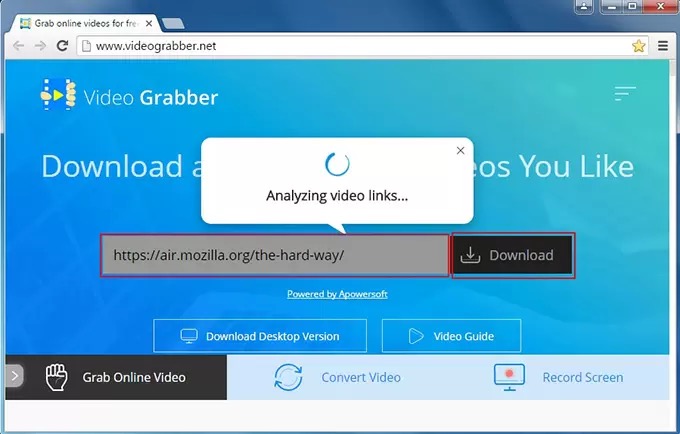
Video Grabber в узком смысле — это онлайн-сервис VideoGrabber.net. На его главной странице пользователь работает с веб-интерфейсом: вставляет ссылку на ролик, выбирает доступный вариант сохранения, переходит к конвертации или запускает запись экрана. В этом режиме сервис закрывает базовые задачи без полноценного настольного рабочего пространства: получить файл, преобразовать медиа или записать экранную активность. Поддерживаются распространённые форматы для скачивания, включая MP4, FLV, 3GP, WMV, WEBM и MP3; также предусмотрена загрузка HD-видео.
Video Download Capture — настольная программа из той же продуктовой линии Apowersoft. В обзорах её часто связывают с Video Grabber Pro, потому что она расширяет простой веб-сценарий до полноценного менеджера загрузок. В ней есть вкладка Download для прямой вставки ссылки, Detect для обнаружения видео при воспроизведении во встроенном браузере, Library для поиска и выбора популярных роликов, Record для записи экрана и Convert для преобразования файлов. Такой интерфейс удобнее, когда пользователь не просто скачивает один ролик, а работает с несколькими файлами, разными форматами и повторяющимися задачами.
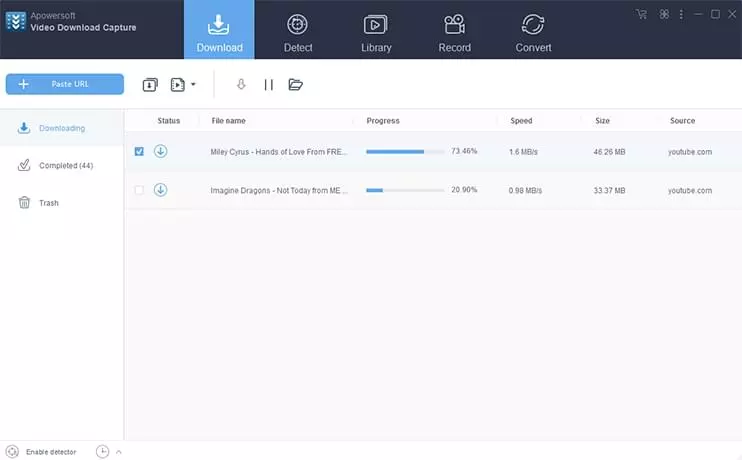
На скриншоте видно, как устроена вкладка Download. В верхней панели находятся основные разделы программы, слева — статусы задач, в рабочей области — список загрузок с колонками Status, File name, Progress, Speed, Size и Source. Кнопка Paste URL расположена слева вверху и отвечает за основной сценарий: пользователь копирует адрес ролика, вставляет его в программу и добавляет задачу в очередь.
Разница между онлайн-версией и настольной программой важна для оценки Video Grabber. Веб-сервис удобнее для разовых операций, когда не требуется очередь, история задач и отдельные настройки. Video Download Capture подходит для регулярной работы: в нём можно менять папку сохранения, задавать количество одновременных загрузок, выбирать формат аудио, включать внешний детектор, использовать вкладку Detect, записывать экран и конвертировать скачанные файлы. В настройках программы есть разделы General, Download, Format и Accounts, а количество одновременных загрузок задаётся в диапазоне от 1 до 50.
Основные задачи, которые решает Video Grabber
Скачивание видео по ссылке
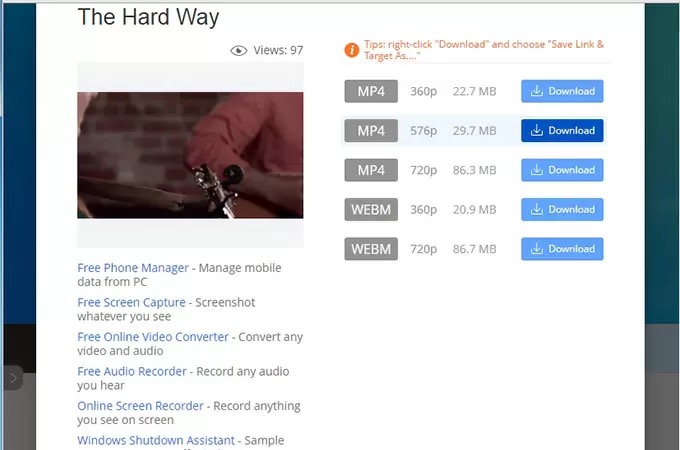
Главный сценарий Video Grabber — загрузка онлайн-видео по URL. Пользователь копирует адрес страницы с роликом, вставляет его в поле загрузки и выбирает формат, доступный для конкретного видео. В онлайн-версии результатом становится набор вариантов сохранения, среди которых встречаются MP4, FLV, 3GP, WMV, WEBM и MP3. Для обычного пользователя это означает, что один и тот же ролик можно сохранить как видеофайл или извлечь из него аудио без отдельного аудиоконвертера.
В настольной программе процесс строится вокруг кнопки Paste URL. Она находится на вкладке Download и используется для прямого добавления ссылки. После добавления задача попадает в список загрузок, где отображаются состояние, имя файла, прогресс, скорость, размер и источник. Такая таблица удобна при нескольких роликах: можно видеть, какие файлы ещё скачиваются, какие завершены, а какие требуют повторного запуска.
Для простого сценария Video Grabber работает как онлайн-загрузчик видео: скопировать ссылку, вставить URL, нажать кнопку загрузки и сохранить файл. Для более сложного сценария настольная программа превращается в менеджер: пользователь контролирует очередь, выбирает папку сохранения, меняет формат заранее и при необходимости открывает файл во встроенном проигрывателе. Video Download Capture также поддерживает загрузку видео, передаваемого по HTTP, FTP, RTMP и другим мультимедийным протоколам, а в отдельном блоке работает параллельная загрузка нескольких файлов.
Скачивание видео с сайтов зависит не только от программы, но и от устройства самих видеоплощадок. Если вставленная ссылка распознаётся, но затем задача завершается ошибкой, пользователь переходит на вкладку Detect: видео воспроизводится во встроенном браузере и определяется по потоку.
Видеодетектор Detect
Вкладка Detect нужна, когда прямое скачивание по ссылке не даёт результата или сайт скрывает реальный адрес медиафайла. Внутри Video Download Capture используется встроенный браузер на базе Chrome. Пользователь открывает страницу во вкладке Detect, запускает воспроизведение, а программа определяет поток и добавляет найденный файл в список Downloading. Также в программе есть режимы, связанные с разными ядрами и устройствами: IE, Chrome, Firefox, Safari, iOS и Android.
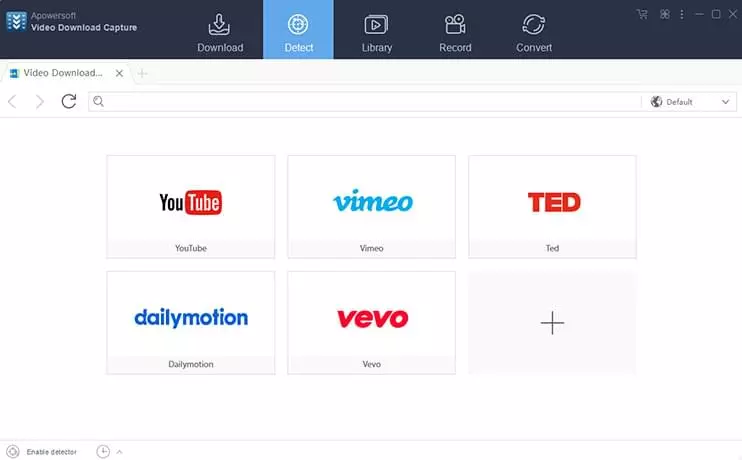
На скриншоте вкладка Detect выглядит как встроенный браузер с адресной строкой и плитками YouTube, Vimeo, Ted, Dailymotion и Vevo. Такой интерфейс объясняет логику функции: пользователь не всегда работает с полем Paste URL; иногда он открывает сайт внутри программы, запускает ролик и ждёт, пока Video Download Capture распознает поток.
Внешний детектор работает иначе. В настройках Settings → Download есть параметр Enable advanced detector (Support HTTPS). После включения пользователь нажимает Enable detector в интерфейсе и воспроизводит ролик уже в обычном браузере на Windows, например Chrome, Firefox или IE. При успешном обнаружении появляется уведомление, а файл появляется в списке загрузок.
У детектора есть практическое ограничение. Он вмешивается в сетевую схему компьютера, поэтому при проблемах с подключением после включения advanced detector нужно отключить proxy server в настройках LAN. Это важный момент для тех, кто использует корпоративную сеть, VPN, прокси или нестандартные параметры браузера: детектор полезен, но его нельзя считать полностью нейтральной функцией для сетевой конфигурации.
Конвертация видео и аудио
Video Grabber работает не только как программа для скачивания видео. В онлайн-версии есть раздел Convert Video, а в настольной программе — вкладка Convert. В этом режиме пользователь добавляет локальный файл или уже скачанный ролик, выбирает выходной профиль и запускает преобразование. Для базовых задач это избавляет от отдельного конвертера: файл можно скачать, затем сразу подготовить для телефона, медиаплеера, публикации или хранения в более удобном формате.
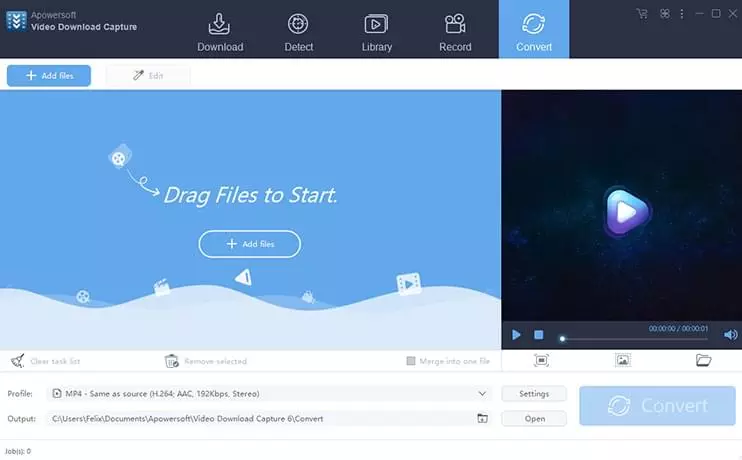
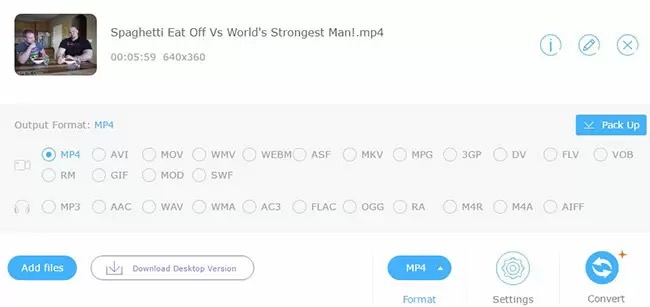
Во вкладке Convert основная рабочая зона подписана Drag Files to Start. Файл можно добавить через кнопку Add files или перетащить в окно. Справа расположен проигрыватель для предварительного просмотра, ниже — строка Profile, поле Output, кнопки Settings, Open и крупная кнопка Convert. Такой интерфейс подходит для понятной последовательности: добавить файл, выбрать профиль, указать выходную папку и запустить конвертацию.
Список форматов у настольной программы шире, чем у онлайн-загрузки. Для видео доступны MP4, MKV, AVI, 3GP, FLV, WMV, HEVC, H.264, SWF, HTML5, M4V, MOV, ASF, DV, VOB, OGV, MTS/M2TS/TS/TP/TRP, MOD и TOD. Для аудио указаны MP3, WMA, WAV, MP2, AAC, M4R, M4A, AC3, OGG, FLAC, AIFF и RealMedia.
Конвертация особенно полезна после скачивания роликов в формате, который не подходит для нужного устройства. Например, MP4 обычно выбирают для универсального воспроизведения на ПК, смартфоне, телевизоре или медиаплеере. MP3 нужен, когда из ролика требуется только звуковая дорожка. M4R связан со сценариями для iPhone, а FLAC и WAV нужны там, где важнее сохранить аудиоданные без сжатия или в более подходящем формате для дальнейшей обработки.
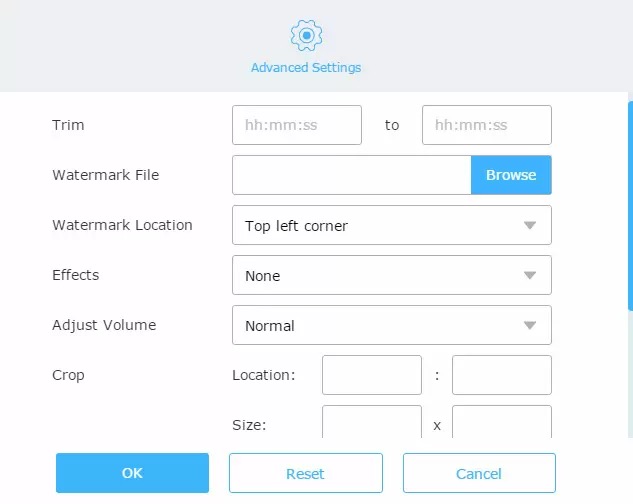
Встроенный конвертер также связан с функциями редактирования. В Video Download Capture есть cropping, trimming и adding subtitle: обрезка кадра, подрезка фрагмента и добавление субтитров. Это не делает программу полноценным монтажным пакетом, но закрывает типичные операции после скачивания: убрать лишний фрагмент, подготовить файл под устройство, сохранить аудио отдельно или изменить контейнер.
Запись экрана
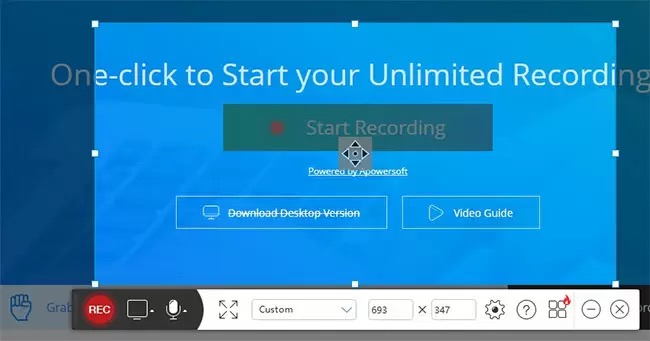
Раздел Record Screen в онлайн-части и вкладка Record в настольной программе нужны для ситуации, когда скачать видео по ссылке нельзя, но требуется сохранить происходящее на экране. Video Grabber записывает активность компьютера как видеофайл или сохраняет снимок экрана. В сценарии подходят вебинары, видеочаты, обучающие материалы и игры.
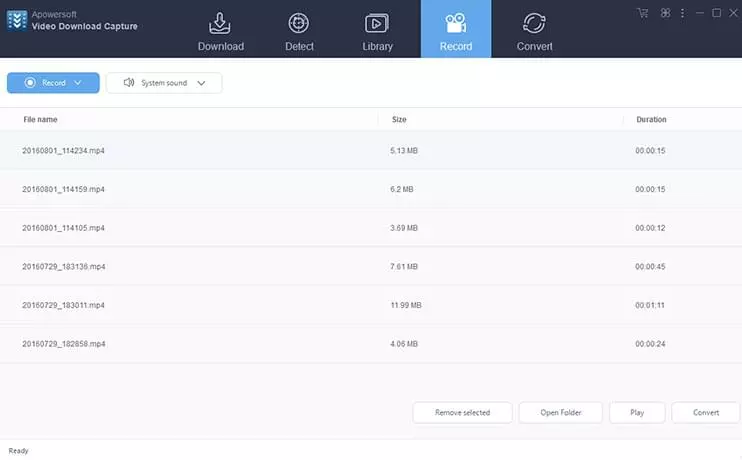
На вкладке Record видны кнопка Record, выпадающий выбор источника звука System sound, список записанных файлов и нижняя панель с действиями Remove selected, Open Folder, Play, Convert. Это важная связка: пользователь не просто записывает экран, но сразу получает список файлов и может открыть папку, воспроизвести результат или отправить запись в конвертер.
Запись экрана не заменяет прямую загрузку. При скачивании по ссылке сохраняется исходный медиафайл или доступный поток; при записи экрана создаётся новый файл, качество которого зависит от области записи, системного звука, настроек и стабильности воспроизведения. Зато рекордер помогает в тех ситуациях, где прямая ссылка не распознаётся, сайт постоянно меняет механизм отдачи видео или материал существует только как трансляция.
Пробный режим настольной программы ограничивает запись двумя минутами, а на видео, созданном через запись или конвертацию, появляется водяной знак. Это ограничение важно учитывать до работы с длинными вебинарами, лекциями и трансляциями: если требуется полный ролик без водяного знака, пробный режим не подходит для финального результата.
Библиотека Library
Вкладка Library — дополнительный раздел внутри Video Download Capture. Она не заменяет браузер и не является видеохостингом, но помогает искать и открывать популярные ролики прямо в программе. В библиотеке есть категории Recent, Recommend, Popular и строка Search. Ролики можно просматривать в библиотеке и добавлять в загрузку через кнопку Download.
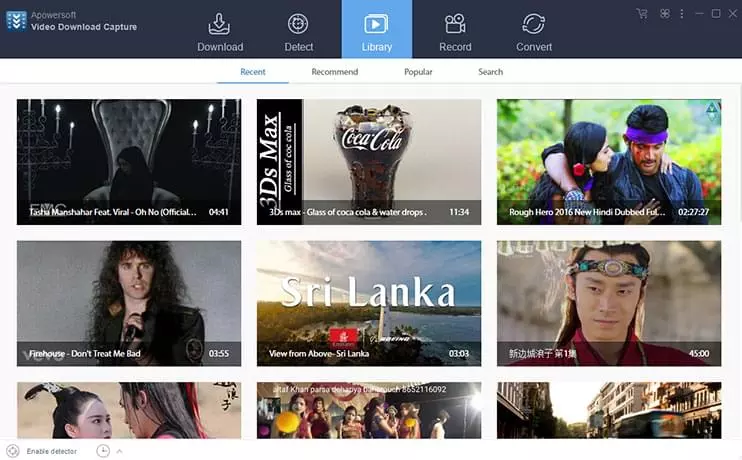
На скриншоте библиотека оформлена как сетка превью с длительностью роликов. В верхней части находятся вкладки Recent, Recommend, Popular и Search. Такой раздел удобен, когда пользователь ищет материал внутри самой программы и не хочет отдельно открывать браузер, копировать ссылку и возвращаться в окно загрузчика.
Интерфейс и логика рабочего процесса
Интерфейс Video Grabber построен вокруг отдельных задач. В онлайн-версии пользователь видит крупные направления: Grab Online Video, Convert Video, Record Screen. В настольной программе та же логика перенесена в горизонтальную панель разделов: Download, Detect, Library, Record, Convert. Это не перегруженный комбайн с десятками скрытых меню, а набор рабочих вкладок, каждая из которых отвечает за отдельный этап.
Download
Вкладка Download используется чаще всего. Здесь есть кнопка Paste URL, боковая панель со статусами Downloading, Completed и Trash, а также список задач. Для контроля загрузок важны колонки Progress, Speed, Size и Source. По ним видно, какой файл скачивается, как быстро идёт процесс, сколько места занимает ролик и с какого сайта он получен.
Раздел Trash в настольной программе появился как часть переработанного списка задач в ветке Video Download Capture 6.0. Задачи разделены на Downloading, Completed и Trash, а удалённые элементы можно восстановить из корзины. Такой подход полезен при пакетной загрузке: ошибочно удалённую задачу не приходится создавать заново.
Detect
Detect нужен для потоков, которые не удаётся получить обычной вставкой URL. Встроенный браузер и быстрые плитки видеосайтов делают функцию похожей на мини-браузер внутри загрузчика. Пользователь открывает страницу, запускает воспроизведение, а Video Download Capture добавляет найденный поток в очередь. Это один из главных отличительных элементов программы: многие простые загрузчики работают только с прямым адресом страницы.
Library
Library соединяет поиск и загрузку. Вкладка не обязательна для работы с собственными ссылками, но удобна для просмотра подборок и поиска роликов по интересу. Наличие Recent, Recommend, Popular и Search показывает, что программа рассчитана не только на механическое добавление URL, но и на просмотр видеоконтента внутри собственного интерфейса.
Record
Record отделён от загрузки и конвертации, поэтому пользователь не путает сохранение файла с записью экрана. В этой вкладке можно выбрать источник звука, запустить запись, затем открыть папку результата, проиграть файл или отправить его на конвертацию. Практически это превращает Video Grabber в рабочую схему для вебинара: записать экран, проверить длительность, открыть папку, преобразовать в нужный формат.
Convert
Convert используется после загрузки или записи. В этой вкладке есть область Drag Files to Start, кнопка Add files, выбор профиля, папка Output, кнопки Settings, Open и Convert. Если файл уже скачан в неподходящем формате, пользователь не ищет отдельную программу: он добавляет ролик в конвертер и выбирает нужный профиль.
Поддерживаемые форматы
Форматы в Video Grabber делятся на два уровня. Первый уровень — то, что доступно при загрузке онлайн-видео через VideoGrabber.net. Второй — расширенный список настольного конвертера Video Download Capture. Для пользователя это означает, что формат, недоступный в момент скачивания, часто можно получить позже через Convert.
| Категория | Форматы |
|---|---|
| Скачивание онлайн-видео | MP4, FLV, 3GP, WMV, WEBM |
| Извлечение аудио при загрузке | MP3 |
| Видео в настольном конвертере | MP4, MKV, AVI, 3GP, FLV, WMV, HEVC, H.264, SWF, HTML5, M4V, MOV, ASF, DV, VOB, OGV, MTS/M2TS/TS/TP/TRP, MOD, TOD |
| Аудио в настольном конвертере | MP3, WMA, WAV, MP2, AAC, M4R, M4A, AC3, OGG, FLAC, AIFF, RealMedia |
| Аудиоформаты в настройках загрузки | MP3, AAC |
MP4 остаётся самым универсальным выбором для повседневного просмотра: его поддерживают современные медиаплееры, смартфоны, телевизоры и браузеры. WEBM подходит для веб-сценариев, FLV относится к старым потоковым форматам, 3GP нужен для устаревших мобильных устройств, а WMV связан с экосистемой Windows. MP3 используется для извлечения звука из ролика, когда видеоряд не нужен.
Расширенный список настольного конвертера важен для тех, кто работает не только с роликами из интернета, но и с локальными файлами. Например, MKV удобен для хранения видео с несколькими дорожками, MOV часто встречается в файлах Apple-экосистемы, VOB связан с DVD, а MTS/M2TS/TS/TP/TRP встречаются в видеокамерах, трансляциях и транспортных потоках.
Как скачать видео через Video Grabber
Сценарий скачивания по ссылке самый простой и подходит для пользователя, которому нужно быстро сохранить ролик на компьютер.
Откройте раздел Grab Online Video в веб-версии или вкладку Download в настольной программе.
Скопируйте адрес страницы с роликом в браузере.
Вставьте ссылку в поле загрузки или нажмите Paste URL.
Дождитесь определения ролика и списка доступных вариантов.
Выберите подходящий формат, например MP4 для видео или MP3 для аудио.
Запустите сохранение.
После завершения откройте файл в медиаплеере и проверьте длительность, звук и изображение.
Для одиночного ролика онлайн-версия закрывает задачу быстрее: меньше настроек, меньше действий, понятная логика. Для нескольких файлов лучше подходит настольная программа: список задач показывает прогресс, скорость, размер и источник, а завершённые файлы остаются в разделе Completed.
При ошибке прямой загрузки не нужно сразу менять программу. В Video Download Capture предусмотрен другой маршрут: открыть вкладку Detect, вставить адрес в строку встроенного браузера, нажать Enter, воспроизвести ролик и дождаться появления файла в Downloading. Это особенно полезно для потокового видео, где обычная ссылка страницы не является прямой ссылкой на файл.
Как пользоваться Detect при сложных ссылках
Видеодетектор нужен не для каждого ролика. Он становится полезен, когда кнопка загрузки не даёт результата, файл обрывается или сайт не отдаёт прямой адрес видео. Внутренний детектор работает прямо внутри программы.
Перейдите на вкладку Detect.
Вставьте адрес страницы с видео в строку встроенного браузера.
Нажмите Enter.
Запустите воспроизведение ролика.
Дождитесь, пока найденный файл появится в списке Downloading.
Перейдите на вкладку Download и проверьте прогресс.
После завершения откройте файл или отправьте его в Convert.
Внешний детектор нужен, когда удобнее использовать обычный браузер. Для этого откройте Settings → Download, включите Enable advanced detector (Support HTTPS), затем нажмите Enable detector в интерфейсе Video Download Capture и воспроизведите видео в браузере Windows. При обнаружении поток добавляется в список загрузок.
Для постоянной работы с детектором важно следить за сетевыми настройками. Если после включения advanced detector возникают проблемы с интернетом, проверьте параметры прокси в Windows и браузере. В Chrome путь проходит через Settings → Network → Change proxy settings → LAN settings, затем нужно снять отметку с Proxy server.
Как конвертировать видео в Video Grabber
Конвертация нужна после скачивания, записи экрана или получения файла из другого источника. В Video Download Capture она выполняется во вкладке Convert, где пользователь работает с локальными файлами.
Откройте вкладку Convert.
Нажмите Add files или перетащите файл в область Drag Files to Start.
Откройте список Profile.
Выберите нужный выходной формат.
При необходимости откройте Settings и измените параметры профиля.
Проверьте папку в поле Output.
Нажмите Convert.
После завершения откройте результат через Open или проверьте файл в папке сохранения.
Для ролика, который нужно смотреть на разных устройствах, практичнее выбрать MP4. Для аудио подойдёт MP3 или AAC. Для дальнейшей обработки аудио можно выбрать WAV, FLAC или AIFF, если требуется несжатый или более удобный для монтажа формат. Для старых устройств остаются 3GP и WMV, но их стоит использовать только тогда, когда они действительно нужны для совместимости.
При работе в пробном режиме нужно учитывать ограничение: конвертируется только 30% файла, а на результат добавляется водяной знак. Поэтому пробная конвертация годится для проверки интерфейса и формата, но не для подготовки финального длинного видео.
Как записать экран в Video Grabber
Запись экрана используется для вебинаров, демонстраций, видеочатов, обучающих роликов и игр. В настольной программе этот сценарий находится во вкладке Record.
Откройте Record.
В выпадающем списке звука выберите System sound, если нужно записать звук компьютера.
Нажмите Record.
Выберите область записи или режим захвата экрана.
Запустите запись.
Остановите её после завершения нужного фрагмента.
В списке записей нажмите Play для проверки.
Через Open Folder откройте папку с файлом.
При необходимости нажмите Convert и преобразуйте запись в нужный формат.
Записанный файл нужно проверять сразу после завершения: воспроизводится ли звук, совпадает ли длительность, не обрезана ли область экрана, нет ли лишних элементов интерфейса. Для вебинара или видеозвонка особенно важен источник звука. Если выбран только микрофон, но не системный звук, запись может сохранить голос пользователя, но не сохранить звук трансляции.
В пробном режиме запись ограничена двумя минутами. Для проверки функции этого достаточно: можно понять, видит ли программа экран, пишет ли звук и создаётся ли файл. Для полноценной лекции, конференции или длинной демонстрации такое ограничение делает пробный режим непригодным как рабочий вариант.
Ограничения бесплатного и пробного режима
Ограничения Video Grabber зависят от того, какая часть продукта используется. Веб-сервис подходит для базовой работы, но часть функций опирается на дополнительные компоненты и настольную программу. Video Download Capture в пробном режиме ограничивает несколько операций одновременно.
| Функция | Ограничение пробного режима |
|---|---|
| Загрузка | Только 1 файл за раз |
| Запись экрана | 2 минуты |
| Конвертация | 30% файла |
| Запись и конвертация | Водяной знак на видео |
| Расширенные возможности | Полная активация требуется для снятия ограничений |
Эти ограничения особенно заметны в трёх сценариях. Первый — пакетная загрузка: если нужно скачать несколько роликов подряд, ограничение одного файла за раз замедляет работу. Второй — запись экрана: двух минут достаточно для короткой проверки, но мало для вебинара. Третий — конвертация: 30% файла не позволяют подготовить полноценный результат.
Отдельно стоит учитывать функцию детектора. Она полезна для потоковых сайтов, но advanced detector может затрагивать сетевые параметры. Для пользователя, который работает в офисной сети или использует прокси, это не мелочь: после экспериментов с детектором нужно проверить подключение и настройки LAN.
Системные требования
Онлайн-версия
Онлайн-часть Video Grabber работает через браузер и требует подключения к интернету. Веб-интерфейс используется для загрузки роликов, конвертации и записи экрана. Для отдельных операций может потребоваться дополнительный компонент, потому что запись и расширенные функции связаны с запуском приложения.
Для стабильной работы онлайн-сценария важны не только браузер и интернет. Большую роль играет сам видеосайт: если он изменил механизм отдачи роликов, обычная загрузка по ссылке может перестать работать. В таком случае практический путь — перейти в настольную программу и использовать Detect или Record.
Настольная версия для Windows
Video Download Capture относится к Windows-программам. Для программы указывается работа на Windows 11 и Windows 10 64-bit, а также статус Demo. Программа используется для загрузки видео с онлайн-хостингов, конвертации в другие форматы и записи экрана для создания обучающих материалов.
Для старых сборок в каталогах программ встречались Windows 2000, XP, 2003, Vista, 7 и 8. Это важно для истории продукта, но не для выбора рабочей среды: при современной установке нужно ориентироваться на поддерживаемые версии Windows, а не на старые карточки с архивными требованиями.
Версия для Mac
В линейке Apowersoft есть отдельный Video Downloader for Mac. Он предназначен для Mac-пользователей, поддерживает загрузку онлайн-видео, конвертацию, пакетную загрузку, загрузку плейлистов YouTube, управление скачанными роликами и встроенный плеер. Для Mac-версии отдельно заявлена работа с OS X El Capitan.
Подробный разбор функций
Прямая загрузка через Paste URL
Paste URL — центральный элемент настольной программы. Его задача — убрать ручной ввод и ускорить перенос ссылки из браузера. Пользователь копирует адрес ролика, нажимает Paste URL, а программа создаёт задачу. В простом случае этого достаточно: файл появляется в очереди, затем перемещается в завершённые.
Преимущество такого подхода в том, что он не требует знания форматов потока. Пользователь работает с обычной ссылкой на страницу, а программа сама пытается найти доступные варианты сохранения. Видеоформат выбирается уже после распознавания ролика или задаётся заранее в настройках формата.
Параллельные загрузки
В настройках Download задаётся параметр Maximum simultaneous downloads. Диапазон от 1 до 50 позволяет настроить количество одновременных задач. При медленном интернете лучше выбирать небольшое число, чтобы не перегружать канал. При стабильном соединении параллельная загрузка ускоряет обработку списка ссылок.
Пакетный сценарий особенно полезен при работе с несколькими учебными роликами, подборкой материалов, серией коротких видео или плейлистом. В пробном режиме эта возможность ограничена одним файлом за раз, поэтому оценивать программу как пакетный загрузчик нужно с учётом режима использования.
Загрузка плейлистов
Video Download Capture поддерживает загрузку видео из канала и выбор одного или нескольких роликов после вставки URL плейлиста. В программе есть функция Download Playlist. Для пользователя это важное отличие от простого веб-инструмента: не нужно копировать каждую ссылку отдельно, если источник отдаёт список роликов в поддерживаемом виде.
В сценариях с плейлистами нужно проверять итоговый список перед запуском. Программа может показать несколько доступных роликов, и пользователь выбирает нужные. Это снижает риск скачать лишнее и помогает контролировать объём файлов на диске.
Скачивание аудио
В Video Download Capture есть отдельный аудиорежим. В настройках Settings → Format → Audio выбираются MP3 или AAC, затем в интерфейсе выбирается тип Audio, вставляется ссылка на видео, и программа сохраняет аудиофайл. Такой сценарий удобен для лекций, интервью, подкастов, музыкальных роликов и других материалов, где видеоряд не нужен.
Отличие от конвертации в том, что пользователь не обязан сначала скачивать видео, а затем извлекать звук. При прямой аудиозагрузке задача создаётся сразу как аудиофайл. Если требуются другие форматы, используется вкладка Convert.
Встроенный медиаплеер
Video Download Capture включает медиаплеер. Он нужен для проверки скачанных и конвертированных файлов без перехода в стороннюю программу. Также программа воспроизводит видео во время загрузки, не дожидаясь полного завершения файла.
Для практической работы это удобно после длинных загрузок. Пользователь может открыть ролик, проверить, не оборвался ли файл, есть ли звук, соответствует ли длительность исходному материалу. Если файл нужен в другом формате, его можно отправить в Convert.
Добавление в iTunes
В Video Download Capture есть функция Add to iTunes. Она вызывается через контекстное меню загруженной задачи: пользователь нажимает правой кнопкой по скачанному видео или аудио, выбирает Add to → Add to iTunes, затем запускает перенос кнопкой Start.
Эта функция полезна владельцам iPhone и iPad, которые хранят локальные медиафайлы через iTunes. Она не отменяет требования совместимого формата: если файл не подходит, его сначала нужно преобразовать через Convert.
Редактирование аудио
В Video Download Capture есть функция Edit audio. Окно аудиоредактора открывается второй кнопкой в правом верхнем углу. Пользователь выделяет часть звуковой волны мышью или вручную задаёт значения Start и End.
Это не полноценная цифровая аудиостанция, но для базовой подрезки звука после скачивания MP3 или AAC функция полезна. Например, можно убрать пустой фрагмент в начале лекции, отделить нужный отрезок интервью или подготовить короткий аудиофайл для дальнейшего использования.
Сравнение с аналогами
Video Grabber нельзя сравнивать только с загрузчиками по ссылке. Он занимает промежуточное место между онлайн-сервисом, настольным менеджером загрузок, конвертером и рекордером экрана. Поэтому в сравнении важны не только форматы, но и дополнительные инструменты: детектор, запись экрана, очередь, библиотека и конвертация.
| Программа | Тип | Загрузка по ссылке | Детектор или перехват | Запись экрана | Конвертация | Основной сценарий | Ограничение |
|---|---|---|---|---|---|---|---|
| Video Grabber / Video Download Capture | Онлайн-сервис + настольная программа | Да | Да | Да | Да | Скачивание, запись и преобразование в одном интерфейсе | Пробный режим ограничивает загрузку, запись и конвертацию |
| 4K Video Downloader+ | Настольный загрузчик | Да | Нет | Нет | Ограниченно | Плейлисты, каналы, субтитры, качество до 4K/8K в поддерживаемых сценариях | Не заменяет экранный рекордер |
| JDownloader 2 | Менеджер загрузок | Да | Через LinkGrabber | Нет | Нет | Массовая обработка ссылок и файловых хостингов | Интерфейс сложнее для новичка |
| Video DownloadHelper | Расширение браузера | Да | Да, внутри браузера | Нет | Через companion-компонент | Скачивание прямо из браузера | Зависит от браузера и ограничений сайта |
| ClipGrab | Настольный загрузчик и конвертер | Да | Нет | Нет | Да | Простая схема URL → файл → MPEG4/MP3 | Меньше дополнительных инструментов |
| OBS Studio | Настольная программа записи и трансляций | Нет | Нет | Да | Нет | Запись экрана, окон, источников и стриминг | Не предназначен для скачивания видео по ссылке |
Video Grabber и 4K Video Downloader+
4K Video Downloader+ сильнее как специализированный загрузчик плейлистов, каналов, субтитров, 3D- и 360-градусных видео. В нём есть Smart Mode и встроенный proxy для доступа к регионально ограниченному контенту.
Video Grabber выигрывает в другом: он не ограничивается загрузкой. В одном рабочем цикле пользователь может скачать ролик, открыть файл, записать экран, использовать Detect и преобразовать результат через Convert. Если задача состоит только в массовом сохранении плейлистов, 4K Video Downloader+ выглядит точнее. Если нужно сочетать скачивание с записью экрана и конвертацией, Video Grabber закрывает больше этапов.
Video Grabber и JDownloader 2
JDownloader 2 ориентирован на массовые загрузки, очереди, LinkGrabber, файловые хостинги и сложные сценарии с большим количеством ссылок. Это программа для пользователей, которые регулярно работают с пакетами файлов и готовы настраивать поведение менеджера.
Video Download Capture проще в мультимедийной части. Его интерфейс разделён по понятным вкладкам Download, Detect, Record, Convert, а не по универсальным механизмам загрузки любых файлов. Для видео, аудио, записи экрана и конвертации Video Grabber ближе к бытовому мультимедийному инструменту, а JDownloader 2 — к менеджеру загрузок широкого профиля.
Video Grabber и Video DownloadHelper
Video DownloadHelper — браузерное расширение для определения и скачивания видео- и аудиоконтента прямо в браузере. Оно поддерживает множество сайтов, потоковые форматы Dash, HLS, MPD, live streaming, HD-видео и конвертацию в форматы MP4, MKV и WebM, но для части операций требуется companion app. Расширение также не поддерживает YouTube в Chrome Web Store.
Video Grabber удобнее тем, что не привязан к кнопке расширения в браузере. В нём есть отдельный настольный интерфейс, список задач, запись экрана и конвертер. Video DownloadHelper лучше для тех, кто хочет работать прямо на странице сайта. Video Grabber лучше для тех, кто предпочитает отдельное окно и дальнейшую обработку файлов.
Video Grabber и ClipGrab
ClipGrab — бесплатный загрузчик и конвертер для YouTube, Vimeo, Metacafe, Dailymotion и других видеосайтов. Он умеет преобразовывать скачанные ролики в MPEG4, MP3 и другие форматы.
ClipGrab проще: пользователь копирует ссылку, выбирает формат и сохраняет файл. Video Grabber шире: помимо URL-загрузки есть Detect, Record, Library, медиаплеер, конвертер с большим списком форматов и работа с задачами. Для разовой загрузки ClipGrab может быть быстрее в освоении. Для сочетания скачивания, записи экрана и преобразования Video Grabber даёт больше инструментов.
Video Grabber и OBS Studio
OBS Studio не является загрузчиком видео. Его сильная сторона — запись экрана, окон, источников, сцен и потоковая трансляция. Поэтому сравнивать OBS Studio с Video Grabber нужно только в разделе записи. Для сложных записей, стриминга, работы с несколькими источниками и сценами OBS Studio функциональнее. Для сценария скачать ролик, при необходимости записать экран и конвертировать файл Video Grabber удобнее, потому что в нём есть загрузчик и конвертер.
На freeexe для смежных задач можно посмотреть материалы о OBS Studio, Any Video Converter, Freemake Video Converter, XMedia Recode, HandBrake, Free Download Manager, Download Master и VLC Media Player. Эти страницы относятся к смежным сценариям: загрузка файлов, конвертация, воспроизведение, запись экрана и обработка видео.
Отзывы пользователей и профильных изданий
Оценки и выводы профильных каталогов
Softpedia описывает Apowersoft Video Download Capture как программу для скачивания видео с онлайн-хостингов, конвертации в другие форматы и записи экрана. В карточке также указаны Windows 11 и Windows 10 64-bit, статус Demo и пользовательская оценка 3.0/5 по 51 голосу. Вывод Softpedia сводится к тому, что программа подходит для работы с видеофайлами: их можно скачать, редактировать, конвертировать и создавать собственные записи экрана.
CHIP рассматривает Video Grabber как бесплатный онлайн-сервис для загрузки интернет-видео с порталов вроде YouTube и Vevo. В карточке CHIP указаны производитель Apowersoft, категория Audio & Video, бесплатная модель и оценка пользователей 2,9 при 581 пользовательской оценке. Редакционный блок CHIP выделяет работу не только с YouTube, но и с другими порталами.
Techlicious разделяет браузерную и платную программную версию Videograbber. В обзоре отмечается, что браузерный вариант сначала успешно скачивал видео на Mac, но затем работал нестабильно и повторно требовал вспомогательное ПО. Платная программа описана как более успешная при скачивании YouTube-видео и выделяется функцией добавления видео в iTunes.
Усреднённое мнение пользователей
По пользовательским отзывам на страницах VideoGrabber.net и Video Download Capture чаще всего повторяются несколько сильных сторон: скачивание в MP4 и FLV, сохранение HD-видео, извлечение MP3, пакетная загрузка, конвертация и наличие записи экрана. Пользователи воспринимают программу как связку загрузчика, конвертера и рекордера, а не как один узкий инструмент.
Критика связана с теми же особенностями, которые заметны в документации и профильных обзорах. Онлайн-часть зависит от вспомогательных компонентов и изменений на видеосайтах. Настольная программа в пробном режиме ограничивает загрузку, запись и конвертацию. Детектор помогает при потоковом видео, но может требовать сетевой настройки. Для пользователя это означает, что Video Grabber удобен при обычных задачах, но не гарантирует одинаковый результат на всех сайтах и во всех типах потоков.
Плюсы и минусы
Плюсы:
объединяет загрузку по ссылке, видеодетектор, запись экрана, конвертацию и медиаплеер;
поддерживает популярные форматы скачивания: MP4, FLV, 3GP, WMV, WEBM и MP3;
в настольном конвертере доступен широкий набор видео- и аудиоформатов;
вкладка Detect помогает при потоковом видео, которое не скачивается прямой вставкой URL;
Record позволяет сохранить вебинар, видеочат, игру или обучающий ролик как запись экрана;
Library добавляет поиск и подборки роликов внутри программы;
список задач разделён на Downloading, Completed и Trash;
есть перенос загруженного видео или аудио в iTunes;
аудиорежим позволяет скачивать звук напрямую в MP3 или AAC;
Task Schedule выполняет действие после завершения загрузок: Shutdown, Lock, Sleep или Quit.
Минусы:
пробная версия настольной программы скачивает только один файл за раз;
запись экрана в пробном режиме ограничена двумя минутами;
конвертация в пробном режиме ограничена 30% файла;
при записи и конвертации в пробном режиме добавляется водяной знак;
advanced detector может влиять на сетевые настройки и требует контроля proxy/LAN;
работа загрузчика зависит от изменений на видеосайтах;
часть функций относится к настольной программе, а не к чистой веб-версии;
для сложной записи экрана с несколькими сценами удобнее специализированный рекордер вроде OBS Studio;
для массовой автоматизации ссылок JDownloader 2 гибче как менеджер загрузок.
Для кого подходит Video Grabber
Для разового скачивания ролика
Video Grabber подходит пользователю, которому нужно быстро сохранить видео по ссылке. Веб-версия закрывает задачу без сложной настройки: вставить URL, выбрать формат и сохранить файл. При выборе MP4 результат обычно подходит для просмотра на ПК, смартфоне, телевизоре и медиаплеере.
Для извлечения аудио
Если из ролика нужен только звук, Video Grabber удобен за счёт MP3 в онлайн-части и MP3/AAC в аудиорежиме настольной программы. Такой сценарий подходит для лекций, интервью, обучающих материалов и других видео, где основная ценность находится в звуковой дорожке.
Для записи вебинара или демонстрации
Вкладка Record полезна, когда прямое скачивание невозможно или материал идёт как трансляция. Пользователь выбирает системный звук, записывает экран, затем открывает файл, проигрывает его и при необходимости конвертирует. Для коротких записей интерфейс проще, чем у профессиональных рекордеров.
Для регулярной работы с видео
Настольная программа подходит тем, кто часто скачивает, проверяет, конвертирует и сортирует ролики. Список задач, папка сохранения, Library, Detect, Convert и Record позволяют держать весь процесс в одном окне. При большом количестве ссылок стоит сравнить Video Grabber с JDownloader 2 и 4K Video Downloader+, но для мультимедийной цепочки Video Grabber остаётся удобным вариантом.
Для пользователя iPhone и iPad
Функция Add to iTunes полезна тем, кто переносит локальные видео и аудио через iTunes. После скачивания файл можно добавить в библиотеку iTunes из контекстного меню. Если формат не подходит устройству, перед переносом используется Convert.
Когда лучше выбрать другую программу
Video Grabber не нужно считать универсальным решением для всех задач с видео. Его сильная сторона — сочетание загрузки, обнаружения потока, записи экрана и конвертации. Но в отдельных сценариях специализированные программы удобнее.
| Сценарий | Лучше подойдёт | Почему |
|---|---|---|
| Массовая работа с большим количеством ссылок | JDownloader 2 | Больше возможностей менеджера загрузок и LinkGrabber |
| Плейлисты, каналы, субтитры, 3D и 360° | 4K Video Downloader+ | Сильная специализация на загрузке видеоплатформ и плейлистов |
| Скачивание прямо из браузера | Video DownloadHelper | Расширение работает рядом с просматриваемым роликом |
| Простая схема URL → файл → MP3/MPEG4 | ClipGrab | Минимум лишних разделов |
| Сложная запись экрана и стриминг | OBS Studio | Сцены, источники, микширование, трансляции |
| Только конвертация локальных файлов | HandBrake, XMedia Recode, Any Video Converter | Больше профильных настроек кодирования |
Выбор зависит от того, какой этап важнее. Если главное — скачать видео по ссылке и при необходимости быстро конвертировать его, Video Grabber справляется. Если задача — сложная трансляция, пакетная обработка сотен ссылок или профессиональное кодирование, лучше использовать специализированный инструмент.
Частые проблемы и проверка результата
Ссылка не распознаётся
Если Video Grabber не распознаёт URL, сначала проверьте, что ссылка ведёт на страницу с видео, а не на главную страницу сайта, плейлист без конкретного ролика или закрытый контент. Затем попробуйте вкладку Detect: откройте страницу во встроенном браузере, запустите воспроизведение и проверьте список Downloading.
Файл скачался не полностью
Неполная загрузка может быть связана с нестабильной сетью или изменением механизма отдачи видео на сайте. В Video Download Capture задача может останавливаться с индикатором ошибки или паузы. В такой ситуации используется повторный запуск задачи через контекстное меню и переход к Detect, если прямое скачивание не срабатывает.
Видео скачалось без звука
Если файл открывается без звука, проверьте выбранный формат и вариант загрузки. Некоторые видеоплощадки отдают видео- и аудиопотоки отдельно. В таких сценариях можно попробовать другой формат, использовать Detect или скачать звук отдельно через аудиорежим MP3/AAC.
Конвертация завершилась только частично
В пробном режиме Video Download Capture конвертирует 30% файла. Это не ошибка результата, а ограничение режима. Для проверки качества профиля достаточно короткого фрагмента, но для полной конвертации длинного ролика ограничение нужно учитывать заранее.
На записи появился водяной знак
Водяной знак появляется при записи и конвертации в пробном режиме. Если запись нужна для публикации, обучения, архива или передачи другому человеку, сначала проверьте режим работы программы на коротком тестовом ролике.
После включения детектора появились проблемы с сетью
Advanced detector может менять сетевую конфигурацию. Проверьте настройки прокси в Windows и браузере. В Chrome путь проходит через Settings → Network → Change proxy settings → LAN settings, где нужно снять отметку Proxy server, если она осталась после работы детектора.
Как проверить готовый файл
После загрузки, записи или конвертации откройте файл в медиаплеере и проверьте:
длительность совпадает с исходным роликом или нужным фрагментом;
звук воспроизводится с начала до конца;
файл открывается на нужном устройстве;
размер файла соответствует выбранному качеству;
в записи экрана нет лишних окон, уведомлений и курсора в критических местах;
после конвертации формат соответствует выбранному профилю.
Для дополнительной проверки можно открыть ролик во VLC Media Player или другом плеере, который поддерживает широкий набор форматов.
Безопасность и правовые ограничения
Video Grabber работает с онлайн-видео, поэтому пользователь должен учитывать права на контент. Скачивать, записывать и конвертировать нужно только те материалы, на которые есть право использования: собственные ролики, открытые учебные материалы с разрешением на сохранение, записи рабочих вебинаров, личные видеозвонки с согласия участников, файлы из общественного достояния или контент, доступный для скачивания по условиям площадки.
Нельзя использовать загрузчик как способ обхода платного доступа, копирования защищённых фильмов, сериалов, курсов и трансляций без разрешения правообладателя. Для платных курсов Lynda сохранять видео офлайн можно только пользователям с оплаченным доступом.
Отдельное внимание нужно уделять учётным данным. В настройках Accounts предусмотрено добавление аккаунтов для некоторых платных или приватных видеосервисов. Вводить логины и пароли следует только в проверенной установленной программе, а не в случайных копиях, модифицированных сборках и сторонних веб-страницах. Для приватных Vimeo-видео используется параметр Use the video password при добавлении аккаунта Vimeo.
Практические сценарии использования
Сохранить обучающий ролик в MP4
Для учебного видео достаточно раздела Download. Пользователь копирует ссылку, нажимает Paste URL, выбирает MP4 и проверяет файл после завершения. Если ролик не скачивается напрямую, используется Detect. После загрузки файл можно оставить в исходном формате или переконвертировать через Convert.
Извлечь звук из лекции
Для лекции без необходимости просмотра видео выбирается аудиорежим. В Settings → Format → Audio задаётся MP3 или AAC, затем ссылка добавляется в программу. После загрузки аудиофайл можно подрезать через Edit audio или конвертировать в другой формат.
Записать вебинар
Для вебинара используется Record. Перед началом нужно выбрать System sound, сделать короткую тестовую запись, открыть её через Play и проверить звук. После основной записи файл можно открыть через Open Folder и отправить в Convert, если нужен другой формат.
Подготовить файл для iPhone
Сначала ролик скачивается через Download или определяется через Detect. Затем файл проверяется во встроенном плеере. Если формат не подходит, используется Convert. После подготовки файл добавляется через контекстное меню Add to → Add to iTunes и запускается перенос через Start.
Скачать несколько роликов подряд
Для серии видео удобнее настольная программа. Ссылки добавляются через Paste URL, задачи отображаются в Downloading, завершённые файлы переходят в Completed. При длинной очереди можно использовать Task Schedule, чтобы после завершения загрузок выполнить Shutdown, Lock, Sleep или Quit.
Итоговая оценка Video Grabber
Video Grabber подходит пользователям, которым нужен не отдельный загрузчик, не отдельный рекордер и не отдельный конвертер, а связка этих функций в одном рабочем сценарии. Онлайн-часть удобна для быстрого сохранения ролика и простого преобразования. Настольная программа Video Download Capture раскрывает продукт лучше: в ней есть Paste URL, Detect, Library, Record, Convert, список задач, медиаплеер, аудиорежим и перенос файлов в iTunes.
Главное преимущество Video Grabber — универсальность в пределах повседневных мультимедийных задач. Пользователь может скачать видео по ссылке, попробовать детектор при сложном потоке, записать экран, извлечь звук и конвертировать результат. Главные ограничения — пробный режим, зависимость от изменений на видеосайтах и особенности advanced detector, который требует внимания к сетевым настройкам.
Для разовой загрузки ролика Video Grabber прост и понятен. Для регулярной работы с видео лучше использовать настольную программу из той же линейки. Для массовых загрузок, профессиональной записи экрана или глубокой настройки кодирования стоит сравнить его с JDownloader 2, 4K Video Downloader+, Video DownloadHelper, OBS Studio, HandBrake и XMedia Recode.
Список изменений
Ранний этап: онлайн-загрузка и простая логика URL:
- На раннем этапе Video Grabber развивался как сервис для пользователей, которые не хотели устанавливать сложную программу ради одного ролика. Основной принцип был простым: открыть страницу, вставить ссылку, получить доступные варианты сохранения. Такой подход сделал сервис понятным для массового пользователя: не требовалась настройка профилей, очередей, кодеков и фильтров.
- Онлайн-формат также определил ограничения. Веб-сервис удобен для быстрых операций, но хуже подходит для сайтов со сложной потоковой защитой, пакетной загрузки и записи экрана. Поэтому рядом с веб-частью постепенно усиливалась настольная линия Video Download Capture.
Развитие настольного загрузчика:
- Video Download Capture добавил к базовой вставке ссылки несколько функций, которых не хватает простому веб-загрузчику. В программе появились Paste URL , видеодетектор, встроенный браузер, библиотека, конвертер, запись экрана и медиаплеер. Вместо одной операции пользователь получил рабочее окно, где можно добавлять задачи, следить за прогрессом, переносить скачанные файлы в iTunes и преобразовывать ролики в другие форматы.
- Mac-направление развивалось параллельно. Apowersoft Video Downloader for Mac использует ручную загрузку через кнопку Paste URL , выбор формата и разрешения во всплывающем окне, а также одновременную загрузку нескольких видео. Для Mac-версии отдельно выделены пакетная загрузка, работа с плейлистами YouTube, управление скачанными файлами и встроенный плеер.
Обновление 6.0: отдельный Detect, Library и управление задачами:
- Крупный этап развития — ветка Video Download Capture 6.0. В ней появились отдельные улучшения: прямое скачивание аудио в MP3 и AAC, усиленный Detect , контентная Library , список задач с разделами Downloading , Completed и Trash , а также Task Schedule с действиями Shutdown , Lock , Sleep и Quit после завершения загрузок.
- Эти изменения показали переход от простого загрузчика к программе для регулярной работы с онлайн-видео. Пользователь уже не ограничивался кнопкой вставки ссылки. Он мог искать ролики в библиотеке, восстанавливать удалённые задачи из Trash , планировать действие после окончания загрузок и использовать детектор для потоков HTTP, HTTPS, RTMP и RTMPT.
Усиление конвертера и записи экрана:
- В той же линии развития усиливались Screen Recorder и Video Converter . Запись экрана стала отдельной рабочей вкладкой, а конвертер получил большое количество профилей для устройств и форматов. В списке направлений подготовки файлов присутствуют iPhone, iPad, iPod, Apple TV, Android, Blackberry, Nokia и DVD.
- Для пользователя это означает, что Video Grabber перестал быть только способом сохранить ролик. Он стал инструментом цепочки: найти видео, скачать или определить поток, проверить в медиаплеере, обрезать или изменить формат, передать на устройство или записать экран, когда прямой файл недоступен.


 *EXE — расширение исполняемого файла. Сайт является партнером проекта
Оставте свой отзыв о Video Grabber