
Videoder — программа для сохранения видео и аудио из интернет-источников на устройство. Она рассчитана не на монтаж, не на запись экрана и не на организацию медиатеки, а на конкретную задачу: найти ролик или вставить ссылку, выбрать доступный формат, качество и сохранить файл для офлайн-просмотра или прослушивания. В Android-версии акцент сделан на встроенный браузер, быстрый запуск загрузки, работу с аудио и видео, выбор разрешения и управление файлами внутри приложения. Windows-версия использует настольный интерфейс с левой панелью Home, Downloads, Settings и About, строкой Search or Paste url и отдельным списком загрузок.
Videoder удобен в сценариях, где пользователь не хочет держать ролик только в браузере: обучающее видео нужно посмотреть без сети, музыкальный клип нужен как аудиофайл, ролик требуется сохранить в меньшем размере, а несколько материалов — поставить в очередь. Программа не заменяет видеоредактор: в ней нет полноценной цветокоррекции, монтажа по дорожкам, титров, масок, стабилизации и экспорта проекта. Для обработки готовых роликов ближе программы вроде Avidemux, Shotcut, VSDC Free Video Editor и Movavi Video Editor. Videoder решает другую задачу — получение медиафайла из доступного онлайн-источника и сохранение его в выбранном качестве.
Сразу важно отделить Videoder от сервисов потокового просмотра. Потоковая платформа показывает видео внутри собственного плеера и управляет доступом через правила аккаунта, региона, подписки и авторских прав. Videoder работает как загрузчик: он обнаруживает медиа, показывает варианты, запускает скачивание и помещает файл в локальное хранилище. Использовать такую программу корректно только для материалов, на которые у пользователя есть право: собственные ролики, открытые материалы, файлы с разрешением автора, записи для личного использования в рамках правил конкретной площадки.
Что такое Videoder и для каких задач он нужен
Основная идея программы
Videoder Video Downloader относится к загрузчикам видео и музыки. На Android приложение объединяет несколько действий, которые обычно приходится выполнять через разные инструменты: открыть страницу с роликом, найти ссылку, распознать доступные потоки, выбрать аудио или видео, задать качество и сохранить файл. Внутри одного интерфейса пользователь работает с поиском, встроенным браузером, кнопкой загрузки, списком форматов и менеджером скачиваний.
Для обычного пользователя это означает простую цепочку: ролик найден — формат выбран — файл сохранён. Для более регулярной работы важнее другие детали: поддержка одновременных загрузок, отдельная вкладка Downloads, выбор разрешения, сохранение аудио, возможность работать с плейлистами и загрузка через Quick Download. На Windows логика похожая: строка Search or Paste url принимает ссылку или поисковую фразу, центральная область показывает найденный контент, а раздел Downloads отображает файлы в процессе скачивания и завершённые элементы.
Videoder особенно понятен тем, кто не хочет пользоваться командной строкой. В отличие от yt-dlp, где нужно вводить команды и параметры, Videoder показывает рабочий процесс через карточки, кнопки, список качества и отдельный экран загрузок. Для опытных пользователей командные инструменты дают больше контроля, но требуют другой подготовки.
Чем Videoder отличается от обычного браузера
Браузер открывает сайт и воспроизводит ролик, но не всегда даёт прямое сохранение файла. Videoder добавляет слой управления загрузкой. Пользователь остаётся в визуальном интерфейсе и получает конкретные действия: вставить URL, нажать кнопку загрузки, выбрать вариант MP4 или аудиоформат, указать качество и запустить скачивание.
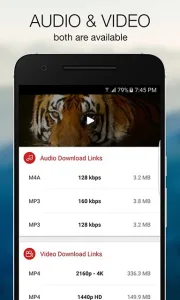
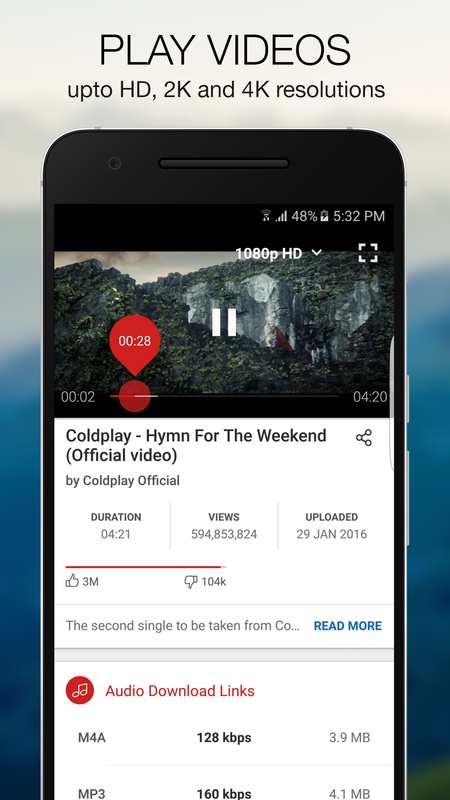
В Android-интерфейсе это особенно заметно на экране выбора вариантов: приложение показывает отдельные блоки Audio Download Links и Video Download Links, а рядом с каждым вариантом — формат, качество и размер файла. Такой экран нужен не для просмотра страницы, а для принятия решения перед сохранением: взять лёгкий аудиофайл, скачать видео в меньшем разрешении или выбрать HD-вариант, если хватает памяти.
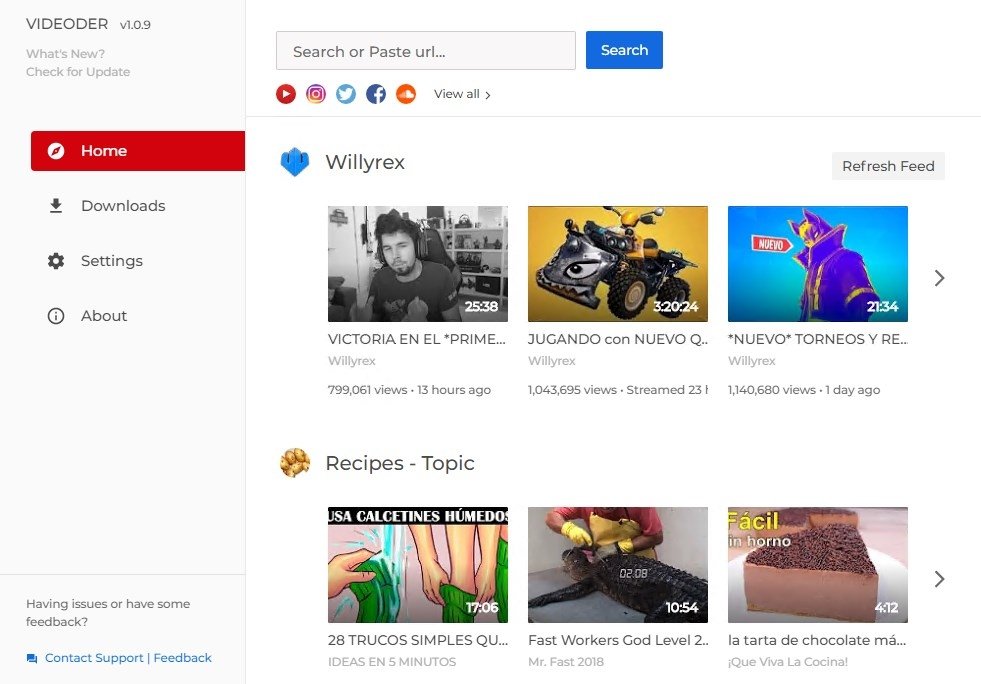
На Windows похожая задача решена иначе. В главном окне есть боковая панель, строка Search or Paste url, кнопка Search, иконки площадок и блок рекомендаций. Пользователь может перейти к ролику из ленты, вставить ссылку или открыть раздел Downloads. Программа остаётся отдельным приложением, а не расширением браузера.
Основные сценарии использования
Videoder используют для нескольких типовых задач:
сохранить видео по URL, когда ссылка уже скопирована из браузера или приложения;
найти ролик через встроенный поиск и не переключаться между несколькими программами;
скачать только аудио, когда нужен музыкальный трек, лекция, подкаст или выступление без видеоряда;
выбрать разрешение под память телефона или скорость соединения;
поставить несколько файлов в очередь и контролировать их во вкладке Downloads;
открыть сайт во встроенном браузере и запустить скачивание через кнопку загрузки;
использовать Quick Download на карточке ролика, когда не нужен длинный переход по экранам;
сохранить плейлист, когда приложение распознаёт его как набор доступных медиа.
В этой логике Videoder ближе к мобильным загрузчикам TubeMate, SnapTube и VidMate, чем к универсальным менеджерам файлов. При этом Windows-сборка пересекается с настольными программами вроде Ummy Video Downloader, VideoCacheView, Free Download Manager и Download Master. Первые ориентированы на сохранение медиа, вторые — на более широкий круг загрузок.
Платформы и рабочие варианты Videoder
Android-приложение
Android-версия Videoder устроена как мобильное приложение для поиска, просмотра, выбора качества и сохранения видео или аудио на устройство. В карточках крупных каталогов она проходит как Video and Audio Downloader, работает с Android, использует пакет com.rahul.videoderbeta, поддерживает английский язык и относится к категории загрузчиков видео и аудио. В сведениях Uptodown указаны архитектуры armeabi, armeabi-v7a, mips и x86, а в истории версий присутствуют сборки Android + 4.1/4.1.1.
Android-логика хорошо подходит для телефонов: пользователь копирует ссылку, открывает Videoder, выбирает формат и сохраняет файл в память устройства. Отдельная ценность мобильной версии — возможность быстро решить задачу без настольного компьютера. Такой сценарий удобен для роликов из социальных сетей, музыкальных видео, коротких материалов, учебных фрагментов и файлов, которые нужно позже пересмотреть без стабильного соединения.
У мобильной установки есть важная особенность: APK-приложения требуют внимания к источнику файла и разрешениям Android. Перед установкой нужно проверять название приложения, пакет, размер, разрешения и отсутствие подменённых сборок с похожим названием. Это не формальность: популярные загрузчики часто копируют в названиях слова Video Downloader, HD Video Downloader, MP3 Downloader, Tube и похожие сочетания, из-за чего неопытный пользователь может поставить другое приложение.
Windows-версия
Windows-версия Videoder выглядит как отдельная настольная программа. В интерфейсе есть левая навигация Home, Downloads, Settings, About, строка Search or Paste url, кнопка Search, блок иконок сайтов и область с видеокарточками. Такой интерфейс рассчитан на работу с мышью: пользователь вставляет URL, открывает ролик, выбирает источник и качество, затем отслеживает результат в Downloads.
Windows-сборка работает как приложение для скачивания видео и аудио с YouTube и большого числа поддерживаемых сайтов по URL; для неё указаны Windows 10, Windows 8 и Windows 7 в 32/64-bit вариантах, бесплатная лицензия, размер 37 MB и установочный файл Videoder Setup 1.0.9.exe.
Для пользователя Windows это означает, что Videoder воспринимается как простой графический загрузчик, а не как расширение браузера или консольная утилита. Он не требует команд, но и не даёт такой глубокой автоматизации, как yt-dlp. В настольном сценарии Videoder удобнее для ручной загрузки отдельных роликов, а не для сложных пакетных задач с шаблонами именования, скриптами и расписанием.
Что не относится к Videoder
В обзор Videoder не нужно добавлять функции, которых программа не выполняет. Она не является:
видеоредактором с монтажной шкалой;
конвертером общего назначения уровня Format Factory или XMedia Recode;
медиаплеером уровня VLC Media Player, PotPlayer или KMPlayer;
менеджером всех типов файлов наподобие JDownloader;
расширением браузера наподобие Video DownloadHelper;
облачной медиатекой с синхронизацией между устройствами.
Эти границы важны при выборе программы. Videoder нужно оценивать по тому, как он находит медиа, какие форматы показывает, насколько понятно управляет загрузками и как ведёт себя в мобильном или настольном сценарии.
Интерфейс Videoder: основные экраны и элементы управления
Главный экран
Главный экран Videoder на Windows строится вокруг поиска и быстрых переходов. Вверху находится поле Search or Paste url и кнопка Search. Ниже расположены иконки популярных площадок и ссылка View all, через которую пользователь переходит к расширенному списку поддерживаемых сайтов. Слева находится вертикальная панель Home, Downloads, Settings, About. В нижней части панели есть Contact Support и Feedback. Такая компоновка показывает главный принцип программы: сначала пользователь выбирает источник или вставляет URL, затем переходит к скачиванию, а не ищет настройки в сложном меню.
В Android-версии визуальная логика другая, но задача та же. Экран приложения показывает страницу с роликом, область предпросмотра, блоки описания и нижнюю кнопку для перехода к загрузочным ссылкам. Когда Videoder распознаёт медиа, пользователь получает варианты аудио и видео, а не только кнопку воспроизведения.
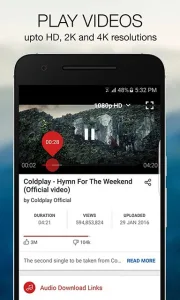
Такой экран полезен перед скачиванием длинных роликов: можно убедиться, что открыта нужная страница, проверить название, длительность, превью и только потом переходить к выбору формата. Это снижает риск сохранить не тот файл, особенно при работе с похожими названиями роликов.
Меню и навигация
В Windows-сборке навигация находится на виду. Home возвращает к главному экрану с поиском и рекомендациями. Downloads открывает список скачиваемых и сохранённых элементов. Settings используется для параметров программы. About ведёт к сведениям о приложении. Такая структура не перегружена: в интерфейсе нет десятков разделов, свойственных профессиональным менеджерам загрузок.
В Android-приложении важнее навигация внутри страницы и экрана выбора медиа. Пользователь открывает ролик, нажимает круглую кнопку загрузки, затем видит список Audio Download Links и Video Download Links. В таких списках уже нет лишней информации: формат, качество, размер и действие. Это соответствует мобильному сценарию, где решение принимается на маленьком экране.
Экран выбора формата и качества
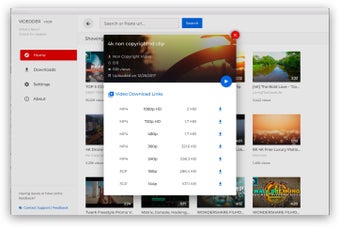
Самый важный экран Videoder — список доступных вариантов. В нём пользователь видит, что можно сохранить: аудио или видео. На скриншотах Android-версии показаны варианты M4A, MP3 и MP4, а также разрешения до 4K, когда такие варианты доступны для выбранного ролика. Размер файла выводится рядом с качеством, что помогает быстро выбрать между экономией памяти и высоким разрешением.
Для мобильного устройства это критичная деталь. Видео в высоком разрешении занимает больше памяти и дольше загружается; аудио подходит для музыки, лекций и интервью; низкое разрешение остаётся практичным при слабом интернете или ограниченном месте. Videoder не заставляет пользователя разбираться в технических потоках вручную: варианты сведены в список.
На Windows похожий выбор открывается в отдельном окне перед стартом скачивания. В нём отображаются разные варианты качества и форматов, а рядом с каждым вариантом стоит значок загрузки. Пользователь выбирает нужную строку, после чего файл попадает в Downloads.
Ссылка:
Раздел Downloads
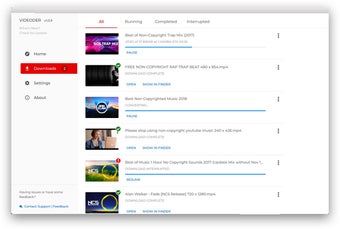
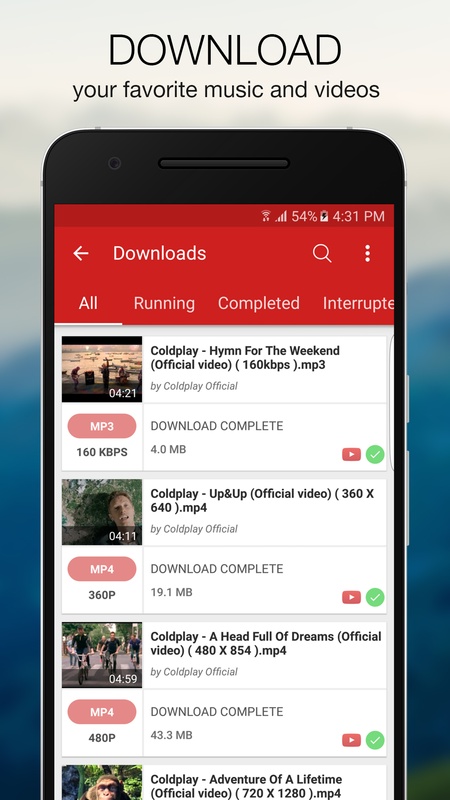
Downloads — рабочий журнал программы. На Windows-скриншоте видно, что раздел делит загрузки на All, Running, Completed и Interrupted. В списке отображаются миниатюры, имена файлов, индикаторы прогресса и меню действий через значок с тремя точками. Такой экран нужен для контроля нескольких задач: пользователь видит, что уже завершено, что скачивается сейчас и что было прервано.
Ссылка:
Для длинных файлов этот раздел важнее, чем главный экран. Ошибка многих пользователей — закрыть программу или сменить сеть, не проверив статус. Если файл попал в Interrupted, его нужно перезапустить или удалить из очереди и добавить заново. Если загрузка находится в Running, стоит проверить скорость соединения и свободное место. Если файл в Completed, его можно открыть из папки сохранения или через медиаплеер.
Основные функции Videoder
Загрузка видео по ссылке
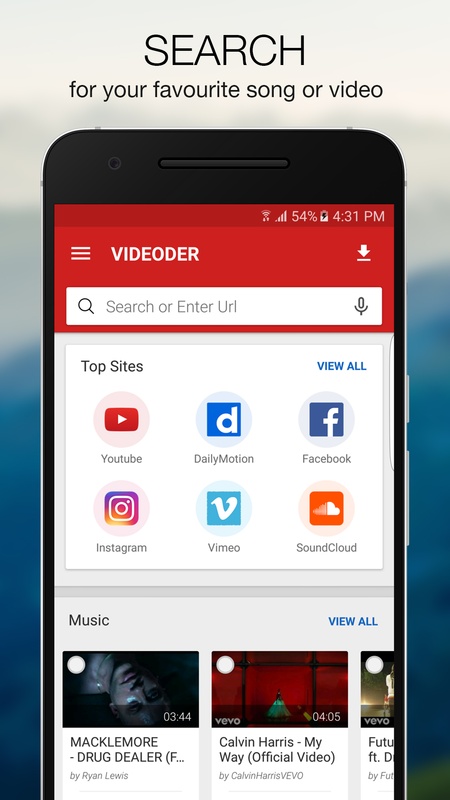
Загрузка по URL — базовый сценарий Videoder. Пользователь копирует ссылку на ролик, вставляет её в Search or Paste url или в аналогичное поле мобильной версии, нажимает Search, открывает найденный ролик и переходит к списку вариантов. После выбора качества программа запускает скачивание и переносит задачу в раздел Downloads.
Такая схема подходит, когда пользователь уже знает, какой ролик ему нужен. Она быстрее ручного поиска: не нужно открывать список сайтов, вводить название, фильтровать похожие результаты и сравнивать миниатюры. Ссылка ведёт сразу к конкретной странице, а Videoder определяет доступные варианты загрузки.
Правильный порядок действий:
Скопировать URL ролика.
Открыть Videoder.
Вставить ссылку в поле Search or Paste url.
Нажать Search или перейти к распознаванию ссылки в мобильном интерфейсе.
Открыть страницу предпросмотра.
Нажать кнопку загрузки.
Выбрать аудио или видео.
Выбрать качество и формат.
Проверить задачу во вкладке Downloads.
В этом сценарии не стоит автоматически выбирать самый крупный файл. Для просмотра на телефоне часто достаточно умеренного разрешения, а для аудио нет смысла сохранять видеоряд. Если ролик нужен как музыка или речь, MP3/M4A-формат экономит место и быстрее загружается.
Smart Link Detection
Smart Link Detection — функция автоматического обнаружения скопированной ссылки. Когда пользователь копирует URL видео, Videoder распознаёт его и показывает действие DOWNLOAD. Такая логика сокращает число шагов: не нужно вручную искать ролик внутри приложения, если ссылка уже есть в буфере обмена. Функция работает вместе с Quick Download, встроенным браузером, темами, Night Mode, одновременными загрузками и загрузкой плейлистов.
Практически это удобно на Android: пользователь находит ролик в браузере или приложении, копирует ссылку, возвращается в Videoder и сразу переходит к загрузке. Главное ограничение — программа должна распознать страницу и получить доступные медиа. Если сайт меняет структуру, закрывает поток авторизацией или не отдаёт прямые варианты, список загрузки не появляется.
Quick Download
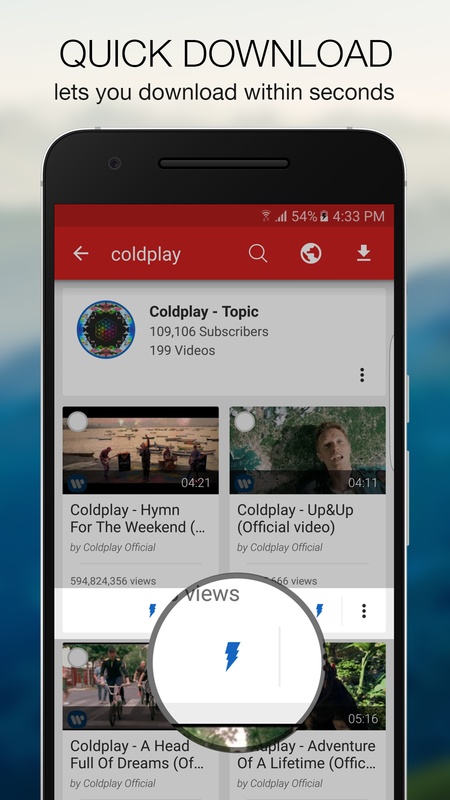
Quick Download нужен для ускорения загрузки из карточки ролика. В Windows-сценарии пользователь нажимает значок молнии на миниатюре, выбирает разрешение, и скачивание запускается без ожидания полного списка ссылок на отдельной странице.
Эта функция удобна, когда пользователь скачивает знакомый тип контента и не планирует долго сравнивать варианты. Например, в ленте рекомендаций есть короткий ролик, качество не критично, а задача — быстро сохранить файл. В таком случае Quick Download убирает лишний переход.
Для длинных видео лучше открывать полный экран выбора форматов. Там видны размер, качество и аудиоварианты. Быстрый запуск хорош для повторяющихся задач, но не заменяет внимательный выбор перед крупной загрузкой.
Встроенный поиск
Встроенный поиск Videoder работает как точка входа в программу. Пользователь вводит название или вставляет URL, а приложение показывает подходящие результаты или открывает страницу источника. На Windows-скриншоте поле Search or Paste url объединяет обе роли: поиск и обработку прямой ссылки. Такой подход проще, чем отдельные вкладки Search и URL.
Поиск удобен, когда ссылка неизвестна. Пользователь вводит название ролика, исполнителя, канала или темы, затем выбирает нужный результат по миниатюре, названию и длительности. После открытия ролика Videoder показывает кнопку загрузки и варианты качества.
У такого поиска есть естественное ограничение: результат зависит от доступности источника, корректности названия и того, как площадка отдаёт данные. При большом числе похожих роликов лучше пользоваться прямым URL, чтобы не скачать не тот файл.
Встроенный браузер и блокировка рекламы
Встроенный браузер позволяет открывать сайты внутри Videoder. Пользователь выбирает сайт, ищет ролик, запускает воспроизведение и нажимает кнопку загрузки без переключения в Chrome, Firefox или другой браузер. Видеостраница открывается внутри приложения, а программа показывает действие для сохранения, когда находит доступные медиа.
Встроенный браузер особенно полезен в двух ситуациях. Первая — пользователь не знает точную ссылку и хочет найти ролик вручную. Вторая — ссылка открывается, но приложение должно само обнаружить медиа на странице. В обоих случаях браузер становится рабочей областью, а не просто дополнением.
Блокировка рекламы в таком сценарии снижает количество отвлекающих элементов внутри встроенного браузера. При этом она не делает программу универсальным антибаннером для всей системы и не снимает ограничения сайтов. Она относится к просмотру страниц внутри Videoder.
Загрузка аудио и музыки
Videoder позволяет сохранять не только видеоролик, но и аудио. На Android-скриншотах варианты Audio Download Links включают M4A и MP3, а в описаниях Android-версии упоминается загрузка аудиоисточников и конвертация видео в MP3 внутри приложения.
Аудиосценарий нужен для музыки, лекций, интервью, подкастов, выступлений, языковых уроков и длинных разговорных роликов. Сохранять полный видеоряд в таких случаях нерационально: файл будет больше, загрузка дольше, а экран при прослушивании не нужен. Выбор MP3 или M4A делает файл легче и удобнее для обычного плеера.
Перед сохранением аудио стоит проверить три параметра:
формат: MP3 чаще универсален для разных плееров, M4A может давать хороший баланс качества и размера;
битрейт: чем он выше, тем больше файл;
название файла: длинные названия с символами сайта, канала и датой не всегда удобно искать в медиатеке.
Загрузка плейлистов и каналов
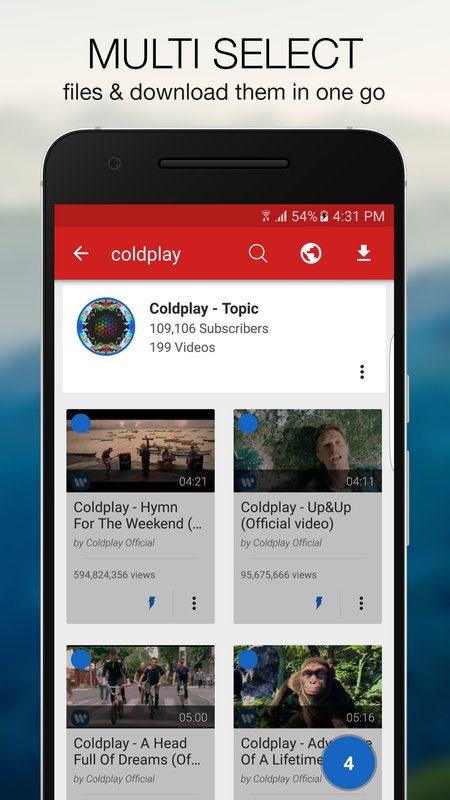
Videoder работает не только с одиночными роликами. Android-приложение поддерживает поиск и загрузку YouTube channels and playlists, а также загрузку нескольких песен или видео за один раз. В практическом сценарии это означает, что пользователь может выбрать набор материалов и не запускать каждую загрузку вручную.
Плейлисты полезны для:
серий обучающих роликов;
подборок музыкальных клипов;
видеокурсов;
набора лекций;
тематических подборок с короткими материалами.
Главное ограничение плейлистов — зависимость от источника. Не каждый сайт отдаёт плейлист как доступный набор файлов. Не каждый ролик внутри плейлиста доступен в одинаковом качестве. Часть материалов может быть закрыта, удалена, ограничена по региону или недоступна без входа в аккаунт. Поэтому после добавления плейлиста нужно проверять Downloads и смотреть, какие элементы завершены, а какие прерваны.
Одновременные загрузки
Videoder поддерживает загрузку нескольких файлов. Android-приложение позволяет скачать multiple songs or videos in one go, а также использовать fast download mode с несколькими потоками. В Windows-интерфейсе это видно через список Downloads: несколько файлов отображаются одновременно, у каждого есть отдельный прогресс.
Многопоточность и параллельные загрузки полезны, когда пользователь сохраняет серию небольших роликов или аудиофайлов. Но при слабой сети они могут мешать друг другу: каждый файл получает часть пропускной способности, а общее время не всегда сокращается. Для крупных HD- и 4K-файлов разумнее запускать меньше задач одновременно и следить за свободным местом.
Темы оформления и Night Mode
Videoder поддерживает темы оформления и Night Mode. Темы меняют внешний вид интерфейса, а ночной режим делает работу с приложением комфортнее в темноте. Эти функции не влияют на качество загружаемых файлов, но улучшают повседневный мобильный сценарий: приложение чаще используют вечером, в дороге, в наушниках, с телефона и на небольшом экране.
Night Mode особенно уместен при поиске музыки и роликов перед сном или в транспорте. Светлый экран на высокой яркости быстрее утомляет глаза; тёмное оформление снижает нагрузку и делает интерфейс менее раздражающим. Для настольной версии важнее не ночной режим, а читаемость списка Downloads и понятное разделение Home, Downloads, Settings и About.
Как установить Videoder на Android
Что проверить перед установкой APK
Android-приложения, устанавливаемые из APK-файла, требуют более внимательной проверки, чем приложения из стандартного магазина. Для Videoder это особенно важно из-за множества похожих названий в интернете. Перед установкой нужно убедиться, что файл относится именно к Videoder, а не к стороннему загрузчику, который использует похожую иконку или название.
Проверяются следующие признаки:
название приложения;
имя пакета, когда оно видно в карточке файла;
требуемая версия Android;
размер APK;
разрешения Android;
отсутствие лишних модификаций в названии;
отзывы и карточка приложения в надёжном каталоге;
совпадение иконки и интерфейса со скриншотами Videoder.
Установка APK включает системное разрешение на установку из выбранного источника. Android показывает предупреждение, потому что файл ставится не через стандартный магазин. Это нормальный этап для APK, но его нельзя проходить автоматически: если файл вызывает сомнения, установку лучше прекратить.
Пошаговая установка Android-приложения
Процесс установки на Android состоит из системных действий и первого запуска Videoder:
Открыть APK-файл Videoder на устройстве.
Разрешить установку из выбранного источника, если Android показывает такой экран.
Нажать Install.
Дождаться завершения установки.
Открыть Videoder.
Проверить доступ к памяти, если Android запрашивает разрешение для сохранения файлов.
Перейти к поиску, вставке ссылки или встроенному браузеру.
Открыть ролик и нажать кнопку загрузки.
Выбрать аудио или видео, качество и размер.
Проверить задачу в разделе загрузок.
В Android-сценарии не нужно начинать с настроек. Сначала важнее убедиться, что приложение распознаёт нужный ролик, показывает форматы и успешно сохраняет тестовый небольшой файл. Только после этого имеет смысл менять папку, тему, режим интерфейса или число параллельных загрузок, когда такие параметры доступны в установленной сборке.
Первый запуск и настройка рабочего сценария
После первого запуска пользователь выбирает, как будет работать с программой. Есть три практичных варианта.
Первый — загрузка по ссылке. Пользователь открывает нужный ролик в браузере или приложении, копирует URL, возвращается в Videoder и запускает распознавание. Это самый точный сценарий.
Второй — поиск внутри Videoder. Пользователь вводит название ролика, исполнителя, канала или темы и выбирает результат из списка. Этот вариант удобен для музыки и популярных роликов, но требует внимательности при похожих названиях.
Третий — встроенный браузер. Пользователь открывает сайт внутри приложения, запускает ролик и нажимает кнопку загрузки. Такой способ полезен, когда точной ссылки нет или источник удобнее открыть как страницу.
Ошибки установки и первого запуска
Самые частые проблемы Android-установки связаны не с самой функцией загрузки, а с системными ограничениями:
| Проблема | Что происходит | Что сделать |
|---|---|---|
| APK не открывается | Android не распознаёт файл или блокирует установку | Проверить, что файл не повреждён и имеет расширение APK |
| Установка запрещена | Система не разрешает установку из выбранного источника | Разрешить установку только для этого источника и вернуться к APK |
| Не хватает памяти | Установка не завершается или загрузки прерываются | Освободить память до установки и перед скачиванием крупных файлов |
| Приложение не видит ролик | Ссылка не распознана или источник недоступен | Открыть страницу во встроенном браузере или попробовать другой ролик |
| Нет нужного качества | Источник не отдаёт такой вариант | Выбрать доступное качество из списка |
| Загрузка прервалась | Соединение нестабильно или файл недоступен | Перезапустить задачу из Downloads |
Ошибка новичка — сразу ставить в очередь несколько больших роликов и не проверять первый результат. Надёжнее начать с небольшого файла, убедиться, что Videoder сохраняет его корректно, а потом переходить к плейлистам и HD-видео.
Как пользоваться Videoder: пошаговые сценарии
Скачать видео по URL
Работа по URL лучше всего подходит для конкретного ролика. Пользователь уже знает, что именно нужно сохранить, и не тратит время на поиск.
Порядок действий:
Скопируйте ссылку на ролик.
Откройте Videoder.
Вставьте ссылку в поле Search or Paste url или аналогичное поле мобильной версии.
Нажмите Search.
Дождитесь открытия страницы предпросмотра.
Нажмите кнопку загрузки.
В списке Video Download Links выберите формат MP4 или другой доступный вариант.
Сравните разрешение и размер файла.
Запустите скачивание.
Откройте Downloads и проверьте статус.
Для коротких роликов можно выбирать более высокое качество: размер файла остаётся умеренным. Для длинных видео лучше заранее оценить объём. Если нужно только содержание, а не картинка, выбирайте аудио.
Скачать только аудио
Аудиозагрузка в Videoder нужна, когда видеоряд не важен. Это экономит место и делает файл удобнее для музыкального плеера.
Порядок действий:
Откройте ролик в Videoder.
Нажмите кнопку загрузки.
Найдите блок Audio Download Links.
Выберите MP3 или M4A, если оба варианта доступны.
Сравните битрейт и размер.
Запустите скачивание.
После завершения откройте файл в аудиоплеере.
При выборе аудио важно не путать формат и качество. MP3 — это контейнер для звука, а битрейт показывает объём данных на секунду. Низкий битрейт уменьшает размер, но ухудшает звучание; высокий занимает больше места. Для речи достаточно умеренного качества, для музыки лучше выбирать вариант выше.
Скачать ролик через встроенный браузер
Встроенный браузер удобен, когда пользователь хочет найти контент прямо внутри Videoder.
Порядок действий:
Откройте Videoder.
Перейдите к списку сайтов или используйте строку поиска.
Откройте нужную страницу во встроенном браузере.
Запустите воспроизведение ролика.
Дождитесь появления кнопки загрузки.
Нажмите кнопку.
Выберите аудио или видео.
Укажите качество.
Перейдите в Downloads и проверьте прогресс.
Этот способ особенно полезен на Android, где переключение между приложениями сбивает рабочий процесс. Пользователь остаётся в одном приложении: ищет, смотрит, выбирает и сохраняет.
Скачать несколько файлов подряд
Для нескольких роликов важнее не скорость первого скачивания, а контроль очереди. Videoder позволяет добавлять несколько задач и отслеживать их в Downloads.
Рабочая схема:

Найдите первый ролик.
Добавьте его в загрузки.
Не закрывая программу, вернитесь к поиску или списку сайта.
Добавьте второй и третий ролик.
Откройте Downloads.
Проверьте, какие файлы Running, Completed и Interrupted.
При слабой сети остановите лишние крупные задачи и оставьте одну-две активные.
После завершения откройте папку сохранения и проверьте файлы.
Для плейлистов этот контроль особенно важен. Один недоступный ролик не должен мешать остальной очереди. Если часть задач прервалась, их нужно перезапустить отдельно, а не очищать весь список.
Проверить скачанный файл
После завершения загрузки файл нужно проверить, особенно если он крупный или будет использоваться дальше.
Проверка включает:
файл открывается в плеере;
длительность совпадает с роликом;
звук не отсутствует;
размер файла не выглядит подозрительно маленьким;
название понятно и не мешает найти файл позже.
Если видео скачалось без звука, нужно повторить загрузку в другом варианте качества или формате. Некоторые источники хранят видео и аудио отдельно, и выбранный вариант может требовать объединения потоков. Если ролик прерывается, проверьте статус в Downloads: файл мог попасть в Interrupted.
Форматы, качество и управление файлами
Видео
Videoder показывает доступные варианты видео в списке Video Download Links. На Android-скриншотах виден MP4 и разные разрешения, включая высокие варианты, когда они доступны для конкретного ролика. Android-приложение поддерживает варианты от 144p до HD, Full HD и 4K, а также MP3 и M4A для музыки.
MP4 — самый практичный вариант для большинства устройств: его открывают стандартные плееры Android, Windows и многие телевизоры. 3GP уместен для старых устройств и маленьких файлов, но качество ниже. Высокие разрешения подходят для большого экрана, но занимают больше памяти.
Главное правило выбора: не ставить качество выше реальной задачи. Для просмотра на телефоне часто достаточно 720p; для телевизора или монитора имеет смысл брать Full HD; 4K оправдан только при соответствующем источнике, экране и свободном месте.
Аудио
Аудиоформаты используются, когда нужен звук без видеоряда. В Videoder это отдельный блок, поэтому пользователь не должен искать конвертацию в настройках. Он сразу выбирает аудиоссылку.
Для музыки лучше сохранять файл с нормальным битрейтом и понятным названием. Для лекций, интервью и разговорных видео можно выбрать меньший размер. Если аудиофайл планируется переносить на разные устройства, MP3 остаётся самым совместимым вариантом.
Разрешение и размер
Разрешение показывает количество пикселей по вертикали или формат высокого качества: 144p, 240p, 360p, 480p, 720p, 1080p, 2K, 4K. В интерфейсе Videoder выбор качества связан с размером файла, поэтому пользователь сразу видит компромисс.
| Сценарий | Практичный выбор | Почему |
|---|---|---|
| Прослушивание музыки | MP3 или M4A | Не нужен видеоряд, файл меньше |
| Короткий ролик для телефона | 480p или 720p | Баланс качества и размера |
| Обучающее видео с текстом на экране | 720p или 1080p | Текст должен быть читаемым |
| Просмотр на телевизоре | 1080p или выше | Большой экран показывает разницу |
| Ограниченная память | Низкое или среднее качество | Файл быстрее загрузится и займёт меньше места |
| Слабая сеть | Меньший размер | Ниже риск прерывания загрузки |
Не стоит выбирать 4K только потому, что такой пункт есть в списке. Для телефона без 4K-экрана и при ограниченной памяти такой файл создаёт лишнюю нагрузку: дольше скачивается, занимает больше места, медленнее копируется и не всегда заметно лучше выглядит.
Папка сохранения и порядок в файлах
После нескольких загрузок важна организация. Даже простой загрузчик быстро создаёт хаос, если все файлы называются длинными строками из названия ролика, канала и служебных символов. Сразу после сохранения полезно переименовать важные материалы и разложить их по папкам: Music, Lectures, Tutorials, Clips или другим понятным категориям.
Для Android особенно важно следить за внутренней памятью. Видео высокого качества быстро заполняет накопитель, а нехватка места приводит к прерыванию загрузок и ошибкам установки обновлений других приложений. Если устройство поддерживает карту памяти и приложение позволяет выбирать путь, крупные файлы лучше хранить отдельно от системной памяти.
Системные требования
Android
Android-версия Videoder рассчитана на мобильные устройства. В карточках Uptodown для Android-сборки указаны операционная система Android, архитектуры armeabi, armeabi-v7a, mips и x86, английский язык интерфейса, бесплатная модель распространения и проприетарная лицензия. В истории сборок Uptodown присутствуют варианты для Android + 4.1/4.1.1.
| Параметр | Значение для Android-сценария |
|---|---|
| Тип приложения | APK-приложение для Android |
| Основная задача | Загрузка видео и аудио |
| Интерфейс | Мобильный, с поиском, предпросмотром и списками Audio Download Links / Video Download Links |
| Архитектуры из карточки Uptodown | armeabi, armeabi-v7a, mips, x86 |
| Язык из карточки Uptodown | English и дополнительные языки в списке |
| Что критично для работы | Свободная память, доступ к сети, разрешение на сохранение файлов |
Технические требования Android нужно рассматривать вместе со сценарием. Одно дело — сохранять короткие аудиофайлы, другое — ставить в очередь несколько HD-роликов. Для второго варианта важны стабильный Wi-Fi, заряд батареи, свободная память и отсутствие агрессивного энергосбережения, которое может останавливать фоновые процессы.
Windows
Windows-сборка Videoder работает как настольная программа. В карточках Softpedia и FileHippo указаны Windows 10, Windows 8, Windows 8.1 и Windows 7, бесплатная лицензия, английский язык, установочный EXE-файл и размер около 37 MB.
| Параметр | Значение для Windows-сценария |
|---|---|
| Тип программы | Настольное приложение |
| Навигация | Home, Downloads, Settings, About |
| Основное поле | Search or Paste url |
| Контроль загрузок | Раздел Downloads с All, Running, Completed, Interrupted |
| Поддерживаемые Windows-системы в карточках каталогов | Windows 10, Windows 8.1, Windows 8, Windows 7 |
| Язык из карточки FileHippo | English |
| Что критично для работы | Свободное место на диске, стабильное соединение, доступность источника |
Для Windows важнее не мощность компьютера, а доступность сети и места на диске. Videoder не выполняет тяжёлый монтаж, не строит сложные проекты и не требует профессиональной видеокарты. Нагрузка появляется при загрузке больших файлов, предпросмотре роликов и работе с несколькими скачиваниями одновременно.
Требования, зависящие от задачи
Помимо формальных требований, есть практические условия:
для HD- и 4K-видео нужно больше свободной памяти;
для нескольких одновременных загрузок нужна стабильная сеть;
для аудиозагрузок достаточно меньшего объёма памяти;
для работы через встроенный браузер важна доступность сайта;
для длинных плейлистов нужно следить за очередью Downloads;
для Android нужно разрешение на установку APK и сохранение файлов;
для Windows нужно право запускать установочные EXE-файлы и сохранять файлы в выбранную папку.
Эти условия важнее сухой строки с операционной системой. Программа может запускаться, но плохо выполнять задачу, если сеть нестабильна, память заполнена, источник не отдаёт нужное качество или пользователь добавил слишком много крупных файлов одновременно.
Преимущества и ограничения Videoder
Плюсы
Плюсы:
программа объединяет поиск, предпросмотр, выбор формата и загрузку в одном интерфейсе;
есть загрузка по URL через поле Search or Paste url;
доступны аудио- и видеоварианты, включая MP3/M4A и MP4 в поддерживаемых источником качествах;
Android-интерфейс показывает размер файла рядом с вариантом качества;
Quick Download ускоряет скачивание из карточки ролика;
Smart Link Detection сокращает путь от скопированной ссылки до действия DOWNLOAD;
встроенный браузер позволяет искать и открывать страницы внутри приложения;
Downloads помогает контролировать активные, завершённые и прерванные задачи;
поддерживаются несколько загрузок в очереди;
темы и Night Mode делают мобильную работу комфортнее;
Windows-интерфейс проще командных инструментов и не требует написания команд.
Минусы
Минусы:
Android-сценарий связан с APK-установкой и требует внимательной проверки файла;
похожие названия сторонних загрузчиков повышают риск установить не то приложение;
доступные форматы и качество зависят от конкретного источника;
часть сайтов ограничивает скачивание, меняет структуру страниц или требует авторизацию;
крупные HD- и 4K-файлы быстро занимают память;
несколько параллельных загрузок могут перегружать слабое соединение;
программа не заменяет видеоредактор и не предназначена для монтажа;
Windows-версия уступает yt-dlp по автоматизации;
загрузка чужого контента ограничена авторскими правами и правилами платформ;
отзывы пользователей неоднородны: хвалят простоту и скорость, но критикуют рекламу, нестабильность с отдельными источниками и проблемы распознавания ссылок.
Для кого ограничения критичны
Новичку важнее всего не ставить случайный клон. Если пользователь не уверен в APK-файлах, разрешениях и пакетах Android, безопаснее выбрать загрузчик из привычной экосистемы или настольную программу.
Опытному пользователю может не хватить гибкости. yt-dlp позволяет задавать параметры качества, шаблоны имён, cookies, субтитры, метаданные и пакетную обработку через командную строку. Videoder проще, но менее управляем.
Корпоративному пользователю Videoder подходит хуже. В рабочей среде важны централизованная установка, проверка лицензий, контроль источников, журналирование и политика безопасности. Программа ориентирована на личное использование, а не на корпоративный документооборот.
Пользователю с маленьким накопителем нужно заранее выбирать аудио или среднее качество. Иначе несколько роликов в высоком разрешении быстро займут внутреннюю память телефона.
Безопасность, права и ограничения использования
APK и поддельные сборки
Videoder — популярное название, поэтому рядом с ним встречаются приложения с похожими названиями. Это создаёт риск установить другой продукт: HD Video Downloader, Video Downloader App, Videoder Downloader, All Video Downloader и похожие варианты. Перед установкой нужно сверить интерфейс, пакет, карточку приложения, размер, разрешения и историю версий.
Особенно осторожно нужно относиться к модифицированным сборкам с дополнительными словами в названии. Наличие обещаний вроде unlocked, mod, premium, no ads не подтверждает качество и безопасность. Для загрузчика, который получает доступ к ссылкам, браузеру и памяти устройства, это критично.
Авторские права и правила платформ
Videoder технически помогает сохранить медиафайл, но право на скачивание зависит от контента и платформы. Корректные сценарии:
собственные ролики;
материалы с разрешением автора;
видео под открытой лицензией;
записи, которые разрешено сохранять правилами площадки;
учебные материалы, выданные правообладателем для офлайн-доступа;
файлы, которые пользователь имеет право хранить локально.
Некорректные сценарии:
массовое скачивание чужих фильмов, курсов и музыки без разрешения;
обход платного доступа;
распространение скачанных файлов без прав;
использование чужого контента в коммерческих проектах без лицензии;
перезаливка роликов на другие площадки.
Программа не снимает ответственность с пользователя. Если материал защищён авторским правом, решение о скачивании должно приниматься не по тому, появилась ли кнопка загрузки, а по наличию права на сохранение.
Что проверить перед скачиванием
Перед загрузкой полезно пройти короткую проверку:
открыт нужный ролик, а не похожий результат;
файл нужен именно в виде видео, а не аудио;
выбранное качество соответствует экрану и задаче;
размер файла не переполнит память;
материал можно сохранять;
в Downloads нет зависших задач;
телефон подключён к стабильной сети;
батарея не разрядится во время длинной загрузки.
Такой чек-лист особенно нужен перед плейлистами. Один одиночный ролик легко перезапустить; большая очередь может создать десятки незавершённых файлов и занять память.
Сравнение с аналогами
Videoder стоит сравнивать не с абстрактными загрузчиками, а с конкретными программами. У каждого инструмента своя логика: мобильный интерфейс, расширение браузера, командная строка, настольный менеджер загрузок или конвертер.
| Программа | Основной сценарий | Платформы | Сильная сторона | Ограничение |
|---|---|---|---|---|
| Videoder | Загрузка видео и аудио через приложение | Android, Windows | Поиск, встроенный браузер, выбор качества, Downloads | APK-риски на Android, меньше автоматизации |
| 4K Video Downloader+ | Настольная и мобильная загрузка видео, аудио, плейлистов и каналов | Windows, macOS, Linux, Android | Встроенный браузер, популярные сайты, плейлисты и каналы | Часть функций зависит от редакции |
| Video DownloadHelper | Скачивание из браузера | Firefox, Chrome, Edge через расширение | Работает прямо в браузере, поддерживает HLS/DASH/MPD и аудиоизвлечение | Для части операций нужен Companion App, YouTube не поддерживается в Chrome Web Store-описании |
| yt-dlp | Командная загрузка и автоматизация | Windows, macOS, Linux и другие системы с Python/бинарниками | Тысячи сайтов, параметры качества, скрипты, cookies, ffmpeg | Нужна командная строка |
| JDownloader | Универсальный менеджер загрузок | Windows, macOS, Linux | Пауза, продолжение, лимиты скорости, автоизвлечение архивов | Интерфейс и логика сложнее для новичка |
| ClipGrab | Простая настольная загрузка и конвертация | Windows, macOS, Linux | Встроенный поиск YouTube, выбор качества, конвертация | Меньше контроля, вопросы к установщикам в обзорах безопасности |
| TubeMate | Мобильная загрузка видео и музыки | Android | Похожий мобильный сценарий | APK-установка и зависимость от источников |
| SnapTube | Мобильный загрузчик видео и музыки | Android | Ориентация на мобильные платформы и быстрый поиск | Те же риски APK и ограничений сайтов |
| VidMate | Мобильная загрузка медиа | Android | Широкий мобильный сценарий | Реклама, клоны, проверка источника |
Videoder и 4K Video Downloader+
4K Video Downloader+ — более современный настольный конкурент с версиями для macOS, Windows и Linux, а также Android-вариантом. В нём есть встроенный браузер, загрузка видео, аудио, плейлистов и каналов, поддержка популярных сайтов вроде YouTube, Vimeo, TikTok, SoundCloud, Bilibili, Flickr, Facebook и DailyMotion.
Videoder проще воспринимается как мобильный загрузчик и отдельное лёгкое Windows-приложение. 4K Video Downloader+ лучше выглядит как универсальный настольный инструмент для регулярной работы с плейлистами, каналами, субтитрами и разными платформами. Для пользователя, которому нужен простой Android-сценарий со встроенным браузером и быстрым выбором качества, Videoder остаётся понятным вариантом. Для регулярной работы на компьютере 4K Video Downloader+ даёт более зрелую настольную экосистему.
Videoder и Video DownloadHelper
Video DownloadHelper — браузерное расширение, а не отдельный мобильный загрузчик. В Chrome Web Store оно описано как инструмент для загрузки видео с 1000+ сайтов, поддержкой DASH, HLS, MPD, live streaming, HD, конвертации в MP4, MKV, WebM и извлечения аудио в MP3; в этом же описании указано, что расширение не поддерживает YouTube. На странице Mozilla Add-ons Video DownloadHelper проходит как рекомендованное расширение Firefox с большим числом пользователей и отзывов.
Главное различие — точка входа. Videoder открывается как отдельное приложение: пользователь ищет или вставляет URL внутри него. Video DownloadHelper живёт в браузере: пользователь открывает страницу как обычно, а расширение обнаруживает медиа. Для тех, кто постоянно работает в Firefox или Chrome, расширение удобнее. Для мобильной загрузки и отдельной очереди Downloads Videoder понятнее.
Videoder и yt-dlp
yt-dlp — инструмент для опытных пользователей. Это command-line audio/video downloader with support for thousands of sites и fork youtube-dl. yt-dlp хорошо подходит для сценариев, где нужны скрипты, пакетная обработка, точный выбор потоков, субтитры, метаданные, cookies и интеграция с ffmpeg. Для некоторых сайтов и высоких качеств нужен ffmpeg для загрузки и объединения отдельных аудио- и видеопотоков.
Videoder выигрывает у yt-dlp простотой. В нём не нужно изучать параметры командной строки, открывать терминал и проверять синтаксис. Пользователь видит кнопку загрузки и список качества. Но при массовой работе yt-dlp сильнее: он лучше подходит для автоматизации, повторяемых задач и сложной настройки.
Videoder и JDownloader
JDownloader — бесплатный open-source download management tool. Он умеет стартовать, останавливать и ставить загрузки на паузу, ограничивать пропускную способность, автоматически извлекать архивы и расширяться через дополнительные механизмы. Это не только видеозагрузчик, а универсальный менеджер для разных типов файлов и хостингов.
Videoder проще и уже. Он сосредоточен на видео и аудио, встроенном браузере, выборе качества и медиаформатов. JDownloader сильнее там, где нужно много ссылок, архивы, лимиты скорости, работа с файлообменниками и длительные очереди. Но новичку, который хочет сохранить один ролик или аудиофайл, JDownloader может показаться избыточным.
Videoder и ClipGrab
ClipGrab — настольный загрузчик, доступный для Windows, Mac и Linux. ClipGrab описывается как 100% free YouTube downloader, поддерживает YouTube, Vimeo и Dailymotion, выбор HD и стандартного качества, а также встроенный поиск YouTube.
ClipGrab ближе к Videoder по простоте: пользователь вставляет URL, выбирает формат и качество, запускает сохранение. Разница в платформенной логике. ClipGrab — настольное приложение для ПК. Videoder сильнее связан с Android и мобильным просмотром. Для телефона Videoder естественнее; для Linux или macOS ClipGrab и 4K Video Downloader+ будут ближе, потому что у Videoder подтверждённый рабочий фокус — Android и Windows.
Videoder и Android-аналоги TubeMate, SnapTube, VidMate
TubeMate, SnapTube и VidMate находятся в той же мобильной нише: видео и музыка, быстрый поиск, выбор качества, сохранение на устройство. По смыслу это самые близкие аналоги Videoder. Их главное общее ограничение — APK-экосистема, риск клонов, реклама, зависимость от источников и правил площадок.
Videoder выделяется тем, что в его интерфейсе хорошо видны отдельные сценарии Audio Download Links и Video Download Links, а Windows-версия имеет настольный вариант с Home, Downloads, Settings и About. TubeMate и SnapTube чаще воспринимаются как чисто мобильные решения. VidMate шире по развлекательному сценарию, но не всегда удобен тем, кому нужен именно минимальный загрузчик без лишних блоков.
Отзывы пользователей и профильных изданий
Softpedia
Softpedia рассматривает Videoder как Windows-приложение для загрузки видео и аудио по URL. В обзоре подчёркнуты простота, возможность открыть рекомендации, перейти к ролику, выбрать качество, скачать видео или только аудио из того же списка вариантов. В карточке Softpedia у программы рейтинг 4.0/5 по 4 голосам и отдельный Softpedia Review.
Редакционная оценка Softpedia важна тем, что описывает не только назначение, но и реальный рабочий процесс: запуск приложения, лента YouTube-рекомендаций, предпросмотр, выбор качества и аудио. Это подтверждает, что Videoder на Windows не ограничен простым полем для ссылки, а имеет отдельную визуальную оболочку.
Softonic
Softonic описывает Videoder for Windows как бесплатный инструмент для загрузки музыки и видео, с простым интерфейсом, встроенным поиском, поддержкой большого числа сайтов и Quick Download через иконку молнии на миниатюре. В карточке Softonic указаны Free, рейтинг 4.1, 1206 оценок, V 1.0.9 и 1.1M загрузок.
Сильные стороны в оценке Softonic — простота, поиск внутри приложения, поддержка социальных и видеоплощадок, быстрый запуск загрузки. Ограничения нужно рассматривать отдельно: подобные каталоги часто делают акцент на удобстве, а пользователь при выборе должен учитывать безопасность установки, права на контент и зависимость от источников.
Uptodown и Aptoide
Uptodown важен для Android-карточки Videoder: там указаны категория Video and Audio Downloaders, разработчик Rahul Verma, бесплатная модель, проприетарная лицензия, английский язык и история сборок. В карточке также отображаются 4.5 и 2015 reviews, 770.7M downloads, что отражает заметную пользовательскую базу в рамках этого каталога.
Aptoide показывает другую ветку карточки: Videoder: Youtube Video Downloader, 4M+ downloads, рейтинг 4.26, размер 11.5MB, Android Version 4.1.x+ и набор функций, включая 144p–4K, MP3/M4A, несколько загрузок, Quick Download, плейлисты, темы, fast download mode, MP3-конвертацию, ad blocker и auto resume.
Эти каталоги полезны не как инструкция по установке, а как источник подтверждённых свойств Android-ветки: интерфейс, требования, формат приложения, история сборок и набор функций.
FileHippo и Malavida
FileHippo описывает Windows-вариант как загрузчик видео и музыки, где при обнаружении медиа появляется кнопка загрузки, а перед скачиванием можно настроить качество, разрешение и формат. В техническом блоке указаны Windows 10, Windows 7, Windows 8, Windows 8.1, английский язык и бесплатная лицензия.
Malavida показывает Windows-интерфейс и перечисляет основные функции: поиск по словам или URL, загрузка видео, извлечение аудио, совместимость с большим числом сайтов, включая YouTube, Vimeo, Dailymotion, Facebook, Instagram, VK и Twitter. В этой оценке Videoder выглядит как простой настольный инструмент для ручного скачивания, а не как профессиональный менеджер загрузок.
Усреднённое мнение пользователей
Общее пользовательское мнение по Videoder можно свести к нескольким повторяющимся пунктам.
Положительно оценивают:
простую загрузку по ссылке;
возможность выбрать качество перед сохранением;
сохранение аудио без видеоряда;
встроенный браузер;
быстрый запуск через Quick Download;
понятный список Downloads;
мобильный сценарий без компьютера.
Критикуют:
необходимость внимательно проверять APK;
рекламу и похожие приложения-клоны;
прерывания загрузок на нестабильной сети;
отсутствие нужного качества у отдельных роликов;
зависимость от изменений на сайтах;
ограниченность Windows-версии по сравнению с более мощными инструментами.
Такой профиль отзывов соответствует классу программы. Загрузчики видео удобны, пока источник отдаёт доступные потоки, ссылка распознаётся, а пользователь понимает ограничения. Когда сайт меняет защиту или формат страницы, даже привычная программа может перестать видеть часть роликов.
Типичные проблемы и способы решения
Videoder не видит ссылку
Если Videoder не распознаёт URL, сначала нужно проверить саму ссылку. Она должна вести на страницу с воспроизводимым медиа, а не на профиль, ленту, результат поиска или временный адрес. Лучше открыть ссылку в браузере и убедиться, что ролик запускается.
Что сделать:
Скопировать ссылку заново.
Удалить лишние параметры после основного URL, если они не нужны.
Вставить ссылку в Search or Paste url.
Открыть страницу во встроенном браузере.
Запустить воспроизведение.
Нажать кнопку загрузки после появления медиа.
Если список форматов не появился, источник не отдаёт доступные варианты для Videoder. В таком случае стоит попробовать другой ролик или другой инструмент, например Video DownloadHelper для браузерного сценария или yt-dlp для опытной работы.
Не появляется кнопка загрузки
Кнопка загрузки появляется, когда программа обнаруживает медиа на странице. Если её нет, причина обычно одна из четырёх:
ролик не запущен;
страница не поддерживается;
контент закрыт авторизацией или региональным ограничением;
сайт изменил механизм отдачи видео.
На Android помогает открыть ролик через встроенный браузер и запустить воспроизведение. На Windows — вставить прямой URL, а не адрес общей страницы. Если ролик встроен через сложный плеер, Videoder может не получить список потоков.
Загрузка обрывается
Прерванные загрузки видны в Downloads, особенно в Windows-разделе Interrupted. Причины: нестабильная сеть, нехватка памяти, смена Wi-Fi на мобильную сеть, спящий режим, закрытие приложения или недоступность источника.
Порядок действий:
Проверить свободное место.
Убедиться, что интернет стабилен.
Перезапустить только прерванную задачу.
Уменьшить число параллельных загрузок.
Выбрать файл меньшего размера.
Не закрывать приложение до завершения длинных загрузок.
Для Android дополнительно нужно проверить энергосбережение. Агрессивные режимы могут останавливать фоновые процессы, особенно при выключенном экране.
Файл скачался без звука
Видео без звука чаще связано с выбором потока. Некоторые источники отдают видео и аудио отдельно; некоторые варианты качества могут содержать только видеоряд. В интерфейсе Videoder нужно выбрать другой вариант, где звук включён, или сохранить аудио отдельно.
Что сделать:
открыть список вариантов заново;
выбрать другой MP4-файл;
попробовать более низкое качество;
скачать аудио отдельно через Audio Download Links;
проверить файл в другом плеере.
Если звук важнее изображения, лучше сразу выбирать MP3 или M4A. Для лекций и музыки это надёжнее, чем скачивать крупное видео и потом обнаружить проблему с аудиодорожкой.
Файл скачался в низком качестве
Низкое качество не всегда ошибка Videoder. Программа показывает варианты, доступные для конкретного источника. Если ролик опубликован только в 360p, загрузчик не создаст настоящее Full HD. Если источник отдаёт высокое качество отдельным потоком, нужный вариант может появляться только при другом способе распознавания.
Что сделать:
Проверить, есть ли на странице сам ролик в более высоком качестве.
Открыть полный список Video Download Links.
Не пользоваться Quick Download, если нужен точный выбор.
Выбрать вариант с большим разрешением.
Убедиться, что хватает памяти.
Android блокирует APK
Блокировка APK — системная защита. Android предупреждает пользователя, что приложение устанавливается из внешнего файла. Это не означает автоматически, что файл вредоносный, но требует внимательности.
Правильное поведение:
не отключать защиту для всех источников;
разрешить установку только для выбранного файлового менеджера или браузера;
после установки вернуть запрет, если он больше не нужен;
не ставить сборки с сомнительным названием;
не выдавать лишние разрешения без необходимости.
Кому подойдёт Videoder
Videoder подойдёт
Videoder подходит пользователям, которым нужен визуальный загрузчик без командной строки. Он особенно уместен, когда пользователь часто работает с Android, сохраняет отдельные ролики, хочет быстро извлечь аудио или предпочитает выбирать качество из списка, а не писать параметры вручную.
Хорошие сценарии:
сохранить обучающий ролик для офлайн-просмотра;
скачать музыку или лекцию как аудио;
выбрать качество под память телефона;
поставить несколько коротких файлов в очередь;
работать через встроенный браузер;
использовать Windows-приложение для ручных загрузок;
быстро проверить разные форматы перед скачиванием.
Для новичка сильная сторона Videoder — видимый интерфейс. Есть поле поиска, кнопка загрузки, список качества и Downloads. Пользователь понимает, на каком этапе находится: поиск, предпросмотр, выбор формата или загрузка.
Videoder не подойдёт
Videoder не лучший выбор, когда требуется максимальный контроль. Для автоматической загрузки сотен ссылок, сложных шаблонов имён, cookies, субтитров, метаданных, расписания и интеграции со скриптами лучше подходит yt-dlp. Для управления разными типами файлов, архивами и лимитами скорости — JDownloader. Для работы прямо в браузере — Video DownloadHelper.
Videoder также не подойдёт тем, кто не хочет устанавливать APK, проверять источник файла и разбираться в разрешениях Android. В таком случае лучше выбирать решения из привычных магазинов приложений или настольные программы с более прозрачным установочным процессом.
Отдельно стоит сказать о контенте. Пользователю, который хочет легально смотреть фильмы, сериалы и музыку, часто правильнее использовать подписку, офлайн-режим внутри самой платформы или покупку контента. Videoder — технический загрузчик, а не лицензированная медиатека.
Практические рекомендации по работе с Videoder
Для новичка
Начинать лучше с одного короткого ролика. Не нужно сразу сохранять плейлист или выбирать 4K. Первый тест должен показать, что программа открывает страницу, видит форматы, сохраняет файл и правильно отображает его в Downloads.
Минимальный безопасный сценарий:
Открыть Videoder.
Вставить одну ссылку.
Выбрать среднее качество.
Скачать файл.
Открыть его в плеере.
Проверить звук и длительность.
Только после этого добавлять новые задачи.
Такой подход позволяет быстро понять интерфейс и не создавать десятки незавершённых загрузок.
Для регулярной загрузки музыки
Если Videoder используется для музыки, нужно сразу выработать порядок хранения. Аудиофайлы быстро смешиваются с видеороликами, особенно если имена сохраняются автоматически. После загрузки полезно переименовывать файлы и переносить их в отдельную папку.
Для музыки чаще достаточно MP3 или M4A. Полный видеоролик нужен только тогда, когда важна картинка: клип, выступление, субтитры, презентация или визуальный ряд.
Для слабого интернета
При нестабильной сети не стоит включать много параллельных загрузок. Лучше выбрать один файл, среднее качество и проверить завершение. Если задача попала в Interrupted, её нужно перезапустить после стабилизации соединения.
Практичные настройки поведения:
не выбирать максимальное качество без необходимости;
не скачивать несколько крупных файлов одновременно;
оставлять экран активным при длинной загрузке;
проверять Downloads после смены сети;
использовать аудио вместо видео, если нужен только звук.
Для работы с памятью телефона
Перед HD- и 4K-загрузками нужно проверять свободное место. Даже если файл помещается, системе Android нужно пространство для кэша, временных файлов и нормальной работы приложений. Полностью заполненный накопитель приводит к ошибкам, зависаниям и прерыванию загрузок.
Лучшее правило: держать запас памяти и удалять лишние завершённые файлы сразу после просмотра. Для длительных поездок разумно заранее подготовить только нужные ролики, а не скачивать всё подряд.
Итог: стоит ли использовать Videoder
Videoder стоит рассматривать как простой загрузчик видео и музыки для пользователей, которым нужен визуальный интерфейс, встроенный поиск, выбор качества, аудио- и видеосценарии, кнопка загрузки и раздел Downloads. На Android он удобен для мобильной работы с роликами и аудио, на Windows — для ручной загрузки по URL через отдельное приложение.
Для разовых задач Videoder подходит, когда пользователь понимает ограничения источника и выбирает качество осознанно. Для регулярной работы с большим числом ссылок лучше сравнить его с 4K Video Downloader+, JDownloader и yt-dlp. Для браузерного сценария логичнее Video DownloadHelper. Для мобильных альтернатив можно рассматривать TubeMate, SnapTube и VidMate, но у них остаются те же базовые требования: проверка APK, осторожность с клонами, контроль разрешений и уважение к правилам платформ.
Videoder не нужно оценивать как универсальную программу для всего видео. Его сильная сторона уже: найти медиа, показать варианты, дать выбрать формат и сохранить файл. В этой задаче программа остаётся понятной, особенно для пользователей, которым нужен не терминал и не профессиональный менеджер, а прямой путь от ссылки к сохранённому видео или аудио.
Список изменений
Ранняя Android-ветка:
- История Android-сборок Videoder показывает развитие мобильного загрузчика вокруг функций поиска, выбора качества, аудиосохранения и работы с несколькими файлами. В Aptoide для ветки YouTube Video Downloader - Videoder зафиксирована сборка 14.2 с датой 10-09-2018, размером 11.5 MB, Android Version 4.1.x+ и описанием функций: поддержка 144p–4K, MP3/M4A для музыки, несколько загрузок, Quick Download, каналы и плейлисты, темы, многопоточная загрузка, конвертация видео в MP3, ad blocker, auto resume и минимизация предпросмотра.
- Эта ветка показывает, что Videoder развивался как мобильный инструмент с упором на автономность. Пользователь не просто вставлял ссылку, а получал встроенный браузер, предпросмотр, выбор формата, быстрый запуск и управление несколькими задачами.
Переход к ветке 14.x:
- В истории Uptodown присутствуют Android-сборки 14.2, 14.3, 14.3.3, 14.4 и 14.4.1. Для этих сборок указаны требования Android + 4.1/4.1.1, а рядом с ними стоят даты публикации в 2018 и 2022 годах. Такая история показывает длинную жизнь Android-ветки: программа не ограничилась ранней экспериментальной сборкой, а получила несколько выпусков внутри одной крупной ветви.
- Развитие в пределах 14.x можно описать через задачи, которые отражены в карточках и скриншотах: поддержка аудио и видео, управление качеством, работа с плейлистами, быстрый старт загрузки, встроенный браузер, темы и ночной режим. Не все изменения видны в открытых changelog-записях, поэтому корректно говорить только о подтверждённых функциях, а не о каждой внутренней правке.
Windows-ветка:
- Windows-ветка Videoder представлена настольным интерфейсом и отдельным EXE-установщиком. Windows-сборка проходит как Freeware в категории Download Managers, работает на Windows 10/8/7 32/64-bit и использует установщик Videoder Setup 1.0.9.exe. Windows-вариант также описывается как бесплатная программа на английском языке для Windows 10, Windows 8.1, Windows 8 и Windows 7.
- По интерфейсу Windows-ветка более настольная: слева разделы, сверху строка поиска, в центре карточки роликов и отдельное окно выбора форматов. Android-ветка больше ориентирована на мобильный предпросмотр, плавающую кнопку загрузки и системные разрешения Android.
Что показывает история развития:
- Android-приложение развивалось вокруг мобильной автономности: встроенный браузер, аудио, видео, плейлисты, быстрые загрузки, темы и ночной режим;
- Windows-сборка получила простой настольный интерфейс для ручной загрузки по URL и контроля задач в Downloads.


 *EXE — расширение исполняемого файла. Сайт является партнером проекта
Оставте свой отзыв о Videoder