

KeepVid Video Downloader — настольная программа для сохранения онлайн-видео на компьютер, извлечения аудио в MP3, конвертации скачанных файлов и записи роликов через встроенный экранный рекордер. В обзоре речь идёт о KeepVid Pro и родственной настольной версии KeepVid для Windows и Mac, а не о современных сайтах с похожими названиями. Это важное разграничение: прежний веб-сервис KeepVid в марте 2018 года прекратил функцию скачивания видео, после чего название KeepVid стало встречаться у разных страниц и альтернативных инструментов.
Программа относится к классу десктопных загрузчиков видео, но по устройству ближе к универсальному медиакомбайну: в одном окне объединены загрузка по ссылке, выбор качества, сохранение аудиодорожки, встроенный браузер, режим Download then Convert, экранная запись через Record Video, история задач и библиотека завершённых файлов. KeepVid Pro рассчитан на пользователей, которым нужно не просто скопировать ролик из браузера, а сохранить материал в нужном качестве, подготовить MP3, обработать серию ссылок и получить файл для офлайн-просмотра.
Прямое назначение KeepVid Video Downloader — работа с разрешёнными к сохранению видео: собственными роликами, учебными материалами, публичными записями с разрешением автора, файлами для личного архива и роликами, которые владелец платформы допускает сохранять. Программа технически ориентирована на YouTube, Facebook, Vimeo, Dailymotion и другие видеосайты, но факт технической возможности не отменяет авторские права, правила видеохостингов и ограничения доступа к контенту.
Краткая характеристика программы
| Параметр | Что важно знать |
|---|---|
| Полное название в обзоре | KeepVid Video Downloader / KeepVid Pro |
| Тип программы | загрузчик онлайн-видео, конвертер и экранный рекордер |
| Основная задача | сохранение видео по URL на компьютер |
| Дополнительные задачи | извлечение MP3, конвертация, запись онлайн-видео, загрузка плейлистов, работа с субтитрами |
| Платформы | Windows и Mac для KeepVid Pro |
| Интерфейс | англоязычный у KeepVid Pro для Windows |
| Модель распространения | trial / proprietary для KeepVid Pro Windows |
| Поддерживаемые сценарии | вставка ссылки через Paste URL, загрузка через встроенный браузер, запись через Record Video |
| Форматы | MP4 и MP3; в KeepVid Pro также используется конвертация в аудио- и видеоформаты |
| Ограничение | веб-функция старого KeepVid прекращена в 2018 году; настольные версии относятся к старой ветке программы |
KeepVid Pro для Windows работает как приложение для сохранения видео с онлайн-платформ на жёсткий диск компьютера. Английский интерфейс, trial-модель и ориентация на загрузку роликов по URL делают программу типичным представителем старых настольных видеозагрузчиков, но набор функций у неё шире, чем у простой утилиты для одного адреса.
У KeepVid Pro для Mac существовала отдельная версия. Это показывает, что линейка KeepVid развивалась не только как старый веб-сервис: у неё была настольная ветка с отдельными сборками под разные операционные системы.
Чем KeepVid Video Downloader отличается от старого веб-сервиса KeepVid
Старый KeepVid был известен как сайт, где пользователь вставлял ссылку на ролик и получал варианты загрузки. Такая схема зависела от браузера, Java-компонентов, рекламы на странице и ограничений конкретного видеохостинга. В 2018 году веб-функция сохранения видео исчезла: вместо скачивания сайт начал публиковать материалы о легальных способах просмотра видео и музыки.
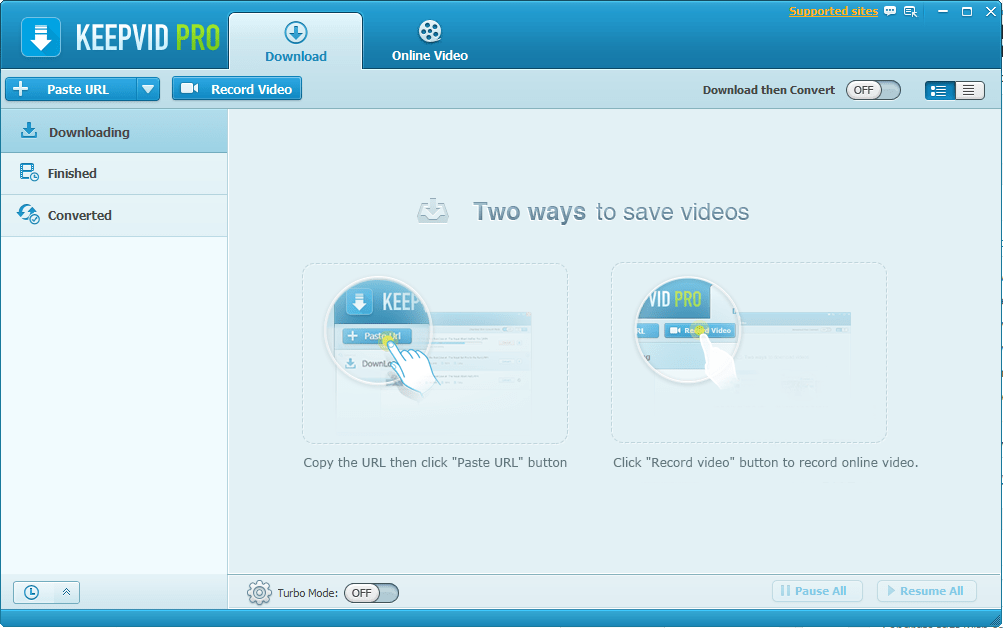
KeepVid Pro устроен иначе. Это программа, которая запускается на компьютере и переносит основные действия в собственное окно. Пользователь копирует ссылку на видео, нажимает Paste URL, выбирает качество или аудиоформат, после чего задание попадает в очередь. В программе есть вкладки для активных, завершённых и конвертированных файлов, а также встроенный браузер Online Video, где видео можно открыть внутри KeepVid Pro и запустить загрузку без переключения в Chrome или Firefox.
Главное отличие настольной версии — дополнительные функции вокруг загрузки. KeepVid Pro не ограничивается получением файла по ссылке: программа конвертирует видео после скачивания, извлекает MP3, поддерживает пакетную загрузку каналов и плейлистов, скачивает субтитры, записывает онлайн-видео и включает Turbo Mode для ускорения загрузки.
Интерфейс KeepVid Pro
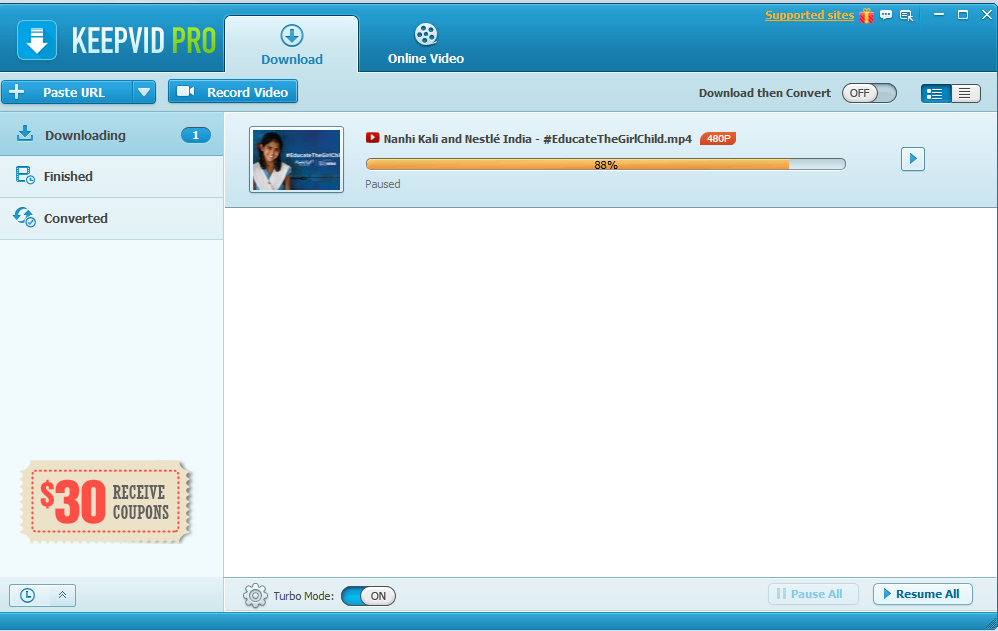
Главное окно KeepVid Pro построено вокруг двух крупных режимов: Download и Online Video. В режиме Download пользователь работает с ссылками, очередью и завершёнными файлами. В верхней панели расположены Paste URL, Record Video, переключатель Download then Convert и управляющие кнопки для активных задач. В нижней части окна находится Turbo Mode, который включается отдельным тумблером.
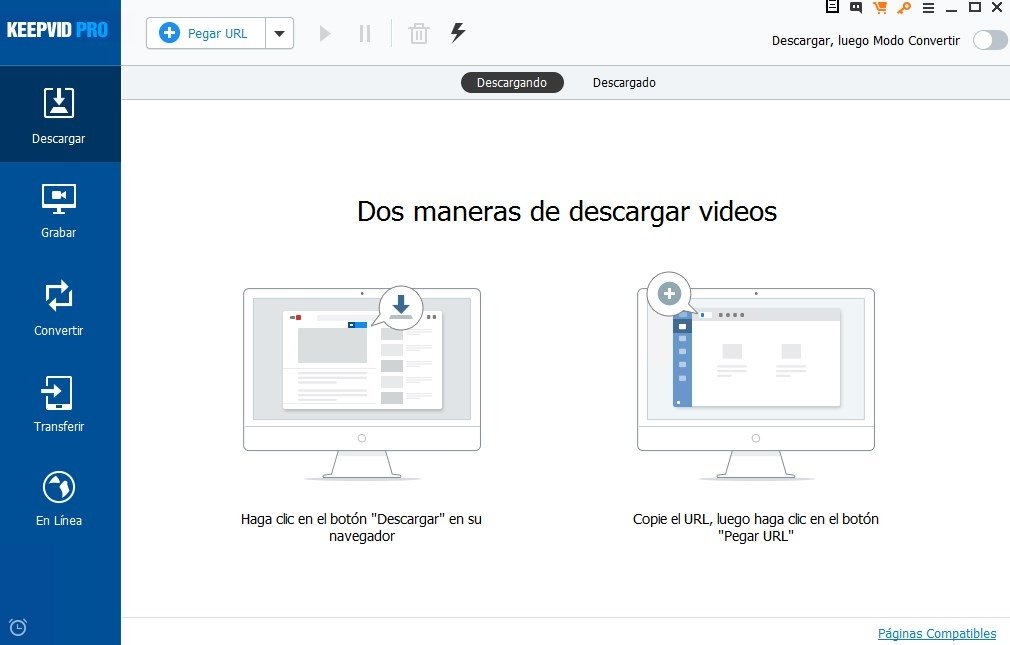
Левая колонка выполняет роль навигации по задачам. Раздел Downloading показывает активные загрузки, Finished — завершённые файлы, Converted — результаты преобразования. Такая схема удобна для пользователя, который скачивает несколько роликов подряд: не нужно искать готовый файл среди временных задач, потому что статус виден прямо в интерфейсе.
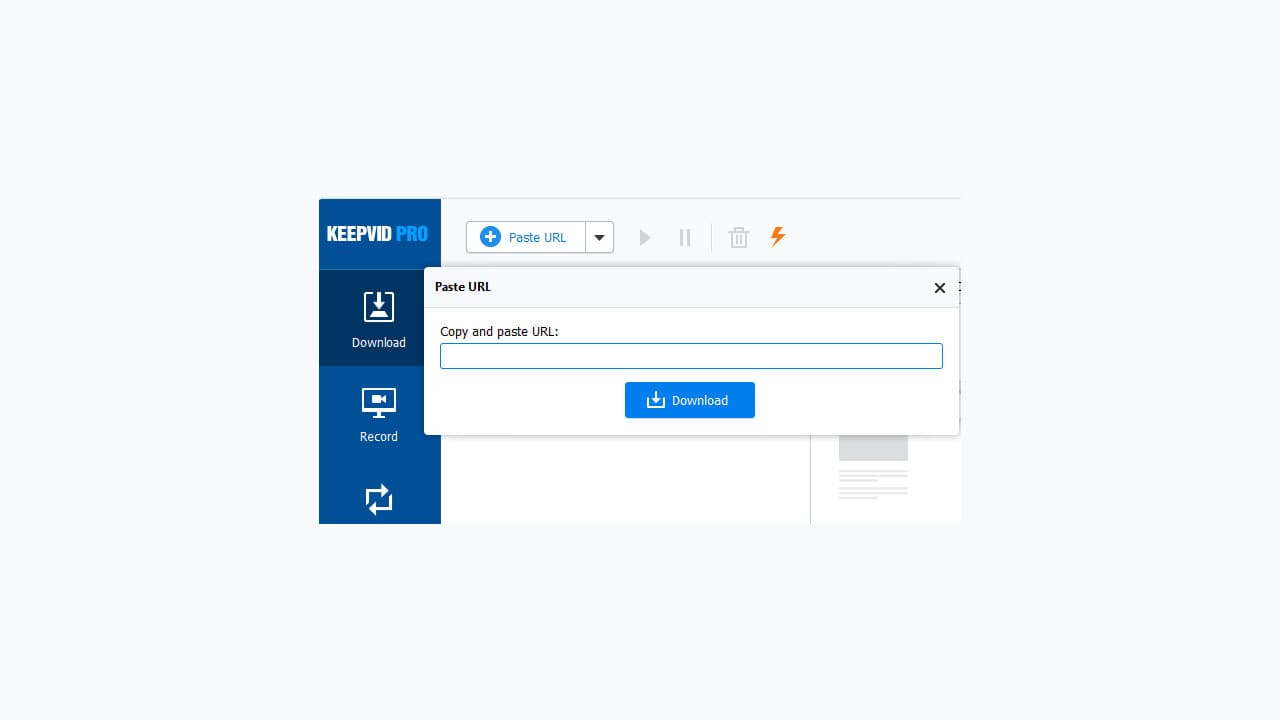
Кнопка Paste URL — основной элемент для скачивания роликов. В обычном сценарии пользователь копирует адрес видео из браузера, возвращается в KeepVid Pro и нажимает Paste URL. Рядом с ней находится стрелка выпадающего меню: через неё выбирается Download MP3, когда нужен только звук без видеоряда.
Кнопка Record Video используется в другом сценарии: когда прямое скачивание недоступно или пользователь хочет сохранить фрагмент воспроизведения как запись экрана. Этот режим открывает инструмент записи, устанавливает виртуальный звуковой драйвер для захвата аудио и позволяет настроить область захвата.
Переключатель Download then Convert находится в верхней части окна. Он нужен для автоматического преобразования скачанного файла в заранее выбранный формат. Режим особенно полезен, когда пользователь собирает материалы для телефона, медиаплеера, планшета или программы монтажа и не хочет запускать отдельный конвертер после каждой загрузки.
Основные функции KeepVid Video Downloader
Загрузка видео по ссылке
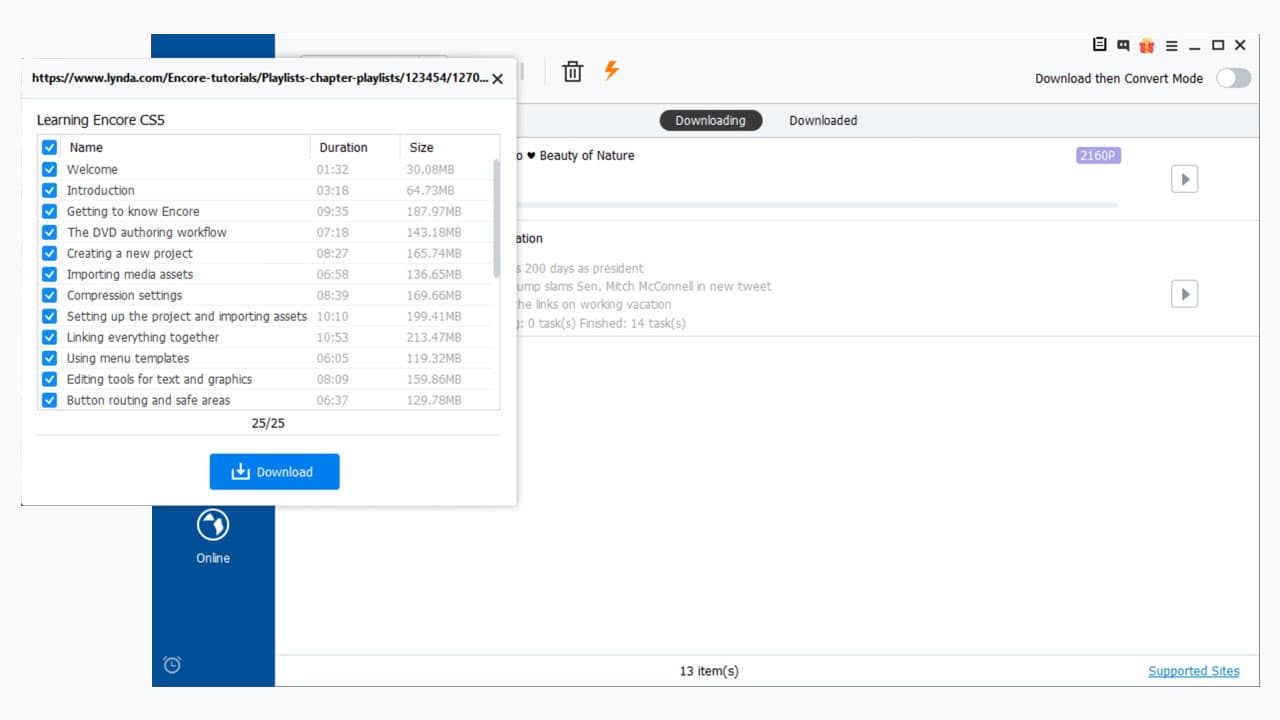
Базовая операция в KeepVid Pro — скачивание ролика по URL. Пользователь копирует ссылку из адресной строки браузера, нажимает Paste URL, после чего программа анализирует адрес и показывает доступные варианты сохранения. Качество зависит от исходного видео: если ролик доступен в 1080p, программа предлагает 1080p, 720p, 480p и более низкие варианты.
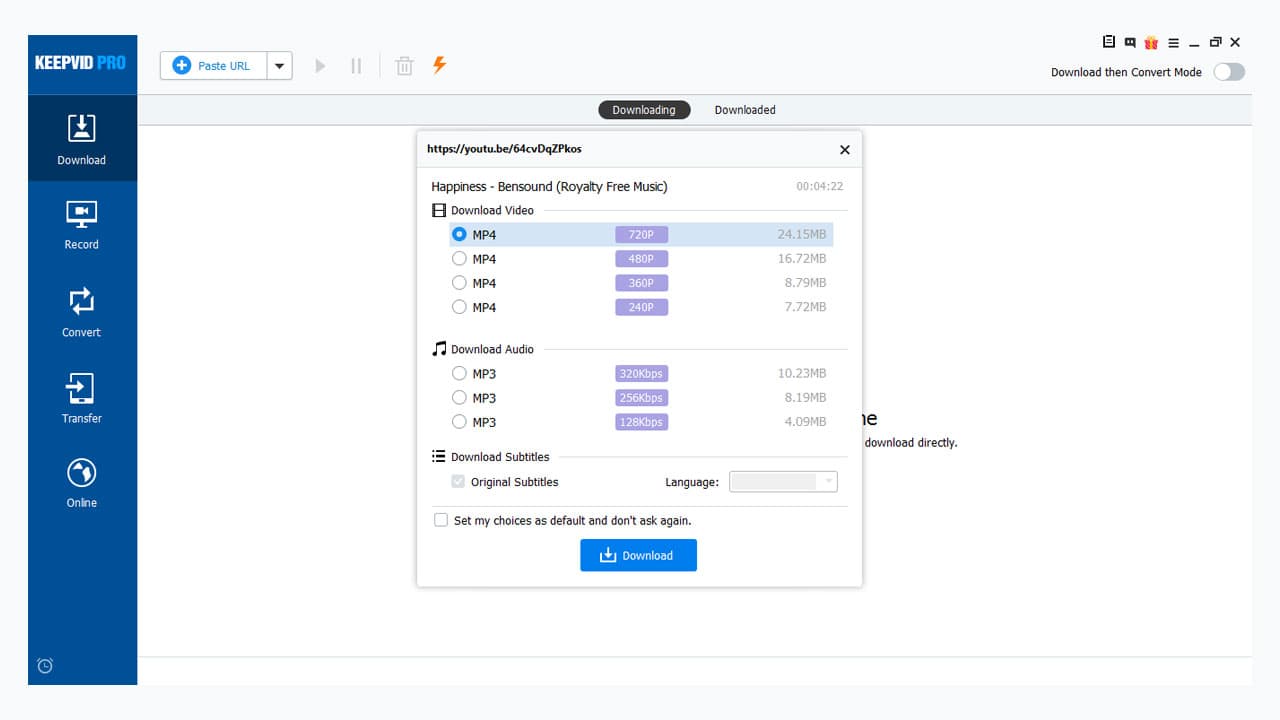
В окне выбора могут отображаться видеоформаты MP4 с разными разрешениями, аудиоварианты MP3 с разным битрейтом и отдельный блок субтитров. В интерфейсе KeepVid Pro для Windows встречаются варианты MP4 1080p, 720p, 480p, 360p и 240p, а также MP3 320 kbps, 256 kbps и 128 kbps. Там же расположен чекбокс Original Subtitles и выбор языка субтитров.
Для пользователя это означает, что KeepVid Video Downloader закрывает несколько типовых сценариев: сохранить ролик в максимальном доступном качестве, уменьшить размер файла за счёт более низкого разрешения, скачать только аудио, добавить субтитры к учебному видео или подготовить файл для устройства с ограниченным объёмом памяти.
Сохранение MP3 без отдельного извлечения аудио
Если нужен звук, а не видеоряд, KeepVid Pro использует пункт Download MP3 в выпадающем меню рядом с Paste URL. Такой сценарий удобен для лекций, интервью, подкастов, записей выступлений и музыкальных материалов, которые разрешено сохранять в виде аудио. Вместо скачивания полного видео и последующего извлечения дорожки пользователь сразу выбирает аудиоформат.
Преимущество такого режима проявляется в размере итогового файла и количестве действий. MP3 занимает меньше места, чем видеофайл, быстрее переносится на смартфон или плеер и не требует видеоплеера для прослушивания. В KeepVid Pro этот сценарий встроен в основной процесс загрузки, поэтому пользователю не нужен отдельный аудиоконвертер.
Загрузка плейлистов и каналов
KeepVid Pro поддерживает пакетную загрузку каналов и плейлистов. Такая функция важна не для одного ролика, а для серийного контента: учебных курсов, наборов лекций, музыкальных подборок, видеодневников, серий обзоров. Вместо повторения одних и тех же действий для каждой ссылки пользователь работает с целой группой роликов.
Пакетная загрузка меняет роль программы. KeepVid Video Downloader становится не разовым инструментом для одного URL, а менеджером задач: пользователь формирует очередь, следит за статусом в Downloading, проверяет готовые файлы в Finished, а преобразованные результаты находит в Converted. Такая логика особенно удобна при сохранении длинных материалов, когда загрузка занимает время и часть операций выполняется без постоянного участия пользователя.
Конвертация после загрузки
В KeepVid Pro есть встроенный конвертер. При включении Download then Convert программа скачивает ролик и затем преобразует его в выбранный формат. В KeepVid Pro используются MP3, MP4 и другие популярные аудио- и видеоформаты.
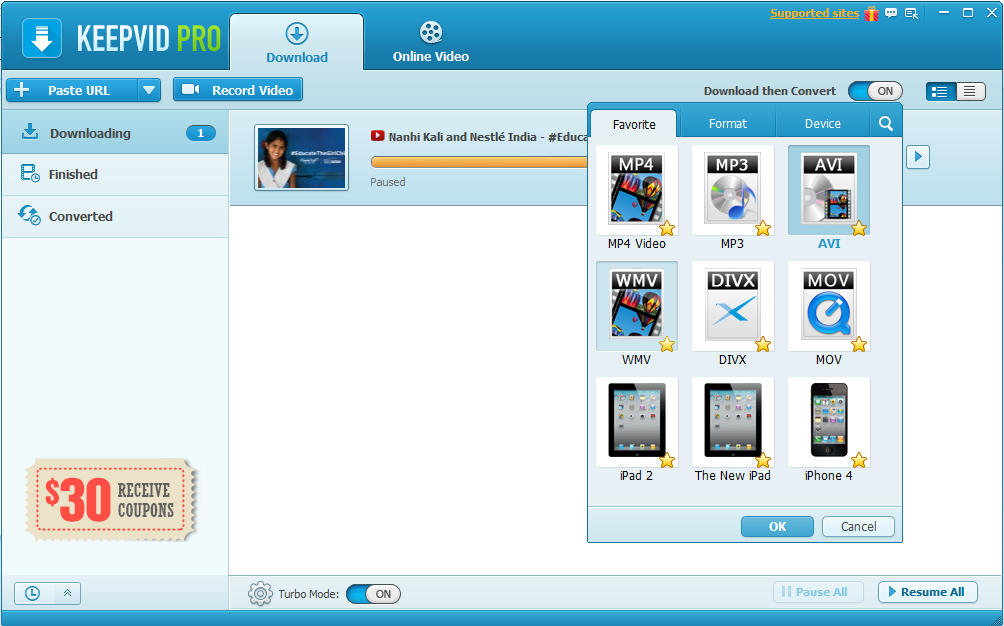
На скриншоте видно, что формат выбирается из панели с вкладками Favorite, Format, Device. В блоке избранных вариантов показаны MP4 Video, MP3, AVI, WMV, DIVX, MOV, а также профили устройств вроде iPad 2, The New iPad и iPhone 4. Для пользователя это полезно не только как список форматов, но и как способ выбрать назначение файла: видео для компьютера, аудио для прослушивания, файл для мобильного устройства или совместимый контейнер для старого плеера.
Автоматическая конвертация особенно уместна, когда скачанные материалы нужны в одинаковом формате. Например, серия лекций сохраняется в MP4, а записи выступлений — в MP3. Пользователь один раз выбирает нужный тип файла, после чего программа выполняет повторяющиеся действия через очередь.
Встроенный браузер Online Video
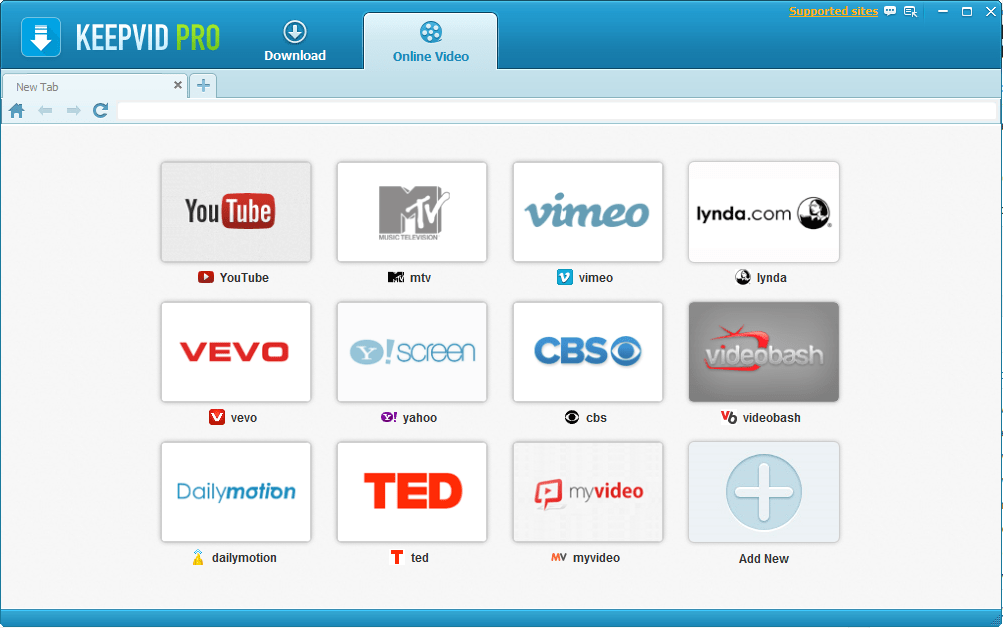
Раздел Online Video работает как внутренний браузер. В нём можно открыть видеосайт, найти ролик, воспроизвести его и запустить загрузку прямо из окна KeepVid Pro. В программе используются вкладки, поэтому пользователь может просматривать видеосайты внутри приложения без отдельного браузера.
Для KeepVid Pro этот режим важен по двум причинам. Во-первых, он сокращает переключение между браузером и программой: поиск, просмотр и сохранение выполняются в одном окне. Во-вторых, встроенный браузер помогает там, где удобнее не копировать ссылку вручную, а открыть страницу с видео внутри программы и дождаться появления кнопки загрузки.
Кнопка Download поверх видео
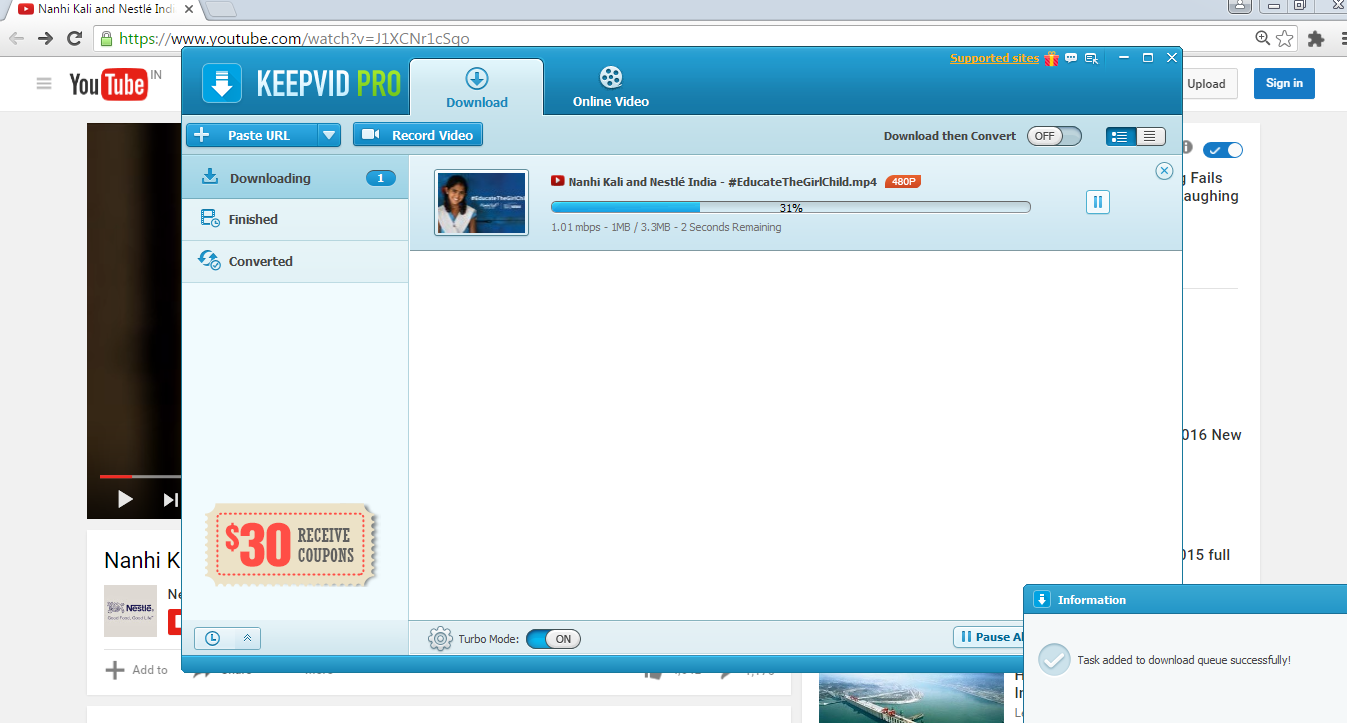
KeepVid Pro использует не только ручную вставку URL. При воспроизведении видео в браузере или во встроенном разделе Online Video программа может показывать кнопку Download рядом с роликом. После нажатия открывается список доступных вариантов качества: 1080p HD, 720p HD, 480p, 360p, 240p и YouTube MP3.
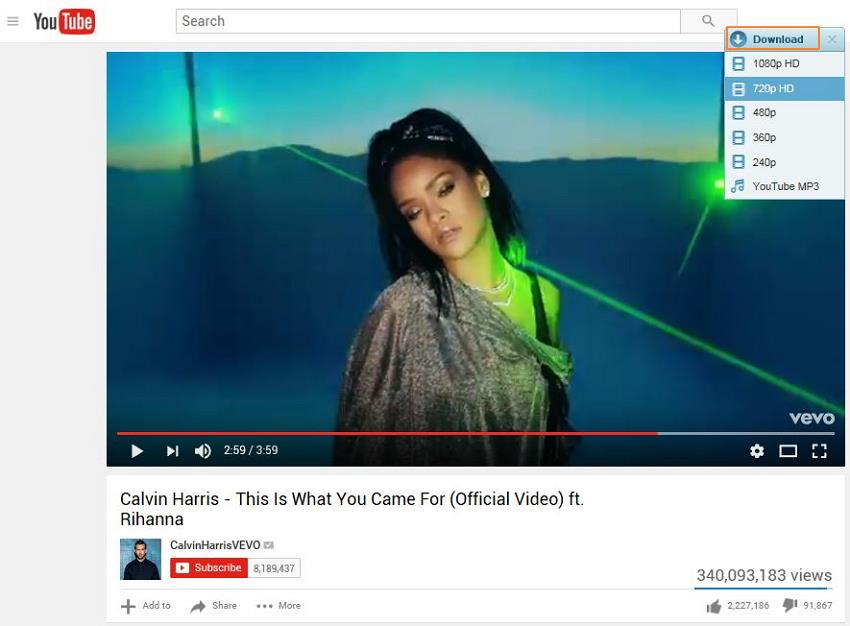
Такой способ удобен, когда пользователь уже открыл ролик и хочет сохранить его без копирования адреса. Он также нагляднее для новичка: вместо работы с URL пользователь видит кнопку рядом с видео, выбирает качество и запускает загрузку.
Record Video для записи онлайн-видео
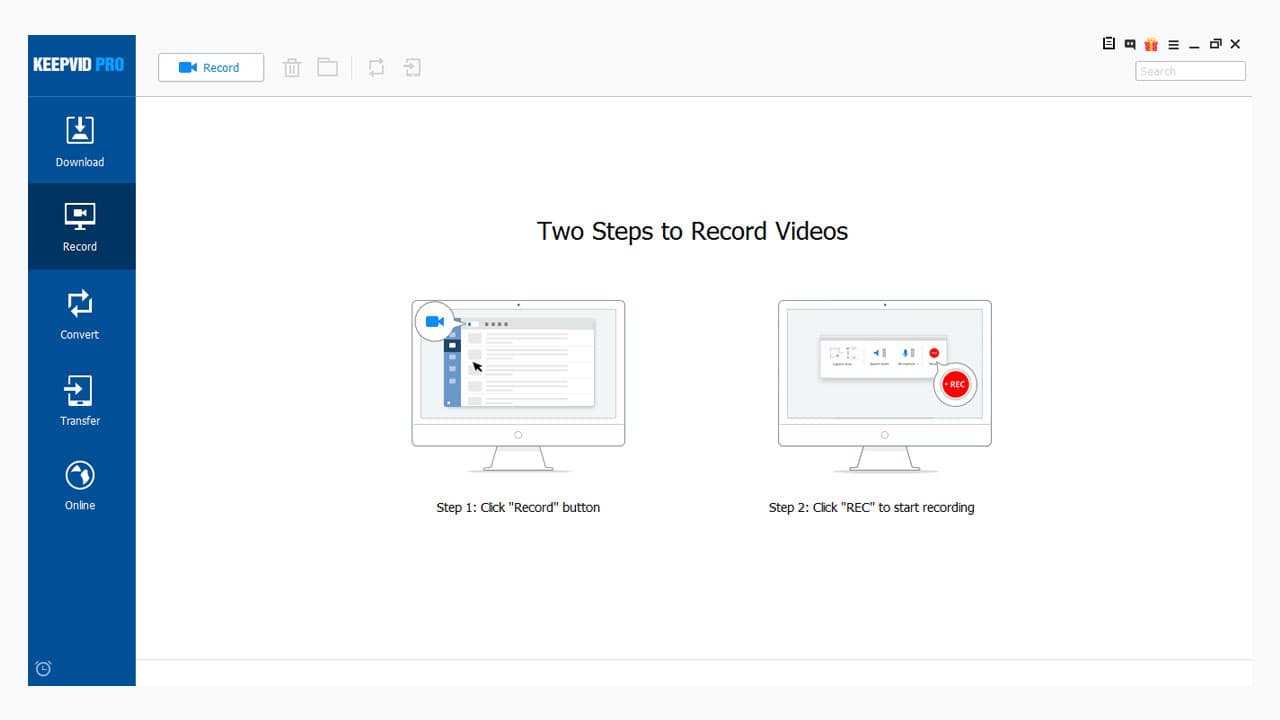
Record Video — режим записи экрана внутри KeepVid Pro. Он используется, когда ролик нельзя получить через обычную загрузку по ссылке или когда нужно записать фрагмент воспроизведения. Инструмент захватывает видеоряд с экрана, устанавливает виртуальную звуковую карту для записи аудио и позволяет настроить область захвата вплоть до полного экрана.
Запись отличается от прямой загрузки. При скачивании программа получает файл или потоковые фрагменты с сайта и сохраняет их как готовый медиафайл. При записи экранный рекордер фиксирует то, что воспроизводится на дисплее. Такой подход зависит от стабильности воспроизведения, разрешения экрана, системной нагрузки и выбранной области записи. Для прямого сохранения роликов лучше использовать Paste URL или кнопку Download, а Record Video оставлять для ситуаций, где обычная загрузка недоступна.
Turbo Mode
Turbo Mode расположен в нижней части окна KeepVid Pro. Этот переключатель используется для ускорения загрузки и особенно полезен при медленном соединении.
Технический смысл такого режима — повышение скорости за счёт более активной загрузки, но результат зависит от источника, соединения, ограничений видеосайта и доступности потоков. В интерфейсе KeepVid Pro Turbo Mode выполнен как простой тумблер, поэтому пользователь не настраивает сетевые параметры вручную: режим либо включён, либо выключен.
Субтитры
KeepVid Pro поддерживает загрузку субтитров. В окне выбора качества присутствует блок Download Subtitles с чекбоксом Original Subtitles и выбором языка.
Для учебных роликов, интервью, вебинаров и видео на иностранном языке субтитры важны не меньше видеоряда. Они помогают искать нужный фрагмент, переводить материал, пересматривать лекции без звука и сохранять смысловую часть записи вместе с роликом.
Редактирование обложек и аудиотегов
В KeepVid доступно редактирование обложек и аудиотегов. Эта функция относится к сценарию работы с музыкой и аудиофайлами: после сохранения MP3 пользователь может привести в порядок метаданные, чтобы файл корректно отображался в медиатеке, плеере или смартфоне.
Для отдельных роликов эта возможность второстепенна. Она становится полезной при регулярном извлечении аудио из видео: названия треков, обложки и теги помогают отличать записи друг от друга без ручного переименования десятков файлов.
Действия после завершения задачи
KeepVid Pro умеет выполнять действие после окончания загрузки. В меню When task is completed доступны варианты Shutdown, Sleep, Exit KeepVid Pro и Do Nothing. Такой блок полезен при длинной очереди: программа завершает работу, переводит компьютер в сон или оставляет всё как есть.
Автоматическое действие после завершения особенно удобно ночью или при скачивании большого набора роликов. Пользователь запускает очередь, выбирает действие и не держит компьютер включённым дольше нужного.
Поддерживаемые сайты и форматы
KeepVid Video Downloader ориентирован на онлайн-видео. Программа работает с YouTube, Facebook, Vimeo, Dailymotion, BBC, NBC, Yahoo, ESPN, SoundCloud, Vevo, MTV, TED, MyVideo, CBS и другими видеосайтами. Реальная доступность загрузки зависит от конкретного сайта и его технических изменений.
Форматы в KeepVid Pro разделяются на две группы: форматы скачивания и форматы конвертации. При загрузке ролика пользователь выбирает доступные варианты качества и контейнеры, которые предоставляет исходное видео. Для аудио используется MP3. Для конвертации доступны популярные видео- и аудиоформаты, включая MP4, MP3, AVI, WMV, DIVX и MOV, а также профили устройств.
| Задача | Как решается в KeepVid Pro |
|---|---|
| Сохранить ролик целиком | Paste URL или кнопка Download рядом с видео |
| Скачать только звук | пункт Download MP3 в меню рядом с Paste URL |
| Выбрать качество | окно с вариантами разрешения, доступными у исходного ролика |
| Получить файл MP4 | выбор MP4 при загрузке или конвертации |
| Подготовить MP3 | загрузка аудиоверсии или конвертация после скачивания |
| Сохранить плейлист | пакетная загрузка каналов и плейлистов |
| Добавить субтитры | блок Download Subtitles |
| Записать недоступный поток | Record Video |
| Сразу преобразовать файл | Download then Convert |
Главное ограничение связано не с интерфейсом, а с природой видеосайтов. Онлайн-платформы меняют страницы, плееры, потоки, ограничения доступа и правила использования. Поэтому старая версия загрузчика, даже с богатым набором функций, не гарантирует одинаковую работу со всеми современными роликами. В таком случае пользователь выбирает между прямой загрузкой, записью экрана и переходом на другой инструмент.
Как скачать видео через KeepVid Pro
Сценарий с Paste URL — самый понятный и основной. Он не требует искать кнопку на странице, не зависит от того, открыт ли встроенный браузер, и подходит для большинства роликов, доступных по прямой странице.
Шаг 1. Скопировать ссылку на ролик
Пользователь открывает страницу с видео в браузере и копирует URL из адресной строки. Для корректной обработки лучше использовать ссылку на страницу самого ролика, а не ссылку на канал, поисковую выдачу или плейлист без выбранного видео. В KeepVid Pro этот адрес становится входной точкой для анализа качества, форматов и субтитров.
Шаг 2. Нажать Paste URL
В главном окне KeepVid Pro используется кнопка Paste URL. Программа берёт ссылку из буфера обмена и запускает обработку. В ряде сценариев загрузка начинается автоматически; когда доступно несколько вариантов, открывается окно выбора качества, формата или аудиоверсии.
Шаг 3. Выбрать качество и формат
KeepVid Pro показывает доступные варианты видео и аудио. Для видео это MP4 с разными разрешениями, для аудио — MP3. В окне выбора доступны варианты 1080p, 720p, 480p, 360p, 240p, а также MP3 с битрейтом 320 kbps, 256 kbps и 128 kbps.
Выбор зависит от задачи:
1080p или 720p — для просмотра на большом экране, сохранения лекции с текстом на слайдах, архивации ролика в хорошем качестве;
480p или 360p — для экономии места и быстрого просмотра на небольшом экране;
240p — для ситуаций, где важен не видеоряд, а факт сохранения записи;
MP3 320 kbps — для аудио, где важнее качество;
MP3 128 kbps — для речи, интервью и материалов, где размер файла важнее битрейта.
Шаг 4. Проверить очередь загрузки
После выбора параметров задача появляется в Downloading. В строке загрузки отображается название файла, статус, процент выполнения и кнопки управления. Пользователь может поставить задачу на паузу, продолжить загрузку или остановить её. Готовые файлы переходят в Finished, а преобразованные — в Converted.
Шаг 5. Проверить результат
После завершения файл нужно открыть в медиаплеере и проверить три вещи: воспроизведение видео, наличие звука и соответствие выбранному качеству. Для материалов с субтитрами дополнительно проверяется язык и наличие файла субтитров. Если нужен другой формат, используется Download then Convert или отдельная конвертация уже скачанного файла.
Как скачать MP3 через KeepVid Pro
Для аудио используется тот же рабочий процесс, но вместо обычной загрузки выбирается Download MP3. Этот пункт расположен в выпадающем меню кнопки Paste URL.
Порядок действий:
Скопировать ссылку на видео.
Открыть KeepVid Pro.
Нажать стрелку рядом с Paste URL.
Выбрать Download MP3.
Подтвердить битрейт, когда программа показывает варианты.
Дождаться завершения задачи в Downloading.
Проверить MP3-файл в плеере.
Такой сценарий подходит для материалов, где видеоряд не нужен: лекций, подкастов, публичных выступлений, интервью, аудиофрагментов. Он не заменяет полноценный аудиоредактор, но закрывает задачу извлечения звука без дополнительной программы.
Как использовать Download then Convert
Download then Convert нужен, когда пользователь заранее знает, в каком формате должен оказаться итоговый файл. Переключатель находится в верхней части основного окна. После включения выбирается формат или профиль устройства, а затем KeepVid Pro скачивает ролик и автоматически запускает преобразование.
Режим полезен в трёх ситуациях:
серия роликов должна оказаться в одинаковом формате;
скачанный файл нужно подготовить для конкретного устройства;
пользователь хочет сразу получить MP3 или MP4 без ручного запуска конвертера.
В интерфейсе выбора формата есть вкладки Favorite, Format и Device. Favorite показывает часто используемые варианты вроде MP4 Video и MP3. Format подходит для ручного выбора контейнера, а Device — для профилей устройств. Такой подход снижает риск ошибки: пользователь выбирает не только расширение, но и назначение файла.
У автоматического преобразования есть естественное ограничение: оно добавляет второй этап после загрузки. Если нужен исходный файл без изменений, Download then Convert лучше оставить выключенным. Если важен единый формат для архива, телефона или медиатеки, режим экономит время на повторяющихся действиях.
Как записать видео через Record Video
Record Video используется для экранной записи. Кнопка расположена рядом с Paste URL в верхней панели KeepVid Pro. После запуска запись работает не как загрузчик файла, а как экранный рекордер: программа фиксирует область воспроизведения и звук через виртуальный аудиодрайвер.
Порядок работы:
Открыть видео в браузере или во встроенном разделе Online Video.
Нажать Record Video.
Выбрать область записи: окно плеера, часть экрана или весь экран.
Запустить воспроизведение ролика.
Остановить запись после нужного фрагмента.
Проверить сохранённый файл: изображение, звук, длительность, отсутствие лишних элементов интерфейса.
Запись экрана удобна для потоков, трансляций и страниц, где прямое скачивание не работает. Для обычных роликов лучше использовать Paste URL, потому что прямой файл обычно сохраняется чище: без курсора, уведомлений, лагов воспроизведения и посторонних элементов на экране.
Настройки качества и поведения программы
В KeepVid Pro есть окно Preferences, где настраиваются параметры загрузки. В нём доступны разделы Download, Location, General, блок Task Number, настройка Max Tasks, блок Browser plugin, кнопка Repair, настройки предупреждений и выбор Desired YouTube videos quality.
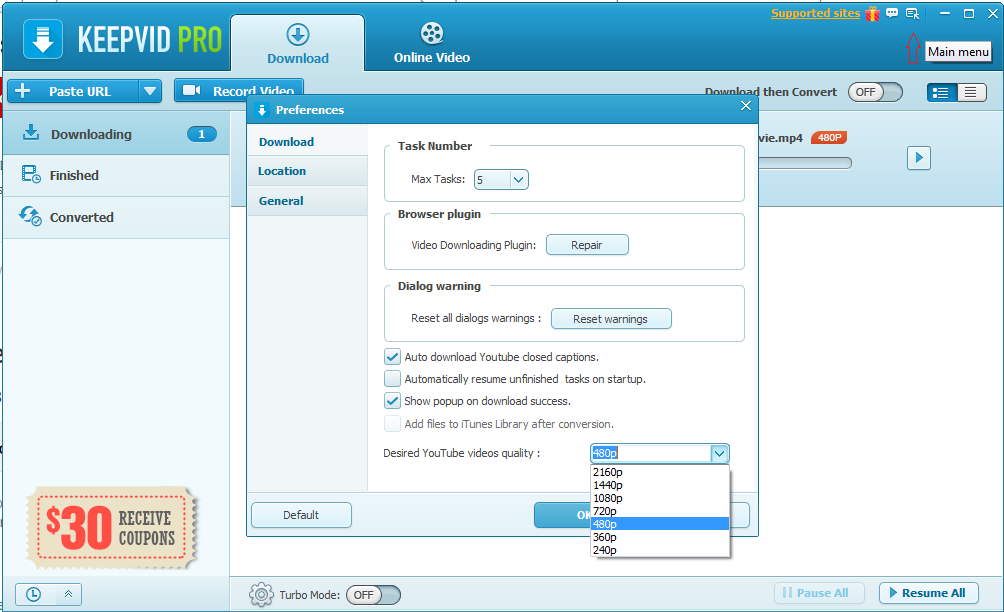
Настройка Max Tasks определяет количество одновременных задач. Это важно для пакетной загрузки: слишком малое значение растягивает очередь, слишком большое нагружает соединение и компьютер. Выбор качества в Desired YouTube videos quality задаёт предпочтительное разрешение для YouTube-видео. В списке используются 2160p, 1440p, 1080p, 720p, 480p, 360p и 240p.
Блок Browser plugin показывает, что KeepVid Pro работал не только как отдельное окно, но и как инструмент, связанный с браузером. Кнопка Repair относится к восстановлению видеозагрузочного плагина. В списке функций KeepVid также упоминаются расширения для Firefox, Chrome и Internet Explorer.
Системные требования
Для KeepVid Pro для Mac используются следующие требования: OS X 10.9 или выше, 64-bit Intel processor, 1 GB RAM и 100 MB свободного пространства на диске. Эти параметры относятся к Mac-версии KeepVid Pro.
| Платформа | Требования |
|---|---|
| Mac | OS X 10.9 или выше |
| Процессор для Mac | 64-bit Intel processor |
| Оперативная память для Mac | 1 GB RAM |
| Свободное место для Mac | 100 MB |
| Windows | KeepVid Pro для Windows распространялся как EXE-приложение; Windows-версия использует английский интерфейс и trial-модель |
| Язык интерфейса Windows-версии | English |
Для Windows надёжно подтверждаются тип приложения, EXE-файл, английский язык интерфейса и модель trial. Точные минимальные требования Windows-версии раскрыты хуже, чем требования KeepVid Pro для Mac, поэтому в таблице не добавлены неподтверждённые параметры процессора, памяти и версии Windows.
Плюсы и минусы KeepVid Video Downloader
Плюсы:
программа объединяет загрузку по ссылке, встроенный браузер, запись экрана и конвертацию в одном интерфейсе;
Paste URL ускоряет базовую задачу: пользователь копирует ссылку и запускает обработку из главного окна;
Download MP3 позволяет сохранить только аудио без отдельного извлечения дорожки;
Download then Convert автоматизирует преобразование после загрузки;
KeepVid Pro поддерживает пакетную загрузку каналов и плейлистов;
в программе есть загрузка субтитров;
Record Video закрывает сценарии, где прямое скачивание не срабатывает;
Turbo Mode вынесен в интерфейс как отдельный переключатель;
разделы Downloading, Finished и Converted разделяют активные, готовые и преобразованные файлы;
настройки Preferences позволяют выбрать количество задач и желаемое качество YouTube-видео.
Минусы:
старый веб-сервис KeepVid прекратил функцию скачивания видео в 2018 году, из-за чего вокруг названия возникла путаница;
настольные версии относятся к старой линейке программ, поэтому работа с современными видеоплатформами зависит от изменений сайтов;
Windows-системные требования раскрыты хуже, чем требования KeepVid Pro для Mac;
интерфейс KeepVid Pro для Windows указан как English, поэтому русскоязычному пользователю приходится ориентироваться по английским названиям кнопок;
trial-модель означает ограничения пробного режима;
Record Video сохраняет воспроизведение с экрана, а не исходный файл, поэтому результат зависит от качества проигрывания и настроек записи;
работа с онлайн-видео требует учитывать авторские права и правила видеоплатформ;
на сайтах с похожим названием встречаются разные инструменты, которые нельзя автоматически считать той же программой KeepVid Pro.
Отзывы пользователей и профильных журналов
Профильные издания оценивали KeepVid Pro как простой настольный загрузчик с набором функций шире, чем у обычного инструмента для одного URL. В обзорах выделялись Paste URL, Download MP3, Download then Convert, встроенный браузер, Record Video и управление скачанными файлами через библиотеку. Общая оценка одного из подробных обзоров — 8.8/10, а среди минусов отдельно упоминалась проблема просмотра YouTube в разделе Online Video.
В профильных материалах 2016 года подробно описывались три способа работы: копирование ссылки и нажатие + Paste URL, загрузка через кнопку Download поверх видео и использование встроенного браузера Online Video. Там же отдельно разбирались Download then Convert, Turbo Mode, Record Video, виртуальный звуковой драйвер для записи аудио, папки статусов и действия после завершения задачи.
Пользовательские оценки KeepVid Pro выглядят неоднородно из-за малого количества развёрнутых отзывов и путаницы между разными продуктами с названием KeepVid. Программу ценили за простую вставку ссылки, встроенный браузер, пакетную работу и MP3. Главные претензии связаны не с самой логикой интерфейса, а с устареванием линейки, прекращением веб-функции KeepVid, зависимостью от изменений видеоплатформ и путаницей между KeepVid Pro, KeepVid, KeepVid Lite и сторонними страницами с похожим названием.
Сравнение с аналогами
KeepVid Video Downloader удобен как старый настольный инструмент с несколькими способами сохранения роликов. Но при выборе программы для регулярной работы его нужно сравнивать не с абстрактными загрузчиками, а с конкретными решениями: 4K Video Downloader+, Freemake Video Downloader, JDownloader 2, Internet Download Manager и Any Video Converter. Внутри FreeEXE для смежных задач есть страницы Any Video Converter, Freemake Video Converter, HandBrake, Free Download Manager и Download Master.
| Программа | Основной профиль | Платформы | Сильная сторона | Ограничение по сравнению с KeepVid Pro |
|---|---|---|---|---|
| KeepVid Pro | загрузка видео, MP3, конвертация, запись экрана | Windows, Mac | Paste URL, Download MP3, Download then Convert, Record Video, встроенный браузер | старая линейка, прекращение веб-функции KeepVid, путаница с одноимёнными страницами |
| 4K Video Downloader+ | загрузка видео, плейлистов, каналов, субтитров | Windows, macOS, Linux | поддержка YouTube, Vimeo, Facebook, TikTok, SoundCloud, Dailymotion, плейлистов, каналов, proxy и Smart Mode | нет встроенного экранного рекордера как центральной функции KeepVid Pro |
| Freemake Video Downloader | загрузка видео с YouTube и других сайтов | Windows и Mac | HD, MP4, AVI, 3GP, FLV, массовое сохранение нескольких видео | сильнее сфокусирован на загрузке и форматах, меньше похож на связку браузера, рекордера и конвертера KeepVid Pro |
| JDownloader 2 | универсальный менеджер загрузок | Windows, macOS, Linux | start/stop/pause, ограничения скорости, автоизвлечение архивов, работа с множеством ссылок | не специализирован только под видеозагрузку и MP3 |
| Internet Download Manager | ускоритель и менеджер загрузок | Windows | ускорение, восстановление прерванных загрузок, расписание, организация файлов, загрузка потокового видео | платный Windows-инструмент общего назначения, а не медиакомбайн с вкладкой Online Video и MP3-сценарием в одной кнопке |
| Any Video Converter | конвертация, сжатие, редактирование видео | Windows, Mac | конвертация, сжатие, базовое редактирование, поддержка большого числа форматов | сильнее ориентирован на обработку файлов, а не на старый сценарий KeepVid с Paste URL и Record Video |
4K Video Downloader+ лучше подходит тем, кому нужна рабочая программа для регулярного сохранения видео, плейлистов, каналов и субтитров на Windows, macOS и Linux. В ней есть поддержка YouTube, Vimeo, Facebook, TikTok, SoundCloud, Dailymotion, Smart Mode, плейлистов, каналов и встроенного proxy.
Freemake Video Downloader ближе к KeepVid по пользовательскому сценарию: ссылка вставляется в программу, затем выбирается формат и качество. Freemake поддерживает YouTube и другие сайты, HD, MP4, AVI, 3GP, FLV, а также сохранение нескольких веб-видео или файлов на компьютер.
JDownloader 2 лучше рассматривать как менеджер загрузок широкого профиля. Он умеет запускать, останавливать и ставить загрузки на паузу, ограничивать пропускную способность и автоматически извлекать архивы. Для пользователя, который работает не только с видео, но и с большим количеством файловых ссылок, это более универсальный вариант.
Internet Download Manager отличается от KeepVid Pro тем, что делает упор на ускорение, восстановление прерванных загрузок, расписание и организацию файлов. IDM также работает со streaming videos, но его логика — общий менеджер загрузок для Windows, а не интерфейс с Online Video, Download MP3 и Record Video как отдельными медиафункциями.
Any Video Converter полезнее там, где основная задача начинается после получения файла: конвертировать, сжать, обрезать, объединить, сделать GIF или подготовить видео к публикации. Это решение сильнее ориентировано на обработку файлов, пакетную конвертацию и подготовку видео к дальнейшему использованию.
Для каких сценариев подходит KeepVid Video Downloader
KeepVid Video Downloader хорошо раскрывается в задачах, где пользователь хочет получить файл из онлайн-ролика и сразу привести его к нужному виду. Один интерфейс закрывает базовую цепочку: ссылка — выбор качества — загрузка — MP3 или конвертация — проверка готового файла.
| Сценарий | Почему KeepVid Pro подходит |
|---|---|
| Разовая загрузка разрешённого ролика | достаточно скопировать ссылку и нажать Paste URL |
| Сохранение лекции или вебинара | можно выбрать качество, скачать MP3 или добавить субтитры |
| Подборка роликов из плейлиста | поддерживается пакетная загрузка плейлистов и каналов |
| Подготовка видео для устройства | используется Download then Convert и профили устройств |
| Извлечение аудио | доступен Download MP3 |
| Запись недоступного потока | применяется Record Video |
| Работа с несколькими задачами | есть Downloading, Finished и Converted |
| Длинная очередь загрузок | доступны действия после завершения задачи |
Для новичка KeepVid Pro удобен тем, что основные действия находятся в верхней панели: Paste URL, Record Video, Download then Convert. Для опытного пользователя интереснее очередь задач, выбор качества, субтитры, MP3 и настройка Max Tasks. Для регулярной работы со многими роликами важнее пакетные функции, но здесь нужно учитывать возраст линейки и зависимость от изменений видеосайтов.
Безопасность, законность и ограничения
KeepVid Pro работает с онлайн-видео, а значит пользователь сталкивается не только с интерфейсом программы, но и с правилами платформ. Скачивание чужих роликов, музыки, фильмов, трансляций и платного контента без разрешения правообладателя нарушает условия многих сервисов и может нарушать закон. Безопасный сценарий — собственные материалы, разрешённые записи, образовательные ролики с правом сохранения и файлы, которые автор прямо допускает использовать офлайн.
Отдельный риск — путаница вокруг названия KeepVid. После прекращения веб-функции старого сервиса в интернете остались старые обзоры, настольные сборки, мобильные варианты и страницы с похожими названиями. Пользователь должен отличать KeepVid Pro как настольную программу от онлайн-сайтов, которые используют похожий бренд или копируют прежнюю механику.
Третий риск — устаревание загрузчиков. Видеосайты меняют плееры, потоковые протоколы, защиту, страницы и ограничения. Поэтому старый загрузчик может корректно работать с одними роликами и не обрабатывать другие. В таких случаях Record Video остаётся запасным вариантом, но запись экрана не равна прямой загрузке исходного файла.
Типичные ошибки при работе с KeepVid Pro
Путаница между KeepVid, KeepVid Pro и KeepVid Lite
KeepVid — название, которое использовалось для разных продуктов: веб-сервиса, настольного KeepVid Pro, Windows-версий, Mac-версий и мобильных вариантов. KeepVid Lite для Android — облегчённое приложение для сохранения видео из Twitter, Facebook, Instagram или VK, но без загрузки YouTube-видео. Это не тот же сценарий, что KeepVid Pro для компьютера.
Ожидание, что старая программа одинаково обработает все сайты
KeepVid Pro создавался как загрузчик для большого числа видеосайтов, но видеоплатформы постоянно меняют механику воспроизведения. Если программа не видит ролик, не показывает качество или не скачивает файл, это не всегда ошибка пользователя. Причина часто связана с изменениями на стороне сайта, ограничениями доступа или типом потока.
Использование Record Video вместо прямой загрузки без необходимости
Record Video полезен как запасной инструмент, но для обычных роликов лучше начинать с Paste URL. Прямая загрузка даёт файл без курсора, уведомлений, случайных пауз, зависаний воспроизведения и лишних элементов экрана. Запись нужна там, где обычные способы не срабатывают.
Неверный выбор качества
Максимальное разрешение не всегда нужно. Для лекции со слайдами разумно выбирать качество, при котором текст читается без увеличения. Для речи достаточно MP3. Для хранения на телефоне 720p часто практичнее, чем 1080p, потому что файл занимает меньше места. KeepVid Pro показывает варианты качества, а пользователь выбирает баланс между размером и детализацией.
Игнорирование субтитров
При сохранении обучающих роликов, интервью и материалов на иностранном языке субтитры стоит включать сразу. В KeepVid Pro есть блок Download Subtitles, и его проще использовать на этапе выбора качества, чем искать субтитры отдельно после загрузки.
Практические рекомендации по выбору настроек
Для одиночного ролика начинайте с Paste URL. Это самый прямой сценарий, который задействует главную функцию KeepVid Video Downloader. Если программа показывает несколько вариантов, выбирайте MP4 и то разрешение, которое соответствует устройству просмотра.
Для лекции или вебинара проверяйте наличие субтитров. Если видео содержит слайды, интерфейс программы, таблицы или мелкий текст, качество ниже 720p может оказаться неудобным. Если материал нужен только для прослушивания, выбирайте Download MP3.
Для серии роликов используйте пакетную загрузку и контролируйте Max Tasks в Preferences. Очередь из большого числа задач лучше выполнять с умеренным количеством одновременных загрузок, чтобы не перегружать соединение и не получать незавершённые файлы.
Для подготовки файлов под телефон включайте Download then Convert и выбирайте формат через вкладки Format или Device. Если файл уже скачан в подходящем формате, автоматическую конвертацию включать не нужно: лишний этап увеличивает время обработки.
Для потоков и страниц, где прямое сохранение не работает, используйте Record Video. Перед записью закройте уведомления, разверните плеер, проверьте звук и выберите область захвата так, чтобы в кадр не попадали лишние панели.
FAQ
KeepVid Video Downloader работает как сайт или как программа?
В этом обзоре рассматривается настольная программа KeepVid Pro / KeepVid Video Downloader. Старый веб-сервис KeepVid прекратил функцию скачивания видео в марте 2018 года, поэтому его нельзя смешивать с десктопным KeepVid Pro и современными страницами с похожими названиями.
Чем KeepVid отличается от KeepVid Pro?
KeepVid часто использовался как общее название веб-сервиса и отдельных приложений. KeepVid Pro — настольная версия с Paste URL, Download MP3, Online Video, Record Video, Download then Convert, очередью задач и конвертацией.
Можно ли через KeepVid Pro скачать только звук?
Да. Для этого используется пункт Download MP3 в выпадающем меню рядом с Paste URL. Программа сохраняет аудио без отдельного ручного извлечения из видео.
Есть ли загрузка субтитров?
Да. В функциях KeepVid есть загрузка субтитров, а в окне выбора качества присутствует блок Download Subtitles с вариантом Original Subtitles и выбором языка.
Зачем нужен Download then Convert?
Download then Convert автоматически преобразует файл после скачивания. Это удобно, когда все ролики нужно сохранить в MP4, MP3 или в формате для конкретного устройства.
Что делает Turbo Mode?
Turbo Mode — переключатель ускорения загрузки в нижней части окна KeepVid Pro. Он используется для повышения скорости скачивания, особенно при медленном соединении.
Когда использовать Record Video?
Record Video нужен для экранной записи онлайн-видео. Этот режим полезен, когда прямое скачивание через Paste URL или кнопку Download не работает. Он записывает воспроизведение с экрана и звук через виртуальный аудиодрайвер.
Есть ли русскоязычный интерфейс?
Для KeepVid Pro для Windows используется интерфейс на английском языке. Подтверждённого русского интерфейса для этой Windows-версии нет.
Что выбрать вместо KeepVid для регулярной работы?
Для регулярной загрузки плейлистов и субтитров стоит смотреть на 4K Video Downloader+. Для универсального управления большим количеством файловых ссылок подходит JDownloader 2. Для ускорения загрузок и расписания на Windows — Internet Download Manager. Для конвертации и обработки уже сохранённых файлов — Any Video Converter.
Итог
KeepVid Video Downloader интересен как настольный загрузчик старой школы: в нём есть понятная кнопка Paste URL, сохранение MP3, выбор качества, встроенный браузер Online Video, режим Download then Convert, экранная запись Record Video, Turbo Mode, субтитры и разделение задач на Downloading, Finished и Converted. Это не просто маленькая утилита для одной ссылки, а программа, которая объединяет скачивание, запись и преобразование видео в одном окне.
Для разовой загрузки разрешённого ролика KeepVid Pro удобен за счёт простого сценария с URL. Для аудио подойдёт Download MP3. Для серии материалов полезны пакетная загрузка, очередь и настройки Max Tasks. Для потоков и сложных страниц остаётся Record Video, но его стоит считать запасным инструментом, а не заменой прямой загрузке.
Главное ограничение KeepVid связано с возрастом линейки и прекращением веб-функции старого KeepVid. При регулярной работе с современными видеоплатформами стоит сравнить KeepVid Pro с 4K Video Downloader+, Freemake Video Downloader, JDownloader 2, Internet Download Manager и Any Video Converter. KeepVid остаётся понятным примером настольного видеозагрузчика с конвертером и рекордером, но выбирать его нужно по конкретному сценарию: ссылка, MP3, плейлист, конвертация или запись экрана.
Список изменений
История версий и развитие KeepVid:
- KeepVid начинался как веб-инструмент для сохранения онлайн-видео. Пользователь работал через страницу в браузере: вставлял ссылку, выбирал вариант и сохранял файл. Такая модель стала популярной в эпоху, когда отдельные видеозагрузчики ещё не были распространены, а пользователям нужен был простой способ получить файл для офлайн-просмотра. Веб-сервис KeepVid позволял скачивать видео с YouTube, Facebook, Dailymotion и Vimeo, а также извлекать MP3.
- Следующим этапом стала настольная ветка KeepVid Pro. Она перенесла загрузку из браузерной страницы в отдельное приложение и добавила функции, которых не хватало веб-сервису: встроенный браузер Online Video , Record Video , Download then Convert , очередь задач, разделы Downloading , Finished , Converted , Turbo Mode , пакетную загрузку плейлистов и каналов.
- В 2016 году KeepVid Pro воспринимался как настольный загрузчик для Windows и Mac. В интерфейсе уже использовались Paste URL , Download MP3 , встроенный браузер, экранная запись и библиотека скачанных файлов.
- В 2017 году существовала ветка KeepVid 6.3.1 для Windows. В этой версии были загрузка видео и музыки с большого числа сайтов, пакетная загрузка каналов и плейлистов, конвертация в MP3 и MP4, редактирование обложек и аудиотегов, запись онлайн-музыки и видео, Turbo mode , загрузка субтитров и расширения для Firefox, Chrome и Internet Explorer.
- KeepVid Pro для Windows также существовал в виде отдельной версии 1.0. Это не отменяет более поздних или параллельных веток, но показывает, что название KeepVid использовалось для нескольких связанных настольных продуктов.
- Версия KeepVid Pro for Mac 6.1.0 относилась к Mac-линейке программы. Для неё использовались требования OS X 10.9 или выше, 64-bit Intel processor, 1 GB RAM и 100 MB свободного места.
- Переломным моментом стал март 2018 года, когда KeepVid убрал веб-функцию скачивания. После этого старое название сохранилось в каталогах, обзорах, настольных версиях и у сторонних страниц, но веб-сервис перестал быть прежним инструментом для загрузки роликов.


 *EXE — расширение исполняемого файла. Сайт является партнером проекта
Оставте свой отзыв о Keepvid Video Downloader