
VideoFrom — настольная программа для Windows, которая сохраняет видео и аудио по ссылке. Основной сценарий — загрузка роликов с YouTube и других популярных видеосайтов, выбор качества перед сохранением, извлечение звуковой дорожки в MP3 и работа с плейлистами. В отличие от браузерных помощников, VideoFrom работает как отдельное приложение: пользователь копирует ссылку, вставляет её в поле Enter URL, выбирает вариант сохранения и запускает загрузку кнопкой Download.
Программа рассчитана на простую задачу: сохранить ролик или аудио на компьютер без монтажа, конвертации сложных профилей и ручной настройки кодеков. В этом её главное отличие от видеоредакторов и универсальных конвертеров вроде Freemake Video Converter, Any Video Converter, Format Factory и HandBrake: VideoFrom не заменяет редактор, а закрывает этап получения файла из сети. Для воспроизведения результата после загрузки можно использовать обычный медиаплеер, например VLC media player.
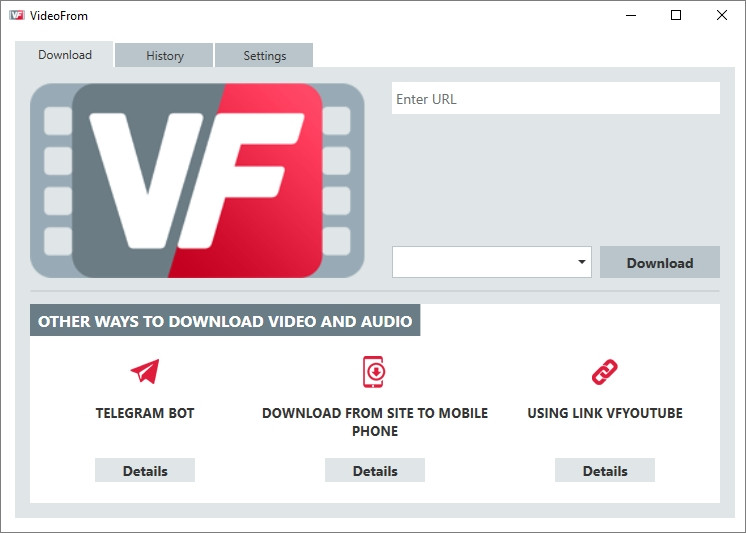
На скриншоте видно, что VideoFrom не перегружает стартовый экран: слева размещён крупный логотип VF, справа находится поле Enter URL, ниже — выпадающий список для выбора варианта загрузки и кнопка Download. Под основной областью расположена панель OTHER WAYS TO DOWNLOAD VIDEO AND AUDIO с тремя дополнительными сценариями: TELEGRAM BOT, DOWNLOAD FROM SITE TO MOBILE PHONE и USING LINK VFYOUTUBE. У каждого сценария есть кнопка Details, поэтому программа не ограничивается только вставкой ссылки в поле URL.
Краткая карточка VideoFrom
| Параметр | Что важно знать |
|---|---|
| Тип программы | Загрузчик видео и аудио по ссылке |
| Основная задача | Сохранение роликов, аудио и плейлистов с видеосайтов |
| Основная платформа | Windows |
| Формат работы | Отдельное настольное приложение, без обязательного расширения браузера |
| Основные элементы интерфейса | Download, History, Settings, Enter URL, Download, Details |
| Видео | Сохранение роликов в выбранном качестве |
| Аудио | Извлечение звуковой дорожки в MP3 |
| Качество | HD, Full HD, UltraHD / 4K для материалов, где такие варианты доступны |
| Плейлисты | Поддерживается загрузка целых списков воспроизведения |
| Лицензия | Бесплатная программа |
| Языки интерфейса | Русский и английский |
| Архитектура | 32-bit и 64-bit для Windows |
| Установка | Требуется установка приложения |
| Дополнительные сценарии | Telegram-бот @videofrom_bot, мобильный способ, вариант ссылки через vfyoutube |
VideoFrom относится к тем программам, где рабочий процесс важнее длинного списка настроек. Пользователь не собирает проект, не создаёт дорожки на таймлайне и не настраивает кодирование вручную. Основное действие сводится к ссылке: программа получает URL, определяет доступные варианты и предлагает сохранить видео или аудио. Такой подход удобен для разового сохранения ролика, подготовки материалов к дороге, переноса видео на планшет, сохранения лекции, клипа, инструкции или аудиодорожки из ролика.
При этом VideoFrom не является универсальным менеджером загрузок уровня Free Download Manager или Download Master. Эти программы работают с разными типами файлов, очередями, зеркалами и потоками загрузки. VideoFrom уже специализирован: её область — видео и аудио из интернет-источников. Если нужна программа именно для роликов с YouTube и похожих площадок, узкая специализация упрощает интерфейс и убирает лишние параметры.

Иконка VideoFrom повторяет визуальную идею программы: буквы VF на фоне киноплёнки. Этот знак используется в карточках приложения и совпадает с крупным логотипом в левом блоке главного окна.
Для чего нужна VideoFrom
VideoFrom решает несколько конкретных задач, связанных с сохранением мультимедиа. Главная из них — скачать видео с YouTube на компьютер, чтобы открыть файл без браузера и постоянного подключения к сети. Такой сценарий нужен при нестабильном интернете, поездке, подготовке обучающих материалов, сохранении ролика для просмотра на телевизоре, ноутбуке или планшете.
Вторая задача — скачать музыку или звуковую дорожку в MP3. VideoFrom извлекает аудио из видео, поэтому пользователь получает отдельный аудиофайл. Это удобно для лекций, подкастов, интервью, музыкальных роликов и длинных записей, где видеоряд не нужен. MP3 проще переносить на телефон, добавлять в аудиоплеер и хранить вместе с другими аудиофайлами.
Третья задача — скачать плейлист YouTube. VideoFrom работает не только с одиночными роликами, но и с целыми списками воспроизведения. Для пользователя это означает меньше ручных операций: не нужно поочерёдно копировать каждую ссылку, вставлять её в приложение и запускать загрузку отдельно. Поддержка плейлистов особенно полезна для курсов, серий уроков, подборок музыкальных видео и тематических каналов.
Четвёртая задача — сохранить ролик без рекламных вставок самой видеоплатформы. Это не превращает программу в блокировщик рекламы для браузера: речь идёт о сохранённом файле, который воспроизводится локально.
Пятая задача — получить файл без установки браузерного расширения. VideoFrom запускается как обычная программа Windows, а не как надстройка Chrome, Firefox или Opera. Для пользователей, которые не хотят добавлять расширения в браузер, это важное отличие от Video DownloadHelper и SaveFrom.net Helper.
Интерфейс VideoFrom
Главное окно Download
Вкладка Download — стартовая зона программы. Здесь пользователь работает со ссылкой: копирует URL ролика, вставляет его в поле Enter URL, выбирает вариант загрузки в выпадающем списке и нажимает Download. На этом же экране находятся дополнительные способы загрузки: Telegram-бот, мобильный сценарий и метод через vfyoutube.
Минимализм интерфейса VideoFrom связан с назначением программы. В главном окне нет монтажной шкалы, библиотеки эффектов, предпросмотра с таймкодами, инструментов нарезки и конвертера профилей устройств. Пользователь видит только те элементы, которые нужны для загрузки: поле адреса, выбор варианта сохранения и кнопку запуска. Такой интерфейс проще освоить тем, кто не работает с видео профессионально и не хочет разбираться в параметрах кодирования.
Логотип VF занимает крупную область слева. Он не влияет на процесс загрузки, но помогает визуально отделить рабочее окно VideoFrom от других утилит. Правая часть окна функциональна: поле Enter URL расположено выше выпадающего списка, а кнопка Download вынесена справа от выбора формата или качества. Такое размещение логично для последовательности действий: вставить ссылку, выбрать вариант, запустить сохранение.
Вкладка History
Вкладка History предназначена для доступа к уже обработанным загрузкам. Эта зона нужна, чтобы быстро вернуться к результату после сохранения.
Практический смысл History особенно заметен при нескольких загрузках подряд. После скачивания одного ролика пользователь может не помнить, в какую папку сохранился файл, как назывался исходный ролик и была ли завершена загрузка. История помогает проверить результат без ручного поиска в проводнике Windows. Для плейлистов эта вкладка полезнее, чем для одиночного ролика: когда сохраняется серия видео, список загруженных элементов позволяет контролировать, какие файлы уже готовы.
В контексте VideoFrom история не является медиатекой уровня iTunes или каталога фильмов. Она не предназначена для сортировки коллекции по жанрам, авторам, тегам и обложкам. Её назначение прикладное: показать завершённые загрузки и упростить переход к файлам.
Вкладка Settings
Вкладка Settings отвечает за поведение программы: путь сохранения, параметры видео по умолчанию, язык и работу с буфером обмена.
Для VideoFrom настройки важны не из-за большого числа параметров, а из-за повторяемости действий. Если пользователь постоянно сохраняет ролики в одну папку, выбор пути заранее избавляет от ручного указания директории при каждой загрузке. Если чаще требуется MP3, логично выбирать аудиовариант ещё до старта очередной загрузки. Если часто копируются ссылки из браузера, отслеживание буфера обмена ускоряет запуск процесса: ссылка попадает в программу без ручного переноса.
Настройки по умолчанию полезны для регулярного использования. Разовая загрузка обычно выполняется через главное окно: вставил ссылку, выбрал формат, нажал Download. При постоянной работе удобнее один раз настроить папку, качество и поведение программы, а затем повторять только основное действие.
Основные функции VideoFrom
Загрузка видео по ссылке
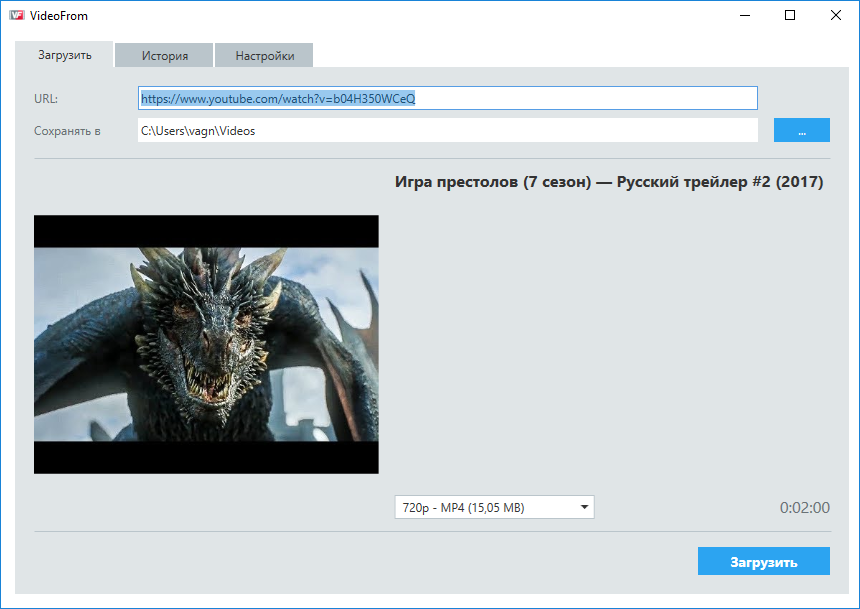
Главная функция VideoFrom — загрузка ролика по URL. Пользователь открывает видео в браузере, копирует адрес страницы, вставляет его в Enter URL и запускает скачивание через Download. Перед стартом можно выбрать формат и разрешение итогового файла.
Такой рабочий процесс проще, чем у универсальных загрузчиков, где нужно создавать задачу, выбирать категорию файла, настраивать количество потоков и очередь. VideoFrom сосредоточена на одном типе ссылок — видеоконтенте. Поэтому интерфейс не требует от пользователя понимания структуры страницы, потоков HLS, DASH, контейнеров и кодеков. Эти детали остаются за пределами обычного сценария.
Для одиночного ролика процедура выглядит так:
Открыть страницу видео в браузере.
Скопировать ссылку из адресной строки.
Перейти в VideoFrom на вкладку Download.
Вставить адрес в поле Enter URL.
Выбрать доступный вариант в выпадающем списке.

Нажать Download.
Проверить файл через History или папку сохранения.
VideoFrom подходит именно для такого прямого сценария. Программа не требует создавать учётную запись внутри приложения, не заставляет подключать браузерное расширение и не переносит пользователя в сложную панель загрузок.
Выбор качества видео
VideoFrom позволяет выбирать качество перед сохранением. Для роликов доступны HD, Full HD и UltraHD / 4K, когда такие варианты есть у исходного материала.
Выбор качества влияет на три вещи:
размер итогового файла;
детализацию изображения;
скорость загрузки и последующего копирования файла на другое устройство.
Для короткого ролика разница между HD и Full HD часто не критична по объёму. Для длинной лекции, концерта или плейлиста она уже заметна: чем выше качество, тем больше места потребуется на диске. Если ролик сохраняется для смартфона с небольшим экраном, достаточно HD. Если файл планируется смотреть на телевизоре или мониторе с высоким разрешением, Full HD и 4K дают больше деталей, когда исходный ролик действительно доступен в таком качестве.
VideoFrom не делает плохой исходник качественным. Программа выбирает доступный вариант из того, что можно получить по ссылке. Если на странице нет Full HD или 4K, загрузчик не создаёт эти варианты заново. Поэтому проверка качества перед скачиванием важна: пользователь должен выбрать тот пункт, который соответствует реальной задаче, а не просто самый крупный файл.
Сохранение аудио в MP3
VideoFrom умеет извлекать звуковую дорожку и сохранять её в MP3. Эта функция превращает программу из обычного загрузчика видео в инструмент для получения аудио из роликов. MP3 удобен, когда важна речь, музыка или лекционный материал, а видеоряд не нужен.
Сценарии использования MP3 в VideoFrom:
сохранить лекцию для прослушивания в дороге;
забрать аудио из интервью;
подготовить звуковую дорожку для личного архива;
перенести запись на плеер, смартфон или планшет;
уменьшить объём по сравнению с видеофайлом;
слушать материал без постоянного открытия видеоплеера.
MP3 не подходит, если важны субтитры, презентация на экране, демонстрация действий или визуальные детали. Для обучающих роликов по программам лучше сохранять видео. Для выступлений, подкастов и музыкальных подборок аудиофайл удобнее.
Загрузка плейлистов
Поддержка плейлистов — одна из сильных практических функций VideoFrom. Программа обрабатывает не только отдельные ролики, но и целые списки воспроизведения. Это важно для серийного контента: курсов, обучающих каналов, подборок клипов, записей вебинаров и тематических коллекций.
При работе с плейлистом пользователь экономит не на скорости интернета, а на количестве ручных операций. Вместо десятков повторений скопировать ссылку — вставить — выбрать — нажать можно передать программе ссылку на список и загрузить набор материалов. После этого вкладка History помогает проверить готовые элементы.
Для плейлистов особенно важна папка сохранения. Если заранее не настроить путь, файлы могут оказаться не там, где пользователь ожидает. Лучше выделить отдельную директорию под курс или подборку, чтобы не смешивать результат с разовыми загрузками.
Загрузка без браузерного расширения
VideoFrom не требует установки в браузер. Это отдельное приложение для Windows, которое работает независимо от Chrome, Firefox, Opera или другого браузера.
Такой формат удобен в нескольких случаях:
браузер перегружен расширениями;
пользователь не хочет выдавать расширению доступ к страницам;
один и тот же загрузчик нужен для ссылок из разных браузеров;
важен простой перенос ссылки через буфер обмена;
загрузка выполняется не из браузера, а из мессенджера, документа или заметок.
У браузерных расширений тоже есть плюсы: кнопка загрузки появляется прямо рядом с видео или в панели браузера. Но расширение зависит от политики магазина расширений, ограничений браузера и поддержки конкретного сайта. VideoFrom работает иначе: ссылка передаётся в отдельное окно программы, а не обрабатывается внутри страницы.
Отслеживание ссылок в буфере обмена
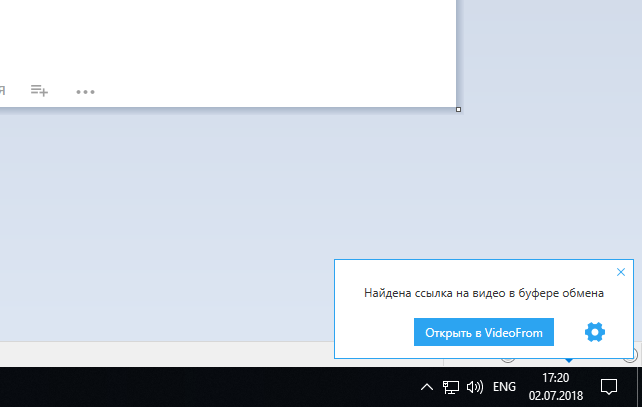
Функция отслеживания буфера обмена ускоряет сценарий загрузки. Когда ссылка на видео копируется в Windows, VideoFrom предлагает скачать ролик.
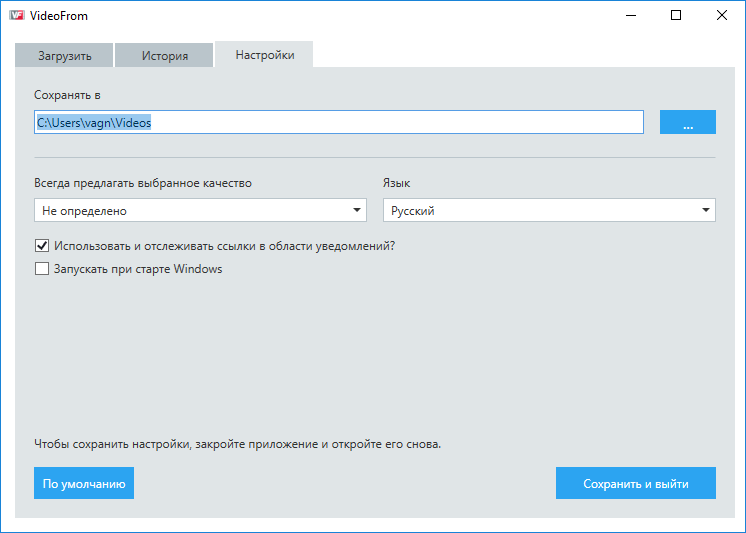
Такой режим снижает количество переключений между окнами. Пользователь копирует URL в браузере, а программа реагирует на появление подходящей ссылки. При этом важно понимать границы удобства: если буфер обмена используется для разных задач, автоматическая реакция может мешать. В таком случае лучше работать вручную через поле Enter URL.
Отслеживание ссылок особенно полезно при составлении подборки из нескольких роликов. Пользователь проходит по страницам, копирует адреса, а VideoFrom помогает быстро отправлять их в загрузку.
Telegram-бот @videofrom_bot
В VideoFrom предусмотрен мобильный сценарий через Telegram-бота @videofrom_bot. Пользователь отправляет боту ссылку на видео и получает ссылку для скачивания.
На главном экране VideoFrom этот вариант вынесен в отдельный блок TELEGRAM BOT с кнопкой Details. Такое размещение показывает, что бот рассматривается как часть экосистемы VideoFrom, а не как случайное дополнение. Рядом находятся ещё два способа: DOWNLOAD FROM SITE TO MOBILE PHONE и USING LINK VFYOUTUBE.
Мобильный сценарий отличается от настольного. На компьютере удобнее работать через программу: копировать ссылки из браузера, выбирать папку, проверять историю. На смартфоне проще отправить ссылку боту, получить адрес для загрузки и сохранить файл средствами мобильной системы.
Способ через vfyoutube
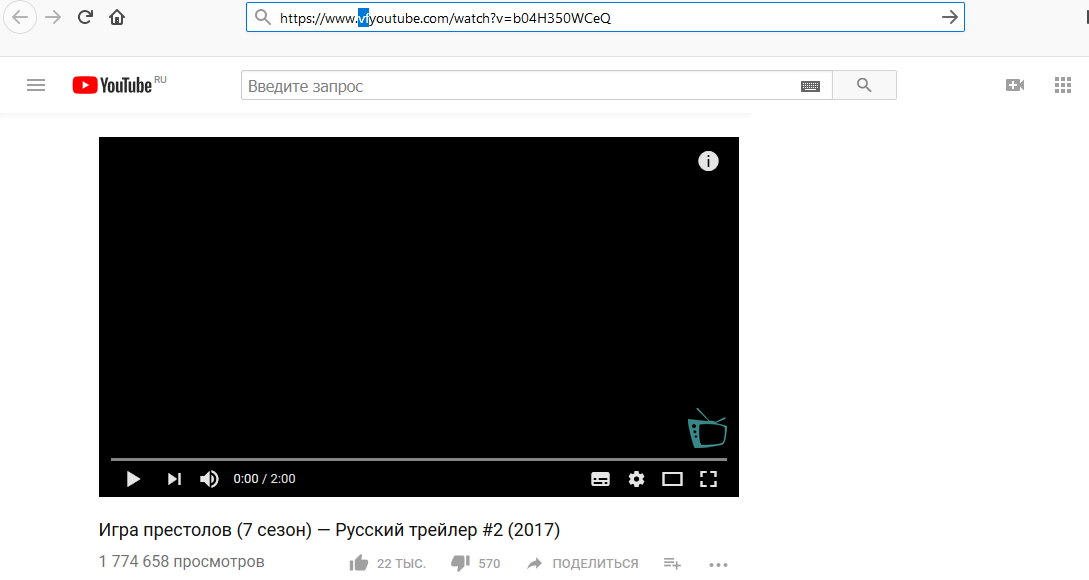
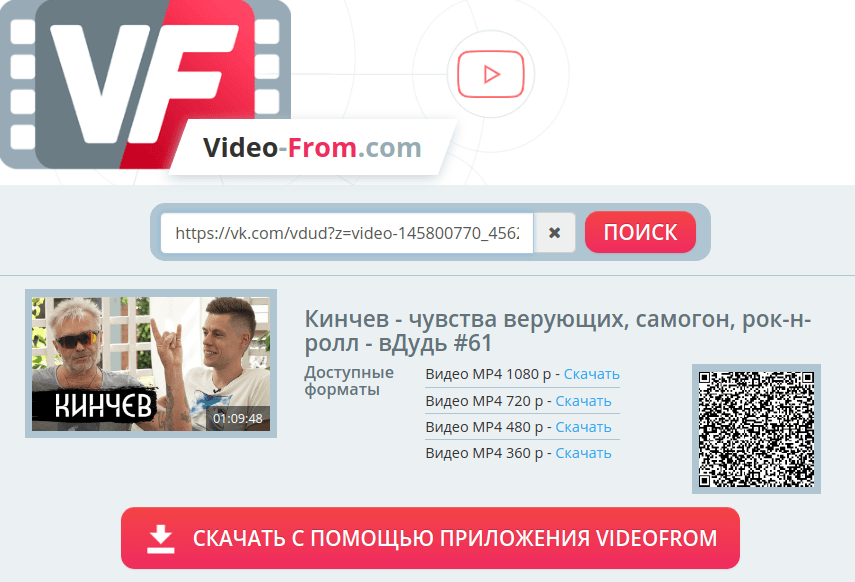
VideoFrom поддерживает переадресацию через добавление vf к ссылке YouTube, чтобы перейти к варианту vfyoutube.com. Этот способ связан с блоком USING LINK VFYOUTUBE на главном экране программы.
Смысл этого режима — быстро перейти от обычной ссылки на YouTube к странице VideoFrom, где доступен выбор качества и формата. Для пользователя это альтернативный путь к загрузке, когда не хочется вручную открывать программу и вставлять адрес. Однако основной и наиболее понятный сценарий всё равно остаётся в окне VideoFrom: Enter URL и Download.
Как пользоваться VideoFrom: подробная инструкция
Подготовка перед первой загрузкой
Перед использованием VideoFrom стоит решить три вопроса:
куда сохранять файлы;
нужно видео или только аудио;
какое качество достаточно для конкретного устройства.
Эти решения лучше принять до запуска загрузки. Если сохраняется короткий ролик для просмотра на ноутбуке, можно выбрать высокое качество. Если нужно несколько часов лекций для телефона, MP3 или HD-видео займут меньше места. Если загружается целый плейлист, отдельная папка поможет не смешивать файлы с другими загрузками.
На первом экране VideoFrom видны вкладки Download, History и Settings. Для одиночной загрузки достаточно Download. Для постоянной работы лучше сначала открыть Settings и указать папку сохранения, чтобы все файлы попадали в одно место.
На уменьшенном скриншоте хорошо видно расположение вкладок: Download находится первой, History — второй, Settings — третьей. Для пользователя это простая логика: сначала загрузка, затем проверка результата, затем параметры. Такой порядок соответствует основному циклу работы с программой.
Как скачать один ролик
Чтобы сохранить один ролик, используйте основной сценарий VideoFrom:
Откройте видео в браузере.
Скопируйте адрес страницы.
Перейдите в VideoFrom на вкладку Download.
Вставьте ссылку в поле Enter URL.
Дождитесь появления доступных вариантов в выпадающем списке.
Выберите формат и качество.
Нажмите Download.
После завершения откройте History или папку сохранения.
При выборе качества ориентируйтесь на устройство, где будет воспроизводиться файл. Для просмотра на смартфоне обычно достаточно HD. Для большого экрана выбирайте Full HD или 4K, когда эти варианты доступны для исходного ролика. Для прослушивания без видеоряда выбирайте MP3.
После загрузки проверьте файл сразу. Откройте его в медиаплеере, убедитесь, что ролик воспроизводится, звук не отсутствует, а качество соответствует выбранному варианту. Если вместо видео получился аудиофайл, значит в выпадающем списке был выбран MP3.
Как сохранить аудио в MP3
Для получения MP3 используется тот же экран Download, но в выпадающем списке выбирается аудиоформат. Порядок такой:
Скопируйте ссылку на видео.
Вставьте её в Enter URL.
В списке вариантов выберите MP3.
Нажмите Download.
Проверьте аудиофайл в папке сохранения или через History.
MP3 стоит выбирать, когда видеоряд не несёт самостоятельной ценности. Например, интервью можно слушать без изображения, а обучающий ролик по работе в программе лучше сохранять в видеоформате: без экрана будут потеряны действия мышью, пункты меню и настройки.
Как скачать плейлист
Для плейлиста важна правильная ссылка. Нужен адрес именно списка воспроизведения, а не случайного ролика из него. После вставки ссылки VideoFrom обрабатывает плейлист и сохраняет несколько элементов.
Порядок работы:
Откройте плейлист в браузере.
Скопируйте ссылку на список воспроизведения.
В VideoFrom откройте Download.
Вставьте адрес в Enter URL.
Выберите качество или формат.
Запустите загрузку через Download.
Проверяйте результат через History.
Для плейлистов лучше заранее подготовить отдельную папку. Если сохраняется обучающий курс, папку можно назвать по теме курса. Если это музыкальная подборка, лучше выбрать MP3 и сразу хранить файлы отдельно от видео.
Как выбрать папку сохранения
Путь сохранения задаётся во вкладке Settings. Эта настройка нужна, чтобы VideoFrom складывала файлы в предсказуемое место.
Практический порядок:
Откройте Settings.
Найдите параметр пути сохранения.
Укажите папку для видео или аудио.
Вернитесь на Download.
Запустите загрузку.
После завершения проверьте файл в выбранной папке.
Для разных задач удобно использовать разные папки:
| Сценарий | Папка сохранения |
|---|---|
| Разовые ролики | Downloads или отдельная папка VideoFrom |
| Учебный курс | Папка с названием курса |
| Музыка и лекции | Отдельная папка MP3 |
| Плейлист | Папка с названием плейлиста |
| Видео для планшета | Папка для последующего переноса на устройство |
Если VideoFrom используется часто, не стоит оставлять результаты в общей папке загрузок Windows. Через несколько недель там смешиваются установщики, документы, архивы, изображения и видео. Отдельная папка VideoFrom упрощает поиск и удаление лишнего.
Как использовать историю загрузок
После завершения загрузки откройте History. Эта вкладка нужна для проверки сохранённых элементов. При одиночном ролике история помогает быстро открыть последний файл. При плейлисте она становится способом контроля: видно, какие элементы уже обработаны.
История полезна и при ошибках. Если пользователь не нашёл файл в папке, сначала стоит проверить History, затем путь сохранения в Settings. Такой порядок быстрее, чем поиск по всему диску.
Как использовать Telegram-бота
На главном экране VideoFrom есть отдельный пункт TELEGRAM BOT. Он связан с ботом @videofrom_bot, который принимает ссылку и возвращает адрес для загрузки.
Рабочий сценарий:
Откройте Telegram.
Найдите @videofrom_bot.
Отправьте ссылку на видео.
Получите ссылку для скачивания.
Сохраните файл на смартфоне.
Этот способ удобен для мобильного использования, но не заменяет настольную программу при работе с папками, сериями файлов и контролем качества на компьютере. Для большого плейлиста или систематической загрузки удобнее Windows-приложение.
Как проверить результат после загрузки
Проверка результата нужна сразу после скачивания, а не через несколько дней. Это особенно важно для плейлистов и длинных видео.
Проверьте:
файл появился в выбранной папке;
файл отображается во вкладке History;
расширение соответствует задаче: видео или MP3;
ролик открывается в медиаплеере;
есть звук;
качество соответствует выбранному варианту;
файл не оказался слишком большим для устройства, куда его нужно перенести;
плейлист сохранился полностью.
Если файл нужен для дороги, перенесите его на смартфон или планшет заранее и откройте уже на целевом устройстве. Так можно сразу увидеть проблемы с форматом или местом в памяти.
Эта иконка используется для обозначения VideoFrom в карточках программы. По ней легко отличить загрузчик от похожих утилит с названиями, где тоже встречаются слова Video и Downloader.
Форматы, качество и рабочие сценарии
VideoFrom работает с видеоформатами и аудиоформатом MP3. Для обычного пользователя важно не столько техническое устройство контейнеров, сколько правильный выбор под задачу: смотреть видео, слушать аудио, переносить файл на телефон или сохранить плейлист целиком.
| Задача | Что выбрать | Почему |
|---|---|---|
| Смотреть ролик на компьютере | MP4 в HD или Full HD | Совместимый формат и нормальная детализация |
| Смотреть на телевизоре | Full HD или 4K | Крупный экран показывает разницу в качестве |
| Слушать лекцию | MP3 | Видео не занимает место, файл легче |
| Сохранить музыкальный ролик как аудио | MP3 | Удобно переносить в аудиоплеер |
| Скачать курс | Плейлист, отдельная папка | Все уроки хранятся вместе |
| Перенести на старый телефон | Более низкое качество | Меньше размер файла и нагрузка на устройство |
| Архивировать важный ролик | Лучшее доступное качество | Меньше потерь при дальнейшем просмотре |
MP4 остаётся наиболее универсальным выбором для видео. Его открывают большинство медиаплееров, телевизоров, смартфонов и планшетов. WebM тоже распространён, но совместимость с бытовыми устройствами может быть ниже, особенно на старых телевизорах и медиаплеерах. MP3 подходит только для аудио: если важно изображение, этот формат выбирать не нужно.
Системные требования
VideoFrom относится к лёгким настольным утилитам. Программа рассчитана на Windows, работает в 32-bit и 64-bit среде и требует установки приложения. Для загрузчика видео важнее стабильное интернет-подключение и свободное место на диске, чем высокая производительность видеокарты.
| Параметр | Значение для VideoFrom |
|---|---|
| Операционная система | Windows |
| Поддерживаемые семейства Windows | Windows Vista, Windows 7, Windows 8, Windows 8.1, Windows 10 |
| Архитектура | 32-bit и 64-bit |
| Установка | Требуется |
| Язык | Русский и английский |
| Тип лицензии | Бесплатно |
| Основная нагрузка | Интернет-соединение, диск, обработка загружаемого потока |
| Видеокарта | Для обычной загрузки видео отдельная мощная видеокарта не требуется |
Отдельных требований к процессору, оперативной памяти и видеокарте в описаниях VideoFrom нет. Это логично для загрузчика: программа не выполняет сложный монтаж и не рендерит эффекты. Основная нагрузка приходится на сеть, диск и обработку полученного потока. При загрузке больших файлов важнее стабильное интернет-подключение и свободное место на накопителе.
Для длинных видео и плейлистов свободное место важнее формального размера самой программы. Сама утилита занимает немного, но сохранённые ролики могут занимать гигабайты. При выборе 4K размер файла резко растёт, поэтому перед загрузкой плейлиста стоит проверить доступное место на диске.
Преимущества и ограничения VideoFrom
Плюсы
Простой сценарий по ссылке. Пользователь вставляет URL в Enter URL, выбирает вариант и нажимает Download.
Работа с видео и аудио. VideoFrom сохраняет ролики и извлекает звуковую дорожку в MP3.
Выбор качества. Поддерживаются HD, Full HD и 4K для материалов, где эти варианты доступны.
Плейлисты. Программа работает с целыми списками воспроизведения, а не только с одиночными роликами.
История загрузок. Вкладка History помогает вернуться к сохранённым файлам.
Настройки сохранения. Во вкладке Settings задаётся путь сохранения и параметры видео по умолчанию.
Без обязательного расширения браузера. VideoFrom работает как отдельное Windows-приложение.
Мобильный сценарий. Доступен Telegram-бот @videofrom_bot.
Альтернативный способ через vfyoutube. В главном окне есть блок USING LINK VFYOUTUBE.
Понятная логика интерфейса. Основные действия сгруппированы по вкладкам Download, History и Settings.
Минусы
Узкая специализация. VideoFrom предназначена для загрузки видео и аудио, а не для монтажа, нарезки, цветокоррекции или пакетного перекодирования локальных файлов.
Подтверждённая совместимость ограничена Windows. Для macOS и Linux у VideoFrom не описана отдельная настольная версия.
Нет полноценной системы управления большой медиатекой. History помогает открыть загруженное, но не заменяет каталогизатор видео.
Нет профессиональных настроек кодирования. Пользователь выбирает формат и качество, но не управляет тонкими параметрами контейнера, битрейта и кодека.
Работа зависит от изменений видеосайтов. Когда видеоплатформа меняет механизм выдачи роликов, загрузчики требуют обновлений или перестают обрабатывать часть ссылок.
Мало функций для постобработки. После загрузки для нарезки, конвертации и монтажа потребуется отдельная программа.
Сравнение с аналогами
VideoFrom удобна для простого сценария: вставить ссылку, выбрать качество, сохранить видео или MP3. Но среди загрузчиков видео есть разные подходы: настольные приложения, браузерные расширения, консольные инструменты, универсальные менеджеры загрузок и онлайн-сервисы. Поэтому сравнивать VideoFrom нужно по типу работы, сложности, поддержке плейлистов и уровню контроля.
| Программа | Тип | Сильная сторона | Ограничение по сравнению с VideoFrom или наоборот |
|---|---|---|---|
| VideoFrom | Настольный загрузчик для Windows | Простая загрузка видео, MP3 и плейлистов по ссылке | Меньше расширенных настроек, чем у yt-dlp и JDownloader |
| 4K Video Downloader Plus | Настольная программа | Плейлисты, каналы, субтитры, MP4/MKV, расширенная работа с видеосервисами | Больше возможностей, но интерфейс и модель функций сложнее |
| JDownloader 2 | Универсальный менеджер загрузок | Очереди, пауза, ограничения скорости, Linkgrabber | Не специализирован только под YouTube и MP3 |
| Video DownloadHelper | Расширение браузера | Кнопка загрузки в браузере, поддержка множества сайтов, потоковые форматы | Зависит от браузера и ограничений магазина расширений |
| SaveFrom.net Helper | Браузерное расширение | Быстрый сценарий из браузера, поддержка популярных сайтов | Требует расширение и зависит от браузера |
| yt-dlp | Консольный загрузчик | Максимальный контроль, поддержка большого числа сайтов, гибкие параметры | Требует командной строки и понимания параметров |
| Open Video Downloader | Графическая оболочка вокруг yt-dlp | Видео, аудио, субтитры и метаданные без командной строки | Сложнее VideoFrom для разовой загрузки |
| aTube Catcher | Комбайн для загрузки, записи экрана и конвертации | Помимо загрузки умеет записывать экран и конвертировать | Менее сфокусирован на минимальном сценарии |
| Freemake Video Downloader | Загрузчик с поддержкой множества сайтов | Сохраняет видео в разных форматах | Больше внешних функций, VideoFrom проще по интерфейсу |
4K Video Downloader Plus сильнее VideoFrom там, где нужна регулярная работа с плейлистами, каналами, субтитрами и обновляемыми подборками. У него есть отдельная логика для плейлистов и каналов, сохранение в MP4 или MKV и работа с субтитрами. VideoFrom проще: она ориентирована на ссылку, качество, MP3 и историю.
JDownloader 2 стоит выбирать, когда загрузки не ограничиваются видео. Он умеет запускать, останавливать и ставить загрузки на паузу, задавать ограничения скорости, автоматически извлекать архивы и работать с большим количеством ссылок через Linkgrabber. Для одной ссылки на YouTube VideoFrom проще, для большого набора разных файлов JDownloader функциональнее.
Video DownloadHelper удобен тем, кто хочет видеть загрузку прямо в браузере. Расширение подходит для сценариев, где пользователь работает внутри браузера и не хочет копировать ссылку в отдельное окно. VideoFrom работает иначе: ссылка передаётся в программу, а результат сохраняется через отдельное приложение.
yt-dlp — инструмент для опытного пользователя. Он даёт большой контроль, но работает через командную строку. Для человека, которому нужно просто скачать видео и выбрать MP3, VideoFrom понятнее. Для пользователя, который хочет управлять контейнерами, дорожками, субтитрами, именами файлов, cookies, плейлистами и логикой скачивания, yt-dlp даёт больше возможностей.
Open Video Downloader занимает промежуточное положение: это графическая оболочка вокруг yt-dlp. Она скачивает видео, аудио, субтитры и метаданные, но даёт больше опций, чем нужно для разовой загрузки. VideoFrom проще, Open Video Downloader гибче.
aTube Catcher шире по назначению: кроме загрузки видео, он включает запись экрана, конвертацию, запись аудио и создание презентаций. Если нужна именно загрузка ролика по ссылке, VideoFrom выглядит спокойнее и прямее. Если нужно записать экран или конвертировать локальные файлы, aTube Catcher закрывает больше задач.
Отзывы пользователей и профильных изданий
Как VideoFrom оценивают программные каталоги
Профильные каталоги описывают VideoFrom как простой загрузчик видео и аудио для Windows. В таких карточках обычно выделяются одни и те же свойства: работа по ссылке, сохранение роликов с YouTube и других сайтов, MP3, выбор качества, загрузка плейлистов, отсутствие обязательного браузерного расширения, Telegram-бот и сценарий через vfyoutube.
Пользовательские оценки у VideoFrom неоднородны. В одних каталогах программа получает высокие оценки за простоту и понятный сценарий, в других встречаются низкие пользовательские баллы при небольшом числе голосов. Это характерно для загрузчиков видео: итоговое впечатление часто зависит не только от интерфейса программы, но и от того, распозналась ли конкретная ссылка на нужном сайте.
Усреднённое мнение пользователей
По открытым оценкам VideoFrom выглядит как простая программа, которую чаще воспринимают через удобство, а не через профессиональные настройки. Положительные оценки связаны с быстрым сохранением YouTube-роликов, MP3, плейлистами и понятным интерфейсом. Низкие оценки обычно связаны с тем, что программа не сработала с нужной ссылкой, не совпала с ожиданиями или столкнулась с изменениями на видеосервисе.
Усреднённая картина такая:
пользователи ценят простоту загрузки по ссылке;
MP3 и плейлисты воспринимаются как полезные функции;
сценарий скачать в дорогу хорошо подходит программе;
профессиональных обзоров меньше, чем у 4K Video Downloader, JDownloader или yt-dlp;
часть оценок основана на небольшом числе голосов, поэтому их нельзя трактовать как массовую статистику.
Как VideoFrom выглядит на фоне программ из обзоров загрузчиков
В обзорах класса загрузчиков видео часто выделяются 4K Video Downloader, Any Video Converter Free, Free YouTube Download, aTube Catcher, yt-dlp и ClipGrab. На фоне этих решений VideoFrom занимает место простого Windows-приложения с интерфейсом Download / History / Settings.
Это не инструмент для максимальной автоматизации и не универсальный комбайн. Его сильная сторона — понятный путь от ссылки к файлу. Поэтому VideoFrom логично рассматривать не как замену всем загрузчикам, а как компактное решение для пользователей, которым нужны ролики, MP3 и плейлисты без командной строки и сложных настроек.
Безопасность, правила использования и ограничения видеоплатформ
VideoFrom технически решает задачу сохранения файла, но пользователь должен учитывать правила площадки, с которой берётся ролик. Загрузка видео должна выполняться только для материалов, к которым у пользователя есть права или разрешение на сохранение. Это относится к любому загрузчику, не только к VideoFrom.
Безопасные сценарии — собственные ролики, материалы с разрешением на скачивание, контент, для которого у пользователя есть права, учебные файлы, разрешённые автором записи и личное офлайн-хранение там, где это не нарушает правила сервиса.
Не стоит использовать VideoFrom для:
обхода платного доступа;
загрузки закрытых материалов без разрешения;
распространения чужих роликов;
коммерческого использования чужого контента;
обхода технической защиты;
публикации сохранённых файлов под своим именем.
Эта граница важна и для практической надёжности. Видеосервисы регулярно меняют способы доставки контента. Из-за этого загрузчики могут временно переставать распознавать отдельные ссылки, форматы или плейлисты. Если VideoFrom не видит ролик, проблема не всегда в пользователе: сайт мог изменить структуру страницы или способ выдачи видео.
Частые ошибки при работе с VideoFrom
Вставлена ссылка не на тот объект
Для одиночного ролика нужна ссылка на страницу видео. Для плейлиста нужна ссылка именно на список воспроизведения. Если пользователь копирует адрес ролика внутри плейлиста, программа может обработать только один элемент. Перед загрузкой курса или серии роликов стоит проверить, что в адресе присутствует именно плейлист.
Выбран MP3 вместо видео
MP3 сохраняет только аудио. Если после загрузки нет картинки, это не ошибка воспроизведения: выбран аудиоформат. Для ролика нужно выбрать видеоформат и качество, например MP4 в HD или Full HD.
Сохранение выполнено не в ту папку
Если файл не находится после загрузки, сначала проверьте History, затем путь в Settings. Частая причина — старая папка сохранения, выбранная ранее. Для постоянной работы лучше выделить отдельную папку VideoFrom.
Выбрано слишком высокое качество
4K выглядит привлекательно, но файл занимает больше места и требует больше времени на загрузку. Для смартфона, лекции или небольшого экрана часто достаточно HD. Высокое качество имеет смысл для просмотра на большом экране или архивирования.
Не проверен результат после загрузки
Файл лучше открыть сразу. Иногда пользователь узнаёт о проблеме только в дороге, когда интернета уже нет. После скачивания проверьте воспроизведение, звук, длительность, качество и размер.
Плейлист сохранён без структуры
Если плейлист загружается в общую папку, файлы смешиваются с другими загрузками. Создавайте отдельную папку под каждый курс или подборку. Это особенно важно для длинных списков.
Ожидание функций видеоредактора
VideoFrom не предназначена для монтажа. В ней нет таймлайна, нарезки, цветокоррекции, титров и дорожек. Если после загрузки файл нужно обрезать или перекодировать, используйте отдельные инструменты: Shotcut, Avidemux, Format Factory, XMedia Recode или другой видеоредактор.
Практические сценарии использования
Сохранить обучающий ролик
Для обучающего видео выбирайте видеоформат, а не MP3. В уроках важны действия на экране, пункты меню, курсор, настройки и визуальные примеры. Оптимальный вариант — MP4 в HD или Full HD. После загрузки откройте файл и проверьте, читается ли текст на экране.
Слушать лекции и интервью
Для лекций без важного видеоряда выбирайте MP3. Так файл займёт меньше места и будет удобнее для прослушивания в дороге. Если лекция сопровождается презентацией, лучше сохранить видео, чтобы не потерять смысл слайдов.
Скачать плейлист курса
Создайте папку с названием курса, вставьте ссылку на плейлист, выберите качество и запустите загрузку. После завершения откройте History и проверьте количество файлов. Затем откройте несколько роликов из начала, середины и конца списка.
Подготовить видео для планшета
Если планшет старый или памяти мало, не выбирайте 4K. HD или Full HD достаточно для большинства мобильных экранов. После загрузки перенесите файл на устройство и проверьте воспроизведение уже там, а не только на компьютере.
Сохранить музыкальную подборку
Для музыкальных роликов выбирайте MP3, если нужен только звук. Для клипов, где важен видеоряд, выбирайте MP4. Если это плейлист, заранее создайте отдельную папку, чтобы аудиофайлы не смешались с другими загрузками.
Быстро обработать ссылку со смартфона
Используйте @videofrom_bot в Telegram. Отправьте ссылку боту и получите адрес для загрузки. Этот сценарий удобен, когда компьютер не используется, а файл нужен на мобильном устройстве.
Кому подойдёт VideoFrom
VideoFrom подойдёт пользователю Windows, которому нужен понятный загрузчик видео без сложных настроек. Программа особенно удобна, когда основная задача — скачать видео с YouTube, сохранить MP3 или обработать плейлист. Интерфейс Download / History / Settings не требует долгого освоения: основные действия видны сразу после запуска.
VideoFrom стоит рассматривать в таких случаях:
нужна программа для скачивания видео по ссылке;
важен MP3 из ролика;
требуется загрузка плейлистов;
не хочется устанавливать расширение в браузер;
нужен простой Windows-интерфейс;
ролики сохраняются для офлайн-просмотра;
файлы нужно переносить на планшет или телефон;
пользователь не работает с командной строкой;
не нужны профессиональные параметры кодирования.
Для новичка VideoFrom удобна тем, что не требует выбора десятков настроек. Для опытного пользователя она полезна как быстрый инструмент под конкретную задачу, но не заменяет yt-dlp, JDownloader или 4K Video Downloader Plus там, где нужен расширенный контроль.
Кому лучше выбрать альтернативу
VideoFrom не закрывает все задачи, связанные с видео. Альтернативу стоит выбрать, когда нужен другой формат работы.
| Сценарий | Более подходящий вариант |
|---|---|
| Массовые загрузки разных типов файлов | JDownloader 2 или Free Download Manager |
| Работа с командной строкой и гибкими параметрами | yt-dlp |
| Графический интерфейс вокруг yt-dlp | Open Video Downloader |
| Плейлисты, каналы и субтитры с расширенными настройками | 4K Video Downloader Plus |
| Кнопка загрузки прямо в браузере | Video DownloadHelper или SaveFrom.net Helper |
| Запись экрана и конвертация в одном приложении | aTube Catcher |
| Монтаж после загрузки | Shotcut, Avidemux, ВидеомОНТАЖ или другой редактор |
| Перекодирование локальных файлов | Format Factory, XMedia Recode, HandBrake |
Если пользователь работает на macOS или Linux, VideoFrom не выглядит основным вариантом, потому что программа ориентирована на Windows. Для этих систем лучше смотреть на 4K Video Downloader Plus, yt-dlp или Open Video Downloader. Если пользователь хочет полностью контролировать формат имени файла, дорожки, субтитры, метаданные и поведение плейлистов, VideoFrom будет слишком простой.
Для разовой задачи простота VideoFrom — плюс. Для сложной регулярной работы та же простота становится ограничением.
Полезные связки с другими программами
VideoFrom отвечает за получение файла. После этого могут понадобиться другие программы:
для воспроизведения — VLC media player, Media Player Classic HC, PotPlayer;
для конвертации — Format Factory, XMedia Recode, HandBrake;
для простой нарезки — Avidemux, Free Video Dub;
для монтажа — Shotcut, VSDC Free Video Editor;
для общего понимания способов загрузки — материал как скачать видео с любого сайта.
Такая связка логична: VideoFrom скачивает, медиаплеер проверяет, конвертер меняет формат, редактор обрезает или монтирует. Не стоит требовать от одного загрузчика всех функций сразу. Узкая программа удобна, пока задача остаётся узкой.
Итог
VideoFrom — простой загрузчик видео и аудио для Windows с понятной логикой: ссылка вставляется в Enter URL, вариант выбирается в списке, загрузка запускается кнопкой Download, результат проверяется через History, а постоянные параметры задаются в Settings. Программа подходит для сохранения роликов, MP3 и плейлистов, особенно когда нужен быстрый офлайн-файл без браузерного расширения и без командной строки.
Для одиночных роликов, лекций, клипов, плейлистов и переноса видео на планшет VideoFrom закрывает задачу без лишних действий. Для массовых очередей, субтитров, тонкой настройки форматов, командной автоматизации или работы на macOS и Linux лучше выбрать более сложный инструмент. Главное ограничение VideoFrom — не слабость, а специализация: программа создана не для монтажа и не для управления медиатекой, а для прямой загрузки видео и аудио по ссылке.
Список изменений
Ранний этап: русскоязычная ориентация и простая загрузка:
- На раннем этапе VideoFrom описывалась как программа для пользователей Windows, которым нужно скачать видео с YouTube на свой компьютер или смартфон. В русскоязычной версии подчёркивались простой интерфейс, работа без браузерного расширения, поддержка Windows, загрузка в UltraHD, Full HD, HD и MP3, а также реакция на копирование ссылки в буфер обмена.
- Этот этап важен для понимания логики программы. VideoFrom изначально не выглядела как тяжёлый медиакомбайн. Её идея — дать пользователю короткий путь от ссылки к файлу. Поэтому интерфейс строился вокруг вставки URL и выбора качества, а не вокруг расширенной системы профилей.
Развитие функции плейлистов:
- Следующий значимый шаг — поддержка целых плейлистов. Без этой функции VideoFrom была бы инструментом только для разовых роликов. С ней программа стала удобнее для серийного контента: курсов, подборок, лекций и музыкальных списков.
- Поддержка плейлистов меняет характер программы. Пользователь всё равно работает через ссылку, но ссылка может вести не на один файл, а на набор материалов. Это сохраняет простоту интерфейса и одновременно расширяет практический сценарий.
Появление мобильных сценариев:
- Мобильное направление проявляется в блоках TELEGRAM BOT и DOWNLOAD FROM SITE TO MOBILE PHONE на главном экране. Дополнительно используется бот @videofrom_bot , который принимает ссылку и возвращает адрес для загрузки.
- Этот этап показывает, что VideoFrom не ограничивалась только настольным окном. Пользователь может начать с обычного Windows-приложения, но получить альтернативный способ для смартфона. Для загрузчиков видео это важное расширение: часто ролик находят на компьютере, а смотреть хотят на телефоне, или наоборот.
Поддержка vfyoutube:
- Отдельный сценарий USING LINK VFYOUTUBE вынесен прямо на главный экран. Механика рассчитана на пользователей, которые хотят запускать загрузку прямо из адреса YouTube через добавление vf .
- Такой механизм не отменяет основное окно программы, но даёт альтернативный способ работы с YouTube-ссылками. По сути, VideoFrom предлагает три маршрута: настольное приложение, Telegram-бот и ссылка через vfyoutube .
Интерфейс Download / History / Settings:
- Интерфейс VideoFrom закрепился вокруг трёх вкладок: Download , History , Settings . Это зрелая и понятная оболочка для загрузки: первая вкладка отвечает за ввод ссылки и запуск, вторая — за просмотр результата, третья — за параметры.
- Такой подход сохраняет короткий путь к задаче. Пользователь не ищет нужную функцию по многоуровневым меню, а видит весь основной цикл работы сразу: загрузить, проверить, настроить.


 *EXE — расширение исполняемого файла. Сайт является партнером проекта
Оставте свой отзыв о VideoFrom