
Voralent Antelope — настольная программа для уменьшения размера графических файлов без превращения процесса в полноценное редактирование изображений. Она не заменяет GIMP, Paint.NET, XnView или другие редакторы и просмотрщики: у Antelope другая задача. Программа берёт готовые JPEG, PNG и GIF, прогоняет их через оптимизацию и показывает, насколько уменьшился файл после обработки. Основной сценарий — пакетная оптимизация изображений перед публикацией на сайте, отправкой по почте, хранением в архиве или добавлением в инструкцию.
Antelope особенно уместна там, где не нужно менять кадрирование, резкость, цвет, подписи или композицию. Пользователь добавляет изображения в окно программы, запускает обработку кнопкой Optimize или Compress, а затем смотрит результат в таблице: исходный размер, новый размер, разницу и статус. В интерфейсе есть отдельные параметры для JPEG, PNG и GIF, режимы lossless и lossy, настройка Optimization Factor, миниатюры файлов, предварительный просмотр двойным щелчком и выбор поведения при сохранении результата.
На скриншоте видно главное окно Voralent Antelope: слева отображаются миниатюры, рядом идут колонки Name, Type, Original Size, New Size, Delta, Status и Path. Такой интерфейс делает программу похожей не на фоторедактор, а на диспетчер пакетной обработки: пользователь видит очередь файлов, статус каждого элемента и итоговую экономию места.
Что делает Voralent Antelope
Voralent Antelope переписывает JPEG, PNG и GIF так, чтобы уменьшить вес файла. При lossless-обработке программа не меняет визуальное качество изображения; при lossy-режиме размер уменьшается сильнее, но компрессия уже влияет на данные изображения. В JPEG это связано со снижением параметров качества, а в PNG — с сокращением палитры до 256 цветов при соответствующем режиме.
Главная ценность Antelope — не в количестве инструментов, а в коротком рабочем цикле. Для обычного пользователя он выглядит так: добавить папку с изображениями, выбрать безопасный режим, запустить оптимизацию, проверить колонку Delta и убедиться, что итоговые файлы стали легче. Для владельца сайта это означает меньше ручных действий перед загрузкой картинок в CMS. Для автора обзоров и инструкций — более компактные скриншоты и фотографии. Для пользователя, который хранит большой фотоархив, — возможность уменьшить занимаемое место без перехода в сложный графический редактор.
Программа работает локально на Windows. Это важно для тех случаев, когда изображения не хочется отправлять в онлайн-сервисы: фотографии, документы со скриншотами, иллюстрации для внутренней базы знаний, материалы до публикации. Antelope не требует браузерного рабочего процесса и не превращает оптимизацию в загрузку файлов на сторонний сервер.
Чем Antelope отличается от обычного фоторедактора
Фоторедактор меняет содержание изображения: кадрирует, ретуширует, исправляет цвет, добавляет текст, работает со слоями или фильтрами. Antelope занимается другим этапом — финальной подготовкой готового файла. После обработки картинка остаётся в том же смысловом виде: фотография остаётся фотографией, скриншот остаётся скриншотом, иллюстрация остаётся иллюстрацией. Меняется вес файла и, при lossy-режиме, степень сжатия.
Из-за этой специализации Antelope не перегружена инструментами, которые нужны редакторам, но мешают простой оптимизации. В программе нет панели кистей, слоёв, выделений, масок, кривых, цветовых кругов и инструментов ретуши. Вместо них в рабочем окне есть очередь файлов, статусы обработки и настройки сжатия. Такой подход удобен, когда изображения уже подготовлены в другом редакторе, а финальный шаг — уменьшить размер JPEG или PNG перед публикацией.
Для сложной ручной обработки логичнее использовать GIMP, Paint.NET или Fotor. Для просмотра и сортировки коллекции больше подходят XnView, XnView MP, FastStone Image Viewer и IrfanView. Antelope занимает место между этими категориями: она не редактирует изображение по содержанию, а оптимизирует готовые файлы.
Основные характеристики программы
| Параметр | Что это значит для пользователя |
|---|---|
| Назначение | Уменьшение размера изображений без полноценного редактирования |
| Основные форматы | JPEG и PNG |
| Дополнительный формат в интерфейсе | GIF, с отдельным блоком GIF option |
| Тип обработки | Lossless и lossy |
| Пакетная работа | Можно добавлять несколько файлов и папки |
| Основной способ добавления | Drag-and-drop в окно программы |
| Контроль результата | Колонки Original Size, New Size, Delta, Status |
| Предварительный просмотр | Двойной щелчок по элементу списка открывает preview |
| Настройки сохранения | Overwrite Mode, Save to desktop as Antelope, Overwrite in same directory |
| Язык интерфейса | English |
| Платформа | Windows |
Antelope хорошо раскрывается не при обработке одного файла, а при работе с папкой. В таблице видна разница между исходным и новым размером, поэтому пользователь не оценивает результат на глаз. Статус обработки показывает, что уже оптимизировано, что находится в очереди, а что ещё готовится к работе. Такой формат полезен при обработке набора фотографий с камеры, серии PNG-скриншотов или изображений для статьи.
Интерфейс Voralent Antelope
Главное окно программы разделено на рабочую таблицу и панель настроек. В центре находится список изображений. При включённых миниатюрах колонка Image помогает быстро отличать файлы без открытия каждого изображения отдельно. Рядом отображаются имя, тип, исходный размер, новый размер, разница, статус и путь к файлу. Для пакетной оптимизации это важнее, чем крупная область просмотра: Antelope показывает не одну картинку, а весь набор, который проходит обработку.
В верхней части окна расположены крупные круглые кнопки управления. Во время обработки рядом появляется общий статус, например Optimizing с процентом выполнения. После завершения программа показывает итоговую среднюю оптимизацию в формате Optimized AVG.. Такая подача делает результат понятным без отдельного отчёта: пользователь видит общий процент сверху и подробности по каждому файлу в таблице.
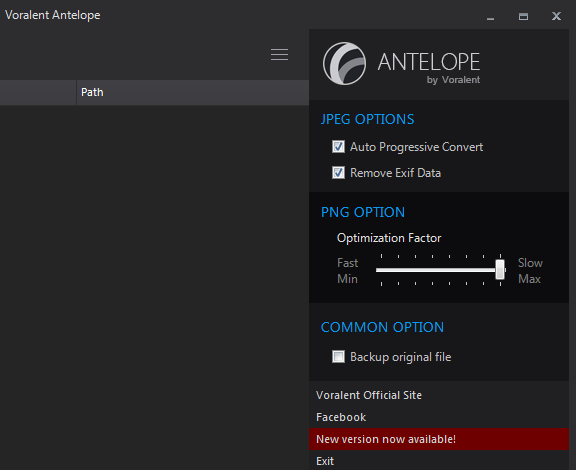
Правый верхний значок открывает боковую панель параметров. На скриншоте она обозначена как Antelope 5.0 и содержит группы JPEG option, PNG option, GIF option и General option. Эти настройки не вынесены в отдельный сложный диалог с вкладками; они располагаются рядом с рабочей таблицей, поэтому режим обработки можно изменить до запуска оптимизации.
По этому скриншоту хорошо видно, что Antelope не заставляет пользователя выбирать десятки параметров кодирования. Для JPEG доступны Progressive, Remove Exif & XMP, Remove ICC Color Profile и Lossy Compression Mode. Для PNG есть Interlaced, Remove Embedded Color Profile и Lossy Compression Mode. Для GIF предусмотрен параметр Interlaced. В общей части находятся Optimization Factor, Overwrite Mode, Save to desktop as Antelope, Overwrite in same directory, Enable Transparency Effect и Show Thumbnail.
Форматы: JPEG, PNG и GIF
Основной сценарий Antelope связан с JPEG и PNG. JPEG чаще используется для фотографий, иллюстраций с большим количеством оттенков, изображений с плавными переходами и материалов, где важен небольшой вес файла. PNG чаще встречается в скриншотах, интерфейсной графике, логотипах, изображениях с прозрачностью и картинках с чёткими границами. Antelope работает с обоими типами, поэтому подходит и для фотоархива, и для набора скриншотов.
GIF в Antelope занимает более узкое место. В интерфейсе для него есть отдельная группа GIF option с параметром Interlaced, а профильные каталоги описывают программу как инструмент для уменьшения размера JPG, PNG и GIF. При этом основной акцент программы остаётся на JPEG и PNG: именно для них представлены отдельные настройки удаления метаданных, цветовых профилей и lossy-режима.
Для современных веб-процессов важно учитывать ограничение: Antelope не является конвертером в WebP, AVIF или HEIC. В подтверждённых описаниях программы фигурируют JPEG, PNG и GIF, а не новые веб-форматы. Для пакетной конвертации в разные форматы лучше подходит XnConvert, который поддерживает большой набор графических форматов и пакетные действия.
Lossless и lossy: два подхода к уменьшению размера
В Antelope доступны два разных подхода к сжатию. Lossless-режим рассчитан на уменьшение размера без ухудшения качества изображения. Такой вариант подходит для архивных фотографий, важных скриншотов, рабочих иллюстраций и любых файлов, где нельзя ухудшать картинку ради экономии места. При lossless-оптимизации результат зависит от исходного файла: если изображение уже было хорошо оптимизировано, выигрыш может быть небольшим.
Lossy-режим нужен, когда размер важнее сохранения всех исходных данных. В JPEG он уменьшает качество ради меньшего веса, а в PNG использует более жёсткую оптимизацию, включая сокращение количества цветов. Такой режим уместен для изображений, которые будут опубликованы в интернете, уменьшены для почтовой отправки или использованы как второстепенные иллюстрации. Для единственных оригиналов фотографий lossy-обработка не подходит: сначала нужно сохранить копии.
Официальный пример Antelope показывает разницу на JPEG-файле с одинаковыми размерами 3568 × 2000 пикселей: исходный файл занимает 4.25 MB, lossless-вариант — 2.93 MB, lossy-вариант — 876 KB. Размер изображения в пикселях при этом остаётся тем же, меняется вес файла и степень компрессии.
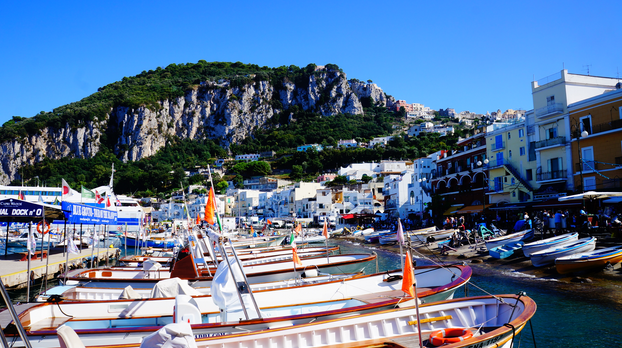
Этот пример полезен для понимания логики Antelope: программа не обязательно уменьшает ширину и высоту картинки. Она оптимизирует файл внутри выбранного формата. Поэтому пользователь может сохранить исходное разрешение фотографии и при этом получить меньший вес файла.

Настройки JPEG
Для JPEG в Antelope доступны параметры, которые влияют на совместимость, размер и служебные данные файла. Переключатель Progressive создаёт progressive JPEG: такое изображение при загрузке в браузере может отображаться постепенно, от грубого варианта к более детальному. Для веб-публикации это полезный вариант, потому что пользователь быстрее видит общую картинку, даже если файл ещё не полностью загружен.
Параметр Remove Exif & XMP удаляет метаданные Exif и XMP. В фотографиях там могут храниться сведения о камере, объективе, настройках съёмки, времени, программе обработки и других служебных данных. Удаление метаданных уменьшает вес файла и помогает убрать лишнюю информацию перед публикацией. Для фотоархива этот параметр нужно использовать осторожно: метаданные помогают сортировать снимки, искать дату съёмки и анализировать параметры камеры.
Remove ICC Color Profile удаляет встроенный цветовой профиль. Это сокращает файл, но может повлиять на предсказуемость отображения цвета в цепочках, где профиль важен. Для обычных изображений на сайте удаление профиля часто воспринимается как техническая оптимизация, а для подготовленных фотографий, печатных материалов и файлов с точной цветопередачей профиль лучше сохранять.
Lossy Compression Mode включает более сильное уменьшение размера JPEG. Этот режим не стоит применять к единственным оригиналам. Его логичнее использовать для копий, которые предназначены для публикации, почты или временного обмена. Если изображение уже экспортировано из редактора с агрессивным сжатием, повторная lossy-обработка может усилить артефакты: блоки, размытые детали, грязные границы вокруг текста и контрастных объектов.
Настройки PNG
PNG в Antelope обрабатывается отдельным набором параметров. Interlaced включает чересстрочное отображение PNG, при котором изображение может проявляться постепенно при загрузке. Для обычного локального хранения этот параметр не критичен, но для веб-страниц он может влиять на восприятие загрузки картинки.
Remove Embedded Color Profile удаляет встроенный цветовой профиль PNG. Как и в JPEG, это уменьшает служебные данные файла, но требует понимания задачи. Для скриншотов интерфейса, технических иллюстраций и простых PNG-графиков удаление профиля обычно не мешает восприятию. Для изображений, где важна точная цветопередача, профиль лучше не удалять без проверки результата.
Lossy Compression Mode у PNG особенно заметен на изображениях с большим количеством цветов. В этом режиме PNG сокращается до 256 цветов ради серьёзного уменьшения размера. Это хорошо работает для простых иллюстраций, скриншотов с ограниченной палитрой, схем и интерфейсных элементов, но может ухудшить фотографии, градиенты и сложные тени.
Для PNG-скриншотов Antelope удобна тем, что сохраняет рабочий процесс простым: подготовить скриншоты, добавить их в окно, проверить Lossy Compression Mode только на копиях, запустить оптимизацию и сравнить результат. Если в PNG много текста, кнопок и мелких деталей, после lossy-режима нужно открыть preview и убедиться, что надписи остались читаемыми.
General option: общие параметры обработки
В блоке General option находится настройка Optimization Factor. Она задаёт интенсивность оптимизации от Low к High. Значение по умолчанию на скриншоте — 5. Чем выше фактор, тем больше времени может занимать обработка, особенно на крупных PNG и слабом компьютере. Установка Optimization Factor на Max может улучшить сжатие PNG, но крупный файл на маломощном ПК способен обрабатываться заметно дольше.
Сохранение результата требует внимания. В Antelope есть Overwrite Mode и варианты Save to desktop as Antelope и Overwrite in same directory. По смыслу эти параметры определяют, будет ли результат сохраняться отдельно или затрагивать файлы в исходной папке. Для первой обработки безопаснее использовать отдельную папку и проверять итог на копиях, потому что Antelope может перезаписывать исходные файлы при стандартном сценарии работы.
Show Thumbnail включает отображение миниатюр в списке. Для больших папок это помогает визуально контролировать набор, но может быть лишним, если важна максимальная скорость работы с длинной очередью. Enable Transparency Effect относится к визуальному оформлению интерфейса и не влияет на саму компрессию изображений.
Пакетная обработка изображений
Пакетная обработка — центральный сценарий Antelope. Пользователь не открывает каждый файл отдельно, а добавляет набор изображений в рабочее окно. Это удобно для папки с фотографиями, десятков PNG-скриншотов, набора иллюстраций для обзора или изображений каталога. После запуска программа проходит по списку и заполняет результат в таблице.
В колонке Status отображается текущий этап: Queued, Preparing, Optimizing...Stage 1, Optimizing...Stage 2 или итоговый процент уменьшения. Такая детализация помогает отличать файлы, которые уже обработаны, от тех, которые ещё стоят в очереди. В колонке Delta показывается разница между исходным и итоговым размером. В колонке New Size видно, насколько легче стал файл после оптимизации.
Antelope не требует собирать отдельный проект. Работа строится вокруг файловой папки: добавили изображения, выбрали параметры, запустили процесс, проверили результат. Поэтому программа хорошо подходит для регулярной технической задачи, когда не нужен творческий монтаж, но нужно быстро подготовить графику к публикации.
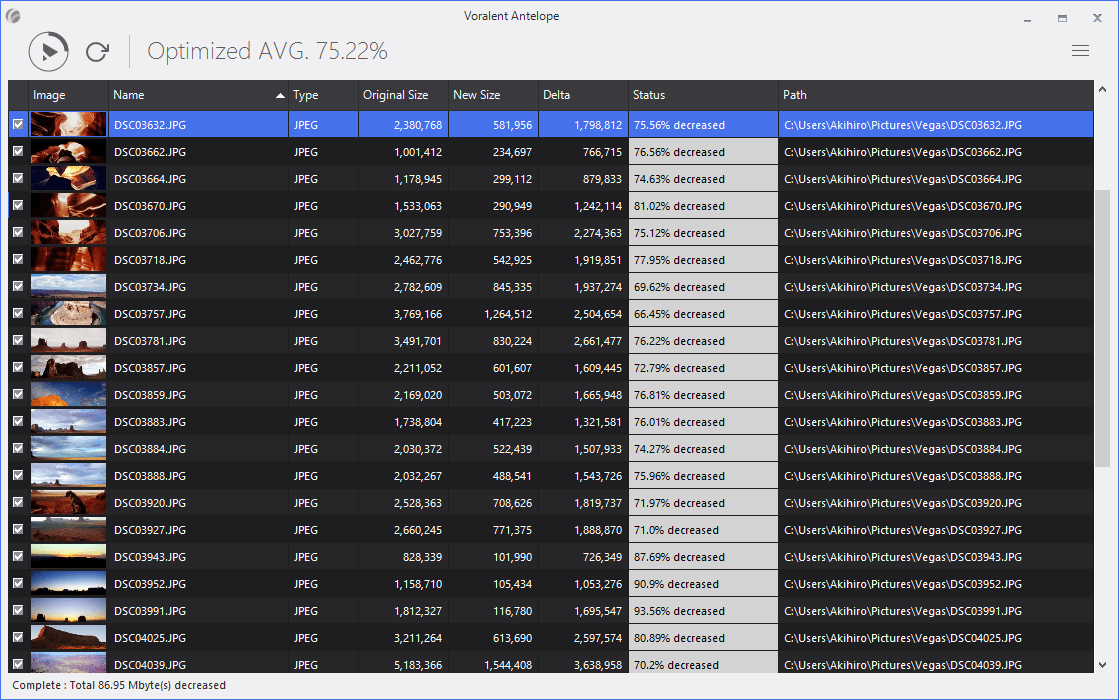
На этом экране виден завершённый результат: сверху отображается Optimized AVG. 75.22%, а в таблице у каждого файла указана своя доля уменьшения. Такой отчёт удобен тем, что пользователь сразу видит, какие изображения дали большой выигрыш, а какие уже были сжаты до Antelope.
Как уменьшить размер изображений в Voralent Antelope
Шаг 1. Подготовить копии файлов
Перед обработкой нужно сделать копию папки, особенно если включается lossy-режим или используется сохранение в той же директории. Antelope ориентирована на быструю оптимизацию, а быстрые инструменты требуют аккуратного обращения с оригиналами. Для фотографий, которые существуют в единственном экземпляре, правильный порядок такой: оставить исходники отдельно, работать с копиями, сравнить результат, только после этого переносить оптимизированные файлы в рабочую папку.
Такой подход важен из-за режима перезаписи. Программа может перезаписывать исходные файлы, а для защиты оригиналов используется параметр Backup original file в настройках.
Шаг 2. Добавить изображения в окно программы
В пустом окне Antelope отображается зона Drop files here to optimize. Файлы или папку можно перетащить туда мышью. После добавления изображения появляются в таблице: миниатюра, имя, тип файла, исходный размер и путь. Если включён Show Thumbnail, список становится удобнее для визуального контроля; если обрабатывается много однотипных файлов, миниатюры можно воспринимать как вспомогательный элемент, а не как обязательную часть работы.
Для папки со смешанными материалами лучше сначала отделить JPEG, PNG и GIF от остальных файлов. Antelope работает именно с графическими форматами, поэтому порядок в исходной папке снижает риск путаницы и упрощает проверку результата.
Шаг 3. Выбрать режим обработки
Для первой обработки стоит начинать с lossless-подхода. Он подходит для фотографий, скриншотов, иллюстраций и любых изображений, где результат должен остаться визуально тем же. Если итоговый размер всё ещё слишком большой, можно создать вторую копию папки и проверить Lossy Compression Mode на нескольких файлах.
Для JPEG lossy-режим лучше применять к фотографиям, предназначенным для публикации, а не к архивным оригиналам. Для PNG его лучше проверять на изображениях с ограниченной палитрой: интерфейсные скриншоты, простые схемы, иконки, графики. На PNG с плавными градиентами и сложными тенями сокращение палитры может быть заметнее.
Шаг 4. Настроить сохранение результата
Перед запуском важно посмотреть блок сохранения. Если выбран режим перезаписи, исходные файлы в рабочей папке будут заменены оптимизированными версиями. Для безопасного сценария лучше сохранять результат отдельно и сравнивать файлы после обработки. В интерфейсе для этого есть вариант Save to desktop as Antelope. Если пользователь осознанно работает с копиями, вариант Overwrite in same directory ускоряет процесс, потому что не нужно вручную переносить итоговые файлы.
Шаг 5. Запустить оптимизацию
После выбора параметров запускается оптимизация. В процессе Antelope показывает общий статус сверху и состояние каждого файла в колонке Status. На больших наборах изображений это помогает понять, что программа не зависла, а продолжает проходить очередь. Для крупных PNG и высокого Optimization Factor обработка может занимать больше времени, поэтому для первой проверки достаточно взять несколько файлов и оценить результат.
Шаг 6. Проверить таблицу результата
После завершения нужно смотреть не только общий процент Optimized AVG., но и отдельные строки. Разные изображения сжимаются по-разному. Фото с большим количеством исходных данных может дать заметную экономию, уже оптимизированный файл — минимальную. Если в строке Delta выигрыш небольшой, повторная обработка с более жёсткими параметрами должна оцениваться через качество изображения, а не только через размер.
Шаг 7. Открыть preview двойным щелчком
Двойной щелчок по элементу списка открывает предварительный просмотр. В preview отображается изображение и его размеры. Этот шаг особенно важен после lossy-обработки: нужно проверить текст, мелкие детали, градиенты, тени, контрастные границы и участки с равномерным цветом. Если на скриншоте интерфейса появились пятна или размытые буквы, такой результат лучше не использовать.
Preview в Antelope не заменяет полноценное сравнение до и после в редакторе, но для быстрой проверки результата его достаточно. Пользователь видит изображение сразу из списка и не переключается в отдельный просмотрщик для каждого файла.
Практические сценарии использования
Подготовка изображений для сайта
Для сайта важен баланс между качеством картинки и весом страницы. Большие JPEG-фотографии замедляют загрузку, а тяжёлые PNG-скриншоты увеличивают объём статьи или инструкции. Antelope помогает уменьшить изображения перед публикацией: пользователь готовит картинки в редакторе, экспортирует их в JPEG или PNG, затем прогоняет через оптимизацию.
В таком сценарии Antelope используется как финальный технический этап. Она не решает задачу выбора размера изображения в пикселях, не кадрирует и не меняет композицию. Сначала нужно подготовить правильную ширину, высоту и содержание картинки, а затем уменьшить вес файла. Для пакетного изменения размера можно использовать отдельные инструменты вроде Free Batch Photo Resizer, Converseen или XnConvert, а уже после этого применять Antelope.
Уменьшение веса фотоархива
Фотоархив часто занимает много места не из-за количества снимков, а из-за того, что каждый файл содержит лишние служебные данные или сохранён с неэкономным сжатием. Antelope уменьшает вес JPEG без изменения размеров в пикселях. Для семейных и архивных снимков безопаснее использовать lossless-режим и сохранять исходные файлы отдельно.
Удаление Exif и XMP в таком сценарии нужно оценивать отдельно. С одной стороны, метаданные увеличивают размер файла. С другой — они помогают определить дату, камеру, параметры съёмки и историю обработки. Для архива лучше сохранять метаданные, а для публикации копий в интернете их можно удалить.
Сжатие PNG-скриншотов для инструкций
PNG часто используют для скриншотов интерфейсов, потому что он хорошо сохраняет чёткий текст и линии. Antelope может уменьшать такие файлы без перехода в редактор. Для инструкций это удобно: автор делает серию скриншотов, складывает их в папку, добавляет в Antelope и получает более лёгкие изображения.
Lossy-режим для PNG-скриншотов нужно включать аккуратно. Если скриншот содержит много мелкого текста, пиктограмм и тонких линий, после обработки нужно открыть preview и проверить читаемость. Если речь идёт о схемах, кнопках, простых панелях и ограниченной палитре, lossy-режим может дать большой выигрыш по размеру.
Подготовка изображений для отправки по почте
Почтовые вложения часто ограничены по размеру, поэтому папку с изображениями приходится уменьшать. Antelope решает эту задачу без упаковки в архив и без смены формата. Пользователь обрабатывает копии, проверяет итоговый размер и отправляет уже оптимизированные файлы.
Для почты важен контекст. Если отправляются фотографии для просмотра, lossy-режим допустим после проверки. Если отправляются исходники для дальнейшей обработки, лучше использовать lossless или вообще не менять оригиналы. Если получателю нужны метаданные съёмки, Remove Exif & XMP отключают.
Подготовка графики для базы знаний
Внутренние базы знаний, инструкции для сотрудников, документация и учебные материалы часто состоят из десятков изображений. Без оптимизации такие страницы становятся тяжёлыми. Antelope подходит для регулярной обработки PNG и JPEG перед добавлением в документацию. Пакетная очередь, колонки размера и preview помогают быстро контролировать результат.
Для такого сценария полезна дисциплина имён файлов: сначала подготовить понятные названия, затем оптимизировать, после этого загружать в систему. Antelope показывает Path, поэтому пользователь видит, из какой папки взят файл, но не занимается переименованием. Для массового переименования лучше использовать другие инструменты.
Что Antelope не делает
Antelope не меняет размер изображения в пикселях как основную задачу. Она показывает dimensions в preview и оптимизирует файл, но не является программой для ресайза коллекции. Если нужно массово привести все изображения к ширине 1200 пикселей, сначала нужен пакетный ресайзер или конвертер, затем Antelope как финальный оптимизатор.
Программа не редактирует фотографию по содержанию. В ней нет инструментов удаления объектов, коррекции кожи, восстановления старых снимков, цветокоррекции, кривых, уровней, баланса белого и работы со слоями. Для этих задач используются редакторы вроде GIMP, Paint.NET, Fotor, ФОТОМАСТЕР или другие графические программы.
Antelope не подходит для современного процесса, где основной формат публикации — WebP, AVIF или JPEG XL. В подтверждённых описаниях программы нет такой поддержки. Для конвертации в разные форматы лучше подходят XnConvert, Caesium Image Compressor или другие современные пакетные конвертеры.
Системные требования
Для работы Antelope нужны Windows, процессор уровня Intel Core i5 или AMD Athlon 64 с частотой 2 GHz или выше, 2 GB RAM и дисплей 1366 × 768. В системных условиях также указана Microsoft Windows 8.1. Каталоги программ дополнительно указывают совместимость Antelope с Windows XP, Vista, 7, 8 и 10.
| Компонент | Требование |
|---|---|
| Процессор | Intel Core i5 или AMD Athlon 64, 2 GHz или быстрее |
| Операционная система | Microsoft Windows 8.1 |
| Оперативная память | 2 GB RAM |
| Экран | 1366 × 768 |
| Совместимость по каталогам | Windows XP / Vista / 7 / 8 / 10 |
Требования умеренные, но на скорость влияет не только процессор. При работе с крупными PNG, большим количеством файлов и высоким Optimization Factor время обработки увеличивается. Для слабого ПК лучше не начинать с максимального фактора оптимизации на большой папке. Сначала стоит взять несколько файлов, проверить скорость, качество и выигрыш по размеру, затем запускать весь набор.
Сравнение с аналогами
Antelope стоит сравнивать не с полноценными редакторами, а с утилитами для оптимизации, конвертации и пакетной обработки. Её сильная сторона — простая локальная работа с JPEG, PNG и GIF. Ограничение — узкая специализация и отсутствие функций, которые нужны в современных рабочих цепочках: конвертация в WebP/AVIF, массовый ресайз, фильтры, переименование, расширенные профили экспорта.
| Программа | Основной сценарий | Форматы и функции | Сильная сторона | Ограничение по сравнению с Antelope |
|---|---|---|---|---|
| Voralent Antelope | Уменьшение размера готовых изображений | JPEG, PNG, GIF; lossless/lossy; пакетная очередь | Простой интерфейс для быстрой оптимизации | Нет подтверждённой поддержки WebP/AVIF и расширенного ресайза |
| FileOptimizer | Lossless-оптимизация разных типов файлов | Изображения, документы, архивы, PDF, аудио, видео и другие форматы | Универсальная оптимизация не только картинок | Шире и сложнее, чем Antelope |
| RIOT | Визуальная настройка веса и качества | JPG, PNG, GIF; сравнение оригинала и результата | Ручной контроль качества, размера и метаданных | Менее прямолинеен для простой обработки папки |
| Caesium Image Compressor | Сжатие изображений и изменение размера | JPG, PNG, WebP, TIFF; desktop, CLI и online-варианты | Современнее для массовой подготовки фото | Требует больше выбора параметров |
| XnConvert | Пакетная конвертация и обработка | 500+ входных форматов, 80+ действий | Конвертация, ресайз, фильтры, переименование | Это не узкий one-click оптимизатор |
| ImageOptim | Оптимизация изображений на macOS | Форматы веб-графики и локальная обработка на Mac | Удобен для macOS-процесса | Не является Windows-заменой Antelope |
FileOptimizer полезен, когда нужно оптимизировать не только картинки. Он работает с большим количеством типов файлов и применяет lossless-подход. Для пользователя, которому нужно уменьшать PDF, документы, архивы и изображения в одном окне, FileOptimizer шире Antelope. Для человека, которому нужно быстро прогнать папку JPEG и PNG без лишних категорий, Antelope проще.
RIOT ближе к ручной настройке. Он позволяет контролировать компрессию, количество цветов, метаданные и формат результата JPG, GIF или PNG. Его сильная сторона — визуальное сравнение и подбор баланса между качеством и весом. Antelope выигрывает в простоте пакетного сценария: меньше ручного контроля, меньше настроек, быстрее старт обработки.
Caesium Image Compressor современнее как инструмент массового сжатия. Он поддерживает JPG, PNG, WebP и TIFF, позволяет уменьшать размер файла и разрешение, доступен для Windows, macOS и Linux. Если нужен WebP или изменение разрешения, Caesium практичнее. Если задача ограничена старым набором JPEG/PNG/GIF и нужен простой Windows-оптимизатор, Antelope остаётся понятным вариантом.
XnConvert — это уже не просто компрессор, а пакетный конвертер. Он поддерживает множество входных форматов, умеет поворачивать, конвертировать, сжимать, изменять размер, кадрировать, применять цветовые корректировки и фильтры. Для сложной пакетной обработки XnConvert сильнее. Для узкой задачи уменьшения веса готовых JPEG и PNG Antelope быстрее воспринимается и требует меньше предварительной настройки.
Отзывы пользователей и профильных изданий
Профильные обзоры оценивают Antelope как простую утилиту для сжатия JPG и PNG в один клик. Downloadcrew подчёркивает лёгкий сценарий: перетащить изображения в окно и нажать Compress или Optimize. Там же отмечены технические механизмы lossless-обработки через OptiPNG, JPEGTran и Gifsicle, а также важное ограничение: программа может перезаписывать исходные файлы, поэтому перед работой нужны копии или резервное сохранение.

BetaNews публиковал материал об Antelope как о замене Voralent JPGMini и PNGMini. В этом обзоре выделены поддержка JPG и PNG, lossless и lossy-сжатие, а также тот же риск перезаписи исходников. Для программы такого типа это принципиальный момент: сама компрессия проста, но неправильный режим сохранения может повредить рабочую папку с оригиналами.
Software Informer показывает пользовательскую оценку 4 из 5 на основе 75 голосов. Распределение оценок без крайних низких голосов: 25 оценок на 5, 28 оценок на 4 и 22 оценки на 3. Это выглядит как умеренно положительная пользовательская картина: программу ценят за простоту и понятный результат, но не воспринимают как универсальный современный графический инструмент.
MajorGeeks размещает Antelope в категории Graphics & Photos → Resize, Rename, Convert, указывает freeware-лицензию, размер 8.28 MB, автора Voralent Computer Solutions и рейтинг 5 по 6 голосам. Каталог также подчёркивает назначение программы: переписывание JPEG и PNG для уменьшения размера без потери качества.
Усреднённое мнение о программе сводится к трём сильным сторонам: простая схема drag-and-drop, пакетная оптимизация и понятная таблица результата. Основные претензии связаны не с качеством интерфейса как таковым, а с возрастом программы и узкой специализацией: нет подтверждённой поддержки современных веб-форматов, нет развитого ресайза, нет глубокой ручной настройки качества JPEG, а с исходниками нужно обращаться аккуратно.
Плюсы и минусы Voralent Antelope
Плюсы:
программа решает конкретную задачу — уменьшает размер JPEG, PNG и GIF без лишних инструментов редактирования;
drag-and-drop ускоряет добавление папки или набора файлов;
пакетная обработка подходит для серий фотографий, скриншотов и иллюстраций;
таблица показывает исходный размер, новый размер, разницу, статус и путь к файлу;
отдельные настройки JPEG и PNG позволяют управлять progressive/interlaced-режимами, метаданными и цветовым профилем;
lossless-режим подходит для осторожной оптимизации копий без видимого изменения изображения;
lossy-режим даёт более сильное уменьшение веса, когда допустим компромисс по качеству;
preview открывается двойным щелчком по строке;
Optimization Factor позволяет усилить оптимизацию, когда нужен больший выигрыш по размеру;
интерфейс не перегружен функциями фоторедактора.
Минусы:
Antelope не заменяет редактор изображений, просмотрщик, пакетный конвертер или ресайзер;
интерфейс на английском языке;
нет подтверждённой поддержки WebP, AVIF, HEIC и JPEG XL;
lossy-режим требует ручной проверки результата, особенно на PNG с текстом и градиентами;
удаление Exif/XMP и ICC-профиля может быть нежелательным для фотоархива и задач с точной цветопередачей;
при работе с режимами перезаписи нужно заранее готовить копии файлов;
высокий Optimization Factor может заметно увеличить время обработки крупных PNG;
ручной контроль JPEG quality не является сильной стороной Antelope;
программа рассчитана на узкую задачу и не подходит для сложной автоматизации современного веб-процесса.

Безопасность работы с исходниками
Antelope работает с реальными файлами в папке, поэтому порядок действий важнее, чем кажется. Ошибка чаще всего возникает не из-за самой компрессии, а из-за обработки единственных оригиналов. Правильная схема проста: исходная папка остаётся нетронутой, рабочая копия обрабатывается в Antelope, результат проверяется, только после этого файлы используются в публикации или отправке.
Для JPEG-фотографий особое внимание нужно уделять Remove Exif & XMP. Удаление метаданных полезно перед публичной публикацией, но нежелательно для архива, где важны дата съёмки, камера и параметры. Для PNG и JPEG с цветовым профилем нужно осторожно относиться к удалению ICC-профиля: файл станет легче, но цветовое поведение может измениться в цепочках, где профиль нужен.
Lossy-режим стоит воспринимать как экспортную операцию. Он создаёт более лёгкую копию для публикации, а не улучшенную замену оригинала. Если после обработки картинка выглядит хорошо на экране статьи, это не означает, что её можно хранить вместо исходного фото. Для архива сохраняют оригинал, для сайта — оптимизированную копию.
Типичные ошибки при использовании Antelope
Первая ошибка — запуск обработки на единственной папке с оригиналами. Даже если включён lossless-режим, пользователь может случайно удалить метаданные, цветовой профиль или сохранить результат поверх исходника. Для первой обработки всегда нужна копия.
Вторая ошибка — включение Lossy Compression Mode для всех файлов без проверки. На фотографиях это может быть приемлемо, если результат предназначен для публикации. На PNG-скриншотах с текстом и тонкими линиями сильная компрессия может ухудшить читаемость.
Третья ошибка — максимальный Optimization Factor на большом наборе файлов без теста. Для PNG это может увеличить время обработки. Лучше проверить несколько типичных изображений, оценить выигрыш по размеру и только потом запускать всю папку.
Четвёртая ошибка — ожидание функций редактора. Antelope не обрезает лишние поля, не уменьшает разрешение, не исправляет цвет, не добавляет водяные знаки, не меняет фон и не восстанавливает фото. Если файл изначально слишком большой из-за разрешения 6000 пикселей по ширине, сначала нужен ресайз, затем оптимизация.
Пятая ошибка — оценка результата только по проценту. Optimized AVG. показывает среднее уменьшение, но качество нужно проверять глазами. Для публикации важны читаемый текст, отсутствие заметных артефактов и сохранение деталей, а не только новая цифра в колонке New Size.
Как выбрать режим под задачу
| Задача | Подходящий режим | Что проверить |
|---|---|---|
| Архивные фотографии | Lossless | Сохранились ли метаданные, если они нужны |
| Фото для сайта | Lossless или lossy на копиях | Нет ли заметных JPEG-артефактов |
| PNG-скриншоты интерфейса | Lossless, затем осторожно lossy | Читаемость текста и тонких линий |
| Иллюстрации с простой палитрой | Lossy после проверки | Не появились ли цветовые ступеньки |
| Отправка по почте | Lossy для копий или lossless | Итоговый размер вложений |
| Внутренняя документация | Lossless для важных материалов, lossy для второстепенных | Видимость деталей на целевом экране |
| Публикация без метаданных | Remove Exif & XMP | Не нужны ли дата и параметры съёмки |
| Подготовка к печати | Antelope использовать осторожно | Цветовой профиль и качество исходника |
Этот выбор показывает главное: в Antelope нет универсальной настройки для всех ситуаций. Lossless безопаснее, lossy эффективнее по размеру, удаление метаданных полезно для публичных копий, но не для архива, а высокий Optimization Factor нужно проверять на времени обработки.
Внутренний рабочий процесс для сайта или блога
Для сайта Antelope лучше встраивать в последовательность, а не использовать как единственный инструмент. Сначала изображение приводят к нужному содержанию: кадрирование, ретушь, выравнивание, подписи и другие изменения выполняются в редакторе. Затем файл экспортируется в подходящем формате. После этого Antelope уменьшает вес готового JPEG или PNG.
Для статей со скриншотами схема отличается. Сначала создаются скриншоты, затем удаляются лишние области, затем изображения приводятся к нужной ширине, после этого Antelope сжимает итоговые PNG. Если нужны массовые преобразования, можно подключить XnView MP, Converseen, Picosmos Tools или другой пакетный инструмент, а Antelope оставить для финальной оптимизации.
Для архивных публикаций важно хранить два набора: исходники и оптимизированные файлы. Исходники остаются в рабочем архиве, оптимизированные копии идут в CMS, рассылку, базу знаний или вложения. Такой подход исключает ситуацию, когда ради уменьшения веса страницы теряются оригинальные данные фотографии.
Подробный разбор результата оптимизации
После завершения обработки Antelope показывает два уровня результата. Верхний уровень — общий процент Optimized AVG.. Он нужен для быстрой оценки всей операции. Если средняя оптимизация высокая, набор файлов был тяжёлым или lossy-режим дал сильное уменьшение. Если процент низкий, исходники уже были компактными или выбран щадящий режим.
Второй уровень — строки таблицы. Они важнее при принятии решения. Например, один JPEG может уменьшиться на десятки процентов, другой — почти не измениться. PNG-скриншот с простой палитрой может хорошо сжаться, а PNG с фотографическим содержанием — потребовать проверки качества. Колонка Delta показывает абсолютную экономию, а Status — итоговый процент для конкретного файла.
При обработке набора для сайта полезно сортировать результат по Delta или визуально просматривать строки с самым большим изменением. Именно там выше риск заметных изменений качества. Если файл уменьшился незначительно, визуальная проверка всё равно нужна, но приоритетнее смотреть изображения, где lossy-режим дал максимальную экономию.
Когда Antelope стоит заменить другим инструментом
Antelope стоит заменить пакетным редактором, если нужно менять разрешение, формат, имена файлов, цвет, поворот, водяные знаки или структуру папок. Для таких задач подходит XnConvert: он автоматизирует обработку коллекций, поддерживает множество форматов и более 80 действий. Antelope в такой цепочке остаётся узким компрессором, а не центром всего процесса.
RIOT лучше выбрать, когда нужно видеть оригинал и результат рядом, вручную подобрать качество и попасть в конкретный вес файла. Antelope показывает результат после обработки, но не построена вокруг интерактивного сравнения до/после в реальном времени.
Caesium Image Compressor логичнее для современного набора форматов и кроссплатформенной работы. Он поддерживает JPG, PNG, WebP и TIFF, а также помогает уменьшать разрешение. Если в рабочем процессе уже используются WebP-копии, Antelope не закрывает эту задачу.
FileOptimizer нужен, когда оптимизация касается не только изображений. Если в одной папке лежат PDF, документы, архивы и картинки, универсальный оптимизатор удобнее. Antelope остаётся проще, когда речь только о JPEG, PNG и GIF.
Ответы на частые вопросы
Можно ли обработать сразу папку с изображениями?
Да. Antelope рассчитана на пакетную обработку: изображения или папку можно перетащить в окно программы, после чего файлы появятся в списке. В таблице будет видно, какие элементы находятся в очереди, какие уже оптимизируются и какой размер получился после обработки.
Подходит ли программа для PNG-скриншотов?
Да, особенно в lossless-режиме. Для lossy-режима нужно проверять читаемость текста и мелких элементов через preview. PNG-скриншоты с простой палитрой могут уменьшаться хорошо, а изображения с градиентами и сложными тенями требуют осторожности.
Можно ли удалить Exif перед публикацией фото?
Да. Для JPEG в настройках есть Remove Exif & XMP. Этот параметр полезен для публичных копий, где не нужны сведения о камере, времени съёмки и служебных данных. Для архивных фотографий метаданные лучше сохранять.
Можно ли использовать Antelope как редактор фотографий?
Нет. Antelope не предназначена для ретуши, цветокоррекции, кадрирования, восстановления снимков или работы со слоями. Она уменьшает вес готовых JPEG, PNG и GIF.
Что лучше выбрать: lossless или lossy?
Lossless подходит для осторожной обработки и архивных копий. Lossy даёт более сильное уменьшение размера, но требует визуальной проверки результата. Для единственных оригиналов lossy-режим использовать нельзя.
Есть ли предварительный просмотр?
Да. Двойной щелчок по элементу списка открывает preview изображения. В окне просмотра отображается картинка и её dimensions.
Поддерживает ли Antelope WebP?
В подтверждённых описаниях Antelope фигурируют JPEG, PNG и GIF. Для WebP лучше использовать современные альтернативы, например Caesium Image Compressor или XnConvert.
Нужно ли сохранять копии перед обработкой?
Да. Копии нужны перед любой массовой обработкой, особенно при lossy-режиме, удалении метаданных, удалении цветового профиля и сохранении результата в той же папке.
Итог
Voralent Antelope подходит для пользователей Windows, которым нужна простая программа для сжатия изображений без функций фоторедактора. Её сильный сценарий — пакетная оптимизация JPEG, PNG и GIF: добавить файлы, выбрать режим, запустить обработку, проверить New Size, Delta, Status и открыть preview для контроля качества.
Для разовой подготовки картинок к сайту достаточно lossless-режима и проверки результата. Для сильного уменьшения веса можно использовать Lossy Compression Mode, но только на копиях и с просмотром итоговых файлов. Для архивных фотографий важнее сохранить оригиналы, метаданные и цветовые профили. Для современного веб-процесса с WebP, AVIF, массовым ресайзом и конвертацией лучше выбрать XnConvert, Caesium Image Compressor или другой пакетный инструмент, а Antelope рассматривать как узкий оптимизатор классических JPEG, PNG и GIF.
Список изменений
История развития Voralent Antelope:
- Antelope появилась как продолжение более ранних утилит Voralent для сжатия изображений. Профильные публикации описывали её как замену Voralent JPGMini и Voralent PNGMini: вместо двух отдельных инструментов пользователь получал одну программу для JPG и PNG с поддержкой lossless и lossy-сжатия. Такой переход важен для понимания Antelope: программа изначально развивалась не как универсальный редактор, а как специализированный оптимизатор графики.
- В ранних карточках Software Informer сохранилась ветка Antelope 3.2. Она уже описывалась как бесплатная программа, переписывающая JPEG и PNG для уменьшения размера без потери качества. В этой же карточке указаны две особенности, которые остались важными для понимания интерфейса: после оптимизации программа графически показывает степень сжатия, а двойной щелчок по элементу списка открывает preview.
- Дальнейшая ветка 5.x добавила более оформленный интерфейс с тёмной таблицей, крупными кнопками запуска, боковой панелью настроек и отдельными группами JPEG option , PNG option , GIF option и General option . На скриншоте настроек видна подпись Antelope 5.0 , а в Software Informer перечислены 4.3, 5.0, 5.1 и 5.2 как старые версии.
- Развитие Antelope шло в сторону более понятной пакетной обработки. В интерфейсе появились визуальные миниатюры, таблица с новым размером, статусами, путями и графическим отображением результата. Программа сохранила главный принцип: пользователь добавляет изображения, запускает оптимизацию и получает уменьшенные файлы без сложной настройки кодеков.


 *EXE — расширение исполняемого файла. Сайт является партнером проекта
Оставте свой отзыв о Voralent Antelope