
Epson Scan 2 — фирменная программа для сканирования Epson, которая работает как самостоятельное приложение и как драйверный модуль для управления совместимым сканером. Она открывает настройки устройства, позволяет выбрать источник оригинала, режим сканирования, тип изображения, разрешение, формат файла, имя и папку сохранения. В рабочем процессе пользователь сначала задаёт параметры, затем нажимает Preview для предварительного просмотра или Scan для запуска сканирования. В Epson Scan 2 доступны режимы Document Mode и Photo Mode, вкладки Main Settings и Advanced Settings, настройка Document Source, Document Size, Image Type, Resolution, Image Format, File Name и Folder.
Главная задача программы — дать прямой контроль над сканером Epson без лишних промежуточных экранов. Epson Scan 2 не является органайзером документов, редактором PDF или универсальным приложением для сканеров разных брендов. Это рабочее окно для получения скана с конкретного устройства Epson: пользователь выбирает, откуда брать оригинал, в каком виде оцифровать документ или фотографию, куда сохранить результат и нужна ли дополнительная обработка изображения.
В обзоре речь идёт именно об Epson Scan 2. Классический Epson Scan и более пользовательский Epson ScanSmart будут упоминаться только для сравнения, потому что эти приложения решают близкие задачи, но устроены по-разному. Старый Epson Scan развивался вокруг режимов автоматического, домашнего, офисного и профессионального сканирования. Epson Scan 2 использует более компактную структуру с двумя основными режимами — Document Mode и Photo Mode. Epson ScanSmart, в отличие от Epson Scan 2, делает акцент на пошаговом сценарии: отсканировать, просмотреть, повернуть, удалить или переставить страницы, затем сохранить или отправить результат.
Epson Scan 2 особенно полезна в ситуациях, где важны не красивые мастера и подсказки, а предсказуемые параметры: сканирование документов в PDF, сканирование фотографий в JPEG или TIFF, выбор разрешения, сохранение в нужную папку, работа с планшетом сканера, автоподатчиком и сетевым устройством Epson. Для читателей, которые работают с электронными документами, рядом могут быть полезны материалы о WinScan2PDF, PDF Shaper Free, Adobe Acrobat Reader и Foxit Reader, но Epson Scan 2 занимает другое место: она создаёт исходный скан, а не заменяет полноценный PDF-редактор.
Для каких задач нужна программа
Epson Scan 2 закрывает базовые и продвинутые операции сканирования, которые нужны владельцу совместимого сканера или многофункционального устройства Epson. В домашнем сценарии это оцифровка паспорта, справки, договора, квитанции, фотографии, школьного материала или страницы книги. В офисном сценарии — подготовка многостраничного PDF, сканирование через автоподатчик, сохранение документов в папку, подготовка файла для отправки по почте или загрузки в электронный архив.
Для документов программа даёт контроль над размером оригинала, типом изображения, разрешением и параметрами постобработки. На вкладке Main Settings пользователь выбирает Document Source и Document Size, затем задаёт Image Type и Resolution. При сканировании многостраничных оригиналов доступны настройки, связанные с добавлением и редактированием страниц в задании, если выбран формат, поддерживающий многостраничное сохранение, например PDF или Multi-TIFF.
Для фотографий Epson Scan 2 важна из-за отдельного Photo Mode. В этом режиме доступны параметры, связанные с цветом, предварительным просмотром, миниатюрами и коррекцией изображения. В Photo Mode появляются настройки Color Management и Thumbnail Options, а на вкладке Advanced Settings доступны корректировки яркости, контраста, насыщенности, резкости, восстановления цвета, коррекции подсветки, удаления пыли и устранения муарового рисунка. Набор параметров зависит от модели сканера и выбранного режима изображения, поэтому одинаковое окно на разных устройствах Epson выглядит не полностью идентично.
Программа подходит для таких задач:
сканирование документов в PDF для хранения, отправки и печати;
сканирование фотографий в JPEG, PNG или TIFF;
подготовка изображения для дальнейшей обработки в редакторе;
создание файла с поисковым текстом при выборе Searchable PDF, где этот формат доступен;
сканирование через стекло планшета или автоподатчик;
предварительный просмотр скана перед сохранением;
выбор области сканирования рамкой в окне Preview;
поворот скана перед сохранением;
коррекция перекоса документа;
настройка яркости, контраста и порога для чёрно-белых материалов;
сохранение результата в конкретную папку с заданным именем файла.
Epson Scan 2 не заменяет программы для каталогизации изображений вроде XnView, просмотрщики вроде FastStone Image Viewer и PDF-инструменты вроде PDFsam. Её роль заканчивается на получении скана и сохранении файла в выбранном формате.
Чем Epson Scan 2 отличается от драйвера сканера
Epson Scan 2 работает на границе между драйвером и приложением. Для пользователя это окно с настройками, кнопками и предпросмотром. Для системы это компонент, через который совместимый сканер Epson передаёт изображение в компьютер и получает команды: откуда брать оригинал, какое разрешение использовать, в каком режиме читать изображение, какой формат применить при сохранении.
В практической работе Epson Scan 2 даёт разные параметры сканирования и запускается как отдельная программа или через TWAIN-совместимое приложение. Это важное отличие от приложений вроде Epson ScanSmart: ScanSmart организует сценарий обработки документа, а Epson Scan 2 управляет самим процессом получения изображения.
Практическая разница видна в работе. Если пользователь открывает Epson Scan 2 напрямую, он видит список сканеров в поле Scanner, выбирает режим в Mode, задаёт параметры на вкладках и запускает Scan. Если сканирование начинается из другой TWAIN-совместимой программы, Epson Scan 2 может открываться как окно настроек сканера, после чего результат передаётся в вызывающее приложение. Поэтому Epson Scan 2 полезна и сама по себе, и как промежуточный слой для других программ, которым нужен доступ к устройству Epson.
Epson Scan, Epson Scan 2 и Epson ScanSmart: в чём разница
Классический Epson Scan — предыдущая ветка программного обеспечения Epson для сканирования. В старой версии использовались режимы Full Auto Mode, Home Mode, Office Mode и Professional Mode. Пользователь выбирал уровень ручного контроля: от почти автоматического сканирования до профессионального окна с расширенными параметрами. Для старых инструкций по Epson Scan часто характерны упоминания кнопки выбора режима в правой верхней части окна и отдельных окон предпросмотра.
Epson Scan 2 устроена иначе. Она использует более компактный интерфейс: сверху выбирается Scanner, ниже Scan Settings, затем Mode, а основная часть окна делится на Main Settings и Advanced Settings. В нижней части находятся параметры сохранения: Image Format, File Name, Folder, а также кнопки Preview и Scan. Такой интерфейс быстрее считывается, но часть пользователей, привыкших к старому Epson Scan, воспринимает переход как смену логики, особенно при работе с фотографиями и плёнкой.
Epson ScanSmart — отдельное приложение для более простого документооборота. Оно проводит пользователя через сканирование, просмотр, редактирование, сохранение и экспорт. В ScanSmart можно просмотреть страницы, повернуть их, удалить лишние, изменить порядок, сохранить документ, использовать OCR для searchable PDF и экспортировать результат в форматы Microsoft Office, где эти функции поддерживаются комплектом устройства.
Разница по сценариям выглядит так:
| Программа | Основная задача | Где сильнее | Где слабее |
|---|---|---|---|
| Epson Scan | старый интерфейс сканирования Epson | привычен владельцам старых моделей и старых инструкций | 32-битная ветка перестала подходить для новых macOS после 10.14 |
| Epson Scan 2 | прямое управление сканером и параметрами скана | точная настройка источника, режима, разрешения, формата, папки и предпросмотра | меньше функций организации документов, чем в ScanSmart |
| Epson ScanSmart | пошаговая обработка документов | просмотр, поворот, удаление, перестановка страниц, OCR, экспорт в Office | меньше ручного контроля над сканером в сравнении с Epson Scan 2 |
| Document Capture Pro | офисный документооборот | задания, маршрутизация, индексация, OCR, сортировка | рассчитана на более сложные процессы и совместимые бизнес-модели |
Для обычного домашнего сканирования чаще достаточно Epson Scan 2. Для потока документов, когда нужно сразу разобрать страницы, переименовать, отправить, распознать и сохранить в облако, удобнее Epson ScanSmart или Document Capture Pro. Для старого сканера без подходящего драйвера часто рассматривают VueScan, но это уже не фирменное ПО Epson.
Для кого подходит Epson Scan 2
Epson Scan 2 подходит пользователям, которым нужен контроль над параметрами сканирования, а не упрощённый мастер. Программа хорошо вписывается в работу владельца сканера Epson, который регулярно выбирает между PDF, JPEG, TIFF и PNG, меняет разрешение, сканирует то документы, то фотографии, использует предварительный просмотр и не хочет каждый раз проходить длинный сценарий обработки.
Домашнему пользователю программа нужна для оцифровки бумаг и фотоархива. В этом случае важны Preview, выбор области сканирования, настройка Resolution, сохранение в Documents, Pictures, Desktop или выбранную папку. Для документов обычно выбирают PDF, для фотографий — JPEG или TIFF, для дальнейшей обработки — TIFF или PNG.
Офисному пользователю Epson Scan 2 подходит для базового сканирования в PDF и Multi-TIFF, особенно когда документ проходит через автоподатчик. Для массового документооборота с маршрутизацией, индексами, штрихкодами и автоматической сортировкой лучше рассматривать Document Capture Pro, потому что эта программа рассчитана на цифровую обработку форм и крупных пакетов документов.
Фотографу-любителю Epson Scan 2 полезна при работе с планшетными фотосканерами Epson. В Photo Mode есть цветовые настройки, коррекция яркости и контраста, восстановление цвета, коррекция подсветки, удаление пыли и Descreening. Для профессиональной плёночной оцифровки часть пользователей выбирает специализированные программы, но Epson Scan 2 остаётся базовой отправной точкой для владельца совместимого устройства Epson.
Краткая карточка программы
| Параметр | Epson Scan 2 |
|---|---|
| Тип | фирменное ПО Epson для сканирования и управления сканером |
| Назначение | получение сканов документов, фотографий и других оригиналов |
| Основные режимы | Document Mode, Photo Mode |
| Основные вкладки | Main Settings, Advanced Settings |
| Основные кнопки | Preview, Scan |
| Ключевые параметры | Scanner, Scan Settings, Mode, Document Source, Document Size, Image Type, Resolution, Rotate, Image Format, File Name, Folder |
| Источники оригинала | планшет сканера, автоподатчик и другие источники, поддерживаемые конкретной моделью |
| Форматы | BMP, JPEG, PNG, TIFF, Multi-TIFF, PDF, Searchable PDF; набор доступных вариантов зависит от модели и режима |
| Сетевое сканирование | поддерживается для совместимых устройств через Epson Scan 2 и добавление сетевого сканера |
| Платформы | Windows и macOS в зависимости от модели сканера и пакета драйверов |
| Подходит для | домашнего сканирования, офисных PDF, фотоархива, ручной настройки качества |
| Не заменяет | PDF-редактор, облачный документооборот, универсальный драйвер для всех брендов |
Интерфейс Epson Scan 2
Главное окно программы
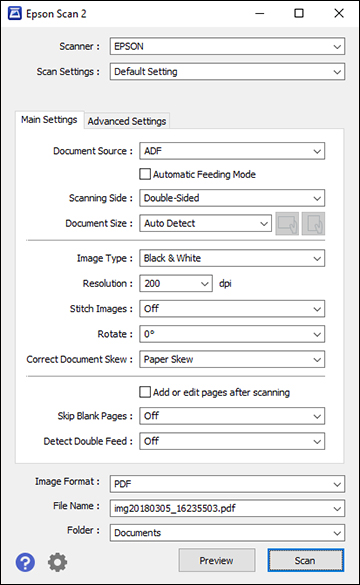
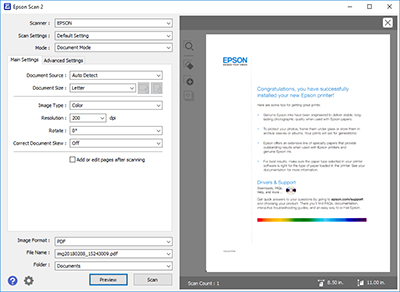
Главное окно Epson Scan 2 построено вертикально. В верхней части находится поле Scanner, где выбирается установленный совместимый сканер Epson. Ниже расположены Scan Settings и Mode. Поле Scan Settings используется для выбора набора параметров; пользователь может сохранить собственный набор через Save Current Settings, а затем удалить его через Delete Settings. Поле Mode переключает программу между Document Mode и Photo Mode.
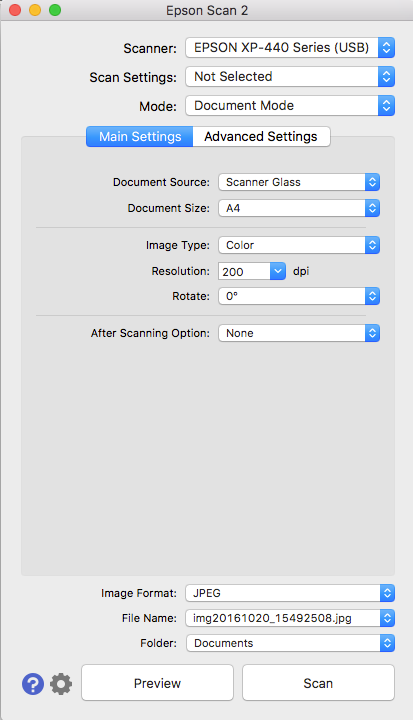
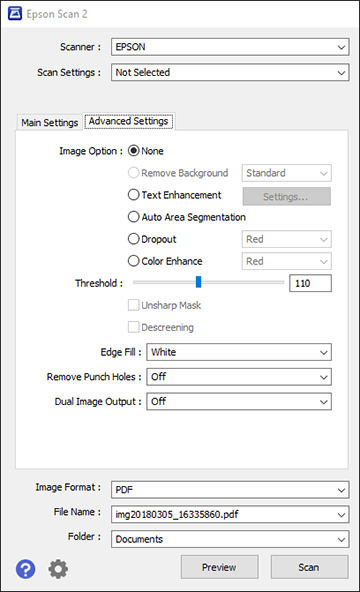
В центральной части окна находятся вкладки Main Settings и Advanced Settings. На первой вкладке задаются базовые параметры: источник, размер, тип изображения, разрешение, поворот и поведение после сканирования. На второй вкладке собраны корректировки качества: резкость, восстановление цвета, подавление муара, удаление пыли, улучшение текста, яркость, контраст, насыщенность, гамма, заполнение краёв и исправление перекоса. Набор активных пунктов меняется в зависимости от режима, типа изображения и модели сканера.
Нижняя часть окна отвечает за результат. Поле Image Format выбирает формат файла, File Name задаёт имя, Folder определяет папку. Рядом с некоторыми полями доступно меню настроек. Кнопка Preview запускает предварительное сканирование и показывает результат в области предпросмотра. Кнопка Scan выполняет итоговое сканирование и сохраняет файл с выбранными параметрами.
Document Mode
Document Mode предназначен для бумаг, форм, писем, договоров, справок, чеков, квитанций и других документов. В этом режиме интерфейс концентрируется на читаемости текста, размере страницы, источнике подачи и многостраничном сохранении. В поле Document Source выбирается место, где лежит оригинал: стекло сканера, автоподатчик или другой источник, если он есть у устройства. В поле Document Size выбирается формат листа: A4, Letter, Auto Detect или пользовательский размер, если функция доступна для конкретной модели.
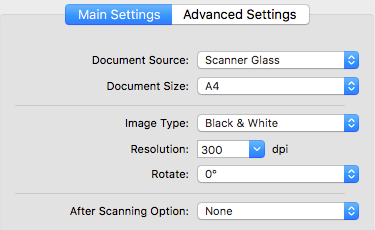
Поле Image Type определяет, как будет считан оригинал: цветной, серый или чёрно-белый вариант. Для договора с печатью лучше выбирать цвет или оттенки серого, чтобы не потерять штампы, подписи и слабые линии. Для обычного текста без цветных элементов подойдёт чёрно-белый режим, особенно если файл нужен для распознавания или небольшого PDF. Поле Resolution задаёт детализацию в dpi. Для документов диапазон 200–300 dpi используется для печати, факса, OCR и searchable PDF; для просмотра на экране и отправки по почте достаточно 96–200 dpi.
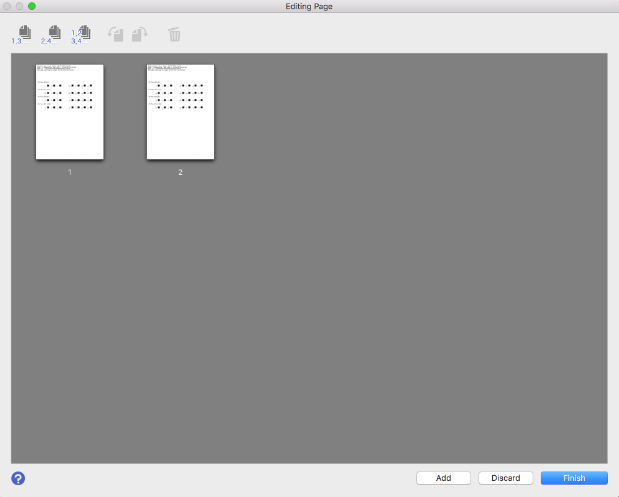
After Scanning Option важен при многостраничной работе. Значение None сохраняет документ после сканирования. Значение Add Page открывает диалог добавления страниц: после первого прохода можно нажать Add, чтобы продолжить сканирование, Finish, чтобы сохранить файл, или Discard, чтобы завершить без сохранения. Для корректного многостраничного результата нужно выбирать формат, который поддерживает несколько страниц, например PDF или Multi-TIFF.
Photo Mode
Photo Mode используется для фотографий, отпечатков и изображений, где важны цвет, тональные переходы и ручная корректировка. В этом режиме поле Document Type показывает тип оригинала, например Reflective, а в нижней части окна остаются знакомые параметры Image Format, File Name, Folder, Preview и Scan.
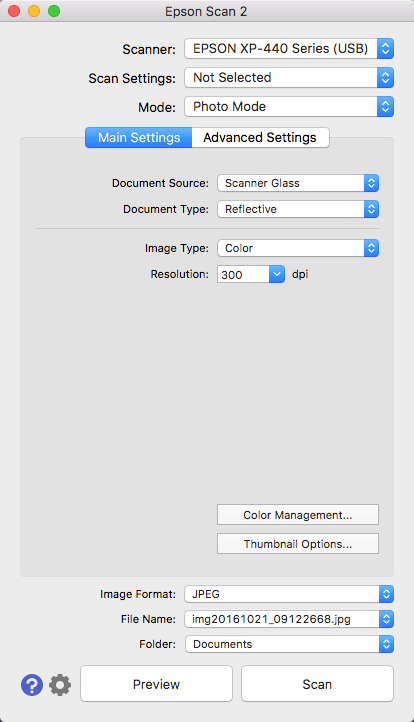
Photo Mode нужен не только для семейных фотографий. Он подходит для открыток, рисунков, обложек, цветных иллюстраций, вырезок и архивных материалов, где потеря оттенков важнее, чем размер файла. В этом режиме логично работать через Preview: сначала программа делает предварительный скан, затем пользователь выделяет рамкой нужную область, при необходимости меняет ориентацию или параметры цвета и только после этого запускает Scan.
Кнопка Color Management используется для цветовой коррекции при сканировании. В списке цветовых методов можно выбрать вариант без коррекции через None. Для архивного сканирования это важно: иногда нужно сохранить исходный вид отпечатка без автоматического улучшения, а иногда — получить более приятный визуальный результат с коррекцией цвета.
Вкладка Main Settings
Main Settings — рабочая вкладка, с которой начинается почти любое сканирование. В Document Mode здесь выбираются Document Source, Document Size, Image Type, Resolution, Rotate и After Scanning Option. В Photo Mode набор параметров меняется: появляются настройки, релевантные фотографии, включая Document Type, а часть документных пунктов исчезает.
Эта вкладка важна потому, что именно на ней задаются параметры, влияющие на базовый результат:
Document Source — откуда брать оригинал;
Document Size — какой размер страницы или изображения учитывать;
Image Type — цветной, серый или чёрно-белый режим;
Resolution — сколько деталей сохранять;
Rotate — как повернуть итоговый скан;
After Scanning Option — что делать после завершения прохода.
Ошибки чаще всего начинаются именно здесь. Если выбран не тот источник, программа ждёт документ в автоподатчике, хотя лист лежит на стекле. Если задан слишком высокий dpi для простого договора, файл получается крупным и сканирование занимает больше времени. Если для фотографии выбран чёрно-белый режим, цвет теряется уже на этапе получения изображения.
Вкладка Advanced Settings
Advanced Settings отвечает за качество скана. Для текста особенно важны Text Enhancement, Auto Area Segmentation, Threshold и Correct Document Skew. Text Enhancement делает буквы визуально чётче, Auto Area Segmentation отделяет текст от графики в чёрно-белом изображении и помогает распознаванию, Threshold регулирует границу чёрного и белого, а Correct Document Skew исправляет перекос оригинала или содержимого.
Для фотографий и цветных материалов полезны Unsharp Mask, Color Restoration, Backlight Correction, Descreening, Dust Removal, Brightness, Contrast, Saturation и Gamma. Unsharp Mask делает границы областей резче, Color Restoration восстанавливает цвета на выцветших фото, Backlight Correction убирает тени от сильной подсветки, Descreening уменьшает волнистый рисунок при сканировании журналов и газет, Dust Removal автоматически убирает следы пыли.
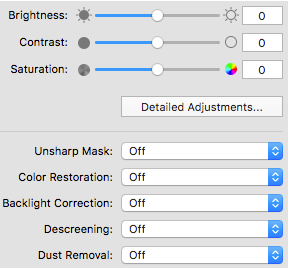
Для документов не стоит включать всё подряд. Например, Descreening полезен для журнальной печати, но не нужен для обычного договора. Dust Removal логичен при сканировании старых фотографий, но не решает проблему грязного стекла сканера. Threshold нужен для чёрно-белых документов и линейной графики, но не применяется как универсальный регулятор качества для цветных фото.
Область предварительного просмотра
Предварительный просмотр появляется после нажатия Preview. Epson Scan 2 выполняет быстрый проход и показывает результат в окне программы. В режиме предпросмотра пользователь видит фактическое положение оригинала, пустые поля, наклон, лишние края и качество выбранных параметров.
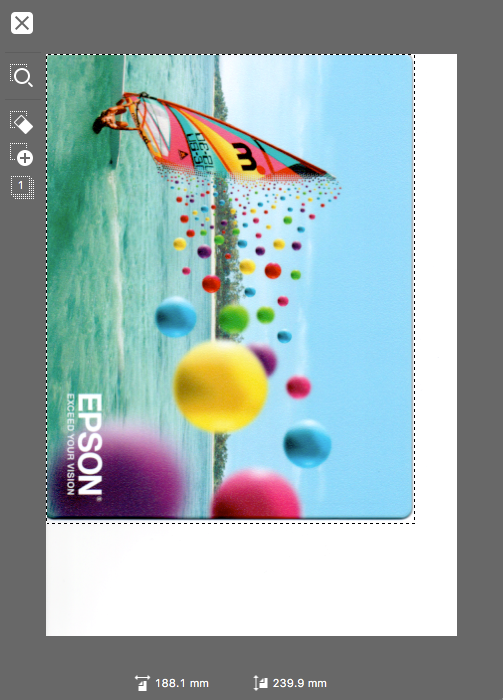
В окне Preview доступна рамка выделения — marquee. Её используют для выбора области сканирования. Это удобно при работе с фотографиями, открытками, небольшими документами, несколькими вырезками на стекле и материалами, где нужно убрать пустые поля. В панели предпросмотра есть инструменты Close, Zoom, Remove Marquee, Copy Marquee и Select All Marquees. Zoom кадрирует область по выделенной рамке, Remove Marquee удаляет текущую рамку, Copy Marquee дублирует её, Select All Marquees выбирает все рамки в окне предпросмотра.
Предварительный просмотр особенно важен при сканировании фотографий. Он позволяет сразу увидеть, не перевёрнут ли снимок, не попала ли в область крышка сканера, не обрезаны ли края и правильно ли выбрана ориентация. Для документов Preview помогает проверить, лежит ли лист ровно и полностью ли попадает в выбранный размер.
Кнопки Preview и Scan
Preview и Scan — две главные кнопки в Epson Scan 2. Preview не создаёт финальный файл, а показывает, каким будет скан с текущими параметрами. После Preview можно изменить область, разрешение, формат, папку, имя и параметры улучшения. Scan выполняет итоговое сканирование и сохраняет файл в выбранную папку.
Прямой запуск через Scan подходит для однотипных задач: например, когда пользователь уже сохранил набор настроек для A4-документов и просто кладёт листы в автоподатчик. При работе с фотографиями, нестандартным размером, ветхими документами и материалами с важными краями лучше сначала использовать Preview.
Параметры Image Format, File Name и Folder
Блок сохранения внизу окна отвечает за то, какой файл появится после сканирования. Image Format выбирает формат. File Name задаёт имя. Folder определяет папку: в интерфейсе доступны стандартные варианты вроде Documents, Pictures, Desktop и ручной выбор через Select.
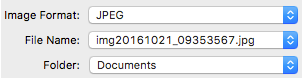
Для документов удобно задавать понятные имена: договор, справка, акт, квитанция, заявление. Для фотографий лучше использовать дату, событие или номер набора. В Epson Scan 2 имя файла можно менять перед сканированием, а через Settings в поле имени настраивается префикс. Это снижает риск получить десятки файлов с одинаковыми безликими названиями.
Основные функции Epson Scan 2
Сканирование документов
Сканирование документов в Epson Scan 2 начинается с выбора Document Mode. Далее пользователь выбирает источник в Document Source, размер в Document Size, тип изображения в Image Type, разрешение в Resolution, формат в Image Format, папку в Folder и запускает Scan. Для проверки положения листа используется Preview.
Для обычного документа в PDF логична такая схема: Document Mode, источник Scanner Glass или ADF, размер A4 или Auto Detect, Image Type — Color, Grayscale или Black & White, Resolution — 200 или 300 dpi, Image Format — PDF. Если документ состоит из нескольких страниц, используется After Scanning Option с добавлением страниц или автоподатчик, когда он есть у модели.
Epson Scan 2 хорошо подходит для документов, где важно сохранить вид оригинала. Программа не требует отдельного PDF-редактора, чтобы получить файл. Пользователь сразу задаёт PDF в Image Format, имя и папку. Для дальнейшего чтения можно открыть готовый файл в Adobe Acrobat Reader, Foxit Reader, Sumatra PDF или другом просмотрщике.
Сканирование фотографий
Для фотографий используется Photo Mode. В нём важны цвет, разрешение, формат и область выделения. Фотографию кладут на стекло, выбирают Photo Mode, задают Image Type — обычно Color, выбирают Resolution, нажимают Preview, выделяют рамкой нужную область и запускают Scan.
Для старых снимков полезны настройки Color Restoration, Dust Removal, Brightness, Contrast, Saturation и Gamma. Они расположены на вкладке Advanced Settings и помогают скорректировать типичные проблемы бумажных фотографий: выцветшие цвета, пыль, низкую контрастность, тёмные участки и неудачные полутона. Для журнальных изображений лучше обращать внимание на Descreening, потому что эта настройка уменьшает волнистый рисунок от печатного растра.
Для архива лучше не ограничиваться JPEG, если планируется дальнейшая ретушь. TIFF и PNG сохраняют больше возможностей для обработки. JPEG удобен для пересылки, просмотра и публикации, но сильное сжатие снижает качество. JPEG позволяет сильно сжимать данные, но рост сжатия ухудшает качество, а TIFF рекомендуется для последующей модификации и ретуши.
Предварительный просмотр перед сохранением
Предварительный просмотр скана — одна из главных причин использовать Epson Scan 2 вместо максимально упрощённых приложений. Preview показывает расположение оригинала до финального сохранения. Это важно, когда документ лежит неровно, фотография меньше стекла сканера, нужно убрать пустые края или выбрать только один фрагмент страницы.
После предварительного просмотра пользователь видит результат в окне Epson Scan 2 и может изменить параметры. Для документов это помогает избежать обрезанных краёв и неправильно выбранного размера. Для фотографий Preview позволяет кадрировать изображение, не сохраняя лишние поля. Для нескольких мелких оригиналов на стекле можно использовать рамки выделения.
Выбор области сканирования
Выбор области сканирования выполняется через рамку в окне Preview. Пользователь тянет границы рамки вокруг нужного фрагмента, после чего итоговый файл сохраняется только по выделенной области. Такой сценарий нужен при сканировании фотографий, чеков, визиток, вырезок, маленьких карточек, отдельных фрагментов рисунка или документов нестандартного размера.
Инструменты Preview позволяют убрать рамку, скопировать её, выбрать все рамки и приблизить выделенную область. Это особенно полезно, когда на стекле лежат несколько фотографий или нужно сделать несколько отдельных сканов из одного предварительного изображения.
Настройка разрешения
Resolution измеряется в dpi и определяет детализацию скана. Чем выше значение, тем больше деталей попадает в файл, но тем крупнее файл и дольше обработка. Epson Scan 2 использует этот параметр как основной регулятор качества. Для просмотра на экране и отправки по почте подходят 96–200 dpi, для печати, факса, OCR и searchable PDF — 200–300 dpi. Если изображение будет увеличиваться в редакторе, разрешение повышают пропорционально увеличению; пример: при увеличении изображения в два раза значение 300 dpi меняют на 600 dpi.
Практический выбор выглядит так:
| Задача | Подходящее разрешение | Комментарий |
|---|---|---|
| Документ для отправки по почте | 150–200 dpi | файл остаётся компактным |
| Договор или справка для архива | 200–300 dpi | текст читается, PDF не становится чрезмерно тяжёлым |
| Материал для распознавания текста | 300 dpi | OCR получает более стабильную основу |
| Фотография для просмотра | 300 dpi | подходит для обычного домашнего архива |
| Фотография для увеличения | 600 dpi и выше по задаче | файл растёт, но сохраняется больше деталей |
| Журнальная иллюстрация | 300 dpi плюс Descreening | помогает уменьшить муар |
Не стоит использовать максимальное разрешение автоматически. Для простого A4-документа избыточный dpi создаёт тяжёлый файл без заметной пользы. Для небольшой фотографии, которую планируют печатать крупнее исходника, повышение разрешения оправдано.
Выбор типа изображения
Image Type определяет цветовую модель скана. В Epson Scan 2 этот пункт влияет на доступность других параметров. При выборе Black & White активируются настройки, связанные с порогом и улучшением текста. При выборе цветного режима становятся важнее яркость, контраст, насыщенность, гамма, восстановление цвета и цветовое управление.
Для текстового документа без цветных элементов подходит Black & White. Для документа с печатями, подписями, цветными пометками и слабым фоном лучше Grayscale или Color. Для фотографии нужен Color, потому что чёрно-белый режим уничтожает цветовую информацию уже при сканировании.
Настройка источника документа
Document Source должен соответствовать фактическому положению оригинала. Если лист лежит на стекле, выбирается Scanner Glass. Если используется автоподатчик, выбирается ADF или другой доступный источник. Ошибка в этом поле приводит к тому, что программа ищет документ не там, где он находится.
Для планшетного сканирования Scanner Glass подходит фотографиям, книгам, паспортам, маленьким карточкам, нестандартным листам и хрупким оригиналам. Автоподатчик удобен для пакета однотипных страниц: договоров, счетов, актов, анкет, отчётов. Для хрупких фотографий автоподатчик используют только на моделях, рассчитанных на такой сценарий, и с учётом рекомендаций к конкретному устройству.
Сохранение результата в файл
Epson Scan 2 сохраняет результат в выбранную папку. В поле Folder доступны стандартные папки и ручной выбор через Select. В поле File Name задаётся имя, а через Settings можно изменить правила имени и префикс. Для массового сканирования это важно: системные имена вроде img2026 быстро создают путаницу, если документы относятся к разным делам.
Для документов лучше использовать структуру имени: дата, тип документа, контрагент или тема. Для фотографий — дата, событие, серия, номер. Epson Scan 2 не является архивным каталогом, но правильные имена файлов уменьшают объём ручной сортировки после сканирования.
Работа с USB-сканером
При подключении по USB Epson Scan 2 работает напрямую с устройством. Пользователь выбирает сканер в поле Scanner, затем выполняет обычный сценарий через Document Mode или Photo Mode. Для стабильной работы важно, чтобы устройство было включено, кабель был подключён с обеих сторон, а сканер не подключался через нестабильный USB-хаб. В рекомендациях по проблемам запуска Epson Scan 2 отдельно указывается прямое подключение к компьютеру вместо USB-хаба.
USB-подключение предпочтительно для больших фотографий и высоких разрешений. При сетевом сканировании на высоком разрешении возможна ошибка связи; в таком случае снижают разрешение или используют проводное подключение.
Работа со сканером в сети
Сетевое сканирование Epson Scan 2 используется для устройств Epson, которые подключены по Wi-Fi или Ethernet и поддерживают такой режим. Для настройки открывается окно Scanner Settings. Если при запуске Epson Scan 2 открывается основное окно, пункт Settings выбирается из меню Scanner. Затем добавляется сетевой сканер через Add, выбирается модель, имя и IP-адрес устройства. Для macOS используется кнопка +.
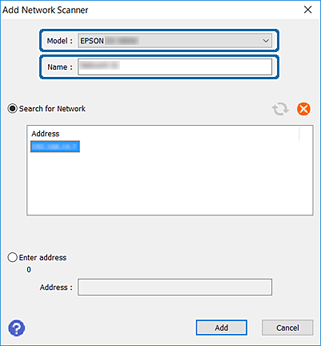
При сетевом подключении важно, чтобы компьютер и сканер находились в одной сети. Epson Scan 2 не ищет устройство в другом сетевом сегменте через роутер; в таком случае используется ручной ввод IP-адреса через Enter address.
Базовая коррекция изображения
Epson Scan 2 выполняет коррекцию до сохранения файла. Для документов это Text Enhancement, Auto Area Segmentation, Threshold, Correct Document Skew и Edge Fill. Для фото — Brightness, Contrast, Saturation, Gamma, Unsharp Mask, Color Restoration, Backlight Correction, Descreening, Dust Removal.
Коррекция в Epson Scan 2 не заменяет фоторедактор. Она нужна для исправления типичных проблем на этапе сканирования: перекос страницы, тёмные края, слабый текст, выцветшие цвета, пыль, муар. Если нужна ретушь, восстановление повреждённых участков, удаление пятен вручную или сложная цветокоррекция, после сканирования файл открывают в графическом редакторе.
Поддерживаемые форматы и варианты сохранения
Форматы для документов
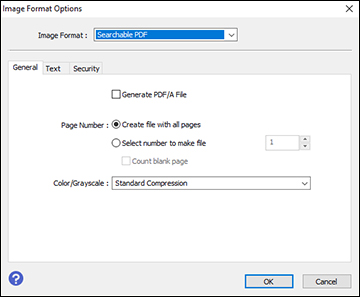
Для документов ключевые форматы — PDF, Searchable PDF и Multi-TIFF. PDF удобен для передачи, печати и хранения. Searchable PDF добавляет распознанный текст, который можно искать в документе. Multi-TIFF сохраняет несколько страниц в одном TIFF-файле. Epson Scan 2 также поддерживает JPEG, PNG, TIFF и BMP, но для деловых бумаг они используются реже.
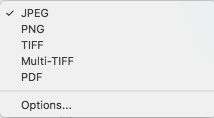
PDF подходит для договоров, справок, актов, заявлений, инструкций и многостраничных материалов. Searchable PDF нужен, когда после сканирования придётся искать фамилии, номера, даты, артикулы или фразы внутри документа. Multi-TIFF удобен в специализированных рабочих процессах, где TIFF остаётся стандартом хранения изображений.
Форматы для фотографий
Для фотографий чаще выбирают JPEG, PNG или TIFF. JPEG даёт небольшой размер файла и подходит для просмотра, пересылки и размещения в интернете. PNG не теряет качество при редактировании и удобен для графики, схем и изображений без фотошума. TIFF подходит для последующей ретуши, хранения и передачи изображения между программами.
Для старого семейного фотоархива лучше разделять цели. Если нужно быстро создать копии для просмотра, JPEG достаточен. Если сканы будут ретушироваться, печататься крупнее или храниться как цифровой архив, TIFF предпочтительнее. PNG полезен для иллюстраций, рисунков, схем и материалов с ровными цветами.
Когда выбирать PDF
PDF выбирают для документов, где важна читаемость, многостраничность и совместимость. Один PDF-файл проще отправить, распечатать, прикрепить к заявлению или хранить в папке. Epson Scan 2 умеет сохранять несколько страниц в один PDF, если выбран соответствующий формат и режим добавления страниц.
PDF не лучший формат для дальнейшей фоторетуши. Если сканируется фотография, которую нужно исправлять в редакторе, лучше выбрать TIFF или PNG. Если фотография нужна только как вложение в письмо или быстрый просмотр, JPEG будет компактнее.
Когда выбирать JPEG
JPEG выбирают для фотографий и цветных изображений, когда важен малый размер файла. Формат сжимает изображение, и степень сжатия влияет на качество. Чем сильнее сжатие, тем сильнее потери. После повторных сохранений JPEG качество ухудшается, поэтому для исходников под ретушь лучше не использовать его как единственный архивный формат.
JPEG удобен для:
отправки фото по электронной почте;
загрузки изображения на сайт;
хранения копии для просмотра;
сканирования материалов, где не требуется последующая детальная обработка;
быстрого обмена сканами.
Когда нужен TIFF
TIFF нужен, когда скан сохраняется как качественный исходник. Он подходит для ретуши, DTP, архивного хранения, полиграфических задач и передачи изображения между программами. Epson Scan 2 использует TIFF как формат обмена данными между множеством программ, включая графические и издательские приложения.
Недостаток TIFF — размер. Файлы заметно тяжелее JPEG, особенно при высоком dpi и цветном сканировании. Для большого фотоархива это влияет на место на диске и скорость резервного копирования. Поэтому практичный вариант — хранить важные исходники в TIFF, а рабочие копии для просмотра делать в JPEG.
Как влияет разрешение на размер файла
Разрешение напрямую влияет на размер файла, скорость сканирования и удобство работы. Чем выше dpi, тем больше точек записывает Epson Scan 2. Это повышает детализацию, но увеличивает файл, удлиняет сканирование, усложняет отправку по почте и делает изображение слишком крупным для экрана или печати без масштабирования.
Для простого договора нет смысла выбирать 1200 dpi. Текст будет читаться и при 300 dpi, а файл останется управляемым. Для маленькой фотографии, которую нужно увеличить в два раза, повышение разрешения оправдано. Для журнала или газеты важнее не только dpi, но и Descreening, потому что печатный растр создаёт муар.
Как пользоваться Epson Scan 2
Подготовка сканера и оригинала
Перед запуском Epson Scan 2 нужно подготовить устройство и оригинал. Сканер должен быть включён, кабель или сеть должны быть рабочими, крышка закрыта, а оригинал размещён ровно. Для планшетного сканера документ кладут лицевой стороной вниз на стекло. Для автоподатчика страницы выравнивают по краям и кладут в лоток так, как требуется конкретной моделью.
Стекло сканера должно быть чистым. Пыль и отпечатки особенно заметны при сканировании фотографий и тёмных документов. Dust Removal может убрать часть следов на изображении, но эта настройка не заменяет чистку стекла. Если пыль находится на стекле, она повторяется на каждом скане.
Как запустить программу
В Windows Epson Scan 2 запускается из меню приложений Epson. Для сетевого сканирования используются пути All Apps > EPSON > Epson Scan 2 > Epson Scan 2 для Windows 11/10 и All Programs или Programs > EPSON > Epson Scan 2 > Epson Scan 2 для Windows 7/Vista/XP. На macOS программа открывается через Go > Application > Epson Software > Epson Scan 2.
После запуска в поле Scanner выбирается нужное устройство. Если подключён один сканер, он обычно уже отображается в списке. При нескольких устройствах важно выбрать правильную модель, иначе параметры источника и доступные функции будут относиться к другому устройству.
Как выбрать режим сканирования
В поле Mode выбирается Document Mode или Photo Mode. Для бумаг, справок, договоров, чеков и многостраничных документов нужен Document Mode. Для фотографий, открыток, иллюстраций и цветных изображений — Photo Mode.
Выбор режима меняет набор доступных параметров. В Document Mode важны размер листа, источник, тип изображения, разрешение, поворот и поведение после сканирования. В Photo Mode важны цвет, тип оригинала, предварительный просмотр, рамка выделения, цветовое управление и корректировки изображения.
Как настроить документ
Для документа логичная последовательность такая:
В Mode выбрать Document Mode.
В Document Source указать Scanner Glass, ADF или другой фактический источник.
В Document Size выбрать A4, Letter, Auto Detect или пользовательский размер.
В Image Type выбрать Color, Grayscale или Black & White.
В Resolution задать 200 или 300 dpi для обычного документа.
В Rotate выбрать ориентацию, если лист нужно повернуть.
В After Scanning Option выбрать None для одной страницы или добавление страниц для многостраничного результата.
В Image Format выбрать PDF или Searchable PDF, если нужен поиск по тексту.
В File Name задать понятное имя.
В Folder указать папку.
Нажать Preview для проверки или Scan для сохранения.
Для документов с мелким шрифтом лучше выбрать 300 dpi. Для документов с цветной печатью — Color или Grayscale. Для чистого чёрного текста можно использовать Black & White, но перед сохранением стоит проверить результат через Preview.
Как настроить фотографию
Для фотографии процесс отличается:
В Mode выбрать Photo Mode.
В Document Source выбрать стекло сканера.
В Document Type оставить Reflective для бумажного отпечатка.
В Image Type выбрать Color.
В Resolution задать значение под задачу: 300 dpi для просмотра, больше — для увеличения и печати.
Нажать Preview.
Выделить рамкой точную область фотографии.
На Advanced Settings при необходимости настроить Brightness, Contrast, Saturation, Gamma, Color Restoration, Dust Removal или Descreening.
В Image Format выбрать JPEG, TIFF или PNG.
Задать File Name и Folder.
Нажать Scan.
Для старого фото не стоит сразу включать все улучшения. Лучше начать с Preview, оценить исходник, затем включить только нужные параметры. Color Restoration полезен для выцветших отпечатков, Dust Removal — для следов пыли, Descreening — для печатных изображений из журналов, Brightness и Contrast — для тональной правки.
Как сделать предварительный просмотр
Нажатие Preview запускает предварительное сканирование. Epson Scan 2 показывает изображение в окне предпросмотра. Если лист лежит криво, его можно переложить и снова нажать Preview. Если нужно сохранить только часть изображения, рамка выделения ставится вокруг нужной области.
После Preview нужно проверить:
полностью ли виден документ;
не обрезаны ли поля;
правильно ли выбран размер;
нет ли лишних пустых областей;
не перевёрнута ли фотография;
подходит ли яркость;
читается ли мелкий текст;
не слишком ли большой выбранный фрагмент.
Только после проверки стоит нажимать Scan. Это особенно важно для сканирования старых фото, потому что пересканировать один снимок просто, а пересканировать большой набор после обнаружения ошибки — лишняя работа.
Как выделить область сканирования
Область выделяется рамкой в Preview. Пользователь ставит курсор на изображение и растягивает рамку вокруг нужного фрагмента. Если рамка стоит неверно, её можно удалить через Remove Marquee или изменить границы. Для нескольких фрагментов используется Copy Marquee и выбор всех рамок через Select All Marquees.
Выделение области нужно в трёх типичных случаях. Первый — маленькая фотография лежит на большом стекле, и без рамки в файл попадёт пустое поле. Второй — на странице есть только один нужный фрагмент. Третий — сканируется несколько небольших материалов, которые нужно сохранить отдельно.
Как выбрать папку и имя файла
Папка выбирается в поле Folder. Для стандартных сценариев подходят Documents, Pictures или Desktop. Для отдельного архива лучше использовать Select и создать папку по теме: документы, фотоархив, учебные материалы, договоры, чеки. В поле File Name вводится имя будущего файла, а через Settings меняется префикс имени.
Практичные схемы имён:
| Тип скана | Пример имени |
|---|---|
| договор | 2026-06-30_dogovor_arenda.pdf |
| чек | 2026-06-30_chek_magazin.pdf |
| паспортная копия | passport_copy_01.pdf |
| семейное фото | 1998_den_rozhdeniya_001.tif |
| учебный материал | matematika_tema_05.pdf |
| архивная справка | spravka_2026_06.pdf |
Имя лучше задавать до сканирования. Это уменьшает риск потерять файл среди автоматических названий.
Как запустить сканирование
После настройки параметров нажимается Scan. Epson Scan 2 сканирует оригинал и сохраняет файл в указанной папке. Если выбран режим добавления страниц, после прохода появляется окно Add page с кнопками Add, Discard и Finish. Add продолжает сканирование следующей страницы, Finish завершает задание и сохраняет файл, Discard отменяет результат.
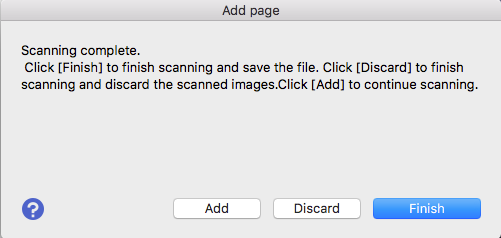
При многостраничной работе важно заранее выбрать PDF или Multi-TIFF. Если выбран JPEG, каждая страница сохраняется отдельным изображением, а не единым документом.
Как проверить готовый файл
Проверка результата занимает меньше времени, чем повторное сканирование всего набора. После сохранения нужно открыть файл и посмотреть:
правильно ли сохранена папка;
соответствует ли имя файла задаче;
все ли страницы попали в документ;
нет ли перевёрнутых страниц;
читается ли текст;
не обрезаны ли края;
нет ли слишком тёмных или пересвеченных участков;
подходит ли размер файла;
работает ли поиск по тексту, если выбран Searchable PDF.
Если проблема связана с яркостью или контрастом, корректируются Brightness, Contrast, Gamma или Threshold. Если документ перекошен, используется Correct Document Skew или оригинал перекладывается ровнее. Если файл слишком большой, уменьшается Resolution или меняется формат.
Настройки качества сканирования
Разрешение
Resolution — основной параметр детализации. Для документов обычно достаточно 200–300 dpi. Для OCR и searchable PDF лучше использовать 300 dpi, потому что буквы сохраняются чётче. Для фотографий значение зависит от размера отпечатка и дальнейшего использования: 300 dpi подходит для просмотра, 600 dpi — для увеличения и печати, более высокие значения увеличивают файл и время сканирования.
Эффект разрешения всегда связан с задачей. Если нужно отправить копию справки по почте, 1200 dpi создаст тяжёлый файл без полезной прибавки. Если маленький снимок планируют увеличить, 300 dpi может оказаться недостаточно. Epson Scan 2 прямо связывает повышение dpi с ростом размера файла, временем сканирования и сложностью отправки или печати.
Цветной, серый и чёрно-белый режим
Цветной режим сохраняет все цветовые данные и нужен для фотографий, печатей, подписей цветной ручкой, схем, иллюстраций и документов с важными оттенками. Серый режим сохраняет тональные переходы без цвета и подходит для чёрно-белых фотографий, старых документов, газетных материалов и текстов с полутоновыми элементами. Чёрно-белый режим оставляет только два состояния — чёрное и белое, поэтому подходит для текста, форм и линейной графики.
Выбор Image Type влияет на доступность некоторых параметров. Например, Color Enhance доступен только при выборе Grayscale или Black & White, а часть цветовых настроек не имеет смысла для монохромного документа.
Размер документа
Document Size определяет область, которую программа считает оригиналом. Для стандартных документов выбирают A4 или Letter. Для нестандартных материалов используется Auto Detect или Custom, если эта настройка доступна. Неверный размер приводит к лишним полям или обрезанию.
Для паспорта, визитки, фотографии и маленькой карточки лучше работать через Preview и рамку выделения. Auto Detect помогает, но ручное выделение даёт больше контроля. Для автоподатчика важно, чтобы формат соответствовал фактическим страницам, особенно при смешанных размерах.
Ориентация
Поле Rotate позволяет повернуть результат. Это удобно, если оригинал лежит боком или документ должен открываться в правильной ориентации. При многостраничной работе поворот особенно важен: один перевёрнутый лист в PDF ухудшает читаемость всего файла.
В окне Editing Page, которое появляется при добавлении и редактировании страниц, можно добавлять, вращать, перемещать или удалять страницы до сохранения. Там доступны кнопки поворота на 90 градусов против часовой стрелки и по часовой стрелке, а также удаление выбранных страниц.
Коррекция изображения
Коррекция изображения в Epson Scan 2 делится на документную и фотографическую. Для документов полезны Text Enhancement, Auto Area Segmentation, Threshold, Correct Document Skew и Edge Fill. Для изображений — Unsharp Mask, Color Restoration, Backlight Correction, Descreening, Dust Removal, Brightness, Contrast, Saturation и Gamma.
Correct Document Skew исправляет перекос оригинала или содержимого. Важно учитывать, что результат этой обработки не показывается в предпросмотре: она выполняется после сканирования на компьютере и средствами Epson Scan 2. То же относится к Edge Fill, который корректирует затемнение по краям, заполняя его выбранным цветом.
Настройки для текста
Для текста главное — читаемость. Базовая комбинация: Document Mode, правильный Document Source, A4 или Auto Detect, Grayscale или Black & White, 300 dpi, PDF или Searchable PDF. В Advanced Settings стоит рассмотреть Text Enhancement и Threshold. Text Enhancement делает буквы чётче, Threshold помогает настроить границу чёрного и белого для монохромного текста.
Для распознавания текста не нужно чрезмерно усиливать контраст. Слишком высокий Threshold может съесть тонкие линии, точки над буквами, серые подписи и элементы печати. После настройки стоит сделать Preview и проверить фрагмент с самым мелким текстом.
Настройки для фотографий
Для фотографий важны цвет, тон, резкость и отсутствие лишней автоматической обработки. Базовая комбинация: Photo Mode, Scanner Glass, Color, 300–600 dpi, Preview, ручная рамка, TIFF или JPEG по задаче. В Advanced Settings можно использовать Color Restoration для выцветших снимков, Dust Removal для пыли, Unsharp Mask для повышения резкости, Brightness, Contrast, Saturation и Gamma для тональной коррекции.
Для архивных фотографий лучше сохранить исходник в TIFF, а отдельную копию сделать в JPEG. Это даёт два уровня: качественный файл для будущей обработки и компактный файл для просмотра.
Настройки для архивного хранения
Архивное хранение требует не только высокого качества, но и порядка. Для документов лучше PDF или Searchable PDF, 300 dpi, понятные имена, отдельные папки по годам и темам. Для фотографий — TIFF как исходник и JPEG-копии для просмотра. Для больших наборов нужна регулярная проверка файлов после сканирования.
Архивный сценарий не стоит строить на одной папке Scans. Epson Scan 2 даёт поле Folder, поэтому сразу лучше сохранять материалы в нужные директории: документы, семья, фото, учеба, работа, договоры, счета. Это не функция каталогизатора, но правильный выбор папки снижает хаос после сканирования.
Практические сценарии
Сканирование паспорта, договора или справки
Для паспорта и справки важна читаемость и сохранение цветных элементов. В Epson Scan 2 выбирается Document Mode, источник Scanner Glass, Image Type — Color или Grayscale, Resolution — 300 dpi, Image Format — PDF. Перед сохранением лучше нажать Preview, потому что паспорт и небольшие справки занимают не весь лист, и без рамки в файл попадут большие пустые поля.
Для договора с несколькими страницами удобнее автоподатчик. Если его нет, используется Add Page: после каждой страницы нажимается Add, после последней — Finish. Готовый файл открывают и проверяют, что страницы идут в правильном порядке.
Сканирование многостраничного документа
Многостраничный документ требует формата PDF или Multi-TIFF. В After Scanning Option выбирается сценарий добавления страниц. После каждого прохода Epson Scan 2 показывает окно Add page. Add продолжает работу, Finish сохраняет результат, Discard отменяет задание.
При работе через автоподатчик важно проверить, поддерживает ли устройство двустороннее сканирование и какой источник выбран в Document Source. Для односторонних страниц достаточно обычного ADF. Для двусторонних документов на совместимых моделях используется настройка стороны сканирования. В некоторых руководствах Epson Scan 2 есть пункт Scanning Side, который выбирает стороны оригинала для сканирования.
Сканирование старой фотографии
Старая фотография сканируется в Photo Mode. Снимок кладётся на стекло, выбирается Color, задаётся 300–600 dpi, нажимается Preview, затем рамкой выделяется только фотография. Если фото выцветшее, включается Color Restoration. Если на изображении заметна пыль, используется Dust Removal. Для дальнейшей ретуши выбирается TIFF, для просмотра — JPEG.
Важно не обрезать края. При старых фотографиях края часто имеют ценность: подписи, дата, неровная рамка, следы альбома. Поэтому рамку лучше ставить с небольшим запасом, а точную обрезку делать позже в редакторе. Для просмотра изображений после сканирования можно использовать FastStone Image Viewer, XnView или Honeyview.
Сканирование изображения для отправки по электронной почте
Для отправки по почте важен размер файла. Для документа подойдёт PDF с 150–200 dpi, для фотографии — JPEG с умеренным разрешением. Не нужно использовать TIFF для письма, если получателю нужно только посмотреть изображение. После сохранения стоит проверить размер файла в папке. Если файл слишком большой, снизить Resolution или выбрать другой формат.
Сканирование материалов для распознавания текста
Для OCR важно, чтобы текст был чётким и не слишком сжатым. Оптимальный сценарий: Document Mode, 300 dpi, Grayscale или Black & White, Text Enhancement, корректный Threshold для монохромного режима, PDF или Searchable PDF. Epson Scan 2 поддерживает Searchable PDF как формат, где распознанный текст можно искать внутри документа.
Если OCR выполняется в другой программе, Epson Scan 2 всё равно подготавливает исходник. В этом случае лучше сохранить чистый PDF или TIFF без чрезмерных улучшений, которые искажают буквы. Для дальнейшей работы с PDF могут пригодиться PDF Shaper Free, PDFsam и Adobe Acrobat Reader.
Сканирование документов для архива
Архивный сценарий требует одинаковых правил. Для документов выбирается PDF или Searchable PDF, 300 dpi, понятное имя, отдельная папка, проверка после сохранения. Для каждой категории лучше использовать свою структуру: финансы, договоры, документы, медицина, обучение, техника. Epson Scan 2 сохраняет файл туда, куда указано в Folder, поэтому порядок начинается ещё до нажатия Scan.
Для фотографий архивная схема другая: TIFF для исходника, JPEG для просмотра, папки по годам и событиям. При большом архиве лучше не переименовывать вручную каждый файл после сканирования, а заранее настроить префикс через File Name Settings.
Плюсы и минусы Epson Scan 2
Плюсы
Прямой контроль над сканером Epson. Пользователь выбирает устройство, режим, источник оригинала, размер, тип изображения, разрешение, формат, имя и папку в одном окне.
Два режима под разные материалы. Document Mode подходит для бумаг и PDF, Photo Mode — для фотографий и изображений.
Предварительный просмотр. Preview позволяет увидеть положение оригинала, выделить область и исправить ошибки до сохранения.
Поддержка распространённых форматов. В Epson Scan 2 доступны JPEG, PNG, TIFF, Multi-TIFF, PDF и Searchable PDF; BMP доступен в Windows.
Настройки качества. На Advanced Settings есть Text Enhancement, Threshold, Correct Document Skew, Brightness, Contrast, Gamma, Color Restoration, Dust Removal и другие параметры.
Многостраничное сохранение. PDF и Multi-TIFF подходят для документов из нескольких страниц.
Работа с сетевыми устройствами Epson. Для совместимых моделей можно добавить сетевой сканер через Epson Scan 2 и IP-адрес.
Запуск как отдельной программы и через TWAIN-совместимые приложения. Это делает Epson Scan 2 не только простым окном сканирования, но и драйверным компонентом для других программ.
Минусы
Зависимость от совместимой модели Epson. Программа не является универсальным решением для всех сканеров.
Набор функций меняется между устройствами. Часть параметров доступна только при определённых режимах, типах изображения и моделях.
Интерфейс менее дружелюбен, чем Epson ScanSmart. Epson Scan 2 быстрее даёт доступ к настройкам, но не ведёт пользователя пошагово через редактирование и экспорт.
Нет полноценного документооборота. Для маршрутизации, индексации, сортировки и офисных заданий лучше подходит Document Capture Pro.
Сетевое сканирование требует правильной настройки. Если устройство находится в другом сетевом сегменте, автоматический поиск не помогает, нужен ввод IP-адреса.
Старые инструкции по Epson Scan не всегда совпадают с Epson Scan 2. Из-за изменения интерфейса пользователям старых моделей приходится заново привыкать к структуре режимов.
Проблемы связи встречаются при USB, сети и обновлениях ОС. Типичные симптомы — программа не запускается, не видит сканер или показывает ошибку связи.
Системные требования
Windows
Системные требования Epson Scan 2 зависят от конкретной модели сканера и пакета драйверов. В руководствах для разных устройств Epson встречаются разные списки Windows. Например, для части моделей указываются Windows 10, Windows 8.1, Windows 8, Windows 7, Windows Vista, Windows XP Professional x64 Edition SP2, Windows XP SP3 и Windows Server 2016. Для других моделей встречается Windows 10 или более поздняя версия, Windows 8/8.1, Windows 7, Windows Vista, Windows XP SP3 и Windows Server 2003 SP2 или новее.
Из-за этого системные требования нельзя задавать одной универсальной строкой для всех владельцев Epson. Правильная логика такая: Epson Scan 2 ставится под конкретную модель сканера, а список поддерживаемых Windows определяется драйверным пакетом этой модели.
В практическом смысле для Windows важны четыре условия:
установлен драйвер сканера Epson Scan 2 для конкретного устройства;
сканер включён и виден системе;
USB-кабель подключён напрямую или сетевое устройство добавлено в Epson Scan 2;
пользователь имеет права на изменение настроек, если нужно добавлять сетевой сканер.
macOS
На macOS ситуация связана с переходом от 32-битного Epson Scan к Epson Scan 2. 32-битная версия Epson Scan для сканеров и МФУ Epson перестала поддерживаться в версиях macOS после 10.14. Для части устройств заменой стал Epson Scan 2, а после мая 2019 года новые выпуски Epson Scan перешли на 64-битный вариант.
Для пользователя это означает, что старый Epson Scan и Epson Scan 2 нельзя считать взаимозаменяемыми по всем моделям. На одних устройствах Epson Scan 2 доступен и работает как основное ПО для сканирования. Для других старых устройств доступность зависит от драйвера конкретной модели. В обсуждениях владельцев старых сканеров часто встречается проблема перехода на новые версии macOS: печать может работать, а сканирование через Epson Scan 2 требует обновления, переустановки или другой программы.
Зависимость от модели сканера
Epson Scan 2 устанавливается не как отдельный универсальный продукт, а как часть программного обеспечения конкретного сканера или МФУ. Поэтому у двух устройств Epson может отличаться:
список поддерживаемых операционных систем;
наличие Photo Mode;
доступные источники оригинала;
поддержка автоподатчика;
поддержка двустороннего сканирования;
список форматов;
наличие Searchable PDF;
доступные параметры Advanced Settings;
сетевые функции;
инструменты обслуживания в Epson Scan 2 Utility.
Эта зависимость особенно важна для владельцев старых моделей. Наличие Epson Scan 2 у одного сканера Epson не означает автоматическую совместимость другой модели.
Подключение по USB и сети
Для USB нужен исправный кабель и прямое подключение к компьютеру. При проблемах проверяют питание, переподключают USB-кабель, пробуют другой кабель и не используют USB-хаб. Для сетевого устройства нужно, чтобы компьютер и сканер были в одной сети, а сканер был добавлен через Scanner Settings.
При высоком разрешении по сети может возникнуть ошибка связи; практическое решение — снизить Resolution или перейти на USB.
Что проверить перед установкой
Перед работой с Epson Scan 2 проверяют не версию программы, а совместимость устройства и условия подключения:
| Что проверить | Почему важно |
|---|---|
| Точная модель сканера или МФУ Epson | драйверы выпускаются под модель |
| Операционная система | поддержка зависит от устройства |
| Тип подключения | USB, Wi-Fi или Ethernet требуют разных действий |
| Наличие Epson Scan 2 Utility | через него выполняются настройки и обслуживание |
| Права пользователя | добавление сетевого сканера может требовать разрешения |
| Состояние кабеля и сети | ошибка связи часто связана не с программой, а с подключением |
| Требуемые форматы | Searchable PDF и другие функции доступны не во всех наборах |
Сравнение с аналогами
Epson Scan 2 стоит сравнивать не с абстрактными программами для сканирования, а с конкретными инструментами, которые реально используют рядом с устройствами Epson: Epson ScanSmart, Document Capture Pro, VueScan, NAPS2 и Windows Scan.
| Программа | Основной сценарий | Устройства | OCR | Фото | Сильная сторона | Ограничение | |
|---|---|---|---|---|---|---|---|
| Epson Scan 2 | прямое сканирование с настройками | совместимые Epson | да | Searchable PDF при наличии функции | да, Photo Mode | контроль источника, dpi, формата, предпросмотра | не универсальна для всех брендов |
| Epson ScanSmart | пошаговое сканирование и обработка | совместимые Epson, особенно ES-серия | да | Kofax OCR, searchable PDF, Office-экспорт | ограниченно | просмотр, поворот, удаление, перестановка страниц | меньше ручного контроля над сканером |
| Document Capture Pro | офисный документооборот | совместимые бизнес-сканеры Epson | да | searchable PDF, индексы | не основной сценарий | задания, сортировка, маршрутизация | сложнее для домашнего пользователя |
| VueScan | универсальная замена ПО сканера | множество брендов, включая Epson | да | зависит от редакции и настроек | да, включая плёночные сценарии | поддержка старых сканеров и Windows/macOS/Linux | стороннее платное ПО |
| NAPS2 | простое сканирование в PDF и изображения | WIA, TWAIN, SANE, ESCL | да | Tesseract OCR | базово | бесплатная open source программа | меньше фирменных настроек Epson |
| Windows Scan | базовое сканирование в Windows | установленные в системе сканеры | зависит от приложения и драйвера | нет полноценного документооборота | базово | простота и системная интеграция | мало расширенных параметров |
Epson Scan 2 и Epson ScanSmart
Epson Scan 2 лучше подходит, когда пользователь сам задаёт технические параметры: режим, источник, размер, dpi, тип изображения, цвет, предпросмотр, формат и папку. Epson ScanSmart удобнее для документов, которые нужно быстро отсканировать, просмотреть, повернуть, удалить лишние страницы, переставить порядок и сохранить. ScanSmart также делает акцент на OCR: searchable PDF, имена файлов по тексту документа и экспорт в Word, Excel или PowerPoint.
Для домашнего сканирования одной страницы Epson Scan 2 обычно быстрее. Для пачки документов, которые нужно разобрать и сохранить аккуратным PDF, Epson ScanSmart удобнее. Для фото Epson Scan 2 предпочтительнее из-за Photo Mode и настроек изображения.
Epson Scan 2 и Document Capture Pro
Document Capture Pro рассчитана на электронный документооборот. Программа сохраняет сканы в папку, отправляет по почте, передаёт на сервер, работает с заданиями, использует OCR, сортировку и имена файлов по распознанным данным. В офисе это важнее, чем ручная настройка каждого скана.
Epson Scan 2 остаётся проще и прямее. Она подходит, когда нужно быстро получить скан с заданным dpi и форматом. Document Capture Pro выбирают там, где документы идут потоком и должны попадать в разные папки, системы или рабочие процессы.
Epson Scan 2 и VueScan
VueScan — универсальная программа для сканирования под Windows, macOS и Linux. Она работает с планшетными, документными, плёночными и слайдовыми сканерами и часто используется как замена фирменного ПО, особенно для старых устройств. VueScan поддерживает большое количество сканеров Epson.
Epson Scan 2 выигрывает, когда устройство поддерживается фирменным драйвером и пользователю нужен родной интерфейс Epson. VueScan выигрывает, когда старый сканер плохо поддерживается новой ОС, нужен Linux, требуется более универсальный подход или пользователь работает с несколькими брендами.
Epson Scan 2 и NAPS2
NAPS2 — бесплатная open source программа для Windows, Mac и Linux. Она сканирует через WIA, TWAIN, SANE и ESCL, позволяет организовать страницы и сохранять результат в PDF, TIFF, JPEG или PNG. OCR выполняется через Tesseract.
NAPS2 удобна, когда нужен лёгкий инструмент для PDF без привязки к одному бренду. Epson Scan 2 лучше раскрывает фирменные параметры Epson и Photo Mode. Для документов NAPS2 может быть проще, особенно если пользователь сканирует с разных устройств. Для фотографий и тонкой настройки сканера Epson Scan 2 обычно логичнее.
Epson Scan 2 и Windows Scan
Windows Scan — простое приложение Microsoft для сканирования документов и изображений. Оно подходит, когда сканер установлен в системе, а пользователю нужно быстро получить файл. Рабочий сценарий строится вокруг поиска приложения Windows Scan, выбора сканера, размещения документа на планшете или в податчике и сохранения результата в папку Pictures/Scans, если другое место не выбрано.
Windows Scan удобен как запасной вариант. Он не заменяет Epson Scan 2, когда нужны Photo Mode, расширенные настройки качества, цветовая коррекция, управление форматами Epson Scan 2 и сетевые параметры Epson.
Отзывы пользователей и профильных журналов
Усреднённое мнение пользователей
В пользовательских обсуждениях Epson Scan 2 чаще воспринимается как полезная, но не самая дружелюбная программа. Её ценят за прямой доступ к сканеру, режимы Document Mode и Photo Mode, предпросмотр, ручной выбор dpi и формата. Основные претензии связаны с переходом со старого Epson Scan, сетевым подключением, ошибкой связи со сканером и поведением после обновления macOS или Windows.
Владельцы старых сканеров часто описывают ситуацию, когда Epson Scan 2 работала с конкретным сканером на старых версиях macOS, а после обновления начинались ошибки вида Unable to communicate with the scanner или проблемы запуска. Это не отменяет работу программы на поддерживаемых конфигурациях, но показывает типичный риск: владельцы старых сканеров сильнее зависят от драйверов и совместимости с ОС.
В сообществах фотографов Epson Scan 2 обсуждают как часть процесса оцифровки фото и плёнки. Часть пользователей недовольна отличиями от старого Epson Scan, часть продолжает использовать программу из-за понятного доступа к сканеру Epson и настроек Photo Mode. В обсуждениях чаще поднимаются темы предпросмотра, несовпадения финального скана с Preview, проблем совместимости после обновления macOS и выбора настроек для старых фотографий.
Что чаще хвалят
Положительные отзывы обычно связаны с практической стороной:
программа даёт доступ к конкретным настройкам сканера Epson;
Preview помогает увидеть результат до сохранения;
Photo Mode подходит для работы с фотографиями;
Document Mode быстро создаёт PDF;
можно выбрать папку и имя файла до сканирования;
доступны форматы JPEG, PNG, TIFF, Multi-TIFF, PDF и Searchable PDF;
Advanced Settings дают контроль над текстом и изображением;
при USB-подключении работа предсказуемее, чем при сетевых проблемах.
Для пользователей, которые уже понимают, что такое dpi, формат файла и область сканирования, Epson Scan 2 выглядит практичным инструментом. Для новичков интерфейс может казаться сухим, потому что он не объясняет каждое действие как мастер.
На что чаще жалуются
Отрицательные мнения чаще касаются не качества скана, а установки, совместимости и связи:
Epson Scan 2 не видит сканер;
появляется ошибка связи;
сетевой сканер нужно добавлять вручную;
после обновления ОС старый сканер работает нестабильно;
старые инструкции по Epson Scan не совпадают с Epson Scan 2;
Epson ScanSmart и Epson Scan 2 путают из-за похожих названий;
часть функций зависит от модели и недоступна в конкретном окне.
Эти жалобы логично связаны с природой программы. Epson Scan 2 зависит от устройства, драйвера, ОС, USB или сети. В отличие от автономного редактора изображений, она не работает в вакууме: проблема в кабеле, IP-адресе, драйвере или несовместимой модели сразу отражается на запуске сканирования.
Мнение профильных изданий и тематических ресурсов
Профильные издания чаще оценивают не Epson Scan 2 отдельно, а связку сканера Epson и фирменного ПО. В обзорах Epson FastFoto FF-680W внимание уделяется тому, как программная часть помогает быстро оцифровывать большие фотоархивы, улучшать изображение и работать с OCR через ScanSmart. Popular Mechanics в обзоре FastFoto подчёркивает ценность скорости, автоподатчика, автоулучшений и OCR-функций в настольной связке, но это относится к FastFoto/ScanSmart, а не к ручному интерфейсу Epson Scan 2.
DPReview в обзоре Epson Perfection V600 оценивал сам сканер как доступное устройство для пользователей аналоговой фотографии, достаточно простое в работе и способное давать приличное качество изображения. Для Epson Scan 2 это важно как контекст: программы Epson чаще рассматриваются внутри конкретной модели сканера, а не как самостоятельный продукт, конкурирующий с полноценными редакторами.
Фотографические форумы и сообщества чаще обсуждают тонкие настройки: разрешение, цветовое управление, TIFF против PNG, кадрирование, несовпадение предпросмотра и результата, работу со старыми чёрно-белыми снимками. Такие обсуждения показывают, что Epson Scan 2 интересна не только офисным пользователям, но и тем, кто оцифровывает фотоархивы.
Какие выводы можно сделать из отзывов
Epson Scan 2 воспринимается как рабочий инструмент, а не как программа с максимально простым пользовательским сценарием. Её выбирают, когда нужно управлять сканером Epson напрямую. Её критикуют, когда требуется беспроблемная работа после обновления ОС, автоматический документооборот или современный мастер с подсказками.
Главный вывод: Epson Scan 2 хороша там, где есть совместимое устройство Epson, понятная задача и пользователь готов сам выбрать параметры. Для людей, которым нужен пошаговый интерфейс, лучше Epson ScanSmart. Для старых сканеров и разных брендов — VueScan или NAPS2. Для простого скана без фирменных настроек — Windows Scan.
Типичные проблемы и способы решения
Epson Scan 2 не видит сканер
Сначала проверяется физическое подключение: питание, USB-кабель, прямое соединение без USB-хаба, включённый сканер. Если используется сеть, компьютер и сканер должны находиться в одной сети. При сетевом подключении сканер добавляется через Scanner Settings и Add, а при необходимости вводится IP-адрес вручную.
Порядок проверки:
Включить сканер.
Проверить USB или Wi-Fi.
Переподключить кабель.
Попробовать другой USB-порт.
Не использовать USB-хаб.
Открыть Epson Scan 2.
Проверить поле Scanner.
Для сети открыть Settings из меню Scanner.
Добавить устройство через Add или +.
Проверить IP-адрес.
Ошибка связи со сканером
Ошибка связи появляется при проблемах с кабелем, сетью, драйвером, разрешением или доступом к устройству. При невозможности запуска Epson Scan 2 проверяют включение устройства, соединение кабелей, прямое подключение к компьютеру вместо USB-хаба, снижают разрешение при сетевом сканировании, закрывают крышки ADF и выбирают Epson Scan 2 как программу сканирования.
Если ошибка появляется при высоком dpi по сети, нужно снизить Resolution и повторить сканирование. Если ошибка сохраняется по USB, нужно проверить другой кабель. Если сканер работает в другой программе, проблема может быть в настройках Epson Scan 2 или драйверном пакете.
Сканер доступен по USB, но не работает по сети
Epson Scan 2 по умолчанию может быть настроена на USB. При сетевом подключении нужно открыть Scanner Settings и добавить сетевое устройство. При сетевом или Wi-Fi подключении может появляться сообщение Unable to connect to network scanner. Check the scanner, network, and connection settings.
Проверка сети:
сканер и компьютер подключены к одной сети;
IP-адрес сканера известен;
устройство не находится за другим сетевым сегментом;
в Epson Scan 2 добавлена правильная модель;
в поле Scanner выбран сетевой вариант;
после добавления выполнена проверка сканирования.
Нет нужного формата сохранения
Список форматов зависит от режима, модели и установленного программного компонента. Epson Scan 2 поддерживает JPEG, PNG, TIFF, Multi-TIFF, PDF, Searchable PDF и BMP для Windows, но не каждый формат доступен во всех условиях. Если нужен многостраничный файл, выбирают PDF или Multi-TIFF. Если нужен searchable PDF, проверяют наличие соответствующего варианта в Image Format.
Если задача — собрать PDF из уже готовых изображений или разделить PDF после сканирования, это удобнее делать не в Epson Scan 2, а в инструментах вроде PDFsam или PDF Shaper Free.
Получается слишком тёмный или светлый скан
Для тёмного или светлого скана используются Brightness, Contrast и Gamma. Яркость меняет общую светлоту, контраст усиливает или уменьшает разницу между светлыми и тёмными участками, гамма регулирует полутона.
При работе с текстом нельзя компенсировать плохое качество только яркостью. Лучше проверить стекло, положение оригинала, режим Image Type, Resolution, Text Enhancement и Threshold. Для фотографий сначала стоит сделать Preview, затем менять параметры постепенно.
Файл получается слишком большим
Причины большого файла:
слишком высокий Resolution;
выбран TIFF вместо JPEG;
цветной режим там, где достаточно Grayscale;
многостраничный PDF содержит сканы в высоком dpi;
документ отсканирован с большими пустыми полями;
нет кадрирования через Preview.
Для уменьшения размера снижают dpi, выбирают PDF или JPEG по задаче, выделяют только нужную область, убирают лишние страницы. Для документа под отправку по почте часто достаточно 150–200 dpi. Для архива и OCR лучше оставить 300 dpi.
Скан сохраняется не в ту папку
Папка задаётся в поле Folder. Если файл не найден, нужно проверить выбранный путь: Documents, Pictures, Desktop или ручной каталог через Select. В Epson Scan 2 можно выбрать другую папку перед сканированием, а также настроить имя файла через File Name и Settings.
Лучше не оставлять папку по умолчанию при работе с большим количеством документов. Для каждой серии сканов нужно заранее создать нужную директорию и выбрать её в Folder.
После обновления macOS перестал работать старый Epson Scan
Старый 32-битный Epson Scan не поддерживается после macOS 10.14. Для части устройств заменой является Epson Scan 2, для части — другие варианты драйверов или системный ICA-драйвер.
Переход на Epson Scan 2 решает проблему только для поддерживаемых моделей. Если модель не поддерживается, владельцы старых устройств часто используют альтернативы: Image Capture на macOS, VueScan или другие совместимые программы.
Безопасность и приватность
Чем локальное сканирование отличается от облачных сервисов
Epson Scan 2 выполняет локальное сканирование и сохраняет результат в папку на компьютере. В обычном сценарии файл не отправляется в облако автоматически. Это важно для паспортов, договоров, медицинских документов, финансовых бумаг и других материалов с персональными данными. Пользователь сам выбирает папку и формат, а дальнейшая отправка зависит от его действий.
Epson ScanSmart и Document Capture Pro могут включать облачные и почтовые сценарии, если они используются в рабочем процессе. Epson Scan 2 в базовом виде концентрируется на получении и сохранении файла.
Какие данные остаются на компьютере
После сканирования остаётся готовый файл в выбранной папке. Дополнительно в системе сохраняются настройки программы, выбранные профили и параметры сканера. Если документ содержит персональные данные, важно контролировать не только сам PDF или JPEG, но и резервные копии, облачную синхронизацию папки и доступ других пользователей компьютера.
Почему важно использовать драйвер под конкретную модель
Epson Scan 2 связан с конкретным устройством. Неверный драйвер, устаревший пакет или драйвер от другой модели приводит к ошибкам подключения, отсутствию нужных источников и неполному набору функций. Особенно это заметно при сетевом сканировании и старых моделях Epson.
Что учитывать при работе с документами
Для документов с персональными данными лучше:
сохранять файлы в отдельную папку;
давать понятные имена без лишних персональных деталей в общедоступных каталогах;
не оставлять сканы на рабочем столе общего компьютера;
проверять, не синхронизируется ли папка автоматически в облако;
удалять лишние промежуточные файлы;
использовать защищённое хранилище для архивов;
не отправлять сканы через случайные онлайн-сервисы без необходимости.
Epson Scan 2 не решает вопросы шифрования, прав доступа и безопасного обмена файлами. Она создаёт скан, а защита результата зависит от настроек компьютера и выбранного способа хранения.
Кому стоит использовать Epson Scan 2
Домашний пользователь
Домашнему пользователю Epson Scan 2 подходит для документов, фотографий, учебных материалов, чеков и справок. Главное преимущество — возможность быстро получить PDF или изображение без установки лишних редакторов. Для одной страницы достаточно выбрать Document Mode, PDF и нажать Scan. Для фотографии — Photo Mode, Preview и JPEG или TIFF.
Офис
В офисе Epson Scan 2 подходит для базового сканирования. Если нужно просто отсканировать договор, акт или заявление, программа закрывает задачу. Для потокового документооборота с заданиями, индексами и маршрутизацией лучше Document Capture Pro. Для просмотра готовых PDF в офисе подойдут Adobe Acrobat Reader, Foxit Reader или Sumatra PDF.
Учёба
Для учебных материалов Epson Scan 2 удобна при сканировании конспектов, страниц, схем и заданий. Важно выбирать правильный формат: PDF для многостраничных материалов, JPEG или PNG для отдельных изображений, 200–300 dpi для текста, выше — для мелких схем и иллюстраций. При сканировании страниц из книги лучше использовать Preview и контролировать поля, чтобы не потерять часть текста у корешка.
Архив документов
Для архива Epson Scan 2 подходит благодаря PDF, Searchable PDF, Multi-TIFF, выбору папки и имени. Пользователь может выстроить простой порядок: одна папка на категорию, единый шаблон имени, 300 dpi, проверка каждого файла после сохранения. Для архивов с большим количеством страниц лучше использовать автоподатчик или Epson ScanSmart/Document Capture Pro.
Работа с фотографиями
Для фотографий Epson Scan 2 полезна благодаря Photo Mode, Preview, ручной рамке, TIFF, JPEG, PNG и настройкам коррекции. Программа подходит для семейного фотоархива, открыток, бумажных снимков и иллюстраций. Для сложной реставрации понадобится отдельный фоторедактор, но качественный исходник можно получить уже в Epson Scan 2.
Владельцы старых моделей Epson
Владельцам старых сканеров Epson Scan 2 интересна как замена старого Epson Scan на системах, где 32-битная программа уже не работает. Но совместимость зависит от конкретной модели. Если Epson Scan 2 недоступен для устройства, пользователи переходят на системные средства или VueScan.
Владельцы новых моделей Epson
Для новых совместимых моделей Epson Scan 2 остаётся базовым инструментом управления сканером. Даже если в комплекте есть Epson ScanSmart, Epson Scan 2 нужен для прямой настройки параметров, обслуживания через Epson Scan 2 Utility и работы с режимами, которые не всегда вынесены в упрощённый интерфейс.
Когда лучше выбрать другую программу
Нужна расширенная пакетная обработка
Если нужно не просто сканирование документов, а потоковая обработка с сортировкой, индексами, именованием по OCR, отправкой в папки и серверы, Epson Scan 2 будет слишком простой. Для этого лучше Document Capture Pro. Она рассчитана на задания, маршрутизацию и электронный документооборот.
Нужна удобная сортировка документов
Если после сканирования нужно быстро удалить лишние страницы, повернуть, переставить, проверить порядок и сохранить готовый документ, Epson ScanSmart удобнее. В ScanSmart эти действия встроены в сценарий просмотра и редактирования.
Нужна поддержка сканеров разных брендов
Epson Scan 2 работает с совместимыми устройствами Epson. Для смешанного парка сканеров лучше NAPS2 или VueScan. NAPS2 работает с WIA, TWAIN, SANE и ESCL, а VueScan поддерживает множество моделей разных производителей и работает на Windows, macOS и Linux.
Нужен простой интерфейс без ручных настроек
Для самого простого сценария в Windows можно использовать Windows Scan. Оно подходит, когда сканер уже установлен, а пользователь хочет быстро отсканировать документ или изображение. Но расширенных фирменных параметров Epson Scan 2 там нет.
Нужны дополнительные функции распознавания текста
Если OCR — центральная задача, лучше смотреть на Epson ScanSmart, Document Capture Pro, NAPS2 или отдельные OCR-инструменты. Epson Scan 2 поддерживает Searchable PDF в доступных конфигурациях, но не является полнофункциональной системой распознавания, редактирования и проверки текста.
Ответы на частые вопросы
Epson Scan 2 бесплатная программа?
Epson Scan 2 поставляется как часть программного обеспечения совместимых устройств Epson. Она не является отдельным платным универсальным приложением вроде VueScan. Практический доступ к программе определяется моделью сканера, драйверным пакетом и операционной системой.
Можно ли установить Epson Scan 2 без сканера Epson?
Epson Scan 2 имеет смысл только с совместимым устройством Epson. Без сканера программа не решает самостоятельную задачу, потому что её основная функция — управление конкретным устройством и получение изображения с него.
Чем Epson Scan 2 отличается от Epson ScanSmart?
Epson Scan 2 — окно управления сканером и параметрами скана. Epson ScanSmart — приложение с пошаговым сценарием: сканирование, просмотр, поворот, удаление, перестановка страниц, сохранение, OCR и экспорт. Для ручной настройки лучше Epson Scan 2. Для быстрого документооборота удобнее Epson ScanSmart.
Можно ли сканировать в PDF?
Да. В Epson Scan 2 в поле Image Format доступен PDF. Для многостраничного документа используется PDF или Multi-TIFF. Для поиска по тексту выбирают Searchable PDF, если этот вариант доступен в конфигурации устройства.
Есть ли версия для macOS?
Epson Scan 2 используется на macOS для совместимых устройств. Переход к Epson Scan 2 особенно важен после отказа от 32-битного Epson Scan на версиях macOS после 10.14. Доступность зависит от конкретной модели Epson.
Почему программа не видит сканер?
Причины обычно связаны с питанием, USB-кабелем, USB-хабом, сетью, IP-адресом, драйвером или выбором неправильного устройства в поле Scanner. Для сетевого сканера нужно открыть Scanner Settings, нажать Add или +, выбрать модель и добавить устройство по IP-адресу, если автоматический поиск не находит его.
Подходит ли Epson Scan 2 для фотографий?
Да. Для фотографий используется Photo Mode. В нём доступны Preview, выделение области, цветовое управление, настройки яркости, контраста, насыщенности, гаммы, восстановления цвета, удаления пыли и подавления муара.
Можно ли использовать программу без интернета?
Для обычного сканирования после установки Epson Scan 2 интернет не нужен. Сканирование по USB и сохранение файлов выполняются локально. Интернет требуется для загрузки или обновления драйверного пакета, а также для облачных функций других программ Epson, если пользователь их применяет.
Итог
Epson Scan 2 — практичная программа для владельцев совместимых сканеров Epson, которым нужно не просто нажать одну кнопку, а управлять параметрами результата. Она хорошо подходит для сканирования документов в PDF, создания файлов JPEG, PNG и TIFF, предварительного просмотра, выделения области, выбора разрешения, настройки цвета, улучшения текста и работы с фотоархивом.
Для разовой домашней задачи достаточно Document Mode, PDF, 200–300 dpi и проверки через Preview. Для фотографий лучше Photo Mode, ручная рамка, TIFF для исходника и JPEG для копии. Для многостраничных документов важны PDF, After Scanning Option, Add, Finish и проверка порядка страниц. Для сетевого сканирования нужно правильно добавить устройство через Scanner Settings.
Epson Scan 2 не стоит воспринимать как универсальный заменитель всех программ для сканирования. Для пошагового документооборота удобнее Epson ScanSmart, для офисной автоматизации — Document Capture Pro, для старых и разных сканеров — VueScan или NAPS2, для простого скана в Windows — Windows Scan. Но когда задача состоит в прямом управлении сканером Epson и аккуратном получении файла с заданными параметрами, Epson Scan 2 остаётся одним из самых точных инструментов в фирменной экосистеме Epson.
Список изменений
Классический Epson Scan:
- Классический Epson Scan был основной программой Epson для сканирования в течение многих лет. Он строился вокруг режимов Full Auto Mode , Home Mode , Office Mode и Professional Mode . Пользователь выбирал режим через поле Mode в верхней правой части окна, а затем работал с базовыми или расширенными параметрами. В старых руководствах Epson Scan отдельно описывались нормальный предпросмотр, выбор области, ручная настройка качества и завершение сканирования.
- Сильной стороной старого Epson Scan был знакомый многим владельцам сканеров интерфейс. Для простых задач работал Full Auto Mode, для документов — Office Mode, для ручной настройки — Professional Mode. При этом сама структура выглядела иначе, чем Epson Scan 2, поэтому прямой перенос старых инструкций не всегда помогает.
Режимы Full Auto Mode, Home Mode, Office Mode и Professional Mode:
- Старые режимы Epson Scan отражали разные уровни контроля. Full Auto Mode выполнял сканирование почти без ручной настройки. Home Mode подходил для бытовых задач и давал базовые параметры. Office Mode был ориентирован на документы. Professional Mode открывал расширенные настройки качества. Такая структура была понятна тем, кто давно работал со сканерами Epson, но она занимала больше места и сильнее зависела от сценария.
- Epson Scan 2 объединяет подход иначе: вместо четырёх старых режимов пользователь выбирает Document Mode или Photo Mode , а глубина настройки определяется вкладками Main Settings и Advanced Settings . Это сокращает интерфейс и делает программу более одинаковой между задачами, но требует привыкания.
Переход к Epson Scan 2:
- Переход к Epson Scan 2 стал особенно заметен на macOS. 32-битный Epson Scan не поддерживается после macOS 10.14, а Epson Scan 2 стал заменой для части моделей. После мая 2019 года новые выпуски Epson Scan выходили в 64-битном варианте.
- Для пользователей это был не просто косметический переход. Изменились режимы, внешний вид окна, структура настроек и поведение при работе с фото. В старых руководствах встречаются пункты, которых уже нет в том же виде. В Epson Scan 2 появились отдельные поля Scan Settings , Mode , Main Settings , Advanced Settings , нижний блок сохранения и компактная панель Preview.
64-битная версия для macOS:
- 64-битная совместимость стала ключевой причиной отказа от старой 32-битной ветки Epson Scan на новых macOS. Это затронуло владельцев старых сканеров: одни модели получили Epson Scan 2, другие потребовали альтернативных драйверов или приложений. Для пользователя это проявлялось просто: привычный Epson Scan переставал запускаться, а новая программа работала только с теми устройствами, для которых есть поддержка.
Разделение Epson Scan 2, Epson ScanSmart и Document Capture Pro:
- Современная линейка программ Epson для сканирования разделяет задачи. Epson Scan 2 управляет сканером и параметрами изображения. Epson ScanSmart упрощает сканирование, просмотр, поворот, удаление, перестановку страниц, сохранение, OCR и экспорт. Document Capture Pro ориентирован на документооборот: задания, папки, отправку, OCR, сортировку, имена файлов и индексы.
- Такое разделение устраняет перегрузку одного приложения. Epson Scan 2 остаётся инструментом настройки скана. ScanSmart работает как пользовательская оболочка. Document Capture Pro закрывает офисные процессы.
Почему старые инструкции по Epson Scan не всегда подходят для Epson Scan 2:
- Старые инструкции часто говорят о Full Auto Mode, Home Mode, Office Mode и Professional Mode. В Epson Scan 2 этих режимов в прежнем виде нет. Вместо них используются Document Mode и Photo Mode . Старые инструкции также описывают отдельное окно Preview и другие расположения элементов интерфейса. В Epson Scan 2 Preview встроен в общий рабочий процесс и связан с инструментами рамки, зума и выделения.
- Поэтому при поиске решения нужно смотреть, о какой программе идёт речь: Epson Scan или Epson Scan 2. Названия похожи, но интерфейс, набор режимов и логика сохранения отличаются.


 *EXE — расширение исполняемого файла. Сайт является партнером проекта
Оставте свой отзыв о Epson Scan