
Watermark.ws — онлайн-программа для добавления водяных знаков на фото, видео, GIF и PDF. Она работает в браузере, не требует установки на компьютер и закрывает один конкретный рабочий процесс: загрузить файл, добавить текстовый знак, логотип или подпись, при необходимости обрезать или изменить размер, проверить результат и экспортировать готовую версию. Программа ориентирована не на сложную ретушь, а на защиту и брендирование визуального контента перед публикацией в соцсетях, интернет-магазине, портфолио, клиентской галерее или рабочем документе.
Watermark.ws особенно полезен там, где водяной знак нужно ставить регулярно: на серии фотографий, карточках товаров, рекламных изображениях, коротких роликах, анимированных GIF и PDF-файлах. Вместо ручного повторения одной и той же операции в графическом редакторе пользователь настраивает знак один раз, сохраняет его как шаблон и применяет к новым файлам.
Что такое Watermark.ws и для каких задач он нужен
Watermark.ws — браузерный редактор для нанесения водяных знаков. В программе можно создать текстовую надпись, добавить логотип, подготовить рукописную подпись в стиле signature watermark, разместить знак в нужной части кадра, изменить прозрачность, масштаб и поворот, а затем применить результат к одному файлу или к набору файлов.
Программа работает с несколькими типами контента:
фотографии и графические файлы;
RAW-снимки с камер;
видеоролики;
анимированные GIF;
PDF-документы.
Главная задача Watermark.ws — не заменить фоторедактор, а упростить повторяемую операцию. Фотографу нужно быстро поставить подпись на серию снимков, владельцу интернет-магазина — добавить логотип на товарные фото, дизайнеру — отметить превью перед отправкой клиенту, агенту недвижимости — защитить изображения объекта, автору видео — добавить постоянный визуальный знак на ролик. Для таких сценариев онлайн-редактор водяных знаков подходит лучше, чем универсальная программа с десятками лишних инструментов.
Watermark.ws использует понятную схему работы: импорт файлов, настройка знака, дополнительные правки, экспорт. На главной странице сервиса это описано как три этапа: Import Files, Watermark & Edit, Export Files. В редакторе доступны водяные знаки, обрезка, изменение размера, поворот, фильтры, границы и настройка яркости. Интерфейс построен вокруг левой панели инструментов и области предпросмотра, где знак сразу виден поверх изображения.
Краткая карточка программы
| Параметр | Watermark.ws |
|---|---|
| Тип | Онлайн-программа для водяных знаков |
| Формат работы | Браузерный сервис |
| Установка | Не требуется |
| Основная задача | Добавление текстовых водяных знаков, логотипов и подписей |
| Дополнительные инструменты | Crop, Resize, Rotate, Brightness, Borders, Filters |
| Поддерживаемый контент | Photos, Videos, PDFs, GIFs, RAW |
| Пакетная обработка | Есть, с применением знака к нескольким файлам |
| Шаблоны | Есть сохранение watermark templates |
| Логотипы | Есть импорт собственного логотипа |
| Подписи | Есть Signature Logo с tagline, swash и alternate character styles |
| Экспорт | Download на устройство, Export в другие приложения |
| Тарифы | Basic, Premium, Ultimate |
| Подходящие сценарии | Фотографии, товарные изображения, портфолио, соцсети, видео, PDF-документы |
Watermark.ws стоит рассматривать как специализированный рабочий инструмент. Он не рассчитан на многослойный монтаж, сложную ретушь кожи, цветокоррекцию RAW-серий или подготовку макетов с сетками и направляющими. Для этого больше подходят редакторы вроде GIMP, Paint.NET или Adobe Photoshop Lightroom. Watermark.ws решает другую задачу: быстро нанести заметный, аккуратный и повторяемый знак на готовый файл.
Основные возможности Watermark.ws
Текстовые водяные знаки
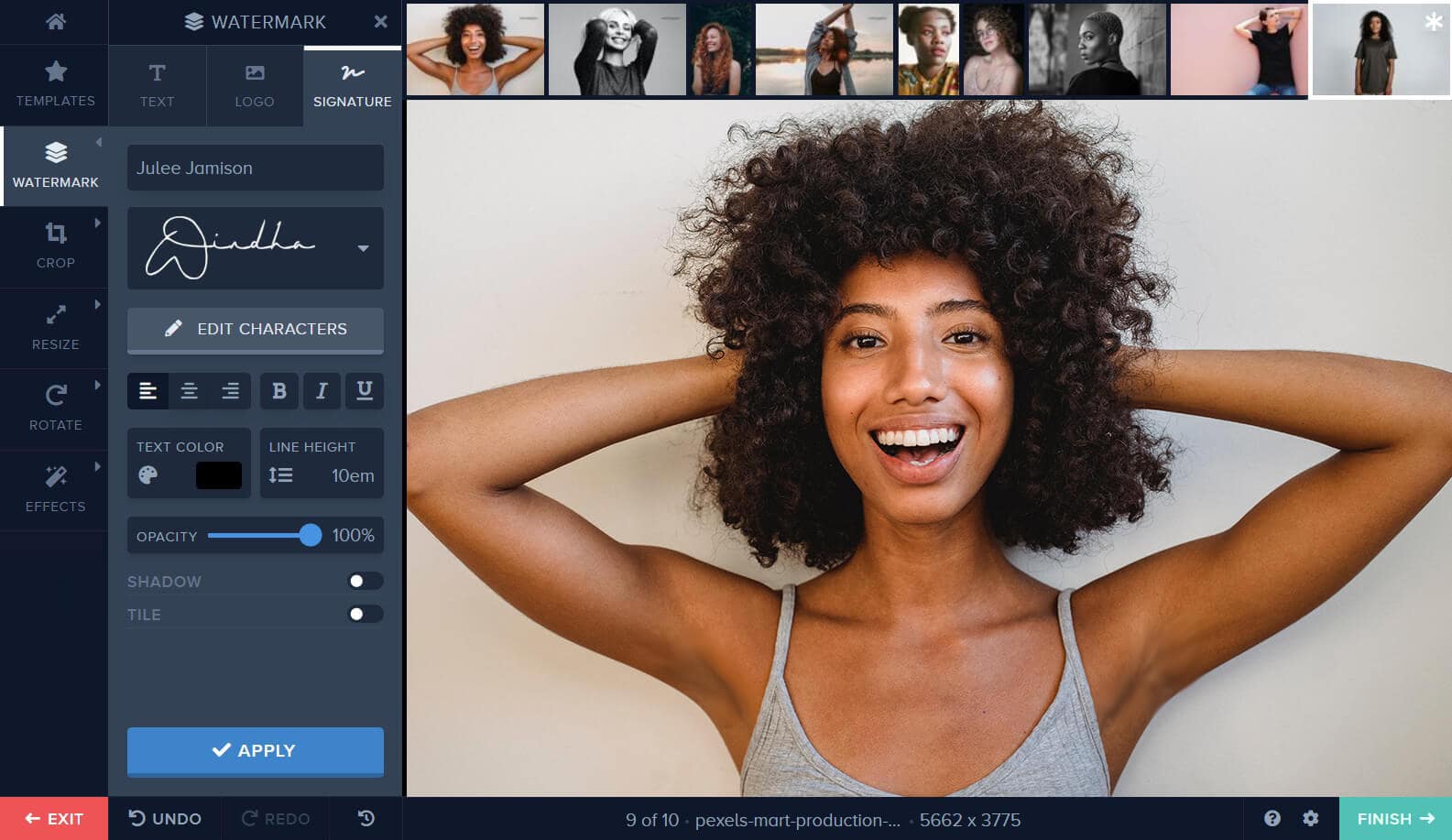
Текстовый водяной знак в Watermark.ws создаётся через инструмент Text. Пользователь вводит имя, название бренда, адрес сайта, copyright-надпись, подпись автора, служебную отметку вроде DRAFT или CONFIDENTIAL. Для текста доступны шрифты, цвет, размер, прозрачность, положение и поворот. На скриншотах редактора видны элементы Text Color, Text Size, Opacity, а также кнопки форматирования для начертания и выравнивания.
Текстовый водяной знак подходит для фотографов, блогеров, небольших брендов и авторов, которым не нужен отдельный логотип. Надпись можно сделать заметной, если изображение регулярно копируют без указания автора, или полупрозрачной, если нужно оставить кадр визуально чистым. Важный плюс такого варианта — скорость: текст не нужно готовить заранее в другой программе.
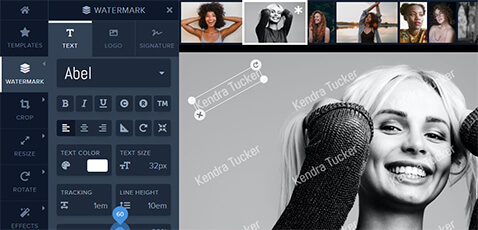
В интерфейсе текстовый знак редактируется прямо поверх фотографии. Пользователь видит рамку трансформации и может менять положение объекта относительно кадра. Такой подход удобен для снимков разной композиции: подпись можно поставить в свободную область фона, не перекрывая лицо, товар, интерьер или важную деталь.
Логотип как водяной знак
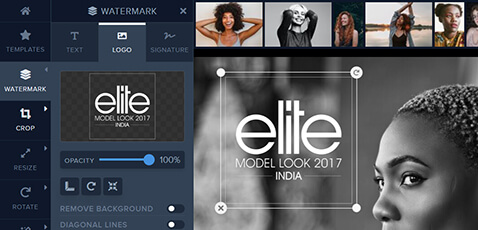
Watermark.ws поддерживает добавление логотипа через инструмент Logo. В редактор можно загрузить собственный знак, настроить прозрачность, размер, поворот и положение. Для логотипов с фоном предусмотрена функция Remove Background, а для повторяемого паттерна — режим tiled watermarking. На панели также видны переключатели, связанные с diagonal lines и другими параметрами размещения.
Логотип как водяной знак лучше подходит компаниям, магазинам, агентствам и специалистам, которые уже используют фирменный знак в других материалах. На товарных фото логотип помогает сохранить связь изображения с магазином. На портфолио он работает как подпись автора. На превью для клиента он показывает, кому принадлежит материал до финального согласования.
Для чистого результата лучше использовать логотип с прозрачным фоном. PNG-файл аккуратно ложится поверх светлых и тёмных участков изображения, а настройка Opacity помогает сделать знак заметным, но не грубым. Если логотип нужен для разных типов изображений, стоит подготовить два варианта: светлый для тёмного фона и тёмный для светлого.
Signature watermarks
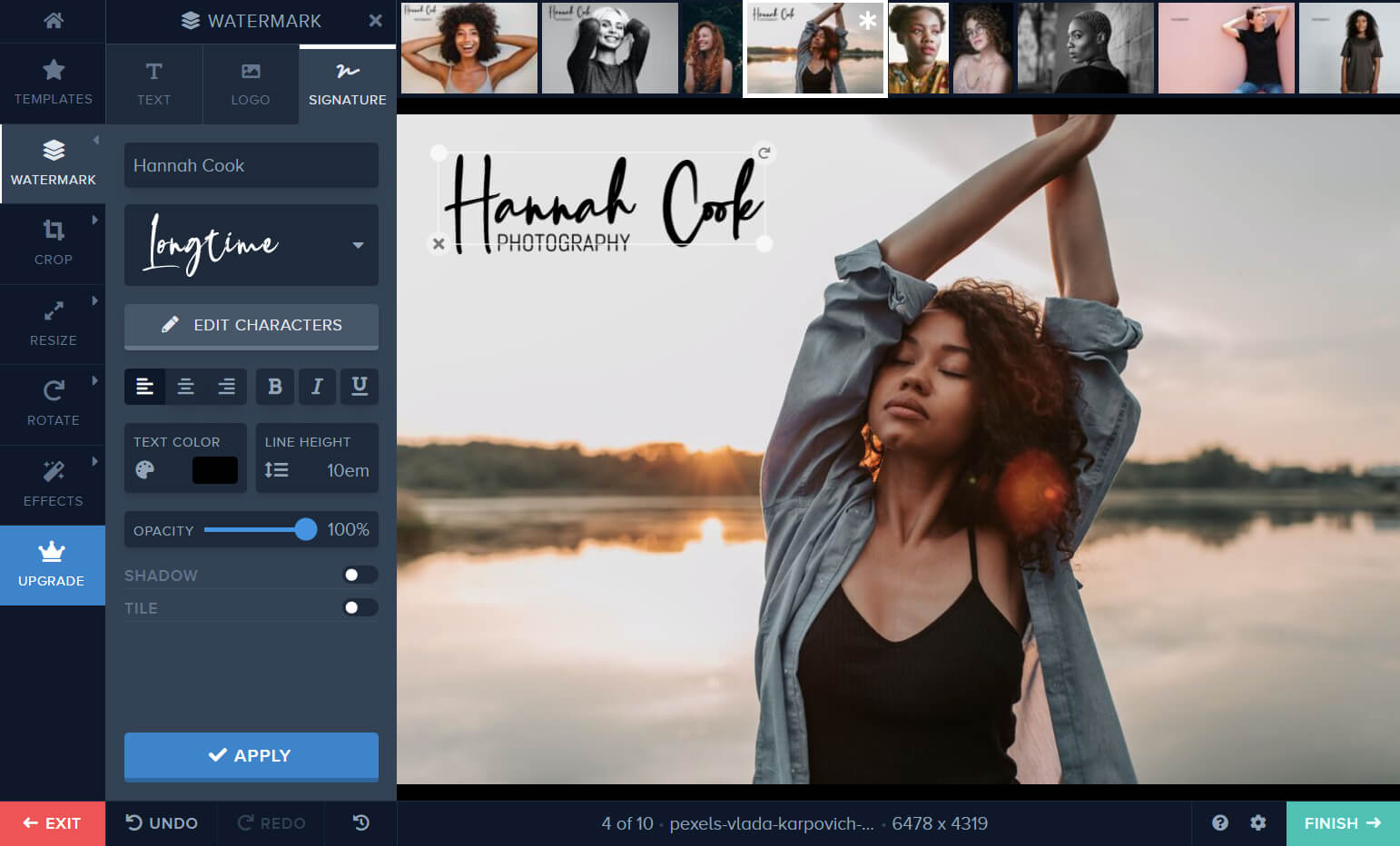
Отдельная особенность Watermark.ws — создание подписи в стиле Signature Logo. Такой водяной знак имитирует рукописную подпись фотографа или автора. В интерфейсе доступны стиль подписи, tagline, добавление логотипа, alternate characters и swash. Это полезно для портретной съёмки, свадебной фотографии, fashion-съёмок, авторских подборок и визуальных портфолио.
Signature watermark выглядит мягче, чем крупный логотип или прямой текстовый штамп. Его можно разместить внизу кадра, в углу или на свободной области фона. Для фотографа это способ сделать подпись частью визуального стиля, а не просто защитной меткой.
Плиточный водяной знак
Tiled watermarking повторяет текст или логотип по всей площади изображения. Такой вариант сложнее удалить обрезкой, потому что знак присутствует не только в углу, а распределён по кадру. Он подходит для превью, черновых изображений, клиентских подборок и материалов, которые нельзя отдавать без явной защиты.
Плиточный водяной знак не всегда уместен для финальной публикации. На карточке товара, портретной фотографии или интерьерном снимке он может мешать восприятию деталей. Зато для черновика, макета, пробника или файла на согласование такой вариант работает лучше одиночной подписи в углу.
Шаблоны водяных знаков
Watermark.ws умеет сохранять настроенные водяные знаки как templates. Это важно для регулярной работы: пользователь один раз задаёт шрифт, логотип, прозрачность, расположение и дополнительные параметры, а затем применяет сохранённый шаблон к новым файлам.
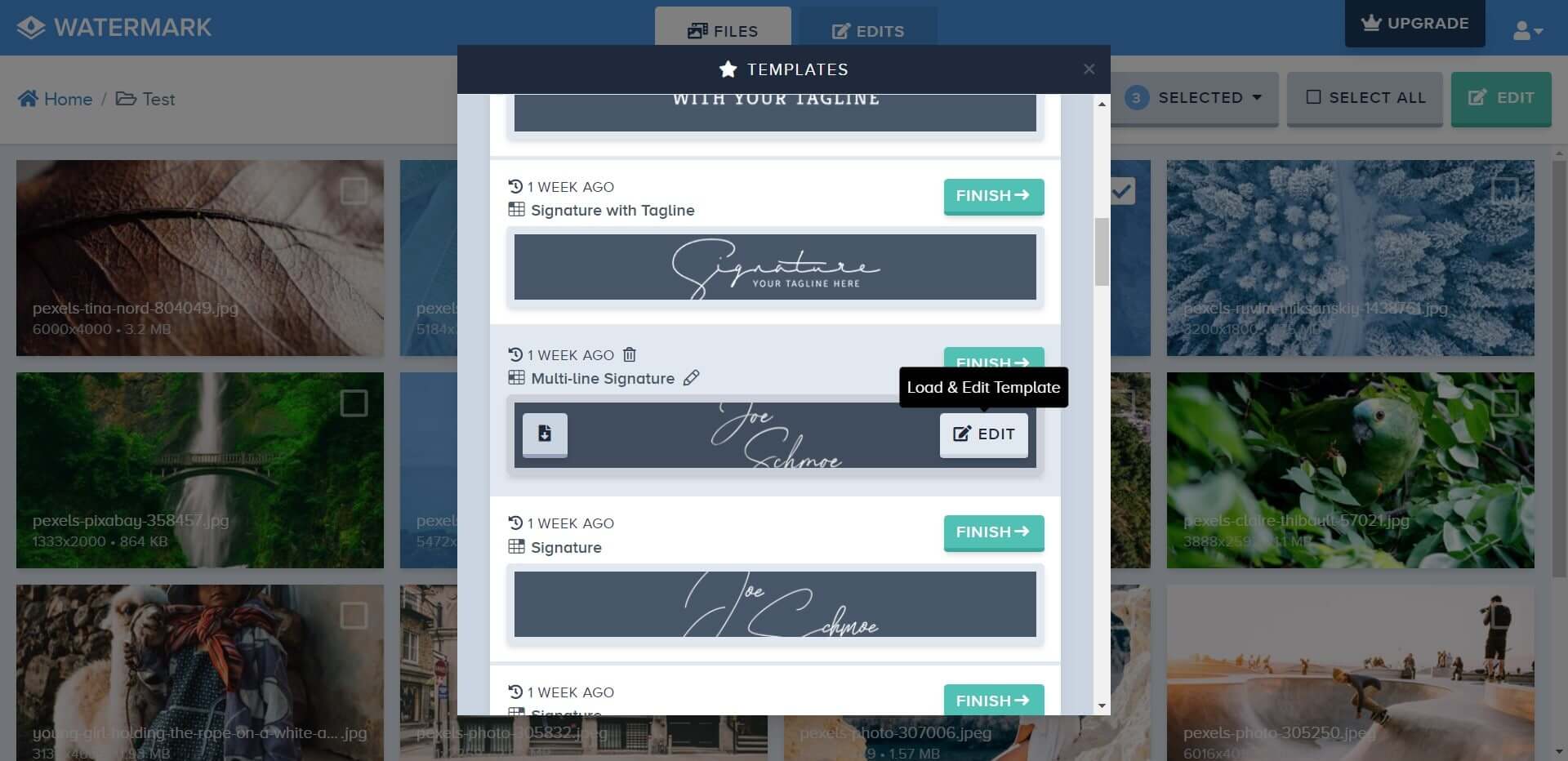
В окне Templates видны сохранённые варианты подписи и кнопки Finish и Edit. Finish применяет выбранный шаблон, Edit открывает его для изменения. Такая схема удобна, когда у автора есть несколько типов контента: отдельная подпись для портфолио, отдельный логотип для коммерческих материалов, отдельная диагональная маркировка для черновиков.
Пакетная обработка
Watermark.ws поддерживает batch watermarking: пользователь выбирает несколько файлов, добавляет водяной знак и применяет настройки к серии. Для фото это особенно важно, потому что съёмка, каталог товаров или набор изображений для сайта редко состоит из одного кадра. В старой инструкции Watermark.ws описаны Select All, Edit Selected, Apply, Finish и Download All; в новом интерфейсе на скриншотах видны Files, Edits, Re-edit, Download All, Download, Export и Preview.
Пакетная обработка не означает, что все изображения должны получить знак в одной и той же точке без проверки. Watermark.ws даёт возможность переходить между файлами и корректировать положение на отдельных кадрах. Это важно для смешанных наборов: на горизонтальном снимке логотип может хорошо смотреться справа внизу, а на вертикальном портрете — перекрывать объект. Проверка каждого типа кадра снижает риск испортить серию.
Фотоинструменты внутри редактора
Watermark.ws не ограничивается только нанесением знака. В рабочей панели есть Crop, Resize, Rotate, Effects, Brightness, Borders и Filters. Эти инструменты закрывают базовую подготовку перед публикацией: обрезать лишние поля, уменьшить изображение, повернуть кадр, добавить фильтр, изменить яркость или подготовить одинаковый размер для набора файлов.
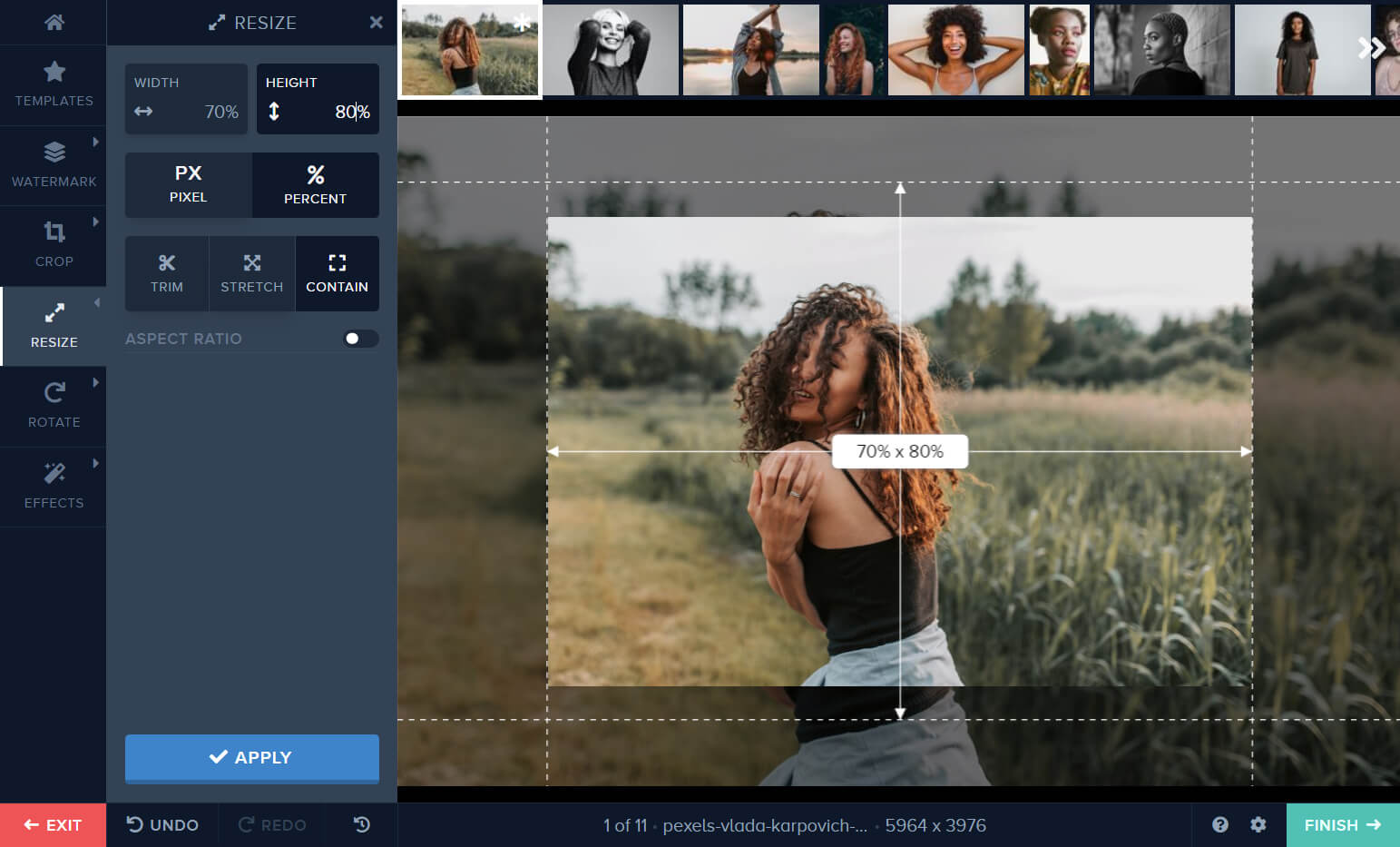
Resize в Watermark.ws работает с размером по ширине и высоте, а также с режимами Pixel и Percent. В интерфейсе видны варианты Trim, Stretch и Contain, а также переключатель Aspect Ratio. Это полезно для подготовки изображений под одинаковые требования: карточки товаров, публикации в блог, иллюстрации для портфолио, превью для галереи.
Crop нужен, когда перед нанесением водяного знака нужно убрать лишнюю часть кадра. Rotate помогает исправить ориентацию изображения. Effects и Filters позволяют слегка привести серию к одному виду без перехода в отдельный фоторедактор. Эти инструменты не заменяют полноценную обработку, но сокращают количество промежуточных действий.
Видео, GIF и PDF
Watermark.ws работает не только с фотографиями. Для видео поддерживаются MP4, AVI, MOV, MKV, FLV, WMV, 3GP, MPG и M4V. Водяной знак можно добавить как текст или логотип, настроить размер, прозрачность и положение, проверить результат через preview и экспортировать готовый файл. Для видео Watermark.ws особенно полезен в задачах, где не нужен монтаж: короткий ролик уже готов, нужно только поставить авторскую метку.
Для GIF программа сохраняет анимацию: знак применяется к кадрам анимированного файла, а результат остаётся GIF, а не превращается в статичное изображение. Это важно для мемов, коротких анимаций, демонстраций интерфейса, рекламных баннеров и фрагментов, которые распространяются в соцсетях.
Для PDF Watermark.ws добавляет текстовый или графический водяной знак на страницы документа. Такой режим подходит для черновиков договоров, коммерческих предложений, отчётов, портфолио, презентационных материалов и внутренних документов. Водяной знак на PDF не заменяет юридическую защиту и контроль доступа, но помогает визуально обозначить статус файла: DRAFT, CONFIDENTIAL, имя компании или логотип.
Интерфейс и логика работы
Интерфейс Watermark.ws построен вокруг редактора с предпросмотром. В верхней части видна лента файлов, в центральной части — изображение или кадр, на который накладывается знак, слева — инструменты. В зависимости от выбранного режима пользователь работает с Templates, Text, Logo, Signature, Watermark, Crop, Resize, Rotate и Effects.
Рабочий процесс выглядит так:
Пользователь открывает Start или Get Started.
Загружает файлы через выбор на устройстве или drag-and-drop.
Переходит в редактор.
Выбирает Text, Logo или Signature.
Настраивает знак на области предпросмотра.
Нажимает Apply для применения настроек.
Проверяет остальные файлы в серии через ленту миниатюр.
Использует Finish для отправки на обработку.
Скачивает результат через Download или Download All либо отправляет его через Export.
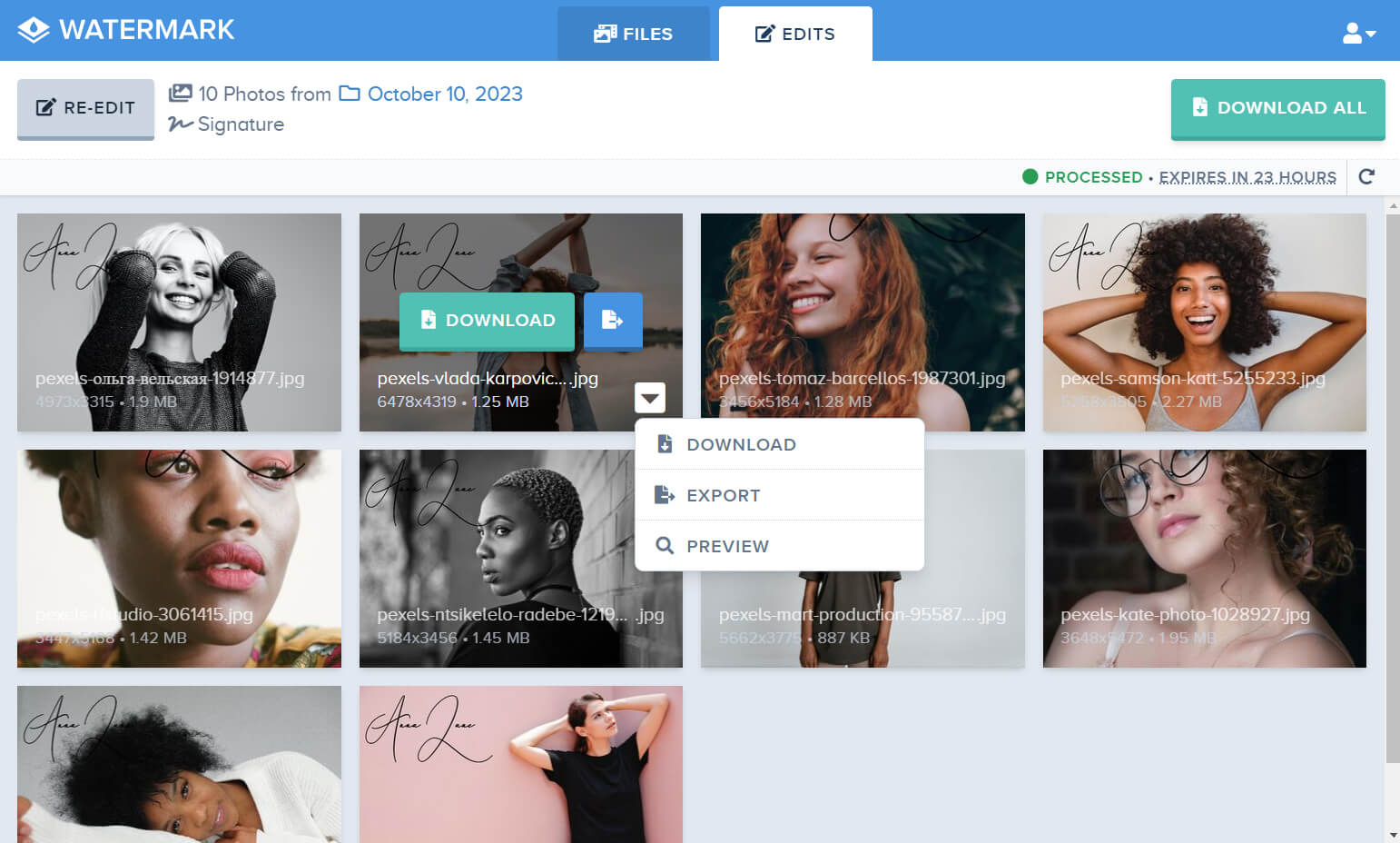
В режиме Files пользователь видит обработанные файлы сеткой. На карточке файла доступны действия Download, Export и Preview. Download нужен для сохранения конкретного файла, Download All — для выгрузки всей обработанной серии, Preview — для проверки результата перед использованием. Re-edit возвращает к редактированию, если после обработки нужно изменить водяной знак или дополнительные правки.
Интерфейс не перегружен сложными панелями. В Watermark.ws нет слоёв в стиле профессиональных редакторов, нет кривых, масок, кистей ретуши и сложной работы с каналами. Вместо этого программа оставляет только то, что связано с нанесением водяного знака и базовой подготовкой файла.
Поддерживаемые форматы
Watermark.ws закрывает несколько групп файлов. Это важное отличие от простых онлайн-редакторов, которые работают только с JPG и PNG.
| Тип файлов | Поддерживаемые форматы и режимы | Практический сценарий |
|---|---|---|
| Фото | JPEG, PNG, BMP, TIF, SVG, WEBP, HEIC | Фото для сайта, соцсетей, портфолио, интернет-магазина |
| RAW | ARW, CR2, DNG, NEF | Снимки с камер перед публикацией или предварительной отправкой |
| Видео | MP4, AVI, MOV, MKV, FLV, WMV, 3GP, MPG, M4V | Ролики для соцсетей, YouTube, сайта, клиентского просмотра |
| GIF | Animated GIF с сохранением анимации | Мемы, анимации, демонстрации интерфейса, короткие рекламные материалы |
| Многостраничные PDF-документы | Договоры, отчёты, предложения, портфолио, черновики |
Для фотографий особенно важна поддержка HEIC и RAW-форматов. HEIC часто встречается после съёмки на смартфоны, RAW — после работы с фотокамерами. Для видеороликов полезен набор распространённых контейнеров, потому что исходники могут приходить с телефона, камеры, монтажной программы или мессенджера.
PDF-режим расширяет область применения Watermark.ws за пределы графики. Один и тот же сервис можно использовать для визуальных материалов и документов: поставить логотип на фото товара, затем добавить DRAFT на коммерческое предложение или CONFIDENTIAL на внутренний отчёт.
Как пользоваться Watermark.ws: пошаговая инструкция
Шаг 1. Открыть редактор и загрузить файлы
Работа начинается с кнопок Start или Get Started. После этого пользователь загружает файлы с устройства. Для фото и видео доступны сценарии выбора файла и перетаскивания в окно браузера. В Watermark.ws можно работать с одним изображением или сразу с набором файлов.
Для разовой задачи достаточно одного фото. Для каталога, съёмки или серии превью лучше сразу загружать группу, чтобы затем применить одинаковый шаблон и не повторять настройку вручную.
Перед загрузкой стоит подготовить исходники:
удалить явные дубли;
разложить фотографии по папкам, если серии относятся к разным проектам;
заранее выбрать финальные кадры, чтобы не наносить знак на лишние файлы;
подготовить логотип в PNG с прозрачным фоном;
определить, нужен ли один знак для всей серии или разные варианты для разных групп.
Шаг 2. Выбрать тип водяного знака
В редакторе Watermark.ws доступны три основных варианта: Text, Logo и Signature. Text подходит для имени, сайта, ника, copyright-надписи или статуса документа. Logo нужен для фирменного знака, графического символа или готовой брендовой плашки. Signature используется для рукописной подписи с tagline и декоративными элементами.
Выбор зависит от задачи:
| Задача | Подходящий тип |
|---|---|
| Подписать авторские фото | Signature или Text |
| Добавить фирменный знак магазина | Logo |
| Пометить документ как черновик | Text |
| Защитить превью от копирования | Tiled Text или Tiled Logo |
| Сделать аккуратное портфолио | Signature |
| Маркировать серию товарных фото | Logo + шаблон |
Для фотографа часто достаточно signature watermark внизу кадра. Для магазина важнее читаемый логотип, который не перекрывает товар. Для черновых материалов лучше работает крупная полупрозрачная надпись или повторяющийся паттерн.
Шаг 3. Настроить внешний вид
После добавления знака пользователь настраивает внешний вид. Для текста меняются шрифт, цвет, размер, прозрачность, положение и поворот. Для логотипа — масштаб, прозрачность, поворот и размещение. Для подписи — стиль, tagline, дополнительные декоративные элементы и видимость.
Хороший водяной знак должен быть заметным, но не разрушать изображение. Слишком яркая надпись мешает оценить фото, а слишком прозрачная легко теряется на сложном фоне. В Watermark.ws прозрачность регулируется через Opacity, поэтому один и тот же знак можно адаптировать под разные кадры.
Практичные правила настройки:
на светлом фоне используйте тёмный знак или знак с тенью;
на тёмном фоне используйте светлый знак;
не ставьте логотип вплотную к краю, чтобы его не срезали при публикации;
не перекрывайте лицо, товар, текст на изображении и важные детали;
для превью на согласование используйте более заметный знак;
для финальной публикации выбирайте менее навязчивую прозрачность;
для изображений разной ориентации проверяйте каждую группу отдельно.
Шаг 4. Применить водяной знак
Когда знак настроен, используется Apply. В пакетной обработке Watermark.ws применяет параметры к выбранным файлам. Если серия состоит из однотипных снимков, например карточек товара на одинаковом фоне, один шаблон можно применить ко всей группе. Если в наборе смешаны портреты, горизонтальные кадры, крупные планы и общие планы, лучше пройтись по миниатюрам и проверить положение.
В ленте файлов пользователь переключается между изображениями. Это помогает отследить ситуации, когда водяной знак попал на лицо, перекрыл надпись, оказался на слишком светлом фоне или ушёл в область, которая будет обрезана соцсетью.
Шаг 5. Использовать Crop, Resize, Rotate и Effects
Перед финальным экспортом Watermark.ws позволяет выполнить базовые правки. Crop нужен для кадрирования, Resize — для изменения размера, Rotate — для поворота, Effects и Filters — для визуального выравнивания. Эти действия особенно полезны при подготовке материалов под публикацию: изображения можно привести к единому размеру и только затем нанести водяной знак.
Resize стоит использовать до финальной выгрузки, если сайт, маркетплейс или блог требует конкретную ширину изображения. В интерфейсе есть Pixel и Percent, поэтому пользователь может задать размер в пикселях или уменьшить изображение в процентах. Режимы Trim, Stretch и Contain помогают управлять тем, как изображение вписывается в заданную область.
Шаг 6. Проверить Preview
Preview помогает увидеть результат до использования файла. Проверка нужна даже при простом водяном знаке, потому что одна и та же подпись выглядит по-разному на белом фоне, тёмном фоне, лице, небе, стене, одежде, воде или товарной упаковке.
Проверять нужно не только наличие знака, но и его читаемость. Если подпись слишком тонкая, она пропадёт после сжатия соцсетью. Если знак стоит в углу, его легко убрать обрезкой. Если логотип перекрывает товар, изображение становится хуже для продаж. Watermark.ws даёт возможность увидеть такие проблемы до скачивания результата.
Шаг 7. Завершить обработку и экспортировать результат
После настройки используется Finish. Готовые файлы появляются в режиме Files. Для одного файла можно нажать Download, для всей серии — Download All. В меню отдельного файла также доступны Export и Preview.
Download All удобен для пакетной работы: серия выгружается целиком, без ручного сохранения каждой фотографии. Export нужен, когда файл требуется передать в другое приложение или облачный сервис. Для регулярной работы с контентом это сокращает количество промежуточных операций: пользователь не скачивает файл, не ищет его в папке и не загружает повторно вручную.
Практические сценарии использования
Фотографы и авторы портфолио
Фотографу Watermark.ws полезен для подготовки превью и публикаций. На серии снимков можно разместить рукописную подпись, имя, сайт или логотип студии. Signature watermark подходит для портретов, свадебных кадров, fashion-серий и авторских подборок. Пакетная обработка помогает быстро подготовить десятки кадров после отбора.
Для клиентских превью лучше использовать заметный знак, который не мешает оценить композицию, но не даёт воспринимать изображение как финальный файл без авторства. Для публикации в соцсетях знак можно сделать мягче, чтобы он не отвлекал от фотографии.
Интернет-магазины и товарные фото
Для интернет-магазина водяной знак решает две задачи: помогает сохранить связь изображения с брендом и усложняет копирование товарных фото конкурентами. В Watermark.ws можно добавить логотип магазина, разместить его в углу или на свободной части кадра, настроить прозрачность и применить шаблон к серии товаров.
На карточках товаров важно не перекрывать сам объект. Логотип не должен закрывать фактуру ткани, артикул, упаковку, цвет, размер или элементы комплекта. Поэтому для каталога лучше сделать аккуратный шаблон: небольшая прозрачность, одинаковый отступ от края, проверка на светлых и тёмных товарах.
Агентства недвижимости
В недвижимости изображения объектов часто копируют между площадками. Watermark.ws помогает нанести логотип агентства, имя фотографа или адрес сайта на фотографии квартиры, дома, коммерческого помещения или участка. Для таких снимков обычно подходят углы кадра или свободные зоны стен, пола, неба и фасада.
Водяной знак не должен скрывать важные признаки объекта: планировку, окна, состояние ремонта, вид из окна, входную группу, инженерные элементы. При пакетной обработке серии интерьера лучше просмотреть несколько кадров вручную, потому что свободная зона на одном снимке может оказаться важной деталью на другом.
Дизайнеры и креативные специалисты
Дизайнер может использовать Watermark.ws для превью, которые отправляются клиенту до утверждения. На изображение можно добавить полупрозрачный логотип, имя автора, статус DRAFT или номер проекта. Такой знак помогает отделить рабочую версию от финального файла.
Для сложных макетов Watermark.ws не заменяет редактор вроде GIMP или Paint.NET, но подходит для финального маркирования готового изображения. Когда макет уже экспортирован в JPG, PNG или PDF, водяной знак можно добавить отдельно без повторного открытия исходного проекта.
SMM и публикации в соцсетях
SMM-специалисту Watermark.ws полезен при подготовке серии изображений для разных площадок. Через Resize можно привести файлы к нужному размеру, через Crop — обрезать лишнее, а через Logo — добавить фирменный знак. Для коротких роликов поддержка видео снижает зависимость от монтажной программы, если задача сводится только к маркировке.
Для соцсетей важно учитывать обрезку платформой. Водяной знак в самом углу может попасть под интерфейс приложения, подпись, кнопку или автоматическое кадрирование. Поэтому лучше оставлять отступы и проверять результат через Preview.
Документы и PDF
PDF-режим подходит для документов, которые нужно визуально пометить перед отправкой. Watermark.ws добавляет текст или логотип на страницы документа. Для черновиков подойдут DRAFT или REVIEW COPY, для внутренних материалов — CONFIDENTIAL, для коммерческих предложений — логотип компании.
Водяной знак на PDF не ограничивает доступ к файлу сам по себе. Он не заменяет пароль, права доступа или юридически значимые средства защиты. Его задача — визуально показать статус документа и принадлежность материала.
Тарифы и ограничения
Watermark.ws использует три тарифных уровня: Basic, Premium и Ultimate. Basic стоит 0, Premium стоит $4 в месяц при оплате за год или $9.99 при месячной оплате, Ultimate стоит $8 в месяц при оплате за год или $19.99 при месячной оплате. Premium рассчитан на фотографов, Ultimate — на видеографов.
| Возможность | Basic | Premium | Ultimate |
|---|---|---|---|
| Цена | 0 | $4/мес при оплате за год или $9.99/мес | $8/мес при оплате за год или $19.99/мес |
| Обработка фото | 1 фото за раз | Несколько фото за раз | Возможности Premium |
| Шаблоны водяных знаков | Есть | Есть | Есть |
| Signature logos | Есть | Есть | Есть |
| Remove background from logos | Есть | Есть | Есть |
| Высокое разрешение водяных знаков | Есть | Есть | Есть |
| Фильтры и эффекты | Есть | Есть | Есть |
| Экспорт в другие приложения | Есть | Есть | Есть |
| Шрифты | 300+ fonts | 300+ fonts | 300+ fonts |
| Custom fonts | Есть | Есть | Есть |
| Хранилище | 1 GB | 10 GB | 1000 GB |
| Скорость обработки | Slow processing | Fastest File Processing | Fastest File Processing |
| Видео | Ограниченный сценарий | Не основной акцент тарифа | Несколько видео за раз, full length videos |
Basic подходит для разовых задач и проверки программы. Его главное ограничение — работа с одним фото за раз. Для пользователя, которому нужно иногда поставить подпись на одну фотографию, этого достаточно. Для серии снимков после съёмки Basic быстро становится узким местом.
Premium логичен для регулярной работы с фотографиями. Он открывает обработку нескольких фото за раз, увеличивает хранилище до 10 GB и использует самую быструю обработку файлов. Этот тариф лучше подходит фотографам, интернет-магазинам, авторам блогов и специалистам, которые готовят изображения партиями.
Ultimate рассчитан на сценарии с видео. Он включает возможности Premium, добавляет обработку нескольких видео за раз, full length videos, 1000 GB storage и fastest file processing. Этот тариф имеет смысл для видеографов, SMM-команд, авторов видеоконтента и пользователей, которые регулярно маркируют ролики, а не только фотографии.
Системные требования
Watermark.ws работает как веб-программа. Для неё не требуется установка настольного приложения, отдельный установщик или обновление локальной программы. Основные требования связаны с браузером, доступом к интернету и размером файлов.
| Компонент | Требование |
|---|---|
| Устройство | Компьютер, планшет или мобильное устройство с браузером |
| Установка | Не требуется |
| Интернет | Нужен для загрузки, обработки и экспорта файлов |
| Аккаунт для старта | Не обязателен для начала работы |
| Типы файлов | Photos, Videos, PDFs, GIFs, RAW |
| Видео | Поддерживаются ролики до 2 GB |
| Мобильная работа | Доступна через браузер на мобильном устройстве |
| Хранилище | 1 GB, 10 GB или 1000 GB в зависимости от тарифа |
Для стабильной работы с большими партиями фото и особенно с видео важны скорость соединения и свободное время на обработку. Чем крупнее исходники, тем заметнее становится зависимость от загрузки и экспорта. Для одного JPG-файла это почти не ощущается, для RAW-серии, многостраничного PDF или видео до 2 GB рабочий процесс уже зависит от качества соединения и тарифа.
На смартфоне Watermark.ws подходит для быстрых правок: поставить подпись, добавить логотип, подготовить изображение к публикации. Для больших серий удобнее использовать компьютер или планшет с большим экраном, потому что точное позиционирование водяного знака проще выполнять на широкой области предпросмотра.
Преимущества и ограничения
Плюсы:
Watermark.ws работает в браузере и не требует установки;
программа поддерживает фото, видео, GIF, PDF и RAW-файлы;
доступны текстовые водяные знаки, логотипы и signature watermarks;
есть шаблоны для повторного использования;
пакетная обработка помогает работать с сериями файлов;
можно индивидуально корректировать положение знака на отдельных файлах;
в одном процессе доступны Crop, Resize, Rotate, Brightness, Borders и Filters;
поддерживается Download, Download All, Export и Preview;
для видео заявлена поддержка файлов до 2 GB;
GIF-режим сохраняет анимацию;
PDF-режим наносит знак на страницы документа;
тариф Basic позволяет начать без оплаты.
Минусы:
Basic ограничен обработкой одного фото за раз;
для регулярной пакетной работы с фото нужен Premium;
для полноценной работы с видео нужен Ultimate;
программа зависит от интернет-соединения;
Watermark.ws не заменяет профессиональный редактор для ретуши, коллажей и сложной работы со слоями;
точное позиционирование на большой серии всё равно требует проверки разных ориентаций кадров;
при работе с видео и крупными файлами процесс сильнее зависит от скорости загрузки и обработки;
интерфейс на скриншотах использует английские названия разделов и кнопок.
Сравнение с аналогами
Watermark.ws нужно сравнивать не со всеми графическими редакторами подряд, а с программами, которые решают похожие задачи: добавляют водяные знаки, работают с партиями файлов или позволяют быстро наложить логотип на изображение.
| Программа | Тип | Сильная сторона | Ограничение по сравнению с Watermark.ws | Когда выбрать |
|---|---|---|---|---|
| Watermark.ws | Онлайн-сервис | Фото, видео, GIF, PDF, шаблоны, пакетная обработка в браузере | Зависит от интернета и тарифа | Регулярное нанесение водяных знаков без установки |
| Watermarkly | Онлайн-инструмент | Простая работа с фото, текстом и логотипом | Watermark.ws шире по GIF, подписи, встроенному редактированию и серверной обработке | Быстрая маркировка фото без сложного набора функций |
| Visual Watermark | Настольная программа | Локальная работа на Windows и Mac, пакетные фото и видео | Требует установки, не закрывает GIF и PDF так же широко | Работа без загрузки файлов в веб-сервис |
| TSR Watermark Image Software | Настольная программа | Специализация на водяных знаках для изображений | Уже настольный сценарий, отдельная установка | Пользователю нужен локальный инструмент для фото |
| Canva | Онлайн-дизайн | Макеты, соцсети, шаблоны дизайна | Не специализирован под массовые водяные знаки | Нужно создать дизайн, баннер или пост, а не просто поставить знак |
| Adobe Photoshop | Профессиональный редактор | Слои, маски, сложная графика и ретушь | Для пакетных водяных знаков требует действий/actions/scripts | Нужна ручная обработка, ретушь и сложный монтаж |
| GIMP | Настольный редактор | Бесплатная работа со слоями и изображениями | Водяные знаки не являются отдельным упрощённым потоком | Нужен бесплатный редактор для ручной графики |
| XnView | Просмотрщик и менеджер изображений | Работа с коллекциями изображений | Не является специализированным онлайн-сервисом для водяных знаков | Нужно просматривать, сортировать и конвертировать изображения |
Watermark.ws и Watermarkly
Watermarkly близок по формату: это онлайн-инструмент для добавления водяных знаков. Watermark.ws отличается более широким охватом типов файлов и встроенным рабочим процессом. В Watermark.ws есть watermark templates, signature watermarks, GIF-режим с сохранением анимации, PDF-режим, видео и дополнительные правки через Crop, Resize, Rotate и Filters.
Watermarkly подходит для простой задачи с фотографиями. Watermark.ws лучше смотрится там, где один и тот же брендовый знак нужно использовать на разных носителях: фото, роликах, GIF и документах.
Watermark.ws и Visual Watermark
Visual Watermark — настольная программа для Windows и Mac. Её сильная сторона — локальная работа: файлы обрабатываются на компьютере пользователя. Это важно для тех, кто принципиально не хочет загружать материалы в веб-сервис или работает с закрытыми клиентскими исходниками.
Watermark.ws выигрывает в другом: он не требует установки, работает с компьютера, планшета и телефона, добавляет поддержку PDF и animated GIF, а также предлагает signature builder и единый веб-интерфейс. Для пользователя, которому нужно быстро открыть браузер и обработать файлы без установки, Watermark.ws удобнее. Для локального закрытого процесса лучше рассмотреть настольный вариант.
На freeexe есть страница TSR Watermark Image Software, которую можно рассматривать как смежный настольный инструмент для водяных знаков на изображениях.
Watermark.ws и Canva
Canva удобна для создания дизайна: постов, баннеров, презентаций, карточек, обложек. В ней можно вручную поставить логотип или текст поверх изображения, но это не делает её специализированной программой для пакетного нанесения водяных знаков. При большом количестве файлов Watermark.ws даёт более прямой процесс: загрузка, шаблон, Apply, Finish, Download All.
Canva стоит выбирать, когда водяной знак — только часть макета. Watermark.ws лучше подходит, когда вся задача сводится к защите и брендированию уже готовых файлов.
Watermark.ws и Adobe Photoshop
Photoshop сильнее как профессиональный редактор: слои, маски, цвет, ретушь, коллажи, сложные композиты. Но для простого водяного знака его рабочий процесс избыточен. Нужно открыть файл, создать текстовый слой или импортировать логотип, настроить положение, сохранить, повторить или готовить batch через actions/scripts.
Watermark.ws делает ту же конкретную операцию проще: пользователь загружает серию, выбирает шаблон, применяет знак и скачивает результат. Photoshop оправдан, когда вместе с водяным знаком нужна глубокая ручная обработка. Если задача — только маркировка, Watermark.ws быстрее по логике процесса.
Watermark.ws и GIMP / Paint.NET
GIMP и Paint.NET полезны для ручной обработки изображений. В них можно создать слой с логотипом, настроить прозрачность и сохранить файл. Но для регулярной пакетной маркировки они требуют больше ручных действий или дополнительных сценариев.
Watermark.ws подходит тем, кто не хочет каждый раз собирать слой, выравнивать его и повторять экспорт. Программа сразу даёт инструменты, связанные с водяным знаком, и не отвлекает на функции, которые не нужны для этой задачи.
Watermark.ws и XnView / FastStone Image Viewer
XnView и FastStone Image Viewer полезны для просмотра, сортировки и базовой обработки изображений. Они подходят для работы с коллекциями фото на компьютере. Watermark.ws занимает другую позицию: это браузерная программа для водяных знаков, которая делает акцент на шаблонах, логотипах, подписи, пакетной обработке и поддержке разных типов файлов.
Для сортировки архива удобнее менеджер изображений. Для добавления водяных знаков на готовые файлы перед публикацией удобнее Watermark.ws.
Отзывы пользователей и профильных площадок
Публичный профиль Watermark.ws формируется прежде всего через пользовательские оценки. На Trustpilot у программы указаны сотни отзывов и высокая средняя оценка. В повторяющихся формулировках пользователи выделяют простоту навигации, понятный интерфейс, возможность бесплатно начать работу, добавление подписи на фотографии, работу с логотипами, выбор шрифтов и экономию времени при повторяющихся задачах.
В положительных оценках часто встречаются такие темы:
программа быстро осваивается без обучения;
логотип можно добавить на фотографии без установки редактора;
интерфейс подходит для пользователей без дизайнерского опыта;
водяной знак удобно использовать для малого бизнеса и авторских фото;
разные шрифты помогают подобрать стиль подписи;
пакетная работа полезна фотографам и владельцам товаров;
мобильный сценарий воспринимается как полезный для быстрых правок.
Критика обычно связана не с самой идеей сервиса, а с границами тарифов и ожиданиями от бесплатного режима. Пользователь, которому нужно обработать много файлов, упирается в ограничения Basic и переходит к Premium или Ultimate. Для крупных видео и регулярной пакетной обработки важнее платные возможности.
На страницах Watermark.ws опубликованы профессиональные testimonials от представителей Apple, The Wall Street Journal и SaleHoo. В этих коротких оценках повторяются три практических акцента: пакетная обработка, добавление кредитов к фото и видео перед публикацией, настройка собственного логотипа и простота интерфейса. Это не заменяет независимый лабораторный тест, но показывает, какие сценарии считаются важными у профессиональных пользователей: быстрая маркировка большого количества файлов и подготовка материалов для публикации.
Полноценный редакционный образ Watermark.ws отличается от программ вроде Photoshop, GIMP или Lightroom. Крупные компьютерные издания обычно подробно разбирают универсальные редакторы, монтажные программы и большие экосистемы, а узкие онлайн-инструменты для водяных знаков чаще оцениваются через пользовательские отзывы, сравнения функций и практические сценарии. Поэтому Watermark.ws корректнее оценивать по конкретным критериям: какие форматы поддерживает, есть ли пакетная обработка, как устроены шаблоны, какие тарифные ограничения мешают работе, можно ли использовать сервис без установки и насколько быстро пользователь получает готовый файл.
Безопасность, приватность и хранение файлов
Watermark.ws работает через браузер, поэтому файлы проходят через онлайн-процесс загрузки и обработки. Для обычных публикационных материалов это удобно: пользователь не устанавливает программу, не переносит файлы между редакторами и сразу получает готовый результат. Для конфиденциальных документов, закрытых клиентских файлов и материалов с персональными данными нужно дополнительно учитывать внутренние правила компании или проекта.
В тарифах Watermark.ws указано хранилище: 1 GB в Basic, 10 GB в Premium и 1000 GB в Ultimate. Это важно для пользователей, которые не ограничиваются одной фотографией и работают с наборами файлов. Чем больше объём исходников, тем важнее заранее понимать, подходит ли тариф под рабочий процесс.
Для открытых публикаций — карточек товаров, фото для соцсетей, портфолио, рекламных изображений — онлайн-формат обычно удобен. Для материалов с высокой чувствительностью, договоров, документов с персональными данными и закрытых коммерческих исходников стоит использовать строгие внутренние процедуры: проверять, какие файлы можно обрабатывать в веб-сервисах, а какие должны оставаться только в локальной инфраструктуре.
Кому подойдёт Watermark.ws
| Сценарий | Подходит ли Watermark.ws | Что учитывать |
|---|---|---|
| Разовая подпись на одном фото | Да | Basic закрывает стартовую задачу |
| Серия фотографий после съёмки | Да | Нужна пакетная обработка, удобнее Premium |
| Интернет-магазин | Да | Важно не закрывать логотипом детали товара |
| Видео для соцсетей | Да | Для регулярной работы с видео ориентироваться на Ultimate |
| GIF-анимации | Да | Полезно для сохранения авторства на каждом кадре |
| PDF-черновики | Да | Подходит для визуальной маркировки, но не заменяет контроль доступа |
| Сложная ретушь | Нет | Нужен фоторедактор |
| Коллажи и дизайн-макеты | Частично | Для дизайна лучше Canva, GIMP или Paint.NET |
| Локальная обработка без веб-загрузки | Не лучший вариант | Лучше настольный инструмент |
| Быстрый мобильный сценарий | Да | Удобнее для небольших файлов и простых правок |
Watermark.ws особенно хорошо подходит пользователям, которые не хотят осваивать сложные редакторы ради одной операции. Если нужно регулярно добавлять подпись, логотип или статус на изображения, программа сокращает количество действий и делает результат повторяемым.
Новичку достаточно начать с Text или Logo, выбрать прозрачность, разместить знак в углу и проверить Preview. Опытный пользователь может создать несколько templates: для портфолио, магазина, видео, черновиков и PDF. Команде полезно заранее согласовать единый шаблон, чтобы все публикации выглядели одинаково.
Когда лучше выбрать другой инструмент
Watermark.ws не является универсальной заменой графическим редакторам. Его стоит заменить или дополнить другим инструментом в нескольких случаях.
Для сложной ретуши, удаления объектов, работы со слоями, масками, коллажами и тонкой цветокоррекцией лучше использовать GIMP, Paint.NET или профессиональные редакторы. Watermark.ws можно подключить уже после финального экспорта, когда изображение готово и осталось только поставить знак.
Для локальной пакетной обработки без загрузки файлов в браузер стоит рассмотреть настольные программы. На freeexe есть TSR Watermark Image Software, а также смежные инструменты для работы с изображениями, например XnView и FastStone Image Viewer.
Для дизайна социальных публикаций, обложек, презентаций и баннеров удобнее Canva или полноценные редакторы макетов. Watermark.ws хорошо наносит знак на готовый файл, но не собирает дизайн-проект из множества элементов.
Для документов с жёсткими требованиями к защите нужен не только визуальный водяной знак. PDF с надписью CONFIDENTIAL всё равно можно переслать, скопировать или снять скриншотом. В таких задачах водяной знак должен быть частью общей политики доступа, а не единственным способом защиты.
Типичные ошибки при работе с водяными знаками
Слишком слабая прозрачность
Если Opacity слишком низкая, знак теряется после сжатия изображения, публикации в соцсети или просмотра на маленьком экране. Особенно часто это происходит на светлом фоне, небе, белой стене, светлой одежде или товарной упаковке. Водяной знак должен оставаться читаемым на целевом размере изображения.
Слишком агрессивный знак
Крупный логотип по центру защищает файл, но ухудшает восприятие. Для товарного фото это снижает информативность, для портрета портит кадр, для интерьера скрывает детали. Яркий знак нужен для черновиков и превью, а для публичного портфолио лучше использовать более мягкий вариант.
Размещение в легко обрезаемом углу
Водяной знак в самом краю можно удалить простым кадрированием. Лучше оставлять отступ и выбирать место, где обрезка испортит композицию. Для важных превью подойдёт диагональный или плиточный знак.
Один шаблон для всех ориентаций
Горизонтальное фото, вертикальный портрет, квадратная карточка и широкое превью требуют разных положений. Один и тот же логотип может выглядеть хорошо на одном формате и мешать на другом. В Watermark.ws стоит использовать Preview и переключение по миниатюрам, чтобы проверить разные типы файлов.
Логотип без прозрачного фона
JPG-логотип с белым прямоугольником часто выглядит грубо на цветном или тёмном изображении. Для аккуратного результата лучше PNG с прозрачным фоном. В Watermark.ws также есть Remove Background from logos, но исходный качественный файл всё равно упрощает работу.
Отсутствие проверки после Resize
Если сначала поставить водяной знак, а затем сильно изменить размер, подпись может стать слишком мелкой или слишком крупной относительно финального изображения. При подготовке серий лучше определить порядок действий: сначала размер и кадрирование, затем знак и Preview.
Использование водяного знака как единственной защиты
Водяной знак помогает обозначить авторство, но не делает файл технически неуязвимым. Его можно попытаться закрыть, обрезать или удалить. Для важных коммерческих материалов нужно сочетать водяной знак с публикацией уменьшенных копий, хранением исходников, договорённостями с клиентом и контролем доступа.
FAQ
Можно ли пользоваться Watermark.ws бесплатно?
Да. Тариф Basic стоит 0 и позволяет начать работу. Его ограничение — обработка одного фото за раз. Для регулярной пакетной обработки фотографий нужен Premium, для полноценного видеосценария — Ultimate.
Нужна ли установка на компьютер?
Нет. Watermark.ws работает в браузере. Пользователь открывает редактор, загружает файлы, добавляет знак и экспортирует результат без установки настольного приложения.
Можно ли добавить свой логотип?
Да. В редакторе есть инструмент Logo. Логотип можно загрузить, настроить размер, прозрачность, поворот и положение. Для чистого результата лучше использовать PNG с прозрачным фоном.
Можно ли сделать рукописную подпись?
Да. Для этого используется Signature Logo. В подписи можно применять стиль, tagline, swash, alternate character styles и дополнительные элементы.
Можно ли обрабатывать много фото?
Да. Watermark.ws поддерживает batch watermarking. В Premium доступно редактирование нескольких фотографий за раз, а в интерфейсе есть Download All для выгрузки обработанной серии.
Поддерживает ли Watermark.ws видео?
Да. Для видео поддерживаются MP4, AVI, MOV, MKV, FLV, WMV, 3GP, MPG и M4V. Водяной знак может быть текстовым или графическим, с настройкой положения, размера и прозрачности.
Можно ли добавить водяной знак на GIF?
Да. Watermark.ws работает с animated GIF и сохраняет анимацию. Знак применяется к кадрам GIF, поэтому остаётся видимым во время воспроизведения.
Можно ли добавлять водяные знаки на PDF?
Да. Watermark.ws добавляет текстовые и графические водяные знаки на PDF-документы, включая многостраничные файлы. Такой режим подходит для черновиков, предложений, отчётов и документов с визуальной маркировкой.
Заменяет ли Watermark.ws Photoshop?
Нет. Watermark.ws предназначен для водяных знаков и базовых правок. Photoshop нужен для сложной ретуши, композитинга, слоёв, масок и профессиональной обработки. Watermark.ws удобнее, когда задача состоит только в маркировке готовых файлов.
Что выбрать: Basic, Premium или Ultimate?
Basic подходит для одного фото и разовой задачи. Premium нужен для регулярной пакетной обработки фотографий. Ultimate выбирают для видеороликов, больших объёмов хранения и обработки нескольких видео за раз.
Итог
Watermark.ws — специализированная онлайн-программа для водяных знаков, которая сильна не количеством лишних инструментов, а прямым рабочим процессом: загрузить файлы, выбрать Text, Logo или Signature, настроить Opacity, размер и положение, применить шаблон, проверить Preview и скачать результат. Она подходит фотографам, интернет-магазинам, авторам контента, SMM-специалистам, дизайнерам, агентствам недвижимости и пользователям, которым нужно быстро маркировать готовые материалы.
Для разовой подписи на фотографии достаточно Basic. Для регулярной работы с сериями изображений практичнее Premium. Для видео и больших объёмов нужен Ultimate. Если требуется сложная ретушь, монтаж или локальная обработка без веб-сервиса, Watermark.ws лучше использовать как дополнение к другим программам, а не как единственный редактор.
Главная ценность Watermark.ws — повторяемость. Один раз созданный водяной знак можно сохранить как шаблон и применять к новым файлам без ручной настройки с нуля. Для задач, где важны брендирование, авторская подпись, защита превью и быстрый экспорт, это делает программу удобным рабочим инструментом.
Список изменений
Ранний этап: водяные знаки для фото и видео:
- К 2016 году Watermark.ws уже развивался как веб-приложение для водяных знаков. В ранних обучающих материалах описывались создание текстового знака, выбор шрифта, настройка цвета, фона, stroke, text shadow, позиционирование, масштаб, поворот и прозрачность. В инструкции по пакетной обработке использовались Select All, Edit Selected, Apply, Finish и Download All.
- В этих материалах уже видна базовая логика, которая сохранилась в сервисе: пользователь выбирает фотографии, открывает редактор, добавляет знак, применяет настройки, завершает обработку и скачивает результат. Это не был простой генератор одной картинки; Watermark.ws развивался именно как рабочий сервис для повторяемого нанесения водяных знаков.
2017 год: расширение сценариев использования:
- В 2017 году блог Watermark.ws активно раскрывал конкретные сценарии. Появились материалы про Etsy-фото и image theft in real estate. Это показывает, что сервис развивался не только вокруг технической функции, но и вокруг практических задач: защита товарных фотографий, маркировка изображений недвижимости, подготовка публикаций, предотвращение неавторизованного повторного использования.
- В этот же период в Terms and Conditions фигурирует Much Media Inc как оператор сервиса Watermark.ws. Для истории продукта это важная опорная точка: сервис существовал как самостоятельная онлайн-платформа с правилами использования, а не как экспериментальный инструмент без оформленной пользовательской базы.
2020 год: Watermark 4.0:
- Watermark 4.0 стал заметным этапом обновления. В версии 4.0 был переработан редактор, изменён визуальный вид, добавлена нижняя навигация по файлам при редактировании нескольких файлов одновременно и появился History log. History log нужен для перехода по истории изменений и работы с undo/redo.
- Нижняя или верхняя лента файлов важна именно для пакетной обработки. Когда пользователь редактирует несколько изображений, ему нужно видеть миниатюры, переходить между ними, применять общие операции и при этом сохранять возможность индивидуально поправить отдельный кадр. Эта логика хорошо видна в текущих скриншотах редактора: миниатюры файлов находятся рядом с рабочей областью, а кнопки Apply, Undo, Redo и Finish поддерживают последовательный процесс.
Современный этап: единый сервис для фото, видео, GIF и PDF:
- Обновлённые страницы Watermark.ws разделяют сценарии по типам файлов: photos, videos, PDFs и GIFs. Это показывает переход от узкого инструмента для фото к универсальному браузерному сервису для разных носителей визуального контента. Для фото добавлены современные форматы вроде WEBP, HEIC и RAW-файлы ARW, CR2, DNG, NEF. Для видео поддерживается набор популярных контейнеров. Для GIF отдельно подчёркнуто сохранение анимации. Для PDF — маркировка многостраничных документов.
- Развитие Watermark.ws идёт не в сторону тяжёлого универсального редактора, а в сторону расширения одной специализации: водяной знак должен применяться к разным типам файлов, в браузере, с шаблонами, пакетной обработкой и быстрым экспортом.


 *EXE — расширение исполняемого файла. Сайт является партнером проекта
Оставте свой отзыв о Watermark.ws