
WeVideo — облачный видеоредактор и платформа для создания мультимедийных проектов в браузере. В программе собирают ролики на таймлинии, добавляют музыку, титры, переходы, эффекты, записывают экран и веб-камеру, делают GIF, подкасты и интерактивные учебные видео. В отличие от классических настольных редакторов, WeVideo хранит рабочий процесс в облаке: пользователь открывает проект через веб-интерфейс, продолжает редактирование на другом устройстве и работает с материалами без установки полноценного монтажного пакета.
Главная особенность WeVideo — сочетание обычного онлайн видеоредактора и образовательной платформы. Внутри есть пространство Multimedia Creation для монтажа и пространство Interactivity для интерактивных видео с вопросами, заданиями, проверкой ответов и аналитикой. Поэтому WeVideo используют не только для YouTube, соцсетей и презентационных роликов, но и для школьных проектов, дистанционного обучения, тренингов, объясняющих видео и учебных заданий.
Платформа родилась в Норвегии в 2011 году, а затем развилась из облачного редактора в сервис для совместного видеомонтажа, интерактивного обучения и командного создания контента. В 2022 году WeVideo приобрела PlayPosit, после чего образовательная часть продукта получила более заметный акцент на интерактивных слоях, заданиях, ответах учащихся и аналитике прохождения видео.
Что такое WeVideo и для каких задач он нужен
WeVideo Online Video Editor закрывает несколько задач, которые в обычном рабочем процессе часто требуют разных программ: монтаж видео, запись экрана, добавление титров, подготовка голосовой дорожки, создание коротких GIF, экспорт подкаста в MP3, публикация готового ролика и подготовка интерактивного урока. Для пользователя это выглядит как единая рабочая среда: медиа добавляются в Project bin, затем переносятся на Timeline, редактируются через инструменты Split, Edit, Filters, Audio & Opacity и отправляются на Export.
WeVideo подходит для следующих сценариев:
быстрый монтаж видео онлайн: объединение нескольких клипов, обрезка лишних фрагментов, добавление заставки, музыки и переходов;
учебные проекты: ролики для уроков, объясняющие видео, задания с ответами, интерактивные проверки понимания материала;
запись экрана и веб-камеры: демонстрация презентации, запись инструкции, видеокомментарий к учебному материалу;
контент для соцсетей: вертикальные, квадратные и горизонтальные ролики, короткие видео, GIF;
командная работа: совместное редактирование, общие проекты, доступ к assets и шаблонам на командных тарифах;
подкасты и аудиоверсии: экспорт проекта как audio-only MP3;
интерактивное обучение: вопросы внутри видео, ответы учащихся, статусы выполнения, баллы и аналитика.
Редактор не копирует логику профессиональных систем вроде DaVinci Resolve или Adobe Premiere Pro. В WeVideo нет акцента на сложную цветокоррекцию, глубокий композитинг и тяжёлый офлайн-постпродакшн. Его сильная сторона — браузерный монтаж, понятная таймлиния, запись экрана, готовые медиа, совместный доступ и учебные сценарии. Для сайта с программами и обзорами он находится рядом с такими темами, как Shotcut, VSDC Free Video Editor, Movavi Video Editor, ВидеоМОНТАЖ, ВидеоШОУ и OBS Studio, но отличается именно облачной моделью и образовательной интерактивностью.
На стартовом экране WeVideo видно, что программа не ограничивается обычным монтажом: рядом с Create доступны быстрые действия Video, Recording, GIF, Podcast и Storyboard. Такой набор сразу показывает рабочую идею сервиса: пользователь выбирает формат результата, а не начинает с настройки технического проекта, как в профессиональных настольных редакторах.
Краткая карточка программы
| Параметр | Описание |
|---|---|
| Название | WeVideo / WeVideo Online Video Editor |
| Тип | облачный видеоредактор, редактор GIF, инструмент записи экрана, платформа интерактивного видео |
| Основные рабочие пространства | Multimedia Creation и Interactivity |
| Способ работы | через браузер, мобильные приложения и поддерживаемые устройства |
| Основные задачи | монтаж видео, запись экрана и веб-камеры, титры, переходы, музыка, озвучка, GIF, подкасты, интерактивные задания |
| Режимы редактирования | Full-Featured Editor и Simplified / Storyboard editing |
| Основная монтажная область | Timeline с дорожками для видео, текста и звука |
| Библиотеки | Uploads, Exports, Videos, Images, Audio, Text, Transitions, Extras, Backgrounds |
| Экспорт | MP4, audio-only MP3, looping soundless GIF |
| Разрешение экспорта | зависит от тарифа: от SD/HD до 4K Ultra HD |
| Поддерживаемые браузеры | Google Chrome, Mozilla Firefox, Opera, Microsoft Edge, Safari |
| Особенность для образования | интерактивные видео, задания, ответы учащихся, аналитика, LMS-интеграции |
| Основные ограничения | зависимость от браузера и интернета, лимиты тарифов, ограничения записи в Safari, Firefox и на iPad |
Интерфейс WeVideo
Интерфейс WeVideo построен вокруг проекта и таймлинии. Пользователь создаёт проект через Create, добавляет материалы в Project bin, переносит клипы на Timeline, редактирует их инструментами над дорожками и завершает работу через Export. Верхняя часть рабочей области отвечает за навигацию и предпросмотр, левая — за медиа и категории контента, нижняя — за монтаж.
В рабочей логике WeVideo важны два пространства:
| Пространство | Для чего используется |
| Multimedia Creation | обычный монтаж видео, GIF, подкасты, запись экрана, работа с дорожками и экспорт |
| Interactivity | интерактивные видео, вопросы, шаблоны взаимодействий, задания, ответы, баллы и аналитика |
Multimedia Creation
Multimedia Creation — основное место для видеомонтажа. Здесь создаются обычные проекты, ролики, GIF, подкасты и записи экрана. В этом пространстве пользователь работает с таймлинией, медиафайлами, текстом, переходами, эффектами и экспортом.
В стартовом меню Create доступны варианты:
Video — проект для обычного видеомонтажа;
Recording — запись экрана, веб-камеры или комбинированная запись;
GIF — короткий зацикленный ролик без звука;
Podcast — проект с акцентом на голосовую дорожку и аудиорезультат;
Storyboard — упрощённый режим сборки проекта.
Эта логика удобна для новичков: вместо того чтобы настраивать последовательность, кодек, контейнер и технические параметры, пользователь выбирает задачу. После этого WeVideo открывает соответствующий редактор и показывает инструменты, которые нужны для выбранного формата.
Full-Featured Editor
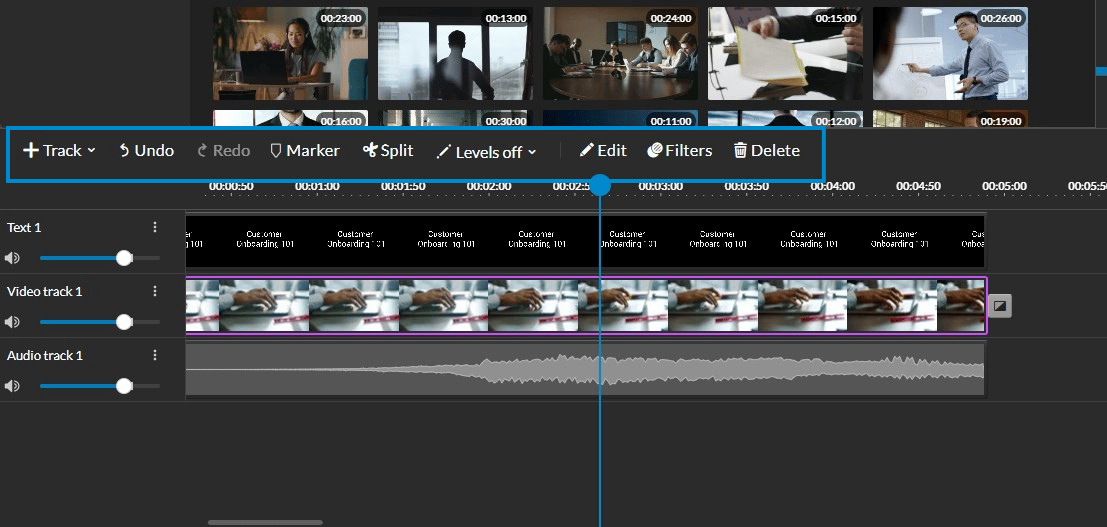
Full-Featured Editor — основной режим для более точного монтажа. В нём используется Timeline с дорожками, куда переносятся видео, изображения, текст, переходы, музыка, звуковые эффекты и голосовые записи. На дорожках можно менять порядок клипов, обрезать края, делить ролики на части, удалять фрагменты, дублировать элементы, добавлять переходы и закрывать пустоты между клипами через Close Gaps.
В верхней панели и над таймлинией находятся инструменты, которые постоянно используются при монтаже:
Undo / Redo — отмена и возврат действий;
Split — разрез клипа в точке playhead;
Comment — комментарии в проекте;
Audio & Opacity — настройка громкости и прозрачности;
Edit — переход к редактированию клипа;
Filters — применение фильтров;
Delete — удаление выделенного элемента;
Zoom slider — масштаб таймлинии;
Export — переход к настройкам финального файла.
Главное преимущество Full-Featured Editor — многодорожечная структура. Пользователь может держать основное видео на одной дорожке, поверх него добавлять текст, ниже размещать музыку и голос, а в другом слое использовать вставки, изображения, overlays или дополнительные клипы.
Simplified Editor и Storyboard
Simplified Editor рассчитан на более простой монтаж. В нём клип выделяется, после чего через Edit открываются вкладки Transform, Crop, Volume, Animation, Speed и Blur Effect. Для удаления используется Delete, для сокращения длительности — Trim, для разреза — значок scissors. В этом же режиме доступны Audio и Recording: через Audio открывается музыкальная библиотека, через Recording записывается voiceover.
Storyboard удобен, когда нужно быстро собрать последовательность сцен: например, учебную историю, короткую презентацию, простое поздравление, ролик из фотографий или базовый социальный клип. Этот режим меньше нагружает пользователя монтажной механикой, но ограничивает степень контроля по сравнению с Full-Featured Editor.
Project bin и медиатека
Project bin — рабочий контейнер проекта. В него попадают материалы, которые используются в конкретном ролике. Слева расположены категории:
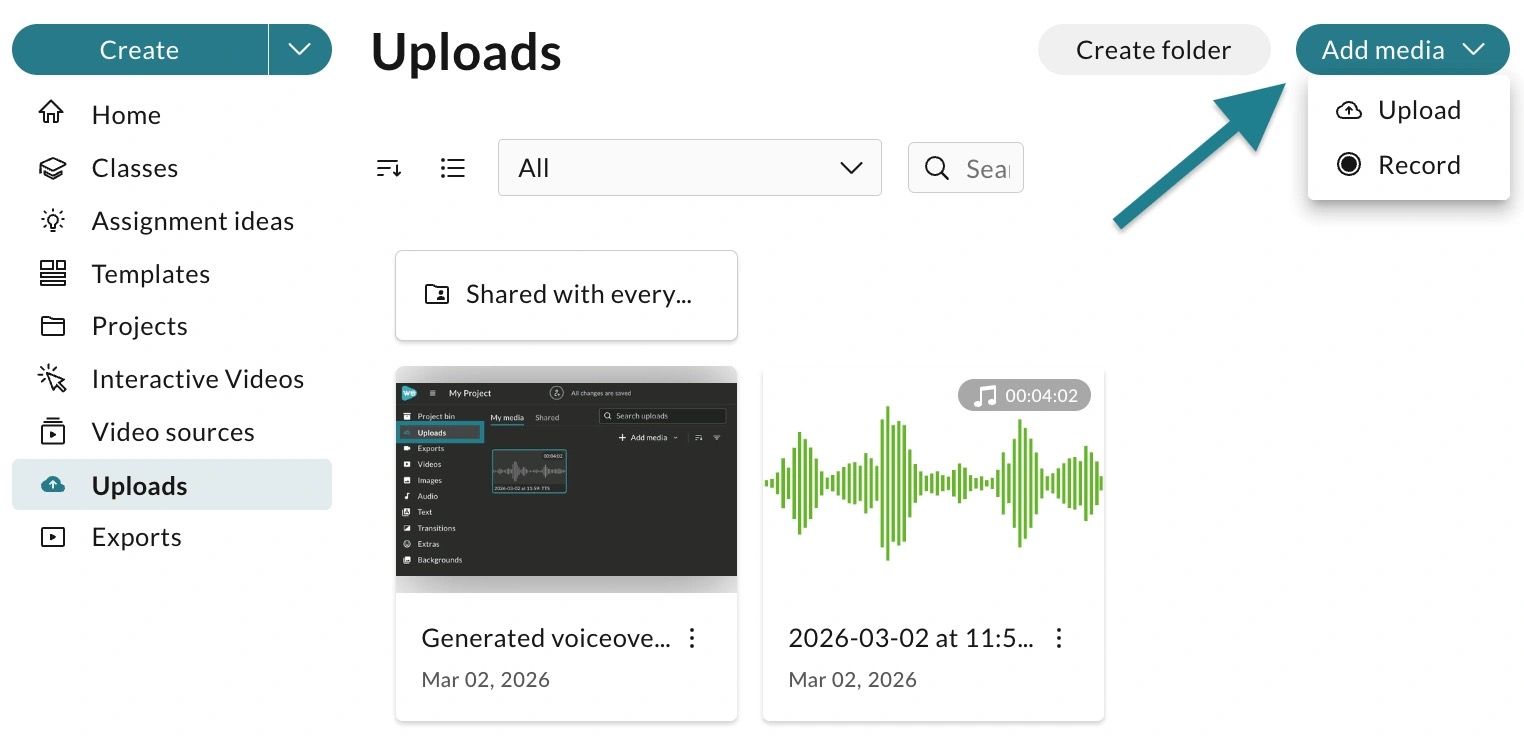
Uploads — загруженные пользователем файлы;
Exports — ранее экспортированные материалы;
Videos — видеоматериалы из библиотеки;
Images — изображения;
Audio — музыка, звуковые эффекты и аудиофайлы;
Text — текстовые блоки и motion titles;
Transitions — переходы;
Extras — дополнительные элементы;
Backgrounds — фоновые материалы.
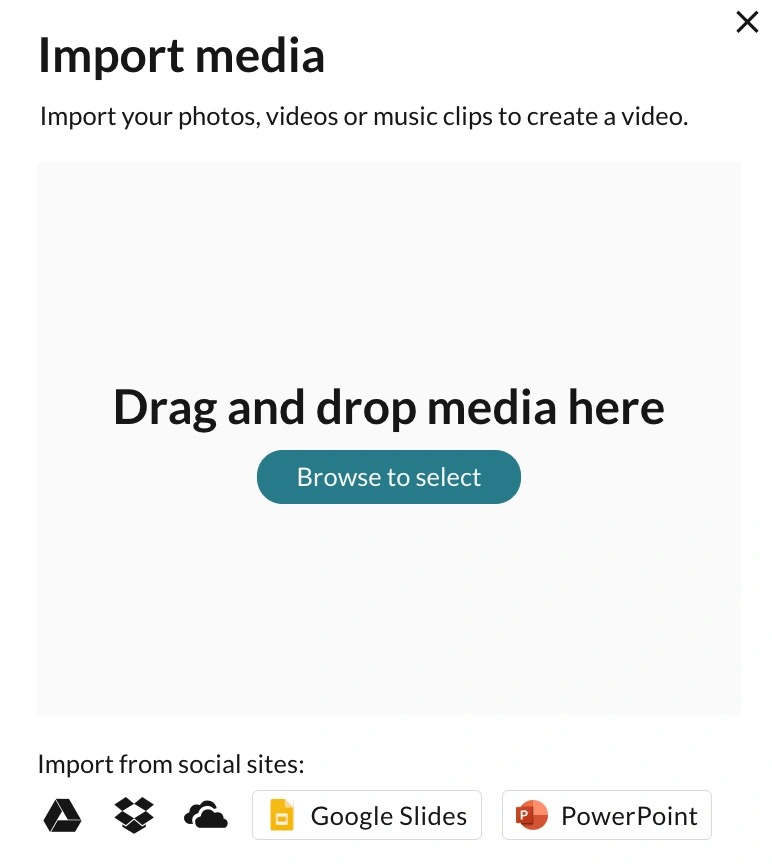
Медиа добавляются через Add media или выбираются из библиотеки. После этого клипы переносятся на Timeline перетаскиванием. В WeVideo есть разделение между материалами аккаунта и материалами проекта: файл может храниться в общей медиатеке, но для конкретной работы добавляется в Project bin. Если файл не нужен в текущем проекте, его можно убрать из Project bin через Unshare без удаления из общего хранилища.
Основные возможности WeVideo
WeVideo не является просто сервисом для склейки роликов. В программе есть набор инструментов, достаточный для типичного онлайн-монтажа: обрезка, разрез, перестановка клипов, многодорожечная структура, текст, переходы, фильтры, музыка, озвучка, запись экрана, экспорт в несколько форматов и работа с интерактивными слоями.
Монтаж на Timeline
Timeline — центральная часть видеомонтажа в WeVideo. На неё переносятся клипы, изображения, титры и аудио. Видео, изображения, текст и переходы добавляются на Video tracks, а музыка, voiceovers и sound effects — на Audio tracks. Такой принцип помогает отделить визуальные элементы от звука и контролировать каждый слой отдельно.
Основные операции на Timeline:
| Операция | Как используется |
| Добавление клипа | перетащить материал из Project bin или библиотеки на нужную дорожку |
| Обрезка | потянуть край клипа, сокращая или увеличивая видимую длительность |
| Pre-trim | правый клик по медиа в панели поиска, затем Trim до добавления на таймлинию |
| Split | поставить playhead в нужную точку, выделить клип и нажать значок scissors |
| Close Gaps | выделить несколько клипов, открыть контекстное меню и закрыть пустые промежутки |
| Duplicate | удерживать Shift и перетащить клип для создания копии |
| Delete | выделить элемент и нажать Delete или значок корзины |
| Version history | открыть историю версий и восстановить ранний вариант проекта |
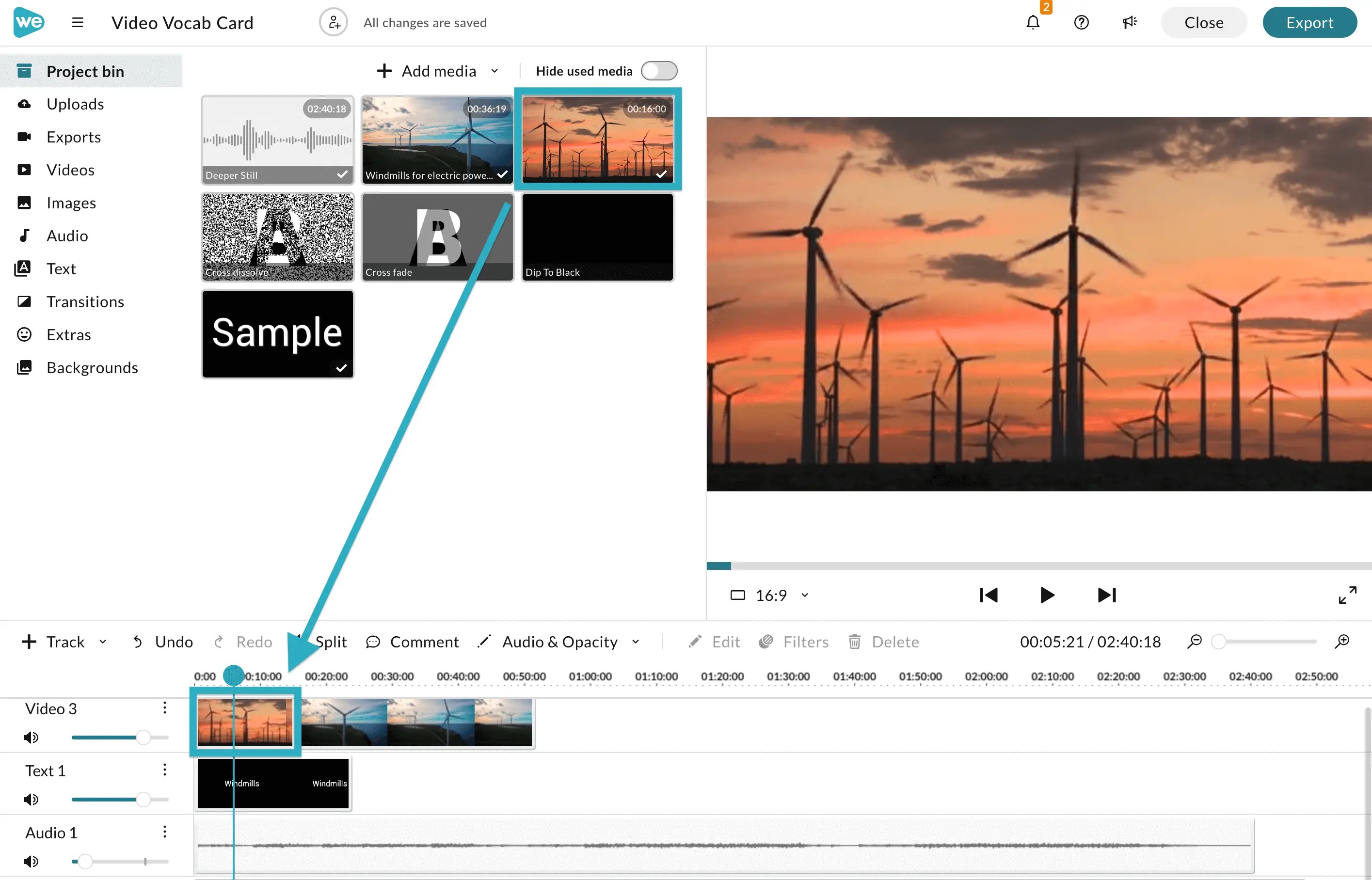
На скриншоте видно типичную монтажную сцену: слева открыта медиатека с видеоклипами, внизу расположены дорожки Timeline, над ними — инструменты Split, Comment, Audio & Opacity, Edit, Filters и Delete. Кнопка Export находится справа сверху, поэтому финальная обработка не спрятана в сложных меню.
Обрезка, разделение и перестановка клипов
Обрезка в WeVideo выполняется двумя способами. Первый — обычное сокращение клипа на таймлинии: пользователь тянет край фрагмента и убирает лишнее начало или окончание. Второй — pre-trim до размещения на Timeline: правый клик по медиа, Trim, предварительный просмотр и добавление уже укороченного клипа.
Split нужен, когда ролик надо разрезать внутри. Например, длинную запись экрана можно разделить на вступление, демонстрацию, паузу, ошибочный фрагмент и заключение. Playhead ставится в точку разреза, после чего выделенный клип разделяется значком scissors. Новый фрагмент можно удалить, перенести, укоротить или обработать отдельно.
Close Gaps полезен после активной чистки материала. Когда пользователь удаляет лишние куски записи, между оставшимися клипами появляются пустые промежутки. Команда Close Gaps сдвигает элементы друг к другу и убирает паузы на Timeline.
Переходы
Переходы добавляются через вкладку Transitions. Пользователь просматривает варианты, переносит transition в начало или конец клипа либо вызывает Add transition через правый клик. Если клип стоит между двумя другими, переход может быть добавлен с двух сторон. После выбора transition можно настроить тип, длительность и применить изменения к одному переходу или ко всем переходам проекта.
Переходы нужны не в каждом ролике. Для учебной инструкции часто лучше работают прямые стыки: они не отвлекают от последовательности действий. Для презентационных роликов, слайд-шоу и социальных видео переходы помогают отделять смысловые сцены и визуально сглаживать смену кадров.
Текст, титры и оформление
Текстовые элементы находятся во вкладке Text. WeVideo поддерживает обычные текстовые блоки, motion titles и шаблонные заголовки. Текст размещается на видеодорожке, поэтому им можно управлять как отдельным слоем: менять длительность, позицию, прозрачность, анимацию и внешний вид.
Типичные сценарии использования текста:
заголовок ролика в начале;
подписи к действиям в инструкции;
имя спикера;
обозначение разделов;
пояснение термина;
финальный призыв;
список шагов;
титры.
При работе с учебными видео текст лучше использовать как навигацию, а не как замену всего объяснения. Например, поверх записи экрана можно добавить короткие подписи: Step 1, Add media, Split clip, Export. Они помогают зрителю следить за процессом, но не перегружают кадр.
Audio & Opacity
Audio & Opacity находится над таймлинией и отвечает за громкость аудио- и видеослоёв, а также за прозрачность текстовых и видеослоёв. Этот инструмент особенно важен, когда в проекте есть несколько звуковых источников: музыка, голос, звук оригинального видео и эффекты.
Рабочие задачи Audio & Opacity:
приглушить музыку под голос;
убрать звук у видеовставки;
поднять громкость voiceover;
сделать fade-in или fade-out через работу с уровнем звука;
снизить прозрачность overlay;
сделать текстовый слой менее резким;
совместить несколько визуальных слоёв.
В учебном ролике звук важнее большинства визуальных эффектов. Если голос тихий, музыка перебивает речь или уровень громкости скачет между сценами, зритель теряет смысл даже при аккуратном монтаже. Поэтому перед Export стоит отдельно пройти всю дорожку Audio 1 и проверить пики громкости.
Фильтры, Blur Effect, Speed и Animation
Через Edit и Filters редактируются визуальные свойства клипа. В Simplified Editor вкладки Transform, Crop, Volume, Animation, Speed и Blur Effect собраны в Clip editor, а в Full-Featured Editor доступ к этим операциям встроен в монтажную панель и инструменты клипа.
Практическое применение:
| Инструмент | Задача |
| Transform | изменить положение, масштаб и базовое отображение клипа |
| Crop | обрезать лишние области кадра |
| Volume | настроить звук конкретного клипа |
| Animation | задать движение, появление или изменение положения |
| Speed | ускорить или замедлить фрагмент |
| Blur Effect | скрыть часть кадра или смягчить визуальную область |
| Filters | изменить визуальный стиль клипа |
Blur Effect полезен для инструкций, где в кадр попадают личные данные, email, фрагменты интерфейса, которые не нужно показывать зрителю. Speed помогает ускорить длинные повторяющиеся действия: загрузку файлов, перемещение по меню, ожидание обработки, подготовку материалов.
Green screen
Green screen в WeVideo применяется для замены зелёного фона и создания наложений. Это востребовано в образовательных видео, презентациях, объясняющих роликах и школьных проектах: ведущего можно поместить поверх слайда, изображения, карты, графика или демонстрационного кадра.
Сильная сторона green screen в браузерном редакторе — доступность для пользователей без сложной монтажной подготовки. Ограничение — качество результата зависит от исходной съёмки: равномерного освещения, чистого фона, отсутствия зелёных деталей на одежде и корректного расстояния между человеком и фоном.
Запись экрана, веб-камеры и voiceover
WeVideo включает запись экрана и веб-камеры. В стартовом меню для этого используется Recording, а внутри редактора встречаются Record и Narrate. Record нужен для записи экрана, камеры или комбинированного видео, Narrate — для голосового комментария.
Типичные сценарии записи:
демонстрация работы программы;
объяснение презентации;
видеоурок с голосом;
комментарий преподавателя;
разбор ошибки в интерфейсе;
мини-лекция с веб-камерой;
запись инструкции для коллег или учеников.
Для записи важны браузерные ограничения. HTML5 editor работает в Chrome 85+, Firefox 77+, Opera 71+, Edge 85+ и Safari 13.1+. Для recording features нужны Chrome 108+, Firefox 111+, Opera 94+, Edge 108+ и Safari 16.4+. В Safari на Mac не работают screen recording и dual recording из-за отсутствия picture-in-picture mode, на iPad недоступны screen recording и dual recording, а Firefox также не поддерживает picture-in-picture mode для этих сценариев.
Работа с файлами и поддерживаемые форматы
WeVideo поддерживает изображения, видео и аудио для проектов в multimedia editor. Важный практический момент: программа принимает разные типы материалов, но итоговое качество зависит не только от формата, но и от разрешения, частоты кадров, исходного битрейта и тарифа экспорта.
Изображения
Поддерживаются следующие типы изображений:
| Тип | Использование |
| JPG | фотографии, фоновые изображения, иллюстрации |
| GIF | анимированные или статичные изображения |
| PNG | графика с прозрачностью, логотипы, элементы оформления |
| учебные материалы, документы, страницы для визуального использования | |
| TIFF | изображения с высоким качеством |
| BMP | простые растровые изображения |
| WEBP | современные веб-изображения |
Для качественного результата изображения должны быть достаточно крупными. Для обычного проекта лучше не использовать маленькие картинки, растянутые на весь кадр: они будут выглядеть мягкими или пиксельными. Для HD и 4K проектов особенно важно заранее готовить изображения с запасом по размеру.
Видео
WeVideo поддерживает более 30 типов файлов. Для видео доступны:
| Форматы видео |
| 3GP, 3GPP, AVI, DIVX, DV, LV, M4V, MJPEG, MKV, MOD, MOV, MP4, MPEG, MPG, M2TS, MTS, MXF, OGV, WEBM, WMV |
MP4 остаётся наиболее практичным форматом для большинства пользователей: его проще использовать в браузерном рабочем процессе, переносить между устройствами и публиковать на видеоплатформах. MOV часто встречается у пользователей Apple, WEBM — у веб-контента, MTS/M2TS — у камер и старых видеозаписей.
Для HD и 4K результата исходные клипы должны иметь достаточное качество. WeVideo рекомендует для HD/4K загружать видео минимум 1280×720 при 24FPS.
Аудио
Поддерживаемые аудиоформаты:
| Формат | Где используется |
| AIF | аудиофайлы высокого качества |
| MP3 | музыка, голос, подкасты, универсальный аудиоформат |
| M4A | аудио с мобильных устройств и приложений |
| OGG | открытый аудиоформат |
| WAV | несжатый звук, voiceover, обработанные дорожки |
| WMA | аудиофайлы Windows-среды |
Аудио можно использовать как самостоятельную дорожку или как часть видеоклипа. Для подкастов и voiceover важнее чистота записи, чем количество эффектов. Перед экспортом стоит прослушать весь проект в наушниках: так легче заметить щелчки, резкие переходы, провалы громкости и фоновый шум.
Экспорт: MP4, GIF и MP3
Export находится в правом верхнем углу редактора. После нажатия открывается панель с базовыми настройками: Title, Export as, Resolution, Captions и Audio descriptions. В Advanced Settings доступны Frame rate и Visual quality. Для frame rate используются 24, 25, 30 или 60 fps, а visual quality настраивается между low, normal и high.
На панели Export options пользователь задаёт имя проекта, выбирает тип результата, разрешение, включает auto-generated subtitles while rendering, раскрывает Advanced settings и подключает destinations. В списке направлений видны Google Drive, YouTube и OneDrive: это удобно, когда готовый ролик нужно не только сохранить, но и сразу отправить в рабочее хранилище или видеосервис.
Форматы результата
| Формат | Для чего подходит |
| Video (MP4) | обычный видеоролик для просмотра, публикации, отправки и хранения |
| Podcast (audio-only MP3) | аудиоверсия, подкаст, голосовой материал без видеоряда |
| GIF | короткая зацикленная анимация без звука |
GIF доступен только для проектов короче 45 секунд. Это важное ограничение: длинный ролик нельзя просто экспортировать как GIF без предварительного сокращения. GIF подходит для коротких демонстраций, анимаций интерфейса, реакции, визуального объяснения одного действия.
Разрешение и качество
Доступное разрешение зависит от тарифа. В настройках экспорта диапазон доходит от Standard definition 852×480 до 4K Ultra HD 3840×2160. На Free доступны 5 минут publish time в месяц, 1 GB cloud storage и максимальное разрешение 480p; Power даёт 30 минут publish time в месяц, 20 GB storage и 720p HD; Unlimited, Professional и Business получают unlimited publish time, unlimited storage и 4K Ultra HD.
Для обычного учебного видео 720p достаточно, когда важны речь, презентация и демонстрация интерфейса. Для роликов с мелким текстом, интерфейсами программ, схемами, фотографиями и публикацией на видеоплатформах лучше выбирать 1080p или 4K, если тариф это позволяет. При этом 4K увеличивает время обработки и требования к исходникам.
Субтитры и audio descriptions
В Export options можно загрузить captions file или использовать AI captions generator. Для audio descriptions предусмотрены два способа: добавить аудиофайл с описанием или загрузить transcript, чтобы text-to-speech создал аудиоописание для экспорта.
Эти функции особенно важны для образовательных материалов. Субтитры помогают ученикам смотреть видео без звука, возвращаться к сложным фрагментам и воспринимать речь в шумной среде. Audio descriptions нужны для доступности контента: зритель получает дополнительное описание визуальных деталей.
Пошаговая инструкция: как сделать видео в WeVideo
Шаг 1. Создать проект
Для обычного ролика используется Create → Video. Для быстрого проекта с упрощённой логикой — Storyboard. Для записи экрана или камеры — Recording. Для короткой зацикленной анимации — GIF. Для голосового материала — Podcast.
Правильный выбор на старте упрощает работу:
| Задача | Что выбрать |
| ролик из нескольких клипов | Video |
| простая история из сцен | Storyboard |
| запись экрана | Recording |
| короткая анимация | GIF |
| аудиоматериал | Podcast |
Для ролика с текстом, музыкой, несколькими дорожками и точной обрезкой лучше выбирать Video и Full-Featured Editor. Storyboard подходит для простого последовательного проекта, где важнее быстро собрать сцены, чем управлять каждым слоем.
Шаг 2. Добавить материалы
Материалы добавляются через Add media и вкладки библиотеки. Собственные файлы попадают в Uploads, затем используются в Project bin. Видеофайлы, изображения и аудио можно переносить на Timeline drag-and-drop. Для нескольких клипов применяется выделение с Shift.
Перед монтажом удобно подготовить структуру:
отдельная папка для исходных видео;
отдельные изображения и логотипы;
музыка и voiceover;
текстовый план сцен;
список нужных титров;
финальная заставка или outro.
Такой порядок особенно полезен в образовательных проектах. Когда преподаватель собирает объясняющее видео, он заранее видит, какие фрагменты будут демонстрацией, где нужна подпись, где стоит добавить вопрос или паузу.
Шаг 3. Разложить клипы на Timeline
Клипы переносятся на видеодорожку в нужном порядке. Если нужно объединить несколько роликов, они ставятся рядом друг с другом без пустых промежутков. Для вставок поверх основного видео используется дополнительная видеодорожка, для музыки и голоса — Audio tracks.
Рабочая последовательность:
Перенести основной видеоряд на Video 1.
Удалить лишние начала и окончания через Trim.
Разрезать длинные записи через Split.
Удалить ошибки, паузы и дубли.
Применить Close Gaps для удаления пустот.
Добавить титры на отдельную дорожку.
Разместить музыку и voiceover на Audio 1 или Audio 2.
Проверить стыки в Preview.
При монтаже записи экрана лучше сначала очистить материал от пауз, повторов и ошибок, а уже потом добавлять титры и эффекты. Если сначала оформить ролик, а потом активно резать видео, текстовые слои и музыка могут сместиться относительно нужных сцен.
Шаг 4. Добавить текст и подсказки
Текст добавляется через вкладку Text. Для инструкции достаточно коротких фраз: название шага, клавиша, пункт меню, результат действия. Длинные абзацы в кадре плохо читаются, особенно на мобильных экранах.
Пример структуры для обучающего ролика:
стартовый титр: тема урока;
подпись к первой сцене: Create project;
подпись к монтажу: Drag clips to Timeline;
подпись к редактированию: Split clip at playhead;
подпись к звуку: Adjust Audio & Opacity;
финальная подпись: Export as MP4.
В WeVideo текст лежит на дорожке, поэтому его можно точно расположить по времени. Если подпись нужна только на 3–4 секунды, её длина на Timeline сокращается до нужного участка.
Шаг 5. Настроить звук
После сборки видеоряда нужно перейти к звуку. В проекте часто есть сразу несколько источников: звук оригинального видео, голосовая запись, музыка и эффекты. Через Audio & Opacity регулируются уровни, а через Volume в Clip editor настраивается конкретный клип.
Проверка звука:
голос должен быть слышен поверх музыки;
музыка не должна перекрывать речь;
резкие скачки громкости между сценами нужно сгладить;
лишний звук из исходного видео можно убрать;
voiceover должен совпадать с действиями на экране;
финальный ролик стоит проверить в наушниках и через динамики.
Если видео предназначено для обучения, фоновая музыка нужна не всегда. В инструкциях по интерфейсам и учебных объяснениях она часто мешает восприятию. Для презентационных и социальных роликов музыка работает лучше, но её уровень должен оставаться ниже речи.
Шаг 6. Добавить переходы и эффекты
Transitions добавляются между сценами или в начало/конец клипа. В коротком ролике достаточно нескольких переходов. Избыточное количество эффектов делает монтаж менее понятным: зритель начинает обращать внимание на визуальные украшения, а не на содержание.
Фильтры стоит применять единообразно. Если в одном проекте используются материалы с разных камер, разной освещённостью и разной цветовой температурой, Filters помогают привести их к более цельному виду. Но WeVideo не заменяет профессиональную цветокоррекцию: сложные задачи по работе с цветом, RAW-материалами и кинематографическим грейдингом лучше выполнять в настольных редакторах.
Шаг 7. Проверить Preview
Preview нужен не только для просмотра картинки. Через него проверяют ритм, текст, звук, стыки, длительность титров и логическую последовательность. Особенно важно смотреть проект от начала до конца перед Export.
Чек-лист перед экспортом:
нет пустых промежутков на Timeline;
текстовые блоки не обрываются слишком быстро;
звук не перегружен;
голос не тонет в музыке;
переходы стоят только там, где они нужны;
формат кадра подходит площадке;
субтитры включены или добавлены, если они нужны;
финальный экран не слишком короткий;
в кадре нет лишних личных данных;
интерактивные элементы проверены через Preview, если проект создан в Interactivity.
Шаг 8. Экспортировать проект
После проверки нажимается Export. В панели Export options задаются Title, Export as, Resolution, Captions, Audio descriptions, Advanced Settings и destination. Для обычного видео выбирается MP4. Для подкаста — audio-only MP3. Для короткого беззвучного цикла — GIF.
При выборе разрешения нужно учитывать тариф и назначение результата. Для черновика можно использовать низкое разрешение. Для публикации на YouTube, в курсе, презентации или рабочем портале лучше экспортировать в HD или 4K, если это доступно. Для материала с мелким текстом в интерфейсе низкое разрешение ухудшает читаемость.
Пошаговая инструкция: как сделать интерактивное видео
Interactivity — отдельная часть WeVideo для видео с вопросами, заданиями, шаблонами взаимодействий и аналитикой. Это не просто монтажный слой поверх ролика: преподаватель или автор курса вставляет в конкретные точки видео интерактивные элементы, а затем видит ответы, баллы, статусы и прогресс.
Шаг 1. Открыть Interactivity
В верхней панели выбирается Interactivity. Далее пользователь открывает Interactive Videos и нажимает Create New Interactive Video. В проект можно импортировать готовый материал, выбрать WeVideo как video host для контента, созданного в редакторе, или добавить другое видео из доступных источников.
Шаг 2. Добавить видео
После выбора видео можно настроить сегмент. В Interactivity есть Video Segments, Interactions и Review. На этапе Video Segments добавляется ролик, при необходимости выполняется trim и crop, а затем пользователь переходит к созданию взаимодействий.
Для учебного материала лучше заранее разделить видео на смысловые блоки. Например:
вступление и цель урока;
объяснение первого понятия;
вопрос на понимание;
демонстрация примера;
вопрос с несколькими вариантами;
самостоятельное действие;
финальная проверка.
Такая структура помогает ставить вопросы не случайно, а в точках, где зритель уже получил достаточно информации.
Шаг 3. Добавить взаимодействия
В Interactivity есть три способа добавления взаимодействий:
| Способ | Когда использовать |
| Apply Template | когда подходит готовый шаблон вопросов или активностей |
| Create your own interactions | когда нужно вручную задать тип вопроса, текст, ответы и баллы |
| AI Interactions tool | когда нужно автоматически подготовить вопросы по содержанию видео |
Для ручного добавления playhead переносится в нужную точку, затем выбирается Add Interactions или + Create new interaction. После этого задаётся тип взаимодействия, положение, баллы, timing, feedback и другие параметры.
Поддерживаются разные типы заданий:
Multiple choice — один правильный ответ, автоматическая проверка;
Check all — несколько правильных вариантов, автоматическая проверка;
Free response — текстовый, графический или аудиоответ, ручная проверка преподавателем;
Fill-in-the-blank — фраза с пропусками, возможны несколько blanks и частичные баллы;
PDF file — файл как интерактивный элемент, комментарии, выделения и рисование поверх документа;
My interactions — повторное использование ранее созданных взаимодействий.
Шаг 4. Использовать AI для вопросов
AI Interactions tool создаёт вопросы на основе содержания видео. В Interactivity доступно Enhance with AI, после чего выбирается вариант AI-улучшения. Преподаватель контролирует момент вставки, сложность и итоговое редактирование вопросов. Такой подход ускоряет подготовку задания, но не отменяет ручную проверку: вопросы нужно прочитать, уточнить формулировки, убрать лишнее и привести варианты ответов к теме урока.
AI особенно полезен, когда видео длинное и нужно быстро получить черновой набор проверочных вопросов. Для контрольных заданий, оценки знаний и материалов с высокой ценой ошибки вопросы лучше дополнительно вычитать вручную.
Шаг 5. Проверить и завершить интерактивное видео
После добавления взаимодействий открывается Review. Здесь редактируется title, обновляется thumbnail, раскрываются Tags, Playback Options и Privacy, затем сохраняются изменения. Preview позволяет пройти видео как зритель и проверить, появляются ли вопросы в нужных местах. Для завершения используется Save and Exit или Done в зависимости от рабочего сценария.
Шаг 6. Назначить видео учащимся
В Interactive Videos можно выбрать thumbnail и Assign. Для нескольких видео используются чекбоксы и Assign на верхней панели. Видео назначается learners, людям вне организации или anonymous participants. В дальнейшем в мониторинге отображаются names, scores, assignment status и responses. Цветовая логика ответов простая: green — correct, red — incorrect, yellow — waiting for instructors to grade.
WeVideo для образования
Образовательная часть — одна из главных причин, по которой WeVideo отличается от обычных онлайн-редакторов. В школах и вузах программа используется не только для монтажа, но и для заданий, интерактивных видео, проектной работы, peer review и LMS-интеграций.
WeVideo for Schools ориентирован на среду, где каждый пользователь имеет свой аккаунт, а администратор управляет доступом, классами, ролями, приватностью и интеграциями. Для учебных организаций важны не только инструменты монтажа, но и организация процесса: кто видит проект, кто может редактировать, где хранятся материалы, как назначаются задания, как преподаватель видит ответы.
Учебные сценарии
| Сценарий | Как помогает WeVideo |
| Видеоурок | запись экрана, voiceover, текстовые подсказки, субтитры |
| Перевёрнутый класс | ученик смотрит объяснение до занятия и отвечает на вопросы в интерактивном видео |
| Проектная работа | ученики создают ролик, добавляют медиа, титры, звук и сдают результат |
| Проверка понимания | Multiple choice, Check all, Fill-in-the-blank и Free response внутри видео |
| Обратная связь | комментарии, ответы, статусы прохождения |
| Медиаобразование | монтаж, сторителлинг, звук, визуальная структура, публикация |
| Инклюзивные материалы | captions и audio descriptions |
В обучении важен не сам факт видеомонтажа, а управляемый результат. WeVideo помогает пройти весь цикл: создать материал, добавить взаимодействия, назначить его учащимся и посмотреть ответы.
LMS и интеграции
WeVideo используется с Canvas, Schoology, Google Classroom, Blackboard, D2L/Brightspace, Moodle, Toddle, Blackbaud и ClassLink. Для учебных организаций это важно: задания и видео не остаются отдельными файлами, а встраиваются в привычную систему обучения.
На образовательных тарифах доступны seats, classroom dashboard, assignment and assessment, inline comments for peer review, reporting and analytics, Google Classroom integration, Schoology, Canvas и ClassLink LMS SSO integration. Набор зависит от образовательного плана и лицензии.
WeVideo для бизнеса и команд
В бизнес-сценариях WeVideo используется для внутренних объясняющих видео, onboarding, тренингов, коротких маркетинговых роликов, записи презентаций, обучающих материалов для сотрудников и видеоинструкций. Командные тарифы добавляют shared projects and assets, real-time collaboration, templates и управление доступом.
Для бизнеса важны четыре вещи:
Единый рабочий процесс. Видео, материалы, шаблоны и бренд-элементы находятся в одной облачной среде.
Повторяемость оформления. На Professional и Business доступны brand management, templates и работа с бренд-элементами.
Совместное редактирование. В Teams и Business удобнее распределять работу между участниками.
Быстрая публикация. Export destinations позволяют отправлять результат в подключённые сервисы.
WeVideo не заменяет профессиональную студийную связку для сложного рекламного производства, но подходит для регулярного контента, где важны скорость сборки, доступность через браузер и повторное использование шаблонов.
Тарифы и ограничения
Тарифы WeVideo делятся на индивидуальные, командные, бизнес- и образовательные. На странице pricing одновременно представлены Creator, Teams, Enterprise, Power, Unlimited, Professional, Business, Single Teacher, Classroom, School or district, Instructor и Organization. Планы различаются publish time, cloud storage, max video resolution, stock assets, watermark, командными функциями и образовательными возможностями.
Индивидуальные и малые бизнес-планы
| Тариф | Стоимость при годовой оплате | Основные возможности |
| Free | бесплатно | 5 min/month publish time, 1 GB cloud storage, 480p |
| Power | $4.99/mo, billed annually at $59.88 | 30 min publishing time/month, 20 GB storage, 720p, basic stock media, unlimited screen & webcam recording |
| Unlimited | $7.99/mo, billed annually at $95.88 | unlimited storage and publishing time, 4K Ultra HD, advanced stock assets |
| Professional | $19.99/mo, billed annually at $239.88 | Unlimited, plus unlimited stock usage, premium templates, brand management |
| Business | $36.99/mo при годовой оплате | 4K, командные функции, collaboration, user management и возможности уровня Professional |
| Creator | $20/mo, billed annually at $240/yr | unlimited storage & publishing time, 1M+ stock assets, video editing suite, screen recording, premium effects, brand management, 4K Ultra HD |
| Teams | $52/mo, billed annually at $624 | Creator, plus create your own templates, collaborate in real time, share projects and assets |
| Enterprise | Talk to us | масштабируемые решения для больших команд |
Free полезен для знакомства с логикой WeVideo, но его нельзя рассматривать как полноценный рабочий тариф для регулярного монтажа: 5 минут publish time в месяц, 1 GB storage и 480p быстро ограничивают пользователя. Power подходит для одиночных небольших проектов, но 30 минут publish time в месяц и 720p требуют заранее считать длительность роликов. Unlimited снимает ограничения по storage и publishing time и открывает 4K Ultra HD. Professional добавляет unlimited stock usage, premium templates и brand management. Teams нужен, когда несколько человек работают с общими проектами и материалами.
Образовательные планы
| План | Стоимость и условия | Кому подходит |
| Single Teacher | $89/yr, требуется valid K-12 educator email | одному преподавателю, которому нужны профессиональные инструменты для учебных видео |
| Classroom | starts at $374/yr, 30-seat account | классу или группе, где нужны аккаунты для учащихся |
| School or district | Talk to us | школе, району, университету или организации с большим количеством пользователей |
| Instructor | $384/yr, 30-seat account | преподавателю или группе с интерактивным видео |
| Organization | Talk to us | организации с количеством лицензий больше 30 |
В образовательных тарифах важнее не максимальное разрешение, а seats, управление классом, project management, assignments, peer review, LMS-интеграции, интерактивные элементы, reporting and analytics и защита учебной среды. Для школы это важнее, чем набор эффектов.
Что важно учитывать перед оплатой
Перед выбором тарифа нужно смотреть не только на цену, но и на ограничения:
publish time в месяц;
cloud storage;
max video resolution;
наличие No WeVideo watermark;
доступ к GIF creator;
export audio only;
screen recording;
record screen and webcam together;
green screen;
stock media library;
brand management;
collaboration and shared projects;
user permissions;
образовательные функции;
LMS-интеграции.
Для разового короткого ролика ограничения младшего тарифа терпимы. Для регулярных видео, учебного курса или команды важнее unlimited publishing time, storage, 4K, shared assets и управление доступом.
Системные требования
WeVideo работает как web-based редактор, поэтому требования связаны не с установщиком, а с браузером, WebGL, JavaScript, cookies, интернет-соединением и поддержкой recording features.
Браузеры
| Компонент | Chrome | Firefox | Opera | Edge | Safari |
| HTML5 editor | 85+ | 77+ | 71+ | 85+ | 13.1+ |
| Recording features | 108+ | 111+ | 94+ | 108+ | 16.4+ |
Стабильность соединения важнее пиковой скорости. Для каждого устройства рекомендуется пропускная способность около 1 megabyte/second на upload и download. HTML5 editor поддерживает English interface. Flash не требуется. Для работы нужны JavaScript и cookies. Hardware Accelerated WebGL должен поддерживаться системой и браузером.
Ограничения записи
| Среда | Ограничение |
| Safari на Mac | screen recording и dual recording недоступны из-за отсутствия PiP mode |
| iPad | screen recording и dual recording недоступны |
| Firefox | screen recording и dual recording недоступны из-за отсутствия PiP mode |
| Desktop/laptop в поддерживаемом браузере | подходит для recording features при соблюдении версии браузера |
Для обычного монтажа Safari подходит, но для записи экрана на Mac лучше использовать Chrome, Edge или другой поддерживаемый браузер с recording features. Для iPad остаются мобильные сценарии, но не dual recording и не screen recording.
Устройства и платформы
WeVideo используется через браузер на Windows, macOS, Chromebook и других системах с поддерживаемым браузером. Также есть мобильные приложения для iOS и Android. В App Store для iOS-приложения указаны iOS 15.0 или новее, iPadOS 15.0 или новее, macOS 12.0 или новее на Mac с Apple M1 или новее, а также English language.
Для Chromebook WeVideo особенно удобен: это устройство часто используется в школах, а облачная модель снижает зависимость от локальной производительности. При этом тяжёлые проекты с длинными исходниками, большим количеством дорожек и 4K-экспортом всё равно требуют стабильного соединения и аккуратной организации проекта.
Сравнение с аналогами
WeVideo нужно сравнивать не только с видеоредакторами, но и с разными типами инструментов: браузерными редакторами, образовательными платформами, мобильными редакторами и профессиональными настольными программами.
| Программа | Тип | Сильная сторона | Где WeVideo сильнее | Где аналог сильнее |
| Microsoft Clipchamp | браузерный видеоредактор | простой монтаж, шаблоны, интеграция с Microsoft | образовательная интерактивность, assignments, Interactivity | бытовой монтаж в экосистеме Microsoft |
| Canva Video | дизайн-платформа с видеоредактором | шаблоны, графика, соцсети | Timeline, интерактивные задания, учебные сценарии | дизайн, презентационная графика, быстрые визуальные макеты |
| VEED.IO | онлайн-редактор | субтитры, AI-инструменты, социальные ролики | classroom workflow и Interactivity | маркетинговые ролики, субтитры, быстрый creator workflow |
| Kapwing | онлайн-редактор | мемы, короткие ролики, совместная работа | образовательные задания и аналитика | быстрый веб-контент и простая обработка |
| Adobe Premiere Rush | мобильный и десктопный редактор | монтаж в экосистеме Adobe | браузерная совместная работа и Interactivity | связь с Adobe и мобильный монтаж |
| DaVinci Resolve | профессиональный настольный редактор | монтаж, цвет, звук, Fusion, Fairlight | облачный учебный workflow | профессиональный постпродакшн |
| iMovie | редактор Apple | бесплатность для пользователей Apple, простота | браузер, Chromebook, Interactivity | локальная простая работа в экосистеме Apple |
| Shotcut | бесплатный настольный редактор | локальный монтаж без облачной зависимости | совместная работа и обучение | офлайн-редактирование и отсутствие подписки |
| VSDC Free Video Editor | настольный видеоредактор | локальная работа на Windows | браузерный доступ и учебные функции | монтаж без постоянной облачной среды |
| Movavi Video Editor | настольный редактор | понятный интерфейс для домашнего монтажа | Interactivity, browser workflow, классы | локальный монтаж, домашние ролики |
| OBS Studio | запись экрана и трансляции | гибкая запись, сцены, стриминг | монтаж и интерактивные видео | потоковая запись, трансляции, настройки источников |
Когда лучше выбрать WeVideo
WeVideo рационален, когда нужен монтаж в браузере, работа на Chromebook, запись экрана, совместный доступ, задания для учащихся, интерактивные вопросы и аналитика. Программа особенно сильна там, где видео становится частью учебного или командного процесса, а не просто финальным файлом.
Когда лучше выбрать настольный редактор
Для сложного постпродакшна, цветокоррекции, монтажа длинных проектов, работы с большим количеством исходников, тяжёлыми кодеками и офлайн-производством больше подходят DaVinci Resolve, Premiere Pro, Final Cut Pro, Shotcut или VSDC. Эти программы не зависят от браузера так же сильно, как облачные решения, и дают больше контроля над локальными файлами.
Когда лучше выбрать Canva Video или Clipchamp
Canva Video удобнее для визуальных шаблонов, презентационной графики, коротких роликов и контента, где дизайн важнее точной монтажной структуры. Clipchamp хорош для простого браузерного монтажа в среде Microsoft. WeVideo выигрывает, когда нужны не только ролик и шаблон, но и учебное задание, screen recording, совместный проект и интерактивная проверка.
Отзывы пользователей и профильных журналов
Отзывы о WeVideo неоднородны, и это нормально для облачного видеоредактора. Пользователи ценят доступность, понятный интерфейс, работу в браузере и образовательные функции, но критикуют производительность, стоимость и ограничения бесплатного режима.
Профильные издания
Common Sense Media описывает WeVideo как cloud-based video-creation site, который упрощает collaboration, и ставит возрастной ориентир 14+. Для образовательного продукта это важная оценка: сервис воспринимается не только как редактор, но и как инструмент для учебного видеотворчества.
PCWorld в обзоре 2013 года отмечал simple interface, rich selection of effects and audio assets и easy-to-use export. Минусом называлось то, что pricing становился заметен при попытке экспорта. Хотя обзор ранний, он хорошо фиксирует базовую сильную сторону WeVideo: понятный браузерный монтаж.
Streaming Media рассматривал WeVideo как cloud-based NLE для collaborative editing: медиа загружаются в облако, а редактирование выполняется индивидуально или совместно с разных компьютеров. Этот акцент сохранился в продукте и позже усилился командными функциями.
Усреднённое мнение пользователей
На G2 в положительных отзывах часто повторяются простота интерфейса и пригодность для новичков. В негативных — рост стоимости и претензии к производительности. На Trustpilot заметна более резкая критика: пользователи жалуются на lag, медленное перемещение клипов и проблемы с точностью. На Capterra повторяются плюсы вроде accessible interface, удобства для beginners, teachers и students, а среди минусов встречаются restrictive pricing и free tier limitations.
Такой профиль отзывов логичен для WeVideo. Сервис сильнее всего воспринимается теми, кому нужен быстрый доступ, школа, Chromebook, учебная работа и базовый монтаж. Пользователи, которые ждут скорости настольного редактора и точности профессионального NLE, чаще сталкиваются с ограничениями браузерной модели.
Плюсы и минусы WeVideo
Плюсы:
видеомонтаж выполняется через браузер без установки тяжёлого настольного редактора;
понятная структура Project bin, Timeline, Preview и Export;
есть Full-Featured Editor для многодорожечного монтажа и Simplified / Storyboard для быстрых проектов;
поддерживаются MP4, GIF и audio-only MP3 на экспорте;
доступны запись экрана, запись веб-камеры и voiceover;
можно работать с видео, изображениями, аудио, текстом, переходами и фонами;
поддерживается green screen, motion titles, filters, blur, speed и animation;
есть Interactivity для вопросов, шаблонов, заданий и аналитики;
образовательные планы включают classroom workflow, assignments, peer review и LMS-интеграции;
командные тарифы дают shared projects, shared assets и real-time collaboration;
поддерживаются Chrome, Firefox, Opera, Edge и Safari для HTML5 editor;
есть мобильные сценарии на iOS и Android.
Минусы:
сервис зависит от стабильного интернет-соединения и браузера;
бесплатный режим ограничен 5 минутами publish time в месяц, 1 GB storage и 480p;
Power ограничен 30 минутами publish time в месяц и 720p;
4K Ultra HD, unlimited storage, unlimited publishing time и расширенные assets доступны не на всех планах;
screen recording и dual recording недоступны в Safari на Mac, на iPad и в Firefox;
HTML5 editor поддерживает English interface;
при больших проектах облачный редактор уступает настольным программам по контролю и предсказуемости;
по пользовательским отзывам встречаются жалобы на lag, скорость обработки и ограничения тарифов;
для профессиональной цветокоррекции, сложного композитинга и тяжёлого офлайн-монтажа нужны другие инструменты.
Для кого подойдёт WeVideo
| Пользователь | Подходит ли WeVideo | Причина |
| Новичок | да | визуальная таймлиния, Storyboard, готовые вкладки медиа, простой Export |
| Учитель | да | задания, Interactivity, вопросы, аналитика, запись экрана, LMS |
| Ученик | да | браузерный доступ, Chromebook, проектная работа |
| Создатель коротких роликов | да | GIF, MP4, шаблоны, текст, музыка, быстрый монтаж |
| Команда до 3 человек | да, на Teams | shared projects, shared assets, real-time collaboration |
| Бизнес-команда | да, на Business/Enterprise | brand management, templates, командный workflow |
| Профессиональный монтажёр | ограниченно | удобно для облачных задач, но не заменяет DaVinci Resolve или Premiere Pro |
| Пользователь без стабильного интернета | нет | WeVideo — облачный сервис |
| Пользователь с разовой задачей без бюджета | частично | Free подходит для знакомства, но сильно ограничивает export |
| Автор курса | да | interactive video, questions, scores, assignment status |
| Стример | нет как основная программа | для трансляций лучше OBS Studio |
Типичные ошибки при работе в WeVideo
Не учитывать publish time
Publish time — это длительность финально опубликованных видео, а не время работы в редакторе. Ошибка новичка — смонтировать несколько длинных роликов на младшем тарифе и только при Export понять, что лимита не хватает. Перед началом курса, серии уроков или регулярных соцсетевых публикаций нужно посчитать суммарную длительность готовых роликов.
Начинать монтаж без структуры
WeVideo позволяет быстро бросать клипы на Timeline, но длинный проект без структуры быстро становится хаотичным. Для ролика длиннее 3–5 минут лучше заранее подготовить список сцен: вступление, основная часть, вставки, титры, голос, финал. В учебном видео к этому добавляются точки вопросов.
Смешивать звук без проверки
Музыка, исходный звук и voiceover должны быть сбалансированы. Если голос записан тихо, а музыка стоит слишком высоко, зритель не разберёт объяснение. Audio & Opacity нужно проверять после каждой крупной правки.
Перегружать видео переходами
Transitions полезны, когда отделяют смысловые блоки. Но постоянные анимационные переходы между каждым клипом создают визуальный шум. В инструкциях и уроках лучше использовать минимальный набор: прямой стык, мягкое появление, один тип перехода между разделами.
Использовать низкое разрешение для интерфейсов
Если в ролике показывается интерфейс программы, таблица, код, панель управления или мелкий текст, 480p и даже 720p могут быть недостаточны. При доступе к 1080p или 4K лучше экспортировать выше, иначе зритель не прочитает детали.
Не проверять интерактивные вопросы
В Interactivity вопросы должны появляться после объяснения, а не до него. Варианты ответов должны быть однозначными, feedback — полезным, а scoring — понятным. Перед назначением учащимся интерактивное видео нужно пройти через Preview.
Делать запись экрана в неподходящем браузере
Для recording features важны ограничения Safari, iPad и Firefox. Если нужен screen recording или dual recording, лучше заранее открыть WeVideo в браузере, который поддерживает нужный сценарий, и сделать короткую пробную запись.
Как проверить результат перед Export
Перед финальным Export лучше пройти проект как отдельную проверку качества. Это занимает меньше времени, чем повторная обработка после ошибки.
Проверка видеоряда:
нет ли пустых участков на Timeline;
правильно ли стоят клипы после Split;
не остались ли ошибочные фрагменты записи;
хватает ли времени на чтение текста;
не перекрывает ли текст важные элементы кадра;
одинаково ли оформлены однотипные подписи;
не слишком ли много transitions;
правильно ли выбран aspect ratio.
Проверка звука:
голос слышен на всём протяжении;
музыка не перекрывает речь;
уровень громкости не прыгает между сценами;
нет лишних звуков из исходников;
voiceover синхронизирован с действиями;
финальная пауза не обрывается резко.
Проверка доступности:
captions добавлены, если ролик нужен для обучения;
subtitles не перекрывают важный текст;
audio descriptions подготовлены, если проект требует доступности;
интерактивные вопросы проходят проверку;
цвета и элементы интерфейса различимы.
Проверка экспорта:
выбран MP4, GIF или MP3 по задаче;
GIF короче 45 секунд;
разрешение соответствует площадке;
frame rate выбран осознанно;
visual quality не занижено без причины;
destination подключён правильно;
итоговый файл открывается после обработки.
Частые вопросы
Можно ли работать в WeVideo бесплатно?
Да, Free-план доступен, но он ограничен 5 минутами publish time в месяц, 1 GB cloud storage и 480p. Для знакомства с интерфейсом этого достаточно, для регулярной работы — нет.
WeVideo подходит для Windows?
Да, WeVideo используется на Windows через поддерживаемый браузер. Для работы не нужен тяжёлый настольный монтажный пакет; проект открывается в веб-интерфейсе. На Windows удобно использовать Chrome, Edge, Firefox или Opera с учётом требований к версиям.
Работает ли WeVideo на Chromebook?
Да, Chromebook — один из сильных сценариев WeVideo, особенно в школах. Облачный редактор позволяет монтировать проекты без установки профессионального ПО.
Можно ли экспортировать видео в MP4?
Да, в Export as выбирается video (MP4). Это основной формат результата для обычных роликов.
Можно ли сделать GIF?
Да, WeVideo экспортирует looping soundless GIF, но только если проект короче 45 секунд.
Можно ли экспортировать только звук?
Да, в Export as доступен podcast (audio-only MP3). Это удобно для подкастов, аудиоверсий лекций и голосовых материалов.
Есть ли запись экрана?
Да, WeVideo поддерживает screen recording и webcam recording, но recording features зависят от браузера и устройства. Safari на Mac, iPad и Firefox имеют ограничения для screen recording и dual recording.
Есть ли green screen?
Да, green screen входит в набор возможностей WeVideo и используется для замены фона, презентаций, учебных видео и творческих проектов.
Подходит ли WeVideo для YouTube?
Да, WeVideo подходит для роликов на YouTube: можно собрать видео на Timeline, добавить титры, музыку, голос, экспортировать MP4 и отправить результат в подключённый YouTube destination. Для регулярного канала важны тариф, разрешение и publish time.
Подходит ли WeVideo для школы?
Да, это один из основных сценариев. В WeVideo есть образовательные планы, classroom dashboard, assignments, peer review, Interactivity, LMS-интеграции, интерактивные вопросы и аналитика ответов.
Чем WeVideo отличается от Clipchamp?
Clipchamp проще рассматривать как браузерный видеоредактор для обычных роликов, особенно в среде Microsoft. WeVideo сильнее в учебных сценариях: Interactivity, assignments, classroom workflow, LMS и аналитика.
Чем WeVideo отличается от Canva Video?
Canva Video сильнее в дизайне, шаблонах и визуальном оформлении для соцсетей. WeVideo больше похож на монтажную и учебную платформу: Timeline, recording, Export, Interactivity, вопросы и классы.
Чем WeVideo отличается от DaVinci Resolve?
DaVinci Resolve — профессиональный настольный редактор для монтажа, цвета, звука и постпродакшна. WeVideo — облачный редактор с образовательной и командной логикой. Для сложного офлайн-монтажа лучше DaVinci Resolve, для браузерного учебного видео — WeVideo.
Итог: стоит ли использовать WeVideo
WeVideo стоит выбирать, когда нужен браузерный видеоредактор с понятной таймлинией, записью экрана, voiceover, экспортом в MP4/GIF/MP3, командным доступом и интерактивными видео. Программа особенно сильна в школах, курсах, учебных проектах, Chromebook-среде, внутренних инструкциях и командной подготовке роликов.
Для новичка WeVideo удобен тем, что не требует изучения профессионального монтажного пакета. Для учителя — тем, что объединяет видео, задания, вопросы и аналитику. Для бизнеса — тем, что позволяет создавать повторяемые видео, работать с assets и подключать команду. Для автора сложного фильма, цветокоррекции, композитинга и тяжёлого офлайн-монтажа WeVideo не заменяет профессиональные настольные редакторы.
Главные критерии выбора простые: если важны браузер, совместная работа, запись экрана и интерактивное обучение — WeVideo оправдан. Если важны максимальный контроль, локальная производительность, сложная цветокоррекция и работа без интернета — лучше смотреть в сторону настольных редакторов вроде Shotcut, VSDC Free Video Editor, DaVinci Resolve или других офлайн-инструментов.
Список изменений
2011–2012: запуск облачного видеоредактора:
- WeVideo появилась в 2011 году в Норвегии с идеей сделать видеосоздание доступным для школьников, профессионалов и команд. Ранний продукт развивался как cloud-based video editor: пользователь загружал медиа, редактировал в браузере и мог работать с проектом не только на одном компьютере.
- В 2012 году профильные обзоры уже рассматривали WeVideo как cloud-based NLE для индивидуального и совместного монтажа. Streaming Media описывал его как облачную систему, где редакторы загружают медиа и редактируют совместно или индивидуально с любого компьютера при наличии broadband connection.
2013: браузерный монтаж для массового пользователя:
- PCWorld в обзоре 2013 года выделял простой интерфейс, богатый набор effects and audio assets и easy-to-use export. Критика касалась pricing, который становился заметен на этапе экспорта. Этот ранний отзыв хорошо показывает позиционирование WeVideo того времени: не профессиональная монтажная станция, а доступный облачный редактор для пользователей, которым нужен монтаж в браузере.
2022: переход к новому редактору и приобретение PlayPosit:
- В 2022 году WeVideo обновила редактор: появился New editor, изменились Editing toolbar, Clip editor, preview screen, работа с transitions, pre-trim и Audio and opacity. Пользователи, которые были активны до августа 2022 года, временно могли переключаться между Classic и New WeVideo editors, а затем должны были перейти на новый редактор.
- В августе 2022 года WeVideo приобрела PlayPosit. Это стало важной точкой развития: к обычному монтажу добавились сильные образовательные сценарии — layered learning experiences, learner engagement, real-time measurement и actionable analytics.
2023–2024: развитие Interactivity, AI и учебных функций:
- После интеграции образовательного направления WeVideo стала активнее развивать интерактивные видео. В Interactivity появились инструменты создания вопросов, шаблонов, assignments, мониторинга и AI-generated interactions. В release notes за 2024 год отражены AI-Generated Interactions, возможность автоматически генерировать и настраивать вопросы для интерактивных видео, а также улучшения sharing и collaboration.
2025–2026: captions, audio descriptions, Safari, AI и новые настройки доступности:
- В 2026 году в WeVideo появились auto-generated captions при экспорте, редактирование и перевод captions, audio descriptions через MP3/WAV или transcript с text-to-speech, а также обновления для interactive videos. В системных требованиях зафиксирована поддержка Safari для HTML5 editor, но с ограничениями записи на Mac и iPad.
- Развитие последних лет показывает направление продукта: WeVideo усиливает доступность, интерактивность, AI-подготовку вопросов, учебные отчёты и командную работу. Обычный монтаж остаётся базой, но вокруг него строится образовательная и коллаборативная платформа.


 *EXE — расширение исполняемого файла. Сайт является партнером проекта
Оставте свой отзыв о WeVideo