
Adobe Express Video — видеоредактор внутри Adobe Express для создания коротких роликов, вертикальных видео, презентационных клипов, промо для соцсетей, обучающих вставок и брендированных материалов. Это не отдельная профессиональная монтажная станция уровня Premiere Pro, а web- и mobile-ориентированный редактор, где монтаж строится вокруг шаблонов, сцен, слоёв, стоковых материалов, быстрых действий и экспорта готового ролика в MP4. В Adobe Express создаются social posts, videos, images, PDFs, flyers, logos и другие визуальные материалы, а видео — один из основных рабочих форматов платформы.
Главная идея Adobe Express Video — собрать типовой ролик без сложной подготовки проекта: загрузить исходное видео, выбрать формат, добавить текст, графику, музыку, переходы, фирменные элементы и сохранить готовый файл. Такой подход хорошо подходит для Reels, Shorts, Stories, TikTok, YouTube-заставок, рекламных объявлений, карточек товаров, анонсов мероприятий, образовательных фрагментов и простых видеоинструкций. Для пользователя, которому нужен Adobe Express видеоредактор с шаблонами и быстрым результатом, программа закрывает задачи, где важнее скорость сборки и понятный интерфейс, чем покадровая настройка каждого параметра.
Adobe Express Video особенно полезен там, где ролик создаётся как часть контент-пакета. Один проект может сочетать видео, текстовые блоки, изображения, иконки, Adobe Stock-контент, фирменные цвета и публикационный формат. Поэтому Adobe Express обзор нельзя сводить только к монтажу дорожек: это инструмент для подготовки визуального материала под площадку, кампанию или конкретную коммуникационную задачу.
Для каких задач подходит Adobe Express Video
Adobe Express для монтажа видео рассчитан на короткий и средний по сложности контент. В нём удобно делать ролики, где основная работа состоит из выбора формата, размещения сцен, добавления текста, музыки, графики и экспорта. Редактор подходит для случаев, когда исходный материал уже снят или выбран из стока, а финальный ролик должен быстро стать пригодным для публикации.
Типовые задачи Adobe Express Video:
короткие ролики для Instagram Reels, TikTok, YouTube Shorts и Stories;
промо-видео для товара, услуги, акции или мероприятия;
видео из фотографий, коротких клипов, надписей и музыки;
презентационные ролики для учебных и рабочих материалов;
вертикальные видео с заголовками, субтитрами, иконками и фоновым аудио;
простые рекламные креативы с логотипом, цветами бренда и призывом к действию;
объясняющие вставки с анимированным персонажем через Animate Characters;
адаптация одного видео под разные размеры через Resize;
быстрые операции: Trim Video, Crop Video, Resize Video, Merge Video, Convert Video to MP4, Convert Video to GIF, Caption Video, Remove Video Background и Clip Maker.
Adobe Express Video не заменяет профессиональный монтаж, когда проект требует сложной цветокоррекции, многокамерной синхронизации, точной работы со звуком, масок, композитинга, сложных keyframes и монтажа длинного фильма. Для таких задач уместнее использовать Shotcut, VSDC Free Video Editor, Movavi Video Editor, Avidemux или профессиональные редакторы за пределами простого шаблонного workflow.
Кому подойдёт Adobe Express Video
Adobe Express Video хорошо подходит пользователям, которые регулярно делают визуальный контент, но не хотят собирать каждый ролик с нуля в сложном NLE-редакторе. Видеомодуль понятен тем, кто уже работал с Canva, шаблонами презентаций, графическими редакторами или конструкторами соцсетей. Основная логика здесь не в технической сборке фильма, а в создании готового публикационного материала.
Для новичка Adobe Express Video удобен тем, что старт идёт от формата или шаблона. Пользователь выбирает тип ролика, добавляет свои материалы через Media, меняет текст прямо на холсте, регулирует длительность сцены на timeline и сохраняет результат через Download. Это снижает порог входа: не нужно заранее знать, как устроены профессиональные видеодорожки, bins, proxies, LUT, audio buses и sequence settings.
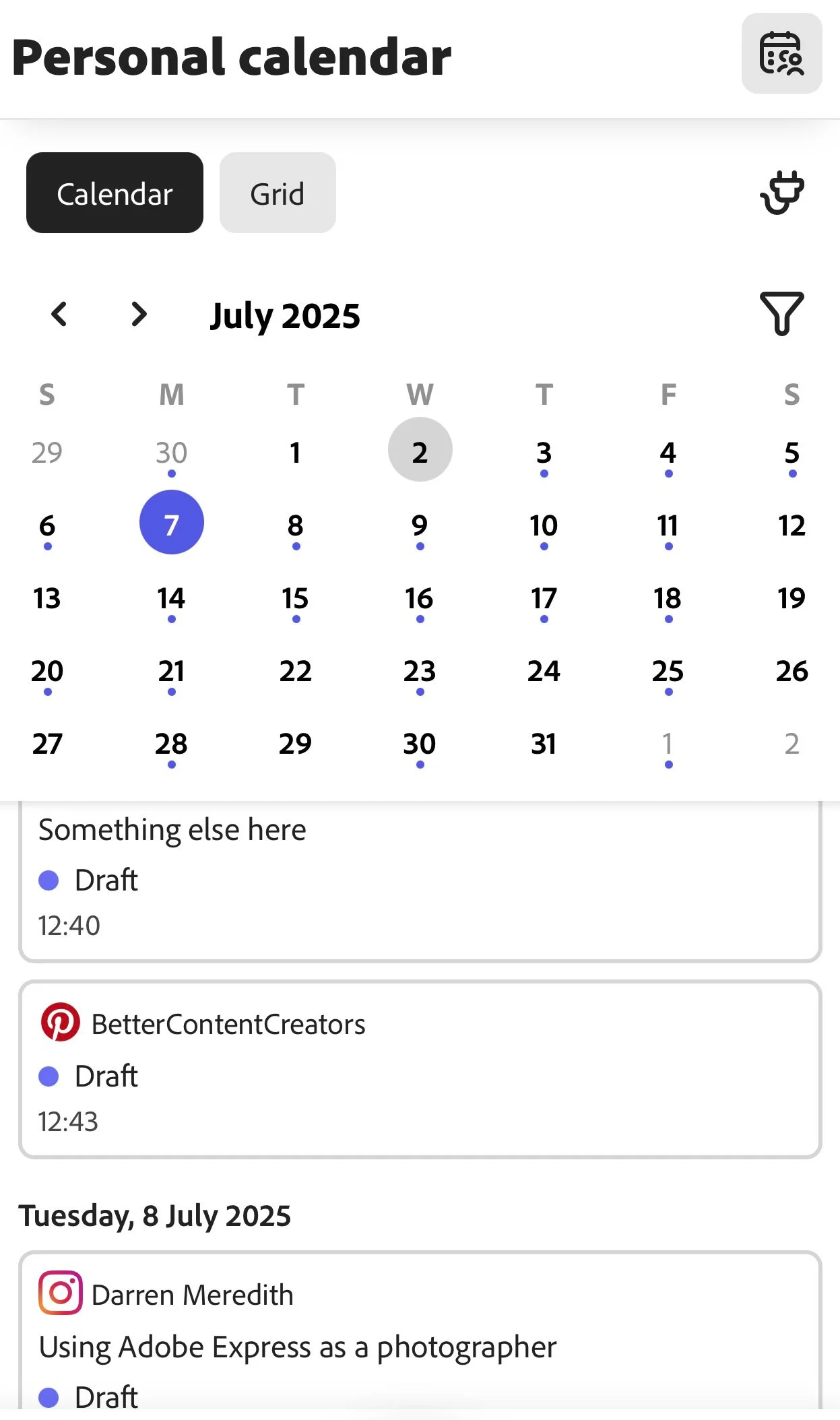
Для SMM-специалиста и малого бизнеса Adobe Express видеоредактор полезен набором готовых форматов, шаблонов, Adobe Stock-материалов, текста, иконок, бренд-элементов и Content Scheduler. В одном рабочем процессе создаётся креатив, адаптируется под площадку, дополняется визуальными элементами и готовится к публикации. Adobe Express стал all-in-one hub для social media content, marketing materials и video editing, а также получил scheduling-инструменты.
Для преподавателя, студента или автора курса Adobe Express Video подходит для объясняющих роликов, учебных карточек, коротких видео с озвучкой, презентационных клипов и анимированных персонажей. Функция Animate Characters создаёт движение персонажа из голоса или загруженного аудио: пользователь выбирает Character, настраивает Character scale, Background, Size, Aspect ratio, записывает голос через Record или загружает аудиофайл через Browse, затем сохраняет результат через Download.
Для дизайнера Adobe Express Video полезен не как замена профессиональным Adobe-приложениям, а как быстрый инструмент для прототипов, соцсетей и материалов, где достаточно шаблонов, текста, слоёв и базового монтажа. Когда требуется сложная графика, композитинг или видеопостпродакшен, лучше использовать отдельные инструменты: для эффектов подойдёт Adobe After Effects, для записи экрана — OBS Studio, для конвертации и подготовки видеофайлов — HandBrake, Format Factory или Any Video Converter.
Платформы и формат работы
Adobe Express работает в браузере и мобильных приложениях. Для web-версии используются поддерживаемые desktop-браузеры, а мобильная версия доступна на iOS, Android и iPad. Бесплатный план Adobe Express Free включает работу на web, iOS, Android и iPad, а также 5 GB cloud storage и 10 days version history.
Adobe Express Video — не классическая локальная программа для Windows с отдельным тяжёлым установщиком и офлайн-монтажом. Основной сценарий — работа через онлайн-редактор Adobe Express, где проекты, шаблоны, стоковые материалы, бренд-наборы, быстрые действия и совместные функции завязаны на облачную среду. В браузерном редакторе пользователь загружает собственное видео, добавляет материалы из Media, работает со сценами и экспортирует готовый файл.
Такой формат даёт несколько практических следствий:
проект удобно открыть на другом поддерживаемом устройстве после входа в аккаунт;
шаблоны, Adobe Stock-материалы и шрифты доступны внутри интерфейса;
слабое подключение к интернету мешает загрузке исходников, стоковых файлов и экспорту;
крупные проекты сильнее зависят от производительности браузера и устройства;
Adobe Express Video лучше использовать для коротких и средних роликов, а не для тяжёлого многослойного монтажа на десятки минут.
Поддержка русского языка у основного Adobe Express web/mobile не подтверждена списком языков: среди доступных языков перечислены Bengali, Brazilian Portuguese, Chinese, Danish, Dutch, English, French, German, Hindi, Indonesian, Italian, Japanese, Korean, Polish, Romanian, Spanish, Swedish, Turkish, Welsh и другие, но Russian в перечне Adobe Express web/mobile отсутствует. Russian указан отдельно для Adobe Express Photos на Windows, а это другой продукт.
Интерфейс Adobe Express Video
Старт проекта
Работа с видео начинается с выбора video-задачи или загрузки собственного материала. На Home пользователь открывает раздел Video, выбирает подходящий формат или начинает с собственного ролика. В сценарии создания из своего файла используется Start from your content: после загрузки видео появляется переход к Edit video, где ролик открывается в редакторе.

На стартовом экране важен не только выбор кнопки. Пользователь сразу определяет формат будущего ролика: горизонтальный YouTube video, вертикальный Instagram reel, TikTok video, Mobile video или другой preset. Это влияет на композицию, читаемость текста, положение логотипа, безопасные зоны и итоговый вид после экспорта. В Adobe Express Video лучше выбирать формат до монтажа, а не после: изменение пропорций в конце проекта требует повторной проверки всех надписей и объектов.
Рабочая область
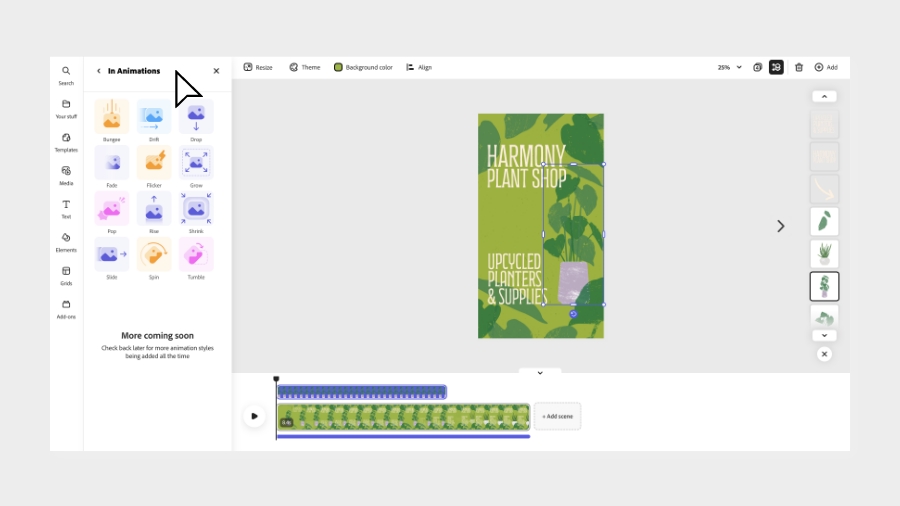
В редакторе Adobe Express Video центральное место занимает холст, слева располагаются разделы Search, Your stuff, Templates, Media, Text, Elements и Add-ons, а снизу находится timeline. Верхняя панель содержит инструменты вроде Resize, Theme, Background color и Align. При выборе видео, изображения, текста или другого объекта открываются параметры выбранного слоя: обрезка, масштаб, громкость, прозрачность, скорость, Blend и дополнительные настройки.

Логика интерфейса ближе к конструктору визуального контента, чем к классическому монтажному приложению. Пользователь не создаёт сложную структуру sequence, а собирает сцены, размещает слои на холсте и управляет их длительностью. Для роликов в соцсети это удобный формат: текст, иконки, фото, видео и музыка сразу видны в контексте финального кадра.
Timeline, scenes и layers
Timeline в Adobe Express Video работает через сцены и слои. Сцена — отдельный фрагмент ролика на временной шкале. Внутри сцены размещаются слои: видео, фото, текст, графика, аудио и другие элементы. Выбор объекта на холсте или в layer stack открывает его параметры, а переключатель Show layer timing показывает длительность выбранного слоя на timeline.

Для короткого ролика такая организация понятнее многодорожечного интерфейса. Нужно показать текст только на первых трёх секундах — включается Show layer timing, выбирается текстовый слой, затем его края подрезаются на timeline. Нужно, чтобы картинка появилась позже — слой перетаскивается в нужную точку сцены. Нужно разбить видео — в контекстном меню сцены используется Split. Для копирования и повторения фрагмента доступны Copy и Paste, а для смены между сценами — Add transition.
All layers view помогает точнее размещать объекты во времени. Scene view проще для базовой сборки, когда пользователь работает не с каждым отдельным слоем, а с общей сценой. Selected layer удобен для настройки выбранного объекта: например, видео можно обрезать, изменить громкость, выключить звук через Mute, настроить Speed, Opacity или Blend.
Основные функции Adobe Express Video
Импорт видео, фото и стоковых материалов
Adobe Express Video поддерживает два основных способа наполнения проекта: загрузку собственных файлов и выбор материалов внутри редактора. В разделе Media доступны вкладки Photos, Video и Audio. Собственный файл добавляется через Upload from device, а стоковый контент выбирается через Media panel. В инструкции Adobe также используется схема Add content > Media, где доступны Photos и Videos.
Импорт подходит для нескольких сценариев:
загрузить снятый на телефон ролик и подрезать его под Reels;
собрать видео из нескольких коротких клипов;
добавить фото в слайдовый ролик;
заменить изображение в шаблоне своим товаром или человеком;
подобрать фоновое видео из Adobe Stock;
добавить графический элемент, иконку или декоративную фигуру;
объединить текст, фото и видео в одном кадре.
Важная особенность Adobe Express Video — редактор не заставляет начинать с пустой дорожки. Можно взять шаблон, заменить текст и медиа, а затем подогнать длительность сцен. Для пользователя, которому нужен онлайн-видеоредактор Adobe без сложного монтажа, это основной рабочий сценарий.
Монтаж сцен
Монтаж сцен строится вокруг timeline. Пользователь добавляет видео, двигает сцену, подрезает её края, меняет порядок и управляет переходами. Когда курсор находится на сцене, появляются trim handles; ими регулируется начало и конец фрагмента. Если требуется удалить середину ролика, используется Split, после чего лишняя часть удаляется.
Сцены удобны для коротких роликов с понятной структурой:
| Тип ролика | Как строится монтаж в Adobe Express Video |
|---|---|
| Reels или Shorts | несколько коротких сцен, крупный текст, вертикальный формат, музыка |
| Промо товара | вступительный кадр, демонстрация, цена или оффер, финальный призыв |
| Обучающая вставка | титр, объясняющий фрагмент, иллюстрация, финальная подсказка |
| Слайд-шоу | фото или короткие видео на отдельных сценах, переходы, музыка |
| Анонс мероприятия | дата, место, ключевая информация, брендированный финальный кадр |
Для сложного монтажа Adobe Express Video ограничен. В нём удобно собирать визуальный ролик, но не стоит ожидать уровня контроля, который дают профессиональные дорожки, точные кривые анимации, многоступенчатая цветокоррекция или полноценная звуковая постобработка.
Работа со слоями
Слои позволяют накладывать текст, фото, видео, логотипы, иконки и декоративные элементы поверх сцены. Layer stack показывает элементы выбранной сцены и помогает менять их порядок. Если текст должен быть поверх видео, он располагается выше. Если фон закрывает объект, порядок слоёв меняется в stack.
Для настройки тайминга используется Show layer timing. Это важно в роликах, где текст появляется не на всей сцене, а только в конкретный момент. Например, в промо-видео первая надпись может появиться на первой секунде, логотип — ближе к финалу, а кнопка-призыв — только в последнем кадре. В Adobe Express Video такие элементы регулируются не через сложные keyframes, а через длительность слоя на timeline.
Текст, шрифты и оформление
Текст добавляется через Text на левой панели. После выбора Add your text надпись появляется на холсте, а параметры редактируются в Text panel: шрифт, цвет, прозрачность, оформление, outline, shape, shadow и анимация появления. В Adobe Express есть Adobe Fonts, а бесплатный план включает 4,000+ fonts from the Adobe Fonts collection.
Текст в Adobe Express Video используется не только как подпись. Он выполняет роль заголовка, сценарной подсказки, цены, даты, тайм-кода, call to action, титра, поясняющей карточки и элемента брендинга. В коротких вертикальных роликах текст часто важнее длинной озвучки: пользователь видит смысл сразу, даже если смотрит видео без звука.
При работе с текстом стоит учитывать несколько правил:
короткая строка читается лучше, чем длинное предложение;
контраст между текстом и фоном важнее декоративного шрифта;
для вертикального видео текст не должен упираться в края кадра;
логотип и подписи лучше держать вне зон интерфейса соцсети;
анимация текста должна помогать восприятию, а не отвлекать от смысла;
одну сцену не стоит перегружать несколькими конкурирующими надписями.
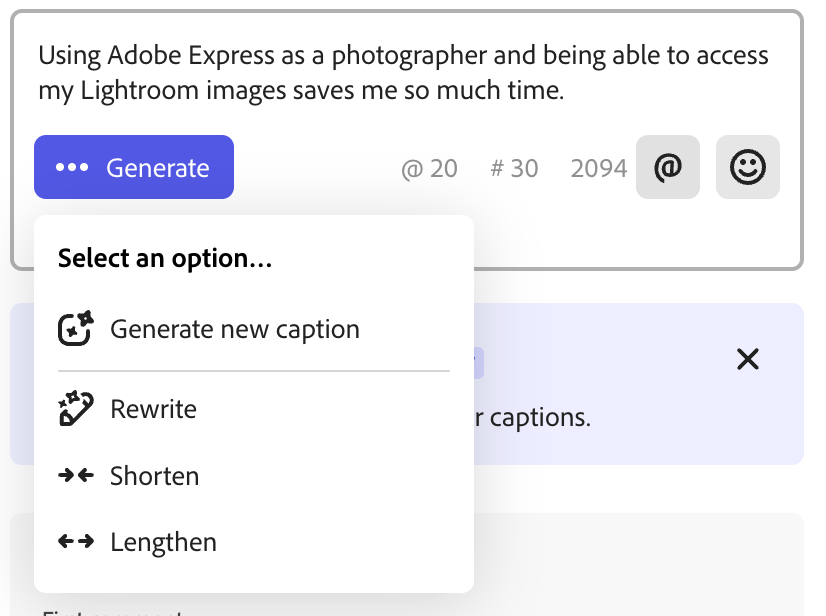
Text Effects в Adobe Express связаны с Adobe Firefly: пользователь вводит описание, а редактор создаёт стилизованный текстовый эффект. Эта функция полезна для постеров, заставок, рекламных кадров и коротких роликов, где заголовок должен быть заметным визуальным элементом.
Музыка, звук и озвучка
Звук добавляется через Media > Audio. В этом разделе доступны загрузка аудио через Upload from device, stock audio и запись voiceover. В интерфейсе также есть Record voiceover: пользователь выбирает микрофон, запускает запись, а затем редактирует озвучку как слой.

В коротком ролике аудио работает как ритмическая основа. Под музыку проще выстроить смену сцен, появление текста и финальный акцент. Если исходный клип уже содержит звук, его можно сделать тише или выключить через Mute, а поверх добавить фоновый трек или voiceover. Для обучающих роликов голос лучше держать главным звуковым слоем, а музыку — тише, чтобы она не мешала речи.
В Adobe Express развиваются video AI-функции: improved captioning, Enhance Speech и Clip Maker. Enhance Speech предназначен для очистки речи, а Clip Maker используется для работы с длинным видео и подготовки фрагментов для повторной публикации.
Переходы, анимация и визуальные эффекты
Переходы между сценами добавляются через Add transition. Такой переход нужен, когда смена кадра должна быть мягче простого cut. Для коротких соцсетевых видео переходы лучше использовать дозированно: один стиль на весь ролик воспринимается аккуратнее, чем постоянная смена эффектов.
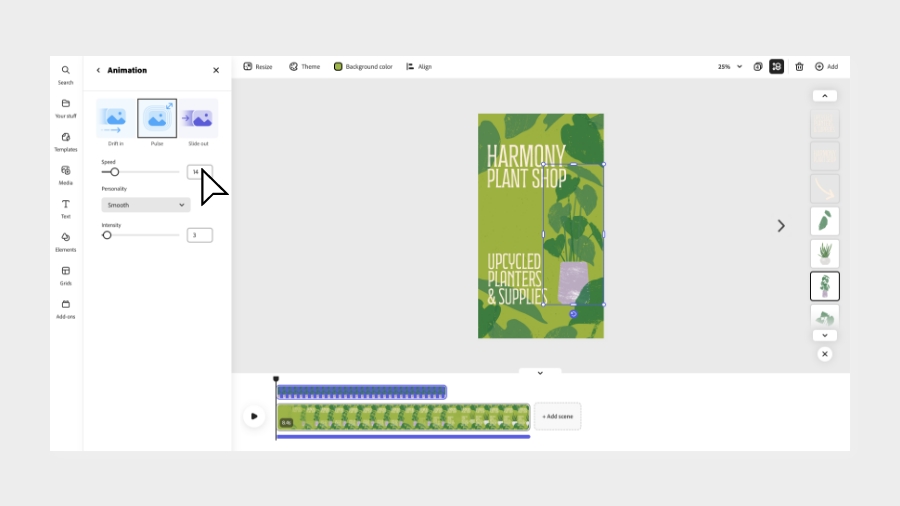
Анимации применяются к тексту и отдельным объектам. Они помогают выделить заголовок, показать появление цены, сделать акцент на иконке или провести взгляд зрителя к кнопке-призыву. Adobe Express Video подходит для роликов, где движение элементов строится на готовых анимациях и визуальных presets, а не на ручной настройке кривых.
Фильтры, эффекты, opacity, blend и speed доступны через свойства выбранного видео или слоя. Например, при выборе клипа на холсте появляется панель Video: там регулируются Volume, Mute, Speed, Opacity, Blend и другие параметры. Это позволяет быстро подстроить внешний вид фрагмента без перехода в отдельный профессиональный модуль цветокоррекции.
Resize и подготовка под соцсети
Resize используется для смены формата проекта. Это одна из функций, ради которых Adobe Express Video часто выбирают для соцсетей: один ролик можно подготовить под вертикальную, квадратную или горизонтальную публикацию. В Adobe Learn для видео упоминаются стандартное desktop-соотношение 16:9 и мобильный формат 1080 x 1920 для горизонтального или вертикального mobile video.
После изменения размера важно проверить:
не обрезались ли лица, товар, логотип и важный текст;
не попал ли call to action под интерфейс соцсети;
сохраняется ли читаемость текста на телефоне;
не стала ли композиция пустой из-за растянутого фона;
корректно ли расположены слои после смены aspect ratio;
совпадает ли темп ролика с выбранной площадкой.
Adobe Express шаблоны видео помогают быстрее стартовать с нужным форматом. Для Instagram, TikTok, YouTube и других сценариев в редакторе доступны готовые размеры и template-based решения. Это удобно, когда задача — не придумывать структуру, а быстро адаптировать материал под публикацию.
Экспорт видео
Готовый ролик сохраняется через Download в правой верхней части интерфейса. В меню Download выбирается File format; для видео, аудио и анимации используется MP4. Доступны варианты разрешения, включая 720, 1080 и 4K. Более высокое разрешение даёт более детализированную картинку, но увеличивает размер файла и время подготовки.

Перед сохранением нужно просмотреть ролик от начала до конца. В Adobe Express Video легко собрать сцену, но типичные ошибки становятся видны только при полном просмотре: слишком быстрая смена текста, резкий перепад громкости, лишняя пауза после ускорения клипа, пустая область после resize, слишком мелкие подписи или конфликт музыки с voiceover.
Быстрая инструкция: как сделать видео в Adobe Express Video
Подготовка материалов
Перед созданием проекта стоит собрать всё, что должно попасть в ролик: исходные видео, фото, логотип, короткий текст, музыку, озвучку, фирменные цвета, оффер, финальный призыв и требования площадки. Adobe Express Video ускоряет сборку, но не заменяет предварительную структуру. Если ролик нужен для рекламы, сначала фиксируются продукт, аудитория, формат и главный смысл. Если ролик нужен для обучения, сначала готовится короткий сценарий.
Минимальный набор для простого ролика:
1–5 коротких видеофрагментов;
заголовок до одной строки;
2–4 смысловых подписи;
логотип или брендированный финальный кадр;
фоновая музыка или голос;
выбранный формат: вертикальный, квадратный или горизонтальный;
понятный финальный призыв.
Создание проекта из собственного видео
Откройте Adobe Express.
На Home выберите Video или начните с собственного файла через Start from your content.
Загрузите видео.
После загрузки перейдите в Edit video.
В редакторе откройте Media и добавьте дополнительные материалы через Upload from device.
Разместите клипы на timeline.
Подрежьте начало и конец сцен trim handles.
Для разрезания фрагмента используйте Split.
Добавьте текст через Text > Add your text.
Разместите логотип, иконки или другие элементы через Elements.
Добавьте аудио через Media > Audio, Upload from device или Record voiceover.
Проверьте тайминг через Show layer timing.
Используйте Resize, если ролик нужно адаптировать под другой формат.
Сохраните готовое видео через Download в MP4.
Такой сценарий подходит для ролика из снятого материала: например, короткого обзора товара, фрагмента мероприятия, сторис с анонсом, инструкции или промо. Если исходный материал длинный, сначала стоит выбрать самые сильные фрагменты, а затем собирать короткую структуру. Adobe Express Video лучше работает с компактным монтажом, где каждая сцена выполняет отдельную функцию.
Создание видео из шаблона
Шаблон ускоряет работу, когда у пользователя нет готовой композиции. В Adobe Express Video можно выбрать template, заменить текст, изображения и видео, а затем подстроить цвета, длительность сцен и аудио. В шаблонном проекте важно не оставлять случайные элементы: даты, имена, placeholder-тексты, стоковые изображения и декоративные объекты нужно привести к реальной задаче.
Рабочая последовательность:
Выберите формат ролика: TikTok video, Instagram story, YouTube video или другой preset.
Откройте Browse templates.
Выберите шаблон с подходящей структурой.
Замените исходные изображения и видео через Replace или Upload from device.
Измените текст на холсте.
Настройте цвета и шрифты под бренд.
Проверьте layer stack, чтобы важные элементы не перекрывались.
Отрегулируйте длительность сцен.
Добавьте музыку или voiceover.
Сохраните результат в MP4.
Шаблоны хорошо подходят для типовых публикаций: распродажи, анонса вебинара, приглашения, поздравления, короткой презентации, образовательной карточки или обзора услуги. При этом шаблон не должен диктовать смысл ролика. Если композиция красивая, но не даёт места для важного текста или товара, лучше выбрать другой вариант.
Настройка сцен и слоёв
При настройке сцен сначала выстраивается общий ритм. Для короткого вертикального видео часто хватает 3–6 сцен: вступление, проблема, демонстрация, преимущество, предложение, финальный кадр. Каждая сцена должна читаться быстро, особенно если ролик рассчитан на мобильный просмотр.
После общей структуры настраиваются слои:
текст появляется в нужный момент, а не висит весь ролик;
логотип показывается в финале или держится в безопасной зоне;
музыка не перекрывает voiceover;
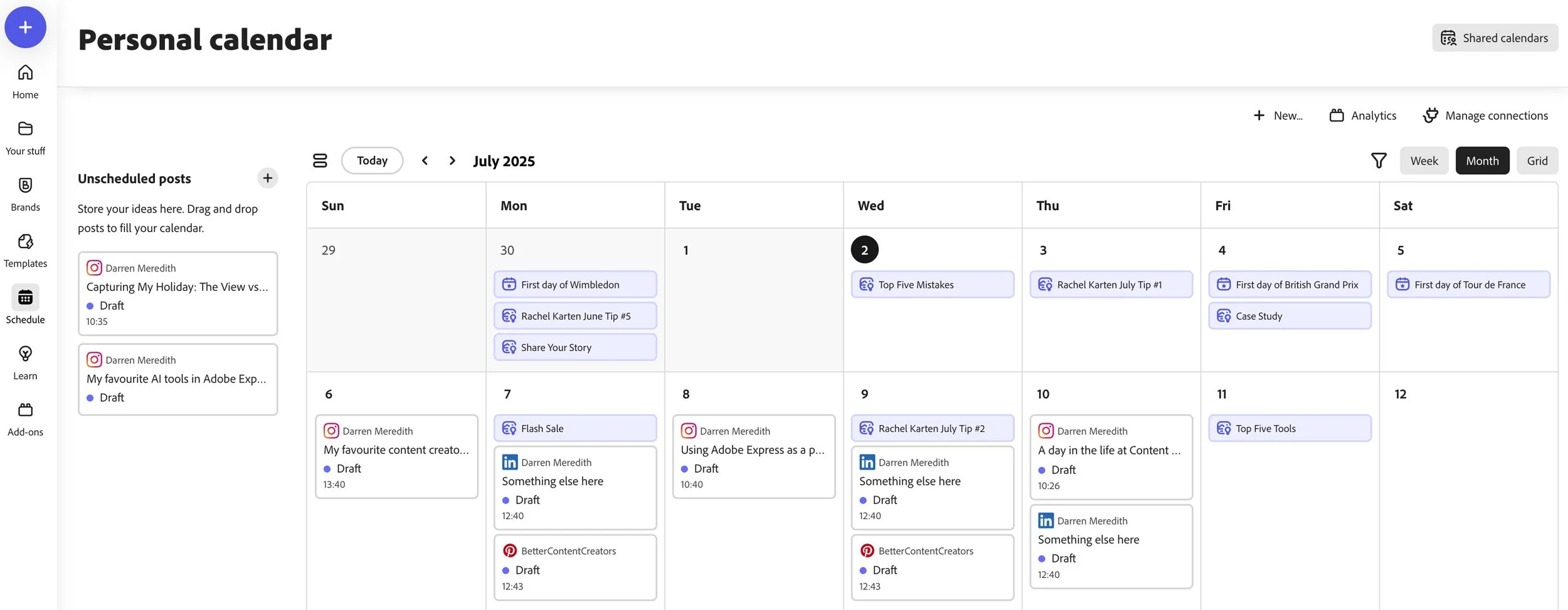
фоновое видео не мешает читать надпись;
декоративные элементы не закрывают товар или лицо;
переходы между сценами выдержаны в одном стиле.
Show layer timing нужен для точного управления появлением каждого элемента. Например, в сцене на 5 секунд заголовок может идти с 0:00 до 0:02, поясняющая строка — с 0:02 до 0:04, а кнопка-призыв — с 0:04 до 0:05. Для рекламы и образовательных роликов это важнее, чем просто поставить текст на весь фрагмент.
Проверка перед экспортом
Финальная проверка в Adobe Express Video должна быть такой же обязательной, как экспорт. Ролик просматривается полностью в том формате, в котором будет опубликован. Если видео вертикальное, проверка должна учитывать мобильный экран: мелкий текст, слишком тонкий шрифт и объекты у нижней границы часто выглядят хуже после публикации.
Чек-лист перед Download:
формат соответствует площадке;
текст читается без паузы и увеличения;
все сцены идут в правильном порядке;
нет лишних пустых кадров;
звук не обрывается резко;
voiceover слышен поверх музыки;
логотип не перекрывает важные детали;
premium-элементы не мешают сохранению на выбранном плане;
MP4 после сохранения открывается и воспроизводится корректно.
Animate Characters: анимированный персонаж из голоса
Animate Characters — отдельный быстрый сценарий Adobe Express для создания персонажа, который двигается и говорит по аудио. Пользователь выбирает Quick actions, затем Animate characters, выбирает Character, регулирует Character scale, задаёт Background, выбирает Size и Aspect ratio, записывает голос через Record или загружает аудиофайл через Browse. После обработки результат сохраняется через Download.
Функция подходит для:
объясняющих вставок в образовательных видео;
коротких роликов для детей и учебных проектов;
промо с персонажем-ведущим;
развлекательных Reels и Shorts;
заставок для уроков, курсов и презентаций;
простых сценариев, где не нужен полноценный Character Animator.
У Animate Characters есть чёткие границы. Это быстрый инструмент, а не профессиональная система риггинга и лицевой анимации. В нём удобно получить готовый говорящий персонаж из голосовой записи, но не стоит ожидать сложного управления мимикой, телом, камерой и сценой. Для короткой вставки внутри Adobe Express Video этого достаточно: готовый фрагмент можно использовать как часть ролика, дополнить текстом, музыкой и финальным кадром.
Тарифы и ограничения
Adobe Express имеет бесплатный план и платные варианты. Adobe Express Free включает web, mobile iOS/Android и iPad, 100,000+ static and video templates, 4,000+ Adobe Fonts, standard photo, video and document editing tools, 1M+ free Adobe Stock assets, 5 GB storage и 10 days version history.
Adobe Express Premium расширяет доступ к premium-контенту, большему хранилищу, дополнительным функциям и возможностям для регулярной работы. На странице сравнения планов Adobe Express Free имеет 5 GB cloud storage и 10 days version history, Adobe Express Premium — 10 GB cloud storage и 30 days version history, а Firefly Pro/Creative Cloud Pro — 100 GB cloud storage и 30 days version history.
Для видеоредактора это означает несколько практических ограничений:
в бесплатном плане достаточно инструментов для базового ролика;
premium-шаблоны, assets и отдельные функции требуют подходящего плана;
при использовании premium-элементов экспорт может потребовать замены этих элементов или перехода на платный план;
5 GB storage быстро заполняется, если регулярно загружать видео;
10 days version history подходит для быстрых проектов, но ограничивает долгий цикл правок.
Adobe Express Video удобно использовать бесплатно для разовых задач, коротких роликов и знакомства с редактором. Для бизнеса, регулярного SMM и брендированных материалов платный план становится важнее из-за premium assets, большего пространства, расширенной истории версий и командных возможностей.
Системные требования
Desktop web
Adobe Express на desktop web требует современную систему и браузер. Минимальные требования: Windows 11 or later, macOS 11 or later или ChromeOS; Google Chrome 100+, Microsoft Edge 107+, Safari 17+ или Firefox 117+; включённый JavaScript; включённое hardware acceleration; минимум 4 GB memory; поддержка WebGL2 и WebAssembly.
| Компонент | Требование для Adobe Express web |
|---|---|
| Операционная система | Windows 11+, macOS 11+, ChromeOS |
| Браузер | Chrome 100+, Edge 107+, Safari 17+, Firefox 117+ |
| JavaScript | должен быть включён |
| Hardware acceleration | должно быть включено |
| Память | минимум 4 GB |
| WebGL2 | требуется поддержка |
| WebAssembly | требуется поддержка |
Для Adobe Express Video эти требования важны сильнее, чем для статичной графики. Видео нагружает браузер, память и графическое ускорение: чем больше сцен, слоёв, стоковых клипов, текста и аудио, тем заметнее роль производительности устройства. Если редактор тормозит, стоит закрыть лишние вкладки, уменьшить количество одновременно открытых приложений и работать с более короткими фрагментами.
Mobile
Мобильное приложение Adobe Express требует iOS 18 or later или Android 10 or later, а также 3 GB RAM or more. Для mobile web на Android поддерживаются Google Chrome 100+, Microsoft Edge 107+ и Samsung Internet 19+.
| Платформа | Минимальные требования |
|---|---|
| iOS | iOS 18+, 3 GB RAM или больше |
| Android | Android 10+, 3 GB RAM или больше |
| Android mobile web | Chrome 100+, Edge 107+, Samsung Internet 19+ |
Мобильный Adobe Express удобен для быстрых правок, вертикальных роликов, публикаций из телефона и работы с материалами, снятыми на камеру смартфона. Для длинного проекта с большим количеством сцен комфортнее desktop web: проще управлять timeline, слоями, текстом, загрузкой файлов и финальной проверкой.
Сравнение с аналогами
Adobe Express Video конкурирует не с одним типом программ, а с несколькими группами инструментов: шаблонные редакторы для соцсетей, браузерные видеоредакторы, мобильные приложения для вертикального контента и простые монтажные решения. Поэтому сравнивать его нужно не только с профессиональными редакторами, но и с Canva Video Editor, Microsoft Clipchamp, CapCut, VEED и FlexClip.
| Программа | Платформы и формат работы | Сильная сторона | Ограничение |
|---|---|---|---|
| Adobe Express Video | Web, iOS, Android, iPad | Шаблоны, Adobe Stock, Adobe Fonts, слои, соцсети, MP4, интеграция с Adobe | Не заменяет профессиональный монтаж и требует поддерживаемого браузера/устройства |
| Canva Video Editor | Web, desktop app, mobile app | Простая drag-and-drop сборка, шаблоны, Magic Resize Pro, MP4/GIF export | Сильнее ориентирован на дизайн-шаблоны, чем на точный видеомонтаж |
| Microsoft Clipchamp | Browser и desktop app | 1080p export на бесплатном плане, stock media, templates, AI tools, 4K в Premium | Web-сценарий зависит от поддерживаемого браузера и учётной записи Microsoft |
| CapCut | Web, desktop, mobile | Вертикальные ролики, TikTok-сценарии, auto captions, text-to-speech, effects, templates | Много функций связано с трендовым соцсетевым монтажом, не с брендированным Adobe workflow |
| VEED | Browser | Subtitles, transcription, video-to-text, dubbing, онлайн-обработка речи | Для сложного визуального дизайна и бренд-наборов уступает специализированным дизайн-платформам |
| FlexClip | Browser | Быстрые шаблонные промо и ролики из готовых сцен | Меньше связей с Adobe Stock, Adobe Fonts и Creative Cloud |
Canva Video Editor близок к Adobe Express по логике: пользователь работает с шаблонами, медиа, текстом, перетаскиванием объектов и экспортом. Canva поддерживает экспорт видео как MP4 или GIF, а Magic Resize Pro меняет aspect ratio под разные площадки. Adobe Express Video выигрывает у Canva там, где важны Adobe Fonts, Adobe Stock, Firefly и связь с Creative Cloud. Canva сильнее для тех, кто уже хранит дизайн-систему, презентации и соцсети внутри Canva.
Microsoft Clipchamp ближе к классическому видеоредактору. Он работает в браузере и desktop app, даёт templates, stock media, AI features, 1080p HD export на бесплатном плане без watermark, а 4K UHD export относится к Premium. Clipchamp удобнее, когда пользователь хочет обычный timeline и простую монтажную логику. Adobe Express Video удобнее, когда видео является частью дизайн-задачи: шаблон, бренд, визуальные элементы, Adobe-ассеты и быстрый формат под соцсети.
CapCut сильнее ориентирован на динамичный mobile-first контент. В описании CapCut выделяются trim, split, merge, keyframe animation, smooth slow-motion, chroma key, stabilization, auto captions, text-to-speech, motion tracking и background removal. Для TikTok и трендовых роликов CapCut часто даёт больше монтажных эффектов. Adobe Express Video рациональнее для маркетингового ролика, брендированной карточки, презентационного видео и контента, который должен сочетаться с другими Adobe Express-материалами.
VEED заметно силён в задачах речи и субтитров. В нём есть Add Subtitles, Auto Subtitle, SRT export, transcription, dubbing, video-to-text и browser-based workflow. Если главная задача — субтитры, транскрибация, перевод, talking head и обработка речи, VEED выглядит сильным вариантом. Если нужен ролик с шаблонами, графикой, Adobe Stock, шрифтами и дизайном под соцсети, Adobe Express Video выглядит логичнее.
FlexClip полезен для быстрых web-проектов из шаблонов, промо и слайдовых роликов. Но Adobe Express Video сильнее связан с Adobe-экосистемой, бренд-материалами, Firefly, Adobe Fonts и Adobe Stock. Для пользователя, который уже работает с Adobe-приложениями или хочет держать графику, видео, документы и соцсети в одном сервисе, это важное отличие.
Отзывы пользователей и профильных изданий
Мнение профильных изданий
TechRadar в обзоре Adobe Express free online video editor описывает редактор как простой инструмент для новичков и занятых пользователей, которым нужен быстрый визуальный контент. При этом издание подчёркивает, что Adobe Express Video уступает полноценным видеоредакторам вроде DaVinci Resolve и Lightworks и лучше подходит для short, undemanding social media graphics and slideshow presentations.
В более позднем обзоре TechRadar 2025 Adobe Express оценивается шире: как template-based service для images, videos и documents, с well-organised interface, social media scheduling, tutorials и развивающимися AI-функциями. Отдельно отмечены multi-layer video editing, AI-generated videos, improved captioning, Enhance Speech и Clip Maker. При этом AI может работать неровно, особенно в отдельных генеративных сценариях.
Creative Bloq в обзоре Adobe Express выделяет quick actions и шаблонный подход, но отмечает неодинаковое качество впечатлений от AI-инструментов и отдельные проблемы стабильности. Это совпадает с общей картиной: Adobe Express Video удобен для быстрого контента, но не должен оцениваться как профессиональная монтажная станция.
Пользовательские оценки
Пользовательские отзывы обычно сходятся в нескольких пунктах. На G2 чаще всего выделяются ease of use, templates, speed, easy creation и intuitive interface; среди ограничений повторяются limited features, feature limitations, меньшая гибкость по сравнению с полноценным Creative Cloud и зависимость части assets/templates от платного плана.
На Capterra в отзывах пользователи отмечают Adobe Express как удобный инструмент для fast design tasks, quick edits, browser/mobile workflow и универсальных проектов вроде logos, video editing, print designs и ads. В критике встречаются пожелания к более глубоким blending modes, layer transformation, effects и filters.
В Google Play приложение Adobe Express: AI Photo, Video имеет 4.6 star, 798K reviews и 100M+ downloads. Эти оценки отражают широкое использование мобильной версии, но не отменяют ограничений: пользователи, которым нужен детальный монтаж, сложный звук или профессиональная цветокоррекция, быстрее упираются в границы Adobe Express Video.
Усреднённое мнение пользователей сети можно свести так: Adobe Express Video нравится за простоту, шаблоны, быстрый старт, связь с Adobe-экосистемой и удобство для соцсетей. Основные претензии касаются ограниченного контроля по сравнению с профессиональными редакторами, premium-контента, нагрузки при крупных проектах и того, что часть задач требует более специализированных инструментов.
Плюсы и минусы Adobe Express Video
Плюсы:
быстрый старт с шаблона или собственного видео;
понятная структура сцен, слоёв и timeline;
работа в браузере без сложной локальной монтажной среды;
поддержка web, iOS, Android и iPad;
Adobe Stock, Adobe Fonts и готовые video templates внутри редактора;
добавление текста, графики, фото, видео, музыки и voiceover;
Show layer timing для контроля появления отдельных элементов;
Resize для адаптации под разные социальные форматы;
Download в MP4;
быстрые video quick actions: Trim Video, Crop Video, Resize Video, Merge Video, Convert Video to MP4, Caption Video, Remove Video Background, Animate Characters и Clip Maker;
бесплатный план с 100,000+ templates, 1M+ free Adobe Stock assets, 4,000+ Adobe Fonts, 5 GB storage и 10 days version history.
Минусы:
Adobe Express Video не заменяет Premiere Pro, DaVinci Resolve, Final Cut Pro и другие профессиональные редакторы;
для комфортной работы нужен поддерживаемый браузер, включённое hardware acceleration и стабильное подключение;
бесплатное хранилище 5 GB быстро заполняется при регулярной работе с видео;
часть шаблонов, assets и функций относится к premium-возможностям;
русский язык не подтверждён для основного Adobe Express web/mobile;
сложные проекты с большим количеством слоёв удобнее собирать в desktop-редакторах;
точная цветокоррекция, профессиональный звук и сложная анимация находятся за пределами основного сценария Adobe Express Video.
Практические сценарии использования
Рекламный ролик для малого бизнеса
Для рекламного ролика Adobe Express Video удобен шаблонной структурой. Пользователь выбирает вертикальный или квадратный формат, добавляет видео товара, вставляет заголовок, цену, короткое преимущество, логотип и финальный призыв. В Media можно добавить стоковый фон, а через Audio — музыку. Финальная сцена должна содержать понятное действие: перейти на сайт, написать, оформить заказ, записаться или посмотреть каталог.
Лучше работает структура из 4–5 сцен:
Внимание: товар, проблема или яркий кадр.
Смысл: одно главное преимущество.
Доказательство: фото, короткое видео, деталь.
Предложение: цена, акция, дата.
Финал: логотип и призыв.
Вертикальный ролик для Reels, Shorts или TikTok
Adobe Express Video подходит для вертикальных роликов, где нужен быстрый монтаж, текст на экране и музыка. Формат выбирается сразу, чтобы не перестраивать композицию в конце. Текст должен быть крупным, коротким и привязанным к кадру. Если видео рассчитано на просмотр без звука, добавляются подписи или короткие смысловые заголовки.
Для динамичного TikTok-монтажа CapCut даст больше трендовых эффектов, но Adobe Express Video удобнее для брендированного ролика: логотип, цвета, шрифты, шаблон и Adobe Stock-контент собираются в одной системе.
Презентационный ролик из фото, текста и музыки
Слайдовый формат — один из самых понятных сценариев Adobe Express Video. Пользователь загружает изображения, размещает их по сценам, добавляет подписи, переходы и фоновую музыку. Такой ролик подходит для портфолио, учебного проекта, отчёта, мероприятия, поздравления или описания услуги.
Главное ограничение — не превращать ролик в длинную презентацию. Если фотографий много, лучше выбрать 6–10 ключевых, дать каждой сцене короткую длительность и добавить понятную финальную карточку.
Объясняющее видео с озвучкой
Для объясняющего ролика используется сочетание voiceover, текста и визуальных сцен. Озвучка записывается через Record voiceover или загружается как аудиофайл. Текст на экране должен не дублировать всю речь, а выделять основные тезисы. Если нужна говорящая фигура, можно создать фрагмент через Animate Characters и встроить его в общий ролик.
Подготовка сценария особенно важна: в коротком видео лучше одна мысль на одну сцену. Если объяснение длинное, ролик разбивается на несколько отдельных видео.
Брендированный ролик для команды
Для команды Adobe Express Video полезен тем, что ролики можно собирать на базе повторяемых шаблонов. Это помогает сохранить единый стиль: логотип, цвета, шрифты, расположение заголовков и финальных карточек. При регулярной работе важно заранее создать набор типовых структур: анонс, акция, новость, подборка, инструкция, отзыв, продуктовый ролик.
Командный сценарий особенно требователен к порядку в проектах. Исходники нужно называть понятно, финальные MP4 сохранять отдельно, а шаблоны не перегружать случайными элементами. Иначе быстрый редактор превращается в хаотичную библиотеку похожих роликов.
Типичные ошибки при работе с Adobe Express Video
Неправильный формат в начале проекта
Частая ошибка — начать ролик в горизонтальном формате, а затем в конце переделывать его в вертикальный. Resize помогает адаптировать размер, но не решает все композиционные проблемы. Текст, лица, товар, логотип и иконки могут сместиться или оказаться слишком близко к краю.
Лучше сразу определить площадку: Reels, Shorts, TikTok, YouTube, презентация, реклама, email-вставка или сайт. После этого выбирается подходящий preset.
Слишком много текста
Adobe Express Video удобен для текстовых блоков, но это не значит, что в ролик нужно переносить длинные абзацы. В коротком вертикальном видео пользователь не читает плотный текст. Работают короткие строки: заголовок, цифра, выгода, дата, призыв.
Если текст не помещается в одну сцену, его лучше разделить на несколько кадров. При этом не стоит делать каждую сцену отдельным слайдом с большим количеством информации: ролик должен оставаться видео, а не статичной презентацией.
Непроверенный layer timing
Show layer timing нужен не только для сложных проектов. Даже в простом ролике текст может появиться слишком рано, исчезнуть до того, как зритель его прочитает, или перекрыть важную часть кадра. Перед экспортом нужно проверить каждый слой, особенно если сцена содержит несколько объектов.
Конфликт музыки и речи
Фоновая музыка может сделать ролик живее, но voiceover должен оставаться разборчивым. Если голос тихий, зритель не поймёт смысл. Если музыка обрывается резко, финал выглядит небрежно. В Adobe Express Video громкость аудио регулируется через параметры выбранного трека, а лишний звук исходного клипа можно выключить через Mute.
Использование premium-элементов без проверки
При работе с шаблонами и стоковыми материалами часть assets относится к premium. Если проект собирается на бесплатном плане, лучше сразу проверять, какие элементы используются. Иначе проблема обнаружится на этапе сохранения, когда ролик уже готов.
Отсутствие финального просмотра MP4
Предпросмотр в редакторе не заменяет проверку сохранённого файла. После Download нужно открыть MP4 и посмотреть его полностью. Так выявляются проблемы с разрешением, звуком, обрезкой, длительностью, резкими переходами и читаемостью текста.
Когда выбрать Adobe Express Video, а когда альтернативу
Adobe Express Video стоит выбирать, когда нужен быстрый ролик под соцсети, маркетинг, образование или презентацию. Он особенно хорош, если проект строится на шаблоне, брендированных элементах, стоковых материалах, тексте, музыке и экспорте в MP4. Для пользователя, которому нужен Adobe Express для социальных сетей, это один из самых логичных сценариев.
Canva Video Editor лучше выбрать, если вся дизайн-система уже находится в Canva и команда делает там презентации, соцсети, документы и визуальные макеты. Microsoft Clipchamp уместен для пользователей Windows и браузерного монтажа с более привычной timeline-логикой. CapCut сильнее для динамичных мобильных роликов, трендовых эффектов и TikTok-first контента. VEED рациональнее, если главная задача — субтитры, transcription, dubbing и обработка talking head. FlexClip подходит для быстрых шаблонных промо, когда не нужна Adobe-экосистема.
Если нужна более традиционная монтажная программа, стоит смотреть на Shotcut, VSDC Free Video Editor, Avidemux, Movavi Video Editor и другие редакторы из раздела мультимедиа. Если задача связана не с монтажом, а с конвертацией и подготовкой файлов, полезнее HandBrake, Format Factory, XMedia Recode или MediaCoder.
Итог
Adobe Express Video — удобный видеоредактор для пользователей, которым нужно быстро создавать ролики из шаблонов, собственных клипов, текста, музыки, графики и стоковых материалов. Его сильная сторона — не профессиональный монтаж, а быстрый путь от идеи к готовому MP4 для соцсетей, презентаций, рекламы, образовательных материалов и брендированных публикаций.
Для новичка Adobe Express Video даёт понятный старт без сложного интерфейса. Для SMM и малого бизнеса — шаблоны, Resize, Adobe Stock, Adobe Fonts, Content Scheduler и быстрые video actions. Для команды — повторяемые брендированные материалы и работа в общей Adobe-среде. Для профессионального монтажёра Adobe Express Video остаётся вспомогательным инструментом: удобно сделать короткий социальный ролик, но сложный постпродакшен лучше выполнять в специализированном видеоредакторе.
Список изменений
Adobe Spark и первые визуальные истории:
- История Adobe Express Video начинается с Adobe Spark. Adobe Spark появился в 2016 году как интегрированное web- и mobile-решение для создания visual stories, социальных постов, web stories и animated videos. В состав входили Spark Post, Spark Page и Spark Video, а web-приложение синхронизировалось с iOS-приложениями.
- Spark Video стал основой подхода, который позже развивался в Adobe Express: не профессиональная монтажная среда, а доступное создание визуальных историй. Пользователь работал с готовой структурой, добавлял изображения, текст, голос, музыку и получал короткий ролик для публикации. Эта философия сохранилась: Adobe Express Video по-прежнему ориентирован на быстрые социальные и презентационные видео, а не на тяжёлый постпродакшен.
Переход к Creative Cloud Express:
- В декабре 2021 года Adobe Spark был заменён Adobe Creative Cloud Express. Новый продукт получил template-first подход, встроенный доступ к stock images и assets, а также связь с экосистемой Creative Cloud.
- Для видео это означало постепенный переход от простых Spark-историй к более универсальному редактору, где ролики стали частью общей системы контента: графика, документы, соцсети, брендинг, шаблоны и стоковые материалы собирались в одном пространстве. Adobe Express Video стал не изолированным видеоконструктором, а одним из режимов Adobe Express.
All-new Adobe Express и Firefly:
- В 2023 году появился all-new Adobe Express с Firefly. Desktop web-версия стала доступна широкой аудитории, а Firefly добавил генеративные возможности в Adobe Express. Новый Adobe Express объединял создание social media posts, videos, images, PDFs, flyers, logos и других материалов, а также интегрировался с Creative Cloud workflows.
- Видеоредактор от этого выиграл в двух направлениях. Первое — интерфейс стал ближе к all-in-one editor: пользователь создаёт видео, добавляет текст, элементы, сток, шаблоны и брендированные объекты в одном рабочем пространстве. Второе — AI-функции начали влиять на создание визуала, текста, эффектов, субтитров и коротких видеофрагментов.
Мобильное развитие:
- В 2024 году Adobe выпустила новый Adobe Express mobile app с Firefly generative AI. Мобильное приложение принесло Firefly-функции в mobile workflow, включая Text to Image, Generative Fill, Text Effects и Text to Template.
- Для Adobe Express Video это важно из-за мобильного сценария. Большая часть коротких роликов снимается, редактируется и публикуется со смартфона. Мобильный Adobe Express даёт быстрый доступ к вертикальным форматам, шаблонам, видео, дизайну и генеративным инструментам, но для сложной компоновки с большим количеством слоёв desktop web остаётся удобнее.
Современный этап: многослойный монтаж и AI-инструменты:
- Adobe Express Video развивается от простого шаблонного конструктора к более гибкому редактору для контент-маркетинга, соцсетей и быстрых публикаций. В программе появились multi-layer video editing, AI-generated videos, improved captioning, Enhance Speech и Clip Maker.
- При этом направление не меняется: Adobe Express Video остаётся инструментом для быстрого создания и адаптации визуального контента. Его развитие идёт не к замене Premiere Pro, а к тому, чтобы пользователь без профессиональной монтажной подготовки мог собрать ролик, добавить фирменный стиль, подготовить несколько форматов и быстро получить файл для публикации.


 *EXE — расширение исполняемого файла. Сайт является партнером проекта
Оставте свой отзыв о Adobe Express Video