

Wink Screen Recorder, также известный как DebugMode Wink, — это программа для создания обучающих скринкастов, пошаговых презентаций и визуальных инструкций по работе с программами. Её главная идея отличается от классических видеорекордеров: Wink фиксирует экран как последовательность кадров, после чего пользователь редактирует эти кадры, добавляет пояснения, кнопки, заголовки, выноски, изображения, формы и голосовой комментарий. Такой подход удобен для учебных материалов, где важна не кинематографическая плавность, а понятная последовательность действий.
Программа ориентирована на демонстрацию интерфейса: открыть меню, нажать кнопку, выбрать пункт, показать результат, добавить поясняющий блок и экспортировать готовый материал. Это не универсальный видеоредактор и не инструмент для записи игр. Wink программа для записи экрана лучше раскрывается там, где нужно объяснить порядок действий в приложении, подготовить инструкцию для сотрудников, сделать учебный пример для курса или оформить визуальную документацию к программному продукту.
Wink сохраняет материал не только как видео. Доступны MPEG-4 video, PDF, PostScript, HTML и изображения; старые сценарии работы также связаны с Flash и Standalone EXE. Для обучающих презентаций это важно: один и тот же проект можно превратить в ролик для сайта, печатное руководство, набор кадров или HTML-материал.
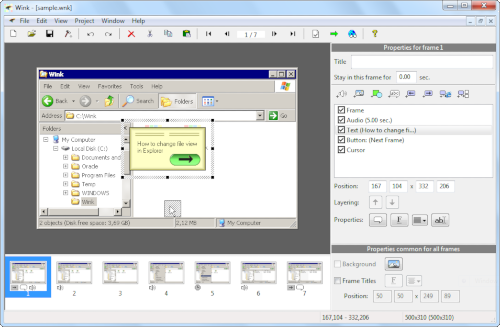
По логике работы Wink ближе к авторскому инструменту для документации, чем к современным рекордерам с непрерывной записью всего происходящего на экране. Пользователь записывает действия, затем вручную приводит кадры в порядок: удаляет лишнее, меняет длительность показа, добавляет подписи, настраивает курсор, вставляет кнопки перехода. В результате получается материал, который объясняет процесс шаг за шагом, а не просто воспроизводит поток событий.
Краткая карточка Wink Screen Recorder
| Параметр | Значение |
|---|---|
| Название | Wink, DebugMode Wink, Wink Screen Recorder |
| Назначение | создание обучающих скринкастов, пошаговых презентаций и визуальных инструкций |
| Основной принцип | захват скриншотов и сборка их в последовательность кадров |
| Платформы | Windows и Linux |
| Лицензия | бесплатное использование для личных и коммерческих задач; для распространения требуется разрешение автора |
| Захват | весь экран, окно, прямоугольная область |
| Автоматический захват | timed capture и input-driven capture; в Linux-версии input-driven capture отсутствует |
| Аудио | запись голоса во время захвата, добавление и редактирование аудио после записи |
| Элементы оформления | textboxes, callouts, shapes, titles, images, cursor, navigation buttons, Goto URL, Goto Frame |
| Экспорт | MPEG-4 video, PDF, PostScript, HTML, изображения |
| Языки интерфейса | English, French, German, Italian, Danish, Spanish, Serbian, Japanese, Brazilian Portuguese, Simplified Chinese, Traditional Chinese; русского языка в списке переводов нет |
| Лучший сценарий | создание учебных материалов по работе с программами |
| Ограничение | не предназначена для динамичной записи игр, стримов и сложного видеомонтажа |
Wink полезен там, где скринкаст должен быть не просто записью экрана, а объясняющей презентацией. Для обычного видео с веб-камерой, системным звуком, сценами и потоковой трансляцией удобнее смотреть в сторону OBS Studio. Для классической записи экрана в файл ближе FlashBack Express, oCam, Icecream Screen Recorder и Free Screen Recorder. Wink держится в другой нише: обучение, документация, покадровое объяснение, интерактивные уроки.
Чем Wink отличается от обычной записи экрана
Обычный рекордер пишет видео непрерывно: пользователь нажимает Start Recording, выполняет действия, останавливает запись и получает файл. Ошибки, паузы, лишние движения мыши, случайно открытые окна и медленные переходы остаются в ролике до монтажа. Wink работает иначе: действия превращаются в кадры, а каждый кадр редактируется отдельно. В проекте видна последовательность миниатюр, отдельная рабочая область и панель свойств.
Такой подход меняет саму подготовку материала. Запись действий на экране в Wink не требует непрерывного удержания внимания зрителя на каждой секунде. Для учебного ролика важнее показать ключевые состояния интерфейса: до клика, после клика, открытое меню, выбранную команду, итоговый результат. Между кадрами программа формирует движение курсора, а пользователь настраивает время показа и пояснения.
Для длинного вебинара, записи конференции или игры покадровая схема становится ограничением. В таких задачах важно сохранить непрерывную динамику, звук приложения, реакцию собеседников или плавное движение. Wink не заменяет полноценный видеорекордер для таких сценариев. Его сильная сторона — создание видеоинструкций, где каждый шаг можно выделить, подписать и проверить перед публикацией.
Интерфейс Wink: рабочая область, кадры и панель свойств
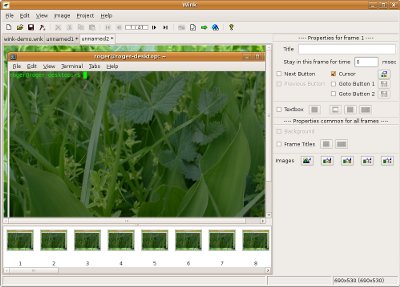
Главное окно Wink строится вокруг проекта. Сверху расположены меню и панель инструментов, справа — Properties bar, сверху в центре — рабочая область текущего кадра, снизу — список миниатюр. В меню доступны привычные разделы File, Edit, View, Project, Window и Help. Через File создают и сохраняют проекты, через Project управляют настройками и экспортом, через Edit редактируют кадры и объекты.
Рабочая область показывает выбранный кадр в нормальном размере. Здесь пользователь перемещает курсор, растягивает объект, двигает выноску, размещает кнопку перехода или корректирует положение изображения. Лента миниатюр снизу показывает все кадры проекта. Она важна не меньше, чем сам кадр: именно в этой ленте видна структура будущей презентации. Если действие попало не туда, кадр перетаскивается в другое место; если кадр лишний, он удаляется; если нужно использовать повторяющийся экран, кадр копируется.
Properties bar справа отвечает за свойства выбранных элементов. В ней пользователь видит Frame, Cursor, Title, Audio, Text и другие объекты, меняет позицию, длительность показа, оформление и параметры. При работе с несколькими кадрами свойства можно применять к группе выбранных миниатюр: например, выровнять положение кнопки Next или изменить шрифт текстовых блоков на нескольких кадрах.
Отдельная особенность интерфейса — покадровая прозрачность проекта. В видеоредакторе пользователь часто видит шкалу времени, аудиодорожки и фрагменты клипов. В Wink он видит набор состояний экрана. Это делает программу удобной для инструкций, где нужно объяснить интерфейс приложения: пользователь не ищет нужную секунду на таймлайне, а выбирает нужный кадр.
Как устроен захват экрана в Wink
New Project Wizard
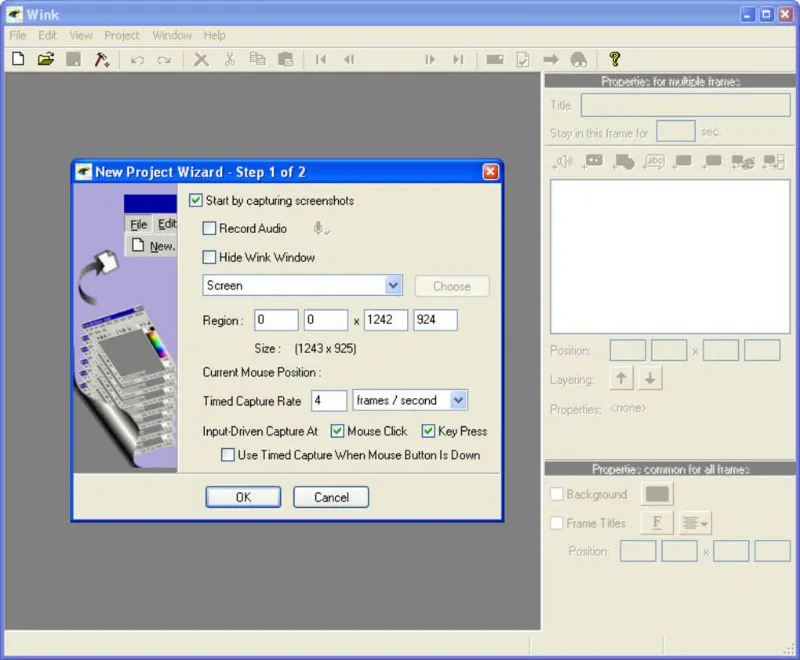
Создание проекта начинается через File → New. После этого открывается New Project Wizard. На первом шаге мастер предлагает начать с захвата скриншотов или создать пустой проект. Пустой проект нужен, когда кадры уже подготовлены в виде отдельных изображений или когда пользователь собирает материал из нескольких существующих проектов.
В New Project Wizard есть несколько важных настроек:
Start by capturing screenshots — запуск проекта с захвата экрана;
Record Audio — включение или отключение записи голоса во время захвата;
Hide Wink Window — скрытие окна Wink, чтобы оно не попало в кадры;
выбор области захвата: Screen, Window или Rectangle;
Choose — выбор окна или прямоугольной области;
Timed Capture Rate — частота автоматического захвата;
параметры Input-Driven Capture At для фиксации кликов мыши и нажатий клавиш;
OK — переход ко второму шагу мастера;
Cancel — отмена создания проекта.
Опция Record Audio делает Wink удобным для голосового сопровождения учебного материала. Комментарий можно записывать сразу во время демонстрации или добавлять позже через Audio Editor. Второй вариант лучше подходит для аккуратных инструкций: сначала фиксируются действия, затем текст проговаривается поверх уже готовой структуры кадров.
Режимы выбора области
Wink работает с тремя вариантами области захвата. Screen захватывает весь экран. Этот режим подходит, когда инструкция показывает рабочий стол целиком, переключение между окнами или широкую область интерфейса. Window ограничивает запись выбранным окном. При выборе окна используется кнопка Choose; программа показывает область, которая попадёт в кадр. Rectangle позволяет вручную задать прямоугольную зону, чтобы оставить в материале только нужную часть интерфейса.
Для учебных материалов чаще всего удобнее Window или Rectangle. Полный экран включает лишние элементы: панель задач, уведомления, значки на рабочем столе, соседние окна. Чем меньше лишнего попадает в кадр, тем проще зрителю понять действие. В Wink это особенно заметно, потому что каждый кадр становится самостоятельной иллюстрацией.
После выбора области границы можно уточнить вручную. Значения Region задают координаты и размер, а зелёная рамка помогает визуально проверить, что именно попадёт в проект. Hide Wink Window полезен, когда окно программы перекрывает целевое приложение.
Три способа захвата кадров
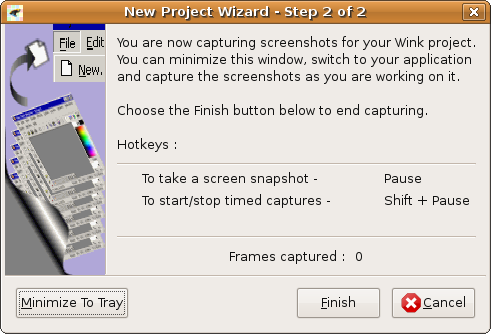
На втором шаге New Project Wizard Wink переходит в режим захвата. Пользователь видит список горячих клавиш, счётчик Frames captured и кнопки управления. В этом режиме доступны три способа фиксации экрана: ручной снимок, timed capture и input-driven capture.
Ручной снимок подходит для короткой инструкции, где каждый кадр должен быть строго выбран. Пользователь выполняет действие, нажимает горячую клавишу, получает кадр, переходит к следующему шагу. Такой режим даёт максимальный контроль, но требует дисциплины: нужно не забывать фиксировать состояние после каждого значимого действия.
Timed capture делает снимки через заданный интервал. Частота задаётся в кадрах в секунду, минуту или час. Этот режим пригоден для процессов, где экран меняется без каждого клика пользователя: индикатор выполнения, установка, длительная операция, изменение состояния программы.
Input-driven capture фиксирует кадры по действиям мыши и клавиатуры. В настройках выбираются Mouse Click и Key Press. Для пошаговой инструкции это самый естественный режим: пользователь работает в целевой программе, а Wink добавляет кадры при кликах и нажатиях. В Linux-версии этот режим отсутствует, поэтому там остаются ручной и timed capture.
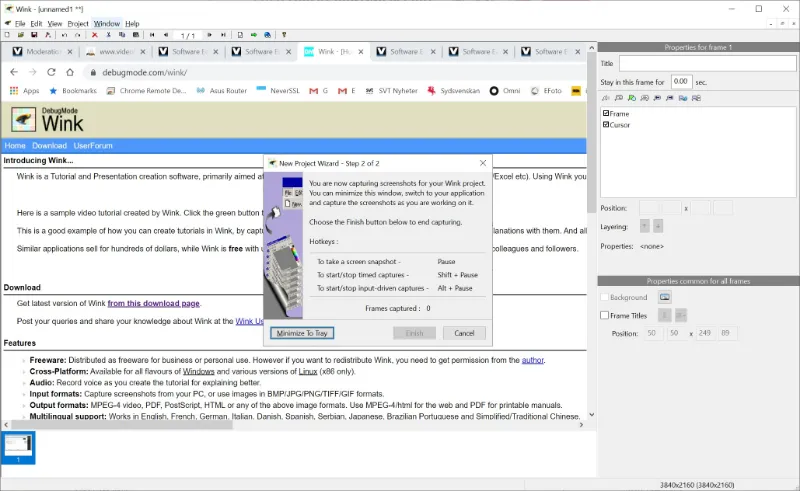
После завершения демонстрации пользователь выбирает Finish. Wink возвращает проект в основное окно и создаёт миниатюры кадров. Если захват отменить, новый проект не создаётся, а записанные во время этой сессии скриншоты теряются.
Что именно фиксирует Wink при записи действий
Wink фиксирует не непрерывную видеодорожку, а последовательность кадров. Каждый кадр хранит состояние экрана, положение курсора и добавленные элементы. Позиция мыши сохраняется отдельно для каждого кадра, поэтому курсор можно перемещать и корректировать уже после захвата.
Такой принцип помогает готовить чистые инструкции. Лишняя пауза не превращается в пустой фрагмент видео; её можно убрать, удалив кадр или изменив время показа. Ошибочный клик не требует сложной нарезки дорожки; достаточно удалить неподходящие кадры. Пропущенный шаг добавляется через новый проект или через вставку подготовленного изображения.
Wink сохраняет логику действия, но не подходит для ситуаций, где важен каждый миллисекундный переход. Движение курсора между кадрами выглядит как часть презентации, но быстрое видео, игра, анимация интерфейса или потоковое воспроизведение требуют другой технологии записи. Поэтому Wink стоит рассматривать как инструмент создания обучающих презентаций, а не как замену всем рекордерам экрана.
Редактирование проекта после захвата
Работа с кадрами
После записи проект превращается в набор миниатюр. Каждая миниатюра — отдельный шаг будущего материала. Wink позволяет перемещать кадры в списке, копировать их, вставлять между другими кадрами, удалять лишнее и переносить кадры между открытыми проектами. Через Image → Insert Frames добавляются новые кадры, через Edit → Delete удаляются выбранные.
Кадры в Wink выполняют роль монтажных единиц. Для инструкции это удобно: один кадр показывает стартовое состояние, второй — открытое меню, третий — выбранную команду, четвёртый — результат. Пользователь не режет длинное видео на фрагменты, а редактирует готовые смысловые шаги.
Для каждого кадра задаётся время показа через поле Stay in this frame for. Если кадр содержит сложное пояснение, время увеличивают. Если кадр нужен только как промежуточное состояние, его оставляют коротким. При наличии кнопок перехода логика меняется: пользователь управляет просмотром сам, нажимая Next, Previous или Goto Frame.
Отключение и удаление кадров
В Wink есть разница между удалением и исключением кадра из результата. Удаление убирает кадр из проекта полностью. Отключение кадра оставляет его в проекте, но не включает в итоговый вывод. Эта возможность появилась в ветке 2.0 вместе с другими изменениями: Undo/Redo, неограниченными textboxes и buttons, URL Buttons, image objects, shape objects и улучшенной панелью свойств.
Отключение удобно во время чернового монтажа. Пользователь сохраняет спорный кадр, но не показывает его зрителю. Если позже выясняется, что кадр нужен для объяснения, его можно вернуть в последовательность без повторной записи.
Добавление изображений
К кадру можно добавить внешнее изображение через Add Image. Wink размещает картинку внутри кадра, после чего её можно перемещать, изменять размер и настраивать прозрачность через Properties bar. Для изображения доступны перемещение мышью и масштабирование; при масштабировании важно сохранять пропорции, чтобы картинка не выглядела искажённой.
Эта функция полезна для пояснений, которые не были на экране во время записи: логотип курса, маленькая иллюстрация, фрагмент схемы, значок предупреждения, пример результата. В отличие от обычной видеозаписи, Wink позволяет внедрять такие элементы прямо в отдельный кадр, не трогая остальные шаги.
Preset Shape и формы
Через Add Preset Shape пользователь добавляет форму в выбранный кадр. В окне Choose Preset Shape доступны предустановленные варианты, дерево форм и предпросмотр. Формы используются для выделения кнопки, обводки области, стрелки, рамки или визуального акцента. Форма редактируется через Choose Shape и Properties bar: меняются позиция, размер, прозрачность и цвета.
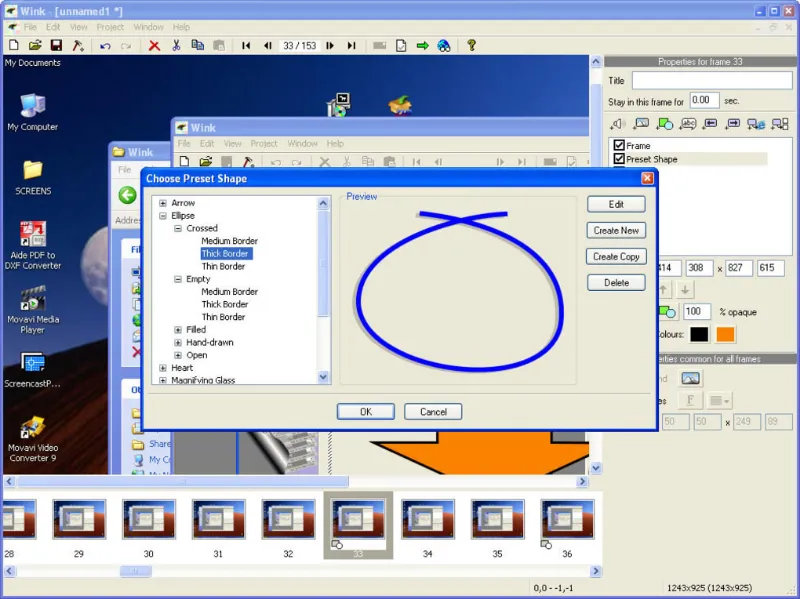
Для создания видеоинструкций формы особенно важны. Скриншот сам по себе показывает интерфейс, но зритель не всегда понимает, куда смотреть. Стрелка направляет внимание к меню, овал выделяет переключатель, рамка отделяет нужную область от остального окна. В Wink такие элементы добавляются после записи, поэтому исходный захват не нужно делать идеально с первого раза.
Textbox, Callout и поясняющие блоки
Textboxes — один из главных инструментов Wink. Текстовый блок состоит из callout и текста. Callout — графическая форма вокруг текста: прямоугольник, выноска, облако, рамка или другой контур. Пользователь добавляет textbox через Properties bar, перемещает его по кадру, меняет размер, редактирует текст двойным щелчком или через Add Textbox.
Редактор текста позволяет менять шрифт, размер, цвет, жирное, курсивное и подчёркнутое начертание. Эти параметры применяются ко всему тексту внутри блока. Если текста больше, чем помещается в блок, Wink автоматически изменяет размер textbox при сохранении изменений.
Поясняющие блоки и кнопки превращают запись действий на экране в полноценный учебный материал. Вместо длинного голосового объяснения можно добавить короткую подпись: какую кнопку нажать, что означает переключатель, почему выбран именно этот пункт меню. Для технической поддержки это особенно полезно: пользователь видит не только действие, но и причину.
Редактирование курсора
Курсор в Wink хранится как отдельный объект. После захвата его положение можно изменить в любом кадре. Это полезно, когда курсор перекрывает важный элемент или, наоборот, должен указывать на конкретную кнопку. В Properties bar курсор включается, выключается и настраивается как часть кадра.
Для обучающих презентаций курсор играет роль визуального указателя. Если курсор стоит на нужном меню, зритель быстрее связывает текстовую подсказку с действием. Если курсор случайно оказался в стороне, кадр выглядит менее понятным. В Wink это исправляется без повторного захвата.
Next, Previous, Goto URL и Goto Frame
Wink поддерживает интерактивные кнопки. Next переводит к следующему кадру, Previous возвращает к предыдущему, Goto URL открывает веб-адрес, Goto Frame переводит к выбранному кадру проекта. Когда на кадре размещены Next или Previous, презентация делает паузу и ждёт действия зрителя.
Goto Frame позволяет строить не только линейную последовательность. Например, в учебном материале можно дать выбор: базовый путь выполнения задачи или расширенный вариант. В конце презентации Goto Frame используют как кнопку возврата к первому кадру. Если кадры перемещаются, Wink сохраняет привязку Goto Frame к содержимому, а не просто к номеру кадра. Если целевой кадр удаляется, связанная кнопка тоже удаляется.
Кнопки можно оформлять собственными изображениями. Для них поддерживаются PNG, icons и другие форматы с прозрачностью и alpha channel. Это позволяет делать навигацию заметной, но не перегружать кадр.
Background Image и оформление презентации
Background Image/Colour используется для общего оформления проекта. Пользователь добавляет цветной фон или изображение через кнопку в нижней части Properties bar или через Project → Choose Background Image. Фон может содержать название курса, логотип, авторскую подпись или декоративную рамку.
При добавлении фона кадры по умолчанию размещаются в левом верхнем углу. Положение можно изменить перетаскиванием или через Frame Position в Properties bar. Для учебных материалов это открывает сценарий, где сам скриншот занимает часть кадра, а справа или снизу размещаются пояснения, навигация и дополнительные элементы.
Экспорт проекта Wink
MPEG-4 video
MPEG-4 video — удобный формат для публикации обучающего ролика на сайте, в базе знаний, учебной платформе или внутреннем портале. Ветка 3.0 добавила создание MPEG-4 videos, а 3.01 улучшила качество MP4 за счёт расчёта более подходящего видеобитрейта.

Для пользователя это самый привычный вариант результата: файл открывается как видео, его удобно передавать, встраивать и хранить. При этом исходная логика Wink остаётся покадровой: качество итогового материала зависит от того, насколько аккуратно подготовлены кадры, курсор, подписи и длительность показа.
PDF подходит для печатных инструкций, регламентов, учебных памяток и материалов, которые нужно отправить как документ. При экспорте в PDF изображения выглядят так же, как кадры в проекте. Для PDF и PostScript доступны параметры размера бумаги и ориентации, а для PDF дополнительно используется Fit Page to Image.
PDF удобен, когда зрителю не нужно смотреть ролик, а нужно быстро найти нужный шаг. Например, сотрудник открывает документ, видит скриншот с выделенным пунктом меню и читает короткое пояснение. Для внутренней базы знаний такой формат часто практичнее видео.
HTML
HTML-экспорт превращает проект в набор веб-страниц и изображений. При HTML-экспорте выбирается формат изображений; для скриншотов программ лучше подходит PNG, а для кадров с фотографиями — JPEG.
HTML полезен для локальных инструкций и учебных страниц. Материал можно открыть в браузере, встроить в документацию или положить рядом с другими файлами проекта. Если нужна интерактивность через кнопки перехода, HTML сохраняет навигационную логику лучше, чем простой набор картинок.
PostScript и изображения
PostScript нужен для специфических задач печати и подготовки документации. Экспорт в изображения удобен, когда из проекта нужно получить отдельные кадры: для статьи, методички, презентации или тикета поддержки. Wink сохраняет кадры как визуальные фрагменты, которые затем используются в других материалах.
Flash и Standalone EXE в истории программы
Исторически Wink был тесно связан с Flash и Standalone EXE. В старых материалах встречаются SWF, HTML вокруг Flash-презентации и EXE для распространения среди пользователей Windows. В ветке 3.0 Flash support и preloader support были удалены, а вместо них появился MPEG-4 video.
Для современной работы это важный контекст. Старые проекты Wink часто описывают программу как средство создания Flash-уроков, но в текущей логике обзора важнее MPEG-4, PDF, HTML и изображения. Flash стоит учитывать при разборе истории, а не как основной формат для новых материалов.
Как выбрать формат экспорта
| Задача | Формат | Практический смысл |
|---|---|---|
| Ролик для сайта или учебной платформы | MPEG-4 video | зритель смотрит материал как обычное видео |
| Внутренняя инструкция для сотрудников | документ легко распечатать и хранить в базе знаний | |
| Пошаговая веб-инструкция | HTML | материал открывается в браузере, сохраняется структура кадров |
| Подготовка скриншотов для статьи | изображения | отдельные кадры используются как иллюстрации |
| Печатная техническая документация | PDF или PostScript | сохраняются кадры, бумажный формат и ориентация |
| Интерактивный учебный сценарий | HTML | кнопки и переходы помогают управлять просмотром |
Выбор формата зависит от того, как материал будет использоваться. Для короткого ответа пользователю достаточно MPEG-4. Для регламента лучше PDF. Для учебного курса с переходами удобнее HTML. Для иллюстрированной статьи или методички полезен экспорт в изображения.
Пошаговая инструкция: как создать обучающий ролик в Wink
Подготовка перед записью
Перед созданием проекта нужно открыть программу, работу с которой предстоит показать. Экран лучше очистить от лишних окон, значков и уведомлений. Для Wink это особенно важно: каждый кадр становится частью инструкции, а лишние элементы отвлекают от действия. Перед захватом стоит убрать с рабочего стола нерелевантные программы, лишние элементы и окна, которые не относятся к будущему материалу.
Порядок действий стоит продумать заранее. Для короткой инструкции достаточно списка шагов: открыть меню, выбрать команду, заполнить поле, нажать кнопку, проверить результат. Чем точнее сценарий, тем меньше лишних кадров появится в проекте.
Перед записью также выбирают тип будущего материала. Для видео с озвучкой включают Record Audio сразу или планируют запись голоса через Audio Editor после захвата. Для тихой визуальной инструкции делают акцент на textboxes, callouts и shapes.
Шаг 1. Создать проект
В Wink новый проект создаётся через File → New. Открывается New Project Wizard. Для обычной записи действий оставляют включённой опцию Start by capturing screenshots. Если проект собирается из уже подготовленных изображений, эту опцию отключают и получают пустой проект.
При необходимости включают Record Audio. Если голос будет записан позже, опцию оставляют выключенной. Такой вариант удобнее для аккуратного учебного ролика: сначала создаётся правильная структура кадров, затем пишется комментарий без пауз и ошибок.
Шаг 2. Выбрать область захвата
В New Project Wizard выбирают Screen, Window или Rectangle. Для демонстрации одной программы лучше подходит Window: зритель видит только нужное окно. Для небольшого фрагмента интерфейса используют Rectangle. После выбора Window или Rectangle нажимают Choose и уточняют область.
Для чистой записи включают Hide Wink Window. Эта опция скрывает окно Wink, но не скрывает сам диалог New Project Wizard. После выбора области пользователь нажимает OK и переходит ко второму шагу.
Шаг 3. Захватить действия
На втором шаге Wink показывает горячие клавиши для ручного снимка, timed capture и input-driven capture. Для пошаговой записи действий мыши и клавиатуры удобен input-driven capture: кадры создаются при кликах и нажатиях. В ручном режиме снимок делается только по команде пользователя.
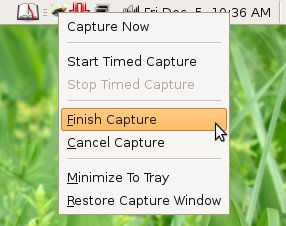
Во время захвата окно Wink можно свернуть в системный трей через Minimize To Tray. Значок в трее позволяет закончить сессию, отменить её, сделать снимок или восстановить окно захвата. После завершения демонстрации выбирают Finish.
Шаг 4. Отредактировать кадры
После Finish проект открывается в главном окне. В нижней части видна лента миниатюр. Сначала удаляют или отключают лишние кадры. Затем проверяют, хватает ли кадров для понимания последовательности: виден ли исходный экран, видна ли команда, виден ли результат.
Далее на кадры добавляют пояснения:
textbox для текстового комментария;
callout для выноски;
shape для выделения зоны;
title для заголовка кадра;
image для внешней иллюстрации;
Next или Previous для ручного управления просмотром;
Goto Frame для перехода к выбранному шагу;
Goto URL для открытия веб-адреса из презентации.
После этого настраивают длительность показа через Stay in this frame for. Сложные кадры оставляют на экране дольше, короткие промежуточные — меньше. Если на кадре есть кнопка перехода, зритель сам решает, когда продолжить.
Шаг 5. Добавить и выровнять поясняющие элементы
Пояснение должно стоять рядом с тем элементом интерфейса, к которому относится. Если подпись объясняет кнопку, её размещают рядом с кнопкой и добавляют стрелку или рамку. Если кадр показывает результат действия, поясняющий блок лучше поставить в свободную область, чтобы он не закрывал важные данные.
В Wink можно выделить несколько кадров и применить свойства к группе. Это полезно, когда кнопка Next должна стоять в одинаковом месте во всех шагах или когда несколько textboxes требуют одинакового оформления.
Шаг 6. Проверить курсор
Курсор в обучающем ролике должен помогать, а не мешать. Если он перекрывает текст, его перемещают. Если зритель должен понять, куда нажимать, курсор оставляют рядом с нужной кнопкой. В Wink положение курсора редактируется на уровне кадра, поэтому неудачное положение не требует повторной записи.
Шаг 7. Экспортировать результат
После редактирования выбирают формат результата. Для видео — MPEG-4. Для документации — PDF. Для веб-страницы — HTML. Для набора иллюстраций — изображения. Перед публикацией результат нужно открыть и пройти всю последовательность от начала до конца: проверить текст, длительность, переходы, кнопки и видимость важных элементов.
Практические сценарии использования Wink
Инструкция для сотрудников
Wink удобен для внутренних инструкций по работе с корпоративной программой. Например, сотрудникам нужно показать, как создать карточку клиента, где выбрать статус, какую кнопку нажать после заполнения формы и как проверить результат. Обычное видео в таком сценарии часто содержит лишние движения и паузы. Wink позволяет оставить только смысловые шаги.
Для корпоративной инструкции полезны PDF и HTML. PDF открывается как регламент, HTML подходит для внутренней базы знаний. Если инструкция предназначена для короткого обучения, MPEG-4 делает материал похожим на обычный ролик.
Учебный материал для курса
Преподавателю или автору курса Wink помогает подготовить интерактивные уроки по программам. В кадре показывается интерфейс, рядом размещается выноска с пояснением, а кнопка Next даёт студенту время прочитать текст. Для сложных тем можно сделать Goto Frame: один путь ведёт к базовой части, другой — к расширенному объяснению.
Для учебных материалов особенно важна работа с кадрами. Студенту не нужно смотреть минуту ожидания, пока открывается окно. Он видит шаг, пояснение и результат. Это делает Wink подходящим инструментом для разборов офисных программ, специализированных интерфейсов, учебных симуляций и инструкций к внутренним системам.
Документация к программе
Разработчики и технические авторы используют такие инструменты для визуального сопровождения документации. Wink позволяет быстро собрать набор кадров, добавить подписи и экспортировать проект в PDF или HTML. Для документации важна точность: каждый кадр показывает конкретное состояние интерфейса, а текст рядом объясняет назначение элемента.
В этом сценарии полезны формы и callouts. Они показывают, какой пункт меню относится к описываемой функции. Если интерфейс сложный, рамка вокруг нужной области избавляет читателя от поиска.
Ответ на повторяющийся вопрос пользователя
Служба поддержки часто сталкивается с одинаковыми вопросами: где включить настройку, как изменить вид списка, где найти отчёт, почему кнопка недоступна. Wink позволяет один раз подготовить короткую демонстрацию и использовать её повторно.
Для ответа пользователю достаточно нескольких кадров: стартовый экран, действие, результат. Если пользователь читает инструкцию, лучше PDF или изображения. Если удобнее показать динамику, выбирают MPEG-4.
Демонстрация работы функции
Wink подходит для демонстрации отдельных функций программы. Например, нужно показать, как переключить режим отображения, как открыть настройки, как применить фильтр, как сохранить результат. В каждом кадре можно выделить конкретный элемент интерфейса и добавить короткое объяснение.
Этот сценарий отличается от рекламного видео. Wink не делает сложный монтаж, не работает с эффектными переходами и несколькими видеодорожками. Он помогает объяснить действие на экране.
Плюсы и минусы Wink Screen Recorder
Плюсы:
бесплатное использование для личных и коммерческих задач;
версии для Windows и Linux;
захват всего экрана, окна или прямоугольной области;
запись голоса во время захвата и добавление аудио после записи;
покадровое редактирование проекта;
работа с textboxes, callouts, shapes, titles, images и курсором;
интерактивные кнопки Next, Previous, Goto URL и Goto Frame;
экспорт в MPEG-4 video, PDF, PostScript, HTML и изображения;
input-driven capture для автоматической фиксации кликов и нажатий в Windows;
возможность копировать кадры между открытыми проектами;
настройка фона и элементов оформления;
редактирование нескольких выбранных кадров через Properties bar.
Минусы:
программа рассчитана на обучающие презентации, а не на динамичную непрерывную запись;
русский интерфейс отсутствует в списке переводов;
input-driven capture недоступен в Linux-версии;
для качественного результата требуется ручная работа с кадрами, пояснениями и временем показа;
старые материалы и проекты Wink связаны с Flash, который не подходит для современных публикаций;

программа не заменяет инструменты для стриминга, записи игр, многодорожечного монтажа и сложной обработки видео;
слишком большая область захвата ухудшает читаемость учебного материала;
при изменении размера проекта изображение становится менее резким, потому что исходные скриншоты масштабируются.
Главный компромисс Wink — контроль вместо универсальности. Программа даёт точную работу с шагами инструкции, но не стремится заменить OBS Studio, Camtasia, ShareX или другие современные инструменты для записи и обработки видео.
Системные требования
Для работы внутри Wink минимальное разрешение экрана — 800×600, рекомендованное — 1024×768 или выше. Это требование относится к редактированию проекта в интерфейсе программы: при большем разрешении проще видеть текущий кадр, Properties bar и ленту миниатюр. Минимальное и рекомендованное разрешение не ограничивают сам захват: скриншоты для презентации можно делать и в другом размере, включая 640×480, если это соответствует задаче.
| Компонент | Подтверждённое требование или условие |
|---|---|
| Платформа | Windows и Linux |
| Разрешение для редактирования | минимум 800×600 |
| Рекомендованное разрешение для редактирования | 1024×768 или выше |
| Разрешение захвата | подбирается под задачу презентации |
| Linux-ограничение | нет input-driven capture mode |
| Языковые отличия Linux и Windows | шрифты и элементы интерфейса зависят от системы |
| Системный трей в Linux | доступен только при поддержке нужного расширения оконным менеджером |
При подготовке обучающего материала важно думать не только о своём мониторе, но и об экранах зрителей. Если презентация слишком крупная, зритель не увидит весь кадр без прокрутки или масштабирования. Поэтому для инструкций часто лучше выбирать не весь экран, а окно или прямоугольную область.
Отзывы пользователей и профильных изданий
Усреднённое мнение пользователей
Пользовательские отзывы о Wink обычно концентрируются вокруг трёх сильных сторон: бесплатность, пригодность для учебных материалов и возможность быстро показать действие на экране. На VideoHelp у Wink указана оценка 9.0/10 на основе 4 голосов, а в пользовательских комментариях повторяется мысль, что программа хорошо подходит для создания screen recordings и software tutorials в SWF-формате старой ветки.
Слабые стороны в пользовательском восприятии связаны не с отсутствием базовых функций, а с самой логикой программы. Wink требует понимания кадров, выносок, кнопок и экспорта. Пользователь, который ждёт обычную кнопку записи и готовый видеоролик без ручной доводки, получает более сложный процесс. Пользователь, которому нужен учебный материал с пояснениями, получает как раз подходящий набор инструментов.
Оценка со стороны каталогов и обзоров ПО
Softonic описывает Wink как tutorial and presentation creation software для создания руководств по использованию программ. В описании подчёркнуты захват скриншотов, explanation boxes, buttons, titles, бесплатное использование для бизнеса и личных задач, платформы Windows и Linux, а также старые форматы Macromedia Flash, Standalone EXE, PDF, PostScript, HTML и изображения.
VideoHelp относит Wink к инструментам screen capture / screen recording и подчёркивает экспорт в MPEG4 videos. В карточке также указаны Windows и Linux, бесплатная лицензия, история изменений и отзывы пользователей.
Indoition включает Wink в список screencasting tools for technical documentation и описывает результат как MPEG-4 video, PDF, PostScript, HTML или images. Это хорошо совпадает с реальной нишей программы: техническая документация, пошаговое обучение, визуальные инструкции.
UpdateStar оценивает DebugMode Wink как freeware-инструмент для Windows и отдельно отмечает простоту интерфейса, захват экрана, базовое редактирование с текстом, формами и highlight areas, голосовые комментарии и несколько вариантов вывода. В ограничениях указываются слабые продвинутые функции монтажа, отсутствие advanced transitions, effects and animations, а также отсутствие прямой записи системного аудио.
Итоговая картина по отзывам ровная: Wink ценят не как современный универсальный screen recorder, а как бесплатный инструмент для обучающих материалов. Его выбирают за кадры, пояснения, кнопки, голос и экспорт. Критикуют за устаревшую логику, ограниченность продвинутого видеомонтажа и слабую пригодность для динамичных записей.
Сравнение с аналогами
Wink корректно сравнивать не только с рекордерами экрана, но и с инструментами для создания учебных материалов. Он пересекается с OBS Studio, Camtasia, FlashBack Express, ShareX и iSpring Free Cam, но не повторяет их назначение полностью.
| Программа | Главный сценарий | Сильная сторона | Ограничение относительно Wink |
|---|---|---|---|
| Wink Screen Recorder | обучающие презентации и пошаговые инструкции | кадры, пояснения, кнопки, PDF/HTML/MP4 | не подходит для динамичных записей и сложного видеомонтажа |
| OBS Studio | запись видео и прямые трансляции | сцены, источники, микшер, стриминг | нет покадровой учебной логики с callouts и Goto Frame |
| Camtasia | запись экрана и монтаж учебных видео | развитый видеомонтаж, темы, шаблоны, интерактивные элементы | коммерческий и более тяжёлый инструмент для другой глубины производства |
| FlashBack Express | быстрая запись экрана, веб-камеры и аудио | запись без водяных знаков и ограничений по времени | меньше акцента на интерактивные кадры и учебные переходы |
| ShareX | скриншоты, запись области, GIF, автоматизация | быстрый захват и отправка, open source, много рабочих действий | требует другой логики; не является редактором учебных презентаций |
| iSpring Free Cam | запись скринкастов и простое редактирование | понятный видеопроцесс, без водяного знака и лимита времени | меньше инструментов покадровой интерактивной презентации |
Wink Screen Recorder и OBS Studio
OBS Studio — бесплатная open source программа для записи видео и прямых трансляций. Она работает на Windows, macOS и Linux, создаёт сцены из источников: window captures, images, text, browser windows, webcams, capture cards и других элементов. OBS также содержит audio mixer с фильтрами, поддерживает множество сцен и переключение между ними.
Wink не конкурирует с OBS в стриминге. У него нет задачи собирать live-сцену из веб-камеры, браузерного источника, микрофона и захвата игры. Его задача — сделать учебный материал по кадрам. Если нужно записать вебинар, потоковую трансляцию, игру или сложный экран с несколькими источниками, выбирают OBS. Если нужно показать пользователю, как нажать три кнопки в программе и оформить это как пошаговую инструкцию, Wink даёт более точный контроль над каждым кадром.
Wink Screen Recorder и Camtasia
Camtasia — коммерческая программа для записи экрана и видеомонтажа. В ней есть редактор, timeline, темы, шаблоны и инструменты для подготовки профессиональных учебных роликов. Camtasia также поддерживает quizzes and surveys для проверки знаний зрителя.
Wink проще по монтажной части, но точнее в покадровом объяснении интерфейса. Camtasia подходит, когда нужен полноценный видеоурок с монтажом, эффектами, брендингом, курсором, титрами и готовым визуальным стилем. Wink подходит, когда нужен бесплатный инструмент для короткой технической инструкции, где каждый кадр можно подписать и связать с кнопками перехода.
Разница хорошо видна в рабочем процессе. В Camtasia автор работает с видеодорожками. В Wink автор работает с кадрами. Для длинного учебного ролика Camtasia удобнее. Для компактной инструкции по интерфейсу Wink остаётся рациональным вариантом.
Wink Screen Recorder и FlashBack Express
FlashBack Express — бесплатный screen recorder для Windows 10 и 11. Он записывает экран, веб-камеру и аудио, не добавляет водяной знак и не ограничивает длительность записи.
FlashBack Express ближе к классической записи видео. Пользователь выбирает область, пишет действие, получает ролик. Wink требует больше ручной работы после захвата, но даёт сильные учебные элементы: callouts, shapes, buttons, Goto Frame, PDF и HTML.
Для записи живого действия FlashBack Express практичнее. Для визуальной инструкции с интерактивными шагами Wink удобнее. Эти программы решают разные задачи, хотя обе относятся к захвату экрана.
Wink Screen Recorder и ShareX
ShareX — бесплатный open source инструмент для Windows, который захватывает или записывает любую область экрана, умеет быстро делиться результатом, поддерживает screen capture, screen recording, file sharing, productivity features и GIF recording.
ShareX силён в быстрых рабочих действиях: сделать скриншот, записать область, отправить файл, автоматизировать обработку. Wink силён в превращении кадров в учебную презентацию. В ShareX пользователь чаще работает с результатом захвата как с файлом. В Wink пользователь работает с последовательностью кадров как с учебным проектом.
Для техподдержки ShareX удобен, когда нужен быстрый скриншот или короткая запись. Wink удобен, когда одно и то же объяснение будет использоваться многократно: в базе знаний, курсе, документации или инструкции для сотрудников.
Wink Screen Recorder и iSpring Free Cam
iSpring Free Cam — бесплатный screen recorder для Windows, который позволяет создавать скринкасты, редактировать записанные видео и загружать их на YouTube; в описании подчёркнуты отсутствие водяного знака и лимитов времени.
Free Cam ближе к обычному видеопроцессу: записал экран, отредактировал запись, получил ролик. Wink ближе к авторскому инструменту для учебных кадров. Если нужен простой видеоролик без сложной интерактивности, Free Cam понятнее. Если нужен материал, где каждый шаг оформляется отдельно и зритель может переходить по кнопкам, Wink подходит лучше.
Для кого Wink подходит
Wink Screen Recorder стоит выбирать пользователям, которым важно объяснять действия в интерфейсе, а не просто записывать экран. Программа особенно полезна для:
преподавателей, которые делают учебные демонстрации по программам;
технических авторов, готовящих документацию;
специалистов поддержки, отвечающих на повторяющиеся вопросы пользователей;
разработчиков, которым нужно показать работу функции;
сотрудников, создающих внутренние инструкции;
авторов курсов, где нужен пошаговый визуальный материал;
пользователей, которым нужен бесплатный инструмент без подписки;
команд, которые хранят инструкции в PDF, HTML или видеоформате.
Для новичка Wink требует привыкания к покадровому монтажу. Зато после освоения логика становится предсказуемой: захватить действие, выбрать кадр, добавить текст, выделить область, настроить длительность, экспортировать результат.
Для опытного пользователя главная ценность — точная структура. Проект можно собрать из кадров, перенести недостающие шаги из другого проекта, добавить интерактивные переходы и подготовить несколько форматов результата.
Кому лучше выбрать другую программу
Wink не стоит выбирать, если основная задача — динамичная запись видео. Для стриминга и записи сцен лучше подходит OBS Studio. Для коммерческих видеокурсов с развитым монтажом — Camtasia. Для быстрой записи экрана в обычный ролик — FlashBack Express или iSpring Free Cam. Для быстрых скриншотов, GIF и автоматизации — ShareX.
Wink также не подходит для задач, где нужно записывать системный звук, веб-камеру, несколько источников и сложные видеодорожки в одном проекте. Он не создан для монтажа клипов, цветокоррекции, эффектов, многослойной анимации и обработки динамичных сцен.
Программа лучше работает в сценариях с чётким порядком действий. Если материал можно разбить на шаги и объяснить кадрами, Wink раскрывается. Если материал держится на непрерывном движении, лучше использовать классический видеорекордер.
Частые ошибки при работе с Wink
Захват слишком большой области
Полный экран кажется простым вариантом, но он часто ухудшает инструкцию. В кадр попадают лишние окна, панель задач, пустые области и уведомления. Для Wink это особенно заметно, потому что каждый кадр должен быть понятной иллюстрацией. Лучше выбрать Window или Rectangle и оставить только нужный интерфейс.
Запись без сценария
Input-driven capture фиксирует клики и нажатия, но не заменяет подготовку. Если пользователь во время записи ищет пункт меню, открывает лишние окна и меняет решение, проект наполняется лишними кадрами. Сценарий из пяти-семи шагов перед записью сокращает монтаж.
Слишком короткое время показа кадра
Кадр с текстовой выноской должен оставаться на экране достаточно долго. Если Stay in this frame for задан слишком коротко, зритель не успевает прочитать пояснение. Для сложных кадров лучше использовать кнопку Next, чтобы пользователь сам перешёл дальше.
Перегруженные пояснения
Textbox должен объяснять действие, а не заменять учебник. Слишком длинный текст закрывает интерфейс и снижает пользу скриншота. Для Wink лучше работают короткие фразы: что нажать, что выбрать, что проверить.
Неправильное положение курсора
Курсор должен указывать на действие или не мешать чтению. Если он перекрывает кнопку, текст или результат, кадр выглядит неаккуратно. В Wink курсор редактируется отдельно, поэтому его стоит проверять после записи.
Неверный формат экспорта
Видео не всегда лучший результат. Для регламентов и рабочих инструкций PDF часто полезнее. Для интерактивного материала с переходами удобнее HTML. Для статьи или базы знаний достаточно изображений. Формат выбирают по месту публикации, а не по привычке.
Использование Wink для неподходящей задачи
Wink не рассчитан на запись игр, стримов, видеоконференций и динамичных роликов. Если задача требует плавного видео, веб-камеры, системного звука и многодорожечного монтажа, нужно выбрать другой инструмент.
Как проверить готовый проект перед публикацией
Перед экспортом проект стоит пройти как зритель, а не как автор. Автор знает, что хотел показать, поэтому легко пропускает неочевидные места. Проверка должна быть формальной.
Чек-лист перед экспортом:
каждый шаг действия виден на отдельном кадре;
лишние кадры удалены или отключены;
текстовые блоки не закрывают важные элементы интерфейса;
курсор не перекрывает кнопки, поля и результаты;
формы и стрелки указывают на правильные зоны;
время показа кадра достаточно для чтения;
кнопки Next, Previous и Goto Frame работают логично;
PDF, HTML или MPEG-4 открываются в среде, где материал будет использоваться;
размер кадра подходит экрану целевой аудитории;
итоговый файл не содержит случайных окон, личных данных и уведомлений.
Для материалов поддержки важно отдельно проверить конфиденциальность. Скриншоты интерфейса часто содержат имена пользователей, пути к файлам, адреса, номера документов и другие данные. Wink не удаляет такие сведения автоматически; их нужно скрывать до публикации, закрывать формами или готовить запись на тестовых данных.
Итоговая оценка Wink Screen Recorder
Wink Screen Recorder — специализированная программа для создания обучающих записей экрана, пошаговых презентаций и визуальной документации. Её ценность не в универсальной видеозаписи, а в покадровом контроле: пользователь записывает действия, редактирует кадры, добавляет пояснения, формы, кнопки, аудио и экспортирует результат в нужный формат.
Для разовой инструкции по программе Wink подходит хорошо: достаточно захватить окно, удалить лишние кадры, добавить подписи и сохранить результат в MPEG-4 или PDF. Для регулярной подготовки учебных материалов особенно полезны textboxes, callouts, Goto Frame, HTML-экспорт и работа с кадрами. Для динамичного видео, игр, стримов и сложного монтажа лучше выбрать OBS Studio, Camtasia, FlashBack Express, ShareX или iSpring Free Cam.
Wink остаётся инструментом с чёткой нишей: запись экрана для обучающих роликов, создание видеоинструкций, интерактивные уроки и документация. Его стоит использовать, когда важен понятный маршрут по интерфейсу, а не непрерывная видеокартинка.
Список изменений
Ранняя концепция Wink:
- Изначальная концепция Wink строилась вокруг tutorial and presentation creation software. Программа создавалась для демонстрации работы программ: пользователь записывает действия, добавляет комментарии и получает материал, похожий на живое прохождение интерфейса. В ранней логике базовым выходным форматом был Flash, а презентации просматривались в браузере через Flash Player.
- Эта история объясняет устройство Wink. В программе много элементов, которые типичны не для видеорекордера, а для интерактивной презентации: кнопки перехода, Goto Frame, Goto URL, background image, callouts, textboxes, отдельная длительность кадра. Wink развивался как инструмент для учебных материалов, а не как рекордер для потокового видео.
Wink 1.5:
- Ветка 1.5 важна прежде всего как Linux-направление. В этой версии есть отличия Linux-версии: отсутствие input-driven capture mode, различия в доступных шрифтах, отличия UI widgets и зависимость значка системного трея от возможностей оконного менеджера.
- Для пользователя Linux это означает другой рабочий процесс. Автоматический захват по кликам и нажатиям не используется, поэтому приходится полагаться на ручные снимки или timed capture. Остальная логика — кадры, пояснения, экспорт и редактирование — остаётся близкой к Windows-версии.
Wink 2.0:
- Wink 2.0 стал крупной переработкой. В этой ветке появились Undo/Redo, неограниченные textboxes, неограниченные buttons, URL Buttons, image objects, shape objects, запись и добавление аудио, улучшенная панель свойств, а также возможность отключать кадры, чтобы они не попадали в итоговый вывод.
- Эти изменения сделали Wink более полноценным редактором обучающих материалов. До захвата программа фиксирует действия, после захвата пользователь оформляет проект: добавляет текстовые блоки, кнопки, формы, изображения, голос и интерактивные переходы. Именно в этой логике Wink воспринимается как инструмент создания инструкций, а не просто как recorder.
Wink 3.0:
- Wink 3.0 изменил современную роль программы. В этой ветке появились MPEG-4 videos, поддержка больших мониторов и high DPI screens, корректная работа input-driven capture с 64-bit Windows applications, а timed capture и input-driven capture стали сохранять время между захваченными кадрами. Одновременно были удалены Flash support и preloader support.
- Переход от Flash к MPEG-4 важен для практического применения. Flash остался частью истории Wink, но MPEG-4 ближе к современному способу публикации обучающих материалов. Пользователь готовит проект в той же покадровой логике, но получает привычный видеофайл.
Wink 3.01:
- Wink 3.01 исправил issues #43, #45, #46, #47 и #51, а также улучшил качество MP4 за счёт расчёта более подходящего видеобитрейта. В карточке VideoHelp программа помечена как No Longer Developed, а в описании указано, что она относится к screen capture / screen recording и предназначена для tutorial and presentation creation.
- Для обзора это означает две вещи. С одной стороны, Wink сохраняет ценность как бесплатный инструмент для учебных презентаций. С другой стороны, его интерфейс, подход и часть исторических функций относятся к более ранней эпохе создания скринкастов. При выборе нужно учитывать не только список функций, но и рабочий стиль программы.


 *EXE — расширение исполняемого файла. Сайт является партнером проекта
Оставте свой отзыв о Wink Screen Recorder