

Ezvid for Windows — бесплатная программа для записи экрана и базового видеомонтажа на Windows. Её главная особенность не в количестве профессиональных настроек, а в связке нескольких инструментов в одном рабочем окне: screen capture для записи экрана, facecam для вставки изображения с веб-камеры, voice recording для голоса, Speech Synthesis для компьютерной озвучки, встроенная музыка, текстовые слайды, простая шкала монтажа и speed control для изменения скорости фрагментов. Ezvid рассчитан на короткие обучающие ролики, демонстрации программ, видеоинструкции, простые слайд-шоу и записи рабочего стола, браузера или приложений.
Программа не относится к тяжёлым монтажным пакетам вроде Movavi Video Editor, Shotcut или профессиональных редакторов. Ezvid ближе к формату записал экран, добавил текст, озвучил, собрал ролик. В этом смысле он пересекается с программами из категории записи экрана, где на сайте также есть материалы про OBS Studio, Fraps, Free Screen Recorder, FlashBack Express, Icecream Screen Recorder, oCam и FastStone Capture.
Что такое Ezvid for Windows
Ezvid for Windows объединяет два типа программы: рекордер экрана и простой видеоредактор. В рекордере пользователь записывает действия на компьютере: рабочий стол, окно браузера, интерфейс программы, карту, презентацию, игру или другой видимый на экране процесс. В редакторе эти записи можно собрать на таймлайне, разбить на части, дополнить текстовыми слайдами, изображениями, голосом, музыкой и компьютерной озвучкой. Такая логика удобна для короткого ролика без сложной настройки кодеков, дорожек, пресетов экспорта и многослойных эффектов.
В отличие от чистых рекордеров, Ezvid не заканчивает работу сразу после остановки записи. Материал попадает в монтажную область, где его можно упорядочить и дополнить пояснениями. В отличие от полноценных видеоредакторов, программа не строится вокруг сложной цветокоррекции, масок, кривых, десятков видеоэффектов и многодорожечной постобработки. Основная задача Ezvid — быстро подготовить понятное видео: записать экран, добавить голосовой комментарий, вставить текстовый слайд, выделить действие на экране и получить готовый материал для публикации или дальнейшего использования.

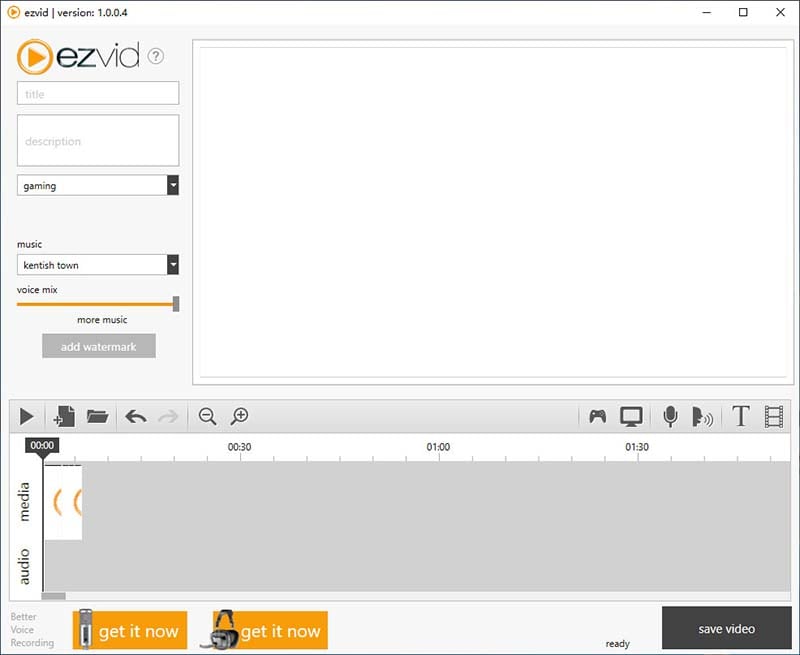
Визуально Ezvid устроен проще большинства монтажных программ. Центральное место занимает область предпросмотра, ниже располагается таймлайн, а рядом с ним — инструменты записи, добавления медиа, работы с голосом и текстом. Логика интерфейса построена вокруг последовательности действий: создать проект, записать или добавить материал, отредактировать порядок фрагментов, добавить озвучку, проверить результат. Такой подход особенно удобен для тех, кому нужна программа для коротких видеоинструкций, а не полноценная монтажная среда.
Для каких задач подходит Ezvid
Ezvid лучше всего раскрывается в задачах, где важна скорость сборки и понятная структура ролика. Программа помогает сделать обучающее видео по работе с программой, показать настройку сервиса в браузере, записать последовательность действий в Windows, подготовить комментарий к интерфейсу, собрать слайд-шоу из изображений или создать короткий ролик с компьютерной озвучкой. В этих сценариях пользователь работает не с кинематографическим монтажом, а с объяснением процесса.
Типичные задачи Ezvid:
запись рабочего стола с голосовым комментарием;
демонстрация работы кнопок, меню и окон в Windows-программах;
подготовка видеоинструкции для ученика, клиента или коллеги;
запись браузера при показе веб-сервиса;
создание ролика с facecam и комментарием автора;
сборка простого слайд-шоу из PNG, JPG, BMP или GIF;
добавление текстовых слайдов между фрагментами;
преобразование текстового слайда в компьютерную речь через synthesize speech;
ускорение длинных однотипных действий через speed control;
выделение действий на экране во время записи через screen drawing.
Для игрового контента Ezvid подходит только в простых сценариях, где не требуется тонкая настройка FPS, битрейта, кодировщика, аудиоканалов и полноэкранного захвата. В истории разработки отдельно встречались улучшения для Minecraft и поддержка записи некоторых игр, но по сравнению с OBS Studio, Fraps или Dxtory программа остаётся более простой. В роликах с высокой динамикой, большим разрешением и требовательной графикой важнее гибкая настройка захвата, а Ezvid ориентирован на быстрый скринкаст и базовый видеомонтаж после записи экрана.
Интерфейс и логика работы
Интерфейс Ezvid строится вокруг таймлайна. На нём размещаются записанные фрагменты, добавленные изображения, видеоклипы и текстовые слайды. В верхней части пользователь видит предпросмотр, а в рабочей зоне — элементы, которые отвечают за создание и редактирование проекта. Названия вроде screen capture, Add Media, voice mix, synthesize speech и Use my own важны не сами по себе, а как точки рабочего процесса: через них запускается запись, добавляются файлы, регулируется звук и создаётся озвучка.
Таймлайн в Ezvid выполняет сразу несколько функций. Он показывает порядок фрагментов, помогает ориентироваться во времени, позволяет разделить запись, вставить изображение, добавить текстовый блок или изменить скорость отдельного участка. Для обучающих роликов это удобнее, чем обычная запись одним длинным файлом: вместо повторного дубля можно убрать лишнюю паузу, добавить поясняющий слайд и оставить только понятную последовательность действий.
Интерфейс не перегружен профессиональными панелями. В Ezvid нет набора окон для кривых, цветовых колёс, трек-микшера, эффект-контролов и сложной инспекторной панели. Вместо этого рабочее окно держит пользователя в рамках базовой структуры ролика: запись, клипы, текст, звук, скорость, предпросмотр. Такая ограниченность одновременно плюс и минус. Новичку проще начать, но опытный монтажёр быстро упрётся в границы инструмента.
Для быстрого проекта порядок работы выглядит так:
Пользователь создаёт или открывает проект.
Запускает screen capture либо добавляет готовые материалы через Add Media.
Размещает фрагменты на таймлайне.
Убирает лишние части, делит запись и меняет порядок клипов.
Добавляет текстовые слайды, изображения, голос и музыку.
Настраивает voice mix, чтобы комментарий не терялся на фоне музыки.
Проверяет ролик через предпросмотр.
Сохраняет или экспортирует результат в зависимости от используемой сборки программы.
Эта последовательность хорошо подходит для ролика с голосовым комментарием, где важна не художественная обработка, а ясность объяснения. Например, при записи инструкции по установке программы можно показать окно установки, остановиться на выборе параметра, добавить текстовый слайд с предупреждением и ускорить участок ожидания. В профессиональном редакторе такая задача тоже решается, но требует больше ручной подготовки.
Основные функции Ezvid
Запись экрана
Запись экрана в Ezvid запускается через screen capture. Программа записывает происходящее на экране компьютера: рабочий стол, браузер, приложения, карты, графические редакторы, документы и другие видимые элементы. Для пользователя это основной сценарий: нажать кнопку записи, выполнить действия, остановить захват и получить фрагмент на таймлайне.
Screen capture особенно полезен в инструкциях, где нужно показать реальную последовательность действий. Например, ролик по настройке браузера строится не из статичных скриншотов, а из движения курсора, открытия меню, выбора пунктов и проверки результата. В такой задаче Ezvid работает как программа для записи экрана Windows с последующим монтажом: пользователь не просто получает файл записи, а сразу видит его на шкале и может вставить пояснения.
При записи обучающего видео важно заранее подготовить рабочий стол. Ezvid захватывает то, что появляется на экране, поэтому лишние окна, уведомления и открытые вкладки попадут в ролик. Для аккуратной видеоинструкции лучше оставить только нужную программу, закрыть лишние панели и проверить, что текст в интерфейсе читается при выбранном разрешении. Это не особенность только Ezvid, но для простого рекордера без сложной постобработки подготовка экрана особенно важна: исправлять неудачный кадр после записи сложнее, чем убрать лишнее до начала.
Ezvid также поддерживает запись выделенной области. Такой режим нужен, когда весь экран показывать не требуется: достаточно захватить окно программы, часть браузера или отдельный фрагмент рабочего стола. В расширенных параметрах записи можно выбрать область и сделать контроллер захвата прозрачным.
Facecam и запись с веб-камеры
Instant Facecam в Ezvid нужен для роликов, где автор должен присутствовать в кадре. Это может быть короткое вступление к уроку, реакция во время записи игры, пояснение к презентации или комментарий в обучающем видео. Facecam делает ролик персональным: зритель видит не только экран, но и автора, который объясняет действия.
В обучающем сценарии facecam не должен закрывать важные элементы интерфейса. Если ролик показывает кнопку в правом нижнем углу, окно камеры лучше разместить в другой части кадра. В простых рекордерах такой момент часто упускают: пользователь включает веб-камеру, записывает инструкцию, а затем обнаруживает, что лицо перекрывает важное меню. В Ezvid эту проблему нужно решать ещё на этапе подготовки записи, потому что программа не предназначена для сложной компоновки нескольких видеослоёв после захвата.
Facecam уместен не в каждом проекте. Для короткой инструкции по настройке программы часто достаточно голоса и screen drawing. Для урока, обзора или демонстрации игрового процесса лицо автора добавляет контекст. Если задача — подготовка нейтральной служебной инструкции, камера может мешать, потому что внимание зрителя уходит с интерфейса.
Screen Drawing
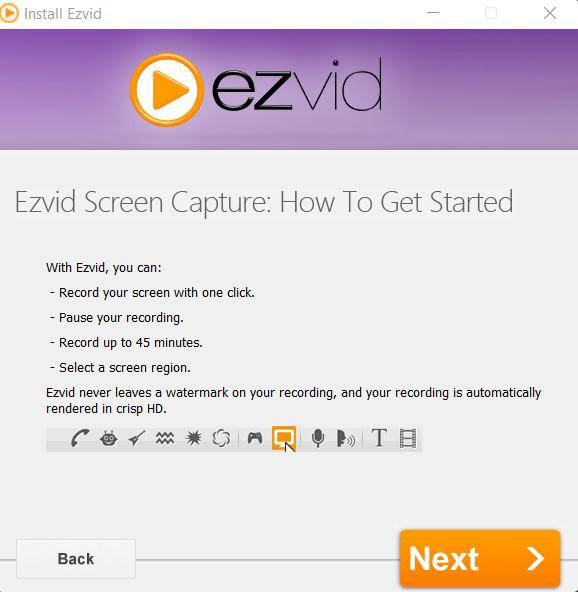
Screen Drawing — одна из самых полезных функций Ezvid для видеоинструкций. Она позволяет рисовать на экране во время записи: выделять участок, подчёркивать кнопку, обводить область, показывать направление действия. Для роликов, где пользователь должен повторить шаги, визуальная подсказка часто важнее длинного устного объяснения.
Screen drawing помогает в трёх типах ситуаций:
нужно показать конкретную кнопку в плотном интерфейсе;
требуется выделить ошибку или предупреждение в окне программы;
важно направить внимание зрителя на область, где меняется результат.
Например, при записи инструкции по настройке звука можно обвести значок микрофона, подчеркнуть ползунок громкости и показать область, где появляется индикатор входного сигнала. Без screen drawing зрителю приходится следить только за курсором, а курсор легко потерять на светлом фоне или среди множества элементов. С рисунком на экране ролик становится понятнее без дополнительных пауз.
В истории Ezvid функция рисования развивалась через draw mode, stamps и paintbrush. Расширение таймлайна до 45 минут появилось в том же этапе развития, когда программа усиливала инструменты для учебных и демонстрационных роликов.
Voice Recording и voice mix
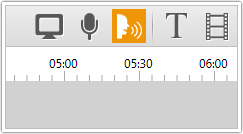
Запись голоса нужна для роликов, где текстовых слайдов недостаточно. В Ezvid можно записывать голосовой комментарий и управлять соотношением голоса и фоновой музыки через voice mix. Это важно для обучающих роликов: музыка не должна перебивать объяснение, а голос не должен звучать слишком тихо по сравнению с системными звуками и фоновой дорожкой.
Voice recording в Ezvid удобно использовать после записи экрана. Пользователь сначала фиксирует действия, затем просматривает материал и записывает комментарий более спокойно. Такой подход уменьшает количество ошибок: не нужно одновременно выполнять шаги в программе, следить за курсором, говорить без пауз и помнить весь текст. Для коротких видеоинструкций это практичнее, чем живой комментарий во время записи.
Есть и другой сценарий: голос одновременно с записью экрана. Он подходит, когда нужно показать естественное прохождение процесса: например, автор открывает программу, комментирует каждый шаг и сразу фиксирует результат. В истории Ezvid отдельно появлялась возможность записи голоса одновременно с screen capture, а затем исправлялись проблемы синхронизации голоса и экрана.
Перед записью голоса важно проверить микрофон. Ezvid не заменяет отдельный аудиоредактор, поэтому шумы, неправильный вход, слишком тихий сигнал или перегруженный звук лучше обнаружить до основного дубля. Для короткой инструкции достаточно записать 10–15 секунд тестового комментария и прослушать его в проекте. Если голос плохо различим, нужно изменить настройки микрофона в системе, уменьшить музыку или скорректировать voice mix.
Speech Synthesis
Speech Synthesis превращает текстовый слайд в компьютерную озвучку. В Ezvid это делается через текстовый слайд и кнопку synthesize speech: пользователь добавляет текст, запускает синтез, а программа создаёт голосовой фрагмент для ролика. Такая функция полезна, когда нет микрофона, запись собственного голоса нежелательна или нужно быстро подготовить нейтральное пояснение.
Текстовый слайд с компьютерной озвучкой подходит для структурных вставок: Шаг 1, Проверьте настройки, Откройте нужный раздел, Сохраните результат. В длинных роликах полностью синтетическая речь быстро утомляет, но для коротких пояснений она решает практическую задачу. Автору не нужно записывать голос несколько раз, бороться с шумом комнаты и подбирать микрофон.
Speech Synthesis особенно удобен при создании роликов по повторяющимся инструкциям. Например, если нужно подготовить серию коротких видео по похожим действиям в интерфейсе, можно сделать одинаковый стиль текстовых вставок и озвучить их через один механизм. Это помогает сохранить единый ритм: сначала показывается действие, затем появляется пояснение, затем зритель видит результат на экране.
Ограничение функции в том, что компьютерная речь не заменяет живой комментарий в сложном обучении. Если нужно объяснить причину выбора настройки, предупредить об ошибках или адаптировать темп под аудиторию, голос автора звучит естественнее. Speech Synthesis в Ezvid лучше рассматривать как инструмент для коротких подсказок, а не как полноценную замену дикторской записи.
Slideshow Maker
Ezvid работает не только с записью экрана, но и со слайд-шоу. В проект можно добавлять изображения, размещать их на таймлайне, сопровождать текстом, музыкой и озвучкой. Такой режим удобен для простого слайд-шоу из изображений, где не требуется сложная анимация, многослойные коллажи или точная работа с графикой.
Слайд-шоу в Ezvid можно использовать для:
короткого обзора фотографий;
демонстрации последовательности скриншотов;
презентации результатов работы;
объяснения процесса через заранее подготовленные изображения;
вставки иллюстраций между фрагментами записи экрана.
Поддержка PNG, JPG, BMP и GIF позволяет использовать распространённые графические форматы, а через Add Media можно добавить не только изображения, но и видеофайлы MOV и WMV.
Для инструкции слайд-шоу полезно как вставка между видеозаписями. Например, сначала идёт screen capture с открытием программы, затем изображение с выделенной схемой, затем запись следующего шага. В обычном рекордере такие вставки приходится собирать в отдельном редакторе. В Ezvid это делается в одном проекте, поэтому программа удобна для базового видеомонтажа после записи экрана.
Speed Control
Speed Control позволяет ускорять или замедлять фрагменты. Эта функция нужна, когда реальное действие занимает слишком много времени или, наоборот, требует подробного показа. В обучающем видео ожидание установки, загрузки, обработки файла или открытия страницы можно ускорить, чтобы зритель не смотрел пустой процесс. Важное действие, где курсор проходит несколько пунктов меню, можно оставить в нормальном темпе.
В Ezvid speed control появился как часть развития встроенного монтажа и записи экрана. В хронологии разработки он связан с этапом, когда в программу добавили screen recording и возможность ускорять или замедлять видео.
Изменение скорости нужно применять аккуратно. Если ускорить участок с важными действиями, зритель не успеет понять, какая кнопка была нажата. Если замедлить слишком длинный фрагмент, ролик станет тяжёлым для восприятия. Хороший сценарий для Ezvid: обычная скорость во время объяснения, ускорение ожидания, короткая пауза на текстовом слайде, затем продолжение записи.
Добавление медиафайлов через Add Media
Кнопка Add Media добавляет в проект готовые файлы. Также файлы можно перетащить на таймлайн. Ezvid работает с распространёнными изображениями и видео: PNG, JPG, BMP, GIF, MOV и WMV.
Add Media превращает Ezvid из простого рекордера в небольшой редактор. Пользователь может записать экран, затем добавить заставку, скриншот, дополнительный видеоклип или изображение с пояснением. Для короткой инструкции этого достаточно: не нужно открывать отдельный видеоредактор ради одной картинки или текстового блока.
При добавлении материалов важно следить за порядком на таймлайне. Если изображение вставлено перед нужным фрагментом, оно может нарушить ход объяснения. Если картинка слишком короткая, зритель не успеет прочитать текст. Если статичный слайд слишком длинный, ролик потеряет темп. Ezvid не автоматизирует смысловую структуру ролика: пользователь сам определяет, где нужна запись экрана, где текстовая вставка, а где изображение.
Как записать экран в Ezvid
Запись экрана в Ezvid строится вокруг простого рабочего цикла: подготовить окно, запустить screen capture, выполнить действия, остановить запись, проверить материал на таймлайне и добавить пояснения. Программа удобна тем, что после остановки захвата пользователь сразу переходит к монтажу, а не ищет файл записи в папке и не переносит его в отдельный редактор.
Подготовка перед записью
Перед началом записи нужно привести экран в состояние, которое будет понятно зрителю. В обучающих роликах важна не только сама функция записи, но и чистота демонстрации. Если на экране открыты лишние вкладки, личные данные, уведомления, мессенджеры или случайные окна, они попадут в видео. Ezvid записывает видимую область, поэтому подготовка рабочего пространства — часть качества ролика.
Практичная подготовка включает несколько действий:
закрыть лишние окна и вкладки;
открыть только ту программу или страницу, которую нужно показать;
увеличить масштаб интерфейса, если текст мелкий;
проверить, что курсор хорошо виден;
отключить всплывающие уведомления;
подготовить короткий план действий;
проверить микрофон, если будет голос;
заранее выбрать, нужна ли запись всего экрана или отдельной области;
подготовить изображения и видео для Add Media, если они будут вставляться в проект.
Для ролика с голосом лучше заранее сформулировать первые фразы. Ошибки чаще всего возникают в начале записи: пользователь нажимает screen capture, несколько секунд молчит, ищет нужное окно, сбивается с мысли и только потом начинает объяснение. В Ezvid лишнюю паузу можно убрать, но аккуратная подготовка всё равно ускоряет монтаж.
Запуск screen capture
Запись запускается через screen capture. После старта пользователь выполняет действия на компьютере, а Ezvid фиксирует происходящее. Если нужна запись не всего экрана, а участка, используется выбор области записи. Для инструкций по отдельному приложению это удобнее: зритель видит только нужное окно, а лишняя часть рабочего стола не отвлекает.
Во время записи важно двигаться медленнее, чем при обычной работе. В ролике зритель не знает заранее, куда смотреть. Быстрые клики, резкое перемещение курсора и мгновенное закрытие окон ухудшают понятность. Для Ezvid оптимален спокойный темп: курсор подошёл к кнопке, задержался на долю секунды, действие выполнено, результат показан.
Если используется screen drawing, выделения нужно делать в момент, когда зрителю действительно нужен акцент. Постоянное рисование по экрану перегружает видео. Лучше обвести только важную кнопку, подчеркнуть предупреждение или указать область результата. В коротком обучающем ролике один точный акцент полезнее нескольких случайных пометок.
Запись с голосом и facecam
Ролик с голосовым комментарием можно строить двумя способами. Первый — записывать голос одновременно с экраном. Второй — сначала записать экран, затем добавить voice recording после просмотра материала. Второй вариант удобнее для пользователей, которые часто сбиваются при живом объяснении. Он позволяет спокойно озвучить уже готовый видеоряд.
Facecam стоит включать только тогда, когда изображение автора помогает задаче. В инструкции по интерфейсу лицо может занимать место и закрывать элементы. В обзоре программы, уроке или игровом ролике facecam делает материал живее. Ezvid поддерживает такой формат, но не превращает проект в сложную студию компоновки, поэтому расположение камеры нужно продумать заранее.
Остановка записи и проверка материала
После остановки записи фрагмент появляется в проекте. На этом этапе не стоит сразу переходить к финальному сохранению. Сначала нужно просмотреть начало, середину и конец записи. Чаще всего лишние фрагменты находятся именно там: пауза перед стартом, задержка после окончания действия, случайное движение курсора, окно, которое не должно было попасть в кадр.
Проверка материала в Ezvid включает:
убедиться, что записан нужный участок экрана;
проверить, слышен ли голос;
посмотреть, не перекрывает ли facecam важные элементы;
убрать лишние паузы;
разделить запись, если в середине есть ошибка;
добавить текстовый слайд там, где зрителю нужна подсказка;
отрегулировать voice mix при наличии музыки;
ускорить длинное ожидание через speed control.
Такой порядок особенно полезен для коротких видеоинструкций. Вместо длинного ролика как получилось пользователь получает понятный материал, где нет лишних задержек, а важные шаги выделены.
Добавление текста, изображений и озвучки
После записи можно добавить медиа через Add Media, вставить текстовый слайд или использовать synthesize speech для компьютерного голоса. Текстовые слайды лучше делать короткими. На экране не стоит размещать длинный абзац: зритель читает медленнее, чем автор предполагает, а видео продолжает идти. Для Ezvid лучше работают короткие фразы: название шага, предупреждение, пояснение результата.
Хорошая структура короткой инструкции:
Заставка или текстовый слайд с темой.
Запись экрана с первым действием.
Короткое пояснение голосом или синтезированной речью.
Следующий фрагмент записи.
Финальный фрагмент с проверкой результата.
Ezvid удобен именно в такой простой линейной структуре. Если нужно собрать сложную многослойную сцену с несколькими видеодорожками, анимацией, цветовой обработкой и точными переходами, лучше использовать другой редактор. Но для задачи запись экрана и базовый монтаж в одном окне программа закрывает основной рабочий процесс.
Монтаж видео в Ezvid
Монтаж в Ezvid построен вокруг базовых операций: добавить материал, расположить его на таймлайне, разделить, удалить лишнее, изменить скорость, вставить текст, изображение или голос. Это не монтажная система для сложного фильма, а редактор для скринкастов и коротких объясняющих роликов.
Работа с фрагментами на таймлайне
Каждый записанный участок или добавленный медиафайл становится элементом проекта. Пользователь может изменить порядок фрагментов, убрать лишние части и соединить несколько записей в один ролик. Если записей несколько, Ezvid помогает собрать их последовательно, не используя отдельный редактор.
Для обучающего видео полезно делить длинную запись на смысловые участки. Например:
вступление и постановка задачи;
открытие нужного окна;
выбор настройки;
проверка результата;
финальное пояснение.
Если оставить всё одним длинным куском, редактировать сложнее. При разделении можно удалить ошибочный участок, вставить слайд между действиями или ускорить только фрагмент ожидания. В истории Ezvid отдельной функцией появлялся Split Media — разделение медиа для более удобного редактирования.
Удаление лишнего
Лишние фрагменты в экранных записях появляются почти всегда. Это паузы, поиск нужного окна, повторные клики, случайные движения мыши, ожидание загрузки. В Ezvid такие участки нужно удалять до добавления озвучки: если сначала записать голос, а затем менять длину видеоряда, комментарий может перестать совпадать с действиями на экране.
Удалять стоит не только явные ошибки, но и всё, что не помогает зрителю. Если программа загружается 20 секунд и в это время ничего не меняется, участок лучше ускорить или сократить. Если автор дважды открывает одно меню, оставляют только успешную попытку. Если действие получилось не с первого раза, в обучающем ролике чаще нужен итоговый правильный путь, а не вся история поиска.
Текстовые слайды
Текстовые слайды в Ezvid выполняют роль глав, предупреждений и коротких пояснений. Они помогают разделять ролик на этапы и делают запись экрана понятнее. Например, перед демонстрацией настроек можно вставить слайд Проверяем микрофон, затем показать окно настроек, а после результата вставить слайд Запись готова.
Текстовый слайд особенно полезен, когда в интерфейсе много элементов. Вместо длинного голосового объяснения можно заранее обозначить, что зрителю нужно увидеть. В Ezvid такой слайд можно затем озвучить через synthesize speech, получив короткую компьютерную фразу без записи микрофона.
Изображения и дополнительные видео
Add Media позволяет вставлять изображения и видеофрагменты в проект. В обзорах программ это удобно для статичных скриншотов, схем и промежуточных пояснений. Например, если запись показывает только процесс, а результат лучше объяснить на отдельном изображении, картинку можно вставить после нужного участка.
Вставленные изображения не должны дублировать то, что уже видно в записи. Они нужны там, где статичный кадр понятнее движения: схема настроек, пример результата, список шагов, предупреждение о типичной ошибке. В Ezvid слайд-шоу и запись экрана могут работать вместе: сначала зритель видит динамику, затем получает спокойное пояснение на отдельном кадре.
Изменение скорости
Speed control помогает управлять ритмом. В короткой инструкции зрителю не нужно смотреть весь процесс ожидания, но важно видеть, что действие действительно выполнено. Поэтому длинные технические участки ускоряют, а важные клики оставляют в нормальном темпе.
Сценарии для ускорения:

ожидание открытия приложения;
загрузка страницы;
копирование файлов;
обработка изображения или видео;
повторяющиеся действия без новых пояснений.
Сценарии, где скорость лучше не менять:
выбор пункта меню;
ввод важного значения;
демонстрация ошибки;
проверка результата;
действие, которое зритель должен повторить.
Границы встроенного редактора
Ezvid не заменяет профессиональные редакторы. В нём нет полноценной многодорожечной структуры, сложного набора переходов, глубокой работы с цветом, расширенных аудиоэффектов и точной постобработки. Это нужно учитывать до начала проекта. Если ролик требует сложной сборки, лучше записать экран в отдельном рекордере или использовать редактор уровня Camtasia, Shotcut, DaVinci Resolve, Movavi Video Editor или другой инструмент.
Сильная сторона Ezvid — короткий путь от записи к готовому объясняющему ролику. Ограничение — базовый характер монтажа. Поэтому программа особенно хорошо подходит новичкам, преподавателям, авторам простых инструкций и тем, кто делает ролики без сложной визуальной обработки.
Работа со звуком и музыкой
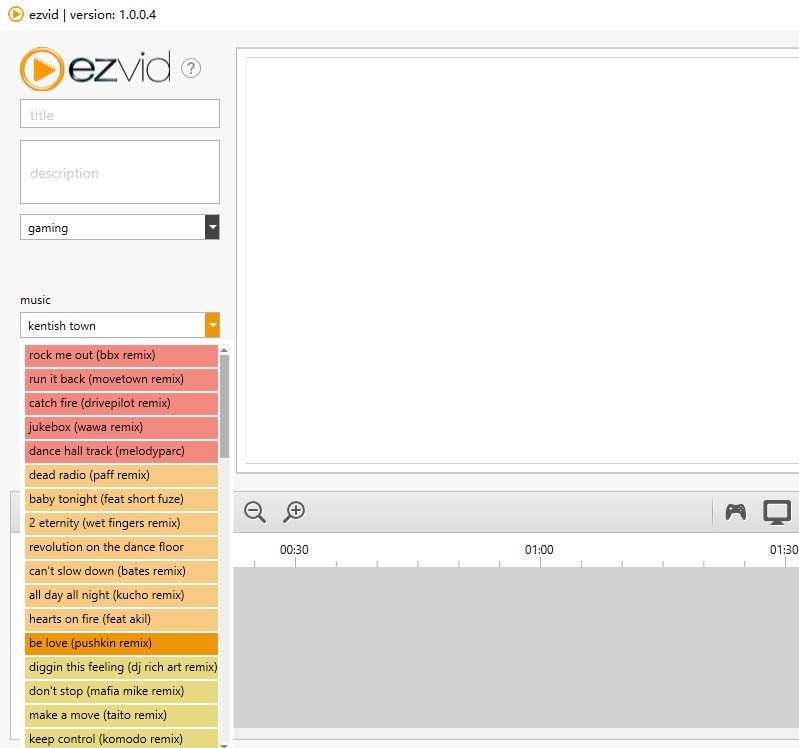
Звук в Ezvid состоит из нескольких элементов: голос автора, синтезированная речь, встроенная музыка и пользовательский MP3 через пункт Use my own в нижней части списка музыки.
Голос автора
Голосовой комментарий делает инструкцию живой и точной. Автор может объяснить, почему выбирается та или иная настройка, где находится кнопка, что должно появиться после действия и как понять, что результат получен. В Ezvid voice recording подходит для таких пояснений без отдельного аудиоредактора.
Для хорошего комментария важны три вещи:
короткие фразы;
совпадение речи с действиями на экране;
достаточная громкость относительно музыки.
Если речь идёт быстрее, чем меняется видео, зритель не успевает сопоставить слова с действиями. Если речь запаздывает, появляется ощущение несинхронности. В Ezvid это решается предварительным просмотром и корректировкой фрагментов.
Синтезированная речь
Speech Synthesis полезен как нейтральная озвучка для текстовых слайдов. Она не требует микрофона и позволяет быстро озвучить короткие фразы. Для ролика из нескольких шагов можно сделать слайды с названиями этапов и добавить к ним компьютерную речь. В результате видео сохраняет структуру даже без живого диктора.
Синтезированную речь лучше не использовать для длинных объяснений. Компьютерный голос хорошо сообщает короткую инструкцию, но сложный материал требует интонации, пауз и гибкого темпа. Поэтому оптимальный вариант — сочетание: основные пояснения голосом автора, а короткие вставки через Speech Synthesis.
Музыка и voice mix
Встроенная музыка помогает сделать ролик менее сухим, но в инструкциях она должна оставаться фоном. Если музыка громче голоса, обучающий ролик теряет смысл: зритель слышит мелодию, но пропускает объяснение. Voice mix нужен именно для баланса: голос должен быть главным, музыка — второстепенной.
Пункт Use my own позволяет выбрать собственный MP3. Это удобно для слайд-шоу и роликов без длинного комментария. В инструкциях с голосом лучше использовать спокойный фон или вообще отказаться от музыки, если она мешает разборчивости речи.
Типичные ошибки со звуком
В Ezvid часто ошибаются не из-за функций программы, а из-за подготовки аудио. Основные проблемы:
микрофон не выбран в Windows;
уровень записи слишком низкий;
голос записан с фоновым шумом;
музыка перекрывает речь;
синтезированная речь используется для слишком длинного текста;
комментарий записан до окончательной правки таймлайна.
Лучший порядок такой: сначала привести видеоряд в порядок, затем записать голос, затем добавить музыку и отрегулировать voice mix. Если сделать наоборот, каждое изменение длительности ролика потребует повторной проверки звука.
Экспорт, сохранение и проектные файлы
В истории Ezvid был важный переход от сценария YouTube upload к video file export. В записи v 1.004 от 27 ноября 2017 года YouTube upload был заменён на video file export, чтобы поддерживать другие сервисы, включая Twitch.
Этот момент важен для понимания старых обзоров программы. В обзоре TechRadar 2017 года Ezvid критиковали за невозможность сохранить запись на ПК и за экспорт только на YouTube. В той же публикации отдельно отмечались отсутствие водяных знаков, встроенный редактор, понятный интерфейс и хороший text-to-speech, но ограничение сохранения считалось серьёзным недостатком. Поздняя запись в истории разработки показывает, что механизм экспорта был изменён.
С точки зрения пользователя важно различать три сущности:
| Элемент | Что означает | Зачем нужен |
|---|---|---|
| Проект Ezvid | Рабочее состояние ролика внутри программы | Позволяет продолжать монтаж, менять порядок фрагментов, добавлять текст и звук |
| Медиа на таймлайне | Записи экрана, изображения, видео и слайды | Формируют содержание ролика |
| Готовый видеофайл | Итоговый результат после экспорта | Нужен для публикации, отправки или хранения |
Проектные файлы Ezvid находятся в папке вида username/My Documents/ezvid/projects. При этом ручное вмешательство в проектные папки может повредить установку или проект, поэтому работать с материалом лучше через интерфейс программы.
Для короткого ролика правильный порядок такой: сначала закончить монтаж, затем проверить звук, затем просмотреть итог полностью, затем выполнять сохранение или экспорт. Если экспортировать ролик без финального просмотра, легко пропустить пустой участок, слишком громкую музыку или текстовый слайд, который появляется слишком быстро.
Системные требования
Ezvid рассчитан на Windows-компьютеры и требует сравнительно скромных ресурсов. При этом программе нужно свободное место на диске: в системных требованиях указано 10 GB. Это важно для записи экрана, потому что временные файлы и проектные материалы занимают место ещё до финального экспорта.
| Компонент | Требование |
|---|---|
| Операционная система | Windows XP SP3, Windows Vista, Windows 7, Windows 8, Windows 8.1, Windows 10 |
| Процессор | 2.0 GHz |
| Оперативная память | 1 GB RAM |
| Свободное место на диске | 10 GB |
| Разрешение экрана | 1024 × 768 |
| Графическая и мультимедийная среда | DirectX 9.0 или новее |
| Дополнительно | Windows Media Player |
Эти требования объясняют часть практических ограничений. Если на системном диске мало свободного места, запись экрана может прерываться или не импортироваться в проект. В истории программы встречались исправления ошибок, связанных с screencap.avi и нехваткой 10 GB на диске C:.
Минимальные требования не означают комфортную работу во всех сценариях. Запись экрана, голос, facecam и последующий монтаж создают нагрузку на систему. Чем выше разрешение, чем больше длительность ролика и чем тяжелее записываемое приложение, тем важнее запас по процессору, памяти и диску. Для простой записи браузера требования ниже, чем для записи игры или ресурсоёмкой программы.
Отзывы пользователей и профильных журналов
Мнение профильных изданий
TechRadar рассматривал Ezvid как бесплатный экранный рекордер для рабочих проектов и программных уроков. В сильных сторонах были выделены понятный интерфейс, встроенный редактор и отсутствие водяных знаков. Отдельно отмечался text-to-speech. В слабых сторонах — лимит записи 45 минут, невозможность полностью скрыть виджет записи в рассмотренной сборке и ограничение экспорта, существовавшее в момент публикации обзора.
В пользовательском опыте TechRadar отдельно описывал простую графическую оболочку, горячие клавиши, небольшой виджет во время записи, возможность остановки, паузы и аннотаций. Для учебных роликов аннотации были названы полезной функцией, а встроенный редактор — достаточным для небольших проектов: можно удалять клипы, делить их, добавлять изображения, видео и текстовые слайды с преобразованием в речь.

Эта оценка хорошо совпадает с реальным профилем Ezvid. Программа сильна там, где нужен быстрый ролик по интерфейсу: запись рабочего стола, голос, текст, простая сборка. Она слабее там, где нужен профессиональный контроль записи, гибкий экспорт, сложный монтаж или игровая запись без компромиссов.
Усреднённое мнение по открытым пользовательским оценкам и обзорам
В открытых обзорах и обсуждениях Ezvid чаще оценивается как простой бесплатный инструмент, который удобен для коротких скринкастов и базового редактирования. Повторяются одни и те же сильные стороны: запись экрана без сложной подготовки, встроенный редактор, отсутствие водяных знаков, text-to-speech, запись голоса и понятный интерфейс.
Критика тоже повторяется. Ezvid не воспринимается как программа для сложной записи игр, точной настройки битрейта, профессионального монтажа и длинных роликов. В старых пользовательских обсуждениях встречались жалобы на лаги, звук, отсутствие точной настройки FPS и битрейта, а профильные обзоры фиксировали ограничение 45 минут и слабую пригодность для игровых walkthrough по сравнению с OBS Studio или FlashBack Express.
Итоговая картина такая: Ezvid ценят за простоту, бесплатность, запись экрана и базовый монтаж в одном окне. Его критикуют за возраст интерфейса, ограниченный набор настроек и слабую пригодность для проектов, где важны точные параметры захвата, сложная аудиосхема, современный монтаж и длинные записи. Это не противоречие, а нормальный профиль программы: она хорошо работает в простых сценариях и не должна оцениваться как замена OBS Studio, Camtasia или DaVinci Resolve.
Сравнение с аналогами
Ezvid корректно сравнивать не с одним типом программ, а с несколькими группами: рекордеры экрана, программы для стриминга, редакторы обучающих видео и инструменты для скриншотов. В каждой группе у него разные сильные и слабые стороны.
| Программа | Основной сценарий | Где Ezvid проще | Где аналог сильнее |
|---|---|---|---|
| OBS Studio | Запись, стриминг, сцены, источники, аудиомикшер | Быстрее подходит для простого ролика с текстом, музыкой и синтезом речи | OBS сильнее в стриминге, сценах, источниках, настройке аудио и видео |
| FlashBack Express | Запись экрана, веб-камеры и аудио на Windows | Ezvid ближе к простому редактору со слайдами и Speech Synthesis | FlashBack Express сильнее как современный экранный рекордер без лимита времени и водяного знака |
| Camtasia | Запись экрана и полноценный монтаж обучающих роликов | Ezvid проще и легче для короткого проекта | Camtasia сильнее в шаблонах, эффектах, аннотациях, монтажной среде и подготовке учебных материалов |
| ShareX | Скриншоты, GIF, запись области, автоматизация, загрузка файлов | Ezvid понятнее для линейного видеоролика с голосом и слайдами | ShareX сильнее для скриншотов, автоматизаций, GIF и быстрых рабочих захватов |
| ScreenPal | Запись экрана, редактирование, хостинг, субтитры и командные сценарии | Ezvid проще как локальная Windows-программа старого типа | ScreenPal сильнее в современных онлайн-сценариях, субтитрах, транскриптах и совместном доступе |
| Fraps | Игровая запись и счётчик FPS | Ezvid удобнее для текстовых слайдов и пояснений после записи | Fraps ближе к игровому захвату и FPS-сценариям |
| Icecream Screen Recorder | Простая запись экрана с современным интерфейсом | Ezvid интереснее встроенной озвучкой и слайдами | Icecream Screen Recorder сильнее для пользователей, которым нужен более современный рекордер |
Ezvid и OBS Studio
OBS Studio — программа другого класса. Она строится вокруг сцен и источников: пользователь добавляет захват окна, игры, веб-камеру, изображения, браузерные источники, микрофоны и другие элементы, а затем переключает сцены и записывает или транслирует результат. OBS поддерживает сложную компоновку, аудиофильтры, кастомные переходы и гибкую настройку записи.
Ezvid проще. В нём не нужно настраивать сцены, источники, кодировщики и аудиофильтры. Пользователь нажимает screen capture, записывает экран, добавляет текст, голос и музыку. Для короткой инструкции это быстрее. Для стрима, записи игры, нескольких камер, отдельного микширования звука и точного контроля качества OBS Studio значительно сильнее.
Сценарий выбора простой: Ezvid — для короткого объясняющего ролика, OBS Studio — для трансляции, сложной записи и гибкой настройки.
Ezvid и FlashBack Express
FlashBack Express — современный рекордер экрана для Windows. Он записывает экран, веб-камеру и аудио, а также не ставит водяной знак и не ограничивает длительность бесплатной записи.
Ezvid выигрывает в сценарии, где после записи сразу нужны текстовые слайды, Speech Synthesis, простое слайд-шоу и встроенная музыка. FlashBack Express сильнее, когда основная задача — надёжно записать экран, веб-камеру и аудио без лимита времени. Для длинных лекций, вебинаров и продолжительных демонстраций FlashBack Express выглядит практичнее. Для короткой видеоинструкции со слайдами Ezvid остаётся понятным вариантом.
Ezvid и Camtasia
Camtasia — специализированная среда для screen-first video: запись, монтаж, шаблоны, аннотации, эффекты и публикация в одном продукте. Camtasia ориентирована на более отполированные учебные ролики и поддерживает шаблоны для повторяемых проектов.
Ezvid значительно проще. Он подходит, когда ролик нужно сделать без погружения в профессиональную монтажную среду. Camtasia лучше для курсов, корпоративных уроков, регулярных обучающих материалов, сложных аннотаций и аккуратного визуального оформления. Разница не только в количестве функций, но и в уровне контроля: Ezvid помогает быстро собрать понятный ролик, Camtasia — построить полноценный учебный видеопродукт.
Ezvid и ShareX
ShareX — бесплатный open source инструмент для Windows, который захватывает или записывает область экрана, делает GIF, поддерживает обмен файлами и рабочие функции для продвинутых пользователей.
Ezvid лучше подходит для линейного ролика: запись экрана, текстовые слайды, голос, музыка, таймлайн. ShareX сильнее для скриншотов, быстрых захватов, GIF, автоматизации и публикации файлов в разные направления. Если нужно записать короткую видеоинструкцию с поясняющим голосом, Ezvid проще. Если нужно каждый день делать скриншоты, GIF и отправлять их в рабочие сервисы, ShareX практичнее.
Ezvid и ScreenPal
ScreenPal работает в более современном формате: запись экрана, видеоредактор, онлайн-хостинг, субтитры, транскрипты, главы, summaries и инструменты для обмена материалами.
Ezvid остаётся локальной Windows-программой с простой логикой. Он не конкурирует с ScreenPal в командной работе, автоматической расшифровке, облачном доступе и интерактивных сценариях. Зато Ezvid понятен тем, кому нужен старый тип программы: открыл, записал экран, добавил слайды и голос, собрал ролик без онлайн-среды.
Плюсы и минусы Ezvid
Плюсы:
запись экрана и базовый монтаж находятся в одном окне;
screen capture запускается без сложной настройки сцен и источников;
есть Instant Facecam для роликов с изображением автора;
voice recording позволяет записать голосовой комментарий;
voice mix помогает сбалансировать голос и музыку;
Speech Synthesis создаёт компьютерную озвучку из текстового слайда;
Screen Drawing помогает выделять действия на экране во время записи;
Speed Control ускоряет ожидание и замедляет важные фрагменты;
Add Media добавляет изображения и видео на таймлайн;
поддерживаются PNG, JPG, BMP, GIF, MOV и WMV;
встроенная музыка подходит для простых роликов и слайд-шоу;
есть возможность выбрать собственный MP3 через Use my own;
Ezvid не добавляет водяные знаки к записи в оценке TechRadar;
программа подходит для коротких видеоинструкций и учебных скринкастов.
Минусы:
видео и записи ограничены длиной до 45 минут;
монтаж остаётся базовым и не заменяет полноценный видеоредактор;
нет профессиональной многодорожечной структуры для сложных проектов;
ограничены настройки записи по сравнению с OBS Studio;
для динамичной игровой записи программа слабее специализированных решений;
старые обзоры фиксировали ограничения YouTube upload, которые нужно учитывать при чтении материалов о прошлых сборках;
системные требования перечисляют Windows до Windows 10, подтверждённой поддержки Windows 11 в этих требованиях нет;
при нехватке места на диске возможны проблемы с временными файлами записи;
facecam и контроллер записи требуют внимательной подготовки кадра, чтобы не закрыть важные элементы;
Speech Synthesis полезен для коротких вставок, но не заменяет полноценную дикторскую озвучку.
Типичные ошибки при работе с Ezvid
Запись слишком длинного ролика
Ezvid ограничивает длину видео и записей 45 минутами. Для длинных лекций, вебинаров и многочасовых демонстраций это критичное ограничение.
Правильный подход — делить материал на короткие части. Вместо одного ролика на 40–45 минут лучше сделать несколько самостоятельных блоков: подготовка, настройка, демонстрация результата, ошибки. Такой формат удобнее и для зрителя: короткую видеоинструкцию проще пересмотреть, чем длинную запись без чётких границ.
Запись без проверки микрофона
Если микрофон выбран неправильно, голос не запишется или будет слишком тихим. Ezvid не решает системные проблемы звука внутри Windows: нужно проверить устройство записи, уровень входа и качество сигнала до основного дубля. В справочном разделе Ezvid для проблем с микрофоном предлагается проверить запись через системный Sound Recorder и параметры звука Windows.
Перед записью достаточно короткого теста. Нужно произнести несколько фраз, воспроизвести результат и убедиться, что голос не тонет в музыке. Если используется voice mix, баланс лучше настраивать после добавления всех звуковых элементов.
Перегруженные текстовые слайды
Текстовый слайд не должен превращаться в страницу инструкции. В видео зритель читает текст ограниченное время, а затем кадр меняется. Если на слайде слишком много строк, зритель либо ставит видео на паузу, либо пропускает часть смысла.
Для Ezvid лучше работают короткие текстовые блоки:
название шага;
предупреждение;
итог действия;
краткая подсказка;
пояснение к следующему фрагменту.
Длинные объяснения лучше произносить голосом или разделять на несколько слайдов.
Неправильный темп записи
Пользователь, который хорошо знает программу, часто двигается слишком быстро. Для зрителя это проблема: курсор мелькает, меню закрываются моментально, результат не успевает считаться. При записи через Ezvid нужно специально замедлять действия и делать короткие паузы после важных кликов.
Хороший темп выглядит так: курсор подходит к элементу, задерживается, действие выполняется, результат остаётся на экране достаточно долго. Если нужно ускорить скучный участок, это лучше сделать через speed control после записи, а не торопиться во время демонстрации.
Попытка заменить профессиональный редактор
Ezvid не предназначен для сложных монтажных проектов. Если в ролике нужны многослойные эффекты, цветовая обработка, сложные переходы, точная работа со звуком, маски, субтитры, шаблоны, ассеты и командные правки, лучше выбрать другой инструмент. Внутри сайта для смежных сценариев можно смотреть Shotcut, Movavi Video Editor, VSDC Free Video Editor, Avidemux или VirtualDub.
Ezvid разумнее использовать там, где его ограничения совпадают с задачей: короткая инструкция, запись экрана, голос, текстовые слайды, простая сборка и быстрый результат.
Нехватка места на диске
Для работы Ezvid требуется 10 GB свободного места. Это не формальность: запись экрана создаёт временные файлы, а проект хранит медиа. В истории программы встречались исправления ошибок, связанных с невозможностью импортировать screencap.avi при нехватке свободного места.
Перед длинной записью нужно освободить место на системном диске. Если диск почти заполнен, риск ошибки возрастает. Особенно это касается записи с высоким разрешением, facecam и голосом.
Кому подойдёт Ezvid
Новичкам
Ezvid подходит новичкам, которым нужна программа для записи экрана без настройки сложных параметров. В OBS Studio нужно понимать сцены, источники, аудиомикшер и параметры вывода. В Ezvid пользователь быстрее переходит к самой задаче: нажать screen capture, записать действие, добавить слайд и голос.
Новичку особенно полезны:
простой таймлайн;
Add Media для изображений и видео;
Speech Synthesis вместо обязательной записи микрофона;
встроенная музыка;
screen drawing для визуальных подсказок;
speed control для ускорения ожидания.
Преподавателям и авторам инструкций
Для преподавателя Ezvid удобен как программа для коротких видеоинструкций. Можно записать экран, показать последовательность действий, добавить голос или компьютерную озвучку, вставить текстовый слайд и выделить важную кнопку. Такой ролик подходит для объяснения небольшого процесса: открыть меню, выбрать параметр, сохранить файл, проверить результат.
Сильная сторона Ezvid в учебных сценариях — понятная структура. Текстовые слайды можно использовать как заголовки шагов, screen drawing — как указатель, voice recording — как пояснение. В результате ролик получается не просто записью действий, а небольшим уроком.
Авторам простых YouTube-роликов
Ezvid исторически связан с созданием роликов для YouTube и других площадок пользовательского контента. Он подходит для коротких демонстраций, объяснений интерфейса, слайд-шоу, простых обзоров и роликов с voiceover.
При этом для каналов с регулярным сложным монтажом возможностей Ezvid мало. Если автору нужны шаблоны, эффекты, субтитры, анимация, цветовая обработка, точная аудиосхема и командная работа, лучше использовать редактор более высокого уровня.
Пользователям старых Windows-систем
Системные требования перечисляют Windows XP SP3, Vista, 7, 8, 8.1 и 10. Это делает Ezvid интересным для сценариев, где используется старый Windows-компьютер и нужна простая запись экрана.
При этом старый компьютер должен соответствовать требованиям по процессору, памяти, разрешению, DirectX, Windows Media Player и свободному месту на диске. Для записи экрана особенно важны не только минимальные цифры, но и общий запас производительности.
Тем, кому не подойдёт Ezvid
Ezvid не лучший выбор для:
многочасовых записей;
профессионального видеомонтажа;
сложного игрового захвата;
стриминга;
проектов с несколькими камерами и сценами;
точной настройки кодировщика, FPS и битрейта;
командной работы с облачным доступом;
роликов с большим числом эффектов и анимации;
регулярного производства корпоративных курсов.
Для таких задач лучше смотреть в сторону OBS Studio, FlashBack Express, Camtasia, ScreenPal, ShareX или полноценного видеоредактора. Выбор зависит от того, что важнее: гибкая запись, современный рекордер, учебный монтаж, автоматизация скриншотов или командная публикация.
Практический сценарий: короткая видеоинструкция в Ezvid
Рассмотрим типичный сценарий: нужно записать инструкцию по настройке программы. Пользователь хочет показать окно, выделить нужную кнопку, объяснить действие голосом и добавить короткий финальный слайд.
Шаг 1. Подготовить экран
Открывается нужная программа, лишние окна закрываются, масштаб интерфейса выставляется так, чтобы текст читался. Если в ролике будет голос, проверяется микрофон. Если нужна вставка изображения, файл заранее готовится для Add Media.
Шаг 2. Запустить screen capture
Через screen capture начинается запись. Пользователь выполняет действия медленно: открывает нужное меню, выбирает параметр, показывает результат. Если нужно выделить кнопку, используется screen drawing. Если важно лицо автора, включается facecam, но размещается так, чтобы не закрывать элементы интерфейса.
Шаг 3. Остановить запись и очистить таймлайн
После остановки записи материал просматривается. Удаляются паузы в начале и конце. Ошибочный участок разделяется и удаляется. Если была долгая загрузка, фрагмент ускоряется через speed control.
Шаг 4. Добавить текстовые слайды
Перед основными действиями вставляются короткие текстовые слайды: Откройте настройки, Выберите раздел, Проверьте результат. Если нужен компьютерный голос, на слайде используется synthesize speech. Длинный текст не добавляется: каждый слайд содержит одну мысль.
Шаг 5. Записать голос
Voice recording добавляет пояснение к действиям. После записи проверяется баланс через voice mix. Музыка остаётся фоном или отключается, если мешает речи. Собственный MP3 добавляется через Use my own только тогда, когда он действительно нужен ролику.
Шаг 6. Проверить результат
Финальный просмотр обязателен. Нужно убедиться, что:
запись начинается без пустой паузы;
курсор и важные элементы видны;
screen drawing не перегружает кадр;
facecam не закрывает меню;
голос слышен;
музыка не перебивает речь;
текстовые слайды читаются;
ускоренные участки не скрывают важные действия;
ролик укладывается в ограничение длительности.
Такой процесс показывает сильную сторону Ezvid: программа помогает подготовить ролик без перехода между несколькими приложениями.
Детальный разбор ограничений
Ограничение 45 минут
Лимит до 45 минут — одно из ключевых ограничений Ezvid. Для коротких роликов это не проблема. Для лекций, длинных вебинаров, прохождения игры или записи большого курса ограничение становится критичным.
В рабочем процессе лучше не пытаться уплотнить длинный материал в один проект. Видеоинструкции эффективнее в коротком формате: один ролик — одна задача. Если тема большая, её лучше разделить на серию: установка, настройка, первый запуск, основные функции, ошибки, проверка результата.
Базовый монтаж
Ezvid умеет выполнять основные действия, но не даёт того уровня контроля, который есть в профессиональных редакторах. В нём удобно собрать скринкаст, но неудобно строить сложный видеопроект. Если нужно работать с несколькими видеодорожками, точными переходами, масками, эффектами и продвинутым звуком, программа ограничит процесс.
Это не делает Ezvid слабым инструментом в своей нише. Его задача — быстрый ролик без сложной настройки. Для такого сценария базовый редактор даже полезен: он не отвлекает пользователя десятками возможностей, которые не нужны короткой инструкции.
Игровая запись
Ezvid использовался для записи игровых роликов, а в истории программы есть улучшения, связанные с Minecraft и отдельными играми. Но для игрового захвата он уступает инструментам, где можно точнее управлять производительностью, FPS, битрейтом, полноэкранным режимом и кодированием. TechRadar прямо указывал, что для let’s play и walkthrough лучше подходят OBS Studio или FlashBack Express.
Если игра нетребовательная, запущена в окне, а ролик короткий, Ezvid можно использовать как простой рекордер с последующим текстом и голосом. Если требуется стабильный захват динамичного геймплея, лучше выбрать специализированный инструмент.
Совместимость и старые обзоры
При чтении материалов о Ezvid важно учитывать момент публикации. Старые обзоры описывали YouTube upload как основной сценарий и критиковали отсутствие локального сохранения. В истории разработки позже появился video file export вместо YouTube upload. Поэтому оценка программы зависит от того, какая сборка рассматривается и какие функции в ней доступны.
В самой статье о программе важно не смешивать разные эпохи. Ограничение 45 минут сохраняется как подтверждённая характеристика. Переход к video file export относится к истории разработки. Критика старого YouTube-сценария уместна только как контекст старых обзоров.
Как оценить, подходит ли Ezvid для конкретной задачи
Перед началом проекта достаточно ответить на несколько вопросов.
| Вопрос | Если да | Если нет |
|---|---|---|
| Ролик короче 45 минут? | Ezvid подходит по длительности | Лучше выбрать другой рекордер |
| Нужны только базовые правки? | Таймлайна Ezvid достаточно | Нужен полноценный видеоредактор |
| Нужны текстовые слайды и простая озвучка? | Ezvid удобен | Можно использовать чистый рекордер |
| Нужен стриминг? | Ezvid не основной вариант | Для записи без стрима можно рассматривать Ezvid |
| Нужна точная настройка FPS и битрейта? | Лучше OBS Studio или игровой рекордер | Ezvid проще для скринкаста |
| Нужна командная работа и облачный доступ? | Лучше ScreenPal или похожий сервис | Локальный проект Ezvid достаточен |
| Нужны скриншоты, GIF и автоматизация? | Лучше ShareX | Ezvid удобнее для видеоролика |
Ezvid стоит выбирать, когда задача формулируется так: записать экран, добавить пояснение, вставить пару слайдов, озвучить, ускорить лишнее и получить понятный ролик. Если задача звучит как настроить студию записи, собрать курс, вести стрим, сделать монтаж с эффектами или автоматизировать скриншоты, нужны другие программы.
Внутренние альтернативы и смежные программы
Для пользователя, который выбирает не один конкретный инструмент, а рабочий сценарий, полезно смотреть соседние программы по задачам:
OBS Studio — для записи, стриминга, сцен и гибкой настройки;
Fraps — для старого игрового захвата и FPS-сценариев;
FlashBack Express — для простой записи экрана на Windows;
Free Screen Recorder — для базового захвата экрана;
Icecream Screen Recorder — для более современного пользовательского сценария записи;
oCam — для записи экрана в отдельном простом рекордере;
FastStone Capture — для скриншотов и захвата;
Shotcut — для более развитого видеомонтажа;
VSDC Free Video Editor — для монтажа с большим количеством возможностей;
Avidemux — для простых операций с видеофайлами.
Ezvid находится между двумя группами. Он функциональнее простого рекордера, потому что содержит таймлайн, слайды, музыку и Speech Synthesis. Но он проще полноценного видеоредактора, потому что не даёт глубокий монтажный контроль. Именно поэтому сравнивать его нужно по задаче, а не по количеству функций в таблице.
Итог
Ezvid for Windows — программа для тех, кому нужен быстрый ролик без сложной монтажной среды: запись экрана, голос, facecam, screen drawing, текстовые слайды, встроенная музыка, Speech Synthesis и базовая сборка на таймлайне. Она хорошо подходит для коротких видеоинструкций, учебных скринкастов, простых обзоров интерфейса, слайд-шоу и роликов, где нужно объяснить последовательность действий на экране.
Главные ограничения тоже понятны: 45 минут на видео, базовый монтаж, слабая пригодность для сложной игровой записи, отсутствие профессиональной настройки захвата и ограниченный набор инструментов постобработки. Для короткого объясняющего материала эти ограничения не мешают. Для стриминга, длинных лекций, сложного монтажа, командной работы и точной настройки записи лучше выбирать OBS Studio, FlashBack Express, Camtasia, ShareX, ScreenPal или полноценный видеоредактор.
Ezvid стоит использовать тогда, когда задача сводится к понятной линейной работе: показать экран, объяснить действия, выделить важные элементы, добавить несколько слайдов и получить готовый ролик без лишней настройки.
Список изменений
2011: базовый редактор, текстовые слайды и исправления импорта:
- В конце 2011 года в Ezvid уже были важные элементы для создания роликов: текстовые слайды, пользовательские шрифты, работа с медиа на таймлайне и исправления проблем импорта. В v 0.6.1.6 появились embedded custom fonts for use with text slides, установка без административных прав, исправления поддержки 3gp, drag and drop на первом запуске и исправление проблем с повреждёнными изображениями.
- Это был этап, когда программа укрепляла базовую надёжность: импорт файлов, работа с таймлайном, запуск интерфейса, отображение слайдов. Для пользователя такие изменения не выглядят эффектно, но они критичны: если программа падает при повреждённой картинке или ломает таймлайн, ролик невозможно спокойно собрать.
Начало 2012: Project Manager, Undo/Redo и Automatic Save:
- В феврале 2012 года в Ezvid появились Undo/Redo, Project Manager с Save/Load/Duplicate и Automatic Save. Эти функции важны для любого редактора, даже простого. Undo/Redo позволяет отменить ошибку, Project Manager помогает работать с несколькими проектами, а Automatic Save снижает риск потерять результат после сбоя.
- Для программы записи экрана это особенно важно. Скринкаст часто невозможно быстро повторить: пользователь уже прошёл настройку, открыл нужные окна, записал голос, поймал правильную последовательность. Автосохранение и управление проектами делают Ezvid не просто рекордером, а рабочей средой для подготовки роликов.
Весна 2012: новый интерфейс, музыка и Split Media:
- В апреле 2012 года Ezvid получил high DPI UI, расширенный набор музыки, предпросмотр музыки при наведении, улучшенный многопоточный импорт медиа и Split Media.
- Для пользователя это означало более удобную работу с проектом. Музыку стало проще подбирать, импорт ускорился, а Split Media дал больше контроля над фрагментами. Разделение медиа особенно важно для экранных записей: пользователь может удалить ошибку в середине ролика, не выбрасывая весь дубль.
Май 2012: встроенная запись экрана, speed control и Speech Synthesis:
- Май 2012 года стал одним из ключевых этапов для Ezvid. В v 0.7.8.1 появилась built in screen recording / screencasting и возможность speed up or slow down your videos. В v 0.7.9.2 добавили Speech Synthesis — создание компьютерной речи одним нажатием, требующее текстовых слайдов.
- С этого момента Ezvid стал ближе к тому формату, за который его знают: программа для записи экрана и монтажа в одном окне. Пользователь мог не только импортировать материалы, но и записывать экран, ускорять длинные фрагменты и озвучивать текстовые вставки без микрофона.
Лето 2012: голос вместе с экраном, игровые улучшения и контроллер записи:
- В июле 2012 года добавили запись голоса одновременно с screen capture, обновили контроллер записи, улучшали поддержку Minecraft, повышали производительность захвата и исправляли ошибки с screencap.avi. В v 0.8.6.0 исправлялись проблемы синхронизации одновременной записи голоса и экрана, а технология записи получила более высокий frame rate.
- Для пользователей это был переход от простого захвата к более практичному скринкасту. Можно было записывать действия и комментарий одновременно, а не собирать всё отдельно. При этом история исправлений показывает, что запись экрана была технически сложной частью программы: разработка шла через улучшение контроллера, синхронизации, производительности и обработки временных файлов.
Осень 2012: Advanced Screen Capture, прозрачный контроллер и facecam:
- Осенью 2012 года в Ezvid появились advanced screen capture controls, выбор области записи, прозрачный контроллер захвата, одновременная запись экрана и аудио, а также advanced option для webcam/facecam recording. В сентябре добавили pause and resume для screen capture, а контроллер записи стал меньше.
- Это важный этап для удобства записи. Полная запись экрана не всегда нужна: в обучающих роликах часто достаточно одной области. Прозрачный контроллер уменьшает визуальное вмешательство в кадр, а pause/resume помогает не превращать ролик в длинный непрерывный дубль.
Ноябрь—декабрь 2012: draw mode, stamps, paintbrush и таймлайн до 45 минут:
- В v 0.9.0.0 появились draw mode with stamps and paintbrush, улучшения памяти и расширение таймлайна до 45 минут. Затем в декабре исправлялись проблемы с frame dropping, screen region selection, аудиозаписью и Speech Synthesis. Также была добавлена возможность добавить watermark к видео.
- Для инструкций draw mode стал особенно важным. До этого пользователь мог записывать экран и голос, но визуальные акценты были ограничены. Stamps и paintbrush позволили прямо во время записи выделять элементы интерфейса. Таймлайн до 45 минут зафиксировал границу проекта: Ezvid предназначен для коротких и средних роликов, а не для многочасовых записей.
2013: стабильность захвата, форматы, музыка и исправления UI:
- В 2013 году программа активно дорабатывала стабильность. В хронологии встречаются обновления screen capture engine, исправления screen capture bugs, improved screen capture import performance, поддержка большего количества видеоформатов, улучшение proxy and firewall support for uploads, select your own music, UI tweaks, исправления для Windows 8 и оптимизация включённых WMA soundtracks.
- Этот этап не добавлял одну главную функцию, но делал программу практичнее. Для рекордера стабильность важнее эффектной новинки: запись должна не падать, звук должен совпадать с видео, импорт должен работать, а интерфейс не должен ломаться на нестандартных разрешениях.
2015: v 1.0 и улучшения производительности:
- В v 1.0 от 13 апреля 2015 года Ezvid получил SHA256 code signing certificates, поддержку большого количества новых видеоформатов, улучшение transcoding performance, поддержку x64 Windows, повышение производительности записи экрана, улучшения multi-core и multi-threaded CPU support, поддержку YouTube V3 API, улучшение non-English support, стабильности screen capture и надёжности загрузки на YouTube.
- Эта стадия показывает смещение к производительности и совместимости. Для пользователя такие изменения означают меньше сбоев при записи, быстрее обработку и лучше работу на 64-битных Windows-системах. При записи экрана производительность особенно критична: если программа не справляется, ролик получает рывки, рассинхрон или ошибку импорта.
2017: video file export вместо YouTube upload:
- В v 1.004 от 27 ноября 2017 года YouTube upload был заменён на video file export, чтобы поддерживать другие сервисы, включая Twitch.
- Это изменение важно для оценки Ezvid. Старые обзоры фиксировали ограничение, при котором ролик нельзя было сохранить как обычный файл на ПК. После перехода к video file export программа стала менее привязана к YouTube-сценарию. Для автора роликов это принципиально: готовый файл можно использовать в разных рабочих процессах, а не только в одном сервисе.


 *EXE — расширение исполняемого файла. Сайт является партнером проекта
Оставте свой отзыв о Ezvid