
Movavi Video Suite — настольный пакет для работы с видео, в котором соединены видеоредактор, конвертер, запись экрана и дополнительные мультимедийные инструменты. Его логика рассчитана не на студийный продакшен с десятками узкоспециализированных модулей, а на пользователя, которому нужно собрать ролик, обработать звук, подготовить файл к публикации, записать экран и не переключаться между несколькими программами. В составе пакета используются Video Editor, Video Converter и Screen Recorder; также доступны AI-инструменты, автоматические субтитры, удаление шума, фильтры, переходы, титры и оверлеи.
Movavi Video Suite особенно логичен для домашнего монтажа, учебных материалов, роликов для YouTube, TikTok, Reels, презентаций, демонстраций интерфейса и простых промовидео. В нём можно нарезать и соединять фрагменты, добавить музыку, титры, переходы и фильтры, записать экран со звуком, подготовить MP4 или другой формат, извлечь аудио из видео и сделать базовую обработку без отдельного профессионального редактора.
Что такое Movavi Video Suite
Movavi Video Suite — это не один узкий видеоредактор, а набор программ для полного цикла бытовой и полупрофессиональной обработки видео: импорт материалов, монтаж на Timeline, оформление ролика, работа со звуком, запись экрана, конвертация и экспорт результата. Внутри пакета центральное место занимает Movavi Video Editor, но практическая ценность Suite именно в связке: ролик можно смонтировать, затем изменить формат, сжать файл, записать дополнительный фрагмент с экрана или подготовить материал для просмотра на другом устройстве.
Пакет закрывает несколько типичных задач:
монтаж видео на компьютере из клипов, фото, музыки и титров;
запись экрана со звуком, веб-камерой, подсветкой курсора и отображением нажатий клавиш;
конвертация видео, аудио и изображений;
подготовка файлов для соцсетей, устройств и архива;
создание роликов с фильтрами, переходами, оверлеями и текстовыми элементами;
автоматическая обработка отдельных операций: субтитры, удаление шума, удаление фона, отслеживание объекта, вырезание пауз.
Важное отличие от простых онлайн-редакторов — локальная работа с проектом на компьютере. Пользователь добавляет файлы, собирает монтаж на таймлайне, контролирует дорожки, качество, формат и место сохранения. В отличие от одного конвертера, Movavi Video Suite не ограничивается сменой формата: в нём есть полноценный монтажный модуль и экранная запись. В отличие от отдельной программы для записи экрана, пакет сразу даёт инструменты для обрезки, оформления и дальнейшей обработки результата.
Для каких задач подходит программа
Movavi Video Suite ориентирован на сценарии, где нужно быстро перейти от исходных файлов к готовому ролику. Пользователь не строит сложную систему из кодеков, плагинов, внешних рекордеров и профессиональных монтажных станций, а работает по понятной цепочке: добавить медиа, расположить клипы, обработать звук и изображение, оформить видео, сохранить результат.
Домашние ролики и видео из путешествий
Для домашнего архива программа удобна тем, что позволяет соединить фрагменты с телефона, камеры и экшн-камеры, удалить лишние части, добавить музыку, сделать титры в начале и конце, выровнять громкость, поставить переходы между сценами. В этом сценарии важна не максимальная глубина цветокоррекции, а предсказуемый процесс: пользователь видит материалы в Project files, перетаскивает их на Timeline, проверяет результат в окне предпросмотра и сохраняет готовый файл через Export.
Видео для YouTube, Shorts, Reels и TikTok
Для авторов коротких роликов важны вертикальные форматы, субтитры, быстрое кадрирование, удаление пауз и работа с динамическими элементами. Movavi Video Suite поддерживает автоматические субтитры, удаление тишины и auto-tracked cropping, при котором кадрирование удерживает говорящего или объект в центре при адаптации горизонтального видео к вертикальному формату.
Видеоредактор Movavi удобен для роликов, где нужно добавить текстовые плашки, стикеры, простые эффекты, музыку, интро, а затем вывести видео в формат для публикации. Для сложного канального продакшена с несколькими камерами, цветовым матчингом, прокси-процессом и командной работой лучше смотреть в сторону DaVinci Resolve или Adobe Premiere Pro, но для регулярных коротких публикаций Movavi Video Suite даёт более простой старт.
Обучающие видео и инструкции
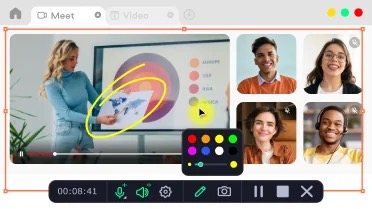
Movavi Screen Recorder внутри пакета записывает полный экран или выбранную область, системный звук, голос с микрофона и веб-камеру. Также доступны рисование во время записи, подсветка курсора и отображение нажатий клавиш. Эти функции подходят для уроков, демонстрации интерфейса, видеоответов, объяснений для коллег и записи вебинаров.
После записи пользователь может обрезать лишнее, добавить титры, скрыть персональные данные, вырезать паузы, улучшить звук и экспортировать итоговый ролик. Такой путь проще, чем записывать экран в отдельной программе, затем переносить файл в сторонний редактор и отдельно конвертировать результат.
Презентации и проморолики
Для малого бизнеса и самозанятых Movavi Video Suite подходит в задачах, где нужно сделать демонстрацию продукта, короткую рекламу, видеоинструкцию, ролик для сайта или соцсетей. Набор фильтров, переходов, титров, оверлеев и готовых эффектов помогает оформить материал без ручного создания графики. Программа не заменяет агентский моушн-дизайн, но позволяет собрать аккуратный ролик из готовых материалов и экспортировать его в распространённом формате.
Конвертация и подготовка файлов
Movavi Video Converter в составе пакета работает с более чем 180 форматами, поддерживает пресеты и позволяет менять параметры файла. В практических задачах это значит, что пользователь может преобразовать исходник в MP4, подготовить видео для устройства, извлечь аудио в MP3, FLAC, AAC или M4R, выбрать папку сохранения и запустить Convert.
Чем Movavi Video Suite отличается от отдельного Movavi Video Editor
Movavi Video Editor — это монтажный модуль: работа с клипами, дорожками, титрами, переходами, фильтрами, цветом, звуком и экспортом. Movavi Video Suite шире: в нём есть видеоредактор, конвертер, программа для записи экрана и дополнительные инструменты вроде CD/DVD/Blu-ray burner, медиаплеера и stock content.
Разница хорошо видна по задачам:
| Задача | Movavi Video Editor | Movavi Video Suite |
|---|---|---|
| Нарезать и склеить видео | Да | Да |
| Добавить титры, переходы, фильтры | Да | Да |
| Сделать автоматические субтитры | Да | Да |
| Удалить фон или шум | Да | Да |
| Записать экран | Нет как отдельная основная задача редактора | Да, через Screen Recorder |
| Конвертировать файлы отдельным модулем | Ограниченно через экспорт | Да, через Video Converter |
| Извлечь аудио из видео | Через подходящие инструменты экспорта и обработки | Да, через Video Converter |
| Использовать дополнительные мультимедийные инструменты | Нет в составе одного редактора | Да, в составе пакета |
Отдельный редактор удобен, когда нужна только программа для монтажа видео. Suite полезнее, когда один и тот же пользователь регулярно записывает экран, конвертирует файлы, готовит разные форматы и собирает ролики из разных источников.
Интерфейс и логика работы
Интерфейс Movavi Video Suite построен вокруг отдельных задач. Пользователь выбирает, что нужно сделать: редактировать видео, записать экран, конвертировать файл или открыть дополнительный инструмент. Видеоредактор, конвертер и рекордер не смешаны в один перегруженный экран, поэтому рабочий процесс остаётся понятным: каждый модуль отвечает за свой этап.
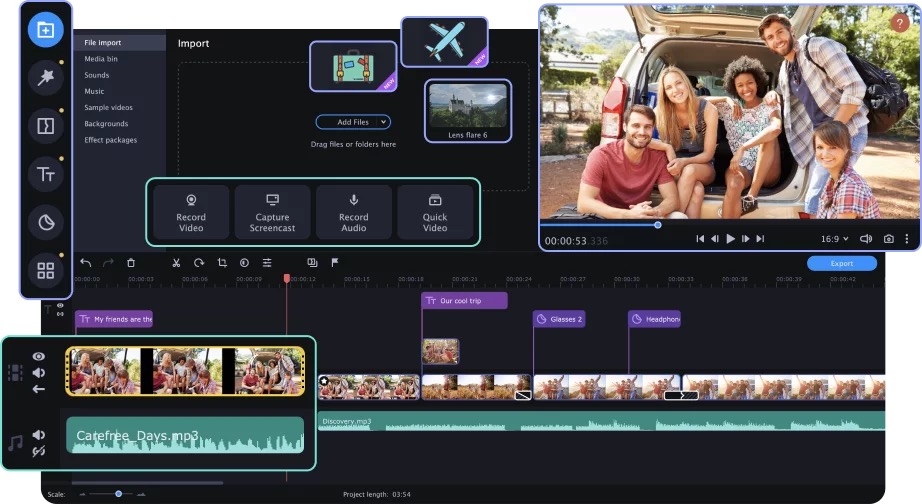
Видеоредактор включает медиараздел, окно предпросмотра, Timeline, боковую панель с tools, effects, transitions, titles и online store. Такая структура делает программу ближе к бытовому и контентному монтажу, где важны скорость и понятная последовательность действий.
Стартовый экран и запуск редактора
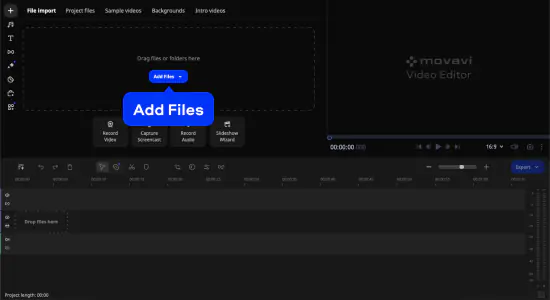
При работе с видеомонтажом пользователь открывает Video Editor из Movavi Video Suite. Для создания проекта используется цепочка: в Movavi Video Suite нажать Launch в области Video Editor, затем в появившемся окне нажать Add Files, чтобы добавить ролики в Project files, и перенести файлы на Timeline.
Такая логика полезна для начинающего пользователя: не нужно сначала создавать сложный проект с настройками sequence, профилем камеры, частотой кадров и рабочими дисками. Материалы добавляются в проект, затем перетаскиваются на монтажную шкалу. После этого можно приступать к обрезке, склейке, титрам, музыке и эффектам.
Project files, Media Bin и Timeline
Project files — область, где находятся добавленные материалы. В интерфейсе также используется название Media Bin. Смысл один: это рабочая медиатека проекта, куда попадают видео, изображения, музыка, фоны и другие элементы. Пользователь не обязан сразу размещать всё на монтажной шкале: сначала можно собрать исходники, затем перенести нужные клипы на Timeline.
Timeline — основная зона монтажа. На ней располагаются видеоклипы, аудиодорожки, титры, стикеры, оверлеи и дополнительные слои. Для простого ролика достаточно одной видеодорожки и одной аудиодорожки. Для видео с заставкой, фоновым изображением, наложенной веб-камерой, титрами и музыкой используются дополнительные дорожки.
Preview window
Окно предпросмотра показывает текущий кадр и результат применённых изменений. При работе с Motion tracking пользователь может проверить закрепление стикера или текста в Preview window перед применением результата. Процесс закрепления объекта завершается проверкой результата в Preview window, затем нажатием Apply и Export.
Предпросмотр важен не только для визуальных эффектов. Через него удобно проверять:
не обрезан ли важный объект после кадрирования;
правильно ли стоит титр;
не перекрывает ли стикер лицо или текст;
совпадает ли звук с изображением;
корректно ли работает переход;
не слишком ли длинная пауза перед следующим фрагментом.
Боковая панель инструментов
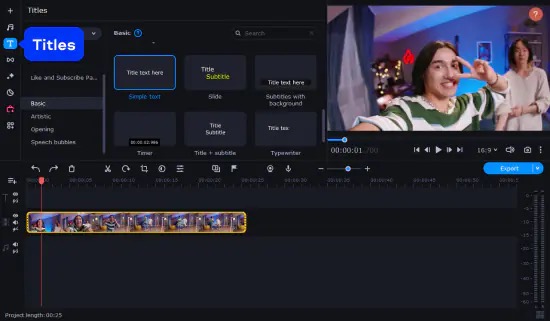
Левая боковая панель в редакторе ведёт к инструментам, эффектам, переходам, титрам и магазину пакетов. Это отличается от профессиональных редакторов, где часть функций разнесена по отдельным рабочим пространствам. В Movavi Video Suite пользователь чаще двигается по задаче: добавить медиа, выбрать Titles, открыть Elements, применить фильтр, перейти к More tools, затем экспортировать результат.
Такая структура подходит для коротких роликов и регулярного контента, где важна скорость сборки. Для сложного проекта с несколькими монтажёрами, продвинутой цветокоррекцией, аудиомиксом и VFX-пайплайном интерфейс Movavi будет ограничением, но для типовой работы он уменьшает количество лишних действий.
Основные функции Movavi Video Suite
Movavi Video Suite соединяет инструменты, которые обычно распределены между несколькими программами. В одном пакете есть монтаж, запись экрана, конвертация, базовая обработка изображения и звука, автоматические функции, экспорт и дополнительные материалы.
Монтаж видео
Видеомонтаж в Movavi Video Suite строится вокруг простых операций: добавить файлы, расположить их на Timeline, удалить лишние фрагменты, соединить части, наложить музыку, оформить переходы и сохранить результат. Для большинства бытовых и контентных задач этого достаточно.
В редакторе можно выполнять следующие действия:
cut — разрезать клип на части;
trim — убрать начало или конец фрагмента;
join — соединить несколько клипов;
crop — кадрировать изображение;
rotate — повернуть ролик;
adjust colors — скорректировать цвет;
change speed — изменить скорость воспроизведения;
add music — добавить музыку или голос;
add titles — вставить титры;
add transitions — поставить переходы между сценами;
add filters — применить фильтры;
overlay — наложить изображение или видео поверх основного кадра.
Для короткого ролика процесс выглядит так: пользователь импортирует видео, раскладывает фрагменты в нужном порядке, вырезает неудачные куски, добавляет титры и музыку, проверяет результат в предпросмотре и сохраняет файл. Для обучающего видео схема похожа, но добавляются скринкаст, курсор, выделения, озвучка и субтитры.
Нарезка и точное удаление лишних частей
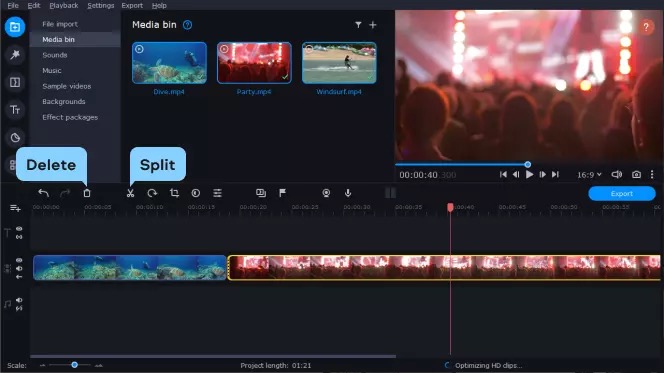
При работе с интервью, уроками и влогами самая частая операция — удаление лишних фрагментов. На Timeline пользователь ставит указатель в нужное место, разрезает клип, выбирает ненужную часть и удаляет её. Для аудио применяется похожий принцип: Split icon, выделение ненужного фрагмента и Delete, а результат сохраняется через Export и вкладку Save audio file.
Такой сценарий помогает:
убрать паузы перед началом речи;
удалить неудачные дубли;
вырезать технические задержки;
сократить длинное вступление;
оставить только нужный фрагмент демонстрации;
подготовить короткую версию ролика для соцсетей.
Работа с несколькими слоями
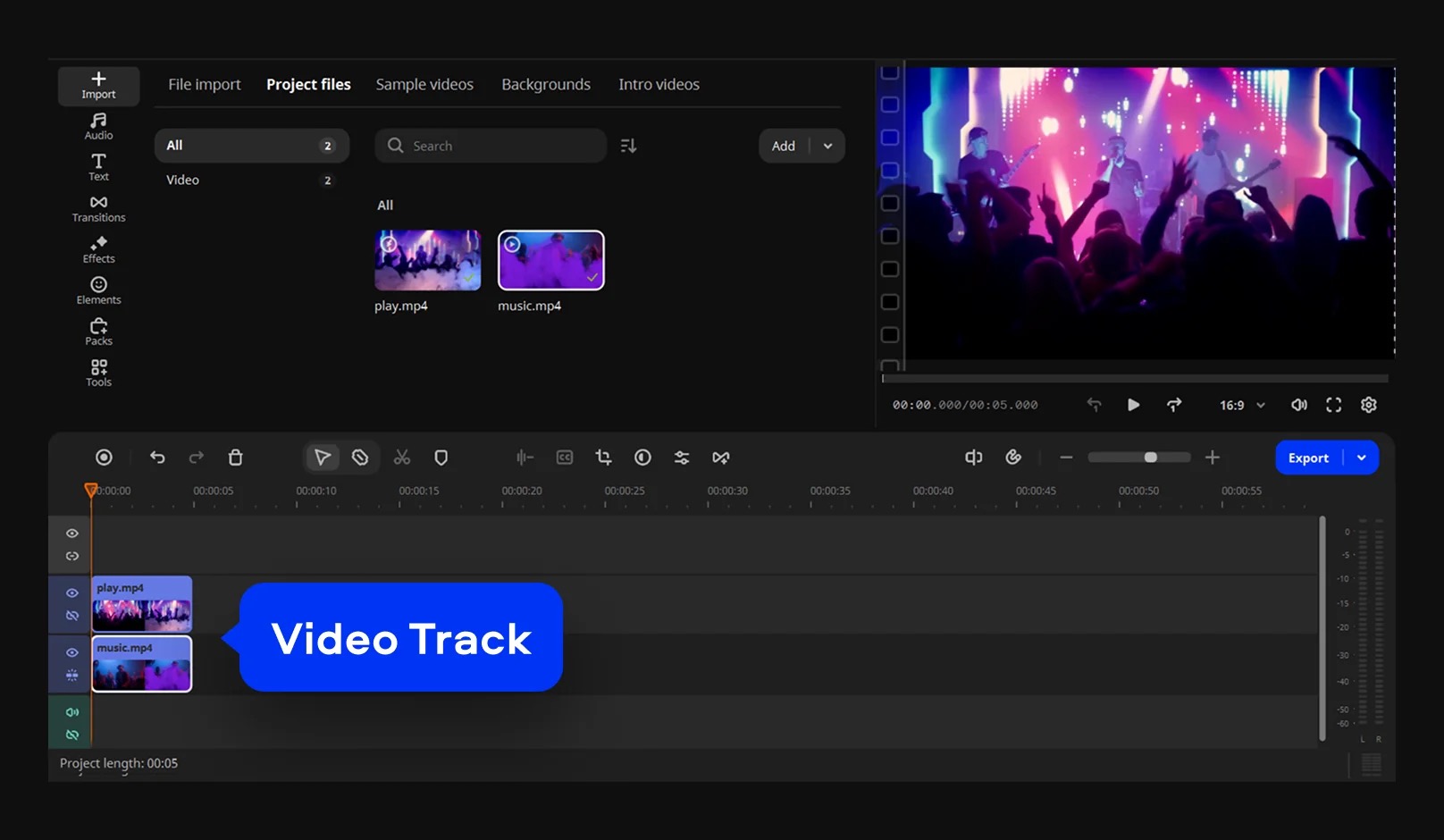
Movavi Video Suite поддерживает монтаж с несколькими слоями видео и аудио. Это нужно для наложения картинки в картинке, текста поверх видео, стикера над объектом, фонового изображения, дополнительной камеры или графического элемента. Для Picture-in-Picture используется основной клип на главной дорожке и второй клип или фото на дорожке выше; далее применяется Tools tab и Position tool с вариантом Picture in picture.
Многослойная структура нужна в практических проектах:
видеолекция с веб-камерой поверх презентации;
реакция на ролик с маленьким окном автора;
обзор сайта или программы с подписью и стрелками;
ролик для соцсетей с фоном, текстом и динамическими вставками;
демонстрация товара с крупным планом и дополнительным пояснением.
Цвет и изображение
Видеоредактор Movavi содержит инструменты для базовой цветокоррекции. Они не рассчитаны на профессиональный грейдинг уровня DaVinci Resolve, но подходят для повседневных задач: сделать кадр светлее, усилить цвета, поправить контраст, применить фильтр или привести несколько фрагментов к более похожему виду.
В истории версий Movavi Video Suite заметно, что цветовые инструменты развивались постепенно: в линейке 18.3.0 появилась улучшенная цветокоррекция с применением к нескольким клипам, сохранением собственных цветовых шаблонов и настройкой white balance через eyedropper; в линейке 24 был выделен блок pro-quality color correction.
Для пользователя это даёт несколько практических возможностей:
улучшить тёмный кадр;
сгладить разницу между роликами, снятыми в разном освещении;
быстро придать ролику единый стиль через фильтр;
сделать превью и основной материал визуально ближе друг к другу;
подготовить видео, снятое на телефон, к публикации без отдельного цветового редактора.
Переходы, титры, фильтры и оверлеи
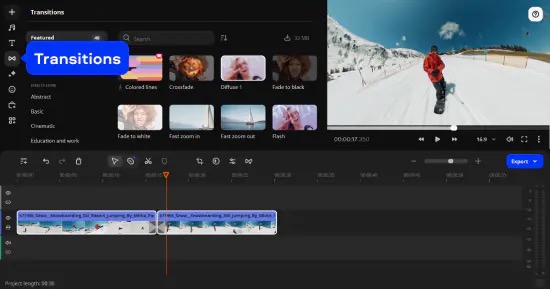
В Movavi Video Suite доступны сотни фильтров, переходов, титров и оверлеев. Переходы ставятся между фрагментами, титры добавляются на отдельную дорожку, фильтры применяются к клипу, а оверлеи используются для дополнительной визуальной графики.
Такие элементы нужны не ради украшения каждого кадра, а для конкретных задач:
| Элемент | Где полезен | Что даёт |
|---|---|---|
| Titles | начало ролика, подписи, имена, главы | объясняет содержание и структуру |
| Transitions | смена сцен, слайды, влоги | делает переход между фрагментами мягче |
| Filters | стиль ролика, коррекция атмосферы | быстро меняет визуальное настроение |
| Overlays | графика поверх кадра | добавляет визуальный акцент |
| Stickers | соцсети, обучающие ролики, влоги | помогает выделить объект или эмоцию |
| Callouts | инструкции и демонстрации интерфейса | направляет внимание зрителя |
В длинном обзоре, обучающем видео или инструкции лучше использовать элементы умеренно. Для деловой демонстрации важнее читаемые титры и выделение курсора, чем большое количество эффектов. Для коротких вертикальных роликов, наоборот, могут пригодиться стикеры, динамичные переходы и автоматические субтитры.
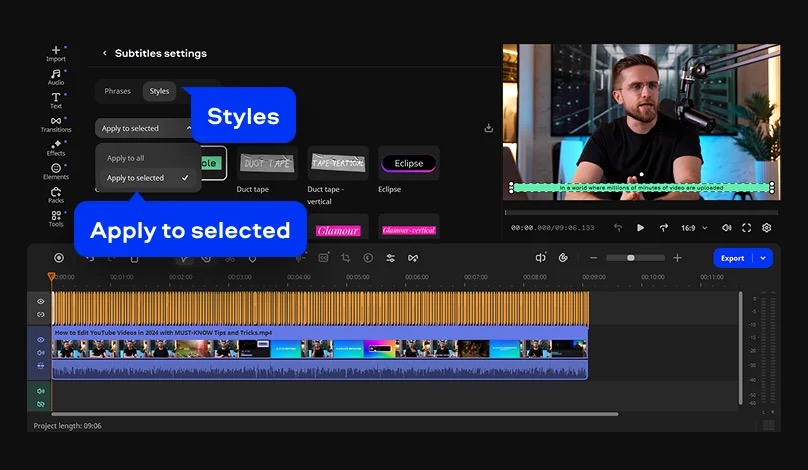
Автоматические субтитры
Auto subtitles — одна из главных функций для авторов контента. Редактор распознаёт речь и создаёт субтитры, которые можно настроить по шрифту, цвету и положению. В Movavi Video Suite доступно создание автоматических субтитров в один клик, а в истории линейки 25 указано появление Auto subtitles с распознаванием речи, созданием и синхронизацией субтитров.
Субтитры особенно важны для:
коротких вертикальных видео, которые смотрят без звука;
обучающих роликов;
интервью;
презентаций;
видео для международной аудитории;
материалов с неидеальным звуком.
Практическое преимущество функции — снижение ручной работы. Вместо того чтобы расставлять каждую текстовую строку вручную, пользователь получает основу и затем исправляет неточности, меняет стиль и положение.
Удаление тишины и пауз
Silence removal автоматически вырезает нежелательные паузы или даёт возможность настроить длину паузы и порог громкости. Эта функция полезна для видеолекций, скринкастов, подкастов с видео, разговорных роликов и записи инструкций, где после каждого действия остаются технические задержки.
Удаление пауз не заменяет редакторское решение. После автоматической обработки нужно просмотреть результат: программа сокращает тишину, но пользователь отвечает за ритм, смысл и естественность монтажа. В обучающем видео иногда лучше оставить короткую паузу перед важным действием, чтобы зритель успел увидеть экран.
Удаление шума
Noise removal помогает очистить звук от фонового шума. В Video Suite эта функция относится к AI-инструментам, а в истории продукта шумоподавление развивалось в Screen Recorder и Video Editor. В линейке 22.1.0 для Screen recording появилась noise reduction, а в линейке 23 — AI noise removal в видеоредакторе.
В повседневной работе это особенно полезно при записи:
лекций из комнаты с фоновым шумом;
голоса с недорогого микрофона;
демонстрации программы с вентилятором ноутбука на фоне;
вебинара;
комментария поверх видео;
короткого ролика, снятого на улице.
Функцию стоит применять после базовой проверки громкости. Если исходная запись слишком тихая, шумоподавление не всегда решает проблему без потери естественности голоса. Лучше сначала проверить уровень микрофона, затем обработать звук и прослушать несколько участков: начало, середину и места с паузами.
Удаление и замена фона
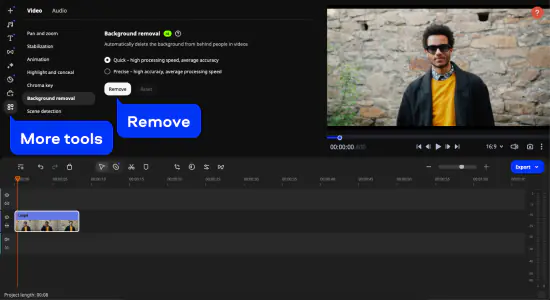
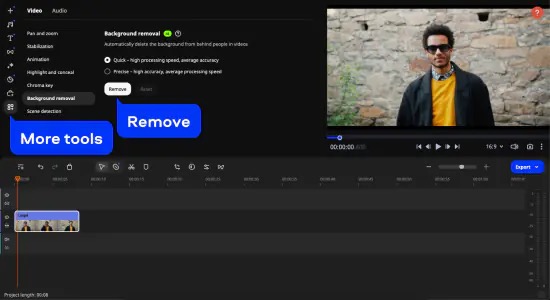
Background removal в Movavi Video Editor работает через More tools. Пользователь нажимает Add Files или перетаскивает файл в окно, помещает видео на Timeline, затем открывает More tools, выбирает Background removal, указывает быстрый или точный метод и нажимает Remove. После удаления фона можно добавить другой видеоролик, изображение или готовый фон.
Эта функция нужна для роликов, где автор говорит в кадре, но фон отвлекает. Её можно использовать для:
обучающего видео с заменой комнаты на нейтральный фон;
презентации продукта;
вертикального ролика с говорящим человеком;
заставки;
видеообъяснения;
миниатюрного окна ведущего поверх демонстрации экрана.
Ограничение функции связано с исходным материалом: чем лучше отделён объект от фона, тем чище выглядит результат. Сложные волосы, полупрозрачные предметы, близкий по цвету фон и быстрое движение могут потребовать ручной проверки и корректировки.
Motion tracking
Motion tracking позволяет закреплять стикер, текст, маску или другой элемент на движущемся объекте. Пользователь добавляет клипы через Add Files, перетаскивает их в Project files и на Timeline, затем выбирает Elements или Titles, помещает объект на дорожку выше видео, открывает Motion tracking, выбирает Quick, Precise или Artificial intelligence, ставит рамку на объект, нажимает Track, проверяет результат и применяет его через Apply.
Motion tracking нужен не только для развлекательных стикеров. В обзорах программ, уроках и демонстрациях он помогает:
закрепить стрелку на движущемся объекте;
скрыть лицо или номер автомобиля;
вести подпись за объектом;
прикрепить графику к товару;
выделить элемент интерфейса;
показать движение объекта в кадре.
Для размытия лица в Movavi используется раздел More tools, блок Highlight and conceal и эффект Blurred ellipse; также доступны pixel ellipse/rectangle, non-transparent black ellipse/rectangle и другие варианты скрытия. Перед трекингом пользователь выбирает инструмент, добавляет эффект к клипу и настраивает размер и позицию эллипса.
Картинка в картинке
Picture-in-Picture помогает расположить второй ролик или фото поверх основного видео. В Movavi Video Editor это делается через дополнительную дорожку: основное видео кладётся на главную дорожку, оверлей — на дорожку выше, затем в Tools tab открывается Position tool и выбирается Picture in picture.
Функция полезна для:
реакции на видео;
записи урока с веб-камерой автора;
сравнения двух фрагментов;
демонстрации до/после;
обзора приложения с лицом комментатора;
видеоинструкции с дополнительным пояснением.
Работа со звуком
Movavi Video Suite даёт несколько уровней работы со звуком. В видеоредакторе можно добавить музыку, записать голос, отделить или обработать аудиодорожку, вырезать лишние фрагменты и применить шумоподавление. В конвертере можно извлечь звук из видео и сохранить его в отдельный формат.
Для извлечения аудио в Movavi Video Converter используется цепочка Add Media → Add Video → Open, затем выбор Audio tab, настройка формата, выбор папки и Convert. Поддерживаются MP3, FLAC, AAC и M4R для сохранения аудио из видео.
В практических задачах это помогает:
достать музыку или речь из видеозаписи;
подготовить аудио для подкаста;
отделить голосовую дорожку;
уменьшить размер файла через аудиоформат;
сохранить фрагмент лекции без изображения;
подготовить звуковую дорожку для дальнейшего монтажа.
Запись экрана в Movavi Video Suite
Screen Recorder — важная часть Movavi Video Suite. Он рассчитан на запись происходящего на экране, веб-камеры, микрофона и системного звука. В отличие от узких рекордеров, результат можно сразу отправить в монтажный процесс: обрезать, добавить титры, убрать паузы, оформить подсказки и сохранить в нужном формате.
Movavi Screen Recorder поддерживает запись полного экрана или выбранной области, захват веб-камеры, рисование во время записи, подсветку курсора и нажатий клавиш, запись системного звука и голоса.
Режимы записи
В сценарии записи экрана чаще всего используются три режима:
| Режим | Что записывает | Для чего подходит |
|---|---|---|
| Full screen | весь экран | вебинар, демонстрация рабочего процесса, лекция |
| Custom area | выбранную область | фрагмент интерфейса, часть браузера, окно приложения |
| Window capture | конкретное окно или активную область | инструкция по программе, запись презентации, обзор сервиса |
Для записи экрана используется Screen recording icon на боковой панели, выбор области и кнопка Rec; завершение записи выполняется через Stop.
Запись голоса и системного звука
Для обучающего ролика важно разделять источники звука. Системный звук нужен, когда требуется записать воспроизведение видео, уведомление, звук программы или презентации. Микрофон нужен для комментария автора. В Screen Recorder можно записывать системный звук и голос, а также подключать веб-камеру.
Перед записью стоит проверить:
выбран ли нужный микрофон;
не отключён ли системный звук;
нет ли лишних уведомлений;
не перекрывает ли окно веб-камеры важную часть экрана;
достаточно ли места на диске;
правильно ли выбрана область записи.
Рисование, курсор и нажатия клавиш
Для инструкции по программе недостаточно просто записать экран. Зрителю нужно видеть, куда нажимает автор и какой элемент интерфейса важен. Поэтому в Screen Recorder полезны подсветка курсора, отображение нажатий клавиш и рисование поверх записи. Эти функции подходят для уроков по Windows, браузеру, офисным программам, графическим редакторам и сайтам.
При записи короткой инструкции можно использовать такую схему:
выбрать Custom area вокруг нужного окна;
включить микрофон;
включить отображение курсора;
записать действие;
нажать Stop;
обрезать начало и конец;
добавить титр с названием шага;
сохранить готовый файл.
Планировщик записи
В составе возможностей Screen Recorder также есть recording scheduler. Он нужен, когда запись должна начаться и закончиться по времени: вебинар, онлайн-трансляция, лекция, конференция. В таких задачах важно заранее выбрать область, источник звука и папку сохранения, а затем не трогать компьютер до завершения записи.
Ограничения записи экрана
Screen Recorder удобен для уроков, презентаций и вебинаров, но не является полной заменой OBS Studio для сложных трансляций. В OBS Studio основной сценарий — запись и live streaming с источниками, сценами и настройками вывода; программа бесплатная, открытая и работает на Windows, macOS и Linux.
Movavi проще для записи и дальнейшего монтажа, OBS сильнее для стриминга, сложных сцен, источников и тонкой настройки кодирования. Поэтому для преподавателя, блогера и автора инструкции Movavi Video Suite часто удобнее; для стримера с несколькими сценами и источниками логичнее OBS Studio.
Конвертация видео и аудио
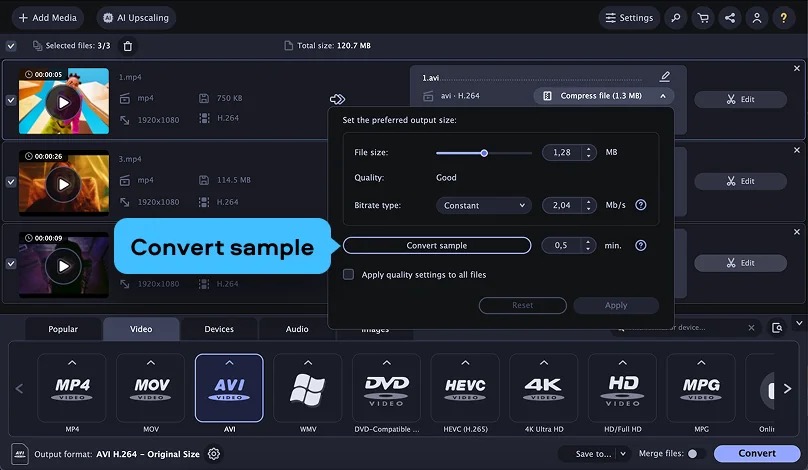
Movavi Video Converter в составе Suite нужен для преобразования файлов в другой формат, сжатия, подготовки под устройства, извлечения аудио, работы с пресетами и базовой коррекции. Это отдельный модуль, поэтому пользователь не смешивает монтаж и массовую конвертацию в одном окне.
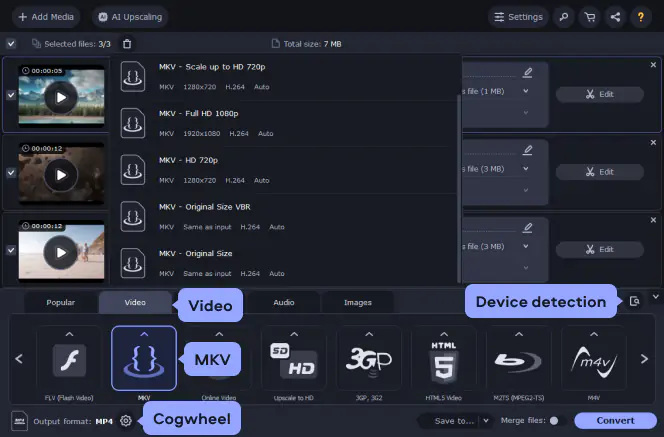
Video Converter поддерживает более 180 форматов. Для конвертации доступны MP4, AVI, MOV, FLV, WMV, DVD и другие форматы; также используются H.264 и H.265, сжатие, встроенные инструменты редактирования, обрезка, объединение и добавление субтитров.
Что можно сделать в конвертере
Movavi Video Converter полезен в ситуациях, когда монтаж уже готов или исходный файл нужно подготовить до монтажа. Он решает следующие задачи:
преобразовать видео в MP4 для универсального воспроизведения;
изменить контейнер, например выбрать MKV;
сжать файл;
подготовить ролик под устройство;
извлечь звук;
выбрать качество;
указать папку сохранения через Save to;
применить базовое редактирование перед Convert;
обработать несколько файлов.
Конвертер особенно полезен, когда исходники поступают из разных мест: телефон, камера, старый архив, запись экрана, видеорегистратор, онлайн-платформа. Вместо того чтобы искать отдельную утилиту для каждого типа файла, пользователь приводит материалы к единому формату и продолжает работу.
Извлечение аудио из видео
Один из практичных сценариев — сохранить звук отдельно. Это нужно, когда лекцию нужно превратить в аудио, интервью — в дорожку для подкаста, а видеозапись — в отдельный MP3-файл. В Movavi Video Converter порядок такой: Add Media, Add Video, выбор файла через Open, переход на Audio tab, выбор формата, папка сохранения и Convert.
Форматы MP3, FLAC, AAC и M4R покрывают разные задачи. MP3 удобен для совместимости, FLAC — для сохранения качества, AAC — для мобильных устройств и онлайн-публикаций, M4R — для рингтонов iPhone.
Конвертация DVD и ограничения
Movavi Video Converter может работать с DVD в неподдерживаемый устройством формат, но защищённые DVD не относятся к свободно конвертируемым источникам. Для Movavi Video Converter действует ограничение: программа не предназначена для копирования защищённых DVD.
Это ограничение важно для пользователя, который планирует переносить старые диски. Домашние и незащищённые материалы обрабатываются иначе, чем коммерческие диски с защитой. Для легальной работы с медиафайлами нужно учитывать права на исходный материал и технические ограничения защиты.
Сжатие и подготовка файлов
Сжатие нужно, когда видео не помещается в мессенджер, занимает слишком много места или тяжело загружается. В Movavi Video Converter можно уменьшить размер за счёт параметров качества, разрешения и формата. На практике нужно соблюдать баланс: слишком сильное сжатие ухудшает читаемость текста, детализацию лица, графику интерфейса и мелкие элементы.
Для видеоинструкций, где важен текст на экране, нельзя бездумно снижать разрешение. Для разговорного ролика с крупным планом допустимы более мягкие настройки. Для архива лучше сохранять исходник отдельно, а сжатую копию использовать для отправки.
Как смонтировать ролик в Movavi Video Suite
Практическая работа в Movavi Video Suite строится по понятной цепочке. Ниже — подробный порядок, который подходит для ролика из нескольких видеофрагментов, музыки, титров и простой обработки.
Шаг 1. Открыть Video Editor
В Movavi Video Suite пользователь запускает Video Editor через Launch в соответствующей области. Это открывает монтажный модуль, где дальше добавляются файлы, создаётся проект и выполняется редактирование.
В начале работы стоит решить три вещи:
какой формат нужен в конце: горизонтальный 16:9, вертикальный 9:16, квадратный 1:1;
будет ли в ролике голос, музыка или только исходный звук;
нужен ли отдельный фрагмент записи экрана.
Это помогает не переделывать проект в конце, когда титры и кадрирование уже выставлены.
Шаг 2. Добавить файлы
Для добавления исходников используется Add Files. После выбора видео они появляются в Project files, затем их перетаскивают на Timeline. Movavi также поддерживает добавление файлов перетаскиванием в окно программы.
На этом этапе удобно сразу разделить материалы по смыслу:
основное видео;
дополнительные вставки;
изображения;
музыка;
голосовые файлы;
логотипы и графика;
фоны;
заставки.
Не нужно переносить все файлы на Timeline сразу. Лучше собрать медиатеку проекта, затем выкладывать фрагменты в нужном порядке.
Шаг 3. Разложить клипы на Timeline
После добавления файлов пользователь перетаскивает клипы на Timeline. Основная дорожка формирует последовательность сцен. Если нужно наложить дополнительное видео или изображение, оно размещается на дорожке выше. Для музыки используется аудиодорожка.
В типовом ролике порядок может быть таким:
короткая заставка;
главный фрагмент;
поясняющая вставка;
запись экрана;
титр с выводом;
финальная заставка или призыв к действию.
Важно сразу удалить явно лишние материалы, чтобы не перегружать проект. Чем меньше случайных дублей и длинных пауз остаётся на Timeline, тем проще контролировать структуру ролика.
Шаг 4. Обрезать лишнее
Внутри каждого клипа убираются технические паузы, неудачные дубли, случайные движения камеры, пустые куски и слишком длинные переходы. Для точной нарезки используется разделение клипа и удаление фрагментов. В аудиосценариях Movavi используется красный маркер на Timeline, Split icon и Delete для удаления ненужной части.
При обрезке важно проверять не только изображение, но и звук. Если удалить кусок слишком резко, фраза может оборваться. Для разговорных роликов лучше оставлять короткие естественные паузы, а не вырезать всю тишину полностью.
Шаг 5. Добавить переходы
Переходы ставятся между сценами. Для обучающего видео лучше использовать простые переходы или вообще прямую склейку. Для влогов, путешествий и коротких роликов можно добавить более заметные эффекты, но их стоит использовать одинаково в пределах одного проекта.
Практическое правило простое: переход должен объяснять смену сцены, а не отвлекать. Если ролик рассказывает о программе, интерфейсе или инструкции, важнее сохранить читаемость экрана. Если видео построено на эмоции и динамике, переходы помогают держать темп.
Шаг 6. Добавить титры и текст
Titles используются для названия ролика, имён, пояснений, глав и финального экрана. Текст должен быть читаемым: крупный шрифт, достаточный контраст, короткие строки, одинаковый стиль на всём протяжении ролика.
Для движущихся объектов текст можно закрепить через Motion tracking: титр размещается на дорожке выше видео, открываются настройки, выбирается Motion tracking, затем Track и Apply.
Шаг 7. Добавить музыку и обработать звук
Музыка не должна спорить с голосом. Для видеоинструкции фоновую дорожку лучше делать тихой или не использовать вовсе. Для ролика без речи музыка может задавать темп. В Movavi Video Suite также пригодится шумоподавление: оно помогает убрать фоновые звуки и сделать голос чище.
Перед экспортом стоит прослушать:
начало ролика;
место с максимальной громкостью;
фрагмент с голосом;
переходы между сценами;
финальный участок.
Если музыка резко обрывается, лучше сделать затухание. Если голос тихий, нужно поднять громкость дорожки или уменьшить музыку.
Шаг 8. Использовать автоматические инструменты
Автоматические функции стоит применять после базовой сборки. Сначала нужно собрать структуру, затем включать auto subtitles, silence removal, Background removal или Motion tracking. Иначе при дальнейшем перемещении фрагментов может потребоваться повторная проверка результата.
Примеры:
для интервью — auto subtitles и silence removal;
для видеоинструкции — подсветка курсора, титры и шумоподавление;
для вертикального ролика — auto-tracked cropping;
для обучающего фрагмента — Motion tracking для стрелки или подписи;
для говорящей головы — Background removal.
Шаг 9. Проверить проект перед экспортом
Перед сохранением нужно просмотреть ролик целиком или хотя бы проверить критические участки. В коротком видео это занимает меньше времени, чем исправление ошибки после публикации.
Чек-лист:
нет ли пустого чёрного фрагмента в конце;
не перекрывает ли титр важный объект;
не обрезано ли лицо при кадрировании;
совпадает ли звук с видео;
не слишком ли громкая музыка;
все ли субтитры читаются;
не осталось ли личных данных на экране;
верный ли формат кадра;
подходит ли качество для публикации.
Шаг 10. Экспортировать результат
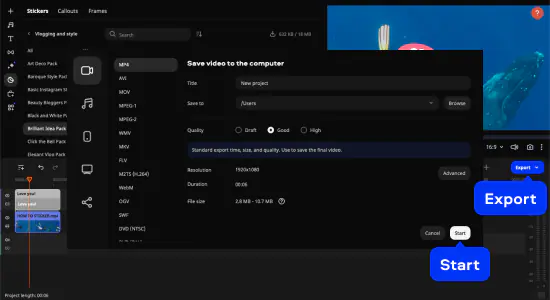
Для сохранения результата используется Export. В окне экспорта выбираются формат, качество, имя файла и место сохранения; запуск выполняется кнопкой Start.
Экспорт и публикация видео
Экспорт — финальный этап, на котором проект превращается в готовый файл. В Movavi Video Editor по умолчанию используется MP4, но доступны и другие варианты, включая DVD-форматы, SWF, пресеты для устройств и варианты публикации на YouTube, Vimeo и TikTok.
Как выбрать формат
Для большинства задач подходит MP4. Он воспроизводится на телефонах, компьютерах, телевизорах, в браузерах, мессенджерах и соцсетях. Если нужен архив с сохранением качества, можно использовать более высокое качество и хранить исходные файлы отдельно. Если ролик нужен для конкретного устройства, полезны пресеты.
Выбор формата зависит от сценария:
| Сценарий | Что выбирать |
|---|---|
| YouTube-ролик | MP4 с нормальным качеством и исходным соотношением сторон |
| Вертикальное видео | MP4, кадр 9:16 |
| Отправка в мессенджер | MP4 с умеренным размером файла |
| Архив | файл с высоким качеством и сохранением исходников отдельно |
| Старый плеер или устройство | пресет устройства или поддерживаемый формат |
| Только звук | экспорт аудио или извлечение через Video Converter |
Разрешение и качество
Разрешение определяет количество пикселей, качество — детализацию и степень сжатия. Если ролик снят в Full HD, экспорт в 4K не добавит настоящих деталей. Если видео содержит текст интерфейса, слишком низкое качество сделает его нечитаемым. Для роликов с говорящей головой допустима более сильная компрессия, чем для записи экрана с мелким шрифтом.
Экспорт для соцсетей
При подготовке для соцсетей важно заранее выбрать формат кадра. Горизонтальный ролик 16:9 подходит для YouTube и презентаций. Вертикальный 9:16 — для Shorts, Reels и TikTok. Квадрат 1:1 встречается в лентах и универсальных промоблоках.
Auto-tracked cropping полезен именно здесь: инструмент помогает удерживать главный объект в центре при переводе горизонтального ролика в вертикальный.
Ошибки при экспорте
Чаще всего проблемы связаны не с самой кнопкой Export, а с подготовкой проекта:
выбран слишком тяжёлый формат для быстрой отправки;
в конце Timeline остался пустой фрагмент;
титры попали за безопасную область;
голос оказался тише музыки;
экспортирован не тот фрагмент;
использовано неправильное соотношение сторон;
файл сохранён в папку, которую потом трудно найти.
Перед финальным сохранением стоит сделать короткий контрольный экспорт небольшого фрагмента, если проект длинный или содержит важные настройки. Это помогает проверить звук, титры, формат и читаемость без ожидания полного рендера.
Ограничения пробной версии и лицензирование
Пробный режим помогает познакомиться с программой, но он не предназначен для финальной публикации без ограничений. В Movavi Video Suite доступна 7-дневная пробная версия без ввода данных карты, при этом в пробном режиме действуют ограничения по длине результата и водяной знак на выходных файлах. Также действует 30-day money-back guarantee.
В практическом плане это означает:
пробный режим подходит для изучения интерфейса;
можно проверить импорт, Timeline, эффекты, запись экрана и конвертацию;
для готовых публикаций нужно учитывать водяной знак;
длинные проекты требуют проверки ограничений вывода;
перед покупкой стоит собрать тестовый фрагмент своего реального материала.
Цены в статье не фиксируются: стоимость, скидки, состав предложений и варианты лицензирования меняются. Для обзора программы важнее понимать не конкретную сумму, а ограничения пробного режима и сценарии, где покупка оправдана: регулярная запись уроков, монтаж контента, конвертация файлов, подготовка видео для работы или бизнеса.
Системные требования
Movavi Video Suite работает на Windows и macOS. Для Windows указаны Microsoft Windows 10/11 64-bit, двухъядерный процессор Intel, AMD или совместимый с частотой 1.5 GHz, графика уровня Intel HD Graphics 2000 / NVIDIA GeForce series 8 / AMD Radeon R600 или выше, экран 1280 × 768 с 32-bit color, 4 GB RAM, 600 MB для установки и 1350 MB для текущих операций. Для macOS указаны macOS 12.0 или выше, 64-bit Intel processor, аналогичный класс графики, экран 1280 × 768, 4 GB RAM, 800 MB для установки и 1350 MB для текущих операций, а также права администратора для установки.
| Параметр | Windows | macOS |
|---|---|---|
| Операционная система | Microsoft Windows 10/11 64-bit | macOS 12.0 или выше |
| Процессор | Intel, AMD или совместимый dual-core 1.5 GHz | 64-bit Intel processor |
| Видеокарта | Intel HD Graphics 2000, NVIDIA GeForce series 8 и 8M, Quadro FX 4800/5600, AMD Radeon R600, Mobility Radeon HD 4330, Mobility FirePro, Radeon R5 M230 или выше | тот же класс графики |
| Экран | 1280 × 768, 32-bit color | 1280 × 768, 32-bit color |
| Оперативная память | 4 GB RAM | 4 GB RAM |
| Место для установки | 600 MB | 800 MB |
| Место для текущих операций | 1350 MB | 1350 MB |
| Права | установка требует прав администратора | установка требует прав администратора |
Для комфортной работы важны не только минимальные требования. Длинный монтаж, 4K-исходники, запись экрана, шумоподавление, удаление фона и конвертация больших файлов создают нагрузку на процессор, графику, память и диск. На слабом ноутбуке программа запускается при соблюдении требований, но тяжёлые проекты лучше собирать по частям: сначала нарезать исходники, затем добавить эффекты, затем экспортировать финальную версию.
Что особенно влияет на скорость
На скорость работы Movavi Video Suite влияют:

длительность проекта;
разрешение исходников;
количество дорожек;
количество фильтров и переходов;
шумоподавление и удаление фона;
запись экрана в высоком разрешении;
формат исходных файлов;
свободное место на диске;
состояние драйверов видеокарты.
Если проект тормозит, стоит закрыть лишние приложения, освободить место на диске, уменьшить количество одновременно применённых эффектов, разделить длинный ролик на части и проверить драйверы видеокарты. Для записи экрана желательно заранее закрыть программы, которые создают уведомления или нагружают процессор.
Сравнение с аналогами
Movavi Video Suite нужно сравнивать не с абстрактными видеоредакторами, а с конкретными программами, которые решают похожие задачи: монтаж, эффекты, запись экрана, конвертация, публикация, работа с короткими роликами и обучающими видео.
Для внутренних переходов по смежным программам уместны страницы Movavi Video Editor, VSDC Free Video Editor, Shotcut, Format Factory, HandBrake и OBS Studio.
| Программа | Основная задача | Сложность | Монтаж | Запись экрана | Конвертация | Сильная сторона |
|---|---|---|---|---|---|---|
| Movavi Video Suite | монтаж, конвертация, запись экрана | низкая/средняя | Да | Да | Да | единый пакет для типовых видео |
| Adobe Premiere Pro | профессиональный монтаж | высокая | Да | нет как главная функция | через экспорт и Media Encoder | продвинутый монтаж, графика, captions |
| DaVinci Resolve | монтаж, цвет, VFX, audio | высокая | Да | нет как главная функция | через экспорт | color grading, Fairlight, Fusion |
| Wondershare Filmora | монтаж для создателей контента | низкая/средняя | Да | Да | ограниченно | шаблоны, AI, быстрый контент |
| CyberLink PowerDirector | потребительский и полупрофессиональный монтаж | средняя | Да | Да | через экспорт | AI-инструменты, эффекты, screen recording |
| Microsoft Clipchamp | браузерный и Windows-редактор | низкая | Да | Да | ограниченно | работа в браузере, шаблоны |
| Apple iMovie | простой монтаж на устройствах Apple | низкая | Да | нет как главная функция | через экспорт | бесплатный старт на Mac/iPhone/iPad |
| OBS Studio | запись и трансляции | средняя/высокая | Нет | Да | Нет | стриминг, сцены, источники |
Movavi Video Suite и Adobe Premiere Pro
Adobe Premiere Pro — профессиональный редактор с AI-функциями, титрами, captions, graphics, Caption Translation и инструментами для транскрибации, цвета, аудио и reframing под соцсети.
Movavi Video Suite проще и быстрее осваивается. Он не заменяет Premiere Pro в задачах, где нужны сложные монтажные проекты, командная работа, профессиональный пайплайн, глубокая интеграция с After Effects и Frame.io. Зато Movavi выигрывает в бытовом сценарии: записать экран, быстро нарезать ролик, добавить субтитры, применить эффект и конвертировать файл в одном пакете.
Выбор между ними зависит от цели. Для YouTube-ролика, инструкции и презентации Movavi Video Suite снижает порог входа. Для рекламного ролика с точной графикой, сложной цветокоррекцией и требованиями студии Premiere Pro подходит лучше.
Movavi Video Suite и DaVinci Resolve
DaVinci Resolve — комплекс для editing, color, VFX, motion graphics и audio; бесплатная версия работает с 8-bit formats до Ultra HD 3840 × 2160 и 60 fps, включает multi-user collaboration и HDR grading.
Главное отличие — глубина. Resolve сильнее в цвете, профессиональном звуке, VFX, node-based workflow и сложной постобработке. Movavi Video Suite проще в освоении, быстрее приводит к готовому результату и включает запись экрана и конвертацию как часть потребительского пакета.
Для новичка, которому нужно сделать видео из фото и видео, добавить титры и экспортировать MP4, Resolve может оказаться избыточным. Для колориста, монтажёра, оператора или автора, который хочет расти в профессиональный постпродакшен, Resolve даёт больше пространства.
Movavi Video Suite и Wondershare Filmora
Wondershare Filmora — редактор для desktop и mobile с intuitive tools, AI-powered features, шаблонами, переходами и эффектами. Отдельный Filmora Screen Recorder записывает screen, webcam, system audio и microphone input, позволяет выбрать full screen, window или custom area и открыть запись в редакторе после остановки.
Movavi и Filmora близки по аудитории: начинающие авторы, блогеры, преподаватели, пользователи соцсетей. Разница в том, что Movavi Video Suite делает акцент на связке редактора, конвертера и экранной записи в одном пакете, а Filmora больше воспринимается как редактор с большим количеством шаблонов и эффектов для контента.
Выбирать между ними стоит по рабочему процессу. Если часто нужны конвертация, извлечение аудио, подготовка форматов и запись экрана, Movavi Video Suite выглядит цельнее. Если важнее шаблоны, мобильная связка и визуальный контент для соцсетей, Filmora тоже стоит рассмотреть.
Movavi Video Suite и CyberLink PowerDirector
PowerDirector — AI video editing software с creative effects и built-in stock media. В PowerDirector есть screen recording: запись экрана в full или windowed view, high-resolution capture и dual-track recording, где screen и webcam сохраняются как отдельные редактируемые клипы.
PowerDirector сильнее как продвинутый потребительский редактор с большим числом эффектов и AI-инструментов. Movavi Video Suite проще и больше похож на универсальный мультимедийный набор для пользователя, которому нужно не только монтировать, но и конвертировать, записывать экран, быстро оформлять материал и не углубляться в сложные настройки.
Для регулярного монтажа с большим количеством эффектов PowerDirector может дать больше вариантов. Для быстрой сборки ролика, записи урока и конвертации файлов Movavi Video Suite часто удобнее по логике пакета.
Movavi Video Suite и Microsoft Clipchamp
Microsoft Clipchamp — видеоредактор, который работает в браузере и как Windows-приложение. Он предлагает recording tools, video templates и AI editing features; Clipchamp позволяет создавать видео без предварительного опыта, добавлять видео, изображения, аудио, текст, переходы, эффекты, stock videos, stock music, sound effects, stickers, graphical elements и backgrounds.
Clipchamp удобен, когда не хочется ставить тяжёлую настольную программу или нужно быстро собрать видео в браузере. Movavi Video Suite лучше подходит для локальной работы с файлами, конвертации, записи экрана и регулярного монтажа на компьютере. Clipchamp проще для случайной задачи; Movavi устойчивее как рабочий инструмент для повторяющихся проектов.
Movavi Video Suite и Apple iMovie
iMovie — бесплатный редактор Apple для Mac, iPhone и iPad. Он позволяет создавать фильмы, работать с видео и звуковыми эффектами, делиться результатом; версия для Mac поддерживает редактирование видео до 4K и продолжение проекта, начатого на iPhone или iPad, на Mac.
Для пользователей Apple iMovie хорош как стартовый редактор без дополнительных затрат. Movavi Video Suite шире по задачам: запись экрана, конвертер, дополнительные инструменты, автоматические функции, удаление фона, шумоподавление, субтитры и работа с разными форматами. iMovie выигрывает простотой и интеграцией в экосистему Apple; Movavi — универсальностью пакета.
Movavi Video Suite и OBS Studio
OBS Studio — бесплатная open source программа для video recording и live streaming на Windows, Mac и Linux. Она сильна в сценах, источниках, трансляциях, настройках вывода и потоковой работе.
Movavi Screen Recorder проще: выбрать область, включить звук, нажать Rec, остановить запись, затем отредактировать результат. OBS лучше для стриминга, сложного захвата, сцен, игр, камер и профессиональной настройки записи. Movavi лучше для пользователя, который записывает урок, презентацию или инструкцию и сразу хочет смонтировать ролик.
Отзывы пользователей и профильных изданий
Отзывы о Movavi Video Suite обычно сходятся в одном: программа сильна в простоте, понятном интерфейсе и наборе функций для начинающих и продвинутых домашних пользователей, но не предназначена для замены профессиональных монтажных комплексов.
Мнение профильных изданий
TechRadar относит Movavi Video Suite к среднему сегменту: он проще и доступнее, чем Adobe Premiere Pro и DaVinci Resolve, но функциональнее базовых редакторов вроде Apple iMovie и Clipchamp. В обзоре выделены Video Editor, Video Converter и Screen Recorder, понятный интерфейс, drag-and-drop, AI Tracker, Background Remover, automatic subtitling, online store, экспорт в MP4, DVD formats, SWF, пресеты устройств и публикация на YouTube, Vimeo и TikTok.
Этот вывод хорошо совпадает с реальным положением Movavi Video Suite: программа не претендует на весь профессиональный рынок, но уверенно закрывает бытовые, учебные и контентные задачи. Её ценность не в максимальной глубине каждого инструмента, а в том, что видеоредактор, конвертер и рекордер находятся рядом.
В подборке TechRadar для начинающих видеоредакторов Movavi Video Suite также отмечается как вариант с editing, file conversion и screen capture. В этом контексте программа конкурирует не с голливудским постпродакшеном, а с решениями для пользователей, которым нужно быстро создавать видео без долгого обучения.
Усреднённое мнение пользователей
На Capterra у Movavi Video Editor Plus указана общая оценка 4.8 на основе 1 131 отзыва; также видны оценки Ease of Use 4.8, Features 4.7 и Customer Service 4.6. Пользователи часто отмечают drag-and-drop, удобство импорта и компоновки видео, изображений и музыки, а также beginner-friendly характер интерфейса.
На G2 у Movavi Video Suite пользователи выделяют простоту освоения, доступность для новичков и набор инструментов в одном месте; среди ограничений встречается нехватка продвинутых функций для профессиональных задач.
Положительные темы в отзывах:
интерфейс легче освоить, чем профессиональные монтажные системы;
Timeline понятен пользователям без опыта монтажа;
импорт и перетаскивание материалов работают по ожидаемой логике;
готовые переходы, титры и эффекты ускоряют оформление ролика;
программа подходит для учебных видео, простых обзоров, домашних роликов и соцсетей;
запись экрана и конвертация внутри пакета уменьшают количество внешних программ.
Негативные темы:
пробная версия ограничивает готовый результат;
водяной знак мешает использовать пробный экспорт как финальный;
профессиональным монтажёрам не хватает глубины по сравнению с Premiere Pro и DaVinci Resolve;
часть эффектов и пакетов относится к премиальному контенту;
тяжёлые проекты с большим количеством дорожек, эффектов и длинными исходниками требуют более сильного компьютера;
некоторые пользователи хотят больше тонких настроек экспорта и профессионального контроля.
Как читать отзывы о Movavi Video Suite
Оценки пользователей нужно сопоставлять со сценарием. Если человек делает семейный ролик, урок, скринкаст или видео для соцсетей, простота Movavi — преимущество. Если пользователь ожидает от программы уровня DaVinci Resolve Studio, то ограничения будут заметны. Поэтому отзывы слишком простая и очень удобная не противоречат друг другу: они исходят из разных задач.
Плюсы и минусы Movavi Video Suite
Плюсы
В одном пакете есть видеомонтаж, запись экрана и конвертация. Пользователь не собирает отдельную связку из редактора, рекордера и конвертера.
Понятная структура интерфейса. Добавление файлов, Timeline, Preview window, Titles, Elements, More tools и Export встроены в линейный рабочий процесс.
Есть автоматические инструменты. Auto subtitles, silence removal, AI noise removal, Background removal и Motion tracking сокращают ручные операции.
Подходит для обучающих видео. Screen Recorder записывает область экрана, системный звук, микрофон, веб-камеру, курсор и нажатия клавиш.
Есть инструменты для соцсетей. Вертикальные ролики, автоматические субтитры, стикеры, титры, фильтры, оверлеи и кадрирование помогают готовить короткий контент.
Video Converter поддерживает широкий набор форматов. Конвертация, извлечение аудио, пресеты и сжатие закрывают частые технические задачи.
Низкий порог входа. Пользователь может начать с Add Files, Timeline и Export без изучения профессиональной терминологии.
Есть внутренние дополнительные инструменты. CD/DVD/Blu-ray burner, медиаплеер и stock content расширяют пакет за пределы одного редактора.
Подходит для разовых и регулярных задач. Одну программу можно использовать для семейного ролика, урока, презентации и простого промо.
Минусы
Пробный режим ограничивает готовый результат. Для финального видео нужно учитывать водяной знак и ограничения вывода.
Это не профессиональная монтажная станция уровня Premiere Pro или DaVinci Resolve. Для сложного постпродакшена, командной работы, продвинутого грейдинга и VFX лучше выбирать специализированные решения.
Часть эффектов и пакетов относится к премиальному контенту. Встроенный магазин расширяет возможности, но не весь контент доступен без оплаты.
Автоматические функции требуют проверки. Субтитры, удаление пауз, трекинг и удаление фона нужно просматривать перед экспортом.
Тяжёлые проекты зависят от мощности компьютера. Длинные ролики, 4K, несколько дорожек, шумоподавление и background removal создают нагрузку.
Нет смысла покупать пакет ради одной функции. Если нужен только стриминг, лучше OBS Studio; если только конвертация, стоит сравнить с HandBrake, XMedia Recode или Format Factory; если только монтаж на Mac без сложных задач, iMovie может быть достаточным.
Для кого подойдёт Movavi Video Suite
Новичкам
Новичку Movavi Video Suite даёт короткий путь от исходников к готовому ролику. Не нужно начинать с профессионального проекта, настраивать сложные рабочие пространства и изучать отдельные программы для записи и конвертации. Базовый процесс понятен: Add Files, Timeline, Titles, Export.
Для первого ролика достаточно:
добавить видео и фото;
разложить фрагменты;
удалить лишнее;
поставить переходы;
добавить музыку;
вставить титр;
сохранить MP4.
Блогерам и авторам коротких видео
Для Reels, Shorts, TikTok и коротких YouTube-роликов важны субтитры, темп, вертикальное кадрирование, титры и простые эффекты. Movavi Video Suite даёт auto subtitles, silence removal, auto-tracked cropping, фильтры, переходы, стикеры и Motion tracking. Это помогает быстрее готовить регулярный контент, особенно если ролики строятся вокруг говорящей головы, демонстрации экрана или нарезки фрагментов.
Преподавателям и авторам инструкций
Для преподавателя важны запись экрана, микрофон, веб-камера, выделение курсора, субтитры и дальнейшее редактирование. Screen Recorder записывает нужную область, а Video Editor помогает убрать паузы, добавить титры и экспортировать урок. Такой сценарий особенно удобен для курсов, корпоративных инструкций, объяснений по программам и видеоответов.
Малому бизнесу
Малый бизнес может использовать Movavi Video Suite для простых промороликов, видеоинструкций, демонстраций товара, сторис, коротких объявлений, презентаций и обучающих материалов для сотрудников. Программа подходит там, где нужен аккуратный ролик без привлечения отдельного монтажёра и без сложного продакшена.
Пользователям, которым нужен конвертер рядом с редактором
Если пользователь часто получает файлы в разных форматах, Movavi Video Suite удобнее отдельного редактора. Video Converter помогает подготовить материалы до монтажа или после него: сменить формат, извлечь аудио, сжать файл, выбрать пресет.
Кому лучше выбрать альтернативу
Movavi Video Suite не стоит выбирать как универсальную замену профессиональным решениям. Для сложной цветокоррекции, VFX, многоступенчатого аудиомонтажа и командных проектов лучше DaVinci Resolve или Adobe Premiere Pro. Для стриминга и сцен с большим количеством источников лучше OBS Studio. Для бесплатного старта на Mac часто достаточно iMovie. Для браузерной сборки простого ролика можно рассмотреть Clipchamp.
Частые ошибки при работе с Movavi Video Suite
Неправильное соотношение сторон
Пользователь собирает горизонтальный ролик, а потом решает публиковать его в вертикальном формате. В результате титры, лица и важные объекты выходят за кадр. Лучше выбрать формат до начала монтажа: 16:9 для YouTube и презентаций, 9:16 для Shorts, Reels и TikTok, 1:1 для отдельных соцсетевых форматов.
Слишком много эффектов
Переходы, фильтры и стикеры полезны, когда они помогают восприятию. Если каждый фрагмент оформлен новым эффектом, зритель теряет внимание. Для инструкции по программе лучше использовать минимальный набор: титры, выделение курсора, стрелки, лёгкие переходы. Для развлекательного ролика можно делать монтаж динамичнее, но стиль должен оставаться единым.
Субтитры без проверки
Auto subtitles создают основу, но распознавание речи нужно проверять. Ошибки в именах, терминах, иностранных словах и числах особенно заметны. Перед экспортом нужно прочитать субтитры целиком, проверить переносы строк, контраст и расположение.
Слишком громкая музыка
Музыка часто звучит нормально в начале, но мешает голосу в середине ролика. Нужно проверять громкость в местах, где есть речь. Для обучающего видео голос должен быть главным, а музыка — фоном или отсутствовать.
Непроверенная область записи экрана
При записи экрана пользователь может захватить лишнюю часть рабочего стола, личные данные, уведомления или вкладки браузера. Перед нажатием Rec нужно закрыть лишние окна, выбрать область, включить нужные источники звука и проверить, не видно ли приватной информации.
Экспорт не того фрагмента
В длинном проекте на Timeline может остаться лишний кусок, пустой хвост или случайный фрагмент. Перед Export нужно перемотать конец проекта и убедиться, что ролик завершается там, где нужно.
Неподходящий формат файла
Не каждый формат одинаково удобен для публикации, отправки и хранения. MP4 подходит для большинства задач, но для архива может понадобиться более высокое качество, а для отдельного устройства — пресет. Если видео не открывается на нужном устройстве, сначала стоит проверить формат, кодек и разрешение.
Перегруженный проект
Длинные исходники, 4K-видео, шумоподавление, удаление фона и несколько дорожек могут замедлять работу. Лучше сначала смонтировать структуру, затем добавить эффекты и автоматические инструменты. При необходимости проект можно разделить на части, экспортировать промежуточные фрагменты и собрать финал отдельно.
Практические сценарии работы
Быстрый ролик из нескольких клипов
Для короткого ролика из телефона достаточно базового процесса: Add Files, перенос клипов на Timeline, удаление лишнего, переходы, музыка, титр и Export. Это сценарий для семейного видео, путешествия, дня рождения, короткого отчёта или простого контента для соцсетей.
Видеоинструкция по программе
Для инструкции сначала записывается экран через Screen Recorder: выбирается область, включается микрофон и отображение курсора, нажимается Rec. После Stop запись открывается для дальнейшей обработки: обрезается начало, удаляются паузы, добавляются титры и поясняющие элементы. Если на экране есть личные данные, их можно скрыть размытием, чёрным прямоугольником или другим элементом conceal.
Ролик с говорящей головой
Для говорящей головы важны звук, фон и субтитры. В Movavi Video Suite можно убрать шум, создать automatic subtitles, удалить паузы, заменить или размыть фон, добавить заставку и экспортировать ролик для соцсетей. Если видео готовится вертикально, пригодится auto-tracked cropping.
Конвертация архива
Если нужно привести старые файлы к единому формату, используется Video Converter. Пользователь добавляет файлы через Add Media, выбирает формат, указывает Save to и запускает Convert. Для больших архивов стоит заранее решить, сохранять ли исходники и какое качество достаточно для дальнейшего просмотра.
Подготовка видео для мессенджера
Когда файл слишком большой, его нужно сжать. В Video Converter выбирается подходящий формат и параметры качества. Для ролика с интерфейсом нельзя чрезмерно снижать разрешение, иначе текст станет нечитаемым. Для видео с крупным планом допустимо сильнее уменьшить размер.
Безопасность и приватность при работе с видео
Movavi Video Suite работает с файлами на компьютере, но ответственность за приватность исходников остаётся на пользователе. Особенно внимательно нужно проверять записи экрана: в кадр могут попасть вкладки браузера, имена файлов, переписки, уведомления, адреса, документы и данные аккаунтов.
Перед записью экрана стоит:
закрыть мессенджеры;
отключить всплывающие уведомления;
открыть только нужное окно;
скрыть личные папки и документы;
проверить адресную строку браузера;
убрать сохранённые пароли и персональные данные из кадра;
сделать короткую тестовую запись.
После монтажа нужно просмотреть места, где открывались меню, списки файлов, панели браузера и системные уведомления. Если данные попали в кадр, их нужно закрыть размытием, чёрным прямоугольником или другим элементом conceal.
Внутренняя связка с другими материалами
Movavi Video Suite удобно рассматривать рядом с несколькими типами программ. Для монтажа близки Movavi Video Editor, VSDC Free Video Editor и Shotcut. Для записи экрана полезно сравнение с OBS Studio. Для конвертации рядом стоят HandBrake, Format Factory, Any Video Converter, XMedia Recode и Freemake Video Converter. Эти внутренние переходы помогают читателю выбрать не только сам Movavi Video Suite, но и альтернативу под конкретную задачу.
Итог: стоит ли использовать Movavi Video Suite
Movavi Video Suite стоит рассматривать как универсальный пакет для пользователя, которому нужны монтаж видео, запись экрана и конвертация без сложной профессиональной среды. Он хорошо подходит для домашних роликов, обучающих материалов, видеоинструкций, презентаций, коротких публикаций в соцсетях, простых промороликов и регулярной работы с разными форматами.
Для новичка главный аргумент — понятная логика: Add Files, Timeline, инструменты оформления и Export. Для преподавателя — Screen Recorder, микрофон, веб-камера, курсор, субтитры и редактирование записи. Для блогера — автоматические субтитры, удаление пауз, фильтры, стикеры, Motion tracking и подготовка вертикальных роликов. Для пользователя с большим количеством файлов — Video Converter, извлечение аудио, сжатие и пресеты.
Программу не стоит выбирать как замену Premiere Pro, DaVinci Resolve или OBS Studio в задачах, где нужны профессиональный продакшен, сложные сцены трансляции, глубокая цветокоррекция, VFX и командный монтаж. Её сильная сторона — практичная сборка типового видео от исходника до готового файла в одном пакете.
Список изменений
Линейка 17: анимация, экспорт и расширение форматов:
- В линейке 17 появились функции, которые хорошо показывают ранний фокус продукта: создание клипов с музыкой в несколько шагов, дополнительные элементы вроде emojis, masks, hats, glasses, анимация видеоклипов, titles, callouts и stickers. В Screen recording улучшались настройки времени записи и предпросмотр. В Video conversion добавлялась конвертация в MP4 и MKV с H.265 на системах с поддержкой HEVC, а также форматы M4V, MXF, ASF, M4R, M4B, AIFF, AU, MKA, F4A и AC3 для Windows 8 и выше.
- Для пользователя это означало расширение программы в сторону готового контента: не только нарезать видео, но и оформить его элементами, добавить движение и подготовить файл под разные устройства.
Линейка 18: цвет, эффекты и улучшение записи:
- В линейке 18 усиливался видеоредактор: появились изменения aspect ratio, дополнительные export settings с video codec и video bitrate, Movavi Effects как тематические наборы filters, transitions, titles, stickers, backgrounds и music, экспорт GIF, Equalizer presets и detach audio из контекстного меню. Также улучшались capture performance, обработка RAW-файлов и цветокоррекция.
- Эта стадия важна тем, что программа стала полезнее для контента разных форматов. Возможность менять 16:9, 9:16, 4:3, 1:1 и custom settings напрямую связана с роликами для соцсетей и разных экранов.
Линейка 20: переработанный launcher и точность монтажа:
- В линейке 20 был переработан launcher Movavi Video Suite, добавлена настройка интерфейса с закреплением часто используемых функций на quick access board, появились Stock Content, Applications, Online-courses и Movavi Spotlight. Были переработаны графические элементы основных инструментов: editor, converter и screen recorder. Также добавились parallax, chromatic aberration, glitch и другие эффекты, frame-by-frame preview на Timeline, online subtitle searching и advanced editing в converter.
- Для пользователя это был переход к более цельному пакету: не отдельные утилиты, а стартовая панель, из которой можно быстрее открыть нужную задачу.
Линейка 21: Windows 11, звук и соцсети:
- В линейке 21 появились улучшенные export settings, aspect ratio templates для популярных соцсетей, sound level перед записью и во время захвата, webcam settings через Cogwheel, объединение Crop и Rotate в Video Converter, ускорение конвертации без acceleration, запись voice-over по Ctrl + R, связывание titles и stickers с движущимися объектами, новые transitions with sound, поддержка Windows 11 и widescreen monitors в Screen Recorder, а также AI Upscaling в Video Converter.
- Здесь становится заметен переход к роликам для разных платформ: пользователю нужны не только горизонтальные видео, но и быстрые варианты под соцсети, запись экрана и экспорт без лишней ручной настройки.
Линейка 22: аккаунт, звук, LUT и AI-инструменты:
- В линейке 22 появились вход по email, новый light theme и обновлённый дизайн, персональные рекомендации, Cloud transfer, live chat support для Premium users, новые аудиоинструменты, audio auto-correction, LUTs в Color adjustment, noise reduction в Screen recording, настройка звука во время capture, AI Upscaling, window resizing, overlay effects, таймер записи, уменьшенный размер записей при лучшем качестве и выбор/извлечение субтитров в converter.
- Особенно важны LUT, audio auto-correction, noise reduction и AI Upscaling: они показывают движение программы от простого монтажа к автоматизированной обработке изображения и звука.
Линейка 23: AI background removal и TikTok:
- Линейка 23 добавила AI background removal, AI noise removal, прямую загрузку в TikTok, дополнительные эффекты для YouTube, VHS capture tool, media player, DVD/Blu-ray burner, media-editing courses, drawing shapes on video в Screen Recorder, scrolling screenshots и AI upscaling до 8 раз в Video Converter. Также появился формат проекта .mepj, ускоренное открытие и сохранение проектов, загрузка всех intros сразу, автосохранение без зависания, запуск программы до 30% быстрее, снижение RAM usage при добавлении файлов на Timeline и экспорте.
- Эта стадия особенно важна для современного обзора Movavi Video Suite: пакет стал заметно ближе к потребностям авторов коротких видео, преподавателей и пользователей, которые хотят автоматизировать повторяющиеся операции.
Линейка 24: обновлённый Timeline, Blade tool и AI motion tracking:
- Линейка 24 получила обновлённый Timeline, Blade tool для frame-precise cuts, pro-quality color correction, AI motion tracking, overlay effects с 13 blending modes и более быстрый доступ к эффектам. Также был обновлён процесс активации: программу можно активировать через Activation key или вход в Movavi personal account.
- Для пользователя это означает более точный монтаж и упрощение задач, которые раньше требовали ручной подгонки: резать кадр точнее, закреплять элементы на движущихся объектах, быстрее пробовать эффекты.
Линейка 25: автоматические субтитры и предпросмотр:
- В линейке 25 появились Auto subtitles, распознавание речи и синхронизация субтитров с видео, previews on hover для media, effects, transitions и других карточек, timeline hover preview для быстрого просмотра клипов на монтажной шкале, новые бесплатные эффекты, улучшенный экспорт, стабильность и более плавный процесс редактирования.
- Эта стадия укрепила позицию программы как редактора для авторов, которым нужно регулярно выпускать видео: субтитры, быстрый предпросмотр, эффекты и стабильный экспорт уменьшают ручную работу на каждом ролике.


 *EXE — расширение исполняемого файла. Сайт является партнером проекта
Оставте свой отзыв о Movavi Video Suite