

TechSmith Camtasia — программа для записи экрана, веб-камеры, микрофона и системного звука с последующим монтажом в одном редакторе. Она ориентирована не на абстрактный видеомонтаж, а на понятный рабочий цикл: записать действие на экране, очистить материал, добавить пояснения, подсветить курсор, вставить субтитры и экспортировать готовый ролик для обучения, поддержки, презентации или базы знаний. Camtasia записывает экран, камеру, системный звук и микрофон на отдельных дорожках, поэтому после записи можно отдельно редактировать голос, изображение с веб-камеры, системные звуки и сам скринкаст.
Историческое название Camtasia Studio до сих пор часто используют для поиска и обсуждений, но продуктовая логика изменилась: Camtasia стала частью набора инструментов TechSmith, где Camtasia Editor отвечает за запись и монтаж, Audiate — за текстовое редактирование аудио и видео, Snagit — за скриншоты и визуальные инструкции, а Camtasia Online — за браузерную запись и совместную работу. В обзоре речь идёт именно о Camtasia как настольной программе для записи экрана и редактирования видео на Windows и macOS.
Camtasia особенно сильна в формате screen-first video: когда главным объектом ролика становится интерфейс программы, веб-сервис, презентация, таблица, CRM, личный кабинет, админ-панель или обучающий сценарий. Для таких задач важнее не сложная цветокоррекция, а читаемый курсор, аккуратные выноски, понятные подписи, возможность вырезать ошибку без полной перезаписи и быстрый экспорт в формат, пригодный для публикации.
Для каких задач нужна Camtasia
Camtasia подходит для видеоуроков, демонстраций программ, внутренних инструкций, продуктовых презентаций, записей лекций, онбординга сотрудников и материалов для службы поддержки. В отличие от простого рекордера, который создаёт только файл записи, Camtasia сразу открывает материал в редакторе: на таймлайне можно удалить лишнее, добавить callout, затемнение, стрелку, эффект курсора, переход, заставку, титр, субтитры и экспортировать видео без перехода в отдельный монтажный пакет.
Программа полезна, когда ролик должен объяснять конкретные действия. Например, автор инструкции показывает, где находится кнопка в интерфейсе, увеличивает область вокруг неё, добавляет стрелку, подсвечивает клик и вставляет текстовую подсказку. В классическом видеоредакторе такие элементы тоже можно собрать вручную, но Camtasia изначально даёт инструменты для скринкастов: Annotations, Cursor Effects, Behaviors, Transitions, Captions, Visual Effects и Audio Effects.
Основные сценарии работы с Camtasia:
запись пошаговой инструкции по программе или веб-сервису;
создание обучающего ролика с голосом и демонстрацией экрана;
запись презентации с камерой докладчика;
подготовка видеоответа для службы поддержки;
оформление внутреннего регламента в формате видео;
создание короткого туториала с подсветкой курсора и кликов;
обработка Zoom-записи с применением макетов Camtasia Rev;
подготовка ролика для LMS с субтитрами, оглавлением, quiz-элементами или SCORM-экспортом в поддерживаемых вариантах Camtasia.
Для игровых записей Camtasia не является главным конкурентом специализированным игровым рекордерам. Для прямых трансляций лучше подходит OBS Studio, потому что OBS создавался как бесплатное open-source решение для записи и live streaming на Windows, macOS и Linux. Camtasia раскрывается там, где запись экрана нужно превратить в аккуратное обучающее видео с монтажом, субтитрами, визуальными пояснениями и контролем курсора.
Основные характеристики Camtasia
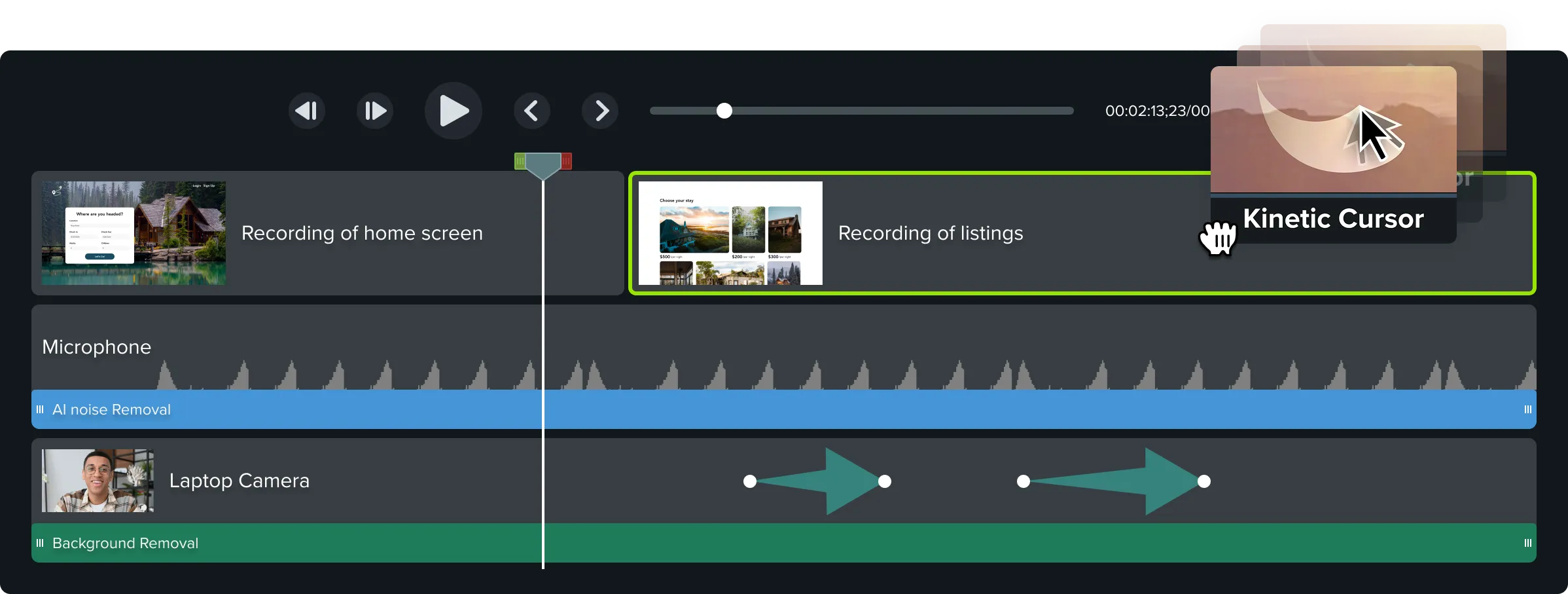
Camtasia объединяет Recorder и Editor. Recorder отвечает за захват экрана, окна, камеры, микрофона и системного звука. Editor используется для монтажа: на timeline располагаются записи, изображения, музыка, озвучка, аннотации, эффекты, субтитры и переходы. Таймлайн показывает последовательность всех медиа в проекте, а дорожки работают как слои: визуальные элементы на верхних дорожках перекрывают элементы ниже.
| Параметр | Что есть в Camtasia |
|---|---|
| Основное назначение | Запись экрана и монтаж обучающих видео |
| Платформы | Windows и macOS |
| Источники записи | Экран, окно приложения, веб-камера, микрофон, системный звук |
| Монтаж | Timeline, tracks, trimming, split, grouping, transitions, animations |
| Визуальные пояснения | Callouts, arrows, lines, shapes, blur, highlight, sketch motion, keystroke callouts |
| Курсор | Cursor Effects, cursor path editing, click effects, cursor metadata для TREC-записей |
| Субтитры | Closed Captions, Dynamic Captions, speech-to-text, импорт и экспорт caption-файлов |
| Экспорт | Local File, MP4, GIF, M4A, MP4 with Smart Player, Screencast, YouTube и другие варианты в меню Export |
| Совместная работа | Camtasia Online, Screencast, review/comment workflows в доступных вариантах |
| Интеграции | Audiate, Snagit, Zoom recordings, Camtasia Assets |
Ключевая особенность Camtasia — редактируемая запись. В обычном видеоролике курсор, веб-камера, голос и экран часто оказываются спаянными в один файл. В Camtasia запись с экрана сохраняет больше управляемых данных: для TREC-файлов доступны отдельные курсорные эффекты, изменение размера курсора, правка кликов и работа с курсорным путём. Это важно для обучающих материалов, где зритель должен видеть не только результат действия, но и саму траекторию работы.
Интерфейс Camtasia
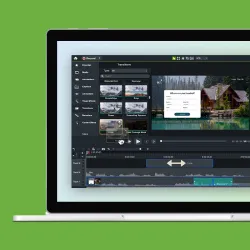
Рабочее окно Camtasia построено вокруг таймлайна. В центре находится canvas — область предпросмотра текущего кадра. Внизу расположен timeline с дорожками, клипами, аудиоволной, эффектами и playhead. Слева находятся вкладки с медиа, библиотекой, аннотациями, визуальными эффектами, переходами, анимациями, поведениями объектов, аудиоэффектами, курсорными настройками и субтитрами. Справа используется Properties: там меняются параметры выделенного объекта, эффекта, камеры, фона, текста или перехода.
Структура интерфейса удобна для последовательной работы. Сначала пользователь добавляет материалы в Media Bin, Library или Camtasia Assets, затем перетаскивает их на timeline. Media Bin хранит исходные версии медиа, а правки выполняются на таймлайне. Это снижает риск испортить исходный материал: обрезка клипа в проекте не меняет оригинальную запись в медиа-бине.
Важные зоны интерфейса:
Camtasia Home — стартовая область, где можно создать проект, начать New Recording или открыть ранее созданный материал.
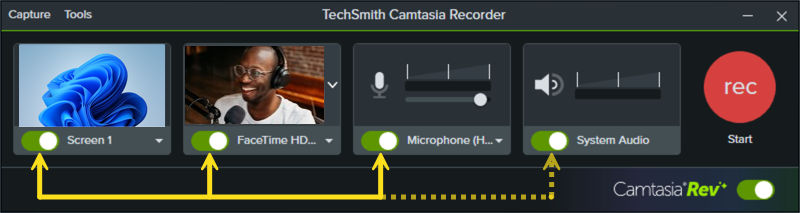
Recorder — отдельное окно записи, где включаются Screen Recording, Camera, Microphone и System Audio.
Media Bin — место, где хранятся импортированные файлы и записи проекта.
Canvas — визуальная область, где настраиваются масштаб, положение камеры, скринкаста, текста и графических элементов.
Timeline — основная монтажная зона с дорожками, клипами, аудиоволной, курсорными эффектами, субтитрами и маркерами.
Properties — панель точной настройки выделенного объекта.
Export — меню вывода готового результата.
Порог входа ниже, чем в профессиональных монтажных пакетах вроде Adobe Premiere Pro или DaVinci Resolve. В Camtasia основные действия связаны с drag-and-drop: пользователь берёт аннотацию, эффект или переход из панели инструментов и переносит его на клип, canvas или timeline. Это не отменяет ручной настройки, но ускоряет типовые операции: поставить стрелку, скрыть личные данные blur-эффектом, добавить zoom-in на область интерфейса, выровнять веб-камеру или изменить фон в Rev.
Запись экрана в Camtasia
Запись начинается из Camtasia Home через New Recording или из открытого проекта через Record. В Camtasia Recorder включаются переключатели Screen Recording, Camera, Microphone и System Audio. Пользователь выбирает область экрана, окно приложения или пользовательский фрагмент, проверяет камеру и микрофон, включает системный звук, затем нажимает Record. Остановить запись можно кнопкой Stop, клавишей F10 на Windows или Command+Option+2 на Mac.
Recorder работает с несколькими типами захвата:
| Сценарий записи | Как используется в Camtasia |
|---|---|
| Весь экран | Для лекций, презентаций, обзоров программ, демонстрации рабочего процесса |
| Окно приложения | Для инструкций без лишних вкладок, уведомлений и других окон |
| Выделенная область | Для записи фрагмента интерфейса, небольшого окна, части браузера или конкретной панели |
| Экран + камера | Для уроков с говорящей головой и демонстрацией действий |
| Экран + микрофон | Для классического скринкаста с голосовым объяснением |
| Экран + системный звук | Для демонстрации видео, звуков интерфейса, вебинара или приложения со звуком |
| Только камера | Для короткого обращения, объяснения или вступления без демонстрации экрана |
При записи отдельного окна Camtasia помогает отсечь всплывающие окна и визуальные отвлечения за пределами выбранного приложения. В Recorder есть выпадающие меню Camera и Microphone для выбора конкретных устройств, а уровень микрофона регулируется слайдером. Системный звук записывает аудио компьютера: уведомления, звук приложения, воспроизведение из браузера, аудио из демонстрируемой программы.

Запись в Camtasia лучше готовить по сценарию. Для ролика на 3–5 минут достаточно короткого плана: что открыть, куда нажать, какие поля заполнить, что показать в результате. Программа даёт инструменты для удаления ошибок, но аккуратная исходная запись сокращает монтаж. Перед нажатием Record стоит отключить лишние уведомления, закрыть вкладки с личными данными, увеличить масштаб интерфейса и проверить, что курсор не сливается с фоном.
Работа с веб-камерой, микрофоном и системным звуком
Camtasia записывает веб-камеру и экран одновременно. Такой режим нужен для обучающих видео, где автор одновременно показывает интерфейс и сохраняет контакт со зрителем. В Camtasia Rev можно выбрать screen focused, camera focused или balanced layouts: один макет делает главным экран, второй — камеру, третий распределяет акцент между обоими источниками. После записи макет не становится окончательным: Rev media можно открыть через Modify, поменять оформление и сохранить результат обратно на timeline.
Отдельные дорожки полезны в трёх типичных ситуациях. Во-первых, голос можно обработать отдельно от системного звука: усилить, ослабить, удалить шум, вырезать паузу. Во-вторых, камеру можно переместить, уменьшить или временно скрыть, если она перекрывает важную часть интерфейса. В-третьих, системное аудио можно отключить на фрагментах, где оно мешает озвучке.
Для записи голоса лучше использовать внешний USB-микрофон, а не встроенный микрофон ноутбука. Camtasia поддерживает внутренний микрофон, но в системных требованиях внешний USB-микрофон указан как рекомендуемый вариант для voice recording. Причина практическая: обучающий ролик с плохой речевой дорожкой воспринимается хуже, чем ролик с простым видеорядом, но чистым голосом.
В Camtasia доступны аудиоинструменты для улучшения звука, включая background noise removal в составе функций Camtasia Suite. В Camtasia Rev также можно применить AI Noise Removal, если запись сделана в шумной среде. Это не заменяет нормальную подготовку микрофона и помещения, но помогает убрать часть фонового шума после записи.
Монтаж видео в Camtasia
Таймлайн — основная рабочая зона Camtasia. На него добавляются записи, видео, изображения, аудиофайлы, аннотации, переходы, титры, эффекты курсора и субтитры. Playhead показывает текущую точку времени: все медиа, расположенные в этой точке на дорожках, отображаются на canvas. Для просмотра можно перетащить playhead к нужному месту или нажать Play.
Базовый монтаж обычно начинается с удаления лишнего. В Camtasia можно выделить клип на timeline, перетащить край внутрь для trim, разрезать фрагмент кнопкой Split, убрать ошибочную часть и сдвинуть оставшиеся клипы. Если обрезка оказалась слишком сильной, край клипа можно вытянуть обратно: trimming не изменяет исходную запись в Media Bin.
Типовая последовательность монтажа:
Перенести запись из Media Bin на timeline.
Просмотреть начало и конец, убрать подготовительные паузы.
Разрезать клип в местах ошибок кнопкой Split.
Удалить неудачные фразы, долгие ожидания, лишние переходы между окнами.
Проверить аудиоволну и выровнять громкость.
Добавить zoom-in на мелкие элементы интерфейса.
Вставить стрелки, callouts, blur или highlight.
Добавить субтитры и проверить текст.
Просмотреть ролик целиком.
Экспортировать итоговый файл.
Tracks в Camtasia работают как слои. Визуальные элементы на верхней дорожке отображаются поверх элементов ниже. Поэтому веб-камеру, текст, рамку или стрелку размещают выше скринкаста, а музыку и голосовые дорожки располагают так, чтобы их было удобно отключать, блокировать и редактировать. Дорожки можно переупорядочивать, переименовывать, блокировать, отключать, делать solo preview и масштабировать по высоте.
Для длинных роликов важны locked tracks и disabled tracks. Заблокированная дорожка остаётся видимой при предпросмотре и экспорте, но её нельзя случайно сдвинуть или удалить. Отключённая дорожка не попадает в preview и exported video, поэтому этот режим удобен для сравнения нескольких вариантов музыки, временного скрытия камеры или проверки чистого скринкаста без декоративных элементов.
Аннотации, выноски и визуальные элементы
Annotations — один из главных блоков Camtasia для обучающих видео. В программе есть шесть типов аннотаций: Callouts, Blur & Highlight, Arrows & Lines, Sketch Motion Callouts, Shapes и Keystroke Callouts. Они используются для фокуса внимания, текстовых пояснений, перекрытия приватных данных, выделения области и показа клавиатурных действий.
Callouts подходят для коротких пояснений: Нажмите Save, Выберите формат MP4, Проверьте поле Email. Lower-third можно использовать для имени спикера, названия урока или раздела. Arrows & Lines показывают направление действия, Shapes помогают обвести область, Blur закрывает email, токен, номер договора или личные данные, Highlight выделяет важную кнопку без полного перекрытия экрана.
Keystroke Callouts особенно полезны в инструкциях по горячим клавишам. Если ролик объясняет, как использовать Ctrl+S, Alt+Tab, Command+Shift+2 или другую комбинацию, зритель видит не только движение курсора, но и клавиатурное действие. Это снижает количество пояснений голосом и делает ролик понятнее при просмотре без звука.
Аннотации не стоит использовать как декоративную заливку. Хорошее правило для Camtasia: один смысловой акцент на один экранный шаг. Если одновременно поставить стрелку, рамку, пульсирующий эффект, текстовый блок и затемнение, зритель начнёт разбирать оформление вместо действия. Для программных инструкций лучше работают короткие подсветки, аккуратные стрелки и текст не длиннее одной строки.
Эффекты курсора и кликов
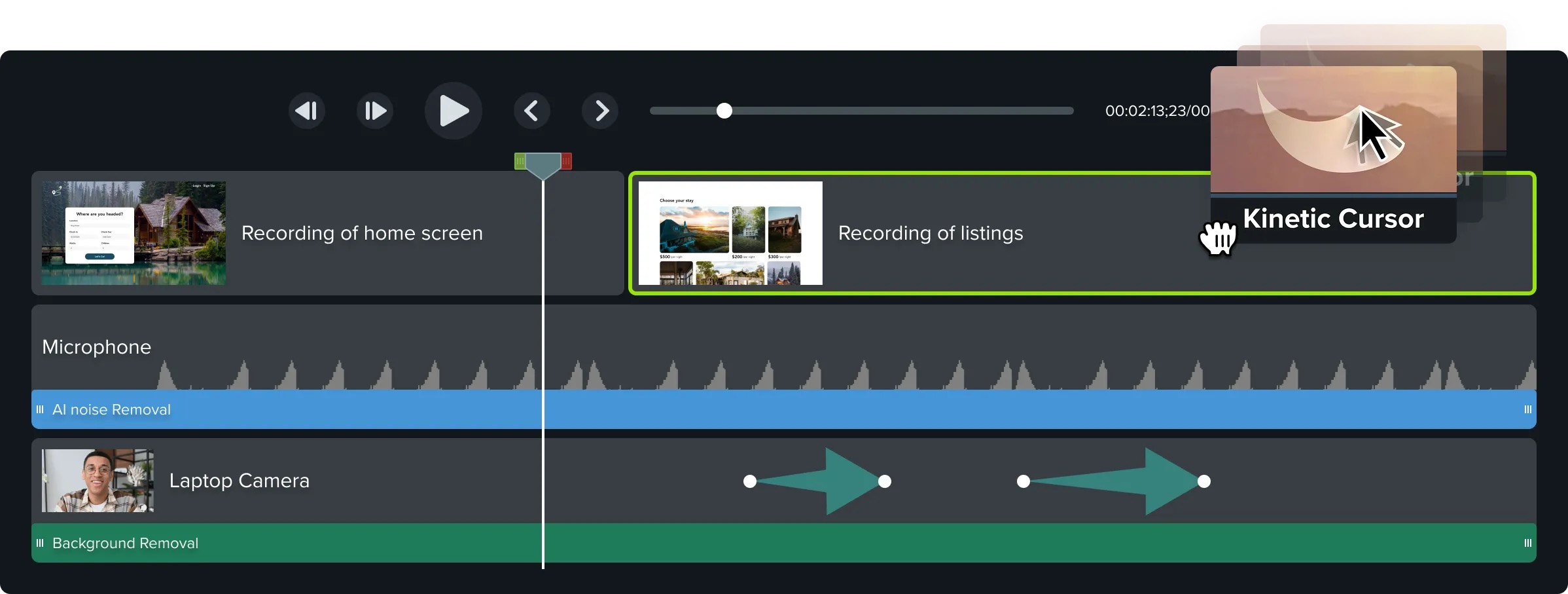
Camtasia умеет редактировать курсор после записи. Для TREC-записей курсорные данные сохраняются отдельно от изображения экрана, поэтому можно увеличить размер курсора, изменить его видимость, добавить подсветку клика, исправить движение и сделать cursor path более понятным. Это одно из ключевых отличий Camtasia от обычного видеоредактора: курсор становится отдельным объясняющим элементом, а не случайной частью кадра.
Cursor Effects применяются через вкладку Cursor Effects. Для быстрой правки Rev media используется Modify: пользователь открывает медиа в Camtasia Rev, переходит на вкладку Screen, меняет курсорные эффекты и нажимает Save. Для более точной настройки в Camtasia Editor Rev media нужно распаковать через Unpack Rev Media; затем эффекты курсора редактируются на timeline и в Properties.
Практические задачи курсорных эффектов:
увеличить курсор в ролике с мелким интерфейсом;
сгладить резкое или дрожащее движение;
скрыть курсор в момент, где он мешает чтению;
добавить левый или правый клик;
выделить место нажатия кругом или другим эффектом;
создать курсорный путь на изображении или видео, записанном не в Camtasia;
исправить ситуацию, когда голос говорит о кнопке раньше или позже фактического движения курсора.
Cursor Path Creator помогает создать движение курсора даже для статичного изображения или стороннего видео. Эффект перетаскивается из Cursor Effects или Visual Effects на media, после чего точки пути появляются на canvas и timeline. Пользователь редактирует точки, удаляет лишние позиции, меняет траекторию и добавляет клики.
Переходы, анимации и поведения объектов
Transitions в Camtasia применяются между клипами или к объектам на timeline. Переход можно перетащить на начало клипа, конец клипа или между двумя клипами. Во вкладке Transitions есть список эффектов, фильтрация через Type и поле Search. После добавления перехода его длительность меняется перетаскиванием края на timeline, а дополнительные параметры открываются через Properties.
Animations используются для фокусировки на важной области. Например, в записи CRM нужно показать небольшую кнопку в правом верхнем углу. Вместо перезаписи экрана с другим масштабом можно поставить zoom-in: canvas приблизит нужный фрагмент, зритель увидит кнопку, затем камера вернётся к исходному масштабу. Такие анимации особенно полезны в роликах по Excel, админ-панелям, IDE, бухгалтерским программам и веб-сервисам с плотным интерфейсом.
Behaviors — готовые анимации для текста, изображений и других объектов. Они подходят для титров, lower-third, коротких вставок и визуальных акцентов. В обучающем видео Behaviors лучше применять экономно: вступительный заголовок может появиться с лёгким движением, но инструкция по кнопкам не должна превращаться в набор постоянных перелётов и подпрыгиваний.
Visual Effects применяются к видео, изображениям, тексту, callouts и shapes. В Camtasia они не меняют исходное медиа, а накладываются как редактируемый эффект. Это удобно для кадрирования, изменения внешнего вида, удаления фона веб-камеры, работы с цветом и оформления отдельных объектов. Эффект добавляется через Visual Effects: его перетаскивают на media на timeline, затем редактируют в Properties.
Работа с субтитрами и текстом
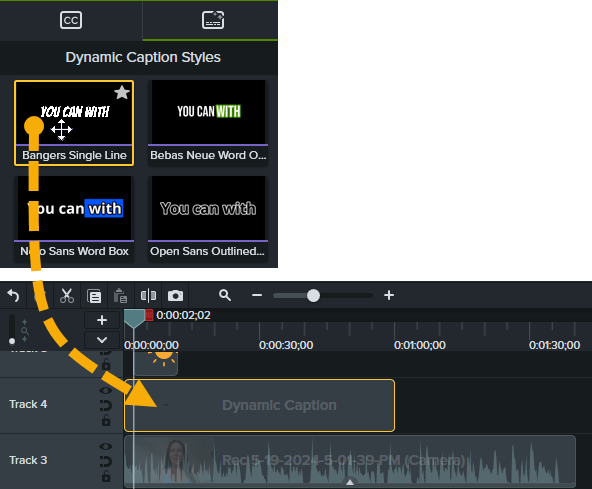
Camtasia поддерживает closed captions и dynamic captions. Closed Captions зритель включает и выключает через кнопку CC в видеоплеере, а Dynamic Captions всегда отображаются как часть видео и чаще используются в коротких роликах и соцсетевом формате. Субтитры нужны не только для доступности, но и для ситуаций, когда зритель смотрит видео без звука или плохо воспринимает голосовое объяснение.
В Camtasia Editor на Windows субтитры создаются через Captions > Closed Captions, затем через значок шестерёнки выбирается Speech-to-Text. Программа транскрибирует голос на timeline, а результат редактируется в Caption Editor. На Mac процесс отличается: пользователь перетаскивает Captions на нужное media на timeline, выбирает аудиоклип, затем через шестерёнку запускает Transcribe Selected Media.
Для ручной работы доступен Add Caption. Пользователь слушает фрагмент, вводит текст, разбивает слишком длинные подписи через Split, меняет длительность и переходит к следующему caption-сегменту. Такой режим важен для технических инструкций: автоматическая транскрипция может ошибаться в названиях функций, англоязычных кнопках, сокращениях, номерах версий, именах файлов и терминах интерфейса.
Camtasia также работает с caption-файлами. В разделе импорта используется File > Import > Captions, а экспорт выполняется через Export > Export Captions. В обучающих проектах это удобно, когда субтитры готовит отдельный специалист или когда один ролик публикуется на нескольких платформах.
При экспорте можно выбрать closed captions или burned-in captions. Closed captions выключаются зрителем, а burned-in captions всегда видны в кадре. Для локального MP4 на Windows открытые субтитры включаются через Export > Local File, выбор MP4, раскрытие Advanced Settings и включение на вкладке Captions параметра Render video with open (always visible) captions.
Camtasia Rev, шаблоны и готовые оформления
Camtasia Rev ускоряет оформление записи после остановки Recorder. Если переключатель Camtasia Rev включён, Rev открывается сразу после записи и предлагает макеты, фоны, эффекты экрана, эффекты камеры и фильтры. Пользователь выбирает внешний вид, затем нажимает Edit in Camtasia, чтобы продолжить работу в Camtasia Editor.
Rev особенно полезен для быстрых роликов, где не нужен ручной дизайн с нуля. Например, автор записывает экран и камеру, а затем выбирает сбалансированный макет: экран занимает основное пространство, камера размещается в рамке, фон заполняет пустые зоны, а курсор получает заметное оформление. На вкладке Background выбираются цвета, patterns и animations; на вкладках Screen и Camera применяются рекомендованные эффекты.
В Editor Rev media можно оставить как единый пакет или распаковать в отдельные дорожки. Rev Media подходит для быстрых правок: макеты, автоматические улучшения и основные изменения остаются управляемыми. Unpacked Media даёт больше контроля: экран, камера и аудио становятся отдельными элементами на timeline. Для обучающего видео с точной вычиткой, несколькими источниками и ручной синхронизацией лучше выбирать распакованные медиа.
Шаблоны и темы помогают сохранять единый стиль серии роликов. В корпоративном обучении это важнее, чем кажется: одинаковые заставки, lower-third, цвета, шрифты, рамки камеры и стиль аннотаций делают библиотеку видео цельной. Camtasia поддерживает templates и themes, а также библиотеку reusable media для повторного использования элементов между проектами.
Интеграция с Zoom, Snagit, Audiate и Camtasia Online
Camtasia интегрируется с несколькими инструментами вокруг записи и обучения. Zoom Recording Import позволяет подключить Zoom-аккаунт и добавить cloud recordings в bin Camtasia Editor. После импорта запись можно обработать через Rev: применить макеты, убрать фон, настроить внешний вид и довести материал до формата учебного ролика.
Связка со Snagit полезна для поддержания инструкций в актуальном состоянии. Функция Edit in Snagit from Timeline позволяет изменить изображение на таймлайне Camtasia: заменить текст, поменять иконку, скорректировать разметку. После сохранения файл обновляется на timeline. Это удобно для видеоинструкций по программам, где интерфейс периодически меняется, а перезаписывать весь ролик из-за одного скриншота нецелесообразно.
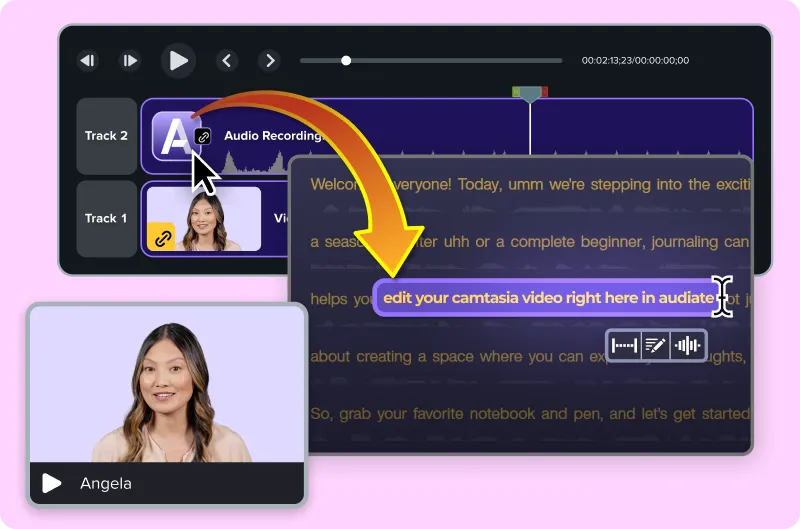
Audiate добавляет текстовое редактирование аудио и видео. В Camtasia есть сценарий, при котором клип отправляется в Audiate через Edit as Text, после чего ошибки можно убирать через текстовую транскрипцию. Такой подход полезен для длинной озвучки: вместо поиска фразы по аудиоволне пользователь находит слово в тексте, удаляет его и синхронизирует правки обратно с проектом.
Camtasia Online работает в браузере: можно записать экран, камеру и микрофон, выбрать looks, пригласить участников и работать с видеопроектом совместно. Для быстрых сообщений и черновиков это удобнее, чем настольный редактор. Для точного монтажа, эффектов курсора, сложных дорожек, субтитров и подготовки полноценного обучающего видео лучше продолжать работу в Camtasia Editor.
Экспорт и публикация готового видео
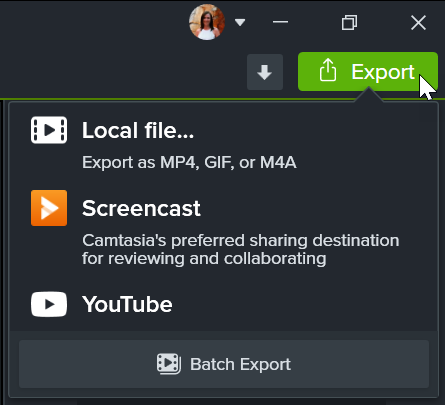
Экспорт выполняется через меню Export. Camtasia может сохранить видео локально через Export > Local File, а также использовать варианты для Screencast, YouTube и других направлений, доступных в меню. Для локального файла доступны MP4, GIF, M4A и варианты с interactive features через Smart Player: table of contents, captions, search, quizzing и hotspots.
Для большинства инструкций оптимален MP4. Этот формат хорошо подходит для LMS, внутреннего портала, облачного хранилища, сайта, YouTube и отправки коллегам. Animated GIF полезен для короткой демонстрации без звука: например, показать два клика в интерфейсе, раскрытие меню или микродействие в приложении. M4A нужен, когда из проекта требуется отдельная аудиодорожка.
Перед экспортом стоит пройти короткий контрольный список:
голос не тише системного звука;
на экране нет личных данных, токенов, писем, номеров телефонов и приватных вкладок;
курсор хорошо виден на светлых и тёмных участках;
аннотации не перекрывают важные поля интерфейса;
субтитры не содержат ошибок в названиях кнопок и функций;
zoom-in не делает изображение размытым;

переходы не отвлекают от инструкции;
в начале и конце нет лишних секунд тишины;
итоговый файл открывается в обычном видеоплеере.
Camtasia поддерживает batch export: через Export > Batch Export можно вывести серию видео с разными параметрами или подготовить несколько роликов для разных платформ. Это полезно для курса, где несколько уроков собираются в одном стиле, но экспортируются отдельными файлами.
Пошаговая инструкция: как записать и смонтировать ролик в Camtasia
Шаг 1. Подготовить сценарий и экран
Перед записью открывают нужную программу, страницу или презентацию и убирают всё лишнее. В браузере закрывают вкладки с личными аккаунтами, в мессенджерах отключают уведомления, в рабочей программе заранее подготавливают тестовые данные. Для ролика с интерфейсом лучше увеличить масштаб страницы или приложения: мелкие кнопки и таблицы плохо читаются после сжатия видео.
Сценарий не должен быть длинным. Для короткой инструкции достаточно такой структуры:
что показать в первом кадре;
какую кнопку нажать;
какой результат должен появиться;
где нужна подсветка;
какие данные нельзя показывать;
какая фраза будет в финале.
Шаг 2. Начать запись через New Recording или Record
В Camtasia Home выбирают New Recording. Если проект уже открыт, используется кнопка Record. После этого появляется Camtasia Recorder с переключателями Screen Recording, Camera, Microphone и System Audio. Для стандартного видеоурока включают экран и микрофон; камеру добавляют, если важна личная подача; системный звук включают, когда в записи должен быть звук приложения, вебинара или демонстрируемого видео.
Шаг 3. Выбрать область записи
В Recorder Camtasia подсвечивает выбранную область. Её можно изменить перетаскиванием handles, переместить по экрану, перенести на другой монитор или задать точные размеры через поля Width и Height. Для записи отдельного приложения используется Screen dropdown и вариант Choose Window. Такой режим удобен, когда нужно показать только рабочее окно и не записывать соседние программы.
Шаг 4. Проверить камеру и микрофон
Через выпадающие меню Camera и Microphone выбирают нужные устройства. Уровень микрофона регулируется слайдером. Для голоса лучше держать уровень без перегруза: слишком тихий звук придётся усиливать, а перегруженную запись восстановить сложнее. Если камера включена, её положение проверяют до записи: лицо не должно быть обрезано, фон не должен отвлекать, а окно камеры не должно перекрывать важные зоны интерфейса.
Шаг 5. Включить Camtasia Rev при необходимости
Если ролик нужен быстро и предполагается макет с экраном, камерой, фоном и готовыми эффектами, включают Camtasia Rev. После остановки записи Rev предложит layout, background, screen effects, camera effects и filters. Для точного ручного монтажа Rev тоже полезен, но при сложной структуре проекта лучше затем распаковать media и работать с экраном, камерой и аудио отдельно.
Шаг 6. Нажать Record и выполнить действия по сценарию
Запись запускается кнопкой Record, клавишей F9 на Windows или Command+Shift+2 на Mac. Во время записи движения должны быть спокойными: курсор лучше не водить кругами и не оставлять на тексте, который зритель должен прочитать. Если ошибка произошла в середине, не нужно сразу начинать заново. Достаточно сделать короткую паузу, повторить действие правильно и позже удалить неудачный фрагмент на timeline.
Шаг 7. Остановить запись и перейти к редактору
Запись останавливается кнопкой Stop, клавишей F10 на Windows или Command+Option+2 на Mac. При включённом Rev открывается окно выбора оформления; после выбора нажимают Edit in Camtasia. Если Rev не используется, запись открывается в Camtasia Editor для дальнейшего монтажа.
Шаг 8. Очистить таймлайн
На timeline удаляют подготовительные паузы, ошибочные клики, лишние ожидания загрузки и фрагменты с оговорками. Для разрезания используется Split, для обрезки начала и конца — перетаскивание края клипа. Если запись содержит несколько дорожек, важно не удалить нужный звук или камеру вместе с экраном без проверки.
Шаг 9. Добавить пояснения
После очистки добавляют аннотации. Для кнопок и областей интерфейса подходят Arrows & Lines и Shapes, для текста — Callouts, для скрытия данных — Blur, для демонстрации горячих клавиш — Keystroke Callouts. Элементы перетаскиваются на canvas или timeline, затем редактируются в Properties.
Шаг 10. Настроить курсор
В ролике по программе курсор должен быть видимым. Через Cursor Effects добавляют подсветку клика, увеличивают курсор или корректируют путь. Если запись оформлена как Rev media, для точной работы её распаковывают через Unpack Rev Media. После этого курсорные эффекты редактируются на timeline и в Properties.
Шаг 11. Добавить субтитры
Для обучающего ролика с голосом создают Closed Captions. На Windows используется Captions > Closed Captions, затем шестерёнка и Speech-to-Text. После автоматической транскрипции текст проверяется вручную. Названия кнопок, англоязычные команды, сокращения и термины интерфейса нужно вычитывать особенно внимательно.
Шаг 12. Экспортировать готовый файл
Финальный вывод выполняется через Export > Local File. Для обычного видео выбирают MP4, для короткой беззвучной демонстрации — GIF, для интерактивных возможностей — вариант со Smart Player. Перед отправкой зрителю файл открывают и просматривают не в Camtasia, а в обычном плеере или браузере: так быстрее заметить проблемы с субтитрами, громкостью и читаемостью мелкого текста.
Практические сценарии использования Camtasia
Обучающий ролик по программе
Camtasia хорошо подходит для инструкций по программам, где нужно показать последовательность действий: открыть раздел, нажать кнопку, заполнить поле, сохранить результат. В таком видео важны эффекты курсора, zoom-in, выноски и аккуратное удаление пауз. В конце ролика зритель должен повторить действия без дополнительного текста.
Внутренняя база знаний
Для компании Camtasia удобна тем, что один специалист может записать процесс и передать ролик в базу знаний: как создать задачу, оформить заявку, обновить карточку клиента, выгрузить отчёт, отправить документ. При изменении интерфейса часть материала можно поправить через Snagit-интеграцию или заменить отдельный фрагмент, а не переснимать весь урок.
Видео для службы поддержки
Поддержка часто объясняет однотипные действия. Вместо длинного письма специалист записывает экран, показывает, куда нажать, добавляет стрелку и blur на персональные данные. Такой ролик особенно полезен, когда пользователь путается в интерфейсе или не понимает, где находится настройка.
Лекция или учебный курс
Преподаватель записывает экран, презентацию, камеру и голос. Ошибки убираются на timeline, сложные места выделяются подсветкой, а субтитры помогают студентам, которые смотрят материал без звука. Для длинных уроков удобно добавлять markers и оглавление через Smart Player, если формат публикации поддерживает интерактивные элементы.
Обработка записи Zoom
Zoom Recording Import позволяет добавить cloud recordings в Camtasia Editor и обработать их как обучающий материал. Для вебинаров это особенно полезно: длинную запись можно укоротить, убрать ожидания, оформить экран и камеру через Rev, добавить заголовки, субтитры и экспортировать отдельные уроки.
Короткие вертикальные ролики
Camtasia Rev поддерживает Vertical Looks: desktop recording можно оформить в портретном формате с готовыми layouts. Такой сценарий подходит для коротких советов, быстрых демонстраций и публикаций, где вертикальный кадр удобнее горизонтального.
Плюсы и минусы Camtasia
Плюсы:
запись экрана и видеоредактор находятся в одном рабочем процессе;
экран, камера, системный звук и микрофон записываются на отдельных дорожках;
Camtasia сохраняет курсорные данные для TREC-записей, что даёт точную работу с курсором после записи;
в программе есть специализированные инструменты для обучающих видео: Callouts, Blur & Highlight, Arrows & Lines, Keystroke Callouts, Cursor Effects;
Camtasia Rev ускоряет оформление роликов с экраном и камерой;
поддерживаются Windows и macOS;
есть экспорт в локальный файл, MP4, GIF, M4A и варианты со Smart Player;
субтитры можно создавать, редактировать и экспортировать;
интеграции с Audiate, Snagit, Zoom recordings, Camtasia Online и Screencast закрывают разные этапы видеопроизводства;
программа удобна для серийных инструкций, потому что темы, шаблоны и библиотека элементов помогают сохранять единый стиль.
Минусы:
Camtasia не является бесплатной альтернативой OBS Studio;
для сложной цветокоррекции, композитинга и киношного монтажа Premiere Pro или DaVinci Resolve дают больше профессиональных инструментов;
длинные проекты с несколькими дорожками, камерой, эффектами и высоким разрешением требуют заметного запаса по памяти, GPU и локальному SSD;
автоматические субтитры нужно вычитывать вручную;
Rev ускоряет оформление, но не заменяет точный монтаж сложного сценария;
проекты нельзя надёжно вести в OneDrive, iCloud, Dropbox и похожих облачных папках во время записи или редактирования: для Camtasia требуется local media location.
Системные требования
Camtasia предъявляет разные требования к Windows и macOS. Для стабильной работы важны не только процессор и память, но и локальное хранение проекта. OneDrive, iCloud, Dropbox и похожие облачные папки не поддерживаются как место записи или редактирования. Это практическое ограничение важно учитывать перед началом большого проекта: материалы лучше держать на локальном SSD, а копию проекта переносить в облако уже после завершения работы.
Windows
| Компонент | Минимум | Рекомендуется |
|---|---|---|
| Операционная система | Microsoft Windows 10 64-bit 20H2 или новее | Microsoft Windows 11 64-bit 23H2 или новее |
| Процессор | Поддерживаемые Intel, AMD, VIA или ARM-процессоры с AVX2 | Intel 12th Gen или новее, AMD Ryzen 4000 Series или новее |
| RAM | 8 GB | 16 GB или больше |
| GPU | 2 GB видеопамяти | 4 GB видеопамяти или больше, dedicated GPU |
| Накопитель | 4 GB свободного места | SSD с 4 GB или больше свободного места |
| Дисплей | 1366×768 | 1920×1080 или выше |
| Микрофон | Встроенный | USB или внешний микрофон |
| Trial | Интернет и TechSmith account | Интернет и TechSmith account |
| Дополнительно | .NET 4.7.2, WebView2 Runtime, Microsoft Visual C++ x64 Redistributable; Windows N требует MediaFeature Pack | То же |
macOS
| Компонент | Минимум | Рекомендуется |
|---|---|---|
| Операционная система | macOS 14.0 | macOS 26.0 или новее |
| Процессор | Intel 7th Generation или новее | Apple silicon M1 Pro, M1 Max или новее |
| RAM | 8 GB | 16 GB или больше |
| Накопитель | 4 GB свободного места | SSD с 4 GB свободного места |
| Media Location | Только локальные диски | Только локальные диски |
| Микрофон | Встроенный | USB или внешний микрофон |
| Trial | Интернет и TechSmith account | Интернет и TechSmith account |
| PowerPoint Import | PowerPoint 2016, 2019 или новее для Mac | PowerPoint 2016, 2019 или новее для Mac |
Smart Player воспроизводится в Microsoft Edge, Chrome, Firefox и Safari, а на мобильных устройствах поддерживаются iOS 17 или новее через Safari и Android 13 или новее. Это важно для курсов с интерактивными возможностями: обычный MP4 откроется почти везде, а ролик с Smart Player требует подходящей среды просмотра.
Сравнение с аналогами
Camtasia корректнее сравнивать не с одним конкурентом, а с несколькими программами под разные задачи. OBS Studio сильнее в live streaming и бесплатной записи. Bandicam удобен для быстрой записи экрана и игр на Windows. Snagit лучше подходит для скриншотов и коротких визуальных инструкций. Movavi Screen Recorder проще для базовой записи экрана. ScreenPal ориентирован на быстрый screen recording, веб-публикацию и простую работу с видео. Adobe Premiere Pro и DaVinci Resolve относятся к более тяжёлому классу профессионального видеомонтажа.
| Программа | Сильная сторона | Где Camtasia удобнее | Где аналог сильнее |
|---|---|---|---|
| OBS Studio | Бесплатная запись и стриминг, Windows/macOS/Linux | Монтаж, аннотации, курсор, субтитры, обучающие ролики | Live streaming, open-source, гибкая сцена с источниками |
| Bandicam | Запись экрана, игр, webcam overlay, scheduled recording | Обработка записи, timeline, callouts, captions, Cursor Effects | Игровая запись и простой рекордер на Windows |
| Snagit | Скриншоты, scrolling capture, разметка, короткое видео | Полноценный монтаж обучающего видео | Скриншоты, быстрые визуальные инструкции |
| Movavi Screen Recorder | Быстрая запись экрана, webcam, audio, cursor highlights | Более глубокие инструменты скринкаста и обучения | Простая запись без сложного монтажа |
| ScreenPal | Быстрая запись, webcam, captions, онлайн-ориентированный workflow | Сложнее оформленные уроки, курсор, Rev, timeline | Простая публикация и лёгкий recorder |
| Adobe Premiere Pro | Профессиональный монтаж, цвет, аудио, эффекты | Быстрые инструкции и скринкасты без сложного production pipeline | Художественный монтаж, цветокоррекция, продакшн |
| DaVinci Resolve | Монтаж, Fusion, Color, Fairlight, постпродакшн | Учебные видео с курсором и записью экрана | Цвет, композитинг, аудио-постпродакшн, профессиональная сборка |
Для пользователя, который делает видеоинструкции, Camtasia часто закрывает больше задач за один проход. В OBS Studio запись мощная, но после неё нужен монтаж в другой программе. В Premiere Pro и DaVinci Resolve монтаж мощнее, но запись экрана, курсорные эффекты, callouts и обучающие шаблоны не являются их главным рабочим сценарием. В Snagit удобнее делать скриншоты и короткие объяснения, но длинный ролик с несколькими дорожками, субтитрами и курсорной правкой логичнее собирать в Camtasia.
Сравнение с внутренними смежными материалами на freeexe тоже показывает разные задачи: OBS Studio полезен для записи и трансляций, Fraps связан с игровым захватом, FastStone Capture ближе к скриншотам и захвату экрана, FlashBack Express, oCam, UVScreenCamera и Icecream Screen Recorder относятся к инструментам записи экрана, а Movavi Video Editor, Shotcut, Avidemux и VSDC Free Video Editor больше связаны с монтажом и обработкой видео.
Отзывы пользователей и профильных изданий
Профильные издания обычно выделяют Camtasia как сильный экранный рекордер с удобным монтажом. TechRadar в обзоре Camtasia отмечает простую настройку, качественную запись, сильные инструменты редактирования и совместимость с macOS и Windows. В подборке лучших screen recorder решений TechRadar также ставит Camtasia в категорию сильных вариантов для записи экрана и редактирования, а OBS Studio выделяет как бесплатное open-source решение, более сложное для новичков.
Усреднённое мнение пользователей на площадках отзывов сходится вокруг трёх плюсов: Camtasia проще освоить, чем профессиональные монтажные системы; запись и монтаж находятся рядом; инструменты аннотаций и курсора ускоряют создание обучающих роликов. На G2 пользователи часто упоминают простоту, быстрые правки, создание training videos и удобство повторного использования фирменного оформления.
Capterra описывает Camtasia как инструмент для записи экрана, камер и звука, который пользователи применяют для tutorials, training и video creation. В отзывах отмечают простоту освоения и пригодность для tutorial videos, но среди ограничений встречаются зависимость качества звука от оборудования, большие файлы, occasional crashes и проблемы синхронизации у части пользователей.
TrustRadius в сводке пользовательских мнений выделяет плюсы: easy screen recording overlay, great editing tools, multiple production formats и быстрое освоение. Среди минусов встречаются slow/sluggish load, пожелания к большему разнообразию аннотаций и необходимость привыкнуть к тому, как хранятся проекты и клипы.
Сильный пользовательский профиль Camtasia — instructional designer, преподаватель, специалист поддержки, маркетолог продукта, автор курса или сотрудник, который регулярно делает короткие объясняющие ролики. Для таких задач важна не максимальная глубина профессионального монтажа, а скорость повторяемого процесса: запись, cleanup, callouts, captions, export.
Тарифы, пробная версия и ограничения
Camtasia относится к платным продуктам TechSmith. В линейке Camtasia Suite используются планы Starter, Essentials, Create и Pro. Разные планы отличаются набором продуктов и функций: Starter включает Snagit и watermarked Camtasia Editor, Essentials добавляет Camtasia Editor без такой роли только водяного варианта, Audiate, multitrack recording, Cursor Effects, Animations, Transitions, Quizzes и SCORM export, Create добавляет AI-инструменты для сценариев и voiceover, Pro расширяет набор collaboration, assets и advanced AI-функций.
Для статьи о программе важнее не цена, а граница возможностей. Пользователь, которому нужна полноценная Camtasia для монтажа видеоуроков, должен смотреть не только на наличие записи экрана, но и на доступность multitrack editing, cursor effects, captions, watermark-free export, Audiate, assets, Screencast и командных функций. В Camtasia часть возможностей относится к Editor, часть — к Audiate, часть — к Snagit, часть — к Screencast и Camtasia Online.
Trial-режим требует интернет-подключения и TechSmith account. Это указано в системных требованиях для Windows и macOS. Для рабочих компьютеров с ограниченной сетью это важно учесть до начала проекта, особенно если Camtasia ставится в корпоративной среде.
Безопасность, конфиденциальность и рабочие ограничения
Camtasia записывает то, что видно и слышно во время работы. Это означает, что в кадр могут попасть письма, имена клиентов, номера заказов, уведомления, токены, пароли, внутренние URL, названия проектов и фрагменты переписок. Программа даёт инструменты для скрытия данных — Blur, Shapes, crop, вырезание фрагмента, отключение дорожки, замена участка записи, — но ответственность за проверку кадра остаётся на авторе ролика.
Перед записью полезно подготовить безопасную среду:
использовать тестовый аккаунт;
включить режим не беспокоить;
закрыть почту и мессенджеры;
отключить всплывающие уведомления браузера;
заменить реальные данные учебными;
открыть только те окна, которые попадут в запись;
заранее определить, какие области нужно закрыть blur-эффектом.
Особое внимание нужно уделять записям встреч. Если в ролике есть голоса или лица других людей, внутренние документы, клиентские данные или коммерческая информация, публикация зависит от правил компании и согласий участников. Camtasia помогает технически обработать материал, но не решает юридические и организационные вопросы согласования.
Рабочее ограничение по хранению проекта тоже связано с надёжностью. Для записи и редактирования Camtasia использует local drives only; OneDrive, iCloud, Dropbox и похожие папки не поддерживаются во время recording или editing. Для больших проектов это критично: облачная синхронизация может конфликтовать с временными файлами, медиа и проектной структурой.
Типичные ошибки при работе с Camtasia
Запись без сценария
Без сценария пользователь долго ищет нужные окна, открывает лишние вкладки, возвращается назад, повторяет действия и создаёт длинный материал с большим количеством мусорных фрагментов. Camtasia позволяет вырезать лишнее, но монтаж не должен компенсировать полностью неподготовленную запись. Для короткого урока достаточно 5–7 пунктов сценария.
Слишком мелкий интерфейс
Если записывать весь экран с мелким масштабом, зритель на ноутбуке или смартфоне не прочитает кнопки и поля. Решение: увеличить масштаб приложения, записывать окно вместо всего рабочего стола, использовать zoom-in animation и не перегружать кадр несколькими мелкими панелями.
Плохой звук
Шумная комната, встроенный микрофон, слишком низкая громкость и резкие перепады уровня портят даже хорошо записанный экран. В Camtasia можно применять шумоподавление и редактировать аудио, но чистый исходный голос даёт лучший результат. Внешний микрофон и короткая тестовая запись перед основным дублем экономят время.
Перегрузка аннотациями
Стрелки, рамки, пульсирующие круги, длинные подписи и яркие фигуры должны помогать, а не конкурировать с интерфейсом. В Camtasia лучше использовать один основной визуальный акцент на действие. Если нужно объяснить сложный экран, проще разделить его на несколько шагов.
Оставленные личные данные
Blur нужно применять не после публикации, а до экспорта. Перед финальным выводом ролика стоит просмотреть кадры с формами, таблицами, адресной строкой браузера, уведомлениями и вкладками. Если данные появились на долю секунды, зритель всё равно может поставить видео на паузу.
Работа в облачной папке
Проект, который редактируется прямо в синхронизируемой папке, может вести себя нестабильно. Для Camtasia используются локальные диски. Облако подходит для резервной копии, обмена готовым экспортом или передачи проекта после завершения работы, но не как активное место записи и монтажа.
Экспорт без просмотра
Видео нужно смотреть после экспорта. На timeline всё может выглядеть нормально, но итоговый файл покажет проблемы: слишком мелкий текст, обрезанную камеру, тихую дорожку, ошибку в caption, неправильный фрагмент после split или неудачный переход. Контрольный просмотр — обязательный этап для роликов, которые уходят клиентам, студентам или сотрудникам.
Кому стоит выбрать Camtasia
Camtasia стоит выбирать пользователю, которому нужен полный цикл создания обучающего видео: запись, редактирование, аннотации, курсор, субтитры, экспорт. Особенно хорошо программа подходит тем, кто регулярно объясняет интерфейсы и не хочет каждый раз собирать процесс из отдельного рекордера, отдельного видеоредактора, отдельного инструмента субтитров и отдельной программы для скриншотов.
| Сценарий | Почему Camtasia подходит |
|---|---|
| Новичок в видеомонтаже | Основные действия выполняются через timeline, drag-and-drop и готовые панели инструментов |
| Автор курса | Есть запись экрана, камера, субтитры, аннотации, quiz/SCORM в поддерживаемых планах |
| Служба поддержки | Быстро создаются видеоответы с выделением действий |
| Корпоративное обучение | Темы, шаблоны, библиотека и Rev помогают сохранять единый стиль |
| Техническая документация | Blur, callouts, cursor effects и zoom-in делают интерфейс понятнее |
| Регулярные инструкции | Можно обновлять отдельные фрагменты, использовать Snagit и reusable assets |
| Команда | Camtasia Online, Screencast и collaboration-функции помогают собирать материалы и обратную связь |
Camtasia не нужна, если задача ограничивается разовым коротким захватом экрана без монтажа. В таком случае достаточно более простого рекордера. Она также не является лучшим выбором для прямых трансляций: OBS Studio сильнее в streaming workflow, сценах, источниках и open-source-настройке.
Когда лучше выбрать другую программу
OBS Studio лучше подходит для стриминга, записи с несколькими сценами, сложных источников и бесплатного open-source workflow. Если пользователю нужно вести трансляцию, переключать сцены, работать с источниками, overlay и потоковой передачей, Camtasia будет менее естественным выбором. При этом для финального монтажа обучающего ролика OBS-запись всё равно часто приходится переносить в отдельный редактор.
Bandicam стоит рассматривать для простой записи экрана, игр, webcam overlay, scheduled recording и записи системного звука с голосом на Windows. Его сильная сторона — рекордер, а не глубокое оформление обучающих уроков с продвинутым timeline, субтитрами, аннотациями и курсорной постобработкой в стиле Camtasia.
Snagit лучше для скриншотов, scrolling capture, быстрых изображений с разметкой, step capture и коротких визуальных объяснений. Если итогом должен быть один скриншот со стрелкой и нумерацией, Camtasia избыточна. Если же нужно 10-минутное видео с голосом, камерой, курсором и субтитрами, Camtasia подходит лучше.
Movavi Screen Recorder удобен для быстрой записи полного экрана или custom area, webcam, system audio, voice, cursor highlights и keystrokes. Это хороший вариант для пользователя, которому требуется простой screen recorder. Camtasia сильнее, когда после записи нужно собрать полноценный учебный ролик с редактируемыми дорожками, курсорными эффектами, аннотациями и субтитрами.
Premiere Pro и DaVinci Resolve выбирают для профессионального монтажа, цветокоррекции, сложного аудио и постпродакшна. Premiere Pro предлагает развитые инструменты color correction, grading, audio, effects и export. DaVinci Resolve разделён на страницы Media, Cut, Edit, Fusion, Color, Fairlight и Deliver, где каждая область отвечает за отдельный этап постпродакшна. Для обучающих скринкастов Camtasia быстрее, но для художественного монтажа, сложного цвета и визуальных эффектов профессиональные редакторы дают больше глубины.
Частые вопросы о Camtasia
Чем Camtasia отличается от Camtasia Studio?
Camtasia Studio — старое название, которое закрепилось за программой в пользовательской среде. Современная Camtasia работает как часть экосистемы TechSmith: Camtasia Editor отвечает за запись и монтаж, Audiate — за текстовое редактирование аудио и видео, Snagit — за скриншоты и разметку, Camtasia Online — за браузерную запись и совместную работу.
Можно ли записывать экран и веб-камеру одновременно?
Да. Camtasia записывает screen и webcam simultaneously, а также может записывать microphone и system audio. После записи экран, камера и аудио остаются управляемыми элементами, особенно при работе с multitrack recording и unpacked media.
Можно ли записывать только веб-камеру?
Да. В Camtasia Recorder можно отключить Recording Area и ненужные входы, оставить Camera on и записать только веб-камеру. Такой режим подходит для вступлений, объяснений, коротких обращений и фрагментов без демонстрации экрана.
Подходит ли Camtasia для YouTube?
Да, Camtasia подходит для роликов на YouTube, особенно если это tutorials, software demos, training videos и объясняющие материалы. Готовый проект экспортируется как видеофайл, а в меню Export есть варианты для локального вывода и публикации на видеоплатформах.
Можно ли импортировать видео из других источников?
Да. Camtasia может редактировать видеофайлы из других камер или источников. Это полезно, когда запись сделана не через Recorder, но её нужно дополнить титрами, аннотациями, переходами, субтитрами или аудиоправками.
Поддерживает ли Camtasia субтитры?
Да. В Camtasia есть Closed Captions и Dynamic Captions, автоматическое создание captions по голосу, ручное редактирование Caption Editor, импорт и экспорт caption-файлов, а также экспорт видео с closed captions или burned-in captions.
Можно ли убрать шум микрофона?
Да. В Camtasia Suite есть background noise removal, а в Rev доступен AI Noise Removal для записи, сделанной в шумной среде. Шумоподавление помогает улучшить звук, но не заменяет нормальный микрофон, правильный уровень записи и тихое помещение.
Чем Camtasia отличается от OBS Studio?
OBS Studio — бесплатная open-source программа для записи и live streaming на Windows, macOS и Linux. Camtasia — платная программа для записи экрана и последующего монтажа обучающих видео с аннотациями, курсорными эффектами, субтитрами, Rev, интеграциями и экспортом. OBS сильнее в трансляциях, Camtasia удобнее в подготовке finished training video.
Нужна ли Camtasia, если уже установлен видеоредактор?
Да, если основная задача — скринкасты и обучающие ролики. Обычный видеоредактор сильнее в художественном монтаже, но Camtasia быстрее закрывает операции, характерные именно для screen recording: запись экрана, курсор, клики, callouts, blur, keystroke callouts, closed captions, Rev layouts и отправка записи в обучающий формат.
Итоговые рекомендации
Camtasia — сильный выбор для тех, кто регулярно делает обучающие ролики, демонстрации программ, видеоинструкции, внутренние курсы и материалы поддержки. Её главное преимущество — не отдельная функция записи экрана, а связка Recorder + Editor + timeline + cursor effects + annotations + captions + export. Пользователь записывает действие, исправляет ошибки, показывает важные зоны интерфейса и получает готовое видео без сборки процесса из нескольких несвязанных программ.
Для бесплатной записи и трансляций логичнее OBS Studio. Для скриншотов и коротких визуальных инструкций лучше Snagit. Для простой записи без серьёзного монтажа достаточно Movavi Screen Recorder, ScreenPal, Bandicam или другого рекордера. Для сложного постпродакшна, цветокоррекции и художественного монтажа сильнее Premiere Pro и DaVinci Resolve. Camtasia занимает практичную середину: она проще профессиональных монтажных систем, но глубже простых рекордеров, когда задача — объяснить действие на экране так, чтобы зритель смог повторить его самостоятельно.
Список изменений
История версий и развитие Camtasia:
- Camtasia начиналась как программа для screen recording и постепенно превратилась в редактор обучающих видео. Ранние выпуски Camtasia Studio фокусировались на записи экрана, производстве демонстраций и публикации материалов. В старых справочных материалах Camtasia Studio 8 уже были Clip Bin, Library, timeline, callouts, импорт видео, изображений и аудио, а также работа с форматами вроде AVI, MP4, MPG, MPEG, WMV, MOV, SWF, BMP, GIF, JPG, PNG, WAV, MP3 и WMA.
- С развитием продукта основной акцент сместился с записать экран на собрать понятный учебный ролик. Появились более зрелый timeline, расширенные аннотации, работа с несколькими дорожками, более гибкие эффекты курсора, визуальные эффекты, шаблоны, темы, средства публикации, а затем Camtasia Rev и AI-инструменты вокруг озвучки, текста и оформления.
- Важный этап — унификация подхода между Windows и Mac. Старые материалы TechSmith по предыдущим версиям отдельно выделяют Camtasia 9/3, 2018, 2019, 2020, 2021, 2022, 2023 и 2024 help PDF, что показывает переход от разрозненной версии Camtasia Studio к более современному Camtasia Editor с общим набором обучающих материалов.
- История Camtasia показывает устойчивое направление: программа не пытается заменить все профессиональные монтажные системы, а развивает собственную нишу — обучающие видео, скринкасты, демонстрации интерфейса и корпоративные инструкции.


 *EXE — расширение исполняемого файла. Сайт является партнером проекта
Оставте свой отзыв о Camtasia