
TechSmith Jing — настольная программа для захвата экрана, создания скриншотов, записи коротких видео с рабочего стола и быстрой отправки результата через Screencast.com. Программа запомнилась не количеством настроек, а способом работы: вместо полноценного главного окна на экране находился жёлтый Sun-значок, из которого открывались Capture, History и More. Пользователь выбирал область, решал, нужен снимок или видео, добавлял простую разметку и отправлял результат ссылкой.
Jing появилась как Jing Project и стала одним из ранних массовых инструментов для быстрых визуальных объяснений: показать ошибку в интерфейсе, записать короткое действие, отправить коллеге ссылку без ручной загрузки файла. В старой модели программа сохраняла изображения, записывала Flash-видео, работала с микрофоном, вела историю захватов и связывалась с аккаунтом Screencast.com. TechSmith Capture, ранее известная как Jing, снята с поддержки; для современных задач TechSmith предлагает Snagit для расширенного захвата и Camtasia online для браузерной записи видео.
Jing важно рассматривать как конкретную программу своего времени. Это не современный редактор скриншотов, не полноценная студия записи и не универсальный инструмент монтажа. Сильная сторона Jing — короткий путь от проблемы на экране до ссылки, которую можно отправить в письмо, чат, учебный курс или тикет поддержки.
Краткая карточка Jing
| Параметр | Описание |
|---|---|
| Название | Jing, Jing Project, TechSmith Jing; позднее направление было связано с TechSmith Capture |
| Разработчик | TechSmith |
| Тип программы | Захват экрана, скриншоты, короткие скринкасты |
| Основной сценарий | Быстро выделить область экрана, сделать снимок или записать короткое видео и отправить результат |
| Интерфейс | Sun-значок с пунктами Capture, History и More |
| Работа со скриншотами | Выбор области, базовая разметка, сохранение, копирование, отправка |
| Работа с видео | Запись выделенной области, микрофон, Pause, Stop, предварительный просмотр |
| Публикация | Screencast.com, ссылка в буфер обмена, локальное сохранение, настраиваемые кнопки вывода |
| Форматы старой модели | Изображения и Flash-видео SWF; Jing Pro добавлял MPEG-4 |
| Главные ограничения | Короткая запись, базовая разметка, зависимость от старой модели публикации и Flash/SWF |
| Статус | Продуктовая линия Jing/TechSmith Capture завершена, поддержка прекращена |
По набору задач Jing находилась между обычной системной функцией Print Screen и более сложными программами вроде FastStone Capture, Lightshot, Screenshot Captor, OBS Studio и Fraps. В отличие от тяжёлых видеорекордеров, Jing не требовала настройки сцен, кодеков, дорожек и источников. В отличие от простых скриншотеров, она умела записывать короткий скринкаст и сразу превращать результат в ссылку.
Для каких задач использовали Jing
Jing решала задачи, в которых важна не сложная обработка, а скорость объяснения. Пользователь видел проблему на экране, открывал Sun-значок, нажимал Capture, выделял область и выбирал Image или Video. Такая схема особенно хорошо работала в техподдержке, обучении, удалённой работе и внутренней коммуникации.
Программа подходила для нескольких типовых сценариев:
показать ошибку в программе, веб-интерфейсе или форме;
записать короткую инструкцию для коллеги;
объяснить студенту последовательность действий в учебной системе;
выделить кнопку, поле, вкладку или пункт меню стрелкой;
отправить скриншот без вложения файла;
записать голосовой комментарий к действию на экране;
сохранить снимок локально и вернуться к нему через History;
вставить ссылку на материал в письмо, мессенджер, блог или обучающий курс.
Jing не создавалась для длинных уроков, потоковой трансляции, многодорожечного монтажа и записи игр. Для таких задач логичнее использовать OBS Studio, Camtasia или другой видеорекордер. Jing работала лучше там, где нужно за минуту показать один экран, одну ошибку, одно действие или один короткий фрагмент интерфейса.
Интерфейс Jing: Sun-значок, Capture, History и More
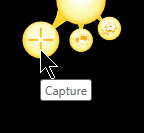
Главная особенность Jing — плавающий жёлтый значок Sun. Он располагался у края экрана и раскрывался при наведении курсора. В раскрытом виде пользователь видел три основных пункта: Capture, History и More. Такой интерфейс снижал количество действий: программу не нужно было каждый раз искать в меню, открывать окно проекта или выбирать режим через сложную панель.
Пункт Capture запускал выделение области. Пункт History открывал сохранённые снимки и записи. Пункт More давал доступ к дополнительным действиям и настройкам. Учебные материалы по Jing описывают именно эту тройку как базовую навигацию программы: Capture, History, More.
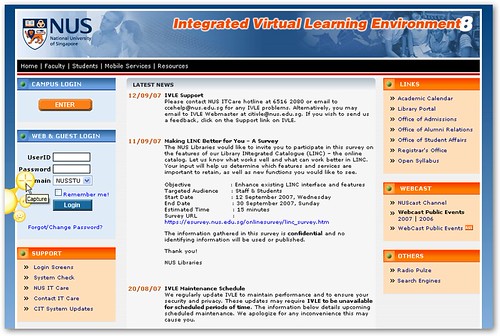
Sun-значок был не просто декоративным элементом. Он задавал всю логику Jing: быстрый доступ, минимум окон, сразу видимый следующий шаг. В старых инструкциях Jing описывался как жёлтый шар или солнце, закреплённое сбоку или сверху экрана; при наведении открывалась команда Capture.
Capture
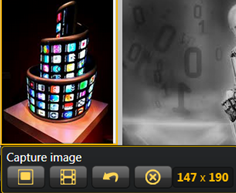
Capture запускал выделение области. После нажатия появлялся жёлтый перекрестный курсор, а экран затемнялся. Пользователь мог вручную протянуть рамку мышью или щёлкнуть по окну, панели либо части интерфейса, которую Jing автоматически подсвечивал. Рядом с выделением отображались размеры области, поэтому перед записью было видно, насколько большой фрагмент попадёт в результат.
History
History служил локальной библиотекой результатов. В нём отображались прошлые изображения и видео, что помогало повторно открыть материал, отправить его заново или вернуться к ранее созданному объяснению. Для техподдержки и обучения это было важно: пользователь мог не искать файл вручную в папках, а открыть историю Jing.
More
More вёл к настройкам, выходу из программы и дополнительным параметрам. Через этот раздел настраивали аккаунт Screencast.com, горячую клавишу захвата, поведение Sun-значка, микрофон и пользовательские кнопки вывода. В старых инструкциях также упоминаются настройки прокси, SFTP/FTP и дополнительные кнопки для отправки материалов.
Как в Jing устроен захват области
После выбора Capture Jing переводил экран в режим выделения. Рабочая область становилась затемнённой, а выбранный фрагмент оставался цветным. Такой визуальный контраст помогал сразу понять, какая часть экрана попадёт в скриншот или видео. Если выделение было неправильным, пользователь мог переделать рамку, а не начинать весь процесс заново.
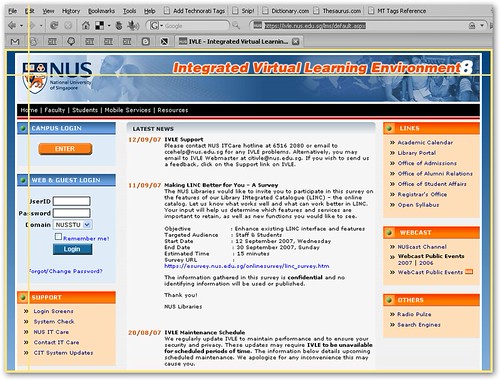
Логика выделения была одинаковой для снимков и видео. Сначала пользователь задавал границы, потом выбирал, что делать с этой областью. Это отличало Jing от программ, где режим снимка и режим видео находятся в разных разделах. В Jing сначала выбирался фрагмент экрана, а уже затем — Image или Video.
После выделения появлялась небольшая панель с действиями. В старых обучающих материалах кнопка снимка описывается как Capture Image, а видеорежим — как Capture Video. Там же присутствовали команды для отмены и повторного выбора области. Такой набор хорошо подходил для коротких рабочих ситуаций: ошибся с рамкой — нажал Redo selection; передумал — нажал Cancel; нужно записать действие — выбрал видео.
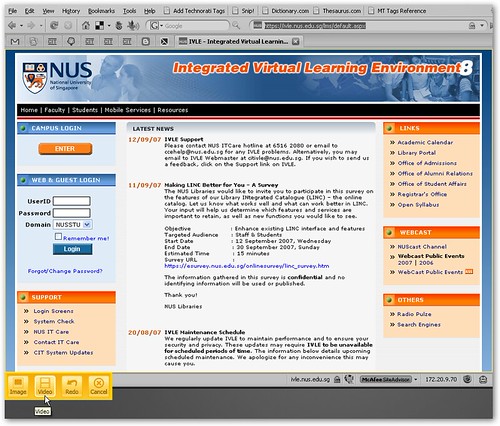
Для скриншота пользователь выбирал Image. Для скринкаста — Video. Запись начиналась после короткого обратного отсчёта, а при работе с видео можно было использовать микрофон, Pause и Stop.
Скриншоты в Jing
Скриншот в Jing строился вокруг трёх этапов: выделение, разметка, вывод результата. Программа не перегружала пользователя слоями, фильтрами, стилями и отдельной библиотекой проектов. Она давала минимальный набор инструментов, достаточный для поясняющего снимка.
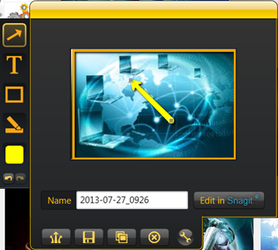
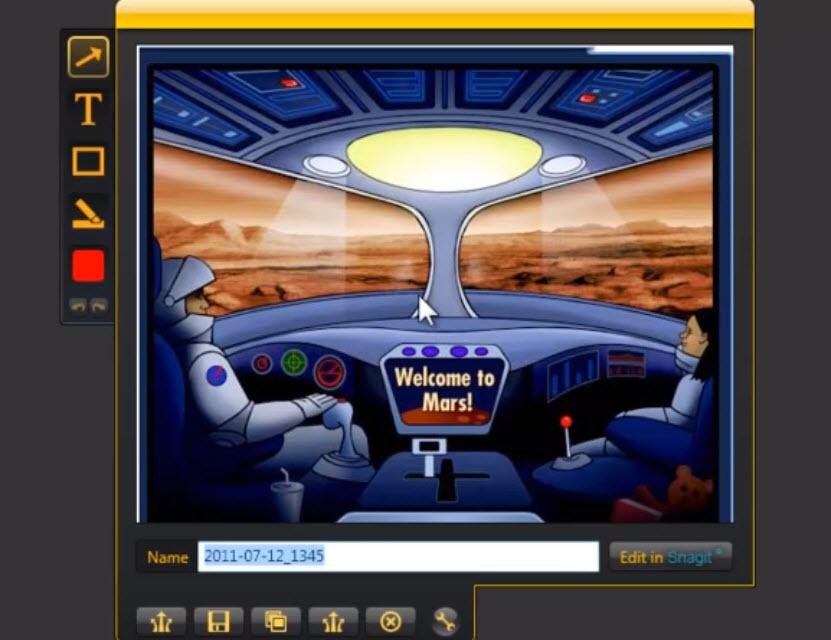
После выбора Image открывалось окно предварительного просмотра. В нём можно было подписать важный элемент, добавить стрелку, выделить участок или оформить рамку. В учебных описаниях Jing для разметки упоминаются text box, arrow, highlight и picture caption; отдельные инструкции также называют Arrow, Frame и Highlight.
Что можно было сделать со скриншотом
Jing закрывала типовые задачи поясняющего снимка:
выделить кнопку или пункт меню стрелкой;
обвести важный фрагмент рамкой;
подсветить область, на которую нужно обратить внимание;
добавить короткий текстовый комментарий;
переименовать файл перед сохранением;
сохранить результат на компьютер;
скопировать изображение;
отправить снимок через Screencast.com и получить ссылку.
Для технических инструкций такого набора было достаточно. Пользователь мог показать, куда нажать, что заполнить, какую ошибку исправить и какой элемент интерфейса отличается от ожидаемого. Jing не заменяла графический редактор, но снимок с рамкой, стрелкой и подписью решал большинство бытовых и рабочих задач.
Чем разметка Jing отличалась от редакторов скриншотов
В Jing не было развитой обработки изображения. Программа не предназначалась для ретуши, цветокоррекции, пакетного изменения размера, удаления объектов или подготовки иллюстраций к публикации. Её разметка была прикладной: показать, подчеркнуть, подписать, отправить. В этом смысле Jing ближе к простому визуальному комментарию, чем к редактору изображений.
Если для задачи нужна сложная разметка, размытие конфиденциальных данных, стрелки разных стилей, нумерованные шаги, шаблоны, библиотека штампов и прокручиваемые скриншоты, Jing уступает Snagit, ShareX, PicPick и другим современным инструментам. Если же нужно быстро добавить одну стрелку и отправить ссылку, интерфейс Jing был очень коротким.
Запись видео с экрана
Видеозапись в Jing работала по тому же принципу, что и скриншот: сначала пользователь выбирал область, затем нажимал Video. Записывался только выбранный фрагмент, поэтому перед стартом нужно было правильно задать рамку. Это особенно важно при демонстрации сайта, программы или учебной платформы: всё, что осталось за жёлтой рамкой, в ролик не попадало.
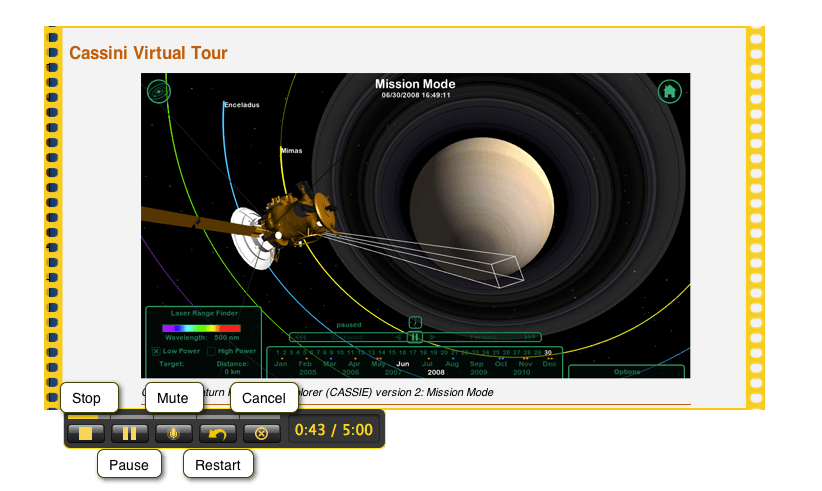
Jing записывал короткие скринкасты и поддерживал запись голоса с микрофона. Во время записи можно было нажать Pause, а завершение выполнялось через Stop. Учебные материалы по Jing отдельно указывают на микрофон, Pause, Cancel и Stop как элементы процесса записи.
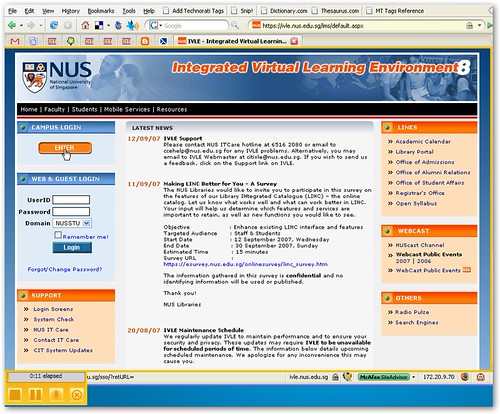
Ограничение Jing по длительности делало программу инструментом для коротких объяснений. В обзорах и учебных материалах фиксируется лимит до 5 минут для видеозаписи.
Что удобно записывать в Jing
Короткая запись хорошо работала для задач, где один ролик отвечает на один вопрос:
как открыть нужную вкладку;
где находится ошибка в форме;
как повторить действие в программе;
как пройти один шаг в учебной системе;
как изменить настройку;
как прикрепить файл;
где найти кнопку сохранения;
что происходит при неправильном вводе данных.
Jing не требовала готовить проект. Пользователь выделял область, включал запись, проговаривал действие и останавливал ролик. После этого результат можно было посмотреть, сохранить или отправить.
Что неудобно записывать в Jing
Jing была слабым выбором для длинных уроков и сложных демонстраций. При длительной записи мешали лимит времени, отсутствие полноценной монтажной шкалы, невозможность гибко менять масштаб уже записанного видео и привязка старой видеомодели к SWF. В инструкциях по Jing отдельно подчёркивается, что размеры видеозаписи задаются выбранной областью, запись идёт в масштабе 100%, а при слишком большом ролике нужно перезаписать видео с меньшей областью или уменьшить разрешение рабочего стола.
Для курса на 20–40 минут, вебинара, записи игры или видеоролика с несколькими сценами Jing не подходит. Здесь нужны Camtasia, OBS Studio, FlashBack Express, oCam, Icecream Screen Recorder или другие инструменты из категории записи экрана. На freeexe.net для смежных задач есть страницы OBS Studio, FlashBack Express, oCam и Icecream Screen Recorder.
Предварительный просмотр, сохранение и отправка
После записи или создания изображения Jing показывал окно результата. Для видео был доступен предварительный просмотр через Play. Пользователь мог проверить, попала ли в ролик нужная область, слышен ли голос и не нужно ли повторить запись. После проверки материал сохранялся локально или отправлялся через Screencast.com. В старой инструкции NUS после Stop описаны просмотр, Save как Flash-файл и Share через Screencast.com.
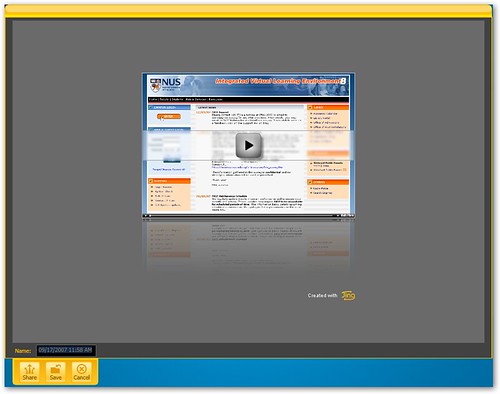
Сильная сторона Jing заключалась именно в отправке. При публикации через Screencast.com программа загружала материал и помещала ссылку в буфер обмена. Пользователь вставлял ссылку в письмо, чат, тикет, форум, документ или учебную страницу. В университетской инструкции по Jing прямо описан сценарий: после загрузки URL копируется в clipboard, затем его можно вставить в браузер или другое место.
Кнопки вывода результата
В Jing результат можно было направить разными способами. В старых инструкциях упоминаются:
Share via Screencast.com — загрузка на Screencast.com и копирование ссылки;
Save — локальное сохранение;
Copy — копирование результата;
настраиваемые кнопки вывода;
SFTP/FTP для отправки на сервер;
дополнительные кнопки, которые можно было добавить через настройку кнопок.
Такая модель была удобна для повторяющихся задач. Например, преподаватель отправлял ролики в Screencast.com, специалист поддержки сохранял снимки локально, а администратор мог настроить FTP/SFTP. Jing не заставляла каждый раз вручную выбирать один и тот же путь: часто используемое действие выводилось на панель.
Screencast.com в рабочем процессе Jing
Screencast.com был центральным элементом обмена в Jing. Программа не просто сохраняла файл, а превращала скриншот или короткое видео в материал с доступной ссылкой. Это снижало количество ручных операций: не нужно было открывать браузер, заходить в облако, создавать папку, загружать файл и копировать ссылку.
Для коротких рабочих объяснений это было главным отличием Jing от обычного Print Screen. Снимок не зависал в буфере обмена без контекста, а сразу становился передаваемым объектом. Получатель переходил по ссылке и видел изображение или ролик.
Слабое место такого подхода — зависимость от внешнего сервиса и аккаунта. Jing требовала учётную запись для использования веб-публикации; в учебных описаниях отдельно говорится, что перед работой пользователю нужно создать аккаунт.
Настройки Jing
Настройки Jing были сосредоточены вокруг аккаунта, поведения Sun-значка, горячей клавиши, микрофона и кнопок вывода. Они не превращали программу в сложный комбайн, но позволяли адаптировать её под регулярную работу.
Аккаунт
Jing связывался с аккаунтом Screencast.com. Аккаунт использовался для хранения загруженных изображений и видео, а также для получения ссылок. В учебных материалах по настройке Jing пользователю предлагалось проверить e-mail, потому что он нужен для доступа к сохранённым материалам.
Запуск вместе с системой и положение Sun-значка
Jing мог запускаться вместе с компьютером, а Sun-значок можно было скрывать или размещать так, чтобы он не мешал. Для людей, которые делали скриншоты каждый день, постоянный доступ через Sun был удобнее, чем запуск программы вручную. Для редких задач значок мог раздражать, поэтому его поведение настраивалось.
Горячая клавиша Capture Hotkey
Jing поддерживал горячую клавишу захвата. Это позволяло запускать Capture без наведения на Sun-значок. Такой режим полезен, когда нужно быстро снять выпадающее меню, состояние окна или временное сообщение. В старых кратких руководствах Hotkey описывается как способ ускорить выполнение действия.
Микрофон и аудио
Для видеозаписи Jing использовал микрофон. Перед записью короткого ролика нужно было выбрать правильное устройство и проверить индикатор звука. В учебном руководстве по Jing отдельно описана проверка микрофона: если требуется другой микрофон, пользователь возвращается в Jing Sun > More > Preferences.
Настройка кнопок вывода
Кнопки вывода можно было настраивать. Это касалось отправки на Screencast.com, копирования, сохранения и дополнительных направлений. В руководствах упоминается Customize buttons, где можно менять состав кнопок, удалять ненужные и добавлять новые варианты.
Системные требования
Системные требования Jing различались по времени и платформе. Для старой линейки Jing в справочных материалах указываются Windows XP/Vista/7/8, Microsoft .NET Framework 4.0 и доступ в интернет; для Mac — Mac OS X 10.6.8 или выше, QuickTime 7.5.5 или выше и доступ в интернет.
| Компонент | Windows-ветка Jing | Mac-ветка Jing |
| Операционная система | Windows XP, Vista, Windows 7, Windows 8 в старых материалах | Mac OS X 10.6.8 или выше |
| Дополнительные компоненты | Microsoft .NET Framework 4.0 в старых требованиях | QuickTime 7.5.5 или выше |
| Интернет | Нужен для публикации и отправки через Screencast.com | Нужен для публикации и отправки через Screencast.com |
| Микрофон | Нужен для голосового комментария в видео | Нужен для голосового комментария в видео |
| Аккаунт | Нужен для сценариев с веб-публикацией | Нужен для сценариев с веб-публикацией |
Для работы самой идеи Jing интернет не был нужен в момент локального захвата, но он был нужен для главной функции обмена: отправить материал на Screencast.com и получить ссылку. Без микрофона Jing всё равно записывал экран, но голосовой комментарий отсутствовал. Без аккаунта терялась ключевая часть старого рабочего процесса с облачной публикацией.
Отдельно важно учитывать программную среду. Старая модель видеозаписи Jing была связана с Flash/SWF, а эта связка больше не соответствует современным требованиям совместимости браузеров и рабочих систем. Для просмотра старых материалов может потребоваться конвертация или поиск способа открыть SWF; это не равно обычному открытию MP4-файла в стандартном проигрывателе.
Форматы и ограничения файлов
Jing сохранял скриншоты и видео в форматах, характерных для своей эпохи. В старых инструкциях по записи результата указано сохранение видео как Flash-файла .swf; Jing Pro добавлял MPEG-4.
| Задача | Как работал Jing |
| Скриншот | Выделение области, разметка, сохранение или отправка |
| Видео | Запись выбранной области, микрофон, предварительный просмотр, сохранение или отправка |
| Быстрая публикация | Загрузка на Screencast.com и ссылка в буфер обмена |
| Локальное хранение | Сохранение файла на компьютер |
| Повторный доступ | Открытие через History |
| Видео в бесплатной старой модели | SWF |
| Видео в Jing Pro | MPEG-4 |
Главное ограничение — не сам факт записи, а совместимость результата. Скриншоты остаются понятными: изображение легко открыть, переслать и вставить в документ. С SWF-видео ситуация сложнее: формат устарел, а современные браузеры и корпоративные среды не рассчитаны на обычное воспроизведение Flash-роликов.
Плюсы и минусы Jing
Плюсы
быстрый доступ к захвату через Sun-значок;
простая структура Capture, History и More;
одинаковая схема выбора области для снимков и видео;
понятный выбор Image или Video после выделения;
базовая разметка скриншотов стрелками, рамками, подсветкой и текстом;
запись короткого видео с микрофоном;
Pause и Stop во время записи;
предварительный просмотр результата;
отправка через Screencast.com с получением ссылки;
история прошлых захватов;
настраиваемые кнопки вывода;
полезная модель для обучения, техподдержки и быстрых пояснений.
Минусы
продуктовая линия завершена, поддержка прекращена;
старая видеомодель связана с Flash/SWF;
короткий лимит записи;
нет полноценного видеомонтажа;
нет развитой обработки скриншотов;
нет современных функций вроде OCR, прокручиваемых снимков, шаблонов, библиотеки ассетов и сложного скрытия данных;
размеры видеозаписи задаются областью захвата и не масштабируются после записи;
сильная зависимость от Screencast.com в сценарии быстрой отправки;
для длинных уроков, вебинаров и записи игр инструмент слишком простой;
для новых рабочих процессов лучше выбирать поддерживаемые решения.
Сравнение с аналогами
Jing удобнее сравнивать не с одной программой, а с несколькими реальными инструментами, потому что его функции находятся на границе скриншотов, короткой записи и обмена ссылками.
| Программа | Чем отличается от Jing | Когда выбирать вместо Jing |
| Snagit | Современный инструмент TechSmith для расширенного захвата изображений и видео; ориентирован на разметку, рабочую библиотеку и более сложные визуальные материалы | Когда нужны развитые аннотации, прокручиваемые снимки, шаблоны, системная работа со скриншотами |
| Camtasia online | Бесплатная браузерная запись видео с экрана от TechSmith | Когда нужно записать экран без старой модели Jing и без настольной схемы SWF |
| Camtasia | Полноценная программа для записи и монтажа обучающих видео | Когда нужен курс, урок, монтаж, титры, переходы, обработка звука |
| ShareX | Бесплатный open-source инструмент для Windows с захватом, записью, отправкой и большим количеством направлений вывода | Когда нужна автоматизация, разные режимы захвата и гибкая настройка действий |
| Greenshot | Лёгкий инструмент для скриншотов, аннотаций и экспорта | Когда видео не нужно, а основная задача — быстрые снимки с разметкой |
| Lightshot | Быстрый снимок выбранной области, мгновенное редактирование и короткая ссылка | Когда нужен минимальный скриншотер для одного снимка и быстрой отправки |
| OBS Studio | Бесплатная open-source программа для записи видео и стриминга на Windows, macOS и Linux | Когда нужна запись сцен, источников, окон, микрофона, камеры и трансляций |
| FastStone Capture | Скриншоты, запись экрана и дополнительные инструменты обработки | Когда нужен компактный, но более развитый набор функций для изображений и видео |
| Screenshot Captor | Упор на скриншоты, хранение, аннотации и рабочую обработку снимков | Когда важнее управлять большим количеством скриншотов, а не записывать короткие ролики |
ShareX официально описывается как бесплатная open-source программа для Windows, которая захватывает или записывает любую область экрана и отправляет результат одним нажатием; это делает её функционально шире Jing для пользователей, которым нужна настройка направлений вывода и автоматизация.
Greenshot закрывает другую нишу: быстро создать скриншот выбранной области, окна или всего экрана, добавить аннотации, подсветку или скрытие фрагментов, затем сохранить, отправить на печать, скопировать или передать в другие приложения.
Lightshot ближе к Jing по скорости снимка и короткой ссылке: пользователь выбирает область, редактирует скриншот и загружает его для получения ссылки. При этом Lightshot не заменяет Jing в части записи короткого видео.
OBS Studio находится на другой стороне: это не быстрый скриншотер, а бесплатная open-source программа для записи видео и прямых трансляций на Windows, Mac и Linux. Она подходит для сцен, источников, стриминга и длительной записи, но избыточна для задачи сделать один скриншот с поясняющей стрелкой.
На freeexe.net близкие по теме страницы помогают разделить сценарии: для простой отправки снимка можно смотреть Lightshot, для записи экрана — OBS Studio, FlashBack Express, oCam, для старых игровых записей — Fraps, для скриншотов и обработки — FastStone Capture, PicPick и Screenshot Captor.
Отзывы пользователей и профильных журналов
Jing в профильных материалах обычно описывали как простой и быстрый инструмент, но с очевидными границами. TechCrunch ещё на раннем этапе отметил, что инструменты захвата полезны, а скринкастинг хорош при нормальном отношении к Flash-файлам, но Jing не делает всего, что должен делать более полный инструмент.
PCWorld выделял необычный Sun-интерфейс: один луч запускал захват, второй открывал историю, третий вёл к параметрам. Такая оценка хорошо показывает, почему Jing запоминался: у него был не стандартный список меню, а визуальный способ быстро начать действие.
Tech Advisor рассматривал Jing как очень упрощённую версию Snagit: можно захватить область, сделать снимок или записать видео до 5 минут; также отмечались размеры выделяемой области, отображаемые при захвате.
Усреднённое мнение пользователей складывалось вокруг трёх сильных сторон: простота, Sun-значок и быстрая ссылка. Jing ценили за то, что он не требовал долгой подготовки. Открыл Capture, выделил область, записал короткое объяснение, отправил ссылку — именно эта последовательность делала программу удобной в обучении и поддержке.
Критика касалась тех же границ, которые видны в функциях: короткая запись, старый SWF, слабая обработка, зависимость от Screencast.com и отсутствие современного развития. В пользовательских обсуждениях после прекращения Jing часто искали замену именно с быстрым значком и историей снимков, потому что обычные программы записи экрана не повторяли этот опыт полностью.
Безопасность и практические ограничения использования
Jing относится к завершённым продуктам, поэтому его нельзя воспринимать как обычную рабочую программу для новых процессов. Главный риск не в интерфейсе, а в окружении: старое ПО не получает развитие, старые компоненты хуже вписываются в современные ОС, а SWF-видео не соответствует привычному формату обмена.
Для рабочих задач с персональными данными, клиентскими материалами, внутренними системами и корпоративными экранами Jing неудобен ещё и из-за старой модели публикации. Отправка через внешний сервис требует контроля доступа к ссылке и понимания, кто может увидеть материал. В современных инструментах обычно больше средств для управления доступом, скрытия фрагментов, локального хранения и выбора формата.
Если нужно открыть старые материалы Jing, сначала важно понять тип файла. Изображения обычно не создают сложности. SWF-видео требует отдельной стратегии: конвертация, воспроизведение в совместимой среде или перенос содержания в новый формат. Для регулярной записи рабочих инструкций лучше сразу использовать MP4-ориентированные инструменты.
Как пользоваться Jing
Как сделать скриншот
Рабочий процесс Jing для изображения короткий:
Навести курсор на Sun-значок.
Нажать Capture.
Выделить нужную область экрана.
Выбрать Image.
Добавить стрелку, рамку, подсветку или текст.
Переименовать результат при необходимости.
Нажать Save, Copy или Share.
Главный момент — правильно выделить область. Jing подсвечивает выбранный фрагмент, а остальной экран затемняет. Если в рамку попало лишнее окно или не попала нужная кнопка, лучше сразу переделать выделение. Для скриншота это занимает меньше времени, чем потом объяснять получателю, куда именно смотреть.
Как записать короткое видео
Для видеозаписи последовательность похожа:
Открыть Capture через Sun-значок.
Выделить область, которую должен видеть получатель.
Нажать Video.
Проверить микрофон.
Дождаться начала записи после обратного отсчёта.
Выполнить действие на экране и проговорить пояснение.
При необходимости нажать Pause.
Завершить запись через Stop.
Просмотреть результат.
Сохранить или отправить материал.
Jing записывает то, что находится внутри выделенной области. Поэтому перед стартом нужно закрыть лишние панели, увеличить нужное окно и оставить в кадре только рабочий фрагмент. Если записывается форма или личный кабинет, конфиденциальные данные нужно скрыть до начала записи, потому что Jing не предлагает полноценный монтаж после завершения.
Как подготовить экран перед записью
Перед коротким скринкастом стоит привести экран к состоянию, которое получатель сможет повторить:
открыть нужную программу или страницу;
убрать лишние окна;
установить масштаб браузера так, чтобы элементы были читаемыми;
заранее перейти к нужному месту;
проверить, что всплывающие уведомления не попадут в кадр;
протестировать микрофон;
выбрать область меньшего размера, если полный экран не нужен.
Jing лучше работал с компактными областями. Чем меньше выделенный фрагмент, тем проще получателю смотреть ролик и тем меньше риск получить слишком крупное видео. В старых инструкциях отдельно отмечалось: если запись получается слишком большой для просмотра, нужно перезаписать ролик с меньшей областью или уменьшить разрешение рабочего стола.
Как использовать History
History нужен для повторного доступа к результатам. Рабочая схема такая:
Навести курсор на Sun-значок.
Открыть History.
Найти нужный снимок или видео.
Проверить миниатюру и имя.
Повторно сохранить, открыть или отправить материал.
History особенно полезен, когда один и тот же скриншот отправляется нескольким людям. Без истории пользователь вынужден искать файл в папке или заново делать снимок. В Jing прошлые материалы были частью интерфейса, а не отдельной файловой системы.
Как использовать Share через Screencast.com
Сценарий Share строился вокруг мгновенной ссылки:
Создать скриншот или видео.
Проверить результат.
Нажать Share.
Дождаться загрузки на Screencast.com.
Вставить скопированную ссылку в письмо, чат, документ или браузер.
Этот способ хорошо подходил для коротких объяснений. Вместо вложения большого файла пользователь отправлял ссылку. Получателю не нужно было спрашивать, чем открыть файл, если материал был доступен через страницу просмотра.
Типичные ошибки при работе с Jing
Слишком большая область записи
Одна из частых ошибок — выделять весь экран, хотя нужно показать только одну форму или одно окно. В результате ролик становится крупным, текст мелким, а зритель видит много лишнего. Для Jing правильнее выделять ровно ту часть, где происходит действие.
Длинная запись вместо короткого объяснения
Jing рассчитан на короткий скринкаст. Если пользователь пытается записать полноценный урок, он сталкивается с лимитом времени и отсутствием монтажных инструментов. Лучше разбить объяснение на несколько коротких фрагментов или выбрать программу для полноценной записи.
Отсутствие проверки микрофона
Видео без голоса часто теряет смысл, если в нём показываются неочевидные действия. Перед записью нужно проверить выбранный микрофон и уровень звука. В Jing это связано с настройками через More > Preferences и аудиопанелью.
Запись конфиденциальных данных
Jing быстро публикует материал, поэтому ошибка с видимыми персональными данными опаснее, чем при локальном скриншоте. Перед Capture нужно закрыть лишние вкладки, скрыть почту, номера, токены, адреса, личные кабинеты и внутренние сведения.
Ожидание современных функций
Jing не даёт полноценного монтажа, OCR, прокручиваемого захвата, сложного размытия, поиска по библиотеке и гибкой работы с MP4 в бесплатной старой модели. Если эти функции нужны, нужно выбирать другой инструмент, а не пытаться построить современный процесс на Jing.
Отправка ссылки без проверки доступа
После публикации через Screencast.com ссылку нужно проверить. Получатель должен видеть материал без лишних действий, а сам материал должен быть предназначен именно для этой аудитории. В рабочих процессах это особенно важно для внутренних инструкций и клиентских обращений.
Кому Jing подходил лучше всего
Новичкам
Jing был понятен новичкам из-за минимального выбора. Пользователь видел Sun-значок, нажимал Capture и дальше выбирал Image или Video. В отличие от сложных рекордеров, здесь не нужно было знать, что такое сцена, источник, битрейт, контейнер или дорожка.
Преподавателям
Преподавателям Jing помогал быстро записывать короткие подсказки: где открыть задание, как отправить файл, какую кнопку нажать в системе дистанционного обучения. Для таких задач не нужен монтаж; достаточно показать экран и дать голосовой комментарий.
Технической поддержке
Для техподдержки Jing был удобен в обе стороны. Пользователь мог показать ошибку, а специалист — записать короткий ответ. Ссылка через Screencast.com упрощала обмен, особенно когда вложения в письме блокировались или файл был неудобен для пересылки.
Командам
Внутри команды Jing помогал объяснять мелкие действия без созвона. Один короткий ролик заменял несколько сообщений: получатель видел, куда нажать, какую вкладку открыть и в каком месте возникает проблема.
Кому Jing не подходит
Jing не подходит пользователям, которым нужны:
длинные обучающие видео;
монтаж после записи;
запись нескольких источников;
потоковые трансляции;
современный MP4-процесс без дополнительных действий;
продвинутая обработка скриншотов;
скрытие чувствительных данных в редакторе;
корпоративный контроль доступа;
поддерживаемая программа для постоянной работы.
Практические сценарии выбора альтернативы
| Сценарий | Почему Jing слабее | Что выбрать |
| Нужно записать длинный видеоурок | Лимит короткой записи, нет монтажной шкалы | Camtasia, OBS Studio |
| Нужно сделать один быстрый скриншот | Jing справляется, но продукт завершён | Lightshot, Greenshot |
| Нужно много скриншотов с разметкой | Базовые инструменты разметки | Snagit, ShareX, PicPick |
| Нужно скрывать персональные данные | Нет развитых средств редактирования | Snagit, ShareX, Greenshot |
| Нужно автоматизировать отправку | Jing проще, но устарел | ShareX |
| Нужно записывать игры | Jing не рассчитан на игровые записи | OBS Studio, Fraps |
| Нужно вести базу снимков | History есть, но возможности ограничены | Snagit, Screenshot Captor |
| Нужно бесплатно записывать экран | Jing завершён | OBS Studio, Camtasia online, FlashBack Express |
Jing стоит воспринимать как хорошую идею быстрого визуального сообщения. Его сильная сторона — не универсальность, а скорость: сделать, подписать, отправить. Современные аналоги развили разные части этой идеи: ShareX усилил автоматизацию, Greenshot — скриншоты, Lightshot — быстрые ссылки, OBS Studio — запись и стриминг, Snagit — профессиональную разметку и библиотеку.
FAQ
Что такое Jing?
Jing — программа TechSmith для захвата экрана, создания скриншотов, записи коротких скринкастов и отправки результата через Screencast.com. Она работала через жёлтый Sun-значок с пунктами Capture, History и More.
Чем Jing отличался от обычного Print Screen?
Print Screen делает снимок экрана или копирует его в буфер. Jing добавлял выбор области, базовую разметку, запись видео, историю захватов и отправку результата ссылкой.
Что означали Capture, History и More?
Capture запускал выделение области. History открывал прошлые снимки и записи. More давал доступ к настройкам, аккаунту, поведению Sun-значка и дополнительным параметрам.
Можно ли было записывать голос?
Да. Jing записывал видео выбранной области и мог использовать микрофон для голосового комментария. В настройках можно было выбирать устройство ввода.
Какой лимит был у видеозаписи?
В материалах по Jing фиксируется запись коротких видео до 5 минут. Это ограничение делало программу удобной для быстрых объяснений, но неподходящей для длинных уроков.
Какие инструменты разметки были в Jing?
Jing давал базовую разметку: текст, стрелки, рамки, выделение и подписи. Этого хватало для поясняющих скриншотов, но не заменяло полноценный редактор изображений.
Что такое Screencast.com в Jing?
Screencast.com использовался для публикации снимков и видео. После отправки Jing копировал ссылку в буфер обмена, и пользователь вставлял её в письмо, чат или документ.
Чем Jing Pro отличался от бесплатного Jing?
Jing Pro добавлял MPEG-4, работу с камерой, загрузку на YouTube и убирал водяные знаки в начале и конце видео. Бесплатный Jing оставался более простым инструментом.
Почему Jing устарел?
Старая модель Jing связана с короткими записями, Screencast.com и Flash/SWF. Flash-видео и отсутствие развития делают программу неудобной для современных рабочих процессов.
Чем заменить Jing для скриншотов?
Для быстрых снимков подходят Lightshot и Greenshot. Для более сложной разметки и библиотеки — Snagit, ShareX, PicPick или Screenshot Captor.
Чем заменить Jing для записи видео?
Для коротких браузерных записей подойдёт Camtasia online. Для полноценной записи, сцен и трансляций — OBS Studio. Для обучающих видео с монтажом — Camtasia.
Вывод
Jing был удачной программой для коротких визуальных объяснений: Sun-значок всегда находился под рукой, Capture запускал выделение области, Image создавал скриншот, Video записывал короткий ролик, а Share превращал результат в ссылку. Такая схема хорошо работала для преподавателей, технической поддержки, удалённых команд и пользователей, которым нужно было быстро показать экран без полноценного монтажа.
Главное ограничение Jing — завершённый статус и старая техническая модель. Для архивных материалов и понимания истории экранного захвата программа остаётся важной: она показала, насколько удобным может быть формат короткого скринкаста. Для новых рабочих процессов лучше выбирать поддерживаемые инструменты: Snagit для скриншотов и разметки, Camtasia или Camtasia online для записи объяснений, ShareX для автоматизации, Greenshot или Lightshot для быстрых снимков, OBS Studio для сложной видеозаписи и трансляций.
Список изменений
2007: Jing Project:
- Jing начал развиваться как Jing Project. В 2007 году программа уже рассматривалась как инструмент для screen capture и screencasting. Ранний обзор TechCrunch подчёркивал, что Jing удобен для захвата экрана и скринкастинга, но не делает всего, что может более полный инструмент.
- В ранней концепции Jing была важна не обработка файлов, а визуальная коммуникация. Пользователь делал снимок или короткую запись и быстро добавлял материал в переписку, блог, обучающую страницу или комментарий. Это хорошо соответствовало эпохе, когда облачные рабочие процессы только становились привычными.
2007–2008: закрепление базовой схемы Capture → Share:
- В этот период сформировалась узнаваемая логика Jing: Sun-значок, выделение области, выбор Image или Video, отправка через Screencast.com. Уже в 2007 году обучающие материалы описывали последовательность Step 1 — Capture, Step 2 — Choose area, Step 3 — Choose still or video capture, Step 4 — Record, Step 5 — Share or Save.
- Эта схема и стала причиной популярности программы. В ней не было сложной терминологии: пользователь не выбирал профиль кодирования, не создавал проект, не настраивал сцену. Он просто выделял часть экрана и решал, нужен снимок или ролик.
2009: Jing Pro:
- Jing Pro стал платным расширением Jing. В отличие от бесплатной версии, Jing Pro поддерживал MPEG-4, работу с камерой, загрузку на YouTube и убирал водяные знаки в начале и конце видео. Эти отличия описаны в материалах о Jing Pro и его развитии.
- Появление Jing Pro показывало границу между быстрым бесплатным инструментом и более серьёзным рабочим процессом. Бесплатный Jing подходил для короткого объяснения. Jing Pro закрывал сценарии, где требовался более переносимый видеоформат и публикация не только через Screencast.com.
2012–2013: завершение Jing Pro:
- В феврале 2012 года было объявлено завершение Jing Pro; пользователи могли использовать сервис до 28 февраля 2013 года. Бесплатный Jing при этом продолжал существовать как отдельный инструмент.
- После этого Jing фактически вернулся к роли простого бесплатного инструмента для коротких скриншотов и скринкастов. Развитие профессиональной части сместилось к другим продуктам TechSmith.
2010-е: Jing как учебный и справочный инструмент:
- Jing активно использовался в учебных средах, библиотечных справочных службах и дистанционной помощи. Причина понятна: преподавателю или специалисту поддержки нужно было не монтировать ролик, а быстро показать действие. В материалах для студентов и сотрудников Jing объяснялся через простые операции: открыть Sun, нажать Capture, выделить область, выбрать изображение или видео, сохранить или отправить.
- Профильные издания того периода оценивали Jing как удобный, но ограниченный инструмент. PCWorld описывал Sun-значок с тремя лучами: захват, история и параметры; Tech Advisor называл Jing упрощённым родственником Snagit и указывал запись видео до 5 минут.
2019–2020: замена Jing направлением TechSmith Capture:
- Flash/SWF стал слабым местом старой архитектуры Jing. В образовательных и обзорных материалах переход к TechSmith Capture связывался с тем, что Jing использовал Flash как формат вывода. В 2020 году TechSmith Capture рассматривался как замена Jing для снимков и скринкастов.
- Для пользователей это означало смену привычного инструмента. Jing ценили за Sun-значок, историю и предельно короткий путь к ссылке; замена не воспринималась всеми как прямой аналог, что видно и по обсуждениям пользователей, где отдельно спрашивали о похожих инструментах с быстрым значком и историей снимков.
Завершение TechSmith Capture:
- TechSmith Capture, ранее известный как Jing, завершён и больше не поддерживается на Windows и Mac. TechSmith направляет пользователей к Snagit для расширенного захвата экрана и к Camtasia online для бесплатной браузерной записи видео.
- Для обзора Jing это принципиально: программу нельзя оценивать как современный поддерживаемый продукт. Её нужно рассматривать как завершённую утилиту с понятной исторической ролью, сильной идеей интерфейса и устаревшими техническими ограничениями.


 *EXE — расширение исполняемого файла. Сайт является партнером проекта
Оставте свой отзыв о Jing