

Wondershare UniConverter — настольная программа для конвертации, сжатия, записи, базового редактирования и подготовки видеофайлов к воспроизведению на разных устройствах. В старых материалах и руководствах эта линейка встречается как Wondershare Video Converter Ultimate, но по набору задач она давно вышла за рамки обычного конвертера: в одном окне собраны Converter, Compressor, Editor, Merger, Screen Recorder, DVD Burner, Subtitle Editor, Watermark Remover, AI Video Enhancer, Image Converter, GIF Maker и дополнительные инструменты для аудио, изображений и субтитров. Программа работает на Windows и macOS; для Windows указана поддержка Windows 11/10/8/7/Vista, для macOS — macOS 10.13 или новее, включая macOS 26 Tahoe.
Главная идея Wondershare UniConverter — сократить путь от исходного файла до готового результата. Пользователь добавляет видео, выбирает формат или профиль устройства, при необходимости меняет разрешение, кодек, частоту кадров, битрейт, аудиодорожку и субтитры, затем запускает обработку. Для одиночного ролика это обычная конвертация видео в MP4, MOV, MKV или аудио. Для серии файлов — пакетная конвертация видео через добавление папок и общие настройки вывода. Для ролика, который слишком много весит, используется Video Compressor; для обучающей записи — Screen Recorder; для ролика с речью — Subtitle Editor и AI-инструменты.

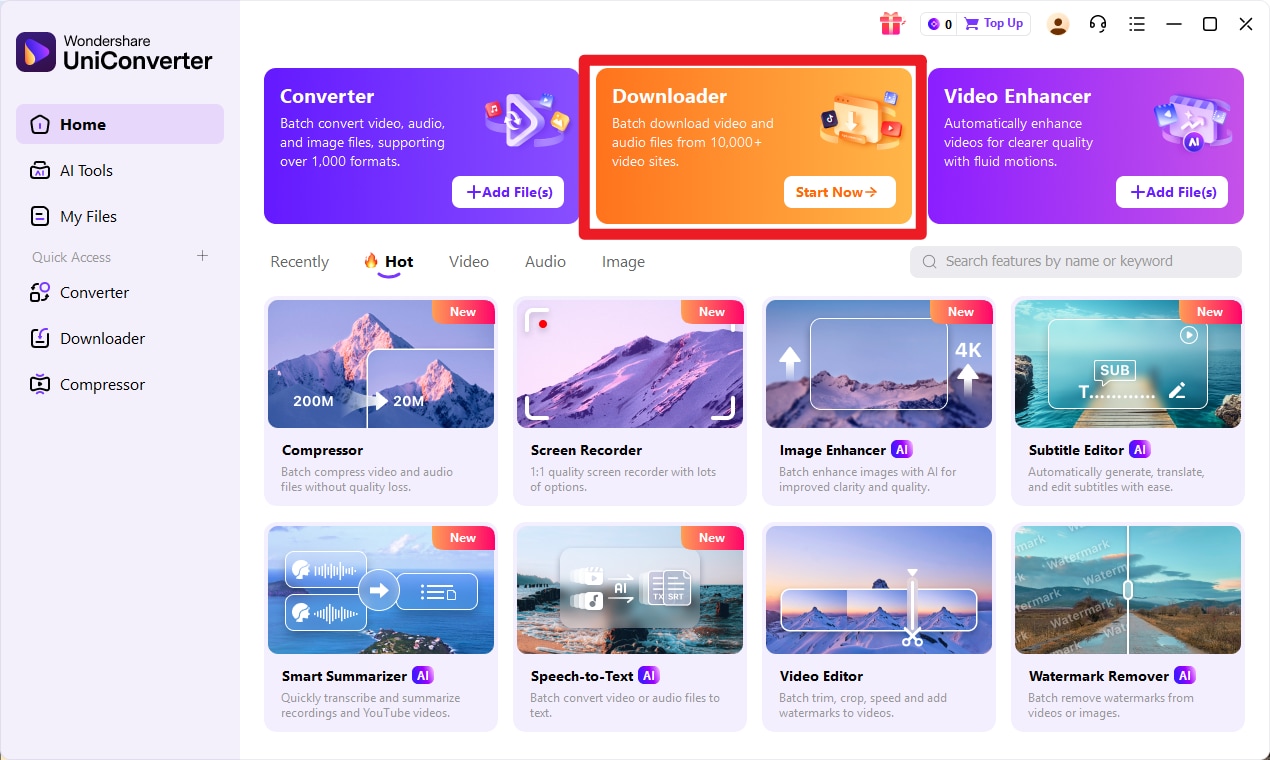
Интерфейс построен вокруг левой панели навигации. В ней находятся Home, More Tools, My Files и быстрые ярлыки отдельных функций. На главном экране видны крупные карточки задач: Converter для изменения формата, Compressor для уменьшения размера файла, Screen Recorder для записи экрана, Video Editor для базовой правки, Image Enhancer и Watermark Remover для отдельных операций, Subtitle Editor для создания и редактирования субтитров, DVD Burner для записи DVD. Такая организация полезна тем, кто не хочет запускать отдельные программы для каждого этапа: ролик можно сначала сжать, затем добавить субтитры, после этого конвертировать в нужный формат и проверить результат во вкладке Finished.
Что представляет собой программа
Wondershare UniConverter относится к программам для подготовки медиаконтента. Ее основная задача — привести видео, аудио, изображения и связанные с ними данные к нужному формату, размеру и виду. В отличие от простого конвертера, где пользователь выбирает только исходный и выходной формат, здесь рабочий процесс охватывает несколько связанных действий:
конвертация видео и аудио между форматами;
выбор профиля устройства или ручная настройка параметров;
пакетная обработка нескольких файлов;
сжатие видео через Basic Compress или AI Compress;
запись экрана, веб-камеры и звука;
обрезка, кадрирование, поворот, изменение скорости;
добавление и настройка субтитров;
перевод субтитров и генерация субтитров с помощью AI-инструментов;
удаление шума, отделение вокала, работа с фоном и водяными знаками;
создание GIF;
конвертация изображений;
запись видео на DVD или в DVD Folder/ISO.
Для пользователя это означает, что программа закрывает не одну изолированную задачу, а цепочку типичных операций перед публикацией, отправкой, архивированием или воспроизведением ролика. Например, видео со смартфона можно уменьшить по размеру, привести к MP4, извлечь из него аудио в MP3, добавить субтитры, обрезать начало и конец, а затем сохранить результат в отдельную папку.
При работе с бесплатными альтернативами часто приходится разделять этапы: конвертация в HandBrake, точная настройка через FFmpeg, простая смена формата в Format Factory, отдельная запись экрана в другой программе. Wondershare UniConverter рассчитан на сценарий, где важнее не максимальная открытость настроек, а единый интерфейс, быстрый выбор задачи и предсказуемый порядок действий.
Для кого подходит Wondershare UniConverter
Wondershare UniConverter лучше всего раскрывается в регулярных бытовых и полупрофессиональных задачах, когда файлы приходят из разных источников и их нужно быстро подготовить к дальнейшему использованию. Это могут быть ролики с телефона, записи экрана, видеолекции, фрагменты вебинаров, материалы для соцсетей, архивные видео, аудио из интервью, ролики для просмотра на телевизоре или планшете.
Программа подходит пользователям, которым нужно:
преобразовать видео в MP4 для воспроизведения на большинстве устройств;
сделать конвертацию видео в MP3, чтобы сохранить только звуковую дорожку;
уменьшить размер файла перед отправкой через облако, почту или мессенджер;
объединить несколько роликов в один файл;
обрезать лишние фрагменты без полноценного монтажа;
добавить субтитры к ролику с речью;
записать экран с системным звуком, микрофоном или веб-камерой;
подготовить набор файлов одинаковым способом;
создать GIF из короткого фрагмента;
изменить формат изображений пакетно;
подготовить DVD-проект или ISO-папку.
Для новичка сильная сторона программы — понятная логика: модуль выбирается по задаче, а не по техническому термину. Converter отвечает за форматы, Compressor — за размер, Editor — за базовую правку, Screen Recorder — за запись, Subtitle Editor — за текстовую дорожку. Для более опытного пользователя важны настройки Encoder, Resolution, Frame Rate, Bitrate, аудиоканалов, субтитров и ускорения. Для автора обучающих материалов полезна связка записи экрана, обрезки, добавления субтитров и сжатия.
Программа не заменяет профессиональный монтаж в Adobe Premiere Pro, DaVinci Resolve или Final Cut Pro. В ней нет таймлайна уровня монтажной станции, сложной цветокоррекции по сценам, многослойной компоновки и глубокой работы с проектами. Ее сильная область — подготовка готовых медиафайлов: изменить формат, размер, кодек, аудио, субтитры, записать экран, выполнить простую правку и получить итоговый файл.
Интерфейс и рабочая логика
Интерфейс Wondershare UniConverter построен так, чтобы пользователь не искал функции в длинном верхнем меню. В левой части находится навигация, в центральной — выбранный модуль, в нижней части часто располагаются параметры вывода: формат, папка сохранения, переключатели объединения файлов, кнопки запуска обработки. Для конвертации используются вкладки Converting и Finished: первая показывает текущие задачи, вторая — уже готовые файлы.
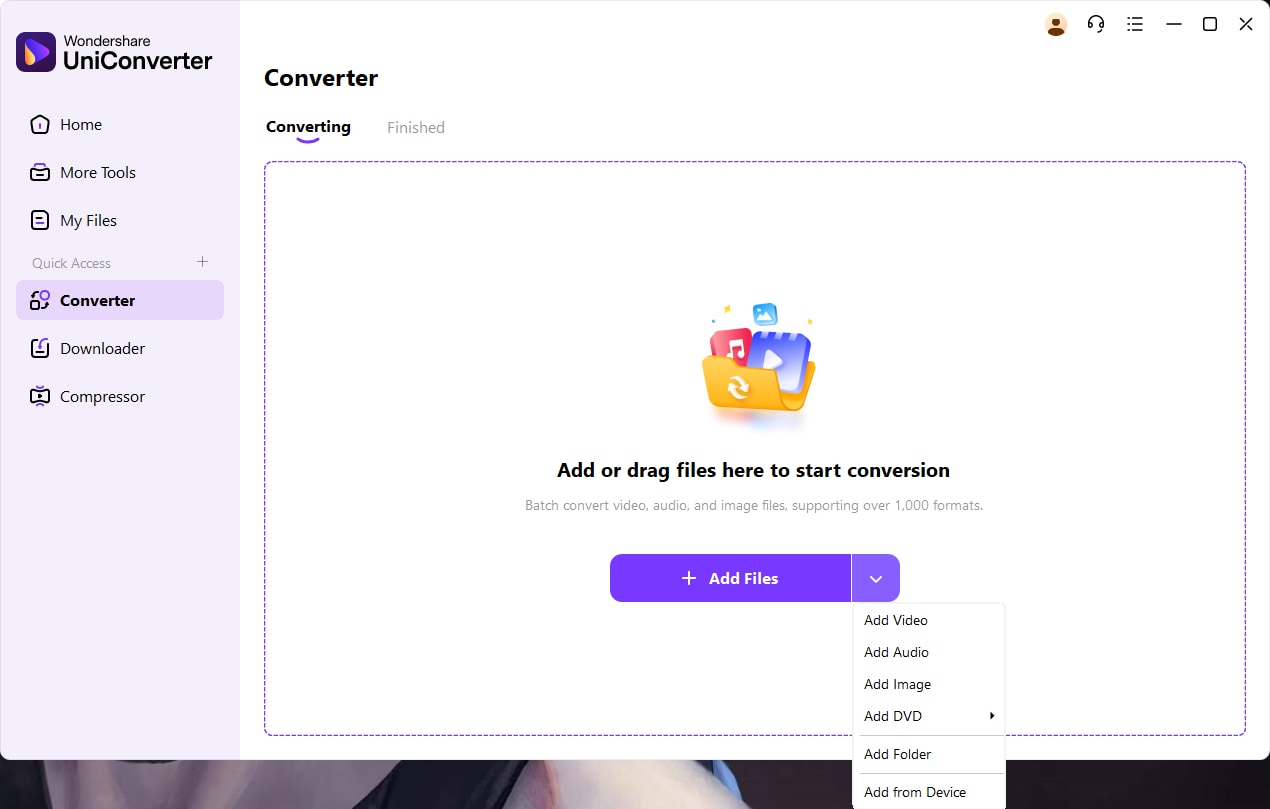
В разделе Converter рабочая область пустого проекта предлагает добавить файлы или перетащить их в окно. Кнопка Add Files / Folder открывает импорт отдельных файлов или папок. После добавления роликов программа показывает их списком: миниатюра, исходный формат, разрешение, размер, длительность, аудио и субтитры. Для каждого файла можно менять выходной формат отдельно, а для всей группы — выбрать единый профиль через Convert to. Запуск выполняется через Convert All, а результат появляется во вкладке Finished.

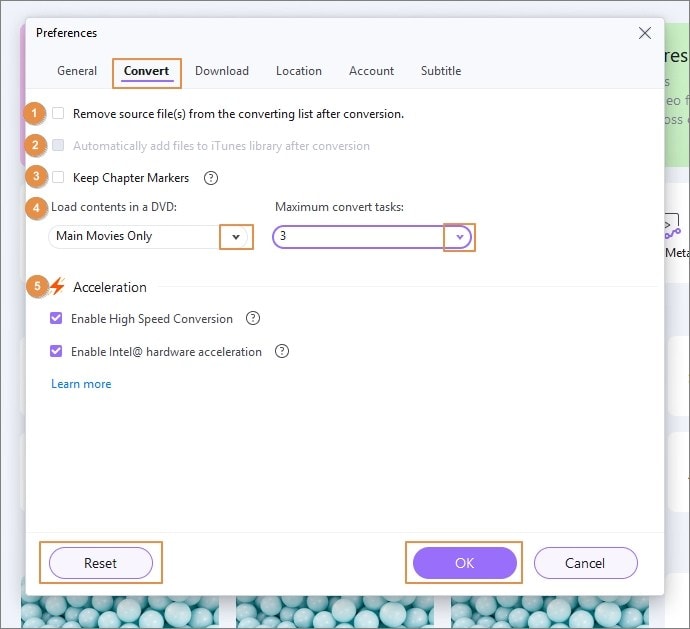
В настройках через Menu > Preferences доступны общие параметры поведения программы. В General Preferences задаются звуковое уведомление, язык интерфейса, автоматическая проверка обновлений и сброс предупреждений. В Convert Preferences находятся параметры удаления исходных файлов из списка после конвертации, автоматического добавления результата в iTunes library, сохранения Chapter Marker для DVD, загрузки содержимого DVD как All Movies или Main Movies Only, максимального числа одновременных задач и включения Acceleration. В Download Preferences настраиваются одновременные загрузки, One-Click Download Mode, качество видео и аудио, субтитры и возобновление незавершённых задач; в Location Preferences меняется место сохранения обработанных файлов.
Такой интерфейс удобен при повторяемых действиях. Пользователь один раз выбирает папку сохранения, задает число одновременных задач, включает или отключает автоматическое удаление файлов из списка, после чего работает в основном через Add Files / Folder, Convert to и Convert All. При этом важные параметры не спрятаны полностью: рядом с форматом находятся настройки, а быстрые операции вроде обрезки или субтитров доступны прямо из карточки файла.
Основные возможности Wondershare UniConverter
Конвертация видео и аудио
Converter — центральный модуль программы. Он используется для смены формата, подготовки роликов к устройствам, извлечения аудио, пакетной обработки, настройки разрешения и параметров кодирования. В обычном сценарии пользователь открывает Converter на экране Home, нажимает Add Files / Folder или перетаскивает файлы в рабочую область, выбирает Convert to, задает формат и нажимает Convert All. Готовые файлы отображаются во вкладке Finished.
Поддержка форматов в UniConverter охватывает видео, аудио и изображения; в интерфейсе выбора формата доступны разделы Recently, Video, Audio, Image, Device и Web Video. Для видео пользователь выбирает контейнер и профиль качества: например, MP4 с Same as source, 4K Video, 8K Video, HD 1080P, HD 720P и другими вариантами. Рядом с профилем находится значок Settings, через который открываются параметры кодирования. В них настраиваются Encoder, Resolution, Frame Rate, Bitrate и связанные с ними параметры.

Конвертация видео в MP4 — самый распространенный сценарий. MP4 хорошо совместим с браузерами, мобильными устройствами, телевизорами, медиаплеерами и социальными платформами. В UniConverter такой результат получается через Convert to: пользователь выбирает Video, затем MP4 и нужное разрешение. Если цель — сохранить качество исходника, используется Same as source; если ролик нужно уменьшить, выбирается меньший профиль или вручную снижается Bitrate. Если видео предназначено для 4K-панели, сохраняется высокое разрешение и подбирается соответствующий кодек.
Конвертация видео в MP3 выполняется через тот же Converter, но в Convert to выбирается Audio и формат MP3. Это удобно для интервью, лекций, подкастов, записи вебинара, музыкального фрагмента или диктофонной дорожки, когда видеоряд не нужен. Пользователь может выбрать качество аудио и папку сохранения, затем запустить Convert All. Такой процесс быстрее, чем ручное извлечение звука через монтажный редактор: весь путь остается внутри модуля конвертации.
Для видео с несколькими дорожками UniConverter показывает выбор аудио и субтитров в карточке файла. Перед запуском можно указать, какая дорожка попадет в результат, добавить субтитры или оставить вариант No subtitle. Это важно при работе с MKV, MP4, MOV и другими контейнерами, где ролик может содержать несколько языков, комментарии, внешние субтитры и дополнительные метаданные.
Пакетная конвертация видео
Пакетная конвертация видео в Wondershare UniConverter нужна, когда нужно обработать не один ролик, а серию файлов. Пользователь открывает Converter, нажимает Add Files / Folder, выбирает папку или несколько файлов, затем задает общий формат через Convert to. После настройки параметров запускается Convert All, а готовые материалы переходят во вкладку Finished. В руководстве для batch conversion описаны Add Files/Folder, Convert to, Settings, Convert All и Finished как основные элементы рабочего процесса.
Пакетный режим особенно полезен в таких случаях:
серия роликов с телефона приводится к одному формату;
несколько записей экрана сжимаются для отправки;
архивные файлы в MOV, AVI или MKV переводятся в MP4;
видео для сайта готовится в одинаковом разрешении;
записи лекций или уроков переводятся в один аудиоформат;
набор файлов получает одинаковый битрейт и частоту кадров.
Главное преимущество пакетной обработки — единые параметры. Если каждый файл конвертировать вручную, легко ошибиться: один ролик сохранить в 720p, другой — в 1080p, третий — с другим кодеком. В UniConverter общий профиль выбирается один раз, а затем применяется к списку. Для отдельных файлов можно оставить индивидуальные настройки, но при регулярной обработке удобнее задать общий выходной формат и одну папку сохранения.
При пакетной обработке важно заранее оценить производительность компьютера. Одновременная конвертация нескольких крупных 4K-файлов нагружает процессор, видеокарту и диск. В Preferences можно настроить максимальное число одновременных задач: для слабого ноутбука лучше ограничиться одной задачей, для более производительной рабочей станции допустима параллельная обработка. Такой подход снижает риск подвисаний и упрощает контроль результата.
Сжатие видео
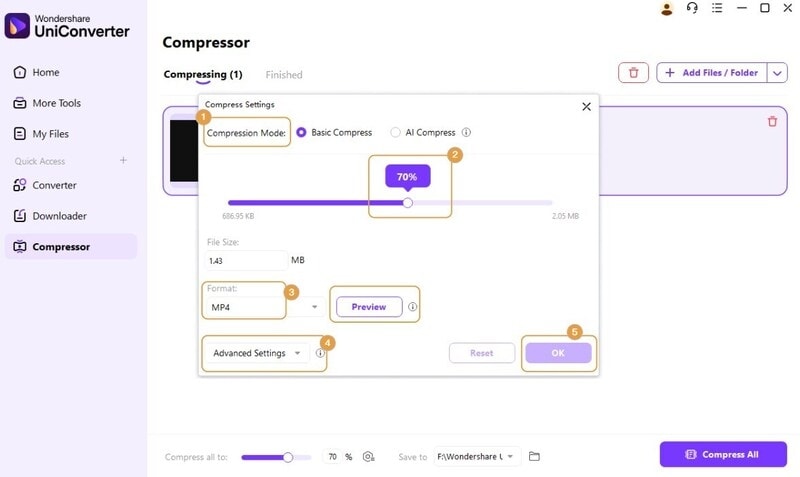
Video Compressor уменьшает размер файла без перехода в отдельный монтажный редактор. Модуль работает с локальными файлами и папками, позволяет выбирать режим Basic Compress или AI Compress, изменять степень сжатия, формат вывода, битрейт, видео- и аудиокодек, разрешение. Для проверки результата доступен Preview первых 20 секунд сжатого файла, а запуск обработки выполняется через Compress All.
Сжатие видео не сводится к одной кнопке. Размер файла зависит от нескольких параметров:
| Параметр | Как влияет на результат |
|---|---|
| Разрешение | Чем меньше ширина и высота кадра, тем меньше итоговый файл, но тем ниже детализация |
| Битрейт | Главный регулятор размера: снижение битрейта уменьшает файл, но при сильном снижении появляются артефакты |
| Кодек | Современные кодеки дают меньший размер при сопоставимом визуальном качестве, но требуют поддержки на устройстве |
| Частота кадров | Снижение FPS уменьшает поток данных, но может сделать движение менее плавным |
| Длительность | Чем длиннее ролик, тем больше итоговый файл при одинаковых настройках |
| Аудио | Для речевых записей можно снизить аудиобитрейт без заметной потери смысла, для музыки это критичнее |
Basic Compress подходит, когда нужно быстро уменьшить файл для отправки или хранения. AI Compress рассчитан на более качественное сжатие, но увеличивает время экспорта. Важно не превращать сжатие в механическое уменьшение процента качества: для записи экрана с текстом нельзя слишком сильно снижать разрешение, иначе интерфейс и мелкие подписи станут плохо читаемыми. Для говорящей головы чаще можно уменьшить битрейт сильнее, чем для динамичного игрового ролика или спортивного видео.
Редактирование видео
Editor в Wondershare UniConverter — набор базовых инструментов для подготовки уже снятого ролика. В нем доступны Trim, Crop, Watermark, Effect, Subtitle, Audio и Speed. Это не нелинейный монтажный редактор, а быстрый способ исправить конкретные параметры: убрать лишнее начало, кадрировать видео, добавить текст или изображение, изменить звук, вставить субтитры, ускорить или замедлить фрагмент.
Trim используется для удаления лишних участков. Это типичная операция после записи экрана, вебинара, демонстрации программы или телефонного ролика: пользователь убирает паузы в начале, неудачный конец, технические задержки. Crop меняет область кадра и соотношение сторон. Этот инструмент нужен, если ролик готовится под вертикальный формат, квадратный кадр или нужно убрать лишнюю область по краям.
Watermark добавляет текстовый или графический знак. Его можно использовать для подписи авторского материала, маркировки учебного ролика или вставки логотипа. Важно не путать этот инструмент с Watermark Remover: один модуль добавляет знак, другой используется для удаления водяного знака с материалов, где пользователь имеет право на такую правку. Effect отвечает за визуальные параметры и фильтры; Audio — за работу со звуковой дорожкой; Speed — за изменение скорости воспроизведения.
Для сложного монтажа с несколькими дорожками лучше использовать специализированные редакторы вроде Shotcut, VSDC Free Video Editor или Movavi Video Editor. Wondershare UniConverter выигрывает в другом: когда ролик уже готов, но перед отправкой или публикацией его нужно обрезать, сжать, добавить субтитры и сохранить в нужном формате.
Работа с субтитрами
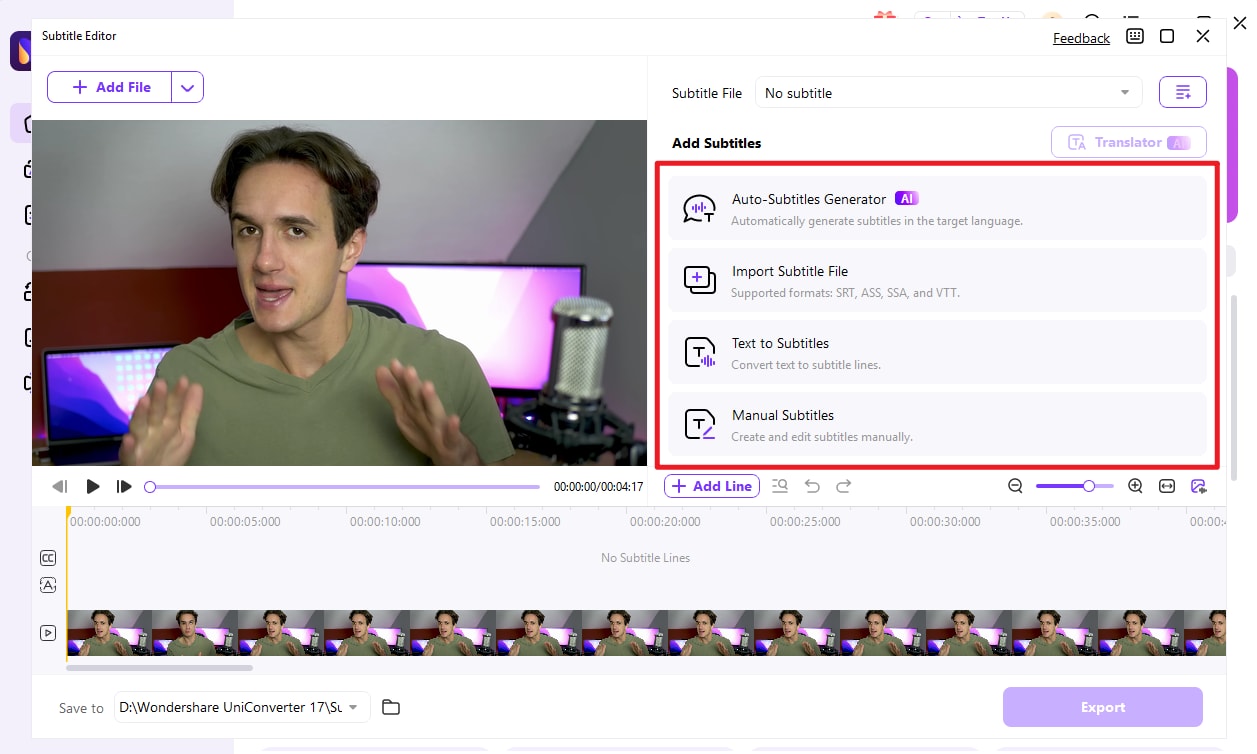
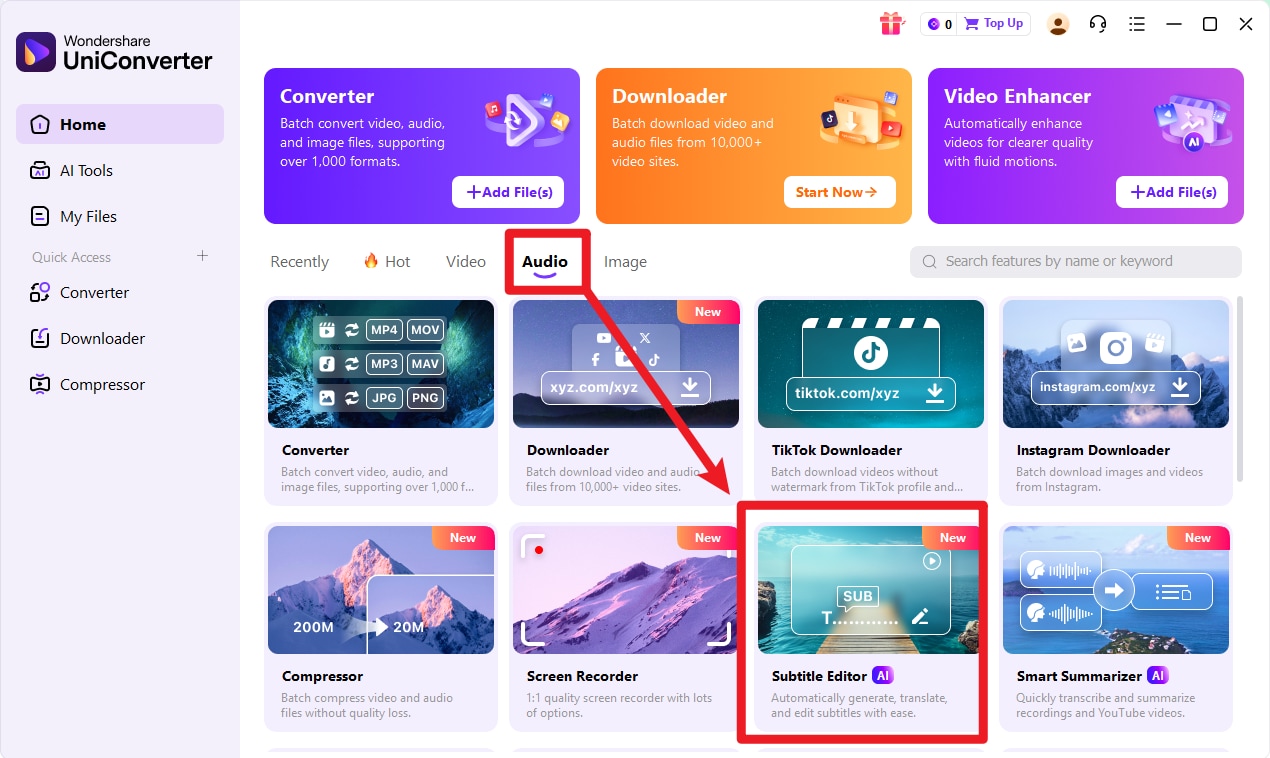
Subtitle Editor — отдельный модуль для создания, импорта, редактирования и экспорта субтитров. В нем доступны Auto-Subtitle Generators, Import Subtitle File, Text to Subtitles и Manual Subtitles. Пользователь добавляет видео через Add Video или Add File, затем выбирает способ работы с текстом: автоматическая генерация, импорт готового файла, преобразование текста в строки субтитров или ручной ввод. В интерфейсе также настраиваются шрифт, размер, цвет, фон, outline, прозрачность и положение субтитров.
Субтитры нужны не только для перевода. Они помогают смотреть ролик без звука, делают обучающие материалы понятнее, улучшают доступность видео для людей с нарушениями слуха, позволяют быстро просмотреть содержание интервью или лекции. В UniConverter можно добавить локальный файл субтитров, создать строки вручную, перевести текст через AI Subtitle Translator и экспортировать результат. Для MP4 доступен вариант вывода с видеофайлом, SRT-файлом и проектным файлом в окне Export.
После автоматической генерации субтитров результат нужно проверять вручную. Ошибки возникают в именах, числах, терминах, английских аббревиатурах, паузах, переносах строк и синхронизации. Для деловой записи или обучающего ролика особенно важно проверить начало каждой реплики и совпадение текста с голосом. Удобный порядок работы такой: сначала создать или импортировать субтитры, затем открыть Appearance, настроить читаемый стиль, после этого просмотреть спорные участки и только затем нажимать Export.
Запись экрана
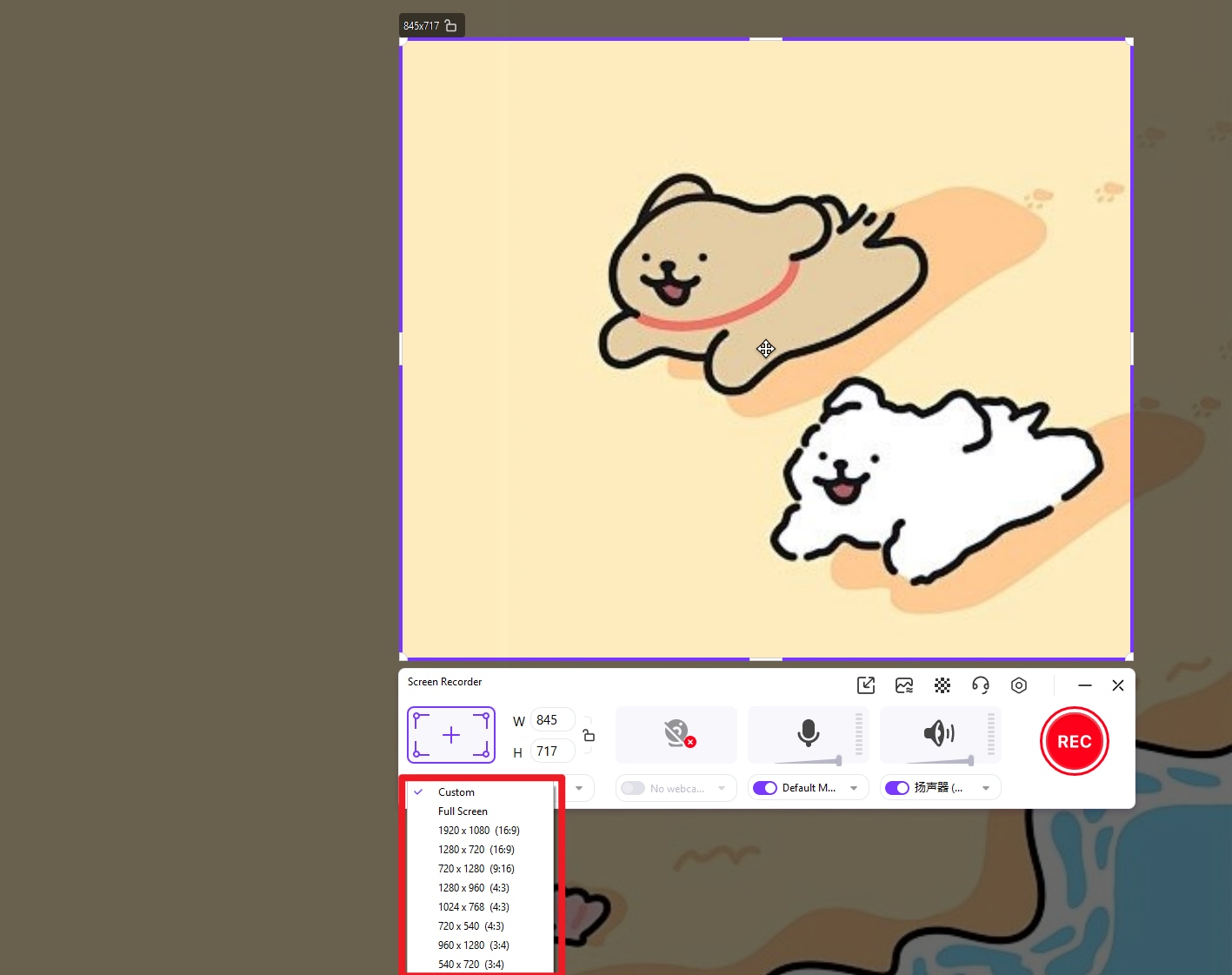
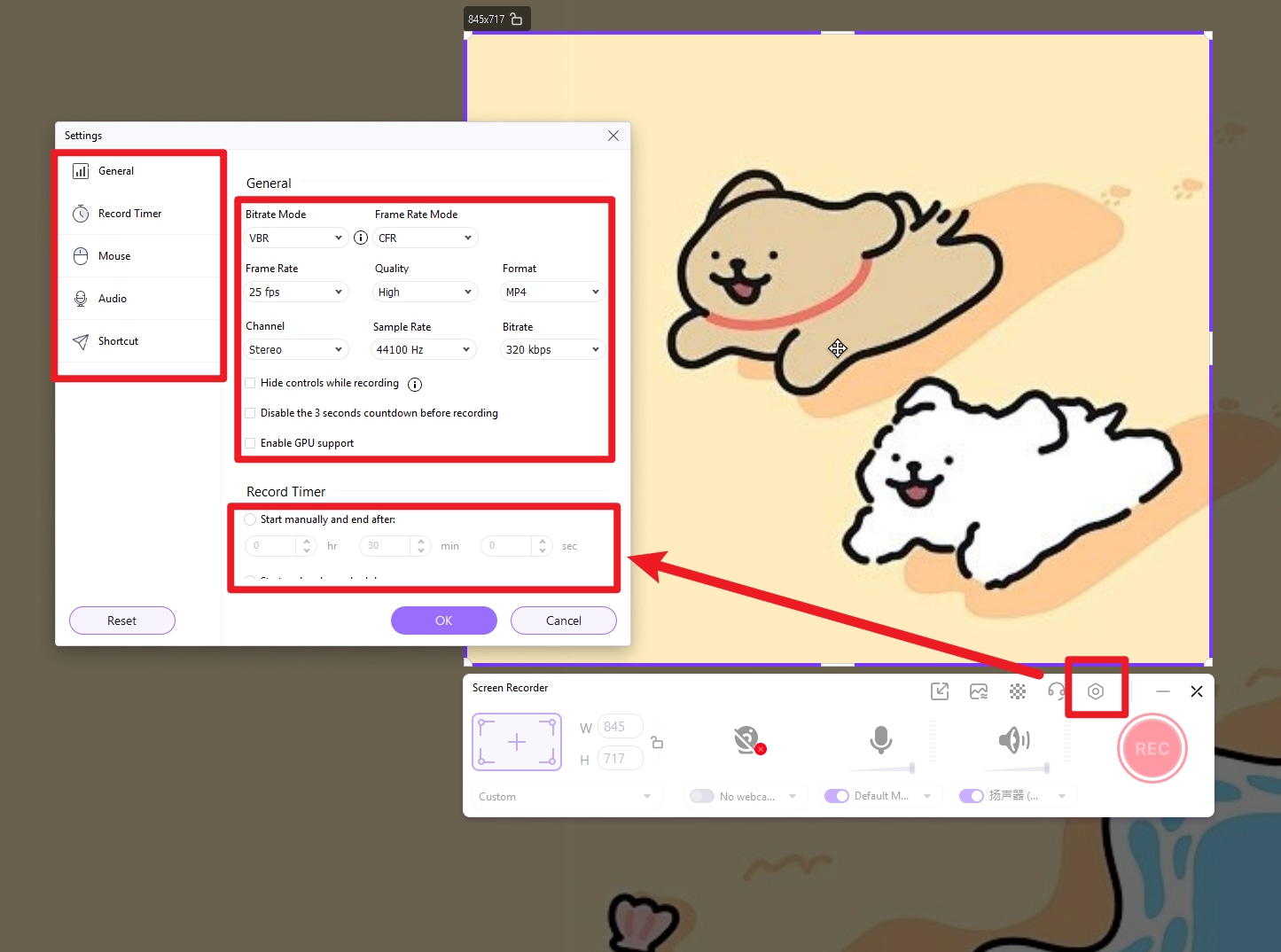
Screen Recorder записывает область экрана, весь экран, веб-камеру и звук. В разделе записи доступны Screen Recorder, Webcam Recorder, Audio Recorder и Application Recorder. При выборе области пользователь растягивает рамку захвата, выбирает Custom или Full-Screen, задает ширину и высоту вручную, включает Lock Aspect Ratio, выбирает микрофон, системный звук и, при необходимости, картинку с веб-камеры. В руководстве также описана поддержка записи двух экранов через Switch Screen.
Запись экрана полезна для инструкций, демонстраций интерфейса, объяснения ошибок, записи обучающих видео и коротких рабочих комментариев. После записи результат можно обработать в других модулях UniConverter: обрезать начало, добавить субтитры, сжать размер, изменить формат, извлечь аудио. Это удобнее, чем записывать экран одной программой, а затем переносить файл в отдельный конвертер.
При записи экрана стоит заранее выбрать размер области. Если нужно показать весь рабочий стол, используется Full-Screen. Если записывается только окно приложения, лучше выделить конкретную область: так в кадр не попадут лишние элементы, уведомления и личные данные. Для обучающих видео с голосом нужно проверить микрофон и системный звук до начала записи, а для веб-камеры — разрешение и положение окна picture-in-picture.
Объединение видео
Merger объединяет несколько видеофайлов в один. Такой сценарий возникает после записи серии фрагментов, подготовки подборки коротких роликов или склейки частей вебинара. Пользователь добавляет файлы, расставляет их в нужном порядке, выбирает выходной формат и запускает объединение. В отличие от полноценного монтажа, где можно создавать переходы, титры и сложную структуру, Merger решает простую задачу: собрать несколько файлов в один итоговый ролик.
Объединение удобно использовать перед сжатием или конвертацией. Например, несколько частей лекции можно сначала соединить, затем привести к MP4 и уменьшить размер через Compressor. Если файлы имеют разные разрешения или частоту кадров, перед объединением стоит проверить итоговые настройки, чтобы результат не получился с неожиданным масштабированием или нестабильной плавностью.
DVD Burner и работа с дисками
DVD Burner в Wondershare UniConverter предназначен для записи видео на DVD, а также для создания DVD Folder или ISO Folder. В интерфейсе DVD Burner пользователь добавляет видео, выбирает параметры DVD, указывает меню, соотношение сторон, стандарт TV Standard, качество и тип диска. В руководстве по базовым функциям также указано, что для DVD Burner доступны операции записи видео на DVD или в DVD Folder/ISO Folder.
Этот модуль полезен для архивов, семейных видео, демонстрационных дисков, материалов для старых плееров и случаев, когда файл нужно передать не через облако, а на физическом носителе. При подготовке DVD важно учитывать вместимость диска: DVD5, DVD9, BD25 и BD50 имеют разные ограничения по объему. Если исходные ролики тяжелее выбранного носителя, их нужно предварительно сжать или выбрать другое качество.
Image Converter и GIF Maker
Image Converter используется для преобразования изображений и пакетной обработки картинок. В рамках одной программы пользователь может работать не только с видео, но и с графическими файлами: менять формат, размеры, выполнять базовые операции обработки. Это полезно при подготовке обложек, кадров из видео, изображений для презентаций и материалов для публикации.
GIF Maker превращает короткие фрагменты видео или изображения в GIF. Такой инструмент нужен для инструкций, коротких демонстраций интерфейса, реакций, фрагментов обучающих материалов и визуальных подсказок. GIF лучше использовать для коротких повторяющихся действий, а не для длинных роликов: при большой длительности и высоком разрешении файл быстро становится тяжелым.
Работа с аудио
Аудиосценарии в UniConverter включают извлечение звука из видео, конвертацию аудиоформатов, настройку звуковой дорожки, изменение громкости, Noise Remover и Vocal Remover. Для обычного пользователя самая частая задача — получить MP3 из видеоролика. Для автора контента полезнее связка Audio, Subtitle Editor и Noise Remover: сначала улучшается читаемость звука, затем создаются субтитры, после чего ролик экспортируется в нужном формате.
При извлечении аудио важно выбрать подходящий битрейт. Для речи не всегда нужен высокий поток, а для музыки сильное сжатие заметно ухудшает качество. Если звук будет использоваться в дальнейшем монтаже, лучше сохранить запас по качеству и не делать повторное сжатие несколько раз подряд.
AI-инструменты
AI-функции в Wondershare UniConverter расположены в разных модулях: Video Enhancer, Image Enhancer, Subtitle Editor, AI Subtitle Translator, Text-to-Speech, AI Voice Changer, Vocal Remover, Noise Remover, BG Remover, Watermark Remover, AI Thumbnail Maker, Smart Summarizer и другие инструменты. Главная их роль — автоматизировать задачи, которые раньше требовали ручной настройки или отдельного сервиса.
AI Video Enhancer работает с моделями улучшения качества. В руководстве перечислены Video Enhancement, General Denoiser, Frame Interpolation и Video Upscaler; также описаны сценарии Anime Enhancement и Face Enhancement. Video Enhancement применяется для общего повышения четкости, General Denoiser — для борьбы с шумом, Frame Interpolation — для увеличения плавности, Video Upscaler — для повышения разрешения.
Эти функции особенно полезны для старых роликов, шумных записей, видео с низким разрешением, материалов для повторной публикации и архивных файлов. Но AI-инструменты не отменяют проверку результата. Улучшение может изменить текстуру кожи, усилить контуры, создать неестественную резкость, неверно обработать движение или повлиять на мелкие детали. Для семейного архива это может быть приемлемо, для коммерческого ролика результат нужно смотреть полностью, а не только по превью.
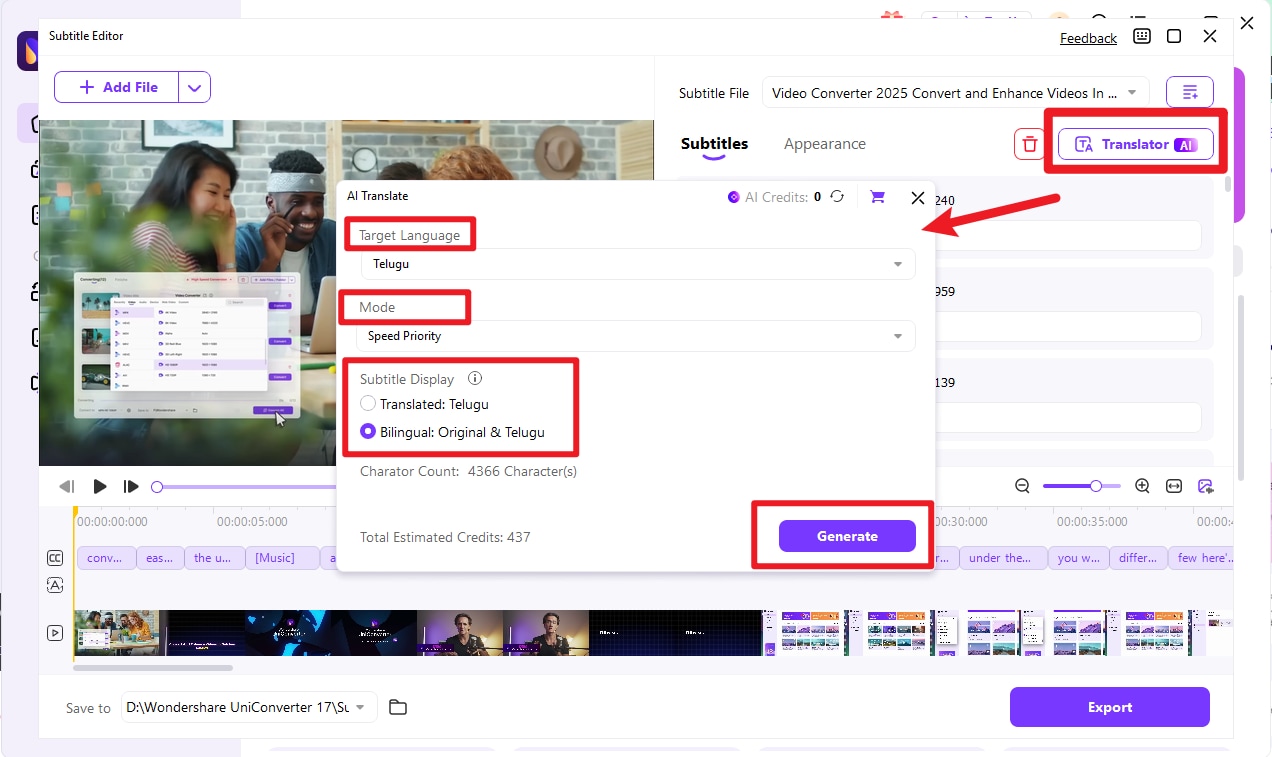
AI Subtitle Translator помогает переводить субтитры на другие языки. В интерфейсе Subtitle Editor есть кнопка Translator AI, где выбирается целевой язык, режим и отображение субтитров. Это удобно для обучающих роликов, презентаций, вебинаров и коротких видео, которые нужно адаптировать для другой аудитории. После перевода обязательна ручная проверка терминов, имен, брендов и чисел: автоматический перевод хорошо ускоряет черновую работу, но не заменяет редактуру.
Vocal Remover отделяет вокал от музыкального сопровождения. Noise Remover очищает запись от фонового шума. BG Remover работает с фоном. Watermark Remover используется для удаления водяных знаков с файлов, где у пользователя есть право на такую обработку. AI Thumbnail Maker помогает подготовить обложку, а Smart Summarizer — получить краткое содержание. Эти инструменты удобно использовать как быстрые операции до финальной конвертации или публикации.
Пошаговая инструкция: как конвертировать видео
Конвертация видео в Wondershare UniConverter выполняется в несколько шагов. Важно не пропускать выбор папки сохранения и проверку результата, особенно если исходный файл один и его нельзя потерять.
Шаг 1. Открыть Converter
На экране Home выбирается карточка Converter. Этот же модуль доступен в левой панели Quick Access. После открытия появляется рабочая область Converting, кнопка Add Files / Folder и зона drag-and-drop.
Шаг 2. Добавить файл или папку
Видео добавляется через Add Files / Folder или перетаскиванием в окно. Для серии роликов лучше добавлять папку: так все файлы появятся в списке задач сразу. Если нужно обработать только несколько отдельных видео, они выбираются вручную через окно файлового менеджера.
Шаг 3. Проверить исходные параметры
После добавления программа показывает карточки файлов. На этом этапе стоит посмотреть длительность, разрешение, исходный формат, размер, аудио и субтитры. Если роликов несколько, полезно сразу убрать лишние файлы из списка, чтобы не конвертировать случайные материалы.
Шаг 4. Выбрать формат через Convert to
Внизу окна или в карточке файла выбирается Convert to. Для универсального результата обычно подходит MP4. Для сохранения качества используется профиль Same as source. Для уменьшения размера выбирается меньший профиль разрешения или открываются ручные настройки через значок Settings.
Шаг 5. Настроить параметры
Через Settings можно менять Encoder, Resolution, Frame Rate, Bitrate и другие параметры. Для видео, которое будет смотреться на телефоне, не всегда нужен высокий битрейт. Для записи экрана с мелким текстом лучше сохранить разрешение и уменьшать размер осторожно. Для динамичного видео нельзя слишком агрессивно снижать частоту кадров.
Шаг 6. Выбрать папку сохранения
В поле Save to задается папка результата. Это особенно важно при пакетной обработке: готовые файлы должны попадать в понятную директорию, а не смешиваться с исходниками. Для архивной обработки удобно создавать отдельные папки по проектам: original, converted, compressed.
Шаг 7. Запустить Convert All
Кнопка Convert All запускает обработку всех файлов в списке. Если нужно обработать только один файл, используется кнопка Convert в его карточке. Во время конвертации лучше не перемещать исходные файлы и не закрывать программу.
Шаг 8. Проверить Finished
После завершения результат открывается во вкладке Finished. Нужно проверить воспроизведение, звук, субтитры, длительность, разрешение и размер. Если результат не подходит, параметры корректируются, а исходный файл конвертируется повторно.
Как извлечь аудио из видео
Извлечение аудио выполняется в Converter. Пользователь добавляет видео, открывает Convert to, выбирает раздел Audio и формат MP3 или другой нужный аудиоформат. После этого задается качество, папка сохранения и нажимается Convert All. Готовый аудиофайл появляется во Finished.
Такой сценарий подходит для:
интервью;
лекций;
вебинаров;
дикторских дорожек;
музыкальных фрагментов;
голосовых комментариев;
записей экрана с объяснением.
Перед извлечением стоит проверить, какая аудиодорожка выбрана. Если видео содержит несколько дорожек, например оригинальный язык и перевод, неправильный выбор приведет к сохранению не того звука. Для длинных материалов также полезно заранее обрезать лишние участки, чтобы не сохранять паузы, заставки и технические фрагменты.
Как добавить или заменить аудиодорожку
В UniConverter аудиодорожка настраивается из карточки файла в Converter или через инструменты Editor. Если нужно добавить звук к видео, пользователь импортирует ролик, открывает блок аудиодорожки и добавляет нужный аудиофайл. После этого можно сохранить результат в выбранном формате.
Задача встречается в нескольких сценариях:
заменить звук у ролика без качественной исходной дорожки;
добавить фоновую музыку к демонстрации;
наложить дикторский комментарий;
подготовить видео на другом языке;
исправить файл, где звук был записан отдельно.
При замене аудио важно синхронизировать длительность. Если новая дорожка короче видео, в конце появится тишина. Если длиннее — звук может обрезаться. Для точного монтажа лучше использовать полноценный видеоредактор, а UniConverter применять для простой замены, конвертации и финального сохранения.
Как сжать видео без лишней потери качества
Сжатие начинается с выбора Compressor. Пользователь добавляет видео или папку, открывает настройки, выбирает Basic Compress или AI Compress, задает процент качества, формат и дополнительные параметры через Advanced Settings. После Preview запускается Compress All. Готовые файлы проверяются во Finished.
Для качественного сжатия полезно придерживаться такой логики:
Сначала сохранить исходное разрешение и снизить битрейт умеренно.
Проверить фрагмент через Preview.
Если размер всё еще слишком большой, уменьшить разрешение.
Не снижать частоту кадров без необходимости.
Для записи экрана проверять читаемость текста.
Для динамичного видео смотреть фрагменты с быстрым движением.
Для роликов с речью отдельно проверять звук.
Сжатие не должно уничтожать смысл видео. Если это запись программы, текст в интерфейсе должен оставаться читаемым. Если это лекция, голос должен быть разборчивым. Если это демонстрация товара, важны детали изображения. Поэтому правильная настройка — это баланс размера, качества и устройства, на котором файл будет просматриваться.
Как записать экран
Для записи экрана открывается Screen Recorder. Пользователь выбирает Screen Recorder, затем область захвата: Full-Screen или Custom. После этого задаются микрофон, системный звук, веб-камера и другие параметры. Запуск выполняется кнопкой REC.
Перед записью стоит подготовить рабочий стол:
закрыть лишние окна;
отключить уведомления;
открыть нужную программу заранее;
проверить микрофон;
выбрать правильный источник системного звука;
убедиться, что в кадре нет личных данных;
настроить размер области захвата;
сделать короткий тестовый фрагмент.
После записи файл можно открыть в Editor, обрезать начало и конец, добавить субтитры, затем сжать и сохранить в MP4. Такая цепочка удобна для инструкций: сначала записывается действие, затем убираются паузы, после этого добавляется текстовая расшифровка и уменьшается размер файла.
Как добавить субтитры
Для субтитров открывается Subtitle Editor. Видео добавляется через Add File или кнопку с плюсом. После загрузки доступны варианты Auto-Subtitle Generators, Import Subtitle File, Text to Subtitles и Manual Subtitles. Пользователь выбирает нужный способ, настраивает стиль во вкладке Appearance, проверяет синхронизацию и экспортирует результат.
Удобный порядок работы:
Добавить видео в Subtitle Editor.
Выбрать Import Subtitle File, Manual Subtitles или Auto-Subtitle Generators.
Проверить первые строки и тайминги.
Настроить Font, Size, Color, Bold, Italics, Underline, Outline Width и Opacity.
Выбрать Position.
Просмотреть спорные участки.
Нажать Export.
Выбрать MP4, SRT или проектный файл, если доступны нужные варианты.
Для обучающих и деловых роликов лучше не использовать слишком декоративный шрифт. Читаемость важнее оформления. Оптимальный стиль — контрастный текст, умеренный размер, понятное положение в нижней части кадра и фон или обводка, если видео содержит светлые участки.
Форматы, устройства и профили
Wondershare UniConverter работает с широким набором форматов и профилей устройств. В интерфейсе выбора результата используются категории Video, Audio, Image, Device и Web Video. В разделе Video доступны популярные контейнеры и профили качества, включая MP4, HEVC MP4, MOV, MKV, AVI, WMV и другие варианты. В разделе Audio выбираются форматы для звука; в Device — профили под смартфоны, планшеты, телевизоры, игровые консоли и другие устройства. На странице системных спецификаций также перечислены устройства Apple, Huawei, Samsung, Xiaomi, HTC, LG, Google Pixel, Sony, TV, Game и Android-профили.
Для большинства бытовых задач достаточно трех правил:
| Задача | Подходящий выбор |
|---|---|
| Нужна максимальная совместимость | MP4 с распространенным кодеком |
| Нужно сохранить исходное качество | Same as source или профиль с исходным разрешением |
| Нужно уменьшить размер | MP4/HEVC MP4, снижение битрейта или Compressor |
| Нужно получить звук | Audio → MP3 или другой аудиоформат |
| Нужно отправить на устройство | Device-профиль под нужный тип устройства |
| Нужно подготовить ролик для сайта | Web Video или MP4 с контролем размера |
Профили устройств удобны для новичков, но опытному пользователю полезнее ручные параметры. Например, телевизор может воспроизводить MP4, но не поддерживать конкретный кодек или слишком высокий битрейт. В таком случае лучше выбирать не только контейнер, но и кодек, разрешение, частоту кадров и аудиоформат.
Системные требования
Wondershare UniConverter работает на Windows и macOS. Минимальные требования выглядят умеренно, но они описывают запуск программы, а не комфортную обработку тяжелых 4K/8K-файлов. Для конвертации больших видео, AI-улучшения, пакетной обработки и записи экрана нужен заметно более производительный компьютер.
| Платформа | Поддерживаемая ОС | Процессор | Свободное место на диске | RAM |
|---|---|---|---|---|
| Windows | Windows 11/10/8/7/Vista | Intel или AMD быстрее 750 MHz | 100 MB или больше | 256 MB или больше |
| macOS | macOS 10.13 или новее, включая macOS 26 Tahoe | Native Apple Silicon Support и Intel Support | 100 MB или больше | 512 MB или больше |
Минимальные значения подходят для простых операций с небольшими файлами. Для пакетной конвертации видео, работы с 4K, AI Video Enhancer и записи экрана лучше ориентироваться на современный многоядерный процессор, достаточный объем оперативной памяти, быстрый SSD и видеокарту с аппаратным кодированием. На слабом ПК стоит уменьшать количество одновременных задач и не запускать AI-обработку вместе с другими тяжелыми программами.
Плюсы и минусы
Плюсы:
единый интерфейс для Converter, Compressor, Editor, Merger, Screen Recorder, DVD Burner и Subtitle Editor;
понятная схема конвертации через Add Files / Folder, Convert to, Settings, Convert All и Finished;
пакетная конвертация видео и добавление папок;
отдельный Video Compressor с Basic Compress, AI Compress, Preview и Compress All;
запись экрана, веб-камеры и аудио без отдельной программы;
базовое редактирование через Trim, Crop, Watermark, Effect, Subtitle, Audio и Speed;
работа с субтитрами: импорт, ручное создание, авто-генерация, перевод и настройка внешнего вида;
поддержка Windows и macOS;
профили устройств и форматов для пользователей без опыта настройки кодеков;
AI Video Enhancer, Noise Remover, Vocal Remover, Image Enhancer и другие AI-инструменты.
Минусы:
программа избыточна для пользователя, которому нужно только один раз изменить AVI на MP4;
для профессионального монтажа с таймлайном, несколькими дорожками, цветокоррекцией и сложными проектами требуется отдельный видеоредактор;
AI-инструменты требуют ручной проверки результата;
глубокая автоматизация и скрипты удобнее в FFmpeg;
большое количество модулей требует времени на освоение;
при обработке 4K/8K и AI-задачах слабый компьютер быстро становится ограничением;
часть сценариев, связанных с онлайн-видео и субтитрами, зависит от внешних сервисов и правил площадок;
отзывы пользователей показывают спорные темы вокруг стоимости, дополнительных AI-кредитов, поддержки и обновлений лицензий.
Сравнение с аналогами
Wondershare UniConverter стоит сравнивать не с абстрактными видеоконвертерами, а с конкретными программами, которые закрывают похожие задачи. У каждой альтернативы есть свой сильный сценарий: HandBrake удобен как бесплатный открытый транскодер, FFmpeg — как универсальная консольная основа для автоматизации, XMedia Recode — как бесплатный Windows-конвертер с большим числом настроек, Freemake Video Converter — как простой инструмент для начинающих, Any Video Converter — как массовый конвертер с дополнительными функциями, Format Factory — как обработчик разных типов файлов, Adobe Media Encoder — как профессиональный кодировщик внутри Creative Cloud.
| Программа | Сильная сторона | Пакетная обработка | Редактирование | Запись экрана | AI-инструменты | Лучший сценарий |
|---|---|---|---|---|---|---|
| Wondershare UniConverter | Конвертация, сжатие, запись, субтитры и AI в одном интерфейсе | Да | Базовое | Да | Да | Подготовка роликов без перехода между несколькими программами |
| HandBrake | Бесплатный открытый транскодер для современных кодеков | Да | Ограниченные фильтры | Нет | Нет | Перекодирование видео без лишних модулей |
| FFmpeg | Максимальный контроль через командную строку | Да, через команды и скрипты | Фильтры через параметры | Да, через устройства и параметры | Нет как отдельный пользовательский AI-интерфейс | Автоматизация и технические сценарии |
| Movavi Video Converter | Простая конвертация, сжатие, профили и AI Upscaling | Да | Trim, crop и базовые операции | Нет как центральная функция конвертера | AI Upscaling | Быстрая подготовка файлов с понятным интерфейсом |
| Any Video Converter | Бесплатная конвертация, клипы, merge, GIF и дополнительные функции | Да | Базовое | Зависит от редакции | Есть AI-разделы в новой линейке | Бесплатная массовая конвертация и простая правка |
| Freemake Video Converter | Простой интерфейс, DVD, MP4/MP3 и слайд-шоу | Да | Простое | Нет | Нет | Простые задачи у начинающих пользователей |
| Format Factory | Видео, аудио, изображения и документы в одном наборе | Да | Базовые инструменты | Есть в отдельных сборках/разделах | Нет как основной сценарий | Бесплатная обработка разных типов файлов |
| XMedia Recode | Бесплатная Windows-конвертация с гибкими параметрами | Да | Базовые фильтры | Нет | Нет | Точная настройка формата без платной подписки |
| Adobe Media Encoder | Кодирование, прокси, Watch Folders, LUTs, Loudness, интеграция с Premiere Pro и After Effects | Да | Не монтаж, а подготовка вывода | Нет | Нет как потребительский модуль | Профессиональный экспорт в связке с Adobe |
HandBrake — хороший выбор, если нужна бесплатная конвертация видео без дополнительных модулей. Он описан как open-source video transcoder, поддерживает Windows, Mac и Linux, а также конвертацию почти из любого формата в современные широко поддерживаемые кодеки. В сравнении с UniConverter у HandBrake меньше бытовых инструментов: нет встроенного Screen Recorder, Subtitle Editor с AI-переводом, DVD Burner в том же виде, Watermark Remover и набора AI-модулей. Зато HandBrake проще, бесплатен и хорошо подходит для тех, кто понимает параметры кодирования.
FFmpeg — выбор для технических пользователей. Это кроссплатформенное решение для записи, конвертации и потоковой передачи аудио и видео; утилита ffmpeg читает множество входов, включая устройства захвата, фильтрует и транскодирует в разные выходные форматы. В сравнении с Wondershare UniConverter FFmpeg мощнее в автоматизации и точном контроле. Но для новичка командная строка сложнее, чем кнопки Add Files / Folder, Convert to и Convert All.
Movavi Video Converter ближе к UniConverter по аудитории: он рассчитан на быстрый выбор формата, сжатие, обрезку, кадрирование, пакетную конвертацию, субтитры и AI Upscaling. На странице Movavi перечислены 180+ форматов, batch-convert, trim, crop, compress и upscale video resolution up to 8X. UniConverter отличается более широким набором сопутствующих модулей: Screen Recorder, DVD Burner, Subtitle Editor, Vocal Remover, Noise Remover, AI Subtitle Translator и другие инструменты собраны в одном интерфейсе.
Any Video Converter конкурирует с UniConverter в массовой конвертации и простых операциях. Продукт описывается как free video converter, video enhancer, video compressor и video editor с AI tools, поддержкой 1000+ форматов и batch conversion. Выбор между ним и UniConverter зависит от того, что важнее: бесплатный старт и простая конвертация или более комплексная среда с записью экрана, DVD, субтитрами и детальной организацией модулей.
Freemake Video Converter удобен для простых сценариев: MP4, MP3, DVD, слайд-шоу, базовая правка. Он поддерживает 500+ видео- и аудиоформатов, редактирование, DVD и фото-слайд-шоу. В сравнении с UniConverter он проще, но заметно уступает по современным AI-инструментам, структуре субтитров, записи экрана и широте рабочих модулей.
XMedia Recode остается хорошей альтернативой для Windows-пользователей, которым нужен бесплатный конвертер с большим набором форматов. Он поддерживает распространенные аудио- и видеоформаты, включая AAC, AC3, Blu-ray, DVD, FLAC, H.264, HEVC/H.265, SVT-AV1, MKV, MP4, WebM, WMA и WMV, а также конвертацию незащищенных DVD и Blu-ray. UniConverter удобнее для тех, кому нужны запись экрана, AI-улучшение, субтитры и единая визуальная среда.
Adobe Media Encoder нужен другой аудитории. Это инструмент для ingest, transcode, proxies, presets, Watch Folders, Destination Publishing, Time Tuner, LUTs, Loudness corrections и интеграции с Premiere Pro и After Effects. Для автора роликов в Creative Cloud он логичнее UniConverter. Для пользователя, которому нужно быстро конвертировать видео, сжать файл, записать экран и добавить субтитры без проекта Premiere Pro, Wondershare UniConverter проще.
Отзывы пользователей и профильных журналов
Оценки Wondershare UniConverter в профильных обзорах обычно сводятся к одной мысли: программа сильна как многофункциональный инструмент, но ее широта функций и ценовая модель подходят не всем. TechRadar в обзоре назвал UniConverter программой с множеством действий для работы с видео, отметив удачную организацию интерфейса и выделив AI Lab как интересную функцию; одновременно издание указало на кредитную систему AI Lab как ограничение.
Пользовательские отзывы более неоднородны. На Trustpilot у Wondershare UniConverter отображается 4-star rating и 1692 отзыва; среди положительных отзывов повторяются темы простоты интерфейса, качества сжатия, удобства для обычных видеозадач и помощи поддержки. В отрицательных отзывах встречаются жалобы на дополнительные платежи, AI-кредиты, проблемы с поддержкой, загрузкой, обновлениями и восприятием perpetual license.
G2 суммирует пользовательские оценки через простоту использования, скорость конвертации, поддержку нескольких типов файлов и удобство для задач редактирования; среди замечаний отмечается замедление при ресурсоемких процессах. Capterra показывает общую оценку 4.3 на основе 66 отзывов, а в отзывах упоминаются простота сжатия, обрезки, записи и конвертации; одновременно в подборке встречаются противоположные мнения по стоимости и обслуживанию.
Усредненный вывод по отзывам такой: Wondershare UniConverter воспринимается как удобный инструмент для пользователей, которым нужно выполнять много разных операций с видео в одном интерфейсе. Его хвалят за понятную структуру, пакетную конвертацию, сжатие, дополнительные модули и простоту по сравнению с техническими инструментами. Критика чаще связана не с базовой конвертацией, а с ожиданиями от лицензии, ценой, AI-кредитами, работой поддержки и тем, что часть пользователей покупает программу ради одной функции, а получает более широкий платный продукт.
Стоимость, пробная версия и лицензирование
Wondershare UniConverter распространяется по платной модели с разными планами для Windows и macOS, а AI Credits существуют как отдельный ресурс для AI-функций. Для UniConverter AI Credits Pack указаны 200/500/1000 credits в месяц в зависимости от плана; зарегистрированный пользователь UniConverter V15.7.0 или выше получает 50 bonus credits один раз, подписка UniConverter дает 600 bonus credits один раз, perpetual plan дает 1000 bonus credits один раз.
На странице тарифов Windows Individuals отображаются Yearly Plan, 2-Yearly Plan и Perpetual Plan; для Yearly Plan указано автоматическое продление с возможностью отмены, для Perpetual Plan — One-Time Fee. На странице планов также указано, что для разных платформ нужны соответствующие планы, а trial-ограничения включают конвертацию только 1/3 длины видео, запись ограниченного видео и ограничения по отдельным функциям.
Для пользователя важно разделять три вещи:
| Элемент | Что учитывать |
|---|---|
| Основной план | Открывает функции программы в пределах выбранной лицензии |
| Perpetual Plan | Дает постоянный доступ к приобретенной версии, но не равен бессрочному получению всех будущих крупных версий |
| AI Credits | Используются отдельными AI-инструментами и могут расходоваться независимо от основной лицензии |
Перед оплатой нужно понимать, какие именно функции требуются. Если нужна только разовая конвертация нескольких файлов, платная лицензия может быть избыточной. Если программа используется регулярно для конвертации, сжатия, записи экрана, субтитров и AI-обработки, стоимость оценивается уже не как цена одного конвертера, а как оплата набора связанных инструментов.
Типичные ошибки при работе
Самая частая ошибка — выбор неподходящего профиля. Пользователь видит MP4 и считает, что этого достаточно, но итоговый файл может иметь неподходящий кодек, разрешение или битрейт. Если видео не воспроизводится на телевизоре или старом плеере, причина часто не в расширении файла, а в кодеке и параметрах потока.
Вторая ошибка — слишком сильное сжатие. В Compressor легко уменьшить размер, но при агрессивных настройках появляются квадраты, смазывание движения, потеря деталей и плохая читаемость текста. Для записи экрана нужно сохранять четкость интерфейса, для видео с людьми — естественность лица, для динамичных сцен — плавность.
Третья ошибка — отсутствие проверки субтитров. Auto-Subtitle Generators и AI Subtitle Translator ускоряют работу, но не гарантируют точность имен, терминов, чисел и таймингов. Перед публикацией нужно просмотреть весь ролик или хотя бы ключевые участки.
Четвертая ошибка — неправильная папка сохранения. Если Save to указывает на старую директорию, пользователь может решить, что файл не создан. При пакетной обработке лучше заранее назначить отдельную папку и не смешивать исходники с результатами.
Пятая ошибка — запуск слишком многих задач на слабом компьютере. Параллельная конвертация, AI Video Enhancer и запись экрана могут нагрузить систему. В Preferences число одновременных задач лучше подбирать под железо.
Шестая ошибка — ожидание возможностей профессионального редактора. UniConverter подходит для Trim, Crop, Watermark, Effect, Subtitle, Audio и Speed, но не заменяет монтаж с многодорожечной структурой, сложной графикой, масками, цветокоррекцией и проектной организацией.
Для каких задач программа не подходит
Wondershare UniConverter не стоит выбирать как основную программу для сложного монтажа. Если проект состоит из десятков клипов, титров, переходов, нескольких аудиодорожек, цветокоррекции и графики, нужен полноценный видеоредактор. UniConverter можно использовать на финальном этапе — для сжатия, конвертации, добавления субтитров или подготовки разных версий результата.
Программа не лучший вариант для серверной автоматизации. Если нужно автоматически обрабатывать сотни файлов по расписанию, интегрировать кодирование в backend, запускать команды из скриптов и хранить точные параметры в конфигурациях, рациональнее использовать FFmpeg.
Для полностью бесплатной регулярной конвертации лучше подходят HandBrake, XMedia Recode или другие бесплатные решения. UniConverter оправдан, когда нужна связка нескольких функций: конвертация, сжатие, запись, субтитры, AI-улучшение, DVD, изображения и аудио.
Для юридически спорных задач программа также не должна использоваться как способ обхода правил площадок или удаления чужих водяных знаков. Модули Downloader и Watermark Remover применимы к материалам, на которые у пользователя есть права или разрешение.
Практические сценарии использования
Подготовка ролика для отправки
Пользователь открывает Compressor, добавляет видео, выбирает Basic Compress, задает приемлемый процент качества, проверяет Preview и запускает Compress All. Если файл всё еще тяжелый, уменьшается разрешение или битрейт. После сжатия результат проверяется во Finished.
Конвертация архива в MP4
Для архива из AVI, MOV, MKV и других форматов открывается Converter. Через Add Files / Folder добавляется папка, затем в Convert to выбирается MP4 и профиль Same as source или нужное разрешение. После Convert All все ролики сохраняются в одной папке.
Создание обучающей записи
Сначала используется Screen Recorder. Пользователь выбирает область захвата, микрофон и системный звук, записывает демонстрацию. Затем файл открывается в Editor для Trim, после чего в Subtitle Editor добавляются субтитры. Финальный файл сохраняется через Converter или Compressor.
Извлечение звука из лекции
Видео добавляется в Converter, в Convert to выбирается Audio → MP3, затем задается качество и папка сохранения. Если в начале лекции есть техническая пауза, ее можно обрезать до конвертации.
Подготовка ролика с переводными субтитрами
Видео добавляется в Subtitle Editor. Пользователь импортирует SRT или создает субтитры через авто-генерацию, затем открывает Translator AI, выбирает Target Language и режим, нажимает Generate. После перевода текст проверяется, стиль настраивается во вкладке Appearance, результат экспортируется.
Быстрое объединение нескольких фрагментов
Несколько роликов добавляются в Merger, выстраиваются в правильном порядке, выбирается выходной формат и качество. После объединения файл можно сжать и отправить.
Безопасность рабочего процесса
При работе с видео важно сохранять исходники. UniConverter умеет удалять исходные файлы из списка после завершения конвертации, но это не означает удаление с диска. Тем не менее исходный файл лучше держать в отдельной папке original, а результат — в converted или compressed. Так проще вернуться к исходнику, если выбран неправильный формат или качество.
Для файлов с персональными данными нужно аккуратно использовать запись экрана и субтитры. Перед записью закрываются чаты, почта, документы, уведомления и вкладки браузера. Если в ролике есть лица, номера телефонов, адреса или служебная информация, перед отправкой нужно просмотреть файл полностью.
AI-обработка не должна применяться без контроля. Улучшение изображения, перевод субтитров, удаление шума и отделение вокала могут изменить исходный материал. Для личного архива это часто допустимо, для коммерческого или образовательного файла требуется проверка.
Внутренние альтернативы и смежные программы
На freeexe.net для похожих задач есть несколько полезных страниц. Если нужен бесплатный транскодер без лишних модулей, стоит посмотреть HandBrake. Для пользователей, которым нужна ручная настройка форматов на Windows, подойдет XMedia Recode. Для простой конвертации и DVD-сценариев можно сравнить UniConverter с Freemake Video Converter. Для массовой смены форматов есть Any Video Converter. Для универсальной обработки разных типов файлов пригодится Format Factory. Если задача уходит в полноценный монтаж, ближе будут Shotcut, VSDC Free Video Editor или Movavi Video Editor.
Wondershare UniConverter занимает промежуточное место между простым конвертером и видеоредактором. Он не такой технический, как FFmpeg, не такой узкий, как HandBrake, и не такой монтажный, как Shotcut. Его сильная область — быстрая подготовка готовых файлов к нужному формату, размеру, устройству или публикации.
Частые вопросы
Чем Wondershare UniConverter отличается от Wondershare Video Converter Ultimate?
Wondershare Video Converter Ultimate — прежнее название линейки, ориентированное на конвертацию и связанные операции. UniConverter отражает более широкий набор задач: конвертация, сжатие, запись экрана, редактирование, объединение, DVD, субтитры, изображения, GIF и AI-инструменты.
Можно ли конвертировать видео в MP3?
Да. Видео добавляется в Converter, затем в Convert to выбирается раздел Audio и формат MP3. После запуска Convert All программа сохраняет отдельный аудиофайл.
Есть ли пакетная конвертация?
Да. В Converter можно добавить несколько файлов или папку через Add Files / Folder, выбрать общий формат через Convert to и запустить Convert All. Готовые файлы отображаются во вкладке Finished.
Можно ли сжать видео?
Да. Для этого используется Compressor. В нем доступны Basic Compress, AI Compress, изменение процента качества, формат, Advanced Settings, Preview и Compress All.
Поддерживает ли программа macOS?
Да. Для macOS указана поддержка macOS 10.13 или новее, включая macOS 26 Tahoe, а также Native Apple Silicon Support и Intel Support.
Где искать готовые файлы после обработки?
Готовые результаты отображаются во вкладке Finished. Папка сохранения задается в поле Save to или через Location Preferences.
Можно ли добавить субтитры?
Да. В Subtitle Editor доступны Auto-Subtitle Generators, Import Subtitle File, Text to Subtitles и Manual Subtitles. Также можно настраивать стиль, цвет, размер, положение, прозрачность и экспортировать результат.
Чем UniConverter отличается от HandBrake?
HandBrake — бесплатный open-source video transcoder для конвертации видео почти из любого формата в современные кодеки. UniConverter шире по интерфейсным функциям: помимо конвертации, он включает Compressor, Screen Recorder, Subtitle Editor, DVD Burner и AI-инструменты.
Чем UniConverter отличается от FFmpeg?
FFmpeg дает максимальный контроль через командную строку и подходит для автоматизации. UniConverter рассчитан на визуальный рабочий процесс: Add Files / Folder, Convert to, Settings, Convert All, Finished. Для скриптов лучше FFmpeg, для ручной обработки без команд — UniConverter.
Можно ли использовать программу вместо видеоредактора?
Для Trim, Crop, Watermark, Effect, Subtitle, Audio и Speed — да. Для сложного монтажа с таймлайном, несколькими дорожками, цветокоррекцией, графикой и проектами — нет.
Итог
Wondershare UniConverter подходит пользователям, которым нужно не просто изменить расширение файла, а выполнить несколько связанных операций с видео: конвертировать, сжать, записать экран, обрезать, добавить субтитры, извлечь аудио, объединить файлы, подготовить DVD или применить AI-улучшение. Его сильная сторона — не отдельная уникальная функция, а связка модулей в одном интерфейсе.
Для разовой бесплатной конвертации достаточно HandBrake или XMedia Recode. Для технической автоматизации лучше FFmpeg. Для профессионального монтажа нужны Shotcut, VSDC, Premiere Pro, DaVinci Resolve или другой видеоредактор. Wondershare UniConverter рационален там, где пользователь регулярно получает разные медиафайлы и хочет быстро привести их к нужному формату, размеру и виду без перехода между несколькими программами.
Список изменений
От Wondershare Video Converter Ultimate к UniConverter:
- Линейка начиналась как Wondershare Video Converter Ultimate — программа для конвертации видео, выбора Output Format, редактирования через Edit, запуска Convert и открытия результата через Open Folder. В старых руководствах использовались элементы Add Files, Edit, Output Format, Convert и Open Folder. Такой набор хорошо отражал первоначальную задачу: взять исходное видео, изменить формат, при необходимости выполнить базовую правку и сохранить результат.
- Позже программа получила более широкую структуру. В интерфейсе появились отдельные модули для Downloader, Compressor, Editor, Merger, Screen Recorder, DVD Burner и Tools. Название UniConverter стало точнее описывать продукт: он работает не только с видеоконвертацией, но и с аудио, изображениями, DVD, записью экрана, субтитрами и AI-инструментами.
Развитие интерфейса и модулей:
- В поколениях UniConverter интерфейс стал более карточным: Home показывает основные задачи, My Files хранит историю, Tools открывает полный список функций. В базовом руководстве для UniConverter описаны Home, My Files и Tools, а также отдельные разделы Converter, Downloader, Compressor, Editor, Merger, Screen Recorder и DVD Burner.
- Это изменение важно не только визуально. Программа перестала быть одним окном конвертации и превратилась в набор связанных рабочих областей. Пользователь выбирает не формат как стартовую точку, а задачу: сжать, записать, улучшить, добавить субтитры, объединить, записать DVD. Для новичков это снижает порог входа, для регулярной обработки ускоряет повторение однотипных действий.
Появление AI-функций:
- С развитием AI-инструментов UniConverter получил AI Video Enhancer, AI Image Enhancer, AI Script Generator, Text to Speech, AI Thumbnail Maker, Auto Highlight, Scene Detection и Subtitle Editor. В истории изменений для 15-й ветки перечислены обновления AI Video Enhancer, AI Image Enhancer, AI Script Generator, Text to Speech, AI Thumbnail Maker, Auto Highlight, Scene Detection и Subtitle Editor; также указаны AI Upscaler, Old Photo Colorizer, Old Photo Restore, Face Enhancer и Color Correction для изображений.
- Эти функции изменили профиль программы. Раньше видеоконвертер отвечал в основном за формат и кодек; теперь он помогает улучшать качество, чистить шум, переводить субтитры, создавать текстовые элементы и обрабатывать изображения. При этом базовые задачи не исчезли: Converter, Compressor и Screen Recorder остаются центральными инструментами.
Улучшения конвертации и качества вывода:
- В истории изменений UniConverter отражены обновления, связанные с AV1, VP9, VP8, 4K/8K/HDR, GPU acceleration, Intel Hyper Encode Multi-GPU acceleration и Nvidia Split Frame Multi-GPU acceleration. Также указаны MP4/MOV/MKV/WEBM AV1 export до 8K, повышение frame rate до 240 FPS, GPU acceleration, расширение экспорта OGV/FLAC/WAV/WMA9/OGG с 6/8 audio channels и M4A с ALAC encoder.
- Практический смысл таких изменений — лучшее соответствие новым форматам и устройствам. 4K/8K, HDR, AV1 и ускорение на GPU важны для пользователей, которые работают с современными камерами, смартфонами, игровыми записями и большими архивами. Для простых задач вроде конвертации короткого ролика в MP4 эти пункты не всегда критичны, но для регулярной обработки тяжелых файлов они сокращают ручную настройку и расширяют набор доступных профилей.


 *EXE — расширение исполняемого файла. Сайт является партнером проекта
Оставте свой отзыв о Wondershare Video Converter