

Pazera Free MP4 Video Converter — настольный конвертер видео и аудио в MP4 для Windows. Программа решает одну основную задачу: берет исходные медиафайлы разных форматов и создает MP4-файлы с видеопотоком H.264/AVC, H.265/HEVC или Xvid и аудиопотоком AAC или MP3. Такой подход делает Pazera Free MP4 Video Converter не универсальным видеоредактором, а специализированным инструментом для перекодирования роликов под воспроизведение на компьютере, портативных устройствах, медиаплеерах и веб-страницах с HTML5 video.
В основе программы лежит графическая оболочка для FFmpeg, FFprobe, FFplay и библиотеки MediaInfo.dll. Для пользователя это означает работу через обычное окно Windows: файлы добавляются в список, параметры задаются в панелях видео и аудио, а запуск выполняется кнопкой Convert. При этом внутри используется не собственный закрытый кодировщик, а связка инструментов, которые отвечают за чтение медиаданных, анализ потоков, воспроизведение предпросмотра и кодирование.
Pazera Free MP4 Video Converter стоит рассматривать как локальный бесплатный конвертер видео в MP4, а не как онлайн-сервис. Файлы обрабатываются на компьютере, не загружаются в браузерный конвертер и не зависят от скорости интернет-соединения. Это особенно важно для больших роликов, архивов с семейным видео, записей с камер, старых AVI-файлов, MOV с фотоаппаратов, WEBM из интернета и MKV-файлов, которые нужно привести к более привычному MP4-контейнеру.
Программа полезна в ситуациях, где нужен предсказуемый MP4 без монтажа: изменить контейнер и кодеки, уменьшить размер файла, привести ролик к H.264 + AAC, подготовить видео для смартфона, планшета, сайта, телевизионного медиаплеера или обычного плеера Windows. Если нужны дорожки, монтажная шкала, титры, эффекты перехода и многослойное редактирование, лучше смотреть в сторону видеоредакторов вроде Shotcut, Avidemux или VSDC Free Video Editor. Pazera Free MP4 Video Converter устроена иначе: она концентрируется на конвертации и настройках кодирования.
Для кого подходит программа
Для домашней конвертации видео
Pazera Free MP4 Video Converter подходит для пользователей, у которых есть ролики в AVI, WMV, MOV, MKV, FLV, WEBM, VOB, MTS, TS и других форматах, но нужен один итоговый формат — MP4. Программа принимает широкий набор видео- и аудиофайлов, а результат сохраняет в MP4, поэтому ее удобно использовать как конвертер MP4 для Windows при переносе старой видеоколлекции на современные устройства.
Типовой сценарий выглядит так: пользователь добавляет несколько исходных файлов, оставляет параметры H.264 и AAC, выбирает папку результата и запускает Convert. Такой режим подходит, когда не требуется подбирать профиль кодирования вручную, а главная цель — получить MP4, который будет открываться в медиаплеере, на смартфоне, планшете или телевизионной приставке.
Программа особенно полезна для старых коллекций, где встречаются AVI с DivX/Xvid, WMV, MOV, 3GP, FLV и VOB. У таких файлов часто разная совместимость: один ролик открывается в одном плеере, другой требует отдельного кодека, третий не воспроизводится на телевизоре. Конвертация видео в MP4 снижает эту разрозненность: пользователь получает единый формат хранения и передачи.
Для пакетной обработки файлов
Pazera Free MP4 Video Converter работает со списком файлов и поддерживает пакетную конвертацию. Это важное отличие от простых однозадачных утилит, где каждый ролик приходится запускать отдельно. В программе можно добавить несколько файлов, отметить нужные элементы, снять отметки с лишних, очистить список и обработать очередь за один проход. В истории интерфейса отдельно появились команды Uncheck all files, Check selected files, Uncheck selected files и Clear file list, поэтому работа с группой файлов не сводится только к ручному удалению строк.
Пакетная конвертация видео удобна, когда нужно подготовить серию роликов с одинаковыми параметрами: например, несколько записей с видеокамеры, набор клипов для сайта, архив коротких видео для смартфона или папку старых AVI-файлов. Пользователь задает единые настройки один раз, после чего программа применяет их ко всем отмеченным позициям.
Для пользователей, которым нужны ручные параметры кодирования
У Pazera Free MP4 Video Converter есть готовые профили, но программа не ограничивается режимом выбрал пресет и нажал Convert. В настройках можно менять видеокодек, аудиокодек, битрейт видео и аудио, профиль и уровень видео, display aspect ratio, FPS, разрешение, частоту дискретизации, громкость, фильтры изображения и другие параметры.
Такой набор делает программу удобной для тех, кто понимает разницу между H.264 и H.265, контролирует размер файла, настраивает разрешение под конкретный экран, исправляет пропорции, работает с деинтерлейсингом или использует фильтры вроде grayscale, sepia, brightness и saturation. Для простого бытового использования эти параметры можно не трогать, но при регулярной работе они дают больше контроля, чем минималистичные конвертеры с двумя-тремя настройками.
Для portable-сценария
Pazera Free MP4 Video Converter доступна в portable-варианте. Portable-версия запускается без обычной установки, поэтому ее удобно держать в отдельной папке, переносить между компьютерами и использовать там, где не нужно менять системную конфигурацию Windows.
Portable конвертер видео полезен для сервисных задач, временной работы на чужом компьютере, обработки файлов с внешнего диска или ситуации, когда пользователь не хочет добавлять программу в список установленных приложений. При этом сценарий работы остается тем же: список файлов, панели настроек, профили, Convert и контроль результата.
Основные возможности Pazera Free MP4 Video Converter
Конвертация видео и аудио в MP4
Главная функция программы — преобразование видео и аудио в MP4. Входными могут быть как видеофайлы, так и отдельные аудиофайлы. Среди поддерживаемых форматов перечислены AVI, DIVX, XVID, MPG, MPEG, MPE, MP4V, WMV, ASF, MP4, M4V, MOV, QT, 3GP, 3GPP, 3G2, 3GP2, 3GA, MKV, MKA, FLV, SWF без сжатия, F4V, F4P, F4A, F4B, WEBM, VOB, DAT, RM, RMVB, OGM, OGV, AMV, DVR-MS, DAV, M2TS, MTS, WTV, TS, VIDEO, HEVC, WAV, MP3, AC3, EAC3, AAC, MPC, MPA, MP1, MP2, M4A, M4B, M4P, WMA, FLAC, SHN, APE, OGG, OGA, WV, AMR, AIFF, DTS, GSM, QCP, RA, VQF, THD, TRUEHD, TRUE-HD, DTSHD, DTS-HD, AVS, M4R и TTA.
Такой набор форматов делает программу полезной не только для стандартной конвертации AVI в MP4 или MKV в MP4, но и для более неоднородных архивов: старые ролики с мобильных телефонов, записи с камер наблюдения, видео из DVD-структур, фрагменты транспортных потоков, аудиофайлы, редкие контейнеры и файлы с несколькими дорожками.
В отличие от универсальных пакетов, которые предлагают десятки выходных контейнеров, Pazera Free MP4 Video Converter сфокусирована на MP4. Это одновременно плюс и ограничение. Плюс — интерфейс и настройки подчинены одной понятной задаче. Ограничение — для экспорта в MKV, WebM, AVI, WMV или аудиоформаты лучше использовать HandBrake, XMedia Recode, Format Factory или Pazera Audio Video Pack.
Кодеки видео: H.264/AVC, H.265/HEVC и Xvid
Для видеопотока Pazera Free MP4 Video Converter использует H.264/AVC, H.265/HEVC или Xvid. В стандартном режиме программа конвертирует файлы с H.264 и AAC, автоматически подбирая параметры кодирования для сохранения качества исходного видео и аудио.
H.264/AVC — наиболее практичный вариант для совместимости. Его стоит выбирать для смартфонов, планшетов, телевизоров, старых медиаплееров, сайта с HTML5 video и обмена файлами. MP4 с H.264 и AAC обычно легче открыть на разных устройствах, чем файл с редким контейнером или устаревшим кодеком.
H.265/HEVC нужен, когда при сопоставимом визуальном качестве требуется более компактный файл, а устройство воспроизведения поддерживает HEVC. В Pazera Free MP4 Video Converter поддержка H.265/HEVC появилась в ветке 1.1 вместе с дополнительными параметрами видеокодера preset, tune и level.
Xvid полезен для старых сценариев, где пользователь ориентируется на совместимость с устройствами и плеерами, рассчитанными на MPEG-4 ASP. Для современных смартфонов и веб-публикации чаще выбирают H.264, но Xvid остается в программе как отдельный вариант кодирования.
Кодеки аудио: AAC и MP3
Для аудиопотока Pazera Free MP4 Video Converter использует AAC или MP3. AAC хорошо сочетается с MP4 и подходит для стандартного варианта H.264 + AAC. MP3 удобен как более привычный аудиокодек для старых устройств, плееров и пользователей, которые хотят получить максимально распространенный звуковой поток.
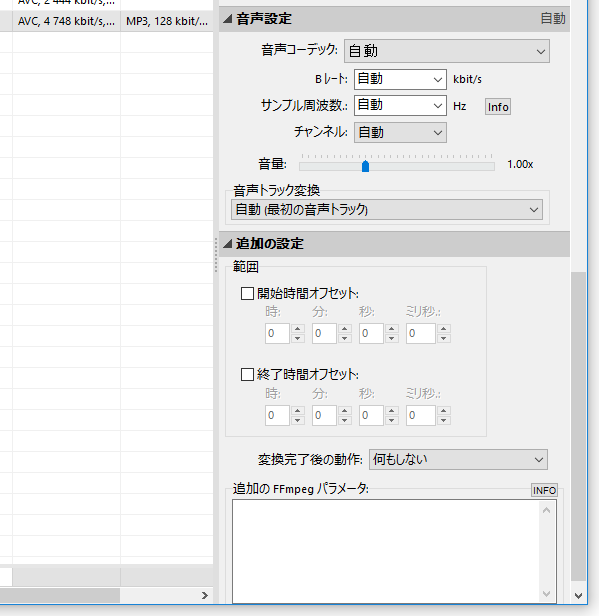
В параметрах аудио можно менять битрейт, частоту дискретизации, количество каналов и громкость. Эти настройки важны не только для качества звука, но и для размера итогового MP4. Слишком низкий аудиобитрейт уменьшает файл, но ухудшает речь, музыку и фоновые звуки. Слишком высокий битрейт не всегда заметно улучшает восприятие, зато увеличивает размер результата.
Профили конвертации
В программе есть предустановленные профили для типовых задач и возможность создавать собственные. Профили помогают быстро выставлять набор параметров без ручного выбора каждого поля. Такой подход удобен для новичков: вместо настройки кодека, битрейта, FPS, разрешения и аудиопараметров с нуля можно выбрать готовую схему, а затем при необходимости скорректировать отдельные значения.
Пользовательские профили полезны при повторяющихся задачах. Например, можно один раз настроить профиль для смартфона, второй — для сайта, третий — для уменьшения архивных роликов, четвертый — для исходников с чересстрочной разверткой. В дальнейшем выбор профиля экономит ручные действия и снижает риск забыть важный параметр.
Работа с несколькими дорожками и фрагментами файла
Pazera Free MP4 Video Converter умеет работать с файлами, где есть несколько аудиопотоков и видеопотоков. В списке файлов и окне File properties отображается расширенная техническая информация: видеокодек, профиль, битрейт, ширина, высота, разрешение, display aspect, FPS, scan type, аудиокодек, каналы, sampling rate, главы и другие параметры.
Возможность задавать только часть файла для конвертации полезна, когда нужно сохранить фрагмент ролика без отдельного видеоредактора. Это не заменяет полноценную монтажную шкалу, но подходит для простых задач: вырезать тестовый отрезок, перекодировать нужный эпизод, проверить настройки на коротком фрагменте перед обработкой всего файла.
Поддержка разделения выходных файлов по главам удобна для исходников, где главы уже сохранены внутри контейнера. Такой сценарий встречается в длинных записях, видеолекциях, концертах, DVD-материалах и аудиовизуальных файлах с внутренней навигацией.
Интерфейс и элементы управления
Интерфейс Pazera Free MP4 Video Converter построен вокруг одного рабочего окна. В верхней части находится панель инструментов, в центральной зоне — список добавленных файлов, справа и ниже — настройки конвертации, профили и параметры результата. Такая компоновка характерна для утилит Pazera: пользователь видит очередь файлов и сразу получает доступ к параметрам кодирования без перехода в отдельный мастер.

Ссылка:
Главное окно и список файлов
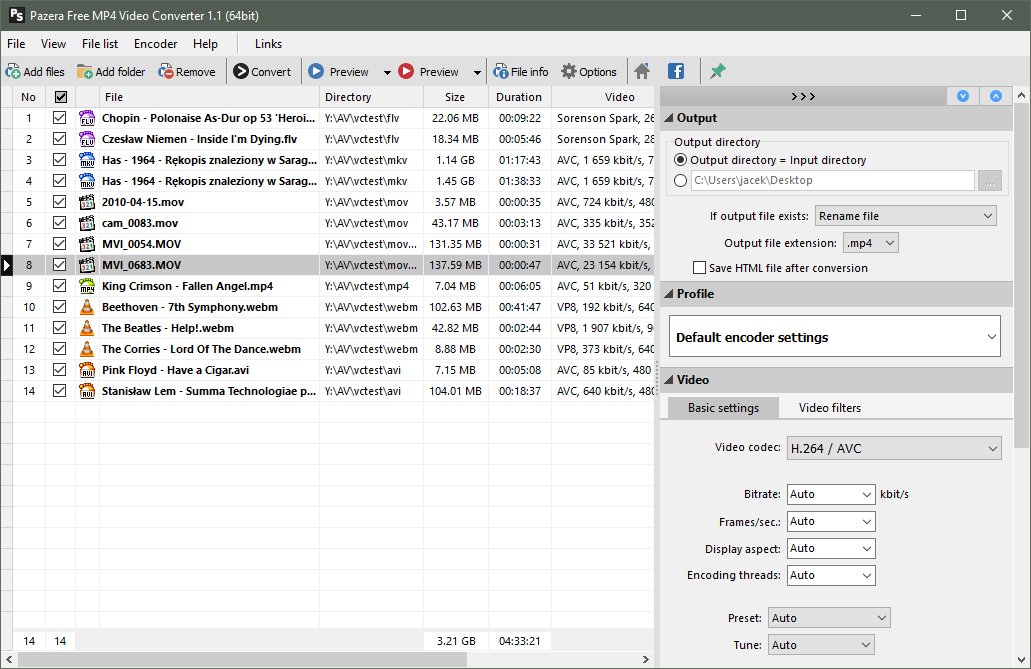
Список файлов — центральная рабочая область программы. В него добавляются исходные ролики, которые нужно конвертировать видео в MP4. В списке отображается не только имя файла, но и технические данные: длительность, видеокодек, аудиокодек, разрешение, частота кадров, битрейт, размер видеопотока, параметры аудио, сведения о главах и другие колонки. В ветке 1.1 появился новый элемент управления списком с сортировкой, перемещением строк и колонок, а также большим набором дополнительных столбцов.
Практическая польза такого списка — контроль до запуска конвертации. Пользователь видит, какие ролики уже имеют H.264, какие используют старый Xvid, где нестандартное разрешение, где есть несколько звуковых дорожек, какой файл содержит главы, а какой отличается по частоте кадров. Это снижает риск обработать все файлы одинаково, когда у них разные исходные параметры.
В контекстном меню списка доступны действия с файлами и отмеченными позициями. Для пакетной обработки особенно важны команды Check selected files, Uncheck selected files, Uncheck all files и Clear file list. Они помогают управлять очередью без удаления всех добавленных файлов.
Добавление файлов и работа с папками
Файлы можно добавлять в список, а также работать с папками и сохранением списка через контекстное меню. Сама логика проста: пользователь формирует очередь, проверяет отметки рядом с нужными файлами, задает параметры и запускает Convert. На скриншоте видно, что программа рассчитана именно на список задач, а не на одиночную конвертацию одного файла.

Ссылка:
При работе с большим количеством файлов удобно сначала добавить всю папку, затем снять отметки с роликов, которые не нужно обрабатывать. Такой способ быстрее, чем выбирать каждый файл отдельно. После этого можно отсортировать список по длительности, разрешению или кодеку, если нужно отделить короткие клипы от длинных записей либо обработать файлы с разными характеристиками разными профилями.
Панель инструментов и кнопка Convert
Кнопка Convert — основной элемент запуска конвертации. В типовом сценарии пользователь добавляет файлы в главное окно и нажимает Convert на панели инструментов. Для новичка это самый простой путь: не менять параметры вручную, использовать стандартные настройки H.264 + AAC и получить MP4-файл.
Панель инструментов также используется для быстрых операций со списком и настройками. В истории программы панель менялась: в ветке 1.1 она получила обновленные иконки, в ветке 1.3 были слегка изменены toolbar и меню, а в ветке 1.4 появились небольшие изменения элементов интерфейса, включая file list, navigation buttons и panels.
Меню File, Options и контекстные действия
Меню File позволяет открыть Options и запускать обработку отмеченных файлов. Это важно, когда список содержит больше файлов, чем нужно обработать в текущем проходе: можно оставить часть позиций в списке, снять отметки с лишних и конвертировать только выбранные элементы.

Ссылка:
Options нужен для общих параметров поведения программы. Контекстное меню списка полезно для операций, связанных с файлами: отметки, очистка списка, выбор видимых колонок, работа с выходными папками. В ветке 1.4 появилась возможность выбирать видимые колонки из контекстного меню списка файлов и из главного меню.
Панели настроек видео и аудио
Настройки видео и аудио расположены в отдельных панелях. В них выбираются кодеки, битрейты, FPS, разрешение, aspect ratio, audio sampling frequency, volume и другие параметры. Когда панели свернуты, программа все равно показывает выбранный аудио- и видеокодер в заголовке соответствующих блоков. Это изменение появилось в ветке 1.5 и помогает контролировать важные параметры без раскрытия всех настроек.
Такое поведение особенно полезно при пакетной работе: пользователь может свернуть подробные панели, но всё равно видеть, что выбран H.264, H.265 или Xvid для видео и AAC или MP3 для аудио. Это снижает риск случайно запустить обработку с неправильным кодеком.
Поддерживаемые форматы
Pazera Free MP4 Video Converter принимает большое количество входных форматов, но сохраняет результат в MP4. Это определяет логику использования: программа нужна не для произвольного обмена между любыми контейнерами, а для приведения разных исходников к MP4.
Входные видеоформаты
| Группа файлов | Форматы, которые поддерживает программа | Практический сценарий |
|---|---|---|
| AVI и MPEG-4 ASP | AVI, DIVX, XVID | Старые коллекции с DivX/Xvid, архивы с DVD-рипами, ролики для перекодирования в H.264 MP4 |
| MPEG и DVD-видео | MPG, MPEG, MPE, VOB, DAT | Фрагменты DVD, старые записи, материалы из MPEG-совместимых источников |
| Windows Media | WMV, ASF, DVR-MS, WTV | Записи и ролики из Windows-среды, старые WMV-файлы |
| MP4-семейство | MP4, M4V, MP4V, 3GP, 3GPP, 3G2, 3GP2, 3GA | Перекодирование MP4/3GP, изменение кодека, разрешения или битрейта |
| QuickTime | MOV, QT | Файлы с фотоаппаратов, камер, старых Apple-устройств |
| Matroska и WebM | MKV, MKA, WEBM | Конвертация MKV в MP4, подготовка WEBM для обычных плееров |
| Flash Video | FLV, F4V, F4P, F4A, F4B, SWF без сжатия | Старые ролики из веб-архивов |
| Транспортные потоки | M2TS, MTS, TS | Записи с камер, ТВ-потоки, AVCHD-материалы |
| RealMedia и другие | RM, RMVB, OGM, OGV, AMV, DAV, VIDEO, HEVC | Нестандартные и архивные форматы, которые нужно привести к MP4 |
Полный список входных форматов включает как популярные контейнеры, так и редкие расширения. Это делает Pazera Free MP4 Video Converter удобной утилитой для разнородных архивов, где заранее неизвестно, какие файлы попадутся в папке.
Входные аудиоформаты
Программа принимает и аудиофайлы: WAV, MP3, AC3, EAC3, AAC, MPC, MPA, MP1, MP2, M4A, M4B, M4P, WMA, FLAC, SHN, APE, OGG, OGA, WV, AMR, AIFF, DTS, GSM, QCP, RA, VQF, THD, TRUEHD, TRUE-HD, DTSHD, DTS-HD, AVS, M4R и TTA.
Для аудиофайлов программа сохраняет логику MP4-направления: она не превращается в отдельный универсальный аудиоконвертер с десятками выходных расширений. Если задача состоит именно в массовом извлечении аудио, перекодировании FLAC в MP3 или работе с тегами, лучше выбрать специализированные решения из раздела аудио и видео, например TAudioConverter или MediaHuman Audio Converter. Pazera Free MP4 Video Converter сильнее там, где итогом должен быть MP4.
Выходной контейнер MP4
Результат работы программы — MP4-файл. При стандартных настройках используется H.264 для видео и AAC для аудио, а созданные MP4-файлы совместимы с HTML5 video. Это делает программу полезной для подготовки роликов, которые нужно вставить на сайт без сложной ручной настройки контейнера.
MP4 удобен как универсальный контейнер, но не решает все задачи автоматически. Для сайта важны не только расширение файла, но и кодек, битрейт, разрешение, размер ролика, соотношение сторон и проверка в браузерах. Pazera Free MP4 Video Converter закрывает этап кодирования, а итоговый файл всё равно нужно просмотреть после экспорта.
Настройки конвертации
Настройки в Pazera Free MP4 Video Converter разделены по смыслу: видео, аудио, профили, выходная папка, фильтры и дополнительные параметры. Такой интерфейс выглядит насыщенным, но его логика понятна: сначала выбирается, что кодировать, затем — как кодировать, после этого — куда сохранить результат.

Настройки видео
В видеопараметрах задается кодек: H.264/AVC, H.265/HEVC или Xvid. H.264 подходит для максимальной совместимости, H.265 — для более современного сжатия при наличии поддержки на устройстве воспроизведения, Xvid — для отдельных старых сценариев. Программа также позволяет менять video bitrate, video profile and level, display aspect ratio, frames per second и resolution.
Битрейт управляет балансом между размером файла и качеством. При слишком низком значении изображение теряет детализацию, появляются блоки и смазывание. При слишком высоком значении файл растет, но визуальная разница может быть малозаметной, особенно если исходник уже сжат. Для домашней конвертации разумнее начинать со стандартных параметров, а затем снижать битрейт только после проверки результата.
FPS задает частоту кадров. Изменять ее нужно осознанно. Если исходник снят с определенной частотой, принудительная смена FPS может привести к неравномерному движению. В отзывах на VideoHelp встречается рабочий сценарий с изменением framerate до 23.976 fps при обработке проблемного NTSC DVD, но такие действия относятся к конкретным исходникам и требуют проверки короткого фрагмента.
Resolution отвечает за размер кадра. Уменьшение разрешения помогает сократить размер файла и подготовить видео для телефона, планшета или сайта. Увеличение разрешения не добавляет реальной детализации к исходнику, поэтому использовать его как способ улучшить качество не стоит. Если исходный ролик 640×480, преобразование в 1920×1080 увеличит размер и нагрузку, но не восстановит отсутствующие детали.
Display aspect ratio важен для правильных пропорций. Ошибка в этом параметре приводит к растянутым лицам, сплющенному изображению или черным полосам. В истории программы отдельно исправлялась ошибка incorrect aspect ratio adjustment, поэтому блок пропорций относится к важным настройкам, которые нужно контролировать перед запуском пакетной очереди.
Масштабирование, кадрирование и деинтерлейсинг
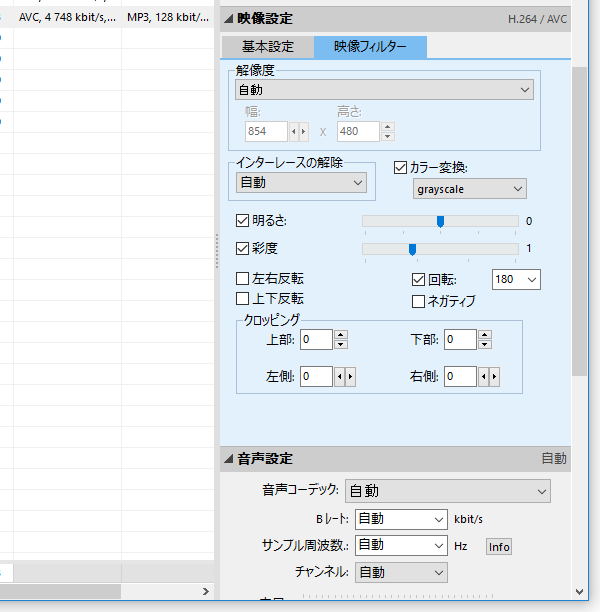
Pazera Free MP4 Video Converter поддерживает изменение разрешения, scaling, cropping и deinterlacing. Эти параметры нужны не всегда, но именно они превращают программу из простого форматного конвертера в более гибкий инструмент подготовки видео.
Кадрирование помогает убрать черные полосы или лишние области по краям. Например, старый фильм может иметь черные поля сверху и снизу, а запись с камеры — мусорные края. Если эти области оставить, кодировщик будет тратить часть битрейта на ненужные пиксели. Cropping позволяет убрать лишнее и сохранить полезную область кадра.
Масштабирование меняет размер итогового кадра. Его используют, когда нужно уменьшить Full HD до 720p, подготовить ролик для слабого устройства или снизить размер файла. При масштабировании важно сохранить пропорции, иначе изображение станет искаженным.
Deinterlacing нужен для источников с чересстрочной разверткой. Старые DVD, ТВ-записи и некоторые камеры могут содержать interlaced-видео, где на движущихся объектах видны гребенки. Деинтерлейсинг помогает сделать изображение прогрессивным, но включать его без необходимости не стоит: в отзывах VideoHelp отмечался случай, когда автоматическая обработка прогрессивного материала могла лишне смягчить изображение.
Фильтры изображения
В программе есть фильтры grayscale, sepia, brightness, saturation, flip horizontal, flip vertical, rotation и negative. Часть фильтров появилась в ветке 1.1, а negative был добавлен в ветке 1.2.
Grayscale переводит изображение в оттенки серого. Sepia добавляет стилизацию под теплый коричневый тон. Brightness меняет яркость, saturation регулирует насыщенность. Flip horizontal и flip vertical отражают изображение по горизонтали или вертикали. Rotation поворачивает кадр. Negative инвертирует цвета.
Эти фильтры не превращают Pazera Free MP4 Video Converter в редактор цветокоррекции, но помогают решить простые технические задачи перед экспортом. Например, rotation полезен, когда ролик записан с неправильной ориентацией, brightness — когда исходник слишком темный, saturation — когда нужно немного ослабить или усилить цвет. Для сложной цветокоррекции с кривыми, LUT, масками и точной работой по сценам нужен видеоредактор, а не MP4-конвертер.
Настройки аудио
В аудиопараметрах выбираются AAC или MP3, битрейт, частота дискретизации, количество каналов и громкость. Эти настройки особенно важны при файлах с несколькими дорожками, концертных записях, лекциях, видеозаписях с тихим голосом и старых роликах, где звук уже был сжат много раз.
AAC лучше подходит для стандартного MP4-сценария. MP3 можно использовать, когда итоговый файл должен быть максимально привычным для старых плееров или рабочих процессов. При конвертации лекций, интервью и инструкций особое внимание нужно уделить громкости: если исходный звук тихий, изменение volume помогает сделать речь слышнее, но чрезмерное усиление может привести к перегрузу и хрипу.
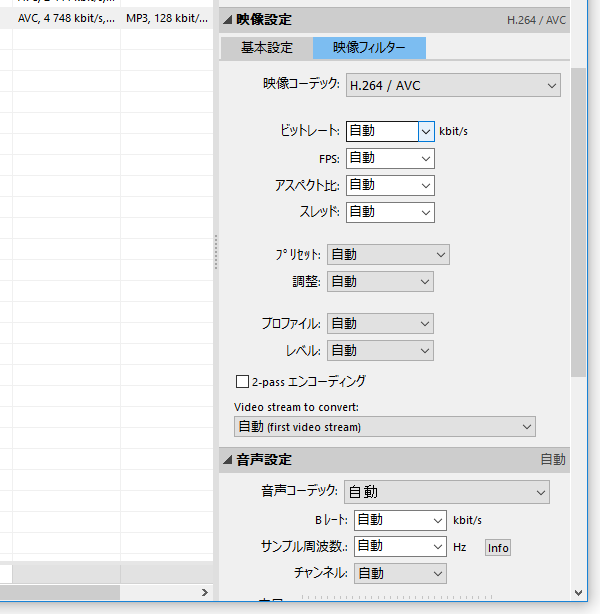
В отзывах VideoHelp встречаются замечания к автоматическим аудиопараметрам при низком битрейте и многоканальном звуке. Поэтому для важных файлов лучше не полагаться полностью на Auto, а вручную проверить bitrate и channels перед запуском длинной очереди.
Сохранение настроек и профили для повторяющихся задач
Профили нужны там, где конвертация повторяется. Для разовой задачи достаточно стандартных параметров. Для регулярной обработки лучше создать несколько рабочих схем: MP4 H.264 + AAC для универсального воспроизведения, уменьшенный 720p для отправки, HEVC для экономии места, отдельный профиль для материалов с деинтерлейсингом.
Профиль должен фиксировать не только кодеки, но и практическую цель. Например:
| Профиль | Кодек видео | Аудио | Где использовать |
|---|---|---|---|
| Универсальный MP4 | H.264/AVC | AAC | Смартфон, планшет, телевизор, обычный медиаплеер |
| MP4 для сайта | H.264/AVC | AAC | HTML5 video, публикация в веб-странице |
| Компактный архив | H.265/HEVC | AAC | Хранение при поддержке HEVC на устройстве |
| Старое устройство | Xvid | MP3 | Отдельные старые плееры и совместимость с устаревшими сценариями |
| Речь и лекции | H.264/AVC | AAC или MP3 | Контроль громкости и размера файла |
Пошаговая инструкция: как конвертировать видео в MP4
Pazera Free MP4 Video Converter рассчитана на прямой рабочий процесс: добавить файл, выбрать параметры, нажать Convert, проверить MP4. При первом запуске лучше не менять сразу все доступные настройки. Надежнее выполнить одну короткую пробную конвертацию, проверить результат, а затем запускать пакетную обработку.

Шаг 1. Добавьте файлы в список
Добавьте видеофайлы в главное окно программы. Pazera Free MP4 Video Converter поддерживает работу со списком, поэтому можно добавить один ролик или сразу несколько файлов. Для пакетной обработки удобнее сначала сформировать очередь, а затем снять отметки с позиций, которые не нужно конвертировать в текущем проходе.
После добавления проверьте колонки списка. Важны длительность, формат, видеокодек, разрешение, FPS, аудиокодек и наличие нескольких дорожек. Если в списке есть файлы разных типов, не всегда разумно запускать их с одинаковыми настройками. Например, старый AVI 640×480 и современный MKV 1920×1080 лучше обрабатывать разными профилями.
Шаг 2. Отметьте только нужные позиции
Используйте отметки в списке, чтобы выбрать файлы для обработки. Команды Check selected files и Uncheck selected files помогают быстро управлять выделенными позициями, а Clear file list очищает очередь. Эти действия особенно полезны, когда в программу добавлена целая папка, но конвертировать нужно только часть файлов.
Перед запуском Convert убедитесь, что отмечены именно нужные ролики. Это простая проверка, но она экономит время: программа не будет тратить ресурсы на лишние файлы и не создаст ненужные MP4-копии.
Шаг 3. Выберите выходную папку
В настройках задается destination folder — папка, куда будут сохранены итоговые MP4-файлы. При пакетной работе лучше использовать отдельную папку для результата, чтобы не смешивать исходники и новые файлы. Это упрощает контроль: после конвертации видно, какие файлы созданы, какие требуют повторной обработки, а какие можно перенести на устройство.
Если нужно сохранить структуру проекта, можно работать по папкам: отдельно исходники, отдельно MP4 для просмотра, отдельно короткие тесты. Такой порядок особенно полезен при настройке битрейта и деинтерлейсинга, когда один и тот же ролик приходится перекодировать несколько раз.
Шаг 4. Выберите профиль или ручные параметры
Для первого прохода оставьте стандартную схему H.264 + AAC. Она подходит для большинства MP4-сценариев и совместима с HTML5 video. Если нужен другой результат, выберите профиль или настройте параметры вручную: видеокодек, аудиокодек, bitrate, FPS, resolution, display aspect ratio и volume.
Новичку лучше менять только понятные параметры:
разрешение — когда нужно уменьшить размер кадра;
битрейт — когда нужно уменьшить размер файла;
громкость — когда звук слишком тихий;
output folder — чтобы сохранить результат в нужное место;
профиль — если задача повторяется.
Опытный пользователь может дополнительно настроить video profile and level, preset, tune, deinterlacing, cropping, color filters и частоту кадров. Такие параметры сильнее влияют на итог, поэтому после изменения нужно делать короткий тестовый экспорт.
Шаг 5. Проверьте кодеки перед запуском
Перед нажатием Convert проверьте выбранные кодеки в заголовках панелей аудио и видео. В программе выбранный encoder отображается даже при свернутых панелях, поэтому контроль не требует раскрывать все настройки.
Для универсального MP4 чаще всего подходит комбинация:
видео: H.264/AVC;
аудио: AAC;
контейнер: MP4;
FPS: как у исходного файла, если нет причины менять;
aspect ratio: с сохранением исходных пропорций;
resolution: исходное или уменьшенное;
deinterlacing: только для чересстрочного видео.
Шаг 6. Запустите Convert
После проверки списка и параметров нажмите Convert на панели инструментов. Это основной запуск конвертации. Программа обработает отмеченные файлы и создаст MP4 в выбранной папке. Для длинных роликов и H.265-конвертации процесс занимает больше времени, чем для коротких клипов или стандартного H.264.
При пакетной очереди не меняйте параметры во время обработки. Дождитесь окончания конвертации, затем проверьте результат. Если настройки оказались неудачными, лучше изменить профиль и повторить только проблемные файлы, а не весь список.
Шаг 7. Проверьте итоговый MP4
После конвертации откройте MP4 в обычном медиаплеере, например VLC media player, и проверьте:
запускается ли файл без ошибки;
есть ли звук;
совпадает ли длительность с исходником;
не искажены ли пропорции;
нет ли гребенки на движении;
не появились ли черные полосы после cropping;
не слишком ли низкое качество на темных и динамичных сценах;
не завышен ли размер файла относительно задачи.
Для сайта дополнительно проверьте файл в браузере. MP4 с H.264 и AAC подходит для HTML5 video, но итоговое поведение зависит от параметров файла, размера ролика и окружения воспроизведения.
Практические сценарии использования
Видео для смартфона или планшета
Для смартфона и планшета обычно достаточно H.264 + AAC. Эта комбинация хорошо подходит для MP4 и поддерживается широким кругом устройств. В Pazera Free MP4 Video Converter можно уменьшить resolution, снизить bitrate и сохранить файл в MP4, чтобы ролик занимал меньше места и открывался без установки дополнительных кодеков.
При подготовке видео для мобильного просмотра не стоит гнаться за максимальным битрейтом. На небольшом экране разница между чрезмерно высоким и умеренным битрейтом часто незаметна, зато размер файла отличается сильно. Лучше сделать короткий тестовый фрагмент с разными значениями, сравнить качество и выбрать настройку, которая дает приемлемую картинку без лишнего объема.
Видео для сайта
MP4 для сайта лучше готовить с H.264 и AAC, потому что такая связка ориентирована на HTML5 video. Pazera Free MP4 Video Converter при стандартных настройках создает MP4-файлы с H.264 и AAC, совместимые с HTML5 video.
Для веб-публикации важен не только формат, но и размер файла. Длинный ролик с высоким битрейтом будет медленно загружаться и расходовать трафик. Перед размещением на сайте нужно подобрать разрешение, битрейт и длительность. Если ролик нужен как иллюстрация к инструкции, чаще достаточно 720p. Если это демонстрация интерфейса с мелким текстом, разрешение снижать нужно осторожно.
Конвертация старых AVI, WMV и MOV
Старые AVI, WMV и MOV часто создавались под конкретные кодеки и плееры. На одном компьютере они открываются, на другом требуют установку кодек-пака, на телевизоре не воспроизводятся вовсе. Pazera Free MP4 Video Converter решает задачу через перекодирование в MP4: исходный файл читается, видеопоток кодируется в H.264, H.265 или Xvid, аудио — в AAC или MP3.
Для архивов со старыми файлами лучше не удалять исходники сразу после конвертации. Сначала нужно проверить несколько итоговых MP4: звук, синхронизацию, пропорции, движение, отсутствие артефактов. Только после этого можно принимать решение о хранении результата.
Подготовка роликов с черными полосами
Если в исходнике есть черные полосы сверху, снизу или по бокам, их можно убрать через cropping. Это полезно для старых фильмов, записей с неправильным кадрированием и материалов, где полезная область занимает не весь кадр. После кадрирования важно проверить aspect ratio, потому что неправильное сочетание crop и display aspect ratio дает растянутое изображение.
Для пакетной обработки роликов с разными черными полосами универсальное crop-значение не всегда подходит. Один файл может требовать обрезки сверху и снизу, другой — только слева, третий вообще не требует кадрирования. Поэтому сначала лучше обработать один короткий фрагмент, убедиться в результате и только потом запускать всю группу.
Обработка видео с чересстрочной разверткой
Deinterlacing нужен для материалов, где заметны горизонтальные гребенки на движении. В Pazera Free MP4 Video Converter этот параметр относится к важным техническим настройкам, потому что программа используется для DVD-источников, старых камер и ТВ-записей.
Если видео прогрессивное, лишний деинтерлейсинг может сделать картинку мягче. В сетевых отзывах по программе встречается именно такая претензия к автоматическому определению: для прогрессивного материала с отдельными чересстрочными фрагментами автоматическая обработка может ухудшить детализацию. Поэтому deinterlacing стоит включать после просмотра исходника и короткого теста.
Сжатие видео без сложного монтажа
Pazera Free MP4 Video Converter можно использовать как инструмент уменьшения размера файла. Для этого обычно меняют кодек, битрейт и разрешение. Например, большой MOV или MKV можно перекодировать в H.264 MP4 с меньшим битрейтом и более подходящим разрешением. Программа не заменяет профессиональные инструменты компрессии, но для бытовых задач дает достаточный контроль: codec, bitrate, FPS, resolution, audio bitrate и volume.
При уменьшении файла важно не полагаться только на размер. Один и тот же битрейт по-разному выглядит на статичной лекции, динамичной спортивной записи и темном концертном видео. Чем больше движения и мелких деталей, тем осторожнее нужно снижать bitrate.
Преимущества и ограничения
Плюсы
Фокус на MP4. Программа не распыляет интерфейс на десятки выходных контейнеров, а делает одну задачу: конвертирует видео и аудио в MP4.
Бесплатная модель использования. Программа относится к freeware.
Поддержка H.264/AVC, H.265/HEVC и Xvid. Пользователь выбирает между совместимостью, более современным сжатием и старым MPEG-4 ASP-сценарием.
AAC и MP3 для аудио. Эти кодеки закрывают основные задачи при создании MP4.
Большой список входных форматов. Программа принимает популярные и редкие видео- и аудиоформаты, включая AVI, MKV, MOV, WMV, WEBM, VOB, MTS, TS, FLAC, APE, DTS и другие.
Пакетная обработка. Можно добавлять несколько файлов и конвертировать отмеченные позиции.
Подробные ручные настройки. Доступны bitrate, FPS, resolution, aspect ratio, profile, level, audio sampling frequency, volume, scaling, cropping, deinterlacing и фильтры.
Профили конвертации. Готовые и пользовательские профили ускоряют повторяющиеся задачи.
Portable-вариант. Программу можно использовать без обычной установки.
32-bit и 64-bit варианты. 64-bit-сборка может работать быстрее в зависимости от выбранного видеокодера.
Работа через FFmpeg и MediaInfo. Программа использует FFmpeg, FFprobe, FFplay и MediaInfo.dll как основу обработки и анализа медиаданных.
HTML5 video-сценарий. MP4 с H.264 и AAC подходит для использования в HTML5 video.
Поддержка нескольких языков интерфейса. В истории программы указано добавление Hungarian, Latvian, Russian и Swedish, а также обновления языковых файлов.
Минусы
Программа ориентирована на MP4. Если нужен универсальный экспорт в MKV, WebM, AVI, WMV, аудиоформаты и изображения, удобнее использовать Format Factory, XMedia Recode или Pazera Audio Video Pack.
Интерфейс перегружен для новичка. Большое количество панелей, колонок, профилей и параметров полезно опытному пользователю, но при первом запуске требует внимания.
Нет полноценного монтажа. Программа не предназначена для многодорожечного редактирования, титров, переходов, сложной цветокоррекции и работы со слоями.
Автоматические настройки нужно проверять. В отзывах пользователей отмечались ситуации с аудиобитрейтом, каналами и деинтерлейсингом, где ручная проверка дает более надежный результат.
HEVC требует совместимого устройства. H.265/HEVC может дать компактный файл, но старые плееры и устройства не всегда воспроизводят такой MP4.
Кадрирование и aspect ratio требуют контроля. Ошибки в этих параметрах приводят к искажению пропорций или лишним полосам.
Не подходит для онлайн-конвертации. Это локальная Windows-программа; для работы в браузере без установки нужен другой тип инструмента.
Нет macOS- и Linux-версии в линейке программы. Для этих систем практичнее рассматривать HandBrake, который работает на Windows, Mac и Linux.
Системные требования
Pazera Free MP4 Video Converter — Windows-программа. Программа поддерживает Windows 11, Windows 10 32/64 bit, Windows 8 32/64 bit, Windows 7 32/64 bit, Windows Vista 32/64 bit и Windows XP 32/64 bit.
| Параметр | Значение |
|---|---|
| Операционная система | Windows |
| Поддерживаемые редакции Windows | Windows 11, Windows 10 32/64 bit, Windows 8 32/64 bit, Windows 7 32/64 bit, Windows Vista 32/64 bit, Windows XP 32/64 bit |
| Разрядность | 32-bit и 64-bit |
| Варианты поставки | Installer и ZIP archive |
| Portable-режим | Доступен |
| Основные внутренние компоненты | FFmpeg, FFprobe, FFplay, MediaInfo.dll |
| Размер установочного файла | 13.7 MB |
| Размер portable-вариантов | 18 MB и 20 MB |
64-bit-вариант работает быстрее 32-bit-варианта на величину от нескольких процентов до 50%, в зависимости от выбранного видеокодера. Это не означает одинаковый прирост во всех задачах: скорость зависит от кодека, параметров, разрешения, процессора и сложности исходного видео.
Для комфортной работы важнее не формальные минимальные требования, а характеристики исходников. Короткий AVI 640×480 обработается легче, чем большой 1080p MKV или длинный MTS с высоким битрейтом. H.265/HEVC обычно требует больше ресурсов на кодирование, чем H.264, поэтому при слабом компьютере стоит начинать с H.264 и умеренных параметров.
Установка, portable-режим и организация работы
Pazera Free MP4 Video Converter доступна как обычная установочная программа и как ZIP/portable-вариант. Installer подходит для постоянного использования на одном компьютере. Portable-вариант удобен, когда программу нужно запускать из отдельной папки без стандартной установки.
При работе с portable-версией лучше держать рядом отдельные папки:
Input— исходные ролики;Output— готовые MP4;Tests— короткие тестовые фрагменты;Profiles— сохраненные пользовательские настройки, если они используются;Logsили отдельная папка для заметок — если ведется регулярная обработка проектов.
Такой порядок особенно полезен при пакетной конвертации. Когда исходники и результаты лежат вперемешку, легко случайно добавить в очередь уже перекодированный файл, повторить обработку или удалить не тот ролик. Разделение папок делает процесс прозрачнее.
Перед длительной конвертацией стоит выполнить короткий тест: взять фрагмент того же исходника, включить нужные параметры, запустить Convert и проверить результат. Это особенно важно при H.265, deinterlacing, crop, изменении FPS, уменьшении разрешения и усилении громкости.
Отзывы пользователей и профильных изданий
Softpedia
Softpedia оценила Pazera Free MP4 Video Converter на 4.5/5 в редакционном обзоре и отдельно указала, что программа конвертирует разные видеофайлы в MP4, поддерживает AVI, MPG, WMV, MKV, MOV, FLV, RMVB, M2TS, VOB, MP4, 3GP, WEBM, DIVX, XVID, MPEG, MPE, ASF, M4V, QT, 3GPP, 3G2, 3GP2 и другие форматы. В обзоре также выделены H.264, XviD, AAC, MP3, профили, работа с несколькими аудиодорожками, bitrate, display aspect ratio, FPS, audio channels, audio sampling, volume, resolution, scaling, cropping и deinterlacing.
Практический смысл такой оценки понятен: Softpedia рассматривает программу как компактный MP4-конвертер с чистым интерфейсом и большим набором настроек. При этом сильная сторона программы не в современном дизайне, а в сочетании бесплатности, широкой поддержки форматов и ручных параметров кодирования.
Portable-версия на Softpedia получила 3.0/5. В обзоре portable-варианта отмечены запуск без установки, возможность использовать программу с USB-накопителя, поддержка форматов AVI, MPG, WMV, MKV, MOV, FLV, RMVB, M2TS, VOB, MP4, 3GP, WEBM, DIVX, XVID, MPEG, MPE, профили, настройка кодеков, bitrate, aspect ratio, FPS, resolution, audio sampling frequency и volume.
VideoHelp
На VideoHelp у Pazera Free MP4 Video Converter указана пользовательская оценка 9.5/10 по 25 голосам и 25 отзывов. В карточке программы перечислены H.264, H.265, Xvid, AAC, MP3, HTML5 video, большой список входных форматов, 32-bit и 64-bit варианты, installer, ZIP archive и portable-версии.
Содержательно отзывы на VideoHelp выделяют три главных плюса: бесплатность, качество результата через FFmpeg и большое количество настроек. Один отзыв описывает обработку проблемного NTSC DVD с combing в отдельных кадрах, настройку framerate 23.976 fps, deinterlace on auto и корректный прогрессивный H.264-результат. Другой отзыв хвалит двухпроходное H.264-кодирование, но обращает внимание на необходимость ручной проверки автоматических параметров.
Критика в отзывах тоже практична. Отмечались замечания к низкому аудиобитрейту при автоматическом выборе, к каналам 5.1, к деинтерлейсингу для прогрессивных источников и к тому, что интерфейс с большим числом функций сначала может быть сложен. Эти замечания не отменяют сильных сторон программы, но показывают правильный стиль работы: важные файлы лучше проверять коротким тестом и не запускать большую очередь вслепую.
UpdateStar и другие программные каталоги
UpdateStar описывает Pazera Free MP4 Video Converter как бесплатную программу для преобразования популярных видео- и аудиофайлов в MP4, разработанную Jacek Pazera. В карточке также указаны поддержка пакетной конвертации, настройка resolution, bitrate и audio quality, Windows-доступность и отсутствие Mac-версии.
В программных каталогах общее мнение сходится на одном: Pazera Free MP4 Video Converter ценят за бесплатность, portable-сценарий, широкий ввод форматов, ручные настройки и работу через FFmpeg. Главные ограничения повторяются: интерфейс выглядит утилитарно, программа не заменяет редактор, а автоматические параметры нужно проверять на сложных исходниках.
Сравнение с аналогами
Pazera Free MP4 Video Converter стоит сравнивать не с абстрактными конвертерами видео, а с конкретными программами, которые решают близкие задачи: HandBrake, XMedia Recode, Any Video Converter и Format Factory.
| Программа | Основной сценарий | Платформы | Выходные форматы | Сильная сторона | Ограничение по сравнению с Pazera Free MP4 Video Converter |
|---|---|---|---|---|---|
| Pazera Free MP4 Video Converter | Конвертация разных файлов в MP4 | Windows | MP4 | Фокус на MP4, portable-вариант, H.264/H.265/Xvid, много ручных параметров | Не универсальный экспорт в разные контейнеры |
| HandBrake | Транскодирование видео в современные форматы | Windows, Mac, Linux | MP4, MKV, WebM | Открытый код, мультиплатформенность, современный транскодер | Интерфейс и логика шире, чем простой MP4-конвертер |
| XMedia Recode | Универсальная конвертация видео и аудио | Windows | Широкий набор форматов | Много форматов и профилей, широкий all-in-one-сценарий | Менее узкий фокус на MP4, больше параметров для освоения |
| Any Video Converter | Простая конвертация с ориентацией на массового пользователя | Windows, Mac | MP4, MP3, MOV, MKV, AVI, WebM и другие | Нет водяных знаков, ограничений по размеру и дневных лимитов в бесплатной версии | Меньше похож на компактный технический FFmpeg GUI |
| Format Factory | Универсальная обработка видео, аудио и изображений | Windows | Видео, аудио, изображения | Всеядный медиаконвертер для разных типов файлов | Более широкий комбайн, а не специализированный MP4-инструмент |
HandBrake — открытый видеотранскодер для Windows, Mac и Linux. Он конвертирует видео почти из любого формата в современные широко поддерживаемые кодеки, а среди контейнеров создает MP4, MKV и WebM.
По сравнению с HandBrake, Pazera Free MP4 Video Converter проще в целевом сценарии: она не предлагает такую широкую мультиплатформенную экосистему, но быстрее приводит пользователя к MP4-результату. HandBrake лучше подходит, когда нужен современный транскодер с активной документацией, большим количеством пресетов и работой на macOS/Linux. Pazera удобнее, когда задача формулируется прямо: нужен бесплатный конвертер видео в MP4 для Windows с portable-вариантом и ручными настройками.
XMedia Recode — бесплатный all-in-one конвертер видео и аудио для Windows с широким набором форматов. Он регулярно обновляется, использует FFmpeg и SVT-AV1 в актуальной ветке и рассчитан на более универсальное преобразование медиа.
По сравнению с XMedia Recode, Pazera Free MP4 Video Converter уже по назначению. Это преимущество, когда нужен только MP4 и не хочется выбирать из множества выходных контейнеров. XMedia Recode сильнее, если пользователь часто конвертирует файлы между разными форматами, работает с DVD/Blu-ray без защиты от копирования, субтитрами, профилями устройств и современными кодеками вне MP4-сценария.
Any Video Converter Free работает на Windows и Mac, конвертирует в MP4, MP3, MOV, MKV, AVI, WebM и другие форматы, поддерживает пакетную обработку и локальную обработку файлов без водяных знаков, ограничений размера файла и дневных лимитов в бесплатной версии.

На фоне Any Video Converter программа Pazera выглядит более технической и менее маркетинговой. Any Video Converter удобнее тем, кто хочет простой современный интерфейс и несколько популярных форматов. Pazera Free MP4 Video Converter интереснее тем, кто хочет компактную Windows-утилиту, понятный MP4-фокус, FFmpeg-основу, подробные колонки и ручные параметры вроде profile, level, crop, deinterlace, aspect ratio и audio sampling.
Format Factory — универсальный Windows-инструмент для обработки медиафайлов. Он конвертирует видео, аудио и изображения, включая видеоформаты MP4, 3GP, MPG, AVI, WMV, FLV и SWF, а также работает с изображениями и аудио.
Format Factory удобнее, когда у пользователя смешанная библиотека: видео, музыка, картинки, разные контейнеры и массовые бытовые задачи. Pazera Free MP4 Video Converter лучше, когда нужен не медиакомбайн, а отдельный MP4-конвертер с настройками видео и аудио.
Чем Pazera Free MP4 Video Converter отличается от аналогов
Главное отличие Pazera Free MP4 Video Converter — узкая специализация на MP4 при довольно глубоких настройках. Программа не пытается заменить HandBrake, XMedia Recode или Format Factory, а закрывает промежуточный сценарий: пользователю нужен не онлайн-конвертер и не большой медиапакет, а локальный бесплатный конвертер видео в MP4 с контролем кодеков, битрейта, разрешения, FPS, aspect ratio, аудио и базовых фильтров.
Для новичка Pazera может быть менее дружелюбной, чем конвертеры с мастер-процессом. Но если не трогать продвинутые параметры, базовый путь остается простым: добавить файлы, выбрать папку, нажать Convert, проверить результат. Для опытного пользователя ценность в другом: можно быстро перейти от стандартного H.264 + AAC к ручным параметрам, профилям, деинтерлейсингу, кадрированию и обработке нескольких дорожек.
Отдельное отличие — подробный список файлов. Многие простые конвертеры показывают только имя и статус, а Pazera Free MP4 Video Converter выводит технические сведения о видео, аудио, главах и потоках. Это помогает принимать решение до конвертации, а не после неудачного результата.
Частые ошибки при работе с программой
Неправильный aspect ratio
Ошибка aspect ratio приводит к растянутому или сплющенному изображению. Особенно часто это заметно на людях, круговых объектах, логотипах и интерфейсных скринкастах. Перед запуском очереди нужно проверить, что программа сохраняет правильные пропорции исходника или выставляет нужный display aspect ratio вручную.
Если после конвертации изображение выглядит искаженным, не стоит сразу менять кодек. Сначала проверьте aspect ratio, resolution и crop. Часто проблема не в H.264 или AAC, а в сочетании размера кадра и пропорций отображения.
Лишний деинтерлейсинг
Deinterlacing нужен только для чересстрочных источников. Если включить его для прогрессивного видео, изображение может стать мягче. В отзывах VideoHelp отмечалось, что автоматическое определение на отдельных материалах может применить deinterlacing там, где пользователь ожидал сохранить прогрессивную картинку без обработки.
Проверка простая: откройте исходник на движущейся сцене. Если видны горизонтальные гребенки, деинтерлейсинг нужен. Если картинка чистая, лучше оставить его выключенным или сделать тестовый фрагмент.
Слишком низкий аудиобитрейт
Снижение аудиобитрейта уменьшает размер MP4, но может испортить речь, музыку и атмосферные звуки. Особенно это заметно на концертах, лекциях с шумом, интервью и роликах с несколькими каналами. В отзывах VideoHelp есть замечания к автоматическому выбору параметров для многоканального звука, поэтому bitrate и channels лучше проверять вручную.
Для голосовых записей важнее разборчивость речи, чем минимальный размер. Для музыки и концертных видео лучше не занижать битрейт агрессивно. Если результат нужен для архива, звук стоит сохранять с запасом.
Слишком сильное уменьшение разрешения
Уменьшение resolution помогает сократить размер файла, но мелкий текст, интерфейс, документы, субтитры и детали изображения могут стать нечитаемыми. Для скринкастов и обучающих роликов разрешение нужно снижать осторожно. Если видео содержит интерфейс программы, таблицу или код, лучше сделать пробный фрагмент и проверить читаемость.
Пакетная обработка без тестового фрагмента
Пакетная конвертация удобна, но ошибка в настройках умножается на все файлы. Если пользователь неправильно выбрал crop, bitrate, channels или FPS, вся очередь получится с одинаковой проблемой. Поэтому перед обработкой десятков файлов нужно взять один короткий фрагмент, нажать Convert, проверить MP4 и только потом запускать весь список.
Неверный выбор H.265/HEVC
H.265/HEVC помогает уменьшить размер файла, но совместимость ниже, чем у H.264. Если MP4 нужен для старого телевизора, медиаплеера, приставки или компьютера без аппаратного декодирования HEVC, лучше выбрать H.264. HEVC имеет смысл для хранения и современных устройств, где поддержка кодека подтверждена воспроизведением тестового файла.
Смешивание исходников и результатов
Если сохранять MP4 в ту же папку, где лежат исходники, легко перепутать старый и новый файл. Особенно это касается массовой обработки AVI, MOV и MKV. Лучше использовать отдельную output directory, а к имени результата добавлять понятный prefix или suffix, если идет тестирование нескольких профилей. Возможность задавать prefix и suffix появилась в ветке 1.2.
Сценарии выбора настроек
| Задача | Рекомендуемый подход в Pazera Free MP4 Video Converter | Что проверить после Convert |
|---|---|---|
| Универсальный MP4 для просмотра | H.264 + AAC, исходный FPS, сохранение пропорций | Открытие в плеере, звук, длительность, aspect ratio |
| Видео для смартфона | H.264 + AAC, уменьшение resolution при необходимости | Размер файла, четкость, плавность движения |
| Видео для сайта | H.264 + AAC, разумный bitrate, проверка HTML5 video | Воспроизведение в браузере, скорость загрузки |
| Архив с экономией места | H.265 + AAC при поддержке HEVC | Совместимость на целевом устройстве |
| Старые AVI/WMV/MOV | H.264 + AAC, контроль aspect ratio | Пропорции, синхронизация звука и изображения |
| DVD/ТВ-запись | H.264 + AAC, deinterlacing при наличии гребенки | Движение, отсутствие лишнего размытия |
| Тихая запись голоса | H.264 + AAC/MP3, настройка volume | Разборчивость речи, отсутствие перегруза |
| Ролик с черными полосами | Cropping + сохранение правильных пропорций | Нет лишних полос, изображение не растянуто |
| Пакетная обработка | Один профиль на группу похожих файлов | Тестовый файл до запуска всей очереди |
Вопросы и ответы
Pazera Free MP4 Video Converter бесплатная?
Да. Программа относится к freeware.
Это видеоредактор или конвертер?
Это конвертер видео и аудио в MP4. В программе есть кадрирование, масштабирование, деинтерлейсинг, фильтры изображения и выбор фрагмента, но нет полноценного монтажного рабочего процесса с дорожками, переходами, титрами и сложной цветокоррекцией.
Можно ли конвертировать AVI в MP4?
Да. AVI, DIVX и XVID входят в список поддерживаемых входных форматов, а результат сохраняется в MP4.
Можно ли конвертировать MKV в MP4?
Да. MKV поддерживается как входной формат. Для MKV с несколькими дорожками нужно внимательно проверять выбранную аудиодорожку, параметры каналов и итоговый звук.
Поддерживает ли программа MOV и WEBM?
Да. MOV, QT и WEBM входят в список входных форматов. Это удобно для роликов с камер, старых QuickTime-файлов и веб-видео.
Есть ли H.265/HEVC?
Да. H.265/HEVC поддерживается как видеокодер. Поддержка HEVC появилась в ветке 1.1.
Какие аудиокодеки доступны?
Для аудиопотока используются AAC и MP3. В настройках можно менять битрейт, частоту дискретизации, каналы и громкость.
Можно ли менять разрешение?
Да. В программе доступны resolution, scaling и cropping. Эти параметры помогают уменьшить размер кадра, убрать лишние области и подготовить видео для конкретного устройства.
Можно ли обработать только часть видео?
Да. В истории программы указана возможность задавать только portion of the file to convert. Это полезно для тестовых фрагментов и простого извлечения нужного отрезка.
Можно ли разделять результат по главам?
Да. В программе появилась возможность splitting the output files based on chapters stored in the source files. Это работает для файлов, где главы уже присутствуют в исходнике.
Подходит ли программа для HTML5 video?
Да. MP4-файлы, созданные при стандартной схеме H.264 + AAC, совместимы с HTML5 video.
Есть ли portable-версия?
Да. Pazera Free MP4 Video Converter доступна в portable-варианте.
Работает ли программа на macOS?
Нет подтвержденной macOS-версии в линейке Pazera Free MP4 Video Converter. Для macOS лучше рассматривать HandBrake или Any Video Converter, которые поддерживают Mac.
Чем программа отличается от HandBrake?
HandBrake — мультиплатформенный открытый транскодер для Windows, Mac и Linux с контейнерами MP4, MKV и WebM. Pazera Free MP4 Video Converter — Windows-программа с фокусом на MP4, portable-сценарием и графической оболочкой к FFmpeg/MediaInfo.
Нужно ли устанавливать отдельные кодеки?
Программа использует собственную связку FFmpeg, FFprobe, FFplay и MediaInfo.dll, поэтому ее работа не строится на ручной установке системных кодеков для каждого входного формата.
Итоговые рекомендации
Pazera Free MP4 Video Converter стоит выбирать, когда нужна локальная Windows-программа для конвертации видео и аудио в MP4 без лишнего монтажного функционала. Она особенно полезна для AVI, MKV, MOV, WMV, WEBM, VOB, MTS и других исходников, которые нужно привести к MP4 с H.264, H.265 или Xvid и аудио AAC или MP3.
Для разовой задачи лучше оставить стандартные параметры H.264 + AAC, выбрать выходную папку, нажать Convert и проверить результат в плеере. Для регулярной работы стоит настроить профили: отдельный для смартфона, отдельный для сайта, отдельный для компактного HEVC-архива и отдельный для старых источников с деинтерлейсингом.
Для новичка главная осторожность — не менять все настройки сразу. Достаточно контролировать output folder, codec, resolution и bitrate. Для опытного пользователя ценность программы в другом: detailed file list, профили, crop, scaling, deinterlace, audio channels, sampling rate, volume, video profile, level, preset, tune и работа с частями файла.
Для универсального медиаконвертера с большим количеством выходных форматов лучше подойдет Format Factory или XMedia Recode. Для мультиплатформенного открытого транскодирования — HandBrake. Для простого массового конвертера с Windows- и Mac-версией — Any Video Converter. Pazera Free MP4 Video Converter занимает отдельную нишу: компактный бесплатный MP4-конвертер для Windows с portable-вариантом, широкой поддержкой входных файлов и подробными ручными настройками.
Список изменений
Версия 1.1: переход к более гибкому MP4-конвертеру:
- В версии 1.1 программа получила 64-bit-вариант, обновленный FFmpeg и MediaInfo, поддержку H.265/HEVC, улучшенное автоматическое сопоставление параметров кодирования и улучшенное определение потоков в исходных файлах. Это важный этап: Pazera Free MP4 Video Converter перестала быть только простым H.264/Xvid-инструментом и получила поддержку HEVC.
- В этой же версии появились дополнительные параметры видеокодера preset, tune и level. Для опытного пользователя это означает больше контроля над поведением кодировщика: можно точнее выбирать баланс между скоростью, совместимостью и качеством.
- Заметно расширились фильтры: grayscale, sepia, brightness, saturation, flip horizontal, flip vertical и rotation. Эти функции добавили базовую обработку изображения перед экспортом, что полезно при неправильной ориентации кадра, слишком темном видео или необходимости простой стилизации.
- Серьезно изменился список файлов. Появился новый file list control с сортировкой, перемещением строк и колонок. Добавлены подробные колонки: icon, full file name, duration, video summary, video codec, video codec ID, video profile, video bitrate, width, height, resolution, display aspect, frames/sec., bits/pixel, scan type, video stream size, audio summary, audio codec, audio codec ID, audio profile, audio bitrate, channels, sampling rate, audio stream size, menu, chapters, chapter title, chapter start, chapter end и chapter number.
- Отдельно появились выбор части файла для конвертации, разделение результата по главам, сохранение HTML-файла с кодом HTML5 video tag, скрытие панели настроек конвертации, новые действия Uncheck all files, Check selected files, Uncheck selected files и Clear file list. Программа также получила новые иконки, улучшенную поддержку visual styles и дополнительные языки, включая Russian. В этой же ветке название изменилось с Pazera MP4 Converter на Pazera Free MP4 Video Converter.
Версия 1.2: работа с именами файлов и фильтр negative:
- В версии 1.2 обновились FFmpeg и MediaInfo, появилась возможность задавать prefix и suffix для имен создаваемых файлов, добавились дополнительные navigation buttons и фильтр negative. Также улучшилась совместимость с Windows XP.
- Префикс и суффикс особенно полезны при пакетной обработке. Например, к исходным именам можно добавлять пометку о профиле, разрешении или целевом устройстве, не переименовывая каждый файл вручную. Это удобно при тестах: один и тот же ролик можно сохранить в нескольких вариантах и быстро понять, где H.264, где HEVC, где уменьшенное разрешение.
Версия 1.3: выходные папки, Tools Info и визуальный стиль:
- Версия 1.3 принесла новый FFmpeg и MediaInfo, редактирование списка выходных папок, изменения toolbar и menus, окно Tools Info, визуальный стиль Cobalt XEMedia, исправления и улучшения.
- Редактирование списка выходных папок важно для тех, кто работает с разными проектами. Например, один набор MP4 сохраняется для сайта, второй — для мобильного устройства, третий — для архива. Вместо постоянного выбора папки можно использовать список и быстрее переключаться между направлениями сохранения.
- Окно Tools Info помогает понимать, какие внутренние компоненты использует программа. Для утилиты, построенной вокруг FFmpeg, FFprobe, FFplay и MediaInfo.dll, это важный технический раздел: он связывает графический интерфейс с реальными инструментами кодирования и анализа.
Версия 1.4: ускорение H.264, колонки и улучшение автоматических параметров:
- В версии 1.4 обновились FFmpeg и MediaInfo, появился модуль Check for updates, изменилась логика стандартных настроек H.264: конвертация ускорилась до 30% ценой очень небольшого снижения качества. Также появилась опция сохранения creation, last access и last write time исходных файлов в выходных файлах.
- Для пользователя это развитие заметно в нескольких местах. Во-первых, автоматический выбор параметров стал лучше при файлах, где одновременно много звуковых и видеодорожек. Во-вторых, список профилей получил дополнительные разделители, из-за чего его легче читать. В-третьих, вкладка и панель видеофильтров стали выделяться синим, а file list, navigation buttons и panels получили небольшие изменения.
- В этой же версии появилась возможность выбирать видимые колонки через контекстное меню списка файлов и главное меню. Это полезно, потому что полный набор колонок очень большой. Пользователь может оставить только то, что нужно для текущей задачи: имя, длительность, codec, bitrate, resolution, FPS и audio channels.
Версия 1.5: исправление aspect ratio и контроль выбранных кодеков:
- Версия 1.5 исправила сброс части параметров конвертации при смене visual styles, некорректную настройку aspect ratio и неправильные иконки в контекстном меню окна редактирования выходных папок. Главное интерфейсное изменение — выбранный audio encoder и video encoder стали отображаться в заголовках панелей настроек, поэтому их видно даже при свернутых панелях.
- Это небольшое на вид изменение удобно при регулярной работе. Когда пользователь свернул панели, список файлов занимает больше места, но выбранные AAC/MP3 и H.264/H.265/Xvid остаются видимыми. Для пакетной обработки это снижает риск запустить десятки файлов с неподходящим кодеком.


 *EXE — расширение исполняемого файла. Сайт является партнером проекта
Оставте свой отзыв о Pazera Free MP4 Video Converter