

TEncoder Video Converter — бесплатный конвертер видео и аудио для Windows, построенный вокруг FFmpeg, MEncoder и MPlayer. Программа рассчитана на локальную обработку файлов: добавление роликов в очередь, выбор кодека, контейнера, битрейта, размера кадра, FPS, аудиопараметров, субтитров, дорожек и запуск кодирования через кнопку Encode. В одном интерфейсе объединены три рабочих направления: Video/Audio Converter, Video Downloader и DVD Ripper.
Главная особенность TEncoder — сочетание пакетной конвертации, ручных настроек и готовых профилей устройств. Это не видеоредактор с монтажной шкалой, а именно многопоточный конвертер видео: он нужен, когда требуется перевести AVI, MKV, FLV, MOV, MP4, WMV или другой медиафайл в совместимый формат, встроить субтитры, выбрать аудиодорожку, подготовить ролик для старого телефона, плеера, телевизора или извлечь аудио.
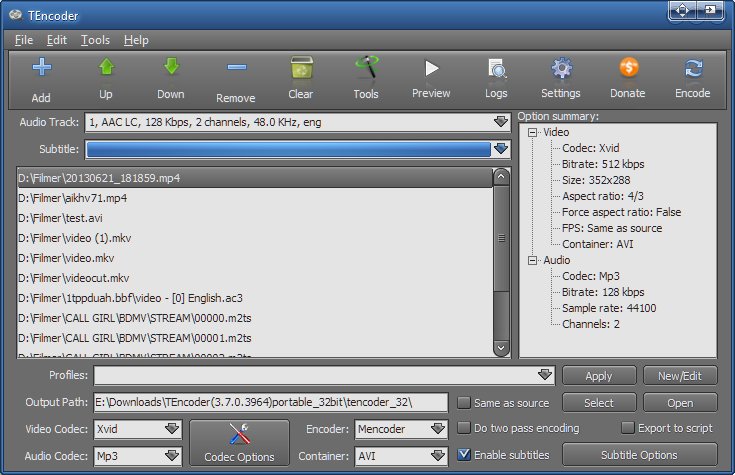
В интерфейсе сразу видна логика программы: сверху расположены вкладки Video/Audio Converter, Video Downloader и DVD Ripper, под ними — кнопки управления очередью, справа — блок Option summary, снизу — параметры профиля, выходной папки, кодеков, контейнера и кодировщика. Такой подход удобен для пользователя, который понимает, что именно нужно изменить: контейнер MP4 на AVI, аудиокодек MP3 на AAC, размер кадра, частоту кадров или задержку субтитров.
Краткая карточка программы
| Параметр | Описание |
|---|---|
| Название | TEncoder Video Converter |
| Тип программы | конвертер аудио и видео, загрузчик видео, DVD Ripper |
| Платформа | Windows |
| Лицензия | GPLv2 |
| Основные компоненты | FFmpeg, MEncoder, MPlayer |
| Основные вкладки | Video/Audio Converter, Video Downloader, DVD Ripper |
| Видеокодеки вывода | Mpeg1, Mpeg2, Xvid, Mpeg4, H264, FLV, WMV, VP8 |
| Аудиокодеки вывода | MP3, WAV, AAC, OGG Vorbis, AC3, Mp2, Speex, Opus, FLAC |
| Профили устройств | 840 presets |
| Пакетная обработка | есть |
| Субтитры | hard-coded embedded subtitles и внешние subtitle files |
| Диски | риппинг незащищённых DVD |
| Portable-сборка | есть |
| Дополнительные операции | preview, two passes, custom commands, watermark image, external audio dubbing, image and audio to video |
TEncoder Video Converter работает как локальная утилита для подготовки медиафайлов без отправки роликов в браузерные сервисы. Это важно для архивных записей, старых домашних видео, учебных материалов, файлов с несколькими аудиодорожками и роликов, где требуется жёсткое встраивание субтитров. Программа поддерживает выбор FFmpeg или MEncoder как кодировщика, запуск нескольких процессов, просмотр файла перед кодированием и передачу пользовательских команд кодировщикам.
Для каких задач подходит TEncoder Video Converter
TEncoder Video Converter уместен, когда нужна не монтажная программа, а конвертер с контролем параметров. Его рабочая модель строится вокруг очереди файлов: пользователь добавляет один ролик или сразу несколько, задаёт профиль, выбирает кодеки, проверяет Option summary, при необходимости открывает Video and Audio Options, затем запускает Encode. Это делает программу полезной для повторяющихся задач, где одна настройка применяется к группе файлов.
Основные сценарии:
конвертация AVI в MP4 для воспроизведения на более широком наборе устройств;
перевод MKV, FLV, MOV, WMV, MPEG и других файлов в контейнер AVI, MP4 или MKV;
уменьшение размера видео через изменение битрейта, размера кадра и кодека;
извлечение аудио и сохранение результата в MP3, WAV, AAC, OGG, AC3 или FLAC;
встраивание субтитров в видео, чтобы итоговый файл воспроизводился без отдельного SRT;
выбор аудиодорожки и субтитровой дорожки для файла с несколькими потоками;
обработка нескольких роликов подряд без ручного запуска каждого задания;
подготовка файлов под старые устройства через встроенные профили;
риппинг незащищённого DVD;
создание видео из изображения и аудиофайла;
наложение изображения-водяного знака средствами программы.
Для простой разовой конвертации без настройки кодеков TEncoder выглядит более техническим, чем современные конвертеры с крупной кнопкой готово. Для пользователя, которому нужно понимать, что происходит с кодеком, контейнером, битрейтом, размером кадра, аудиоканалом и дорожками, интерфейс TEncoder даёт больше прямого контроля. В этом его отличие от решений, где часть параметров скрыта за готовыми пресетами.
Интерфейс и рабочая логика
Главное окно программы устроено вокруг трёх зон: список файлов, панель параметров и сводка настроек. Вкладка Video/Audio Converter используется для конвертации роликов и аудиофайлов. В верхней панели доступны кнопки Add, Up, Down, Remove, Clear, Tools, Preview, Encode, Logs, Settings и Donate. Они не спрятаны в глубокие меню: очередь, просмотр, запуск кодирования и журнал находятся на одном экране.
Кнопка Add добавляет файлы в список. Up и Down меняют порядок обработки. Remove удаляет выбранный файл, Clear очищает очередь. Preview открывает предварительный просмотр, Encode запускает обработку, Logs помогает разобрать ошибки кодирования. Через Settings настраиваются общие параметры, субтитры, кодирование, оформление и загрузчик видео.
В нижней части окна находятся поля Profiles, Output Path, Video Codec, Audio Codec, Encoder и Container. Здесь задаётся основа будущего файла: готовый профиль устройства, папка результата, видеокодек, аудиокодек, выбранный движок и контейнер. Справа расположен блок Option summary — краткое дерево параметров, где отображаются выбранные настройки видео, аудио и субтитров. Программа поддерживает drag and drop, просмотр свойств файла, выбор MEncoder или FFmpeg, cropping, deinterlacing, настройки субтитров и пакетную обработку.
Работа с очередью файлов
Очередь в TEncoder — центральная часть интерфейса. В списке отображаются имена файлов, продолжительность, задержка аудио и задержка субтитров. Это удобно при пакетной конвертации видео: пользователь видит, какие файлы уже добавлены, какие стоят выше или ниже, где применяется задержка, какие ролики требуют отдельной проверки.
Правая кнопка мыши по файлу открывает контекстное меню. В нём присутствуют команды Preview, Add Files, Add Folder, Add Folder Tree, Select All, Select None, Reverse Selection, Remove, Remove All, Up, Down, Open Directory и Properties. Через Add Folder Tree удобно добавлять вложенные папки, а через Properties — смотреть технические сведения о выбранном файле.
Очередь полезна не только для массовой обработки. Она помогает сравнить файлы перед стартом: один ролик оставить с исходным FPS, для другого изменить размер, для третьего подобрать другой audio track. TEncoder допускает выбор разных аудио- и субтитровых дорожек для каждого файла, поэтому программа подходит для работы с материалами, где внутри контейнера есть несколько потоков.
Панель Option summary
Option summary показывает результат настроек без открытия дополнительных окон. В дереве отображаются параметры видео, аудио и субтитров: codec, bitrate, size, aspect ratio, FPS, container, audio codec, sample rate, channels, subtitle language, font, scale и position. Это снижает риск запустить кодирование с неправильным контейнером или старым профилем.
При работе с несколькими файлами сводка особенно важна: пользователь задаёт параметры снизу, нажимает Apply, проверяет правую панель и только после этого запускает Encode. Для TEncoder это типичный рабочий порядок, потому что программа даёт много ручных настроек и не прячет их за одним автоматическим режимом.
Конвертация видео
Основной сценарий TEncoder Video Converter — перекодирование видеофайлов. Программа поддерживает выходные видеокодеки Mpeg1, Mpeg2, Xvid, Mpeg4, H264, FLV, WMV и VP8. Для экспорта доступны контейнеры и форматы AVI, MP4, MPEG, MOV, FLV, MKV, WMV и другие варианты, перечисленные в описаниях программы.
Настройки видео находятся в нижней части главного окна и в отдельном окне Video and Audio Options. Пользователь выбирает Video Codec, Container, Encoder, задаёт bitrate, common size, size, FPS и aspect ratio. Для сохранения пропорций используется параметр Aspect Ratio, а для принудительного применения выбранного соотношения — флажок Force. Для кодирования через FFmpeg и MEncoder доступны отдельные поля пользовательских параметров.
Такой набор подходит для задач, где важно не просто получить файл в другом расширении, а управлять совместимостью. Например, старые плееры часто лучше читают AVI с Xvid и MP3, а современные устройства чаще работают с MP4 и H264/AAC. TEncoder позволяет выбирать эти сочетания вручную, без перехода в отдельный профильный редактор.
Настройка размера кадра и частоты кадров
В Video and Audio Options задаётся размер видео через поле Common sizes или ручной ввод ширины и высоты. Это удобно, когда исходник имеет нестандартное разрешение, а итоговый файл нужно подготовить под конкретный экран. Вариант Same as source оставляет исходное значение, а ручной режим позволяет уменьшить кадр для снижения размера файла.
FPS можно оставить как в исходнике или задать отдельно. Для архивных материалов это полезно, когда файл должен воспроизводиться на старом устройстве, которое плохо обрабатывает нестандартную частоту кадров. TEncoder не превращает этот процесс в автоматический мастер: пользователь сам задаёт значение и отвечает за соответствие выбранного профиля устройству.
Битрейт и качество
Параметр Video Bitrate влияет на размер и детализацию итогового файла. Чем ниже битрейт, тем меньше файл и выше риск артефактов. Чем выше битрейт, тем больше файл и меньше потери при перекодировании. TEncoder также поддерживает CRF encoding with x264 в истории ветки 3.5, а двухпроходное кодирование включается отдельным флажком Do two pass encoding.
Для простого переноса видео в другой контейнер без заметного изменения качества лучше не снижать битрейт слишком резко. Для сжатия больших архивов уместно уменьшать размер кадра и битрейт вместе, затем проверять результат через Preview. Программа не заменяет визуальный контроль: итоговое качество зависит от исходника, кодека, битрейта, размера и выбранного кодировщика.
Конвертация аудио
TEncoder работает не только с видеороликами. Программа конвертирует аудио и позволяет извлекать звуковые дорожки из видеофайлов. В списке аудиокодеков доступны MP3, WAV, AAC, OGG Vorbis, AC3, Mp2, Speex, Opus и FLAC. Для настройки используются поля Audio Codec, Audio Bitrate, Channels и S. Rate (Hz).
Аудиоконвертация полезна в нескольких сценариях:
извлечь MP3 из видеозаписи лекции;
сохранить WAV для дальнейшей обработки в аудиоредакторе;
перевести дорожку в AAC для MP4;
уменьшить размер файла через снижение audio bitrate;
привести sample rate к 44100 Hz;
сохранить стерео через channels 2;
перекодировать несколько аудиофайлов одной очередью.
TEncoder не специализируется на реставрации звука, нормализации громкости и многодорожечном аудиомонтаже. Его задача — перекодировать дорожку, выбрать аудиопараметры, совместить внешнее аудио с видео или извлечь звук. Для редактирования волны, удаления шума и тонкой обработки лучше использовать отдельный аудиоредактор, например Audacity или ocenaudio.
Субтитры и дорожки
Работа с субтитрами — одна из сильных сторон TEncoder. Программа поддерживает жёсткое встраивание embedded subtitles и внешних subtitle files. Это значит, что субтитры становятся частью видеокадра и не требуют отдельного файла рядом с роликом. Такой способ удобен для старых телевизоров, DVD-плееров, медиаплееров и устройств, которые плохо распознают внешние SRT или встроенные дорожки.
В главном окне над списком файлов находятся поля Subtitles и Audio Track. Через Subtitles выбирается источник субтитров, через Audio Track — нужная звуковая дорожка. Флажок Enable subtitles включает обработку субтитров, а кнопка Subtitle Options открывает дополнительные параметры.
В настройках субтитров задаются:
Language — язык субтитров;
Fonts — шрифт;
Auto-scale method — метод масштабирования;
Default scale — масштаб;
Subtitle position — положение текста;
Don’t override SSA or ASS subtitle styles — сохранение стилей SSA/ASS;
Subtitle Delay — задержка субтитров;
Audio Delay — задержка аудио.
Задержка субтитров нужна, когда текст появляется раньше или позже речи. В истории версии 3.7 шаг задержки subtitle и audio delay изменён на 100 ms вместо 500 ms, поэтому синхронизация стала точнее. В том же обновлении добавлена опция громкости для MEncoder и исправлена проблема игнорирования настройки шрифта субтитров.
Выбор аудиодорожки и субтитровой дорожки
Для файлов с несколькими потоками TEncoder позволяет выбирать audio track и subtitle track отдельно. Это важно для MKV, VOB, MTS и других контейнеров, где внутри может находиться несколько языковых дорожек. Программа не ограничивается конвертацией первого потока: пользователь выбирает нужную дорожку и проверяет её перед кодированием.
Выбор дорожек особенно полезен при подготовке файла для устройства, которое не умеет переключать аудио и субтитры самостоятельно. Итоговый файл можно сделать проще: оставить одну аудиодорожку, встроить нужные субтитры и сохранить результат в контейнере, который поддерживает целевой плеер.
DVD Ripper
Вкладка DVD Ripper предназначена для работы с незащищёнными DVD. В интерфейсе этой вкладки есть кнопки Open DVD, Filters, Stop, Add to DVD job list и Start DVD jobs. Ниже расположены поля Disc folder, Output File, Titles, Start Chapter, End Chapter, Audio Track, Subtitle Tracks, а также флажки Disable Audio и Disable Subtitle.
Рабочий процесс во вкладке DVD Ripper строится так: пользователь открывает DVD-папку, читает структуру диска, выбирает title, главы, аудиодорожку и субтитры, добавляет задачу в список DVD-заданий и запускает обработку. В историю программы DVD Ripper добавлен в ветке 4.4.0, тогда же максимальное число параллельных процессов для Video/Audio Converter увеличено до 16.
TEncoder работает с unprotected DVDs. Программа не предназначена для обхода защиты дисков. Для старых домашних DVD, учебных дисков без защиты и собственных записей вкладка DVD Ripper помогает перевести материал в файл, который воспроизводится без физического носителя.
Video Downloader
Вторая отдельная вкладка TEncoder — Video Downloader. Она предназначена для добавления ссылок и загрузки видео с сайтов вроде YouTube. В настройках загрузчика есть вкладка Video Downloader, где задаются Preferred format, Parallel download count, флажок загрузки аудио при выборе DASH-видео, запрет повторной загрузки аудио при наличии локального файла и отключение загрузки миниатюр.
История версий показывает, что Video Downloader активно дорабатывался в ветке 4.x: в 4.0.0 добавлен сам загрузчик, в 4.5.6–4.5.9 исправлялись ошибки добавления ссылок, загрузки WebM и реакции на изменения вывода youtube-dl, а также обновлялись FFmpeg, MediaInfo и youtube-dl.
Для оценки этой функции важно учитывать назначение программы: TEncoder — прежде всего локальный конвертер аудио и видео, а Video Downloader является дополнительным модулем. Его рабочая ценность выше для старых сценариев загрузки и последующей конвертации, чем для современных потоковых платформ с часто меняющимися правилами выдачи видео.
Фильтры и базовые операции редактирования
Меню Tools открывает набор вспомогательных функций: File Info, Trim, Delays, Video-Audio Effects, Custom Options, Scripts folder, Image and Audio to Video. Эти пункты не превращают TEncoder в видеомонтажную программу, но закрывают базовые задачи перед кодированием: посмотреть свойства файла, обрезать диапазон, поправить задержку аудио или субтитров, применить фильтр, перейти к пользовательским параметрам кодирования или создать видео из статичного изображения и аудио.
В окне фильтров доступны вкладки Deinterlace, Crop, Rotate и Volume. Deinterlace нужен для чересстрочного видео, Crop — для обрезки краёв кадра, Rotate — для поворота ролика, Volume — для изменения громкости. В программе доступны cropping, deinterlacing, редактирование задержек, диапазона кодирования и другие базовые операции перед сохранением файла.
Trim
Trim используется для кодирования не всего ролика, а выбранного фрагмента. Это полезно, когда нужно убрать начало записи, рекламный фрагмент, пустой хвост, техническую заставку или ошибочный участок. В истории версии 4.5.0 исправлена работа Reset в trimming, а в 4.0.0 добавлена опция отключения trimming.
Delays
Delays связан с синхронизацией аудио и субтитров. Если голос отстаёт от изображения, используется Audio Delay. Если текст появляется раньше или позже реплики, применяется Subtitle Delay. В TEncoder задержки отображаются прямо в списке файлов, поэтому пользователь видит их ещё до запуска кодирования.
Video-Audio Effects
В блоке эффектов сосредоточены операции, которые влияют на итоговый поток до сохранения файла. Здесь важны не декоративные фильтры, а техническая подготовка: убрать чересстрочность, обрезать кадр, повернуть изображение, изменить громкость. Для архивных записей это часто важнее, чем сложная цветокоррекция.
Custom Options
Custom Options предназначен для ручной передачи параметров FFmpeg и MEncoder. В окне Codec Options есть отдельные поля FFmpeg custom video options, FFmpeg custom audio options, MEncoder custom video options и MEncoder custom audio options. Внизу отображаются строки команд для FFmpeg и MEncoder. Программа предупреждает, что введённые аргументы не проверяются.
Эта часть нужна опытным пользователям. Новичку достаточно выбирать codec, bitrate, size, FPS, aspect ratio, audio bitrate, channels и sample rate через графический интерфейс. Ручные аргументы нужны для специфичных задач: тонкой настройки x264, проверки поведения MEncoder, применения редких параметров FFmpeg или сохранения повторяемой схемы через экспорт скрипта.
Поддерживаемые форматы, кодеки и контейнеры
TEncoder поддерживает широкий набор входных аудио- и видеоформатов через FFmpeg, MEncoder и MPlayer. Для вывода в программе прямо перечислены видеокодеки Mpeg1, Mpeg2, Xvid, Mpeg4, H264, FLV, WMV и VP8, а также аудиокодеки MP3, WAV, AAC, OGG Vorbis, AC3, Mp2, Speex, Opus и FLAC.
| Категория | Поддерживаемые варианты |
|---|---|
| Видеокодеки вывода | Mpeg1, Mpeg2, Xvid, Mpeg4, H264, FLV, WMV, VP8 |
| Аудиокодеки вывода | MP3, WAV, AAC, OGG Vorbis, AC3, Mp2, Speex, Opus, FLAC |
| Контейнеры и форматы экспорта | AVI, MP4, MPEG, MOV, FLV, MKV, WMV, MP3, WAV, AAC, OGG, AC3 |
| Кодировщики | FFmpeg, MEncoder |
| Просмотр и информация | MPlayer, MediaInfo |
| Профили | 840 device presets |
| Диски | unprotected DVDs |
| Субтитры | embedded subtitles и subtitle files |
TEncoder работает с AVI, MPEG, MP4, MOV, MKV, FLV, WMV, WEBM, 3GP, MP3, M4A, AAC, WAV и WMA, а также позволяет менять codec, bitrate, dimensions, framerate и container вручную.
Как выбирать контейнер
Контейнер — это оболочка файла. В TEncoder он выбирается в поле Container. Для старой совместимости часто используется AVI, для универсального воспроизведения — MP4, для нескольких потоков и субтитров — MKV. При выборе контейнера нужно учитывать устройство, на котором будет воспроизводиться итоговый файл.
| Задача | Контейнер | Кодек видео | Кодек аудио | Комментарий |
|---|---|---|---|---|
| Старый плеер или телевизор | AVI | Xvid | MP3 | Подходит для устройств с ограниченной поддержкой MP4 |
| Современный универсальный файл | MP4 | H264 | AAC | Хороший вариант для телефонов, браузеров и медиаплееров |
| Файл с несколькими дорожками | MKV | H264 или другой кодек | AAC, AC3, MP3 | Удобен для хранения потоков, но не каждый старый плеер его читает |
| Только аудио | MP3, WAV, AAC, OGG, FLAC | не используется | выбранный аудиокодек | Подходит для извлечения дорожки из видео |
| Старое веб-видео | FLV | FLV | MP3 или AAC | Нужен для архивных задач, не для новых публикаций |
TEncoder полезен именно тем, что не навязывает один формат. Пользователь сам выбирает, что важнее: совместимость, размер файла, сохранение дорожек, жёсткие субтитры, качество H264 или быстрая обработка через готовый профиль.
Пошаговая инструкция: как конвертировать видео
Для базовой конвертации используется вкладка Video/Audio Converter. Перед стартом лучше подготовить исходники: сложить файлы в одну папку, проверить, что они открываются в плеере, решить, какой формат нужен на выходе, и заранее выбрать папку результата. Это снижает риск смешать исходные и готовые файлы.
Откройте вкладку Video/Audio Converter.
Нажмите Add и выберите один или несколько файлов.
Проверьте порядок в очереди. Для изменения порядка используйте Up и Down.
В поле Profiles выберите готовый профиль или оставьте ручную настройку.
В поле Output Path укажите папку результата.
Выберите Video Codec: например, Xvid или H264.
Выберите Audio Codec: например, MP3 или AAC.
В поле Encoder задайте Mencoder или FFmpeg.
В поле Container выберите AVI, MP4, MKV или другой контейнер.
Откройте Video and Audio Options и проверьте bitrate, size, FPS, aspect ratio, audio bitrate, channels и sample rate.
Нажмите Apply, чтобы применить параметры.
Проверьте Option summary справа.
Нажмите Preview, чтобы оценить выбранный файл перед обработкой.
Нажмите Encode.
Если после запуска появились ошибки, откройте Logs. Журнал помогает понять, на каком файле остановилась обработка, какой кодировщик использовался и где возникла проблема. В TEncoder это важнее, чем в полностью автоматических конвертерах, потому что программа даёт прямой доступ к параметрам кодирования.
Как сделать пакетную конвертацию видео
Пакетная конвертация видео в TEncoder строится на очереди. Программа обрабатывает несколько файлов без повторного ручного выбора параметров для каждого ролика. Это удобно для папки с сериалом, набора лекций, архива с клипами или коллекции роликов, которые нужно привести к одному контейнеру и кодеку.
Порядок действий:
Нажмите Add и добавьте все файлы.
Для папки используйте контекстное меню Add Folder или Add Folder Tree.
Удалите лишние элементы через Remove.
Выставьте общий профиль, кодеки, контейнер и папку результата.
При необходимости выберите индивидуальные audio track и subtitle track.
Нажмите Apply.
Проверьте Option summary.
Запустите обработку через Encode.
После завершения откройте Logs и проверьте сообщения об ошибках.
TEncoder использует многопоточную обработку. В README проекта указана конвертация до 16 файлов одновременно, а в описаниях программы встречается запуск до восьми одновременных кодировщиков. Эти формулировки относятся к разным описаниям механики параллельной обработки, но обе отражают основную идею программы: она использует ресурсы процессора для одновременной обработки нескольких заданий.
Как встроить субтитры в видео
Встраивание субтитров нужно, когда итоговый файл должен воспроизводиться без отдельного файла субтитров. В TEncoder этот процесс завязан на поле Subtitles, флажок Enable subtitles и окно Subtitle Options.
Порядок действий:
Добавьте видео через Add.
В поле Subtitles выберите subtitle file или нужную встроенную дорожку.
Убедитесь, что включён флажок Enable subtitles.
Откройте Subtitle Options.
Выберите Language, Fonts, Auto-scale method, Default scale и Subtitle position.
Для SSA/ASS проверьте флажок Don’t override SSA or ASS subtitle styles.
При рассинхроне задайте Subtitle Delay.
Проверьте ролик через Preview.
Запустите кодирование через Encode.
Жёсткие субтитры нельзя отключить в готовом файле, потому что они становятся частью изображения. Это правильный выбор для старых устройств и неподходящий вариант для файла, где зритель должен переключать языки или отключать текст. Для хранения нескольких субтитровых дорожек без прожига лучше использовать контейнер, который поддерживает такие дорожки, и программу, ориентированную на muxing.
Как выбрать аудиодорожку
Выбор аудиодорожки выполняется через поле Audio Track. Это важно для фильмов, DVD-образов, MKV и VOB-файлов, где внутри есть несколько языков, комментарии или альтернативные дорожки. Перед запуском кодирования нужно выбрать нужную дорожку и проверить результат через Preview.
Порядок действий:
Добавьте файл.
Откройте выпадающий список Audio Track.
Выберите нужную дорожку.
При необходимости задайте Audio Delay.
Проверьте воспроизведение через Preview.
Выберите аудиокодек в поле Audio Codec.
Настройте bitrate, channels и sample rate в Video and Audio Options.
Запустите Encode.
Если звук отстаёт или опережает изображение, корректируется Audio Delay. В TEncoder эта настройка отображается в списке файлов, поэтому её удобно контролировать при обработке нескольких роликов.
Как извлечь аудио из видео
TEncoder можно использовать как конвертер аудио и видео, когда из ролика нужен только звук. Для этого в качестве результата выбирается аудиоформат, а параметры видео не используются как основа итогового файла.
Практический порядок:
Добавьте видеофайл через Add.
В параметрах вывода выберите аудиокодек: MP3, WAV, AAC, OGG, AC3 или FLAC.
Укажите Output Path.
Настройте Audio Bitrate, Channels и S. Rate (Hz).
Проверьте длительность и исходные свойства файла через Properties.
Запустите кодирование.
Для речи обычно достаточно MP3 или AAC со стерео или моно в зависимости от исходника. Для дальнейшей обработки без потерь лучше выбирать WAV или FLAC. TEncoder выполняет именно перекодирование и извлечение, а не очистку шума, нормализацию и монтаж.
Как использовать DVD Ripper
DVD Ripper в TEncoder рассчитан на незащищённые DVD. Рабочий порядок во вкладке DVD Ripper отличается от обычной очереди файлов: сначала выбирается папка диска, затем title, главы, дорожки и список DVD-заданий.
Порядок действий:
Перейдите на вкладку DVD Ripper.
Нажмите Open DVD.
В поле Disc folder выберите папку DVD.
Нажмите Read.
В поле Titles выберите нужный title.
Укажите Start Chapter и End Chapter.
Выберите Audio Track.
Выберите Subtitle Tracks или включите Disable Subtitle.
При необходимости примените Filters.
Укажите Output File.
Нажмите Add to DVD job list.
Запустите обработку через Start DVD jobs.
Для домашнего архива DVD эта схема удобна тем, что пользователь получает обычный файл, который открывается без диска. Для защищённых коммерческих дисков TEncoder не является инструментом снятия защиты.
Производительность и многопоточность
TEncoder создавался как многопоточный конвертер видео. Программа использует ресурсы процессора, запускает несколько кодировщиков и обрабатывает очередь файлов параллельно. В настройках и истории версий заметно внимание к производительности: добавлялись CPU usage indicator, post-encode options, улучшения окна logs, максимальное число параллельных процессов, 64-bit support и отдельные 32-bit/64-bit сборки.
Производительность зависит от трёх факторов:
| Фактор | Как влияет |
|---|---|
| Кодек | H264 и двухпроходное кодирование требуют больше времени, чем простые старые кодеки |
| Размер кадра | 1920×1080 кодируется дольше, чем 720×480 или 352×288 |
| Количество параллельных задач | Чем больше одновременных процессов, тем выше нагрузка на CPU и диск |
| Тип накопителя | Медленный HDD замедляет чтение и запись при большой очереди |
| Фильтры | Deinterlace, crop, rotate и hard-coded subtitles добавляют обработку перед сохранением |
| Двухпроходный режим | Do two pass encoding увеличивает время, но помогает распределить битрейт |
Для старого компьютера лучше не запускать максимальное число параллельных процессов. Для коротких роликов пакетная обработка ускоряет общий поток работы. Для длинных фильмов разумнее кодировать меньше файлов одновременно, чтобы снизить нагрузку и уменьшить риск ошибок записи.
Системные требования
TEncoder — программа для Windows. В карточках каталогов перечисляются Windows NT, Windows 2000, Windows XP, Windows Vista, Windows 7, Windows 8 и Windows 10. Также доступны 32-bit и 64-bit варианты, а portable-пакет распространялся отдельно.
| Компонент | Требование или характеристика |
|---|---|
| Операционная система | Windows NT, 2000, XP, Vista, 7, 8, 10 |
| Разрядность | 32-bit и 64-bit варианты |
| Тип установки | обычная установка и portable-сборка |
| Размер установщика | около 34.8–35 MB |
| Кодировщики | FFmpeg и MEncoder |
| Воспроизведение и preview | MPlayer |
| Информация о файлах | MediaInfo |
| Дополнительная нагрузка | зависит от кодека, разрешения, фильтров и числа параллельных процессов |
Для комфортной работы важнее не формальный минимум, а запас процессора и места на диске. При конвертации видео создаются временные файлы, особенно при muxing, MP4, двухпроходном кодировании и пакетной очереди. Поэтому папка результата должна находиться на диске с достаточным свободным пространством.
Преимущества и ограничения
Плюсы:
бесплатная программа с лицензией GPLv2;
локальная конвертация аудио и видео;
выбор между FFmpeg и MEncoder;
поддержка MPlayer для preview;
пакетная обработка файлов;
выбор аудиодорожки и субтитровой дорожки;
hard-coded subtitles для embedded subtitles и внешних subtitle files;
настройка subtitle delay и audio delay;
ручной выбор codec, bitrate, size, FPS, aspect ratio, sample rate и channels;
двухпроходное кодирование через Do two pass encoding;
custom commands для кодировщиков;
840 device presets;
DVD Ripper для unprotected DVDs;
Video Downloader как отдельная вкладка;
Trim, Delays, Video-Audio Effects, Image and Audio to Video;
portable-вариант;
32-bit и 64-bit сборки;
русская локализация добавлена в ветке 3.4.
Минусы:
интерфейс рассчитан на пользователя, который понимает разницу между codec, container, bitrate и encoder;
Video Downloader связан с устаревшей цепочкой youtube-dl из истории программы;
нет монтажной шкалы, многослойного редактирования, титров и цветокоррекции уровня видеоредакторов;
hard-coded subtitles нельзя отключить в готовом файле;
пользовательские аргументы в Custom Options не проверяются программой;
для современных рабочих процессов с HEVC, AV1, аппаратными кодировщиками и новыми пресетами удобнее использовать другие программы;
системные требования каталогов не перечисляют Windows 11;
при неправильном выборе контейнера, кодека или дорожки результат воспроизводится не так, как ожидалось.
Отзывы пользователей и профильных журналов
Softpedia оценивает TEncoder на 5.0/5 и выделяет clean and straightforward interface, загрузку файлов через browse и drag and drop, просмотр технической информации, выбор MEncoder/FFmpeg, настройку subtitle/audio delay, cropping, deinterlacing, параметры субтитров, пакетную обработку и просмотр ошибок процесса.
MajorGeeks даёт пользовательскую оценку 5 на основе 18 голосов и описывает TEncoder как open source-конвертер, который обрабатывает почти все типы аудио и видео, запускает до восьми одновременных кодировщиков, выбирает аудио- и субтитровые дорожки, применяет deinterlacing и cropping, поддерживает 840 profiles, two passes, custom commands, preview, watermark image, external audio dubbing и создание видео из изображения и аудио.
CHIP описывает TEncoder как бесплатный open-source audio/video converter, который конвертирует аудио- и видеофайлы в разные форматы, содержит профили для более чем 800 устройств, позволяет вручную менять codec, bitrate, dimensions, framerate и container, обрезать видео и hardcode subtitles. Итоговая оценка CHIP сводится к тому, что программа сильна для опытных пользователей, а новичкам проще начинать с Freemake Video Converter.
VideoHelp показывает смешанную пользовательскую картину: общий рейтинг 8.8/10 при 20 голосах, 20 reviews, отметку NO LONGER DEVELOPED и отзывы, где TEncoder хвалят за качество AVI и H264, ценность бесплатной программы и portable-работу, но критикуют за ошибки SRT, отдельные MEncoder/GUI-проблемы, cropping и отсутствие функций вроде audio normalisation или IVTC.
Среднее впечатление пользователей сети такое: TEncoder ценят за бесплатность, ручной контроль, качество вывода, субтитры и пакетную обработку. Основные претензии связаны не с идеей программы, а с возрастом интерфейса, остановленной разработкой, зависимостью Video Downloader от старого youtube-dl и отдельными ошибками при нестандартных файлах.
Сравнение с аналогами
TEncoder нужно сравнивать не с видеоредакторами, а с программами для перекодирования, сжатия и подготовки медиафайлов. Внутри той же группы находятся HandBrake, XMedia Recode, Format Factory, Freemake Video Converter, Any Video Converter, MediaCoder, Pazera Free Audio Video Pack и SUPER.
| Программа | Основная задача | Сильная сторона | Ограничение относительно TEncoder |
|---|---|---|---|
| TEncoder Video Converter | Локальная конвертация, субтитры, DVD Ripper, Video Downloader | FFmpeg/MEncoder, очередь, дорожки, hard-coded subtitles, 840 profiles | Разработка остановлена, интерфейс старого типа |
| HandBrake | Транскодирование видео в современные кодеки | Open-source, Windows/Mac/Linux, пресеты устройств, modern widely supported codecs | Не ориентирован на старую связку Video Downloader + DVD Ripper в одном интерфейсе |
| XMedia Recode | Конвертация видео, аудио, DVD/Blu-ray без защиты | Много форматов, профили устройств, фильтры, subtitles, color correction, rotating, cropping | Более насыщенный интерфейс, новичку сложнее выбрать правильный профиль |
| Shutter Encoder | FFmpeg-интерфейс для кодирования и обработки медиа | Видео, аудио, изображения, batch processing, функции для видеомонтажа и постобработки | Рабочая логика отличается от классической очереди TEncoder |
| Format Factory | Массовая конвертация видео, аудио, изображений и документов | Широкий набор типов файлов, клиппер, joiner, crop, delogo | Более общий конвертер, не такой прямой акцент на дорожках и MEncoder |
| Freemake Video Converter | Простая конвертация для массового пользователя | Понятный интерфейс, популярные профили и задачи | Меньше ручного технического контроля, freemium/ad-supported модель в каталогах |
| Any Video Converter Free | Универсальная конвертация для новичка | Простая стартовая логика, распространённые форматы | Модель и ограничения зависят от редакции |
| MediaCoder | Техническая перекодировка | Гибкие параметры и широкий контроль | Сложнее для начинающего пользователя |
| Pazera Free Audio Video Pack | Набор небольших конвертеров | Утилитарный подход, много отдельных задач | Нет единого интерфейса TEncoder с Video Downloader и DVD Ripper |
HandBrake сильнее для современной регулярной перекодировки. Он бесплатный, open source, работает на Windows, Mac и Linux, конвертирует видео из почти любого формата в современные широко поддерживаемые кодеки и содержит built-in device presets.
XMedia Recode ближе к TEncoder по идее ручной настройки: это бесплатный all-in-one video/audio converter для Windows с поддержкой DVD/Blu-ray без защиты, H.264, HEVC/H.265, SVT-AV1, MKV, MP4, WebM, WMA, WMV, фильтров, субтитров и профилей устройств. Он лучше подходит для современных форматов, а TEncoder интереснее тем, кто работает со старой связкой FFmpeg/MEncoder и привычной очередью.
Shutter Encoder использует FFmpeg и работает как более современный инструмент для видео, аудио и изображений. Его выбирают, когда кроме конвертации нужны дополнительные операции для монтажного процесса: batch processing, lossless operations, subtitle/timecode tools, waveform и функции для видеоредакторов. TEncoder проще в старой задаче: добавил файлы, выбрал кодек, запустил Encode, но слабее по современным производственным сценариям.
Format Factory шире по типам файлов: видео, аудио, изображения, клиппер, joiner, splitter, muxer, crop и delogo. Для смешанной библиотеки, где вместе с видео нужно конвертировать изображения и документы, он удобнее. TEncoder точнее сфокусирован на видео, аудио, субтитрах, дорожках, DVD Ripper и связке FFmpeg/MEncoder.
Когда выбрать TEncoder, а когда аналог
| Сценарий | Подходящий выбор | Причина |
|---|---|---|
| Нужна бесплатная локальная конвертация на старом Windows-ПК | TEncoder | Поддерживает старые Windows-версии и portable-режим |
| Нужно встроить субтитры в видео | TEncoder или XMedia Recode | Оба умеют hardcode/burn-in subtitles |
| Нужна современная перекодировка с удобными пресетами | HandBrake | Акцент на modern widely supported codecs и пресеты |
| Нужно много фильтров и задач для постобработки | Shutter Encoder | FFmpeg-инструмент с большим набором операций |
| Нужно конвертировать не только видео, но и изображения/документы | Format Factory | Более широкий набор типов файлов |
| Нужен максимально простой интерфейс для новичка | Freemake Video Converter или Any Video Converter | Меньше ручных технических параметров |
| Нужно выбрать дорожку, прожечь субтитры и настроить MEncoder | TEncoder | Эти параметры находятся прямо в рабочем процессе программы |
| Нужно работать с HEVC/AV1 и современными аппаратными кодировщиками | HandBrake, XMedia Recode или Shutter Encoder | У TEncoder сильнее архивная, а не современная направленность |
Типичные ошибки при работе с TEncoder
Неправильный контейнер
Расширение файла не равно кодеку. AVI, MP4 и MKV — контейнеры, а H264, Xvid, VP8, MP3 и AAC — кодеки. Ошибка возникает, когда пользователь выбирает несовместимое сочетание или ориентируется только на расширение. В TEncoder это видно по нижним полям Video Codec, Audio Codec и Container.
Запуск Encode без Apply
После изменения параметров нужно нажать Apply и проверить Option summary. Иначе пользователь видит одно значение в выпадающем списке, а обработка идёт с прежним профилем. TEncoder рассчитан на явное применение настроек, поэтому Apply — важный этап перед Encode.
Неправильная папка результата
Поле Output Path нужно проверять перед пакетной обработкой. Если выходная папка совпадает с папкой исходников, файлы легче перепутать. Для больших очередей лучше создавать отдельную папку результата и не смешивать исходные ролики с готовыми.
Неверная аудиодорожка
Файлы с несколькими дорожками требуют проверки Audio Track. Если оставить не тот поток, итоговый ролик сохранится с неправильным языком, комментариями или пустой дорожкой. Перед обработкой длинного файла стоит открыть Preview.
Рассинхрон субтитров
Для субтитров нужно проверять Subtitle Delay. Даже корректный SRT может не совпадать с конкретной версией видео. В TEncoder задержка отображается в очереди, поэтому её удобно корректировать до старта кодирования.
Жёсткое встраивание субтитров без необходимости
Hard-coded subtitles полезны для совместимости, но итоговый текст нельзя отключить. Если файл должен хранить несколько языков или субтитры нужно включать по желанию, прожиг не подходит.
Слишком много параллельных заданий
Параллельная обработка ускоряет очередь, но увеличивает нагрузку на CPU, память и диск. На старых компьютерах лучше уменьшать число одновременных процессов и не сочетать тяжёлый H264, deinterlace, crop и two pass для нескольких длинных роликов сразу.
Пользовательские аргументы без проверки
В Custom Options программа принимает команды для FFmpeg и MEncoder, но предупреждает, что аргументы не проверяются. Ошибка в строке параметров приводит к сбою или неожиданному результату. Этот режим нужен тем, кто понимает синтаксис выбранного кодировщика.
Безопасность рабочего процесса
TEncoder не требует отправлять файлы на сервер, поэтому подходит для локальной обработки личных записей. При этом безопасность результата зависит от того, какие файлы пользователь открывает, какие параметры задаёт и откуда берёт исходники. Для архивных видео, домашних DVD и учебных материалов важно сохранять исходные файлы до проверки результата.
Рабочий порядок без потери данных:
Скопируйте исходные файлы в отдельную папку.
Укажите отдельный Output Path.
Перед массовой конвертацией обработайте один короткий файл.
Проверьте результат в нескольких плеерах.
Сравните длительность, звук, субтитры и размер файла.
Только после проверки запускайте всю очередь.
Не удаляйте исходники до полного просмотра готовых файлов.
TEncoder показывает свойства файла через Properties и журнал через Logs. Эти два инструмента помогают понять, что было на входе и что произошло при кодировании. Для старых файлов с нестандартным контейнером это особенно важно: проблема часто связана не с программой, а с повреждённым исходником, необычной дорожкой или несовместимым сочетанием кодека и контейнера.
Практические сценарии
Конвертация AVI в MP4
Для перевода AVI в MP4 нужно добавить файл, выбрать H264 как Video Codec, AAC как Audio Codec, MP4 как Container, проверить размер кадра и FPS, затем нажать Apply и Encode. Такой сценарий удобен, когда старый AVI-файл нужно открыть на телефоне, медиаплеере, телевизоре или в браузере.
Подготовка файла для старого устройства
Для старого устройства лучше использовать Profiles. TEncoder содержит 840 device presets, включая профили для мобильных устройств. Если готовый профиль подходит, он снижает число ручных настроек. Если профиль даёт неподходящий результат, пользователь меняет codec, bitrate, size, FPS и container вручную.
Уменьшение размера видео
Размер файла уменьшается за счёт видеобитрейта, размера кадра, аудиобитрейта и выбранного кодека. В TEncoder эти параметры находятся в Video and Audio Options. Для ролика, где важна разборчивость речи, можно сильнее уменьшить видео, но оставить нормальный audio bitrate. Для записи экрана с мелким текстом нельзя резко снижать разрешение.
Встраивание субтитров для телевизора
Для телевизора, который не читает SRT, подходит hard-coded subtitles. В TEncoder выбирается subtitle file, включается Enable subtitles, настраиваются font, scale и position, затем результат проверяется через Preview. После кодирования субтитры становятся частью изображения.
Извлечение аудио из лекции
Для лекции достаточно добавить видео, выбрать MP3 или AAC, настроить sample rate и bitrate, затем запустить Encode. Если исходник содержит несколько дорожек, сначала выбирается нужный Audio Track.
Риппинг домашнего DVD
Во вкладке DVD Ripper выбирается папка диска, title, chapters, audio track и subtitle tracks. После добавления задачи через Add to DVD job list запускается Start DVD jobs. Этот сценарий предназначен для unprotected DVDs.
Создание видео из изображения и аудио
Пункт Image and Audio to Video в меню Tools нужен для создания ролика на основе статичного изображения и аудиофайла. Это простой способ получить видеофайл для аудиозаписи, подкаста, лекции или музыкального фрагмента, где визуальная часть не меняется.
Частые вопросы
TEncoder Video Converter бесплатный?
Да. TEncoder распространяется как бесплатная программа, а код проекта выпущен под GPLv2.
В TEncoder есть portable-версия?
Да. Portable-вариант доступен в каталогах программы, а PortableApps выпускал TEncoder Portable в формате PortableApps.com. Такая сборка интегрируется с PortableApps.com Platform и сохраняет настройки при обновлении поверх существующей копии.
Программа подходит для конвертации видео с субтитрами?
Да. TEncoder поддерживает hard-coded embedded subtitles и внешние subtitle files. В настройках доступны язык, шрифт, масштабирование, позиция и задержка субтитров.
Можно ли выбрать FFmpeg вместо MEncoder?
Да. В нижней части главного окна есть поле Encoder, где выбирается MEncoder или FFmpeg. Для опытных пользователей есть отдельные custom options для каждого кодировщика.
Есть ли двухпроходное кодирование?
Да. В интерфейсе есть флажок Do two pass encoding, а в функциях программы присутствует two passes to improve quality. Такой режим дольше обычного, но помогает распределить битрейт при кодировании.
Можно ли конвертировать несколько файлов сразу?
Да. TEncoder поддерживает пакетную обработку и многопоточность. Программа обрабатывает очередь и запускает несколько кодировщиков, что ускоряет работу с большим набором файлов.
Можно ли извлечь аудио из видео?
Да. TEncoder работает как конвертер аудио и видео. Для результата выбирается аудиокодек MP3, WAV, AAC, OGG Vorbis, AC3, Mp2, Speex, Opus или FLAC.
Поддерживает ли программа русский язык?
Русская локализация добавлена в ветке 3.4. Это изменение присутствует в истории версий TEncoder.
Чем TEncoder отличается от HandBrake?
TEncoder объединяет Video/Audio Converter, Video Downloader, DVD Ripper, FFmpeg/MEncoder, hard-coded subtitles, выбор дорожек, custom commands и 840 profiles. HandBrake сильнее как современный open-source video transcoder с multi-platform поддержкой и built-in device presets. Для старых задач с MEncoder, DVD Ripper и ручной очередью удобен TEncoder; для регулярного современного транскодирования чаще выбирают HandBrake.
Чем TEncoder отличается от Format Factory?
TEncoder точнее сфокусирован на видео, аудио, дорожках, субтитрах и кодировщиках FFmpeg/MEncoder. Format Factory шире по типам файлов: видео, аудио, изображения и дополнительные операции вроде clipper, joiner, splitter, muxer, crop и delogo.
Подходит ли TEncoder для монтажа?
Нет. TEncoder не заменяет видеоредактор. В нём есть trim, delays, filters, rotate, crop, volume и image/audio to video, но нет монтажной шкалы, дорожек проекта, переходов, сложной цветокоррекции и полноценной работы со сценами. Для монтажа лучше смотреть в сторону Shotcut, Avidemux или других видеоредакторов.
Итоговые рекомендации
TEncoder Video Converter стоит рассматривать как бесплатный локальный инструмент для конвертации, пакетной обработки, выбора дорожек, прожига субтитров, риппинга незащищённых DVD и работы с FFmpeg/MEncoder. Он особенно полезен при старых форматах, архивных файлах, AVI/MP4/MKV-задачах, ручном выборе кодеков и сценариях, где нужно видеть bitrate, size, FPS, aspect ratio, audio track, subtitle track и container.
Для новичка программа подходит, когда достаточно выбрать профиль устройства, задать Output Path и нажать Encode после проверки Option summary. Для опытного пользователя ценнее Video and Audio Options, Custom Options, двухпроходное кодирование, выбор FFmpeg/MEncoder и экспортируемая логика параметров. Для регулярной современной перекодировки лучше сравнить TEncoder с HandBrake, XMedia Recode и Shutter Encoder. Для конвертации разных типов файлов, включая изображения и документы, практичнее Format Factory.
Главное правило работы с TEncoder простое: сначала обработать один тестовый файл, проверить видео, звук, субтитры, дорожку, размер и совместимость, затем запускать всю очередь. Тогда программа раскрывает свои сильные стороны: локальная обработка, контроль параметров, пакетная конвертация и понятная связь между исходным файлом, выбранным кодеком и итоговым контейнером.
Список изменений
Ранние ветки 1.x: основа конвертации, preview и задержки:
- В ветке 1.7 появились Player , Range Editor , возможность задавать subtitle delay и audio delay для каждого файла, ручной ввод audio/video bitrates, дополнительные aspect ratio options и MPlayer log. Это важный этап: TEncoder получил не только конвертацию, но и инструменты контроля конкретного файла перед кодированием.
- В 1.8 добавлены option to use source folder as output folder, post-encode option, новые разрешения, новые FPS values и улучшения окна Settings. В 1.9 появилась возможность указывать собственные width и height, а audio extraction стала создавать корректные файлы. Эти изменения сделали программу удобнее для повторяющейся конвертации, где путь вывода, размер кадра и извлечение аудио важны не меньше кодека.
Ветка 2.x: Opus, custom arguments и улучшение preview:
- В 2.0 исправлялись проблемы с two pass H.264 encoding через FFmpeg, drag and drop для m2ts, custom args и логами кодировщика. В 2.8 custom arguments для MEncoder и FFmpeg разделены, добавлена опция удаления незавершённых файлов, улучшено отображение прогресса при добавлении папок, а preview получил режим для audio-only sources и отображение имени файла в заголовке окна.
- В 2.9 добавлена поддержка аудиокодека Opus и файлов .opus. Это расширило аудиосценарии TEncoder и вписалось в общую логику программы: один интерфейс для видео, аудио, субтитров и пакетной обработки.
Ветка 3.x: 64-bit, CPU usage, русская локализация и новый интерфейс:
- В 3.0 добавлено использование 64-bit FFmpeg, когда это возможно, post-encode options для Shutdown PC, log off и reboot, индикатор CPU usage, tray icon и balloon hint. Для длинной пакетной конвертации это важно: программа получила инструменты контроля нагрузки и действий после завершения очереди.
- В 3.4 добавлена русская локализация, Basque translation и новый GUI layout для работы на низких разрешениях. В той же ветке исправлялись проблемы искажения интерфейса, проверки обновлений при отключённой опции, GUI после encode, audio ID с VOB и MTS, передача subtitle file и некорректные MP4 через MEncoder.
- В 3.5 добавлены CRF encoding with x264, новые skins и временная папка в output при muxing to mp4. Исправлялись video-only encoding через MEncoder, сохранение custom general options, проблемы с skin, включение субтитров без файла, MP4 output folder и export to script. Для опытных пользователей особенно важны CRF, custom options и script export, потому что они позволяют точнее управлять кодированием.
- В 3.7 появился новый GUI layout, шаг subtitle/audio delay стал 100 ms вместо 500 ms, добавлена audio volume option для MEncoder и исправлены ошибки с MP4 output, сохранением encoder selection, shortcut выхода, subtitle font и выбором файлов с несколькими аудиодорожками.
Ветка 4.x: Video Downloader, DVD Ripper, embedded subtitles и улучшения очереди:
- В 4.0.0 добавлены Video Downloader , общий прогресс, прогресс MP4Box, инструмент создания GIF из видео и опция отключения trimming. Это расширило TEncoder за пределы обычной конвертации файлов: программа получила отдельную вкладку загрузки видео и дополнительные инструменты подготовки результата.
- В 4.4.0 добавлен DVD Ripper , увеличено максимальное число параллельных процессов в Video/Audio Converter до 16, добавлена отправка TEncoder в tray while encoding, улучшено окно logs и исправлены ошибки с FLAC encoding и OGG Vorbis streams через MEncoder.
- В 4.5.0 добавлена поддержка embedded subtitles и файлов .ts, улучшена точность выбора audio track, ускорен старт FFmpeg encode, исправлены audio index problems with MEncoder, извлечение duration information из некоторых MKV, muxing в Video Downloader и Reset в trimming.
- В 4.5.8 добавлены новый layout элементов Video Downloader и новая skin, исправлены зависания при добавлении ссылок и загрузка WebM, обновлены FFmpeg, youtube-dl и skin component. В 4.5.9 исправлены удаление элемента из списка Video Downloader, ошибки списка файлов, обновлены FFmpeg, MediaInfo и youtube-dl. В 4.5.10 исправлялись ошибки прогресса в Video Converter и DVD Ripper, очистки temp folder и удаления элементов из списка Video Downloader.


 *EXE — расширение исполняемого файла. Сайт является партнером проекта
Оставте свой отзыв о TEncoder Video Converter