

QIP Shot — настольная программа для Windows, которая объединяет создание скриншотов, простую разметку изображений, запись видео с экрана и публикацию готового результата через сетевые функции. Это не фоторедактор общего назначения и не профессиональная студия видеозахвата: программа решает более прикладную задачу — быстро показать участок экрана, выделить на нём важный элемент стрелкой, текстом или размытием, сохранить файл либо отправить снимок через встроенную загрузку.
Главная логика QIP Shot строится вокруг короткого рабочего цикла: пользователь делает снимок экрана, получает изображение в редакторе, добавляет поясняющие элементы и выбирает дальнейшее действие. Для статичных материалов программа сохраняет результат в PNG, JPG, GIF и BMP, для видеозаписи используется AVI. Программа работает как утилита для снимков разных частей рабочего стола, записи действий на экране, редактирования результата и сохранения на диск.
QIP Shot удобна там, где обычного Print Screen недостаточно. Стандартная клавиша делает снимок, но не даёт сразу выбрать область, затемнить лишнее, добавить стрелку и выгрузить картинку в сеть. В QIP Shot эти действия собраны в одном окне: после захвата открывается редактор с панелью инструментов, кнопками загрузки и сохранения, а также набором простых графических средств.
Программа особенно полезна для таких задач:
подготовка скриншотов для инструкции или обзора;
отправка снимка ошибки в техническую поддержку;
выделение кнопки, вкладки, поля ввода или другого элемента интерфейса;
скрытие фрагмента изображения через размытие;
запись короткого видео с действиями на рабочем столе;
публикация изображения с получением ссылки;
быстрый обмен снимками в переписке, на форуме или в рабочем чате.

По набору функций QIP Shot находится между простыми утилитами для скриншотов и более сложными программами вроде ShareX или FastStone Capture. Она не перегружает пользователя большим количеством сценариев автоматизации, но даёт больше контроля, чем базовый снимок экрана через системные средства Windows. Встроенный редактор рассчитан на быстрые правки: линия, стрелка, прямоугольник, эллипс, карандаш, текст, размытие, поворот, отражение, обрезка и масштабирование.
Краткая карточка QIP Shot
| Параметр | Значение |
|---|---|
| Тип программы | утилита для скриншотов, записи экрана и публикации изображений |
| Разработчик | MediaMir |
| Платформа | Windows |
| Лицензия | Freeware |
| Основные задачи | захват экрана, редактирование снимка, сохранение, загрузка, запись видео |
| Режимы снимка | весь экран, окно, прямоугольная область, область со скруглением, произвольная область, снимок с прокруткой |
| Режимы видеозаписи | полный экран, выбранная прямоугольная область |
| Форматы изображений | PNG, JPG, GIF, BMP |
| Формат видео | AVI |
| Основные инструменты редактора | линия, стрелка, прямоугольник, эллипс, карандаш, текст, размытие, обрезка, поворот, отражение, масштабирование |
| Сетевые функции | загрузка снимков и видео, публикация через поддерживаемые сервисы, отправка по email, публикация в Facebook |
| Горячие клавиши | назначаются и настраиваются для большинства доступных действий |
| Требование для сетевой загрузки | интернет-соединение |
QIP Shot относится к небольшим настольным утилитам, а не к крупным мультимедийным пакетам. Программа устанавливается как обычное Windows-приложение, работает через собственное окно и может использоваться как фоновый инструмент для быстрого захвата экрана.
Отдельная особенность QIP Shot — сочетание скриншотов и видеозаписи. У многих лёгких программ для снимков экрана есть только изображения и базовая разметка; здесь добавлен режим записи действий на экране в AVI. Программа захватывает полный экран, активное окно или выделенный прямоугольник, а также записывает весь экран или его часть, включая вариант со звуком.
Интерфейс и логика работы
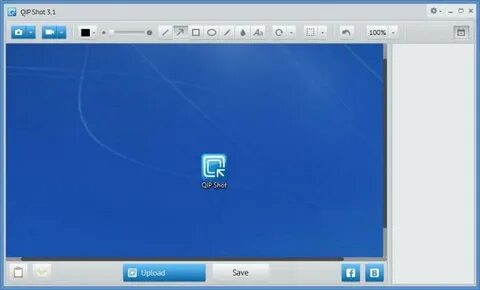
Интерфейс QIP Shot построен вокруг редактора снимка. В верхней части расположена панель инструментов, где находятся кнопки выбора режима захвата, видеозаписи, цвета, толщины линии, фигур и дополнительных операций. Внизу видны основные действия с готовым результатом: Upload, Save, Copy. Такой набор отражает три типовых сценария: отправить изображение в сеть, сохранить файл на компьютер или скопировать снимок для вставки в другое приложение.
В рабочей области отображается захваченное изображение. Пользователь не переходит между отдельными модулями: снимок сразу становится редактируемым холстом. Это важно для коротких задач — например, когда нужно показать, где в программе находится кнопка, или быстро закрыть размытием персональные данные на скриншоте. Панель инструментов остаётся сверху, поэтому стрелку, текст или прямоугольник можно добавить без открытия дополнительного окна.
QIP Shot работает как простая фоновая утилита. Программа может находиться в системном трее и не занимать место на рабочем столе, пока не нужна. Захват вызывается через горячую клавишу, кнопку в окне программы или значок приложения. Такой формат удобен для пользователей, которые делают снимки не постоянно, а по необходимости: ошибка, переписка, инструкция, фрагмент сайта, окно настроек.
Важный элемент интерфейса — выпадающее меню у кнопки захвата. На скриншоте видно, что в меню доступны варианты Capture rectangular area, Capture rounded area, Capture random area, Capture all, Capture window with scroll. Названия говорят о назначении режимов: прямоугольная область, область со скруглением, произвольная область, весь экран и окно с прокруткой.
Редактор не пытается заменить сложные графические программы. Он рассчитан на то, чтобы после захвата экрана пользователь сразу сделал несколько поясняющих правок. Это хорошо видно по набору кнопок: стрелка для указания объекта, прямоугольник и эллипс для обводки, карандаш для свободной пометки, текст для комментария, размытие для скрытия фрагментов. Для технической инструкции такого набора достаточно: читатель видит не просто снимок экрана, а готовое пояснение.
В программе используется история снимков с миниатюрами недавних захватов. Через неё можно открыть снимок в редакторе или браузере, скопировать путь или URL, перейти к папке в Explorer. Это полезно при подготовке серии изображений: не приходится искать каждый файл вручную после нескольких снимков подряд.
Захват изображений: какие типы снимков поддерживает QIP Shot
QIP Shot поддерживает несколько способов захвата, и каждый режим закрывает отдельный практический сценарий. Программа умеет делать снимки всего экрана, выбранного окна, пользовательской области, прямоугольника, скруглённой области, произвольной области и окна с прокруткой. Такой набор подходит для инструкций, обзоров, отчётов об ошибках, публикаций, переписки и технической поддержки.
Снимок всего экрана
Режим полного экрана нужен, когда требуется показать общую картину: рабочий стол, расположение нескольких окон, состояние панели задач, открытые приложения или проблему, которая видна только в контексте всего монитора. В QIP Shot такой снимок можно передать в редактор и сразу добавить указатель к нужной части изображения.
Полный экран подходит для:
демонстрации ошибки, которая затрагивает всё окно приложения;
фиксации расположения нескольких программ;
подготовки инструкции по настройкам Windows;
отправки общего вида рабочего места в поддержку;
пояснения, где находится системный значок или уведомление.
В настройках QIP Shot есть параметр Capture full screen by PrintScreen action (no need to draw a frame). Он делает полный снимок через Print Screen без ручного выделения рамки. На вкладке Screenshot также видны параметры копирования снимков в буфер, скрытия приложения перед снимком, скрытия курсора и затемнения невыделенной области.

Снимок выбранного окна
Захват окна помогает убрать лишний фон и оставить в кадре только нужную программу, диалоговое окно или сообщение об ошибке. Такой режим удобен для обзоров программ, инструкций и переписки с поддержкой, где важны конкретные элементы интерфейса. В QIP Shot отдельный режим захвата окна дополняется вариантом Capture window with scroll, который предназначен для длинных окон и страниц.
Снимок окна лучше полного экрана, когда нужно:
показать только одну программу;
не раскрывать рабочий стол, соседние окна и панель задач;
зафиксировать диалог настроек;
отправить короткое сообщение об ошибке;
подготовить иллюстрацию к конкретному шагу инструкции.
На вкладке Screenshot присутствует параметр Use an alternative method for single windows capture. Он относится к захвату отдельных окон и полезен в ситуациях, когда стандартный метод выбора окна не подходит для конкретного интерфейса.
Прямоугольная область
Прямоугольный снимок — базовый режим для инструкций. Пользователь выделяет рамкой нужную часть экрана, а QIP Shot переносит её в редактор. Такой режим подходит для кнопки, блока настроек, фрагмента таблицы, участка браузера или части сообщения.
Прямоугольная область хороша тем, что не требует последующей обрезки. Если изначально выделить только нужный участок, готовый файл получается чище: меньше пустого пространства, меньше посторонних элементов, понятнее фокус. В QIP Shot этот режим доступен через меню захвата и хорошо сочетается с затемнением невыделенной области во время выбора рамки.
Скруглённая область
Режим Capture rounded area отличается от прямоугольного тем, что края области оформляются с закруглением. Это не критичная функция для технической фиксации, но она может быть полезна при подготовке иллюстраций для публикаций, где снимок должен выглядеть менее жёстко. Скругление не меняет содержание кадра, но визуально отделяет фрагмент от прямоугольной вставки.
Такой режим подходит для:
оформления фрагментов интерфейса в статье;
подготовки изображений для презентации;
выделения отдельного блока без резких углов;
демонстрации компактного фрагмента страницы.
Произвольная область
Capture random area нужен, когда объект на экране не укладывается в строгий прямоугольник. Такой тип захвата позволяет выделять произвольные области. В практической работе это помогает выделить нестандартную форму: группу значков, часть карты, участок изображения или элемент, расположенный среди посторонних объектов.
Произвольный контур не заменяет точную обрезку, но даёт быстрый способ убрать визуальный шум. Если нужно показать только конкретную зону и скрыть вокруг неё лишние детали, свободное выделение делает снимок более адресным.
Снимок с прокруткой
Capture window with scroll — один из наиболее полезных режимов QIP Shot для длинных страниц и окон. Обычный скриншот фиксирует только видимую часть экрана, а снимок с прокруткой нужен, когда содержимое уходит ниже границы монитора.
Такой режим применяют для:
длинной веб-страницы;
списка настроек;
переписки;
документа или таблицы внутри окна;
страницы с результатами, которую нужно показать целиком.
В настройках QIP Shot есть блок Screenshot with scrolling options, где видны параметры Ask to repeat scroll detection if it fails и Scroll delta detect accuracy. Это показывает, что захват с прокруткой в программе не сделан как скрытая автоматическая функция: для него предусмотрены отдельные настройки, влияющие на определение прокрутки.
Редактор скриншотов
Редактор QIP Shot рассчитан на быструю разметку. Он не работает как многослойный графический редактор: добавленные элементы используются для пояснения снимка, а не для сложного дизайна. Это важное ограничение: перед сохранением нужно проверять расположение стрелок, текста и размытия.
Линия и стрелка
Линия нужна для простой визуальной связи между подписью и объектом. Стрелка работает точнее: она показывает, куда именно смотреть. В интерфейсе QIP Shot стрелка является одним из главных инструментов для инструкций, потому что пользователь может захватить окно программы и сразу указать нужную кнопку.
Пример использования:
Сделать снимок окна.
Выбрать инструмент стрелки на верхней панели.
Указать кнопку, поле или ошибку.
При необходимости добавить рядом текстовый комментарий.
Сохранить изображение через Save или отправить через Upload.
Стрелка особенно полезна при работе с пользователями, которые не знают интерфейс программы. Вместо длинного объяснения можно показать точный элемент на изображении.
Прямоугольник и эллипс
Прямоугольник удобен для обводки меню, поля ввода, группы настроек, элемента таблицы или кнопки. Эллипс лучше подходит для круглых значков, аватаров, индикаторов и отдельных небольших элементов. Эти инструменты позволяют не закрывать объект, а выделить его рамкой.
Практическая разница проста: стрелка отвечает на вопрос, куда нажать; прямоугольник показывает область, с которой нужно работать; эллипс выделяет компактный объект. При подготовке инструкции можно сочетать все три инструмента, но перегружать снимок не стоит. Если на одном скриншоте пять стрелок и несколько рамок, читатель хуже понимает порядок действий.
Карандаш
Карандаш предназначен для свободной пометки. Он полезен, когда объект имеет нестандартную форму или нужно быстро подчеркнуть участок, не подбирая фигуру. В QIP Shot карандаш относится к базовым средствам редактора.
Карандаш стоит использовать аккуратно. Для технической инструкции он менее точен, чем стрелка или прямоугольник, зато подходит для живой пометки: обвести фразу, подчеркнуть часть изображения, показать направление движения мыши.
Текст
Инструмент текста позволяет добавить пояснение прямо на скриншот. Это удобно, когда изображение должно быть понятно без отдельного описания. Например, на снимке можно подписать: нажмите сюда, выберите этот пункт, проверьте это поле, ошибка появляется здесь. В интерфейсе редактора рядом с инструментами фигур доступен значок текста.
Текст лучше размещать рядом с пустым участком снимка, а не поверх важных элементов. Если подпись перекрывает кнопку или сообщение, иллюстрация теряет смысл. Для длинных комментариев лучше оставить подпись под изображением в статье, а на скриншоте использовать короткую фразу.
Размытие
Размытие скрывает данные, которые не должны попадать в публикацию: email, логин, номер заказа, часть переписки, адрес, токен, фрагмент документа. В QIP Shot этот инструмент встроен в редактор и доступен сразу после захвата. Это важная функция для программы, которая ориентирована на быструю публикацию снимков: перед загрузкой изображения пользователь может закрыть лишнюю информацию.
Размытие следует применять до отправки файла. Если снимок уже загружен и получил ссылку, исправление локальной копии не удаляет опубликованный вариант. Поэтому перед нажатием Upload нужно проверить весь кадр: вкладки браузера, адресную строку, панель задач, уведомления, имена файлов и фрагменты открытых окон.
Обрезка, поворот и отражение
Обрезка помогает исправить слишком широкий кадр. Если снимок полного экрана получился перегруженным, можно оставить только нужную область. Поворот и отражение используются реже, но полезны при обработке изображений, вставленных в редактор, или при исправлении ориентации.
Обрезка особенно важна для публикаций: компактный скриншот быстрее воспринимается и занимает меньше места в статье. Чем меньше вокруг объекта лишних деталей, тем выше практическая ценность изображения.
Масштабирование
Масштабирование помогает работать с мелкими элементами интерфейса. Если нужно аккуратно поставить стрелку на маленькую кнопку или размыть короткий фрагмент текста, увеличение снижает риск ошибки. На верхней панели редактора виден масштаб в процентах, включая значение 100% на скриншотах интерфейса.
Для обзоров программ это полезно: многие окна содержат небольшие кнопки и подписи, а стрелка должна указывать точно. Масштабирование не меняет задачу редактора, но делает разметку аккуратнее.
Запись видео с экрана
QIP Shot умеет записывать видео с экрана в AVI. Поддерживаются два основных сценария: запись всего экрана и запись выбранной прямоугольной области.
Видеозапись в QIP Shot подходит для короткого объяснения действия: открыть меню, показать ошибку, продемонстрировать последовательность кликов, записать поведение окна. Для длинных учебных роликов программа уступает специализированным рекордерам, но для быстрой демонстрации рабочего стола её функциональности достаточно.
Запись полного экрана
Полноэкранная запись нужна, когда действие происходит в нескольких окнах или важен общий контекст. Например, пользователь показывает переключение между браузером, проводником и диалогом настроек. В этом режиме зритель видит всю последовательность, включая перемещение курсора между окнами.
Полный экран стоит выбирать, когда:
действие затрагивает несколько программ;
важно показать панель задач или системное уведомление;
ошибка появляется вне основного окна;
нужно записать весь процесс от начала до конца.
Минус полного экрана — в кадр попадает всё лишнее. Перед записью нужно закрыть окна с личными данными, отключить всплывающие уведомления и убедиться, что на рабочем столе не видно конфиденциальных файлов.
Запись выбранной области
Запись прямоугольной области лучше подходит для коротких инструкций. Пользователь выделяет только нужный участок экрана, поэтому готовый ролик получается компактнее и понятнее. Такой режим удобен для демонстрации настроек программы, заполнения формы, работы с небольшим окном или одного фрагмента веб-страницы.
В QIP Shot видеозапись запускается через кнопку с иконкой камеры на верхней панели. Рядом используется выпадающее меню выбора режима. После записи результат можно просмотреть, сохранить, загрузить, отправить по email или опубликовать через поддерживаемые функции.
Звук, кодек и качество
В настройках программы доступны параметры видеокодека и качества. В QIP Shot можно менять video codec and quality, скрывать курсор, затемнять невыделенную область экрана и назначать горячие клавиши почти для всех действий. Также доступны optional audio settings, proxy settings и другие параметры.
Практический смысл этих настроек:
| Параметр | Для чего нужен |
|---|---|
| Video codec | влияет на способ сжатия AVI-файла |
| Quality | регулирует соотношение качества и размера файла |
| Audio settings | используются при записи звука вместе с экраном |
| Hide cursor | убирает курсор из изображения или записи |
| Hotkeys | позволяют запускать снимки и запись без открытия окна |
| Proxy settings | относятся к сетевой загрузке через определённые подключения |
Для короткого ролика с ошибкой обычно важнее читаемость, чем минимальный размер файла. Если текст в окне плохо различим, нужно повысить качество записи или уменьшить область, чтобы объект был крупнее в кадре.
Публикация и экспорт
QIP Shot предлагает два основных пути работы с результатом: локальное сохранение и сетевую публикацию. Для локального сохранения используются кнопки Save и Copy; для передачи через интернет — Upload и связанные сетевые действия.
Сохранение на диск
Изображения сохраняются в PNG, JPG, GIF и BMP. Эти форматы закрывают основные сценарии:
| Формат | Когда использовать |
|---|---|
| PNG | интерфейсы, текст, инструкции, скриншоты с мелкими деталями |
| JPG | изображения, где важен меньший размер файла |
| GIF | простая графика с ограниченной палитрой |
| BMP | несжатое изображение для локальной обработки |
Для инструкций и обзоров программ оптимальным чаще бывает PNG: он хорошо сохраняет текст, линии интерфейса и чёткие границы кнопок. JPG лучше использовать для кадров, где много фотографических элементов, но на скриншотах интерфейса он может давать артефакты вокруг текста.
Видео сохраняется в AVI. Этот формат подходит для локального просмотра и передачи, но при публикации в современных веб-сценариях его часто приходится конвертировать. QIP Shot не выступает видеоконвертером, поэтому сложные задачи обработки роликов лучше выполнять в специализированных программах.
Загрузка через Upload
Кнопка Upload нужна для отправки результата через сетевые функции программы. В QIP Shot доступна загрузка на поддерживаемые сервисы, включая Facebook, VK, shot.qip.ru и photos.qip.ru. Важно разделять наличие функции в программе и доступность конкретного внешнего сервиса: QIP Shot содержит такой сценарий, но работа сетевой публикации зависит от состояния используемой платформы и подключения к интернету.
С точки зрения рабочего процесса загрузка удобна тем, что после публикации изображение можно передать ссылкой. После загрузки через собственные QIP-сервисы открывается окно браузера с опубликованным снимком и ссылкой для отправки другим людям.
Копирование в буфер обмена
Копирование в буфер нужно, когда снимок требуется сразу вставить в письмо, документ, мессенджер, графический редактор или тикет. На вкладке Screenshot есть настройка Copy screenshots to the clipboard, отвечающая за автоматическое копирование снимков. Такой режим ускоряет одноразовые задачи: пользователь делает снимок, отмечает нужное и вставляет результат в нужное место без сохранения файла.
Отправка по email и публикация в социальные сервисы
QIP Shot поддерживает загрузку в сеть, отправку по email и публикацию в Facebook. Для программы такого типа это логичное расширение: скриншот обычно нужен не сам по себе, а как способ объяснить проблему или поделиться визуальной информацией.
Перед отправкой через любые сетевые действия нужно проверить:
нет ли на снимке личных данных;
не видны ли вкладки браузера с приватными страницами;
закрыты ли уведомления;
не попали ли в кадр логины, email, адреса и номера документов;
правильно ли применено размытие;
понятна ли стрелка или подпись.
QIP Shot даёт инструмент размытия, но ответственность за проверку результата остаётся на пользователе.
Горячие клавиши и быстрый сценарий работы
Горячие клавиши — одна из причин использовать отдельную программу для скриншотов вместо обычного Print Screen. В QIP Shot сочетания можно назначать и менять для большинства доступных действий.
Главная клавиша в таких сценариях — Print Screen. В настройках QIP Shot есть отдельные параметры, связанные с поведением снимка через Print Screen: полный снимок без рисования рамки, задержка перед захватом, скрытие приложения и курсора. Это позволяет настроить программу под собственную схему работы: кому-то нужен выбор области каждый раз, а кому-то — быстрый полный снимок.
Быстрый снимок области
Типовой сценарий выглядит так:
Открыть окно или страницу, которую нужно показать.
Нажать Print Screen или назначенное сочетание.
Выбрать прямоугольную область.
Дождаться открытия снимка в редакторе.
Добавить стрелку, рамку, текст или размытие.
Нажать Save, Copy или Upload.
Такой процесс занимает меньше действий, чем стандартная схема Print Screen → Paint → вставить → обрезать → сохранить. Главное преимущество QIP Shot не в сложной обработке, а в том, что выбор области и редактор доступны сразу.
Экспресс-снимок без редактора
В QIP Shot есть экспресс-сценарий, когда снимок делается без показа редактора. Такой режим нужен не для разметки, а для быстрой фиксации экрана: пользователь нажимает сочетание, получает снимок и не отвлекается на дополнительное окно.
Экспресс-снимок подходит для:
серии однотипных кадров;
фиксации промежуточных состояний программы;
быстрой отправки без разметки;
ситуаций, где изображение не требует поясняющих стрелок.
Если нужно скрыть данные или добавить подпись, экспресс-режим использовать не стоит. В этом случае лучше открыть редактор и проверить изображение вручную.
Пошаговая инструкция: как сделать скриншот в QIP Shot
Этот сценарий подходит для подготовки снимка с пояснением: например, нужно показать кнопку в программе, выделить ошибку или отправить фрагмент сайта.
Шаг 1. Подготовьте экран
Откройте нужное окно и уберите лишние элементы. Перед снимком стоит закрыть личные вкладки, свернуть посторонние программы и очистить область, которая попадёт в кадр. Если на экране есть данные, которые нельзя публиковать, заранее решите, будете ли вы обрезать снимок или закрывать фрагмент размытием.
Для снимка инструкции лучше выбирать только нужную часть окна. Чем меньше лишних деталей, тем проще читателю понять, куда смотреть.
Шаг 2. Запустите захват
Нажмите Print Screen или используйте кнопку захвата в QIP Shot. Через выпадающее меню выберите подходящий режим: Capture rectangular area, Capture rounded area, Capture random area, Capture all или Capture window with scroll.
Для большинства инструкций выбирайте прямоугольную область. Для длинной страницы используйте окно с прокруткой. Для демонстрации всей ситуации на компьютере выбирайте полный экран.
Шаг 3. Выделите область
При прямоугольном снимке протяните рамку вокруг нужного участка. Если включено затемнение невыделенной области, проще увидеть, что именно попадёт в кадр. Этот параметр находится на вкладке Screenshot и называется Blackout the unselected area during rectangle selection.
Не захватывайте лишние поля на всякий случай. Если нужно показать кнопку, оставьте немного контекста вокруг неё, но не включайте весь экран.
Шаг 4. Добавьте разметку
После захвата снимок открывается в редакторе. Используйте:
стрелку, чтобы показать кнопку или элемент;
прямоугольник, чтобы выделить область;
текст, чтобы добавить короткое пояснение;
размытие, чтобы скрыть конфиденциальные данные;
обрезку, если в кадр попало лишнее;
масштабирование, если нужно аккуратно поставить пометку.
Разметка должна помогать, а не мешать. Для одного скриншота обычно достаточно одной стрелки и короткой подписи. Если нужно показать несколько действий, лучше сделать серию снимков, чем перегружать один кадр.
Шаг 5. Сохраните или отправьте результат
Нажмите Save, если нужен файл на компьютере. Используйте Copy, если изображение нужно сразу вставить в документ или переписку. Нажмите Upload, если требуется публикация через сетевые функции QIP Shot.
Перед загрузкой проверьте изображение в редакторе. Особое внимание уделите адресной строке браузера, панели задач, уведомлениям и фрагментам текста. Размытие должно закрывать данные полностью, а не частично.
Шаг 6. Проверьте итог
Откройте сохранённый файл или опубликованную ссылку и убедитесь, что:
объект хорошо виден;
стрелка указывает точно;
текст читается;
лишние данные скрыты;
формат подходит для дальнейшей отправки;
Если снимок предназначен для статьи, используйте PNG и проверяйте читаемость после вставки в материал. Для переписки можно использовать более компактный вариант, но текст интерфейса всё равно должен оставаться различимым.
Пошаговая инструкция: как записать видео с экрана
Запись видео в QIP Shot нужна для ситуаций, когда статичного снимка недостаточно. Например, ошибка появляется после последовательности действий, меню закрывается слишком быстро, или нужно показать порядок нажатий.
Шаг 1. Определите область записи
Выберите, что нужно показать: весь экран или прямоугольную область. Полный экран подходит для действий между разными окнами, прямоугольная область — для конкретной программы или формы. Если запись делается для поддержки, лучше оставить только проблемное окно, чтобы не раскрывать лишние данные.
Шаг 2. Откройте режим записи
На верхней панели QIP Shot используется кнопка видеозахвата. В интерфейсе рядом с кнопкой снимка находится кнопка с иконкой камеры, а через выпадающее меню выбирается режим записи. Программа записывает прямоугольную область и весь рабочий стол.
Шаг 3. Настройте качество
Параметры качества и кодека находятся в настройках видео. Если ролик нужен для показа текста, не снижайте качество слишком сильно. Если нужно передать только общее поведение окна, можно выбирать более экономные параметры, но проверка читаемости всё равно обязательна.
Шаг 4. Решите, нужен ли звук
QIP Shot поддерживает запись экрана с необязательным звуком. Звук полезен, если пользователь комментирует действия голосом. Если комментарий не нужен, лучше записывать без аудио: так меньше лишней информации и проще передавать файл.
Шаг 5. Запишите действие
Перед стартом подготовьте последовательность: какие кнопки нажать, какое окно открыть, где должна появиться ошибка. Во время записи не нужно делать лишних движений мышью. Чем короче ролик, тем проще его смотреть и анализировать.
Шаг 6. Сохраните AVI и проверьте воспроизведение
После записи сохраните результат в AVI и откройте файл для проверки. Важно убедиться, что запись не оборвалась, курсор виден при необходимости, текст читается, а нужное действие попало в кадр. Если видео будет отправляться через сеть, проверьте размер файла и возможность воспроизведения на стороне получателя.
Настройки программы
Окно Options разделено на вкладки. На скриншотах видны General, Screenshot, Video, Upload, Network. Такой набор отражает основные группы параметров: поведение программы, снимки, видео, загрузка и сетевые подключения.
General
Вкладка General отвечает за общие параметры поведения. Подтверждённый факт — язык можно менять. Для пользователя это важно, потому что QIP Shot рассчитана на быстрый запуск и работу без сложной подготовки. Даже если часть интерфейсных элементов отображается на английском, основные кнопки и пиктограммы остаются понятными по смыслу.
Screenshot
Вкладка Screenshot содержит параметры поведения снимков. На скриншоте видны:
Copy screenshots to the clipboard;
Hide application before making a snapshot;
Hide cursor from screenshot;
Blackout the unselected area during rectangle selection;
Capture full screen by PrintScreen action (no need to draw a frame);
Use an alternative method for single windows capture;
Make the full screen shot when the application starts;
Make a shot with the delay (in seconds);
Screenshot with scrolling options;
Ask to repeat scroll detection if it fails;
Scroll delta detect accuracy;
кнопки Apply и Cancel.
Эти параметры позволяют настроить QIP Shot под разные привычки. Для инструкций полезно скрывать курсор, если он мешает обзору, и затемнять невыделенную область при выборе прямоугольника. Для фиксации действий пользователя может быть важна задержка перед снимком: она даёт время открыть выпадающее меню или навести курсор.
Video
Вкладка Video относится к записи экрана. Подтверждённые параметры — выбор видеокодека и качества, а также аудионастройки. Эти опции важны, потому что AVI-файл может получаться слишком большим или недостаточно чётким. Настройка качества помогает подобрать компромисс между размером и читаемостью.
Если видео предназначено для демонстрации интерфейса, приоритет — чёткий текст. Нечитаемая запись почти бесполезна: зритель видит движение мыши, но не понимает, какие пункты меню были выбраны. Поэтому после записи нужно открывать итоговый AVI и проверять его не только на запуск, но и на читаемость.
Upload
Вкладка Upload связана с публикацией файлов. В QIP Shot предусмотрены загрузка изображений и видео, публикация в поддерживаемых сервисах, отправка по email и публикация в Facebook. В сценарии быстрой передачи это центральная часть программы: пользователь не просто делает снимок, а сразу получает способ поделиться им.
Сетевую загрузку нужно использовать осмотрительно. Если снимок содержит личные данные, сначала применяйте размытие или обрезку. Если изображение предназначено только для внутреннего использования, локальное сохранение через Save может быть безопаснее, чем публикация через внешнюю платформу.
Network
Вкладка Network нужна для сетевых параметров. В QIP Shot доступны proxy settings. Это важно для корпоративных сетей, где прямое соединение с внешними сервисами может быть ограничено. При отсутствии доступа к интернету локальные функции — снимок, редактор, сохранение — остаются основной рабочей частью, а загрузка через Upload зависит от подключения.
Системные требования
QIP Shot относится к лёгким утилитам Windows. Программа работает в Windows-окружении, занимает немного места и требует интернет-соединение для сетевой загрузки снимков и видео.
| Компонент | Требование или условие |
|---|---|
| Операционная система | Windows |
| Место для установщика | около 4 МБ |
| Интернет | нужен для загрузки снимков и видео через сетевые функции |
| Видео | используется AVI, параметры зависят от выбранного кодека и качества |
| Управление | клавиатура и мышь для выделения областей и горячих клавиш |
| Дополнительно | для публикации через внешние сервисы требуется доступ к соответствующим сетевым функциям |
Для локального сценария — сделать снимок, разметить, сохранить файл — критичным остаётся Windows-окружение. Для сценария Upload требуется подключение к интернету. При записи видео значение имеют выбранный кодек, качество и длительность ролика: чем дольше запись и выше качество, тем крупнее итоговый AVI.
В старых и слабых системах QIP Shot может быть привлекательна именно как компактная утилита: она не требует установки крупного видеоредактора ради одной демонстрации экрана. При этом видеозапись всё равно создаёт нагрузку выше, чем обычный снимок, поэтому длинные ролики лучше записывать короткими фрагментами.
Преимущества и ограничения
Плюсы
Несколько режимов захвата. QIP Shot делает снимок всего экрана, окна, прямоугольной области, скруглённой области, произвольной области и окна с прокруткой. Такой набор покрывает инструкции, отчёты об ошибках, публикации и длинные страницы.
Встроенный редактор. После захвата изображение открывается в редакторе, где доступны линии, стрелки, прямоугольники, эллипсы, карандаш, текст, размытие, обрезка, поворот, отражение и масштабирование.
Запись экрана в AVI. Программа записывает полный экран или выбранную область, а результат сохраняется как видеофайл AVI.
Сетевые функции. QIP Shot содержит загрузку, отправку по email и публикацию через поддерживаемые сервисы. Для обмена снимками это быстрее, чем вручную сохранять файл и отдельно загружать его в браузере.
Горячие клавиши. Сочетания клавиш можно назначать для большинства действий, поэтому снимки и запись запускаются без постоянного открытия основного окна.
Настройки для снимков с прокруткой. Вкладка Screenshot содержит отдельные параметры для прокручиваемых окон: повтор определения прокрутки и точность определения scroll delta.
История недавних захватов. History sidebar с миниатюрами помогает возвращаться к предыдущим снимкам, открывать их в редакторе или браузере и копировать путь или URL.
Минусы
Редактор растровый. Аннотации нельзя свободно перемещать и редактировать позже как отдельные объекты, поэтому ошибочную стрелку или подпись проще исправлять до сохранения.
Видеозапись проще, чем в специализированных рекордерах. QIP Shot записывает экран в AVI, но не заменяет программы для монтажа, многоисточниковой записи, сцен, потокового производства и сложной обработки звука.
Сетевые функции зависят от внешних сервисов. В программе присутствуют публикация и загрузка, но доступность конкретной платформы и успешность отправки зависят от интернет-соединения и состояния выбранного сервиса.
Интерфейсная презентация при первом запуске может отличаться от ожидаемого языка. Даже если часть подсказок отображается не на том языке, основные кнопки и пиктограммы остаются понятными по назначению.
Для длинных роликов AVI может быть неудобен. Формат подходит для локального сохранения, но при публикации в некоторых современных сценариях может потребоваться конвертация.
Нет глубокой автоматизации уровня ShareX. QIP Shot удобна для ручных снимков, разметки и отправки, но не предназначена для сложных цепочек действий после захвата.
Сравнение с аналогами
QIP Shot стоит сравнивать не с абстрактными утилитами, а с конкретными программами, которые решают похожие задачи: Lightshot, ShareX, FastStone Capture, PicPick, Screenshot Captor и Microsoft Snipping Tool. Для внутренних переходов по смежным материалам можно использовать страницы Lightshot, FastStone Capture, PicPick, Screenshot Captor, OBS Studio и Fraps.
| Программа | Скриншоты | Редактор | Видео | Публикация | Сильный сценарий |
|---|---|---|---|---|---|
| QIP Shot | весь экран, окно, области, прокрутка | стрелки, фигуры, текст, размытие, обрезка | AVI, экран или область | встроенная загрузка, email, Facebook, VK, QIP-сервисы | быстрые снимки, разметка и отправка |
| Lightshot | выбранная область | базовые линии, стрелки, текст | нет полноценного рекордера | загрузка и короткая ссылка | максимально быстрый снимок области |
| ShareX | множество режимов захвата | аннотации и расширенные действия | запись экрана и GIF | широкий набор назначений и пользовательская загрузка | автоматизация и рабочие цепочки |
| FastStone Capture | окна, объекты, меню, области, прокрутка | развитый редактор | запись экрана | сохранение и передача через инструменты программы | платный настольный инструмент для регулярной работы |
| PicPick | скриншоты и дополнительные экранные инструменты | редактор, графические инструменты | запись и шаринг в современной линейке | встроенные функции обмена | снимки, разметка, цвет, линейка и вспомогательные инструменты |
| Microsoft Snipping Tool | прямоугольник, окно, полный экран, произвольная форма | заметки, сохранение, отправка | запись в новых версиях Windows | системная отправка | работа без сторонней программы |
QIP Shot и Lightshot
Lightshot ориентирован на самый быстрый снимок выбранной области и отправку ссылки. В этом сценарии Lightshot проще: нажал Print Screen, выделил область, нажал Upload, получил ссылку.
QIP Shot шире по функциям. В ней есть окно с прокруткой, запись экрана в AVI, больше настроек снимка, история захватов и отдельные параметры видео. Для пользователя, которому нужно просто отправить один фрагмент экрана, Lightshot быстрее. Для пользователя, которому нужны скриншот с прокруткой, размытие, запись действий и локальная обработка, QIP Shot даёт больше вариантов.
QIP Shot и ShareX
ShareX — бесплатная open-source программа для Windows, которая умеет захватывать или записывать любую область экрана и делиться результатом одним нажатием. В ней есть screen capture, screen recording, file sharing, productivity features, quick screenshot sharing, GIF recording, destinations и custom uploader.
На фоне ShareX QIP Shot проще. У неё меньше автоматизации, меньше сценариев после захвата и меньше возможностей для сложных рабочих процессов. Но именно простота может быть плюсом: в QIP Shot пользователь не настраивает длинную цепочку действий, а делает снимок, размечает его и сохраняет или отправляет.
ShareX лучше подходит опытным пользователям, которые регулярно делают скриншоты, автоматизируют загрузку, используют разные хранилища, настраивают горячие клавиши и форматы. QIP Shot лучше воспринимается как ручная утилита для быстрых снимков, базового редактирования и записи короткого видео.
QIP Shot и FastStone Capture
FastStone Capture — платный инструмент для снимков и записи экрана. Он поддерживает захват окон, объектов, меню, полного экрана, прямоугольных, произвольных и фиксированных областей, а также прокручиваемых окон и веб-страниц. Это более зрелое решение для тех, кто часто готовит изображения для документации.
QIP Shot выигрывает простотой и бесплатной лицензией, но уступает по глубине редактора и профессиональности обработки. Если важны редактируемые аннотации, лучше выбирать другой инструмент, потому что редактор QIP Shot растровый.
FastStone Capture уместнее для регулярной подготовки документации, где нужно много скриншотов, аккуратная разметка, прокручиваемые страницы и стабильный настольный рабочий процесс. QIP Shot подходит для быстрых задач, где хватает стрелки, текста, размытия и сохранения в стандартный формат.
QIP Shot и PicPick
PicPick объединяет захват, запись, редактирование и дополнительные экранные инструменты: цветовую пипетку, пиксельную линейку и другие средства. Программа работает как набор инструментов для захвата, записи, редактирования и публикации экрана.
PicPick сильнее как универсальный экранный набор для тех, кто работает с графикой, цветами, размерами и оформлением. QIP Shot проще и ближе к классическому сценарию сделать снимок — отметить — отправить. Если нужны цветовые значения, линейки и расширенные инструменты для дизайна, PicPick удобнее. Если нужно быстро записать AVI или опубликовать снимок через встроенную загрузку, QIP Shot остаётся понятным вариантом.
QIP Shot и Screenshot Captor
Screenshot Captor относится к программам для тех, кому важны параметры захвата и расширенная работа со снимками. На freeexe.net есть отдельная внутренняя страница Screenshot Captor, которую можно использовать как смежный материал по теме скриншотов. QIP Shot отличается более прямолинейной логикой: меньше глубокой настройки, зато быстрый доступ к захвату, разметке, загрузке и видео.
Screenshot Captor стоит выбирать для постоянной работы со снимками и аккуратного накопления коллекции изображений. QIP Shot удобнее для тех, кто не хочет разбираться в сложной системе, но хочет получить редактор и кнопки Upload, Save, Copy в одном окне.
QIP Shot и Microsoft Snipping Tool
Snipping Tool — встроенный инструмент Windows для снимков экрана. Он делает прямоугольный, оконный, полноэкранный и произвольный снимок, позволяет делать заметки, сохранять и отправлять результат. В новых сценариях Windows также поддерживает видеозахват через Snipping Tool.
Главное преимущество Snipping Tool — он уже находится в системе и не требует отдельной программы. QIP Shot интереснее тем, что сочетает собственный редактор, публикацию, историю, загрузку и запись AVI в классической настольной оболочке. Если нужен простой снимок на современном Windows-компьютере, Snipping Tool достаточен. Если нужен отдельный инструмент с кнопками загрузки, разметкой, снимками с прокруткой и историей, QIP Shot выглядит функциональнее.
Отзывы пользователей и профильных журналов
Мнение профильных изданий и каталогов
QIP Shot получила высокие оценки в профильных программных каталогах. В обзорах программу хвалили за простой интерфейс, запись видео, редактор, сохранение в разные форматы, загрузку и настройку горячих клавиш.
В профильных материалах QIP Shot описывалась как программа, которая предлагает снимки, видеозапись, редактирование, загрузку в сеть, отправку по email и публикацию в Facebook. Среди ограничений выделялся языковой нюанс при первом запуске и растровый характер редактора.
Отдельно отмечались нестандартные бонусные возможности: эллипсы, произвольные области, прокручиваемые окна, запись всего экрана или области, звук, AVI, разметка, загрузка, Broadcast tool и History sidebar. Слабым местом назывался редактор, где аннотации нельзя перемещать и редактировать позже как отдельные объекты.
Усреднённое мнение пользователей
Пользовательское восприятие QIP Shot в публичных оценках выглядит положительным: программа ценится за простую логику, бесплатность, несколько режимов захвата, быстрый редактор и возможность отправить результат без отдельного сервиса.
Повторяющиеся сильные стороны, которые совпадают с фактическими возможностями программы:
снимок нужной части экрана без отдельного графического редактора;
стрелки, текст и размытие сразу после захвата;
сохранение в распространённые форматы изображений;
запись короткого видео с рабочего стола;
загрузка результата через встроенную кнопку;
работа через горячие клавиши.
Повторяющиеся ограничения тоже понятны по устройству программы. Редактор не рассчитан на редактируемые слои и сложные макеты. Видео сохраняется в AVI, что не всегда удобно для современных веб-публикаций. Сетевые функции зависят от внешних сервисов и подключения. Для большинства бытовых задач это не мешает, но для профессиональной документации или потоковой видеозаписи лучше выбирать более специализированные инструменты.
Безопасность и установка
QIP Shot устанавливается через мастер установки. В установщике есть дополнительные задачи: создать ярлык на рабочем столе, добавить Turbo button на панель задач, добавить QIP Shot в контекстное меню Windows. Эти пункты нужно читать внимательно: ярлык и контекстное меню могут быть полезны, но не всем пользователям требуется дополнительная кнопка на панели задач.
Безопасная установка любой утилиты для скриншотов требует аккуратности, потому что программа получает доступ к изображению экрана. Для QIP Shot особенно важно понимать, какие данные попадут на снимки и что будет отправлено через Upload. Сама программа предоставляет размытие и локальное сохранение, но пользователь должен выбрать правильный сценарий: не публиковать лишнее и проверять файл перед отправкой.
Практический чек-лист перед установкой и первым использованием:
внимательно прочитать дополнительные пункты мастера установки;
оставить только нужные ярлыки и интеграции;
настроить горячие клавиши так, чтобы они не конфликтовали с другими программами;
открыть Options и проверить вкладки Screenshot, Video, Upload, Network;
включить или отключить автоматическое копирование в буфер;
определить, нужно ли скрывать курсор на снимках;
проверить работу Save на локальном снимке;
использовать Upload только после проверки содержимого изображения.
Если программа используется для рабочих задач, лучше договориться о правилах публикации снимков: какие данные размывать, какие окна не включать в кадр, куда сохранять файлы и можно ли использовать сетевую загрузку.
Для кого QIP Shot подходит
Для пользователей, которым нужны быстрые скриншоты
QIP Shot подходит тем, кто регулярно делает снимок экрана и не хочет каждый раз открывать Paint или другой редактор. Встроенные стрелки, текст, прямоугольники и размытие закрывают большинство бытовых и рабочих задач. Пользователь получает готовую картинку без длинной цепочки действий.
Для авторов инструкций
При подготовке инструкции важны не только скриншоты, но и пояснения на них. QIP Shot позволяет показать нужную область, выделить кнопку, добавить короткий комментарий и сохранить файл в PNG. Для длинных страниц полезен режим снимка с прокруткой. Если материалы публикуются на сайте, внутренние смежные страницы вроде Lightshot, FastStone Capture и PicPick можно использовать для сравнения вариантов.
Для технической поддержки
Скриншот выбранного окна или ошибки помогает быстрее объяснить проблему. QIP Shot даёт возможность добавить стрелку, размыть личные данные и отправить изображение. Если ошибка проявляется в движении, можно записать короткий AVI с последовательностью действий.
Для форумов и переписки
В переписке часто нужно не красиво обработанное изображение, а понятный снимок. QIP Shot хорошо подходит для такого сценария: сделать область, выделить объект, нажать Copy или Upload. Это быстрее, чем сохранять файл вручную, открывать отдельный сервис и загружать изображение через браузер.
Для пользователей старых рабочих сценариев
QIP Shot выглядит как классическая Windows-утилита с понятными кнопками и настройками. Тем, кто привык к отдельной программе в системном трее, горячим клавишам и локальному сохранению, такой подход может быть комфортнее, чем современные веб-сервисы и перегруженные комбайны для записи.
Когда лучше выбрать другую программу
Когда нужна глубокая автоматизация
Для автоматических цепочек после захвата лучше подходит ShareX. Он умеет не только делать снимки и записывать экран, но и выполнять множество действий после захвата, работать с разными направлениями загрузки и настраиваться под сложные рабочие процессы.
QIP Shot проще. Её сильная сторона — ручной снимок и быстрая разметка, а не автоматизация.
Когда нужен профессиональный редактор аннотаций
Если аннотации должны оставаться редактируемыми объектами, QIP Shot ограничена. Редактор растровый, поэтому добавленные элементы нельзя потом перемещать и менять как отдельные векторные объекты. Для документации с большим количеством правок лучше выбрать инструмент с более развитым редактором, например FastStone Capture или другую программу для аннотаций.
Когда нужно записывать сложное видео
Для полноценной записи уроков, стримов, многооконных демонстраций, сцен и источников лучше использовать специализированные решения. На freeexe.net для таких задач есть, например, OBS Studio и Fraps. QIP Shot записывает экран в AVI, но не предназначена для монтажа и сложной видеопроизводственной схемы.
Когда нужен только встроенный инструмент Windows
Если требуется один скриншот без установки отдельной программы, достаточно Microsoft Snipping Tool. Он делает прямоугольный, оконный, полноэкранный и произвольный снимок, позволяет делать заметки, сохранять и отправлять результат. QIP Shot имеет смысл ставить тогда, когда нужны её дополнительные функции: загрузка, история, снимок с прокруткой, запись AVI, отдельная панель редактора и гибкие настройки.
Частые вопросы
QIP Shot бесплатная?
Да. QIP Shot распространяется как Freeware.
QIP Shot работает на Windows?
Да. Программа относится к Windows-утилитам.
Можно ли в QIP Shot записывать видео с экрана?
Да. Программа записывает весь экран или выбранную прямоугольную область и сохраняет результат в AVI.
Какие форматы изображений поддерживает QIP Shot?
QIP Shot сохраняет изображения в PNG, JPG, GIF и BMP.
Есть ли редактор скриншотов?
Да. В редакторе доступны линии, стрелки, прямоугольники, эллипсы, карандаш, текст, размытие, обрезка, поворот, отражение и масштабирование.
Можно ли сделать скриншот с прокруткой?
Да. В программе есть Capture window with scroll, а в настройках предусмотрены параметры для снимков с прокруткой.
Можно ли скрыть курсор?
Да. На вкладке Screenshot есть параметр Hide cursor from screenshot.
Нужен ли интернет для обычного сохранения файла?
Для локального сохранения снимка через Save интернет не нужен. Интернет-соединение требуется для загрузки результата через сетевые функции.
Чем QIP Shot отличается от Lightshot?
Lightshot проще и быстрее для снимка выбранной области с получением короткой ссылки. QIP Shot даёт больше локальных функций: несколько режимов захвата, снимок с прокруткой, встроенный редактор, история, запись AVI и расширенные настройки.
Чем QIP Shot отличается от ShareX?
ShareX мощнее в автоматизации, направлениях загрузки и рабочих цепочках. QIP Shot проще: её удобнее использовать как классическую программу для ручного снимка, разметки, сохранения и отправки.
Итог
QIP Shot подходит пользователям, которым нужна компактная программа для скриншотов с редактором, горячими клавишами, сохранением в PNG, JPG, GIF и BMP, записью экрана в AVI и сетевой отправкой результата. Её сильная сторона — быстрый цикл работы: захватить область, добавить стрелку или текст, скрыть лишнее размытием, сохранить файл или отправить изображение.
Для разовых снимков выбранной области проще Lightshot. Для сложной автоматизации лучше ShareX. Для регулярной подготовки документации с более развитым редактором уместнее FastStone Capture или PicPick. Для простого снимка без сторонних программ достаточно Snipping Tool. QIP Shot занимает промежуточное место: она функциональнее базового системного снимка, но не превращается в сложную среду с большим количеством настроек, которые нужны только опытным пользователям.
Список изменений
Ранняя логика: скриншот, редактор, Upload и Save:
- На скриншотах ветки 2.x уже видна базовая структура QIP Shot: рабочее поле, панель инструментов, выбор цвета, кнопки Upload и Save. Это означает, что ранняя концепция программы строилась вокруг быстрого захвата, локального сохранения и публикации снимка. Визуально интерфейс был минималистичным: холст занимал центральную часть окна, инструменты располагались сверху, основные действия — снизу.
- Такой подход сохранился и в ветке 3.x. Пользователь не собирает результат из отдельных модулей, а работает в одном редакторе: сделал снимок, поставил отметку, сохранил или отправил. Именно эта последовательность делает QIP Shot понятной для разовых задач.
Ветка 3.1.10: захват, запись, редактирование и публикация:
- В QIP Shot 3.1.10 уже были основные режимы: снимок прямоугольной области, скруглённой области, произвольной области, конкретного окна и всего рабочего стола; запись прямоугольной области или всего рабочего стола; автоматическое копирование снимка в буфер; открытие снимка в редакторе; линии, стрелки, текст, поворот, обрезка и другие операции; сохранение, загрузка, email и Facebook.
- Эта точка развития важна: к версии 3.1.10 QIP Shot уже была не просто программой для скриншотов. В ней были видеозапись, веб-публикация и несколько вариантов последующей передачи результата.
Расширение сценариев: запись и трансляция:
- QIP Shot развивалась как инструмент для захвата, записи и broadcast-сценариев. В программе были полный экран, активное окно, прямоугольник, эллипсы, произвольные области, прокручиваемые окна, запись всего экрана или области, звук, AVI, разметка, загрузка, Broadcast tool и History sidebar.
- Отдельный интерес представляет Broadcast tool: программа поддерживала трансляцию части или всего рабочего стола через Justin.tv, CyberGame.tv, Ustream и другие площадки. Эта функция выделяла QIP Shot на фоне простых скриншотеров. Для пользователя это был не только инструмент сделал картинку и отправил, но и способ показать происходящее на экране в режиме трансляции.
Развитие удобства: история снимков и гибкие параметры:
- History sidebar с миниатюрами недавних захватов и контекстными действиями помогает открыть снимок в редакторе или браузере, скопировать путь или URL, открыть папку в Explorer. Это развитие логики рабочего процесса: программа стала удобнее для серии снимков, а не только для одного кадра.
- Параллельно расширялись настройки: имена снимков с использованием номеров, дат и времени, форматы по умолчанию, видеокодек, аудио, прокси и горячие клавиши. Для постоянной работы это важнее, чем кажется: когда скриншоты делаются регулярно, ручное переименование и поиск файлов отнимают больше времени, чем сам захват.
Ветка 3.4.2: исправления публикации и снимков с прокруткой:
- В изменениях QIP Shot 3.4.2 перечислены четыре конкретных пункта: добавлена опция проигрывания звука для экспресс-снимка без показа редактора, исправлена публикация в Facebook с поддержкой ссылок с параметрами, улучшена обработка исключения при снимках с прокруткой и печати, исправлена функция сетевой инициализации для некоторых случаев и детализация ошибок инициализации.
- Эти изменения показывают, какие части программы были важны в развитии: экспресс-снимки, публикация, прокручиваемые окна и сетевые функции. То есть доработка шла не только вокруг новых кнопок, но и вокруг устойчивости уже существующих сценариев.


 *EXE — расширение исполняемого файла. Сайт является партнером проекта
Оставте свой отзыв о QIP Shot