
Конвертер видео MPEG4 нужен в нескольких несхожих ситуациях: старый файл MPEG или MPG требуется сохранить в MP4, AVI нужно перекодировать для телевизора, MPEG-2 необходимо заменить более современным кодеком, а уже существующий MP4 — сделать совместимым с проигрывателем. Эти операции нельзя сводить к простой смене расширения. В рейтинге разделены контейнер, видеокодек и назначение результата, поэтому можно выбрать программу для Windows, macOS или Linux, браузерный сервис либо мобильное приложение и заранее понимать, что именно получится после обработки.
Первое место занимает ВидеоМАСТЕР: он соответствует теме, работает на русском языке и даёт отдельный профиль MPEG-4 с ручными параметрами. Остальные решения расположены по платформам и сценариям. Для каждого варианта указаны рабочая последовательность, ограничения, плюсы и минусы. Программы не дублируются между платформенными разделами: кроссплатформенный продукт получает одну карточку с перечислением всех поддерживаемых систем.
MP4, MPEG и MPEG-4: что именно нужно конвертировать
MP4 — мультимедийный контейнер MPEG-4 Part 14. Он может хранить видеопоток H.264/AVC, H.265/HEVC, MPEG-4 Part 2, AV1 и другие данные. MPEG-4 — семейство стандартов, а не одно расширение файла. Поэтому два ролика с окончанием .mp4 могут вести себя по-разному: один воспроизводится на старом телевизоре, второй выдаёт ошибку из-за неподдерживаемого кодека.
| Термин | Что это | Практическое значение |
|---|---|---|
| MP4 | контейнер MPEG-4 Part 14 | хранит видео, звук, субтитры и метаданные; расширение не сообщает точный видеокодек |
| MPEG/MPG | обычно контейнер или поток MPEG-1/MPEG-2 | часто встречается на старых дисках, камерах и DVD-оборудовании |
| MPEG-4 Part 2 | видеокодек, к которому относятся профили MPEG-4 Visual, DivX и Xvid | нужен некоторым старым проигрывателям и устройствам |
| H.264/AVC | MPEG-4 Part 10 | основной современный вариант для совместимого MP4 |
| H.265/HEVC | более эффективный современный кодек | уменьшает размер при сопоставимом качестве, но поддерживается не каждым старым устройством |
| Remux | смена контейнера без перекодирования | не создаёт нового поколения потерь, но возможен только при совместимых потоках |
Если задача звучит как «MPEG в MP4», чаще всего требуется взять старый MPEG-1/2-поток и создать MP4 с H.264 и AAC. Если требуется «MP4 в MPEG-4», расширение может остаться .mp4, а меняется только видеокодек. Для DVD обычно нужен не MPEG-4, а MPEG-2 в MPG/VOB. Для старого проигрывателя DivX/Xvid может потребоваться MPEG-4 Part 2. Перед выбором программы следует уточнить требования устройства или редактора.
Как оценивались конвертеры MPEG-4
Рейтинг сравнивает программы по одинаковым критериям. Учитывается не количество рекламных профилей, а возможность получить технически предсказуемый файл и проверить его до удаления исходника.
- Разделение контейнера и кодека. Лучшие инструменты показывают MP4 отдельно от MPEG-4, H.264 или Xvid.
- Параметры результата. Важны разрешение, FPS, битрейт, режим качества, аудиокодек и деинтерлейсинг.
- Пакетная обработка. Для медиатеки нужна очередь, добавление папок и единый профиль.
- Локальная или облачная работа. Конфиденциальные и большие ролики рациональнее обрабатывать на компьютере.
- Проверка результата. Расширение файла не заменяет анализ кодека и тест на целевом устройстве.
- Редактирование без лишних операций. Обрезка полезна, но одновременное масштабирование, фильтры и повторное сжатие усложняют диагностику.
Сравнение лучших конвертеров видео MPEG-4
| Место | Программа | Платформы | Основной сценарий | Контроль кодека |
|---|---|---|---|---|
| 1 | ВидеоМАСТЕР | Windows | русский интерфейс, пакетная обработка и понятный профиль MPEG-4 | явный в параметрах профиля |
| 2 | WonderFox HD Video Converter Factory Pro | Windows | смена кодека внутри MP4 и ручной выбор MPEG4 | явный |
| 3 | HitPaw Univd | Windows, macOS | пакетная конвертация большого набора современных форматов | явный в редакторе профиля |
| 4 | Any Video Converter | Windows, macOS | бесплатная базовая конвертация и пакетная очередь | через настройки профиля |
| 5 | Aiseesoft Video Converter Ultimate | Windows, macOS | конвертация между множеством контейнеров и кодеков с ручными параметрами | явный |
| 6 | AVS Video Converter | Windows | подготовка MP4/MPEG и файлов для старых устройств и дисковых сценариев | явный в Advanced |
| 7 | AnyMP4 Video Converter Ultimate | Windows, macOS | локальная пакетная конвертация больших файлов | через профиль |
| 8 | 4Easysoft Total Video Converter | Windows, macOS | AVI и другие исходники в MP4/MPEG-4 с редактированием | через Custom Profile |
| 9 | AVAide Video Converter | Windows, macOS | MP4 в MPEG/MPG для старого оборудования и обратная конвертация | частичный, зависит от профиля |
| 10 | Wondershare UniConverter | Windows, macOS | пакетная обработка AVI и явная настройка MPEG-4-кодека | явный |
| 11 | Total Movie Converter | Windows | простая обработка старых AVI, MPG, MPEG, WMV и FLV | ограниченный |
| 12 | BeeConverter / AmoyShare Video Converter | Windows, macOS | быстрая конвертация MPEG/MPG в MP4 с минимальным числом настроек | ограниченный |
| 13 | XMedia Recode | Windows | точная настройка контейнера, режима и кодека без облака | явный |
| 14 | Cisdem VideoPaw | Windows, macOS | конвертация, сжатие и пакетная обработка на Mac | через профиль |
| 15 | iMyMac Video Converter | Windows, macOS | MPEG-2 в MP4/MPEG-4 и обработка файлов на Mac | частичный |
| 16 | HandBrake | Windows, macOS, Linux | бесплатное локальное транскодирование и очередь | явный для доступных энкодеров |
| 17 | VLC Media Player | Windows, macOS, Linux | разовая конвертация, когда VLC уже установлен | явный в редакторе профиля |
| 18 | FFmpeg | Windows, macOS, Linux | автоматизация, скрипты и точный контроль потоков | явный параметром -c:v |
| 19 | Shutter Encoder | Windows, macOS, Linux | графический интерфейс к FFmpeg, rewrap и профессиональные очереди | явный |
| 20 | Adobe Express | Браузер | быстро получить MP4 и сразу обрезать или отключить звук | не выбирается |
| 21 | CloudConvert | Браузер | разовая конвертация MPEG/MPG и управление качеством | частичный |
| 22 | Convertio | Браузер | MPEG/MPG в MP4 на любом устройстве | не выбирается |
| 23 | MP4.to | Браузер | быстрый MPEG-2 в MP4 без установки | не выбирается |
| 24 | FreeConvert | Браузер | AVI или MPEG в MP4 с базовыми параметрами | частичный |
| 25 | Zamzar | Браузер | самая простая последовательность Add Files → Convert | не выбирается |
| 26 | Online-Convert | Браузер | онлайн-конвертация с ручным битрейтом, FPS и выбором кодека | явный в расширенных настройках |
| 27 | Media.io | Браузер | MP4 в MPEG/MPG и простые облачные операции | ограниченный |
| 28 | InVideo | Браузер | преобразование MP4 в MPEG внутри онлайн-видеоплатформы | не выбирается |
| 29 | MiConv | Браузер | простое MP4 → MPEG без ручных настроек | не выбирается |
| 30 | AnyConv | Браузер | быстрая конвертация MP4 в MPEG | не выбирается |
| 31 | EchoWave | Браузер | MP4 в MPEG с базовым выбором формата | не выбирается |
| 32 | ConvertFiles | Браузер | AVI в MPEG-4 через простой веб-интерфейс | не выбирается |
| 33 | iConv - Video & PDF Converter | iPhone, iPad | пакетная конвертация медиа и работа с файлами на iOS | ограниченный профилями |
| 34 | The Video Converter | iPhone, iPad | быстрая мобильная смена формата | ограниченный профилями |
| 35 | MConverter | Android, PWA, браузер | универсальная конвертация файлов и пакетная работа | ограниченный профилями |
| 36 | Video Converter, Compressor от Inverse.AI | Android | локальная мобильная настройка разрешения, FPS и битрейта | частичный |
Настольные программы лучше подходят для больших файлов, пакетных очередей и закрытых материалов. Онлайн-сервисы удобны для разовой задачи, но требуют загрузки исходника. Мобильные приложения полезны, когда видео уже находится на телефоне; для длинной регулярной обработки они уступают компьютеру по охлаждению, свободному месту и удобству контроля.
Лучшие конвертеры MPEG-4 для Windows
Windows-раздел начинается с ВидеоМАСТЕРа, затем идут программы с явным выбором MPEG-4, пакетной обработкой или профилями для старого оборудования. Продукты для нескольких систем размещены здесь, когда их основной рабочий сценарий связан с настольной конвертацией.
ВидеоМАСТЕР
Платформы: Windows. Лучший сценарий: русский интерфейс, пакетная обработка и понятный профиль MPEG-4. Результат: MP4 с выбранным профилем MPEG-4; также доступны другие контейнеры и профили.
ВидеоМАСТЕР открывает рейтинг, поскольку его основная задача прямо совпадает с темой и программа предлагает русскоязычный рабочий процесс для конвертации в MPEG-4. Программа принимает отдельные ролики и целые папки, позволяет перед экспортом обрезать фрагмент, соединить несколько записей, поправить изображение и звук. Для пользователя, которому требуется именно конвертер видео MPEG4, главное преимущество состоит не в количестве эффектов, а в том, что профиль выбирается в отдельном каталоге форматов, а параметры качества можно уточнить до запуска обработки.
В рабочем окне используются кнопка «Добавить», каталог форматов, профиль «MP4 HD (MPEG-4)», кнопка «Параметры» и команда «Конвертировать». В параметрах следует проверять кодек, разрешение, частоту кадров и битрейт. Значение «из оригинала» полезно, когда исходное разрешение и FPS уже подходят целевому устройству.
Как конвертировать видео в ВидеоМАСТЕР
- Запустите программу и нажмите «Добавить», затем выберите один файл или команду добавления папки.
- Откройте список форматов, перейдите к MPEG4 и выберите профиль «MP4 HD (MPEG-4)» либо другой профиль, соответствующий целевому устройству.
- Нажмите «Параметры» и сохраните исходное разрешение и частоту кадров, если уменьшение не требуется. Битрейт снижайте только осознанно: именно он сильнее всего влияет на размер и артефакты.
- Укажите папку результата и нажмите «Конвертировать». После обработки откройте файл и проверьте кодек, длительность и синхронизацию звука.

Плюсы:
- русскоязычный интерфейс и последовательный рабочий процесс;
- добавление папки и обработка нескольких роликов;
- ручная настройка разрешения, FPS и битрейта;
- обрезка, склейка и базовая коррекция до экспорта.
Минусы:
- доступна только для Windows;
- профиль MP4 нельзя автоматически считать гарантией нужного кодека — параметры результата всё равно надо проверить.
WonderFox HD Video Converter Factory Pro
Платформы: Windows. Лучший сценарий: смена кодека внутри MP4 и ручной выбор MPEG4. Результат: MP4 с кодеком MPEG4 либо современными H.264/H.265 в зависимости от настроек.
WonderFox полезен в ситуации, когда файл уже имеет расширение MP4, но проигрыватель не поддерживает находящийся внутри видеокодек. Рабочий процесс разделяет контейнер и кодек: сначала выбирается MP4, затем в «Parameter settings» отдельно назначается «Encoder: MPEG4». Это устраняет типичную ошибку, когда пользователь меняет только расширение или выбирает MP4, не контролируя способ кодирования.
Интерфейс разделяет импорт, выбор выходного формата и расширенные параметры. В продукте также доступны пакетная обработка, обрезка, разделение, объединение, кадрирование, поворот, фильтры, субтитры и дополнительные аудиодорожки. Для задачи MPEG-4 следует игнорировать рекламные множители скорости и проверять реальный кодек готового файла.
Как конвертировать видео в WonderFox HD Video Converter Factory Pro
- Откройте модуль Converter и добавьте MP4, MPEG, MPG либо AVI.
- В окне выбора формата укажите MP4 как контейнер результата.
- Откройте «Parameter settings» и в поле Encoder выберите MPEG4; при необходимости задайте разрешение, FPS и битрейт.
- Укажите папку и нажмите Run. Если целевое устройство принимает H.264, сравните его с MPEG-4 Part 2 на коротком фрагменте: при том же размере H.264 обычно рациональнее.


Плюсы:
- явный выбор кодека отдельно от контейнера;
- пакетная очередь и встроенные операции редактирования;
- подходит для исправления несовместимого MP4 без смены расширения.
Минусы:
- только Windows;
- большое количество функций усложняет выбор простого профиля;
- повторное кодирование неизбежно создаёт новое поколение сжатия.
HitPaw Univd
Платформы: Windows, macOS. Лучший сценарий: пакетная конвертация большого набора современных форматов. Результат: MP4, AVI, MOV, MKV и другие контейнеры; кодек задаётся в параметрах профиля.
HitPaw Univd объединяет конвертер, компрессор и набор инструментов редактирования. Он подходит для смешанной медиатеки, где одновременно встречаются MPEG, MPG, AVI, MOV и MP4. Важное ограничение: выбор MP4 в списке форматов решает вопрос контейнера, но для строгой совместимости необходимо открыть редактор профиля и проверить Encoder. В редакторе выходного профиля можно менять кодек, качество и другие параметры результата.
Рабочий процесс строится вокруг добавления файлов, выбора общего формата для очереди и команды Convert. Дополнительно доступны обрезка, объединение, кадрирование, поворот, сжатие и пакетная обработка. При массовой конвертации сначала стоит обработать один короткий ролик и проверить его на целевом телевизоре или редакторе.
Как конвертировать видео в HitPaw Univd
- Откройте Video Converter и нажмите Add Files.
- В списке выходных форматов выберите MP4; откройте значок редактирования профиля и проверьте Encoder, разрешение и качество.
- Для нескольких файлов используйте общий профиль «Convert all to», но не смешивайте ролики с разными требованиями к FPS и разрешению.
- Нажмите Convert или Convert All, затем откройте каталог Converted и проверьте готовые файлы.

Плюсы:
- Windows и macOS;
- пакетная конвертация;
- редактор выходного профиля;
- встроенные операции с видео и звуком.
Минусы:
- платная модель с ограниченным пробным режимом;
- название профиля MP4 не раскрывает кодек без дополнительной проверки.
Any Video Converter
Платформы: Windows, macOS. Лучший сценарий: бесплатная базовая конвертация и пакетная очередь. Результат: MP4 и другие распространённые контейнеры; доступность конкретного MPEG-4-кодека зависит от профиля.
Any Video Converter удобен, когда нужен не только перевод MPEG в MP4, но и повторяющиеся операции с несколькими файлами. Программа поддерживает отдельный инструмент Format Convert, обработку очереди и базовое редактирование. Для MPEG-4 Part 2 нельзя полагаться только на название профиля: кодек результата нужно смотреть в настройках, а не определять по контейнеру MP4.
Пользователь добавляет файлы в Format Convert, выбирает выходной формат и запускает обработку. Для подготовки к публикации можно предварительно обрезать ролик, изменить размер кадра или извлечь звук. На старом оборудовании необходимо проверить профиль уровня и совместимость аудиокодека.
Как конвертировать видео в Any Video Converter
- Откройте Format Convert и добавьте MPEG/MPG или AVI.
- Выберите MP4 и откройте настройки качества. Сохраните исходный FPS, если нет требования изменить его.
- Добавьте остальные файлы только после проверки профиля на первом ролике.
- Запустите Convert Now и проверьте кодек результата через MediaInfo или ffprobe.

Плюсы:
- понятный модульный интерфейс;
- обработка нескольких файлов;
- доступность для Windows и macOS;
- есть редактирование и сжатие.
Минусы:
- для точного MPEG-4 Part 2 требуется проверка доступного Encoder;
- дополнительные модули отвлекают от простой конвертации.
Aiseesoft Video Converter Ultimate
Платформы: Windows, macOS. Лучший сценарий: конвертация между множеством контейнеров и кодеков с ручными параметрами. Результат: MP4, MPEG, Xvid, H.264 и другие профили.
Aiseesoft поддерживает отдельные обозначения MPEG-1, MPEG-2, MPEG-4, Xvid и H.264, поэтому подходит для случаев, когда требуется осознанно выбрать поколение кодирования. Он также обрабатывает несколько файлов и позволяет обрезать, поворачивать, кадрировать, добавлять водяной знак и внешнюю аудиодорожку. Для старых проигрывателей полезно проверить не только видеокодек, но и профиль аудио: AAC поддерживается шире в MP4, тогда как часть DVD-сценариев ожидает MP2 или AC-3.
Основные элементы — Add Files, список Convert All to, редактор профиля и Convert All. Не следует применять повышение разрешения как способ «вернуть качество»: оно увеличивает число пикселей, но не восстанавливает детали исходника.
Как конвертировать видео в Aiseesoft Video Converter Ultimate
- Нажмите Add Files и загрузите исходный ролик.
- Откройте Convert All to и выберите MP4 или профиль MPEG-4, соответствующий задаче.
- Через значок настроек задайте Encoder, разрешение, FPS, битрейт и аудиопараметры.
- Нажмите Convert All и после завершения сравните размер, длительность и видимые артефакты с исходником.

Плюсы:
- Windows и macOS;
- широкий набор контейнеров и кодеков;
- пакетная обработка и редактирование;
- есть отдельные настройки видео и аудио.
Минусы:
- платный продукт;
- избыточен для одного небольшого файла;
- необходимо отличать MPEG-профиль от обычного MP4/H.264.
AVS Video Converter
Платформы: Windows. Лучший сценарий: подготовка MP4/MPEG и файлов для старых устройств и дисковых сценариев. Результат: MP4, MPEG и профили MPEG-4-совместимых устройств.
AVS Video Converter сохраняет классическую схему настольного конвертера: выбор исходника, кнопка формата, профиль, выходная папка и запуск. В наборе доступны MP4-профили для мобильных устройств и MPEG-4-совместимые варианты DivX или Xvid. Это делает программу уместной для старого оборудования, но требует особенно аккуратной проверки профиля: MPEG-4 Visual, DivX, Xvid и H.264 относятся к разным вариантам кодирования и не взаимозаменяемы для каждого проигрывателя.
Через Advanced или Edit Profile уточняются видеокодек, размер кадра, частота и битрейт. Редактор позволяет удалить ненужные фрагменты, добавить субтитры и настроить дорожки. Старые готовые профили устройств не следует использовать вслепую: лучше сверить допустимое разрешение с инструкцией конкретного устройства.
Как конвертировать видео в AVS Video Converter
- Добавьте файл через Browse рядом с полем Input File Name.
- Нажмите To MP4 либо To MPEG и выберите профиль.
- Откройте Advanced, проверьте codec, frame size, frame rate и bitrate.
- Назначьте Output File Name и нажмите Convert Now.

Плюсы:
- наглядное разделение форматов;
- расширенные параметры и редактирование;
- полезные профили для старых устройств.
Минусы:
- только Windows;
- часть готовых профилей ориентирована на устаревшее оборудование;
- необходима ручная проверка кодека.
AnyMP4 Video Converter Ultimate
Платформы: Windows, macOS. Лучший сценарий: локальная пакетная конвертация больших файлов. Результат: MP4, MPEG и сотни других цифровых профилей.
AnyMP4 принимает файлы и папки, позволяет выбрать единый профиль для очереди, отредактировать ролик и запустить Convert All. Она удобнее облачных сервисов для длинных записей, поскольку исходник не загружается на сторонний сервер. При выборе MPEG в каталоге нужно уточнить, создаётся ли MPEG-1/2 в MPG либо MP4 с MPEG-4-кодеком.
Интерфейс содержит Add Files, Convert All to, редактор параметров, Edit и Convert All. Для пакетной очереди следует группировать ролики по назначению: старый MPEG-2, универсальный H.264 и MPEG-4 Part 2 требуют разных профилей.
Как конвертировать видео в AnyMP4 Video Converter Ultimate
- Нажмите Add Files или Add Folder.
- Откройте Convert All to и выберите требуемый контейнер и профиль.
- При необходимости нажмите Edit для обрезки и Profile/Settings для разрешения, FPS и битрейта.
- Задайте папку и нажмите Convert All. Сначала проверьте один файл, затем запускайте длинную очередь.


Плюсы:
- локальная обработка без загрузки исходника;
- добавление папок;
- единый профиль для очереди;
- редактирование перед экспортом.
Минусы:
- платная лицензия для полного набора функций;
- обилие профилей требует понимания разницы между контейнером и кодеком.
4Easysoft Total Video Converter
Платформы: Windows, macOS. Лучший сценарий: AVI и другие исходники в MP4/MPEG-4 с редактированием. Результат: MP4 и другие популярные контейнеры.
4Easysoft подходит для пользователей, которым нужно перед конвертацией обрезать или кадрировать ролик, объединить клипы, добавить водяной знак либо извлечь звук. Основной процесс состоит из трёх действий: Add Files, выбор MPEG-4 в списке профилей и Convert All. Чтобы результат не оказался обычным MP4/H.264 вместо требуемого MPEG-4 Part 2, после выбора профиля следует открыть настройки и проверить Encoder.
Продукт также содержит модули MV, Collage и Toolbox, но они не нужны для базового преобразования. Чем меньше дополнительных операций выполнено за один экспорт, тем проще определить причину возможной ошибки.
Как конвертировать видео в 4Easysoft Total Video Converter
- Нажмите Add Files и выберите AVI, MPEG, MPG или другой исходник.
- В меню формата выберите MP4/MPEG-4 и откройте Custom Profile.
- Сохраните исходный FPS; задайте разрешение, совместимое с целевым устройством.
- Нажмите Convert All и проверьте результат до удаления исходников.


Плюсы:
- Windows и macOS;
- пакетная конвертация;
- редактор и набор дополнительных инструментов;
- простая последовательность основных действий.
Минусы:
- платный продукт;
- не каждый MP4-профиль соответствует MPEG-4 Part 2;
- много второстепенных модулей.
AVAide Video Converter
Платформы: Windows, macOS. Лучший сценарий: MP4 в MPEG/MPG для старого оборудования и обратная конвертация. Результат: MPG/MPEG либо MP4 — в зависимости от выбранного профиля.
AVAide полезен главным образом для обратного сценария: современный MP4 требуется подготовить для системы, ожидающей MPEG или MPG. Это не та же операция, что смена кодека внутри MP4. В первом случае обычно создаётся MPEG-1 или MPEG-2 в программном потоке; во втором — сохраняется контейнер MP4. Эти задачи нужно разделять: профиль MPEG/MPG и профиль MP4 создают технически разные результаты.
После импорта открывается список форматов. Для DVD и старых проигрывателей следует выбрать именно MPEG/MPG и уточнить MPEG-1 или MPEG-2; для современного телефона — MP4 с H.264. Встроенное редактирование полезно для обрезки, но не заменяет проверку стандартов устройства.
Как конвертировать видео в AVAide Video Converter
- Нажмите Add Files и выберите MP4.
- Откройте список выходных форматов и выберите MPEG/MPG, если нужен старый поток, либо MP4 для современного контейнера.
- Уточните разрешение, FPS и аудиокодек; для DVD-сценария проверьте PAL/NTSC и допустимый размер кадра.
- Нажмите Convert All и протестируйте файл на целевом оборудовании.


Плюсы:
- разделяет настольную обработку и дополнительные инструменты;
- поддерживает пакетную очередь;
- подходит для MP4 → MPEG/MPG.
Минусы:
- требует внимательного выбора MPEG-1/2 или MP4;
- платная модель;
- название MPEG в интерфейсе не всегда объясняет контейнер.
Wondershare UniConverter
Платформы: Windows, macOS. Лучший сценарий: пакетная обработка AVI и явная настройка MPEG-4-кодека. Результат: MP4 с MPEG-4 либо другими доступными кодеками.
UniConverter позволяет отдельно выбрать Encoder: MPEG-4 после назначения MP4-контейнера. Это правильнее, чем выбирать только расширение. Программа также умеет обрезать, поворачивать и кадрировать ролик, менять битрейт и разрешение, а затем применить профиль ко всей очереди. Онлайн-инструмент Wondershare работает под брендом Media.io и не образует отдельную настольную программу.
Для старых устройств не следует выбирать максимальное разрешение автоматически. Устройство может принимать MPEG-4 Visual только в ограниченном профиле и с определённым размером кадра. Для веб-публикации, напротив, рациональнее H.264 в MP4.
Как конвертировать видео в Wondershare UniConverter
- Добавьте AVI, MPEG или другой файл через Add Files.
- Откройте Output Format, выберите MP4 и профиль с Encoder: MPEG-4.
- При необходимости нажмите значок редактирования и задайте разрешение, FPS и битрейт.
- Нажмите Convert All и проверьте готовый файл в папке Finished.


Плюсы:
- Windows и macOS;
- явный выбор MPEG-4-кодека;
- пакетная конвертация;
- редактирование и компрессор.
Минусы:
- полный набор функций платный;
- для одной операции интерфейс перегружен;
- сохранение в MPEG-4 не означает отсутствие потерь.
Total Movie Converter
Платформы: Windows. Лучший сценарий: простая обработка старых AVI, MPG, MPEG, WMV и FLV. Результат: AVI, MP4, MPG, WMV, MPEG и FLV.
Total Movie Converter рассчитан на классические файловые преобразования и старые форматы. Он подходит для коллекции AVI/MPG, которую нужно привести к одному контейнеру, но уступает современным инструментам по прозрачности профилей и контролю качества. Это настольная Windows-программа, а не браузерный конвертер.
Рабочее окно сочетает файловое дерево и панель выходных форматов. Пользователь выбирает исходники, нажимает требуемый формат, задаёт папку и запускает Start. Для массовой обработки лучше не смешивать видео разных стандартов телевидения и частоты кадров.
Как конвертировать видео в Total Movie Converter
- Выберите папку в файловом дереве и отметьте нужные ролики.
- Нажмите MP4, MPG или MPEG на панели выходных форматов.
- Проверьте codec, frame rate, bitrate и размер кадра в мастере параметров.
- Назначьте папку и нажмите Start.

Плюсы:
- простая работа со старыми форматами;
- пакетная обработка через файловое дерево;
- есть отдельные выходы MP4 и MPEG.
Минусы:
- только Windows;
- устаревшая визуальная модель интерфейса;
- меньше прозрачности по современным кодекам, чем у специализированных транскодеров.
BeeConverter / AmoyShare Video Converter
Платформы: Windows, macOS. Лучший сценарий: быстрая конвертация MPEG/MPG в MP4 с минимальным числом настроек. Результат: MP4 и другие распространённые контейнеры.
Названия BeeConverter и AmoyShare Video Converter Ultimate относятся к одной продуктовой линии, поэтому их не следует считать двумя независимыми способами. Интерфейс строится вокруг Converter, импорта файла, выбора MP4 и команды Convert. Такой процесс подходит новичку, но не гарантирует конкретный MPEG-4-кодек, пока пользователь не открыл расширенные настройки.
Для разового перевода старого MPEG в MP4 достаточно сохранить исходное разрешение и выбрать совместимый аудиокодек. Если конечная цель — старый DVD-плеер с DivX/Xvid, предварительно уточните требуемый FourCC и профиль.
Как конвертировать видео в BeeConverter / AmoyShare Video Converter
- Откройте Converter и добавьте MPEG/MPG.
- Выберите MP4 как output format.
- Откройте настройки профиля, если требуется именно MPEG-4 Part 2, а не H.264.
- Нажмите Convert и дождитесь завершения очереди.


Плюсы:
- короткий рабочий процесс;
- есть версии для Windows и macOS;
- поддерживает несколько файлов.
Минусы:
- параллельные названия продукта затрудняют его идентификацию;
- без расширенных настроек MP4 не раскрывает кодек;
- меньше технического контроля, чем у FFmpeg или XMedia Recode.
XMedia Recode

Платформы: Windows. Лучший сценарий: точная настройка контейнера, режима и кодека без облака. Результат: MP4, MKV, WebM и другие контейнеры; H.264, HEVC, AV1 и прочие кодеки.
XMedia Recode подходит пользователям, которым важнее контроль, чем готовые рекламные профили. Вкладки Format, Video и Audio позволяют отдельно выбрать контейнер, режим обработки и кодек. Для совместимого исходного потока можно использовать режим Copy и избежать повторного сжатия; если кодек не поддерживается целевым контейнером или устройством, выбирается Convert.
Программа обрабатывает очередь заданий и содержит фильтры деинтерлейсинга, кадрирования и масштабирования. Она особенно полезна при работе с MPEG-2 с чересстрочной развёрткой: перед конвертацией следует определить, нужен ли deinterlace, а не включать его для каждого файла автоматически.
Как конвертировать видео в XMedia Recode
- Добавьте файл кнопкой Open File.
- На вкладке Format выберите MP4 и режим Video/Audio.
- На вкладке Video назначьте Convert и нужный codec; для уже совместимого потока используйте Copy.
- Нажмите Add to queue, затем Encode.
Плюсы:
- бесплатная Windows-программа;
- раздельный выбор контейнера и кодека;
- режим копирования потока;
- очередь и подробные фильтры.
Минусы:
- интерфейс требует технических знаний;
- ошибочный режим Copy сохраняет несовместимый кодек;
- нет версии для macOS и Linux.
Конвертеры MPEG-4 для macOS
В разделе собраны программы, для которых работа на Mac является самостоятельным сценарием. Кроссплатформенные решения повторно не перечисляются.
Cisdem VideoPaw
Платформы: Windows, macOS. Лучший сценарий: конвертация, сжатие и пакетная обработка на Mac. Результат: MP4, MOV, MKV, AVI и современные кодеки.
Cisdem VideoPaw продолжает продуктовую линию Cisdem Video Converter. Он принимает старые и современные медиаформаты, обрабатывает несколько задач и позволяет выбрать единый результат через «Convert all tasks to». Поддержка H.264, H.265, VP9, AV1 и ProRes делает его более актуальным для современного Mac, чем узкий MPEG-4 Part 2.
Для воспроизведения в QuickTime следует выбирать MP4 с AVC/H.264, а не AV1 или VP9 внутри MP4, если совместимость важнее эффективности. В редакторе доступны обрезка, кадрирование, поворот, субтитры и объединение.
Как конвертировать видео в Cisdem VideoPaw
- Добавьте файлы в модуль Video Converter.
- Нажмите значок формата у отдельного файла либо «Convert all tasks to» для всей очереди.
- Откройте Advanced Settings и выберите кодек, разрешение, FPS и качество.
- Нажмите Start или Convert и проверьте результат в QuickTime и целевом редакторе.


Плюсы:
- Windows и macOS;
- пакетная очередь;
- современные кодеки и редактор;
- отдельные настройки профиля.
Минусы:
- платная лицензия;
- для старого MPEG-4 Visual требуется проверить наличие точного профиля;
- много дополнительных модулей.
iMyMac Video Converter
Платформы: Windows, macOS. Лучший сценарий: MPEG-2 в MP4/MPEG-4 и обработка файлов на Mac. Результат: MP4, MKV, MOV, WMV, AVI, FLV и другие форматы.
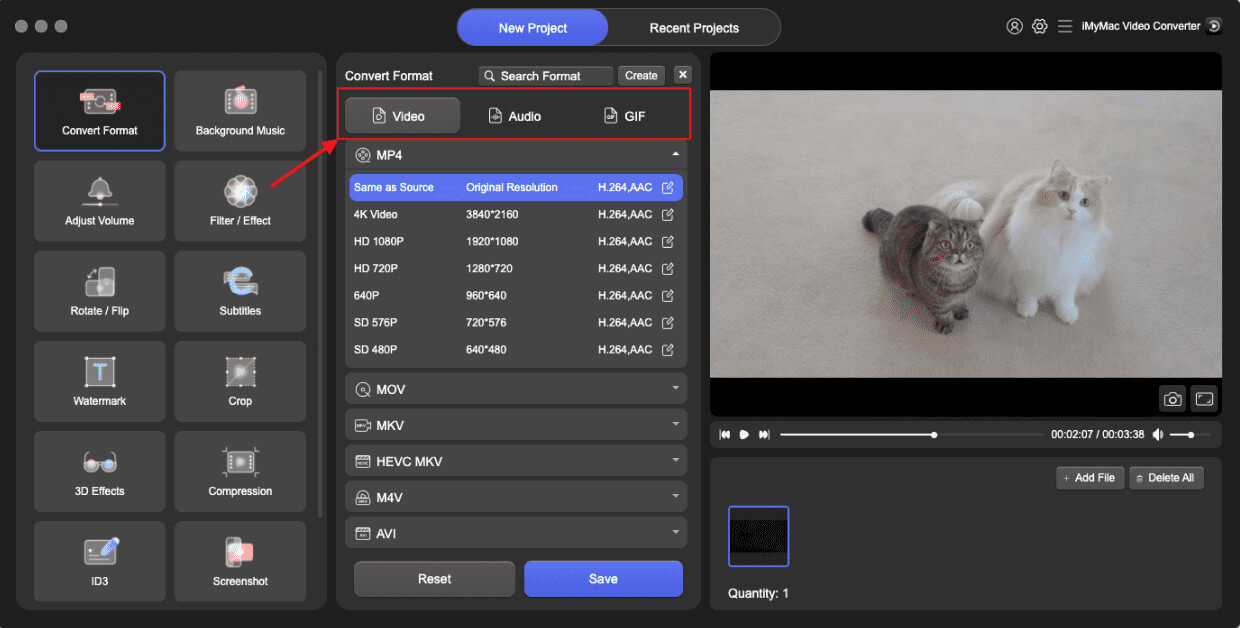
iMyMac подходит для перехода MPEG-2 → MP4/MPEG-4 на Windows и macOS. Продукт поддерживает Windows и macOS, но логично рассматривать его в Mac-разделе из-за позиционирования и интерфейса. Выбор MP4 решает проблему контейнера; кодек результата следует уточнить в настройках профиля. Для исходного MPEG-2 с чересстрочным видео необходимо отдельно проверить деинтерлейсинг.
Программа также умеет обрезать, объединять и улучшать видео. Улучшение не следует смешивать с конвертацией при первичной диагностике: сначала создайте технически совместимый файл, затем применяйте коррекцию.
Как конвертировать видео в iMyMac Video Converter
- Добавьте MPEG-2 или MPG в главное окно.
- Откройте Convert Format и выберите MP4 либо другой нужный контейнер.
- Проверьте encoder, разрешение и частоту кадров; для чересстрочного материала включайте deinterlace только после просмотра гребёнки на движении.
- Запустите Export/Convert и проверьте файл.
Плюсы:
- Windows и macOS;
- поддержка старых и современных форматов;
- редактирование и пакетная обработка.
Минусы:
- платная модель;
- не все параметры видны до открытия профиля;
- заявление «без потерь» неприменимо к обычному перекодированию.
Бесплатные и кроссплатформенные конвертеры для Linux, Windows и macOS
Здесь собраны инструменты без привязки к одной коммерческой экосистеме. Они лучше всего показывают разницу между перекодированием и копированием потока.
HandBrake
Платформы: Windows, macOS, Linux. Лучший сценарий: бесплатное локальное транскодирование и очередь. Результат: MP4, MKV и WebM; H.264, H.265, AV1, MPEG-4 и MPEG-2.
HandBrake — один из немногих бесплатных инструментов, где MPEG-4 и MPEG-2 перечислены именно как видеокодеки, а MP4 — как контейнер. Это делает программу удобной для технически корректного выбора. В ней есть пакетное сканирование, очередь, постоянное качество или средний битрейт, CFR/VFR, деинтерлейсинг, decomb, шумоподавление, обрезка и масштабирование.
Для современного воспроизведения обычно выбирают H.264 в MP4. MPEG-4 Part 2 нужен главным образом для конкретного старого устройства. При преобразовании PAL/NTSC не меняйте FPS без необходимости: это может породить повторные кадры или рывки.
Как конвертировать видео в HandBrake
- Откройте файл через Open Source.
- Выберите подходящий Preset, затем на вкладке Summary задайте MP4.
- На вкладке Video выберите Video Encoder: MPEG-4 для старого требования либо H.264 для современной совместимости; настройте Quality и Framerate.
- Нажмите Add to Queue и Start Queue.


Плюсы:
- полностью бесплатный и открытый;
- Windows, macOS и Linux;
- явное разделение контейнера и кодека;
- очередь и качественные фильтры.
Минусы:
- не сохраняет произвольные исходные контейнеры;
- интерфейс сложнее простых конвертеров;
- не предназначен для полноценного монтажа.
VLC Media Player
Платформы: Windows, macOS, Linux. Лучший сценарий: разовая конвертация, когда VLC уже установлен. Результат: MP4 и другие контейнеры через профили преобразования.
VLC — медиаплеер с функцией Convert/Save, а не специализированная пакетная студия. Он полезен для одного файла и не требует отдельной программы, но профиль «Video - H.264 + MP3 (MP4)» создаёт H.264, а не MPEG-4 Part 2. Для точного кодека профиль нужно отредактировать через значок гаечного ключа, если соответствующий энкодер доступен в сборке.
VLC позволяет выбрать контейнер, видеокодек, аудиокодек и папку. Ошибка с пустым или неверным расширением приводит к файлу, который система не распознаёт, поэтому имя результата следует задавать полностью.
Как конвертировать видео в VLC Media Player
- Откройте Media → Convert/Save и нажмите Add.
- Снова нажмите Convert/Save, выберите профиль MP4.
- Через значок редактирования профиля проверьте Encapsulation, Video codec и Audio codec.
- Укажите Destination file с расширением .mp4 и нажмите Start.


Плюсы:
- бесплатный и кроссплатформенный;
- подходит для разовой задачи;
- позволяет редактировать профиль.
Минусы:
- неудобен для больших очередей;
- прогресс конвертации отображается неочевидно;
- готовые профили часто используют H.264, а не MPEG-4 Visual.
FFmpeg

Платформы: Windows, macOS, Linux. Лучший сценарий: автоматизация, скрипты и точный контроль потоков. Результат: любой поддерживаемый контейнер и кодек, включая mpeg4, libx264 и stream copy.
FFmpeg устраняет неоднозначность интерфейсов: кодек задаётся явно параметром -c:v, а копирование потока — значением copy. Команда с -c:v copy не конвертирует AVI в MPEG-4, а переносит существующий видеопоток без перекодирования. Для MPEG-4 Part 2 нужен энкодер mpeg4; для H.264 — libx264; для смены контейнера без потерь — copy, только если потоки совместимы с новым контейнером.
Перед пакетным запуском стоит изучить один файл через ffprobe. Для MPEG-2 с чересстрочной развёрткой фильтр деинтерлейсинга добавляется осознанно. Команды ниже не меняют FPS и разрешение без явной необходимости.
Как конвертировать видео в FFmpeg
- Проверьте исходник: ffprobe -v error -show_entries stream=codec_name,width,height,r_frame_rate -of default=noprint_wrappers=1 input.mpg
- MPEG-4 Part 2 в MP4: ffmpeg -i input.mpg -c:v mpeg4 -q:v 4 -c:a aac -b:a 160k output.mp4
- H.264 в MP4: ffmpeg -i input.mpg -c:v libx264 -crf 20 -preset medium -c:a aac -b:a 160k output.mp4
- Без перекодирования: ffmpeg -i input.avi -map 0 -c copy output.mp4 — только когда видеопоток и звук допустимы в MP4.
Плюсы:
- точный и воспроизводимый контроль;
- кроссплатформенность;
- скрипты и пакетная автоматизация;
- режим копирования без повторного сжатия.
Минусы:
- командная строка;
- ошибка в параметрах способна создать несовместимый файл;
- нужна отдельная проверка потоков и контейнера.
Shutter Encoder
Платформы: Windows, macOS, Linux. Лучший сценарий: графический интерфейс к FFmpeg, rewrap и профессиональные очереди. Результат: H.264, H.265, AV1, MPEG-1/2, Xvid и другие кодеки; rewrap без перекодирования.
Shutter Encoder полезен как промежуточный вариант между простым конвертером и командной строкой. Он использует FFmpeg, но показывает функции в графическом интерфейсе. Для смены контейнера применяется Rewrap, который работает только тогда, когда целевой контейнер поддерживает исходный кодек. Для полноценного перекодирования выбирают H.264, H.265, MPEG-2, Xvid или другой доступный кодек.
Программа содержит очередь, деинтерлейсинг, кадрирование, LUT, субтитры, анализ VMAF и информацию о файле. В списке выходных кодеков нет отдельного пункта MPEG-4 Part 2 под названием MPEG4, зато есть Xvid, который относится к MPEG-4 Part 2. Это нужно учитывать при выборе старого профиля.
Как конвертировать видео в Shutter Encoder
- Перетащите файл в список или нажмите Browse.
- Для смены контейнера без сжатия выберите Rewrap и целевое расширение; для кодирования выберите H.264, Xvid или MPEG-2.
- Откройте Advanced features и при необходимости настройте hardware acceleration, deinterlacing и профиль.
- Нажмите Start function и после завершения откройте сведения о выходном файле.


Плюсы:
- бесплатная кроссплатформенная программа;
- графическая оболочка для FFmpeg;
- Rewrap без перекодирования;
- очередь, анализ и профессиональные параметры.
Минусы:
- интерфейс насыщен техническими настройками;
- для MPEG-4 Part 2 приходится выбирать Xvid, а не очевидный пункт MPEG4;
- некоторые функции не нужны обычному пользователю.
Онлайн-конвертеры MPEG-4 и MP4
Браузерный способ рационален для одного неконфиденциального файла. До загрузки следует проверить ограничения сервиса, а после скачивания — кодек и воспроизведение.
Adobe Express

Платформы: Браузер. Лучший сценарий: быстро получить MP4 и сразу обрезать или отключить звук. Результат: MP4; кодек явно не выбирается.
Adobe Express предназначен для короткого браузерного процесса: Select, Convert, Continue editing. Сервис полезен, когда задача формулируется как «сделать MP4 для публикации», но не подходит для строгого требования MPEG-4 Part 2, потому что пользователь не выбирает Encoder. После преобразования можно обрезать клип, отключить звук и продолжить редактирование.
Файл загружается в облачный сервис, поэтому конфиденциальные записи лучше обрабатывать локально. Перед отправкой большого ролика следует учитывать время загрузки и повторного скачивания.
Как конвертировать видео в Adobe Express
- Откройте конвертер и выберите видео.
- Дождитесь автоматического преобразования в MP4.
- При необходимости обрежьте начало и конец или отключите звук.
- Скачайте файл и проверьте кодек отдельно.
Плюсы:
- не требует установки;
- минимум действий;
- есть обрезка, отключение звука и дальнейшее редактирование.
Минусы:
- нет явного выбора MPEG-4-кодека;
- исходник передаётся в облако;
- для большой очереди настольный инструмент практичнее.
CloudConvert
Платформы: Браузер. Лучший сценарий: разовая конвертация MPEG/MPG и управление качеством. Результат: MP4, AVI, WebM и другие форматы.
CloudConvert принимает MPEG и позволяет назначить MP4, управлять разрешением, качеством и размером файла. Сервис удобен для редкой задачи на компьютере без установленного ПО. Он не должен использоваться как доказательство конкретного MPEG-4-кодека: параметры конвертера могут скрывать внутренний Encoder, поэтому итог проверяется после скачивания.
Онлайн-обработка зависит от скорости отправки. Для видео из рабочих проектов, персональных архивов и закрытых мероприятий предпочтительнее локальная программа.
Как конвертировать видео в CloudConvert
- Нажмите Select File и выберите MPEG/MPG.
- Назначьте MP4 как target format.
- Откройте Options, если нужно изменить разрешение, качество или размер.
- Запустите Convert, скачайте файл и проверьте видеокодек.

Плюсы:
- не требует установки;
- есть настройки качества и размера;
- поддерживает распространённые видеоконтейнеры.
Минусы:
- облачная загрузка;
- кодек результата не всегда очевиден до обработки;
- скорость зависит от соединения.
Convertio
Платформы: Браузер. Лучший сценарий: MPEG/MPG в MP4 на любом устройстве. Результат: MP4 и множество других форматов.
Convertio использует короткую схему: выбрать файл, указать MP4, запустить преобразование и скачать результат. Это удобный вариант для одного небольшого ролика, но не замена настольной пакетной обработке. Важно не путать результат MP4 с MPEG-4 Part 2: браузерный профиль ориентирован на совместимый MP4, а точный Encoder пользователь обычно не задаёт.
Сервис может принимать файлы с устройства и облачных хранилищ. При нестабильном интернете загрузка большого MPEG становится главным ограничением.
Как конвертировать видео в Convertio
- Нажмите «Выберите файлы».
- В правом списке выберите MP4.
- Нажмите «Конвертировать» и дождитесь завершения.
- Скачайте результат, затем откройте его свойства в MediaInfo.

Плюсы:
- работает в браузере;
- простая последовательность;
- широкий набор входных форматов.
Минусы:
- нет гарантированного выбора MPEG-4 Part 2;
- загрузка исходника на сервер;
- неудобен для длинной очереди.
MP4.to
Платформы: Браузер. Лучший сценарий: быстрый MPEG-2 в MP4 без установки. Результат: MP4.
MP4.to предлагает целевой файл MP4, поэтому сервис решает задачу смены контейнера и совместимого перекодирования, а не явного выбора MPEG-4 Part 2. Поэтому сервис следует воспринимать как конвертер контейнера для совместимого воспроизведения, а не как инструмент выбора конкретной части стандарта MPEG-4. Пользователь загружает файл и получает готовый MP4 без сложной панели параметров.
Подход разумен для разового неконфиденциального файла. Для контроля деинтерлейсинга, битрейта и аудиодорожек лучше HandBrake, FFmpeg или XMedia Recode.
Как конвертировать видео в MP4.to
- Откройте направление MPEG/MPG → MP4.
- Выберите исходный файл и дождитесь загрузки.
- Запустите преобразование.
- Скачайте MP4 и проверьте, сохранились ли длительность и звук.

Плюсы:
- минимум настроек;
- работает без установки;
- подходит для простого MPEG-2 → MP4.
Минусы:
- нет тонкой настройки;
- не виден точный видеокодек до скачивания;
- файл обрабатывается на сервере.
FreeConvert
Платформы: Браузер. Лучший сценарий: AVI или MPEG в MP4 с базовыми параметрами. Результат: MP4 и другие форматы.
FreeConvert принимает AVI, MPEG и MPG и позволяет назначить MP4 как формат результата. Интерфейс предлагает Choose Files, формат и запуск конвертации. Сервис полезен для одного файла, если нужно изменить разрешение или качество без установки программы. Перед загрузкой нужно проверить действующие ограничения по размеру, длительности и количеству файлов.
Для видео с чувствительным содержимым локальная обработка предпочтительнее. Для большой очереди суммарная передача данных часто занимает больше времени, чем кодирование на компьютере.
Как конвертировать видео в FreeConvert
- Нажмите Choose Files.
- Выберите MP4/MPEG4 как результат.
- Откройте Advanced Options, если требуется изменить размер кадра или качество.
- Нажмите Convert и скачайте готовый файл.

Плюсы:
- работает в браузере;
- есть дополнительные параметры;
- поддерживает AVI, MPEG и другие исходники.
Минусы:
- условия бесплатного режима меняются;
- облачная обработка;
- нет столь прозрачного выбора кодека, как в FFmpeg.
Zamzar
Платформы: Браузер. Лучший сценарий: самая простая последовательность Add Files → Convert. Результат: MP4 и другие целевые форматы.
Zamzar ориентирован на пользователей, которым не нужны ручные параметры. Он принимает файл, предлагает Convert To и запускает Convert Now. Такая простота одновременно является ограничением: нельзя подробно настроить видеокодек, GOP, профиль, FPS и фильтры. Сервис подходит для проверки идеи на небольшом ролике, но не для подготовки файлов под строгие требования оборудования.
После скачивания следует обязательно проверить кодек и воспроизведение. Нельзя удалять исходный файл только потому, что расширение результата стало .mp4.
Как конвертировать видео в Zamzar
- Нажмите Add Files.
- В Convert To выберите MP4.
- Нажмите Convert Now.
- Скачайте результат и протестируйте его на целевом устройстве.

Плюсы:
- крайне простой интерфейс;
- не требует установки;
- подходит для разовой задачи.
Минусы:
- нет детальных параметров кодирования;
- облачная загрузка;
- не подходит для пакетной регулярной работы.
Online-Convert
Платформы: Браузер. Лучший сценарий: онлайн-конвертация с ручным битрейтом, FPS и выбором кодека. Результат: MP4 либо MPG с MPEG-1/MPEG-2.
Online-Convert заметно функциональнее простых браузерных сервисов. На странице Convert to MP4 доступны размер кадра, битрейт, целевой размер, FPS, обрезка, поворот, отражение, видеокодек, кадрирование, деинтерлейсинг и аудиопараметры. Отдельный конвертер в MPG позволяет выбрать MPEG-1 или MPEG-2. Это важное разделение: MP4 и MPG решают разные задачи.
Чем больше параметров изменено одновременно, тем сложнее диагностировать результат. Для первого прогона достаточно выбрать контейнер и кодек, сохранив исходные размер и FPS.
Как конвертировать видео в Online-Convert
- Нажмите Choose File.
- Выберите страницу Convert to MP4 либо Convert to MPG.
- В Optional settings укажите codec, bitrate и frame rate только при наличии требований.
- Нажмите Start и после скачивания проверьте характеристики.

Плюсы:
- много параметров прямо в браузере;
- отдельные направления MP4 и MPG;
- есть деинтерлейсинг, обрезка и аудионастройки.
Минусы:
- облачная обработка;
- панель сложнее минималистичных сервисов;
- неверные параметры могут ухудшить результат.
Media.io
Платформы: Браузер. Лучший сценарий: MP4 в MPEG/MPG и простые облачные операции. Результат: MPEG/MPG либо MP4 в зависимости от направления.
Media.io и название Online UniConverter относятся к одному веб-инструменту, поэтому их не следует считать разными сервисами. Для MP4 → MPEG пользователь добавляет файл, выбирает MPEG и запускает Convert. Сервис подходит для короткого неконфиденциального ролика и не требует установки.
Перед использованием следует проверить, какой именно MPEG создаётся: для DVD и старого проигрывателя чаще нужен MPEG-2, а для другого сценария — MP4/H.264. Общая надпись MPEG без уточнения стандарта недостаточна.
Как конвертировать видео в Media.io
- Нажмите Add Files и загрузите MP4.
- Выберите MPEG/MPG в списке output.
- Откройте доступные настройки качества, если они нужны.
- Нажмите Convert и скачайте результат.

Плюсы:
- простой облачный процесс;
- подходит для обратного MP4 → MPEG;
- работает в браузере.
Минусы:
- название Online UniConverter создаёт дубликат;
- необходимо уточнять MPEG-1 или MPEG-2;
- файл загружается на сервер.
InVideo
Платформы: Браузер. Лучший сценарий: преобразование MP4 в MPEG внутри онлайн-видеоплатформы. Результат: MPEG/MPG при наличии соответствующего профиля.
InVideo — прежде всего браузерная платформа для создания и редактирования видео. Конвертер MP4 → MPEG является вспомогательным инструментом. Он подходит, когда после загрузки планируется дополнительная обработка, но избыточен для простой смены формата. Важно убедиться, что результат действительно предлагается как MPEG, а не только как универсальный MP4.
Онлайн-редактирование требует загрузки исходника. Для больших материалов и регулярной конвертации настольная программа предсказуемее.
Как конвертировать видео в InVideo
- Откройте инструмент конвертации и загрузите MP4.
- Выберите MPEG как выходной формат.
- Не применяйте масштабирование и эффекты, если задача состоит только в совместимости.
- Запустите экспорт и проверьте контейнер готового файла.

Плюсы:
- работает в браузере;
- можно продолжить редактирование;
- подходит для комбинированного онлайн-проекта.
Минусы:
- избыточен для одной смены формата;
- облачная загрузка;
- требуется проверка точного стандарта MPEG.
MiConv
Платформы: Браузер. Лучший сценарий: простое MP4 → MPEG без ручных настроек. Результат: MPEG/MPG.
MiConv относится к минималистичным сервисам: выбрать файл, назначить MPEG, запустить преобразование и скачать. Он не даёт такого контроля, как Online-Convert, зато требует меньше действий. Карточка не приписывает сервису конкретный видеокодек, пока он не подтверждён готовым файлом.
Использование оправдано для разового ролика, который не содержит закрытой информации. Для DVD-проекта или мастер-файла длительного хранения нужен локальный инструмент с точным профилем.
Как конвертировать видео в MiConv
- Нажмите Choose Files.
- Выберите MPEG в качестве target format.
- Запустите Convert.
- Скачайте файл и проверьте codec_name и размер кадра.
Плюсы:
- минимум действий;
- работает на любой системе с браузером;
- подходит для разового файла.
Минусы:
- нет подробных настроек;
- неочевиден точный MPEG-профиль;
- обработка выполняется в облаке.
AnyConv
Платформы: Браузер. Лучший сценарий: быстрая конвертация MP4 в MPEG. Результат: MPEG/MPG.
AnyConv использует последовательность Choose File, выбор MPEG и Convert. Это вариант для пользователя, которому важна скорость освоения, а не ручной контроль. Не следует переносить маркетинговое обещание «сохранения качества» в технический вывод: если видеопоток перекодируется, результат зависит от битрейта и энкодера.
После обработки нужно проверить звук, длительность и воспроизведение на целевом устройстве. При ошибке лучше не повторять конвертацию тем же файлом несколько раз, а вернуться к исходнику.
Как конвертировать видео в AnyConv
- Нажмите Choose File.
- Установите MPEG как output.
- Нажмите Convert и дождитесь завершения.
- Скачайте результат и сравните его с исходником.

Плюсы:
- простой интерфейс;
- не требует установки;
- подходит для небольшого разового файла.
Минусы:
- нет точной настройки кодека;
- облачная обработка;
- не предназначен для массовой очереди.
EchoWave
Платформы: Браузер. Лучший сценарий: MP4 в MPEG с базовым выбором формата. Результат: MPEG/MPG.
EchoWave позволяет перетащить MP4, открыть список форматов и выбрать MPEG. Сервис рассчитан на короткий процесс и не заменяет транскодер с профилями. Его полезно рассматривать как запасной браузерный способ, а не как основной инструмент для ценных исходников или большой коллекции.
Перед загрузкой проверьте, не требуется ли локальная обработка из-за конфиденциальности. После скачивания не ориентируйтесь только на расширение: откройте файл в MediaInfo.
Как конвертировать видео в EchoWave
- Нажмите Choose Files MP4 или перетащите ролик.
- Откройте список output и выберите MPEG.
- Нажмите Convert.
- Скачайте готовый файл и выполните проверку.

Плюсы:
- короткий рабочий процесс;
- не требуется установка;
- подходит для разового преобразования.
Минусы:
- нет подробного профиля MPEG;
- файл передаётся на сервер;
- не подходит для пакетной регулярной работы.
ConvertFiles
Платформы: Браузер. Лучший сценарий: AVI в MPEG-4 через простой веб-интерфейс. Результат: MPEG-4 либо другой выбранный формат.
ConvertFiles работает как отдельный браузерный конвертер. Пользователь выбирает локальный AVI, назначает выходной формат и запускает преобразование. Сервис не следует смешивать с Total Movie Converter: первый работает в браузере, второй устанавливается в Windows.
Для корректной статьи не фиксируются старые лимиты и сроки хранения без повторной проверки. Техническое ограничение остаётся прежним: браузерный профиль может не раскрывать кодек и параметры до обработки.
Как конвертировать видео в ConvertFiles
- Нажмите Browse и выберите AVI.
- Проверьте поле input format и установите MPEG-4/MP4 в output format.
- Нажмите Convert.
- Получите готовый файл и проверьте его кодек.

Плюсы:
- простая работа без установки;
- поддерживает разные направления конвертации;
- подходит для разовой задачи.
Минусы:
- облачная обработка;
- нет прозрачного управления кодеком;
- неудобен для больших файлов.
Конвертеры MPEG-4 для iPhone и iPad
На iPhone и iPad важно учитывать свободное место, покупки внутри приложения и способ обработки. Название MP4 не гарантирует MPEG-4 Part 2.
iConv - Video & PDF Converter
Платформы: iPhone, iPad. Лучший сценарий: пакетная конвертация медиа и работа с файлами на iOS. Результат: MP4 и другие доступные видео- и аудиоформаты.
iConv — приложение для iPhone и iPad от HappyTimes Tech. Оно конвертирует видео и аудио пакетами, а также работает с документами, архивами, изображениями и PDF. Для темы MPEG-4 важна именно медиаконвертация; остальные модули не должны влиять на выбор. Приложение удобно, когда исходник находится на телефоне и компьютер недоступен.
Мобильная обработка ограничена ресурсами устройства и свободным местом. Перед длинным заданием следует убедиться, что на накопителе достаточно места одновременно для исходника и результата.
Как конвертировать видео в iConv - Video & PDF Converter
- Откройте раздел Video/Audio Converter и добавьте файл из приложения «Файлы» или медиатеки.
- Выберите MP4 либо доступный MPEG-профиль.
- При наличии параметров сохраните исходное разрешение и FPS.
- Запустите Convert, затем откройте результат и отправьте его в «Файлы».
Плюсы:
- iPhone и iPad;
- пакетная работа с видео и аудио;
- интеграция с файлами iOS;
- несколько типов конвертации в одном приложении.
Минусы:
- покупки внутри приложения;
- не следует считать MP4 гарантией MPEG-4 Part 2;
- длинное кодирование нагружает телефон.
The Video Converter
Платформы: iPhone, iPad. Лучший сценарий: быстрая мобильная смена формата. Результат: MP4, MP3, AVI, M4A и другие форматы.
The Video Converter использует короткую схему: выбрать исходный файл, назначить output format, выполнить Convert и открыть или отправить результат. Приложение подходит для быстрого получения MP4 на iPhone и iPad, но не для тонкой настройки MPEG-4-профиля.
Перед обработкой приватного видео нужно проверить, выполняется ли конвертация локально. Для больших роликов ограничениями становятся свободное место, нагрев устройства и хранение временной копии.
Как конвертировать видео в The Video Converter
- Выберите видео из «Файлы» или медиатеки.
- Укажите MP4 как выходной формат.
- Запустите Convert.
- Сохраните результат или отправьте его в нужное приложение, затем проверьте воспроизведение.

Плюсы:
- очень простой интерфейс;
- интеграция с iOS;
- быстрый результат для разовой задачи.
Минусы:
- нет тонкого выбора кодека;
- часть функций зависит от покупок;
- не лучший вариант для конфиденциальных и больших файлов.
Конвертеры MPEG-4 для Android
Android-приложения подходят для срочной обработки на телефоне. Для длинных роликов предпочтительнее компьютер: он лучше справляется с продолжительной нагрузкой и хранением временных файлов.
MConverter
Платформы: Android, PWA, браузер. Лучший сценарий: универсальная конвертация файлов и пакетная работа. Результат: MP4, MPG и другие медиаформаты.
MConverter существует как веб-приложение и Android-приложение. Оно распознаёт разные типы файлов, поддерживает пакетную обработку и предлагает целевые форматы, совместимые с устройством. Для видео MPEG4 на Android это удобнее обычной веб-страницы, потому что приложение интегрируется с файловой системой, но сама обработка остаётся облачной.
Перед передачей большого ролика нужно учитывать мобильный трафик и свободное место. Платные уровни расширяют лимиты, поэтому фактические условия следует смотреть в приложении перед запуском.
Как конвертировать видео в MConverter
- Откройте приложение и выберите AVI, MPEG, MPG или другой файл.
- Выберите MP4 либо MPG в списке доступных результатов.
- Добавьте остальные файлы, если требуется пакетная очередь.
- Запустите конвертацию и сохраните результат в память устройства.

Плюсы:
- Android и браузерная PWA;
- пакетная конвертация разных типов файлов;
- интеграция с файловой системой.
Минусы:
- облачная обработка;
- лимиты зависят от тарифа;
- точный видеокодек не всегда выбирается вручную.
Video Converter, Compressor от Inverse.AI
Платформы: Android. Лучший сценарий: локальная мобильная настройка разрешения, FPS и битрейта. Результат: MP4, MKV, AVI, 3GP, MOV, MPEG, MPG и другие форматы.
Video Converter, Compressor от Inverse.AI рассчитан на локальную мобильную конвертацию. Оно работает с MP4, MKV, AVI, 3GP, MOV, MTS, MPEG, MPG, WMV, M4V, VOB и FLV, позволяет менять разрешение, частоту кадров и битрейт, а также извлекать звук. Это делает его более подходящим для регулярной мобильной работы, чем простой браузерный конвертер.
Перед экспортом не следует одновременно уменьшать разрешение, FPS и битрейт без причины: при заметном ухудшении будет непонятно, какой параметр оказался критичным. На телефоне полезно начать с короткой копии ролика.
Как конвертировать видео в Video Converter, Compressor от Inverse.AI
- Выберите Video Converter и добавьте файл.
- Назначьте MP4, MPEG или MPG как результат.
- Проверьте resolution, FPS и bitrate; сохраните исходные значения для первого теста.
- Запустите Convert и откройте готовый файл во внешнем проигрывателе.

Плюсы:
- поддерживает MPEG и MPG;
- ручные разрешение, FPS и битрейт;
- обрезка, объединение и извлечение аудио;
- работает на Android.
Минусы:
- реклама и покупки внутри приложения;
- кодирование нагружает батарею и процессор;
- для длинной очереди компьютер удобнее.
Как конвертировать видео в MPEG-4 через ВидеоМАСТЕР
Большинство ошибок возникает не при добавлении файла, а при выборе профиля и параметров. Рабочая последовательность ниже сохраняет исходную частоту кадров и разрешение до тех пор, пока пользователь не решит уменьшить размер осознанно.
Шаг 1. Добавьте исходное видео
Запустите ВидеоМАСТЕР и нажмите «Добавить». Для одного ролика выберите файл, для серии — папку. После импорта проверьте длительность каждого элемента. Если один файл определяется как нулевой или заметно короче исходника, не запускайте общую очередь: сначала диагностируйте повреждение или неподдерживаемый поток.

Шаг 2. Выберите профиль MPEG-4
Откройте каталог форматов и перейдите к MPEG4. Для универсального результата выберите «MP4 HD (MPEG-4)». Название профиля задаёт исходную конфигурацию, но не отменяет ручную проверку. Старый проигрыватель может требовать меньшее разрешение, определённый профиль MPEG-4 Visual и стереозвук.

Шаг 3. Проверьте параметры изображения
Нажмите «Параметры». Сначала оставьте разрешение и FPS «из оригинала». Снижение разрешения с 1920×1080 до 1280×720 уменьшает нагрузку и размер, но удаляет детали. Изменение 25 FPS на 30 FPS не делает движение плавнее: программа создаёт дополнительные кадры. Битрейт определяет компромисс между размером и артефактами.

Шаг 4. Настройте звук
Для MP4 обычно выбирается AAC. Сохраняйте исходную частоту дискретизации, если целевое устройство не требует другое значение. Уменьшение стерео до моно оправдано для речи, но нежелательно для музыки и фильмов. Если устройство не воспроизводит звук, проблема может заключаться именно в аудиокодеке, хотя видео закодировано правильно.
Шаг 5. Обрежьте только ненужные фрагменты
Используйте обрезку до конвертации, чтобы не кодировать лишние минуты. Не применяйте одновременно фильтры, стабилизацию, изменение скорости и масштабирование к первому тестовому файлу. Чистая конвертация позволяет понять, совместимы ли контейнер и кодек.

Шаг 6. Укажите папку и запустите обработку
Назначьте отдельную папку результата, не перезаписывайте исходник. Нажмите «Конвертировать». При большой очереди контролируйте свободное место: во время работы может одновременно храниться исходник, временные данные и готовый файл.

Шаг 7. Проверьте результат
Откройте готовый ролик в обычном проигрывателе и на целевом устройстве. Сверьте длительность, звук, разрешение и FPS. Затем проверьте видеокодек через MediaInfo или ffprobe. Только после успешного теста применяйте тот же профиль ко всей папке.
Настройки MPEG-4 без лишней потери качества
Любое обычное перекодирование с потерями пересчитывает изображение и создаёт новое поколение компрессии. Формулировка «без потери качества» допустима только для копирования потока или кодеков без потерь. В практической работе задача состоит в том, чтобы сделать ухудшение незаметным и не тратить битрейт на параметры, которых не было в исходнике.
Разрешение
Сохраняйте исходное разрешение, если устройство его поддерживает и уменьшение размера не является целью. Повышение 720p до 1080p увеличивает число пикселей, но не возвращает мелкие детали. Уменьшение 1080p до 720p оправдано для старого телевизора, пересылки или экономии места.
Частота кадров
Значение Same as source или «из оригинала» предотвращает ненужное преобразование 23,976, 25, 29,97, 30, 50 и 60 FPS. Принудительная смена частоты без интерполяции создаёт пропуски или дубли кадров. Для старого оборудования выбирайте только поддерживаемое значение.
Битрейт и режим качества
При постоянном качестве энкодер распределяет данные по сложности сцен: статичный кадр получает меньше, движение и шум — больше. Средний битрейт полезен, когда нужно приблизительно рассчитать размер. Слишком низкий битрейт проявляется блоками, смазанными деталями и полосами на градиентах. Слишком высокий не восстанавливает уже потерянную информацию.
MPEG-4 Part 2 или H.264
MPEG-4 Part 2 выбирают только ради совместимости с конкретным старым устройством, DivX/Xvid-профилем или техническим заданием. Для обычного MP4 на современном телефоне, компьютере, телевизоре и сайте предпочтительнее H.264/AVC: он обеспечивает более эффективное сжатие и широкую поддержку. H.265 уменьшает размер ещё сильнее, но старые устройства могут его не декодировать.
Аудиокодек
MP4 чаще всего сочетают с AAC. При подготовке MPG для старого оборудования могут потребоваться MP2 или AC-3. Отсутствие звука после конвертации не доказывает проблему видеокодека: сначала проверьте аудиопоток, число каналов и частоту дискретизации.
Деинтерлейсинг
Многие MPEG-2-файлы с камер, DVD и телевидения чересстрочные. На движущихся границах появляется «гребёнка». Deinterlace или Decomb включают только для такого исходника. Применение фильтра к прогрессивному видео добавляет лишнюю обработку и может снизить резкость.
Когда можно изменить контейнер без перекодирования
Если видеокодек и аудиокодек уже совместимы с MP4, достаточно remux: потоки копируются в новый контейнер без декодирования и повторного кодирования. Операция выполняется значительно быстрее и не ухудшает изображение. Она не поможет, если старый телевизор не поддерживает сам кодек.
| Ситуация | Что делать | Результат |
|---|---|---|
| AVI содержит H.264 и AAC | попробовать remux в MP4 | быстро, без повторного сжатия |
| AVI содержит DivX/Xvid, а телевизор принимает только H.264 | перекодировать видео в H.264 | новое поколение компрессии |
| MPEG-2 требуется для современного телефона | перекодировать в H.264/AAC и MP4 | меньший размер и широкая совместимость |
| MP4 с HEVC не открывается старым плеером | перекодировать HEVC в H.264 | расширение остаётся .mp4, меняется кодек |
Для FFmpeg команда remux выглядит как ffmpeg -i input.avi -map 0 -c copy output.mp4. Параметр copy означает отсутствие перекодирования. Если muxer сообщает, что поток не поддерживается, нужен другой контейнер либо полноценное кодирование.
Типичные ошибки при конвертации MPEG-4
Простая смена расширения
Переименование .avi или .mpg в .mp4 не меняет структуру контейнера и кодек. Файл может перестать распознаваться.
Выбран MP4, но не проверен Encoder
Готовый MP4 может содержать H.264, H.265, MPEG-4 Part 2 или другой поток. Для старого устройства это принципиально.
MPEG-2 принят за MPEG-4
Профиль MPG/DVD обычно создаёт MPEG-1 или MPEG-2. Он не равен MPEG-4 и часто даёт больший файл.
FPS повышен без необходимости
Перевод 25 FPS в 60 FPS не создаёт настоящую плавность без интерполяции и увеличивает объём обработки.
Разрешение увеличено ради «качества»
Апскейл меняет размер кадра, но не восстанавливает детали. Он может только увеличить файл.
Слишком низкий битрейт
На движении появляются блоки и размытие. Для исправления нужно вернуться к исходнику, а не перекодировать уже испорченный результат.
Повторная конвертация готового файла
Каждый цикл сжатия с потерями ухудшает изображение. Все варианты следует создавать от исходника.
Не проверен звук
AAC, MP2, AC-3 и число каналов поддерживаются устройствами по-разному. Видео может открываться без звука.
Конфиденциальный файл загружен в случайный сервис
Онлайн-конвертер получает копию исходника. Для личных и рабочих материалов используйте локальную программу.
Исходник удалён до теста
Проверяйте ролик полностью и на целевом устройстве; только затем очищайте место.
Как проверить готовый файл
Проверка должна отвечать на два вопроса: технически ли создан требуемый формат и пригоден ли он для реального сценария. Одного успешного открытия на компьютере недостаточно.
- Сравните длительность. Начало и конец не должны пропасть, а длительность не должна заметно отличаться.
- Проверьте видеокодек. В MediaInfo найдите Format/Codec ID. Для FFmpeg используйте
ffprobe -v error -show_entries stream=index,codec_type,codec_name,width,height,r_frame_rate -of default=noprint_wrappers=1 output.mp4. - Проверьте звук. Прослушайте начало, середину и конец; оцените синхронизацию губ и речи.
- Посмотрите движение. Панорамы, вода, трава и мелкий текст быстрее показывают недостаточный битрейт.
- Сверьте разрешение и FPS. Неожиданное изменение этих параметров указывает на неверный профиль.
- Проверьте размер. Слишком маленький файл может быть чрезмерно сжат; слишком большой — закодирован неэффективно.
- Откройте на целевом устройстве. Телевизор, редактор или приставка являются окончательной проверкой совместимости.
Частые вопросы
MPEG-4 и MP4 — одно и то же?
Нет. MPEG-4 — семейство стандартов, а MP4 — контейнер MPEG-4 Part 14. Внутри MP4 может находиться H.264, H.265, MPEG-4 Part 2 и другой видеопоток.
Какой кодек выбрать для обычного MP4?
Для современной совместимости обычно выбирают H.264/AVC и AAC. MPEG-4 Part 2 нужен при конкретном требовании старого устройства.
Можно ли конвертировать без потери качества?
Да, если достаточно сменить контейнер и потоки совместимы: используйте remux/rewrap/copy. Обычное перекодирование с потерями создаёт новое поколение компрессии.
Почему файл после конвертации стал больше?
Причина обычно в более высоком битрейте, увеличенном разрешении, менее эффективном кодеке или несжатом/слишком качественном аудио.
Как обработать целую папку?
Выберите программу с Add Folder, Convert All или очередью: ВидеоМАСТЕР, HandBrake, FFmpeg, XMedia Recode, UniConverter и другие настольные решения.
Какой формат нужен для DVD?
Для стандартного DVD-Video обычно используется MPEG-2 в структуре VOB, а не MPEG-4. Простого MP4 для бытового DVD-проигрывателя может быть недостаточно.
Безопасно ли использовать онлайн-конвертер?
Для публичного небольшого ролика это допустимый вариант. Персональные, рабочие и закрытые записи лучше обрабатывать локально, чтобы не передавать копию на сторонний сервер.
Почему телевизор не открывает MP4?
Расширение поддерживается, но внутри может быть неподдерживаемый HEVC, AV1, MPEG-4 профиль или аудиокодек. Проверьте спецификацию телевизора и MediaInfo.
Что выбрать для Linux?
HandBrake подходит для графической пакетной обработки, FFmpeg — для точного контроля и скриптов, Shutter Encoder — для графического интерфейса к FFmpeg, VLC — для разовой задачи.
Можно ли конвертировать на телефоне?
Да. На iPhone доступны iConv и The Video Converter, на Android — MConverter и Video Converter, Compressor. Для больших файлов компьютер удобнее и стабильнее.
Какой конвертер MPEG-4 выбрать
Для Windows и русскоязычного пошагового процесса первым выбором остаётся ВидеоМАСТЕР. HandBrake рационален для бесплатного локального кодирования на любой настольной системе. FFmpeg нужен для автоматизации, точных команд и копирования потоков без сжатия. Shutter Encoder даёт значительную часть контроля FFmpeg в графическом окне, а XMedia Recode удобен для детальной настройки на Windows.
Онлайн-сервис следует выбирать для одного неконфиденциального файла, когда установка программы не оправдана. Online-Convert предоставляет больше ручных параметров, Adobe Express — самый короткий путь к MP4, Convertio и FreeConvert удобны для обычной разовой операции. На телефоне используйте приложение только тогда, когда исходник уже находится на устройстве и его размер позволяет хранить временную и готовую копии.
Главный критерий — не название конвертера и не расширение результата. Сначала определите целевой контейнер, затем видеокодек, разрешение, FPS и аудио. Создайте короткий тест, проверьте его на нужном устройстве и только после этого запускайте пакетную очередь. Такой порядок предотвращает повторное сжатие всей коллекции с неверным профилем.
 *EXE — расширение исполняемого файла. Сайт является партнером проекта