
Онлайн-конвертер PDF стоит выбирать по задаче, а не по количеству кнопок на главной странице. Обычный цифровой документ и скан требуют разных технологий; партия из нескольких десятков файлов упирается сразу в лимит одного файла, общий объём и число операций; PDF с персональными или коммерческими данными может вообще не подходить для передачи внешнему сервису. В рейтинг вошли браузерные конвертеры для обычных документов, сканов с OCR, пакетной обработки, таблиц, редких форматов и крупных файлов. Первым показан PDF Commander — локальная альтернатива для случаев, когда документ нельзя отправлять в веб-сервис.
Оценка строится вокруг результата. Для PDF→Word важно, остаётся ли текст редактируемым и сохраняется ли структура; для PDF→Excel — корректно ли восстановлены строки, столбцы, числа и даты; для скана — есть ли настоящий OCR; для PDF→JPG/PNG/TIFF — не обрезаны ли поля и достаточно ли разрешения. Тарифы не используются как рекламный критерий: в карточках важнее текущие бесплатные пределы, требования регистрации, пакетность и условия OCR.
Как выбирать онлайн-конвертер PDF
PDF описывает готовую страницу, а DOCX, XLSX и PPTX должны восстановить редактируемую структуру. Поэтому обещание «без потери качества» нельзя понимать буквально: конвертеру приходится заново интерпретировать колонки, таблицы, шрифты, изображения и разрывы страниц. Чем сложнее макет, тем важнее контроль результата после скачивания.
Для скана критерий другой. Если в исходном PDF текст хранится как изображение, обычная смена формата может перенести страницу в Word целой картинкой. Чтобы получить редактируемые символы, нужен OCR. В карточках распознавание отделено от обычной конвертации: отдельно разобрано, когда OCR работает в браузере, относится к Premium/Pro или доступен только в desktop-версии.
Критерии рейтинга
- направления PDF→Word, Excel, PowerPoint, JPG/PNG/TIFF, обратное создание PDF и редкие форматы;
- максимальный размер файла, число бесплатных операций, страниц, credits и файлов в партии;
- веб-OCR для сканов и доступность выбора языка распознавания;
- пакетная обработка: реальный batch, а не последовательная загрузка по одному файлу;
- облачный импорт из Google Drive, Dropbox, URL или собственного хранилища;
- срок автоматического удаления файлов и возможность удалить их вручную;
- точные элементы интерфейса для описанных сценариев: Choose File, Select files, Convert, Start, Download и OCR-переключатели;
- соответствие конкретному сценарию: простой файл, большой документ, скан, таблица, автоматизация или публикация.
Когда лучше не использовать веб-сервис
Бесплатный браузерный конвертер не должен быть автоматическим выбором для паспортного скана, договора, банковской выписки, медицинского документа, базы клиентов или внутреннего отчёта. Сначала проверьте правила организации и допустимость передачи третьей стороне. Автоматическое удаление через час или сутки уменьшает срок хранения, но не отменяет факт передачи. Если внешняя загрузка запрещена, нужен локальный процесс.
1. PDF Commander — локальная альтернатива онлайн-конвертерам
PDF Commander включён первым как локальная альтернатива браузерным конвертерам. Документ обрабатывается на компьютере, поэтому его не нужно отправлять внешнему сервису. Это существенно для договоров, внутренних отчётов, сканов с персональными данными и других материалов, для которых облачная загрузка запрещена или нежелательна.
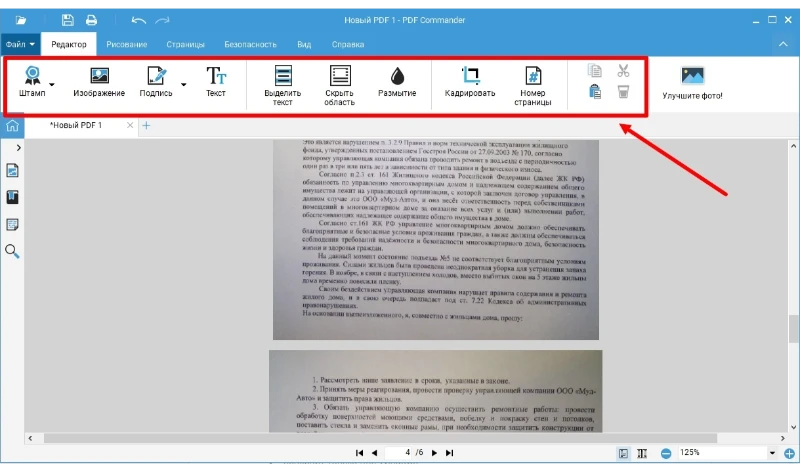
Форматы, OCR и ограничения
PDF Commander экспортирует PDF в DOCX, RTF, XLS, TXT, HTML, JPG, PNG, BMP, GIF, WMF, EMF, EPS и TIFF. Для TIFF доступны варианты сжатия LZW и G4. Помимо конвертации программа позволяет редактировать документ и работать со страницами, поэтому перед экспортом можно исправить исходный PDF локально.
Бесплатно и лимиты. Это устанавливаемая программа, а не бесплатный онлайн-сервис. Пробный период длится 5 дней; после него программа переходит в режим просмотра, а для редактирования, OCR и конвертации нужна лицензия.
OCR. Есть распознавание текста. Если PDF состоит из сканов, сначала выполните OCR, затем проверяйте и экспортируйте распознанный материал.
Как конвертировать PDF локально
- В стартовом окне нажмите «Конвертировать PDF».
- Нажмите «Выбрать файл», укажите PDF и выберите целевой формат. Для TIFF при необходимости задайте LZW или G4.
- Запустите преобразование и сохраните результат. Для скана сначала используйте распознавание текста и проверьте язык документа.
Плюсы
- обработка исходника локально, без отправки на внешний сервер
- есть OCR и инструменты редактирования PDF
- поддерживаются несколько графических форматов, HTML и текст
Минусы
- требуется установка на Windows
- ознакомительный режим ограничен по времени
Подходит для закрытых документов, регулярной работы и ситуаций, где конвертацию нужно сочетать с OCR, объединением, разделением или правкой страниц. Для одного публичного файла браузерный сервис проще.
Локальный вариант в этом материале нужен как контрольная точка. Если преимущество онлайн-конвертера сводится только к отсутствию установки, но документ нельзя передавать на внешний сервер, браузерный способ отпадает независимо от лимита и скорости. Для публичного или незначимого файла, наоборот, онлайн-инструмент удобнее для разовой операции на любом устройстве с браузером.
Сравнение сервисов
Первой строкой стоит локальный PDF Commander. Остальные позиции — браузерные сервисы. Бесплатные пределы часто различаются между отдельными инструментами одной платформы, поэтому в таблице приводится конкретная цифра только там, где она относится к описанной операции. OCR указан только для тех веб-сценариев, где распознавание используется непосредственно при работе с PDF.
| № | Сервис | Тип | Основные форматы/задача | Бесплатные ограничения | OCR | Batch/особенность |
|---|---|---|---|---|---|---|
| 1 | PDF Commander | локально, Windows/Linux | DOCX, XLS, RTF, изображения, HTML, TXT | 5 дней | есть | локальная обработка |
| 2 | Smallpdf | онлайн | Office, JPG/PDF | до 2 задач в день | OCR при Office-конвертации — Pro | Batch Convert в Pro |
| 3 | PDF2Go | онлайн | Word, Excel, PPT, изображения | credits/инструмент | есть | расширенный режим |
| 4 | PDF Candy | онлайн | Office, изображения, PDF-инструменты | зависит от инструмента | есть | Pro |
| 5 | iLovePDF | онлайн | Word, Excel, PPT, JPG | зависит от инструмента | Premium для Office | расширенный режим |
| 6 | Convertio | онлайн | много форматов | 100 МБ; до 10 минут конвертации за 24 часа | — | до 2 одновременных конвертаций |
| 7 | CloudConvert | онлайн/API | много форматов | 1 ГБ; 10 credits/день | — | API и автоматизация |
| 8 | Adobe Acrobat Online | онлайн | Office/PDF | зависит от инструмента | расширенный OCR платный | экосистема Acrobat |
| 9 | Zamzar | онлайн | много форматов | 50 МБ; 2 конвертации/24 ч | — | универсальная конвертация |
| 10 | PDF.io | онлайн | Office, JPG/PNG/HTML | 4 ГБ; 25 файлов/день | отдельный сценарий | Drive, Dropbox, URL |
| 11 | Free PDF Convert | онлайн | Office, изображения | ограниченный бесплатный режим | — | несколько файлов в платном режиме |
| 12 | EasePDF | онлайн | Office, изображения | зависит от инструмента | Desktop Only | зависит от операции |
| 13 | LightPDF | онлайн | Office/PDF | 20 МБ на части free-инструментов | есть | повышенные лимиты платно |
| 14 | PDF Bear | онлайн | Office/PDF | 50 МБ; 5 guest-файлов | Premium | Premium |
| 15 | Soda PDF Online | онлайн | Office/PDF | до 2 файлов/день; до 3 МБ | платно | массовая работа платно |
| 16 | PDF24 Tools | онлайн | Office, изображения, PDF | без регистрации/суточного лимита | есть | много инструментов, удаление ~1 ч |
| 17 | Sejda PDF | онлайн | PDF-инструменты | OCR: 10 стр./50 МБ | есть | 3 OCR-задачи/ч, batch в Pro |
| 18 | PDFescape | онлайн | PDF, платный Office export | free editor | не базовый free | сильнее как редактор |
| 19 | FreeFileConvert | онлайн | много форматов | 1 ГБ; 25 минут/день | — | до 5 файлов |
| 20 | AnyConv | онлайн | 300+ форматов | 100 МБ | — | универсальная конвертация |
| 21 | Online2PDF | онлайн | Word, Excel, PPT | 150 МБ файл; 200 МБ партия | есть | до 30 файлов |
| 22 | Docs.Zone | онлайн | Word, Excel, JPG, Web→PDF | зависит от функции | есть | Add files, Inbox ~6 ч |
| 23 | PDFTables | онлайн | XLSX, CSV, XML, HTML | page credits | для таблиц/структуры | специализированное извлечение данных |
| 24 | DocsPal | онлайн | документы и медиа | — | — | Add More Files |
| 25 | OnlineConvertFree | онлайн | много форматов | 100 МБ | отдельный OCR | Google Drive, Dropbox |
| 26 | PDFYeah | онлайн | простые PDF-операции | 50 МБ на многих инструментах | — | простые одиночные операции |
| 27 | Online-Converting | онлайн | DOCX, XLS, ODT/ODS, RTF, PPT | — | — | русский интерфейс |
| 28 | convertonlinefree.com | онлайн | Word/PDF/JPG/TXT/DJVU | PDF→Word до 50 МБ | есть | Word→PDF ZIP до 20 |
| 29 | easyPDF Cloud | облако | PDF/workflow | Guest 2 МБ; Basic 5 МБ | Basic: 2 страницы | Dropbox, до 5 файлов Basic |
| 30 | To PDF | онлайн | документы/изображения→PDF | — | не основной сценарий | простая загрузка нескольких файлов |
| 31 | Xodo | онлайн | Word, Excel, PPT, изображения | зависит от инструмента | отдельный OCR | bulk в Pro; Drive/Dropbox/Google Drive |
| 32 | FlipHTML5 | онлайн-публикация | PDF/Office/изображения→flipbook | до 500 МБ/файл batch | не основная задача | batch upload |
| 33 | AvePDF | онлайн | PDF-инструменты | PDF→Text до 128 МБ | есть | зависит от инструмента |
| 34 | CleverPDF | онлайн | Office, iWork, EPUB, изображения | один файл за операцию | по инструменту | online без полноценного batch |
| 35 | Online-Convert | онлайн | DOC/DOCX/TXT/Excel и др. | credits/лимит плана | есть | удаление ~24 ч |
Лучшие онлайн-конвертеры PDF: подробный рейтинг
Ниже перечислены только браузерные сервисы. Один сайт не дублируется в разделах Windows, macOS, Android и iPhone: онлайн-инструмент остаётся одной сущностью независимо от устройства. Каждая карточка построена по одинаковым критериям, но рекомендации различаются по реальным возможностям и ограничениям.
2. Smallpdf
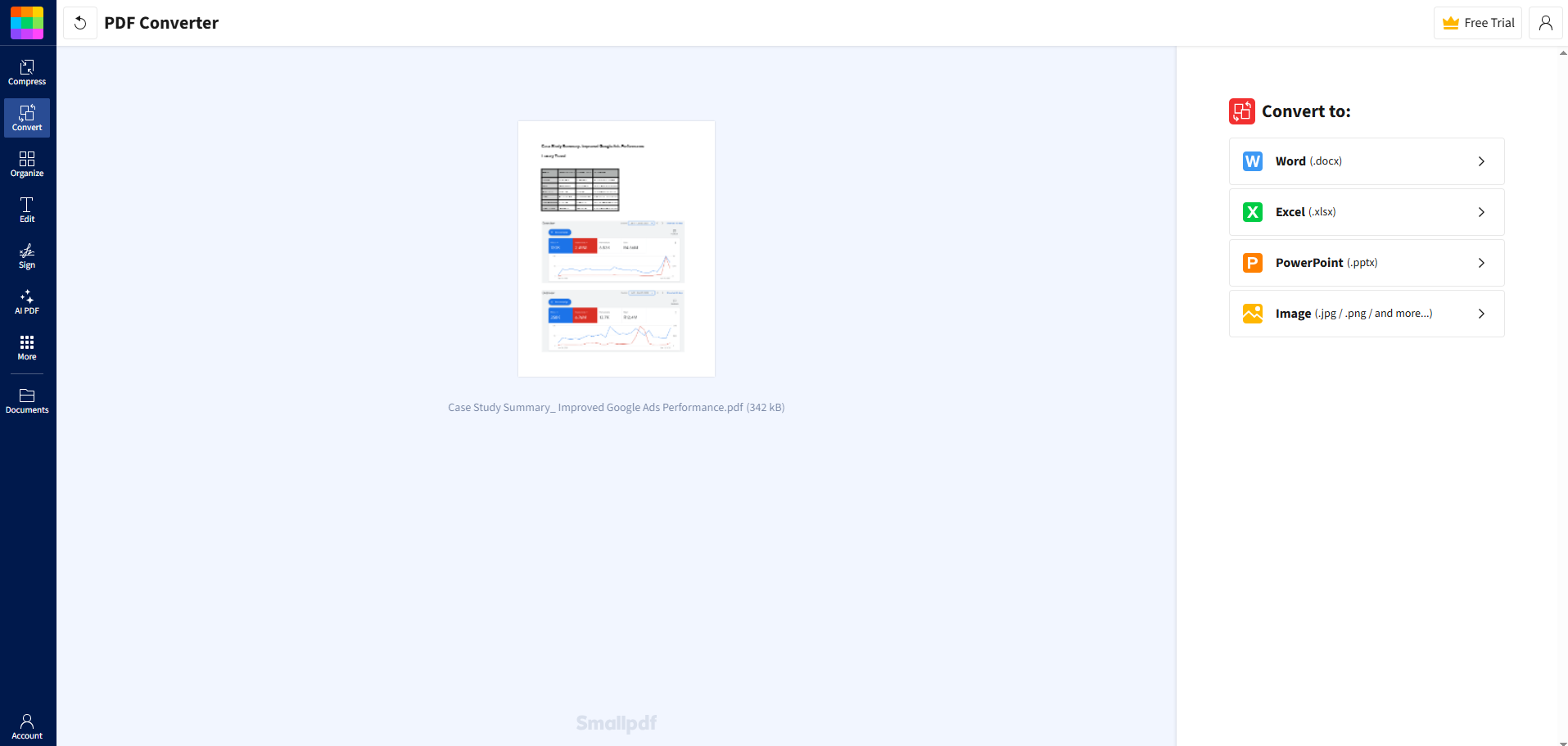
Smallpdf — универсальный браузерный набор для повседневных PDF-задач. В одной экосистеме собраны конвертация в Word, Excel, PowerPoint и изображения, обратное создание PDF, сжатие, объединение и другие операции. Он удобен, когда после преобразования тот же документ нужно ещё уменьшить или перестроить.
Форматы и назначение
Ключевые направления: PDF↔Word, PDF↔Excel, PDF↔PowerPoint и PDF↔JPG. Для сложного скана результат зависит от OCR, а не только от обычной смены формата.
Бесплатный режим, пакетная обработка и OCR
Бесплатно и лимиты. Бесплатный режим работает с дневными ограничениями на загрузки и скачивания. OCR PDF→Word/Excel/PowerPoint и Batch Convert относятся к Pro.
Пакетная обработка. Полноценный Batch Convert — Pro-возможность. Бесплатный режим разумнее для небольшого числа отдельных файлов.
OCR. OCR для преобразования сканов в редактируемые Office-файлы доступен в Pro. Для цифрового PDF распознавание не требуется.
Файлы и конфиденциальность
Исходник передаётся веб-сервису. Для закрытого документа сначала проверьте допустимость облачной обработки; если она запрещена, используйте локальный способ.
Как выполнить конвертацию
- Откройте нужный инструмент, например PDF to Word, и нажмите кнопку выбора файла либо перетащите PDF в область загрузки.
- Если исходник — скан и доступен OCR-режим, используйте его вместо обычной конвертации.
- Скачайте результат и сразу проверьте таблицы, колонтитулы, переносы строк и редактируемость текста.
Плюсы
- основные Office-форматы и изображения в одной экосистеме
- много дополнительных PDF-инструментов
- OCR и пакетная конвертация доступны в расширенном режиме
Минусы
- бесплатный режим имеет дневные ограничения
- OCR и Batch Convert не входят в базовый free-набор
Кому подходит
Подходит пользователю, которому нужен один понятный веб-набор для разных PDF-задач. Если нужна одна бесплатная операция без Pro, сравните конкретный лимит с PDF24 Tools и Online2PDF.
3. PDF2Go
PDF2Go сочетает конвертер и набор инструментов редактирования. Он особенно полезен, если перед экспортом нужно повернуть страницу, изменить порядок, разделить документ или выполнить другую подготовительную операцию в том же веб-интерфейсе.
Форматы и назначение
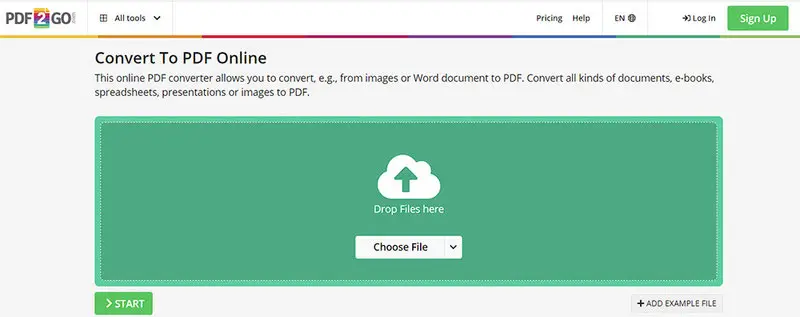
Сервис преобразует PDF в Word, Excel, PowerPoint и изображения; отдельные инструменты создают PDF из документов и графики.
Бесплатный режим, пакетная обработка и OCR
Бесплатно и лимиты. Часть операций бесплатна, а повышенные лимиты, расширенные функции и пакетная работа используют Premium/credits. Одного числового лимита для всей платформы нет.
Пакетная обработка. Пакетная обработка относится к расширенным возможностям. Для большой очереди сравнивайте расход credits с сервисами, где batch бесплатен.
OCR. На странице преобразования есть режим «Convert with OCR». Он нужен, если текст сохранён как изображение.
Файлы и конфиденциальность
После обработки файл можно удалить сразу через функцию удаления. Для чувствительных материалов это лучше делать сразу после скачивания результата.
Как выполнить конвертацию
- Нажмите «Choose File» и добавьте PDF.
- Для скана включите «Convert with OCR» и задайте доступные параметры распознавания.
- Запустите обработку, скачайте результат и при необходимости удалите серверную копию сразу.
Плюсы
- конвертация совмещена с редактированием PDF
- есть отдельный OCR-режим
- можно удалить файл сразу после завершения задачи
Минусы
- batch и повышенные лимиты связаны с Premium/credits
- ограничения различаются между инструментами
Кому подходит
Хороший выбор для PDF, который перед конвертацией нужно подготовить. Для простой массовой однотипной операции прозрачнее Online2PDF или FreeFileConvert.
4. PDF Candy
PDF Candy — большой набор специализированных PDF-инструментов. Отдельные страницы отвечают за Word, Excel, изображения, OCR, объединение, разделение и другие операции, поэтому пользователь выбирает конкретную задачу, а не настраивает универсальный конвертер вручную.

Форматы и назначение
Поддерживаются основные Office- и графические направления, конвертация в PDF и из PDF, OCR и дополнительные операции. Лимиты отличаются между отдельными инструментами.
Бесплатный режим, пакетная обработка и OCR
Бесплатно и лимиты. Базовые веб-инструменты доступны бесплатно с ограничениями. На отдельных страницах встречается предел 50 МБ; платный режим снимает почасовые ограничения и для поддерживаемых задач повышает допустимый размер до 500 МБ.
Пакетная обработка. Batch processing относится к Pro. Для десятков файлов это нужно учитывать до загрузки первой партии.
OCR. Есть отдельные OCR-инструменты для сканов и изображённых страниц.
Файлы и конфиденциальность
Документ обрабатывается на сервере. Не оставляйте чувствительный исходник в истории задач дольше необходимого.
Как выполнить конвертацию
- Откройте нужный инструмент и нажмите «Add File(s)» или кнопку добавления файла на соответствующей странице.
- Выберите формат и параметры. Для скана используйте OCR-инструмент.
- Запустите обработку, скачайте результат и проверьте структуру страниц и таблиц.
Плюсы
- очень большой набор PDF-операций
- есть Office-направления, изображения и OCR
- инструменты разделены по конкретным задачам
Минусы
- бесплатные ограничения зависят от инструмента
- batch и снятие почасовых ограничений относятся к Pro
Кому подходит
Рационален, если кроме конвертации нужны сжатие, разделение или объединение. Для одного PDF→Word сравните free-лимит с сервисами без Pro.
5. iLovePDF
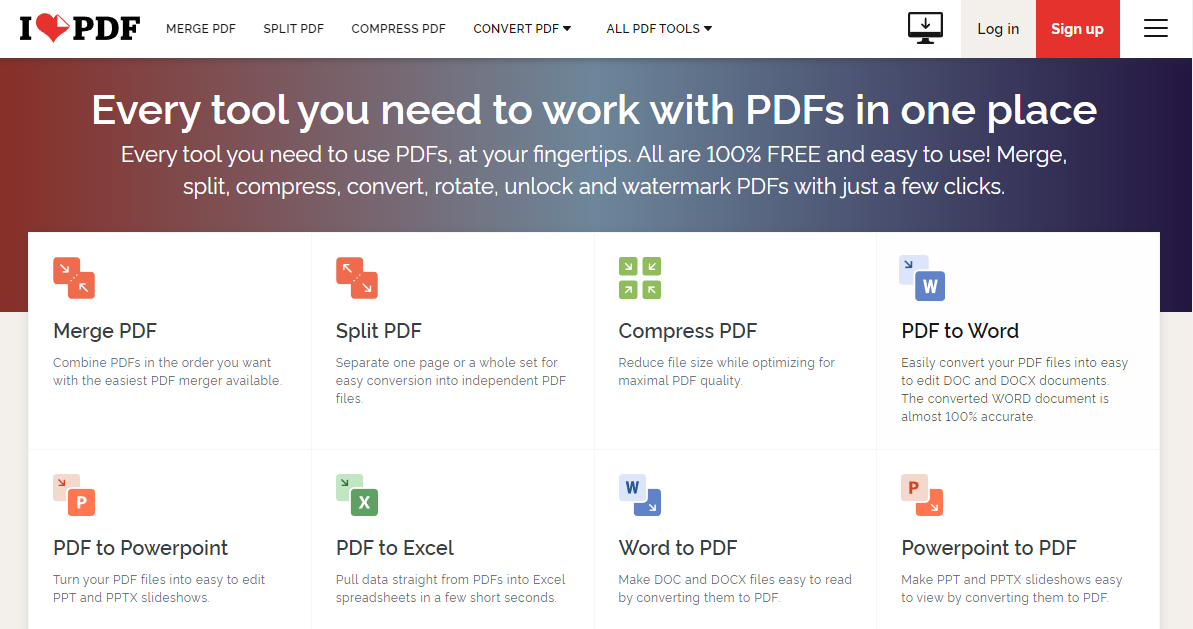
iLovePDF строится вокруг отдельных инструментов для PDF→Word, PDF→Excel, PDF→PowerPoint, изображений и обратных операций. Интерфейс подходит тем, кому нужна предсказуемая последовательность «выбрать файл — обработать — скачать» без сложных настроек.
Форматы и назначение
Основные направления охватывают Word, Excel, PowerPoint, JPG/PDF и служебные операции с документом.
Бесплатный режим, пакетная обработка и OCR
Бесплатно и лимиты. Часть конвертаций доступна бесплатно, но расширенные лимиты и некоторые функции относятся к Premium. OCR для PDF→Word и PDF→Excel относится к Premium.
Пакетная обработка. Массовая обработка доступна в расширенных сценариях; число файлов зависит от инструмента и плана.
OCR. Для сканов OCR в ключевых Office-направлениях привязан к Premium.
Файлы и конфиденциальность
Как у любого веб-конвертера, документ покидает устройство. Для внутренних материалов сравните требования к конфиденциальности с локальной обработкой.
Как выполнить конвертацию
- Откройте нужное направление и нажмите «Select PDF file».
- Для скана убедитесь, что используется OCR-сценарий и он доступен в вашем плане.
- Запустите конвертацию, скачайте файл и откройте его в целевой программе для контроля.
Плюсы
- понятное разделение инструментов по задачам
- есть основные Office-направления и изображения
- OCR поддерживается в расширенном режиме
Минусы
- Office-OCR относится к Premium
- числовые лимиты различаются между инструментами
Кому подходит
Подходит для регулярной браузерной работы с типичными PDF-задачами. Для бесплатного небольшого OCR сравните Sejda PDF, Online2PDF и PDF24 Tools.
6. Convertio
Convertio — универсальный конвертер файлов, поэтому его ценность шире PDF. Он удобен, когда в одной рабочей сессии встречаются документы, изображения, электронные книги и другие типы и нужно привести их к совместимым форматам через один интерфейс.

Форматы и назначение
Поддерживается большое число форматов; PDF преобразуется в документы и изображения, а поддерживаемые исходники можно конвертировать обратно в PDF.
Бесплатный режим, пакетная обработка и OCR
Бесплатно и лимиты. Для бесплатной работы максимальный размер файла составляет 100 МБ; бесплатный уровень также ограничивает число конвертаций в сутки.
Пакетная обработка. Несколько файлов можно добавлять в очередь, но интенсивная пакетная обработка и повышенные лимиты относятся к платным планам.
OCR. Обычный Convertio-конвертер нельзя автоматически считать OCR. Для скана используйте отдельный режим распознавания, а не обычную смену формата.
Файлы и конфиденциальность
Универсальность не меняет серверную модель: закрытый документ не стоит передавать только ради удобства одного интерфейса.
Как выполнить конвертацию
- Нажмите «Choose Files» и добавьте PDF.
- Выберите DOCX, изображение или другой целевой формат и запустите преобразование.
- Скачайте результат; при нескольких файлах проверьте каждый выходной документ отдельно.
Плюсы
- очень широкий список форматов
- понятная очередь и выбор выходного типа
- подходит для смешанных наборов документов и медиа
Минусы
- бесплатный файл ограничен 100 МБ
- есть суточный лимит бесплатных конвертаций
Кому подходит
Выбирайте, когда PDF — только один из нескольких форматов. Для работы со страницами, формами и OCR специализированный PDF-сервис обычно удобнее.
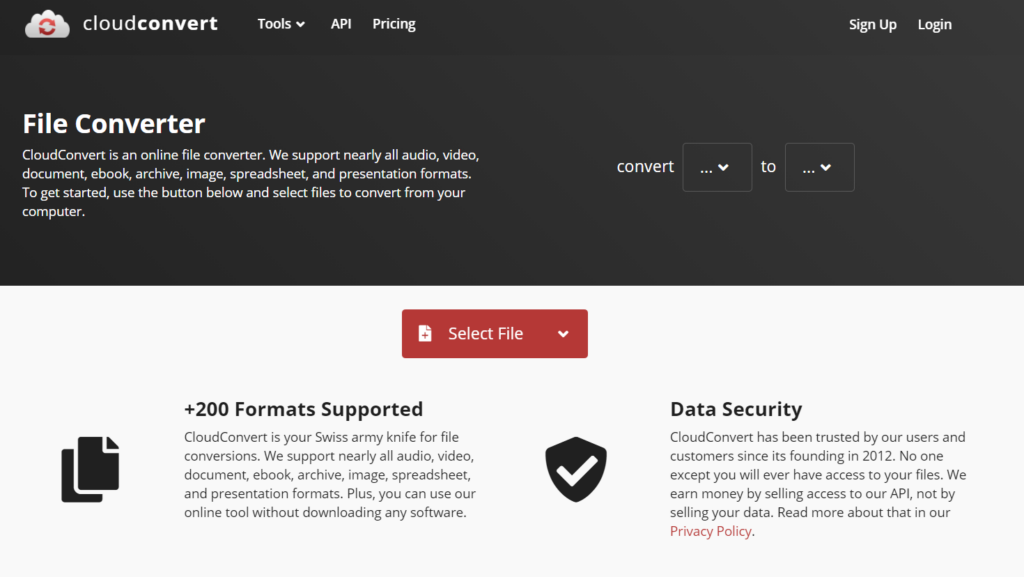
7. CloudConvert
CloudConvert ориентирован не только на разовые преобразования, но и на автоматизацию. Помимо сайта сервис предоставляет API, поэтому подходит для рабочего процесса, где файлы регулярно приходят из другого приложения или облачного хранилища.
Форматы и назначение
Поддерживаются документы, изображения, архивы, аудио, видео и другие типы. PDF можно переводить в поддерживаемые Office- и графические форматы в зависимости от конкретной пары.
Бесплатный режим, пакетная обработка и OCR
Бесплатно и лимиты. Бесплатный уровень начинается с 10 conversion credits в день; максимальный размер файла на free-уровне — 1 ГБ. Ресурсоёмкая операция может расходовать больше одного кредита.
Пакетная обработка. Очереди и автоматизация поддерживаются; для массовой работы нужно считать расход credits, а не только число файлов.
OCR. OCR не является гарантированной функцией каждой PDF-пары. Для скана используйте только workflow, где распознавание явно предусмотрено.
Файлы и конфиденциальность
При API- и облачной обработке заранее определите, какие документы разрешено передавать внешнему сервису и сколько времени они нужны в процессе.
Как выполнить конвертацию
- Нажмите «Select File» и добавьте PDF или разрешённый источник.
- Выберите целевой формат и доступные параметры.
- Запустите задачу и скачайте результат; перед автоматизацией через API оцените расход credits на типовом файле.
Плюсы
- до 1 ГБ на бесплатный файл
- много форматов и API
- подходит для автоматизированных процессов
Минусы
- free-ресурс измеряется credits
- OCR нужно проверять для конкретного workflow
Кому подходит
Полезен для крупных файлов, разработчиков и повторяемой автоматизации. Для одной маленькой PDF-операции специализированный сервис проще.
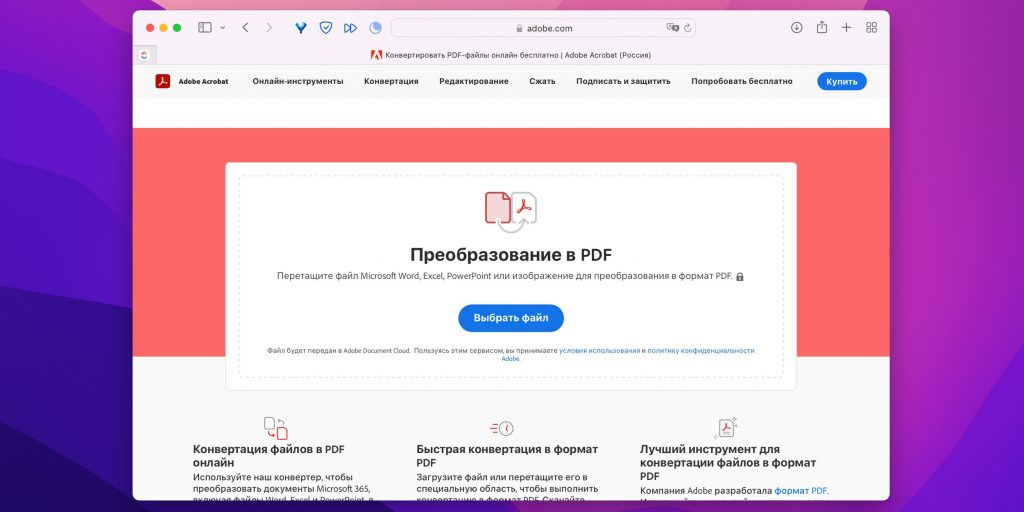
8. Adobe Acrobat Online
Adobe Acrobat Online удобен для типовых преобразований PDF→Word и обратных Office/PDF-задач. Веб-инструменты нужно отделять от полноценного Acrobat Pro: OCR сканов, продвинутое редактирование и массовые профессиональные операции относятся к расширенному продукту.
Форматы и назначение
Основные веб-направления включают PDF→Word, другие Office-форматы и изображения, а также создание PDF из распространённых документов.
Бесплатный режим, пакетная обработка и OCR
Бесплатно и лимиты. Базовые разовые веб-конвертации доступны через онлайн-инструменты; расширенные возможности зависят от аккаунта и платного доступа.
Пакетная обработка. Для массовых профессиональных задач возможности зависят от подписки Acrobat. Бесплатную веб-страницу корректнее считать инструментом для отдельных файлов.
OCR. Полноценный OCR и редактирование отсканированного текста относятся к расширенным возможностям Acrobat.
Файлы и конфиденциальность
Корпоративным пользователям нужно учитывать правила использования Adobe Document Cloud и допустимость передачи документа в облако.
Как выполнить конвертацию
- На странице конвертера нажмите «Select a file» и укажите PDF.
- Дождитесь автоматического преобразования. Для скана не считайте обычный PDF→Word заменой OCR.
- Скачайте DOCX или другой результат и проверьте шрифты, таблицы и переносы.
Плюсы
- простая типовая PDF→Office-конвертация
- экосистема Adobe для дальнейшей работы
- есть расширенный OCR в платном наборе
Минусы
- полный OCR не относится к базовой бесплатной веб-конвертации
- массовые задачи зависят от подписки
Кому подходит
Подходит пользователям экосистемы Adobe и для отдельных Office/PDF-задач. Для бесплатного OCR или большой партии сравните специализированные варианты.
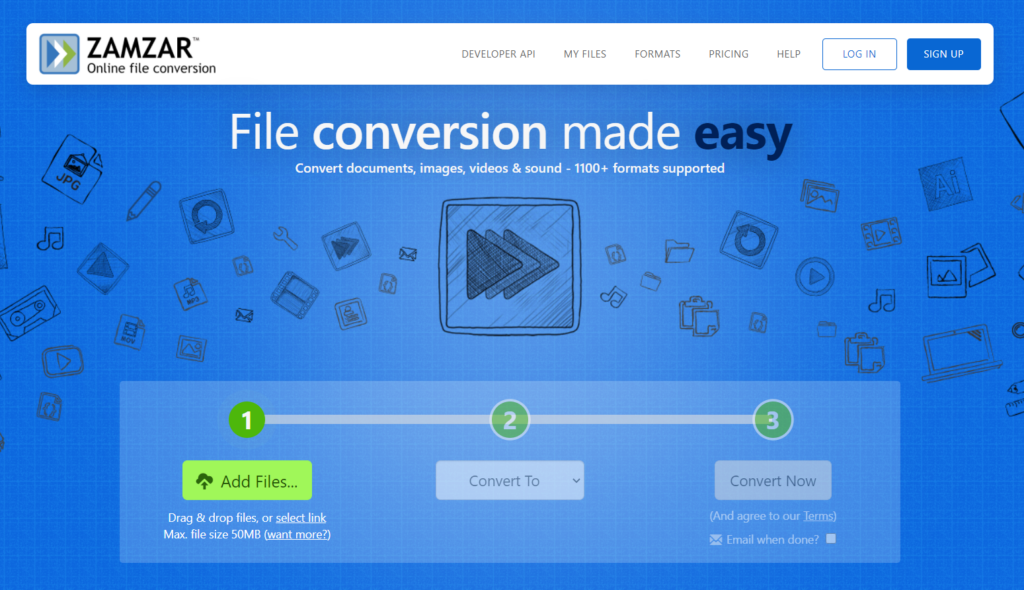
9. Zamzar
Zamzar — универсальный конвертер с простой трёхшаговой моделью. Он особенно уместен для редких форматов и ситуаций, когда PDF обрабатывается рядом с изображениями, электронными книгами, аудио или другими типами файлов.
Форматы и назначение
Поддерживаются документы, изображения, электронные книги, аудио, видео и другие категории; PDF участвует во множестве пар преобразования.
Бесплатный режим, пакетная обработка и OCR
Бесплатно и лимиты. В бесплатном режиме максимальный размер файла — 50 МБ. Бесплатно разрешено до двух конвертаций и двух операций сжатия за 24 часа.
Пакетная обработка. Бесплатный режим предназначен для нескольких небольших задач; массовая работа ограничивается тарифом.
OCR. Наличие PDF в списке форматов не означает автоматическое распознавание скана.
Файлы и конфиденциальность
Конвертация по URL и загрузка с устройства всё равно приводят к серверной обработке. Для закрытых файлов правила передачи важнее удобства.
Как выполнить конвертацию
- Нажмите «Choose Files» и добавьте PDF или поддерживаемый источник.
- Выберите выходной формат и запустите конвертацию.
- Скачайте результат; файл должен укладываться в бесплатный предел 50 МБ.
Плюсы
- очень широкий список форматов
- простой интерфейс
- есть сценарий конвертации по URL
Минусы
- 50 МБ на бесплатный файл
- до двух бесплатных конвертаций за 24 часа
Кому подходит
Удобен для редкого формата и разовой небольшой задачи. Для серии файлов или документа больше 50 МБ лучше другой сервис.
10. PDF.io
PDF.io входит в набор инструментов 123apps: здесь собраны конвертация, сжатие, объединение, разделение и другие операции. Бесплатный план ограничен 25 файлами в день и размером до 4 ГБ на файл.
Форматы и назначение
Доступны PDF→Word, PDF→Excel, PDF→JPG, PDF→PNG, PDF→HTML и обратные операции с Office-документами и изображениями.
Бесплатный режим, пакетная обработка и OCR
Бесплатно и лимиты. Бесплатный уровень ограничивает использование 25 файлами в день; максимальный размер файла составляет 4 ГБ. Premium повышает размер до 10 ГБ и снимает дневной предел.
Пакетная обработка. Пакетность зависит от инструмента и уровня доступа; большой максимальный размер не означает безлимитную очередь.
OCR. Для скана нужно использовать инструмент, где OCR обозначен отдельно; простая конвертация не должна считаться распознаванием.
Файлы и конфиденциальность
Поддерживаются Google Drive, Dropbox и URL. Это удобно, но создаёт серверную цепочку обработки, которую нужно учитывать для закрытых данных.
Как выполнить конвертацию
- Нажмите «Choose File» или выберите Google Drive, Dropbox либо URL.
- Запустите нужное преобразование.
- Нажмите «Download» и откройте итог в целевой программе.
Плюсы
- до 4 ГБ на файл в бесплатном уровне
- основные Office-, HTML- и графические направления
- импорт из Google Drive, Dropbox и по URL
Минусы
- 25 файлов в день на бесплатном уровне
- OCR нужно выбирать отдельно
Кому подходит
Подходит для крупных файлов и документов, уже лежащих в облаке. Для потока свыше 25 файлов в день сравните batch-условия других сервисов.
11. Free PDF Convert
Free PDF Convert сосредоточен на офисных документах и PDF. Он полезен, когда не нужны сотни мультимедийных форматов, зато требуются понятные направления между PDF, Word, Excel, PowerPoint и изображениями.
Форматы и назначение
Основной набор включает PDF↔Word, PDF↔Excel, PDF↔PowerPoint и PDF↔изображения.
Бесплатный режим, пакетная обработка и OCR
Бесплатно и лимиты. Бесплатный режим имеет ограничения по частоте и очереди. Платное членство снимает ограничения размера файлов и добавляет одновременную обработку нескольких документов.
Пакетная обработка. Несколько файлов относятся к расширенному платному доступу.
OCR. Обычный PDF→Word нельзя автоматически считать OCR. Для отсканированного документа нужен отдельный режим распознавания.
Файлы и конфиденциальность
Загруженные файлы автоматически удаляются примерно через три часа. Результат лучше скачать и проверить сразу, а не использовать веб-инструмент как хранилище.
Как выполнить конвертацию
- Откройте PDF→Word, PDF→Excel или другое направление и добавьте исходный документ.
- Запустите преобразование и дождитесь готовности.
- Скачайте результат до истечения временного хранения и проверьте разметку в целевой программе.
Плюсы
- основные Office/PDF-направления в одном сервисе
- автоматическое удаление примерно через три часа
- платный режим снимает лимит размера и добавляет многфайловую работу
Минусы
- несколько файлов относятся к платному режиму
- для сканов нужен отдельный OCR
Кому подходит
Подходит для обычных офисных PDF. Для большого бесплатного batch удобнее Online2PDF, для конфиденциальных файлов — локальная обработка.
12. EasePDF
EasePDF предлагает типовые веб-конвертеры PDF→Word, PDF→Excel, PDF→JPG и обратные операции. Важное текущее ограничение: OCR в тарифной линейке обозначен как Desktop Only, поэтому браузерную версию нельзя считать OCR-конвертером сканов.

Форматы и назначение
Веб-набор охватывает Office, изображения, PDF и инструменты изменения структуры документа.
Бесплатный режим, пакетная обработка и OCR
Бесплатно и лимиты. Бесплатные ограничения зависят от конкретной операции; платные планы повышают лимиты.
Пакетная обработка. Условия массовой обработки зависят от инструмента и уровня доступа.
OCR. OCR — Desktop Only. Если PDF состоит из изображённых страниц, для веб-распознавания нужен другой сервис.
Файлы и конфиденциальность
Обычный цифровой PDF обрабатывается в браузере через сервер. Для чувствительных материалов применяются те же ограничения облачной передачи, что и у других веб-конвертеров.
Как выполнить конвертацию
- Откройте PDF to Word, PDF to Excel или другой веб-инструмент и добавьте файл.
- Выберите формат результата и запустите обработку. Для скана не используйте этот путь как OCR.
- Скачайте итог и проверьте форматирование в Word, Excel или просмотрщике изображений.
Плюсы
- основные офисные и графические направления
- инструменты разделены по задачам
- удобен для обычных цифровых PDF
Минусы
- OCR относится к desktop-версии
- лимиты зависят от конкретной операции
Кому подходит
Выбирайте для цифровых PDF без необходимости распознавания. Для сканов лучше сразу перейти к сервису с веб-OCR.
13. LightPDF
LightPDF объединяет веб-конвертер, редактор и OCR. Он полезен, когда исходник может оказаться как обычным текстовым PDF, так и сканом: пользователь остаётся в одной экосистеме, но учитывает разные лимиты для стандартной конвертации и распознавания.

Форматы и назначение
PDF→Word и другие Office/графические направления входят в веб-набор; также доступны создание и редактирование PDF.
Бесплатный режим, пакетная обработка и OCR
Бесплатно и лимиты. Для части бесплатных веб-операций действует предел 20 МБ на файл; для OCR максимальный размер файла составляет 30 МБ.
Пакетная обработка. Пакетные операции и повышенные лимиты связаны с расширенным доступом.
OCR. Веб-OCR присутствует. Для скана используйте распознавание, а не обычный PDF→Word.
Файлы и конфиденциальность
Скан с персональными данными передаётся внешнему OCR-сервису. Если такая передача запрещена, нужен локальный распознаватель.
Как выполнить конвертацию
- Откройте нужный конвертер и нажмите «Choose file».
- Для скана выберите OCR-сценарий и язык, если он предлагается.
- Скачайте результат и сравните с оригиналом числа, имена, таблицы и заголовки.
Плюсы
- веб-конвертация и OCR в одной экосистеме
- основные Office-форматы
- подходит для небольших сканов
Минусы
- free-лимит размера ниже, чем у крупных универсальных конвертеров
- OCR и обычная конвертация имеют разные ограничения
Кому подходит
Полезен для небольших офисных файлов и сканов. Для крупного архива лучше сервис с более высоким лимитом и прозрачным batch.
14. PDF Bear
PDF Bear — набор браузерных PDF-инструментов с простым интерфейсом. Текущая модель заметно разделяет базовые операции и Premium: это особенно видно на OCR сканов и массовой обработке.

Форматы и назначение
Доступны PDF↔Word и другие Office/графические преобразования, объединение, сжатие и работа со страницами.
Бесплатный режим, пакетная обработка и OCR
Бесплатно и лимиты. Для стандартных PDF-инструментов действует предел 50 МБ на файл. Гостевой режим позволяет обработать пять файлов, после чего требуется бесплатная учётная запись.
Пакетная обработка. Batch относится к Premium.
OCR. OCR для сканированных или изображённых PDF относится к Premium; на PDF→Word предусмотрен соответствующий сценарий.
Файлы и конфиденциальность
После исчерпания гостевого лимита нужен аккаунт. Для закрытого документа учитывайте и серверную обработку, и необходимость учётной записи.
Как выполнить конвертацию
- Выберите нужный инструмент и нажмите «Select Files».
- Для скана используйте OCR/Premium-сценарий; для цифрового PDF — обычную конвертацию.
- Скачайте результат и убедитесь, что текст выделяется посимвольно, а не целой картинкой страницы.
Плюсы
- понятный предел 50 МБ
- простая навигация по PDF-инструментам
- OCR и batch доступны в Premium
Минусы
- гостевой режим ограничен пятью файлами
- OCR и batch не входят в базовый бесплатный набор
Кому подходит
Подходит для нескольких небольших файлов. Для бесплатного OCR или большой партии сравните сервисы с отдельными free-лимитами.
15. Soda PDF Online
Soda PDF Online — веб-часть более широкой PDF-платформы. Он полезен пользователям, которым после конвертации нужны редактирование, сжатие и другие операции в браузере, но бесплатные ограничения нужно смотреть для каждой функции отдельно.

Форматы и назначение
Доступны PDF→Word и другие Office/графические преобразования, создание PDF, OCR и дополнительные PDF-операции.
Бесплатный режим, пакетная обработка и OCR
Бесплатно и лимиты. На веб-страницах есть бесплатные операции, однако единый числовой лимит для всей платформы не применяется: условия различаются между инструментами.
Пакетная обработка. Расширенная массовая обработка зависит от выбранной операции и плана.
OCR. В веб-экосистеме есть OCR. Для скана используйте именно распознавание, а не обычную конвертацию цифрового PDF.
Файлы и конфиденциальность
Аккаунт и облачная обработка создают внешний контур. Документы, которые нельзя передавать наружу, следует обрабатывать локально.
Как выполнить конвертацию
- Откройте нужный онлайн-конвертер Soda PDF и добавьте файл.
- Выберите целевой формат; для скана переключитесь на OCR-инструмент.
- Запустите обработку и проверьте результат до закрытия вкладки.
Плюсы
- конвертация, OCR и редактирование в одной экосистеме
- основные офисные сценарии
- можно продолжить работу с PDF после преобразования
Минусы
- нет одного общего бесплатного лимита
- массовые возможности зависят от плана
Кому подходит
Подходит, если конвертацию нужно сочетать с редактированием PDF. Для одной простой операции сервис с прозрачным лимитом может быть удобнее.
16. PDF24 Tools
PDF24 Tools работает бесплатно, без обязательной регистрации и без суточного лимита. В наборе есть конвертация, OCR, сжатие, объединение, разделение и другие операции со страницами.

Форматы и назначение
Word, Excel, PowerPoint и изображения можно преобразовывать в PDF и обратно через отдельные инструменты. OCR вынесен отдельной функцией.
Бесплатный режим, пакетная обработка и OCR
Бесплатно и лимиты. PDF24 Tools работает бесплатно без обязательной регистрации и без суточного лимита. У отдельных операций остаются технические ограничения по размеру и сложности файла, но платный Premium-порог для базовых веб-инструментов отсутствует.
Пакетная обработка. Многие инструменты принимают несколько файлов; реальная скорость зависит от размера и сложности документов.
OCR. Есть отдельный OCR-инструмент. Для скана сначала распознайте текст, затем выполняйте нужную конвертацию.
Файлы и конфиденциальность
Серверы веб-инструментов находятся в Германии; загруженные файлы автоматически удаляются примерно через час.
Как выполнить конвертацию
- Откройте нужный инструмент и нажмите «Choose files».
- Добавьте один или несколько документов и задайте параметры. Для сканов используйте отдельный OCR.
- Скачайте результат и проверьте его до завершения рабочей сессии; файлы удаляются автоматически примерно через час.
Плюсы
- без обязательной регистрации и суточного лимита
- большой набор PDF-инструментов и OCR
- автоматическое удаление примерно через час
Минусы
- обработка всё равно идёт на внешнем сервере
- сложные макеты требуют ручной проверки
Кому подходит
Один из наиболее практичных вариантов для серии обычных задач без подписки. Для документов, которые нельзя отправлять в облако, нужен локальный способ.
17. Sejda PDF
У Sejda ограничения задаются для конкретного инструмента. Для бесплатного веб-OCR действует предел до 10 страниц или 50 МБ и до трёх задач в час.

Форматы и назначение
Сервис содержит конвертацию, редактирование, объединение, разделение, сжатие и OCR; конкретные выходные форматы зависят от инструмента.
Бесплатный режим, пакетная обработка и OCR
Бесплатно и лимиты. Для веб-OCR бесплатный предел — до 10 страниц или 50 МБ и до трёх задач в час.
Пакетная обработка. Пакетная обработка относится к Pro; в платном OCR повышается допустимое число страниц.
OCR. OCR — самостоятельный инструмент и один из сильных сценариев Sejda для небольших сканов.
Файлы и конфиденциальность
Загруженные файлы автоматически удаляются через два часа.
Как выполнить конвертацию
- Откройте OCR и нажмите «Upload PDF file».
- Проверьте предел 10 страниц/50 МБ и задайте параметры распознавания.
- Скачайте результат и сверьте числа, фамилии, даты и таблицы с оригиналом.
Плюсы
- прозрачный free-лимит OCR
- удаление через два часа
- много PDF-инструментов
Минусы
- OCR ограничен 10 страницами и тремя задачами в час
- batch относится к Pro
Кому подходит
Хороший выбор для небольшого скана. Для сотен страниц рациональнее платный batch или локальный OCR, чем ручное деление документов.
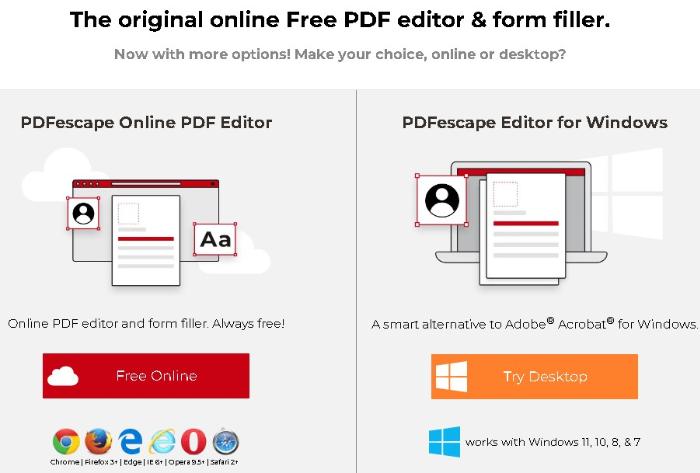
18. PDFescape
PDFescape известен прежде всего как браузерный редактор и просмотрщик PDF. В рейтинге конвертеров его важно оценивать без смешения тарифов: базовый бесплатный веб-режим полезен для работы с PDF, но PDF→Word и расширенные форматы относятся к платным возможностям.
Форматы и назначение
Создание PDF, редактирование и формы доступны в веб-продукте; экспорт в Word и расширенная конвертация зависят от плана.
Бесплатный режим, пакетная обработка и OCR
Бесплатно и лимиты. Бесплатный веб-режим не включает полноценный PDF→Word, поэтому сервис не стоит выбирать только ради бесплатной офисной конвертации.
Пакетная обработка. Массовая конвертация не является сильной стороной базового веб-режима.
OCR. OCR не следует считать функцией бесплатного онлайн-редактора.
Файлы и конфиденциальность
Редактирование выполняется в браузере через сервер. Для закрытых данных действуют те же требования, что и у других облачных PDF-редакторов.
Как выполнить конвертацию
- Для создания PDF через аккаунт откройте «My Account» → «Open» → «Convert to PDF».
- Загрузите исходник и выполните доступную операцию; для PDF→Word учитывайте платный доступ.
- Используйте синюю кнопку скачивания и проверьте полученный файл.
Плюсы
- браузерный редактор дополняет работу с PDF
- удобен для форм и аннотаций
- есть платные Office-конвертации
Минусы
- PDF→Word не входит в базовый free
- не подходит как бесплатный массовый конвертер
Кому подходит
Выбирайте, если после создания или открытия PDF нужны формы, аннотации и правки. Для бесплатного PDF→Word лучше начать с другого сервиса.
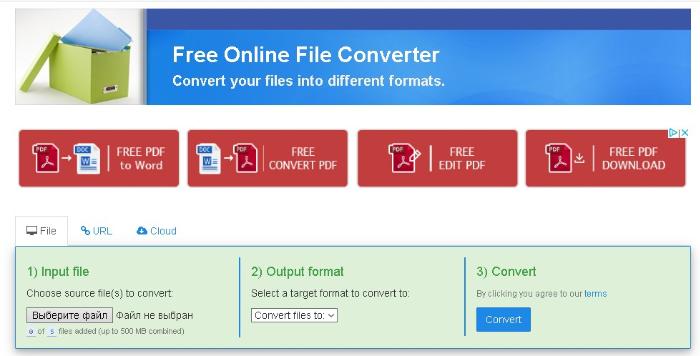
19. FreeFileConvert
FreeFileConvert — универсальный конвертер с очень большим числом сочетаний форматов. Его заметное преимущество для бесплатной работы — высокий предел размера и возможность добавить несколько файлов в одну задачу.
Форматы и назначение
FreeFileConvert поддерживает тысячи комбинаций форматов; для PDF доступно преобразование более чем в сотню форматов.
Бесплатный режим, пакетная обработка и OCR
Бесплатно и лимиты. Бесплатный уровень предоставляет 25 conversion minutes в день, до 1 ГБ на файл и до пяти файлов в одном batch.
Пакетная обработка. До пяти файлов можно обрабатывать вместе; интенсивная работа упирается в дневные conversion minutes.
OCR. Широкий список форматов не равен OCR. Для сканированного PDF используйте распознавание только там, где оно явно предусмотрено.
Файлы и конфиденциальность
Базовая работа не требует регистрации. Сервис указывает автоматическое удаление файлов обычно примерно через 12 часов.
Как выполнить конвертацию
- Нажмите «Choose File» и укажите исходник и выходной формат.
- При необходимости добавьте ещё файлы, не превышая пять элементов и 1 ГБ на каждый.
- Запустите конвертацию, скачайте результат и учитывайте автоматическое удаление.
Плюсы
- до 1 ГБ на бесплатный файл
- до пяти файлов в free-batch
- базовая работа без регистрации
Минусы
- 25 conversion minutes в день
- OCR нельзя предполагать только по наличию PDF
Кому подходит
Сильный вариант для крупного файла или небольшой партии разных форматов. Для сотен файлов удобнее автоматизация или локальный процесс.
20. AnyConv
AnyConv — простой универсальный конвертер для одной понятной операции. Он охватывает сотни форматов, но не пытается заменить специализированный редактор страниц, OCR-комплекс или систему автоматизации.

Форматы и назначение
Более 300 форматов в разных категориях; PDF можно преобразовывать в поддерживаемые документы и изображения.
Бесплатный режим, пакетная обработка и OCR
Бесплатно и лимиты. Максимальный размер файла для этой PDF-операции составляет 100 МБ.
Пакетная обработка. Можно работать с несколькими файлами в поддерживаемом интерфейсе, но для крупного потока нужно проверять текущие ограничения нужной страницы.
OCR. Отдельный OCR нельзя подразумевать. Скан может потребовать другого инструмента.
Файлы и конфиденциальность
Основной сценарий — серверная загрузка с устройства. Для конфиденциального PDF универсальный free-конвертер не даёт преимуществ перед локальной обработкой.
Как выполнить конвертацию
- Нажмите «CHOOSE FILE» и загрузите PDF.
- Выберите выходной формат и запустите конвертацию.
- Скачайте итог и проверьте, что текст действительно редактируется, если это было целью.
Плюсы
- очень простой интерфейс
- сотни форматов
- понятный предел 100 МБ
Минусы
- нет глубокой PDF-специализации
- для сканов нужен отдельный OCR
Кому подходит
Подходит для разового обычного PDF или редкой пары форматов. Для сложных таблиц, форм и OCR лучше специализированный сервис.
21. Online2PDF
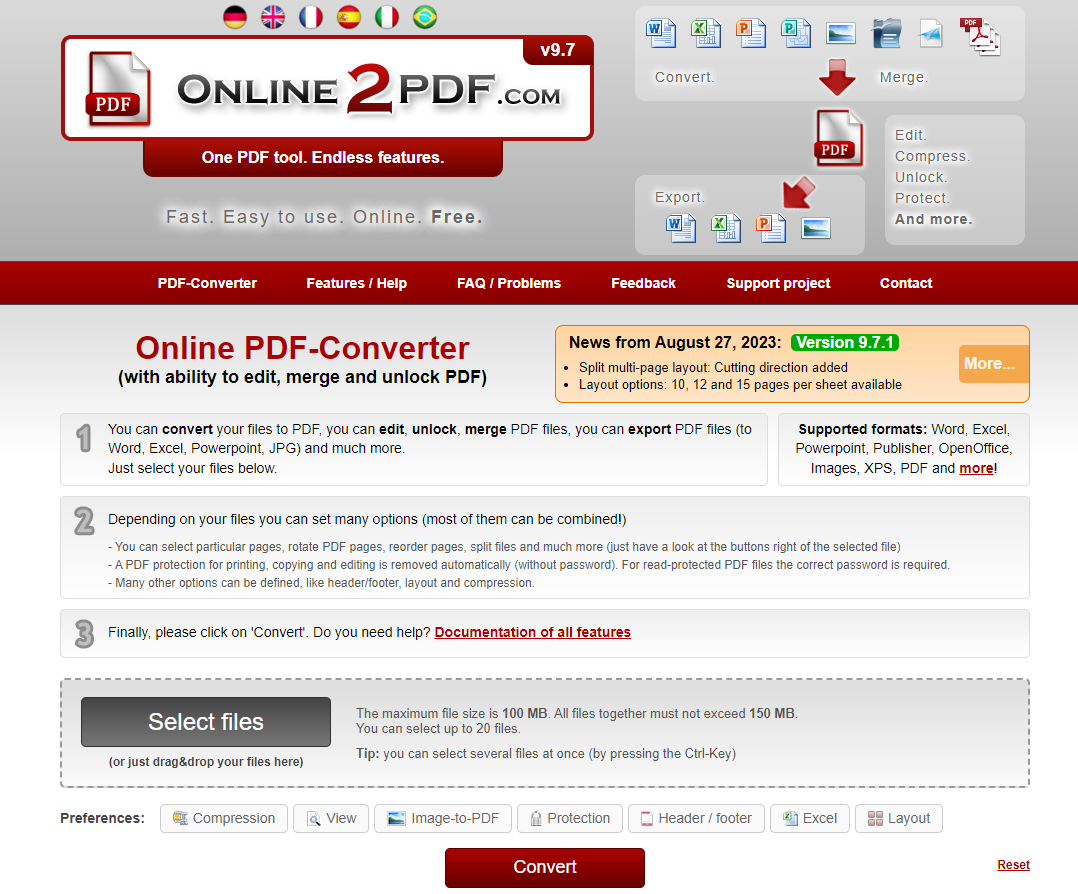
Online2PDF особенно полезен для бесплатной пакетной обработки: один файл может занимать до 150 МБ, вся задача — до 200 МБ, а за один запуск можно выбрать до 30 файлов.
Форматы и назначение
PDF можно преобразовывать в Word, Excel, PowerPoint и другие поддерживаемые форматы; доступны объединение, изменение параметров, разблокировка и защита в соответствующих функциях.
Бесплатный режим, пакетная обработка и OCR
Бесплатно и лимиты. Максимальный размер одного файла — 150 МБ, суммарный объём задачи — 200 МБ, количество файлов — до 30.
Пакетная обработка. До 30 файлов в одной задаче — один из самых заметных бесплатных batch-сценариев в подборке.
OCR. Поддерживается OCR для сканированных PDF.
Файлы и конфиденциальность
Сервис указывает удаление загруженных файлов после конвертации.
Как выполнить конвертацию
- Нажмите «Select files» и добавьте документы, соблюдая пределы 150 МБ/файл, 200 МБ суммарно и 30 файлов.
- Выберите выходной формат и при необходимости OCR/параметры страниц.
- Нажмите «Convert», скачайте результаты и проверьте порядок файлов.
Плюсы
- до 30 файлов бесплатно
- Office-форматы и OCR
- прозрачные лимиты по размеру и партии
Минусы
- партия ограничена 200 МБ
- интерфейс содержит много настроек
Кому подходит
Один из лучших вариантов для бесплатной партии небольших и средних документов. Для одного файла больше 150 МБ нужен другой сервис.
22. Docs.Zone
Docs.Zone ориентирован на офисные PDF-задачи: PDF→Word, PDF→Excel, PDF→JPG, создание и объединение PDF. Готовые задания помещаются во временный Inbox, поэтому результат нельзя оставлять там как в постоянном хранилище.

Форматы и назначение
Доступны PDF→Word, PDF→Excel, PDF→JPG, Web→PDF, объединение и создание PDF из документов.
Бесплатный режим, пакетная обработка и OCR
Бесплатно и лимиты. Условия доступа зависят от выбранной функции и типа аккаунта; единого числового лимита для всех инструментов платформы нет.
Пакетная обработка. Кнопка «Add files» позволяет дополнять задачу несколькими документами; масштаб зависит от операции и плана.
OCR. PDF→Word поддерживает обработку сканов с OCR.
Файлы и конфиденциальность
Файлы во временном Inbox хранятся около шести часов. Результат нужно забрать вовремя и не использовать этот раздел как архив.
Как выполнить конвертацию
- Переключитесь на «PDF to Word» или другой инструмент и нажмите «Select files...».
- Для партии используйте «Add files», затем нажмите «Start!».
- Скачайте файлы из Inbox до окончания временного хранения и проверьте OCR на нескольких страницах.
Плюсы
- Office-направления и OCR
- можно добавлять несколько файлов
- понятная временная выдача через Inbox
Минусы
- Inbox хранит результат ограниченное время
- часть возможностей зависит от аккаунта
Кому подходит
Подходит для офисной конвертации и небольших партий, особенно PDF→Word с OCR. Не используйте Inbox как постоянное хранилище.
23. PDFTables
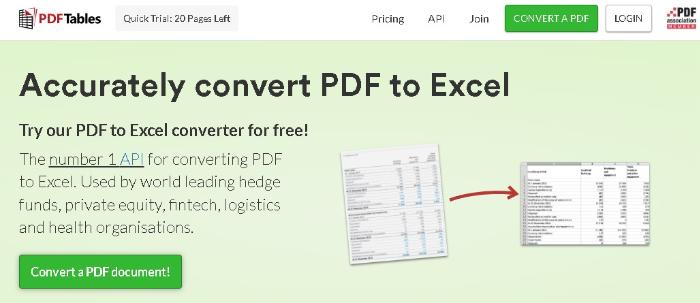
PDFTables — специализированный инструмент извлечения таблиц, а не универсальный PDF→Word. Его задача — получить структурированные данные в Excel, CSV, XML или HTML, а не воспроизвести внешний вид всей страницы.
Форматы и назначение
Выходные форматы сосредоточены на данных: XLSX, CSV, XML и HTML.
Бесплатный режим, пакетная обработка и OCR
Бесплатно и лимиты. Сервис использует page credits, поэтому доступность зависит от числа обработанных страниц, а не только от мегабайт.
Пакетная обработка. Для регулярного извлечения таблиц есть автоматизированные сценарии, но они зависят от credits и выбранной интеграции.
OCR. Качество зависит от структуры исходного PDF. Если таблица существует только как изображение, требуется распознавание.
Файлы и конфиденциальность
Таблицы часто содержат финансовые и персональные данные. Перед загрузкой отчёта убедитесь, что внешняя обработка разрешена.
Как выполнить конвертацию
- Нажмите «Convert a PDF» и загрузите документ с таблицей.
- Дождитесь анализа структуры и выберите тип результата.
- Используйте «Download as Excel» или другой формат и сравните число строк и столбцов с оригиналом.
Плюсы
- специализация на таблицах
- XLSX, CSV, XML и HTML
- результат ориентирован на дальнейшие расчёты
Минусы
- не заменяет PDF→Word
- использует page credits
Кому подходит
Лучший сценарий — отчёт, счёт или ведомость, данные из которой нужно обрабатывать в Excel. Для текстового документа выбирайте универсальный конвертер.
24. DocsPal
DocsPal — универсальный конвертер документов и медиафайлов. В PDF-подборке он интересен широтой типов, а не глубиной редактирования PDF: можно работать с офисными документами, изображениями, электронными книгами и рядом других форматов через один интерфейс.

Форматы и назначение
Поддерживаются PDF, DOC/DOCX, DJVU, ODT, PPT, XLS/XLSX и множество неофисных форматов.
Бесплатный режим, пакетная обработка и OCR
Бесплатно и лимиты. Базовый веб-конвертер доступен без установки. Единого числового предела для всех направлений нет: условия зависят от операции.
Пакетная обработка. Интерфейс позволяет добавлять дополнительные файлы через «Add More Files».
OCR. Универсальная конвертация не должна восприниматься как OCR сканов без отдельного режима.
Файлы и конфиденциальность
При смешанной партии передавайте только действительно нужные файлы: чем меньше документов отправлено серверу, тем проще контролировать данные.
Как выполнить конвертацию
- Добавьте исходник через область загрузки.
- При необходимости нажмите «Add More Files» и задайте выходной формат.
- Запустите обработку и проверьте каждый результат отдельно, особенно если форматы в партии различаются.
Плюсы
- документы, изображения, eBook и другие категории
- есть DJVU и ODT среди документных форматов
- можно добавлять несколько файлов
Минусы
- не специализируется на PDF-редактировании
- для сканов нужен отдельный OCR
Кому подходит
Подходит, когда в одной задаче смешаны PDF, Office и другие форматы. Для сложного PDF с формами и OCR лучше специализированный сервис.
25. OnlineConvertFree
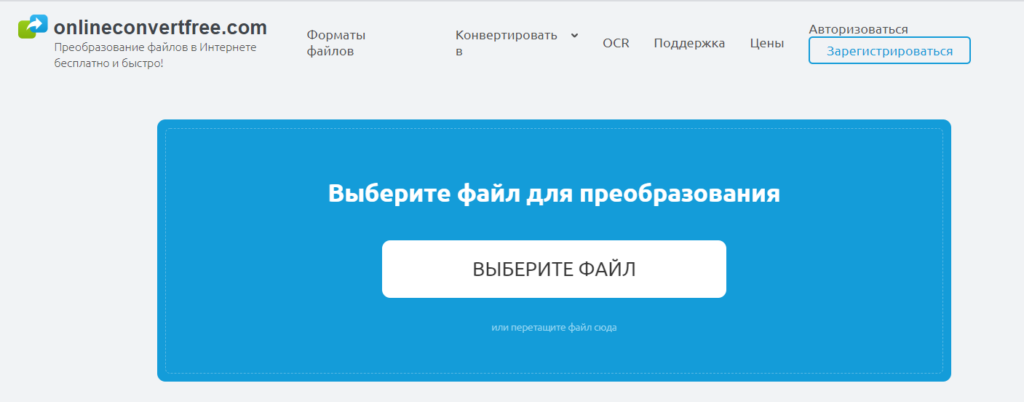
OnlineConvertFree — универсальный веб-конвертер с PDF и большим числом других форматов. Для бесплатной формы сейчас важен предел 100 МБ; повышенные лимиты связаны с аккаунтом и расширенным доступом.
Форматы и назначение
Документы, изображения, электронные книги и другие категории; PDF переводится в поддерживаемые офисные и графические форматы.
Бесплатный режим, пакетная обработка и OCR
Бесплатно и лимиты. На бесплатной форме отображается максимальный размер 100 МБ.
Пакетная обработка. Несколько файлов поддерживаются в доступных сценариях; крупные партии зависят от плана.
OCR. Есть отдельные OCR-инструменты. Для скана используйте распознавание, а не обычную смену формата.
Файлы и конфиденциальность
Поддерживается импорт из Google Drive и Dropbox. Это удобно, но создаёт цепочку облако → конвертер → устройство, которую нужно учитывать для закрытых данных.
Как выполнить конвертацию
- Нажмите «CHOOSE FILE» либо выберите Google Drive/Dropbox.
- Укажите выходной формат; для скана перейдите в отдельный OCR-инструмент.
- Запустите конвертацию, скачайте результат и учтите предел 100 МБ в free-режиме.
Плюсы
- универсальный список форматов
- Google Drive и Dropbox
- отдельные OCR-инструменты
Минусы
- free-файл ограничен 100 МБ
- крупный batch зависит от расширенного доступа
Кому подходит
Удобен, если исходники уже лежат в облаке. Для локального конфиденциального документа облачный импорт не даёт преимуществ.
26. PDFYeah
PDFYeah — компактный набор простых PDF-инструментов для Word→PDF, JPG→PDF и других операций. Он не перегружен редакторскими функциями, но сравнительно невысокие пределы размера делают его вариантом прежде всего для небольших документов.

Форматы и назначение
Word→PDF, JPG→PDF, PDF-конвертация и несколько дополнительных операций.
Бесплатный режим, пакетная обработка и OCR
Бесплатно и лимиты. Для многих PDF-инструментов максимальный размер файла — 50 МБ; у отдельных текстовых операций предел ниже, например 10 МБ.
Пакетная обработка. Сервис ориентирован на отдельные простые задачи, а не на большую управляемую очередь.
OCR. Наличие PDF-инструментов не означает универсальный OCR. Для скана нужно явно обозначенное распознавание.
Файлы и конфиденциальность
Небольшой размер файла не делает документ нечувствительным: оценка конфиденциальности нужна независимо от мегабайт.
Как выполнить конвертацию
- Нажмите «Browse…» и выберите исходник.
- Укажите требуемое направление.
- Нажмите «Convert to PDF» или соответствующую кнопку выбранной операции и скачайте результат.
Плюсы
- простой интерфейс
- типовые Word/JPG↔PDF-задачи
- понятный предел 50 МБ на многих страницах
Минусы
- лимиты ниже, чем у крупных универсальных сервисов
- не ориентирован на batch
Кому подходит
Подходит для небольшого документа и простой операции. Для крупного PDF или OCR-архива нужен другой инструмент.
27. Online-Converting
Online-Converting — русскоязычный универсальный конвертер документов и изображений. Он полезен поддержкой не только стандартных Office-форматов, но и ODT, ODS, ODP, RTF и других типов, которые не всегда заметны в PDF-сервисах.

Форматы и назначение
Для документов доступны PDF, HTML, DOC, DOCX, CSV, XLS, ODS, ODT, ODP, RTF, TXT, PPTX и PPT; PDF встречается и среди входных типов графических/eBook-инструментов.
Бесплатный режим, пакетная обработка и OCR
Бесплатно и лимиты. Базовые веб-инструменты доступны через сайт. Один общий числовой лимит не используется, потому что ограничения различаются между категориями.
Пакетная обработка. Пакетность зависит от выбранного конвертера; перед большой партией проверяйте именно нужную форму.
OCR. Обычная смена формата не равна OCR. Для скана требуется отдельное распознавание, если оно предусмотрено выбранным инструментом.
Файлы и конфиденциальность
Русский интерфейс облегчает работу, но не меняет серверную модель. Закрытые документы по-прежнему передаются внешнему сервису.
Как выполнить конвертацию
- Откройте нужную категорию и выберите файл.
- Укажите целевой формат из доступного списка.
- Нажмите «Конвертировать», дождитесь обработки и сохраните результат.
Плюсы
- русскоязычный интерфейс
- ODT/ODS/ODP, RTF и другие документные форматы
- отдельные категории для документов, изображений и eBook
Минусы
- нет одного общего лимита для всех инструментов
- OCR нужно выбирать отдельным режимом
Кому подходит
Полезен для ODT/ODS/RTF и других форматов, которые не всегда вынесены на первый экран специализированных PDF-сервисов.
28. convertonlinefree.com
convertonlinefree.com — отдельный сервис, который нельзя путать с OnlineConvertFree. В нём есть PDF→Word, PDF→JPG, PDF→TXT, OCR, DJVU→PDF и создание PDF из документов и изображений.
Форматы и назначение
Word→PDF, документы→PDF, изображения→PDF, PDF→TXT, PDF→Word, PDF→JPG, DJVU→PDF и связанные операции.
Бесплатный режим, пакетная обработка и OCR
Бесплатно и лимиты. Для PDF→Word действует предел до 50 МБ.
Пакетная обработка. Пакетный Word→PDF принимает ZIP не более чем с 20 документами; другие направления имеют собственные условия.
OCR. Есть отдельный OCR-инструмент, который нужно выбирать для изображённого текста.
Файлы и конфиденциальность
Название легко спутать с OnlineConvertFree. Перед загрузкой проверяйте домен, потому что это разные сервисы с разными условиями.
Как выполнить конвертацию
- Откройте нужный инструмент и загрузите файл; для PDF→Word он должен быть не больше 50 МБ.
- Для batch Word→PDF подготовьте ZIP до 20 документов; для скана используйте OCR.
- Нажмите «Convert», скачайте результат и проверьте имена файлов после пакетной задачи.
Плюсы
- PDF→Word, PDF→JPG, OCR и DJVU→PDF
- Word→PDF batch через ZIP до 20 файлов
- разделение инструментов по задачам
Минусы
- PDF→Word ограничен 50 МБ
- название легко спутать с другим сервисом
Кому подходит
Подходит для PDF→Word до 50 МБ, DJVU→PDF и пакетного Word→PDF. Для больших PDF нужен сервис с более высоким пределом.
29. easyPDF Cloud
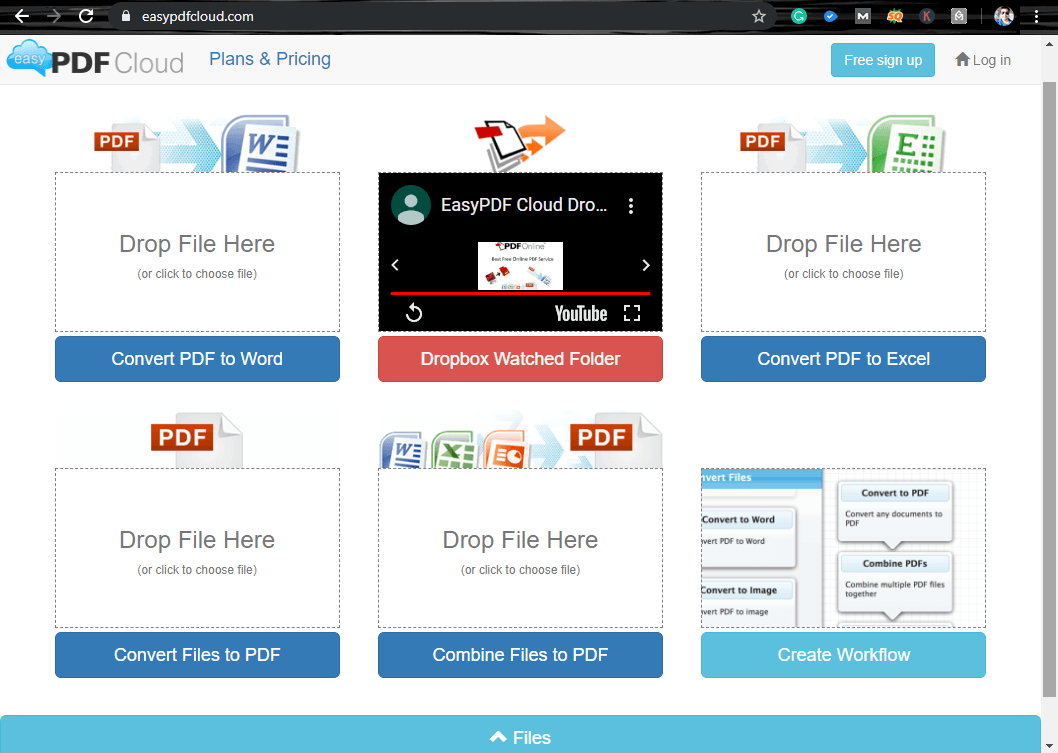
easyPDF Cloud — облачный сервис BCL Technologies. Он отличается от одноэкранных конвертеров моделью Guest/Basic, рабочими процессами, Dropbox-интеграцией и ограниченным облачным хранилищем.
Форматы и назначение
Доступные направления выбираются в PDF/workflow-процессах; сервис рассчитан на повторяемую обработку документов.
Бесплатный режим, пакетная обработка и OCR
Бесплатно и лимиты. Guest: загрузка до 2 МБ, скачивание до 25 МБ, один файл, без OCR. Бесплатный Basic после регистрации: 50 МБ хранилища, загрузка до 5 МБ, скачивание до 50 МБ, до пяти файлов, два workflow и две бесплатные OCR-страницы.
Пакетная обработка. Basic позволяет обрабатывать до пяти файлов; для более крупного потока нужен другой уровень доступа.
OCR. В Guest OCR нет. В Basic доступны две бесплатные OCR-страницы.
Файлы и конфиденциальность
Basic поддерживает Dropbox и мониторинг папок. Перед включением автоматического workflow убедитесь, что выбранные документы разрешено передавать в облако.
Как выполнить конвертацию
- Выберите workflow и нажмите синюю кнопку запуска процесса.
- Добавьте файлы с учётом лимита уровня; в Basic при необходимости подключите Dropbox и используйте доступные OCR-страницы.
- После обработки нажмите «Download» и сохраните результат локально.
Плюсы
- workflow-подход
- Dropbox и до пяти файлов в Basic
- две бесплатные OCR-страницы в Basic
Минусы
- Guest ограничен 2 МБ
- Basic ограничен 5 МБ на загрузку и двумя OCR-страницами
Кому подходит
Интересен для небольшого облачного workflow с Dropbox. Для крупного PDF и большого OCR-пакета ограничения слишком жёсткие.
30. To PDF
To PDF — минималистичный сервис для преобразования документов и изображений в PDF и ряда обратных операций. Его преимущество — короткий рабочий путь без сложного редактора и большого числа настроек.

Форматы и назначение
Основной сценарий — создание PDF из поддерживаемых документов и изображений; обратные направления зависят от выбранной страницы.
Бесплатный режим, пакетная обработка и OCR
Бесплатно и лимиты. Бесплатная веб-конвертация доступна, но числовые ограничения зависят от выбранного направления; одного общего лимита для всех преобразований нет.
Пакетная обработка. На поддерживаемых страницах можно загружать несколько файлов и затем получать результаты.
OCR. Простое превращение скана в PDF не делает текст редактируемым; OCR — отдельная задача.
Файлы и конфиденциальность
Минималистичный интерфейс не меняет серверную обработку. Для закрытого документа применяются те же правила, что и у других веб-сервисов.
Как выполнить конвертацию
- Нажмите «UPLOAD FILES» и добавьте документы.
- Дождитесь обработки или выберите доступное направление на нужной странице.
- Скачайте отдельные результаты или объединённый файл, если такая опция доступна для операции.
Плюсы
- минимум действий
- подходит для нескольких обычных документов
- не перегружен редакторскими функциями
Минусы
- не предназначен для сложного OCR
- текущий числовой лимит зависит от конкретной страницы
Кому подходит
Выбирайте для простой разовой задачи, когда нужно быстро получить PDF. Для скана в редактируемый Word нужен отдельный OCR.
31. Xodo
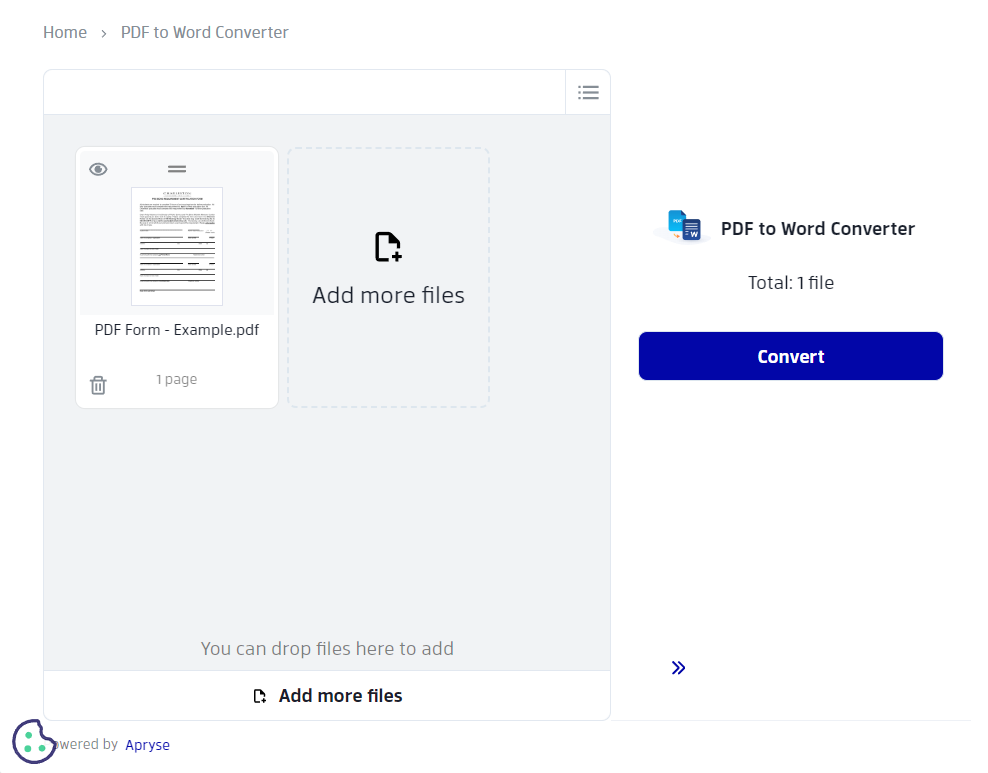
PDFOnline.com перенаправляет в Xodo, поэтому отдельной действующей карточки PDFOnline.com здесь нет: функции конвертации рассматриваются в составе Xodo. Она содержит PDF→Word, Excel, PowerPoint, изображения, редакторские инструменты и отдельный OCR-процесс для сканов.
Форматы и назначение
PDF→Word, PDF→Excel, PDF→PowerPoint, изображения и другие PDF-операции доступны в браузере.
Бесплатный режим, пакетная обработка и OCR
Бесплатно и лимиты. Базовые разовые операции доступны через веб; расширенные возможности и массовая обработка относятся к Pro.
Пакетная обработка. Bulk processing относится к Pro.
OCR. Для отсканированного PDF Xodo рекомендует сначала использовать OCR-конвертер, а затем обычный PDF→Word или другой формат.
Файлы и конфиденциальность
Файлы можно брать с устройства, Xodo Drive, Dropbox или Google Drive. Для закрытых данных заранее определите разрешённую цепочку передачи.
Как выполнить конвертацию
- Загрузите PDF с устройства, Xodo Drive, Dropbox или Google Drive.
- Нажмите «Convert». Для скана сначала выполните OCR в соответствующем инструменте.
- Нажмите «Download» и проверьте выходной DOCX, XLSX или PPTX.
Плюсы
- основные Office-направления
- отдельный OCR-процесс
- Xodo Drive, Dropbox и Google Drive
Минусы
- bulk относится к Pro
- для скана нужен отдельный OCR-шаг
Кому подходит
Подходит пользователям Xodo и тем, кто хранит файлы в облаке. Для бесплатной большой партии сравните Online2PDF или PDF24 Tools.
32. FlipHTML5
FlipHTML5 нельзя ставить в один ряд с PDF→Word как прямую замену. Его задача — превратить PDF, DOC/DOCX, PPT/PPTX и изображения в интерактивную цифровую публикацию с перелистыванием. Это отдельный сценарий для каталогов, журналов и презентационных материалов.

Форматы и назначение
Входные форматы включают PDF, DOC/DOCX, PPT/PPTX, PNG и JPG; результатом становится flipbook, а не редактируемый Office-документ.
Бесплатный режим, пакетная обработка и OCR
Бесплатно и лимиты. Условия публикации зависят от аккаунта и плана; для пакетной загрузки действует предел до 500 МБ на отдельный файл.
Пакетная обработка. Поддерживается batch upload; несколько документов можно обрабатывать и управлять ими как публикациями.
OCR. OCR не является основной задачей сервиса, а редактируемость текста в Word не является целью результата.
Файлы и конфиденциальность
Результат ориентирован на веб-публикацию. Не отправляйте внутренний отчёт в сервис публикаций, если документ не должен становиться облачным материалом.
Как выполнить конвертацию
- Откройте batch upload и добавьте PDF или поддерживаемые документы, соблюдая предел 500 МБ на файл.
- Для одной общей публикации используйте «Merge and Convert Into One Flipbook».
- Проверьте порядок страниц, перелистывание и параметры публикации.
Плюсы
- специализирован на интерактивных публикациях
- есть batch upload
- принимает PDF, Office и изображения
Минусы
- не выдаёт обычный редактируемый DOCX/XLSX
- результат ориентирован на облачную публикацию
Кому подходит
Выбирайте для каталога, журнала, портфолио или презентации в формате flipbook. Для редактирования текста в Word этот вариант не подходит.
33. AvePDF
AvePDF — набор специализированных PDF-инструментов, где OCR вынесен отдельно от обычной конвертации. Такой подход удобен для сканов: сначала распознаётся текст, затем выбирается нужный выходной формат.

Форматы и назначение
Веб-набор включает PDF-конвертацию, OCR, работу с текстом и другие операции; отдельные инструменты принимают большое число входных форматов.
Бесплатный режим, пакетная обработка и OCR
Бесплатно и лимиты. Предел зависит от инструмента. Для PDF→Text максимальный размер файла составляет 128 МБ; у других инструментов AvePDF ограничения могут отличаться.
Пакетная обработка. Массовые возможности зависят от конкретного инструмента.
OCR. Есть отдельный OCR для отсканированных PDF и изображений.
Файлы и конфиденциальность
Для сканов с паспортными, медицинскими или договорными данными сначала оцените допустимость внешнего распознавания.
Как выполнить конвертацию
- Откройте нужный инструмент AvePDF и выберите файл.
- Если документ — скан, сначала используйте OCR и задайте параметры распознавания.
- Скачайте результат и сравните имена, цифры и таблицы с оригиналом.
Плюсы
- отдельный OCR
- специализированные PDF-операции
- PDF→Text до 128 МБ
Минусы
- ограничения различаются между инструментами
- нет одного общего free-batch лимита
Кому подходит
Подходит для сканов и задач с отдельным контролируемым OCR-шагом. Для массовых цифровых PDF удобнее сервис с ясным batch.
34. CleverPDF
CleverPDF объединяет десятки веб-инструментов и выделяется поддержкой не только Microsoft Office, но и Pages, Numbers, Keynote, EPUB и изображений. Это полезно пользователям экосистемы Apple и для редких офисных направлений.

Форматы и назначение
PDF→Word, Excel, PowerPoint, Pages, Numbers, Keynote, EPUB, изображения и обратные операции входят в набор веб-инструментов.
Бесплатный режим, пакетная обработка и OCR
Бесплатно и лимиты. Онлайн-версия рассчитана на обработку одного файла за операцию; полноценная массовая работа относится к desktop-продукту.
Пакетная обработка. В браузере нет того же полноценного batch, который предлагается в desktop-версии.
OCR. Наличие OCR нужно проверять для конкретной страницы; обычная веб-конвертация не должна автоматически считаться распознаванием.
Файлы и конфиденциальность
Серия конфиденциальных документов при однопоточной серверной обработке не получает преимуществ перед локальным способом.
Как выполнить конвертацию
- Откройте нужный инструмент, например PDF to JPG, и нажмите «Choose file».
- Задайте доступные параметры; PDF→JPG позволяет выбрать разрешение и качество изображения.
- Нажмите «Start Conversion» и скачайте результат.
Плюсы
- Microsoft Office и Apple iWork
- EPUB и графические направления
- на отдельных инструментах есть параметры качества/разрешения
Минусы
- веб-версия по одному файлу за операцию
- массовая работа сильнее в desktop-продукте
Кому подходит
Полезен для Pages, Numbers, Keynote и редких офисных направлений. Для большой online-партии нужен другой сервис.
35. Online-Convert
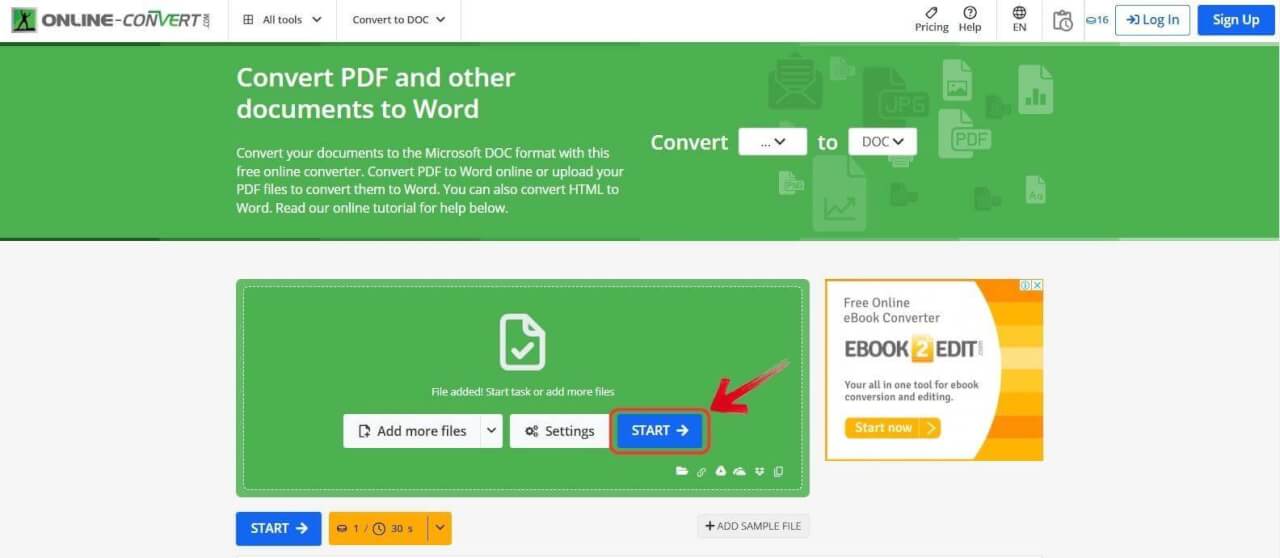
Online-Convert — универсальная платформа с более детальными настройками, чем у многих одноэкранных сервисов. Для PDF→Word можно включить OCR и выбрать язык, что делает сервис полезным для сканов и документов с нестандартными требованиями.
Форматы и назначение
Поддерживаются PDF→DOC/DOCX/TXT/Excel и другие документные направления; в других разделах платформы есть множество медиаформатов.
Бесплатный режим, пакетная обработка и OCR
Бесплатно и лимиты. Бесплатный аккаунт использует credits и ограничение размера; платные планы повышают предел вплоть до десятков гигабайт. Одна цифра для всех free-задач не фиксируется.
Пакетная обработка. Пакетность и крупные файлы зависят от доступных credits и плана.
OCR. Есть опция «Convert with OCR (Optical Character Recognition)» и выбор языка распознавания.
Файлы и конфиденциальность
Файлы удаляются примерно через 24 часа. Для чувствительных материалов это дольше, чем у PDF24 или Sejda.
Как выполнить конвертацию
- Нажмите «Choose File» и добавьте PDF.
- Для скана включите «Convert with OCR (Optical Character Recognition)» и выберите язык.
- Нажмите «START», скачайте результат и вручную проверьте знаки, числа и таблицы.
Плюсы
- OCR с выбором языка
- много документных и медиаформатов
- дополнительные параметры конвертации
Минусы
- free-работа ограничивается credits и размером
- серверное удаление около 24 часов
Кому подходит
Выбирайте для скана, редкого формата или задачи с дополнительными параметрами. Для закрытого документа предпочтительнее более короткий срок хранения или локальная обработка.
Как выбрать сервис под задачу
Один универсальный победитель здесь невозможен: лучший вариант для скана на десять страниц не обязан быть лучшим для таблицы или файла на гигабайт. Сначала определите конечный формат и допустимость облачной обработки, затем сравнивайте лимиты.
| Сценарий | Что проверить | Подходящие варианты |
|---|---|---|
| Конфиденциальный PDF | не отправлять файл внешнему серверу | PDF Commander |
| До 30 файлов бесплатно | число файлов, один файл 150 МБ, партия 200 МБ | Online2PDF |
| Файл до 1 ГБ | размер и дневной ресурс | CloudConvert или FreeFileConvert |
| Очень крупный веб-файл | размер и дневной лимит | PDF.io |
| Скан до 10 страниц | веб-OCR и проверка распознавания | Sejda PDF |
| Скан с выбором языка | OCR-переключатель и язык | Online-Convert |
| Таблица в XLSX/CSV | структура данных, а не вид страницы | PDFTables |
| Обычный PDF→Word/Excel/PPT | free-лимит и сохранение структуры | Smallpdf, PDF2Go, PDF Candy, iLovePDF |
| Редкий формат | ширина списка форматов | Convertio, Zamzar, DocsPal |
| API и автоматизация | credits и API | CloudConvert |
| Файл в Google Drive/Dropbox | облачный импорт | PDF.io, Xodo, OnlineConvertFree |
| PDF в интерактивный журнал | нужен flipbook, а не DOCX | FlipHTML5 |
| Pages, Numbers, Keynote | поддержка iWork | CleverPDF |
Как правильно конвертировать PDF онлайн
Последовательность зависит от сайта, но контрольные точки одинаковы. Ошибка на первом шаге — например, попытка обработать скан обычным PDF→Word без OCR — не исправится более дорогим тарифом в конце.
- Определите тип PDF. Попробуйте выделить мышью несколько слов. Если символы выделяются, документ цифровой. Если выделяется вся страница или ничего не выделяется, требуется OCR.
- Выберите формат по результату. DOCX нужен для редактирования текста, XLSX/CSV — для данных, PPTX — для слайдов, JPG/PNG/TIFF — для растровой копии страницы. Не выбирайте Word автоматически, если задача на самом деле состоит в извлечении таблицы.
- Сверьте ограничения до загрузки. Смотрите размер одного файла, общий объём партии, число страниц, операций, credits и наличие OCR в бесплатном плане.
- Для скана включите OCR и задайте язык. Если сервис предлагает несколько языков, выбирайте только реально встречающиеся в документе. Это особенно влияет на фамилии, цифры и специальные символы.
- Не передавайте лишние страницы. Если нужен один раздел, сначала разделите PDF или задайте диапазон страниц. Так уменьшается объём передаваемых данных.
- Скачайте и откройте результат в целевой программе. DOCX проверяется в текстовом редакторе, XLSX — в табличном, изображения — при масштабе 100%.
- Удалите серверную копию, если сервис позволяет. Не оставляйте конфиденциальный исходник в истории задач дольше необходимого.
Как проверить результат конвертации
Кнопка Download означает, что обработка завершена, но не гарантирует точность текста, таблиц и OCR. Перед отправкой результата дальше выполните отдельную проверку.
PDF→Word
- выделите и измените одно слово: текст должен быть редактируемым, а не картинкой страницы;
- сверьте заголовки, списки, колонтитулы, нумерацию и разрывы страниц;
- проверьте места, где текст обтекает изображения и схемы;
- откройте таблицы и убедитесь, что строки и столбцы являются ячейками;
- сверьте формулы, индексы, валютные знаки и редкие символы.
PDF→Excel
- сверьте число строк и столбцов;
- проверьте, что числа распознаны числами: попробуйте сложить столбец;
- сравните даты, проценты, отрицательные значения и десятичные разделители;
- проверьте объединённые ячейки и многострочные заголовки;
- для финансовых данных сравните контрольные итоги с исходным PDF.
PDF→JPG/PNG/TIFF
- посмотрите мелкий текст при 100% масштабе;
- проверьте поля и подписи по краям;
- сравните цветные диаграммы и фотографии;
- для многостраничного PDF сверьте число полученных изображений;
- если файл предназначен для печати, проверьте разрешение и фактический размер, а не только внешний вид на экране.
OCR для отсканированного PDF
OCR переводит изображение символов в текст, но не восстанавливает исходный Word-файл один в один. Точность зависит от разрешения, перекоса страницы, контраста, языка, шрифта и структуры. Даже хороший распознаватель может спутать «0» и «O», «1» и «I», десятичные разделители и редкие имена.
Веб-OCR доступен у PDF2Go, PDF Candy, LightPDF, PDF24 Tools, Sejda PDF, Online2PDF, Docs.Zone, OnlineConvertFree, convertonlinefree.com, AvePDF и Online-Convert. У EasePDF OCR относится к desktop-версии. У Smallpdf и iLovePDF ключевые Office-OCR возможности относятся к Pro/Premium, у PDF Bear OCR сканов также Premium. Это принципиальное отличие: само наличие PDF→Word ещё не означает распознавание.
Как повысить точность OCR
- используйте прямой скан без перспективного искажения;
- поверните страницу и уберите большие пустые поля до распознавания;
- выберите правильный язык документа;
- не пережимайте изображение до плохо читаемого состояния только ради уменьшения мегабайт;
- после OCR в первую очередь проверяйте имена, даты, номера, суммы и таблицы.
Пакетная конвертация PDF
Batch полезен только для файлов с одинаковым результатом. Не смешивайте в одной партии договоры, презентации и таблицы, если им нужен разный выходной формат или разная проверка. Разделите исходники по сценарию, затем запускайте партии.
Online2PDF принимает до 30 файлов при лимите 150 МБ на один и 200 МБ на всю задачу. FreeFileConvert допускает до пяти файлов по 1 ГБ, но ограничивает бесплатный ресурс 25 conversion minutes в день. convertonlinefree.com поддерживает пакетный Word→PDF через ZIP до 20 документов. CloudConvert удобен для автоматизации, но расходует credits. У Smallpdf, PDF Candy и PDF Bear полноценный batch связан с Pro/Premium.
Контроль партии
- Сравните число входных и выходных файлов.
- Проверьте имена и соответствие результатов исходникам.
- Откройте первый, средний и последний файл; неоднородные документы проверьте все.
- Для OCR просмотрите минимум одну страницу каждого типа скана.
- Только после контроля переносите результаты в рабочее хранилище или удаляйте исходники.
Безопасность и сроки хранения
Главный риск онлайн-конвертера — передача содержимого третьей стороне. HTTPS и автоматическое удаление полезны, но не превращают облачную обработку в локальную. Для публичного учебного материала риск обычно ниже, чем для паспорта, договора, банковской выписки или базы клиентов.
Перед загрузкой
- определите, есть ли персональные, финансовые, медицинские или коммерческие сведения;
- для рабочего документа проверьте правила организации;
- учитывайте срок удаления: около часа у PDF24, двух часов у Sejda, трёх часов у Free PDF Convert, примерно 12 часов у FreeFileConvert и около 24 часов у Online-Convert;
- если доступно ручное удаление, используйте его после скачивания;
- не работайте с закрытым документом на публичном компьютере, где результат останется в Downloads и истории браузера;
- Google Drive и Dropbox меняют источник загрузки, но не делают конвертацию локальной.
Частые ошибки
Считать любой PDF→Word OCR
Цифровой PDF уже содержит текстовый слой, а скан — изображение. Без OCR Word может получить картинку страницы вместо редактируемого текста. Сначала определите тип исходника.
Смотреть только на мегабайты одного файла
Для партии важны размер одного файла, общий объём, количество элементов и дневной/часовой ресурс. Online2PDF разрешает до 30 файлов, но ограничивает всю партию 200 МБ; FreeFileConvert допускает 1 ГБ на файл, но расходует conversion minutes.
Игнорировать специализацию
PDFTables нужен для таблиц, FlipHTML5 — для интерактивных публикаций, CloudConvert — для универсальной конвертации и API. Сравнивать их только по числу PDF-кнопок неправильно.
Не проверять выходной файл
Успешная обработка может изменить переносы, разбить таблицу или превратить числа в текст. Особенно опасно сразу использовать полученный XLSX в расчётах без проверки типов ячеек и контрольных сумм.
FAQ
Какой онлайн-конвертер PDF выбрать для Word?
Для обычного цифрового PDF сравните Smallpdf, PDF2Go, PDF Candy, iLovePDF, PDF24 Tools и Online2PDF по лимиту нужной операции. Для скана сначала выбирайте сервис с веб-OCR.
Как бесплатно конвертировать много PDF?
Online2PDF принимает до 30 файлов при лимите 150 МБ на один и 200 МБ на партию. FreeFileConvert допускает до пяти файлов по 1 ГБ, но использует дневные conversion minutes.
Что выбрать для PDF больше 100 МБ?
CloudConvert и FreeFileConvert допускают до 1 ГБ на файл в бесплатном сценарии, PDF.io допускает до 4 ГБ. Смотрите также дневной ресурс и число файлов.
Можно ли превратить скан в редактируемый Word?
Да, если используется OCR. После распознавания обязательно проверяйте имена, номера, даты и таблицы.
Как извлечь таблицу из PDF?
Для табличного документа используйте PDFTables или PDF→Excel с OCR, если исходник отсканирован. После экспорта проверьте типы ячеек и итоговые суммы.
Какой сервис не требует регистрации?
PDF24 Tools работает без обязательной регистрации и суточного лимита. FreeFileConvert позволяет базовую конвертацию без регистрации.
Безопасно ли загружать паспорт или договор?
Если документ содержит закрытые данные, сначала проверьте допустимость передачи третьей стороне. При запрете облачной обработки используйте локальный способ.
Почему таблица распалась после PDF→Word?
PDF хранит визуальный макет, а Word должен восстановить структуру. Для таблицы часто лучше PDF→Excel или специализированное извлечение данных.
Нужно ли сжимать PDF перед конвертацией?
Только если файл не проходит лимит и сжатие не ухудшит читаемость. Для OCR сильное ухудшение изображения снижает точность распознавания.
Можно ли пользоваться сервисами с телефона?
Да, браузерные инструменты работают на мобильном устройстве, но большая партия и проверка таблиц удобнее на компьютере.
Зачем указывать язык OCR?
Правильный язык помогает распознавателю различать похожие символы и окончания. Ошибка особенно заметна в именах, номерах и специальных знаках.
Как проверить, что Word действительно редактируемый?
Попробуйте выделить и изменить отдельное слово. Если выделяется целая страница как картинка, OCR не дал нужного результата.
Итоговый выбор по сценариям
Для конфиденциальных файлов рациональнее PDF Commander: локальная обработка исключает передачу исходника веб-конвертеру. Для большой бесплатной партии удобен Online2PDF; для крупного одиночного файла — CloudConvert, FreeFileConvert или PDF.io; для небольшого скана — Sejda PDF; для таблиц — PDFTables.
Если нужен большой бесплатный набор PDF-инструментов без обязательной регистрации и суточного лимита, сначала сравните PDF24 Tools. Для экосистемы с редактором и OCR подойдут PDF Candy, PDF2Go, LightPDF и Soda PDF. FlipHTML5 выбирают не для Word, а для интерактивных публикаций; CleverPDF — когда нужны Pages, Numbers или Keynote. После любой конвертации результат нужно открыть в целевой программе и проверить до отправки или дальнейших расчётов.
 *EXE — расширение исполняемого файла. Сайт является партнером проекта