
Soda PDF — программа и веб-сервис для работы с PDF-документами: редактирования текста и изображений, создания PDF, конвертации файлов, распознавания сканов, объединения и разделения страниц, добавления комментариев, подготовки форм, защиты паролем и отправки документов на электронную подпись. В экосистему входят Soda PDF Desktop для Windows, Soda PDF Online для браузера и Soda PDF Extension для Google Chrome. Такой набор закрывает два разных сценария: локальная работа на компьютере и быстрые операции с PDF через веб-интерфейс.
Главная особенность Soda PDF — сочетание классического PDF-редактора и онлайн-инструментов. Пользователь может открыть документ, исправить текст, добавить изображение, вставить подпись, объединить несколько файлов, распознать скан через OCR, перевести документ с помощью Translate PDF или задать вопросы к файлу через AI Assistant. В отличие от простых просмотрщиков, Soda PDF рассчитан не только на чтение, но и на изменение содержимого PDF.
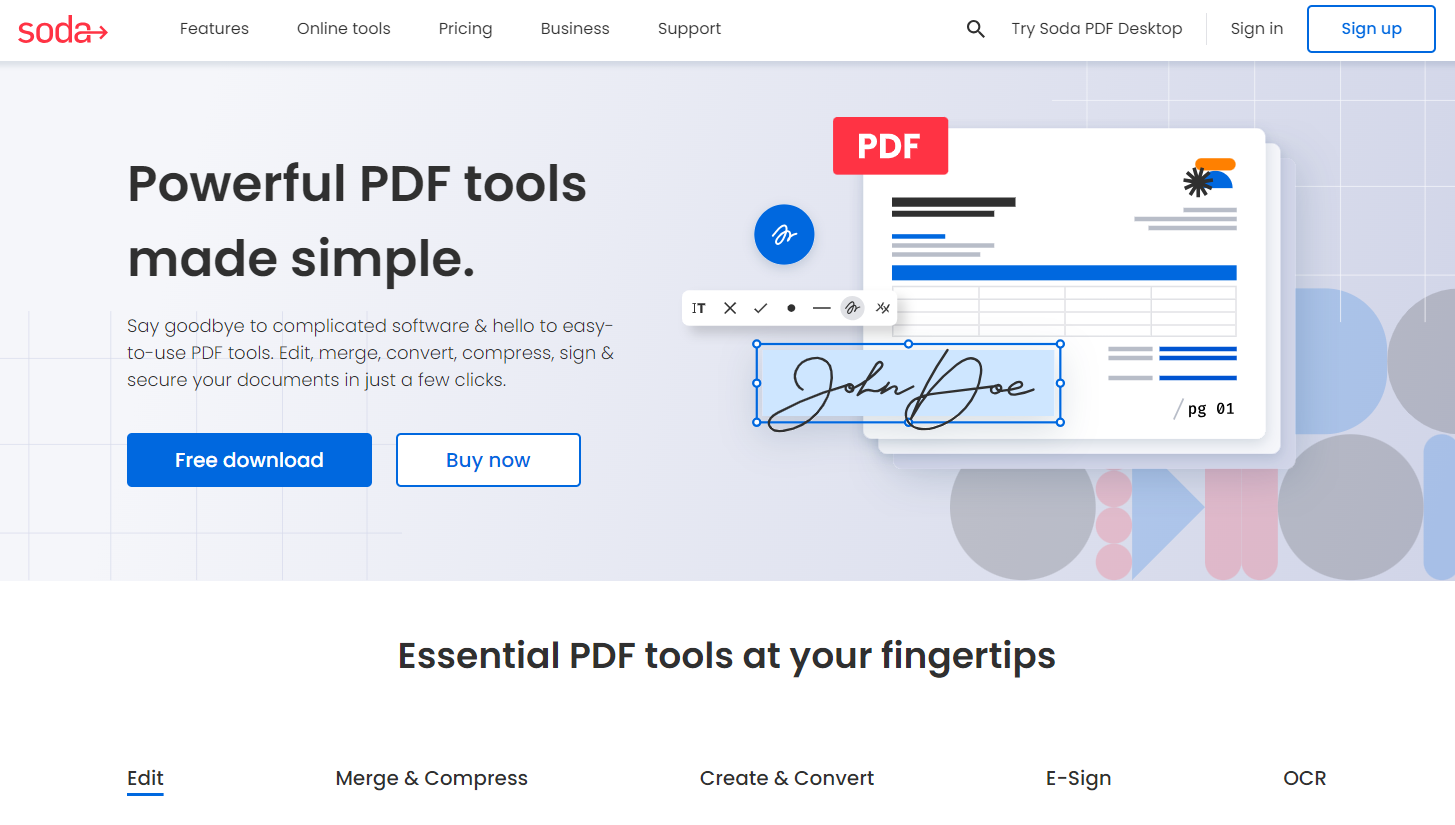
Soda PDF особенно полезен там, где PDF не является финальной картинкой, а остается рабочим документом: договор нужно подписать, коммерческое предложение — поправить, скан счета — распознать, отчет — сжать перед отправкой, презентацию — сохранить в PDF, а несколько приложений — собрать в один файл. Для простого чтения PDF можно использовать легкие просмотрщики вроде Sumatra PDF, Adobe Acrobat Reader или Foxit Reader. Soda PDF уместнее, когда нужны именно правки, конвертация, OCR, формы, подписи и управление страницами.
Основные сведения о Soda PDF
| Параметр | Что важно знать |
|---|---|
| Название | Soda PDF |
| Тип программы | PDF-редактор, онлайн-сервис и расширение для браузера |
| Основные версии доступа | Soda PDF Desktop, Soda PDF Online, Soda PDF Extension |
| Настольная платформа | Windows |
| Браузерная работа | через Soda PDF Online |
| Расширение | для Google Chrome |
| Основные задачи | просмотр, редактирование PDF, создание PDF, конвертация PDF, OCR PDF, E-Sign, формы, защита, комментарии, пакетная обработка |
| Облачные интеграции | Dropbox, Google Drive, SharePoint, Evernote; в онлайн-инструментах также используются Google Drive, Dropbox, OneDrive |
| Модель оплаты | подписочные планы Pro, Team, Business |
| Важное ограничение | настольная версия не предназначена для macOS; для Mac используется браузерный вариант |
Soda PDF Desktop ориентирован на пользователей Windows, которым нужен полноценный редактор на компьютере. Soda PDF Online работает в браузере и подходит для задач без установки настольной программы: открыть PDF, отредактировать текст, загрузить файл из облака, применить OCR, подписать документ, экспортировать результат. Soda PDF Extension добавляет доступ к PDF-инструментам из Google Chrome.
Логика программы строится вокруг действий с документом, а не вокруг файлового менеджера. Пользователь открывает PDF, выбирает инструмент на панели — Edit, Page, Comment, Secure, Forms, Batch, OCR или E-Sign — и работает с конкретной задачей: исправить текст, добавить страницу, оставить пометку, ограничить доступ, создать поле формы, обработать несколько файлов, распознать скан или отправить документ на подпись.
Интерфейс Soda PDF
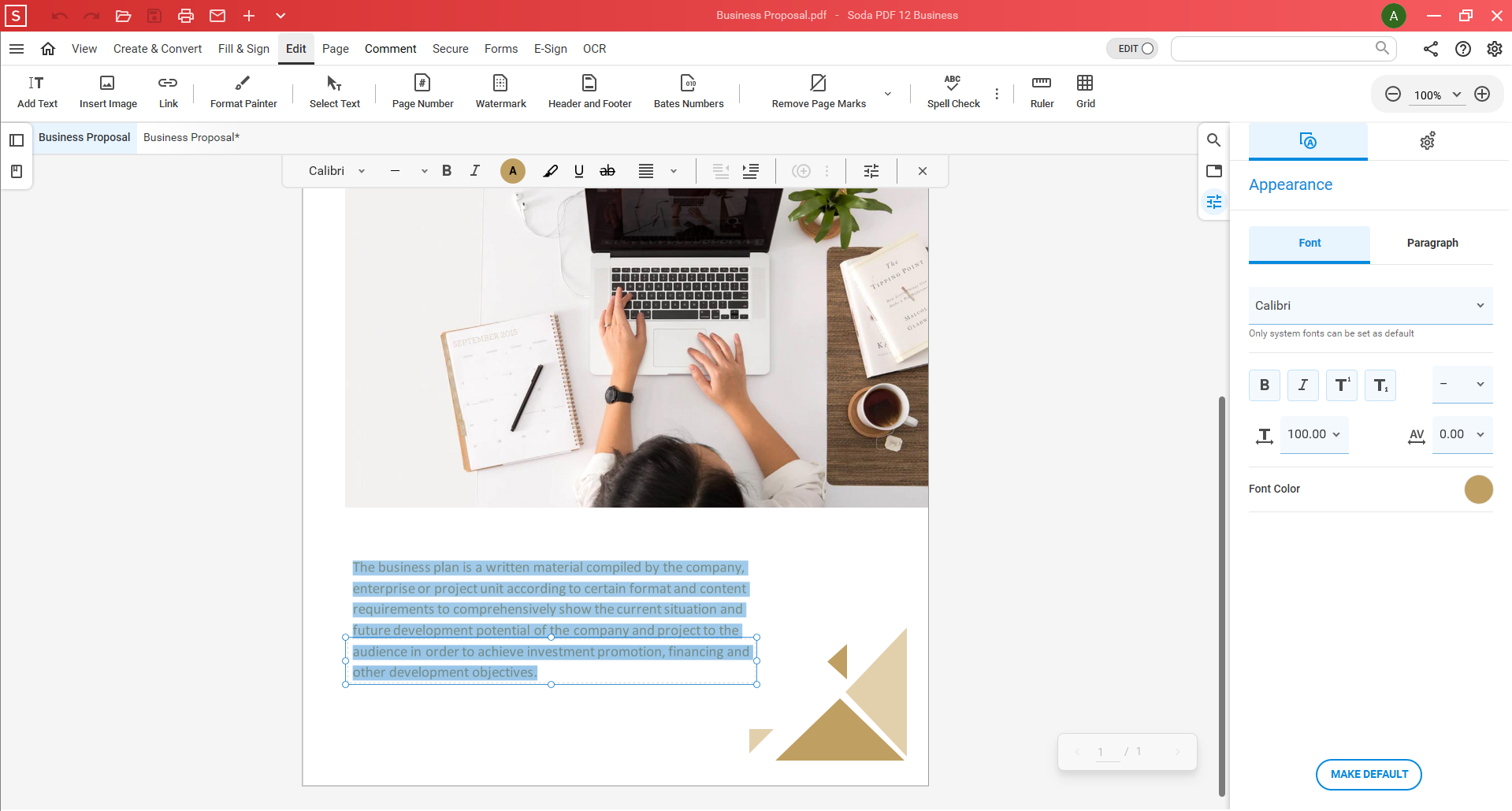
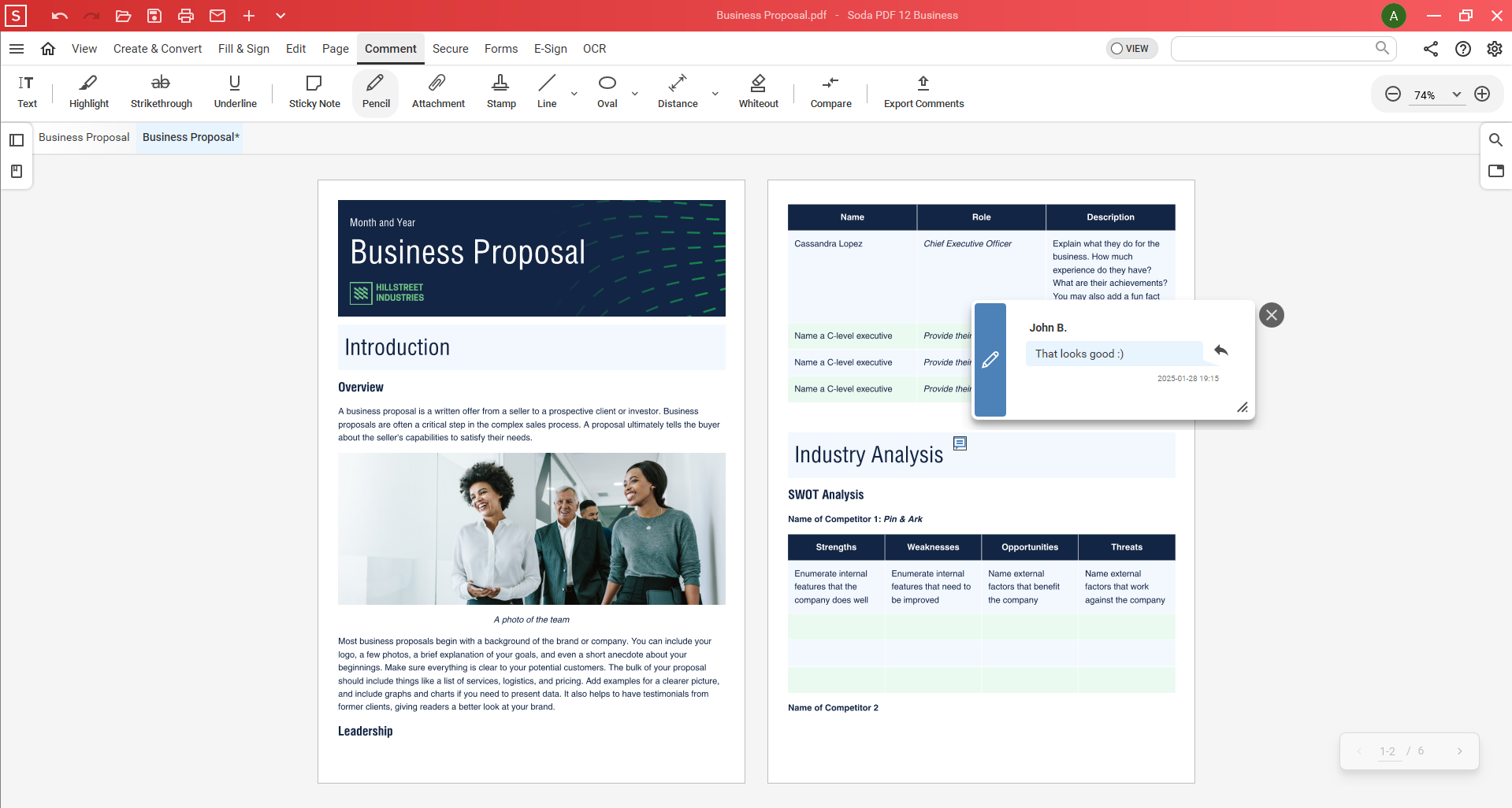
Интерфейс Soda PDF устроен по принципу ленточной панели: основные инструменты сгруппированы по вкладкам и находятся над рабочей областью документа. Такой подход удобен для пользователей, которые привыкли к офисным редакторам: функции не спрятаны в длинных контекстных меню, а разнесены по задачам. При редактировании текста на панели появляются параметры шрифта, размера, начертания, цвета и выравнивания; при работе со страницами — команды для вставки, удаления, поворота и изменения порядка; при защите — параметры пароля, разрешений и удаления чувствительной информации.
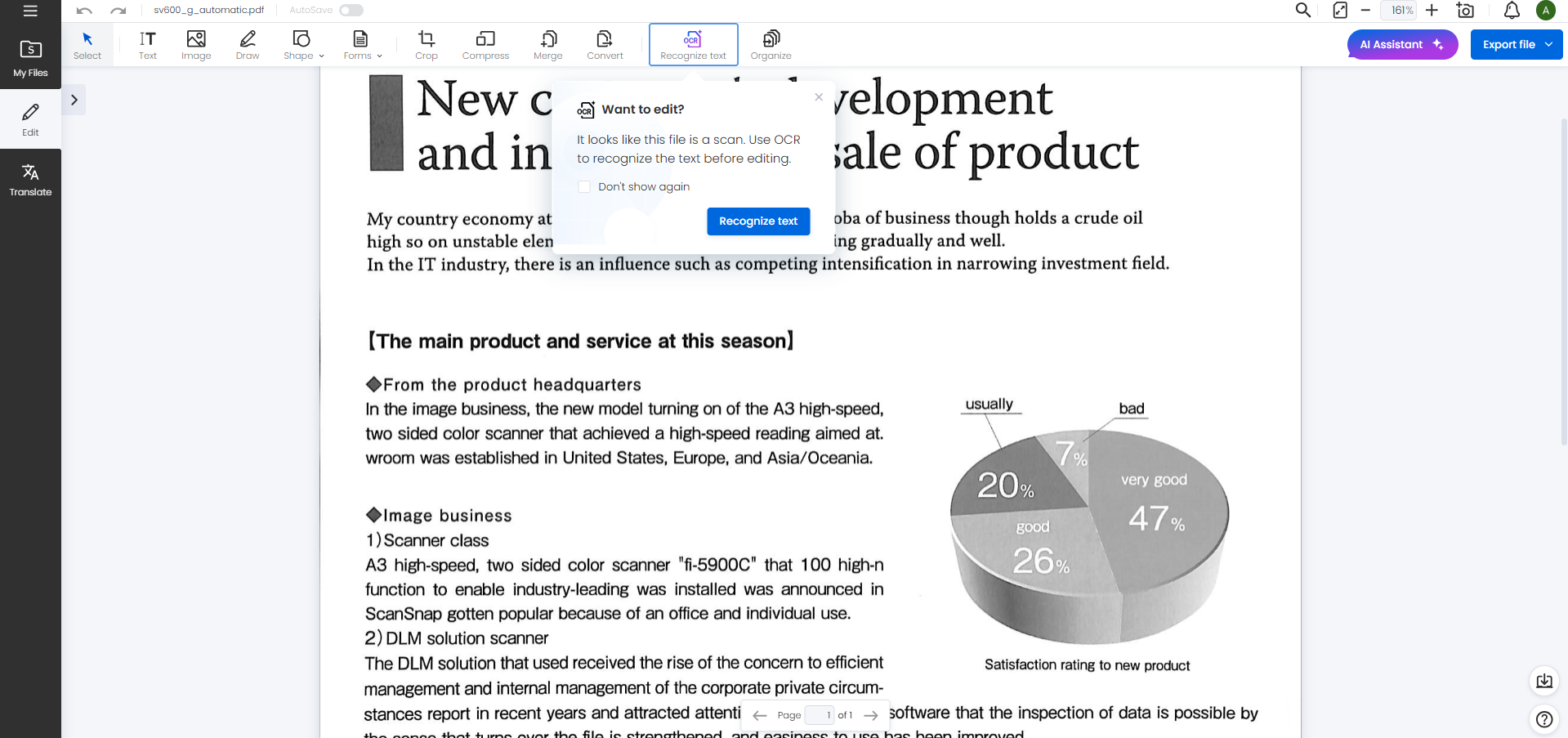
В Soda PDF Online левая панель помогает переключаться между разделами My Files, Edit и Translate. После открытия документа инструменты располагаются сверху: Select, Text, Image, Draw, Shape, Forms, Recognize text, Organize, More tools. В правой верхней части интерфейса находится AI Assistant, рядом размещены элементы экспорта, поиска, масштаба, отмены и повтора действий.

При редактировании PDF пользователь работает прямо на странице. Текстовый блок можно выделить, изменить, переместить и растянуть; изображение — вставить, повернуть или расположить в нужной части страницы; форму — дополнить полями; документ — экспортировать, отправить по email, распечатать или сохранить в облако. Это важно для типичных офисных задач: исправить реквизиты в договоре, заменить дату в акте, добавить логотип в счет, подписать заявление, убрать лишнюю страницу из скана.
Soda PDF Desktop визуально ближе к настольному офисному приложению: окно документа, панель страниц, верхняя лента инструментов, вкладки функций и дополнительные панели настроек. В настольном режиме удобнее обрабатывать крупные документы, работать с OCR офлайн, применять пакетные операции и держать файлы локально. Онлайн-версия удобнее для разовой правки, быстрого объединения, подписи, перевода или работы с файлами с разных устройств.
Soda PDF Desktop, Soda PDF Online и Soda PDF Extension
Soda PDF Desktop
Soda PDF Desktop — настольный PDF-редактор для Windows. Он рассчитан на работу с PDF без постоянной привязки к браузеру: открытие документов, редактирование, конвертация, OCR, защита, формы, комментарии, подписи и пакетные действия выполняются в отдельном приложении. Настольный вариант лучше подходит для регулярной работы с документами, когда пользователь хранит файлы на компьютере, часто открывает крупные PDF, выполняет распознавание сканов или обрабатывает несколько файлов за один подход.
В Desktop-версии важны вкладки Edit, Page, Comment, Secure, Forms, Batch, OCR и E-Sign. Через Edit пользователь меняет текст и изображения, через Page управляет страницами, через Comment добавляет пометки, через Secure защищает документ, через Forms создает интерактивные поля, через Batch выполняет действия с несколькими файлами, через OCR распознает сканы, через E-Sign готовит документ к подписанию.
Desktop-режим особенно полезен для бухгалтерии, юристов, административных отделов, секретариата, кадрового документооборота и пользователей, которым нужен PDF-редактор для Windows с большим набором функций. Для разового просмотра он избыточен; для постоянного редактирования, конвертации PDF и обработки сканов он дает больше контроля, чем обычный браузерный просмотрщик.
Soda PDF Online
Soda PDF Online — браузерная версия, которая открывает инструменты PDF в веб-интерфейсе. Пользователь загружает файл с устройства или из облака, выбирает нужную операцию и получает результат без запуска настольного приложения. В онлайн-режиме доступны Edit PDF, Merge PDF, Compress PDF, Convert PDF, Split PDF, E-Sign, OCR PDF, PDF to Word, PDF to Excel, PDF to PPT, Word to PDF, Excel to PDF, PPT to PDF, PDF to JPG, Rotate PDF, Protect PDF, Unlock PDF, Delete PDF, Watermark и HTML to PDF.
Браузерный сценарий удобен для пользователей, которым нужно быстро отредактировать PDF с ноутбука, планшета или чужого компьютера. Через Soda PDF Online можно открыть документ, добавить текст, вставить изображение, подписать файл, объединить страницы, распознать скан, перевести PDF или обратиться к AI Assistant. Онлайн-версия особенно полезна, когда файл уже лежит в Dropbox, Google Drive или OneDrive и его не нужно вручную переносить между программами.
Для конфиденциальных документов стоит заранее определить, где допустимо обрабатывать файл. Soda PDF Online удаляет загруженные файлы с серверов в течение 24 часов, но документы с персональными данными, коммерческой тайной или юридически значимыми сведениями требуют внутренней политики хранения и обработки.
Soda PDF Extension
Soda PDF Extension — расширение для Google Chrome. Оно добавляет быстрый доступ к просмотру, редактированию, конвертации, сжатию и другим PDF-действиям прямо из браузера. Расширение подходит тем, кто часто открывает PDF из веб-страниц, почты, облачных хранилищ и внутренних систем.
Расширение не заменяет полностью настольный редактор: сложные операции с большим количеством документов, расширенный OCR и пакетная обработка удобнее в Desktop. Но для быстрых действий Chrome-расширение сокращает путь от открытия файла до редактирования или конвертации.
Работа с PDF: просмотр, чтение и навигация
Soda PDF открывает PDF как рабочий документ с доступом к страницам, масштабу, поиску, просмотру миниатюр и инструментам редактирования. Для чтения длинных документов важны навигация по страницам, быстрый переход к нужному фрагменту, масштабирование, панель миниатюр и поиск по тексту. Если PDF создан из текста, поиск работает сразу; если файл представляет собой скан, сначала нужен OCR.
В офисном сценарии просмотр редко ограничивается чтением. Пользователь открывает договор и сразу проверяет реквизиты, смотрит, где нужны подписи, выделяет спорные места, добавляет комментарии, отправляет файл на согласование или объединяет его с приложениями. Soda PDF подходит именно для такого рабочего цикла: от просмотра до редактирования и отправки.
Для чтения электронных книг или простых инструкций есть более легкие альтернативы. Например, Sumatra PDF удобен как быстрый просмотрщик, STDU Viewer подходит для разных документных форматов, а Adobe Acrobat Reader закрывает базовое чтение и комментирование. Soda PDF выбирают тогда, когда после просмотра нужно изменить PDF, распознать скан, поставить подпись или подготовить файл к отправке.
Редактирование PDF в Soda PDF
Редактирование PDF в Soda PDF выполняется в режиме Edit. Пользователь открывает документ, выбирает текстовый блок или область страницы, изменяет текст, добавляет новые надписи, вставляет изображение, меняет шрифт, размер, цвет, выравнивание и положение объекта. В онлайн-редакторе после загрузки файла доступна правка текста и изображений, подпись, перестановка страниц, создание и заполнение форм, объединение документа с другими файлами и экспорт результата.
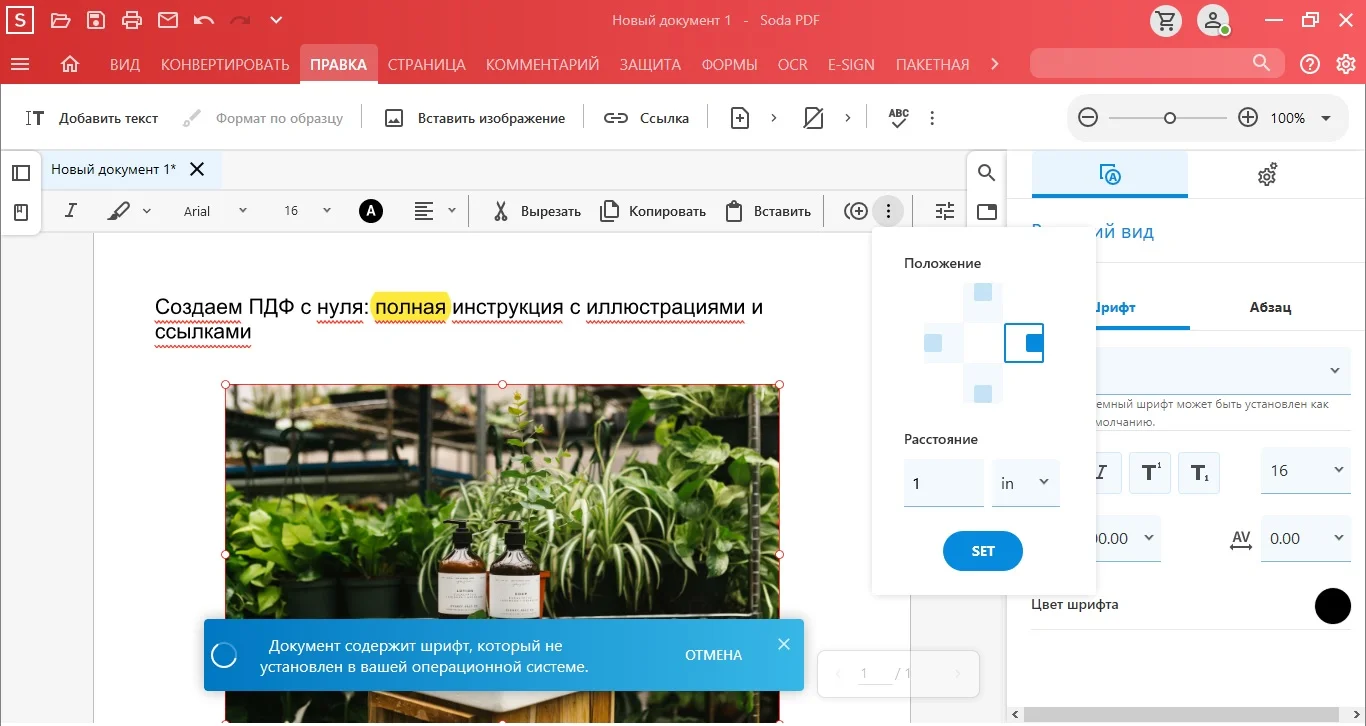
При работе с текстом важно понимать, что PDF не всегда ведет себя как DOCX. Если документ был создан из Word, текстовые блоки обычно редактируются предсказуемо: можно исправить слово, заменить дату, изменить номер счета, добавить строку или удалить лишний фрагмент. Если PDF получен из скана, текст сначала является изображением, поэтому обычная правка не сработает без OCR.
В интерфейсе Soda PDF есть отдельные действия для текста, изображений и форм. Через Text пользователь добавляет новый текстовый блок. Через Image вставляет изображение. Через Draw делает рукописные пометки. Через Shape добавляет геометрические элементы. Через Forms создает поля, которые сможет заполнить другой пользователь. Через Recognize text запускает OCR для сканированных страниц.
Практически редактирование PDF в Soda PDF выглядит так:
открыть файл;
перейти к инструментам Edit;
выбрать текст или объект на странице;
исправить содержимое;
настроить шрифт, размер, цвет и выравнивание;
проверить, не сместились ли соседние элементы;
экспортировать результат.
Особое внимание нужно уделять шрифтам. Если в документе использован шрифт, которого нет в системе или в браузерной среде, редактор подбирает доступную замену. Это не мешает исправить текст, но может изменить длину строки, переносы и визуальную плотность блока. После правки нужно просмотреть страницу целиком, особенно если документ содержит таблицы, подписи, печати, колонтитулы или точную верстку.
Soda PDF удобен для следующих задач:
исправить опечатку в PDF без возврата к исходному DOCX;
заменить дату, номер договора, имя получателя или сумму;
добавить поясняющий текст на страницу;
вставить изображение, логотип, скан подписи или иллюстрацию;
выделить важный фрагмент цветом;
подготовить PDF к отправке контрагенту;
заполнить форму и сохранить заполненный вариант;
убрать лишние элементы через whiteout или redaction, когда нужна защита данных.
Для сложной верстки с многоколоночным текстом, плавающими изображениями, таблицами и нестандартными шрифтами после редактирования нужна ручная проверка. PDF-редактор меняет уже собранный документ, а не исходный макет, поэтому даже корректная правка может повлиять на соседние блоки.
Создание PDF и конвертация файлов
Soda PDF создает PDF с нуля, из скана, URL или документа другого формата. Встроенные инструменты конвертации работают в обе стороны: из файлов Microsoft Office в PDF и из PDF в редактируемые форматы. Для экспорта доступны Word, Excel, PowerPoint, TXT, HTML, PDF/A и изображения; в онлайн-инструментах также встречаются операции PDF to Word, PDF to Excel, PDF to PPT, Word to PDF, Excel to PDF, PPT to PDF, PNG to PDF, JPG to PDF и PDF to JPG.
Конвертация PDF полезна в трех ситуациях. Первая — нужно получить редактируемый Word из PDF-документа. Вторая — нужно отправить файл в PDF, чтобы сохранить вид и защитить структуру. Третья — нужно извлечь таблицу, презентацию или изображения из PDF для дальнейшей работы.
| Задача | Подходящий инструмент Soda PDF | Что проверить после результата |
|---|---|---|
| DOCX в PDF | Word to PDF | шрифты, отступы, колонтитулы, номера страниц |
| PDF в DOCX | PDF to Word | переносы, таблицы, списки, сноски |
| PDF в XLSX | PDF to Excel | строки таблиц, объединенные ячейки, числа |
| PDF в PPT | PDF to PPT | порядок слайдов, изображения, фон |
| PDF в изображение | PDF to JPG / Image | разрешение, читаемость мелкого текста |
| Несколько документов в один PDF | Merge PDF / Create & Convert | порядок файлов, страницы-приложения, пустые листы |
| Архивный формат | PDF/A | корректность отображения, встраивание шрифтов |
В Soda PDF важно различать простую конвертацию и полноценное восстановление исходной структуры. Если PDF был создан из хорошо размеченного Word-документа, экспорт в Word обычно дает удобный для редактирования результат. Если PDF содержит скан страницы, сначала нужен OCR. Если документ состоит из сложных таблиц, печатей, колонтитулов, изображений и сносок, после конвертации требуется ручная сверка.
Пакетная конвертация PDF полезна при регулярной работе: например, когда нужно обработать десятки счетов, договоров, актов или отчетов. В Soda PDF Batch позволяет выполнять действия с несколькими файлами, а не повторять одну и ту же операцию вручную для каждого документа. В тарифных возможностях Soda PDF Batch входит в платные планы вместе с Forms, Secure, Comment и OCR.
OCR и распознавание текста в PDF
OCR PDF в Soda PDF превращает сканированные документы и изображения с текстом в редактируемые PDF. Пользователь импортирует сканированный PDF или изображение JPG, PNG, BMP, TIFF, запускает Recognize, после чего текст становится доступен для поиска и редактирования. Файл можно загрузить с устройства, Google Drive или Dropbox; после распознавания результат сохраняется на устройство, в OneDrive, Google Drive или Dropbox, отправляется по email или печатается.
OCR нужен для документов, которые выглядят как PDF, но технически являются картинкой: сканы договоров, архивные акты, накладные, распечатанные и повторно отсканированные заявления, старые инструкции, фото страниц. Без распознавания в таких файлах нельзя нормально искать текст, копировать фразы, исправлять опечатки и экспортировать данные в Word или Excel.
Процесс OCR в Soda PDF:
открыть OCR PDF;
импортировать файл с устройства, Google Drive или Dropbox;
запустить Recognize;
дождаться обработки;
исправить распознанный текст;
сохранить, отправить или экспортировать результат;
проверить числа, имена, даты, таблицы и специальные обозначения.
OCR особенно полезен для административных, юридических, финансовых и HR-задач. В бухгалтерии он помогает извлекать данные из счетов и актов. В юридической работе — находить положения в сканированных договорах. В кадровом документообороте — переводить в редактируемый вид заявления, анкеты, согласия и внутренние документы. В архиве — делать старые PDF доступными для поиска.
Ограничения OCR зависят от качества исходника. Четкий скан с ровным текстом распознается лучше, чем фотография под углом, документ с тенями, печатями поверх текста, рукописными пометками или размытыми символами. После OCR нельзя автоматически доверять критичным данным: паспортным номерам, датам, суммам, адресам, артикулам, банковским реквизитам и юридическим формулировкам. Их нужно сверять с оригиналом.
Объединение, разделение и управление страницами
Soda PDF объединяет несколько PDF в один файл, позволяет менять порядок загруженных документов, дополнительно редактировать объединенный результат и сохранить его на устройство, отправить по email или поместить в облачное хранилище. В Merge PDF пользователь выбирает файлы, расставляет их в нужной последовательности и получает единый документ.
Сценарии объединения:
собрать договор, приложения и спецификацию в один PDF;
объединить счета за месяц;
подготовить комплект документов для отправки;
собрать учебные материалы в один файл;
соединить сканы отдельных страниц;
объединить PDF, Word, Excel и PowerPoint в итоговый PDF.
После объединения важно проверить порядок страниц. Частая ошибка — приложить сначала приложение, а потом основной договор; оставить пустую страницу между сканами; перепутать версии файла; вставить неподписанный вариант вместо подписанного. Soda PDF позволяет менять порядок до сохранения, поэтому проверку нужно делать до отправки адресату.
Разделение PDF используется в обратной ситуации: из большого документа нужно извлечь отдельные страницы, разделить договор и приложения, отправить только нужный раздел отчета или убрать лишнюю часть. В Page и Organize пользователь управляет страницами: поворачивает их, удаляет, перемещает, вставляет новые, извлекает фрагменты и меняет порядок.
Для простого разделения и объединения без расширенного редактирования можно рассмотреть PDFsam или PDF Shaper Free. Soda PDF выигрывает тогда, когда после объединения нужно сразу исправить текст, добавить подпись, защитить документ, распознать скан или подготовить форму.
Сжатие PDF и подготовка файла к отправке
Compress PDF уменьшает размер документа. Это нужно, когда файл не проходит по лимиту почты, загружается в личный кабинет с ограничением по объему, содержит тяжелые изображения или состоит из сканов. В Soda PDF сжатие относится к быстрым онлайн-инструментам и к рабочему циклу Merge & Compress: можно объединить документы, изменить порядок страниц, удалить лишнее и уменьшить размер итогового PDF.
Сжатие особенно полезно для:
сканов с высоким разрешением;
презентаций, сохраненных в PDF;
каталогов с изображениями;
инструкций с большим количеством иллюстраций;
отчетов, которые нужно отправить по email;
документов для загрузки в веб-формы.
После сжатия нужно открыть файл и проверить читаемость. Текст должен оставаться разборчивым, печати и подписи — не превращаться в пятна, QR-коды и штрихкоды — сохранять читаемость, таблицы — не терять мелкие цифры. Для юридических и финансовых документов не стоит сжимать файл до предела, если это ухудшает распознаваемость реквизитов.
Комментарии, аннотации и разметка
Soda PDF поддерживает комментарии и разметку: выделение текста, стикеры, фигуры, рисование карандашом, подчеркивание, зачеркивание, штампы, whiteout и другие действия для визуальной работы с документом. Эти инструменты нужны не только для заметок, но и для согласования. Пользователь может отметить спорный пункт договора, выделить сумму в счете, оставить замечание к формулировке, показать место для подписи или подчеркнуть фрагмент, который нужно проверить.
Аннотации удобны в командной работе, когда документ проходит несколько этапов: подготовка, проверка, комментарии, правки, подпись. В таком процессе исходный PDF остается единым файлом, а обсуждение привязано к конкретным страницам и фрагментам. Для преподавателя или редактора аннотации помогают проверять материалы. Для юриста — отмечать рисковые пункты. Для менеджера — давать комментарии к коммерческому предложению или договору.
Whiteout и redaction нужно различать. Whiteout визуально закрывает участок страницы. Redaction предназначен для удаления конфиденциальной информации из содержимого документа. Если нужно убрать персональные данные, коммерческие условия, номера документов или внутренние комментарии, обычного белого прямоугольника недостаточно: скрытый текст может остаться доступным при копировании, поиске или извлечении слоя. Для чувствительных данных используется именно удаление, а затем проверка результата.
Формы PDF
Soda PDF работает с интерактивными PDF-формами. В редакторе можно создавать и редактировать поля формы: текстовые поля, чекбоксы, радиокнопки, выпадающие списки и другие элементы. После экспорта форма сохраняет интерактивность, поэтому ее можно заполнять, подписывать и отправлять другим пользователям.
Формы полезны для:
анкет;
заявлений;
заказов;
опросов;
актов приема-передачи;
HR-документов;
внутренних заявок;
договорных приложений;
чек-листов согласования.
Работа с формой требует аккуратной структуры. Поля должны иметь понятные подписи, правильный порядок заполнения и достаточный размер. Если поле слишком маленькое, длинный текст будет обрезаться или отображаться неудобно. Если чекбоксы расположены неровно, пользователь может поставить отметку не там. Если форма предназначена для подписи, рядом с полями нужно оставить место для даты, ФИО и подписи.
Перед отправкой формы другому человеку нужно пройти ее как обычный пользователь: заполнить поля, проверить табуляцию, сохранить файл, открыть его повторно и убедиться, что данные не исчезли. Для документов с юридическими последствиями дополнительно проверяется, достаточно ли такой формы и подписи для конкретной процедуры.
Электронная подпись и E-Sign
E-Sign в Soda PDF позволяет добавить электронную подпись в PDF, разместить поля для подписантов, отправить документ другим участникам и отслеживать процесс подписания. В онлайн-инструменте Sign PDF пользователь импортирует файл, нажимает Create signature, размещает подпись в нужном месте, добавляет подписантов по имени и email, затем отправляет документ. После подписания появляется уведомление о готовности PDF.
Электронная подпись PDF удобна для договоров, согласий, заявлений, внутренних документов, кадровых форм, коммерческих предложений и актов, когда не нужно печатать, подписывать от руки, сканировать и отправлять обратно. В режиме нескольких подписантов отправитель добавляет поля подписи, инициалов или текста, а участники получают доступ к документу по защищенной ссылке. Отправитель видит состояние подписания в реальном времени.
В юридически значимых процессах подпись в PDF нужно соотносить с требованиями страны, отрасли и конкретного договора. Для внутреннего согласования, коммерческой переписки и операционных документов E-Sign упрощает процесс. Для документов, где обязательна квалифицированная электронная подпись, нотариальная форма, государственная система или специальный сертификат, нужно использовать установленный регламент.
Защита PDF и конфиденциальные данные
Soda PDF защищает PDF паролем, ограничивает редактирование, печать и копирование, применяет redaction, удаляет чувствительные сведения и экспортирует документы в PDF/A. В инструменте Protect PDF пользователь выбирает файл, задает пароль, подтверждает его и сохраняет защищенный документ. Расширенные параметры позволяют контролировать разрешения: открытие, редактирование, печать и копирование содержимого.
Защита нужна для договоров, счетов, актов, финансовых отчетов, персональных данных, внутренних инструкций, документов для контрагентов и файлов, которые проходят через email или облачные папки. Пароль ограничивает доступ к содержимому, permissions помогают запретить изменение или копирование, а redaction используется для постоянного удаления данных из PDF.
Типовой безопасный порядок работы:
открыть исходный PDF;
удалить лишние страницы;
применить redaction к чувствительным фрагментам;
проверить, что скрытый текст не копируется и не находится поиском;
установить пароль;
настроить разрешения;
сохранить отдельную защищенную копию;
открыть защищенный файл повторно и проверить доступ.
Ошибка с высоким риском — закрывать конфиденциальный текст белой фигурой и считать его удаленным. Внешне документ выглядит безопасным, но данные могут остаться внутри PDF. Для реального удаления используется redaction или санитарная обработка документа.
AI Assistant и Translate PDF
Soda PDF Online включает AI-инструменты. AI Assistant отвечает на вопросы по PDF, помогает быстро понять содержание документа и получить краткое изложение. Translate PDF переводит PDF на другой язык с сохранением исходной структуры документа. Эти функции доступны именно в онлайн-сценарии и дополняют классические инструменты редактирования, конвертации и OCR.
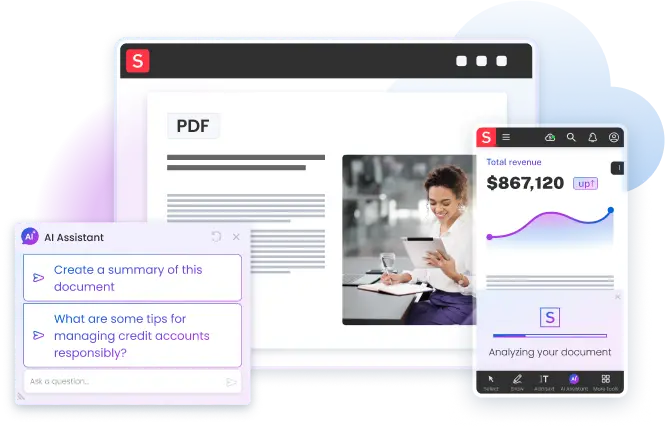
AI Assistant полезен при работе с длинными документами: договорами, отчетами, инструкциями, научными статьями, коммерческими предложениями, регламентами. Пользователь загружает PDF с текстом, задает вопрос и получает ответ по содержанию файла. Это ускоряет первичное знакомство с документом, но не заменяет юридическую, финансовую или техническую проверку.
Translate PDF удобен для международной переписки, отчетов, инструкций, договорных приложений и учебных материалов. Важное отличие от обычного копирования текста в переводчик — сохранение структуры: страницы, блоки, изображения и расположение элементов остаются ближе к исходному PDF. После перевода нужно проверять термины, числа, имена, названия компаний, даты и юридические формулировки.
AI-инструменты нельзя использовать как единственный источник проверки. Они хорошо помогают быстро разобраться в документе, но финальные решения по договору, платежу, персональным данным или технической инструкции должны опираться на ручную сверку и компетентного специалиста.
Инструкция: как отредактировать текст в PDF
Редактирование текста в Soda PDF начинается с открытия документа и перехода к инструментам Edit. В онлайн-версии пользователь загружает PDF, выбирает область страницы, вставляет или изменяет текст, добавляет изображения, подписи, формы, меняет порядок страниц и экспортирует готовый файл.
Порядок действий:
Откройте PDF в Soda PDF.
Перейдите в раздел Edit.
Выберите текстовый блок на странице.
Исправьте нужные слова, цифры или строки.
Настройте шрифт, размер, цвет и выравнивание.
Переместите блок, если после правки изменилась длина строки.
Добавьте изображение через Image, если нужно вставить логотип, иллюстрацию или скан подписи.
Используйте Draw или Shape для визуальных пометок.
Проверьте страницу в масштабе 100%.
Экспортируйте результат.
Проверка после редактирования обязательна. Нужно открыть не только измененный фрагмент, но и страницу целиком: иногда после замены текста строка становится длиннее, перекрывает соседний блок или нарушает таблицу. В договорах дополнительно проверяют нумерацию пунктов, реквизиты, подписи и приложения. В счетах — суммы, даты, номера, ИНН, банковские данные. В инструкциях — подписи к изображениям и порядок шагов.
Если PDF был создан из скана, сначала запускается OCR. Редактировать скан как обычный текст без распознавания нельзя: пользователь будет работать не с буквами, а с изображением страницы.
Инструкция: как распознать скан через OCR
OCR в Soda PDF используется для файлов, где текст находится внутри изображения. Это могут быть сканированные PDF, фотографии документов или изображения JPG, PNG, BMP, TIFF. После распознавания документ становится редактируемым и доступным для поиска.
Порядок действий:
Откройте OCR PDF.
Импортируйте файл с устройства, Google Drive или Dropbox.
Проверьте, что скан ровный и читаемый.
Нажмите Recognize.
Дождитесь завершения распознавания.
Откройте полученный документ в редакторе.
Исправьте ошибки распознавания.
Проверьте таблицы, даты, суммы, имена и номера документов.
Сохраните файл или отправьте его в нужное хранилище.
Для лучшего результата скан должен быть контрастным, без сильного наклона, размытия и теней. Если документ содержит печати, рукописные пометки или таблицы с мелким шрифтом, после OCR нужна детальная сверка. При юридической и финансовой работе нельзя полагаться только на автоматическое распознавание: цифры и реквизиты проверяются вручную.
Инструкция: как объединить несколько файлов в один PDF
Merge PDF в Soda PDF объединяет документы в один файл. Пользователь выбирает файлы, расставляет их в нужном порядке, при необходимости редактирует итоговый PDF и сохраняет результат.
Порядок действий:
Откройте Merge PDF.
Добавьте файлы с устройства или из облачного хранилища.
Расставьте документы в правильной последовательности.
Проверьте, что основной документ идет первым, а приложения — после него.
Удалите лишние страницы, если они попали в набор.

При необходимости отредактируйте объединенный PDF.
Сохраните итоговый файл.
Откройте результат и проверьте порядок страниц.
Для договорного комплекта удобно заранее назвать файлы с номерами: 01_dogovor.pdf, 02_prilozhenie.pdf, 03_specifikaciya.pdf. Это снижает риск перепутать последовательность. Для сканов полезно дополнительно проверить ориентацию страниц: часть листов может оказаться повернутой боком.
Инструкция: как защитить PDF паролем
Protect PDF в Soda PDF закрывает файл паролем и ограничивает нежелательные действия с документом. Защита полезна для файлов, которые уходят по email, передаются контрагентам или хранятся в общей папке.
Порядок действий:
Откройте Protect PDF.
Выберите файл.
Введите пароль.
Подтвердите пароль.
Сохраните защищенную копию.
Откройте файл повторно и проверьте, что без пароля доступ закрыт.
Если документ должен быть только для чтения, настройте ограничения редактирования, печати и копирования.
Перед отправкой сохраните пароль отдельно от самого PDF.
Пароль должен храниться отдельно от документа. Не стоит отправлять PDF и пароль в одном письме: при доступе к почте злоумышленник получит оба элемента. Для файлов с персональными данными и коммерческой тайной пароль — только один уровень защиты; дополнительно важны права доступа к папке, канал передачи, срок хранения и журналирование действий.
Тарифы и ограничения
Soda PDF использует подписочные планы Pro, Team и Business. Pro доступен на Windows Desktop и в браузере, включает AI tools, Translate, cloud storage, E-Sign, распознавание текста из изображений, Batch, Form, Secure и Comment. Team рассчитан на 3–19 лицензий и повторяет возможности Pro для командного использования. Business добавляет больший объем облачного хранилища, расширенные возможности управления планом, поддержку и варианты развертывания.
| План | Для кого подходит | Что включено |
|---|---|---|
| Pro | один пользователь с регулярной работой с PDF | AI tools, Translate, cloud storage, E-Sign, OCR, Batch, Forms, Secure, Comment |
| Team | небольшая команда от 3 до 19 лицензий | функции Pro для нескольких пользователей |
| Business | организация с централизованным управлением | функции Pro/Team, больше облачного хранилища, поддержка, развертывание |
Облачное хранилище различается по планам: для Pro и Team предусмотрено 5 GB, для Business — 10 GB. Translate PDF имеет годовой лимит страниц: 1200 pages/yearly для Pro и Team, 1800 pages/yearly для Business.
Важный момент — лицензирование по подписке. Бессрочная лицензия для Soda PDF не предлагается; доступ к функциям строится вокруг подписочных планов. Для пользователя это означает регулярную оплату, зато обновления и новые функции входят в модель подписки.
Бесплатные быстрые инструменты имеют ограничения: размер файла до 3 MB и до 2 файлов в день для ряда операций; редактирование, OCR, формы, reader, AI summarizer, translation и chat with PDF относятся к исключениям, где сохранение, печать, отправка по email или сохранение результата требуют платного плана.
Для разовых операций пользователь может начать с онлайн-инструментов. Для постоянной офисной работы, OCR, форм, защиты, подписи и пакетной обработки нужен платный план. Для команды важно заранее определить количество лицензий, типы документов, необходимость облака, E-Sign и централизованного управления.
Системные требования
Soda PDF Desktop работает на Windows PC. Soda PDF Online используется через браузер и подходит как альтернатива для устройств, где настольная версия не применяется. Веб-приложение можно использовать на Mac и Linux, а также на смартфонах iOS и Android. Soda PDF Extension работает только в Google Chrome.
| Компонент | Требование |
|---|---|
| Soda PDF Desktop | Windows PC |
| Soda PDF Online | современный браузер и интернет-доступ |
| Работа на macOS | через Soda PDF Online |
| Работа на Linux | через Soda PDF Online |
| Смартфоны | через веб-приложение на iOS и Android |
| Расширение | Google Chrome |
| Облачные функции | интернет-доступ и учетная запись |
| E-Sign, Translate PDF, AI Assistant | онлайн-доступ |
Для локальной обработки конфиденциальных документов удобнее Desktop на Windows. Для доступа с разных устройств — Online. Для быстрых действий в браузере — Chrome Extension. Если рабочий компьютер работает под macOS и нужен именно настольный редактор, Soda PDF не закрывает этот сценарий; в таком случае выбирают онлайн-версию или альтернативный PDF-редактор с приложением для Mac.
Сравнение с аналогами
Soda PDF относится к классу универсальных PDF-редакторов, поэтому его корректно сравнивать не с простыми просмотрщиками, а с Adobe Acrobat, Foxit PDF Editor, PDF-XChange Editor, Nitro PDF Pro, PDFelement, Smallpdf и Sejda PDF Editor. У каждого решения своя сильная сторона: Acrobat сильнее в корпоративной экосистеме и стандартах Adobe, Foxit ориентирован на бизнес-редактирование и безопасность, PDF-XChange популярен среди Windows-пользователей, Nitro работает в связке PDF и eSign, Smallpdf и Sejda удобны для браузерных задач.
| Критерий | Soda PDF | Adobe Acrobat Pro | Foxit PDF Editor | PDF-XChange Editor | Nitro PDF Pro | Smallpdf | Sejda PDF Editor |
|---|---|---|---|---|---|---|---|
| Настольная работа | Windows | desktop, web, mobile | desktop, web, mobile | Windows | Windows, Mac, iOS | в основном онлайн и приложения | desktop и online |
| Онлайн-редактор | есть | есть | есть | ограниченно | есть | сильная сторона | есть |
| Редактирование текста | есть | есть | есть | есть | есть | есть | есть |
| OCR | есть | есть в расширенных планах | есть | есть | есть | ограничено тарифом | есть ограничения |
| E-Sign | есть | есть | есть в PDF Editor+ | цифровые подписи | Nitro Sign | есть | есть |
| Формы | есть | есть | есть | Editor Plus | есть | базово | есть |
| Пакетная обработка | есть | есть | есть | PDF-XChange Tools | есть | ограничено | ограничено |
| AI-инструменты | AI Assistant, Translate PDF | Acrobat AI Assistant / PDF Spaces | AI Assistant | нет как основной акцент | AI Smart Tools | есть отдельные функции | нет как основной акцент |
| Лучший сценарий | универсальная работа Desktop + Online | корпоративный документооборот Adobe | бизнес-редактирование и безопасность | Windows-пользователи с точной ручной работой | команды с PDF и eSign | быстрые онлайн-операции | разовые онлайн-правки |
Adobe Acrobat Pro сильнее в корпоративном документообороте, веб-формах, сравнении документов, редактировании, защите, redaction и сборе подписей. Он доступен на desktop, web и mobile, но требует подписки и избыточен для пользователя, которому нужно только объединить или слегка отредактировать PDF.
Foxit PDF Editor близок к Soda PDF по классу задач: редактирование, организация, совместная работа, OCR, eSign, защита, формы и AI-функции. Foxit сильнее подходит для компаний, которым нужны развитые бизнес-инструменты, redaction и работа на разных платформах. Soda PDF проще воспринимается пользователем, которому нужен единый набор PDF-инструментов в Desktop и Online без погружения в корпоративную инфраструктуру.
PDF-XChange Editor — сильный Windows-редактор для пользователей, которым нужны просмотр, редактирование, аннотации, OCR и цифровые подписи. Он интересен тем, кто предпочитает локальную работу и точное управление PDF. Soda PDF выгоднее в гибридном сценарии, где нужны онлайн-инструменты, облачные хранилища, Translate PDF и AI Assistant.
Nitro PDF Pro ориентирован на редактирование, конвертацию, защиту, подписи, OCR и связку с Nitro Sign. Он подходит бизнес-пользователям, которым важна работа с PDF и электронным подписанием на Windows, Mac и iOS. Soda PDF удобнее тем, кто активно использует браузерную обработку и хочет иметь Desktop на Windows плюс Online-инструменты в одной экосистеме.
Smallpdf и Sejda PDF Editor сильны в разовых онлайн-задачах: сжать, объединить, конвертировать, подписать, удалить страницу. Они подходят пользователю, которому не нужна настольная Windows-программа. Soda PDF лучше подходит для регулярной работы, где одних быстрых веб-инструментов мало: нужны OCR, формы, защита, E-Sign, пакетная обработка, облако и редактирование текста внутри PDF.
Для внутренних ссылок на смежные программы можно использовать материалы сайта: PDFsam, PDF Shaper Free, PDF-XChange Viewer, Nitro PDF Reader, Foxit Reader, Adobe Acrobat Reader, PDFCreator, doPDF и WinScan2PDF.
Отзывы пользователей и профильных журналов
TechRadar оценивает Soda PDF Online как универсальный и хорошо спроектированный онлайн PDF-редактор с большим набором инструментов. В плюсы вынесены работа из браузера, совместимость с современными компьютерами, планшетами и телефонами, а также пробный доступ без ввода контактных данных. Основное ограничение — часть полезных инструментов доступна только в Pro-подписке.
PCWorld характеризует Soda PDF Online как хорошо спроектированный веб-редактор, в котором есть все необходимое для работы с PDF с разных устройств. Такая оценка совпадает с главным назначением онлайн-версии: не заменять легкий просмотрщик, а дать полноценный набор действий с документом через браузер.
G2 в пользовательской сводке выделяет простоту использования, функции безопасности, редактирование, конвертацию, подпись PDF с разных устройств и общий универсальный характер Soda PDF Anywhere. Среди повторяющихся замечаний встречается цена, которая для части пользователей кажется выше альтернатив.
Trustpilot показывает смешанную картину: пользователи хвалят функциональность, простоту и понятный интерфейс, но оценки поддержки и клиентского сервиса неоднородны. Это важный сигнал для тех, кто выбирает PDF-редактор для бизнеса: перед покупкой командного плана нужно проверить процесс оплаты, отмены подписки, продления, поддержки и управления лицензиями.
Capterra и Software Advice отражают типичный пользовательский профиль: Soda PDF ценят за редактирование, просмотр PDF, конвертацию в PDF и из PDF, электронную подпись, OCR и доступность онлайн/desktop-сценария. Негативные отзывы чаще связаны с ограничениями бесплатного режима, оплатой, поддержкой, потерей несохраненной работы при проблемах с лицензией и производительностью при крупных файлах.
Усредненная картина отзывов такая: Soda PDF воспринимается как понятный универсальный PDF-редактор, который удобен для обычных офисных задач и малого бизнеса. Пользователи чаще всего хвалят редактирование, конвертацию, подписи, OCR и доступ через браузер. Основные претензии связаны не с базовой идеей продукта, а с подпиской, ограничениями бесплатного использования, поддержкой и ожиданиями от Pro-функций.
Плюсы и минусы Soda PDF
Плюсы:
есть настольная версия для Windows и полноценная браузерная версия;
доступны редактирование PDF, создание PDF, конвертация PDF, OCR, формы, E-Sign, защита, комментарии и пакетная обработка;

Soda PDF Online работает с загрузкой файлов с устройства, Google Drive, Dropbox и OneDrive;
AI Assistant помогает задавать вопросы по PDF и получать краткое содержание;
Translate PDF переводит документы с сохранением структуры;
OCR PDF распознает сканы и изображения JPG, PNG, BMP, TIFF;
E-Sign поддерживает подпись документа, добавление подписантов и отслеживание статуса;
Protect PDF закрывает файл паролем и помогает ограничить действия с документом;
Batch полезен при регулярной работе с большим количеством файлов;
тарифы Pro, Team и Business разделяют одиночный, командный и корпоративный сценарии.
Минусы:
настольная версия доступна только для Windows;
для macOS и Linux используется браузерный вариант, а не отдельное настольное приложение;
бессрочная лицензия не предлагается;
часть важных функций относится к платным планам;
быстрые бесплатные инструменты имеют ограничения по размеру файла и количеству операций;
после OCR нужна ручная проверка чисел, имен, дат и таблиц;
сложные PDF с нестандартными шрифтами могут требовать ручной корректировки после редактирования;
отзывы о поддержке и оплате неоднородны;
для простого чтения PDF программа избыточна.
Для кого подходит Soda PDF
Soda PDF подходит пользователям Windows, которым нужен не только просмотр, но и полноценное редактирование PDF. Программа закрывает типичные офисные задачи: исправить текст, конвертировать документ, собрать несколько файлов, распознать скан, подписать договор, добавить комментарии, защитить файл паролем, подготовить форму.
Для одного пользователя оптимален сценарий Pro: регулярное редактирование, OCR, подписи, защита и работа с облаком. Для команды, где с PDF работают несколько сотрудников, подходит Team. Для организации с централизованным управлением, развертыванием и поддержкой уместен Business.
| Пользователь | Как использовать Soda PDF |
|---|---|
| Студент | конвертировать материалы, объединять PDF, выделять фрагменты, распознавать сканы |
| Офисный сотрудник | исправлять документы, объединять приложения, сжимать PDF, отправлять файлы на подпись |
| Юрист | комментировать договоры, защищать документы, применять redaction, проверять версии |
| Бухгалтер | обрабатывать счета, акты, накладные, распознавать сканы, собирать комплекты |
| HR | готовить формы, анкеты, заявления, согласия, подписные листы |
| Руководитель | просматривать отчеты, задавать вопросы через AI Assistant, подписывать документы |
| Команда | работать с несколькими лицензиями, облаком, E-Sign и общими процессами |
Для мобильного использования лучше подходит Soda PDF Online. Для большого объема сканов и локальной обработки — Desktop на Windows. Для быстрых браузерных действий — Chrome Extension. Для простого чтения и печати PDF достаточно легких просмотрщиков.
Когда лучше выбрать альтернативу
Soda PDF не является универсально лучшим вариантом для всех задач. Если нужен максимально легкий просмотрщик без редактирования, лучше взять Sumatra PDF. Если требуется бесплатный виртуальный принтер для создания PDF из Windows-приложений, стоит посмотреть PDFCreator или doPDF. Если основная задача — сканировать в PDF без большой редакторской системы, подойдет WinScan2PDF.
Adobe Acrobat Pro стоит выбирать для компаний, глубоко завязанных на экосистему Adobe, сложные корпоративные процессы, стандартизованные формы, redaction, сравнение документов и расширенные e-signature workflows. Foxit PDF Editor подходит бизнес-пользователям, которым нужны развитые функции безопасности, OCR, AI-редактура, redaction и работа на разных платформах. PDF-XChange Editor хорош для Windows-пользователей, которым важна локальная ручная работа с PDF и точная настройка. Nitro PDF Pro уместен для команд, где PDF-редактирование тесно связано с электронными подписями и документооборотом.
Soda PDF стоит выбирать, когда нужен сбалансированный набор: Desktop для Windows, Online для браузера, OCR, E-Sign, формы, Batch, AI Assistant и Translate PDF. Он особенно удобен тем, кто работает то на компьютере, то через браузер, то с облачными файлами.
Частые ошибки при работе с Soda PDF
Редактировать скан без OCR.
Если PDF выглядит как обычный документ, но на самом деле является изображением, текст не редактируется напрямую. Сначала нужно применить OCR, затем проверить результат и только после этого вносить правки.
Не проверять результат после конвертации.
PDF to Word, PDF to Excel и PDF to PPT помогают получить редактируемый файл, но таблицы, переносы, колонтитулы и нестандартные шрифты требуют проверки. Особенно это важно для договоров, финансовых таблиц и презентаций.
Скрывать данные белым прямоугольником.
Whiteout не равен безопасному удалению. Для конфиденциальных сведений нужен redaction и контроль, что текст больше не копируется и не находится поиском.
Отправлять сжатый файл без просмотра.
Compress PDF уменьшает размер, но после сжатия нужно проверить читаемость. Мелкие цифры, QR-коды, штрихкоды и подписи могут стать хуже различимыми.
Не проверять порядок страниц после объединения.
Merge PDF собирает документы в выбранной последовательности. Перед отправкой нужно проверить титульный лист, приложения, подписи, пустые страницы и поворот сканов.
Путать E-Sign и требования к квалифицированной подписи.
Электронная подпись в PDF удобна для многих рабочих процессов, но не заменяет специальный юридический регламент там, где требуется квалифицированная подпись или государственная система.
Рассчитывать на бесплатный режим для регулярной работы.
Бесплатные инструменты имеют ограничения, а сохранение результата после ряда операций требует платного плана. Для постоянной работы с PDF нужно заранее оценить тариф и набор функций.
Не учитывать платформу.
Soda PDF Desktop предназначен для Windows. На macOS и Linux используется Soda PDF Online. Если нужен именно настольный редактор для Mac, нужно выбирать альтернативу.
Практические сценарии работы
Сценарий 1: исправить договор перед отправкой
Откройте PDF, перейдите в Edit, исправьте дату, реквизиты или формулировку, проверьте переносы и подписи. Если договор содержит сканы, сначала примените OCR. После правки добавьте комментарии или отправьте файл на E-Sign. Для конфиденциальных данных используйте Protect PDF и permissions.
Сценарий 2: собрать комплект документов
Через Merge PDF добавьте основной договор, приложения, спецификацию, акт и счет. Расставьте файлы в нужном порядке, удалите пустые страницы, проверьте ориентацию сканов. После объединения сожмите файл, если он слишком большой, и проверьте читаемость.
Сценарий 3: обработать сканы счетов
Загрузите сканированные PDF или изображения в OCR PDF, нажмите Recognize, затем проверьте распознанные даты, суммы, номера, банковские реквизиты и названия контрагентов. При необходимости экспортируйте данные в Word или Excel.
Сценарий 4: подготовить форму для заполнения
Откройте PDF, добавьте текстовые поля, чекбоксы, радиокнопки или выпадающие списки через Forms. Проверьте порядок полей, сохраните файл, заполните тестовый экземпляр и убедитесь, что интерактивность сохраняется после экспорта.
Сценарий 5: быстро понять длинный отчет
Откройте PDF в Soda PDF Online, используйте AI Assistant для вопросов по документу и краткого содержания. После этого перейдите к нужным страницам, добавьте комментарии, выделите важные фрагменты или экспортируйте документ в удобный формат. Для решений с высокой ценой ошибки сверяйте выводы вручную.
Итоговые рекомендации
Soda PDF стоит рассматривать как универсальный PDF-редактор для пользователей, которым нужны не только чтение и печать, но и реальная работа с документом: редактирование, OCR, конвертация, защита, формы, комментарии, E-Sign, пакетная обработка, AI Assistant и Translate PDF. Он особенно хорошо подходит для Windows-пользователей и команд, которым нужен один набор инструментов для локальной и браузерной работы.
Для разовой операции достаточно Soda PDF Online. Для регулярной офисной работы лучше использовать Soda PDF Desktop на Windows. Для сканов важен OCR с обязательной ручной проверкой. Для договоров и документов с персональными данными нужны пароль, permissions и redaction. Для команды важнее тариф, управление лицензиями, облачное хранилище и процесс E-Sign. Для macOS-пользователей, которым нужен именно настольный редактор, разумнее выбрать альтернативу с приложением для Mac или работать через браузерную версию Soda PDF.
Список изменений
История версий и развитие Soda PDF:
- Soda PDF развивался от PDF-редактора с настольными модулями к гибридной платформе: Desktop для Windows, Online для браузера, расширение для Chrome, OCR, E-Sign, облачное хранение и AI-инструменты. В ранних версиях акцент был на чтении, создании, конвертации и модульном наборе функций. Затем программа расширила работу с формами, защитой, комментариями, OCR и электронными подписями.
- Развитие Desktop-линейки заметно по изменению набора задач. Ветка Soda PDF Desktop V14 получила улучшения конвертации, обработки выделения текста, пакетного сжатия, работы с цифровыми подписями, OCR-настроек, установки Chrome Extension вместе с Desktop и исправления стабильности. Ветка Soda PDF Desktop V15 обновила визуальную систему, иконки, отступы, расположение элементов и техническую основу приложения.
- Для пользователя эта история важна не как список номеров, а как направление развития. Soda PDF постепенно сместился от набора PDF-модулей к единому рабочему пространству: документ можно открыть, распознать, отредактировать, перевести, защитить, подписать и отправить без перехода между несколькими программами. Браузерная часть стала не вспомогательной витриной, а полноценным способом работы с PDF.
- Появление AI Assistant и Translate PDF показывает следующий этап: PDF-редактор начинает не только менять файл, но и помогать понимать его содержание. Для длинных документов это меняет рабочий процесс: сначала можно получить краткое содержание, затем перейти к конкретному пункту, после этого внести правку, добавить комментарий, перевести документ или подготовить его к подписанию.


 *EXE — расширение исполняемого файла. Сайт является партнером проекта
Оставте свой отзыв о Soda PDF