

AvePDF — веб-приложение для обработки PDF, офисных документов, сканов и изображений прямо в браузере. Это не настольный PDF-редактор в классическом смысле, а набор отдельных инструментов: пользователь выбирает задачу, загружает файл, настраивает параметры и получает готовый результат. Такой формат удобен для разовых операций: сжать PDF онлайн, объединить несколько файлов, разделить документ на страницы, выполнить OCR PDF онлайн, добавить подпись, защитить файл паролем, подготовить PDF/A или удалить конфиденциальные фрагменты из документа.
Сервис появился как продукт ORPALIS: запуск AvePDF состоялся в июле 2019 года, а стартовый набор включал Hyper-compress PDF, Esign PDF, Convert PDF, Compress PDF, Split PDF, Merge PDF, Organize PDF, Remove PDF, Rotate PDF, Combine PDF, Convert to PDF/A, Protect PDF, Unlock PDF, Word to PDF, TIFF to PDF, PDF to TIFF, JPG to PDF, PDF to JPG и OCR PDF. Сейчас AvePDF связан с Nutrient, а инструменты сервиса используют технологии Nutrient и GdPicture.NET.
Главная особенность AvePDF — сочетание простых операций с более специализированными функциями. Рядом с обычными инструментами вроде Merge PDF, Split PDF и Compress PDF находятся PDF/A Validation, Redact PDF, eSign PDF, Hyper-compress PDF, OCR PDF и Scan to PDF. Поэтому AvePDF подходит не только для бытовой обработки документов, но и для задач, где важны архивный формат, распознавание текста, удаление персональных данных и подготовка PDF к пересылке.
Что такое AvePDF и для каких задач он нужен
AvePDF работает как онлайн-сервис для PDF без установки программы на компьютер. Пользователь открывает нужный инструмент в браузере, перетаскивает документ в область загрузки или нажимает Choose File, затем выбирает параметры обработки. В разных инструментах также доступны загрузка из Google Drive, DropBox и по Web address (URL). Такой подход полезен, когда нужно быстро обработать один или несколько документов без установки отдельного редактора.
Главные задачи AvePDF делятся на несколько групп:
| Группа задач | Инструменты AvePDF | Типичный сценарий |
|---|---|---|
| Конвертация | Convert to PDF, Word to PDF, JPG to PDF, TIFF to PDF, PDF to JPG, PDF to TIFF, PDF to Excel | перевести файл в PDF или извлечь данные из PDF в другой формат |
| Организация страниц | Split PDF, Merge PDF, Combine to PDF, Organize PDF, Remove PDF, Rotate PDF, Reverse PDF | собрать документ, удалить лишние страницы, изменить порядок страниц |
| Оптимизация | Compress PDF, Hyper-compress PDF, Web optimize PDF, Linearize PDF | уменьшить размер файла, подготовить PDF для отправки или просмотра в интернете |
| Распознавание | OCR PDF | сделать сканируемый документ searchable PDF с выделяемым и доступным для поиска текстом |
| Защита | Protect PDF, Unlock PDF, Redact PDF, eSign PDF | добавить пароль, подпись или удалить чувствительные сведения |
| Архивирование | Convert to PDF/A, PDF/A Validation | подготовить документ к долгосрочному хранению и проверить соответствие PDF/A |
| Правки | Edit PDF, Markup PDF, Page Numbers, Crop PDF, Resize PDF, Edit PDF Metadata, Clean Up PDF | добавить текст, изображения, фигуры, номера страниц, изменить размер листа |
AvePDF особенно удобен для разовых операций с документами: отправить PDF меньшего размера по электронной почте, объединить скан договора и приложение в один файл, повернуть страницы после сканирования, проставить номера страниц, преобразовать картинку в PDF, сделать PDF/A для архива или удалить видимые персональные данные через Redact PDF. В таких сценариях редактор PDF онлайн избавляет от установки полноценного приложения.
Для регулярной работы с большими массивами документов важно учитывать лимиты. Бесплатный план AvePDF даёт доступ к 50+ инструментам, ограничивает обработку двумя задачами в час, размером файла 128 MB и количеством до 10 файлов за одну обработку. Premium снимает почасовое ограничение, увеличивает лимит файла до 512 MB и поддерживает до 100 файлов за одну обработку.
Краткая карточка AvePDF
| Параметр | Описание |
|---|---|
| Полное название | AvePDF |
| Тип | веб-приложение для обработки PDF, документов и изображений |
| Основной формат работы | онлайн-инструменты в браузере |
| Установка | не требуется |
| Разработчик и происхождение | ORPALIS; сейчас бренд связан с Nutrient |
| Технологическая база | Nutrient / GdPicture.NET в инструментах обработки документов |
| Основные разделы | Convert, Organize, Edit, Protect, Optimize, Others |
| Загрузка файлов | устройство, Google Drive, DropBox, Web address (URL) |
| Популярные функции | Convert to PDF, Merge PDF, Combine to PDF, Split PDF, Compress PDF, Hyper-compress PDF, OCR PDF, eSign PDF, Redact PDF, PDF/A Validation |
| Бесплатный режим | есть, с лимитами по частоте обработки, размеру файла и числу файлов |
| Платный режим | Premium с увеличенными лимитами и без почасового ограничения |
| Лучший сценарий | быстрая обработка PDF без установки программы |
| Важное ограничение | документы обрабатываются через интернет, поэтому конфиденциальные файлы требуют отдельной оценки рисков |
AvePDF не заменяет полноценные настольные PDF-редакторы во всех сценариях. Для сложной правки макета, редактирования длинного текста внутри PDF, корпоративного документооборота, согласования документов с ролями и массовой автоматизации удобнее настольные решения или корпоративные платформы. Зато для типовых задач — сжать, объединить, разделить, распознать, подписать, защитить, удалить фрагмент, подготовить PDF/A — AvePDF даёт быстрый рабочий процесс в браузере.
Интерфейс и логика работы
Интерфейс AvePDF построен вокруг отдельных карточек инструментов. Пользователь не открывает единый редактор с большим числом панелей, а выбирает конкретную задачу: Convert to PDF, Combine to PDF, OCR PDF, eSign PDF, Resize PDF, Redact PDF и другие. Это снижает количество лишних действий: при объединении документов сервис показывает порядок файлов и кнопку Combine, при изменении размера страниц — настройки Document size, единицы измерения и кнопку Resize, при гиперсжатии — шкалу качества и кнопку Compress.
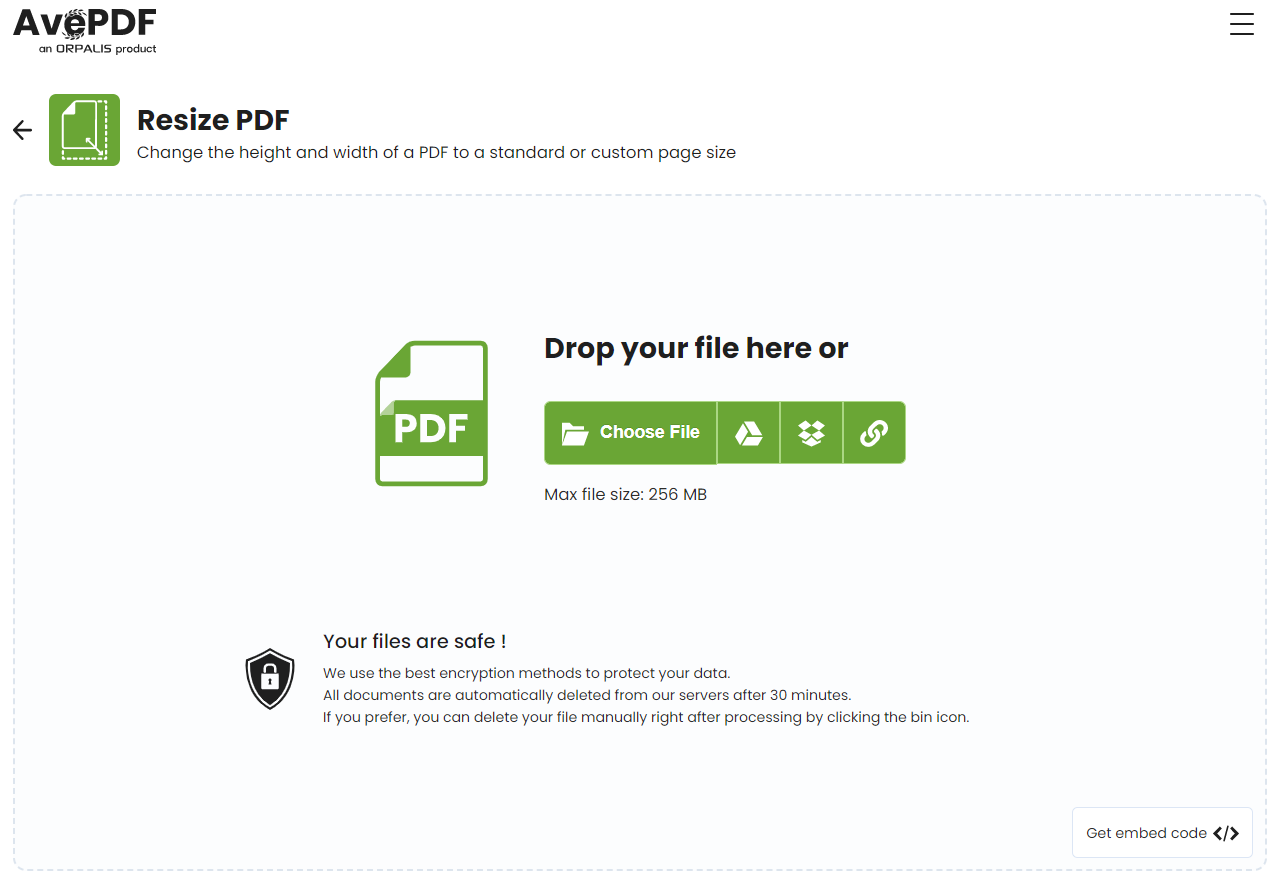
На странице инструмента обычно есть крупная область загрузки с текстом Drop your file here or, кнопка Choose File и иконки для загрузки из облачных источников или по URL. После загрузки файл отображается в рабочей области, а ниже или рядом появляются настройки выбранной операции. Завершается сценарий загрузкой результата на устройство или сохранением в подключённое облачное хранилище.
В eSign PDF интерфейс ведёт пользователя через последовательность: загрузить PDF, нажать Signature, нарисовать подпись курсором или импортировать её с устройства, при необходимости добавить сертификат через Import certificate, нажать Save, выделить область подписи мышью и снова сохранить документ. Такой сценарий подходит для простой электронной подписи без перехода в отдельное приложение.
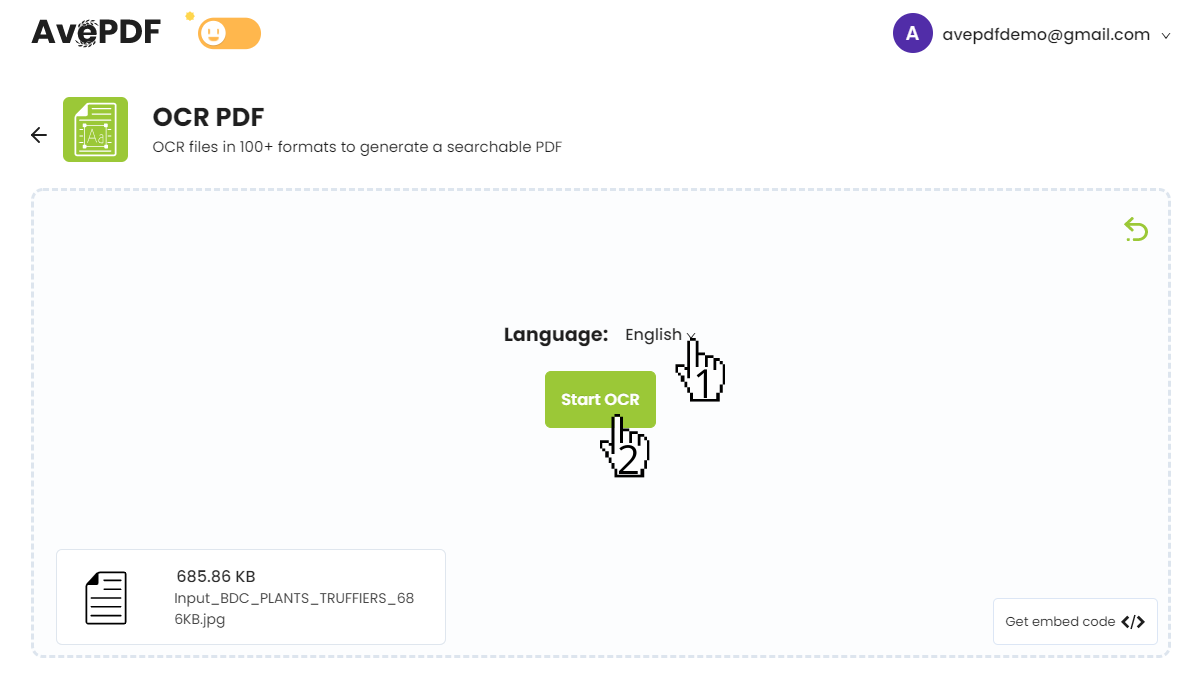
В OCR PDF после загрузки файла пользователь выбирает языки распознавания: English, French, German, Spanish, Italian, Portuguese. Затем запускается Start OCR, а результат сохраняется как PDF с распознанным текстом. Этот инструмент полезен для сканов, где текст виден на странице как изображение, но не выделяется и не находится поиском.
Основные инструменты AvePDF
Конвертация файлов в PDF
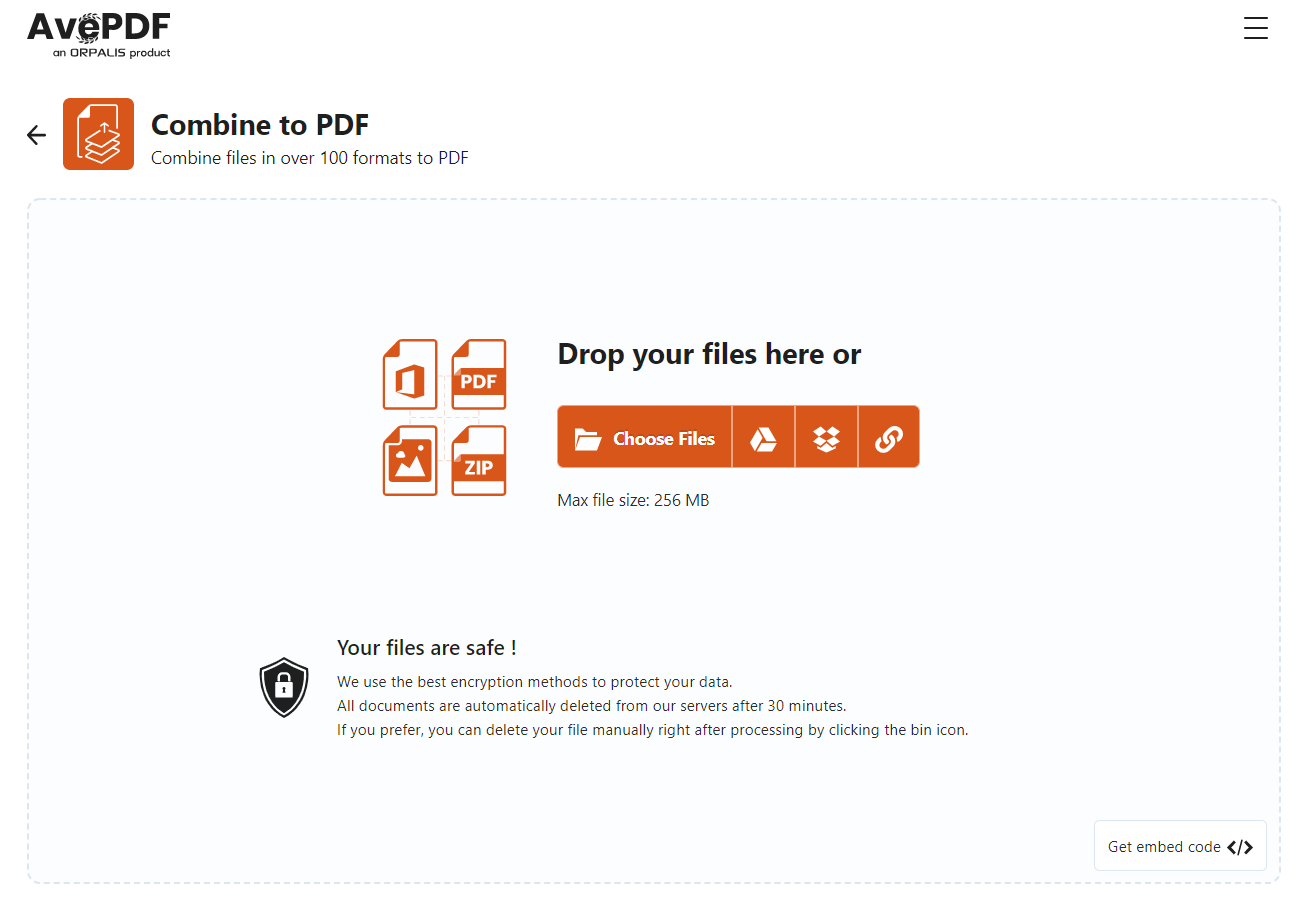
Convert to PDF используется, когда исходный файл нужно привести к PDF-формату. AvePDF работает с документами и изображениями, поддерживает более 100 форматов. Это важно для офисных задач: один пользователь отправляет Word-файл, другой — изображение, третий — TIFF-скан, а итоговый архив или пакет документов должен быть в PDF.
Конвертация отличается от объединения. Convert to PDF решает задачу преобразования одного файла или набора исходников в PDF-формат. Combine to PDF делает акцент на сборке: несколько файлов разных типов объединяются в один итоговый PDF. Поэтому для одиночного Word-документа подходит Convert to PDF, а для комплекта из DOCX, XLSX, PNG и существующего PDF удобнее Combine to PDF.
Встроенные инструменты конвертации полезны в таких сценариях:
подготовка документов к отправке в виде PDF;
перевод изображений JPG и TIFF в PDF;
создание единого документа из нескольких офисных файлов;
преобразование PDF в изображение для публикации страницы как картинки;
подготовка таблиц к дальнейшей работе через PDF to Excel.
PDF to Excel появился как 54-й виджет AvePDF и первый инструмент новой AI-powered серии. Он предназначен для преобразования PDF в XLSX, помогает извлекать таблицы и поддерживает выбор конкретных страниц документа перед конвертацией.
Объединение и сборка PDF
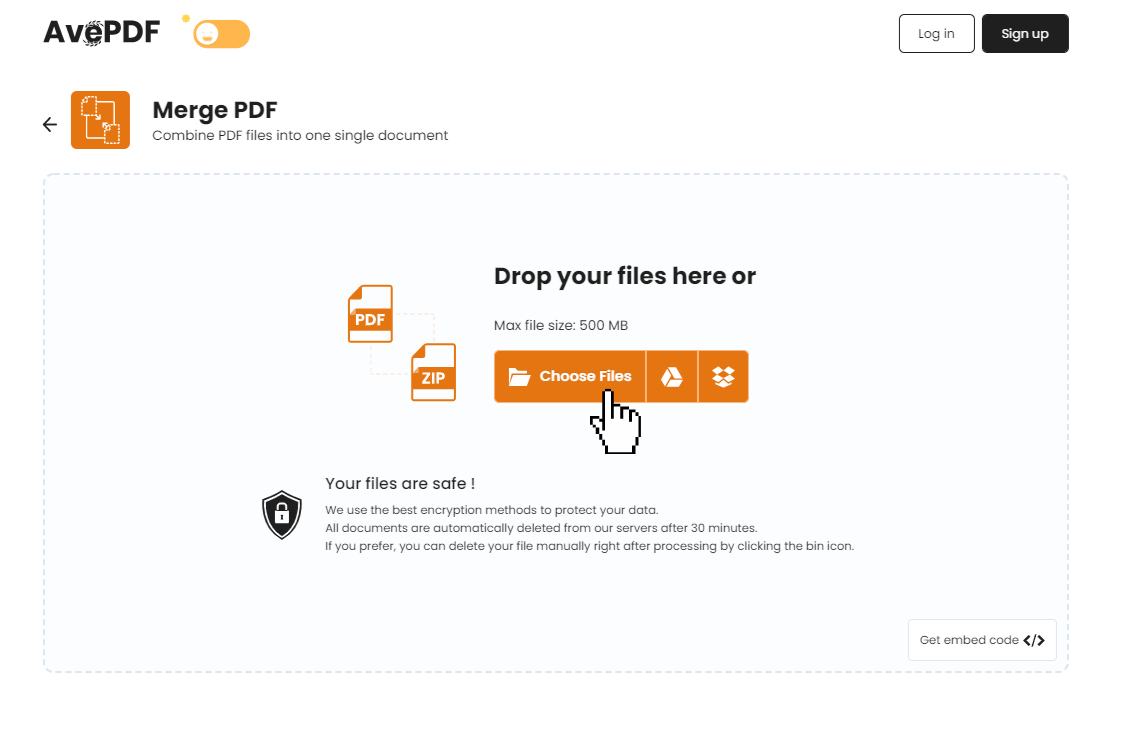
В AvePDF есть два близких, но не одинаковых сценария: Merge PDF и Combine to PDF. Merge PDF применяется для объединения PDF-документов и изображений в один PDF. Combine to PDF рассчитан шире: сервис собирает в один PDF документы и изображения более чем из 100 форматов. Поэтому при работе только с PDF-файлами достаточно Merge PDF, а при смешанном комплекте документов лучше использовать Combine to PDF.
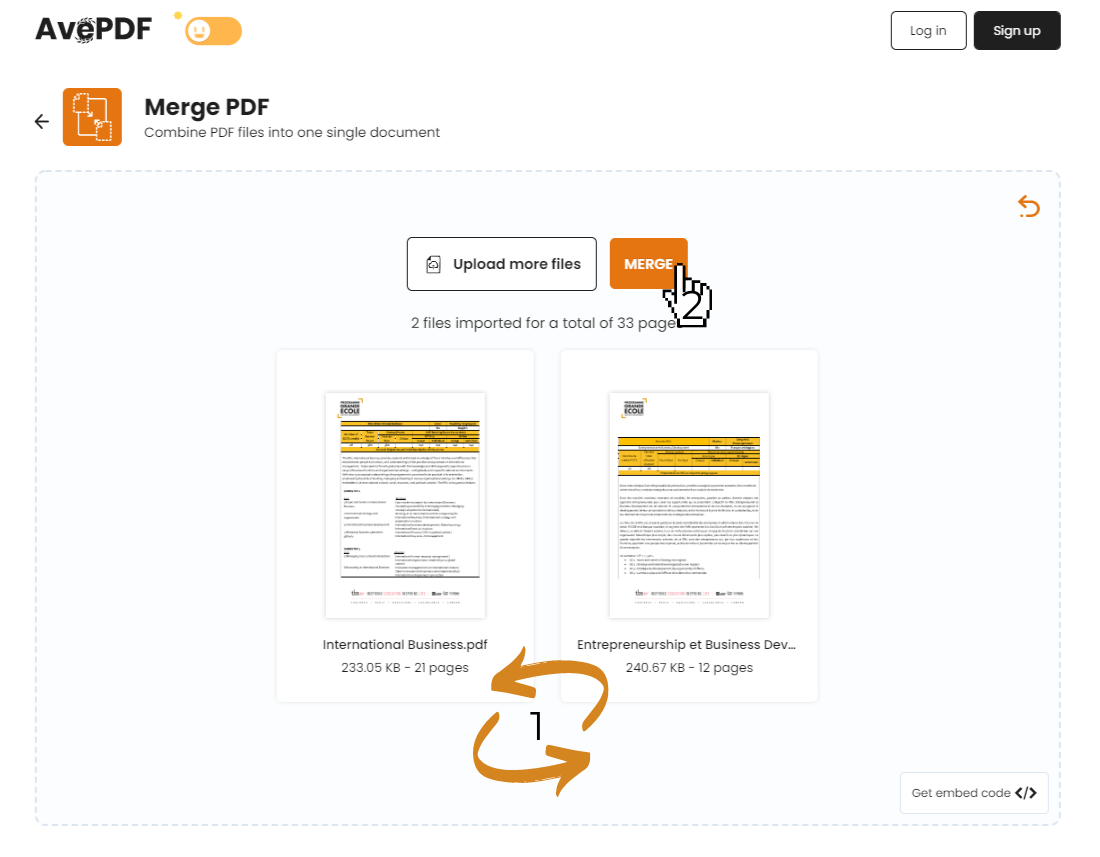
После загрузки нескольких файлов Combine to PDF показывает карточки документов. Пользователь проверяет порядок, при необходимости добавляет материалы через Upload more files, переставляет элементы и запускает обработку кнопкой Combine. Этот интерфейс удобен для сборки отчёта, заявки, учебного пакета, набора сканов или комплекта приложений к договору.
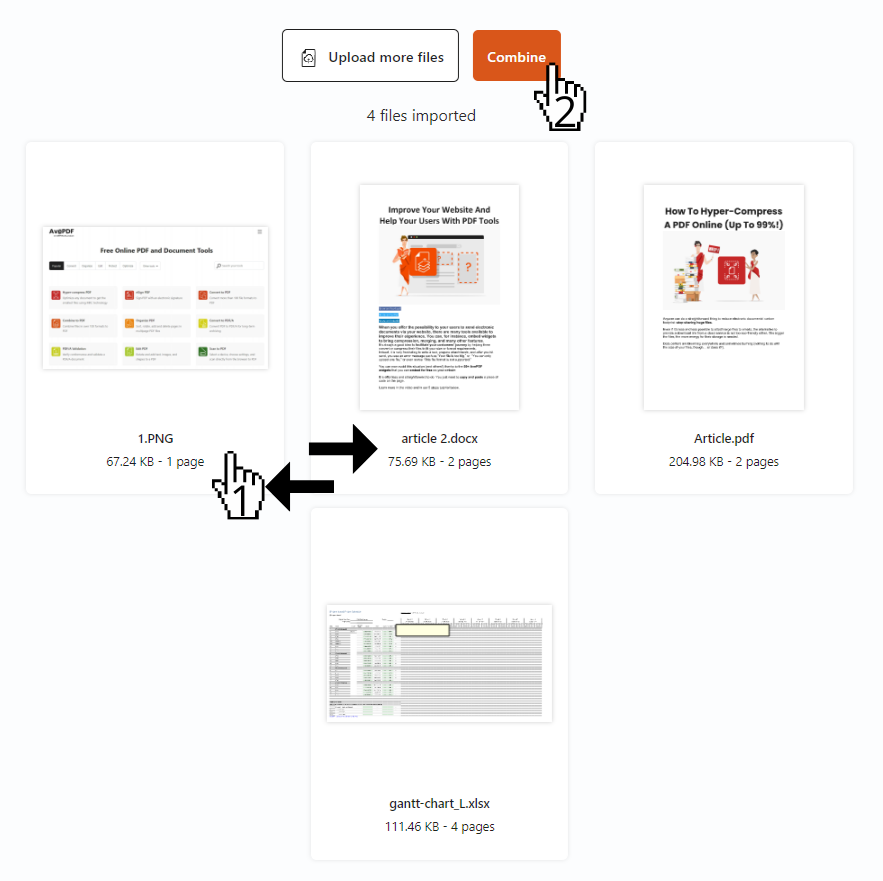
Важная разница между Combine to PDF и обычным виртуальным PDF-принтером заключается в порядке сборки. В виртуальном принтере пользователь часто формирует PDF по одному документу или через настройки печати, а в Combine to PDF все исходники видны в одном окне. Это уменьшает риск перепутать порядок приложений, забыть дополнительный файл или случайно объединить документы в неправильной последовательности.
Разделение, удаление и организация страниц
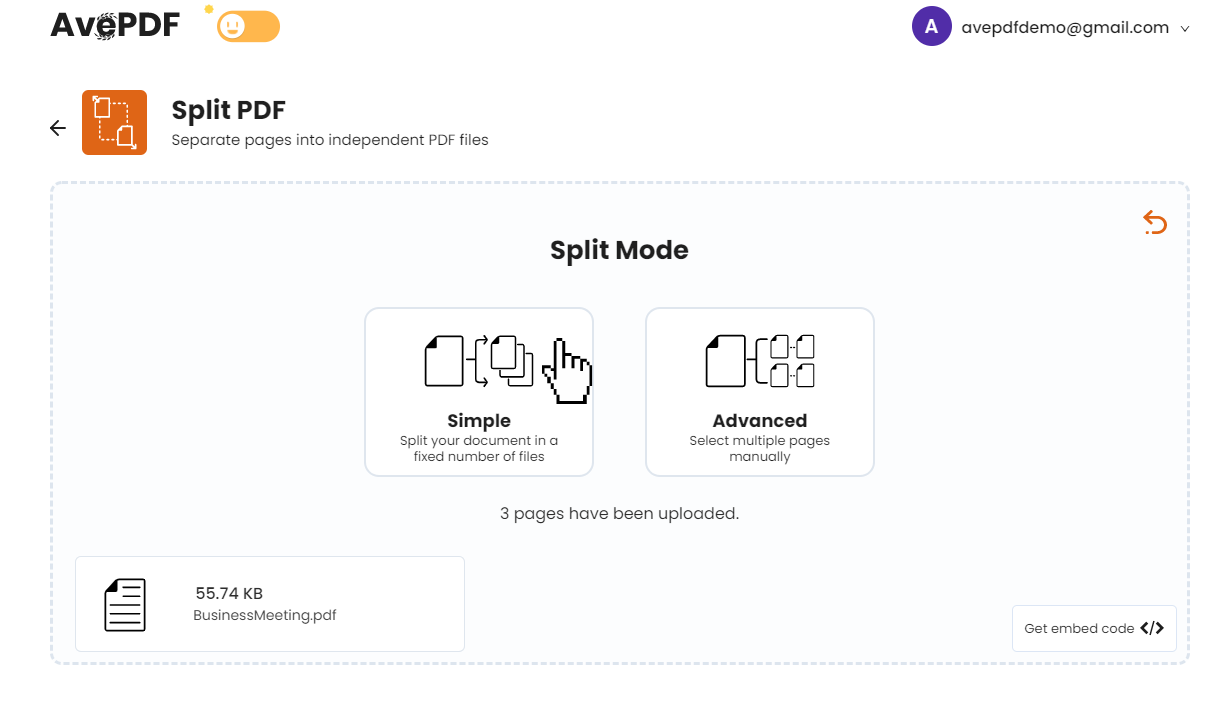
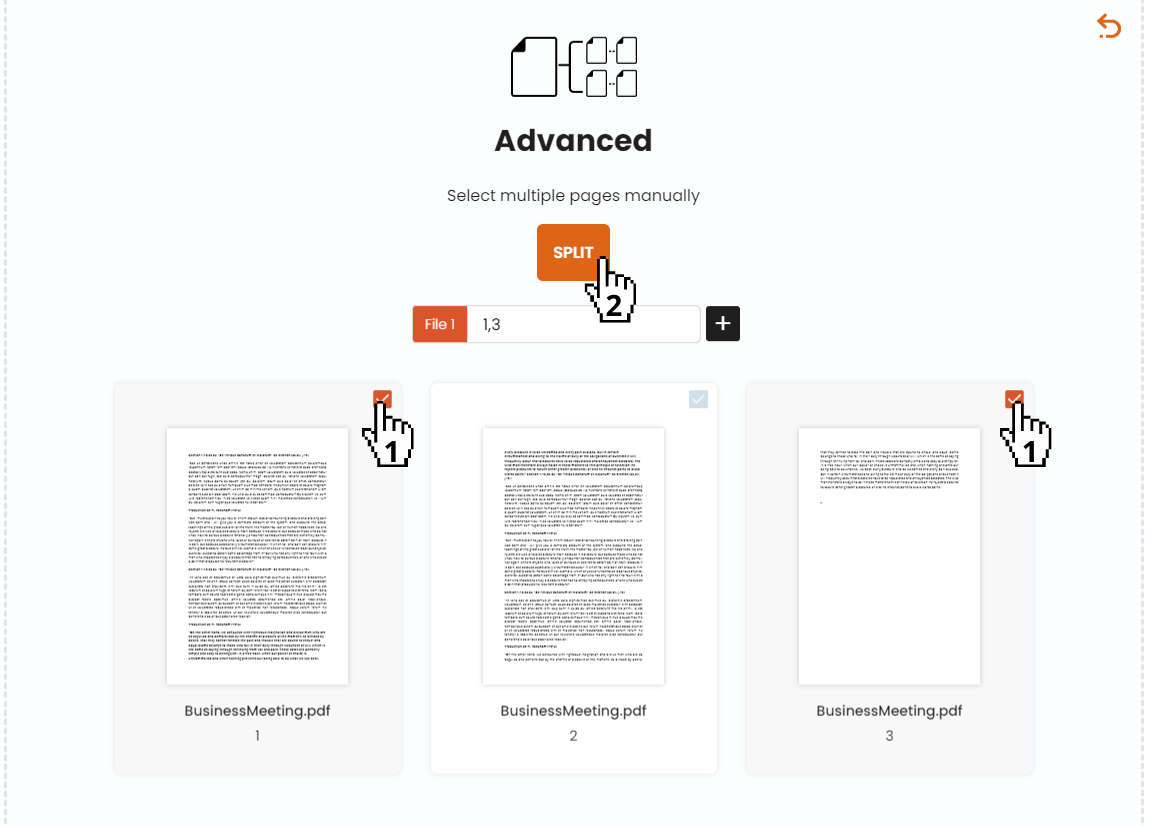
Split PDF нужен, когда один PDF нужно разрезать на несколько самостоятельных файлов. Инструмент полезен после сканирования большого пакета документов: например, сканер сохранил один общий файл, а пользователю нужны отдельные PDF для договора, счёта, акта и приложения. В такой ситуации разделение по диапазонам страниц быстрее, чем повторное сканирование каждого документа.
Organize PDF закрывает более широкий сценарий: изменение порядка страниц, удаление лишних листов, поворот отдельных страниц, подготовка документа к финальному сохранению. Remove PDF используется для удаления страниц, Rotate PDF — для исправления ориентации, Reverse PDF — для обратного порядка страниц. Эти операции особенно актуальны для сканов: страницы часто оказываются перевёрнутыми, идут не по порядку или содержат пустые листы.
Сценарии, где инструменты организации страниц в AvePDF особенно полезны:
из общего PDF нужно извлечь только нужные страницы;
документ собран из сканов, но страницы идут в неправильном порядке;

после автоподачи сканера появились пустые листы;
часть страниц отсканирована в альбомной ориентации;
перед отправкой нужно убрать черновики, титульные листы или дубли;
требуется подготовить отдельные PDF для разных получателей.
Для регулярной сборки больших документов с оглавлением, закладками, полями форм и сложной структурой лучше использовать настольный редактор. Внутри freeEXE для смежных задач можно посмотреть материалы о PDFsam, PDF Shaper Free, PDF-XChange Viewer, Foxit Reader и Adobe Acrobat Reader.
Сжатие и Hyper-compress PDF
AvePDF предлагает обычное сжатие PDF и отдельный инструмент Hyper-compress PDF. Обычное Compress PDF подходит для уменьшения размера стандартных документов: отчётов, презентаций, сканов, изображений в PDF. Hyper-compress PDF ориентирован на более сильную оптимизацию, использует MRC-технологию и даёт выбор уровня качества от Low до Very high. Чем сильнее сжатие, тем внимательнее нужно проверять читаемость текста, таблиц, мелких подписей и качество изображений.

Рабочий процесс простой: пользователь загружает файл, выбирает уровень качества на шкале, нажимает Compress и получает уменьшенный PDF. Для сканов и документов с большим числом изображений результат обычно заметнее, чем для файлов, которые уже оптимизированы. При очень сильном сжатии фотографии и иллюстрации теряют детализацию, поэтому после обработки нужно открыть итоговый PDF и проверить страницы, где есть мелкий шрифт, подписи, штампы, QR-коды и таблицы.
Hyper-compress PDF полезен, когда:
PDF не проходит по лимиту вложения в почте;
документ нужно загрузить в форму с ограничением размера файла;
сканированный архив занимает слишком много места;
многостраничный PDF открывается и передаётся слишком медленно;
нужно подготовить документ для просмотра в браузере.
Сжатие не исправляет исходные проблемы документа. Если скан сделан с низким разрешением, текст размыт, страница перекошена или часть документа обрезана, уменьшение размера файла не восстановит недостающие данные. Сначала нужно получить качественный исходник, затем применять Compress PDF или Hyper-compress PDF.
OCR PDF и работа со сканами
OCR PDF превращает сканы и изображения с текстом в PDF, где текст становится доступен для поиска и выделения. Это одна из самых полезных функций AvePDF для офисного документооборота: скан договора, счёта, письма или инструкции перестаёт быть набором картинок и становится searchable PDF. После OCR пользователь ищет фамилии, суммы, даты, номера договоров и другие фрагменты через поиск в PDF-просмотрщике.
AvePDF распознаёт файлы более чем в 100 форматах и предлагает выбрать язык OCR из списка English, French, German, Spanish, Italian, Portuguese. Для документов на этих языках инструмент подходит лучше всего. Для русскоязычных сканов AvePDF не является оптимальным выбором, потому что в доступном списке языков OCR русский не указан. Для таких документов лучше выбрать OCR-решение с поддержкой русского языка, например ABBYY FineReader PDF или другой специализированный инструмент распознавания.
Качество распознавания зависит от исходного файла. На результат влияют:
разрешение скана;
контраст текста и фона;
отсутствие сильного перекоса страницы;
качество шрифта;
наличие таблиц, штампов, печатей и рукописных пометок;
правильный выбор языка;
отсутствие сильного сжатия до OCR.
OCR лучше запускать до финального сильного сжатия. Если сначала применить агрессивную компрессию, мелкие символы и тонкие линии могут потерять читаемость, а распознавание ухудшится. Для архивной обработки удобен такой порядок: сканирование или загрузка исходника, Clean Up PDF при необходимости, OCR PDF, проверка результата, затем Compress PDF или Convert to PDF/A.
Редактирование PDF
Edit PDF в AvePDF относится к базовому онлайн-редактированию. Инструмент подходит для добавления текста, изображений, фигур, поворота страниц и простых визуальных правок. Он удобен, когда нужно быстро дописать комментарий, добавить метку, вставить картинку, отметить область или подготовить документ к отправке без запуска настольной программы.
Для сложного редактирования PDF AvePDF ограничен форматом онлайн-инструмента. Если нужно массово менять текст внутри готовой вёрстки, редактировать шрифты и абзацы как в текстовом процессоре, работать со слоями, формами, закладками, вложениями и расширенными правами доступа, лучше рассматривать Adobe Acrobat, Foxit PDF Editor, PDF-XChange Editor или ABBYY FineReader PDF. AvePDF сильнее в быстрых операциях: открыть отдельный инструмент, выполнить задачу и получить результат.
Соседние инструменты редактирования в AvePDF закрывают точечные операции:
| Инструмент | Что делает | Когда полезен |
|---|---|---|
| Markup PDF | добавляет разметку и визуальные пометки | проверка документа, комментарии, выделение фрагментов |
| Page Numbers | добавляет номера страниц | подготовка отчётов, методичек, договоров с приложениями |
| Crop PDF | обрезает поля | удаление лишних краёв после сканирования |
| Resize PDF | меняет размер страницы | перевод документа в A4, Letter, Legal или пользовательский размер |
| Edit PDF Metadata | меняет метаданные | корректировка названия, автора и служебных сведений файла |
| Clean Up PDF | очищает и улучшает сканы | подготовка сканов к OCR или архивированию |
Resize PDF
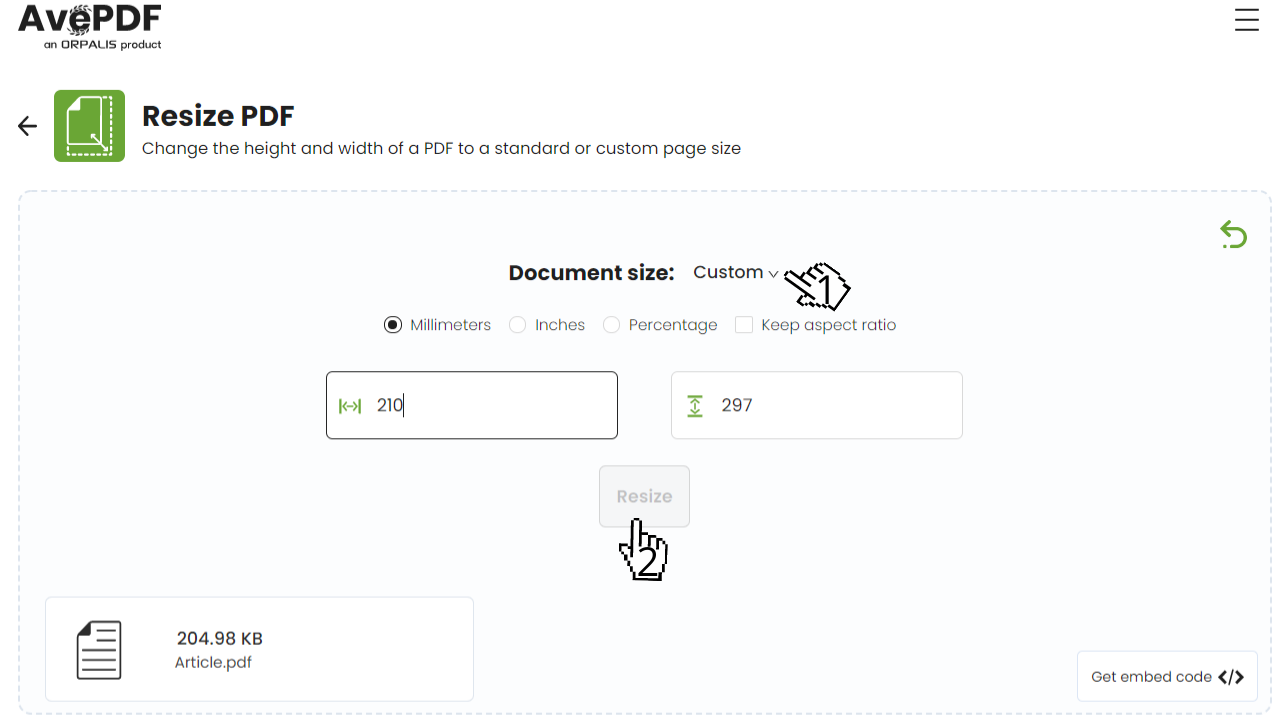
Resize PDF — отдельный инструмент AvePDF для изменения размера страниц. Он не просто сжимает файл, а меняет высоту и ширину листа. Пользователь выбирает Document size, стандартный формат или Custom, единицы Millimeters, Inches или Percentage, а также опцию Keep aspect ratio для сохранения пропорций. Затем применяется кнопка Resize.
Инструмент поддерживает стандартные размеры A0, A1, A2, A3, A4, A5, Letter, Legal, Tabloid и Executive. Для пользовательского размера можно задать ширину и высоту вручную. Это полезно, когда PDF нужно привести к формату печати, подогнать под требования электронной формы, подготовить макет для типографии или исправить документ, созданный в нестандартном размере.
Keep aspect ratio влияет на итоговую геометрию. Если сохранить пропорции, документ не будет растянут по одной оси. Если пропорции не сохранять, страница может измениться неравномерно: это бывает нужно для отдельных технических задач, но для договоров, сканов и печатных материалов обычно лучше сохранять соотношение сторон.
Защита, подпись и удаление конфиденциальных данных
eSign PDF
eSign PDF позволяет добавить подпись в PDF без установки отдельной программы. После загрузки файла пользователь нажимает Signature, открывает окно настройки подписи, рисует подпись курсором или импортирует её с устройства. При необходимости используется Import certificate: пользователь добавляет сертификат и вводит пароль. После нажатия Save подпись размещается на странице: область подписи рисуется мышью прямо на документе, затем результат сохраняется повторным нажатием Save.
Этот сценарий подходит для простых задач: подписать заявление, согласование, акт, информационное письмо, внутренний документ. Для юридически значимого электронного документооборота нужно учитывать требования конкретной страны, организации и типа подписи. AvePDF даёт инструмент добавления подписи в PDF, но не заменяет корпоративную систему электронного документооборота с маршрутами согласования, журналами действий, ролями и проверкой полномочий.
Protect PDF и Unlock PDF
Protect PDF используется для установки пароля и ограничения доступа к документу. Это полезно при пересылке файлов, которые не должны открываться без пароля: внутренние инструкции, финансовые документы, личные данные, учебные материалы, договоры. Unlock PDF применяется для снятия защиты с файла при наличии законного доступа и пароля.
Парольная защита не решает все вопросы безопасности. Если файл содержит персональные данные или коммерческую информацию, важно не только поставить пароль, но и контролировать канал передачи, список получателей, хранение пароля, срок жизни файла и дальнейшие копии документа. Для одноразовой пересылки Protect PDF удобен, но для корпоративного оборота документов лучше применять систему с централизованным управлением доступом.
Redact PDF
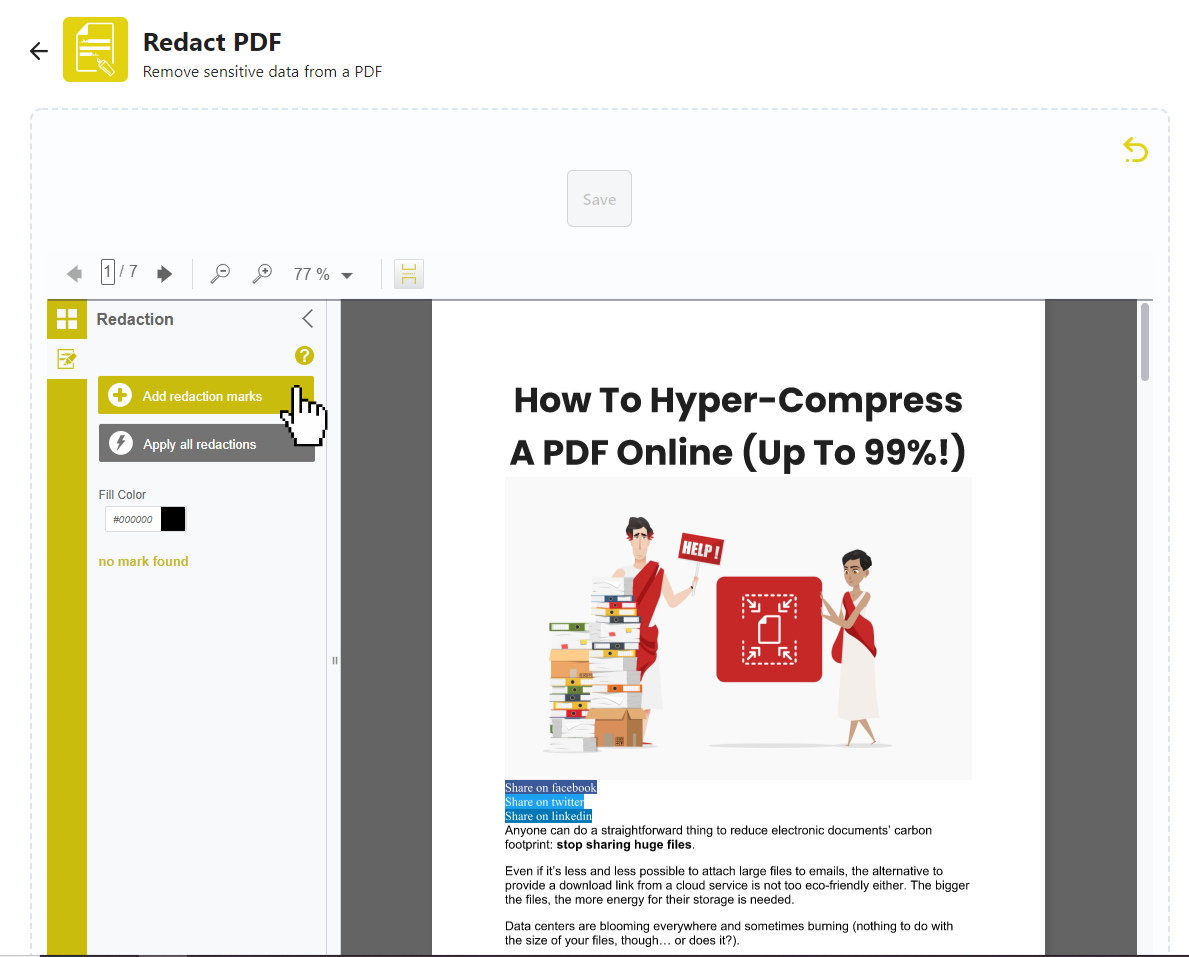
Redact PDF предназначен для удаления конфиденциальной информации из PDF. Это не то же самое, что нарисовать поверх текста чёрный прямоугольник в обычном редакторе. Правильная редакция должна убрать содержимое так, чтобы его нельзя было выделить, скопировать, найти поиском или восстановить после сохранения. В AvePDF пользователь добавляет redaction marks, может менять свойства метки в окне Redaction marks properties, а затем применяет Apply all redactions и сохраняет документ.
Redact PDF нужен для документов, где требуется убрать:
паспортные данные;
адреса и телефоны;
номера банковских счетов;
подписи и печати перед публикацией;
сведения о клиентах;
внутренние комментарии;
фрагменты договоров;
номера заказов, счетов, актов;
личные данные сотрудников.
После применения редакции содержимое за закрытой областью нельзя вернуть через интерфейс самого документа. Поэтому перед Apply all redactions нужно проверить каждую метку: площадь выделения, страницу, список закрытых фрагментов. Для документов с высокой ценой ошибки безопаснее хранить исходник отдельно, а публиковать только проверенную копию.
PDF/A, проверка архивных документов и долгосрочное хранение
PDF/A — формат PDF для долгосрочного хранения. В AvePDF есть Convert to PDF/A и PDF/A Validation. Первый инструмент преобразует файл в архивный вариант, второй проверяет соответствие документа выбранному профилю. Это важно для архивов, бухгалтерских документов, договоров, кадровых материалов, научных публикаций, документов с длительным сроком хранения.
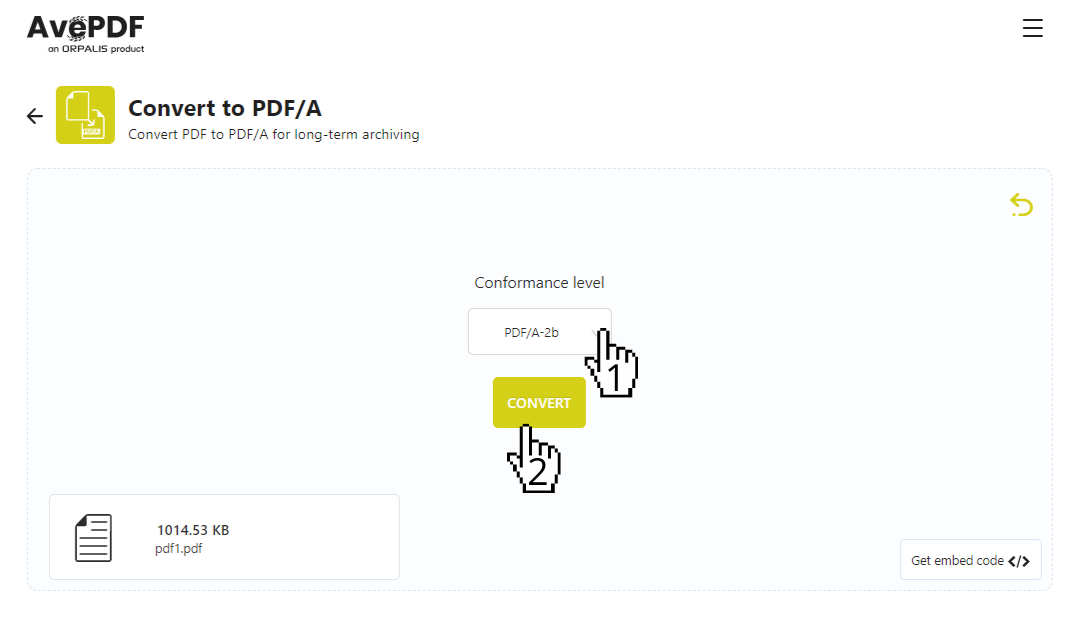
В Convert to PDF/A пользователь загружает PDF, выбирает conformance level в выпадающем списке и нажимает Convert. Для большинства пользователей в интерфейсном сценарии подходит профиль PDF/A-2b. После конвертации файл можно загрузить на устройство или сохранить в облако, а затем проверить через PDF/A Validation.
PDF/A отличается от обычного PDF тем, что рассчитан на воспроизводимость в будущем. В обычном PDF могут использоваться внешние зависимости, особенности шрифтов, мультимедийные элементы и другие компоненты, которые не подходят для долгосрочного архива. PDF/A накладывает ограничения, чтобы документ открывался стабильно спустя годы.
AvePDF полезен для базовой подготовки PDF/A, но в регламентированных процессах одной конвертации недостаточно. Нужны правила именования, хранение оригиналов, контроль метаданных, проверка результата, журнал операций и понимание, какой именно профиль PDF/A требуется организации.
Пошаговые инструкции
Как сжать PDF в AvePDF
Для уменьшения размера файла используется Compress PDF или Hyper-compress PDF. Обычное сжатие подходит для большинства документов, а Hyper-compress PDF — для сканов и файлов с большим количеством изображений.
Порядок действий:
Открыть Compress PDF или Hyper-compress PDF.
Перетащить файл в область Drop your file here or либо нажать Choose File.
При необходимости загрузить документ из Google Drive, DropBox или по Web address (URL).
В Hyper-compress PDF выбрать уровень качества на шкале от Low до Very high.
Нажать Compress.
Получить обработанный PDF через Download или сохранить его в доступное облачное хранилище.
Открыть результат и проверить читаемость текста, таблиц, печатей, QR-кодов и мелких подписей.
Для документов с мелкими деталями не стоит сразу выбирать самый сильный уровень сжатия. Сначала лучше применить умеренный вариант, проверить результат и только потом снижать качество сильнее. Если файл уже был оптимизирован, уменьшение размера будет ограниченным.
Как объединить несколько файлов в один PDF
Combine to PDF подходит для сборки документов и изображений разных форматов в один PDF. Merge PDF удобен, когда исходники уже являются PDF-документами.
Порядок действий:
Открыть Combine to PDF.
Загрузить файлы через Choose File, перетаскивание, Google Drive, DropBox или URL.
Проверить, что все документы появились в рабочей области.
Нажать Upload more files, если нужно добавить недостающие материалы.
Расставить файлы в правильном порядке.
Нажать Combine.
Скачать итоговый PDF.
Открыть результат и проверить последовательность страниц.
Перед объединением важно заранее понять структуру будущего документа. Например, для договора с приложениями порядок обычно такой: титульный документ, основной текст, приложение 1, приложение 2, спецификация, акт или счёт. Если файлы называются бессистемно, лучше переименовать их до загрузки, чтобы порядок было проще контролировать.
Как разделить PDF
Split PDF используется для разделения одного файла на несколько документов. Это удобно после сканирования большого пакета бумаг в один PDF.
Порядок действий:
Открыть Split PDF.
Загрузить исходный PDF.
Выбрать способ разделения: по диапазонам страниц или по отдельным страницам, если такой режим доступен в выбранном сценарии.
Указать нужные страницы.
Запустить обработку.
Скачать полученные файлы.
Проверить, что каждый новый PDF содержит правильный фрагмент исходного документа.
Перед разделением полезно открыть исходник и записать границы документов: например, договор — страницы 1–8, приложение — страницы 9–12, акт — страницы 13–14. Это снижает риск разрезать файл посередине нужного документа.
Как изменить размер страницы PDF
Resize PDF нужен для изменения высоты и ширины страниц. Он полезен для подготовки к печати, приведения документа к A4 или Letter, а также для нестандартных макетов.
Порядок действий:
Открыть Resize PDF.
Загрузить PDF через Choose File, облако или URL.
В блоке Document size выбрать стандартный формат: A0, A1, A2, A3, A4, A5, Letter, Legal, Tabloid или Executive.
Для нестандартной задачи выбрать Custom.
Указать единицы: Millimeters, Inches или Percentage.
Отметить Keep aspect ratio, если нужно сохранить пропорции.
Нажать Resize.
Скачать готовый файл.
Проверить поля, масштаб текста и расположение объектов на странице.
Если документ предназначен для печати, после Resize PDF нужно открыть его в просмотрщике и проверить предпросмотр печати. Изменение размера страницы не всегда означает правильную адаптацию всех элементов: таблицы, подписи, печати и изображения должны оставаться видимыми и не выходить за границы листа.
Как подписать PDF
eSign PDF закрывает сценарий быстрой подписи документа. Он особенно полезен, когда нужно подписать PDF без установки отдельного редактора.
Порядок действий:
Открыть eSign PDF.
Загрузить PDF.
Нажать Signature.
Нарисовать подпись курсором или импортировать её с устройства.
При необходимости нажать Import certificate и добавить сертификат.
Нажать Save.
Выделить мышью область на странице, где должна стоять подпись.
Нажать Save ещё раз.
Скачать подписанный PDF и проверить размещение подписи.
Подпись нужно размещать так, чтобы она не перекрывала важные реквизиты, даты, печати, текст и поля формы. Для многостраничных документов важно проверить, что подпись поставлена именно на нужной странице.
Как удалить конфиденциальные данные
Redact PDF применяется перед передачей документа третьим лицам или публикацией. Он нужен, когда из файла требуется убрать сведения, которые не должны быть видны получателю.
Порядок действий:
Открыть Redact PDF.
Загрузить PDF.
Нажать Add redaction marks.
Выделить мышью область, которую нужно удалить.
При необходимости выбрать метку слева и нажать Edit.
В Redaction marks properties изменить название или цвет метки.
Повторить выделение для всех фрагментов.
Нажать Apply all redactions.
Сохранить документ кнопкой Save.
Скачать результат.
Проверить файл: поиск по удалённым словам не должен находить закрытый текст.
Нельзя ограничиваться визуальной проверкой. После редакции нужно попробовать выделить область, скопировать текст рядом с ней, выполнить поиск по удалённым данным и открыть файл в другом PDF-просмотрщике. Это помогает убедиться, что данные действительно удалены, а не просто закрыты сверху.
Поддерживаемые форматы и способы загрузки
AvePDF работает с PDF, изображениями, офисными документами и другими форматами. В инструментах Convert to PDF, Combine to PDF и OCR PDF поддерживается более 100 форматов. Для пользователя это означает, что сервис подходит не только для готовых PDF, но и для исходников, которые нужно привести к PDF или обработать в одном документе.
Способы загрузки зависят от инструмента, но базовая схема повторяется:
перетаскивание файла в область Drop your file here or;
кнопка Choose File для выбора документа с устройства;
загрузка из Google Drive;
загрузка из DropBox;
загрузка по Web address (URL).
Загрузка по URL удобна, когда документ уже размещён в интернете и не хочется сначала сохранять его на устройство. Облачная загрузка полезна для файлов, которые хранятся в Google Drive или DropBox. Локальная загрузка через Choose File остаётся самым понятным вариантом для разовой обработки документа с компьютера.
При выборе способа загрузки нужно учитывать характер документа. Для общедоступных файлов, учебных материалов, изображений и не конфиденциальных PDF онлайн-обработка обычно удобна. Для договоров, паспортных данных, медицинских документов, финансовой отчётности и коммерческих материалов нужно заранее оценить, допустима ли загрузка на внешний веб-сервис.
Бесплатный режим, Premium и ограничения
AvePDF можно использовать бесплатно, но бесплатный режим рассчитан на нерегулярные задачи. Он даёт доступ к 50+ инструментам, но ограничивает частоту обработки, размер файла и количество файлов в одной операции. Premium предназначен для пользователей, которым нужно больше обработок, крупные файлы и пакетная работа с большим числом документов.
| Возможность | Free | Premium |
|---|---|---|
| Доступ к инструментам | 50+ document tools | 50+ document tools |
| Обработок в час | 2 | без почасового ограничения |
| Максимальный размер файла | 128 MB | 512 MB |
| Файлов за одну обработку | до 10 | до 100 |
| Ранний доступ к beta tools | нет | есть |
| Реклама | есть | нет |
| Technical support | нет в списке преимуществ Free | есть |
| Стоимость | бесплатно | $45 в год за пользователя |
Premium стоит $45 в год за пользователя при ежегодной оплате одним платежом. Оплата проходит через PayPro Global, а для Premium указана 30-day money-back guarantee.
Бесплатного режима достаточно, если нужно:
время от времени объединить PDF;
сжать один документ;
распознать небольшой скан;
повернуть страницы;
добавить подпись;
удалить несколько страниц;
изменить размер одного PDF;
подготовить редкий PDF/A-файл.
Premium имеет смысл, когда AvePDF используется регулярно: в офисе, учебном отделе, небольшой компании, юридической практике, бухгалтерии, редакции или при обработке большого числа сканов. Главное отличие платного режима — не дополнительные рекламные обещания, а практические лимиты: больше размер файла, больше файлов за одну операцию и нет почасового ограничения.
Безопасность и конфиденциальность документов
AvePDF обрабатывает файлы через веб-интерфейс, поэтому документы передаются на серверы сервиса. Обработанные документы автоматически удаляются через 30 минут, а пользователь может удалить файл вручную сразу после обработки через bin icon. Это важная деталь для работы с онлайн-сервисом: после получения результата файл не должен оставаться в рабочей зоне бесконечно.
Для обычных документов этого достаточно: учебные материалы, инструкции, изображения, публичные файлы, технические PDF, буклеты, простые формы. Для чувствительных данных нужно применять более строгий подход. Онлайн-сервис не должен использоваться автоматически только потому, что задача занимает пару минут. Сначала нужно определить тип документа, требования организации и допустимость передачи файла внешнему сервису.
Для конфиденциальных PDF важны следующие правила:
не загружать документы с персональными данными без разрешения организации;
не обрабатывать через сторонний сервис файлы с коммерческой тайной, если это запрещено внутренними правилами;
перед публикацией применять Redact PDF, а не визуальное закрашивание в обычном редакторе;
после обработки нажимать bin icon, если файл больше не нужен в сервисе;
проверять результат в другом PDF-просмотрщике;
хранить исходник отдельно от опубликованной версии;
не передавать пароль от защищённого PDF тем же каналом, что и сам файл.
Если документ нельзя передавать во внешнюю обработку, AvePDF лучше заменить локальной программой. Для таких сценариев подходят настольные PDF-редакторы и утилиты, где файл остаётся на компьютере: например, PDF24 Creator, PDF-XChange Editor, ABBYY FineReader PDF, Foxit PDF Editor или корпоративные решения.
Системные требования
AvePDF работает в браузере, поэтому системные требования отличаются от требований настольной программы. Пользователю не нужен установщик, отдельное приложение Windows или локальная база компонентов. Нужны современный браузер, подключение к интернету и возможность загрузить файл в веб-интерфейс.
Базовые требования:
| Компонент | Требование |
|---|---|
| Устройство | компьютер, ноутбук, планшет или смартфон |
| Операционная система | Windows, macOS, Linux, ChromeOS, Android, iOS через браузер |
| Браузер | современный браузер с поддержкой JavaScript |
| Интернет | нужен для загрузки файла, обработки и получения результата |
| Хранилище | место для исходного и итогового файла |
| Облачные подключения | Google Drive, DropBox и URL доступны в интерфейсе загрузки |
| Ограничения | размер файла и число файлов зависят от плана AvePDF |
AvePDF работает на разных устройствах и в современных браузерах, а веб-приложение адаптируется к окну браузера. Это делает сервис удобным для пользователей, которые работают на разных устройствах: офисный компьютер, домашний ноутбук, планшет, Chromebook.
Слабое место веб-формата — зависимость от соединения. Большие PDF загружаются дольше, а при нестабильном интернете процесс может сорваться. Для тяжёлых сканов, пакетной обработки и документов с ограниченным доступом настольная программа остаётся надёжнее.
Сравнение с аналогами
AvePDF нужно сравнивать не с абстрактными PDF-программами, а с конкретными решениями. Ближайшие аналоги делятся на три группы: онлайн-сервисы, гибридные решения с веб- и десктоп-инструментами, а также полноценные настольные редакторы.
| Программа или сервис | Тип | Сильная сторона | Ограничение по сравнению с AvePDF |
|---|---|---|---|
| Smallpdf | онлайн-сервис и приложения | простой интерфейс, много массовых PDF-задач, известный бренд | бесплатный режим ограничен; часть возможностей раскрывается в платных планах |
| iLovePDF | веб, мобильные и desktop-инструменты | большой набор популярных PDF-операций, workflows, digital signatures в Premium | расширенные возможности и отсутствие ограничений завязаны на Premium |
| Adobe Acrobat Online | онлайн-инструменты Adobe | сильная экосистема Acrobat, конвертация, сжатие, объединение, подпись | расширенные операции, batch processing и advanced settings требуют платного Acrobat-плана |
| PDF24 Tools | онлайн-инструменты и PDF24 Creator для Windows | бесплатные онлайн-инструменты без водяных знаков и отдельная локальная программа для Windows | интерфейс менее специализирован под PDF/A, redaction и OCR-сценарии AvePDF |
| Sejda | веб-сервис и desktop-версия | сильный онлайн-редактор, редактирование текста, формы, OCR, конвертация | бесплатный режим имеет лимиты; часть задач удобнее в платном режиме |
| Foxit PDF Editor | настольный и облачный PDF-редактор | полноценное редактирование, защита, redaction, цифровые подписи, бизнес-функции | избыточен для разовой операции с одним PDF |
| ABBYY FineReader PDF | настольное OCR- и PDF-решение | сильное распознавание, работа со сканами, сравнение и конвертация документов | требует установки и подходит больше для регулярной профессиональной работы |
| PDF-XChange Editor | настольный PDF-редактор | редактирование, аннотации, OCR, формы в Editor Plus | Windows-ориентированный сценарий, не такой быстрый для разовой онлайн-обработки |
Smallpdf конкурирует с AvePDF в простых операциях: сжать, объединить, конвертировать, подписать, преобразовать PDF в офисные форматы. У Smallpdf сильный пользовательский интерфейс и узнаваемый бренд, но AvePDF интереснее там, где нужны PDF/A, Hyper-compress PDF, Redact PDF и более специализированные документы. Smallpdf Free включает 30+ document management tools, но доступ к документам и мобильным возможностям ограничен.
iLovePDF удобен для массовых популярных задач: Merge PDF, Split PDF, Compress PDF, Word to PDF, PDF to Word, OCR PDF, PDF to PDF/A, Add watermark, Page numbers, Rotate PDF. Premium даёт full access to all tools, unlimited document processing, доступ через Web, Mobile и Desktop, Digital Signatures, Workflows, ad-free experience и priority customer support. AvePDF выглядит более нишевым в части PDF/A, redaction, web scanning и Hyper-compress, а iLovePDF сильнее как массовый универсальный сервис для повседневных PDF-операций.
Adobe Acrobat Online выигрывает узнаваемостью и связкой с Acrobat. Онлайн-инструменты Adobe позволяют объединять, сжимать, конвертировать, заполнять и подписывать документы. Но бесплатный онлайн-доступ у Adobe ограничен: unlimited compression, batch processing и advanced setting controls требуют платного Acrobat-плана. AvePDF лучше смотрится для пользователя, которому нужен отдельный инструмент без входа в большую экосистему Adobe.
PDF24 Tools силён как бесплатная альтернатива. PDF24 Tools предлагает онлайн-инструменты без установки, регистрации, искусственных ограничений и водяных знаков, а PDF24 Creator даёт локальную версию для Windows, где файлы остаются на ПК. Для конфиденциальных документов это важное преимущество перед любым браузерным сервисом. AvePDF выигрывает в сценариях, где нужны конкретные инструменты вроде Hyper-compress PDF, PDF/A Validation и удобная цепочка онлайн-виджетов.
Sejda близок к AvePDF по онлайн-логике, но сильнее воспринимается как PDF Editor: он позволяет добавлять текст, ссылки, изображения и фигуры, редактировать существующий текст, аннотировать PDF, сжимать, удалять страницы, объединять, разделять, обрезать, выполнять OCR и конвертировать PDF в Excel, Word, изображения и текст. AvePDF интереснее для тех, кто ищет сочетание OCR, PDF/A, redaction, eSign и Hyper-compress в одном наборе инструментов.
Foxit PDF Editor и ABBYY FineReader PDF находятся в другом классе. Это не быстрые онлайн-виджеты, а полноценные профессиональные продукты. Foxit делает акцент на редактировании, организации, защите, redaction, цифровых подписях и бизнес-процессах. ABBYY FineReader PDF силён в OCR, оцифровке, поиске, редактировании, защите, совместной работе и обработке сканов. AvePDF удобнее для короткой операции без установки; Foxit и ABBYY рациональнее при регулярной работе с большим количеством документов.
Преимущества и ограничения AvePDF
Плюсы:
работает в браузере и не требует установки настольной программы;
объединяет простые и специализированные PDF-инструменты: Merge PDF, Split PDF, Compress PDF, OCR PDF, Redact PDF, eSign PDF, PDF/A Validation;
поддерживает загрузку с устройства, Google Drive, DropBox и по URL;
подходит для быстрой обработки PDF без сложного интерфейса;
содержит Hyper-compress PDF с выбором уровня качества;
позволяет подготовить PDF/A и проверить архивный документ;
включает Redact PDF для удаления чувствительных фрагментов;
даёт бесплатный режим для нерегулярных задач;
Premium увеличивает лимиты до 512 MB и 100 файлов за обработку;
итоговый файл можно получить сразу после выполнения операции.
Минусы:
бесплатный режим ограничен двумя обработками в час;
лимит Free по размеру файла составляет 128 MB;
в Free за одну операцию обрабатывается до 10 файлов;
для регулярной пакетной работы нужен Premium;
обработка идёт через интернет, поэтому конфиденциальные документы требуют осторожности;
OCR PDF не указывает русский язык в доступном списке распознавания;
Edit PDF подходит для базовых правок, но не заменяет профессиональный настольный редактор;
стабильность работы зависит от браузера, соединения и размера файла;
для сложной правки макета лучше использовать Adobe Acrobat, Foxit PDF Editor, PDF-XChange Editor или ABBYY FineReader PDF.
Главная сильная сторона AvePDF — быстрый доступ к разным операциям без установки. Главное ограничение — веб-формат: файл нужно загрузить, дождаться обработки и учитывать лимиты плана. Поэтому AvePDF удобен как рабочий онлайн-инструмент для типовых PDF-задач, но не является универсальной заменой профессионального редактора.
Отзывы пользователей и профильных изданий
У AvePDF меньше редакционных обзоров в крупных компьютерных изданиях, чем у Adobe Acrobat, Foxit PDF Editor, PDF24 Creator, iLovePDF или Smallpdf. Поэтому оценивать сервис лучше по сочетанию трёх групп источников: каталоги программ, пользовательские отзывы и тематические обзоры PDF-редакторов, где рассматриваются альтернативы в том же классе.
На G2 AvePDF описывается как веб-приложение для обработки документов онлайн, а в карточке продукта перечисляются hyper-compression, office formats conversion to PDF, form fields support, DXF, SVG and DICOM conversion to PDF, PDF/A conversion, redaction, repair, OCR, online scanning, annotations, content removal и web optimization. В пользовательских отзывах чаще выделяются простота повседневной обработки PDF, удобство онлайн-формата и автоматическое удаление файлов после обработки.
Capterra описывает AvePDF как бесплатное онлайн-решение для управления PDF и документами: сервис конвертирует более 100 форматов в PDF, объединяет файлы, организует страницы, редактирует PDF через поворот, добавление текста и изображений, а также защищает документы паролем, redaction и e-signing. В карточке Capterra у AvePDF отображается оценка 5.0 на основании двух отзывов, что полезно как сигнал, но недостаточно для статистически широкой картины.
В обзорах профильных медиа чаще фигурируют не AvePDF, а конкуренты из той же ниши. TechRadar в материале о бесплатных PDF-редакторах выделяет PDF24 Creator как сильный бесплатный вариант для Windows, а Smallpdf — как удобное мобильное решение при ограниченном бесплатном режиме. В обзоре PDF-редакторов TechRadar среди заметных решений упоминаются Adobe Acrobat, Foxit PDF Editor, EaseUS PDF Editor, pdfFiller, Canva PDF Editor, Nitro PDF, Soda PDF Online, I Love PDF, PDF Candy и PDF24 Creator. Это показывает контекст: AvePDF конкурирует с хорошо известными онлайн-сервисами и настольными редакторами, но занимает более нишевое место за счёт PDF/A, Hyper-compress, OCR, Redact PDF и eSign PDF.
Среднее впечатление от AvePDF по открытым каталогам и отзывам такое: сервис ценят за простоту, набор инструментов и отсутствие установки; ограничения связаны с лимитами бесплатного режима, зависимостью от интернета и тем, что глубокое редактирование PDF лучше выполнять в настольных программах. Для разовых задач AvePDF воспринимается как быстрый инструмент, для профессионального документооборота — как дополнение к основному редактору.
Кому подойдёт AvePDF
AvePDF подходит пользователям, которым нужно быстро выполнить конкретную операцию с PDF. Это сервис не для тех, кто целый день редактирует сложные макеты, а для тех, кому нужно получить результат в несколько шагов.
| Сценарий | Почему AvePDF подходит |
|---|---|
| Разовая обработка PDF | не нужно устанавливать программу и изучать сложный интерфейс |
| Офисные документы | есть объединение, разделение, сжатие, поворот, нумерация страниц |
| Работа со сканами | OCR PDF, Clean Up PDF, Compress PDF и PDF/A помогают подготовить сканированный документ |
| Подпись PDF | eSign PDF добавляет подпись через браузер |
| Публикация документов | Redact PDF помогает убрать чувствительные фрагменты |
| Архив | Convert to PDF/A и PDF/A Validation подходят для подготовки документов к хранению |
| Обработка файлов разных типов | Combine to PDF собирает документы и изображения в один PDF |
| Работа без установки | сервис запускается в браузере на разных устройствах |
Для студентов и преподавателей AvePDF полезен при сборке методичек, конспектов, сканов и презентаций. Для офисных сотрудников — при подготовке отчётов, актов, заявлений, сканов, приложений к письмам. Для юристов и бухгалтеров — только в тех случаях, где правила организации разрешают онлайн-обработку документов. Для владельцев сайтов AvePDF интересен возможностью встраивать виджеты, но такой сценарий требует отдельной настройки.
Новичку удобнее начинать с Merge PDF, Split PDF, Compress PDF и Convert to PDF. Опытному пользователю стоит обратить внимание на Redact PDF, PDF/A Validation, Hyper-compress PDF, OCR PDF, Resize PDF и PDF to Excel. Для работы с русскоязычными сканами лучше заранее выбрать инструмент OCR с поддержкой русского языка, потому что AvePDF в OCR PDF перечисляет другие языки.
Когда лучше выбрать альтернативу
AvePDF не стоит выбирать автоматически для любой PDF-задачи. Есть сценарии, где другой инструмент будет надёжнее или удобнее.
Альтернатива нужна, когда:
документы нельзя загружать на внешний сервис;
нужно работать без интернета;
требуется редактировать сложный PDF как полноценный макет;
нужно массово обрабатывать сотни файлов без ручной загрузки;
важна глубокая OCR-корректура на русском языке;
требуется корпоративный электронный документооборот;
нужны роли, журналы действий, маршруты согласования и централизованный контроль доступа;
документ содержит медицинские, финансовые, юридические или персональные данные с ограниченным режимом обработки;
нужно редактировать формы, поля, закладки, вложения и структуру документа.
Для локальной работы с PDF на Windows стоит рассмотреть PDF24 Creator или PDF-XChange Editor. Для OCR и сканов — ABBYY FineReader PDF. Для профессионального редактирования и бизнес-документов — Adobe Acrobat или Foxit PDF Editor. Для бесплатного разбиения и объединения PDF на компьютере подойдут утилиты вроде PDFsam и PDF Shaper Free. Для создания PDF из разных приложений можно использовать PDFCreator или doPDF; на freeEXE есть материалы о PDFCreator, doPDF, WinScan2PDF, docuFreezer и PDF Commander.
AvePDF рационален там, где обработка не требует установки, документ не слишком большой, задача понятна заранее, а результат нужно получить быстро. Если задача повторяется каждый день, лучше подобрать основной PDF-редактор и использовать AvePDF как дополнительный инструмент.
Частые ошибки при работе с AvePDF
Слишком сильное сжатие без проверки результата
При выборе Very high в Hyper-compress PDF итоговый файл становится меньше, но качество изображений и мелких элементов может снизиться. Ошибка особенно заметна на сканах с печатями, подписями, тонкими линиями таблиц и QR-кодами. После сжатия нужно открыть несколько страниц, увеличить масштаб и проверить проблемные зоны.
Использование OCR после агрессивного сжатия
OCR лучше выполнять до сильной компрессии. Если сначала ухудшить качество изображения, распознавание текста станет менее точным. Оптимальная цепочка для скана: загрузка, очистка при необходимости, OCR, проверка searchable PDF, затем сжатие.
Неправильный выбор Merge PDF вместо Combine to PDF
Merge PDF подходит для объединения PDF-документов и изображений. Combine to PDF шире: он собирает в один PDF файлы разных форматов. Если в пакете есть офисные документы, таблицы и изображения, удобнее начинать с Combine to PDF.
Визуальное закрытие данных вместо Redact PDF
Закрасить текст поверх PDF недостаточно. Закрытый визуально фрагмент может остаться в текстовом слое и находиться поиском. Для удаления данных нужно использовать Redact PDF, применить Apply all redactions и проверить результат поиском по удалённым словам.
Игнорирование Keep aspect ratio в Resize PDF
При изменении размера страницы без сохранения пропорций документ может растянуться. Для договоров, сканов и печатных материалов обычно нужно включать Keep aspect ratio. Нестандартное изменение пропорций оправдано только для специальных макетных задач.
Отправка результата без просмотра
Любая операция с PDF требует финальной проверки. После Combine to PDF нужно проверить порядок страниц. После Split PDF — содержимое каждого файла. После eSign PDF — место подписи. После PDF/A — корректность открытия и результат проверки. После Redact PDF — отсутствие удалённых данных в поиске.
Загрузка чувствительных документов без оценки правил
AvePDF удаляет обработанные файлы автоматически через 30 минут и даёт ручное удаление через bin icon, но это не отменяет правил организации. Если документ нельзя передавать внешним сервисам, нужно использовать локальную программу.
Практические сценарии использования AvePDF
Подготовка PDF для отправки по электронной почте
Оптимальная цепочка:
Открыть Compress PDF или Hyper-compress PDF.
Выбрать умеренный уровень сжатия.
Скачать результат.
Проверить читаемость.
При необходимости дополнительно применить Protect PDF.
Отправить файл адресату.
Этот сценарий подходит для отчётов, презентаций, методичек и сканов, которые не проходят по ограничению размера вложения.
Сборка полного комплекта документов
Оптимальная цепочка:
Подготовить исходные файлы.
Открыть Combine to PDF.
Загрузить все документы.
Расставить порядок.
Нажать Combine.
При необходимости добавить Page Numbers.
Сжать итоговый PDF.
Проверить страницы.
Так удобно собирать договор с приложениями, комплект документов для заявки, учебный материал или пакет сканов.
Подготовка скана к архиву
Оптимальная цепочка:
Загрузить скан.
При необходимости применить Clean Up PDF.
Выполнить OCR PDF.
Проверить поиск по тексту.
Применить Convert to PDF/A.
Проверить файл через PDF/A Validation.
Сохранить итоговый документ.
Такой порядок подходит для простых архивных задач. Для регламентированного архива нужны внутренние правила и контроль профиля PDF/A.
Публикация PDF без персональных данных
Оптимальная цепочка:
Открыть Redact PDF.
Выделить все чувствительные фрагменты через Add redaction marks.
Проверить каждую область.
Нажать Apply all redactions.
Сохранить файл.
Проверить поиск по удалённым данным.
При необходимости сжать и опубликовать PDF.
Этот сценарий подходит для публикации договоров, актов, судебных материалов, учебных примеров и внутренних документов, где нужно убрать личные данные.
Итог: стоит ли использовать AvePDF
AvePDF стоит использовать для быстрых PDF-задач в браузере: объединить файлы, разделить документ, сжать PDF онлайн, конвертировать PDF, изменить размер страниц, добавить подпись, применить OCR, подготовить PDF/A или удалить конфиденциальные фрагменты через Redact PDF. Сервис удобен тем, что каждая операция вынесена в отдельный инструмент, а рабочий процесс не перегружен лишними панелями.
Бесплатный режим подходит для нерегулярной обработки небольших документов. Premium рационален при постоянной работе, крупных файлах и пакетных операциях. Для конфиденциальных материалов, офлайн-работы и сложного редактирования PDF лучше выбрать настольную программу. Для большинства разовых задач AvePDF остаётся удобным онлайн-сервисом для PDF без установки, особенно когда нужен не один редактор, а набор быстрых инструментов под конкретные операции.
Список изменений
История версий и развитие AvePDF:
- AvePDF развивался как веб-набор PDF-инструментов. У сервиса нет привычной для настольных программ публичной линейки версий с номерами установщиков, поэтому историю удобнее рассматривать по этапам появления функций, планов и технологической связки.
- Первые инструменты AvePDF уже охватывали большинство бытовых задач: сжатие, объединение, разделение, поворот, защита, разблокировка, конвертация и OCR. Более позднее развитие пошло в сторону специализированных задач: PDF/A Validation, Redact PDF, web scanning, PDF to Excel, Premium-лимиты и интеграция с технологической платформой Nutrient.
- История AvePDF показывает переход от простого бесплатного набора онлайн-виджетов к сервису с десятками инструментов и платным планом для регулярной работы. При этом базовая логика осталась прежней: каждый инструмент решает одну конкретную задачу, а пользователь не изучает сложный интерфейс большого PDF-комбайна.


 *EXE — расширение исполняемого файла. Сайт является партнером проекта
Оставте свой отзыв о avepdf