
В Linux выбор программы для сканирования начинается не с внешнего вида окна, а с того, каким способом система получает доступ к устройству. Один и тот же сканер может определяться через SANE, eSCL/AirScan, фирменный драйвер производителя или собственный модуль программы. Поэтому приложение с удобным интерфейсом не поможет, если выбранный backend не поддерживает конкретную модель, а рабочий сканер, наоборот, может использоваться сразу в нескольких программах. Ниже собраны решения для документов, фотографий, многостраничных PDF, OCR, автоподатчиков и сетевых устройств, а также отдельные способы диагностики, когда Linux не видит сканер.
Рейтинг ограничен Linux. Windows, macOS и мобильные приложения не вынесены в отдельные разделы, даже если отдельные программы кроссплатформенные. Для сравнения учитываются только функции, которые относятся к работе под Linux: получение изображения со сканера, выбор источника и разрешения, обработка страниц, создание PDF, распознавание текста, работа с ADF, сетью и командной строкой. Онлайн-сервисы здесь не заменяют приложение для захвата с физического сканера; браузер появляется только в сценарии, когда Linux-компьютер сам предоставляет веб-интерфейс к SANE.
Какая программа подойдет для вашей задачи
| Программа | Главный сценарий | Доступ к сканеру | Многостраничный PDF | OCR | ADF и сеть |
|---|---|---|---|---|---|
| PDF Commander | Сканирование сразу в PDF с последующим редактированием документа | Системный интерфейс сканера в поддерживаемых Linux-сборках | Да | Есть распознавание текста | Возможности зависят от сканера и драйвера |
| NAPS2 | Универсальные профили сканирования, PDF и повторяемые офисные задачи | SANE или eSCL | Да | Да | Поддерживает источники, доступные выбранному драйверу; eSCL подходит для современных сетевых МФУ |
| GNOME Document Scanner | Простое сканирование без перегруженных настроек | SANE | Да | Нет встроенного OCR | Есть работа с автоподатчиком при поддержке устройством |
| Skanpage | Многостраничные документы в KDE | KSane/SANE | Да | Нет встроенного OCR в базовом наборе | Flatbed и ADF |
| gscan2pdf | Пакетное сканирование, очистка страниц и searchable PDF | SANE через собственные bindings и scanimage | Да | Tesseract, GOCR или Cuneiform при наличии | Есть настройки ADF, batch и ручной двухсторонней последовательности |
| Skanlite | Фотографии, планшетный сканер и точный предварительный просмотр | KSane/SANE | Не основной сценарий | Нет встроенного OCR | Сетевое устройство доступно, если его предоставляет backend |
| XSane | Расширенный доступ к параметрам SANE и старому оборудованию | SANE | Есть режимы сохранения и пакетной работы | Нет собственного современного OCR-движка | Зависит от backend; есть batch-режим |
| VueScan | Старые, редкие и пленочные сканеры; расширенные настройки | Собственная совместимость плюс системные компоненты | Да | Есть OCR-функции | Поддержка зависит от конкретной модели |
| gImageReader | Распознавание текста сразу после захвата | Импорт со сканирующего устройства и файлов | Может формировать PDF из hOCR | Tesseract | Не специализированный менеджер ADF |
| SANE / scanimage | Терминал, автоматизация, диагностика, серверные сценарии | Непосредственно SANE backend | Формируется внешними инструментами | Внешний OCR | ADF, duplex и сеть доступны, если backend объявляет соответствующие параметры |
| HP Scan / HPLIP | Совместимые HP ScanJet и МФУ | HPLIP поверх SANE | Зависит от выбранного режима и последующей обработки | Не основная функция hp-scan | USB и сеть для поддерживаемых моделей |
| RiDocLNX | Документы, ADF, PDF/TIFF и дальнейшее распознавание | Системное сканирующее устройство | Да | Предусмотрен сценарий распознавания | Многостраничное сканирование с ADF |
| fly-scan | Штатное графическое сканирование в Astra Linux | SANE | Да, в зависимости от режима сохранения | Используется дополнительный OCR-стек | Локальные и сетевые сканеры |
| Canon ScanGear MP | Фирменная работа с поддерживаемыми Canon | Драйвер Canon | Зависит от конкретного пакета и модели | Не универсальная OCR-среда | Модельно-зависимо |
| Epson Scan 2 | Фирменное сканирование Epson | Собственный frontend и plug-in package | PDF и Multi-TIFF | Не центральная функция Linux-пакета | USB и сеть для поддерживаемых моделей |
| GIMP + SANE frontend | Сканирование с последующей ручной обработкой изображения | Через совместимый frontend SANE | PDF создается на этапе экспорта, а не как скан-пакет | Нет встроенного scanner-OCR workflow | Зависит от SANE |
| Paperwork | Сканирование сразу в локальный поисковый архив документов | Libinsane | Работает с PDF и изображениями | Да, для поиска по архиву | Зависит от поддержки устройства Libinsane/SANE |
| scanservjs | Доступ к Linux-сканеру из браузера по локальной сети | SANE / scanimage на сервере | PDF/TIFF поддерживают несколько страниц; одностраничные форматы собираются иначе | TXT через Tesseract OCR | Главный сценарий — сетевой веб-доступ |
В таблице намеренно разделены программы верхнего уровня и специализированные средства. SANE и sane-airscan не являются обычными редакторами документов: это инфраструктурные компоненты, через которые графические приложения получают устройство. GIMP, gImageReader и Paperwork тоже решают разные задачи после захвата. Такое разделение важнее формального количества функций: для пачки договоров нужен другой рабочий процесс, чем для одного фото или для старого пленочного сканера.
Как выбирать программу для сканирования в Linux
Сначала проверьте, каким способом система видит устройство
Для большинства универсальных Linux-приложений базовый слой — SANE. Backend связывает конкретный тип сканера с SANE API, а frontend показывает пользователю кнопки, поля и предпросмотр. Поэтому ситуация «Skanlite не видит сканер» часто не является проблемой именно Skanlite: сначала нужно проверить, выводится ли устройство командой scanimage -L. Если его нет в списке, смена пяти графических оболочек подряд почти ничего не даст.
У современных сетевых МФУ отдельный путь — eSCL, также известный как AirScan. В Linux его предоставляет, в частности, backend sane-airscan. Он умеет обнаруживать совместимые устройства по сети и работать с планшетом, ADF, simplex и duplex, если эти режимы объявляет само устройство. Для нового сетевого МФУ eSCL нередко проще, чем ручное редактирование старых SANE-конфигов.
Разделяйте планшетный сканер и автоподатчик
Для фотографии на стекле важны Preview, выделение области, цвет, глубина, разрешение и возможность повторить скан только выбранного фрагмента. Здесь удобны Skanlite, VueScan и расширенные SANE-frontends. Для договора на 30 листов приоритеты другие: автоматическая подача, прекращение задания после последней страницы, правильный порядок сторон, поворот, удаление пустых страниц и сохранение в один PDF. NAPS2, Skanpage и gscan2pdf лучше соответствуют такому сценарию.
Не путайте duplex-печать и duplex-сканирование
Наличие двусторонней печати у МФУ не означает, что автоподатчик умеет снимать обе стороны листа. В программе пункт duplex появляется только тогда, когда устройство и драйвер предоставляют такой источник. Перед большой оцифровкой положите в ADF два тестовых листа с пометками «1 лицевая», «1 оборот», «2 лицевая», «2 оборот» и проверьте порядок четырех полученных страниц. Эта простая проверка обнаруживает неправильную ориентацию и обратную сортировку до того, как будет обработана вся пачка.
Для OCR важнее качество исходного скана, чем название программы
Распознавание текста работает лучше, когда буквы имеют достаточное разрешение, страница не перекошена, фон не съедает контраст, а язык OCR выбран правильно. Для обычной печатной страницы разумной отправной точкой служит 300 dpi; мелкий текст, слабая печать и сложные оригиналы иногда требуют большего разрешения. Увеличивать его без цели тоже не стоит: файл становится тяжелее, сканирование медленнее, а распознавание не обязательно улучшается.
Определите нужный конечный формат заранее
Если документ нужно отправить, хранить и искать по тексту, основной результат — многостраничный PDF с OCR-слоем. Если впереди ретушь фотографии, лучше сохранять изображение без лишней потери качества и редактировать копию отдельно. Для технических архивов иногда нужен TIFF или Multi-TIFF. gscan2pdf и Epson Scan 2 поддерживают несколько типов файлов, тогда как GNOME Document Scanner намеренно упрощает выбор и ориентирован на обычный документный сценарий.
Лучшие программы для сканирования в Linux
1. PDF Commander — сканирование сразу в редактируемый PDF-процесс
PDF Commander подходит пользователю, которому после оцифровки нужно не просто получить картинку, а продолжить работу с PDF: собрать страницы в один документ, изменить их порядок, распознать текст, отредактировать содержимое, добавить комментарии, подпись или штамп. У программы есть Linux-сборки для ряда российских дистрибутивов, включая Astra Linux, РЕД ОС, Альт и РОСА. Это важное ограничение: перед использованием на другом дистрибутиве нужно проверять именно его поддержку, а не считать любую Linux-систему автоматически совместимой.
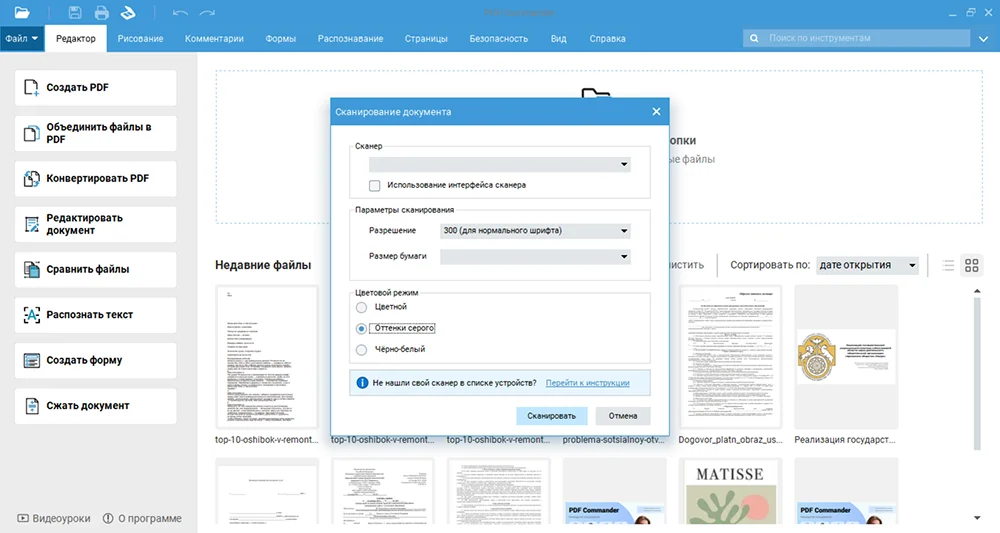
В диалоге «Сканирование документа» доступны поле «Сканер», флажок «Использование интерфейса сканера», параметры «Разрешение» и «Размер бумаги», а также цветовые режимы «Цветной», «Оттенки серого» и «Черно-белый». Кнопка «Сканировать» запускает захват. Такой набор настроек рассчитан именно на документный поток: пользователь сначала получает страницу с физического устройства, затем остается в том же редакторе и продолжает собирать PDF.
Как отсканировать документ
- Откройте PDF Commander и запустите функцию сканирования документа. В появившемся окне проверьте поле «Сканер».
- Если для конкретной модели нужно собственное окно драйвера, включите «Использование интерфейса сканера». Это полезно, когда системный драйвер предоставляет дополнительные параметры, которых нет в базовом диалоге.
- В поле «Разрешение» выберите значение под задачу. Для обычного текста используйте 300 dpi как исходную настройку; фотографию или мелкий оригинал проверяйте через тестовый скан.
- Укажите «Размер бумаги», затем выберите «Цветной», «Оттенки серого» или «Черно-белый». Серый режим подходит для большинства монохромных документов, где важно сохранить сглаживание шрифта без лишнего цветного объема.
- Нажмите «Сканировать». После получения страницы проверьте поля и читаемость в масштабе 100%, затем добавьте остальные листы.
- Если документ нужен для поиска и редактирования, выполните распознавание текста. После OCR отдельно проверьте фамилии, номера, даты, таблицы и символы, где ошибка особенно критична.
Плюсы:
- сканирование встроено в полноценный PDF-процесс, поэтому после захвата не требуется переносить страницы в другой редактор;
- есть выбор устройства, разрешения, бумаги и цветового режима;
- распознавание текста позволяет превратить скан в документ, по которому можно искать и который проще редактировать;
- удобен для договоров, заявлений, актов и других файлов, которые после оцифровки нужно объединять и править.
Минусы:
- Linux-поддержка ориентирована на определенные дистрибутивы, поэтому для Ubuntu, Fedora, Arch и других систем нельзя автоматически обещать работу той же сборки;
- программа не заменяет backend или фирменный драйвер: если сама система не предоставляет совместимый интерфейс к сканеру, сначала решается вопрос оборудования;
- для чистой оцифровки фотографий без PDF-задач специализированные фото-сканеры дают больше контроля над цветом и пленкой.
Кому подходит: пользователю, который получает бумажные документы и почти всегда продолжает работу именно в PDF. Если главная задача — настроить один профиль и массово сканировать без последующего редактирования, рациональнее смотреть на NAPS2 или Skanpage.
2. NAPS2 — профили, SANE/eSCL, OCR и многостраничные PDF
NAPS2 — один из наиболее универсальных вариантов для современного Linux. Программа работает с SANE и eSCL, хранит параметры в профилях и позволяет повторять однотипные задания без ручного ввода разрешения, размера страницы и источника при каждом запуске. Такой подход особенно полезен в офисе: отдельный профиль можно подготовить для цветных договоров, черно-белых архивных копий, автоподатчика и сетевого МФУ.
На основной панели находятся команды Scan, Profiles, OCR, Import, Save PDF, Save Images, Email PDF и Print. После сканирования страницы отображаются миниатюрами; их можно поворачивать, менять местами и удалять до экспорта.
Как сделать первый профиль
- Нажмите Scan. При первом запуске программа предложит создать профиль.
- В окне профиля нажмите Choose device и выберите сканер. Для устройства через SANE нужен SANE Driver; для современного сетевого сканера с eSCL — ESCL Driver.
- Задайте источник бумаги, размер страницы, цвет и разрешение. Набор полей зависит от возможностей драйвера и конкретной модели.
- Подтвердите настройки кнопкой OK. После сканирования страница появится в главном окне.
- Для следующего листа снова нажмите Scan: выбранный профиль сохранит параметры.
- Когда все страницы готовы, нажмите Save PDF и выберите имя результата.

OCR включается отдельно. После распознавания текстовый слой можно использовать для поиска в PDF. Для большого архива это полезнее, чем хранить страницы как набор картинок: поиск по номеру договора или фамилии начинает работать без ручного присвоения тегов каждому листу.
Плюсы:
- профили хорошо подходят для повторяющихся заданий;
- SANE охватывает классические Linux-сканеры, а eSCL — многие современные сетевые МФУ;
- есть встроенная работа с несколькими страницами, OCR и сохранением в PDF;
- программа бесплатна и не ограничивает базовые функции рекламными вставками;
- есть CLI, поэтому часть процессов можно автоматизировать.
Минусы:
- Flatpak-установка изолирована от сторонних SANE-драйверов, поэтому устройство с vendor-specific backend может не появиться, хотя обычный системный пакет его видит;
- если SANE сам не определяет USB-сканер, NAPS2 не исправит отсутствие backend;
- для сложной ручной ретуши фотографии потребуются отдельные графические инструменты.
Кому подходит: пользователю, которому нужен повторяемый процесс «выбрать профиль → получить пачку страниц → OCR → PDF». Для единичного листа GNOME Document Scanner проще, а для детального фото-сканирования Skanlite или VueScan дают больше специализированных параметров.
3. GNOME Document Scanner — самый простой путь от бумаги к PDF
Программа, которая раньше широко называлась Simple Scan, сейчас в GNOME представлена как Document Scanner. Она использует SANE и специально скрывает большую часть низкоуровневых параметров. Главный плюс такого подхода — минимальное число решений перед первым сканом. Пользователю не нужно разбираться в backend, если SANE уже видит устройство.
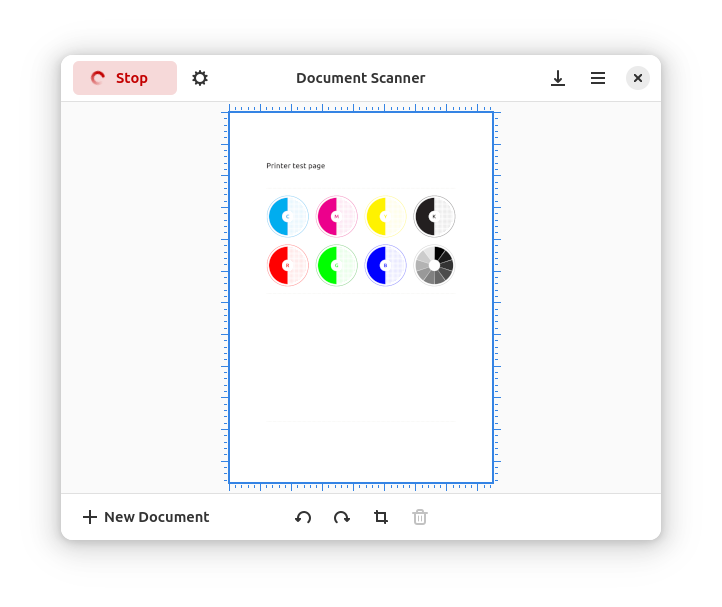
Как сканировать одну или несколько страниц
- Подключите и включите сканер, затем откройте Document Scanner.
- Нажмите значок-шестеренку рядом с кнопкой Scan и выберите тип оригинала Text или Image.
- Нажмите Scan. Каждая новая страница добавляется в конец текущего документа.
- Если используется ADF, в меню сканирования выберите All Pages From Feeder. Для двустороннего устройства настройка сторон находится в Preferences в разделе Scanning через параметр Scan Sides.
- После захвата страницы можно обрезать, поворачивать, удалять и переставлять.
- Для сохранения нажмите кнопку сохранения документа в верхней панели или
Ctrl+S, выберите тип файла и подтвердите Save.

Плюсы:
- низкий порог входа: основные операции находятся в одном окне;
- есть работа с многостраничным документом, обрезкой, вращением и печатью;
- поддерживается ADF при наличии соответствующей возможности у сканера;
- хорошо вписывается в GNOME и не заставляет пользователя разбираться в каждом параметре SANE.
Минусы:
- нет встроенного OCR-конвейера уровня NAPS2 или gscan2pdf;
- меньше низкоуровневых настроек, поэтому для пленки, нестандартного источника и сложной цветокоррекции интерфейс может быть слишком простым;
- наличие кнопки ADF не гарантирует duplex: реальный набор режимов определяется драйвером и устройством.
Кому подходит: новичку, домашнему пользователю и любому, кому нужно быстро получить PDF из нескольких страниц без построения сложных профилей.
4. Skanpage — многостраничное сканирование в среде KDE
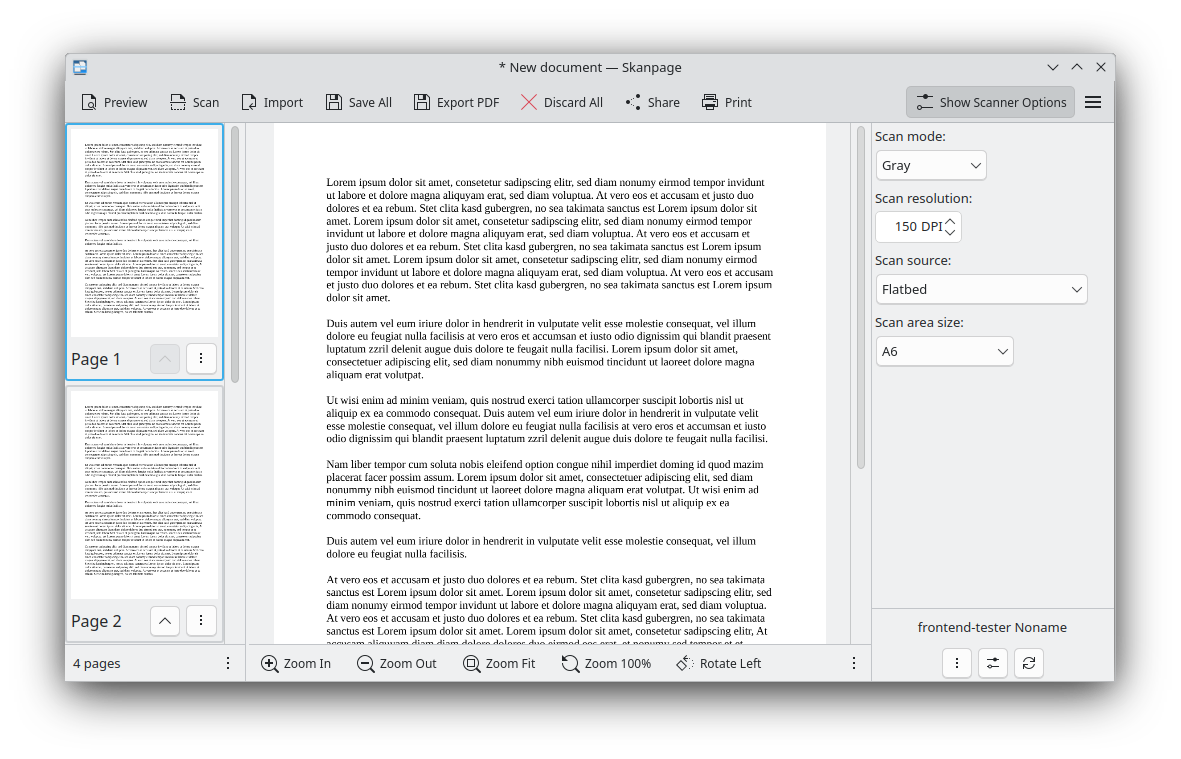
Skanpage создан именно вокруг многостраничных документов. В отличие от Skanlite, который ориентирован на отдельное изображение и планшетный сканер, Skanpage лучше соответствует пачке листов: поддерживает flatbed и ADF, позволяет менять порядок страниц, поворачивать и удалять их, а затем сохранять в многостраничный PDF или изображения.
Рабочий процесс
- Откройте Skanpage и выберите доступный сканер. Если устройство не появляется, сначала проверьте SANE отдельно.
- Укажите источник: стекло или ADF. Если драйвер предоставляет несколько режимов подачи, выбирайте тот, который соответствует физически загруженной бумаге.
- Настройте разрешение и цвет. Для документа начните с 300 dpi и не повышайте значение без необходимости.
- Запустите сканирование. Полученные страницы добавляются в документ.
- До сохранения перетащите страницы в правильный порядок, разверните перевернутые и удалите неудачные дубли.
- Сохраните результат как многостраничный PDF. Если нужен searchable PDF, передайте готовый документ в отдельный OCR-инструмент и после распознавания проверьте поиск по тексту.
Плюсы:
- структура интерфейса соответствует именно документам из нескольких страниц;
- есть flatbed и ADF;
- после сканирования можно переупорядочивать, вращать и удалять страницы;
- экспорт в многостраничный PDF не требует промежуточной сборки в другой программе.
Минусы:
- если устройство не поддерживается KSane/SANE, приложение его не обнаружит;
- в базовом наборе нет встроенного OCR, поэтому searchable PDF требует отдельного этапа распознавания;
- для профессионального сканирования пленки функций меньше, чем у специализированных коммерческих программ.
Кому подходит: пользователю KDE, который регулярно сканирует договоры, учебные материалы, счета или другие документы из нескольких страниц.
5. gscan2pdf — PDF, DjVu, OCR и пакетная обработка
gscan2pdf отличается от простых frontends тем, что строит полный документный конвейер вокруг SANE. Раздел File → Scan отвечает за захват, а File → Save — за формирование результата. Программа умеет сохранять PDF, DjVu, TIFF, PNG, JPEG, PNM и GIF, а также подключать Tesseract, GOCR или Cuneiform для OCR. Она особенно полезна, когда после сканирования страницы нужно очистить, переупорядочить и только затем объединить.

Как собрать многостраничный PDF
- Откройте File → Scan. В поле устройства выберите сканер.
- Укажите число страниц и источник. Для ADF могут быть доступны Flatbed/ADF, batch scan и другие device-dependent параметры.
- Выберите режим цвета, разрешение и размер листа. Конкретный набор настроек приходит из SANE backend.
- После захвата проверьте миниатюры. Порядок можно менять перетаскиванием; лишнюю страницу удалите до OCR.
- Для перекошенных и загрязненных страниц используйте инструменты Crop, Threshold или unpaper, если соответствующий пакет установлен.
- Запустите OCR. Текст помещается в скрытый слой, поэтому готовый PDF можно индексировать и искать по словам.
- Выделите нужные страницы и используйте File → Save, затем выберите PDF и параметры результата.
Отдельная сильная функция — работа с двухсторонним оригиналом даже на сканере без автоматического duplex. В настройках можно сканировать сначала лицевые стороны 1, 3, 5, затем перевернуть стопку и снять обратные 6, 4, 2; программа умеет восстановить правильную последовательность. Этот прием полезен только после теста на нескольких листах: порядок подачи у разных ADF отличается.
Плюсы:
- много форматов экспорта и развитая работа с несколькими страницами;
- OCR встраивается в документный процесс, а не выполняется отдельной программой после сохранения;
- есть batch-сценарии и специальные настройки для ADF и ручного двухстороннего сканирования;
- поддерживается очистка страниц внешними инструментами и редактирование метаданных.
Минусы:
- многие расширенные функции зависят от внешних пакетов: ImageMagick, unpaper, OCR-движков и библиотек SANE;
- интерфейс заметно сложнее Document Scanner;
- для первой настройки нужно понимать различие между параметрами программы и параметрами, которые отдает конкретный backend.
Кому подходит: пользователю, который превращает бумажный архив в searchable PDF или DjVu и хочет контролировать порядок, очистку и OCR внутри одного приложения.
6. Skanlite — точный предпросмотр для фото и планшетного сканера
Skanlite — KDE-приложение для получения и сохранения отдельных изображений. Оно оптимизировано под планшетные сканеры, но при поддерживаемом оборудовании умеет работать и с прозрачными слайдами или пленочными полосками. Интерфейс показывает параметры слева и крупный Preview справа, поэтому Skanlite удобно использовать там, где важна точная граница кадра.

Как отсканировать фотографию
- Выберите Scan mode: для фотографии — Color.
- Задайте Scan resolution. Для бумажного фото начните с умеренного значения и повышайте разрешение только если требуется крупный архивный мастер или последующее увеличение.
- Нажмите Preview. Черновой скан нужен для точного выбора области, а не для финального сохранения.
- Ограничьте рамку только фотографией. Это уменьшает лишний фон, ускоряет финальный проход и делает автоматическую обработку предсказуемее.
- При необходимости скорректируйте Brightness и Contrast. Не пытайтесь исправить сильное выцветание только на этапе сканирования: сохраните нейтральный мастер и сложную ретушь выполняйте на копии.
- Нажмите Scan и сохраните изображение.
Плюсы:
- хорошо видна связь между параметрами сканера и будущим изображением;
- Preview и выбор области удобны для фотографий, открыток и небольших оригиналов;
- показывает scanner-specific options, если backend их предоставляет;
- не перегружает интерфейс функциями PDF-редактора.
Минусы:
- многостраничный офисный PDF — не главный сценарий;
- встроенного OCR нет;
- набор полей зависит от драйвера, поэтому на двух разных сканерах окно может выглядеть и вести себя по-разному.
Кому подходит: владельцу планшетного сканера, который чаще оцифровывает отдельные изображения, чем пачки документов.
7. XSane — расширенный графический frontend для SANE
XSane — классический графический интерфейс к SANE. Его сильная сторона не в современном дизайне, а в доступе к параметрам, которые backend конкретного сканера передает приложению. Поэтому XSane полезен при диагностике и работе со старым оборудованием: если устройство уверенно определяется SANE, но простой frontend скрывает нужную настройку, XSane часто показывает больше полей.

Как работать с XSane без лишних ошибок
- Сначала выполните
scanimage -L. Если сканер отсутствует, не начинайте настройку XSane: проблема находится ниже уровня графического интерфейса. - Запустите XSane и выберите устройство, если доступно несколько источников.
- Для планшета сделайте предварительный проход и выделите область. Для ADF не тратьте время на Preview, если backend и само устройство рассчитаны на пакетную подачу.
- Настройте mode и resolution. Дополнительные параметры зависят от backend: это могут быть source, threshold, brightness, contrast, geometry и другие пункты.
- Для серии листов используйте пакетный режим, но сначала проверьте два-три листа: важно убедиться, что ADF корректно сообщает окончание бумаги.
- Сохраните результат и откройте несколько страниц выборочно. Особое внимание уделите последней странице: при ошибке batch-режима именно конец пачки часто показывает пропуск или повтор.
Плюсы:
- прямая связь с SANE позволяет видеть расширенные device-dependent параметры;
- есть Preview и работа с выделенной областью;
- подходит для старых сканеров, когда современный минималистичный интерфейс скрывает важные опции;
- полезен как диагностический frontend рядом с
scanimage.
Минусы:
- интерфейс и логика относятся к более старому поколению Linux-программ и сложнее для новичка;
- встроенный современный OCR-конвейер отсутствует;
- интеграция XSane с другими редакторами зависит от конкретных пакетов и не универсальна для всех актуальных систем.
Кому подходит: опытному пользователю, который понимает SANE и хочет получить доступ к параметрам конкретного backend. Для простой офисной оцифровки NAPS2 или Document Scanner требуют меньше действий.
8. VueScan — широкий парк сканеров, фото, пленка и документы
VueScan — коммерческая программа Hamrick Software для Windows, macOS и Linux. В Linux она особенно интересна двумя сценариями: работа со сканером, для которого штатная поддержка системы неудобна, и оцифровка фотографий, слайдов или негативов с большим числом специальных настроек. База совместимости охватывает тысячи моделей, но перед покупкой все равно нужно проверять точное устройство, а не только бренд.

Как построить рабочий процесс
- Убедитесь, что сканер включен до запуска программы. Для сетевой модели проверьте, что компьютер и устройство находятся в одной сети и discovery не блокируется сетевыми правилами.
- В разделе Input выберите источник и тип материала. Для планшетного сканирования это отражающий оригинал; для поддерживаемого пленочного сканера доступны соответствующие режимы пленки.
- Сделайте Preview. До финального скана выставьте рамку кадрирования и убедитесь, что важные края не обрезаны.
- Настройте разрешение и цвет под задачу. Для пленки и архивного фото не используйте агрессивную коррекцию как единственный мастер-файл: сохраните вариант, который позволяет вернуться к обработке.
- Для нескольких фотографий на стекле используйте возможности multi-crop, если они подходят выбранному сканеру и типу материала.
- Для документов проверьте PDF, порядок страниц и OCR. Для пленки дополнительно проверьте пыль, обрезку кадров, тени и светлые участки.
Плюсы:
- очень широкая база поддерживаемых устройств;
- есть отдельные сценарии для flatbed, document feeder и film/slide scanners;
- подходит для старого оборудования, которое производитель уже не сопровождает на современных системах;
- есть многостраничные PDF, кадрирование и расширенные фото-настройки.
Минусы:
- программа платная, а бесплатный режим не предназначен для чистого производственного результата;
- множество параметров требует больше времени на освоение, чем Document Scanner или Skanpage;
- широкая база не отменяет проверку конкретной модели: для некоторых устройств нужны дополнительные библиотеки производителя.
Кому подходит: владельцу старого, пленочного или редкого сканера, а также пользователю, которому нужны более глубокие параметры изображения. Для стандартного офисного МФУ NAPS2 обычно проще.
9. gImageReader — когда центральная задача не сканирование, а OCR
gImageReader — GTK/Qt frontend к Tesseract. Он умеет принимать изображения и PDF с диска, из буфера, со сканирующих устройств и из снимков экрана, распознавать целую страницу или отдельные области, показывать результат рядом с изображением, выполнять проверку орфографии и работать с hOCR. Поэтому приложение логичнее оценивать как OCR-рабочее место с возможностью захвата, а не как замену NAPS2 для управления большим ADF.

Как получить распознаваемый документ
- Получите страницу со сканера или импортируйте уже созданный PDF/изображение.
- Проверьте ориентацию и качество. Если текст повернут или сильно перекошен, исправьте геометрию до OCR.
- Выберите язык Tesseract. Для смешанного документа используйте только действительно присутствующие языки: лишние модели увеличивают вероятность ошибок.
- Определите область распознавания автоматически или вручную. Для таблиц, колонок и сложной верстки ручное деление часто надежнее распознавания всего листа одним прямоугольником.
- Запустите OCR и проверьте текст рядом с изображением. Исправляйте имена, номера и специальные символы, а не полагайтесь на процент распознавания как на гарантию.
- Если используется hOCR, сформируйте PDF с текстовым слоем и проверьте поиск по нескольким словам из разных частей страницы.
Плюсы:
- ориентирован на Tesseract и дает больше контроля над областями OCR, чем простые scanner-frontends;
- можно обрабатывать несколько изображений и документов;
- поддерживает обычный текст и hOCR;
- распознанный текст виден рядом с изображением, поэтому ошибки удобно исправлять до экспорта.
Минусы:
- не является лучшим менеджером ADF и пакетного физического захвата;
- качество напрямую зависит от Tesseract, языковых данных и подготовки страницы;
- сложная многоколоночная верстка требует ручной проверки областей.
Кому подходит: пользователю, для которого важнее получить редактируемый или searchable текст, чем управлять десятками аппаратных параметров сканера.
10. SANE и scanimage — сканирование из терминала и база диагностики
SANE — не одна программа с окном, а API и набор backend-компонентов для доступа к сканирующим устройствам. scanimage — командный frontend из этого стека. Даже если вся работа выполняется в NAPS2 или Skanlite, знание двух-трех команд SANE экономит время при неполадках: можно отделить проблему устройства от проблемы конкретного GUI.
Минимальная диагностика
scanimage -LКоманда выводит устройства, которые видит SANE. Если список пуст, сначала проверяются питание, кабель или сеть, backend, firmware и права. Если устройство есть, следующий шаг — посмотреть параметры именно этого backend:
scanimage --help -d 'ИМЯ_УСТРОЙСТВА'Не копируйте параметры --source ADF, --mode Color или конкретное разрешение из чужой инструкции вслепую. Их допустимые значения перечисляет драйвер вашего сканера.
Простой захват страницы
scanimage --format=png > scan.pngЕсли устройств несколько, укажите нужное через -d или --device-name. Разрешение, область, режим цвета и источник добавляйте только после проверки --help -d. Такой принцип делает команду переносимой между моделями: меняется не общая логика SANE, а список device-specific options.
Когда терминал лучше GUI
- нужно быстро выяснить, работает ли backend;
- сканирование запускается скриптом по расписанию или из другой программы;
- страницы нужно сохранять по шаблону имен;
- Linux-компьютер выступает сервером для сетевого доступа;
- GUI зависает, а важно проверить, отвечает ли физическое устройство.
Плюсы:
- прямой доступ к SANE без промежуточного интерфейса;
- удобен для диагностики и автоматизации;
- показывает реальные параметры backend, поэтому помогает понять, есть ли ADF, duplex и нужные режимы;
- может использоваться на сервере без полноценной рабочей среды.
Минусы:
- многостраничный PDF, OCR, поворот и удобная визуальная сортировка требуют дополнительных инструментов;
- параметры разных backend различаются;
- ошибка в области сканирования или источнике заметна только после получения файла, если не построить отдельный preview-процесс.
Кому подходит: администратору, опытному пользователю и любому, кто хочет понять, где именно ломается цепочка «сканер → backend → программа».
11. HP Scan / HPLIP — фирменный путь для поддерживаемых устройств HP
HPLIP — разработанный HP Linux-стек для печати, сканирования и факса с поддерживаемыми устройствами. Команда hp-scan работает как SANE-based scan utility для совместимых МФУ и сканеров. Главная особенность HPLIP — модельная база: перед настройкой нужно проверять не «HP вообще», а точную модель и набор функций, потому что не каждое устройство поддерживает одинаковые USB, network, scan и plug-in возможности.

Практический порядок
- Сопоставьте точную модель с матрицей совместимости HPLIP и убедитесь, что для нее предусмотрено Scan to PC.
- После установки системного HPLIP выполните
scanimage -Lи убедитесь, что устройство появляется через SANE. - Для интерактивного запуска используйте
hp-scan -i. Если моделей несколько, утилита допускает указание device URI или имени принтера. - Выберите источник и параметры, которые реально поддерживает устройство. Для ADF сначала сделайте маленький тестовый пакет.
- Если модель требует proprietary binary plug-in, установите его в соответствии с условиями HP. Такой plug-in не входит в открытый HPLIP и требует принятия отдельной лицензии.
- После сканирования проверьте результат в PDF- или графическом приложении. hp-scan решает задачу захвата, а не полноценного редактирования документа.
Плюсы:
- совместимость HPLIP фиксируется по точной модели и набору доступных функций;
hp-scanинтегрирован с SANE;- можно работать через CLI и использовать устройство из других SANE-frontends;
- для части МФУ доступны USB и сетевые сценарии.
Минусы:
- поддержка неодинакова даже внутри одной линейки HP;
- для части устройств нужен закрытый binary plug-in;
- HPLIP не заменяет менеджер документов: OCR, сложный PDF и сортировку удобнее выполнять в NAPS2, gscan2pdf или PDF-редакторе.
Кому подходит: владельцу HP, для которого в HPLIP явно подтверждено сканирование. Это первый фирменный путь, который стоит проверить до поиска случайных сторонних драйверов.
12. RiDocLNX — документы, ADF, PDF и TIFF
RiDocLNX — отдельная программа для Linux, рассчитанная на сканирование документов. Она сохраняет изображения в PDF, JPEG, TIFF, PNG, BMP и RTF, поддерживает многостраничное сканирование через ADF и умеет открывать многостраничные PDF и TIFF. Это более узкая документная среда, чем универсальный PDF-редактор, но более специализированная, чем простой frontend для одной картинки.

Как использовать для пачки документов
- Подключите сканер и убедитесь, что он доступен системе.
- Выберите устройство и источник. Если используется ADF, загрузите сначала небольшое количество листов для теста.
- Определите формат результата: PDF для обычного документооборота, Multi-TIFF для системы, где требуется именно TIFF, или отдельные изображения для дальнейшей обработки.
- Настройте разрешение и режим цвета по исходнику. Для монохромных документов проверьте, не теряются ли тонкие линии печатей и подписи.
- Запустите многостраничное сканирование. После окончания проверьте количество страниц и порядок.
- Если документ идет на OCR, распознавайте только после того, как исключены пропуски, перекос и неправильный поворот.
Плюсы:
- ориентирован именно на документооборот;
- есть ADF и многостраничные PDF/TIFF;
- поддерживается несколько графических форматов;
- предусмотрен сценарий дальнейшего распознавания текста.
Минусы:
- не является универсальным backend и требует рабочей поддержки самого устройства в Linux;
- для фотоархива и пленки возможностей меньше, чем у VueScan;
- перед внедрением в организацию нужно отдельно проверить лицензионные условия и совместимость со своей ОС.
Кому подходит: пользователю, которому нужен локальный Linux-инструмент для поточного документооборота через ADF с PDF/TIFF на выходе.
13. fly-scan — штатное сканирование в Astra Linux
fly-scan — компонент Astra Linux для работы с локальными и сетевыми сканерами. В системе приложение отображается как «Сканирование» и работает в связке с SANE. Это не универсальный выбор для любого дистрибутива, зато в Astra Linux он вписывается в штатный системный стек и подходит для базового захвата документов и изображений без перехода на сторонний frontend.

Как использовать
- Откройте системное приложение «Сканирование».
- Выберите найденное устройство. Если список пуст, проверьте SANE и системные правила доступа, а не переустанавливайте приложение без диагностики.
- Выберите автоматический режим для обычной страницы или ручные параметры, когда нужно контролировать область, цвет и разрешение.
- Для фотографии сделайте предварительный просмотр и задайте точную область; для документа проверьте размер страницы и режим сохранения.
- После сканирования сохраните результат в нужном формате и откройте файл повторно, чтобы проверить читаемость.
Плюсы:
- ориентирован на Astra Linux и ее системный стек;
- работает с SANE и подходит для локальных и сетевых устройств, поддерживаемых системой;
- есть автоматический и ручной сценарии;
- удобен там, где использование штатного ПО важнее установки сторонних приложений.
Минусы:
- не предназначен как универсальная программа для Ubuntu, Fedora, Arch и других дистрибутивов;
- набор параметров зависит от SANE backend;
- для сложного OCR, многостраничного редактирования и расширенной работы с PDF потребуются дополнительные инструменты.
Кому подходит: пользователю Astra Linux, которому нужен системный GUI для поддерживаемого сканера.
14. Canon ScanGear MP — фирменный драйверный интерфейс для поддерживаемых Canon
ScanGear MP — фирменный Linux-компонент Canon для части устройств. Linux-поддержка здесь модельно-зависима: для одних моделей существует пакет сканирования, для других его нет, а набор функций может различаться между поколениями. Поэтому ScanGear MP имеет смысл только для точно поддерживаемой модели; если устройство уверенно работает через SANE или eSCL, можно использовать универсальный frontend.
Как не ошибиться с Canon
- Запишите точную модель, включая суффикс. У Canon похожие названия могут относиться к разным поколениям и драйверам.
- Убедитесь, что для этой точной модели существует Linux-пакет ScanGear MP, а не только драйвер печати.
- После установки фирменного пакета заново откройте приложение и проверьте обнаружение устройства до настройки качества скана.
- В ScanGear выберите сканер, тип оригинала, цветовой режим, разрешение и область. Набор полей отличается между ветками и моделями.
- Сделайте тестовый скан. Только после него включайте ADF или серию страниц: наличие автоподатчика на корпусе не гарантирует одинаковый набор функций во всех Linux-драйверах.
Плюсы:
- фирменный путь для моделей, которые Canon реально поддерживает в Linux;
- дает собственный интерфейс параметров сканирования;
- может быть полезен, если generic backend не предоставляет нужный режим устройства.
Минусы:
- не существует единого обещания совместимости для всех Canon;
- функции зависят от модели и конкретной ветки пакета;
- это драйверный инструмент, а не развитая среда OCR и управления документами.
Кому подходит: владельцу Canon, для модели которого существует Linux-пакет ScanGear MP. Если модель уверенно работает через SANE или eSCL, универсальный frontend может быть удобнее.
15. Epson Scan 2 — фирменный frontend Epson с USB, сетью и CLI
Epson Scan 2 — Linux-программа для поддерживаемых сканеров и МФУ Epson. У нее собственный графический frontend, USB-подключение и сеть для совместимых моделей, а также командный режим. В основном окне выбираются scanner, Document Source, Image Type, Resolution, Image Format, Folder и File Name. Это один из наиболее подробно документированных фирменных Linux-инструментов в подборке.

Как выполнить сканирование в Epson Scan 2
- Запустите
epsonscan2или откройте Epson Scan 2 из меню. - Если доступно несколько устройств, выберите нужное в списке в верхней части главного окна.
- Настройте Document Source, Image Type и Resolution. Для ADF выбирайте соответствующий источник, а для стекла — Scanner Glass/flatbed-путь, который предлагает модель.
- Выберите Image Format. Программа поддерживает PNM, JPEG, PNG, TIFF, Multi-TIFF и PDF; доступность отдельных настроек зависит от сканера.
- Укажите Folder и File Name.
- Нажмите Preview, если нужно проверить область и коррекцию. Для большой ADF-пачки preview обычно не заменяет тест из нескольких реальных листов.
- Нажмите Scan. При сохранении PDF или Multi-TIFF можно добавлять изображения в многостраничный файл.
Для сетевой модели в Add Network Scanner можно задать IP-адрес. В командном режиме epsonscan2 --list выводит локальные устройства, epsonscan2 --set-ip IP добавляет сетевой адрес, а epsonscan2 --help показывает доступные параметры. Это удобно для диагностики без попытки угадать, видит ли frontend устройство.
Плюсы:
- собственный Linux-GUI производителя;
- поддерживаются USB и сеть для совместимых моделей;
- есть Preview, настройки источника, типа изображения, разрешения и формата;
- поддерживаются PDF и Multi-TIFF, а также CLI для некоторых операций;
- расширенные параметры могут включать удаление фона и другие функции, если их поддерживает устройство.
Минусы:
- совместимость и часть параметров модельно-зависимы;
- для сетевого режима может требоваться отдельный plug-in package;
- для Linux-пакета не предоставляется пользовательская поддержка программного обеспечения, поэтому особенно важно заранее проверить работу своей модели и нужных режимов.
Кому подходит: владельцу Epson, если конкретная модель поддерживается Linux-пакетом Epson Scan 2 и фирменный frontend дает нужные аппаратные функции.
16. GIMP + SANE frontend — сканирование как первый этап глубокой обработки
Прямой запуск XSane или xscanimage из GIMP исторически использовался для передачи изображения сразу в графический редактор. В современной системе такую интеграцию нельзя считать гарантированной: она зависит от версии GIMP, пакетов дистрибутива и наличия совместимого plug-in. Надежный общий процесс проще строить так: получить скан через работающий SANE frontend, сохранить мастер-файл и открыть его в GIMP.

Когда GIMP действительно нужен
- Получите исходный скан в Skanlite, XSane, Document Scanner или другом frontend без агрессивной необратимой коррекции.
- Откройте мастер-файл в GIMP и сразу сохраните рабочую копию, если оригинал архивный.
- Выполните кадрирование, выравнивание, тоновую и цветовую коррекцию. Для старой фотографии работайте поэтапно и сравнивайте с исходником.
- Если нужны локальные исправления пыли, царапин и дефектов, выполняйте их на отдельном слое или копии слоя, чтобы сохранить возможность отката.
- Экспортируйте финальную копию в нужный формат. Если задача — OCR-документ, после обработки передайте страницу в специализированный OCR-инструмент.
Плюсы:
- значительно больше инструментов обработки, чем в scanner-frontends;
- подходит для реставрации и ручной коррекции фотографий;
- можно отделить этап качественного захвата от этапа творческого редактирования.
Минусы:
- GIMP не заменяет SANE backend и сам по себе не решает проблему несовместимого сканера;
- прямая XSane-интеграция зависит от конкретной сборки и не гарантируется во всех современных системах;
- для OCR и управления пачкой документов нужны другие программы.
Кому подходит: фотографу, реставратору и пользователю, которому после сканирования нужна детальная ручная обработка. Для обычного счета или договора редактор избыточен.
17. Paperwork — сканирование сразу в поисковый архив
Paperwork отличается от большинства участников рейтинга конечной целью. Оно предлагает не просто сохранить страницу, а превратить бумажные документы в локальную библиотеку, где материалы можно искать по распознанному тексту и сортировать метками. Программа работает в GNU/Linux, использует Libinsane для доступа к сканерам и хранит данные в обычных форматах, включая JPEG, hOCR и PDF.


Рабочий сценарий
- Добавьте новый документ и получите страницу со сканера либо импортируйте существующий файл.
- Проверьте ориентацию и границы страницы до индексации.
- Дождитесь OCR. Поисковый индекс полезен только после распознавания, поэтому для слабого исходника сначала имеет смысл улучшить геометрию и контраст.
- Присвойте документу метки, если архив строится по категориям: счета, учеба, гарантийные документы, договоры.
- Проверьте поиск не по имени файла, а по фразе из содержимого. Это подтверждает, что OCR и индекс действительно работают.
- Организуйте резервное копирование каталога Paperwork. Поисковый архив не должен существовать в единственном экземпляре на одном диске.
Плюсы:
- соединяет сканирование, OCR и поиск в локальном архиве;
- не привязывает данные к закрытому облачному формату;
- метки и полнотекстовый поиск полезны при сотнях документов;
- подходит для уже существующих PDF наряду с новыми сканами.
Минусы:
- для тонкой настройки сканера специализированный frontend может быть удобнее;
- результат OCR требует проверки, особенно на печатях, таблицах и слабом тексте;
- это система хранения документов, поэтому пользователю нужно отдельно продумать резервное копирование и доступ к каталогу.
Кому подходит: тем, кто регулярно оцифровывает личные бумаги и хочет находить их по содержимому, а не вспоминать имя файла и папку.
18. scanservjs — веб-интерфейс к SANE-сканеру в локальной сети
scanservjs — web UI frontend к сканеру, работающему через SANE. Его задача — оставить физическое устройство подключенным к одному Linux-компьютеру, а управление открыть через браузер другим машинам в локальной сети. Это не облачный сервис: сканирование выполняется на вашем сервере, а scanservjs строит интерфейс поверх системного scanimage.

Где этот способ полезен
- Подключите и полностью настройте сканер на Linux-сервере. До scanservjs команда
scanimage -Lдолжна стабильно находить устройство. - Проверьте обычный скан через SANE. Нельзя использовать веб-оболочку как замену неработающему backend.
- Разверните scanservjs в соответствии с выбранным способом установки. При контейнеризации учитывайте доступ к физическому USB-устройству.
- При контейнерном запуске явно настройте доступ к SANE, USB/DBus и каталогу результатов. Не расширяйте привилегии контейнера сверх того, что требуется выбранной схеме подключения.
- Откройте Web UI с другого устройства в той же сети, выберите сканер и сделайте Preview.
- Настройте разрешение, режим и область, запустите финальное сканирование и проверьте сохраненный файл.
Плюсы:
- один физический сканер можно использовать с разных компьютеров через браузер;
- клиентским машинам не требуется устанавливать драйвер конкретного USB-сканера;
- хорошо подходит для домашнего сервера, Raspberry Pi или общей рабочей станции;
- использует уже настроенный SANE-стек.
Минусы:
- сначала нужно надежно настроить SANE на сервере;
- контейнерный доступ к USB может быть сложнее обычного локального запуска;
- публиковать такой интерфейс напрямую в интернет без отдельной защиты не следует: сценарий рассчитан прежде всего на доверенную локальную сеть;
- Tesseract OCR доступен через текстовый формат, но полноценного визуального OCR-редактора уровня gImageReader здесь нет.
Кому подходит: пользователю, который хочет превратить один Linux-сканер в общий сетевой ресурс без установки полноценного desktop frontend на каждом клиенте.
Как устроено сканирование в Linux: frontend, backend и устройство
Проблемы сканирования проще диагностировать, если разделять три уровня. Устройство — физический сканер или МФУ. Backend — компонент, который знает протокол конкретного устройства и предоставляет его через SANE. Frontend — NAPS2, Skanlite, XSane, gscan2pdf или другая программа, которая показывает настройки пользователю. Если backend не работает, смена frontend почти никогда не решает проблему. Если backend работает, но одна программа скрывает нужную опцию, тогда имеет смысл открыть устройство в другом frontend.
Быстрая проверка перед установкой еще одной программы
- Подключите питание и интерфейс связи. Для сетевого МФУ убедитесь, что устройство находится в той же локальной сети.
- Выполните
scanimage -L. Если устройство найдено, сохраните точное имя backend: оно пригодится при дальнейшей диагностике. - Выполните
scanimage --help -d 'ИМЯ_УСТРОЙСТВА'. Так можно увидеть, предоставляет ли backend source, resolution, mode, geometry и другие опции. - Сделайте один минимальный скан в файл. Если CLI работает, а GUI нет, проблема локализована на уровне frontend или его sandbox-ограничений.
- Только после этого меняйте приложение или способ установки.
Эта последовательность особенно важна для Flatpak. Изолированный пакет NAPS2 не использует сторонние SANE-драйверы, установленные в системе, поэтому устройство с vendor-specific backend может отсутствовать в списке, хотя нативный SANE-frontend его видит. В таком случае сравнивайте нативный пакет и eSCL вместо повторной установки одного и того же Flatpak.
Сетевое сканирование: SANE, eSCL/AirScan и веб-доступ
sane-airscan для eSCL и WSD
sane-airscan — backend SANE для двух сетевых протоколов: eSCL и WSD. Он поддерживает автоматическое и ручное обнаружение, планшетный источник и ADF, simplex и duplex, многостраничную подачу из ADF, цвет и градации серого. Это не отдельное приложение с редактором: после подключения устройство появляется в обычных SANE-frontends.
Проверка eSCL-устройства
- Убедитесь, что МФУ и Linux-компьютер находятся в одной сети и multicast discovery не блокируется VLAN, VPN или firewall.
- После установки backend выполните
scanimage -L. Устройства sane-airscan обычно заметны по имени backend. - Если автоматическое обнаружение не сработало, используйте
airscan-discoverдля поиска совместимых сервисов. - Ручная конфигурация выполняется через
airscan.conf. Вносите туда адрес только после того, как подтвержден endpoint устройства; случайный URL не поможет. - Откройте тот же сканер в NAPS2, Skanpage, Document Scanner или другом SANE-frontend и проверьте ADF/duplex на тестовой пачке.
Не отключайте ipp-usb или другие системные службы наугад. Современное МФУ может использовать IPP-over-USB для предоставления eSCL-службы локальному компьютеру. Сначала выясните, каким backend устройство определяется сейчас, и только потом устраняйте конфликт.
saned: классический SANE по сети
saned предоставляет SANE-устройство удаленным клиентам. Такой подход полезен, если старый USB-сканер хорошо работает на одном Linux-компьютере, но нужен нескольким рабочим местам. Сначала настройте сканирование локально, затем сеть: удаленная публикация не должна быть первым этапом диагностики.
С точки зрения безопасности saned следует ограничивать доверенной сетью. Не публикуйте сервис непосредственно в интернет. Для домашней или офисной LAN лучше дополнительно ограничить доступ firewall-правилами и не открывать подсеть шире, чем необходимо.
scanservjs: браузер как клиент, Linux как сервер
scanservjs решает другую задачу: вместо SANE-клиента на каждом компьютере пользователь получает Web UI. Это удобно для ноутбуков и устройств, на которых не хочется настраивать SANE. Но внутри цепочки все равно остается scanimage, поэтому работоспособность SANE на сервере обязательна.
Как работать с ADF и не потерять страницы
Автоподатчик ускоряет оцифровку, но повышает цену ошибки. Если одна страница захвачена дважды или две склеились, проблема может обнаружиться только после отправки готового PDF. Поэтому большие пачки лучше сканировать контролируемыми сериями, а не загружать весь архив сразу.
Тест перед большим заданием
- Возьмите четыре листа и подпишите крупно 1, 2, 3, 4.
- Если требуется duplex, добавьте подписи на обороте.
- Положите листы в ADF так, как будете загружать основной архив.
- Отсканируйте в выбранном профиле.
- Проверьте количество страниц, порядок, ориентацию, наличие оборотов и то, где начинается первая страница.
- Только после успешного теста запускайте большую пачку.
Что делать с односторонним сканером и двухсторонними листами
gscan2pdf поддерживает сценарий, в котором сначала снимаются лицевые стороны, затем стопка переворачивается и сканируются обороты. Программа может восстановить правильную последовательность. Для другого приложения можно добиться того же вручную, но требуется строгая нумерация. Не используйте этот метод впервые на сотне листов: сначала отработайте на трех бумагах с крупными метками.
Двойная подача
Часть документных сканеров умеет аппаратно обнаруживать наложение листов ультразвуковым датчиком. Epson Scan 2, например, документирует параметр Detect Double Feed для поддерживаемого оборудования. Однако даже такой датчик не гарантирует идеальный контроль на сгибах, карточках, поврежденной бумаге и материалах с нестандартной толщиной. Поэтому итоговое число страниц все равно нужно сверять.
OCR: как получить PDF, по которому действительно работает поиск
Сначала геометрия, потом распознавание
OCR не должен исправлять плохой захват. Поверните страницу правильно, уберите слишком широкий фон, исправьте заметный перекос и только затем запускайте распознавание. В NAPS2 OCR добавляет searchable text к скану; в gscan2pdf текст помещается в скрытый слой PDF; gImageReader позволяет контролировать области и hOCR; Paperwork использует распознавание для полнотекстового поиска по архиву.
Проверяйте результат, а не факт завершения OCR
После распознавания откройте готовый PDF и найдите три типа фрагментов: обычное слово из середины страницы, число или дату, фамилию либо термин с редкими буквами. Затем попробуйте выделить и скопировать один абзац. Если поиск находит только часть слов, вернитесь к скану: причиной часто служат низкая контрастность, перекос, слишком маленький текст или неправильный язык.
Когда нужен gImageReader, а когда достаточно NAPS2
NAPS2 удобнее, если OCR — один шаг после пакетного сканирования. gImageReader полезнее, когда требуется вручную задавать области, читать сложную страницу и править результат рядом с изображением. Paperwork имеет смысл, когда конечная задача — не передать PDF, а построить локальный архив с поиском.
Настройки сканирования для разных оригиналов
| Оригинал | Стартовые настройки | Формат | Что проверить |
|---|---|---|---|
| Обычный текстовый документ | 300 dpi, grayscale или B/W после теста | Мелкий шрифт, подписи, тонкие линии и OCR | |
| Цветной договор с печатями | 300 dpi, Color | Цвет печатей, подписи, фон защитных элементов | |
| Квитанция или чек | 300 dpi, grayscale; при слабой печати Color | PDF или PNG | Бледные цифры, даты, края термобумаги |
| Черно-белая страница книги | 300–400 dpi, grayscale | PDF/TIFF | Корешок, перекос, тени возле сгиба |
| Бумажная фотография | Color, разрешение выше документного после теста | PNG/TIFF для мастера | Резкость, пыль, цвет, края снимка |
| Старая выцветшая фотография | Color, нейтральная коррекция | TIFF/PNG | Не потеряны ли детали в светах и тенях |
| Пленка или слайд | Специализированный transparency/film mode | TIFF или другой мастер-формат | Фокус, пыль, профиль материала, кадрирование |
| Большая пачка через ADF | 300 dpi, режим по документу | Multipage PDF | Порядок, пропуски, double feed, duplex |
| Архив для OCR | 300–400 dpi, высокий контраст без потери тонких штрихов | Searchable PDF | Поиск, копирование текста, номера и фамилии |
Это не жесткие стандарты для любого сканера. Оптика, реальное аппаратное разрешение, состояние бумаги и качество печати различаются. Таблица задает отправную точку; правильность подтверждается тестовым фрагментом в масштабе 100% и конечной задачей.
Почему сканер не определяется и что проверять по порядку
scanimage -L ничего не показывает
- убедитесь, что устройство включено и кабель исправен;
- для USB проверьте, видит ли устройство сама система;
- для сети проверьте адрес, подсеть и отсутствие VPN, который отрезает локальное discovery;
- сверьте модель со списком SANE, HPLIP или производителя;
- проверьте, не нужен ли отдельный firmware или proprietary plug-in;
- после установки нового backend перезапустите приложения, которые уже были открыты.
scanimage работает, а программа не видит устройство
Это уже другой класс проблемы. Проверьте sandbox: Flatpak может не видеть сторонний драйвер. Запустите альтернативный SANE-frontend. Если Skanlite и XSane видят сканер, а одно приложение нет, переустанавливать системный backend обычно не требуется.
Permission denied
Не исправляйте права командой chmod 777 на устройство. Это маскирует причину и создает лишние разрешения. Проверьте udev-правила пакета backend, принадлежность пользователя к системным группам, которые использует конкретный дистрибутив, и повторно войдите в сеанс после изменения групп.
Device busy
Закройте другие scanner-frontends и процессы, которые удерживают устройство. Некоторые МФУ одновременно предоставляют несколько протоколов, и конкурирующие backends могут обращаться к одному сканеру. Проверьте один путь за раз: сначала SANE USB, затем eSCL/network, а не запускайте сразу несколько приложений.
ADF отображается, но страницы не подаются
Проверьте параметр Source через scanimage --help -d. Иногда frontend показывает Flatbed по умолчанию, хотя физически листы лежат в ADF. У некоторых сканеров окончание бумаги возвращается backend только в batch-режиме. Сначала сканируйте две страницы, а не полный архив.
Сетевой сканер появился дважды
Одно и то же МФУ может обнаруживаться через vendor backend и sane-airscan. Дубликат сам по себе не ошибка. Выберите один путь и сравните функции: ADF, duplex, скорость, цвет, доступные размеры. Оставьте тот backend, который стабильно предоставляет нужные возможности.
После обновления сканирование перестало работать
Сначала определите, какой слой изменился: ядро/USB, SANE backend, vendor package, frontend или sandbox. Команда scanimage -L снова служит точкой разделения. Не удаляйте все пакеты сразу: это уничтожает информацию о том, на каком уровне возник сбой.
Фирменные драйверы против универсального SANE
Универсальный frontend удобен тем, что один интерфейс используется с разными сканерами. Фирменный пакет нужен, когда производитель предоставляет функции, которых generic backend не видит, либо модель вообще не поддерживается обычным SANE. Но vendor driver имеет цену: он может быть привязан к дистрибутиву, архитектуре, библиотекам и конкретному поколению устройств.
| Подход | Когда использовать | Главное ограничение |
|---|---|---|
| SANE + универсальный frontend | Устройство уверенно определяется, нужны стандартные scan/ADF/duplex функции | Не все vendor-specific функции доступны |
| sane-airscan | Современное сетевое МФУ с eSCL/WSD | Реальные возможности зависят от того, что устройство объявляет по протоколу |
| HPLIP | Поддерживаемая модель HP | Некоторым моделям нужен proprietary plug-in |
| Canon ScanGear MP | Canon предоставляет Linux-драйвер именно для вашей модели | Поддержка ограничена модельным рядом |
| Epson Scan 2 | Поддерживаемая Epson-модель и нужен фирменный GUI/сеть | Нужны подходящие core/plugin packages; не все функции доступны всем моделям |
| VueScan | Старый или сложный сканер, для которого системный путь неудобен | Платная лицензия и отдельная проверка модели |
Дополнительные компоненты: OCR, драйверы, библиотеки и постобработка
Не каждый продукт со словом Scan в названии является программой управления физическим сканером. В один рабочий процесс могут входить GUI, OCR-движки, драйверы, библиотеки, примеры TWAIN-кода и утилиты постобработки. Смешивать их в рейтинге некорректно, поэтому ниже указана реальная роль каждого дополнительного компонента.
| Проект | Что это | Место в рабочем процессе |
|---|---|---|
| VietOCR | OCR-интерфейс | Распознавание уже полученного изображения, а не управление Linux-сканером |
| TWAIN Data Source Manager | Компонент TWAIN-экосистемы | Инфраструктура для приложений и разработчиков, не готовый Linux-рейтинг frontend |
| TWAIN sample Data Source and Application | Пример реализации | Разработка и тестирование, а не повседневное сканирование документов |
| pcdtojpeg | Конвертер графических данных | Обработка файлов после получения, не управление аппаратным сканером |
| Scanned Image Extractor | Извлечение отдельных изображений из скана | Постобработка листа с несколькими объектами |
| YASW | Утилита для обработки сканов | Подготовка уже полученных страниц |
| Pixma MP600 MP610 MP620 MP630 Linux Cups | Модельно-ориентированный проект для Canon PIXMA | Старый драйверный слой для конкретного оборудования |
| Linux-Intelligent-Ocr-Solution | OCR-проект | Распознавание, не универсальный scanner frontend |
| Scan Tailor | Постобработка сканов книг и страниц | Разделение, выравнивание и подготовка после захвата |
| HP OfficeJet Linux driver | Драйверный проект | Аппаратный доступ для конкретного семейства HP |
| HPINKJET | Старый HP-oriented проект | Драйверная инфраструктура, не современный документный GUI |
| ScanTWAIN | TWAIN-oriented утилита/проект | Не основная SANE-среда для современного Linux desktop |
| FormRead | Обработка форм | Извлечение данных из уже полученных документов |
| minidjvu | DjVu-компрессия/обработка | Создание компактных файлов после сканирования |
| Canon CanoScan Parallel Driver | Драйвер для старых параллельных CanoScan | Историческое оборудование, не универсальное решение |
| San-Libs | Библиотечный компонент | Разработка, а не готовое приложение для пользователя |
| EasyScan | Нишевый сканирующий проект | Перед использованием требуется отдельная проверка активности проекта и совместимости оборудования |
| SwingSane | Frontend к SANE | Альтернативная оболочка, но менее типичный выбор, чем NAPS2/Skanlite |
| unpaper | Очистка отсканированных страниц | Deskew, поля и подготовка изображений; используется, например, вместе с gscan2pdf |
| scanbd | Демон для событий сканера | Автоматизация кнопок и событий, а не редактор страниц |
| SANE driver for UMAX Astra 1220U Scanner | Модельный backend | Поддержка конкретного старого сканера |
| Gnome Scan / Flegita | Старый GNOME scanner frontend | Исторический вариант; современный GNOME-сценарий представлен Document Scanner |
| QuiteInsane | Старая SANE-интеграция/Qt-oriented frontend | Legacy-способ, который не стоит ставить в один ряд с актуальными документными приложениями без проверки сборки |
| GOCR | OCR-движок | Дополнительный распознаватель для gscan2pdf и других процессов |
| ScanDoc | Программа для автомобильной диагностики | Совпадение слова «сканирование», но не оцифровка бумажных документов |
| OnWorks Scan | Инструмент, не связанный с управлением аппаратным документным сканером | Исключен из рейтинга как нерелевантный теме |
| Interfacing Integrated Management System (IMS) | Enterprise-система управления документами и процессами | Не сопоставима с desktop scanner frontend |
| Optix | Enterprise document capture/management | Организационный документооборот, а не обычное домашнее сканирование |
| Document Companion | Коммерческое программное обеспечение для документов | Не подтверждено как универсальный Linux scanner frontend |
| Scanbot SDK | SDK для разработчиков | Встраивание сканирования в приложения, а не готовая desktop-программа |
| DeskConnect | Enterprise-компонент | Не относится к ядру SANE desktop workflow |
| Smart ID Engine | SDK/engine распознавания документов | Распознавание и интеграция, не управление обычным USB-сканером |
Как проверить готовый скан до удаления бумажного оригинала
- Сверьте число страниц. Для duplex считайте стороны, а не листы. Пачка из 20 двусторонних листов должна дать 40 страниц.
- Проверьте начало и конец. Первая и последняя страницы быстрее всего обнаруживают неправильную ориентацию стопки и преждевременное завершение ADF.
- Просмотрите миниатюры. Найдите пустые, повторные или резко отличающиеся по размеру страницы.
- Откройте несколько страниц в 100%. Заголовок может выглядеть нормально в миниатюре, но мелкий текст окажется размытым.
- Проверьте края. Номера, подписи и печати возле полей не должны быть обрезаны.
- Проверьте OCR. Найдите текст по слову, затем скопируйте абзац и сравните с изображением.
- Проверьте размер файла. Сотни мегабайт для нескольких обычных текстовых страниц указывают на слишком высокое разрешение или неудачный формат.
- Сделайте резервную копию. Для важных документов не удаляйте бумагу, пока цифровая копия не существует минимум в двух независимых местах.
Частые вопросы
Почему один и тот же сканер виден в Skanlite, но не виден в NAPS2 Flatpak?
Причина может быть в sandbox: Flatpak-пакет NAPS2 не использует сторонние SANE-драйверы из хост-системы. Если нативный SANE-frontend видит устройство, сравните работу системного пакета NAPS2 или eSCL, если МФУ поддерживает этот протокол.
Нужно ли устанавливать XSane, если Document Scanner уже работает?
Нет. XSane нужен, когда требуются параметры, которые простой frontend не показывает, или когда вы диагностируете поведение backend. Для нескольких обычных страниц Document Scanner проще.
Что выбрать для большого архива договоров?
Основные критерии — ADF, устойчивый batch-режим, OCR и многостраничный PDF. В первую очередь сравните PDF Commander, NAPS2, Skanpage и gscan2pdf на своем оборудовании. Сделайте одинаковый тест из 10–20 страниц и оцените пропуски, порядок, скорость OCR и размер PDF.
Что выбрать для старых фотографий?
Для простого планшетного сканирования удобен Skanlite. Для старого или пленочного устройства, сложной совместимости и расширенных настроек — VueScan. Глубокую реставрацию лучше выполнять после получения нейтрального мастер-файла в GIMP или другом графическом редакторе.
Можно ли сканировать в Linux без графической программы?
Да. scanimage управляет устройством через SANE из терминала. Это полезно для диагностики, скриптов и серверов. PDF, OCR и визуальное редактирование обычно добавляются отдельными инструментами.
Почему 600 dpi не всегда лучше 300 dpi для текста?
Более высокое разрешение увеличивает время сканирования и размер файла. Если исходный шрифт крупный и 300 dpi уже дает четкие края букв, дальнейшее увеличение не гарантирует улучшения OCR. Сравнивайте небольшой тестовый фрагмент, а не число в списке.
Можно ли использовать сетевой сканер без фирменного драйвера?
Да, если устройство поддерживает eSCL/AirScan или WSD, а Linux видит его через sane-airscan. Другой вариант — классический SANE по сети. Возможности ADF и duplex нужно проверять на конкретной модели.
Почему в программе нет пункта Duplex?
Frontend показывает только то, что предоставляет driver/backend. Если scanimage --help -d не показывает двусторонний источник, программа не сможет создать его самостоятельно. Также убедитесь, что ваш ADF физически поддерживает сканирование обеих сторон, а не только принтер умеет duplex-печать.
Как понять, что PDF действительно распознан?
Попробуйте найти в документе слово, выделить строку мышью и скопировать ее в текстовый редактор. Наличие кнопки OCR или успешного сообщения не доказывает, что текстовый слой получился качественным.
Какой вариант самый простой?
Для одного-двух листов в GNOME — Document Scanner. Для повторяющихся профилей, OCR и PDF — NAPS2. Если после сканирования документ нужно полноценно редактировать в PDF, первым вариантом в этой подборке остается PDF Commander. Для KDE-пользователя с многостраничными документами удобен Skanpage.
Итоговый выбор по сценариям
Для бумажных документов, которые после захвата нужно править и собирать в PDF, удобнее начать с PDF Commander, если ваша Linux-система входит в поддерживаемую линейку. Для универсального профиля с SANE/eSCL, OCR и многостраничным PDF рационален NAPS2. Если нужны минимальные настройки, GNOME Document Scanner сокращает процесс до выбора типа оригинала и кнопки Scan.
Для KDE многостраничный документ лучше соответствует логике Skanpage, а отдельное фото на планшете — Skanlite. gscan2pdf стоит выбирать, когда нужны batch, очистка, несколько OCR-движков и сложная сборка страниц. XSane и scanimage остаются важными инструментами для расширенных SANE-параметров и диагностики. VueScan полезен для старых, редких и пленочных сканеров, а gImageReader — когда главным результатом является распознанный текст.
Для оборудования производителя сначала проверяйте фирменный путь: HPLIP/hp-scan для поддерживаемых HP, Canon ScanGear MP для моделей с Linux-драйвером и Epson Scan 2 для совместимых Epson. Для сетевого eSCL/WSD нужен не новый редактор, а sane-airscan. Если один физический сканер должен обслуживать несколько компьютеров, saned или scanservjs превращают Linux-машину в сервер сканирования.
Главный контрольный принцип один: сначала добиться стабильного обнаружения устройства, затем сделать короткий тест выбранных параметров, проверить ADF/duplex и только после этого сканировать основной архив. Готовый файл проверяется по количеству страниц, читаемости, краям, порядку и OCR. Такой процесс надежнее любого рейтинга, потому что учитывает именно ваш сканер, backend и конечную задачу.
 *EXE — расширение исполняемого файла. Сайт является партнером проекта