
Программа для стрима должна решать конкретную задачу: получить изображение с экрана, игры, камеры или карты захвата, смешать его со звуком, оформить сцену и передать поток на выбранную площадку. В рейтинг включены настольные кодировщики, браузерные студии и мобильные приложения. Отдельно разобраны рекордеры, которые сохраняют трансляцию на диск, но не отправляют её в прямой эфир. Такое разделение исключает распространённую ошибку, когда медиаплеер, площадку или средство записи называют полноценной стриминговой студией.
Первым в подборке стоит Экранная камера. Это не кодировщик прямого эфира, а локальная программа для Windows, полезная для записи геймплея, вебинара, демонстрации экрана и последующего монтажа. Для непосредственного вещания нужны OBS Studio, Streamlabs Desktop, XSplit Broadcaster, браузерная студия или мобильное приложение. У каждого варианта ниже обозначены его роль, поддерживаемые источники, порядок первого запуска, ограничения и способ проверки результата перед публикацией.
Дополнительные карточки настольных решений собраны в разделе программ для стриминга. Основной рейтинг ниже разделяет прямой эфир, облачное вещание, мобильную передачу сигнала и локальную запись.
Что считать программой для стрима
В прямой трансляции участвуют несколько разных компонентов. Площадка принимает поток и показывает его зрителям. Кодировщик формирует поток из видео и звука. Рекордер сохраняет происходящее в файл. Виртуальная камера передаёт обработанное изображение в другие приложения. Сервис мультистриминга принимает один исходящий поток и распределяет его по нескольким площадкам. Эти функции иногда объединены в одном продукте, но нередко требуют связки из двух или трёх инструментов.
- Стриминговая студия создаёт сцены, объединяет экран, камеру, медиофайлы и звук, кодирует результат и отправляет его по RTMP или через прямое подключение к площадке.
- Браузерная студия выполняет основную работу в облаке. Она удобна для интервью и вебинаров, поскольку гостю достаточно открыть ссылку, но качество зависит от браузера и стабильности соединения.
- Мобильное приложение передаёт камеру или экран смартфона. Для долгого эфира требуется питание, контроль нагрева, режим «Не беспокоить» и стабильный Wi‑Fi либо мобильная сеть.
- Рекордер создаёт локальный видеофайл. Он нужен для архива, монтажа, повторной публикации и страховки, но сам по себе не заменяет прямой эфир.
- Виртуальная камера и аудиопроцессор улучшают фон, кадр или голос и передают результат в основную студию. К этой категории относится NVIDIA Broadcast.
- Платформа хранит канал, чат и запись эфира. Twitch, YouTube, Trovo, Steam и корпоративный видеохостинг не равны кодировщику, хотя некоторые из них содержат упрощённые встроенные инструменты вещания.
Для выбора важно сначала определить конечную цепочку. Например, игровой эфир на Windows можно собрать в OBS Studio, отправить на Twitch и одновременно записать локальную копию. Интервью с удалёнными гостями проще провести в StreamYard или Restream Studio. Многокамерное мероприятие с картами захвата и отдельными звуковыми шинами рациональнее собирать в vMix или Wirecast. Запись инструкции без живой аудитории удобнее сделать в Экранной камере и затем отредактировать.
Критерии сравнения
Сравнение строится по текущей роли продукта, поддерживаемым платформам, источникам сигнала, способу отправки потока, локальной записи, ограничениям бесплатного режима и пригодности для конкретного сценария. Закрытые продукты, площадки, рекордеры и программы, которые не формируют live-поток, отделены от действующих кодировщиков.
- Операционная система. Windows предлагает самый широкий выбор настольных студий. Для macOS важны Ecamm Live, Wirecast и OBS Studio. На Linux полноценным универсальным вариантом остаётся OBS Studio. Браузерные сервисы работают без установки, а мобильные приложения закрывают эфиры с камеры и экрана телефона.
- Источники. Для игры нужен захват игры или окна, для урока — экран и веб-камера, для события — карты захвата, NDI, SRT или другие сетевые источники. Не каждый продукт принимает профессиональные сигналы.
- Сцены и оформление. Сцены позволяют заранее подготовить стартовый экран, основной кадр, перерыв и финал. Оверлеи, титры, браузерные виджеты и чат нужны не всем, но критичны для регулярного канала.
- Удалённые гости. Браузерные студии дают ссылку приглашения. В настольных решениях гости подключаются через встроенный модуль, видеоконференцию, NDI или отдельный браузерный источник.
- Мультистриминг. Локальная отправка нескольких потоков требует суммарной исходящей скорости и ресурсов компьютера. Облачный сервис принимает один поток, поэтому экономит локальную полосу, но часто требует платного тарифа.
- Запись. Локальная копия нужна для монтажа и восстановления материала после сбоя площадки. Для интервью полезны раздельные дорожки участников, для игры — раздельный микрофон и системный звук.
- Кодировщик. Программный x264 нагружает процессор. Аппаратные кодировщики видеокарты или встроенной графики снижают нагрузку на центральный процессор, но итог зависит от оборудования и настроек.
- Контроль качества. До эфира нужны тестовая запись, проверка уровней звука, задержки камеры, частоты кадров, потерь пакетов и читаемости интерфейса на телефоне зрителя.
- Цена и ограничения. Бесплатный режим может ограничивать разрешение, длительность, число гостей, количество площадок, брендирование или облачное хранение. Условия следует оценивать по конкретному сценарию, а не по наличию слова «бесплатно».
Сравнение программ и сервисов
| Место | Программа | Платформы | Тип | Лучший сценарий | Главное ограничение |
|---|---|---|---|---|---|
| 1 | Экранная камера | Windows | Рекордер и редактор | Запись урока, игры или готового эфира | Нет прямого вещания |
| 2 | CyberLink PowerDirector | Windows | Рекордер, стрим и монтаж | Эфир с последующей обработкой | Коммерческий комплект |
| 3 | Streamlabs Desktop | Windows, macOS | Настольная студия | Игровой канал с виджетами | Часть функций относится к Ultra |
| 4 | XSplit Broadcaster | Windows | Настольная студия | Простой управляемый эфир | Нет версии для macOS и Linux |
| 5 | vMix | Windows | Профессиональный видеомикшер | Многокамерное событие | Требует подготовки и производительного ПК |
| 6 | Gecata | Windows | Игровой рекордер и вещание | Геймплей без сложной режиссуры | Узкая игровая специализация |
| 7 | SplitCam | Windows, macOS, iOS, Android | Студия и виртуальная камера | Несколько площадок и эффекты камеры | Локальный мультистрим увеличивает трафик |
| 8 | Steam | Windows 10 и новее | Встроенное вещание игр | Показ игры пользователям Steam | Ограниченное оформление и одна экосистема |
| 9 | Bandicam | Windows, macOS | Рекордер | Локальная запись экрана, игры или эфира | Не ведёт прямой эфир |
| 10 | Ecamm Live | macOS | Студия для Mac | Интервью, обучение, продажи | Только macOS |
| 11 | Wirecast | Windows, macOS | Профессиональная студия | Многокамерный эфир и гости | Высокая стоимость и сложность |
| 12 | OBS Studio | Windows, macOS, Linux | Открытая студия | Универсальный эфир с точной настройкой | Требует самостоятельной конфигурации |
| 13 | Restream | Браузер, внешние кодировщики | Облачная студия и мультистриминг | Один эфир на несколько площадок | Расширенные лимиты платные |
| 14 | StreamYard | Браузер | Гостевая студия | Интервью и вебинары | Меньше низкоуровневых настроек |
| 15 | Lightstream Studio | Браузер | Облачная студия | Консольный стрим без карты захвата | Разрешение и площадки зависят от тарифа |
| 16 | OneStream Live | Браузер, RTMP | Облачная платформа | Запланированные и многоканальные эфиры | Не заменяет локальный микшер для сложной сцены |
| 17 | Upstream | Браузер, OBS ingest | Облачный мультистриминг и 24/7 | Запланированные и круглосуточные каналы | Бесплатный режим ограничен часами |
| 18 | Livestorm | Браузер | Вебинарная платформа | Регистрация, опросы и аналитика | Не предназначен для игрового захвата |
| 19 | Kinescope | Браузер, внешний кодировщик | Корпоративная видеоплатформа | Закрытые и брендированные эфиры | Для сложной сцены нужен кодировщик |
| 20 | Streamlabs Talk Studio | Браузер | Гостевая студия | Разговорный эфир с быстрым запуском | Гибкость ниже настольных решений |
| 21 | StreamChamp | iPhone, iPad | Мобильный кодировщик | Стрим экрана iOS | Зависимость от ограничений мобильной ОС |
| 22 | Twitch | iOS, Android | Мобильная площадка и вещание | IRL и мобильные игры | Работает прежде всего внутри Twitch |
| 23 | Larix Broadcaster | iOS, Android | Профессиональный мобильный кодировщик | RTMP, SRT и другие протоколы | Требует ручной настройки сервера |
| 24 | PRISM Live Studio | iOS, Android, Windows, macOS | Мобильная и настольная студия | Камера, экран, оверлеи и мультистрим | Премиальные функции по подписке |
| 25 | Streamlabs Mobile | iOS, Android | Мобильная студия | Игровой или IRL-эфир с виджетами | Мультистриминг относится к Ultra |
| 26 | CameraFi Live | iOS, Android | Мобильная студия | Телефон и внешняя камера | Совместимость внешнего оборудования надо проверять |
Первые позиции не означают, что один продукт универсально лучше остальных. Экранная камера стоит первой как выбранный продукт и решает задачу записи с монтажом. Для живого потока без облачной студии основным универсальным выбором остаётся OBS Studio. Для интервью проще StreamYard или Restream, для многокамерной режиссуры — vMix или Wirecast, а для эфира с телефона — PRISM Live Studio, Streamlabs Mobile, CameraFi Live либо Larix Broadcaster.
Лучшие программы для стрима и записи на Windows
В Windows доступны все основные классы программ: рекордеры, игровые студии, универсальные кодировщики и профессиональные видеомикшеры. Первые две карточки показывают полный цикл записи и обработки; следующие варианты рассчитаны на прямой эфир. Одинаковое название «программа для стрима» не делает их взаимозаменяемыми.
Экранная камера
Экранная камера записывает рабочий стол, отдельное окно или выбранную область в Windows и сохраняет системный звук и голос с микрофона. После захвата запись открывается во встроенном редакторе: можно убрать начало и конец, добавить заставки, титры и музыку, а затем сохранить готовый файл. Программа полезна, когда нужен не прямой эфир, а контролируемая запись демонстрации, вебинара или игры.
В рейтинге она занимает первое место как выбранный продукт, но её назначение обозначено точно: Экранная камера не формирует live-поток для Twitch или YouTube. Для живого вещания её используют рядом с кодировщиком либо после эфира — для записи, монтажа и повторной публикации материала.
Возможности и рабочий процесс:
- Режим «Запись экрана» запускает захват всего дисплея, отдельной области или окна программы.
- Источники звука выбираются до начала записи: системное аудио, микрофон или их сочетание.
- Запись останавливается горячей клавишей F10, поэтому не нужно возвращаться к панели управления в кадре.
- В редакторе доступны обрезка фрагментов, добавление заставок, титров и фоновой музыки.
- Результат сохраняется локально как видеофайл; исходный эфир можно превратить в урок, обзор или короткую нарезку.
- Локальная обработка не требует загрузки сырой записи на сторонний сервер.

Как начать работу:
- Откройте программу и выберите «Запись экрана».
- Укажите режим захвата: весь экран, выбранная область или окно приложения. Для игры заранее запустите её и проверьте, что нужное окно отображается в списке.
- Выберите системный звук и микрофон. Произнесите несколько фраз и сделайте короткую пробу, чтобы обнаружить перегрузку или слишком тихий голос.
- Нажмите «Записать». Завершите захват клавишей F10, затем откройте материал во встроенном редакторе.
- Удалите ожидание до начала действия, добавьте заставку и при необходимости музыку. Сохраните мастер-файл до дополнительного сжатия для соцсетей.
Что проверить перед эфиром или записью:
- На тестовой записи слышны и системный звук, и микрофон; один источник не заглушает другой.
- В область захвата не попадают уведомления, пароли, личные сообщения и лишние панели.
- Курсор, мелкий текст и элементы интерфейса читаются после сохранения.
- На диске достаточно места для длинной записи; после завершения файл открывается и воспроизводится до конца.
Плюсы:
- Запись и базовый монтаж находятся в одном приложении.
- Можно подготовить аккуратный ролик без отдельного видеоредактора.
- Подходит для инструкций, уроков, демонстраций и архива трансляций.
- Работа с материалом выполняется локально.
Минусы:
- Нет отправки live-потока на стриминговую площадку.
- Нет сцен, гостевых подключений и облачного мультистриминга.
- Программа рассчитана только на Windows.
Кому подходит: пользователям, которым важнее записать экран, обработать материал и опубликовать готовое видео, чем общаться со зрителями в прямом эфире.
CyberLink PowerDirector
Связка CyberLink PowerDirector и Screen Recorder 4 объединяет захват экрана, отправку потока и последующий монтаж. Screen Recorder разделяет задачи на запись и трансляцию, а PowerDirector используется для обработки сохранённого материала. Это удобно для автора, который после эфира регулярно выпускает нарезки, обучающие ролики или полную отредактированную запись.
Комплект не заменяет профессиональный видеомикшер на мероприятии, но закрывает полный цикл одиночного автора: захват игры или экрана, камера, микрофон, эфир и монтаж.
Возможности и рабочий процесс:
- Screen Recorder 4 поддерживает запись экрана, игры, камеры и звука.
- Во вкладке Stream выбирается площадка и задаются параметры трансляции.
- Камеру можно разместить поверх основного изображения и настроить её положение.
- Локальная запись сохраняет материал для дальнейшего монтажа.
- PowerDirector предоставляет многодорожечную шкалу времени, обрезку, титры, переходы и экспорт.
- Запись и готовые публикации остаются отдельными этапами: можно сохранить мастер-файл и подготовить версии разной длительности.

Как начать работу:
- Запустите Screen Recorder и выберите режим, соответствующий задаче: игра, рабочий стол или устройство захвата.
- Откройте вкладку Stream, подключите площадку и укажите параметры потока.
- Добавьте веб-камеру и микрофон, затем расположите камеру так, чтобы она не перекрывала интерфейс игры или презентации.
- Запустите короткий закрытый эфир и одновременно сохраните локальную копию.
- Откройте запись в PowerDirector, вырежьте паузы, добавьте титры и экспортируйте отдельный файл для публикации.
Что проверить перед эфиром или записью:
- В разрешениях Windows приложению разрешён доступ к камере и микрофону.
- Площадка принимает поток, а локальный файл пишется без пропусков.
- Камера не закрывает важные элементы и остаётся синхронной со звуком.
- После монтажа экспортированный ролик воспроизводится без рассинхронизации.
Плюсы:
- Единый цикл от захвата и эфира до монтажа.
- Подходит для регулярной переработки стримов в записи.
- Есть отдельные режимы для экрана, игры и камеры.
- Многодорожечный редактор позволяет сделать полноценный выпуск.
Минусы:
- Коммерческий комплект из двух компонентов.
- Для сложной многокамерной режиссуры возможностей меньше, чем у vMix или Wirecast.
- Рабочий процесс требует больше ресурсов, чем простая запись экрана.
Кому подходит: авторам на Windows, которые хотят не только провести эфир, но и сразу подготовить качественную запись для повторной публикации.
Streamlabs Desktop
Streamlabs Desktop строит вещание вокруг готовых сцен, источников, виджетов и панели Go Live. Программа подходит игровому каналу, где нужны уведомления о подписках, чат, цели сбора и оформление без ручной сборки каждого браузерного источника. Интерфейс объединяет элементы, знакомые по OBS, с экосистемой Streamlabs.
Настольная версия работает на Windows и macOS. Мобильное приложение рассматривается отдельно, поскольку у него другой интерфейс, набор функций и тарифные ограничения.
Возможности и рабочий процесс:
- Сцены содержат источники экрана, игры, камеры, изображений, текста и браузерных виджетов.
- Audio Mixer управляет громкостью микрофона, системного звука и дополнительных каналов.
- Готовые темы и виджеты сокращают настройку оформления игрового канала.
- Панель Go Live используется для выбора подключённой площадки и запуска трансляции.
- Локальная запись позволяет сохранить эфир отдельно от площадки.
- Часть расширенных функций, включая определённые варианты мультистриминга и премиальное оформление, относится к подписке Ultra.

Как начать работу:
- Создайте базовую сцену и добавьте источник захвата игры или экрана.
- Добавьте веб-камеру, микрофон и нужные виджеты. Разместите уведомления вне важных областей интерфейса.
- В Audio Mixer выставьте уровни так, чтобы голос оставался выше фоновой музыки и игры.
- Подключите площадку, заполните данные эфира и выполните тестовую локальную запись.
- Нажмите Go Live только после проверки сцены, звука и окна чата.
Что проверить перед эфиром или записью:
- Захват игры не показывает чёрный экран и переключается на нужный процесс.
- Виджеты действительно получают тестовые события.
- Микрофон не дублируется через камеру или другое аудиоустройство.
- Тема не содержит лишних анимаций, которые увеличивают нагрузку и отвлекают зрителя.
Плюсы:
- Быстрый старт с готовыми виджетами и темами.
- Единая панель для сцен, чата, уведомлений и трансляции.
- Поддержка Windows и macOS.
- Подходит для канала, уже использующего сервисы Streamlabs.
Минусы:
- Часть возможностей доступна только по подписке.
- Готовые темы могут создавать заметную нагрузку на слабом компьютере.
- Интерфейс содержит больше сервисных элементов, чем чистая установка OBS Studio.
Кому подходит: начинающим и средним игровым каналам, которым важны уведомления, чат и оформление без длительной ручной настройки.
XSplit Broadcaster
XSplit Broadcaster — настольная студия для Windows с управлением сценами, источниками и выходами из одного окна. Она рассчитана на пользователей, которым нужен более направляемый интерфейс, чем у OBS Studio, но остаются важными ручная компоновка, камера, захват экрана и подключение площадок.
Продукт продолжает обновляться. XSplit Gamecaster не следует считать его текущей упрощённой редакцией: Gamecaster вынесен в раздел устаревших решений.
Возможности и рабочий процесс:
- Сцены объединяют игру, окно приложения, экран, камеру, изображения, текст и веб-источники.
- Preview Editor позволяет перестраивать композицию до вывода её в эфир.
- Поддерживаются запись и прямое вещание на подключённые сервисы или пользовательский RTMP.
- Аудиомикшер и фильтры используются для контроля микрофона и системного звука.
- В программе доступны функции титров и обработки голоса, состав которых зависит от редакции.
- Работает только в Windows.

Как начать работу:
- Создайте сцену и добавьте основной источник через меню добавления источников.
- Разместите камеру, рамку и текстовые элементы в окне предпросмотра.
- Подключите микрофон и системное аудио, отключите неиспользуемые устройства.
- Выберите выход трансляции или настройте пользовательский RTMP.
- Выполните запись короткого теста, затем запустите эфир и контролируйте состояние выхода.
Что проверить перед эфиром или записью:
- В сцене нет случайно захваченных окон с личными данными.
- Выбран правильный аудиовход, а камера не создаёт второй микрофон.
- Выходное разрешение соответствует возможностям компьютера и площадки.
- Лицензионные ограничения выбранной редакции не блокируют необходимое разрешение или функцию.
Плюсы:
- Структурированный интерфейс для сборки сцены.
- Запись и эфир доступны в одном приложении.
- Подходит для игр, презентаций и разговорных трансляций.
- Активно развивающийся продукт.
Минусы:
- Нет версии для macOS и Linux.
- Расширенные функции зависят от лицензии.
- Менее гибкая экосистема бесплатных плагинов, чем у OBS Studio.
Кому подходит: пользователям Windows, которые готовы платить за более направляемый интерфейс и не хотят собирать рабочую среду из множества плагинов.
vMix
vMix — профессиональный видеомикшер для Windows. Он создаёт отдельные окна Preview и Output, принимает камеры, карты захвата, NDI, SRT, медиофайлы и другие входы, а затем формирует программный выход. Решение рассчитано на многокамерные мероприятия, студии, спортивные трансляции и корпоративный продакшен.
Набор функций зависит от редакции vMix. Перед покупкой необходимо сопоставить число входов, разрешение, повторы, вызовы и дополнительные выходы с реальным проектом, а не выбирать максимальную редакцию по названию.
Возможности и рабочий процесс:
- Каждая камера, презентация, удалённый источник или медиофайл добавляется как отдельный Input.
- Preview используется для подготовки следующего кадра, Output показывает текущую программу.
- Переходы переключают подготовленный вход в эфир.
- Поддерживаются сетевые источники NDI и SRT, а также RTMP-входы и выходы.
- vMix Call подключает удалённых участников через браузер.
- Можно одновременно вести эфир и локальную запись; расширенные редакции поддерживают дополнительные производственные функции.

Как начать работу:
- Создайте новый проект и добавьте камеры, карты захвата, презентации и медиофайлы как Inputs.
- Назначьте каждому входу понятное имя и соберите необходимые многослойные композиции.
- Настройте звуковые шины, отключите неиспользуемые микрофоны и проверьте задержку внешних камер.
- Добавьте назначение потока, задайте параметры кодирования и включите локальную запись.
- Проведите полную репетицию переключений Preview → Output перед реальным событием.
Что проверить перед эфиром или записью:
- Все устройства захвата работают в одинаковой частоте кадров либо корректно преобразуются.
- Звук не возвращается гостям и не создаёт петлю.
- Компьютер выдерживает одновременно декодирование входов, композицию, запись и кодирование.
- Резервная запись и запасной способ передачи сигнала проверены до начала события.
Плюсы:
- Широкий набор профессиональных входов и выходов.
- Подходит для многокамерной режиссуры и удалённых гостей.
- Точная работа со звуком, слоями и переходами.
- Может заменить аппаратный видеомикшер в подходящей конфигурации.
Минусы:
- Только Windows.
- Высокий порог входа и зависимость от оборудования.
- Редакции отличаются по важным производственным ограничениям.
Кому подходит: студиям и организаторам событий, которым нужны несколько камер, удалённые гости, сетевые источники и управляемая режиссура.
Gecata
Gecata ориентирована на запись и трансляцию компьютерных игр в Windows. Интерфейс сокращает число производственных настроек по сравнению с универсальными студиями: пользователь выбирает игру, источник звука, камеру и параметры качества. Это удобно для одиночного игрового канала без сложных сцен.
Для интервью, вебинара с несколькими участниками или многокамерного события лучше выбрать полноценную студию. Сильная сторона Gecata — игровой сценарий, а не универсальный видеопродакшен.
Возможности и рабочий процесс:
- Захватывает игровой процесс и сохраняет его локально.
- Поддерживает голос с микрофона и системный звук.
- Веб-камеру можно добавить поверх изображения игры.
- Программа рассчитана на аппаратное ускорение на совместимом оборудовании.
- Предусмотрены настройки качества записи и трансляции.
- Интерфейс сфокусирован на быстрых действиях без сложной системы плагинов.

Как начать работу:
- Запустите игру и Gecata, затем выберите игровой режим.
- Укажите микрофон, системный звук и веб-камеру.
- Задайте разрешение и частоту кадров, которые компьютер выдерживает в игре.
- Подключите площадку или параметры потока и выполните тестовую запись.
- Начните трансляцию, наблюдая за FPS игры, загрузкой кодировщика и уровнями звука.
Что проверить перед эфиром или записью:
- Игра захватывается без чёрного экрана.
- Частота кадров игры остаётся стабильной после включения записи.
- Микрофон слышен на фоне игры и не перегружен.
- Локальный файл открывается после завершения сеанса.
Плюсы:
- Сфокусированный игровой интерфейс.
- Одновременная работа с игрой, камерой и звуком.
- Подходит для быстрого старта без сложной режиссуры.
- Есть локальная запись.
Минусы:
- Только Windows.
- Меньше возможностей сцен и источников, чем у OBS Studio.
- Не рассчитана на сложные интервью и многокамерные события.
Кому подходит: игровым авторам на Windows, которым нужен быстрый захват геймплея и простой эфир.
SplitCam
SplitCam совмещает виртуальную камеру, сценовую студию и отправку потока. Программа полезна, когда один обработанный видеосигнал нужно передать в видеоконференцию, стриминговую платформу или несколько направлений. Она доступна на настольных и мобильных системах, но полноценный рабочий процесс зависит от конкретной версии.
Мультистриминг выполняется локально. При отправке отдельных потоков в несколько направлений суммируется исходящий трафик, поэтому нужно заранее проверить скорость соединения.
Возможности и рабочий процесс:
- Сцены содержат камеры, экран, медиофайлы, текст и графические элементы.
- Виртуальная камера передаёт собранный кадр в другие приложения.
- Поддерживается пользовательский RTMP.
- Для направлений можно задавать отдельные параметры потока.
- Доступны эффекты камеры и компоновка нескольких источников.
- Приложение выпускается для Windows, macOS, iOS и Android.

Как начать работу:
- Создайте сцену и добавьте камеру либо захват экрана.
- Разместите дополнительные источники и проверьте соотношение сторон.
- Если сигнал нужен в видеоконференции, выберите SplitCam как виртуальную камеру в принимающем приложении.
- Для прямого эфира добавьте площадку или RTMP-адрес и настройте параметры.
- При мультистриминге выполните тест на всех направлениях и измерьте суммарную исходящую нагрузку.
Что проверить перед эфиром или записью:
- Виртуальная камера доступна в нужном приложении.
- Каждое направление получает правильное разрешение и звук.
- Соединение выдерживает сумму битрейтов нескольких локальных потоков.
- Эффекты не ухудшают читаемость лица и не перегружают устройство.
Плюсы:
- Виртуальная камера и стриминговая студия в одном продукте.
- Поддержка пользовательского RTMP.
- Доступность на нескольких платформах.
- Можно подготовить разные сцены и источники.
Минусы:
- Локальный мультистрим требует высокой исходящей скорости.
- Набор функций различается между настольной и мобильной версиями.
- Для профессионального события контроль входов слабее, чем у vMix.
Кому подходит: авторам, которым нужна виртуальная камера, эффекты и отправка одной сцены в несколько приложений или сервисов.
Steam
Steam Broadcasting — встроенный способ показать игровой процесс пользователям Steam через клиент для Windows 10 и более новых выпусков системы. Он не требует отдельной производственной студии и подходит для просмотра друзьями или сообществом внутри платформы. Возможности оформления, сцен и внешних источников ограничены.
Steam следует рассматривать как площадку со встроенным вещанием, а не как замену OBS Studio. Для брендированного канала, нескольких камер и внешних площадок нужен отдельный кодировщик.
Возможности и рабочий процесс:
- Вещание запускается через клиент Steam в Windows 10 или более новой системе.
- Зрители открывают трансляцию через профиль, список друзей или страницу сообщества в зависимости от настроек приватности.
- Основной источник — игровой процесс.
- Доступны параметры качества и доступа к просмотру.
- Не требуется ручная настройка сложной сцены.
- Нет полноценного набора плагинов, гостевых комнат и облачного мультистриминга.

Как начать работу:
- Откройте Steam → Settings → Broadcast и проверьте параметры вещания.
- Выберите, кто может смотреть трансляцию: только приглашённые, друзья или более широкая аудитория.
- Установите параметры качества с учётом исходящей скорости.
- Запустите игру через Steam и начните вещание после появления запроса зрителя либо через доступное действие трансляции.
- Попросите другого пользователя проверить изображение и звук.
Что проверить перед эфиром или записью:
- Приватность соответствует цели эфира.
- Игра поддерживается корректно и не показывает пустой кадр.
- Микрофон включён только при необходимости.
- Зритель из другого аккаунта действительно получает доступ.
Плюсы:
- Не требует отдельной студии для простого игрового показа.
- Интегрирован с библиотекой и сообществом Steam.
- Подходит для закрытого просмотра друзьями.
- Минимум первоначальных настроек.
Минусы:
- Ограниченное оформление и управление сценами.
- Нет универсального выхода на другие площадки.
- Не подходит для многокамерного или разговорного продакшена.
Кому подходит: пользователям Steam, которые хотят быстро показать игру друзьям или сообществу без построения полноценного канала.
Bandicam
Bandicam — настольный рекордер для Windows и macOS. Он сохраняет экран, графические приложения, веб-камеру, системный звук и микрофон в локальный видеофайл, но не формирует прямой поток для Twitch, YouTube или пользовательского RTMP-сервера.
В Windows предусмотрены отдельные режимы записи экрана, игры и внешнего устройства. В macOS можно захватывать выбранную область, отдельное окно, весь дисплей или веб-камеру вместе с системным звуком и голосом. В обоих случаях программу используют как основной или резервный рекордер рядом с отдельным live-кодировщиком.
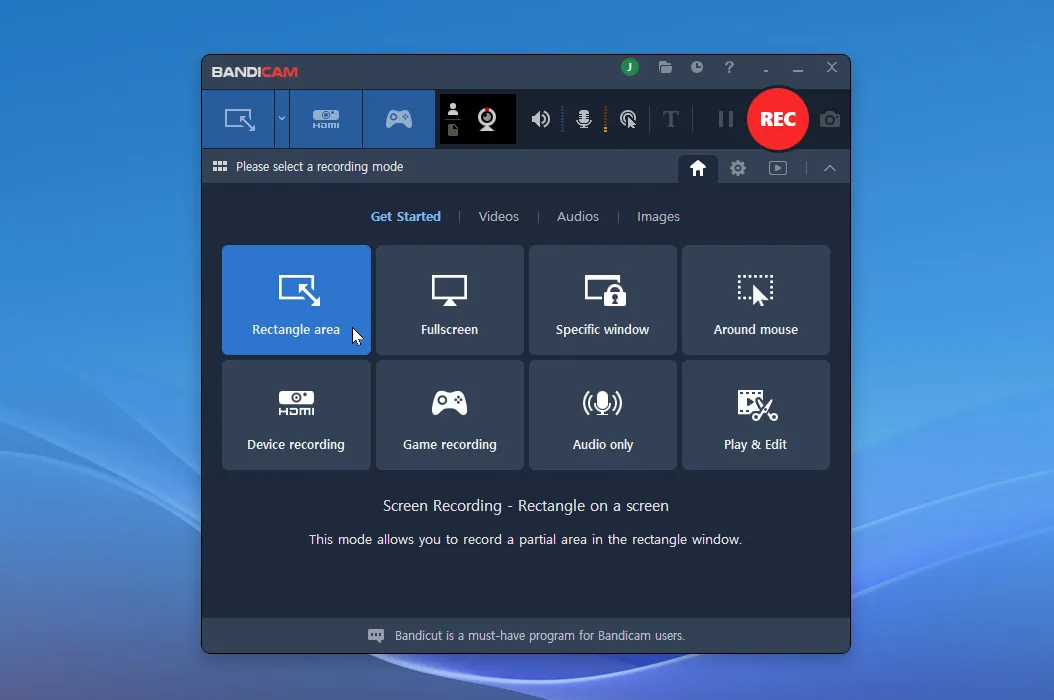
Возможности и рабочий процесс:
- Версия для Windows разделяет запись экрана, графического приложения и совместимого внешнего устройства.
- Версия для macOS захватывает область, окно, весь дисплей или веб-камеру.
- Веб-камера может записываться вместе с основным изображением.
- Поддерживается запись системного звука и микрофона.
- В Windows доступно аппаратное кодирование на совместимом оборудовании.
- Результат сохраняется локально для монтажа, публикации и резервной копии эфира.
Как начать работу:
- В Windows выберите режим записи экрана, игры или устройства; в macOS укажите область, окно, весь дисплей или веб-камеру.
- Выберите камеру и источники звука, которые должны попасть в файл.
- Настройте формат и качество локального файла.
- Сделайте короткую пробу и проверьте синхронизацию.
- Запустите запись перед эфиром или игровой сессией и завершите её после события.
Что проверить перед эфиром или записью:
- На тесте присутствуют оба нужных источника звука.
- В пробной версии не планируется публикация материала с нежелательной надписью.
- Файл пишется на диск с достаточной скоростью.
- Запись не снижает FPS игры до неприемлемого уровня.
Плюсы:
- Специализированные режимы записи экрана и игр.
- Поддержка камеры и нескольких аудиоисточников.
- Подходит для локального архива эфира.
- Сравнительно простой рабочий процесс.
Минусы:
- Не поддерживает прямую трансляцию.
- Набор режимов и схема лицензирования различаются между Windows и macOS.
- Бесплатный режим имеет ограничения и не подходит для чистого финального материала без предварительной проверки.
Кому подходит: пользователям, которым нужна локальная запись, а прямой эфир уже ведётся другим кодировщиком.
Программы для стрима на macOS
На macOS выбор меньше, но он закрывает как авторский, так и профессиональный сценарий. Ecamm Live ориентирован на удобный нативный процесс на Mac, Wirecast — на многокамерные события. OBS Studio также работает на macOS, однако описан в отдельном универсальном разделе, чтобы не дублировать карточку.
Ecamm Live
Ecamm Live — специализированная студия для macOS. Она объединяет сцены, камеру, захват экрана, комментарии, гостевой режим и запись. Продукт хорошо вписывается в рабочий процесс автора на Mac, которому нужны интервью, обучение, продажи или регулярные разговорные эфиры.
Количество удалённых гостей и режимы раздельной записи зависят от модели Mac и тарифа. На компьютерах Apple Silicon возможности гостевого режима шире, чем на Intel.
Возможности и рабочий процесс:
- Сцены сохраняют заранее подготовленную композицию с камерой, экраном, текстом и графикой.
- Interview Mode приглашает удалённых участников по ссылке.
- Поддерживается вывод на подключённые площадки и пользовательский RTMP.
- Эфир автоматически может сопровождаться локальной записью.
- На совместимых Apple Silicon доступны расширенные режимы локальных и изолированных дорожек.
- Интерфейс и обработка оптимизированы для macOS.

Как начать работу:
- Создайте профиль эфира и базовые сцены: ожидание, основной кадр, демонстрация экрана и завершение.
- Добавьте камеру, микрофон и при необходимости системный звук.
- Включите Interview Mode и отправьте гостю ссылку; проверьте его камеру и наушники.
- Подключите площадку или RTMP-направление и настройте локальную запись.
- Проведите репетицию переключений сцен и только затем начните эфир.
Что проверить перед эфиром или записью:
- Mac поддерживает требуемое количество гостей и режим записи.
- Системный звук передаётся без дублирования.
- Гость использует наушники, чтобы исключить эхо.
- На диске достаточно места для локальной записи и отдельных дорожек.
Плюсы:
- Нативный рабочий процесс для macOS.
- Удобные сцены и гостевой режим.
- Поддержка локальной записи и пользовательского RTMP.
- Подходит для интервью и демонстраций.
Минусы:
- Только macOS.
- Расширенные функции зависят от тарифа и аппаратной платформы Mac.
- Не является оптимальным выбором для сложного многокамерного спорта.
Кому подходит: авторам на Mac, которым нужны интервью, презентации и брендированные эфиры без Windows.
Wirecast
Wirecast — профессиональная студия для Windows и macOS. Она принимает камеры, карты захвата, экран, медиофайлы и сетевые источники, строит композицию по слоям и одновременно ведёт прямой эфир и локальную запись. Программа ориентирована на события, церкви, образование, спорт и корпоративные студии.
Wirecast сложнее и дороже бытовых решений. Он оправдан, когда проект действительно использует несколько камер, графику, удалённых участников и резервную запись.
Возможности и рабочий процесс:
- Слои позволяют размещать камеры, титры, изображения и медиофайлы в управляемом порядке.
- Поддерживаются многочисленные источники и назначения вещания.
- Rendezvous используется для подключения удалённых гостей.
- Можно одновременно транслировать и записывать MP4 или MOV.
- Доступны титры, переходы, аудиообработка и производственные инструменты.
- Работает на Windows и macOS.

Как начать работу:
- Создайте документ и добавьте камеры, экран, презентации и медиофайлы как shots.
- Разместите источники по слоям и подготовьте отдельные кадры для начала, основного эфира и перерыва.
- Подключите гостей через Rendezvous и проверьте обратную связь.
- Настройте назначение потока и локальную запись.
- Проведите репетицию переключений, звука и резервного сценария.
Что проверить перед эфиром или записью:
- Все карты захвата определяются и работают в согласованной частоте кадров.
- Графика и титры читаются после уменьшения изображения на мобильном экране.
- Запись создаётся на отдельный быстрый диск.
- Оператор знает порядок сцен и действия при пропаже источника.
Плюсы:
- Профессиональная работа с несколькими источниками.
- Поддержка Windows и macOS.
- Встроенные удалённые гости и локальная запись.
- Подходит для длительных событий и студийного процесса.
Минусы:
- Высокая стоимость.
- Требует обучения и репетиции.
- Для простого игрового эфира избыточен.
Кому подходит: организациям и студиям, которым нужна режиссура многокамерного события на Windows или macOS.
Программы для стрима на Linux
На Linux полноценный универсальный выбор фактически сосредоточен вокруг OBS Studio. Программа не ограничена игровой задачей: она подходит для уроков, презентаций, камер, сетевых источников и пользовательского RTMP. Отдельные консольные инструменты существуют, но не дают сопоставимого визуального управления сценами.
OBS Studio
OBS Studio — бесплатная открытая программа для Windows, macOS и Linux. Она создаёт сцены из экрана, игры, окна, камеры, медиофайлов и браузерных источников, управляет звуком в Audio Mixer и отправляет поток на площадку. Это базовый универсальный кодировщик для пользователя, которому нужны свободная компоновка сцен, точная настройка и отсутствие обязательной подписки.
OBS не навязывает готовый сервис и не ограничивает пользователя одной площадкой. Обратная сторона — настройки, оформление, плагины и контроль нагрузки пользователь собирает самостоятельно.
Возможности и рабочий процесс:
- Панель Scenes хранит варианты композиции: старт, основной кадр, пауза и завершение.
- Панель Sources добавляет Game Capture, Window Capture, Display Capture, Video Capture Device, Media Source и Browser Source.
- Audio Mixer показывает уровни каждого источника и открывает Filters и Advanced Audio Properties.
- Settings → Stream подключает сервис или пользовательский сервер.
- Settings → Video задаёт базовое и выходное разрешение и частоту кадров.
- Settings → Output управляет кодировщиком, битрейтом, записью и дорожками.

Как начать работу:
- Создайте сцену в панели Scenes и дайте ей понятное название.
- В Sources нажмите «+» и добавьте Game Capture для игры, Window Capture для приложения или Display Capture для всего экрана. Камера добавляется через Video Capture Device.
- Проверьте уровни в Audio Mixer. Через меню источника откройте Filters, если нужны шумоподавление, компрессор или ограничитель.
- Откройте Settings → Stream, выберите сервис или Custom и введите параметры подключения.
- Настройте Settings → Video и Settings → Output, выполните Start Recording, проверьте файл, затем используйте Start Streaming.
Что проверить перед эфиром или записью:
- В тестовой записи нет чёрного экрана, пропавшего звука и рассинхронизации.
- Микрофон достигает рабочего уровня, но не входит в красную область.
- Статусная строка не показывает постоянный Encoder Overloaded или dropped frames.
- Секретный ключ трансляции не отображается в кадре и не передаётся третьим лицам.
Плюсы:
- Бесплатная открытая программа без водяного знака.
- Windows, macOS и Linux.
- Гибкие сцены, источники, фильтры и плагины.
- Подходит от простого урока до сложной студийной схемы.
Минусы:
- Первичная настройка требует времени.
- Нет встроенной гостевой комнаты уровня браузерных студий.
- Неправильные параметры легко перегружают компьютер или сеть.
Кому подходит: пользователям, которым нужен максимальный контроль, широкая совместимость и отсутствие обязательной подписки.
Онлайн-сервисы для стрима без установки
Браузерные студии полезны для интервью и вебинаров, а облачный мультистриминг — для одновременного вещания на несколько площадок. Их главное преимущество состоит не в отсутствии программы как таковой, а в переносе части обработки, распределения и гостевых подключений в облако. Цена этого упрощения — зависимость от браузера, тарифных лимитов и внешнего сервиса.
Restream
Restream объединяет браузерную студию, мультистриминг и подключение внешних кодировщиков. Пользователь может провести разговорный эфир прямо в браузере или отправить один поток из OBS Studio, после чего сервис распределит его по выбранным площадкам. Это снижает локальную исходящую нагрузку при многоканальном вещании.
Бесплатный режим ограничен: текущие условия включают две площадки и до пяти гостей в Studio. Для большего числа направлений, расширенной записи и брендинга нужен подходящий тариф.
Возможности и рабочий процесс:
- Restream Studio работает в браузере и приглашает гостей по ссылке.
- Внешний кодировщик подключается через параметры сервера и ключ потока.
- Один входящий поток распределяется по нескольким площадкам в облаке.
- Multichat объединяет сообщения с подключённых сервисов.
- Доступны запись эфира и раздельные дорожки в поддерживаемых режимах.
- Оформление включает фон, логотип, титры и компоновку участников.

Как начать работу:
- Создайте событие и подключите нужные каналы.
- Выберите Studio для браузерного эфира или Encoder для OBS и другой настольной программы.
- В Studio добавьте камеру, микрофон, гостя и экран; в Encoder скопируйте параметры подключения в кодировщик.
- Выполните приватный тест на всех выбранных площадках.
- Начните эфир и следите за статусами каналов и объединённым чатом.
Что проверить перед эфиром или записью:
- Каждая площадка авторизована и принимает событие.
- Названия, описания и приватность настроены отдельно для нужных каналов.
- Гости используют наушники и стабильное соединение.
- Запись действительно включена, если она нужна после эфира.
Плюсы:
- Облачный мультистриминг экономит локальную полосу.
- Есть браузерная студия и режим внешнего кодировщика.
- Удобен для нескольких площадок и общего чата.
- Гостям не требуется устанавливать сложную программу.
Минусы:
- Расширенные лимиты и функции платные.
- Браузерная студия менее гибкая, чем OBS Studio.
- Сбой облачного сервиса влияет сразу на все направления.
Кому подходит: авторам и командам, которые хотят вещать на несколько площадок из одного потока.
StreamYard
StreamYard — браузерная студия для интервью, дискуссий, вебинаров и простых презентаций. Ведущий создаёт эфир, приглашает участников по ссылке, выводит их из backstage в программу, показывает экран и использует баннеры. Гостю не требуется отдельная учётная запись.
StreamYard отдаёт приоритет простоте. Он не предоставляет низкоуровневый контроль кодировщика, сложные аудиошины или плагины уровня OBS Studio.
Возможности и рабочий процесс:
- Гости подключаются по ссылке через совместимый браузер.
- Backstage позволяет проверить камеру и микрофон до появления участника в эфире.
- Ведущий меняет компоновку, показывает экран, баннеры, комментарии и графику.
- Поддерживаются запись и прямые трансляции.
- Мультистриминг относится к платным возможностям.
- Рабочий процесс не требует установки настольного кодировщика.

Как начать работу:
- Создайте эфир и подключите площадку.
- Настройте название, приватность и время события.
- Скопируйте ссылку гостя и попросите участника зайти заранее.
- Проверьте устройства гостя в backstage, затем добавьте его в эфир.
- Выведите заставку, начните трансляцию и переключайте компоновку по ходу разговора.
Что проверить перед эфиром или записью:
- У всех участников есть наушники.
- Браузеру разрешён доступ к камере, микрофону и демонстрации экрана.
- Комментарии и баннеры не перекрывают лица.
- Запись и выбранные направления соответствуют тарифу.
Плюсы:
- Быстрый запуск интервью без установки.
- Простое приглашение гостей.
- Удобные баннеры и компоновки.
- Подходит ведущему без опыта сложного кодирования.
Минусы:
- Ограниченный контроль кодека и аудиомаршрутизации.
- Мультистриминг и расширенный брендинг платные.
- Зависимость от браузера и облака.
Кому подходит: интервью, подкастам, вебинарам и прямым эфирам с удалёнными гостями.
Lightstream Studio
Lightstream Studio обрабатывает сцену в облаке и работает через браузер. Сервис особенно заметен в консольном стриминге: Gamer Project позволяет добавить оверлеи и оповещения к потоку консоли без классической карты захвата. Creator Project рассчитан на камеру, экран и разговорные эфиры.
Разрешение, число направлений и дополнительные возможности зависят от плана. Для локальной записи и глубокой аудиообработки настольный кодировщик даёт больше контроля.
Возможности и рабочий процесс:
- Сцены и графика собираются в браузере.
- Gamer Project предназначен для консольного игрового потока.
- Creator Project работает с камерой, экраном и приглашёнными участниками.
- Облачная обработка снижает требования к локальной композиции.
- Сервис поддерживает отправку на несколько направлений в рамках тарифа.
- Оверлеи и уведомления добавляются без запуска OBS на игровом компьютере.

Как начать работу:
- Выберите Gamer или Creator Project.
- Подключите площадку и создайте сцену.
- Добавьте камеру, экран, оверлеи и оповещения.
- Для консоли выполните настройку назначения потока по инструкции сервиса.
- Проведите тест и проверьте задержку, разрешение и синхронизацию.
Что проверить перед эфиром или записью:
- Выбранный тариф поддерживает нужное разрешение.
- Консоль отправляет поток в правильный проект.
- Браузер не приостанавливает вкладку и не теряет устройства.
- Оверлеи корректно масштабируются на разных разрешениях.
Плюсы:
- Консольный стрим с оформлением без карты захвата.
- Облачная композиция.
- Работа через браузер.
- Подходит для быстрого оформления простого эфира.
Минусы:
- Функции и разрешение зависят от тарифа.
- Меньше контроля над локальной записью и аудио.
- Полная зависимость от облачного сервиса.
Кому подходит: консольным игрокам и авторам, которым нужна облачная сцена без мощного компьютера.
OneStream Live
OneStream Live объединяет браузерную студию, подключение внешнего RTMP-кодировщика и планирование заранее записанных видео. Сервис подходит, когда один аккаунт должен отправлять контент на множество площадок и поддерживать собственную страницу просмотра.
Для сложной многокамерной сцены OneStream обычно принимает уже собранный поток из OBS Studio или другого микшера. Облачная платформа отвечает за распределение, расписание и публикацию.
Возможности и рабочий процесс:
- Поддерживает прямой эфир из браузера.
- Принимает поток от внешнего кодировщика по RTMP.
- Позволяет запланировать вещание заранее записанного файла.
- Работает с большим числом социальных направлений.
- Предоставляет hosted live pages и встраиваемый плеер.
- Облачное распределение не требует отправлять отдельный поток с компьютера на каждую площадку.

Как начать работу:
- Добавьте социальные аккаунты и проверьте разрешения.
- Выберите live studio, external RTMP или prerecorded stream.
- Для внешнего кодировщика перенесите сервер и ключ в его настройки.
- Создайте заголовок, расписание и направления.
- Запустите тест, затем контролируйте статусы всех выходов.
Что проверить перед эфиром или записью:
- Часовой пояс расписания указан правильно.
- Файл для запланированного эфира полностью обработан сервисом.
- Ключ RTMP не попал в публичный скриншот.
- На каждой площадке создано нужное событие.
Плюсы:
- Несколько способов подачи контента.
- Облачный мультистриминг.
- Запланированные эфиры из готового видео.
- Собственные страницы и встраивание.
Минусы:
- Сложная сцена требует внешнего кодировщика.
- Лимиты зависят от тарифа.
- При ошибке расписания публикация может начаться не в нужное время.
Кому подходит: маркетинговым командам и авторам, которые совмещают живые и заранее подготовленные трансляции.
Upstream
Upstream — облачный сервис для мультистриминга, круглосуточных каналов и запуска заранее записанного контента. Он может работать без постоянно включённого OBS и мощного компьютера: поток формируется в облаке либо принимается от внешнего кодировщика.
Сервис поддерживает до десяти направлений из одного источника. Бесплатный режим включает один поток и ограниченное количество часов вещания в месяц; его достаточно для знакомства, но не для непрерывного канала.
Возможности и рабочий процесс:
- Передаёт один поток одновременно на несколько социальных площадок и пользовательские RTMP-направления.
- Позволяет создавать 24/7-каналы из заранее подготовленных видео.
- Поддерживает планирование трансляций.
- Включает браузерную студию и Stream Designer.
- Принимает поток из OBS и выполняет облачный рестриминг.
- Отображает состояние активных источников и направлений.

Как начать работу:
- Создайте поток и выберите источник: браузерная студия, плейлист либо внешний OBS.
- Добавьте площадки и проверьте разрешения каждого канала.
- Настройте Stream Designer, оверлеи и расписание.
- Для OBS перенесите параметры ingest в Settings → Stream.
- Запустите закрытый тест и убедитесь, что все направления получают одинаковый сигнал.
Что проверить перед эфиром или записью:
- Бесплатного лимита часов достаточно для запланированного теста.
- Расписание создано в правильном часовом поясе.
- Загруженные файлы полностью обработаны перед запуском.
- Каждое направление имеет правильное название и приватность.
Плюсы:
- До десяти направлений из одного потока.
- 24/7-каналы и заранее записанные эфиры.
- Облачная работа без постоянно включённого компьютера.
- Поддержка OBS и пользовательского RTMP.
Минусы:
- Для регулярного круглосуточного вещания нужен платный тариф.
- Сложный живой продакшен удобнее собирать во внешнем кодировщике.
- Облачная зависимость создаёт единую точку отказа.
Кому подходит: каналам с расписанием, повторяющимся контентом и необходимостью отправлять один поток на множество площадок.
Livestorm
Livestorm — браузерная платформа для вебинаров и онлайн-мероприятий. Она строит процесс вокруг регистрации, приглашений, ролей участников, вопросов, опросов и аналитики, а не вокруг захвата игры. Решение полезно для обучения, демонстраций продукта и корпоративных встреч.
Бесплатный режим ограничивает длительность события и число активных контактов. Для регулярной программы нужно оценить не только эфир, но и регистрацию, хранение данных и отчётность.
Возможности и рабочий процесс:
- Участники подключаются через браузер.
- Есть страницы регистрации и автоматические приглашения.
- Ведущие используют экран, камеру, чат, вопросы и опросы.
- Роли разделяют ведущих, приглашённых спикеров и аудиторию.
- После события доступны запись и аналитика.
- Платформа не предназначена для захвата высокочастотного игрового процесса.

Как начать работу:
- Создайте событие и страницу регистрации.
- Добавьте ведущих и спикеров, настройте письма и доступ.
- Подготовьте опросы, материалы и демонстрацию экрана.
- Проведите репетицию с ведущими в отдельной сессии.
- Запустите мероприятие и после завершения выгрузите запись и аналитику.
Что проверить перед эфиром или записью:
- Список зарегистрированных и права доступа корректны.
- Спикеры заранее проверили браузер, камеру и микрофон.
- Презентация читается при стандартном масштабе.
- Лимиты тарифа соответствуют длительности и аудитории.
Плюсы:
- Регистрация, эфир и аналитика в одной системе.
- Не требует установки для участников.
- Подходит для вебинаров и демонстраций.
- Есть инструменты вовлечения аудитории.
Минусы:
- Не подходит для игрового вещания.
- Бесплатный режим имеет строгие лимиты.
- Низкоуровневый контроль кодирования ограничен.
Кому подходит: компаниям, преподавателям и маркетинговым командам, которым важны регистрация и аналитика.
Kinescope
Kinescope — видеоплатформа для бизнеса с прямыми трансляциями, собственным плеером, аналитикой и средствами контроля доступа. Её выбирают, когда видео должно размещаться на сайте компании, в личном кабинете или закрытом корпоративном контуре, а не только в публичной социальной сети.
Kinescope принимает готовый поток. Для сложной сцены с несколькими камерами, титрами и гостями потребуется OBS Studio, vMix, Wirecast или другой внешний кодировщик.

Возможности и рабочий процесс:
- Принимает прямой поток от кодировщика.
- Предоставляет фирменный плеер и встраивание на сайт.
- Поддерживает управление доступом и корпоративные сценарии.
- Собирает аналитику просмотра.
- Работает с прямыми эфирами и видеотекой.
- Может использоваться для закрытых мероприятий и обучения.
Как начать работу:
- Создайте прямую трансляцию в кабинете и получите параметры подключения.
- Соберите сцену во внешнем кодировщике.
- Перенесите сервер и ключ потока в настройки кодировщика.
- Встройте плеер в нужную страницу и настройте доступ.
- Проведите закрытый тест из внешней сети.
Что проверить перед эфиром или записью:
- Доступ не открыт шире запланированной аудитории.
- Плеер корректно работает на мобильном устройстве.
- Кодировщик отправляет параметры, которые принимает платформа.
- Запись и аналитика включены в нужной конфигурации.
Плюсы:
- Корпоративный плеер и контроль доступа.
- Встраивание на собственный сайт.
- Аналитика и видеотека.
- Подходит для закрытых мероприятий.
Минусы:
- Для сложной сцены нужен внешний кодировщик.
- Не является простым игровым приложением.
- Настройка доступа требует организационной проверки.
Кому подходит: бизнесу и образовательным проектам, которым нужен управляемый плеер и закрытый доступ.
Streamlabs Talk Studio
Streamlabs Talk Studio — браузерная гостевая студия, ранее известная как Melon. Она предназначена для разговорных эфиров, интервью и подкастов: ведущий приглашает участников, показывает экран, добавляет оформление, записывает беседу и отправляет её в прямой эфир.
Сервис проще настольной студии и удобнее для гостей, но не заменяет OBS Studio при сложной сцене, большом числе аудиоисточников и профессиональной маршрутизации.
Возможности и рабочий процесс:
- Гости подключаются по ссылке без установки.
- Доступны камера, микрофон и демонстрация экрана.
- Ведущий управляет компоновкой и брендингом.
- Можно одновременно записывать и вести эфир.
- Работа выполняется в браузере.
- Продукт является продолжением Melon под новым названием.

Как начать работу:
- Создайте студию и подключите площадку.
- Настройте оформление и базовую компоновку.
- Отправьте гостям ссылки и проведите предварительную проверку.
- Добавьте участников из комнаты ожидания.
- Запустите запись и эфир после проверки звука.
Что проверить перед эфиром или записью:
- Используется новое название продукта, а не устаревшее Melon.
- Гости подключены в наушниках.
- Браузер имеет разрешения на устройства.
- Запись сохраняется в нужном режиме.
Плюсы:
- Простой вход для удалённых гостей.
- Запись и эфир из браузера.
- Быстрое оформление разговорного формата.
- Интеграция с экосистемой Streamlabs.
Минусы:
- Меньше контроля, чем у настольного кодировщика.
- Зависимость от браузера.
- Расширенные возможности зависят от тарифа.
Кому подходит: интервью, разговорным шоу и подкастам с удалёнными участниками.
Приложения для стрима на iPhone и iPad
На iPhone и iPad можно вести IRL-эфир с камеры или передавать экран мобильной игры. Перед началом необходимо включить режим «Не беспокоить», скрыть уведомления, подключить питание и убедиться, что конкретная игра отдаёт внутренний звук. Для профессиональной передачи сигнала на сервер подходит Larix Broadcaster, для эфира внутри Twitch — приложение Twitch, для стрима экрана — StreamChamp.
StreamChamp
StreamChamp — мобильный кодировщик для iPhone и iPad, ориентированный на трансляцию экрана и мобильных игр. Приложение полезно, когда эфир формируется полностью на устройстве iOS и требуется отправить поток по RTMP без компьютера.
Мобильная операционная система ограничивает длительную фоновую работу и доступ к некоторым источникам. Перед эфиром нужно отключить уведомления, подключить питание и проверить, передаётся ли звук конкретной игры.

Возможности и рабочий процесс:
- Транслирует экран iPhone или iPad.
- Поддерживает подключение к сервисам через RTMP.
- Позволяет добавлять камеру и элементы оформления в поддерживаемых режимах.
- Работает без настольного компьютера.
- Подходит для мобильных игр и демонстрации приложений.
- Стабильность зависит от нагрева, питания и качества сети.
Как начать работу:
- Создайте событие на площадке и получите параметры RTMP.
- Добавьте сервер и ключ в StreamChamp.
- Настройте ориентацию, камеру и элементы сцены.
- Включите режим «Не беспокоить» и закройте приложения с личными уведомлениями.
- Запустите трансляцию экрана и проверьте эфир с другого устройства.
Что проверить перед эфиром или записью:
- В поток не попадают уведомления и личные данные.
- Игра передаёт звук в выбранной конфигурации.
- Устройство подключено к питанию и не перегревается.
- Wi‑Fi или мобильная сеть выдерживает исходящий поток.
Плюсы:
- Стрим экрана iOS без компьютера.
- Поддержка RTMP.
- Подходит для мобильных игр.
- Компактный рабочий процесс.
Минусы:
- Только iPhone и iPad.
- Зависимость от ограничений iOS.
- Меньше контроля над звуком и сценами, чем на компьютере.
Кому подходит: владельцам iPhone и iPad, которые хотят транслировать мобильную игру или экран.
Twitch
Мобильное приложение Twitch позволяет вести IRL-трансляцию с камеры и запускать вещание мобильной игры. Оно подходит пользователю, который публикует контент только на Twitch и не нуждается в универсальном RTMP-кодировщике.
Приложение одновременно является клиентом площадки и упрощённым инструментом эфира. Для нескольких платформ, сложных оверлеев и ручного управления кодированием лучше использовать отдельное приложение.
Возможности и рабочий процесс:
- Поддерживает прямой эфир с камеры телефона.
- Позволяет транслировать поддерживаемый мобильный игровой сценарий.
- Creator Mode открывает инструменты управления каналом.
- Чат и состояние канала доступны в приложении.
- Работает на iOS и Android.
- Эфир направлен в экосистему Twitch.

Как начать работу:
- Нажмите Create (+), чтобы открыть Creator Mode.
- Для эфира с камеры выберите Go Live; для мобильной игры откройте действие игрового вещания через значок камеры.
- Укажите название, категорию и параметры приватности канала.
- Разрешите доступ к камере, микрофону или записи экрана.
- Начните трансляцию и контролируйте чат и состояние соединения.
Что проверить перед эфиром или записью:
- Категория и название соответствуют содержанию.
- Уведомления отключены.
- Телефон закреплён и подключён к питанию для IRL.
- Модерация чата подготовлена заранее.
Плюсы:
- Не требует отдельной настройки сервера Twitch.
- Камера, чат и управление каналом в одном приложении.
- Поддержка iOS и Android.
- Быстрый запуск IRL.
Минусы:
- Ориентировано на одну площадку.
- Оформление и сцены ограничены.
- Длительный эфир нагружает аккумулятор и сеть.
Кому подходит: авторам, которые ведут канал только на Twitch и хотят быстро выйти в эфир с телефона.
Larix Broadcaster
Larix Broadcaster — профессиональный мобильный кодировщик для iOS и Android. Он предназначен для операторов и технических специалистов, которым нужно отправить камеру телефона по RTMP, RTMPS, SRT, RTSP, RIST, WebRTC, NDI или другому поддерживаемому протоколу.
Приложение не заменяет браузерную гостевую студию. Его сильная сторона — передача мобильного сигнала на сервер, видеомикшер или площадку с точными параметрами.

Возможности и рабочий процесс:
- Поддерживает несколько профессиональных транспортных протоколов.
- Работает с передней и задней камерой.
- Поддерживает портретную и альбомную ориентацию.
- Может сохранять локальную запись.
- Позволяет вручную задавать соединения и параметры кодирования.
- Часть протоколов и многоканальных функций относится к премиальным возможностям.
Как начать работу:
- Получите сервер, порт, идентификатор потока и ключ у принимающей стороны.
- Создайте соединение в настройках Larix.
- Выберите камеру, ориентацию, разрешение и битрейт.
- Включите локальную запись, если нужен резерв.
- Запустите поток и попросите технического специалиста подтвердить приём.
Что проверить перед эфиром или записью:
- Протокол совпадает с сервером.
- Адрес и ключ введены без пробелов и не опубликованы.
- Сеть выдерживает выбранный битрейт.
- Камера не меняет ориентацию во время эфира.
Плюсы:
- Широкий набор протоколов.
- Точный мобильный вклад в профессиональный продакшен.
- iOS и Android.
- Локальная запись.
Минусы:
- Требует понимания серверных параметров.
- Не предоставляет готовую гостевую студию.
- Некоторые функции платные.
Кому подходит: операторам, репортёрам и техническим командам, которым нужен надёжный мобильный источник.
Приложения для стрима на Android
Android даёт мобильным студиям больше свободы при работе с экраном, камерой и внешними устройствами, но итог зависит от модели телефона и версии системы. Для регулярных эфиров важны не только функции приложения: нужно проверить нагрев, питание, доступ к внутреннему звуку, качество Wi‑Fi и поведение устройства при входящем звонке.
PRISM Live Studio
PRISM Live Studio сочетает мобильную и настольную студию, но особенно полезна на телефоне: приложение транслирует камеру или экран, добавляет изображения, текст, медиа и эффекты, подключается к социальным сервисам или пользовательскому RTMP-серверу.
Мультистриминг позволяет включить до шести каналов в конфигурации с PRISM Plus. Для одиночного эфира достаточно подключить одну площадку или пользовательский RTMP-канал и заранее проверить сцену в закрытом режиме.
Возможности и рабочий процесс:
- Режим Camera предназначен для IRL и съёмки ведущего.
- Режим Screen транслирует мобильную игру или приложение.
- My Studio добавляет изображения, текст, веб-источники и медиаконтент.
- Поддерживаются сервисные подключения и пользовательский RTMP.
- Мультистриминг в PRISM Plus объединяет несколько каналов в одном запуске.
- Параметры сцены, ориентации и качества настраиваются до выхода в эфир.

Как начать работу:
- Выберите режим Camera или Screen.
- Подключите площадку либо создайте пользовательский канал.
- Добавьте источники в My Studio и проверьте безопасную область кадра.
- Настройте качество и выполните закрытый тест.
- Запустите эфир и контролируйте сообщения, нагрев и сеть.
Что проверить перед эфиром или записью:
- Экранные уведомления отключены.
- Внутренний звук поддерживается выбранным устройством и приложением.
- Каждое направление мультистриминга действительно подключено.
- Премиальная функция доступна в текущем плане.
Плюсы:
- Камера и экран в одном мобильном приложении.
- Оверлеи и пользовательский RTMP.
- Мультистриминг в платной конфигурации.
- Мобильная и настольная версии внутри одной экосистемы.
Минусы:
- Часть функций доступна по подписке.
- Мобильный эфир быстро расходует заряд.
- Сложная сцена на маленьком экране неудобна.
Кому подходит: мобильным авторам, которым нужны оверлеи, экран, камера и несколько способов подключения.
Streamlabs Mobile
Streamlabs Mobile переносит виджеты, чат и оформление Streamlabs на iOS и Android. Приложение поддерживает IRL-трансляцию с камеры и вещание мобильных игр. На Android можно совмещать экран и камеру в поддерживаемой конфигурации.
Мультистриминг относится к подписке Ultra. Бесплатный рабочий процесс разумно строить вокруг одной основной площадки и простой сцены, чтобы не зависеть от недоступной платной функции в момент запуска.
Возможности и рабочий процесс:
- Режим камеры подходит для IRL.
- Режим экрана используется для мобильных игр.
- Редактор слоёв добавляет текст, изображения, оповещения и виджеты.
- Чат доступен во время эфира.
- Мобильный мультистриминг требует Ultra.
- Подключённые площадки выбираются перед запуском в разделе каналов.

Как начать работу:
- Войдите в нужную площадку.
- Выберите камеру или захват экрана.
- Настройте слои, уведомления и ориентацию.
- Проверьте звук и качество в тестовом эфире.
- Начните трансляцию и следите за сетью и температурой.
Что проверить перед эфиром или записью:
- Уведомления скрыты.
- Слои не закрывают элементы игры.
- Ultra активна, если нужен мультистриминг.
- Телефон подключён к устойчивому каналу.
Плюсы:
- Интеграция с виджетами Streamlabs.
- iOS и Android.
- Камера, экран, чат и оповещения.
- Подходит игровому мобильному каналу.
Минусы:
- Ключевые расширения платные.
- Нагрузка на аккумулятор и устройство.
- Меньше контроля, чем у настольной версии.
Кому подходит: пользователям экосистемы Streamlabs, которые ведут IRL или игровые эфиры со смартфона.
CameraFi Live
CameraFi Live — мобильная студия для iOS и Android, которая работает с камерой телефона, экраном и совместимыми внешними камерами. Приложение подключается к YouTube, Facebook, Twitch и пользовательскому RTMP.
Поддержка внешней камеры зависит от устройства, интерфейса подключения и совместимого оборудования. Эту связку нужно проверять до выездного события.

Возможности и рабочий процесс:
- Транслирует изображение с камеры телефона.
- Поддерживает захват экрана в мобильных сценариях.
- Работает с основными социальными площадками и RTMP.
- Добавляет текст, изображения и оверлеи.
- Может использовать совместимые USB-камеры и карты захвата.
- Подходит для выездной съёмки без ноутбука.
Как начать работу:
- Подключите камеру или выберите экран телефона.
- Авторизуйте площадку либо введите RTMP.
- Добавьте оверлей, название и ориентацию.
- Проверьте внешнее устройство, если оно используется.
- Запустите закрытый тест, затем основной эфир.
Что проверить перед эфиром или записью:
- Телефон подаёт питание внешнему устройству либо используется отдельное питание.
- USB-адаптер и камера совместимы.
- Звук поступает из правильного источника.
- Соединение выдерживает поток без пропусков.
Плюсы:
- Камера, экран и внешние источники.
- iOS и Android.
- Подключение к популярным площадкам и RTMP.
- Подходит для мобильного события.
Минусы:
- Совместимость оборудования требует проверки.
- Длительный эфир нагружает телефон.
- Профессиональная аудиомаршрутизация ограничена.
Кому подходит: выездным авторам, которым нужно вещать с телефона или совместимой внешней камеры.
Устаревшие программы и инструменты, которые часто ошибочно включают в рейтинги
Рядом со словом «стриминг» часто оказываются закрытые продукты, игровые клиенты, площадки, рекордеры и медиаплееры. Они не должны занимать места в основном рейтинге действующих кодировщиков. Таблица показывает функцию каждого инструмента и рабочую замену для нового проекта.
| Название | Текущая роль или статус | Практическое решение |
|---|---|---|
| Twitch Studio | Поддержка прекращена после 30 мая 2024 года. | Для нового канала использовать OBS Studio, Streamlabs Desktop или браузерную студию. |
| XSplit Gamecaster | Не входит в текущую основную линейку продуктов XSplit. | Использовать XSplit Broadcaster или OBS Studio. |
| FFSplit | Не включён в основной рейтинг действующих решений. | Для нового проекта выбрать OBS Studio. |
| Gameshow | Не используется как основа нового игрового канала. | Выбрать OBS Studio, Streamlabs Desktop или XSplit Broadcaster. |
| Bebo | Не включён в основной рейтинг действующих стриминговых студий. | Использовать современный настольный или браузерный кодировщик. |
| Omlet Arcade | Не используется в основном мобильном рейтинге. | Для телефона выбрать PRISM Live Studio, Twitch или Streamlabs Mobile. |
| Mobcrush | Не используется в основном мобильном рейтинге. | Выбрать действующее мобильное приложение с поддержкой нужной площадки. |
| Origin / EA app | Origin заменён EA app; текущий клиент не является универсальной стриминговой студией. | Игру захватывать через OBS Studio, Gecata или другое действующее решение. |
| NVIDIA ShadowPlay / NVIDIA App | Старые инструкции GeForce Experience не следует автоматически переносить на текущий NVIDIA App. | Использовать подтверждённые функции записи либо отдельный кодировщик для live-потока. |
| NVIDIA Broadcast | Вспомогательная обработка камеры и микрофона, а не кодировщик. | Выбрать NVIDIA Broadcast как источник в OBS Studio, Streamlabs Desktop или видеоконференции. |
| VLC Media Player | Медиаплеер и сетевой инструмент, но не полноценная студия социальных трансляций. | Для сцен, камеры, микшера и площадок использовать кодировщик. |
| 5KPlayer | Медиаплеер, не замена сценовой студии. | Использовать только по его прямому назначению. |
| Discord | Платформа общения и демонстрации экрана внутри серверов и звонков. | Не считать универсальным RTMP-кодировщиком. |
| Boosty | Платформа публикации и монетизации, а не программа формирования потока. | Сцену собирать во внешнем кодировщике. |
| Trovo | Стриминговая площадка. | Для отправки потока использовать совместимый кодировщик. |
| DU Recorder и YouStream | Не включены в основной мобильный рейтинг. | Использовать приложение с действующим подключением к нужной площадке и понятным тестовым режимом. |
| Wondershare Filmora | Видеоредактор для обработки записи. | Использовать после эфира, а не вместо live-кодировщика. |
| Flutin | Не включён в основной рейтинг облачных студий. | Для облачного эфира выбрать Restream, StreamYard, Lightstream, OneStream Live или Upstream. |
| Razer Cortex | Текущий продукт выполняет функции игрового лаунчера, оптимизатора и записи коротких клипов; старый модуль Gamecaster не является текущей стриминговой студией. | Для прямого эфира использовать OBS Studio, Streamlabs Desktop или XSplit Broadcaster. |
Для нового проекта нужна программа с понятным текущим интерфейсом, поддерживаемой операционной системой и рабочим способом подключения к площадке. Игровой клиент, рекордер, медиаплеер или видеохостинг может быть частью цепочки, но не заменяет кодировщик со сценами, источниками и контролем выхода.
Как настроить первый стрим в OBS Studio
OBS Studio подходит для подробной инструкции, потому что одинаковая логика сцен, источников, микшера и выхода используется на Windows, macOS и Linux. Названия отдельных устройств и доступных кодировщиков отличаются, но последовательность настройки остаётся общей. Сначала создаётся сцена, затем добавляются видео- и аудиоисточники, после этого подключается площадка, выполняется тестовая запись и только затем запускается эфир.
Шаг 1. Создайте отдельную сцену
В панели Scenes нажмите кнопку «+», задайте имя, например «Основной эфир», и не добавляйте все элементы в единственную безымянную сцену. Для регулярной работы подготовьте минимум четыре сцены: «Старт», «Основной эфир», «Перерыв» и «Завершение». Такой набор позволяет скрыть рабочий стол, когда ведущий меняет настройки или решает проблему.

Шаг 2. Добавьте основной источник изображения
В панели Sources нажмите «+». Для игры используйте Game Capture, для одной программы — Window Capture, для всего монитора — Display Capture. Захват всего дисплея показывает уведомления и любые открытые окна, поэтому для рабочих эфиров безопаснее Window Capture. Камера добавляется через Video Capture Device. После выбора устройства задайте разрешение камеры и расположите её в безопасной части кадра.

Шаг 3. Соберите композицию
Источники в списке расположены слоями: верхний перекрывает нижний. Перетащите камеру выше захвата игры, уменьшите её за угловые маркеры и не растягивайте изображение с нарушением пропорций. Browser Source используется для веб-виджетов, Media Source — для локального видео, Image — для статичной графики. Скрытые источники остаются в сцене и включаются значком глаза.
Шаг 4. Настройте звук
Поговорите обычным голосом и наблюдайте за Audio Mixer. Микрофон должен уверенно двигать индикатор, но не держаться в красной области. Если слышен постоянный шум, откройте меню источника, выберите Filters и добавьте Noise Suppression. Compressor уменьшает разницу между тихими и громкими фразами, Limiter защищает от резких пиков. Фильтры не исправят микрофон, стоящий далеко от ведущего, поэтому сначала нужно наладить положение и усиление устройства.
Через Advanced Audio Properties можно назначить дорожки локальной записи и изменить синхронизацию. Для монтажа удобно записывать микрофон и системный звук на отдельные дорожки, сохраняя одновременно общий микс.
Шаг 5. Подключите площадку
Откройте Settings → Stream. Выберите поддерживаемый сервис или пункт Custom. При прямой интеграции войдите в аккаунт, при ручной настройке вставьте сервер и ключ потока. Ключ даёт возможность вещать на канал, поэтому его нельзя показывать в кадре, публиковать в инструкции или отправлять неизвестному человеку. После подозрения на утечку ключ следует сбросить в панели площадки.

Шаг 6. Задайте разрешение и частоту кадров
В Settings → Video параметр Base (Canvas) Resolution задаёт размер рабочей сцены, а Output (Scaled) Resolution — размер отправляемого видео. Не увеличивайте выходное разрешение выше реального источника: это повышает нагрузку без добавления деталей. Common FPS Values задаёт частоту кадров. Для разговора и презентации достаточно умеренной частоты, для динамичной игры нужен более плавный режим, если компьютер и соединение его выдерживают.
Шаг 7. Настройте кодировщик и запись
В Settings → Output выберите режим настроек и кодировщик. x264 использует процессор. Аппаратные варианты задействуют поддерживаемый блок видеокарты или встроенной графики. Установите битрейт по требованиям площадки и реальной исходящей скорости. В разделе Recording выберите отдельную папку, формат и дорожки. Для длинной записи безопаснее контейнер, который меньше рискует потерять весь файл при аварийном завершении; при необходимости OBS выполняет remux после записи.
Шаг 8. Выполните локальную проверку
Нажмите Start Recording и в течение двух-трёх минут воспроизведите реальный сценарий: переключите сцены, запустите игру, покажите презентацию, поговорите громко и тихо. Остановите запись и просмотрите её от начала до конца. Проверка на том же компьютере не заменяет внешний просмотр, но быстро выявляет чёрный экран, отсутствующий звук, неправильный масштаб и перегрузку кодировщика.
Шаг 9. Запустите тестовый эфир
Создайте приватное или ограниченное событие на площадке, нажмите Start Streaming и откройте эфир на другом устройстве через другую сеть. Проверьте фактическую задержку, звук, качество мелкого текста и чат. В нижней строке OBS наблюдайте за CPU, FPS и dropped frames. Постоянные потери кадров требуют уменьшить битрейт или исправить соединение; Encoder Overloaded указывает на недостаток вычислительных ресурсов.
Шаг 10. Подготовьте действия на случай сбоя
Перед публичным эфиром запишите порядок аварийных действий: переключиться на сцену «Перерыв», перезапустить проблемный источник, проверить сеть, временно снизить качество или перейти на резервное соединение. Включённая локальная запись сохраняет материал, даже если площадка прервёт поток. Для ответственного мероприятия оператор и ведущий не должны одновременно искать причину неполадки: роли распределяются заранее.
Разрешение, FPS, битрейт и кодировщик
Качество трансляции определяется не одной цифрой. Разрешение влияет на детализацию, частота кадров — на плавность, битрейт — на количество данных, а кодировщик — на нагрузку и характер сжатия. Повышать все параметры одновременно нельзя: слабое соединение начнёт терять пакеты, а компьютер — пропускать кадры. Настройка начинается с требований площадки и измеренной устойчивой исходящей скорости, затем подтверждается тестовым эфиром.
| Сценарий | Приоритет | Что можно снизить первым | Что проверить |
|---|---|---|---|
| Разговорный эфир | Чистый голос и стабильная камера | Частоту кадров и сложность сцены | Эхо, шум, синхронизацию речи |
| Презентация и урок | Читаемый текст | Частоту кадров | Масштаб интерфейса и мелкие шрифты |
| Динамичная игра | Плавность и отсутствие перегрузки | Выходное разрешение и графические эффекты | FPS игры, Encoder Overloaded, dropped frames |
| Интервью с гостями | Стабильность соединений и звук | Разрешение отдельных окон гостей | Наушники, задержку, резервную запись |
| Многокамерное событие | Согласованность входов и запись | Второстепенные анимации | Частоту кадров камер, диски, резерв сети |
| Мобильный эфир | Сеть, питание и температура | Разрешение и битрейт | Нагрев, заряд, уведомления, стабильность Wi‑Fi |
Base Resolution должно соответствовать размеру сцены. Output Resolution можно уменьшить для слабой сети. FPS выбирают по движению в кадре: презентация не выигрывает от чрезмерно высокой частоты, а динамичная игра заметно теряет плавность при слишком низкой. Битрейт ограничивается рекомендациями площадки и устойчивой исходящей скоростью. Измерение скорости перед эфиром нужно повторить в то же время и через тот же канал, который будет использоваться на событии.
Аппаратный кодировщик полезен, когда центральный процессор занят игрой или видеомикшером. x264 подходит системам с запасом CPU и даёт гибкий контроль. Аппаратный блок видеокарты снижает нагрузку на процессор, но не устраняет перегрузку GPU: если игра использует видеокарту на пределе, композиции и кодированию может не хватить ресурсов. В таком случае ограничивают FPS игры, снижают графику, упрощают сцену или переносят кодирование на другой компьютер.
Оборудование и подготовка рабочего места
Даже правильная программа не исправит плохое положение микрофона, встречный свет и нестабильную сеть. Для первого эфира не требуется дорогая студия, но каждое устройство должно выполнять понятную функцию. Самый заметный прирост качества обычно даёт звук, затем свет и только потом повышение разрешения камеры.
Микрофон и наушники
Микрофон размещают ближе к ведущему, чем к клавиатуре и системному блоку. Слишком большое усиление поднимает шум комнаты, а слишком малое заставляет увеличивать уровень программно. Закрытые наушники исключают возврат звука гостей и музыки обратно в микрофон. Для интервью каждый участник должен использовать собственные наушники.
Камера и свет
Камеру устанавливают на уровне глаз. Основной источник света направляют на лицо под небольшим углом, а фон отделяют от ведущего расстоянием или дополнительным светом. Окно за спиной заставляет автоматику затемнять лицо. Перед эфиром фиксируют экспозицию и баланс белого, когда камера это позволяет, чтобы яркость не менялась от каждого кадра презентации.

Фон и хромакей
Однотонный аккуратный фон надёжнее сложного виртуального эффекта на слабом компьютере. Хромакей требует равномерно освещённого полотна без складок и достаточного расстояния между человеком и фоном. В OBS Studio фильтр Chroma Key добавляется к источнику камеры; после этого корректируются цвет, сходство и сглаживание так, чтобы не исчезали волосы и детали одежды.

Карта захвата
Карта захвата нужна для камеры с HDMI, игровой консоли или второго компьютера. Перед покупкой проверяют входное разрешение, проходной выход, частоту кадров, задержку, совместимость с системой и поддержку нужного цветового формата. Устройство подключают и добавляют в студию как Video Capture Device или отдельный Input. Для ответственного события обязательно проверяют длительную работу, а не только появление картинки.
Второй монитор и управление
На основном экране остаётся игра или презентация, на втором — студия, чат и статистика. Без второго монитора используют горячие клавиши, Stream Deck или заранее подготовленные сцены, чтобы не показывать зрителям рабочий стол. Горячие клавиши не должны совпадать с управлением игры.
Сеть и резерв
Проводное Ethernet-соединение предсказуемее Wi‑Fi. Мобильный модем или второй провайдер нужен не для постоянного объединения каналов, а как подготовленный резерв. Перед эфиром отключают облачную синхронизацию, автоматические обновления и загрузки. Для ноутбука подключают питание и запрещают переход в сон.

NVIDIA Broadcast можно использовать как вспомогательный источник для подавления шума, виртуального фона и обработки камеры на совместимом оборудовании. Обработанный микрофон или камера выбираются в основной студии как устройство. Приложение не отправляет поток на площадку самостоятельно.
Проверка трансляции до публикации
Тестовый эфир должен воспроизводить реальную нагрузку. Недостаточно показать неподвижный рабочий стол: нужно запустить игру, вывести гостя, включить ролик, переключить сцены и записать звук на той громкости, которая будет во время события. Проверку проводят с другого устройства, поскольку окно предпросмотра не показывает путь через площадку.
- Создайте приватное, скрытое или ограниченное событие.
- Откройте эфир на телефоне через другую сеть и проверьте, читаются ли титры.
- Послушайте микрофон в наушниках: голос не должен хрипеть, пропадать или тонуть в музыке.
- Переключите все сцены и убедитесь, что ни одна не содержит лишних источников.
- Проверьте задержку камеры и речи на хлопке или коротком резком звуке.
- Откройте статистику кодировщика и зафиксируйте dropped frames, пропущенные кадры рендера и перегрузку кодировщика.
- Остановите эфир, откройте локальную запись и перемотайте её к концу.
- Проверьте чат, модерацию, ссылки и права гостей.
- Закройте мессенджеры, почту и окна с конфиденциальными данными.
- Сохраните резервную копию профиля, сцен и графики.
Частые проблемы и способы исправления
Чёрный экран при захвате игры
Сначала переключите Game Capture на конкретное окно игры. Запустите OBS Studio и игру с одинаковыми правами доступа. На ноутбуке убедитесь, что оба приложения используют совместимую графическую подсистему. Если игра блокирует захват, проверьте Window Capture или Display Capture, учитывая риск показа уведомлений.
Нет системного звука
Проверьте, движется ли индикатор Desktop Audio. В настройках аудио выберите фактически используемое устройство вывода. Bluetooth-гарнитура может переключаться между профилями и менять устройство. Сделайте локальную запись, потому что мониторинг в наушниках не подтверждает попадание сигнала в файл.
Микрофон слишком тихий или перегружен
Сначала измените расстояние и аппаратное усиление. Затем скорректируйте уровень в микшере. Компрессор выравнивает динамику, Limiter ограничивает пики, но не восстанавливает уже искажённый сигнал.
Игра теряет FPS
Ограничьте FPS игры, снизьте графические настройки, закройте браузеры и анимационные виджеты. Переключите кодирование на доступный аппаратный блок либо уменьшите выходное разрешение. Проверяйте загрузку GPU, а не только CPU.
Появляется Encoder Overloaded
Уменьшите разрешение или FPS, выберите более быстрый пресет, упростите сцену и освободите ресурсы. Для vMix и Wirecast также сократите число одновременных декодируемых входов или используйте оптимизированные форматы.
Растёт число dropped frames
Проблема относится к сети. Подключите Ethernet, остановите загрузки, уменьшите битрейт и проверьте маршрут до сервера площадки. Повышение мощности компьютера не исправит потерю сетевых пакетов.
Гость слышит эхо
Попросите всех участников использовать наушники. Отключите лишние микрофоны и не захватывайте звук браузерной студии вторым источником. В профессиональной схеме настройте mix-minus, чтобы гость не получал обратно собственный голос.
Камера отстаёт от звука
Сделайте тест с хлопком и измерьте направление задержки. В OBS Studio корректировка выполняется через Advanced Audio Properties или фильтр задержки для источника. После изменения снова запишите пробу.
Площадка не принимает поток
Проверьте сервер, ключ, состояние события и допустимые параметры кодирования. Сбросьте ключ, если он менялся. Не добавляйте пробелы при копировании. Убедитесь, что событие разрешает входящий поток.
Браузерная студия теряет гостя
Гость должен закрыть лишние вкладки, отключить VPN при проблемах маршрута, использовать проводное соединение или устойчивый Wi‑Fi и снизить качество камеры. Ведущий хранит резервный канал связи и готовую сцену без гостя.
Как сохранить и использовать запись стрима
Локальная запись выполняет две задачи: страхует от сбоя площадки и создаёт материал для дальнейшей публикации. Запись лучше запускать до прямого эфира, чтобы не потерять вступление. После события исходный файл копируют на другой диск, а монтаж выполняют на копии. Для интервью сохраняют раздельные дорожки, для игры — микрофон отдельно от системного звука.
В Экранной камере можно обрезать ожидание, добавить заставку, титры и музыку. В CyberLink PowerDirector или Wondershare Filmora удобнее собирать многодорожечный выпуск, короткие вертикальные фрагменты и сложные переходы. Bandicam подходит для самостоятельной локальной записи, но не заменяет кодировщик. Если площадка уже создала облачную запись, её всё равно сравнивают с локальной копией: облачная версия могла получить дополнительное сжатие или пропуски.
- Скопируйте мастер-файл и не редактируйте единственную оригинальную запись.
- Удалите техническое ожидание, длинные паузы и эпизоды с устранением сбоя.
- Выровняйте громкость речи и проверьте отсутствие клиппинга.
- Добавьте главы, титры и пояснения только там, где они помогают понять материал.
- Экспортируйте полный выпуск и отдельные короткие фрагменты.
- Просмотрите финальный файл после экспорта и только затем публикуйте.
- Храните проект, графику и исходную запись до завершения всех публикаций.
Какую программу выбрать для конкретного сценария
| Сценарий | Выбор | Причина |
|---|---|---|
| Записать инструкцию без прямого эфира | Экранная камера | Захват, обрезка, титры и готовый файл в одном процессе. |
| Первый универсальный эфир | OBS Studio | Бесплатная программа, все основные источники и точная настройка. |
| Игровой канал с готовыми виджетами | Streamlabs Desktop | Оповещения, чат и темы собраны в одной экосистеме. |
| Простой эфир на Windows | XSplit Broadcaster | Более направляемый интерфейс и управляемые сцены. |
| Многокамерное событие на Windows | vMix | Профессиональные входы, Preview/Output, удалённые гости. |
| Многокамерное событие на macOS | Wirecast | Слои, камеры, запись и гости на Mac. |
| Интервью на Mac | Ecamm Live | Нативные сцены и Interview Mode. |
| Интервью без установки | StreamYard | Гость входит по ссылке через браузер. |
| Несколько площадок | Restream | Один входящий поток распределяется в облаке. |
| Стрим с консоли без карты захвата | Lightstream Studio | Облачное оформление Gamer Project. |
| Вебинар с регистрацией | Livestorm | Регистрация, роли, опросы и аналитика. |
| Закрытый корпоративный эфир | Kinescope | Собственный плеер, доступ и аналитика. |
| Стрим игры с iPhone | StreamChamp | Захват экрана iOS и RTMP. |
| IRL только на Twitch | Twitch | Камера, чат и канал в одном приложении. |
| Профессиональный мобильный источник | Larix Broadcaster | RTMP, SRT и другие протоколы. |
| Мобильные оверлеи и мультистрим | PRISM Live Studio | Экран, камера, My Studio, пользовательский RTMP и несколько каналов в PRISM Plus. |
| Выездной эфир с внешней камерой | CameraFi Live | Работа с совместимыми USB-источниками. |
Ответы на частые вопросы
Чем программа для стрима отличается от площадки?
Программа получает источники, собирает сцену, кодирует видео и отправляет поток. Площадка принимает поток, показывает его зрителям, хранит чат и может сохранить запись.
Можно ли стримить без OBS Studio ?
Да. Для Windows существуют Streamlabs Desktop, XSplit Broadcaster, vMix, Wirecast и Gecata. Интервью можно провести в StreamYard или Restream, а мобильный эфир — в PRISM Live Studio, Twitch или Larix Broadcaster.
Можно ли вести эфир только из браузера?
Да. StreamYard, Restream Studio, Lightstream, OneStream Live, Livestorm и Streamlabs Talk Studio работают через браузер. При этом сложная сцена, профессиональные входы и точная аудиомаршрутизация лучше контролируются настольной программой.
Какая программа подходит для слабого компьютера?
Для простой записи уменьшите разрешение и FPS в Экранной камере или другом рекордере. Для интервью используйте браузерную студию. Для игры проверьте аппаратный кодировщик и упростите сцену. Универсального названия без учёта процессора, видеокарты и игры нет.
Можно ли стримить с телефона?
Да. Twitch подходит для эфира внутри Twitch, PRISM Live Studio и Streamlabs Mobile добавляют оформление, CameraFi Live работает с мобильной камерой и совместимыми внешними источниками, Larix Broadcaster отправляет профессиональный поток на сервер.
Нужна ли карта захвата?
Она нужна для HDMI-камеры, игровой консоли или второго компьютера. Для захвата игры на том же ПК, рабочего стола или встроенной веб-камеры карта не требуется.
Почему Bandicam и Экранная камера не заменяют OBS Studio ?
Они создают локальную запись, но не формируют полноценный live-поток со сценами и площадками. Их используют для архива, монтажа и повторной публикации.
Что такое RTMP?
Это распространённый способ передачи закодированного потока от программы или приложения на сервер. Для подключения используются адрес сервера и ключ трансляции.
Зачем писать эфир локально?
Локальная копия сохраняет материал при сбое площадки и даёт более удобный исходник для монтажа. Для интервью полезны раздельные дорожки, для игры — отдельный голос и системный звук.
Можно ли отправить один эфир на несколько площадок?
Да. Облачные сервисы Restream и OneStream Live принимают один поток и распределяют его. Некоторые программы отправляют несколько потоков локально, но тогда суммируется исходящий трафик.
Как скрыть личные уведомления?
Используйте Window Capture вместо всего дисплея, включите режим «Не беспокоить», закройте мессенджеры и проведите тест. На телефоне отключите предпросмотр уведомлений.
Что важнее: камера или микрофон?
Для разговорного эфира разборчивый голос важнее высокого разрешения камеры. Плохой звук утомляет зрителя и мешает понять содержание, а умеренное качество изображения часто остаётся приемлемым.
Вывод
Для записи экрана с последующим монтажом выбирайте Экранную камеру; для прямого универсального эфира — OBS Studio. Streamlabs Desktop и XSplit Broadcaster удобны игровому автору, которому нужны готовое оформление или более направляемый интерфейс. vMix и Wirecast оправданы в многокамерном продакшене, Ecamm Live — в авторской студии на Mac.
Интервью и вебинары без установки проще проводить в StreamYard, Restream, Livestorm или Streamlabs Talk Studio. Для нескольких площадок важен облачный мультистриминг. На телефоне выбор зависит от задачи: Twitch для эфира внутри платформы, PRISM Live Studio и Streamlabs Mobile для оформленного мобильного канала, Larix Broadcaster для профессионального сигнала, CameraFi Live для совместимой внешней камеры.
Перед публичным запуском сделайте локальную запись и закрытый эфир, проверьте звук, нагрузку, сеть и конфиденциальность. Twitch Studio и другие прекращённые продукты не подходят для нового канала. Рабочий процесс должен опираться на программу, которая устанавливается на нужную систему, принимает выбранные источники и подключается к целевой площадке.
 *EXE — расширение исполняемого файла. Сайт является партнером проекта