
Для Windows 7 недостаточно выбрать известное название программы: нужно проверить конкретную ветку, разрядность и минимальную версию операционной системы. Поддержка самой Windows 7 давно завершена, поэтому у части популярных приложений новые выпуски уже не запускаются, а рабочими остаются специальные ESR-ветки, отдельные legacy-сборки или последние совместимые релизы. В рейтинге ниже программы отобраны именно по этому принципу: сначала подтверждённая работа в Windows 7, затем практическая полезность. В подборку входят системные утилиты, браузеры, архиваторы, офис, PDF, мультимедиа, графика, восстановление данных и драйверы. Для каждой программы отдельно указано, что проверять на 32- и 64-битном компьютере, где особенно важен номер версии и какие ограничения нельзя игнорировать.
Что считать совместимой программой для Windows 7
Windows 7 закончила обычный жизненный цикл 14 января 2020 года, а программа Extended Security Updates для обычных редакций завершилась в январе 2023 года. Это означает две разные вещи. Первая: сама система больше не получает обычный поток исправлений безопасности. Вторая: стороннее приложение может продолжать работать и даже обновляться, но оно не превращает Windows 7 обратно в поддерживаемую платформу. Особенно важно разделять эти понятия для браузера, антивирусного сканера и программ, которые обрабатывают файлы из интернета.
Совместимость в этом рейтинге проверяется на уровне конкретной ветки. Например, для Firefox это 115 ESR, для Rufus — 3.22 как последняя версия с поддержкой Windows 7, для LibreOffice — ветка 25.2 как последняя линия до удаления поддержки Windows 7 в 25.8, а для BleachBit существует специальная линия 4.7.0 для XP/Vista/7/8. Поэтому формулировка «программа поддерживает Windows» без номера релиза здесь недостаточна.
| Что проверить | Почему это важно | Практическое действие |
|---|---|---|
| Windows 7 SP1 | Некоторые программы требуют именно Service Pack 1, а не исходный выпуск Windows 7. | Откройте свойства системы и проверьте строку Edition/Service Pack до установки. |
| x86 или x64 | 32-битная Windows не запускает 64-битные приложения. На 64-битной системе часто доступны обе сборки. | Сопоставьте разрядность ОС с установщиком; для старого ПК x86-сборка иногда экономнее по памяти. |
| Последняя совместимая ветка | Кнопка загрузки последней версии может вести уже на сборку для Windows 10/11. | Ищите пометку Windows 7, legacy, ESR или конкретный последний совместимый номер. |
| Тип программы | Браузер, драйвер и системный чистильщик имеют разную цену ошибки. | Перед системными изменениями создайте резервную копию важных данных; для драйверов — точку восстановления. |
| Обновления самой ОС | Совместимое приложение не закрывает уязвимости неподдерживаемой Windows 7. | Не храните на таком ПК критически важные данные без дополнительной защиты и резервного копирования. |
Для компьютера, который постоянно подключён к интернету, главный компромисс Windows 7 — безопасность. Даже когда браузер получает обновления, ядро системы и её компоненты остаются в неподдерживаемом состоянии. Для офлайн-машины, старого оборудования, специализированного ПО или лабораторного стенда Windows 7 может сохранять практическую ценность, но набор программ лучше делать минимальным: меньше фоновых служб, меньше расширений браузера, меньше программ, которые устанавливают драйверы и службы без необходимости.
Сравнение лучших программ для Windows 7
| Программа | Основная задача | Что важно для Windows 7 | Когда выбирать |
|---|---|---|---|
| Ускоритель Компьютера | Очистка и обслуживание | Поддерживает Windows 7 и XP | Локальная системная утилита |
| Mozilla Firefox 115 ESR | Браузер | Последняя Win7-ветка Firefox — 115 ESR | Лучший вариант, когда важны продолжающиеся обновления ESR |
| Supermium | Chromium-браузер | Проект специально поддерживает старые Windows | Для сайтов, которым нужен Chromium-движок |
| 7-Zip | Архиватор | Есть Windows-сборки x86/x64 | Бесплатная работа с архивами |
| WinRAR | Архиватор | Текущая 64-битная линия поддерживает Windows 7 x64 | RAR, ZIP и многотомные архивы |
| Total Commander | Файловый менеджер | 32- и 64-битные ветки охватывают Windows 7 | Двухпанельная работа с файлами |
| Everything | Поиск файлов | Windows 7 входит в поддерживаемый диапазон | Мгновенный поиск по NTFS-именам |
| Rufus 3.22 | Загрузочные USB | 3.22 — последняя версия для Windows 7 | Установочные и сервисные флешки |
| LibreOffice 25.2 | Офис | 25.2 — последняя линия до удаления поддержки в 25.8 | Документы, таблицы, презентации |
| SumatraPDF | PDF и электронные документы | Поддерживает Windows 7 | Лёгкий просмотрщик |
| VLC Media Player | Видео и аудио | Windows 7 находится в поддерживаемом диапазоне VLC 3.x | Большое число медиаконтейнеров и кодеков |
| AIMP | Аудио | Минимальная ОС — Windows Vista, поэтому Win7 входит в диапазон | Плеер и фонотека |
| MusicBee | Музыкальная библиотека | Windows 7 входит в поддерживаемые системы | Большие локальные коллекции музыки |
| IrfanView | Изображения | Windows 7 поддерживается, есть x86/x64 | Очень быстрый просмотр и пакетные операции |
| FastStone Image Viewer | Фото | Поддерживает Windows 7 | Просмотр, отбор и базовая обработка |
| VSDC Free Video Editor | Видеомонтаж | Поддерживает Windows 7 32/64-bit | Монтаж на старом Windows-ПК |
| XMedia Recode | Конвертация медиа | x86 3.6.2.8 и x64 3.5.8.5 работают в Win7; новая x64-линия требует Win10/11 | Точная настройка контейнера и кодеков |
| Revo Uninstaller Free | Удаление ПО | Windows 7 x86/x64 входит в требования | Поиск оставшихся файлов и записей |
| KeePass | Пароли | KeePass 2.x поддерживает Windows 7 | Локальная зашифрованная база |
| Recuva | Восстановление файлов | Windows 7 32/64-bit входит в требования | Удалённые файлы на дисках и съёмных носителях |
| BleachBit 4.7.0 | Очистка | 4.7.0 — последняя ветка для Windows 7 | Очистка кэшей и временных данных |
| Dr.Web CureIt! | Антивирусное сканирование | Требуется Windows 7 SP1; есть 32- и 64-битный режим | Разовая проверка без установки постоянного антивируса |
| Snappy Driver Installer | Драйверы | Windows 7 входит в поддерживаемый диапазон | Офлайн-подбор драйверов и сервисный набор |
Таблица намеренно не назначает одной программе звание «лучшей вообще». На Windows 7 правильнее собирать комплект по задачам. Для обычного домашнего компьютера достаточно браузера, архиватора, просмотрщика документов, медиаплеера и средства резервного копирования. Системные чистильщики, драйвер-паки, восстановление данных и загрузочные USB нужны только при соответствующей задаче: лишние служебные программы не делают систему стабильнее автоматически.
Системные программы и обслуживание Windows 7
1. Ускоритель Компьютера
Первым в рейтинге стоит Ускоритель Компьютера — локальная утилита для обслуживания Windows: удаления временных файлов, работы с автозагрузкой, поиска проблемных записей реестра и дополнительных операций вроде поиска дублей. Для старого ПК ценность программы не в абстрактном «ускорении одной кнопкой», а в возможности разнести обслуживание по понятным задачам и сначала увидеть, что именно будет обрабатываться.
Совместимость с Windows 7. Программа работает в Windows 7 и Windows XP; минимальные требования включают 512 МБ оперативной памяти и процессор от 1 ГГц. Это делает её подходящей именно для старых конфигураций, где тяжёлые современные пакеты обслуживания могут сами создавать лишнюю нагрузку.
Что умеет программа.
- Вкладка «ОЧИСТКА» предназначена для ненужных и временных файлов. Перед удалением полезно просмотреть выбранные категории, особенно данные браузеров.
- Вкладка «РЕЕСТР» отделена от очистки файлов: это важно, потому что реестр и дисковый мусор — разные типы объектов.
- «АВТОЗАГРУЗКА» помогает убрать из старта Windows программы, которые не нужны сразу после входа в систему. Это уменьшает количество фоновых процессов, но отключать защитные и аппаратные службы без понимания назначения не следует.
- В «ИНСТРУМЕНТЫ» входят дополнительные операции, включая поиск дублей и удаление программ.
- «ПЛАНИРОВЩИК» позволяет перенести регулярное обслуживание на расписание вместо ручного запуска.
Практический сценарий.
- Откройте «ОБЗОР» и запустите проверку компьютера; во время анализа интерфейс показывает число найденных элементов по категориям.
- После проверки не переходите сразу к массовому удалению. Откройте «ОЧИСТКА» и исключите категории, которые хотите сохранить, например активные данные браузеров.
- Перейдите в «АВТОЗАГРУЗКА» и отключайте только те пользовательские программы, назначение которых вам известно. Не используйте этот раздел как способ случайно «выключить всё».
- Если нужно освободить место, отдельно проверьте «ИНСТРУМЕНТЫ» и поиск дублей. Для фотографий и документов сравнивайте файлы перед удалением: совпадающий размер или имя не всегда означает, что оба экземпляра не нужны.
- После изменения автозагрузки перезагрузите Windows и проверьте вход в систему, сеть, звук и работу привычных программ. Это практическая проверка результата, а не только цифра в отчёте утилиты.
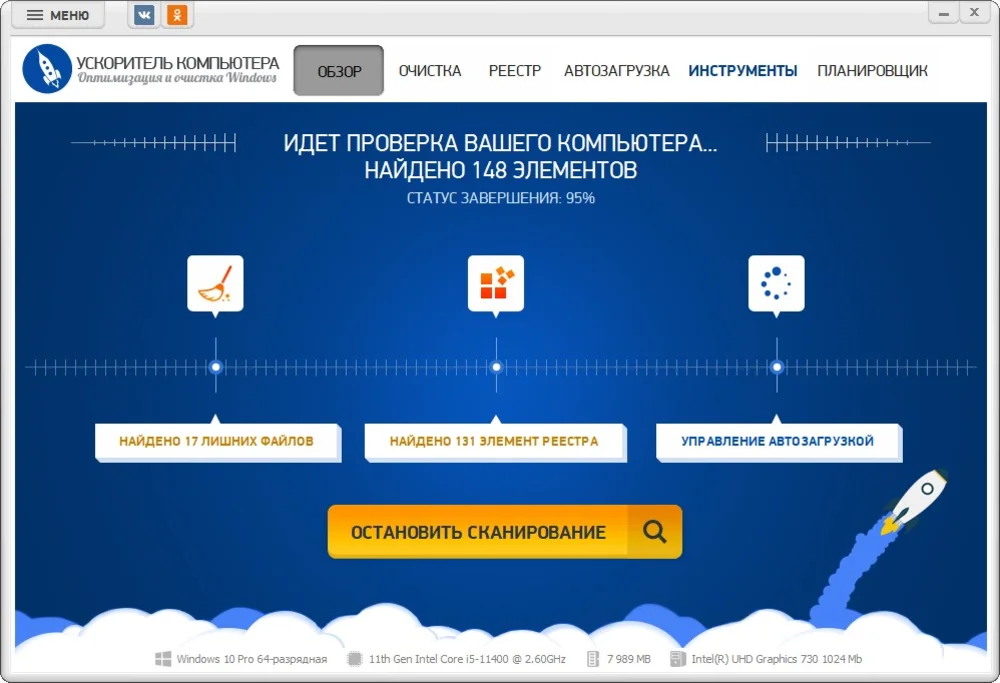
На скриншоте видны реальные разделы «ОБЗОР», «ОЧИСТКА», «РЕЕСТР», «АВТОЗАГРУЗКА», «ИНСТРУМЕНТЫ» и «ПЛАНИРОВЩИК». Такой интерфейс удобен для Windows 7 именно потому, что пользователь может разбирать причины замедления по отдельности: свободное место, лишний старт программ и обслуживание системы требуют разных решений.
Плюсы:
- русскоязычный интерфейс с отдельными разделами для очистки, реестра и автозагрузки;
- невысокие системные требования, соответствующие старым ПК;
- планировщик обслуживания и дополнительные инструменты для дублей и деинсталляции;
- не требует смешивать очистку файлов с изменением автозагрузки в одной операции.
Минусы:
- это не антивирус и не заменяет проверку вредоносного ПО;
- операции с реестром и автозагрузкой требуют осмысленного выбора, а не максимального количества удалённых элементов;
- дубликаты документов и фотографий нужно просматривать перед удалением.
Кому подходит. Пользователю Windows 7, которому нужен один понятный центр для периодической очистки и контроля автозагрузки. Особенно уместен на старом компьютере с небольшим объёмом памяти и медленным системным диском, если обслуживание выполняется выборочно, а не по принципу «удалить всё найденное».
2. Everything
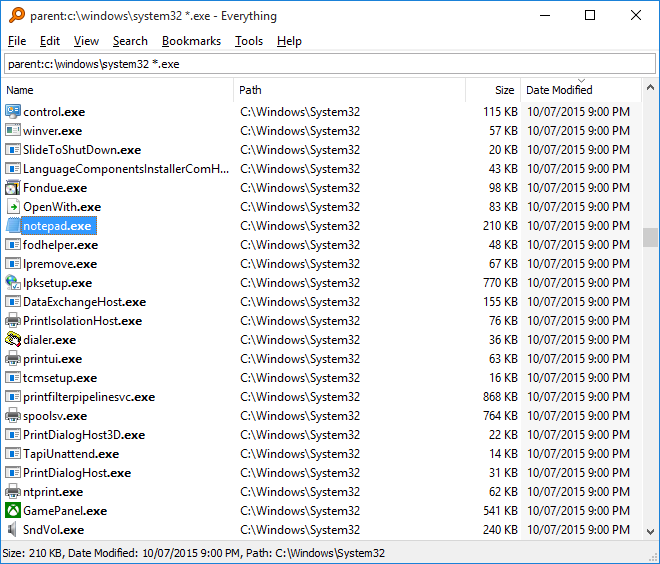
Everything решает одну конкретную проблему старого Windows-ПК — поиск файлов по имени без многоминутного обхода папок. Программа строит индекс имён файлов и папок на NTFS и после индексации показывает результаты почти сразу, поэтому хорошо дополняет Проводник, особенно на больших дисках с многолетним архивом документов.
Совместимость с Windows 7. Windows 7 входит в поддерживаемый диапазон вместе с XP, Vista, 8, 10 и 11. Существуют x86- и x64-сборки; 32-битный вариант можно использовать и на 64-битной системе, а x64 требует 64-битную Windows.
Что умеет программа.
- поиск по части имени и пути;
- фильтры и регулярные выражения для точных выборок;
- сортировка по имени, пути, размеру и дате;
- закладки для повторяющихся поисков;
- быстрая индексация NTFS без чтения содержимого каждого файла.
Практический сценарий.
- Запустите Everything и дождитесь первичной индексации дисков NTFS.
- Введите часть имени в строку поиска. Для уменьшения выдачи добавьте расширение, например
.pdfили.jpg. - Если нужно исключить системные каталоги или изменить индексируемые тома, откройте Tools → Options и настройте индекс.
- Щёлкните найденный файл правой кнопкой, чтобы открыть его или перейти к расположению. Перед удалением проверьте полный путь: одинаковое имя часто встречается в разных проектах.
Плюсы:
- очень быстрый поиск по именам;
- низкая нагрузка после построения индекса;
- работает на Windows 7 и старых системах;
- удобен для больших локальных архивов.
Минусы:
- по умолчанию это не полнотекстовый поиск по содержимому документов;
- для NTFS-индексации нужны соответствующие права или служба Everything;
- ошибка в фильтре может скрыть нужные результаты, поэтому при пустой выдаче сначала очистите строку поиска.
Кому подходит. Тем, кто часто ищет файлы на нескольких дисках и знает хотя бы часть имени. Для полнотекстового поиска внутри PDF, DOCX или писем потребуется другой инструмент.
3. Revo Uninstaller Free
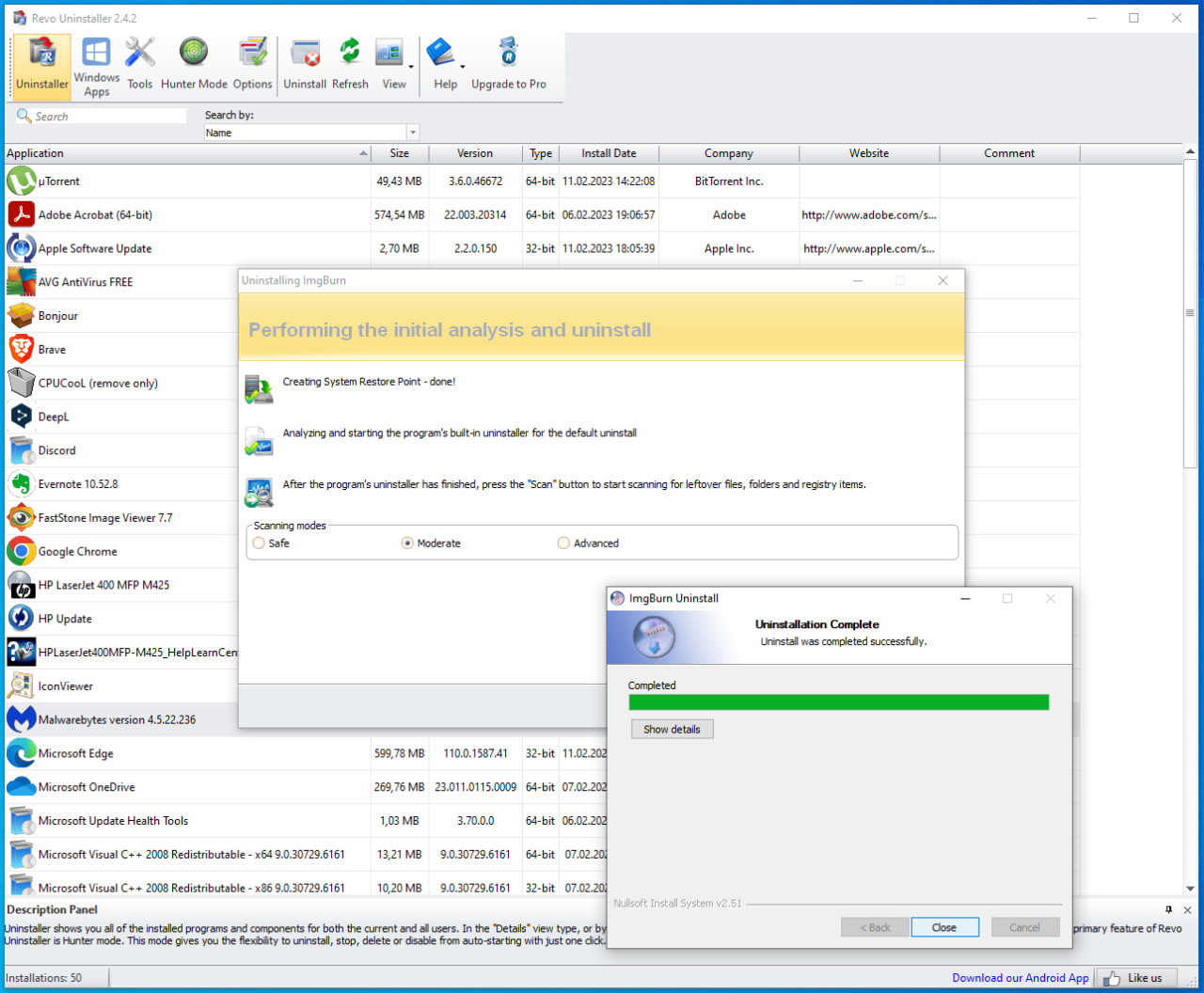
Revo Uninstaller Free полезен не потому, что Windows 7 не умеет удалять приложения, а потому, что после штатного деинсталлятора он может просканировать остатки. Это особенно заметно на старой системе, где за годы накапливаются папки, настройки и записи от давно удалённых программ.
Совместимость с Windows 7. Revo Uninstaller Free работает в Windows 7/8/8.1/10/11 в вариантах x86 и x64. Для работы достаточно 512 МБ RAM, а сам класс программы не требует современного графического оборудования.
Что умеет программа.
- список установленных приложений;
- запуск штатного деинсталлятора;
- сканирование оставшихся файлов, папок и записей;
- Hunter Mode для выбора программы по её окну или значку;
- просмотр сведений об установленных приложениях.
Практический сценарий.
- Закройте удаляемую программу и сохраните её проекты.
- В разделе All Programs выберите приложение и нажмите Uninstall.
- Дождитесь завершения штатного деинсталлятора. Только после этого запускайте поиск остатков.
- Просмотрите найденные элементы. Не отмечайте ветки реестра или общие папки, если неясно, относятся ли они только к удаляемой программе.
- После удаления перезагрузите Windows, если деинсталлятор этого требовал, и проверьте, что другие программы запускаются штатно.
Плюсы:
- сохраняет штатный деинсталлятор первым этапом;
- может найти остаточные элементы;
- поддерживает Windows 7 x86/x64;
- полезен при многолетней истории установок.
Минусы:
- глубокое удаление увеличивает цену ошибочного выбора;
- нельзя считать каждую найденную запись безопасной для удаления без просмотра;
- не заменяет ручное резервное копирование пользовательских проектов.
Кому подходит. Для ПК, где часто устанавливались и удалялись программы и важно привести систему в порядок. На «чистом» компьютере постоянно держать деинсталлятор в автозапуске не требуется.
4. BleachBit 4.7.0
BleachBit — вариант для пользователя, которому нужна прозрачная очистка кэшей и временных данных по отдельным категориям. Для Windows 7 принципиален номер ветки: современные BleachBit 5/6 на этой ОС не предназначены для работы, тогда как 4.7.0 выпущена как последняя версия для XP, Vista, 7 и 8.
Совместимость с Windows 7. Для Windows 7 следует использовать именно ветку 4.7.0. Она доступна для 32- и 64-битных систем и рассчитана на старые Windows. Это хороший пример, почему надпись «последняя версия BleachBit» без уточнения платформы может привести к неправильному выбору.
Что умеет программа.
- очистка кэшей приложений и браузеров;
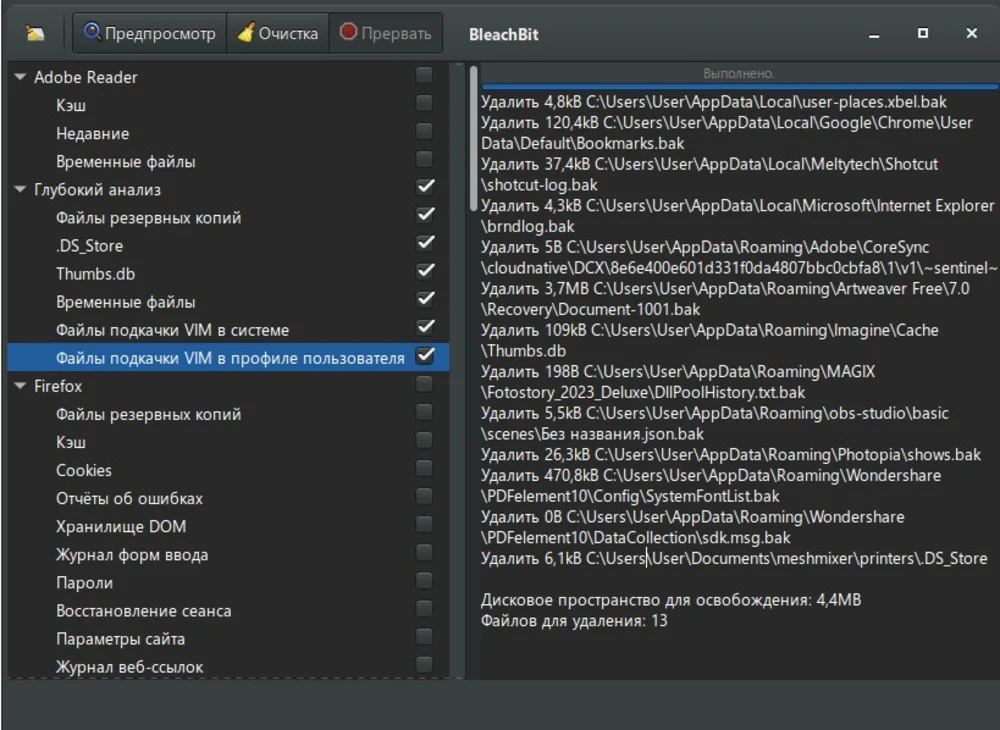
- предварительный просмотр потенциально удаляемых данных;
- очистка временных системных файлов;
- выбор отдельных категорий вместо обязательной очистки всего списка;
- работа без функции постоянного фонового «ускорения».
Практический сценарий.
- В левой части отметьте только категории, назначение которых понятно. Данные браузера разбирайте особенно внимательно: cookies и сохранённые сеансы могут влиять на авторизацию на сайтах.
- Нажмите Предпросмотр. Этот этап показывает, что будет затронуто, без немедленного удаления.
- Оцените пути и объём. Если в списке есть рабочие кэши приложений, которые вы не хотите сбрасывать, снимите соответствующие флажки.
- Только после проверки используйте Очистка.
- Запустите привычные программы и убедитесь, что нужные настройки и профили на месте.
Плюсы:
- предварительный просмотр перед удалением;
- отдельная совместимая ветка для Windows 7;
- 32- и 64-битные сборки;
- детальный выбор категорий очистки.
Минусы:
- для Win7 нельзя ориентироваться на главную современную ветку 5/6;
- очистка cookies и сеансов может разлогинить сайты;
- удаление кэшей не исправляет системные ошибки и не является антивирусной проверкой.
Кому подходит. Пользователю, который предпочитает вручную видеть категории и пути до очистки. Особенно полезен как периодический инструмент, а не как постоянная служба.
5. Rufus 3.22
Rufus нужен не для повседневной работы, а для подготовки загрузочной флешки: установочного носителя Windows, Linux-дистрибутива или сервисного ISO. Для компьютера с Windows 7 это важный аварийный инструмент, но именно здесь особенно легко ошибиться с версией программы.
Совместимость с Windows 7. Rufus 3.22 — последняя версия, совместимая с Windows 7. Более новые поколения Rufus следует считать программами для новых Windows, поэтому на Win7 номер 3.22 — не рекомендация «из привычки», а обязательное ограничение совместимости.
Что умеет программа.
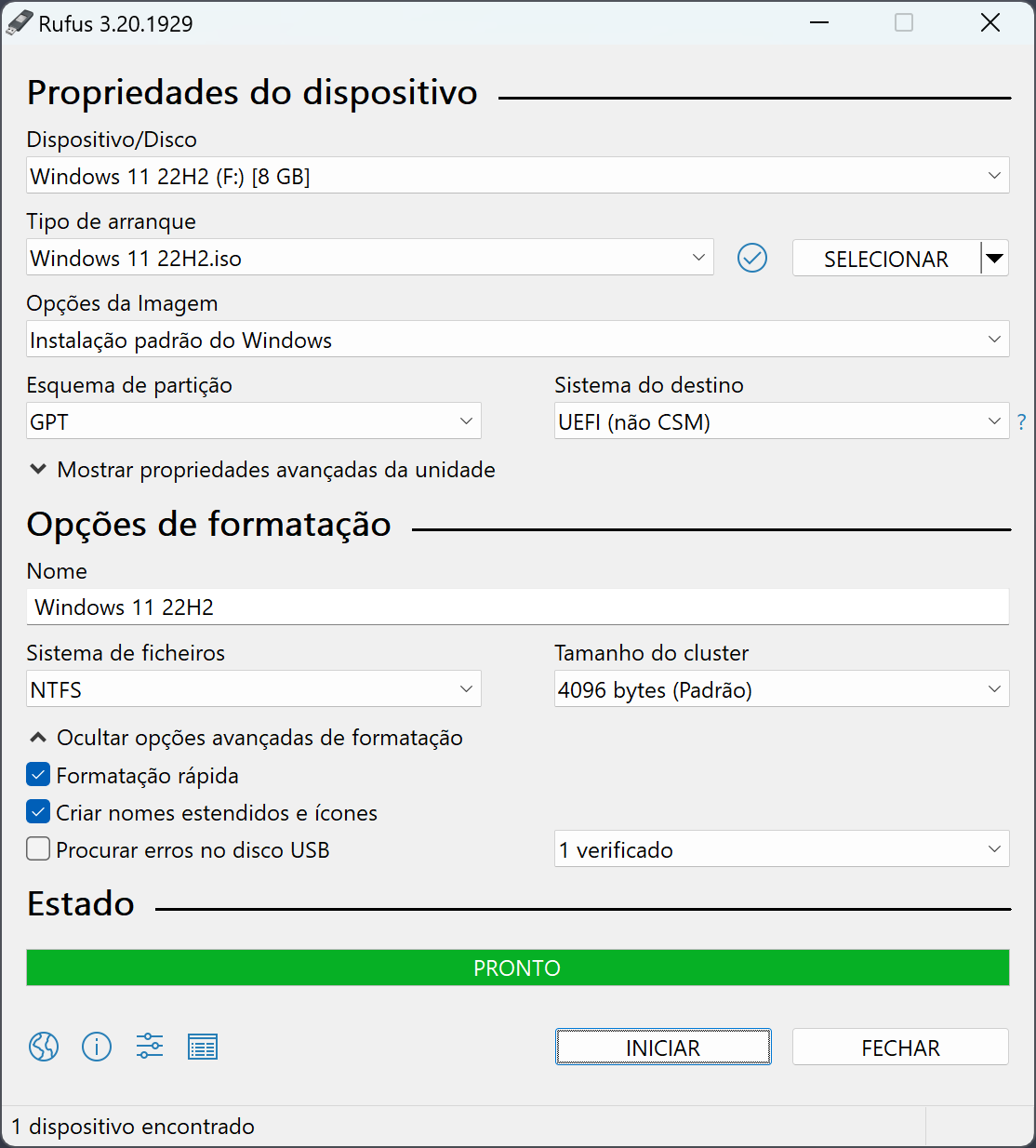
- выбор USB-накопителя;
- запись загрузочного образа ISO;
- выбор схемы раздела под BIOS/UEFI в рамках возможностей конкретного образа;
- форматирование флешки перед записью;
- создание сервисного носителя без полноценной установки программы.
Практический сценарий.
- Подключите флешку и убедитесь, что на ней нет единственной копии важных файлов: запись загрузочного образа обычно уничтожает прежнее содержимое выбранного накопителя.
- В поле устройства выберите именно нужную флешку. Если подключено несколько USB-дисков, сверяйте ёмкость и букву тома.
- Укажите ISO-образ через элемент выбора загрузочного образа.
- Параметры схемы разделов меняйте только под известный целевой компьютер; случайное переключение GPT/MBR не делает флешку «совместимее».
- Запустите запись и дождитесь статуса завершения. Затем безопасно извлеките накопитель и проверьте загрузку на целевом компьютере.
Плюсы:
- надёжный узкоспециализированный инструмент для загрузочных USB;
- для Windows 7 известна точная последняя совместимая версия;
- не требует тяжёлой среды разработки или большого пакета утилит.
Минусы:
- запись уничтожает данные на выбранной флешке;
- неправильный выбор накопителя создаёт риск потери данных;
- новые версии Rufus на Windows 7 использовать нельзя — нужен 3.22.
Кому подходит. Для обслуживания компьютеров, переустановки ОС и аварийных носителей. Если загрузочная флешка уже создана и проверена, Rufus не обязан постоянно находиться на рабочем компьютере.
Браузеры для Windows 7
6. Mozilla Firefox 115 ESR
Firefox 115 ESR — главный кандидат для Windows 7, когда нужен браузер с продолжающейся специальной линией обновлений. Mozilla перевела пользователей Windows 7, 8 и 8.1 на ESR-ветку 115 вместо дальнейшего обновления на обычные новые поколения Firefox.
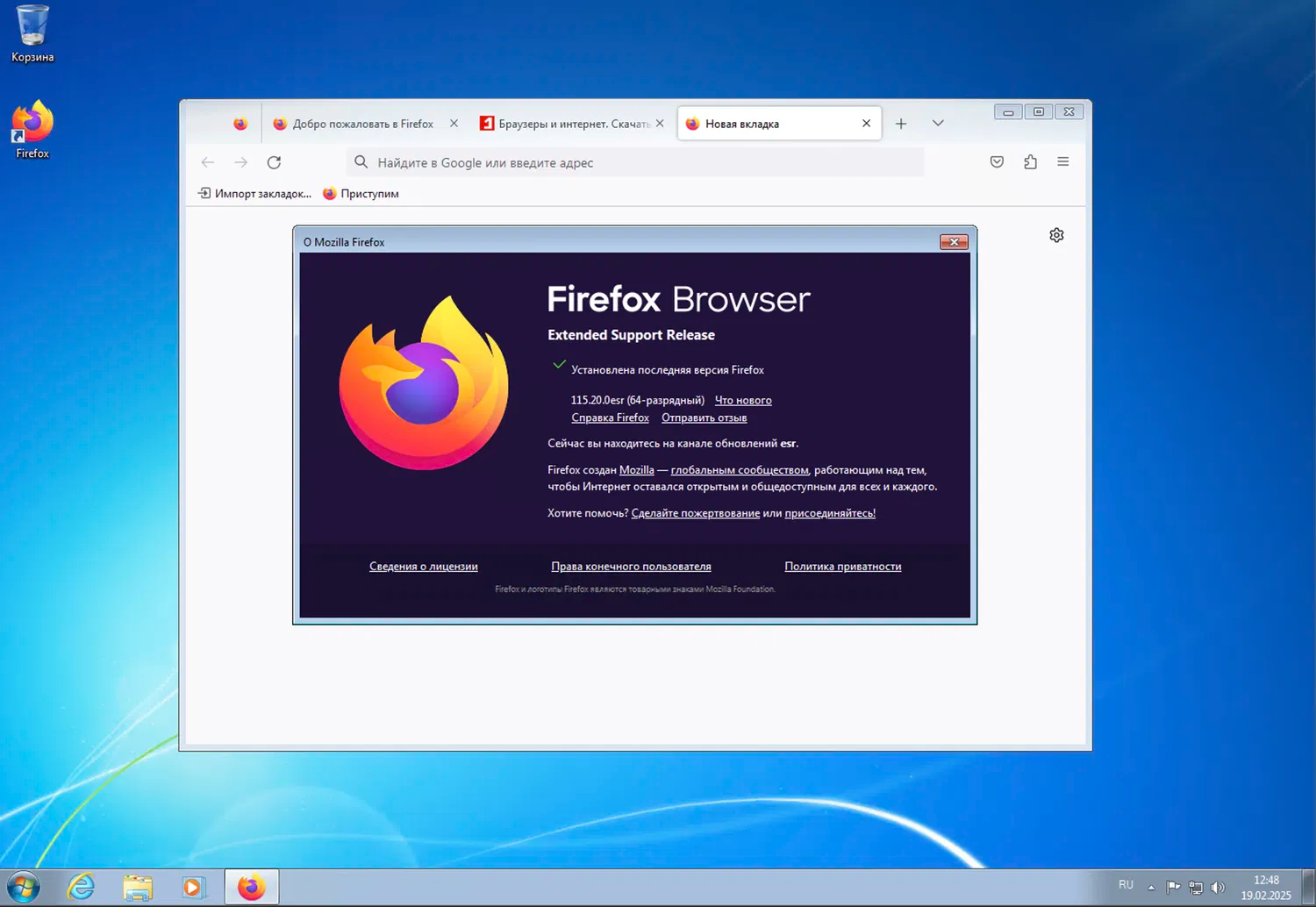
Совместимость с Windows 7. Firefox 115 — последняя линия Firefox для Windows 7/8/8.1. Поддержка ESR этой ветки продлена до марта 2027 года. Это не обновляет Windows 7 как операционную систему, но даёт более свежую браузерную ветку, чем давно остановившийся Chrome 109.
Что умеет программа.
- современный для legacy-систем веб-движок Gecko в рамках ESR 115;
- 32- и 64-битные сборки;
- профили, закладки, расширения и встроенные средства приватности Firefox;
- обновления ESR в пределах объявленного периода поддержки.
Практический сценарий.
- Откройте меню Firefox и раздел настроек, затем проверьте, что браузер находится в ветке 115 ESR.
- Оставьте автоматическую установку обновлений браузера включённой: на неподдерживаемой Windows особенно нежелательно сознательно фиксировать старый браузер без исправлений.
- Установите только необходимые расширения. Каждое расширение расширяет поверхность атаки и расходует память, что заметно на старом ПК.
- Для банковских, государственных и других чувствительных операций по возможности используйте поддерживаемое устройство с современной ОС: наличие ESR-браузера не устраняет риски самой Windows 7.
Плюсы:
- специальная ESR-линия для Windows 7;
- есть x86 и x64;
- продолжающиеся обновления ESR;
- не зависит от прекращённой Win7-линии Google Chrome.
Минусы:
- поддержка ESR имеет конечную дату;
- сама Windows 7 остаётся неподдерживаемой;
- некоторые сайты со временем могут требовать API или системные компоненты, которых нет в Windows 7.
Кому подходит. Для обычного веб-сёрфинга на Windows 7, когда отказаться от этой ОС пока нельзя. Для критичных аккаунтов и финансовых операций предпочтительнее современная поддерживаемая система.
7. Supermium
Supermium закрывает другой браузерный сценарий: это независимый Chromium-fork, ориентированный на старые Windows. Он полезен там, где сайт лучше работает в Chromium-совместимом браузере, но Google Chrome для Windows 7 остановился на старой ветке.
Совместимость с Windows 7. Supermium рассчитан на Windows XP/2003/Vista/7/8.x и выпускается в 32- и 64-битных вариантах. Это самостоятельный Chromium-fork, а не продолжение Google Chrome.
Что умеет программа.
- Chromium-совместимый движок для старых Windows;
- поддержка 32- и 64-битных систем;
- обновления проекта с переносом исправлений Chromium;
- сценарий для веб-приложений, которые ориентируются на Chromium.
Практический сценарий.
- Установите или распакуйте сборку, соответствующую разрядности Windows. На слабом компьютере сначала разумно оценить x86-вариант, если он подходит вашим задачам.
- После запуска откройте страницу сведений о браузере и зафиксируйте версию: это пригодится, если конкретный сайт перестанет работать после обновления.
- Не импортируйте автоматически все расширения из старого Chrome. Сначала перенесите закладки и проверьте работу без расширений, затем добавляйте только нужные.
- Проверяйте обновления самого Supermium регулярно. Использование старой сборки только ради привычного интерфейса лишает смысла переход с Chrome 109.

Плюсы:
- Chromium-подход на Windows 7;
- проект специально ориентирован на legacy Windows;
- может быть полезнее старого Chrome на современных сайтах.
Минусы:
- это сторонний community-проект, а не Google Chrome;
- работа отдельного сайта в браузере не означает поддержку Windows 7 самим веб-сервисом;
- на старом ПК Chromium-класс браузеров может потреблять заметный объём памяти.
Кому подходит. Тем, кому на Windows 7 нужен Chromium-совместимый браузер. Firefox ESR и Supermium разумно рассматривать как два разных движка, а не устанавливать несколько почти одинаковых браузеров без необходимости.
Архивы и управление файлами
8. 7-Zip
7-Zip остаётся базовым архиватором для Windows 7: программа открывает распространённые архивы, создаёт 7z и ZIP и не требует подписки. На старом компьютере важны две особенности — наличие 32- и 64-битных Windows-сборок и возможность работать без тяжёлого фонового компонента.
Совместимость с Windows 7. Для Windows доступны отдельные x86- и x64-сборки. При выборе для Windows 7 32-bit нужна x86-версия; на Windows 7 x64 предпочтительна x64-сборка. Перед установкой сопоставляйте минимальную ОС именно с выбранным пакетом: требования разных веток могут отличаться.
Что умеет программа.
- создание архивов 7z и ZIP;
- распаковка большого числа архивных форматов;
- шифрование поддерживаемых архивов;
- разбиение архива на тома;
- интеграция команд в контекстное меню Windows.
Практический сценарий.
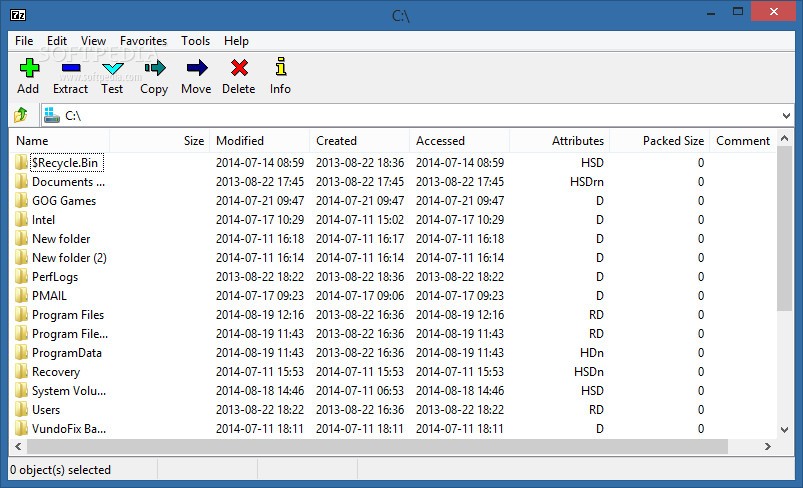
- Выделите файлы, откройте контекстное меню 7-Zip и выберите команду добавления к архиву.
- Для обычной пересылки между разными компьютерами выберите ZIP; для лучшего сжатия и хранения локального архива — 7z.
- Если задаёте пароль, используйте длинную уникальную фразу и не храните единственную копию пароля внутри того же архива.
- После создания откройте архив в 7-Zip и выполните тест или извлеките один файл в временную папку — это простая проверка результата до удаления исходников.
Плюсы:
- бесплатное открытое ПО;
- есть x86/x64;
- поддерживает много форматов на чтение;
- 7z подходит для плотного архивирования.
Минусы:
- не каждый получатель умеет открыть 7z без дополнительного архиватора;
- максимальное сжатие увеличивает время и нагрузку на старый процессор;
- архив не является резервной копией, если хранится на том же физическом диске.
Кому подходит. Для большинства пользователей Windows 7 как основной бесплатный архиватор. WinRAR нужен, если рабочий процесс связан именно с RAR, а 7-Zip удобнее как универсальный бесплатный базовый инструмент.
9. WinRAR
WinRAR стоит выбирать не потому, что он «обязателен каждому ПК», а когда регулярно встречаются RAR-архивы, многотомные наборы или нужен привычный инструмент создания RAR. В отличие от 7-Zip, это коммерческая программа с пробным режимом.
Совместимость с Windows 7. Современная 64-битная линия WinRAR требует Windows 7 x64 или более новую систему. Начиная с WinRAR 7.10 32-битные Windows больше не поддерживаются: Windows 7 подходит только в x64-варианте. Для Win7 x86 нужна более старая 32-битная ветка.
Что умеет программа.
- создание RAR и ZIP;
- распаковка RAR, ZIP и ряда других форматов;
- многотомные архивы;
- шифрование архивов;
- проверка и восстановление некоторых повреждённых RAR-архивов.
Практический сценарий.
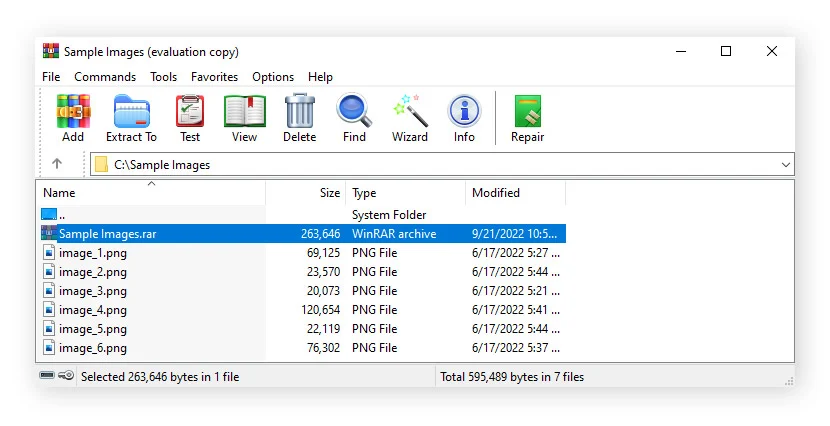
- Откройте папку с файлами и добавьте их в архив через WinRAR.
- Для передачи пользователю без WinRAR выбирайте ZIP, если специфические функции RAR не нужны.
- При создании многотомного архива задайте размер тома заранее, исходя из ограничений носителя или канала передачи.
- После упаковки используйте проверку архива перед удалением исходных данных.
Плюсы:
- удобная работа с RAR;
- многотомные архивы и восстановительная информация в сценариях, где это требуется;
- поддержка Windows 7 x64 в современной 64-битной линии.
Минусы:
- коммерческая лицензия;
- для Win7 x86 нельзя механически использовать 64-битный установщик;
- RAR менее универсален для получателя, чем ZIP.
Кому подходит. Пользователю, который получает или создаёт RAR регулярно. Если задача ограничена распаковкой и ZIP/7z, 7-Zip обычно достаточно.
10. Total Commander
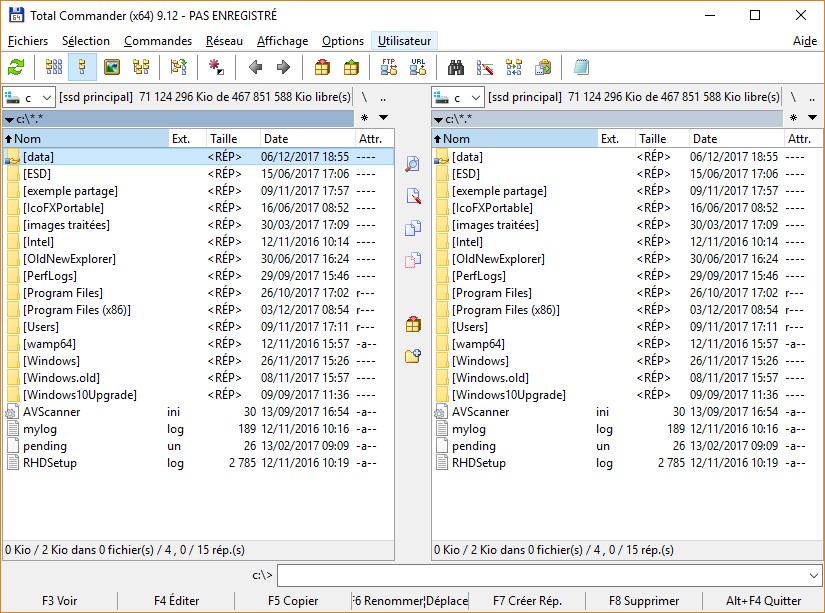
Total Commander полезен на Windows 7 как двухпанельный файловый менеджер: копирование между папками видно сразу, горячие клавиши ускоряют повторяющиеся операции, а встроенная работа с архивами уменьшает число переключений между окнами. Это инструмент для регулярной работы с файлами, а не обязательная замена Проводника.
Совместимость с Windows 7. 32-битная ветка Total Commander работает на очень старых Windows, а 64-битная — на Windows XP и новее, поэтому Windows 7 входит в диапазон обеих при правильной разрядности.
Что умеет программа.
- двухпанельное копирование и перемещение;
- переименование групп файлов;
- работа с архивами как с каталогами;
- FTP и подключаемые плагины;
- быстрые клавиши F5 для копирования, F6 для перемещения, F7 для создания каталога и F8 для удаления.
Практический сценарий.
- В левой панели откройте исходную папку, в правой — папку назначения. Такой расклад снижает риск копирования «не туда», потому что обе стороны операции видны одновременно.
- Выделите файлы и нажмите F5 для копирования. Проверьте путь в диалоге перед подтверждением.
- Для перемещения используйте F6. При работе с единственной копией важных файлов безопаснее сначала копировать, проверить результат и только потом удалять исходник.
- После массовой операции сравните количество файлов или общий объём в исходной и целевой папках.
Плюсы:
- быстрый двухпанельный рабочий процесс;
- горячие клавиши для типовых операций;
- поддержка старых Windows;
- удобен для большого числа файлов и папок.
Минусы:
- не всем нужен интерфейс с двумя панелями;
- плагины расширяют возможности, но требуют отдельной проверки совместимости и проверки происхождения файла;
- ошибка при F6/F8 может затронуть много файлов, поэтому путь назначения нужно проверять до подтверждения.
Кому подходит. Тем, кто регулярно сортирует архивы, переносит большие наборы файлов или работает с несколькими дисками. Для редких операций Проводника Windows 7 достаточно.
Офис, PDF и хранение паролей
11. LibreOffice 25.2
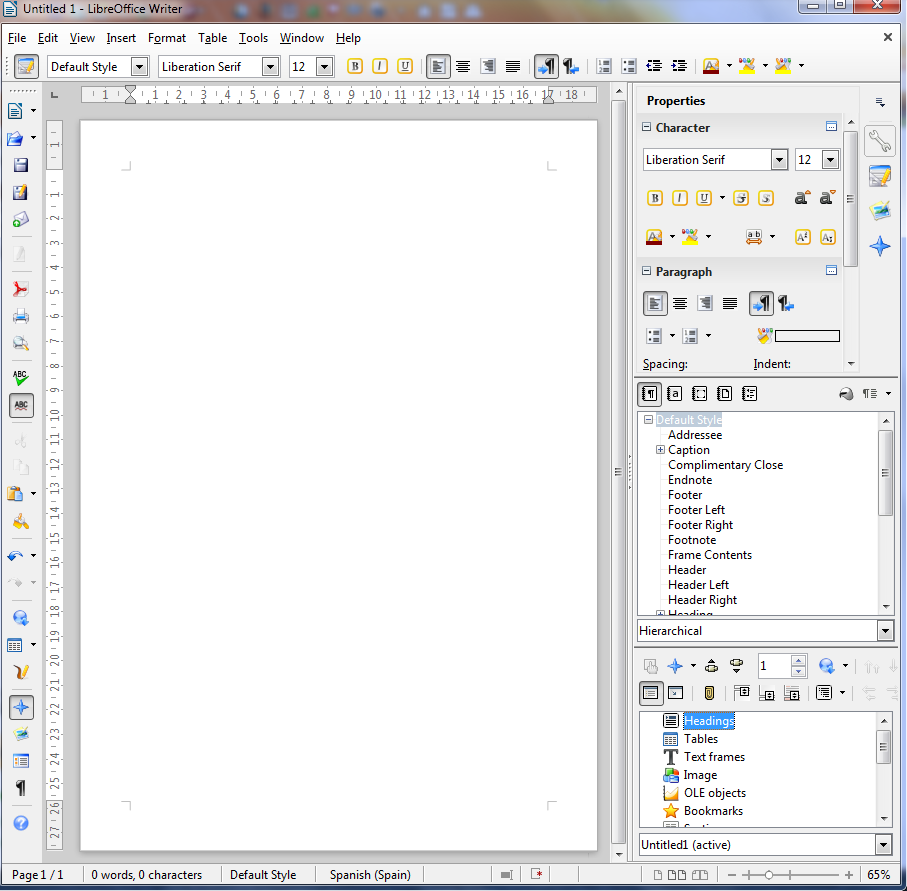
LibreOffice закрывает офисные задачи без привязки к Microsoft Office: Writer работает с текстовыми документами, Calc — с таблицами, Impress — с презентациями. Для Windows 7 критично остановиться на правильной ветке, потому что дальнейшие выпуски сменили минимальные требования.
Совместимость с Windows 7. В LibreOffice 25.8 поддержку Windows 7/8/8.1 удалили. Ветка 25.2 предшествует этому изменению, но работа в Windows 7 уже не гарантировалась для всех компонентов. Поэтому на Win7 нужно проверять конкретную сборку 25.2.x на целевом компьютере; особенно это касается Python-based расширений, макросов и сложных корпоративных дополнений.
Что умеет программа.
- Writer для DOC/DOCX, ODT и других текстовых документов;
- Calc для XLS/XLSX, ODS и таблиц;
- Impress для презентаций;
- экспорт документов в PDF;
- открытые форматы ODF для долговременного хранения редактируемых файлов.
Практический сценарий.
- Для нового текстового документа откройте Writer и сначала сохраните рабочую копию через Файл → Сохранить как.
- Если документ должен редактироваться в Microsoft Office, выберите DOCX или XLSX и после сохранения перечитайте предупреждения о возможной несовместимости форматирования.
- Для финальной версии, которую не нужно править, экспортируйте PDF и визуально сравните страницы с исходным документом.
- Сложные документы с макросами, формами, нестандартными шрифтами и полями проверяйте на том компьютере, где их будут использовать: одинаковое расширение файла не гарантирует полностью одинаковое отображение.
Плюсы:
- полноценный бесплатный офисный пакет;
- граница совместимости с Win7 отделена от новых выпусков;
- ODF и экспорт PDF;
- Writer, Calc и Impress закрывают основные домашние и учебные задачи.
Минусы:
- новые ветки 25.8+ не подходят Windows 7;
- Python-функции и расширения на Win7 имеют ограничения;
- сложные документы Microsoft Office требуют визуальной проверки после конвертации.
Кому подходит. Для документов, таблиц и презентаций на Windows 7 без обязательной подписки. Для сложных корпоративных шаблонов сначала проверяйте совместимость конкретных макросов и шрифтов.
12. SumatraPDF
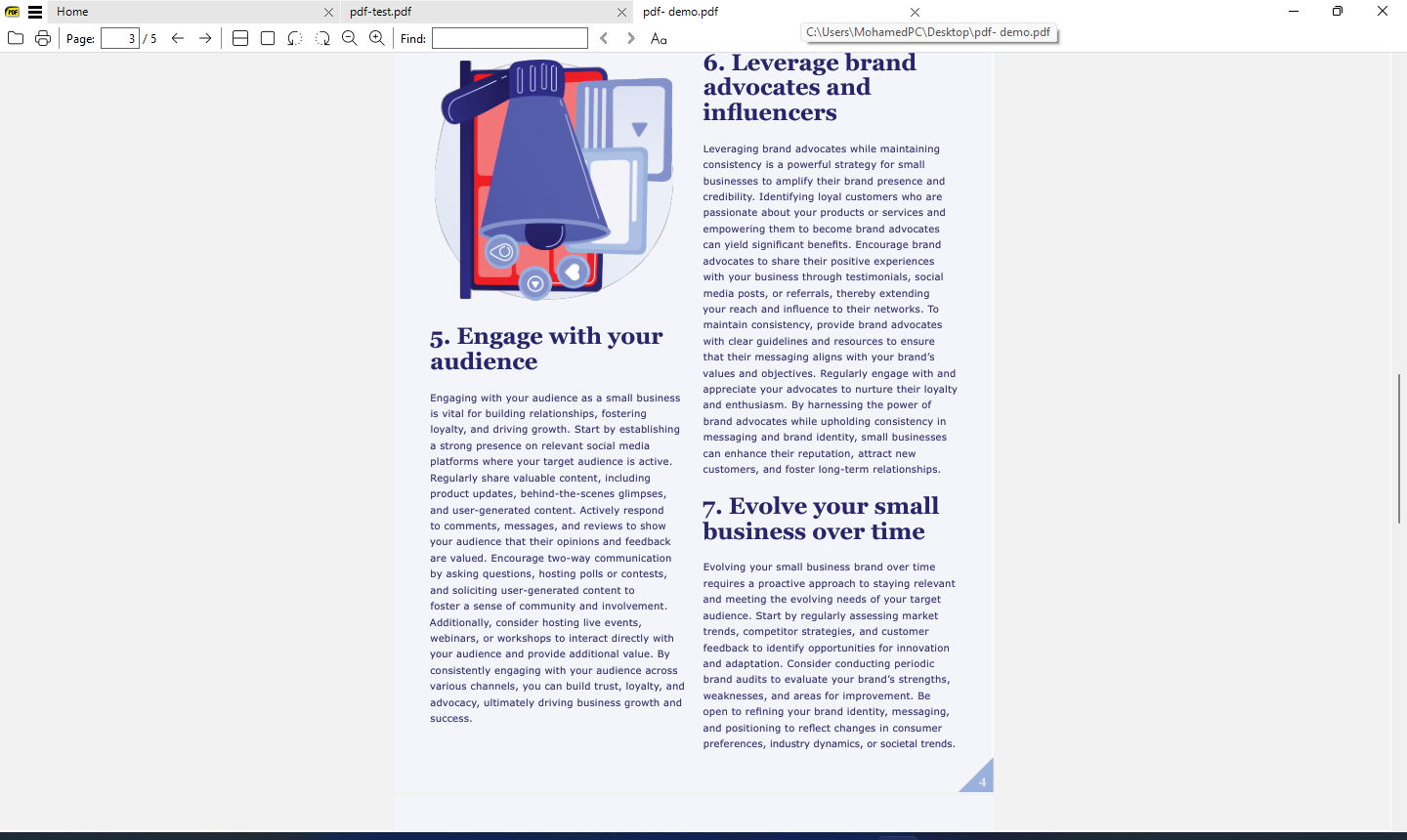
SumatraPDF подходит старому ПК благодаря узкой специализации: быстро открыть документ, пролистать страницы, воспользоваться поиском и распечатать — без тяжёлого редактора PDF. Это особенно уместно на Windows 7 с небольшим объёмом оперативной памяти.
Совместимость с Windows 7. Windows 7 прямо входит в список поддерживаемых систем SumatraPDF. Для XP/Vista оставлена старая ветка 3.1.2, поэтому Windows 7 не нужно путать с этими legacy-ограничениями.
Что умеет программа.
- просмотр PDF;
- работа с рядом электронных книжных и комикс-форматов;
- поиск по текстовому PDF;
- печать;
- портативный сценарий без сложной установки.
Практический сценарий.
- Откройте PDF и проверьте, распознаётся ли текст: если поиск по слову ничего не находит в скане, проблема не в просмотрщике — документ содержит изображение и требует OCR.
- Для навигации используйте оглавление PDF, если оно встроено в файл.
- Перед печатью документов с нестандартным размером страницы откройте предварительные параметры печати и проверьте масштабирование.
- Если документ нужно редактировать, подписывать электронной подписью или распознавать, SumatraPDF не следует превращать в универсальный PDF-комбайн — выберите специализированный инструмент.
Плюсы:
- быстрый запуск;
- не перегружен функциями редактирования;
- работает на Windows 7;
- хорош для чтения и проверки итоговых PDF.
Минусы:
- не предназначен для сложного редактирования PDF;
- скан без текстового слоя не становится распознанным документом только от открытия;
- для форм, OCR и сложных подписей нужен другой класс программ.
Кому подходит. Для чтения PDF и электронных документов на слабом Windows 7-ПК. Особенно хорош в паре с LibreOffice: редактирование выполняется в офисном файле, а итоговый PDF проверяется в отдельном лёгком просмотрщике.
13. KeePass
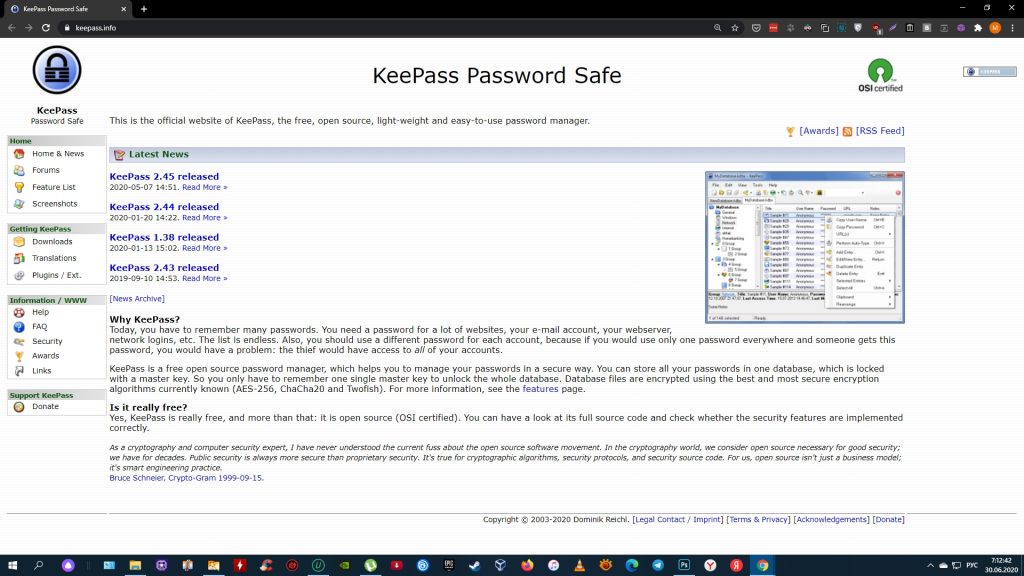
KeePass 2.x хранит пароли в локальной зашифрованной базе. Для Windows 7 это практичнее, чем держать пароли в текстовом файле или одном браузерном профиле, особенно если компьютер используется офлайн или синхронизация с облаком не нужна.
Совместимость с Windows 7. KeePass 2.x поддерживает Windows 7 и доступен для Windows x86/x64. Есть портативный сценарий, но портативность не отменяет резервное копирование базы: потеря единственного файла базы вместе с диском означает потерю всех сохранённых записей.
Что умеет программа.
- зашифрованная база паролей;
- группы и записи для разных сервисов;
- генератор случайных паролей;
- поиск по базе;
- экспорт и подключаемые расширения, которые следует использовать только при реальной необходимости.
Практический сценарий.
- Создайте новую базу и задайте мастер-пароль, который не используется ни на одном сайте.
- Сохраните базу в понятной папке и сразу создайте резервную копию на отдельном носителе.
- Для новой учётной записи используйте генератор, а не повторяйте старый пароль.
- После добавления нескольких записей закройте и снова откройте базу, чтобы убедиться, что мастер-пароль записан правильно и резервная копия читается.
- Не храните мастер-пароль в открытом текстовом файле рядом с базой.
Плюсы:
- локальная модель хранения;
- поддержка Windows 7;
- открытый формат и развитая экосистема;
- генератор помогает избегать повторяющихся паролей.
Минусы:
- утрата мастер-пароля может сделать базу недоступной;
- единственная копия базы на старом HDD — плохая стратегия резервирования;
- плагины добавляют код к менеджеру паролей и должны устанавливаться только при понятной необходимости.
Кому подходит. Тем, кому нужен локальный менеджер паролей на Windows 7. Для синхронизации между множеством устройств понадобится отдельно продумать безопасный способ копирования базы.
Видео и музыка
14. VLC Media Player
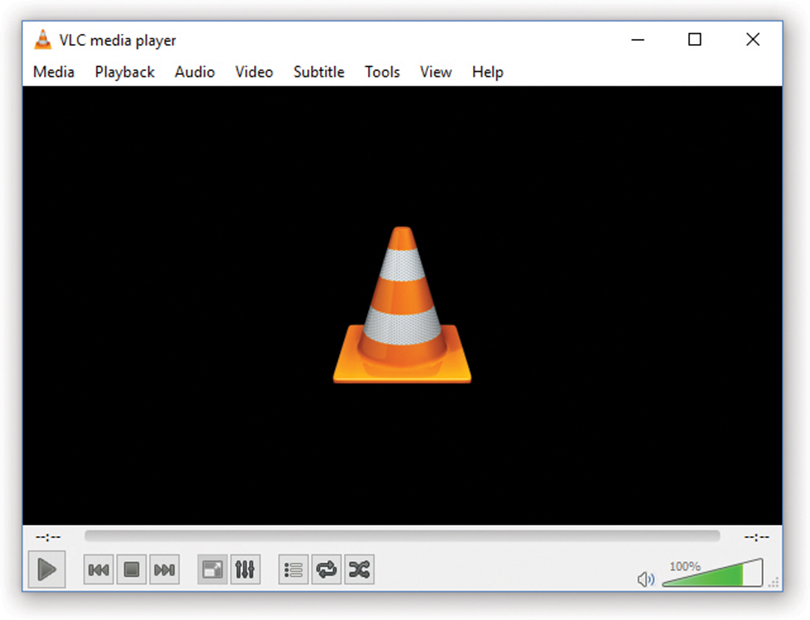
VLC — основной универсальный медиаплеер в подборке. Он полезен на Windows 7 тем, что включает собственный набор средств декодирования и не заставляет сначала устанавливать большой набор сторонних кодек-паков только ради воспроизведения обычного видео.
Совместимость с Windows 7. Windows 7 входит в поддерживаемый диапазон VLC 3.x; Windows-сборки этой линии охватывают системы начиная с XP SP3. На старом компьютере ограничение чаще связано не с ОС, а с производительностью процессора и видеокарты при тяжёлом H.265/HEVC, 4K или высоком битрейте.
Что умеет программа.
- воспроизведение распространённых контейнеров и кодеков;
- субтитры и выбор аудиодорожек;
- сетевые потоки;
- простое перекодирование через встроенные средства;
- плейлисты и регулировка скорости воспроизведения.
Практический сценарий.
- Откройте видео обычной командой открытия файла.
- Если звук или субтитры не те, используйте меню дорожек и выберите нужную аудиодорожку/субтитры вместо установки нового «кодек-пака».
- При рывках на тяжёлом видео сначала проверьте загрузку CPU. Старый двухъядерный процессор может не справляться с современным кодеком даже при полной программной совместимости VLC.
- Если проблема появилась после изменения настроек аппаратного декодирования, верните значение по умолчанию и перезапустите плеер.
Плюсы:
- широкая поддержка медиаформатов;
- Windows 7 входит в диапазон поддержки;
- обычно не требует стороннего набора кодеков;
- подходит и для локальных файлов, и для потоков.
Минусы:
- совместимость плеера не гарантирует плавное 4K/HEVC на старом железе;
- обилие настроек может усложнить диагностику после ручных изменений;
- это не видеоредактор: обрезка и монтаж удобнее в специализированной программе.
Кому подходит. Как универсальный плеер практически для любого Windows 7-компьютера. Для библиотеки музыки удобнее AIMP или MusicBee, а для монтажа — VSDC.
15. AIMP
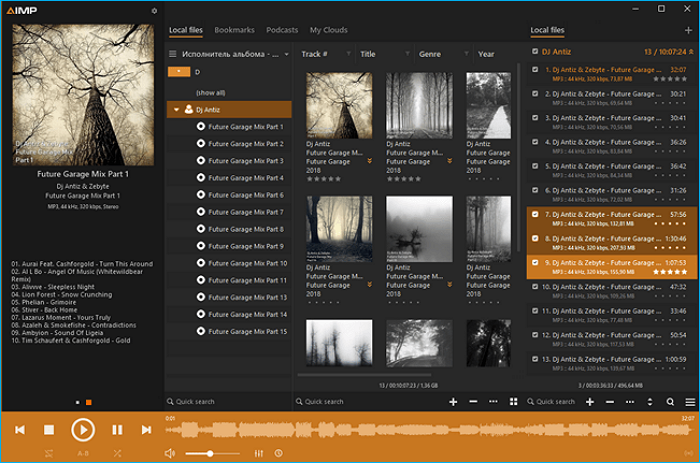
AIMP ориентирован на музыку: плейлисты, локальная медиатека, эквалайзер и воспроизведение аудиоформатов. В сравнении с VLC он менее универсален как видеоплеер, зато удобнее, если основная задача — постоянно слушать локальную музыкальную коллекцию.
Совместимость с Windows 7. Минимальная версия Windows для актуальной Windows-линии AIMP — Vista, поэтому Windows 7 входит в поддерживаемый диапазон. Доступны x86/x86-64 варианты; для 32-битной Windows 7 выбирается x86.
Что умеет программа.
- плейлисты и музыкальная библиотека;
- эквалайзер и аудиоэффекты;
- работа с распространёнными аудиоформатами;
- интернет-радио в сценариях, где адрес потока ещё доступен;
- настройка горячих клавиш и поведения плеера.
Практический сценарий.
- Добавьте папку с музыкой в медиатеку, а не открывайте каждую композицию по одной.
- Для старого ПК отключите ненужные визуальные эффекты и тяжёлые плагины, если они не используются.
- При неожиданно разной громкости треков сначала проверьте ReplayGain/настройки нормализации, а не увеличивайте системную громкость до максимума.
- Создайте отдельный плейлист для файлов, которые хотите проверить или пересортировать, чтобы не менять структуру коллекции вслепую.
Плюсы:
- ориентирован на музыку, а не на универсальный медиакомбайн;
- работает на Windows 7;
- есть x86 и x64;
- удобные плейлисты и библиотека.
Минусы:
- не заменяет редактор аудио;
- сторонние плагины требуют отдельной проверки совместимости;
- сетевые радиостанции могут переставать работать независимо от самого AIMP.
Кому подходит. Для регулярного прослушивания локальной музыки на Windows 7. Если нужно ещё и систематизировать очень большую библиотеку по тегам, стоит сравнить с MusicBee.
16. MusicBee
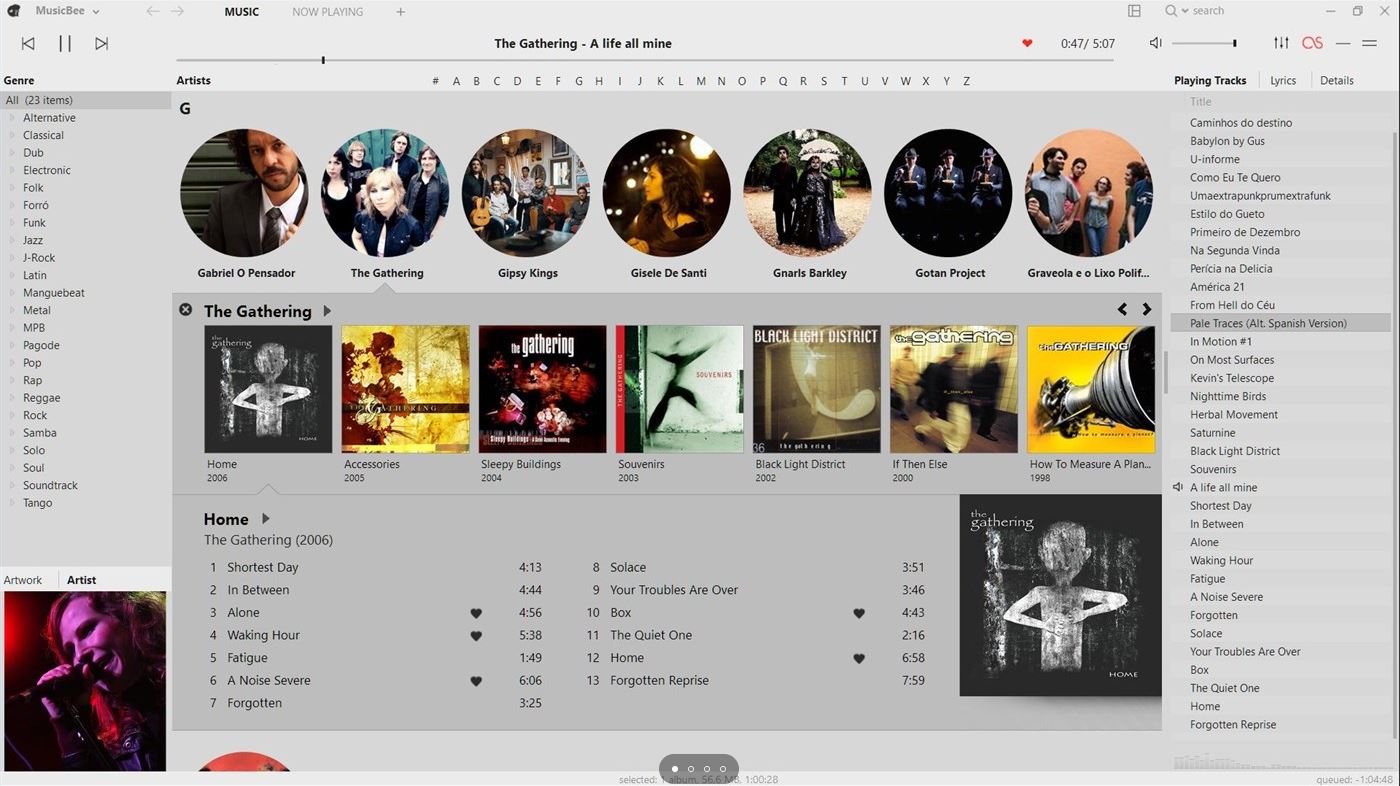
MusicBee делает акцент на большой музыкальной библиотеке: сортировка, теги, представления коллекции и управление плейлистами. Это вариант для пользователя, у которого музыка занимает десятки папок и ручное переименование в Проводнике уже мешает работать.
Совместимость с Windows 7. MusicBee 3.6 работает в Windows 7/8/10/11. В 2026 году эта линия продолжает выпускаться, поэтому Windows 7 не требует перехода на древнюю неподдерживаемую сборку только ради запуска.
Что умеет программа.
- музыкальная библиотека и плейлисты;
- редактирование тегов;
- поиск и фильтрация коллекции;
- варианты отображения альбомов и исполнителей;
- портативный вариант для переносной коллекции.
Практический сценарий.
- Сначала добавьте папки с музыкой в библиотеку и дайте программе просканировать их.
- Перед массовым изменением тегов сделайте резервную копию нескольких типичных файлов и проверьте результат на тестовой группе.
- Используйте фильтры по исполнителю, альбому и жанру, чтобы найти «грязные» метаданные — разные варианты написания одного исполнителя хорошо видны именно в библиотеке.
- После массового редактирования откройте несколько файлов в другом плеере и убедитесь, что теги читаются корректно.
Плюсы:
- поддерживает Windows 7 в современной линии;
- сильная работа с библиотекой и тегами;
- есть портативный сценарий;
- удобнее простого плеера для большого архива.
Минусы:
- массовое редактирование метаданных требует проверки на небольшой выборке;
- избыточен для папки из нескольких десятков песен;
- онлайн-базы метаданных могут менять правила независимо от программы.
Кому подходит. Для больших локальных музыкальных коллекций. Если нужно просто включить музыку и собрать несколько плейлистов, AIMP проще.
17. VSDC Free Video Editor
VSDC — один из немногих полноценных видеоредакторов, который поддерживает Windows 7 32/64-bit. На старом ПК его нужно оценивать не только по совместимости ОС: монтаж H.264/HEVC, высокое разрешение и несколько эффектов могут упираться в CPU, RAM и видеокарту.
Совместимость с Windows 7. Windows 7 32- и 64-bit поддерживается. Для видеомонтажа требуется заметно больше памяти и вычислительных ресурсов, чем для простого плеера, поэтому на слабом ноутбуке разумно использовать лёгкие исходники и короткие проекты.
Что умеет программа.
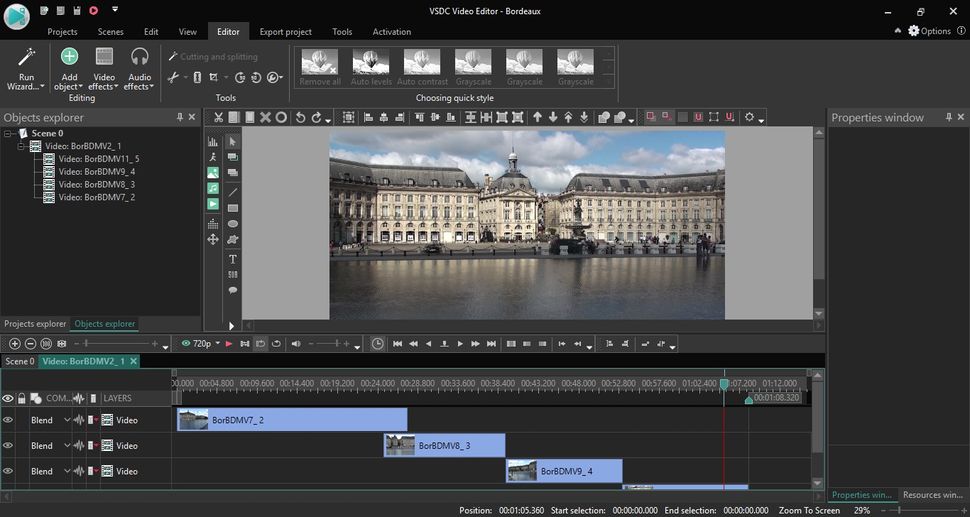
- многодорожечный монтаж;
- обрезка и склейка клипов;
- текст, переходы и эффекты;
- работа со звуком на таймлайне;
- экспорт в видеофайл с выбором профиля.
Практический сценарий.
- Создайте проект с параметрами, соответствующими исходному видео, чтобы не увеличивать разрешение без необходимости.
- Импортируйте клипы и сначала соберите черновой монтаж: обрезка, порядок, звук. Эффекты добавляйте после того, как структура ролика уже готова.
- На старом ПК используйте предварительный просмотр с разумным качеством; плавность окна предпросмотра не равна качеству будущего экспортированного файла.
- Перед долгим экспортом сделайте короткий тестовый фрагмент на 20–30 секунд и проверьте изображение, звук, субтитры и соотношение сторон.
- Только после проверки запускайте финальный экспорт всего проекта.
Плюсы:
- полноценный таймлайн на Windows 7;
- поддерживает 32- и 64-битную Windows 7;
- подходит для обрезки, титров, переходов и сборки ролика;
- можно контролировать параметры экспорта.
Минусы:
- видеомонтаж заметно требовательнее к железу, чем просмотр видео;
- тяжёлые кодеки и высокое разрешение могут тормозить на старом CPU;
- не стоит судить о финальном качестве только по окну предпросмотра.
Кому подходит. Для монтажа коротких и средних роликов на Windows 7. Если задача — только перекодировать готовое видео без монтажа, XMedia Recode проще и быстрее по рабочему процессу.
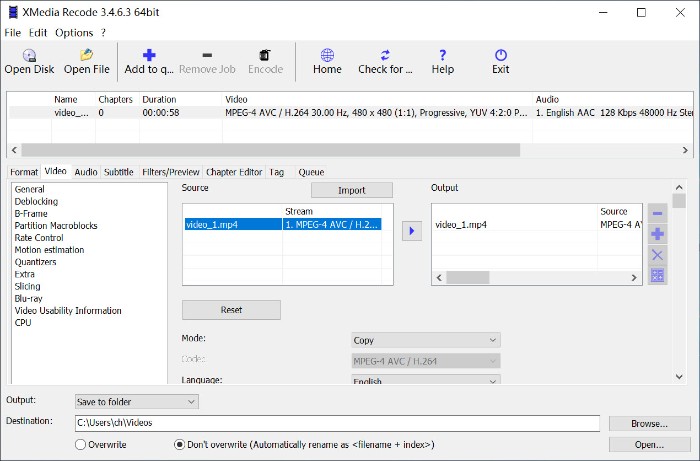
18. XMedia Recode
XMedia Recode нужен, когда видео уже смонтировано и требуется изменить контейнер, кодек, разрешение, битрейт или аудиодорожки. Это не замена видеоредактору: его сильная сторона — контролируемое перекодирование и ремультиплексирование.
Совместимость с Windows 7. Для Windows 7 подходят XMedia Recode 3.6.2.8 x86 и отдельная 64-битная ветка 3.5.8.5. Современная 64-битная линия 3.6.3.x требует Windows 10/11, поэтому на Win7 нельзя выбирать 64-битный пакет только по принципу «самый новый».
Что умеет программа.
- конвертация видео и аудио;
- выбор контейнеров MP4, MKV и других поддерживаемых форматов;
- настройка видео- и аудиокодеков;
- изменение разрешения и частоты кадров;
- работа с дорожками без обязательного монтажа таймлайна.
Практический сценарий.
- Добавьте файл и сначала определите задачу: нужен другой контейнер или реальное перекодирование. Простая смена контейнера при совместимых потоках экономит время и качество.
- Выберите выходной формат и проверьте вкладки видео и аудио. Не увеличивайте битрейт исходника в надежде «добавить качество»: потерянные детали так не восстанавливаются.
- Для старого устройства выберите кодек, который оно действительно декодирует аппаратно; самый новый кодек не всегда лучший для старого ПК.
- Добавьте задание в очередь и выполните короткий тест на одном файле. После окончания проверьте длительность, синхронизацию звука и возможность перемотки.
Плюсы:
- детальная настройка конвертации;
- есть отдельные Win7-совместимые x86/x64 ветки;
- полезен для подготовки файлов под старые устройства;
- позволяет отделить задачу контейнера от перекодирования.
Минусы:
- современная 64-битная линия 3.6.3.x не подходит Windows 7;
- неправильный кодек может дать файл, который не воспроизводится на целевом устройстве;
- повторное перекодирование с потерями ухудшает качество.
Кому подходит. Для конвертации готового видео и аудио. Если нужно резать сцену, работать с титрами и несколькими дорожками на таймлайне, используйте видеоредактор.
Просмотр и обработка изображений
19. IrfanView
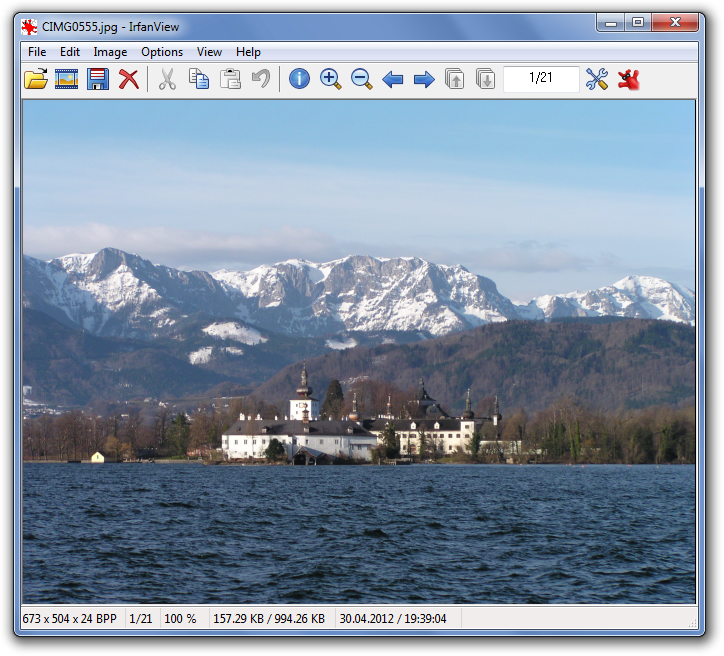
IrfanView — быстрый просмотрщик с набором практичных операций: изменить размер, повернуть, конвертировать группу файлов, посмотреть метаданные. Для Windows 7 он полезен именно как лёгкий инструмент между Проводником и полноценным фоторедактором.
Совместимость с Windows 7. IrfanView работает в Windows XP/Vista/7/8/10/11 и выпускается в 32- и 64-битном вариантах. Это позволяет подобрать сборку как для старой Win7 x86, так и для x64.
Что умеет программа.
- быстрый просмотр изображений;
- изменение размера и поворот;
- пакетное переименование/конвертация;
- просмотр EXIF;
- подключаемые плагины для дополнительных форматов.
Практический сценарий.
- Откройте изображение и для одиночной правки сначала сохраните копию, если оригинал ценен.
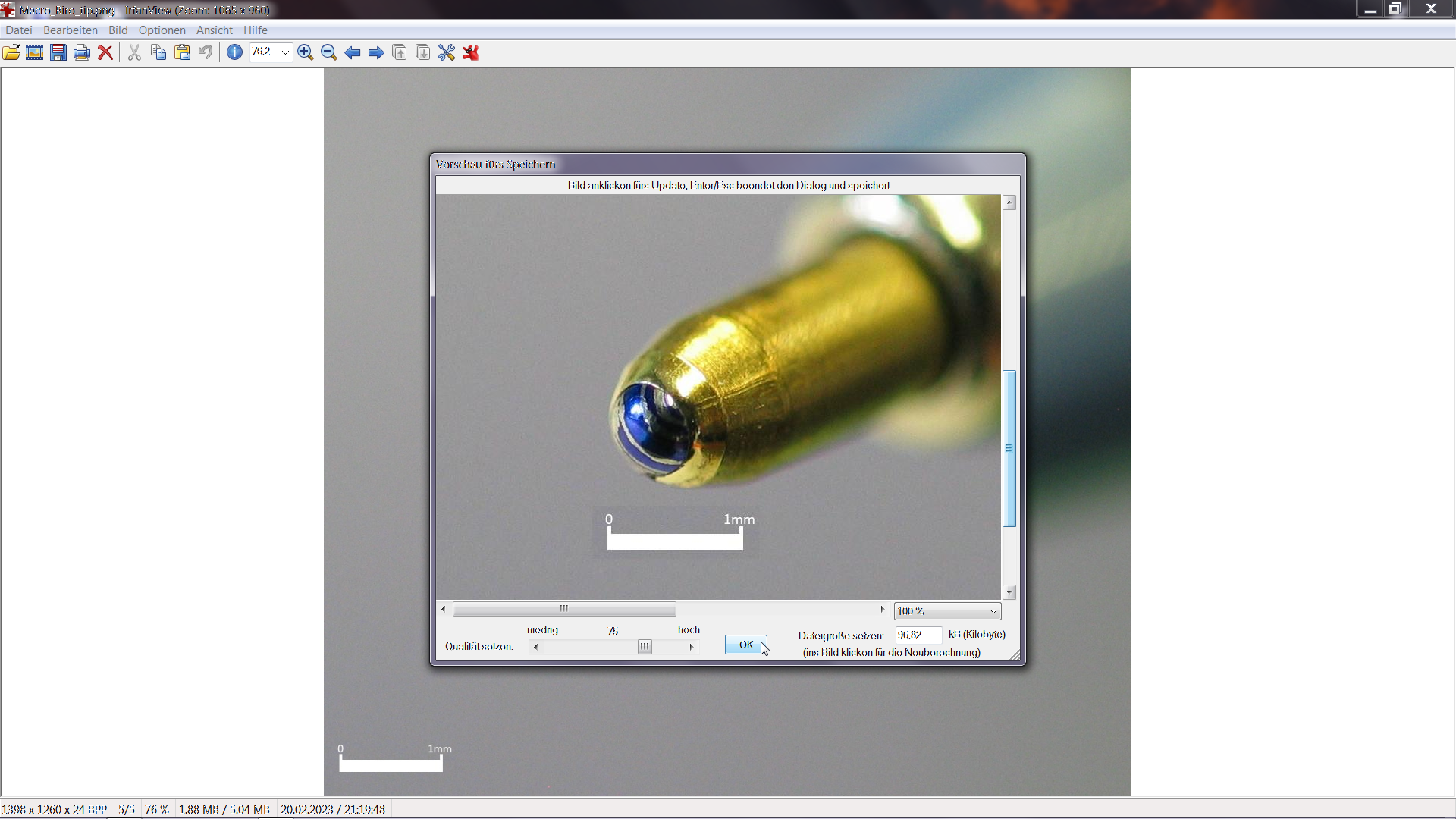
- При экспорте JPEG не ставьте качество на максимум автоматически: итоговый размер файла может вырасти без заметной практической пользы.
- Для серии изображений используйте Batch Conversion/Rename и сначала прогоните 2–3 тестовых файла в отдельную папку.
- Сравните размер, разрешение, ориентацию и визуальное качество тестовых файлов, только затем запускайте всю серию.
У IrfanView есть отдельный предварительный просмотр качества JPEG при сохранении. Это полезно на старом компьютере: вместо максимального качества «на всякий случай» можно подобрать разумный баланс размера и артефактов для конкретного изображения.
Плюсы:
- очень быстрый запуск;
- поддержка Windows 7 x86/x64;
- пакетные операции;
- достаточно функций для повседневных преобразований без тяжёлого редактора.
Минусы:
- для сложной ретуши и многослойного монтажа нужен другой редактор;
- плагины требуют отдельной установки и проверки происхождения файла;
- пакетная операция может массово перезаписать файлы, если неверно выбрать папку вывода.
Кому подходит. Для просмотра, ресайза и конвертации изображений. Особенно удобен на слабом ПК и при работе с большими папками.
20. FastStone Image Viewer
FastStone Image Viewer объединяет браузер папок, просмотрщик, сравнение изображений и базовую обработку. В отличие от IrfanView он особенно удобен, когда нужно не открыть один файл, а просмотреть сотни фотографий в папках и отобрать удачные кадры.
Совместимость с Windows 7. Поддерживает Windows 7 совместимости. Современная линия FastStone Image Viewer продолжает выпускаться; для старых Windows отдельные функции мультимедиа могут зависеть от сторонних кодеков, а HEIC через Windows Imaging Component относится к Windows 10/11 и не должен считаться штатной возможностью Windows 7.
Что умеет программа.
- браузер миниатюр и полноэкранный просмотр;
- сравнение до четырёх изображений;
- ресайз, кадрирование, поворот, коррекция уровней и цветов;
- пакетное преобразование и переименование;
- чтение EXIF, рейтинг и теги внутри рабочего процесса программы.
Практический сценарий.
- Откройте папку в дереве каталогов и переключитесь на миниатюры.
- Для отбора похожих кадров используйте сравнение изображений вместо последовательного открытия в разных окнах.
- Перед массовым переименованием или конвертацией задайте отдельную выходную папку.
- Если обрабатываете JPEG, не выполняйте несколько лишних сохранений с потерями подряд: лучше сохранить исходник и один раз экспортировать финальный вариант.
- Для видеофайлов на Windows 7 учитывайте, что старой системе могут понадобиться сторонние кодеки; этот вопрос относится к декодированию, а не к формату фотографий.

Плюсы:
- сильный браузер фотопапок;
- Windows 7 входит в поддерживаемый диапазон;
- сравнение, пакетная обработка и метаданные в одном интерфейсе;
- есть портативная версия.
Минусы:
- часть новых форматов и мультимедиа зависит от возможностей ОС или кодеков;
- избыточен, если требуется только открыть одну картинку;
- пакетные действия требуют отдельной папки вывода для безопасной проверки.
Кому подходит. Для большого локального фотоархива, где важны быстрый просмотр, сравнение и базовая обработка без запуска тяжёлого редактора.
Восстановление, проверка безопасности и драйверы
21. Recuva
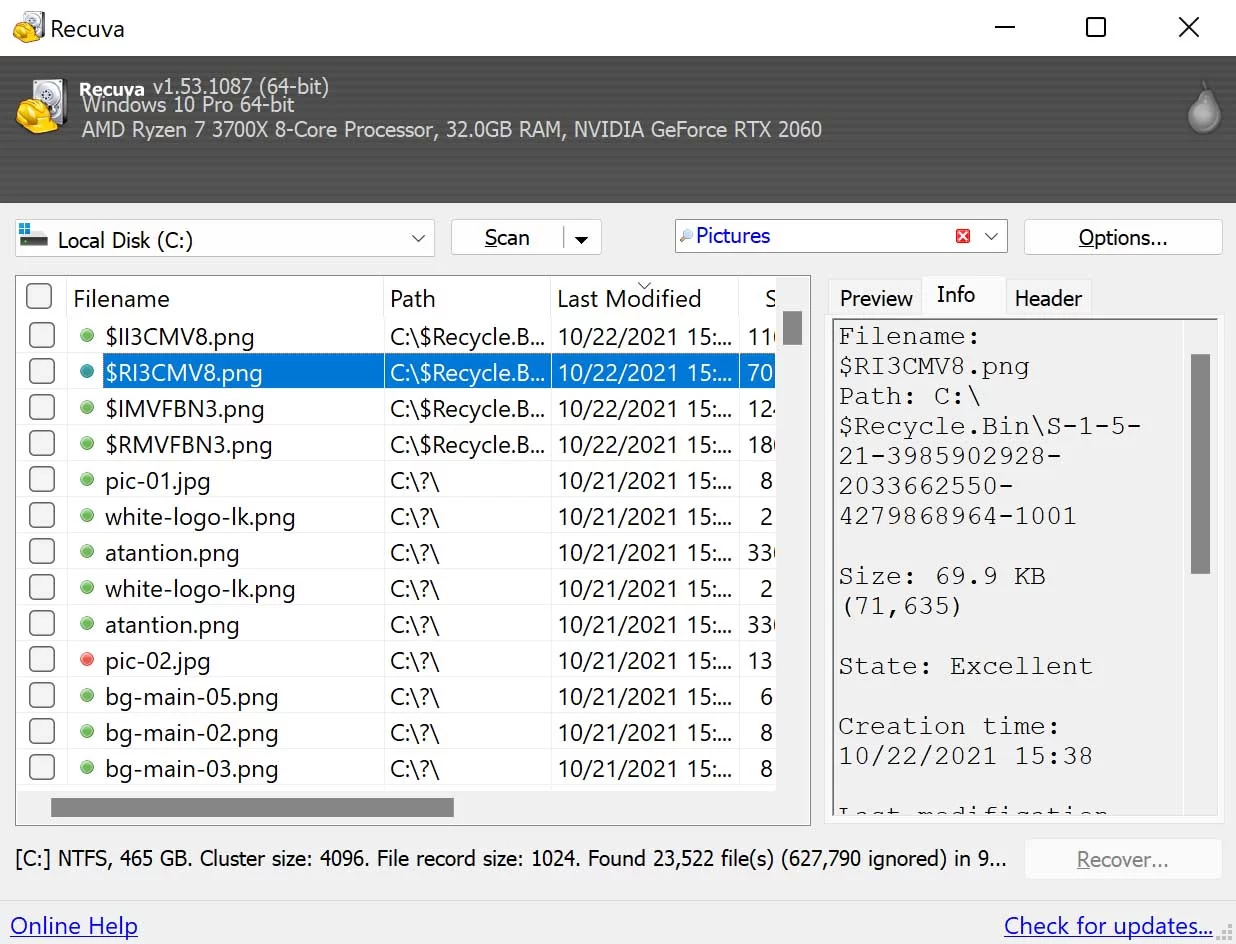
Recuva нужен после удаления файла, очистки Корзины или потери данных со съёмного носителя. В этом классе программ важнее всего не «мощность» интерфейса, а правильное поведение пользователя после потери: чем меньше новых данных записывается на исходный диск, тем выше шанс, что удалённые блоки ещё не перезаписаны.
Совместимость с Windows 7. Recuva поддерживает Windows 7 32- и 64-бит. Программа подходит для типовых случаев логического удаления, но не заменяет профессиональное восстановление при физической неисправности накопителя.
Что умеет программа.
- мастер поиска удалённых файлов;
- быстрое и глубокое сканирование;
- фильтрация результатов;
- оценка состояния найденных файлов;
- восстановление на другой носитель.
Практический сценарий.
- Сразу прекратите активную запись на диск, где был удалён нужный файл. Не устанавливайте туда же дополнительные программы.
- Запустите поиск и укажите тип файла/расположение, если они известны. Это сокращает лишнюю выдачу.
- Если быстрый поиск не помогает, используйте более глубокое сканирование, понимая, что оно занимает больше времени.
- Восстанавливайте найденный файл на другой физический накопитель, а не в ту же папку исходного диска.
- Откройте восстановленный документ, изображение или архив и проверьте содержимое. Факт появления имени файла в списке не означает, что все его данные сохранились.
Плюсы:
- понятный мастер;
- поддерживает Windows 7 x86/x64;
- подходит для распространённых случаев случайного удаления;
- можно сначала просмотреть результаты сканирования.
Минусы:
- не гарантирует восстановление перезаписанных данных;
- нельзя восстанавливать на тот же диск без риска перезаписи других удалённых блоков;
- при щелчках, исчезновении диска или других признаках аппаратной поломки лишние сканирования могут ухудшить ситуацию.
Кому подходит. Для случайно удалённых файлов на исправном накопителе. Если носитель физически неисправен или данные уникальны и критичны, экспериментировать с многократными сканированиями не следует.
22. Dr.Web CureIt!
Dr.Web CureIt! — сканер по требованию, который запускается без установки постоянного антивирусного пакета. На старом Windows 7-ПК это полезно для второй проверки, когда есть подозрение на заражение или постоянный антивирус ведёт себя нестабильно.
Совместимость с Windows 7. Dr.Web CureIt! работает в Windows 7 SP1 в 32- и 64-битном вариантах. Требование SP1 здесь нужно проверять буквально: исходный Windows 7 без Service Pack не следует считать той же конфигурацией.
Что умеет программа.
- проверка памяти, загрузочных областей и файлов по выбранному объёму сканирования;
- выборочная проверка объектов;
- запуск без установки постоянной антивирусной службы;
- использование актуальной базы в составе свежего экземпляра сканера.
Практический сценарий.
- Перед проверкой сохраните документы и закройте приложения: лечение заражённых объектов может потребовать перезагрузки.
- Запустите сканирование и дождитесь результата, не открывая параллельно подозрительные файлы.
- Для найденного объекта сначала смотрите его путь и тип. Системный файл, рабочий документ и временный загрузчик требуют разного решения.
- После обработки угроз перезагрузите ПК, повторите проверку и убедитесь, что проблема не возвращается.
- Если заражение затронуло пароли или браузер, меняйте пароли с другого заведомо чистого и поддерживаемого устройства.
Плюсы:
- не требует постоянной установки;
- поддерживается Windows 7 SP1 x86/x64;
- подходит как дополнительная проверка по требованию.
Минусы:
- не заменяет обновления безопасности самой Windows 7;
- одноразовый сканер не обеспечивает постоянную защиту между проверками;
- после серьёзного заражения нужно оценивать целостность системы, а не только удалить один обнаруженный файл.
Кому подходит. Для разовой диагностики и второй проверки. Использовать его как оправдание постоянной работы в интернете на неподдерживаемой Windows 7 без других мер безопасности нельзя.
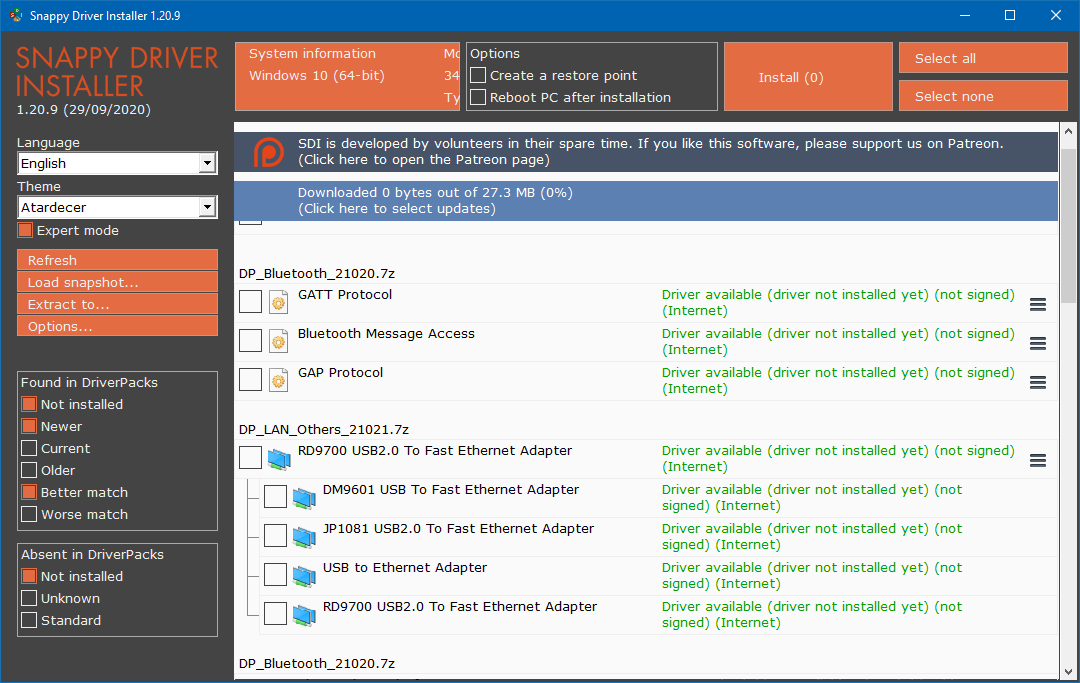
23. Snappy Driver Installer
Snappy Driver Installer полезен в сервисном сценарии: после переустановки Windows 7, когда на старом компьютере не работают сеть, звук или неизвестное устройство, а нужный пакет для конкретного оборудования ещё не подготовлен. Его сильная сторона — возможность подготовить набор драйверов заранее и работать офлайн.
Совместимость с Windows 7. Проект перечисляет Windows 2K/XP/Vista/7/8/8.1/10/11. Но совместимость самой утилиты не означает, что любой предложенный драйвер является лучшим для конкретного ноутбука. Приоритет остаётся у драйвера производителя устройства или компьютера, если он доступен для точной модели.
Что умеет программа.
- определение устройств и подбор драйверов;
- офлайн-наборы драйверов;
- выбор отдельных пакетов вместо обязательной установки всего списка;
- сервисная работа после чистой установки Windows.
Практический сценарий.
- До изменений создайте точку восстановления Windows и сохраните важные данные.
- Сначала разберите устройства с реальной проблемой: неизвестное устройство, отсутствующий звук, сеть, видео. Не обновляйте всё подряд только потому, что рядом стоит более высокий номер драйвера.
- Если для точной модели ноутбука или материнской платы есть фирменный драйвер под Windows 7, используйте его как приоритетный вариант.
- В Snappy Driver Installer отмечайте только нужные позиции и внимательно смотрите совпадение аппаратного идентификатора.
- После установки перезагрузите ПК и проверьте Диспетчер устройств, сеть, звук, сон/пробуждение и работу периферии. Если появилась проблема, используйте откат драйвера или точку восстановления.
Плюсы:
- поддерживает Windows 7;
- может работать офлайн с подготовленными пакетами;
- полезен в ремонте и после переустановки системы;
- позволяет выбирать драйверы по отдельности.
Минусы:
- массовое обновление исправно работающих драйверов создаёт ненужный риск;
- универсальная база не всегда лучше OEM-драйвера ноутбука;
- неправильный видеодрайвер, чипсет или контроллер хранения может сделать систему нестабильной.
Кому подходит. Для сервисного обслуживания и восстановления драйверов после установки Windows 7. Для обычного исправно работающего ПК не нужен как постоянный «обновлятор всего».
Популярные программы, с которыми на Windows 7 нужна оговорка
Для Windows 7 нужно разделять два факта: программа существует сегодня и конкретный её выпуск действительно работает в этой системе. Ниже перечислены популярные продукты, у которых граница совместимости особенно важна.
| Программа | Что происходит на Windows 7 | Практический вывод |
|---|---|---|
| Google Chrome | Win7-линия остановилась на Chrome 109. Новые обычные версии Chrome предназначены для более новых Windows. | Не советовать «скачать последний Chrome» для Win7. Для продолжаемой браузерной ветки использовать Firefox 115 ESR или рассматривать Supermium как независимый Chromium-fork. |
| Microsoft Security Essentials | Продукт относится к завершённой защитной линии Windows 7; новые установки и поддержка прекращены. | Не ставить MSE в рейтинг актуальных средств защиты только потому, что он встроен в старые подборки. |
| LibreOffice | В 25.8 поддержка Win7/8/8.1 удалена; ветка 25.2 предшествует этому изменению, но требует проверки конкретной сборки на Win7. | На Win7 не переходить на 25.8+; конкретную 25.2.x проверять на целевом компьютере до регулярной работы. |
| Rufus | 3.22 — последняя версия для Windows 7. | Хранить совместимый 3.22 вместе с сервисным набором, а не рассчитывать на текущую главную версию. |
| BleachBit | 5/6 не работают на Win7; для старых Windows выпущена 4.7.0. | Использовать специальную ветку 4.7.0. |
| CCleaner | Текущая основная линия CCleaner больше не включает Windows 7 в системные требования. | Не считать текущий CCleaner совместимым с Windows 7; для этой ОС нужен отдельный старый совместимый выпуск. |
Эта разница важна и для безопасности. Старый Chrome может продолжать запускаться, но «запускается» — не то же самое, что «получает современные исправления». С другой стороны, наличие обновляемого Firefox ESR тоже не означает, что весь Windows 7 снова безопасен: браузер защищает только свою часть стека, тогда как уязвимости самой ОС остаются вне обычной поддержки.
Как собрать набор программ под конкретный Windows 7-компьютер
Минимальный комплект для слабого ПК
На компьютере с 2–4 ГБ RAM и старым двухъядерным процессором лишние фоновые программы заметнее, чем на новом ПК. Поэтому минимальный набор должен закрывать задачи без дублирования. Для обслуживания достаточно Ускорителя Компьютера или BleachBit в зависимости от предпочтений, а не двух постоянно запускаемых чистильщиков одновременно. В качестве браузера — Firefox ESR либо Supermium по требованиям сайтов; архиватор — 7-Zip; PDF — SumatraPDF; видео — VLC; изображения — IrfanView.
- отключите автозапуск программ, которые не нужны сразу после входа в Windows;
- не устанавливайте несколько антивирусных мониторов одновременно;
- не добавляйте «ускорители RAM», если проблема — физически недостаточный объём памяти;
- не держите одновременно открытыми десятки вкладок браузера и тяжёлый видеоредактор;
- свободное место на системном диске проверяйте отдельно от загрузки CPU и RAM — это разные ограничения.
Офисный Windows 7-компьютер
Для документов основой будет LibreOffice 25.2, для быстрой проверки PDF — SumatraPDF, для архивов — 7-Zip, для поиска локальных файлов — Everything, для паролей — KeePass. Если компьютер обменивается файлами с коллегами на Microsoft Office, важнее не количество установленных офисных пакетов, а контроль совместимости: сложный DOCX/XLSX нужно открыть после сохранения и проверить формулы, шрифты, переносы страниц и диаграммы. Финальный документ для печати удобно экспортировать в PDF и перечитать отдельным просмотрщиком.
Мультимедийный компьютер
Для воспроизведения достаточно VLC, для музыки — AIMP или MusicBee в зависимости от размера библиотеки. VSDC и XMedia Recode ставятся только при реальной работе с видео: видеоредактор нужен для монтажа, конвертер — для изменения формата готового файла. Если старый компьютер не воспроизводит HEVC/4K плавно, установка ещё одного плеера не обязательно решит проблему. Сначала проверьте загрузку процессора, аппаратное декодирование видеокарты и разрешение исходника.
Windows 7 32-bit
На x86-системе первым фильтром становится наличие 32-битной сборки. У Firefox ESR, 7-Zip, Everything, AIMP, IrfanView и ряда других программ такие варианты существуют. Для WinRAR современную 64-битную ветку нельзя считать подходящей 32-битному Windows 7 только потому, что название программы то же. XMedia Recode также требует выбора той ветки, где Windows 7 прямо перечислена в системных требованиях. На 32-битной системе дополнительно действует ограничение адресного пространства: тяжёлый видеомонтаж и большие графические проекты упираются в память быстрее.
Сервисный или ремонтный компьютер
Здесь полезны Rufus 3.22, Snappy Driver Installer, Recuva, Dr.Web CureIt!, Everything и файловый менеджер. Их лучше хранить как проверенный набор с зафиксированными совместимыми версиями, а не собирать в момент аварии на компьютере без сети. Рядом с инструментами нужно хранить не только исполняемые файлы, но и резервные копии важных документов, установочные образы, сетевые драйверы конкретной модели и сведения о лицензиях используемого ПО.
В сервисном сценарии порядок важнее числа программ: сначала сохранить данные, затем диагностировать накопитель, после этого исправлять драйверы и только в конце чистить временные файлы. Запуск очистки до восстановления удалённых данных способен перезаписать пространство, где ещё оставались фрагменты потерянного файла.
Как проверить программу для Windows 7 до установки
Проверка совместимости занимает несколько минут и предотвращает большую часть типовых проблем «не является приложением Win32», отсутствие точки входа в DLL, требование более новой Windows или невозможность запустить 64-битный установщик.
- Уточните редакцию и разрядность Windows. В свойствах системы проверьте Windows 7, наличие Service Pack 1 и тип системы: 32- или 64-разрядная.
- Читайте требования конкретной версии. Общая страница продукта может относиться к новому выпуску. Ищите строку Windows 7 рядом с тем номером, который собираетесь использовать.
- Отделяйте текущую ветку от legacy. Rufus 3.22, LibreOffice 25.2 и BleachBit 4.7.0 — примеры, где номер является частью самой рекомендации.
- Сверьте архитектуру. x64 не запускается в 32-битной Windows. Обратный вариант обычно возможен, но не всегда оптимален.
- Проверьте зависимости. Некоторые программы требуют конкретный Visual C++ Runtime, .NET Framework или системное обновление. Устанавливать случайные DLL из каталогов интернета вместо зависимости нельзя.
- Создайте точку восстановления перед драйверами и системными изменениями. Она не заменяет резервную копию личных файлов, но упрощает откат конфигурации.
- После установки проверьте не только запуск. Откройте реальный документ, архив, видео или устройство и выполните основную операцию. Для драйвера проверьте сон, сеть, звук и повторную загрузку.
Частые ошибки при установке программ на Windows 7
Скачивать «самую новую версию» без проверки ОС
Это главная ошибка для старой Windows. На странице продукта новый релиз обычно стоит выше legacy-версии. Но для Windows 7 новая версия может быть заведомо неподходящей. Правильный вопрос — не «какая версия последняя», а «какая последняя поддерживает Windows 7 и получает ли она ещё обновления».
Считать запуск программы доказательством безопасности
Старая программа может успешно открываться годами. Это ничего не говорит о наличии исправлений. Для браузера, антивируса, архиватора и обработчика медиаданных важны обновления, потому что они разбирают файлы и внешнее содержимое. На неподдерживаемой ОС лучше сокращать количество таких каналов, а не увеличивать число «защитных» утилит.
Обновлять все драйверы только ради нового номера
На старом ноутбуке драйвер производителя может быть старее универсального пакета, но учитывать фирменное управление питанием, переключение графики, функциональные клавиши или нестандартный аудиокодек. Если устройство работает стабильно, номер версии сам по себе не является причиной замены драйвера. Обновление оправдано при конкретной проблеме, уязвимости или известном исправлении.
Чистить реестр и временные файлы перед восстановлением данных
После случайного удаления приоритет обратный: минимизировать запись на исходный диск и восстановить данные на другой носитель. Массовая очистка, дефрагментация, установка обновлений и создание больших архивов увеличивают запись на диск и могут перезаписать ещё доступные удалённые блоки.
Держать несколько программ одного класса в автозагрузке
Два чистильщика, несколько мониторов обновлений, два антивирусных резидентных модуля и несколько облачных клиентов способны замедлить Windows 7 сильнее, чем отсутствие «оптимизатора». Выбирайте один основной инструмент на роль и запускайте сервисные утилиты вручную, когда они действительно нужны.
Как проверять результат после обслуживания и обновлений
| Изменение | Что проверить сразу | Что проверить после перезагрузки |
|---|---|---|
| Очистка временных файлов | Свободное место и запуск браузера/приложений | Сохранились ли нужные входы, профили и настройки |
| Изменение автозагрузки | Нет ли отключённых защитных/аппаратных служб | Время входа, сеть, звук, горячие клавиши, фоновые программы |
| Удаление программы | Основные пользовательские файлы сохранены | Нет ли ошибок связанных программ и контекстного меню |
| Установка драйвера | Диспетчер устройств без новых ошибок | Сон/пробуждение, сеть, звук, видео, USB |
| Конвертация видео | Длительность, картинка, звук, перемотка | Воспроизведение на целевом устройстве |
| Офисный экспорт | Формулы, шрифты, разбивка страниц | Открытие файла на другом компьютере/в другом просмотрщике |
| Восстановление файла | Файл открывается и имеет ожидаемый размер | Содержимое полностью читается; архив проходит тест |
Такой контроль помогает отличать реальное улучшение от отчёта программы. Освобождённые гигабайты видны в Проводнике, отключённая автозагрузка проверяется после нового входа, восстановленный архив — тестом целостности, а драйвер — поведением устройства. Если единственное доказательство пользы — зелёная галочка внутри утилиты, проверка ещё не закончена.
Ответы на частые вопросы
Какой браузер выбирать для Windows 7?
Firefox 115 ESR — наиболее прямой вариант со специальной веткой для Windows 7 и обновлениями ESR до марта 2027 года. Если нужен Chromium-совместимый движок, можно рассматривать Supermium как независимый проект для старых Windows. Старый Chrome 109 не следует путать с продолжающейся современной линией Chrome.
Можно ли поставить современный LibreOffice на Windows 7?
Для Windows 7 верхняя граница проходит до 25.8: в LibreOffice 25.8 поддержку Windows 7/8/8.1 удалили. Ветка 25.2 предшествует этому изменению, но её конкретную сборку всё равно нужно проверять на целевом Win7-компьютере.
Какая версия Rufus нужна Windows 7?
Rufus 3.22 обозначена как последняя версия, совместимая с Windows 7. Эту версию разумно хранить в собственном сервисном наборе вместе с проверенными образами и драйверами.
Нужен ли CCleaner , если уже есть Ускоритель Компьютера или BleachBit ?
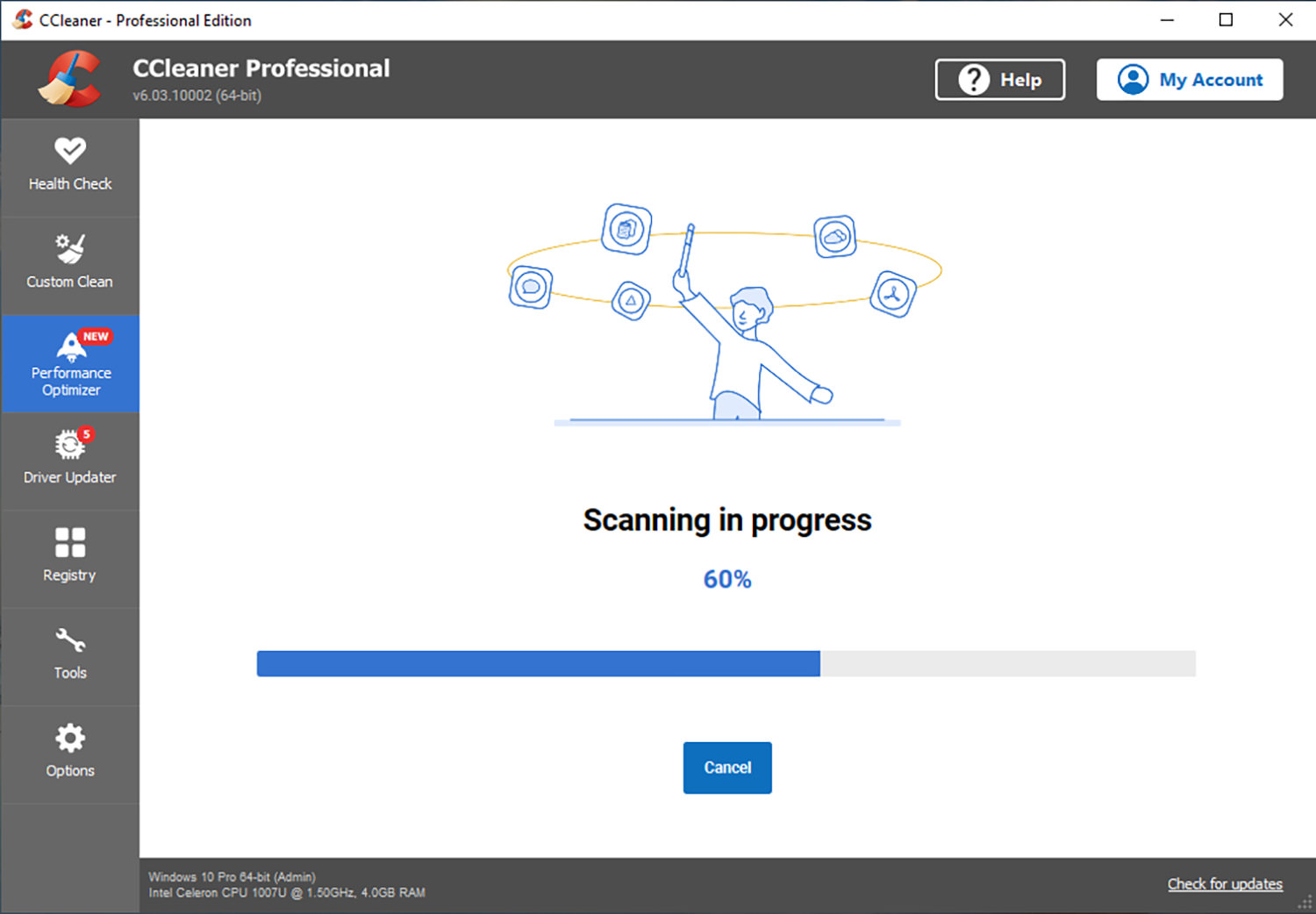
Несколько чистильщиков одновременно не дают автоматически лучшего результата. Для периодического обслуживания выберите один основной инструмент, а остальные устанавливайте только ради конкретной функции. На Windows 7 дополнительно важно не путать старый совместимый выпуск CCleaner с современной основной линией.
Что лучше для фотографий: IrfanView или FastStone Image Viewer ?
IrfanView удобнее для быстрого открытия, единичной правки и пакетной конвертации. FastStone сильнее как браузер большой фотопапки, сравнение нескольких кадров и отбор. Оба работают на Windows 7, поэтому выбор определяется рабочим процессом.
Можно ли «ускорить» Windows 7 очисткой реестра?
Удаление временных файлов освобождает место, а контроль автозагрузки уменьшает число стартующих программ. Эти эффекты проверяемы. Массовое удаление записей реестра само по себе не гарантирует заметного ускорения и требует осторожности, потому что ошибка может затронуть настройки программ.
Нужно ли обновлять все драйверы?
Нет. Если устройство работает корректно, новый номер драйвера сам по себе не является целью. Обновляйте ради конкретного исправления или проблемы; для ноутбуков сначала проверяйте драйвер производителя конкретной модели.
Можно ли безопасно пользоваться Windows 7 в интернете в 2026 году?
Полностью компенсировать завершение поддержки ОС установкой одной программы нельзя. Обновляемый браузер снижает риск на уровне браузера, но не исправляет саму Windows. Для чувствительных учётных записей и финансовых операций разумнее поддерживаемая ОС.
Что делать, если программа пишет, что нужен более новый Windows?
Не ищите случайные патчи DLL. Найдите последнюю совместимую ветку этого продукта или выберите другое приложение. Для Rufus, LibreOffice и BleachBit такие границы известны заранее; попытка «обмануть» проверку версии ОС не добавляет недостающие системные API.
Что устанавливать первым после переустановки Windows 7?
Сначала драйвер сети/чипсета при необходимости и базовые обновления системы из доверенного набора, затем браузер, архиватор, офис/просмотрщик документов и только после этого прикладные программы. Сервисные чистильщики и видеоредакторы не являются первым обязательным слоем.
Что выбрать для разных задач
Для домашнего Windows 7-ПК базовый набор можно сократить до Firefox 115 ESR, 7-Zip, LibreOffice 25.2, SumatraPDF, VLC и одного просмотрщика изображений. Ускоритель Компьютера имеет смысл добавить для периодического обслуживания и контроля автозагрузки. Everything особенно полезен при большом диске и многолетнем архиве файлов.
Для слабой 32-битной машины приоритет — x86-сборки, небольшой расход памяти и минимум фоновых служб: Firefox ESR x86, 7-Zip x86, AIMP, IrfanView и SumatraPDF. Тяжёлый видеомонтаж и современные Chromium-браузеры на такой конфигурации нужно оценивать по реальной загрузке памяти, а не только по факту запуска.
Для офлайн-компьютера с оборудованием, которое требует Windows 7, ценность имеют Rufus 3.22, Snappy Driver Installer, Recuva, Dr.Web CureIt! и заранее сохранённые совместимые установщики. Такой набор лучше подготовить до аварии. Для постоянной работы в интернете предпочтительнее перенести чувствительные задачи на поддерживаемую операционную систему, даже если нужный браузер пока продолжает обновляться.
Главный критерий выбора для Windows 7 — конкретная совместимая ветка и понятная задача. Не нужно превращать старый ПК в каталог из десятков «ускорителей» и «обновляторов». Один архиватор, один основной браузер, один офисный пакет, один медиаплеер и точечные сервисные инструменты дают более предсказуемую систему. Перед драйверами и системными изменениями сохраняйте возможность отката, после конвертации и восстановления проверяйте результат реальным файлом, а для программ с прекращённой Win7-поддержкой фиксируйте номер последней подходящей версии.
 *EXE — расширение исполняемого файла. Сайт является партнером проекта