
Файл ICO отличается от обычной картинки тем, что внутри одного контейнера могут находиться несколько вариантов одного значка: например, маленькое изображение для списка файлов и более крупное для рабочего стола. Поэтому формальная поддержка расширения .ico еще не означает одинаково удобный просмотр. Один инструмент показывает только итоговую картинку, другой позволяет переключать размеры и кадры, третий умеет извлекать иконки из EXE и DLL, а четвертый вообще не открывает ICO напрямую и требует сначала преобразовать файл в PNG.
Прямой просмотр ICO, растровое редактирование, конвертация и извлечение ресурсов — разные задачи. Поэтому viewer-программы разобраны отдельно от конвертеров, редакторов и extractor-утилит. Для многоразмерного ICO после открытия обязательно проверьте, видит ли инструмент все изображения внутри контейнера: просмотр только одного кадра недостаточен, если нужно оценить иконку целиком.
Что важно при выборе программы для просмотра ICO
Для разового открытия небольшого значка достаточно обычного просмотрщика. При разработке интерфейса, подготовке favicon, проверке ресурсов Windows или извлечении графики из программы требования выше. В таком случае нужно понимать, читает ли приложение все изображения внутри контейнера, позволяет ли сохранить отдельный кадр, сохраняет ли прозрачность и работает ли с ICO непосредственно, а не через промежуточный PNG.
| Критерий | Что проверять | Почему это важно |
|---|---|---|
| Тип поддержки | Нативное чтение ICO, только импорт, только конвертация или извлечение ресурсов | Конвертер нельзя считать полноценным просмотрщиком, если он не показывает исходный файл как изображение. |
| Несколько изображений внутри ICO | Есть ли страницы, кадры, слои или список размеров | Одно ICO может содержать варианты разного разрешения и глубины цвета; просмотр только первого варианта скрывает часть содержимого. |
| Масштабирование | Zoom, фактический размер, подгонка по окну | Для значков 16×16 и 32×32 удобно увеличивать изображение без предварительной конвертации. |
| Экспорт | PNG, BMP, другие растровые форматы или сохранение отдельного кадра | Нужен, если значок требуется вставить в документ, макет или веб-страницу как обычную картинку. |
| Редактирование | Поддержка прозрачности, слоев, отдельных размеров | Viewer годится для проверки, но не всегда для изменения иконки. |
| Обработка файлов | Локально на компьютере, локально в браузере или на сервере | Для служебных иконок из закрытого проекта лучше не загружать файл на сторонний сервер, если есть локальный вариант. |
| Платформа | Windows, macOS, Linux, Android, iPhone/iPad или браузер | Проверяйте наличие версии именно для своей ОС: веб-сервис, Windows-программа и мобильное приложение не взаимозаменяемы. |
| Лицензия | Бесплатно для личного применения, open source, платная лицензия, ограничения бизнеса | У некоторых настольных просмотрщиков бесплатное использование ограничено некоммерческим сценарием. |
Короткое сравнение основных вариантов
| Место | Инструмент | Платформа | ICO | Несколько кадров/размеров | Лучший сценарий |
|---|---|---|---|---|---|
| 1 | ФотоМАСТЕР | Windows, есть версия для macOS | Не открывает напрямую; нужен PNG | Нет: работает уже с преобразованной картинкой | После конвертации отредактировать изображение значка, фон, цвет и размер |
| 2 | ACDSee | Windows | Чтение | Да, разрешения показываются отдельными страницами | Проверить содержимое многоразмерного ICO |
| 3 | XnView MP | Windows, macOS, Linux | Чтение и запись | Поддерживает многостраничные/многоформатные рабочие процессы | Универсальный кроссплатформенный просмотр и экспорт |
| 4 | IrfanView | Windows | Чтение и запись | Поддержка ICO и библиотек значков | Быстро открыть файл на Windows без тяжелого редактора |
| 5 | FastStone Image Viewer | Windows | Чтение | Удобный браузер изображений | Просмотр папки с графикой и ICO вместе с обычными фото |
| 6 | ImageGlass | Windows, macOS, Linux | Открытие и сохранение | Да, есть навигация по кадрам | Современный viewer для многофреймового ICO |
| 7 | IcoFX | Windows | Просмотр, создание и редактирование | Да, отдельные размеры и варианты | Не только посмотреть, но и исправить иконку |
| 8 | Imagine | Windows | Чтение | Извлечение отдельных и всех кадров | Легкий просмотрщик с браузером и конвертацией |
| 9 | GraphicConverter | macOS | Импорт и экспорт ICO | Да, размерные варианты в шаблоне/слоях | Полноценная работа с ICO на Mac |
| 10 | re;file labs | Современный браузер | Просмотр | Просмотр свойств, разрешения, глубины цвета | Открыть ICO локально в браузере без отправки на сервер |
| 11 | ezyZip | Современный браузер | Просмотр через декодирование и PNG-предпросмотр | Зависит от исходного контейнера | Быстро посмотреть и получить PNG без установки |
| 12 | RetroViewer | Android | Просмотр ICO/CUR/ANI | Покадровая навигация | Специализированный просмотр старых иконок на телефоне |
ФотоМАСТЕР подключается после преобразования ICO в PNG и подходит для дальнейшей растровой обработки. Если нужно открыть исходный контейнер напрямую и проверить все его размеры, используйте ACDSee, ImageGlass, XnView MP или специализированный редактор IcoFX.
Программы для просмотра ICO в Windows
2. ACDSee — показывает разные разрешения ICO как отдельные страницы
ACDSee читает Windows Icon и показывает несколько разрешений одного ICO как отдельные страницы. Это важно для многоразмерных иконок: можно последовательно проверить мелкие и крупные варианты, а не ограничиваться одним автоматически выбранным изображением.
Для задачи просмотра достаточно бесплатного ACDSee Free: он работает как файловый браузер и читает ICO наряду с JPEG, PNG, BMP, GIF, PSD, HEIF и другими форматами. Редактирование в бесплатном продукте не является основной функцией, что в данном случае скорее плюс: интерфейс подходит для поиска файла и визуальной проверки без перехода в сложный редактор.
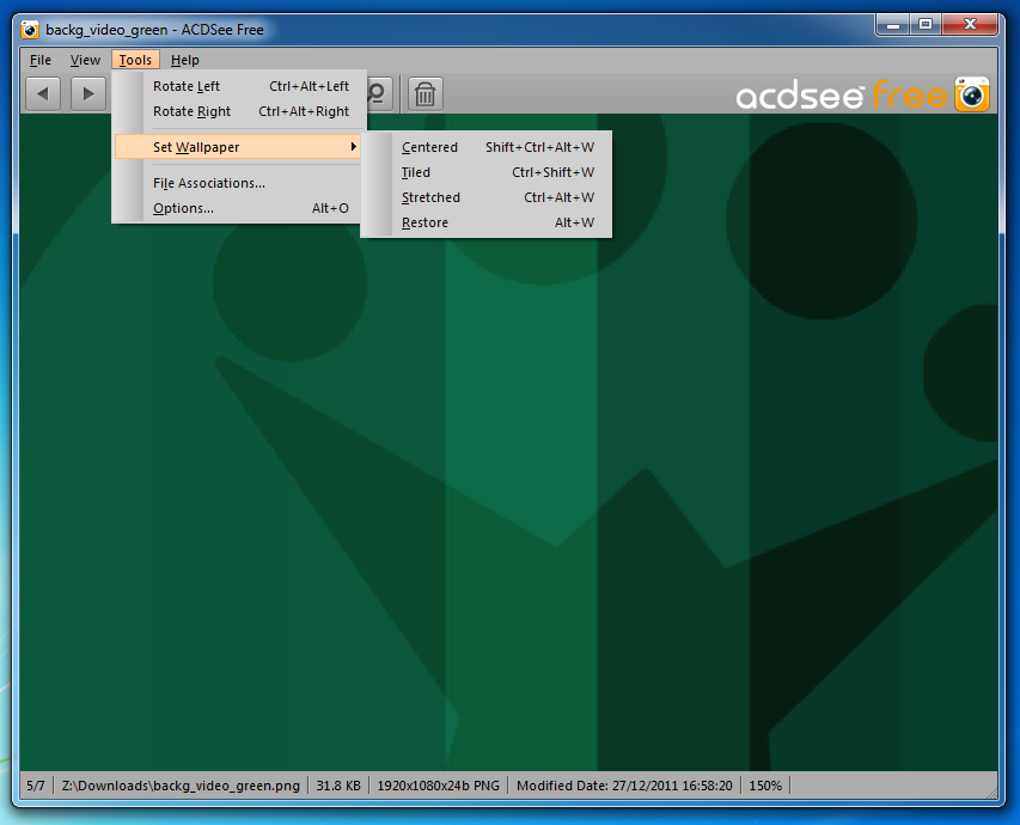
Как проверить ICO в ACDSee
- В режиме управления файлами откройте папку, где находится .ico. Импорт в отдельную медиатеку для обычного просмотра не требуется: ACDSee Free работает с папками на диске.
- Дважды щелкните миниатюру ICO, чтобы перейти к просмотру выбранного файла.
- Если контейнер содержит несколько разрешений, переключайтесь между страницами. Проверяйте не только крупный вариант: ошибки прозрачности и грубая пикселизация чаще заметны на 16×16, 24×24, 32×32 и других небольших представлениях.
- Сравните края значка на светлом и темном фоне, если рабочий процесс позволяет изменить фон просмотра. Полупрозрачный контур не должен превращаться в белую или черную кайму.
Плюсы:
- ICO поддерживается на чтение;
- несколько разрешений значка представлены отдельными страницами;
- файловый браузер удобен для папок, где рядом лежат ICO, PNG, JPG и другие ресурсы;
- бесплатная редакция закрывает именно задачу просмотра.
Минусы:
- ACDSee Free доступен для Windows, поэтому для macOS и Linux разумнее взять кроссплатформенный viewer;
- для редактирования отдельных размеров ICO лучше специализированный icon editor.
Кому подходит. Тем, кому важно увидеть все разрешения внутри ICO без ручного извлечения кадров.
3. XnView MP — кроссплатформенный просмотр и сохранение ICO
XnView MP удобен, когда одна и та же коллекция графики используется на Windows, macOS и Linux. Формат ICO поддерживается на чтение и запись. Программа совмещает Browser для навигации по папкам и View для открытия отдельного изображения, поэтому подходит и для разового файла, и для каталога с десятками ресурсов интерфейса.
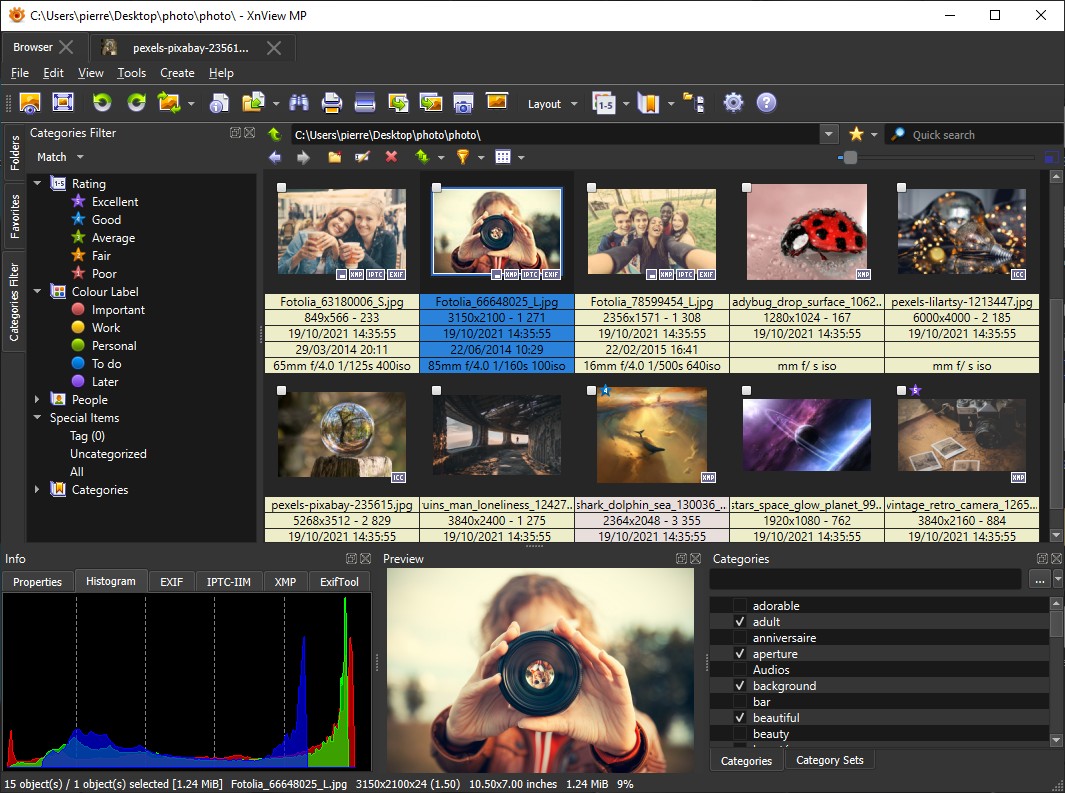
Как открыть ICO в XnView MP
- В режиме Browse выберите папку в дереве каталогов или используйте File → Open....
- Чтобы открыть ICO непосредственно в режиме просмотра, команда File → Open... доступна и в View. Выберите файл с расширением .ico.
- Проверьте изображение при увеличении. Для маленьких иконок полезно сравнить фактический размер и увеличенный вид: первый показывает реальную читаемость, второй — качество краев и прозрачности.
- Если нужен обычный растровый файл, используйте File → Save As. Этот путь позволяет выбрать другой формат, не переименовывая исходный контейнер.
Лицензирование зависит от сценария: XnView MP бесплатен для частного использования, образовательных учреждений, общественных и некоммерческих организаций; использование в компании требует лицензии. Это важное отличие от программ, которые одинаково бесплатны для личной и коммерческой работы.
Плюсы:
- ICO читается и сохраняется;
- есть Windows, macOS и Linux;
- Browser и View позволяют одинаково удобно работать с папкой и отдельным файлом;
- формат можно сохранить в другой тип через Save As.
Минусы:
- интерфейс насыщен каталогизацией, метаданными и дополнительными панелями, что избыточно для одного значка;
- для коммерческой компании нужна отдельная лицензия.
4. IrfanView — компактный viewer для Windows
IrfanView читает и записывает ICO. Кроме отдельных файлов .ico, программа умеет извлекать изображения значков из EXE и DLL как из библиотек ресурсов. Поэтому ее удобно использовать и как легкий viewer, и как промежуточный инструмент перед сохранением отдельного изображения.

Как открыть и проверить ICO в IrfanView
- Выберите File → Open и укажите ICO. Тот же путь удобно использовать, если расширение еще не связано с программой в Windows.
- Увеличьте значок для проверки контура, но отдельно посмотрите его при 100%: на маленьком размере важно не количество деталей, а читаемость формы.
- Если требуется сохранить изображение в другом формате, используйте File → Save As и выберите нужный тип. Для веб-графики обычно удобен PNG.
- Если файл не открывается, сравните результат с другим viewer с нативной поддержкой ICO. Так проще отличить поврежденный файл от проблемы ассоциации в Windows.
Плюсы:
- читает и сохраняет ICO;
- легкий интерфейс без обязательного каталога изображений;
- работает с иконками из EXE/DLL;
- бесплатен для некоммерческого применения.
Минусы:
- основная настольная версия ориентирована на Windows;
- для коммерческого использования нужна регистрация/лицензия;
- при глубоком редактировании нескольких размерных вариантов удобнее специализированный icon editor.
5. FastStone Image Viewer — ICO внутри полноценного браузера изображений
FastStone Image Viewer подходит пользователям, которые просматривают не только иконки, но и обычные изображения. В перечне поддерживаемых графических форматов присутствуют ICO и CUR. Основное окно объединяет дерево папок, сетку миниатюр и панель Preview, а отдельный viewer дает крупный просмотр, масштабирование и базовые операции.

Рабочий процесс
Откройте папку в дереве слева и найдите ICO среди миниатюр. Файлы можно перетаскивать из Проводника в область просмотра. При проверке небольшой иконки сначала оцените ее в фактическом размере, затем увеличьте изображение для контроля альфа-канала и резких переходов. Если задача состоит в массовом преобразовании графики, у FastStone Image Viewer есть пакетная обработка, но для корректной работы именно с набором внутренних размеров ICO специализированные IcoFX или ImageGlass информативнее.
Плюсы:
- ICO и CUR входят в список поддерживаемых форматов;
- файловый браузер, миниатюры и полноэкранный просмотр находятся в одной программе;
- есть пакетное преобразование обычных изображений и базовые инструменты правки;
- бесплатен для личного и образовательного использования.
Минусы:
- Windows-only;
- интерфейс рассчитан на фотоколлекции в целом, а не на структуру icon container;
- для изменения нескольких вариантов значка потребуется icon editor.
6. ImageGlass — современный просмотр многофреймовых ICO
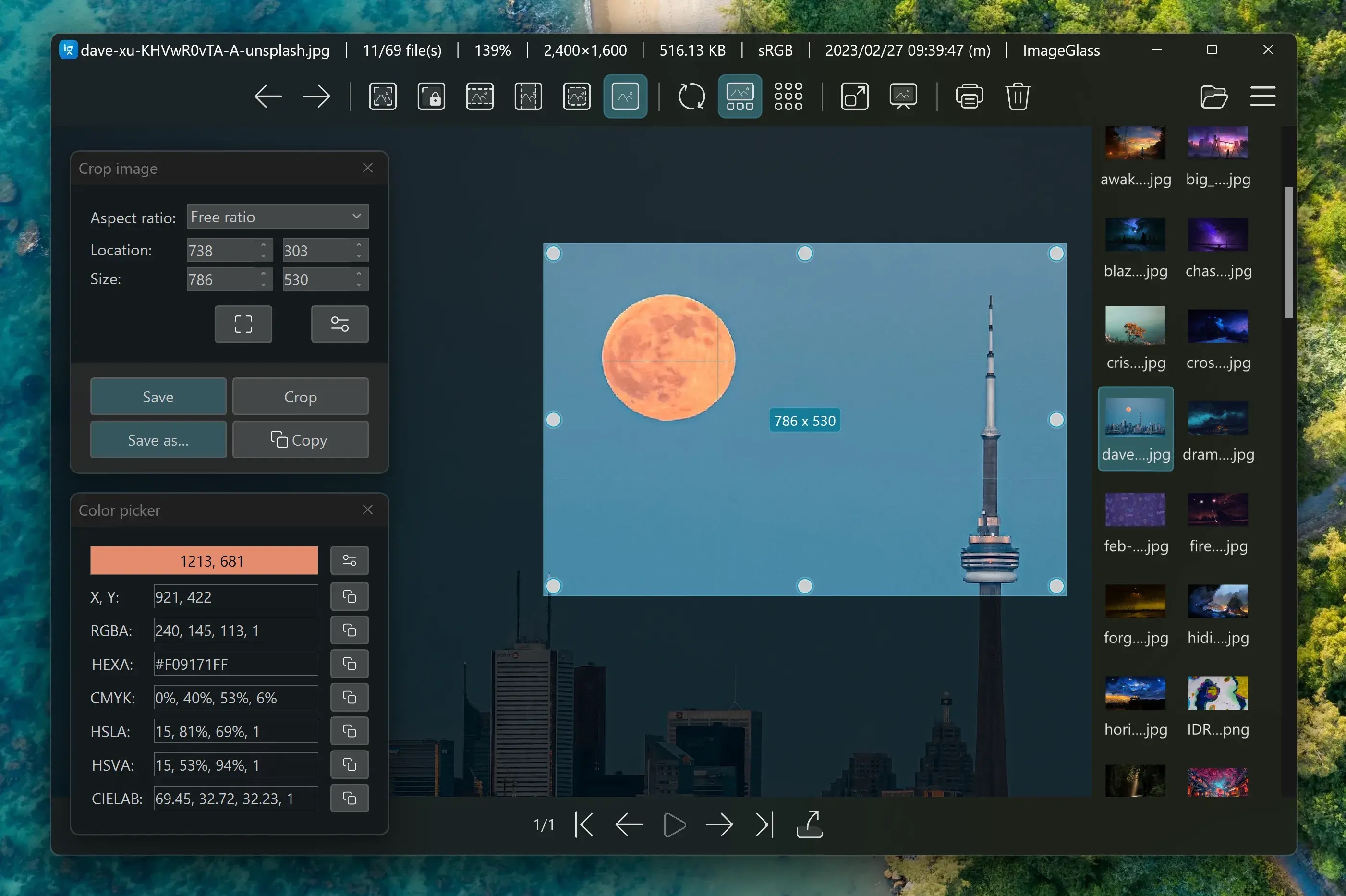
ImageGlass особенно полезен для ICO, в которых лежит несколько изображений. Формат .ico указан среди типов, которые программа умеет открывать и сохранять, а встроенная навигация по кадрам предназначена для многофреймовых форматов. У viewer есть отдельный инструмент Frame Navigation: с его помощью можно переходить между кадрами и экспортировать их, не превращая весь процесс в ручную конвертацию через несколько приложений.
Современная ветка ImageGlass работает на Windows, macOS и Linux. В интерфейсе есть команды открытия файла, галерея, масштабирование, печать, кадрирование и изменение размера. Для ICO особенно важны две функции: Open file и Frame Navigation. Если значок содержит несколько вариантов, счетчик кадров помогает понять, что открыта не одиночная картинка.
Как проверять многоразмерный ICO
- Откройте ICO кнопкой Open file либо перетащите файл в окно.
- Посмотрите на информацию о текущем изображении и количество кадров. Если кадров больше одного, откройте Frame Navigation.
- Переключайтесь между вариантами. На каждом размере отдельно проверяйте форму, прозрачность и отсутствие случайно обрезанных элементов.
- Если нужен конкретный кадр как самостоятельная картинка, используйте экспорт кадра из инструмента навигации. Не делайте снимок экрана: экспорт сохраняет исходное изображение точнее.
Плюсы:
- ICO поддерживается на открытие и сохранение;
- есть специальная навигация по многофреймовым изображениям;
- одна программа доступна на трех настольных ОС;
- Classic Edition распространяется как бесплатный open-source viewer.
Минусы:
- инструмент является универсальным просмотрщиком, а не редактором иконок;
- часть профессиональных функций вынесена в отдельную редакцию, хотя базовый ICO-viewing закрывается Classic.
7. IcoFX — просмотр, создание и редактирование иконок
IcoFX стоит выбирать, когда просмотр нужен как часть редактирования. Это специализированный редактор значков и курсоров для Windows: он работает с несколькими изображениями внутри одного icon-файла, поддерживает PNG-сжатые варианты Windows и умеет извлекать иконки из EXE, DLL и OCX. В отличие от универсального viewer, здесь размерные варианты видны как отдельные элементы проекта.

Как использовать IcoFX как просмотрщик
- Откройте существующий ICO в редакторе. Слева появится список входящих в него изображений с размерами и глубиной цвета.
- Выбирайте варианты по очереди. Центральная область показывает выбранное изображение в увеличенном виде, а Preview — его представление в меньшем масштабе.
- До редактирования проверьте, что нужные размеры действительно присутствуют. Если приложение или сайт ожидает несколько вариантов, наличие только одного большого изображения может дать плохой результат после автоматического масштабирования.
- Если требуется исправить один вариант, выбирайте именно его в списке, а не меняйте все представления одновременно.
IcoFX поддерживает импорт распространенных растровых форматов и SVG, а также экспорт и извлечение ресурсов. Пакетная обработка зависит от типа лицензии, поэтому ее не следует считать универсальной бесплатной функцией.

Плюсы:
- специализация именно на иконках и курсорах;
- наглядный список вариантов внутри ICO;
- просмотр объединен с редактированием и извлечением ресурсов;
- поддерживаются современные крупные PNG-сжатые варианты иконок Windows.
Минусы:
- для простого двойного щелчка по одному ICO возможностей больше, чем требуется;
- программа ориентирована на Windows;
- часть автоматизации зависит от коммерческой лицензии.
8. Imagine — бесплатный viewer с извлечением кадров
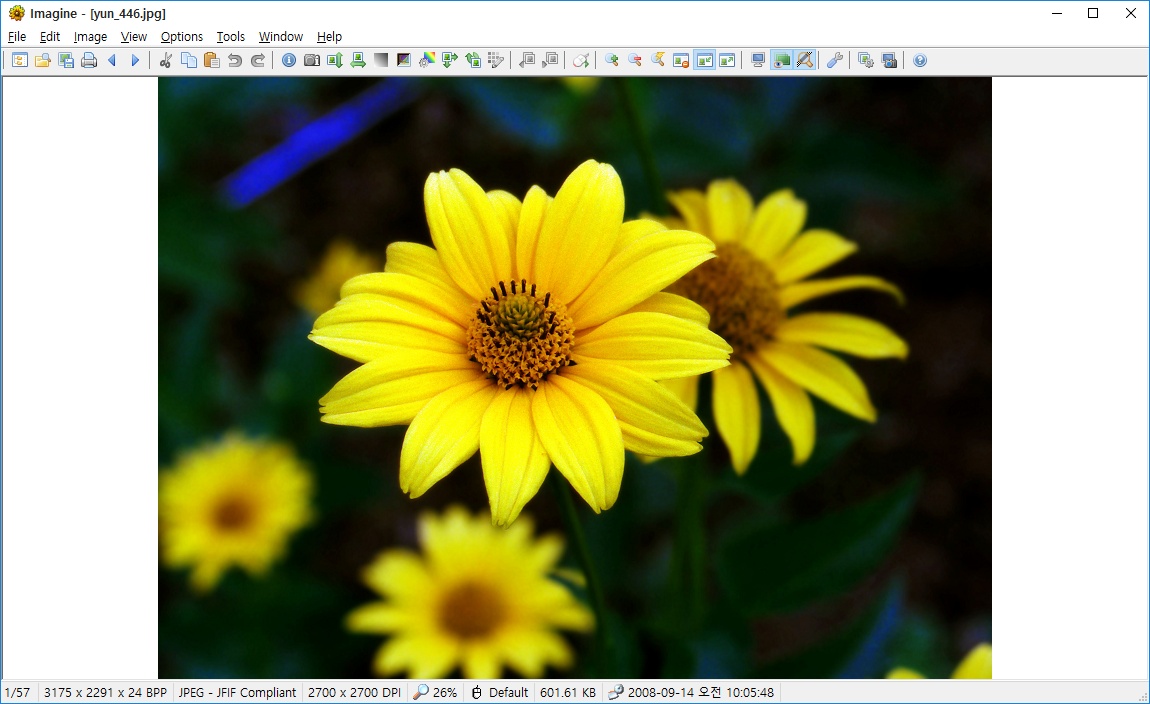
Imagine — еще один Windows-просмотрщик, но его полезность для ICO выше, чем у программы, которая просто умеет распознать расширение. В списке функций присутствуют ICO, просмотр миниатюр, подробная информация об изображении и команды извлечения одного или всех кадров. Это позволяет использовать viewer и для визуальной проверки, и для разборки многоизображенческого файла на составляющие.
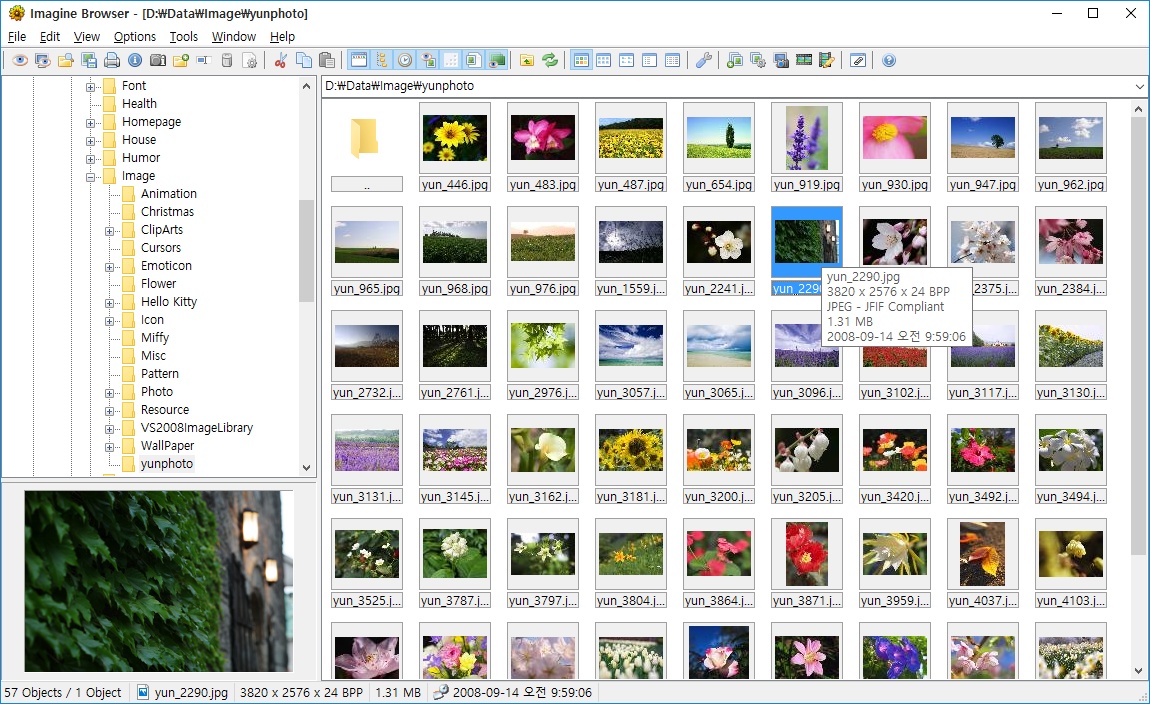
Рабочий процесс в Imagine
- Откройте нужную папку в Imagine Browser.
- Дважды щелкните ICO, чтобы перейти из браузера миниатюр в отдельное окно просмотра.
- Используйте информацию о файле и переключение кадров, если ICO содержит несколько изображений.
- Когда нужно получить внутренние варианты по отдельности, используйте функции извлечения кадра или всех кадров вместо снимков экрана.
Плюсы:
- прямое чтение ICO;
- есть браузер миниатюр и отдельный viewer;
- можно извлекать отдельные или все кадры;
- поддерживаются многие другие форматы изображений и анимации.
Минусы:
- настольная версия рассчитана на Windows;
- интерфейс функциональный, но менее минималистичный, чем у ImageGlass;
- для точного редактирования наборов размеров лучше IcoFX.
9. IconViewer — просмотр ICO и ресурсов прямо в свойствах файла
IconViewer работает иначе, чем обычные программы для просмотра ICO. Это расширение Проводника Windows: после установки в окне свойств файла появляется вкладка Icons. Она умеет показывать иконки, содержащиеся в ICO, EXE, DLL, OCX и CPL. Такой подход особенно полезен, когда нужно не открывать отдельную картинку, а выяснить, какие значки встроены в системный или программный файл.

Как посмотреть встроенные значки через IconViewer
- В Проводнике щелкните правой кнопкой мыши по ICO, EXE, DLL, OCX или CPL и выберите Properties / Свойства.
- Откройте вкладку Icons. Она появляется для файлов, в которых IconViewer обнаруживает значки.
- В верхнем списке выберите нужную иконку. В блоке Device images отображаются размерные варианты конкретного значка.
- Выберите отдельный вариант, чтобы посмотреть его в Preview. Из интерфейса можно копировать изображения в буфер обмена и сохранять иконки либо отдельные device images.
Плюсы:
- не требует отдельного файлового браузера — просмотр встроен в свойства Проводника;
- работает не только с ICO, но и с ресурсами EXE/DLL/OCX/CPL;
- видны отдельные device images конкретной иконки;
- можно копировать и сохранять найденные изображения.
Минусы:
- решение привязано к Windows Explorer;
- не является редактором;
- для просмотра большой папки отдельных ICO удобнее полноценный image browser.
Программы для просмотра ICO на macOS
На macOS можно выбрать единый кроссплатформенный рабочий процесс через XnView MP, ImageGlass или GIMP. Если требуется инструмент, ориентированный именно на macOS и работу с иконками, используйте GraphicConverter или IcoMaker.
GraphicConverter — работа с размерными вариантами ICO на Mac

GraphicConverter для macOS импортирует и экспортирует Windows Icon. Он полезнее простого одиночного preview, когда нужно открыть icon-файл, проверить его размерные варианты и при необходимости подготовить новый ICO из нескольких растровых изображений.
Как проверять ICO
- Откройте .ico в GraphicConverter. Для файлов с корректным расширением программа распознает Windows Icon.
- Переключитесь с общего preview на представление размерных вариантов и последовательно проверьте каждый доступный элемент.
- Пустое место в шаблоне означает отсутствующий размер. Это полезный диагностический признак, если иконка должна поставляться в заранее определенном наборе разрешений.
- Если нужно сформировать новый Windows ICO из готовых PNG, программа умеет собирать его из подготовленных файлов размеров. Для просмотра существующего файла этот шаг не нужен.
Плюсы:
- нативное приложение macOS;
- импортирует и экспортирует ICO;
- размерные варианты представлены явно, а не скрыты за одним preview;
- подходит одновременно для просмотра и подготовки иконок.
Минусы:
- избыточен, когда требуется только быстро открыть один файл;
- интерфейс рассчитан на большой набор графических операций, поэтому специализированная icon-задача занимает лишь часть программы.
IcoMaker — специализированное приложение из Mac App Store
IcoMaker предназначен для просмотра, создания и редактирования ICO на macOS. Его главное преимущество — узкая специализация и простой сценарий работы с icon-файлом. Одновременно у приложения есть существенное ограничение: оно рассчитано не на все современные варианты ICO и не должно восприниматься как универсальная замена IcoFX или GraphicConverter для сложных наборов размеров и глубины цвета.

Плюсы:
- приложение создано именно для ICO, а не для произвольной фотоколлекции;
- подходит для просмотра и базовой правки icon-файлов;
- распространяется через Mac App Store.
Минусы:
- поддержка размеров и цветовых вариантов ограниченнее, чем у полноценных редакторов иконок;
- не лучший вариант для сложного ICO, в котором критично сохранить весь набор современных представлений.
Просмотр ICO онлайн без установки
Веб-инструменты делятся на две принципиально разные группы. В первой файл читается локально кодом в браузере и не отправляется на сервер. Во второй ICO загружается в облачный сервис, который создает preview и затем удаляет файл по своей политике хранения. Для обычной публичной favicon разница невелика; для внутренней графики продукта, закрытого проекта или ресурса из корпоративного EXE предпочтительнее локальная обработка.
re;file labs — просмотр ICO без загрузки файла на сервер
re;file labs декодирует ICO в браузере через WebAssembly. Страница viewer принимает файл из локальной файловой системы, показывает изображение, разрешение, размер файла, глубину цвета и сведения о формате. Масштабирование и панорамирование выполняются в том же интерфейсе. После загрузки самой веб-страницы viewer способен работать без сети, потому что операция выполняется локально.
Как открыть ICO в re;file labs
- В области выбора нажмите Click to upload либо перетащите .ico.
- Дождитесь локального декодирования. Передача файла на сервер для просмотра не требуется.
- Проверьте разрешение и глубину цвета, затем увеличьте изображение средствами zoom.
- Если задача требует не только просмотра, на том же сайте доступны отдельные локальные инструменты конвертации, изменения размера, кадрирования и метаданных.
Плюсы:
- файл остается на устройстве;
- нет регистрации для обычного просмотра;
- показываются технические свойства изображения;
- работает в современном браузере на настольных и мобильных системах.
Минусы:
- это веб-инструмент, а не файловый менеджер для постоянной локальной коллекции;
- для редактирования нескольких внутренних размеров удобнее специальный icon editor.
ezyZip — локальный просмотр и преобразование ICO в PNG
ezyZip полезен тем, что сочетает preview и понятный выход в PNG. Обработка ICO выполняется непосредственно в браузере, без отправки изображения на сервер. Сервис декодирует файл, показывает результат через Canvas и позволяет сохранить полученное изображение как PNG. Это хороший промежуточный шаг перед ФотоМАСТЕР или другим редактором, который не принимает ICO напрямую.
Как посмотреть ICO в ezyZip
- Нажмите Select ICO files to view и выберите один или несколько файлов.
- Нажмите View images. Сервис декодирует выбранные ICO для просмотра.
- После обработки в списке появляются PNG-представления. Нажмите Preview, чтобы открыть результат в отдельном окне браузера.
- Если нужен файл для ФотоМАСТЕР или документа, нажмите Save и сохраните PNG.
Плюсы:
- обработка выполняется локально в браузере;
- можно сразу получить PNG;
- подходит Windows, macOS, Linux, ChromeOS, Android и iOS при наличии современного браузера;
- не требует установки отдельной программы для разовой задачи.
Минусы:
- просмотр реализован через декодирование/PNG-представление, поэтому для анализа структуры сложного многоразмерного ICO удобнее desktop viewer;
- браузерная вкладка хуже подходит для постоянного каталога значков.
Aspose .Imaging Viewer — облачный viewer с навигацией и выводом результата

Aspose.Imaging Viewer работает как серверный online viewer. В бесплатном режиме интерфейс принимает до пяти файлов за одну операцию, после обработки позволяет масштабировать изображение и перемещаться по страницам для многостраничных форматов. Загруженные файлы удаляются автоматически через 24 часа. Этот вариант следует выбирать, когда локальная обработка не обязательна и нужен одинаковый интерфейс в браузере на разных ОС.
Порядок действий
- Добавьте ICO через область загрузки или drag-and-drop.
- Дождитесь рендеринга.
- Используйте zoom и навигацию по страницам, если viewer сформировал несколько представлений.
- После работы не используйте публичную ссылку на результат для конфиденциальных материалов: исходный файл уже был передан на сервер.
Плюсы:
- не требует установки;
- поддерживает ICO как входной формат;
- есть масштабирование и навигация;
- загруженные файлы и preview удаляются автоматически после обработки в установленный сервисом срок.
Минусы:
- файл отправляется на сервер;
- в бесплатной операции действует ограничение на количество одновременно добавляемых файлов;
- для закрытых ресурсов локальный viewer безопаснее с точки зрения контроля передачи данных.
GroupDocs Viewer — облачный просмотр ICO с печатью и PDF
GroupDocs Viewer принимает ICO через кнопку Browse file или область перетаскивания. Максимальный размер файла для этого viewer — 20 МБ. После обработки результат можно просматривать по страницам, печатать или выгружать как PDF; загруженный файл и preview удаляются автоматически через 24 часа.
Плюсы:
- понятная загрузка drag-and-drop;
- есть печать и получение PDF-представления;
- работает в мобильном и настольном браузере.
Минусы:
- серверная обработка;
- ограничение размера делает сервис менее удобным для необычно крупных контейнеров;
- PDF — это уже производное представление, а не исходный ICO.
ConvertICO ICO Viewer — специализированный веб-инструмент
ConvertICO ICO Viewer читает файл локально в браузере: ICO не отправляется на сервер. После выбора файла интерфейс показывает вкладки Icons Info, Hex и Structure, количество изображений, крупнейший размер, глубину цвета и внутренний формат. Кнопка Extract Icons позволяет извлечь отдельные изображения из многоразмерного контейнера. Это один из наиболее информативных вариантов для анализа структуры ICO без установки программы.
Плюсы:
- специализация на ICO;
- рядом доступны конвертация и анализ icon-файлов;
- подходит для быстрой проверки без установки.
Минусы:
- это серверный веб-сценарий, в отличие от re;file labs и ezyZip;
- для массовой локальной работы desktop browser удобнее.
ImageToSTL ICO Viewer — простой preview с крупным лимитом файла

ImageToSTL предлагает отдельный viewer для ICO и принимает файлы размером до 500 МБ. После загрузки создается preview, а сгенерированные данные удаляются примерно через час. Такой лимит значительно выше типичного размера иконки, поэтому практическое ограничение здесь почти никогда не связано с размером ICO.
Плюсы:
- очень высокий предел размера файла;
- простой сценарий загрузки и просмотра;
- не требует регистрации для базовой операции.
Минусы:
- файл участвует в серверной обработке;
- сервис не дает такой глубины анализа multi-frame ICO, как специализированный редактор.
Jumpshare ICO Viewer — просмотр с облачным хранением и возможностью поделиться результатом
Jumpshare ориентирован не только на просмотр, но и на обмен файлами. В ICO Viewer можно выбрать файл или перетащить его в браузер; для самого viewer регистрация не обязательна. На странице инструмента указан максимальный размер файла 100 МБ. Передача идет по HTTPS, а сохраненные сервисом данные защищаются серверным шифрованием; для неавторизованной работы загруженный файл удаляется автоматически через 24 часа.
Этот вариант удобен, если после просмотра нужно передать файл или ссылку коллегам. Для закрытой иконки, которую нельзя отправлять стороннему сервису, лучше локальный re;file labs, ezyZip или настольная программа.
Плюсы:
- быстрый просмотр из браузера;
- не нужна учетная запись для базовой операции viewer;
- высокий предел размера по сравнению с типичным ICO;
- логично вписывается в сценарий последующего обмена файлами.
Минусы:
- ICO передается облачному сервису;
- функции обмена не нужны, если требуется только локальная проверка изображения;
- для анализа отдельных внутренних размеров лучше инструмент, который явно показывает кадры контейнера.
Docpose — минималистичный онлайн-viewer
Docpose подходит для небольших ICO: на странице viewer указан предел 5 МБ. Интерфейс построен вокруг кнопок Select File и View Now. После загрузки сервис генерирует представление для браузера, а файлы удаляются в пределах 24 часов. Это один из самых простых вариантов списка, но по функциональности он заметно уступает локальным viewer с метаданными и навигацией по кадрам.
Плюсы:
- минимум действий до preview;
- работает без настольной установки;
- подходит для маленьких одиночных иконок.
Минусы:
- предел 5 МБ;
- серверная обработка;
- мало инструментов для технической проверки многоразмерного ICO.
Conholdate ICO Viewer — просмотр, печать и передача ссылки
Conholdate принимает ICO drag-and-drop или через Upload Document. Для файла действует ограничение до 20 МБ. После обработки доступен viewer, печать и функции отправки ссылки или результата. Сервис сообщает об автоматическом удалении файла через 24 часа. По характеру это document-oriented viewer: удобен для просмотра и передачи, но не заменяет редактор иконок.
Плюсы:
- есть печать и обмен;
- понятная схема загрузки;
- работает в браузере на разных ОС.
Минусы:
- файл покидает устройство;
- часть возможностей и дневных лимитов зависит от режима использования;
- для конфиденциальных ресурсов предпочтительнее local-first viewer.
Univik ICO Viewer — локальный браузерный просмотр всех размеров
Univik ICO Viewer читает ICO локально в браузере и не отправляет файл на сервер. Он показывает все найденные размеры, глубину цвета, прозрачность и тип внутреннего представления PNG/BMP. Отдельное Windows-приложение этого же проекта умеет также читать значки из DLL и EXE, но для обычного .ico достаточно браузерного режима.
Плюсы:
- локальная обработка без отправки файла;
- специализация на ICO, DLL и EXE, а не универсальных документах;
- ориентация на просмотр всех размерных вариантов;
- можно сохранить выбранное представление как PNG или ICO.
Минусы:
- экосистема и аудитория заметно меньше, чем у крупных универсальных viewer;
- для редактирования пикселей потребуется отдельный icon editor.
Приложения для просмотра ICO на iPhone и iPad
На iOS и iPadOS не стоит подменять приложение обычной веб-страницей. Браузерные re;file labs и ezyZip действительно работают на мобильных устройствах, но это web-tools. Ниже отдельно указан нативный вариант из App Store, у которого ICO присутствует в перечне поддерживаемых изображений.
Kantu - Image viewer — нативный просмотр ICO на iPhone
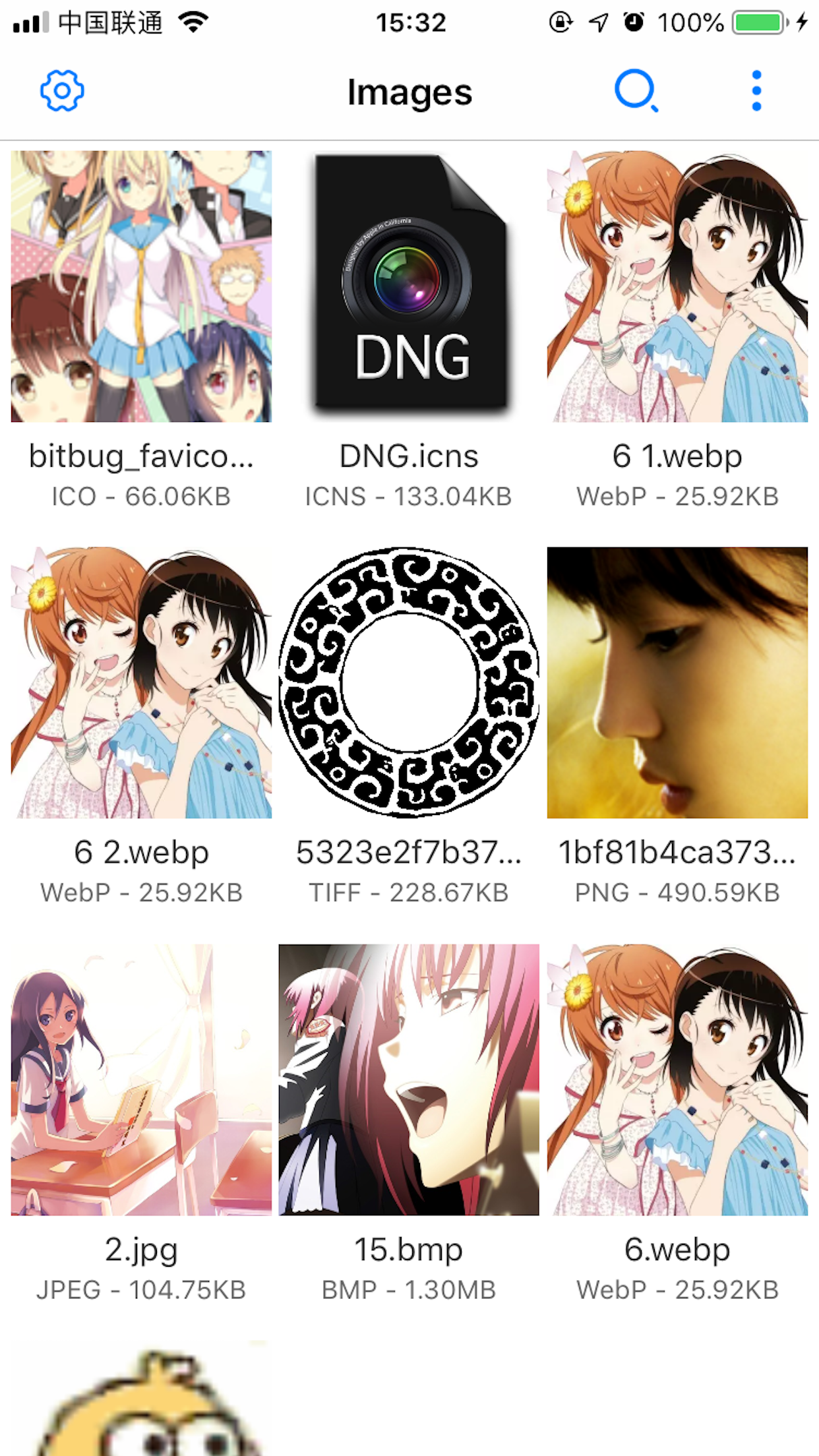
Kantu открывает изображения из Files и других приложений и поддерживает ICO наряду с PNG, GIF, TIFF, BMP, ICNS, WebP, AVIF, HEIC и рядом других форматов. Для пользователя это означает обычный мобильный сценарий: получить .ico в приложении «Файлы», передать его через системное меню открытия/поделиться и посмотреть без конвертации на компьютере.

Когда Kantu удобнее браузерного сервиса
- ICO приходит в почте, мессенджере или облачном диске и его нужно открыть непосредственно на iPhone;
- не хочется загружать внутренний ресурс на сторонний сервер;
- в одной папке находятся ICO, ICNS и обычные растровые изображения;
- нужно регулярно просматривать необычные форматы, а не выполнить одну разовую операцию.
Плюсы:
- реальное приложение, а не ярлык на веб-viewer;
- ICO входит в поддерживаемые форматы;
- работает с системным файловым сценарием iPhone;
- поддерживает также ICNS, что удобно при смешанной коллекции иконок Windows и Apple.
Минусы:
- это viewer, а не полнофункциональный редактор наборов иконок;
- для детального сравнения внутренних размеров на большом экране настольные программы удобнее.
Приложения для просмотра ICO на Android
File Viewer for Android — универсальный файловый просмотрщик
File Viewer for Android поддерживает более двухсот типов файлов, а ICO включен в раздел изображений. В приложении есть встроенный файловый менеджер, поэтому оно подходит не только для файла, который уже передан из другого приложения, но и для навигации по памяти устройства. Это наиболее универсальный мобильный вариант списка: кроме графики он открывает документы, архивы и другие типы файлов.
Как открыть ICO в File Viewer for Android
- Откройте встроенный файловый менеджер и перейдите в папку с .ico.
- Коснитесь файла. Если расширение распознано, viewer откроет изображение без промежуточного переименования.
- Используйте масштабирование для проверки мелких деталей.
- Если требуется понять, сколько изображений лежит внутри контейнера, сравните результат с RetroViewer или настольным multi-frame viewer: универсальный просмотрщик важнее оценивать по факту корректного отображения файла, а не по глубине icon-анализа.
Плюсы:
- ICO открывается как поддерживаемое изображение;
- встроенный файловый менеджер;
- подходит как универсальный viewer для разных документов и медиа.
Минусы:
- универсальность означает меньше специализированных функций для icon-контейнера;
- в приложении присутствуют реклама и покупки внутри приложения.
RetroViewer — специализированный просмотр ICO, CUR и ANI
RetroViewer лучше универсального Android-viewer, если нужно исследовать старые и системные форматы. Он открывает ICO, CUR и ANI, поддерживает покадровую навигацию, показывает разрешение, глубину цвета, палитру и количество кадров. Для ICO с несколькими вариантами это заметно полезнее простого полноэкранного изображения.
Проверка файла в RetroViewer
- Откройте .ico через файловый выбор приложения.
- Посмотрите количество кадров и параметры текущего изображения.
- Переключайте кадры по очереди. Сравнивайте размеры и убедитесь, что важные элементы не исчезают на малых разрешениях.
- При необходимости используйте экспорт в поддерживаемый формат. Часть вариантов экспорта относится к Premium, поэтому наличие конкретного выходного формата нужно учитывать до начала работы.
RetroViewer работает полностью офлайн: для просмотра ICO файл не требуется передавать на удаленный сервер. Это удобно для внутренних графических ресурсов и старых коллекций, где вместе с ICO встречаются CUR, ANI и другие legacy-форматы.
Плюсы:
- специализация на ICO/CUR/ANI;
- видны кадры и технические параметры;
- работает без подключения к интернету;
- поддерживает экспорт просматриваемых данных.
Минусы:
- часть экспорта относится к платным возможностям;
- узкая специализация не заменяет универсальный файловый viewer для документов и архивов.
Photo Editor Viewer — просмотр ICO с базовыми инструментами изображения
Photo Editor Viewer сочетает просмотрщик и послойный редактор для Android. ICO входит в поддерживаемые форматы наряду с PNG, JPEG, WebP, GIF, BMP, TIFF, TGA, SVG и PSD. В режиме просмотра доступны pinch-to-zoom, панорамирование, вписывание изображения в экран, открытие из галереи, файлового менеджера или через системную команду Share, просмотр EXIF и шахматный фон для прозрачности.
Для значков особенно полезен checkerboard: он помогает увидеть прозрачные и полупрозрачные области и отличить их от белого фона самого изображения. Однако полноценное редактирование многоразмерного Windows Icon лучше выполнять на компьютере в IcoFX, GraphicConverter или GIMP.
Плюсы:
- ICO поддерживается напрямую;
- масштабирование и фон прозрачности полезны при проверке значка;
- есть файловый менеджер и операции редактирования изображения;
- просмотр и редактирование выполняются в нативном Android-приложении без необходимости предварительно переводить ICO в PNG.
Минусы:
- мобильный интерфейс неудобен для точной пиксельной правки очень маленьких значков;
- не следует считать поддержку ICO гарантией полноценного управления каждым размерным слоем контейнера.
Программы для просмотра ICO в Linux
Linux-раздел не требует отдельного дублирования XnView MP и ImageGlass: их кроссплатформенные версии уже рассмотрены выше. Для Linux особенно полезны два дополнительных подхода — GUI через GIMP и проверка из командной строки через ImageMagick. Первый подходит человеку, который хочет видеть и править изображение, второй — автоматизации и технической диагностике.
GIMP — открыть и экспортировать Windows Icon
GIMP умеет загружать ICO и экспортировать изображение как Microsoft Windows Icon. При экспорте для каждого размерного варианта доступен выбор глубины цвета, а также флажок Compressed (PNG) для подходящих записей. Это уже не просто viewer: программа годится для создания и исправления полноценного icon-файла.
Как открыть и затем сохранить ICO
- Выберите File → Open и укажите .ico.
- Если файл содержит несколько вариантов, проверьте полученную структуру изображения/слоев. Не сводите все варианты в один слой до окончания проверки.
- Для обычного просмотра используйте масштабирование и фон прозрачности рабочей области.
- Чтобы сохранить результат как ICO, используйте экспорт и выберите Microsoft Windows Icon. В диалоге экспорта для каждого размера задается тип сохранения; при необходимости активируется Compressed (PNG).
- После экспорта снова откройте полученный ICO в GIMP или независимом viewer и убедитесь, что размерные варианты сохранились.

Плюсы:
- ICO поддерживается на загрузку и экспорт;
- доступен на Linux, Windows и macOS;
- можно не только посмотреть, но и отредактировать содержимое;
- экспорт учитывает разные варианты значка.
Минусы:
- для одного быстрого просмотра интерфейс тяжелее, чем у viewer;
- изменение многоразмерной иконки требует аккуратно сохранять структуру слоев/вариантов;
- ошибка при сведении слоев может уничтожить преимущества multi-size ICO.
ImageMagick — техническая проверка ICO из терминала

ImageMagick полезен, когда графический интерфейс не нужен. ICO читается как Microsoft icon, а команда magick identify выводит размеры, глубину цвета и отдельные сцены/кадры, если контейнер содержит несколько изображений. Такой режим удобен для пакетной проверки папки и автоматизации.
Базовые команды
magick identify icon.ico
Команда печатает краткую характеристику изображений, которые декодер видит в файле. Для подробного разбора используется:
magick identify -verbose icon.ico
В verbose-выводе появляются геометрия, глубина, цветовое пространство и дополнительные свойства. Несколько строк или индексов сцен означают, что декодер видит несколько изображений внутри ICO. Для диагностики этого достаточно; для визуального редактирования и сборки многоразмерной иконки удобнее использовать IcoFX, GIMP или другой icon editor.
Плюсы:
- работает из командной строки и легко автоматизируется;
- показывает технические характеристики без ручного открытия каждого файла;
- подходит серверу, CI-задаче и пакетной проверке ресурсов;
- не требует загрузки значка в сторонний web-сервис.
Минусы:
- нет удобного GUI для визуального сравнения всех размеров;
- пользователю без опыта терминала проще ImageGlass или XnView MP;
- командная строка менее удобна для ручной сборки и визуального контроля многоразмерной иконки.
Если нужно не только посмотреть ICO
Просмотр — не единственная задача при работе с иконками. Иногда нужно извлечь значок из EXE или DLL, преобразовать ICO в PNG, собрать новый многоразмерный контейнер либо обработать файл из кода. Эти инструменты полезны как отдельные рабочие способы, но их нельзя оценивать по тем же критериям, что обычный viewer.
Quick Any2Ico — получить ICO из изображения или ресурса программы
Quick Any2Ico предназначен для конвертации изображений в иконки и извлечения значков из исполняемых ресурсов. Он полезен, когда исходного .ico нет: пользователь видит нужный значок у EXE или DLL и хочет получить самостоятельный ICO. В этом сценарии сначала выполняется извлечение, а уже затем результат проверяется в ACDSee, ImageGlass, IcoFX или другом viewer.
Когда использовать:
- нужно получить иконку приложения из EXE;
- есть PNG/JPG и требуется собрать ICO;
- обычный viewer не умеет обращаться к ресурсам бинарного файла.
Не использовать как замену viewer: если .ico уже существует и его нужно просто проверить, отдельная конвертация только усложнит путь.
IconsExtract — массовое извлечение иконок из EXE, DLL, OCX и CPL
IconsExtract от NirSoft сканирует отдельный файл, группу файлов или папку и показывает найденные иконки и курсоры. Это точный инструмент для resource-сценария. После запуска появляется окно Search For Icons; в нем задается файл или каталог и тип ресурсов. Для одного файла можно воспользоваться Browse Files, для папки — Browse Folders. Флажок Search Subfolders расширяет поиск на вложенные каталоги.
Как извлечь ICO
- В окне Search For Icons выберите EXE, DLL, OCX, CPL или папку.
- Нажмите Search For Icons. Найденные ресурсы появятся в главном окне.
- Выделите нужные значки. Ctrl+A выбирает все.
- Откройте File → Save Selected Icons или нажмите Ctrl+S.
- В окне Save Selected Icons укажите папку и нажмите Save Icons.
- Полученные .ico откройте отдельным viewer и проверьте размеры. Извлечение успешно, если независимая программа видит значок и его внутренние варианты.
IconsExtract также позволяет перетащить конкретный файл из Проводника в главное окно для нового поиска. Утилита извлекает значки только из 32-битных исполняемых файлов и не работает с 16-битными executable. Для современных ресурсов, которые не обнаруживаются IconsExtract, используйте другой resource-extractor вместо повторного сканирования тем же инструментом.
IconViewer — когда извлечение удобнее выполнять из свойств
Если нужно исследовать один конкретный DLL или EXE, IconViewer часто короче по числу действий, чем сканирование каталогов через IconsExtract. Откройте Свойства, перейдите на Icons, выберите resource и нужный Device image, затем сохраните или скопируйте. IconsExtract лучше при массовом поиске; IconViewer — при точечной проверке файла.
RedKetchup Icon Editor — онлайн-редактирование и сборка ICO
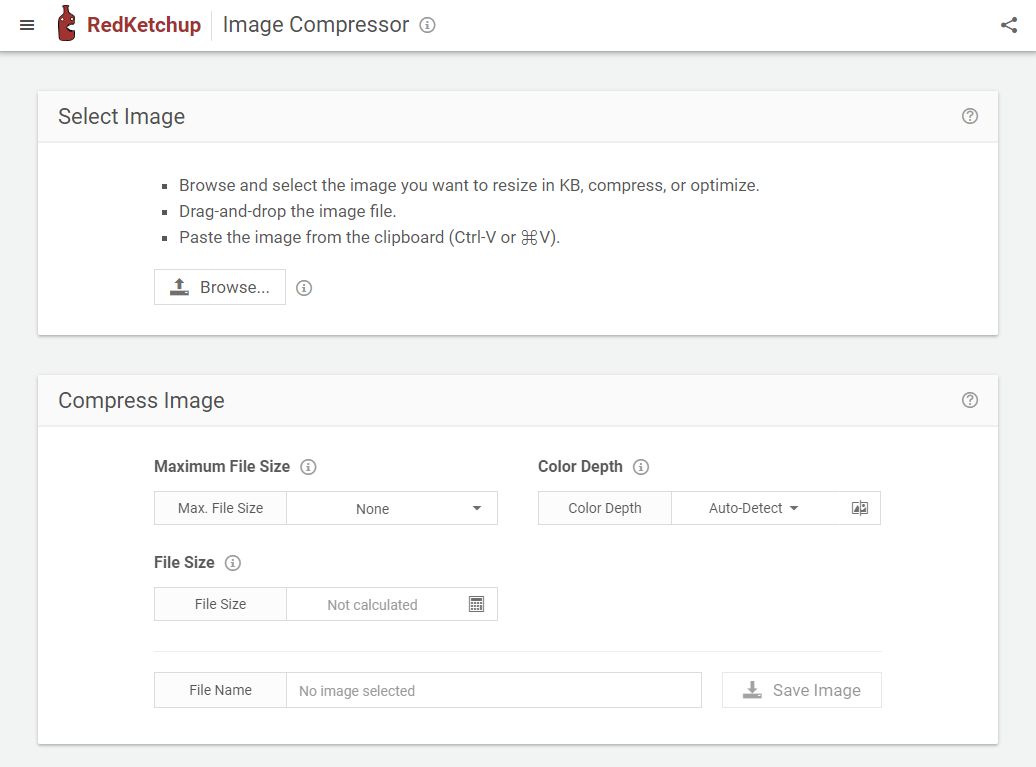
RedKetchup Icon Editor относится к онлайн-редакторам иконок. Его следует использовать, когда просмотр уже показал проблему и нужно изменить изображение либо сформировать новый ICO. В отличие от обычного converter, icon editor позволяет работать с представлением значка как с графическим объектом, а затем экспортировать результат.
Для контроля качества после редактирования откройте экспортированный ICO еще раз в независимом viewer. Это особенно важно для прозрачности и набора размеров: визуально красивый большой исходник не гарантирует читаемость маленького 16×16-варианта.
Convertio и AnyConv — конвертация ICO в обычный растровый формат
Convertio и AnyConv полезны как запасной путь, когда программа не принимает ICO, а пользователю нужен PNG/JPG для документа, презентации или редактора. Это именно конвертация, а не доказательство корректной работы исходного container. После преобразования вы видите производное изображение и можете потерять доступ к другим размерным вариантам исходного ICO.
Практическое правило простое: для ФотоМАСТЕР достаточно получить подходящий PNG; для диагностики ICO сначала используйте viewer, который показывает все внутренние изображения, и только потом конвертируйте выбранный вариант.
Aspose.Imaging Viewer for .NET и Ico.Reader — программный просмотр
Для разработчика ручное открытие каждого файла часто не нужно. Aspose.Imaging for .NET позволяет загружать ICO из кода и визуализировать изображение в приложении. Пакет Ico.Reader предназначен для чтения ICO/CUR и связанных icon-ресурсов в .NET. Эти инструменты не являются пользовательскими viewer, поэтому их корректно оценивать по API, а не по удобству кнопок.
Сценарий применения: приложение принимает пользовательский ICO, код считывает его структуру, проверяет кадры и размеры, а затем создает preview в собственном интерфейсе. Для разового просмотра такой путь неоправданно сложен.
Как устроен ICO и почему разные просмотрщики показывают файл по-разному
ICO — контейнер для одного или нескольких изображений значка. Внутри могут находиться варианты разных размеров и с разной глубиной цвета. Современные ICO также могут хранить отдельные изображения в PNG-представлении, тогда как исторические варианты используют структуру, близкую к DIB/BMP. Для пользователя главное следствие простое: один файл нельзя всегда оценивать по единственной картинке, которую viewer показал первой.
Значок 256×256 может выглядеть аккуратно при увеличении, а вариант 16×16 — терять контуры и мелкие элементы. Поэтому просмотрщик, который умеет перечислить внутренние кадры или страницы, информативнее инструмента, выводящего только один preview. ACDSee показывает разрешения ICO как отдельные страницы, ImageGlass умеет навигацию по кадрам, IcoFX работает с отдельными размерными вариантами, GIMP позволяет контролировать содержимое при экспорте Windows Icon, а RetroViewer показывает число кадров и параметры изображения на Android.
Что проверять внутри многоразмерной иконки
- Набор размеров. Для интерфейсного ресурса важно увидеть именно те варианты, которые реально лежат в файле, а не предполагать, что viewer автоматически пересчитал большую картинку.
- Прозрачность. На шахматном фоне хорошо заметны прозрачные и полупрозрачные области. Белый или черный квадрат вокруг значка часто означает проблему не самого viewer, а подготовленного изображения либо способа экспорта.
- Мелкие детали. Тонкая линия, мелкая буква или тень, читаемые на 256×256, могут превратиться в шум на 16×16. Малые варианты нужно смотреть в фактическом масштабе и с увеличением.
- Количество кадров. Если одна программа показывает четыре изображения, а другая одно, это еще не означает повреждение файла. Сначала выясните, поддерживает ли второй инструмент навигацию по внутренним кадрам ICO.
- Результат повторного открытия. После редактирования или экспорта закройте файл и откройте его заново в независимом viewer. Так проще заметить, что редактор сохранил только один размер или изменил прозрачность.
Масштаб изображения и реальный размер — не одно и то же
Viewer может увеличить 16×16 до крупного окна, но от этого изображение не становится 256×256. Масштаб нужен для визуальной проверки пикселей, а фактические размеры следует смотреть в свойствах кадра, строке состояния или метаданных конкретной программы. Это особенно важно при сравнении иконок, которые визуально выглядят одинаковыми после автоматической подгонки по окну.
Для технической проверки без графического интерфейса подходит ImageMagick: magick identify icon.ico позволяет увидеть, сколько изображений декодируется из контейнера и каковы их геометрические параметры. Для визуальной проверки удобнее ACDSee, ImageGlass, IcoFX или RetroViewer.
Как открыть ICO: практические сценарии
Путь зависит от того, что требуется получить в конце. Не стоит начинать с конвертации, если нужно исследовать структуру ICO, и не стоит устанавливать специализированный icon editor, если нужна только одна растровая картинка для дальнейшей обработки.
Сценарий 1. Сначала преобразовать ICO в PNG и работать в ФотоМАСТЕР

Этот путь нужен, когда конечная задача связана не с контейнером, а с самой картинкой: подготовить изображение для статьи, презентации, карточки товара, инструкции или другого проекта. В таком случае выберите нужный размер в viewer, сохраните его как PNG, а затем откройте PNG в ФотоМАСТЕР.
- Откройте исходный ICO в инструменте, который показывает внутренние кадры. Для Windows подойдут ACDSee, ImageGlass, XnView MP или IcoFX.
- Если внутри несколько размеров, выберите тот, который соответствует дальнейшей задаче. Для большой иллюстрации не берите 16×16 только потому, что он показан первым.
- Экспортируйте выбранное изображение в PNG. PNG предпочтителен, когда необходимо сохранить прозрачный фон.
- В ФотоМАСТЕР нажмите Открыть фото и выберите PNG.
- Проверьте фон и края объекта при увеличении. Если исходная прозрачность была утрачена еще на этапе конвертации, редактор не сможет восстановить исходную альфа-информацию автоматически.
- Выполните требуемую коррекцию и сохраните результат через Файл → Быстрый экспорт.
Проверка результата: итоговый PNG должен открываться как обычное изображение и визуально соответствовать выбранному кадру ICO. Этот процесс не создает новый многоразмерный ICO и не предназначен для замены icon editor.
Сценарий 2. Открыть ICO напрямую на компьютере
Для проверки исходного контейнера выбирайте программу, которая открывает ICO напрямую. В XnView MP используется File → Open..., в IrfanView — File → Open, в GIMP — File → Open. В Windows файл также можно передать нужной программе через Открыть с помощью.
- Откройте ICO, не меняя его расширение.
- Найдите навигацию по страницам, кадрам или размерным вариантам, если такая возможность есть в выбранном viewer.
- Проверьте маленький и большой варианты отдельно.
- Если требуется сохранить один кадр, используйте экспорт или Save As только после выбора нужного представления.
- Если цель — изменить сам ICO, переходите в IcoFX, GIMP или GraphicConverter, где есть инструменты для редактирования/экспорта значков.
Проверка результата: viewer должен открыть исходный .ico без предварительного переименования и показать изображение. Для многоразмерного контейнера дополнительно сравните число отображаемых кадров с результатом второго viewer или magick identify.
Сценарий 3. Посмотреть ICO без установки программы
Онлайн-варианты делятся на два принципиально разных типа. re;file labs и ezyZip выполняют декодирование на устройстве в браузере; файл не требуется отправлять на сервер. Aspose, GroupDocs, Jumpshare, Docpose, Conholdate и ImageToSTL работают через серверную обработку и имеют свои лимиты и сроки удаления загруженных данных.
- Для закрытого рабочего файла в первую очередь выберите client-side viewer, если его функций достаточно.
- Откройте страницу сервиса и укажите .ico через кнопку выбора либо drag-and-drop.
- Дождитесь preview и проверьте изображение.
- Если сервис показывает характеристики, сравните разрешение и глубину цвета с ожидаемыми.
- При серверной загрузке не используйте конфиденциальные ресурсы, если политика вашей организации запрещает передачу таких файлов третьей стороне.
Онлайн-просмотр удобен для разовой задачи, но не заменяет desktop viewer при массовой проверке десятков файлов, сравнении множества кадров или работе с закрытым проектом.
Как назначить программу для .ico по умолчанию в Windows
Если двойной щелчок открывает ICO не в той программе, не нужно переименовывать файл или каждый раз запускать viewer вручную. В Windows 11 приложение для расширения можно выбрать через контекстное меню или системные настройки.
Через «Открыть с помощью»
- Щелкните ICO правой кнопкой мыши.
- Выберите Открыть с помощью.
- Если нужного viewer нет среди предложенных, выберите Выбрать другое приложение.
- Укажите , , или другое установленное приложение, которое открывает ICO напрямую.
- В системном диалоге выберите постоянное использование приложения, если хотите изменить ассоциацию, либо разовое открытие, если менять настройку не требуется.
Через параметры Windows
- Откройте Параметры.
- Перейдите в Приложения → Приложения по умолчанию.
- Используйте поиск по типу файла и введите
.ico. - Выберите приложение, которым Windows должна открывать этот тип файлов.
Ассоциация влияет только на выбор приложения при открытии. Она не преобразует содержимое ICO и не меняет количество кадров внутри контейнера.
Как проверить, что ICO открылся и отображается корректно
Факт появления картинки на экране — минимальная, но недостаточная проверка. Для обычной пользовательской иконки этого часто хватает; для сайта, приложения или набора системных ресурсов полезно пройти короткий контроль.
| Проверка | Что сделать | Как трактовать результат |
|---|---|---|
| Исходный формат | Открыть именно файл с расширением .ico в нативном viewer | Если файл работает только после преобразования в PNG, вы проверили производную картинку, а не исходный контейнер. |
| Количество вариантов | Переключить все страницы/кадры или выполнить magick identify | Несколько строк или кадров означают, что viewer видит несколько изображений внутри ICO. |
| Малый размер | Посмотреть 16×16/32×32 в фактическом масштабе, если такие варианты присутствуют | Текст и тонкие контуры должны оставаться различимыми для конкретной задачи. |
| Прозрачность | Включить шахматный фон либо открыть PNG-экспорт в viewer с поддержкой прозрачности | Посторонняя прямоугольная подложка указывает на потерю или неверную подготовку прозрачности. |
| Повторное открытие | Закрыть отредактированный ICO и открыть заново независимым приложением | Так обнаруживается потеря кадров и ошибки экспорта, которые не видны в исходном редакторе. |
| Независимый viewer | Сравнить результат хотя бы в двух программах | Если расхождение касается числа кадров, выясните ограничения конкретного viewer, прежде чем считать файл поврежденным. |
Типичные ошибки при просмотре ICO
Переименование .ico в .png вместо конвертации
Изменение расширения в имени файла не меняет его внутренний формат. Windows может начать предлагать другое приложение, но содержимое останется ICO. Чтобы получить PNG, используйте экспорт в XnView MP, IrfanView, GIMP, подходящем онлайн-конвертере или другом инструменте, который действительно декодирует ICO и создает новый файл.
Оценка всей иконки только по самому большому кадру
У multi-size ICO большой вариант и маленький вариант решают разные задачи. Мелкий размер нельзя проверять только увеличенной копией 256×256: внутри контейнера может находиться отдельное изображение 16×16 с вручную упрощенными деталями. Переключайте реальные кадры.
Использование редактора, который не открывает ICO напрямую
Не любой графический редактор умеет читать контейнер Windows Icon. Adobe Photoshop здесь не используется как прямой ICO-viewer: безопасный рабочий путь — сначала открыть ICO в программе с нативной поддержкой формата, экспортировать нужный размер в PNG и только затем продолжить растровую обработку в Adobe Photoshop. Простое переименование расширения эту задачу не решает.
Загрузка служебного значка в любой онлайн-сервис
Не все web-viewer работают одинаково. re;file labs и ezyZip декодируют данные в браузере на устройстве, тогда как многие другие сервисы отправляют файл на сервер. Для публичного favicon это обычно несущественно, но для иконки еще не выпущенного продукта, внутреннего приложения или закрытого проекта выбор модели обработки уже важен.
Путаница между мобильным приложением и мобильным сайтом
Страница, открывающаяся в браузере Android или iPhone, не становится нативным приложением. В мобильных разделах выше перечислены именно приложения из App Store/Google Play, а ezyZip, GroupDocs, Aspose и другие browser-viewer оставлены в разделе онлайн-сервисов.
Снимок экрана вместо извлечения ресурса из EXE или DLL
Скриншот иконки из Проводника создает обычную растровую картинку текущего видимого размера. Он не сохраняет исходный icon-resource. Если нужен настоящий ICO из EXE/DLL, используйте IconsExtract, IconViewer или Quick Any2Ico, затем откройте полученный файл независимым viewer.
Редактирование только одного размерного варианта
При изменении многоразмерного ICO нужно решить, должны ли правки попасть во все размеры. Удаление или замена одного кадра не обновляет остальные автоматически во всех редакторах. После экспорта снова проверьте полный список кадров.
Игнорирование различий между личной и коммерческой лицензией
Бесплатность программы не всегда означает бесплатность для любой организации. У XnView MP, IrfanView и FastStone Image Viewer условия бесплатного использования привязаны к типу применения или категории пользователя. Для домашнего просмотра это редко мешает, но в компании перед массовым развертыванием нужно сверить лицензию выбранного продукта.
Как не перепутать viewer, редактор, конвертер и extractor
Viewer открывает готовый ICO и показывает его содержимое. Icon editor дополнительно изменяет отдельные размерные варианты и собирает новый контейнер. Converter переводит ICO в PNG/JPG либо создает ICO из обычной картинки. Extractor достает значки из EXE, DLL и других ресурсных файлов. Если инструмент относится сразу к нескольким классам, ориентируйтесь на конкретную операцию, а не на общее название программы.
Для прямого просмотра программа должна принимать файл .ico без предварительной конвертации. ФотоМАСТЕР решает другую часть процесса — редактирует PNG после извлечения или конвертации. Adobe Photoshop также удобнее подключать после получения обычного растрового изображения, а не использовать вместо ICO-viewer.
Платформа тоже меняет класс решения. Страница, открытая в браузере Android или iPhone, остается веб-сервисом; она не получает возможностей нативного файлового приложения автоматически. Аналогично Windows shell-extension нельзя считать macOS-программой только потому, что тот же формат ICO используется на обеих системах.
Какой вариант выбрать под конкретную задачу
| Задача | Что выбрать | Почему |
|---|---|---|
| Обработать картинку значка после конвертации | ФотоМАСТЕР | Удобен для дальнейшей растровой обработки PNG, но не подменяет нативный ICO-viewer. |
| Проверить все разрешения Windows ICO | ACDSee или ImageGlass | Первый отображает разные разрешения как страницы; второй умеет навигацию по кадрам многоизображенческого файла. |
| Быстро открыть ICO в Windows | IrfanView | Легкий viewer, который читает и сохраняет ICO. |
| Просматривать разные графические форматы вместе | FastStone Image Viewer или XnView MP | Полноценные браузеры изображений удобнее специализированного icon editor при работе с папками. |
| Редактировать и собирать иконку | IcoFX | Работает с иконками и их размерными вариантами, извлекает icon-resource из исполняемых файлов. |
| Работать с ICO на Mac | GraphicConverter | Импортирует и экспортирует ICO и позволяет работать с размерными вариантами. |
| Посмотреть без установки и без серверной загрузки | re;file labs или ezyZip | Декодирование выполняется на стороне браузера. |
| Посмотреть ICO на iPhone | Kantu - Image viewer | ICO входит в перечень поддерживаемых форматов нативного приложения. |
| Исследовать ICO/CUR/ANI на Android | RetroViewer | Есть кадры, параметры, масштабирование и профиль именно старых icon/cursor-форматов. |
| Проверить ICO в Linux с GUI | GIMP | Формат загружается и может экспортироваться как Windows Icon. |
| Проверить файлы скриптом | ImageMagick | identify выводит параметры кадров без ручного открытия. |
| Извлечь иконку из EXE/DLL | IconsExtract или IconViewer | Оба работают с embedded icon-resource, а не делают снимок экрана. |
Дополнительное сравнение локального и онлайн-просмотра
| Подход | Передача файла | Преимущества | Ограничения |
|---|---|---|---|
| Desktop viewer | Нет | Папки, ассоциации файлов, массовый просмотр, обычно больше контроля над кадрами | Нужно установить приложение; лицензия может зависеть от типа использования |
| Desktop icon editor | Нет | Редактирование, отдельные размеры, создание нового ICO | Избыточен для разового просмотра |
| Client-side web viewer | Нет серверной загрузки | Не нужна установка, файл остается на устройстве | Возможности зависят от браузера и конкретного web-инструмента |
| Server-side web viewer | Да | Работает без установки и может давать печать, PDF-preview или share-функции | Лимиты размера/числа файлов и срок хранения; не подходит для данных, которые нельзя передавать третьей стороне |
| Mobile app | Зависит от приложения | Можно проверять файл прямо на телефоне | Малый экран и менее удобная работа с несколькими размерными вариантами |
| CLI/API | Нет, если инструмент локальный | Автоматизация, массовая диагностика, интеграция в приложение | Требует командной строки или программирования |
Практические вопросы о просмотре ICO
Почему один ICO выглядит по-разному в двух программах?
Причина часто в выборе внутреннего изображения. Один viewer показывает первый или самый подходящий под текущий масштаб кадр, другой предоставляет явную навигацию по страницам. Сравнивайте конкретные размеры, а не только общий preview. Для диагностики удобно дополнительно выполнить magick identify.
Нужно ли конвертировать ICO перед просмотром?
Нет, если используется ACDSee, XnView MP, IrfanView, FastStone Image Viewer, ImageGlass, IcoFX, GIMP или другой viewer с прямой поддержкой ICO. Конвертация требуется только для программы, которая не читает ICO напрямую, либо когда конечный результат нужен в PNG/JPG. Для ФотоМАСТЕР как раз используется такой двухэтапный путь.
Как увидеть прозрачность иконки?
Используйте viewer или редактор с шахматной подложкой прозрачности либо сохраните выбранный кадр в PNG и проверьте его в приложении, которое отображает альфа-канал. Не делайте вывод по белому фону страницы браузера: прозрачная область может визуально сливаться с ним.
Как узнать, сколько изображений находится внутри ICO?
Выберите программу с навигацией по кадрам или страницам: ACDSee и ImageGlass подходят для визуального просмотра, RetroViewer — на Android. В терминале ImageMagick выводит отдельные записи через magick identify icon.ico.
Можно ли открыть ICO на Mac без Windows?
Да. На macOS можно использовать GraphicConverter или IcoMaker; из кроссплатформенных программ подходят XnView MP, ImageGlass и GIMP. Для многоразмерной иконки выбирайте вариант, который дает доступ ко всем изображениям внутри контейнера.
Как посмотреть ICO на смартфоне?
На iPhone ICO поддерживает Kantu - Image viewer. На Android формат открывают File Viewer for Android, RetroViewer и Photo Editor Viewer. Для разовой задачи также можно использовать browser-viewer, но он остается сайтом, а не мобильным приложением.
Какой способ лучше для закрытого рабочего файла?
Локальная настольная программа либо client-side web viewer. re;file labs и ezyZip выполняют обработку в браузере без серверной загрузки; desktop viewer вообще не требует передачи файла через интернет. Серверные сервисы используйте только когда это допустимо правилами работы с данными.
Почему Adobe Photoshop не включен в основной список?

Для прямого просмотра ICO удобнее специализированный viewer. Если дальнейшая работа нужна именно в Adobe Photoshop, сначала откройте ICO в XnView MP, IrfanView, GIMP или другом ICO-viewer, экспортируйте нужный кадр в PNG и продолжайте обработку уже с PNG.
Как извлечь значок из EXE, если отдельного ICO нет?
Для этого нужен extractor, а не viewer. IconsExtract сканирует EXE/DLL/OCX/CPL и сохраняет выбранные ресурсы; IconViewer показывает icon-resource в свойствах файла; Quick Any2Ico также работает с извлечением. После сохранения откройте полученный ICO отдельной программой и проверьте внутренние размеры.
Можно ли получить корректный ICO из одного PNG?
Да, специализированные icon editor и converter умеют создавать ICO из растрового изображения, но качество маленьких размеров нужно проверять отдельно. Автоматическое уменьшение большого исходника не гарантирует хорошую читаемость 16×16. Для важных интерфейсных значков малые варианты часто приходится оценивать и корректировать вручную.
Как понять, что после редактирования не потерялся кадр?
Не полагайтесь только на окно редактора. Сохраните файл, закройте его, затем откройте в ACDSee, ImageGlass, RetroViewer или проверьте через ImageMagick. Сравните количество и размеры изображений с исходным ICO.
Итоговые рекомендации
Выбор зависит от того, нужен исходный ICO или только картинка из него. ФотоМАСТЕР рационален после предварительной конвертации, когда следующий этап — растровая обработка PNG. Для прямого просмотра в Windows удобны ACDSee, IrfanView, FastStone Image Viewer, ImageGlass и XnView MP; при работе с самим icon-контейнером больше контроля дает IcoFX. На macOS практический выбор — GraphicConverter и IcoMaker, а кроссплатформенные задачи закрывают XnView MP, ImageGlass и GIMP.
Для браузера ключевой критерий — модель обработки файла. re;file labs, ezyZip, ConvertICO и Univik читают ICO локально в браузере, поэтому подходят, когда файл не должен покидать устройство. Aspose, GroupDocs, Jumpshare и другие серверные viewer требуют загрузки и полезны прежде всего для разового просмотра, печати или обмена. На Android RetroViewer удобен для анализа кадров ICO/CUR/ANI, File Viewer for Android — как универсальный открыватель файлов; на iPhone прямой просмотр ICO доступен в Kantu.
При любой работе с многоразмерной иконкой главный контроль один: проверить не только первый preview, а все изображения внутри контейнера. После редактирования или извлечения откройте результат повторно независимым viewer. Это быстрее обнаруживает потерянные размеры, проблемы прозрачности и ошибочную конвертацию, чем визуальная оценка одного крупного кадра.
 *EXE — расширение исполняемого файла. Сайт является партнером проекта