
Визитка юриста должна решать две задачи одновременно: быстро передавать контакты и не мешать человеку понять, кто перед ним и в какой области специалист работает. Поэтому полезный шаблон — это не просто фон с весами правосудия. В макете должны без перегрузки помещаться имя, профессиональное обозначение, телефон, почта, сайт или другой основной канал связи, а при необходимости — логотип, специализация и QR-код. Не менее важен технический результат: правильный физический размер, безопасные отступы, читаемый мелкий текст и файл, который примет выбранная типография.
В подборке ниже программы и сервисы сравниваются именно как рабочие инструменты для юридической визитки. На первом месте стоит Мастер Визиток — специализированный редактор для Windows с готовыми макетами и отдельным процессом печати. Для ручного векторного дизайна рассматриваются CorelDRAW и Adobe Illustrator, для PSD-шаблонов — Adobe Photoshop, для работы без установки — Canva, Adobe Express, VistaCreate, Visual Paradigm Online и Figma, а для телефона — Fotor. Microsoft Publisher вынесен отдельно: он всё ещё умеет делать и печатать визитки, но Microsoft завершает его поддержку в октябре 2026 года, поэтому начинать в нём новый долгосрочный процесс уже нерационально.
Как сравниваются шаблоны и редакторы
У красивой картинки и пригодного к работе шаблона разные критерии. Картинка может быть хорошим референсом, но не иметь редактируемого текста, второй стороны или корректного печатного размера. PSD-файл удобен, если есть Photoshop и понятна лицензия. Векторный AI или EPS даёт больше свободы при масштабировании, но требует соответствующего редактора. Онлайн-конструктор быстрее запускается, зато часть функций может зависеть от плана, а профессиональную допечатную подготовку всё равно приходится сверять с требованиями типографии.
| Место | Инструмент | Главный сценарий | Подход к шаблону | Вывод результата | Ключевое ограничение |
|---|---|---|---|---|---|
| 1 | Мастер Визиток | Быстро собрать и распечатать визитку на Windows | Готовый макет или проект с нуля | Печать и сохранение макета | Только Windows; для сложной полиграфии возможностей меньше, чем у профессиональных векторных редакторов |
| 2 | CorelDRAW | Векторный макет и точная подготовка к печати | Шаблон или полностью ручная верстка | PDF, Print to PDF, печатные метки | Требует понимания векторной графики и предпечатной подготовки |
| 3 | Adobe Illustrator | Фирменный дизайн с двумя сторонами и векторной графикой | Adobe Stock template или пустой Print-документ | Печатный PDF по требованиям типографии | Выше порог входа, чем у шаблонных конструкторов |
| 4 | Adobe Photoshop | Редактировать готовый PSD-шаблон | PSD со слоями или собственный растровый макет | PSD как исходник + финальный формат для печати | Растровая среда менее удобна для полностью векторной полиграфии |
| 5 | Canva | Быстрый онлайн-макет по юридическому шаблону | Отдельная коллекция lawyer business cards | PDF или растровый экспорт | Для строгой допечатной настройки уступает настольным редакторам |
| 6 | Adobe Express | Юридическая визитка в браузере по готовому дизайну | Отдельная коллекция lawyer templates | PDF, PNG или JPEG | Меньше ручного контроля, чем в Illustrator |
| 7 | VistaCreate | Шаблонная визитка и фирменные материалы в одной среде | Business Card или Custom Size | PDF Print, PDF Standard, PNG, JPG | Часть функций, включая Resize, относится к Pro |
| 8 | Visual Paradigm Online | Простой браузерный конструктор без установки | Каталог business card templates | PNG, JPG, PDF | Каталог в основном общий бизнесовый, а не специализированно юридический |
| 9 | Figma | Ручная сетка, совместная работа и фирменная система | Пустые фреймы или собственный шаблон | PDF, PNG, JPG, SVG | Не является специализированной программой предпечатной подготовки |
| 10 | Fotor | Собрать визитку в браузере или на телефоне | Business Card templates | Скачивание дизайна, включая PDF в соответствующем режиме | Печатные параметры менее детальны, чем в CorelDRAW или Illustrator |
Рейтинг не означает, что десятый пункт «хуже» первого во всех задачах. Мастер Визиток выигрывает в специализированном сценарии «сделать карточку без сложной верстки и подготовить лист к печати». Illustrator и CorelDRAW сильнее, когда важны векторный исходник, фирменная графика, bleed и печатные метки. Canva, Adobe Express, VistaCreate и Visual Paradigm удобнее при разовой работе без установки. Figma уместна, когда макет живёт внутри общей дизайн-системы команды. Fotor выделен для мобильного сценария, чтобы не дублировать его ещё и в разделе онлайн-сервисов.
Лучшие программы для визитки юриста на Windows
1. Мастер Визиток — готовый путь от шаблона до печати
Мастер Визиток — профильный редактор: вместо пустого универсального холста пользователь сразу работает с карточкой, её сторонами, текстовыми полями, логотипом, фоном и печатным листом. Это особенно удобно для юриста, которому не нужен полноценный графический пакет и который хочет получить воспроизводимый макет: один раз оформить карточку, сохранить проект и затем менять телефон, адрес, сотрудника или специализацию без повторной верстки всего дизайна.
Для юридической тематики подходят нейтральные и деловые категории шаблонов, включая «Универсальные», «Недвижимость» и «Государство». Такой подход практичнее, чем искать только макет с молотком или Фемидой: строгая карточка без явной судебной символики одинаково уместна для договорного права, недвижимости, корпоративного сопровождения и частной практики.
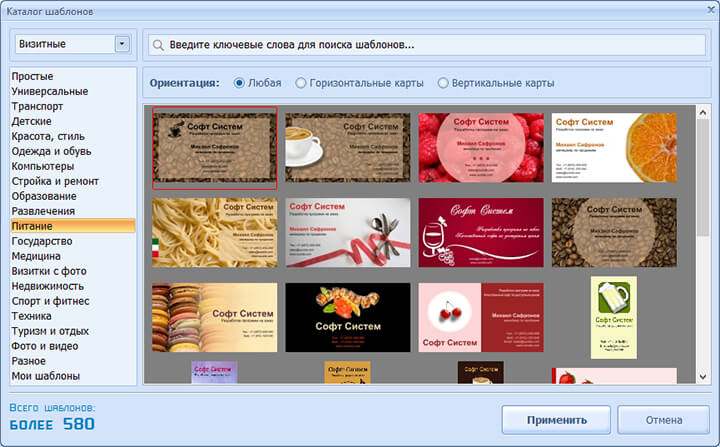
Как начать. Для готового дизайна сначала выбирают подходящий макет; при создании с нуля — композицию и расположение информации. Не следует автоматически переносить в проект все поля, которые предлагает шаблон. На визитке важнее ясная иерархия: имя и профессиональное обозначение должны находиться быстрее, чем второстепенные сведения.
- Создайте новый проект визитки и выберите готовый макет либо пустую композицию.
- До оформления определите физический размер по требованиям будущей типографии. В готовых макетах часто встречается 90 × 50 мм, но этот размер нельзя считать обязательным для любого заказа.
- Заполните только нужные поля: ФИО, профессиональное обозначение, телефон, e-mail, сайт, название бюро или фирмы. Ненужные строки отключите, чтобы они не оставляли случайные пустоты.
- Отредактируйте фон и текст. В рабочем интерфейсе доступны вкладки «Фон», «Текст» и «Сетка»: они позволяют менять заливку, параметры надписей и выравнивать элементы.
- Добавьте собственный логотип или изображение, если оно действительно является частью айдентики. Для юридической визитки фотография и декоративная иллюстрация не обязательны.
- В редакции «Профи» можно использовать двухстороннюю визитку: перенесите на оборот QR-код, дополнительный адрес, направления работы или другой вторичный блок.
- Перед тиражом откройте режим печати, выберите бумагу, проверьте количество карточек на листе, отступы и маркеры обрезки. Сначала сделайте тестовую печать на обычной бумаге.
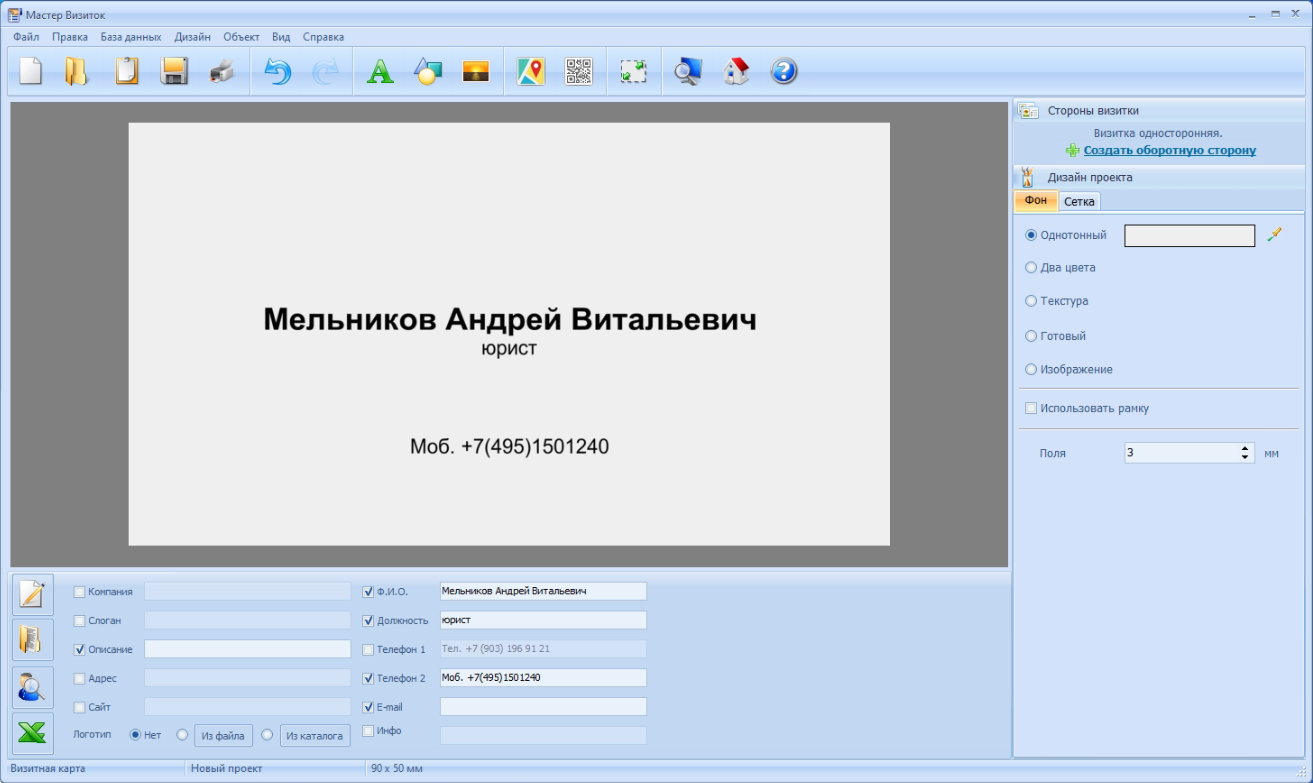
Первый интерфейсный пример показывает сильную сторону минималистичного варианта: три уровня информации — ФИО, должность и телефон — читаются без декоративной конкуренции. Такой шаблон полезен как база для частного специалиста, которому достаточно одного основного контакта. Если добавить сайт, почту, адрес и несколько специализаций, пустой макет придётся переразместить, а не просто дописать новые строки мелким шрифтом.

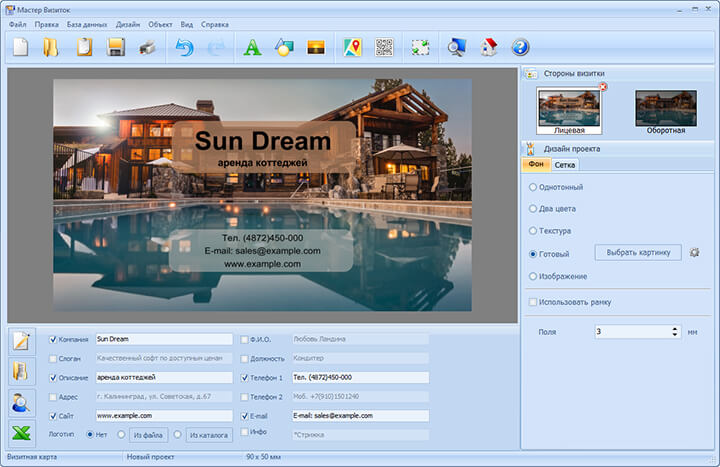
Во втором примере видна более плотная структура: слева расположен логотип, справа — ФИО, профессия, адрес, телефоны, e-mail и сайт. Здесь уже важны сетка и интервалы. Если заменить короткое имя на длинное или добавить вторую строку должности, нужно заново проверить выравнивание: шаблон не гарантирует, что любой объём текста останется читаемым автоматически.
База данных и серия визиток для сотрудников
В Мастер Визиток есть отдельная база данных. На скриншоте интерфейса видны поля компании, ФИО, должности, телефонов, адреса, сайта, e-mail и другие сведения, а также команды «Создать запись», «Импорт из Excel» и «Загрузить данные». Этот режим полезен не столько одиночному юристу, сколько бюро или компании, где общий дизайн нужно применить к нескольким сотрудникам. Смысл базы — отделить макет от персональных данных: фирменная композиция остаётся общей, а значения полей меняются для конкретной карточки.

При серийной работе всё равно требуется ручной контроль. Длинная фамилия может не поместиться в строку, двухчастная должность — изменить высоту блока, а международный телефон — расширить текстовое поле. После подстановки данных просматривают каждую карточку, а не полагаются только на то, что база заполнилась без ошибки.
Оборотная сторона и QR-код
Двухсторонние визитки доступны в редакции «Профи». На лицевой полезно оставить идентификационный минимум — имя, статус, логотип и основной телефон. На оборот можно перенести сайт, QR-код, второй адрес, направления практики либо оставить его почти пустым. QR-код не должен становиться декоративным центром карточки: он нужен как короткий путь к странице, контактной карточке или другому ресурсу, который человек действительно откроет после встречи.
Печать и проверка результата
Режим печати показывает сразу лист с несколькими карточками. В настройках макета видны формат бумаги, ориентация, поля, горизонтальные и вертикальные интервалы, варианты маркеров обрезки и количество экземпляров. Это сильное отличие специализированного редактора от обычного графического холста: перед печатью видно не только отдельную визитку, но и то, как она будет разложена на бумаге.
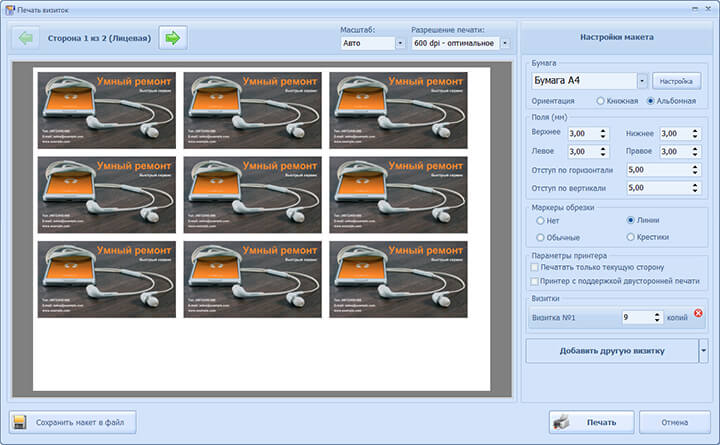
Тестовый лист нужен даже при аккуратном экранном макете. На нём проверяют физический размер, поля, читаемость самой мелкой строки, совпадение лицевой и оборотной сторон и то, не попадает ли значимый текст слишком близко к линии реза. Для типографии сохраняют тот формат и с теми параметрами, которые она просит принять: универсального набора экспортных настроек для всех печатников нет.
Плюсы Мастер Визиток:
- редактор изначально построен вокруг визиток, полей данных и печатного листа;
- можно использовать готовый шаблон или собрать композицию с нуля;
- есть фон, текст, сетка, собственные изображения, логотип и QR-код;
- в редакции «Профи» предусмотрены двухсторонние визитки;
- база данных упрощает выпуск карточек в едином стиле для нескольких сотрудников;
- режим печати позволяет разложить несколько экземпляров на листе и проверить маркеры обрезки.
Минусы Мастер Визиток:
- программа рассчитана на Windows;
- для сложной векторной айдентики, профессионального цветоделения и нестандартной полиграфии CorelDRAW или Illustrator дают больше ручного контроля;
- готовый шаблон всё равно требует проверки после подстановки длинных ФИО, должностей и адресов.
Кому подходит: частному юристу, адвокату, небольшому бюро и администратору, которому важнее быстро получить аккуратный повторяемый макет и печатный лист, чем осваивать профессиональную векторную верстку.
2. CorelDRAW — для векторного макета и допечатной подготовки
CorelDRAW стоит выбирать, когда визитка является частью полноценной айдентики: логотип и декоративные элементы должны оставаться векторными, нужны направляющие, слои, несколько страниц, точные размеры и контролируемый PDF. В отличие от шаблонного конструктора, программа не ограничивает структуру карточки заранее. Это плюс для дизайнера и одновременно минус для новичка: размеры, вылеты и безопасную зону приходится задавать осознанно.

Рабочая схема. Сначала нужно получить у типографии точный размер готовой карточки и требования к bleed. Затем создаётся новый документ, задаются единицы измерения и размеры страницы; для печатного проекта используется подходящий цветовой режим согласно техническому заданию печатника. Лицевую и оборотную стороны удобно разнести на отдельные страницы. Текст, логотип и фон лучше держать раздельно, чтобы изменение телефона не затрагивало декоративную часть.
Панель Objects показывает страницы и слои. Для визитки это удобно использовать как дисциплину структуры: отдельный слой под фон, отдельный — под фирменную графику, отдельный — под текст. Такая организация особенно полезна, если потом нужно сделать варианты для нескольких юристов одной фирмы. Вместо копирования всех объектов вручную дизайнер меняет только персональные данные, а общий каркас остаётся контролируемым.
Подготовка PDF. В CorelDRAW доступна команда File > Print. В окне печати можно выбрать Corel Print to PDF; на вкладках печати и в Print Preview доступны дополнительные параметры. Для обычного Publish to PDF вкладка Prepress содержит bleed и printer’s marks. Режим Print to PDF расширяет предпечатный сценарий: в Imposition settings можно расположить несколько карточек на большем листе, настроить margins и guttering, увидеть обе стороны и печатные метки. Это уже уровень подготовки, который не нужен пользователю для одной домашней карточки, но полезен при работе с тиражом.
Не следует автоматически включать все доступные метки. Crop marks, registration marks, цветовые шкалы и параметры сепараций нужны только тогда, когда их требует конкретный производственный процесс. Для цифровой типографии зачастую достаточно согласованного PDF с корректным размером и bleed; для офсетной печати требования могут быть другими. Перед экспортом нужно запросить технические требования, а затем под них настроить документ.
Плюсы CorelDRAW:
- векторная графика и точная геометрия;
- страницы и слои подходят для лицевой/оборотной стороны и серии карточек;
- есть направляющие, сетки и точное позиционирование;
- развитые параметры PDF, bleed, printer’s marks и imposition;
- удобно поддерживать фирменный макет вместе с логотипом и другой полиграфией.
Минусы CorelDRAW:
- высокий порог входа по сравнению со специализированным конструктором;
- пользователь сам отвечает за размер, безопасную зону, режим цвета и требования типографии;
- избыточен для задачи «заменить имя и телефон в готовой простой визитке».
Кому подходит: дизайнеру, юридической фирме с разработанной айдентикой и любому сценарию, где нужен редактируемый векторный исходник и контролируемая подготовка к профессиональной печати.
Редакторы для macOS и сложного ручного макета
В этот раздел вынесены два инструмента Adobe. Оба работают с макетом глубже, чем шаблонные онлайн-сервисы, но задачи у них различаются. Illustrator логичнее для векторной визитки и печатной геометрии; Photoshop — для готового PSD, растровой композиции и макета, в котором значимую роль играет фотография или текстура.
3. Adobe Illustrator — векторный шаблон, два артборда и точная верстка

Illustrator подходит для юридической визитки, если фирменный знак уже существует в векторе или должен таким оставаться. Редактор работает с AI/EPS-вектором, позволяет начать с шаблона или пустого печатного документа и сохраняет точный контроль над геометрией, типографикой и фирменными элементами. Для двухсторонней карточки удобно использовать два артборда одинакового размера — отдельный для лицевой и оборотной стороны.
Шаблонный путь. На домашнем экране выберите Create New или File > New. В New Document откройте категорию Print, выберите Simple Business Card, нажмите See Preview, затем Download и Open. После открытия заготовки замените текст, графику, типографику и цвета на фирменные. Если появляется Missing Fonts, нажмите Activate Fonts: замена отсутствующего шрифта способна изменить ширину строк и разрушить выравнивание.
Путь с нуля. Если готовый дизайн не подходит, в New Document выберите пустой документ категории Print. Параметры страницы и количество Artboards задаются до создания. В More Settings доступны расположение артбордов и bleed. Для двухсторонней карточки используйте два артборда одинакового размера — лицевая и оборотная сторона. Конкретный размер берите у типографии; 3.5 × 2 дюйма — распространённый американский формат, а не универсальный стандарт.
При ручной верстке фон, который должен печататься до края, продолжают за линию реза в область bleed; имя, телефон и другие критичные элементы, наоборот, не прижимают к краю. Направляющие полезно создавать под внутреннюю безопасную зону. Логотип оставляют векторным, если исходник позволяет. Для мелкого текста избегают тонких декоративных начертаний: то, что выглядит аккуратно при 200% масштабе, может потерять контраст на реальной бумаге.
Плюсы Adobe Illustrator:
- логотип, линии и декоративные элементы остаются векторными;
- несколько artboards удобны для двух сторон и вариантов сотрудников;
- есть точная работа с размером, bleed, направляющими и типографикой;
- готовые AI/EPS-шаблоны из библиотек можно редактировать без перевода в растровую картинку.
Минусы Adobe Illustrator:
- нужно понимать разницу между линией реза, bleed и безопасной зоной;
- готовый шаблон Adobe Stock требует проверки лицензии конкретных ресурсов и шрифтов;
- для простой разовой карточки интерфейс сложнее, чем у Canva, Adobe Express или Мастер Визиток.
Кому подходит: юристу с дизайнером, фирме с векторной айдентикой и специалисту, которому важен чистый редактируемый исходник, а не только готовый JPEG.
4. Adobe Photoshop — для PSD-шаблонов и растровой композиции
Photoshop нужен в рейтинге прежде всего для готовых многослойных PSD-шаблонов. В таких файлах отдельно меняются текст, цвета, шрифты, логотип и фон, поэтому при уже подготовленном PSD нет смысла переносить простой макет в другой редактор только ради замены имени или телефона. Для полностью нового векторного макета с жёсткими требованиями типографии удобнее Illustrator или CorelDRAW.

Перед редактированием. Откройте PSD и сначала изучите Layers: найдите группы лицевой и оборотной стороны, текстовые слои, логотип, фон и smart objects. Не начинайте с объединения слоёв. Для шаблона ценность как раз в том, что имя, контакты и фон можно менять отдельно. Через Image > Image Size проверяют физические размеры и разрешение, а через Image > Mode — цветовой режим; конкретные параметры должны совпадать с требованиями печатника.
Логотип лучше помещать через File > Place Embedded, если нужно сохранить его как отдельный объект и масштабировать без постоянной перерисовки. Текст редактируется Type Tool. После замены ФИО обязательно проверьте не только размер шрифта, но и переносы, межстрочный интервал, расстояние до соседних блоков и край макета. Для длинной специализации полезнее перераспределить пространство, чем уменьшить все надписи до плохо читаемого размера.

Чёрно-бирюзовый пример показывает типичную конструкцию готового PSD: на одной стороне — крупный брендовый блок, на другой — имя и контакты. Это не интерфейс программы, а пример структуры шаблона и сценария, в котором Photoshop особенно практичен: пользователь получает многослойный PSD и меняет персональные данные без перестройки всей композиции. Перед коммерческим использованием такого файла проверьте лицензию конкретного шаблона, а не ориентируйтесь на слово Free в названии.
Шаблон с золотой графикой иллюстрирует ещё одно ограничение: экранный «золотой» цвет не означает металлическое тиснение или фольгу на бумаге. Если нужен реальный металлизированный эффект, это отдельная печатная технология, которую согласуют с типографией; обычный полноцветный файл только имитирует золотой оттенок.
Плюсы Adobe Photoshop:
- удобен для распространённых PSD-шаблонов;
- слои позволяют отдельно менять текст, фотографии, фон и логотип;
- подходит для карточек, где важна растровая фотография или сложная текстура;
- можно сохранить рабочий PSD и вернуться к данным позже.
Минусы Adobe Photoshop:
- Photoshop в первую очередь растровый редактор, поэтому полностью векторная печатная верстка логичнее в Illustrator или CorelDRAW;
- качество результата зависит от исходного разрешения шаблона и размещённых растровых изображений;
- лицензия PSD и всех встроенных ресурсов требует отдельной проверки.
Кому подходит: пользователю с готовым PSD, дизайнеру, который уже работает в Photoshop, и проектам, где фотография или текстура важнее сложной векторной конструкции.
Онлайн-шаблоны визиток для юриста
Браузерные редакторы полезны для разовой карточки и быстрого согласования. Они не требуют установки, дают готовые композиции и позволяют изменить текст, цвета и логотип. Но у этого класса есть общая граница: перед печатью всё равно нужно проверить физический размер и требования типографии. Даже маркировка print-ready не гарантирует, что конкретный печатник примет файл без изменений.
5. Canva — отдельная коллекция lawyer business cards
Canva заслуживает отдельного места потому, что у сервиса есть не только общая категория Business Cards, но и специализированная коллекция Lawyer business cards. В ней встречаются минималистичные, корпоративные, вертикальные, law firm и QR-code варианты. Это позволяет начать с макета, уже рассчитанного на типичную плотность юридических контактов, а не адаптировать визитку кафе или фотографа.
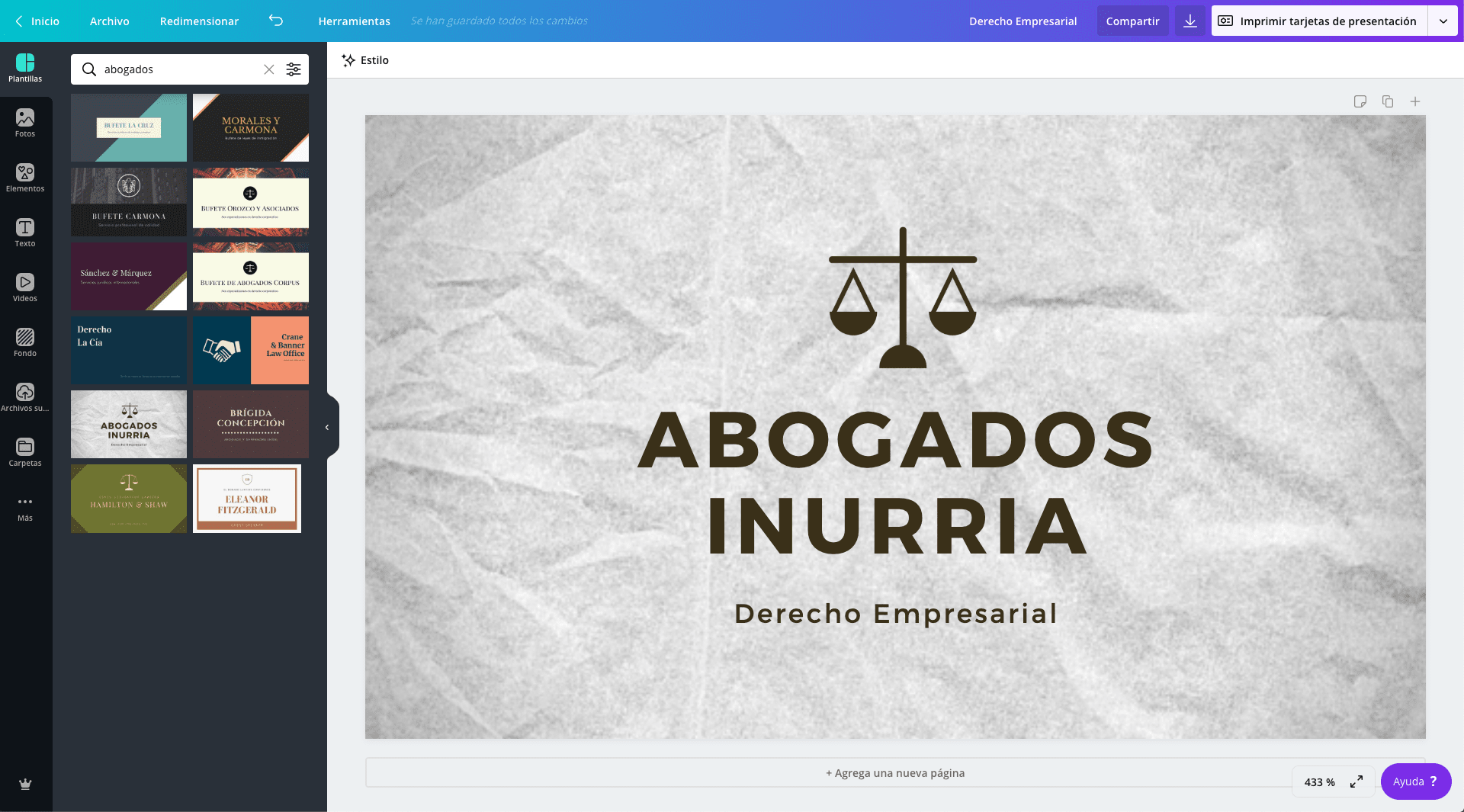
Практический процесс. Откройте коллекцию lawyer business cards, выберите макет и сразу удалите из него ненужные поля. Замените имя и должность, затем фирменный знак, цвета и контактные данные. Если шаблон содержит сложную декоративную рамку или крупную юридическую символику, сначала проверьте, не мешает ли она длинному русскому тексту. После локализации англоязычный шаблон часто становится плотнее: русские должности и названия практик могут занимать больше места.
Для статического QR-кода в Canva откройте Apps и найдите QR code либо воспользуйтесь соответствующим блоком в Elements. У статического варианта ссылка фиксированная: после печати изменить её назначение нельзя. Поэтому для долговечной визитки разумнее кодировать стабильный адрес — например, страницу контактов собственного сайта, а не временную акцию или меняющийся URL.
При экспорте печатного дизайна Canva использует Share > Download. Для PDF доступна дополнительная настройка Flatten PDF. Сведение слоёв помогает сохранить внешний вид, но после этого файл становится менее редактируемым, поэтому рабочий проект нужно оставить в Canva. Перед отправкой печатнику сравните выбранный PDF-режим с его техническими требованиями.
Плюсы Canva:
- есть отдельная коллекция юридических шаблонов;
- быстрый визуальный поиск вариантов;
- можно менять текст, цвета, изображения и логотип прямо в браузере;
- QR-код создаётся внутри редактора;
- подходит для самостоятельной разовой работы без сложной верстки.
Минусы Canva:
- часть шаблонов и элементов относится к платным возможностям;
- локализация англоязычной заготовки может потребовать ручного переразмещения текста;
- профессиональные параметры типографии менее наглядны, чем в Illustrator/CorelDRAW.
Кому подходит: частному специалисту, которому нужен готовый современный дизайн в браузере, и небольшой фирме, где визитка должна визуально совпадать с другими материалами, сделанными в Canva.
6. Adobe Express — готовые lawyer templates и простой редактор
Adobe Express включает lawyer business card templates. В редакторе можно заменить персональные данные, цветовую палитру и логотип фирмы, выбрать вертикальную ориентацию или двухсторонний макет. Это промежуточный вариант для пользователя, которому нужна логика «выбрать заготовку — заменить содержимое — сохранить», но который не хочет переходить к ручной верстке в профессиональном векторном редакторе.
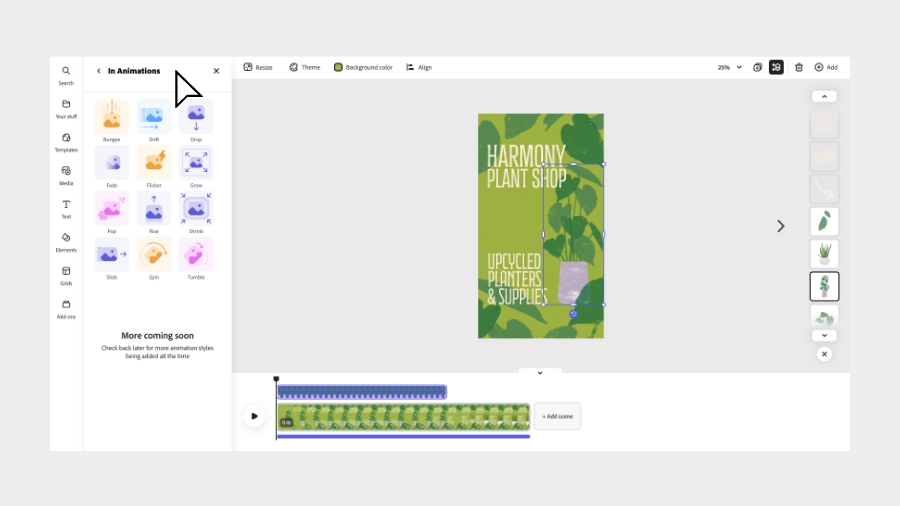
После выбора шаблона сначала заменяют ключевой текст: имя, профессиональное обозначение и основной контакт. Затем меняют фирменные цвета и логотип. Не стоит начинать с эффектов и декоративных элементов: на маленьком печатном формате любые лишние детали быстрее ухудшают читаемость, чем улучшают впечатление. Если макет двусторонний, лицевая сторона должна быть самостоятельной — человек должен понять владельца карточки даже без переворота.
Для визитки полезно держать финальный файл и рабочий проект раздельно. В Adobe Express проект остаётся редактируемым в сервисе; результат можно вывести в PDF, PNG или JPEG в зависимости от типа дизайна и доступных параметров. Для печати предпочтение формату нужно отдавать не по привычке, а по требованиям конкретной типографии. Если она просит PDF определённого размера, именно этот размер должен быть проверен до экспорта.
Плюсы Adobe Express:
- есть отдельная коллекция шаблонов для юристов;
- поддерживается персонализация данных, цветов и логотипа;
- можно сделать двустороннюю или вертикальную карточку;
- браузерный интерфейс быстрее осваивается, чем Illustrator.
Минусы Adobe Express:
- векторный контроль и допечатные настройки ограниченнее, чем в Illustrator;
- готовая заготовка может выглядеть шаблонно, если заменить только имя;
- печатный файл всё равно нужно сверять с требованиями типографии.
Кому подходит: пользователю Adobe, малому бизнесу и частному юристу, которому нужен аккуратный макет без ручного построения всей композиции.
7. VistaCreate — шаблон, Custom Size, QR-код и PDF Print
VistaCreate поддерживает отдельный печатный формат Business Card и позволяет начать с готовой заготовки или пустого холста. Если нужен размер, которого нет среди пресетов, используется Custom Size. Это важнее попытки подогнать макет под один условный «стандарт»: документ нужно сразу создавать под реальные требования печати.

Создание с нуля. В уже открытом редакторе нажмите New Design, затем выберите формат или Custom Size. Для пользовательского размера введите ширину и высоту и нажмите Create Design. Если работаете по готовому макету, выберите Business Card и откройте подходящий шаблон. Не применяйте Resize как бесплатную замену правильному стартовому размеру: Resize и Copy & Resize относятся к Pro.
Редактирование шаблона. Фон меняется через Background. Текст выделяется на холсте, после чего параметры шрифта, размера, цвета и расположения доступны в верхней панели. Графику и иконки ищут в Objects, собственные файлы добавляют через Uploads. Для строгой юридической карточки эти библиотеки стоит использовать сдержанно: одна простая геометрическая форма, линия или фирменный знак полезнее набора декоративных иконок.
Оборотная сторона. В веб-редакторе карточку можно организовать как многостраничный дизайн и использовать вторую страницу под обратную сторону. Для добавления страницы откройте Pages в нижней левой части редактора и нажмите + Add Page либо используйте меню с тремя точками и команду Add new page/Duplicate page. Многостраничные проекты в мобильной версии не поддерживаются, поэтому двухстороннюю карточку собирайте и экспортируйте в веб-версии. Перед экспортом проверьте одинаковый физический размер обеих страниц и их порядок.
Экспорт. Нажмите Export > Download as..., выберите JPG, PNG, PDF Standard или PDF Print и завершите выгрузку кнопкой Download. Для визитки, которую передают в печать, используйте PDF Print; для цифрового превью достаточно PNG или JPG. Для сторонней типографии сначала получите её требования к размеру страницы, полям выпуска и меткам, а затем сравните с готовым PDF.

Плюсы VistaCreate:
- готовый формат Business Card и возможность Custom Size;
- текст, фон, объекты и собственные изображения редактируются без установки ПО;
- есть QR-конструктор;
- PDF Print отделён от обычного PDF Standard;
- проект остаётся доступен для последующих изменений.
Минусы VistaCreate:
- Resize относится к Pro и не должен считаться гарантированно бесплатной функцией;
- мобильный сценарий слабее веб-версии для многостраничной двухсторонней карточки;
- профессиональную допечатную проверку приходится делать самостоятельно по ТЗ типографии.
Кому подходит: пользователю, которому нужен браузерный конструктор печатных материалов с понятным экспортом PDF Print и возможностью собирать не только визитки, но и сопутствующую фирменную графику.
8. Visual Paradigm Online — простой конструктор business cards без установки
Visual Paradigm Online предлагает отдельную категорию Business Cards: выберите template, замените icon и text, затем выгрузите дизайн. Сервис работает в облаке и не требует установки на компьютер. Его сильная сторона — простой графический редактор; ограничение — каталог business cards ориентирован на разные профессии и отрасли, а не на крупную самостоятельную коллекцию только для юридической практики.
В карточке можно менять текст, иконки, фотографии, фон и другие графические элементы. Редактор использует drag-and-drop, а замена изображения не требует строить композицию заново. Для юридической визитки это удобно, если выбран нейтральный корпоративный шаблон: достаточно заменить декоративную графику на логотип и сократить рекламный текст до контактной информации.

Visual Paradigm Online выгружает PNG, JPG и PDF. Для веб-профиля можно оставить PNG/JPG, а для печати предпочтителен PDF, если его параметры соответствуют заданию типографии. Перед передачей файла проверьте физический размер: наличие PDF-экспорта не означает, что документ автоматически настроен под конкретные поля реза и bleed вашего поставщика.
Плюсы Visual Paradigm Online:
- работает в браузере без установки;
- есть готовая категория business cards;
- шаблон редактируется перетаскиванием и заменой элементов;
- поддерживаются PNG, JPG и PDF.
Минусы Visual Paradigm Online:
- специализированная юридическая коллекция выражена слабее, чем у Canva и Adobe Express;
- профессиональные параметры печати не являются центральной частью процесса;
- для фирменной векторной системы возможностей меньше, чем у Illustrator/CorelDRAW.
Кому подходит: для разовой простой карточки, особенно если пользователь уже работает с другими инструментами Visual Paradigm Online и не хочет переносить проект в отдельный графический сервис.
9. Figma — ручная сетка и совместное редактирование
Figma подходит для ручной сетки и командного шаблона, а не для сценария «выбрать юридическую визитку из каталога». Создайте два фрейма нужного размера, задайте направляющие или layout grid, разместите логотип и текст, а затем используйте макет как часть общей дизайн-системы фирмы. Такой подход полезен, когда один шаблон нужно тиражировать на несколько сотрудников и сохранить одинаковые отступы, стили и иерархию.
Этот подход особенно полезен команде: дизайнер создаёт мастер-макет, а ответственный сотрудник получает право can edit и меняет персональные поля. Если доступ только can view, изменить файл нельзя, но можно просматривать свойства, комментировать и экспортировать разрешённые владельцем элементы. Так согласование макета не требует отправлять новые файлы после каждой правки телефона или должности.
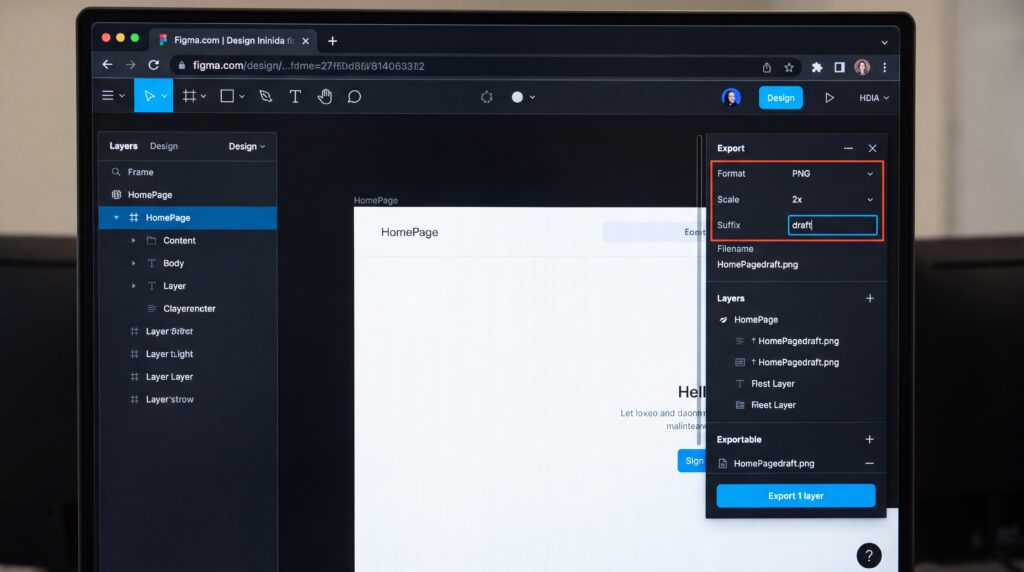
Как построить карточку. Создайте два одинаковых фрейма — лицевая и оборотная стороны. Размеры берите из ТЗ типографии, а не из веб-пресета. Поместите логотип и фирменные элементы, задайте текстовые стили минимум для имени, статуса и контактов. Используйте направляющие или layout grid, чтобы контакты не плавали между карточками разных сотрудников. QR-код лучше добавить как готовый проверенный вектор или растровое изображение достаточного качества, а после печати обязательно протестировать камерой телефона.
Figma экспортирует статические дизайны в PNG, JPG, SVG и PDF. PDF создаётся как PDF 1.7; текст экспортируется как glyphs, поэтому финальный PDF не следует считать удобным рабочим исходником для последующего редактирования текста. Сам редактируемый оригинал должен оставаться в Figma. Отдельно важно, что мобильное приложение Figma не позволяет редактировать Figma Design files: его используют для просмотра, комментариев и прототипов, а не как основной мобильный редактор визитки.
Плюсы Figma:
- точная ручная сетка и единые стили;
- удобно создавать общий шаблон для команды и нескольких сотрудников;
- совместные комментарии и права доступа упрощают согласование;
- экспорт PNG, JPG, SVG и PDF.
Минусы Figma:
- нет специализированного печатного мастера визиток;
- PDF-экспорт не заменяет профессиональную предпечатную проверку;
- мобильное приложение не редактирует Figma Design files.
Кому подходит: юридической фирме с дизайнером, общей библиотекой фирменных компонентов и процессом совместного согласования материалов.
Визитка юриста на iPhone и Android
10. Fotor — шаблонная карточка в браузере и на телефоне
Fotor удобно оставить единственным пунктом мобильного раздела, а не дублировать ещё раз в рейтинге онлайн-сервисов: Business Card Maker работает в браузере, а мобильный редактор подходит для быстрых правок макета. Рабочий процесс типичен для конструктора: найти Business Card, выбрать шаблон, заменить логотип и изображения, настроить шрифт, графику и фон, затем сохранить результат. Для юриста такой сценарий уместен, когда изменения ограничиваются контактами и фирменными цветами.

На интерфейсном скриншоте видны Template, Material, Background, Texts и Cloud, а сверху — New Design, Open, Undo, Redo, Save, Share и Download. Для визитки сначала выбирают заготовку, затем меняют текстовый блок и изображения. Не следует ориентироваться на размер карточки только по экранному масштабу: веб-холст может выглядеть крупно независимо от реальных сантиметров.
В Fotor для многих business card templates используется распространённый американский размер 3.5 × 2 дюйма, но в Graphic Designer доступен Resize > Custom Size. Для российской печати безопаснее сразу ввести размер из технических требований типографии. Это исключает позднюю непропорциональную перестройку уже заполненной карточки.
На телефоне удобно заменить номер, e-mail, логотип или цветовую схему и быстро отправить проект на согласование. Финальную печатную проверку лучше делать на большом экране: мелкий текст, физический размер страницы, безопасные поля и взаимное расположение элементов проще оценить на компьютере. Мобильный экран подходит для правок, но не заменяет контроль готового печатного файла.
Плюсы Fotor:
- Business Card Maker работает как готовый сценарий;
- есть браузерный и мобильный путь;
- шаблон редактируется через понятные категории материалов, фона и текста;
- можно использовать Custom Size вместо слепого следования американскому формату.
Минусы Fotor:
- часть печатных возможностей зависит от режима/плана сервиса;
- на телефоне трудно надёжно оценивать мелкую типографику и реальные поля;
- для сложной векторной и допечатной работы инструмент уступает профессиональным настольным редакторам.
Кому подходит: пользователю, которому важно создать или поправить визитку с телефона и продолжить тот же проект в браузере.
Microsoft Publisher : использовать только для существующих PUB-шаблонов
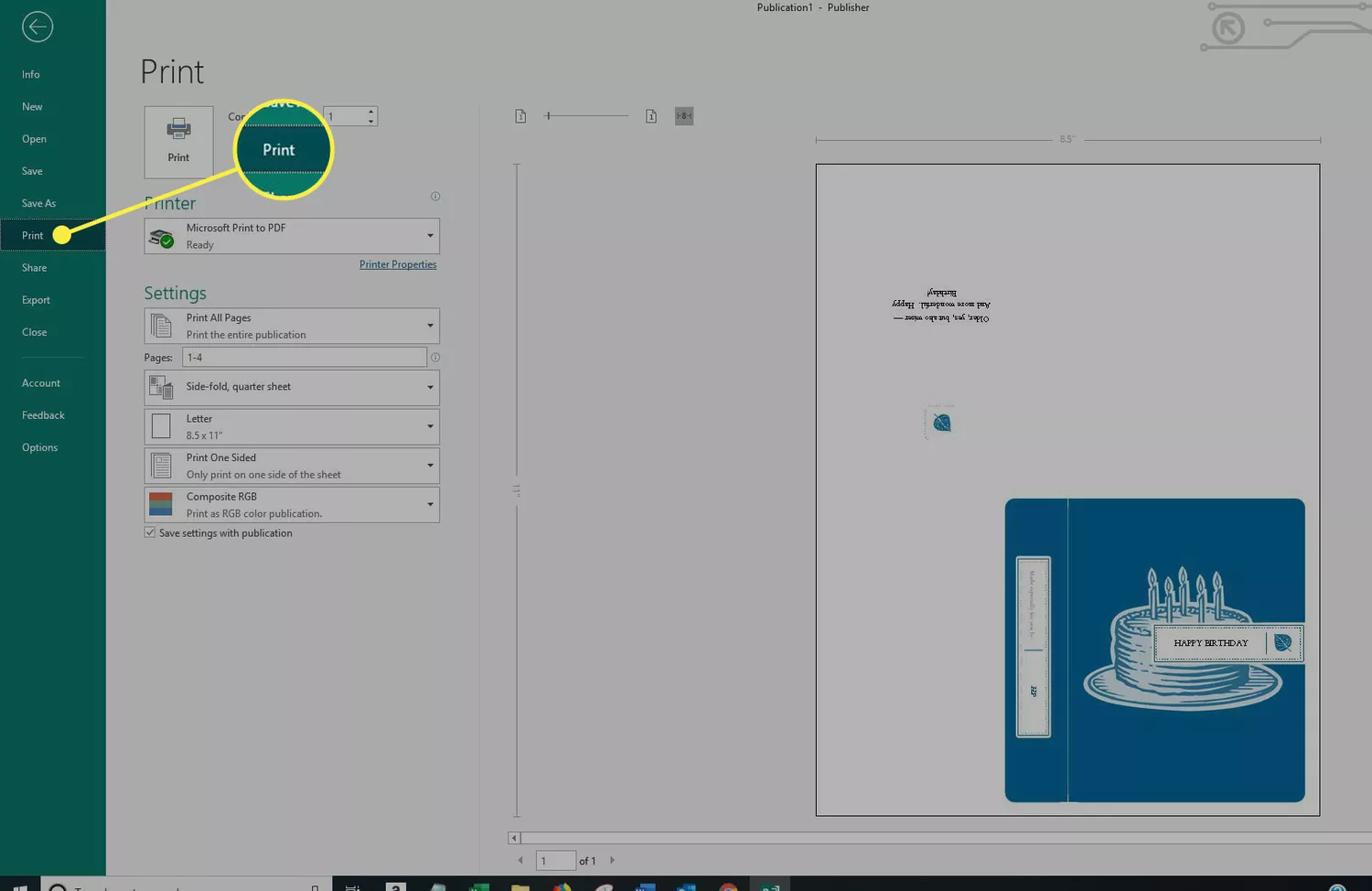
Microsoft Publisher приспособлен для визиток: в нём есть встроенная категория Business Cards, цветовые и шрифтовые схемы, набор Business Information, настройка размера страницы, логотип, дополнительная страница и печать нескольких экземпляров на листе. Но начинать новый долгосрочный процесс на Publisher уже нерационально из-за близкого завершения поддержки.
Microsoft прекращает поддержку Publisher в октябре 2026 года. Пользователи Microsoft 365 сохраняют текущую функциональность до 1 октября 2026 года, после чего Publisher больше не будет доступен в подписке. Поддержка бессрочной версии Publisher 2021 заканчивается 13 октября 2026 года. Поэтому новый корпоративный шаблон, рассчитанный на годы работы и передачу между сотрудниками, лучше создавать в другом инструменте.
Если Publisher уже используется. Для односторонней карточки откройте File > New, затем Built-in и Business Cards. В Customize выберите Color scheme и Font scheme; через Business information > Create new... создайте набор данных, добавьте Logo и нажмите Create. Размер меняется через Page Design > Size > More Preset Page Sizes или Custom Page Size.
Набор Business Information полезен для юридического бюро: имя, должность, организация, адрес, телефоны, e-mail, слоган и логотип хранятся как структурированные поля. Но до вывода карточки нужно проверить, какие из них реально нужны. Например, факс из старого шаблона не стоит оставлять только потому, что поле присутствует в диалоге.
Для оборотной стороны добавьте новую страницу через Pages navigation pane > Insert Page. Перед двусторонней домашней печатью сделайте пробный лист: настольные принтеры могут неточно совмещать стороны, особенно если бумагу приходится переворачивать вручную.
Вывод по Publisher: существующий PUB-шаблон можно поддерживать до миграции и заранее сохранить в долговечном выходном формате. Но для нового проекта лучше выбрать инструмент, который будет поддерживаться после октября 2026 года. Это не вопрос функций визитки, а вопрос доступности самого рабочего формата и приложения.
Какие шаблоны подходят юридической практике
Юридические визитки встречаются в очень разных стилях — от белых карточек с одной строкой до тёмных макетов с золотой фольгой, весами, молотками и фотографиями. Полезнее классифицировать их не по эффектности, а по тому, какую задачу решает композиция и какую ошибку легко допустить.
Строгий минимализм
Минималистичный шаблон строится вокруг имени, статуса и одного-двух каналов связи. Он хорошо переносит длинные фамилии и не зависит от модной графики. Для частного юриста это самый устойчивый вариант: карточка остаётся актуальной после смены сайта или визуальной кампании, а заменить телефон можно без перестройки фона. Риск минимализма другой — слишком слабая иерархия. Если все строки набраны одинаковым кеглем, карточка выглядит пустой, но не становится понятнее.
Чёрно-белый и монохромный макет
Монохромные юридические карточки часто встречаются в Magnific/Freepik и Vecteezy. Их преимущество — предсказуемый контраст и отсутствие зависимости от сложной палитры. Однако полностью чёрный фон с тонким серым текстом может потерять читаемость в печати. Перед тиражом нужно смотреть реальный пробный оттиск, а не только монитор.
Тёмно-синий и нейтральный корпоративный дизайн
Тёмно-синий, графитовый, белый и умеренные акцентные цвета работают как нейтральная деловая система. Такой шаблон легче масштабировать на фирменный бланк, презентацию и сайт. При выборе цвета важнее не его символическое значение, а контраст между текстом и фоном. Маленький серый телефон на синем поле хуже крупной белой строки независимо от того, насколько «солидно» выглядит палитра в превью.
Чёрный с золотым
Золотые детали заметно представлены в Template.net, Dreamstime, ElegantFlyer и других галереях. Нужно различать золотой цвет в файле и физическую фольгу/тиснение. Обычный PDF или JPEG воспроизводит только оттенок; металлизированный эффект требует отдельной технологии и согласования с типографией. Если реальная фольга не планируется, лучше оценивать макет как чёрно-жёлтую или чёрно-бежевую цветовую композицию, а не обещать материалу эффект, которого в печати не будет.
Карточка с фотографией
Фото уместно, если личный бренд специалиста важнее бренда организации и снимок профессионально подготовлен. Оно занимает значимую часть маленькой площади, поэтому остальные сведения нужно сокращать. Слабый сценарий — маленький портрет плюс длинный адрес, три телефона, e-mail, сайт, QR и список услуг: в результате ни фотография, ни контакты не работают. Если карточка принадлежит крупной фирме с единым логотипом, фото чаще всего не нужно.
Юридическая символика: весы, Фемида, молоток, книги
Такие элементы мгновенно объясняют тематику, но именно поэтому легко превращаются в клише. Их лучше использовать как вторичный знак, а не как крупную картинку, которая вытесняет имя. Для практик, не связанных напрямую с судом, нейтральный фирменный символ может точнее передавать специализацию. Корпоративное право, недвижимость, интеллектуальная собственность и налоговое консультирование не обязаны выглядеть как карточка судебного адвоката.
Современная геометрия без правовых клише
Геометрическая полоса, цветовой блок, аккуратная сетка и фирменный знак дают более универсальный результат. Такой макет особенно удобен для юридической компании: одинаковая композиция масштабируется на всех сотрудников, а различия создаются данными, а не набором разных картинок. При серийной верстке нужно заранее проверить самое длинное имя и самую длинную должность — именно они определят реальные размеры текстовых контейнеров.
Двусторонняя визитка
Вторая сторона полезна только при реальном разделении функций. Например, лицевая содержит имя, статус и логотип; оборотная — контакты и QR. Или лицевая — персональные данные, оборотная — общий фирменный блок. Не стоит переносить половину одного предложения на обратную сторону и заставлять человека постоянно переворачивать карточку. Каждая сторона должна иметь законченный информационный смысл.
Шаблон для разных юридических специализаций
Для разных юридических направлений меняется приоритет информации: частному юристу часто важнее личное имя и прямой телефон; корпоративной фирме — логотип, единый сайт и общее позиционирование; специалисту по недвижимости — понятное профессиональное обозначение и адрес офиса; автоюристу — короткая специализация без длинного перечня услуг. Тематические иллюстрации здесь вторичны. Список направлений работы на визитке допустим только тогда, когда он остаётся коротким и действительно помогает понять профиль специалиста.
Что написать на визитке юриста
Самая частая ошибка шаблонов — воспринимать все доступные поля как обязательные. На маленькой карточке каждое слово конкурирует за внимание. Базовый набор нужно собрать до выбора дизайна: тогда шаблон оценивается по тому, способен ли он разместить реальные данные, а не наоборот.
| Поле | Когда нужно | Что проверить |
|---|---|---|
| ФИО | Практически всегда для персональной карточки | Имя должно читаться первым или вторым элементом после логотипа |
| Профессиональное обозначение | Чтобы человек понял роль владельца | Используйте точное обозначение, соответствующее реальному статусу и контексту |
| Специализация | Если она помогает отличить практику | Одна короткая формулировка лучше списка из десяти услуг |
| Название организации | Для бюро, фирмы или компании | Не дублируйте длинное название в логотипе и отдельной строке без причины |
| Телефон | Основной канал личного контакта | Проверьте цифры на финальном PDF и на пробной печати |
| Для деловой переписки | Адрес должен быть набран без переноса в неудобном месте | |
| Сайт | Если на нём есть актуальная информация | Длинный URL лучше заменить коротким доменом или QR-кодом |
| Адрес | Если клиент реально приходит в офис | Не занимайте половину карточки адресом, который никому не нужен при первом контакте |
| QR-код | Когда он ведёт на полезный стабильный ресурс | После печати код обязательно сканируется реальным телефоном |
| Логотип | Если существует утверждённая айдентика | Используйте исходник достаточного качества; не растягивайте маленький PNG |
С зарубежными шаблонами требуется дополнительная осторожность. Слова Attorney, Bar, License и поля профессиональных идентификаторов относятся к конкретным юрисдикциям и профессиональным системам. Их нельзя механически переводить и оставлять на российской визитке ради заполнения места. В карточку включают только сведения, которые корректно описывают реальный статус владельца.
Слоган также не является обязательным. Утверждение вроде «решим любой спор» занимает место и создаёт обещание, которое трудно обосновать. Практичнее коротко назвать область работы, если это действительно помогает клиенту: например, «договорное право» или «сопровождение сделок». Конкретную формулировку нужно выбирать с учётом профессиональных и рекламных ограничений, применимых к статусу владельца.
Как выбрать размер и подготовить визитку к печати
В шаблонах встречаются разные размеры: 90 × 50 мм, 3.5 × 2 дюйма и другие варианты. Это не противоречие, а следствие разных рынков, типографий и дизайн-систем. Единого формата для всех заказов нет. Правильная последовательность обратная привычной: сначала выберите способ печати и получите технические требования, потом создавайте документ.
1. Получите размер готового изделия
Типография должна назвать trim size — физический размер после резки. Если используется готовый шаблон другого стандарта, лучше создать новый документ нужного размера и перенести композицию, чем растягивать её непропорционально. Особенно внимательно проверяют круглые логотипы, QR-код и фотографии: изменение пропорций сразу выдаёт неправильное масштабирование.
2. Уточните bleed
Bleed — область, в которую фон или изображение продолжаются за линию будущего реза. Она нужна, чтобы после небольшого технологического смещения не появилась белая полоска по краю. Точное значение задаёт печатник. Поэтому не следует автоматически переносить цифру из чужого американского урока или шаблона. Если фон идёт до края, он должен продолжаться в bleed; если фон белый и края белые, требования всё равно лучше сверить.
3. Создайте безопасную зону
Имя, телефон, адрес сайта, QR-код и тонкие рамки не располагают вплотную к линии реза. Даже при точном PDF резальная машина имеет технологический допуск. Безопасная зона — внутренний отступ, который оставляет критичные элементы дальше от края. Конкретное значение опять же лучше взять из шаблона типографии.
4. Проверяйте растровые изображения отдельно
Фото, текстуры и PNG-логотипы должны иметь достаточное разрешение именно в конечном физическом размере. Увеличение маленькой картинки до всей карточки не создаёт новых деталей. Векторный логотип из AI, EPS или SVG лучше растрового скриншота, если редактор и печатный процесс поддерживают его корректно.
5. Цвет — по требованиям печатника
Профессиональные редакторы позволяют работать с CMYK и цветоуправлением, но простого переключения режима недостаточно, чтобы гарантировать совпадение экрана и бумаги. На вид влияют профиль, устройство печати, бумага и конкретная технология. Для фирменного цвета с высокой ценой ошибки запросите у типографии их требования, а при необходимости — цветопробу. Онлайн-конструкторы удобны для дизайна, но не дают такого же уровня контроля, как специализированный допечатный процесс.
6. Выбирайте финальный формат не по привычке
PDF удобен тем, что сохраняет фиксированную страницу и обычно лучше подходит для полиграфии, но типография может иметь собственный профиль PDF или другие требования. JPG допустим в некоторых процессах, но это растровый формат с потерями. PNG полезен для цифрового использования и графики с прозрачностью, но сам по себе не делает документ печатным. Рабочий PSD, AI, CDR или проект онлайн-сервиса нужно сохранить отдельно от финального файла.
7. Сделайте контрольный просмотр в масштабе 100%
Увеличенный интерфейс обманывает восприятие: мелкий текст на экране кажется крупным. Откройте PDF, проверьте размер страницы, затем распечатайте один экземпляр в реальном размере без опции «подогнать к странице». Сложите или обрежьте тест, подержите его на обычной дистанции чтения и попробуйте найти имя, телефон и сайт за несколько секунд.
8. Для двухсторонней печати проверяйте совмещение
Лицевая и оборотная стороны должны иметь одинаковый trim size и одинаковую ориентацию. При домашней печати пробный лист обязателен: настольные принтеры могут неточно совмещать стороны, особенно при ручном перевороте бумаги. Для типографии передавайте стороны в том порядке и формате, который она требует.
Как добавить QR-код и не испортить макет
QR-код расширяет визитку без переноса длинного URL на бумагу. Такой сценарий доступен в Fotor, VistaCreate, Canva и Мастер Визиток; отдельные QR-конструкторы позволяют подготовить код для вставки в другие редакторы. Код приносит пользу только тогда, когда ведёт на устойчивый ресурс и реально сканируется после печати.
Что кодировать
- Страница контактов. Подходит, если домен стабильный и на странице поддерживаются актуальные телефон, e-mail и адрес.
- Цифровая визитка или vCard. Удобна, когда пользователь должен добавить контакт в телефон, а не переписывать номер.
- Профиль компании или специалиста. Используйте только устойчивую основную страницу, которую не планируется удалять.
- Запись на консультацию. Подходит при стабильной системе бронирования; после смены сервиса старый статический QR придётся перепечатывать.
Статический или динамический
Статический QR хранит фиксированную ссылку. Если адрес изменился, уже напечатанные карточки продолжают вести на старый URL. Динамический код позволяет менять назначение через управляющий сервис, но его работа зависит от аккаунта и условий этого сервиса. Для долгоживущей визитки статический код на собственный стабильный домен часто проще и прозрачнее.
Проверка перед тиражом
- Сгенерируйте код и добавьте его в макет без растягивания по одной оси.
- Сохраните вокруг него свободное поле; соседний текст и рамки не должны касаться модулей кода.
- Обеспечьте контраст между тёмными и светлыми участками.
- Выведите пробный экземпляр в реальном размере.
- Отсканируйте его несколькими обычными телефонами при нормальном освещении.
- Проверьте не только факт открытия, но и конечный адрес страницы: ошибка в URL может быть незаметна по рисунку QR.
Для QR-кода держите размер не меньше 2 × 2 см и сохраняйте свободную quiet zone вокруг кода; для собственного редактора это рабочий стартовый ориентир, а окончательную пригодность определяет пробная печать на выбранной бумаге. Не уменьшайте код только потому, что в макете не хватает места: сначала уберите второстепенный текст.
Где брать PSD, EPS, векторные элементы и референсы
Ресурсы с юридической графикой решают разные задачи, поэтому их нельзя смешивать с программами для создания визиток. Template.net и ElegantFlyer дают редактируемые шаблоны под конкретные редакторы; Magnific/Freepik, Vecteezy, Shutterstock и Dreamstime — библиотеки графики и стоковых работ; Behance — портфолио и визуальные референсы; PNGWing — отдельные PNG-элементы; Shtampik и Klev.club — прежде всего галереи примеров. Перед загрузкой файла нужно понимать, что именно вы получаете и на каких условиях сможете использовать результат.
| Ресурс | Что там полезно | Что нельзя предполагать |
|---|---|---|
| Template.net | Юридические business card templates для Illustrator, Photoshop, Publisher и других форматов | Нельзя считать любой шаблон бесплатным или коммерчески разрешённым без проверки конкретной страницы |
| ElegantFlyer | PSD-шаблоны для адвокатов и юристов, которые можно открыть в Photoshop | Free в названии конкретного материала не заменяет чтение его лицензии |
| Magnific / бывший Freepik | Большая выборка векторных юридических карточек и дизайнерских направлений | Превью в поиске не является автоматически свободным исходником для коммерческой печати |
| Vecteezy | Векторная графика и фильтры по типам материалов | Условия Free и Pro различаются и должны проверяться у выбранного файла |
| Shutterstock | Много визуальных референсов и стоковых макетов | Поисковая картинка не даёт права использовать её без лицензии |
| Dreamstime | Конкретные юридические иллюстрации и векторные карточки | Стоковая лицензия не равна «можно взять картинку из браузера» |
| UIDownload | EPS-шаблоны юридической тематики | У конкретного EPS может быть условие только некоммерческого использования; для коммерческой карточки требуется подходящее разрешение |
| Behance | Реальные проекты айдентики, в том числе визитка частного адвоката | Портфолио служит референсом; работа автора не превращается в свободный шаблон |
| Shtampik | Галерея юридических карточек | Галерея не является редактором и не гарантирует доступ к редактируемому исходнику |
| Klev.club | 18 визуальных примеров юридических услуг | Картинки полезны для анализа композиции, но не заменяют исходник для печати |
| PNGWing | Отдельные PNG-объекты юридической тематики | PNG-иллюстрация не равна макету визитки и может быть недостаточной по разрешению |
Отдельно нужно отличать лицензию макета от лицензии шрифта, фотографии и логотипа. Даже если PSD разрешено использовать коммерчески, внутри него может оказаться демонстрационный шрифт или стоковая фотография с другими условиями. Для юридической карточки проще всего снизить риск: оставить собственный логотип, собственные контакты, лицензированный шрифт и нейтральные геометрические элементы вместо чужих фотографий.
Как переделать готовый шаблон так, чтобы он не выглядел чужим
Слабый сценарий — взять юридический шаблон и заменить только имя. Тогда на рынке появляются десятки одинаковых карточек с теми же весами, тем же золотым градиентом и той же композицией. Чтобы шаблон стал рабочей основой, нужно изменить не случайные детали, а систему.
- Сначала данные. Подставьте реальные ФИО, статус, телефон, e-mail и сайт. Только после этого видно, выдерживает ли заготовка реальный объём.
- Затем фирменные элементы. Замените демонстрационный логотип и палитру на утверждённые элементы организации.
- Сократите декоративные клише. Если в макете одновременно есть весы, молоток, колонны и книга, оставьте один мотив либо уберите их все.
- Проверьте типографику. Русский текст может быть шире английского. Увеличивайте контейнер или меняйте композицию, а не только уменьшайте кегль.
- Пересоберите вторую сторону. Не копируйте её механически. Решите, какую функцию она выполняет: QR, адрес, специализация или просто фирменный знак.
- Сделайте печатный тест. Именно бумага покажет, не слишком ли тонкие линии, мелкий шрифт или слабый контраст.
Частые ошибки в визитке юриста
Слишком много контактных данных
Три телефона, два мессенджера, факс, два адреса, четыре социальных сети и длинный список услуг превращают карточку в мини-листовку. Выберите основной канал связи и только те дополнительные данные, которые действительно нужны после личной встречи. Остальное может открываться через сайт или QR-код.
Мелкий текст ради сохранения шаблона
Если русская должность не помещается в английский контейнер, не уменьшайте её до предела. Измените ширину блока, сократите формулировку без потери смысла или перенесите второстепенные сведения на оборот. Читаемость важнее точного сохранения исходной декоративной композиции.
Нет визуальной иерархии
Имя, профессиональное обозначение и телефон не должны выглядеть как один длинный абзац. Пользователь должен за секунды найти главное. Обычно достаточно двух-трёх уровней: крупнее имя или бренд, средний уровень — статус, меньший — контакты.
Юридические символы используются без меры
Весы правосудия — понятный знак, но четыре разных правовых символа в одной карточке не повышают доверие. Избыток клипарта скорее выдаёт шаблонность. Нейтральная геометрия и хороший фирменный знак часто выглядят точнее.
PNG принимают за печатный исходник
PNGWing и похожие каталоги дают отдельные изображения, но это не автоматически готовый макет. Растровый PNG может иметь недостаточный размер, не содержать редактируемого текста и не знать ничего о bleed. Его можно использовать как элемент только после проверки качества и лицензии.
Визитку рисуют до выбора типографии
Это приводит к поздней переделке размеров и полей. Сначала получают техническое задание, потом создают документ. Особенно это важно для двусторонней печати, нестандартных материалов, фольги, выборочного лака и других операций.
QR-код не тестируют после печати
Код может прекрасно распознаваться с экрана и хуже — с маленькой матовой или бликующей карточки. Тестируйте физический экземпляр и конечный URL. При высокой цене ошибки напечатайте несколько проб на той же бумаге и тем же способом, что планируемый тираж.
Шаблон используется без проверки лицензии
Коммерческие стоки, free/premium библиотеки, портфолио и отдельные EPS/PSD-файлы используют разные лицензии. Подпись Free или доступная кнопка загрузки не являются универсальным разрешением на коммерческую печать. Для клиентской или фирменной карточки сохраните условия лицензии выбранного файла до передачи макета в типографию.
Экранный золотой цвет путают с фольгой
Металлический блеск на мокапе может быть только визуализацией. Обычная полноцветная печать не создаёт настоящую фольгу. Если эффект принципиален, типография должна подтвердить технологию, отдельный слой/краску и правила подготовки файла.
Профессиональный статус копируют из зарубежного шаблона
Шаблоны часто содержат Attorney, Lawyer, Bar, License и условные номера. Эти поля служат демонстрацией композиции, а не инструкцией для российского специалиста. На финальной карточке остаются только корректные сведения о реальном статусе владельца.
Рабочий исходник не сохраняют
PDF или JPEG нужен для выдачи, но не заменяет редактируемый проект. Сохраняйте CDR, AI, PSD, файл Figma или проект онлайн-конструктора. При смене телефона это позволит заменить одну строку, а не восстанавливать весь дизайн из изображения.
Проверка готовой визитки перед тиражом
Перед печатью полезно провести отдельный контроль, не смешивая его с дизайном. Последовательность ниже работает независимо от программы.
- Данные. Сверьте ФИО, профессиональное обозначение, телефон, e-mail, домен и адрес с утверждённой контактной карточкой, CRM или корпоративной подписью. Телефон и e-mail проверяйте посимвольно.
- Иерархия. Закройте редактор, откройте финальный файл и попробуйте за несколько секунд найти имя и основной контакт.
- Размер страницы. Сравните фактический размер PDF с техническим заданием типографии.
- Bleed и безопасная зона. Убедитесь, что фон продолжается за линию реза, а важный текст не прижат к краю.
- Изображения. Проверьте, нет ли размытого логотипа, растянутого фото и артефактов JPEG.
- Шрифты. Откройте финальный файл на другом устройстве или в другом просмотрщике и проверьте, что строки не съехали.
- Оборот. Проверьте порядок страниц и ориентацию двух сторон.
- QR. Напечатайте тест в реальном размере и просканируйте код.
- Цвет. Для критичных фирменных цветов согласуйте профиль/цветопробу с печатником.
- Пробный экземпляр. Попросите тест или напечатайте небольшой контрольный тираж до большой партии, если цена ошибки высока.
Частые вопросы
Какой шаблон визитки юриста самый универсальный?
Самый устойчивый к изменениям вариант — простой горизонтальный или вертикальный макет с ясной сеткой, где имя, статус и контакты не зависят от крупной тематической фотографии. Такой шаблон легче адаптировать под нового сотрудника, длинную фамилию и фирменный логотип. Универсальность определяется не цветом, а тем, как макет переносит реальные данные.
Нужны ли на визитке весы правосудия?
Нет. Это декоративный знак, а не обязательный элемент. Он полезен, когда нужно мгновенно обозначить юридическую тематику, но может выглядеть шаблонно. Если у фирмы есть собственный логотип, он обычно важнее общего символа права.
Нужно ли указывать все услуги?
Нет. Визитка — контактная карточка, а не прайс-лист. Если специализация важна, достаточно короткой формулировки. Полный перечень услуг лучше разместить на сайте и при необходимости дать к нему QR-код.
Можно ли просто скачать понравившийся PSD или EPS и напечатать?
Нет. Сначала проверьте лицензию конкретного файла, затем наличие нужного редактора, реальный размер, шрифты, встроенные изображения и требования типографии. Если для EPS, PSD или другого файла разрешено только некоммерческое использование, его нельзя автоматически превращать в коммерческую визитку.
PDF всегда лучше JPG?
Для полиграфии PDF часто удобнее, потому что фиксирует страницу и может сохранять векторные элементы, но окончательный формат определяет печатник. Если типография принимает только конкретный PDF-профиль, обычная кнопка «сохранить PDF» может быть недостаточной. JPG допустим лишь тогда, когда требования печати это разрешают и качество изображения достаточно.
Можно ли сделать карточку целиком на телефоне?
Да, шаблонный макет можно собрать в мобильном Fotor или другом мобильном конструкторе. Но финальную проверку физического размера, мелкого текста и двух сторон удобнее выполнять на компьютере. Figma не подходит как мобильный редактор Figma Design: приложение позволяет просматривать файлы, комментировать и работать с прототипами, но не редактирует Design-файлы.
Зачем сохранять оборот пустым?
Пустой оборот — нормальный вариант, если лицевая сторона уже содержит все необходимые данные. Вторая сторона нужна только при дополнительной функции: QR-код, адрес, фирменный знак, перевод или краткое направление практики. Заполнять её декоративным текстом ради симметрии не требуется.
Стоит ли добавлять фотографию юриста?
Фотография полезна в личном бренде, но отнимает место у контактов и требует качественного исходника. Для фирменной карточки сотрудников одного бюро логотип и единая сетка часто важнее. Решение зависит от того, должен ли получатель запомнить конкретного человека или организацию.
Как понять, что QR-код достаточно крупный?
Не делайте QR меньше 2 × 2 см и оставляйте вокруг него свободную зону; окончательная проверка — физическая проба. Распечатайте код на фактическом материале и отсканируйте несколькими телефонами. Если приходится выбирать между слишком маленьким QR и второстепенным текстом, убирайте второстепенный текст.
Какой вариант выбрать
| Сценарий | Рекомендованный подход | Почему |
|---|---|---|
| Нужно быстро сделать визитку на Windows | Мастер Визиток | Специализированные поля, шаблоны, QR-код и печатный лист; в редакции «Профи» — двухсторонние визитки |
| Нужен профессиональный векторный файл для типографии | CorelDRAW или Adobe Illustrator | Точный размер, вектор, bleed, направляющие и более глубокая допечатная настройка |
| Уже скачан PSD | Adobe Photoshop | Сохраняет структуру слоёв и позволяет заменить текст, фон и логотип без конвертации |
| Нужен готовый юридический шаблон в браузере | Canva или Adobe Express | У обоих есть отдельные коллекции lawyer business cards |
| Нужен Custom Size и PDF Print в онлайн-редакторе | VistaCreate | Есть пользовательские размеры и отдельный режим PDF Print |
| Нужен простой облачный конструктор без установки | Visual Paradigm Online | Готовая категория business cards и простой drag-and-drop |
| Нужен шаблон для команды и совместное согласование | Figma | Редактируемая сетка, права доступа, комментарии и общий мастер-макет |
| Нужно поправить карточку с телефона | Fotor | Business Card Maker доступен в мобильном сценарии и в браузере |
| Уже есть старые PUB-файлы | Microsoft Publisher как временный legacy-сценарий | Можно поддержать существующий макет и заранее конвертировать, но новый долгосрочный процесс не стоит строить на продукте перед окончанием поддержки |
Для частного юриста без опыта дизайна самый прямой путь — начать со специализированного шаблона Мастер Визиток на Windows либо с юридической коллекции Canva/Adobe Express в браузере. Для фирмы с утверждённым логотипом и требованиями типографии рациональнее Illustrator или CorelDRAW. Если дизайн уже пришёл как PSD, работайте в Photoshop и не разрушайте слои. Для командного согласования Figma удобна как единый мастер-макет, но финальный печатный файл всё равно проверяется отдельно.
Независимо от программы, качество юридической визитки определяется не количеством декоративных символов и не ценой шаблона. Рабочий результат — это корректные данные, ясная иерархия, достаточная читаемость, лицензированные ресурсы и печатный файл нужного размера. Финальный контроль должен происходить на физическом тесте: именно он показывает, как маленький текст, QR-код, цвет и две стороны ведут себя не на мониторе, а на реальной карточке.
 *EXE — расширение исполняемого файла. Сайт является партнером проекта