
Начинающему музыканту сначала нужно выбрать не «самую профессиональную» программу, а правильный тип инструмента. Для записи вокала и монтажа готового аудио достаточно аудиоредактора; для битов, виртуальных синтезаторов и MIDI нужна DAW; для партитуры нужен нотный редактор; для мобильного эскиза важны клипы и сенсорный интерфейс. В рейтинге эти классы не смешиваются: каждый вариант сравнивается по той задаче, которую он действительно решает. Первым идёт АудиоМАСТЕР как наиболее простой способ начать с живой записи и обработки звука, а затем — полноценные DAW для Windows, macOS, браузера, телефона и Linux.
Как выбрать программу для создания музыки, если вы только начинаете
Главный критерий — материал, из которого будет состоять первый трек. Если вы записываете голос, гитару или внешний синтезатор через микрофон и аудиоинтерфейс, программе нужны аудиодорожки, выбор входов, мониторинг и многодорожечная запись. Если музыка создаётся мышью или MIDI-клавиатурой, важнее Piano Roll, программные инструменты, автоматизация и удобное редактирование нот. Для битмейкинга отдельно оцените шаговый секвенсор, работу с сэмплами и скорость построения паттернов.
DAW — digital audio workstation, цифровая звуковая рабочая станция. Полноценная DAW хранит проект из нескольких дорожек, синхронизирует Audio и MIDI по общей временной шкале, даёт микшер, эффекты, автоматизацию и экспорт финального микса. Обычный waveform-редактор вроде Audacity или АудиоМАСТЕРА работает прежде всего с уже существующим звуком. В нём можно записать вокал, вырезать фрагмент и применить обработку, но нельзя ожидать полноценной оркестровки из виртуальных инструментов только потому, что программа умеет открывать WAV и MP3.
Audio и MIDI — это разные данные
Audio Track содержит реальный звук: голос, гитару, рояль, шум, сэмпл или отрендерованный синтезатор. После записи вы редактируете форму волны, положение клипа, громкость, панораму и эффекты. MIDI Track хранит команды — высоту ноты, длительность, velocity и контроллеры. Сам по себе MIDI не звучит: его должен воспроизводить аппаратный или программный инструмент. Поэтому для электронной музыки без микрофона MIDI часто важнее аудиозаписи, а для кавера с живым вокалом — наоборот.
Плагины и встроенные инструменты
VST, VST3, AU, AAX, LV2 и CLAP — разные форматы расширений; поддержка зависит от программы и операционной системы. Новичку не нужен каталог из сотен плагинов. Для первого законченного трека достаточно одного синтезатора, одного набора ударных, эквалайзера, компрессора и реверберации, если они вообще требуются по материалу. Более полезный критерий выбора — насколько легко программа показывает, на какую дорожку поставлен эффект и куда идёт сигнал.
Бесплатная редакция, trial и урезанный пакет — не одно и то же
Бесплатная редакция может работать без ограничения по времени, но иметь пределы по дорожкам, инструментам или функциям. Trial обычно открывает больше возможностей на ограниченный срок. Отдельные DAW выпускаются в нескольких редакциях, причём младшая может не поддерживать критичную для вас функцию. Хороший пример — FL Studio: Fruity Edition ориентирована прежде всего на паттерны и Piano Roll и не включает аудиозапись. Перед выбором редакции проверяйте конкретную цепочку задачи: «микрофон → запись → монтаж → микшер → экспорт» или «MIDI → инструмент → аранжировка → автоматизация → экспорт».
Системные требования важнее ярлыка «лёгкая программа»
Нагрузка зависит не только от DAW. Один программный синтезатор с тяжёлым пресетом или цепочка шумоподавления могут загрузить процессор сильнее десятка простых аудиодорожек. Для слабого компьютера важны возможность рендерить или замораживать инструменты в аудио, разумный размер буфера и отказ от ненужных плагинов. Оставляйте и запас свободного места: проект быстро разрастается, когда сохраняются несколько дублей вокала и длинные WAV-файлы.
Что должно быть понятным в интерфейсе
До серьёзной работы убедитесь, что можете найти пять вещей: список дорожек, временную шкалу или клиповую область, кнопку записи, микшер и экспорт. Если программа использует собственную концепцию — например, Session View в Ableton Live или Rack в Reason, — сначала разберитесь именно с ней. Она определяет весь рабочий процесс сильнее, чем цвет интерфейса или число заводских пресетов.
Сравнение программ: что выбрать для первого проекта
| № | Программа | Класс | Платформы | Первый разумный сценарий | Главное ограничение |
|---|---|---|---|---|---|
| 1 | АудиоМАСТЕР | аудиоредактор | Windows | запись вокала, монтаж и обработка готового звука | нет полноценного MIDI-секвенсора |
| 2 | Audacity | аудиоредактор | Windows, macOS, Linux | многодорожечная запись и монтаж | не полноценная MIDI-DAW |
| 3 | FL Studio | DAW | Windows, macOS | биты, MIDI, электронная музыка | возможности зависят от редакции |
| 4 | Ableton Live | DAW | Windows, macOS | клипы, сцены, live-подход и аранжировка | нужно освоить Session и Arrangement View |
| 5 | Cakewalk Sonar | DAW | Windows | аудиозапись и MIDI на линейном таймлайне | старые материалы про Cakewalk by BandLab устарели |
| 6 | Fender Studio Pro | DAW | Windows, macOS | полный цикл записи и сведения | старое название Studio One всё ещё встречается в инструкциях |
| 7 | Cubase | DAW | Windows, macOS | универсальная Audio/MIDI-работа | редакции отличаются по функциям |
| 8 | Avid Pro Tools | DAW | Windows, macOS | классическая студийная запись | Intro ограничен относительно старших редакций |
| 9 | REAPER | DAW | Windows, macOS, Linux | гибкая запись и маршрутизация | высокая гибкость повышает порог входа |
| 10 | Reason | DAW и виртуальный Rack | Windows, macOS | синтез и саунд-дизайн | многослойная концепция интерфейса |
| 11 | Bitwig Studio | DAW | Windows, macOS, Linux | клиповая и модульная электронная музыка | продвинутые модуляции избыточны для первого проекта |
| 12 | Acoustica Mixcraft | DAW | Windows | домашняя запись и MIDI | только Windows и различия редакций |
| 13 | SoundBridge | DAW | Windows, macOS | Audio/MIDI и совместная работа | полный набор функций шире старых обзоров |
| 14 | Waveform Free | бесплатная DAW | Windows, macOS, Linux | полноценный бесплатный старт | часть расширений предлагается отдельно |
| 15 | Serato Studio | DAW для битмейкинга | Windows, macOS | биты, сэмплы и сцены | жанровая специализация |
| 16 | Wondershare Filmora | видеоредактор с аудио | Windows, macOS | музыка и звук внутри видеопроекта | не заменяет MIDI-DAW |
| 17 | GarageBand | DAW | macOS | первый трек на Mac | только экосистема Apple |
| 18 | Logic Pro | DAW | macOS | профессиональный рост после GarageBand | только Mac, широкий функционал |
| 19 | BandLab | облачная DAW | веб, iOS, Android | онлайн-проект и совместная работа | веб и мобильные функции различаются |
| 20 | Soundtrap | онлайн-DAW | веб | браузерная запись и инструменты | часть функций требует подписки |
| 21 | LALAL.AI | разделение стемов | веб и приложения | вокал/инструментал и отдельные стемы | не DAW |
| 22 | Ableton Note | мобильный музыкальный блокнот | iOS, iPadOS | клипы и наброски для Ableton Live | до восьми дорожек |
| 23 | n-Track Studio | мобильная и настольная DAW | Windows, macOS, Linux, iOS, Android | многодорожечная мобильная запись | мобильный экран ограничивает крупные проекты |
| 24 | FL Studio Mobile | мобильная DAW | Android, iOS и другие поддерживаемые среды | мобильные MIDI и Audio | интерфейс отличается от настольной FL Studio |
| 25 | Roland Zenbeats | мобильная DAW | Android, iOS, настольные системы | сенсорные биты и клипы | часть контента расширяется отдельно |
| 26 | LMMS | open-source секвенсор/DAW | Linux, Windows, macOS | MIDI и электронная музыка | не ориентирован на нативную живую многодорожечную запись |
| 27 | Ardour | open-source DAW | Linux, macOS, Windows | живые записи и маршрутизация | технически сложнее на старте |
| 28 | Qtractor | Audio/MIDI-секвенсор | Linux | линейная Linux-сессия | нужна настроенная аудиосистема Linux |
| 29 | Hydrogen | драм-машина | прежде всего Linux | ударные паттерны | узкая специализация |
| 30 | Rosegarden | MIDI/audio и нотация | Linux | MIDI с нотным представлением | аудиочасть вторична |
| 31 | MuseScore Studio | нотный редактор | Windows, macOS, Linux | партитура | не recording-DAW |
| 32 | TuxGuitar | табулатурный редактор | настольные системы | гитарная партия и табулатура | не среда сведения |
| 33 | EarMaster | тренажёр слуха | Windows, macOS, iOS, Android, Chromebook | слух, ритм и sight-singing | не создаёт треки |
| 34 | Musition | музыкальная теория | онлайн | гармония, ритм и нотация | учебный, а не производственный инструмент |
| 35 | Auralia | слуховой тренажёр | онлайн-экосистема | диктанты и слух | не DAW |
| 36 | Perfect Ear | мобильный тренажёр | Android, iOS | короткие упражнения на слух и ритм | не инструмент записи |
Таблица не сводит все продукты к одному условному баллу. АудиоМАСТЕР быстрее приведёт к результату при записи и обработке одного живого источника, FL Studio или Ableton Live лучше подходят для MIDI и электронной аранжировки, MuseScore Studio — для партитуры, а LALAL.AI — только для разделения уже готового микса на стемы. Один общий рейтинг «мощности» здесь был бы технически неверным.
Лучшие программы для Windows и кроссплатформенной работы на компьютере
1. АудиоМАСТЕР
Тип: аудиоредактор и рекордер. Платформа: Windows. Для чего брать: записать вокал или инструмент, вырезать неудачные фрагменты, соединить дубли, обработать готовый звук и сохранить отдельный аудиофайл без освоения полноценного MIDI-секвенсора.
АудиоМАСТЕР стоит первым не потому, что заменяет большую DAW. Его сильная сторона противоположная: он не заставляет новичка одновременно разбираться в Piano Roll, виртуальных синтезаторах, шинах и автоматизации, когда задача сводится к живой записи. Рабочее окно показывает осциллограмму; доступна запись с микрофона, обрезка, склейка, регулировка громкости, изменение темпа и тембра, эквалайзер и другие эффекты. Для песни под готовую минусовку или обработки уже записанного материала этого набора достаточно.

Первый практический проект в АудиоМАСТЕРЕ
- Подключите микрофон и в стартовом окне выберите «Записать звук с микрофона».
- В поле «Устройство записи» укажите нужный источник. Перед полноценным дублем проговорите или сыграйте несколько секунд и убедитесь, что сигнал действительно приходит с выбранного устройства.
- Нажмите «Начать новую запись». После исполнения завершите захват кнопкой «Стоп».
- Прослушайте результат. Неудачный участок выделите на осциллограмме и используйте «Вырезать». Если требуется обработать только часть записи, сначала выделите именно этот диапазон.
- Для сохранения отдельной копии откройте «Файл» → «Сохранить как...». Подтверждены варианты MP3, WAV, WMA, MP2, AAC, AC3, OGG и FLAC. Если нужен только выбранный фрагмент, программа поддерживает команду «Сохранить выделенное».
Ограничение: АудиоМАСТЕР не является MIDI-DAW. В нём нет типичного рабочего процесса «MIDI-клип → виртуальный инструмент → Piano Roll → автоматизация». Для электронного трека из синтезаторов и программных ударных лучше сразу перейти к FL Studio, Ableton Live, LMMS или другой DAW.
Плюсы:
- русскоязычный интерфейс и короткая цепочка от микрофона до готового файла;
- понятное редактирование по осциллограмме;
- запись, монтаж, эффекты и конвертация находятся в одной программе;
- удобен для первого вокального дубля, кавера, закадровой партии или обработки минусовки.
Минусы:
- нет полноценного MIDI-секвенсирования и виртуальной инструментальной аранжировки;
- не закрывает macOS, Linux и мобильные сценарии.
2. Audacity
Тип: многодорожечный аудиоредактор и рекордер. Платформы: Windows, macOS, GNU/Linux. Для чего брать: запись голоса, гитары и других живых источников, монтаж нескольких аудиодорожек, простая обработка и экспорт.
Audacity работает прежде всего со звуковыми волнами. Это делает программу понятнее полноценной DAW для пользователя, который ещё не использует MIDI-инструменты. Можно записать несколько дорожек, перемещать и подрезать клипы, применять эффекты, подключать совместимые плагины и анализировать спектр. При этом не стоит ждать от Audacity того же сценария сочинения, что от FL Studio: полноценный Piano Roll и виртуальная инструментальная экосистема не являются его центральной функцией.
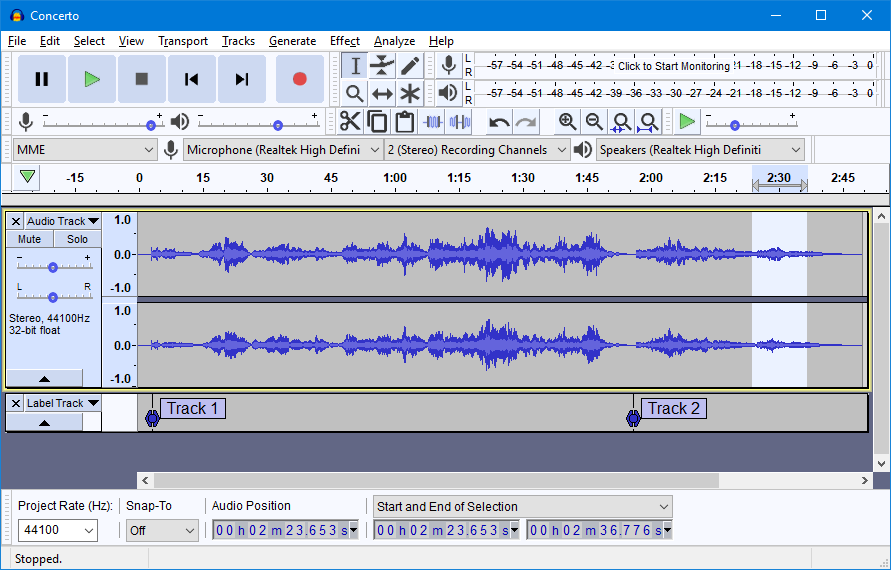
Первый практический проект в Audacity
В Audio Setup выберите нужное устройство ввода и вывода. Нажмите Record и запишите короткий тест, затем остановите воспроизведение/запись и прослушайте материал. Ненужный участок можно выделить мышью и удалить; обработка открывается через меню Effect. Для вывода готовой смеси используйте File → Export Audio. Экспортируйте только после того, как прослушали начало и конец проекта: лишняя тишина и случайно оставленный кусок дубля легче заметить до создания финального файла.
Плюсы:
- бесплатная открытая программа для трёх настольных ОС;
- низкий порог входа в многодорожечную аудиозапись;
- хорошо показывает базовые понятия: осциллограмма, уровень, спектр, эффект, экспорт;
- подходит для вокала, гитары, подкастовых и учебных музыкальных материалов.
Минусы:
- не является полноценной MIDI-DAW;
- для битмейкинга и виртуальных инструментов потребуется другая программа.
3. FL Studio
Тип: DAW. Платформы: Windows, macOS. Для чего брать: электронная музыка, биты, программные барабаны, мелодии и аранжировка через паттерны.
FL Studio организует проект вокруг четырёх основных областей. Channel Rack отвечает за каналы и пошаговые паттерны, Piano Roll — за ноты, Playlist — за структуру песни, Mixer — за маршрутизацию и сведение. Окна быстро вызываются клавишами F6, F7, F5 и F9. Такой раздельный подход полезен для битмейкинга: короткий ритм сначала создаётся как Pattern, а затем повторяется, меняется и комбинируется на Playlist.
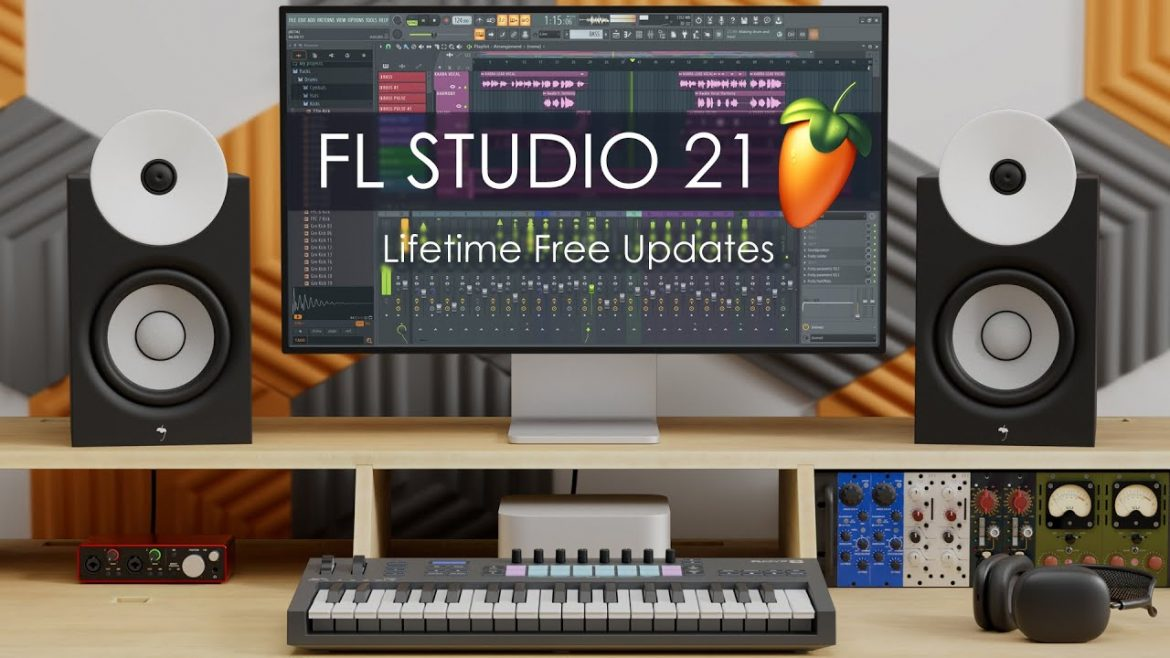
Первый практический проект в FL Studio
- Откройте Channel Rack (F6) и соберите базовый рисунок ударных.
- Откройте Piano Roll выбранного инструмента клавишей F7 и создайте мелодию или бас.
- Перейдите в Playlist (F5) и разложите Pattern Clips по временной шкале. Там же размещаются Audio Clips и Automation Clips.
- Откройте Mixer (F9), назначьте каналы на микшерные дорожки и сначала выстройте уровни без перегрузки мастера.
Критичное ограничение для новичка — различия редакций. Fruity Edition ориентирована на Piano Roll и Pattern Clips, ограничивает число Audio Clips и не включает аудиозапись. Если цель — регулярно записывать вокал, нужна редакция, где audio recording поддерживается. Проверять это следует до покупки, а не после настройки микрофона.
Плюсы:
- быстрое программирование барабанов и MIDI;
- сильный Piano Roll;
- наглядное разделение паттернов, аранжировки и микшера;
- можно начать без MIDI-клавиатуры.
Минусы:
- несколько самостоятельных окон сначала приходится запоминать;
- младшая редакция не подходит для полноценного сценария записи вокала.
4. Ableton Live
Тип: DAW. Платформы: Windows, macOS. Для чего брать: электронная музыка, лупы, клипы, импровизационная сборка идей и последующая линейная аранжировка.
Ableton Live отличается от большинства DAW двумя рабочими представлениями. Session View позволяет запускать клипы и целые сцены без фиксированной песни на таймлайне. Arrangement View показывает обычную линейную структуру. Для новичка это удобно, если идея рождается как несколько повторяющихся циклов: сначала можно подобрать удачные сочетания, а затем превратить их в начало, куплет, переход и финал.
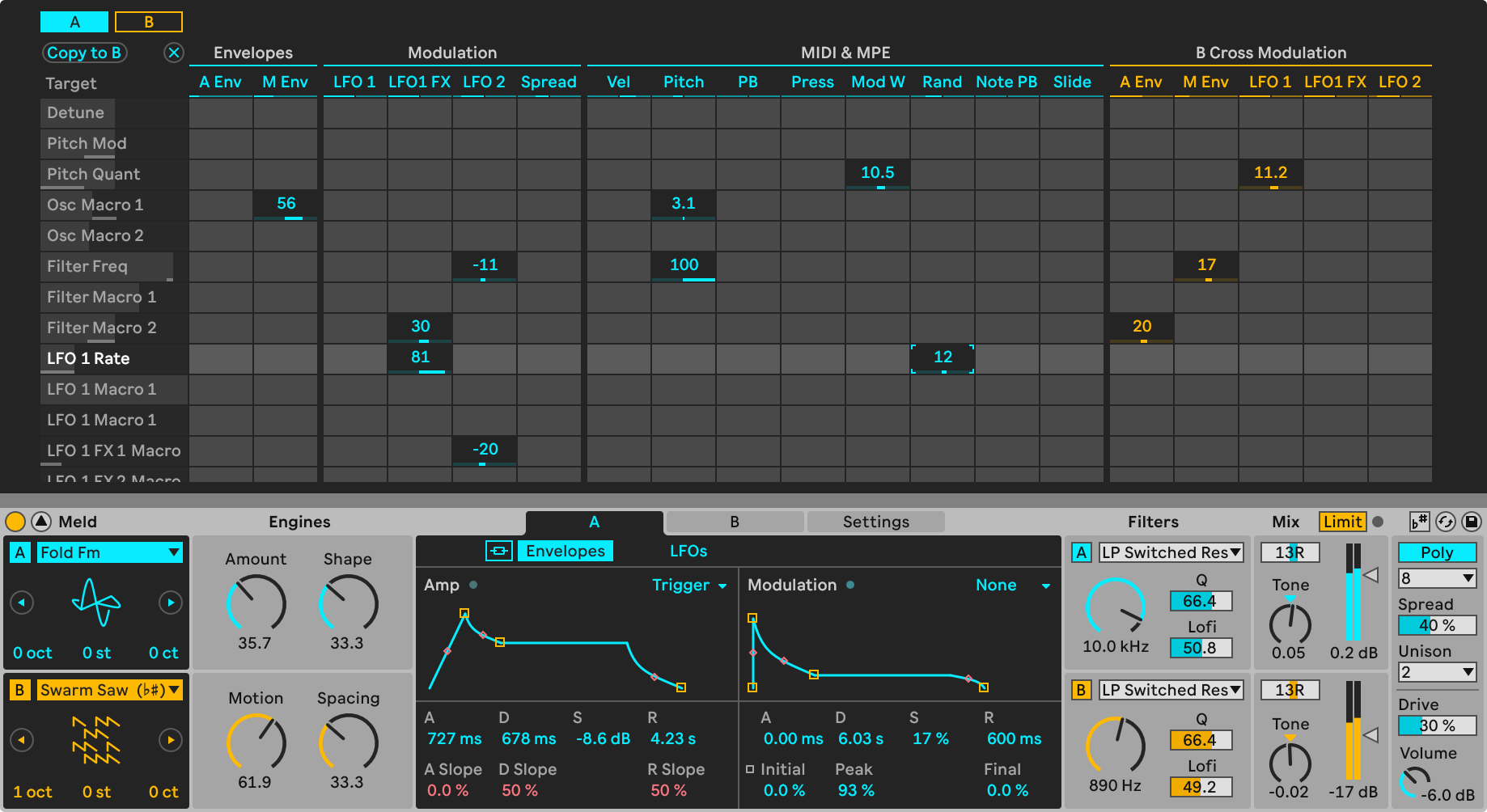
Первый практический проект в Ableton Live
Для MIDI используйте Create → Insert MIDI Track, выберите инструмент в Browser и создайте клип. Для живого источника добавьте Audio Track, назначьте вход и включите Arm Recording. Несколько MIDI- и аудиоклипов удобно опробовать в Session View; окончательную последовательность соберите в Arrangement View. При экспорте используется File → Export Audio/Video. Перед выводом проверьте диапазон аранжировки и Master: клиппирование на мастере не исправляется тем, что финальный файл сделан тише после перегрузки.
Плюсы:
- клипы и сцены помогают быстро проверять музыкальные идеи;
- Session View и Arrangement View дополняют друг друга;
- Audio, MIDI, автоматизация и эффекты находятся в одной среде;
- особенно силён в электронной музыке и live-ориентированных сетах.
Минусы:
- двойная концепция интерфейса требует освоения;
- комплект инструментов и эффектов зависит от редакции.
5. Cakewalk Sonar
Тип: DAW. Платформа: Windows. Для чего брать: традиционная многодорожечная запись и MIDI на ПК.
Во многих старых рейтингах фигурирует Cakewalk by BandLab. Текущая ветка называется Cakewalk Sonar, поэтому прежние инструкции по бесплатной модели и лицензированию нельзя автоматически переносить на неё. Рабочая логика знакома пользователю классической DAW: Track View для аранжировки, Browser для контента, Piano Roll для MIDI, микшер и инструменты записи.

Первый практический проект в Cakewalk Sonar
Для программного инструмента создайте инструментальную дорожку, выберите MIDI-вход — конкретный контроллер либо All Inputs → MIDI Omni — и включите Record Enable. После записи откройте Piano Roll и исправьте ноты или длительности. Для Audio Track сначала назначьте физический вход, затем включайте запись. Такая последовательность позволяет поймать ошибочный вход до полноценного дубля, а не после него.
Плюсы:
- классическая линейная структура проекта;
- Audio и MIDI в одной DAW;
- Piano Roll и привычная студийная маршрутизация;
- подходит для домашней Windows-студии с живыми и виртуальными инструментами.
Минусы:
- только Windows;
- старые материалы про Cakewalk by BandLab легко спутать с текущим Sonar.
6. Fender Studio Pro

Тип: DAW, продолжение продукта Studio One Pro. Платформы: Windows, macOS. Для чего брать: полный цикл от записи и MIDI-аранжировки до сведения и подготовки итогового материала.
Studio One Pro переименован в Fender Studio Pro. При поиске старых проектов и учебных материалов пользователь может встретить прежнее название, поэтому важно понимать, что речь идёт о продолжении одной продуктовой линии. По типу работы это полноценная DAW с Audio и Instrument Tracks, MIDI, микшером, эффектами и отдельными стадиями большого проекта.
Первый практический проект
Создайте пустую Song, добавьте Audio Track для микрофона либо Instrument Track для MIDI, назначьте вход и выполните короткую запись. Для MIDI откройте редактор нот, для баланса — Mixer. Уже на первом проекте подписывайте дорожки содержательно: Lead Vox, Guitar, Bass, Kick, Pad. Это предотвращает хаос, когда вместо нескольких Track 1/Track 2 появляется десять похожих дублей.
Плюсы:
- полноценная работа и с живым аудио, и с MIDI;
- можно расти внутри одной производственной среды;
- подходит для законченного цикла песни, а не только наброска.
Минусы:
- переименование затрудняет поиск по старым инструкциям;
- широкий функционал сложнее простого waveform-редактора.
7. Cubase
Тип: DAW. Платформы: Windows, macOS. Для чего брать: универсальная запись, MIDI-аранжировка, виртуальные инструменты и традиционный студийный рабочий процесс.
В Cubase центральным остаётся Project Window с дорожками и временной шкалой. Audio Track предназначена для записанного звука, Instrument Track — для виртуального инструмента, MIDI редактируется в Key Editor, а MixConsole отвечает за каналы и эффекты. Такая структура масштабируется от простого домашнего проекта до сложной аранжировки, но требует разобраться в типах дорожек.
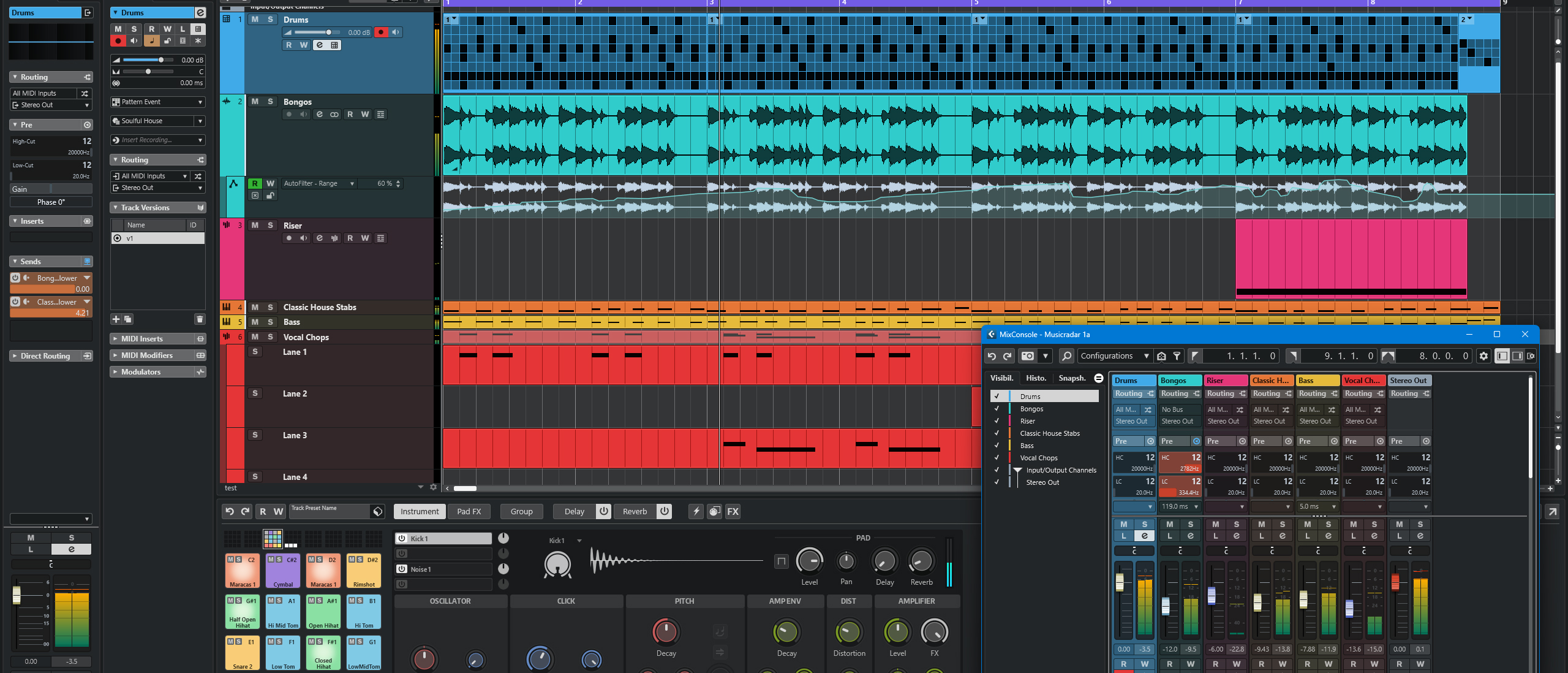
Первый практический проект в Cubase
На стартовом экране создайте Empty Project или подходящий шаблон. Для голоса добавьте Audio Track, назначьте вход аудиоинтерфейса, включите Record Enable и проверьте индикатор до записи. Для MIDI добавьте Instrument Track, выберите инструмент и правьте ноты в Key Editor. На сведении откройте MixConsole и сначала выстройте уровни фейдерами; плагины не должны заменять базовый баланс.
Плюсы:
- сильная MIDI-часть;
- классическая студийная организация;
- подходит и для живой записи, и для виртуальных инструментов.
Минусы:
- несколько редакций отличаются по функциям;
- большое число редакторов и настроек может перегрузить новичка.
8. Avid Pro Tools
Тип: DAW. Платформы: Windows, macOS. Для чего брать: освоить классическую студийную запись, монтаж и микшерную маршрутизацию.
Pro Tools First больше не является названием бесплатной входной редакции; для старта используется Pro Tools Intro. Рабочая логика Pro Tools строится вокруг Edit Window, Mix Window, Audio Tracks и Instrument Tracks. Это полезная среда для тех, кто хочет понимать студийный процесс, но она менее «игровая», чем программы, ориентированные на быстрые битовые паттерны.
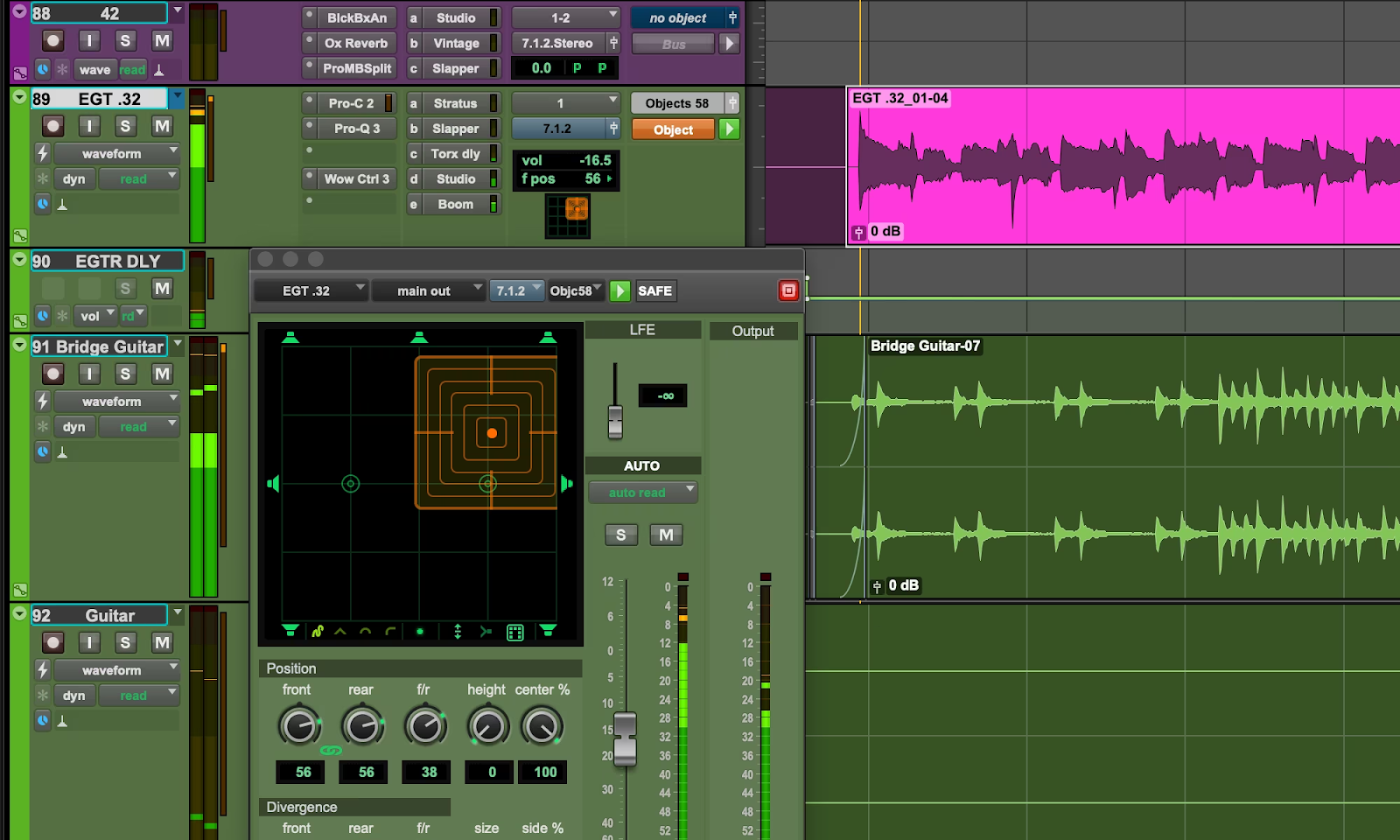
Первый практический проект в Pro Tools
Создайте Session и задайте отдельную папку проекта. Для микрофона добавьте Audio Track, выберите Input и включите Track Record Enable. Для виртуального инструмента используйте Instrument Track; записанные MIDI-ноты правятся в MIDI Editor. До первого полноценного дубля проверьте I/O, чтобы вход дорожки соответствовал физическому разъёму. На Mix Window следите не только за каналами, но и за мастер-выходом.
Плюсы:
- приучает к профессиональной студийной терминологии;
- сильная многодорожечная запись и монтаж;
- есть входная редакция Intro.
Минусы:
- Intro ограничен по сравнению со старшими вариантами;
- маршрутизация и устройство сессии требуют большего предварительного понимания.
9. REAPER
Тип: DAW. Платформы: Windows, macOS, Linux. Для чего брать: гибкая запись Audio и MIDI, сведение и сложная маршрутизация без жёсткого разделения дорожек по типам.
В REAPER одна и та же дорожка может содержать аудио, MIDI и эффекты, поэтому проект не заставляет заранее выбирать отдельный тип канала. Программа поддерживает автоматизацию, развитую маршрутизацию и широкий набор плагинных форматов, включая VST/VST3, а на соответствующих ОС — AU, LV2 и другие поддерживаемые форматы. Гибкость — одновременно плюс и причина более высокого порога входа: новичку полезно сначала закрепить один простой шаблон, а не сразу перестраивать интерфейс и горячие клавиши.

Первый практический проект в REAPER
Создайте Project и вставьте Track. Для аудиозаписи выберите Mono или Stereo Input, включите Record Arm и запишите короткий тест. Для программного инструмента добавьте виртуальный инструмент в FX цепочку дорожки и назначьте MIDI input. MIDI item открывается двойным щелчком в редакторе нот. Перед Render сохраните проект, проверьте диапазон рендера и источник Master Mix: это защищает от вывода случайного Time Selection или неполной композиции.
Плюсы:
- Windows, macOS и Linux;
- полноценные Audio и MIDI;
- гибкая маршрутизация и автоматизация;
- подходит для роста от нескольких дорожек к сложной студийной сессии.
Минусы:
- свобода настройки затрудняет первый старт;
- меньше визуального «ведения за руку», чем в GarageBand или Serato Studio.
10. Reason
Тип: DAW и виртуальный Rack. Платформы: Windows, macOS. Для чего брать: синтез, саунд-дизайн, электронная композиция и понимание цепочки «инструмент → эффект → микшер».
Reason визуально делит проект на Browser, Main Mixer, Rack, Sequencer и Transport Panel. Rack похож на стойку аппаратных устройств: в нём находятся синтезаторы, сэмплеры и эффекты. Sequencer записывает Audio, MIDI и автоматизацию. Такая метафора помогает понять, как соединяются устройства, но интерфейс насыщеннее обычного линейного таймлайна.
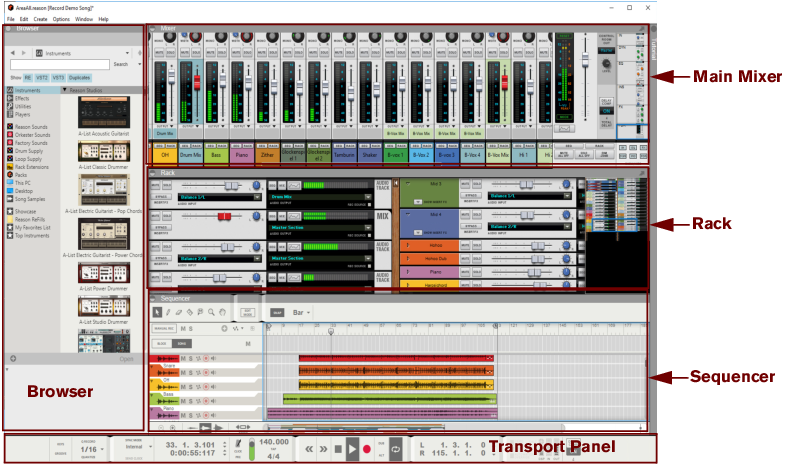
Окно Reason характерно делится на Browser, Main Mixer, Rack, Sequencer и транспорт. Такая структура помогает разделять поиск устройств, сборку цепочки, аранжировку и сведение.
Первый практический проект в Reason
Создайте инструмент через Browser: с ним появляется связанная дорожка Sequencer. Если MIDI-клавиатуры нет, откройте Window → Show On-screen Piano Keys или нажмите F4. Main Mixer разворачивается F5, Rack — F6, Sequencer — F7. Запишите короткую MIDI-партию, затем отредактируйте клип в Sequencer. На финальном этапе сначала выстройте баланс в Main Mixer, а уже потом добавляйте мастер-обработку.
Плюсы:
- наглядная модель виртуальной аппаратной стойки;
- сильные инструменты синтеза и саунд-дизайна;
- полноценные Audio, MIDI, автоматизация и микшер.
Минусы:
- несколько крупных рабочих зон требуют привыкания;
- для простого монтажа одной записи программа избыточна.
11. Bitwig Studio
Тип: DAW. Платформы: Windows, macOS, Linux. Для чего брать: электронная музыка, клипы, модуляция и гибридная аранжировка.
Bitwig Studio сочетает линейный Arranger и Clip Launcher. В линейке используются редакции Essentials, Producer и Studio; старые 8-Track и 16-Track не следует воспринимать как ориентир при выборе современной редакции. Даже младшая логика продукта строится вокруг Audio, Instrument и Hybrid Tracks, а клиповая часть позволяет проверять сочетания идей до окончательной аранжировки.
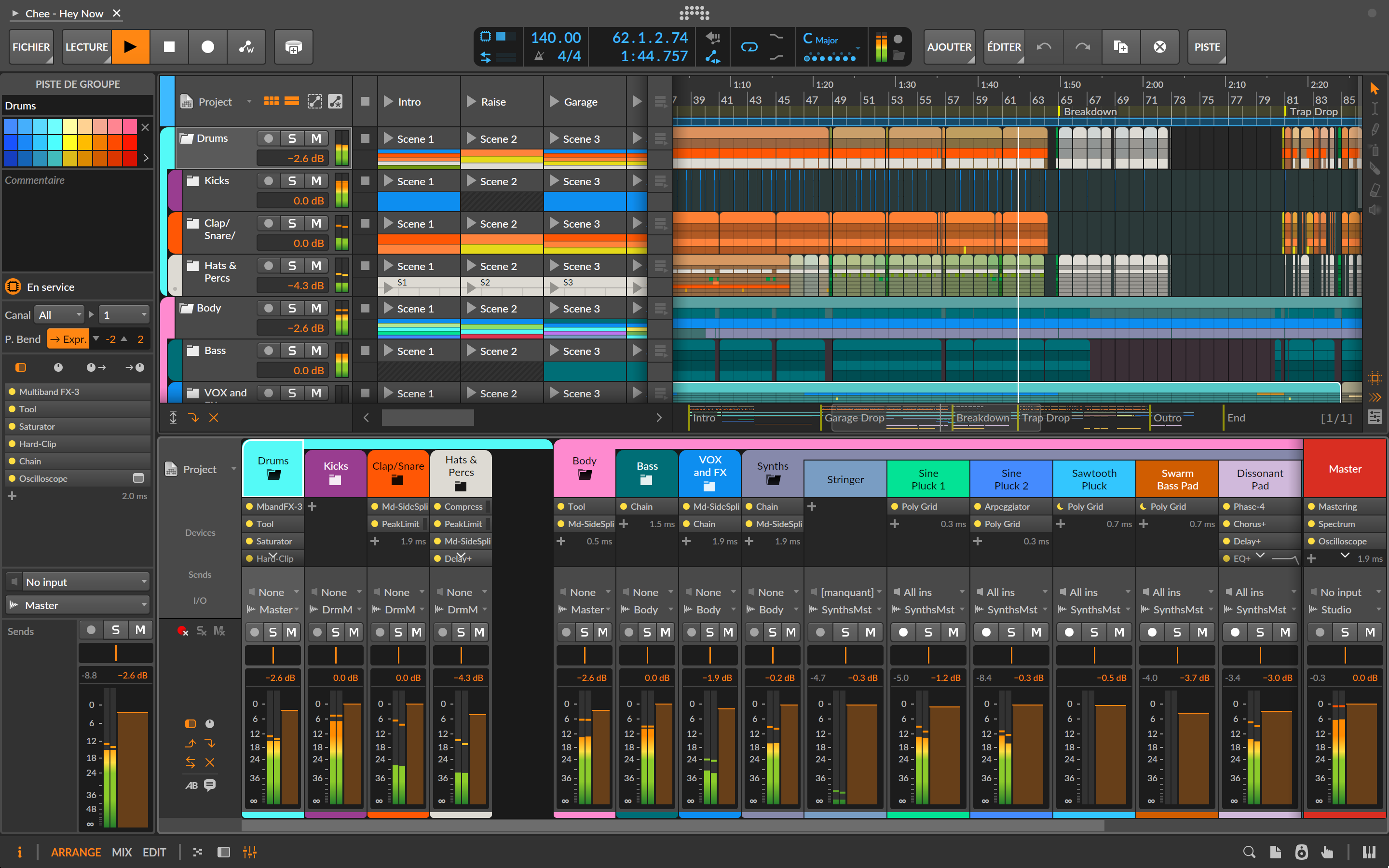
Первый практический проект в Bitwig Studio
Добавьте Instrument Track, выберите устройство в Browser и запишите несколько тактов. Создайте второй клип с вариацией, затем запускайте клипы в Launcher и найдите удачное сочетание. Для линейной песни перенесите материал в Arranger. Перед добавлением сложной модуляции проверьте обычный баланс дорожек: новичку полезнее закончить форму песни, чем потратить час на автоматизацию одного фильтра.
Плюсы:
- три настольные платформы;
- линейная и клиповая работа в одной DAW;
- сильная система модуляции для дальнейшего роста.
Минусы:
- продвинутые модуляторы легко отвлекают от аранжировки;
- старые названия упрощённых редакций больше не подходят для выбора.
12. Acoustica Mixcraft
Тип: DAW. Платформа: Windows. Для чего брать: домашняя запись и MIDI в традиционном таймлайне.
Mixcraft объединяет Audio Tracks, Virtual Instrument Tracks, MIDI, библиотеку лупов, эффекты и Mixer. Интерфейс ближе к обычному многодорожечному редактору, чем к клиповой сценической системе. Поэтому человек, который уже видел таймлайн видеоредактора или Audacity, быстрее понимает, где лежат клипы и как расположены дорожки.
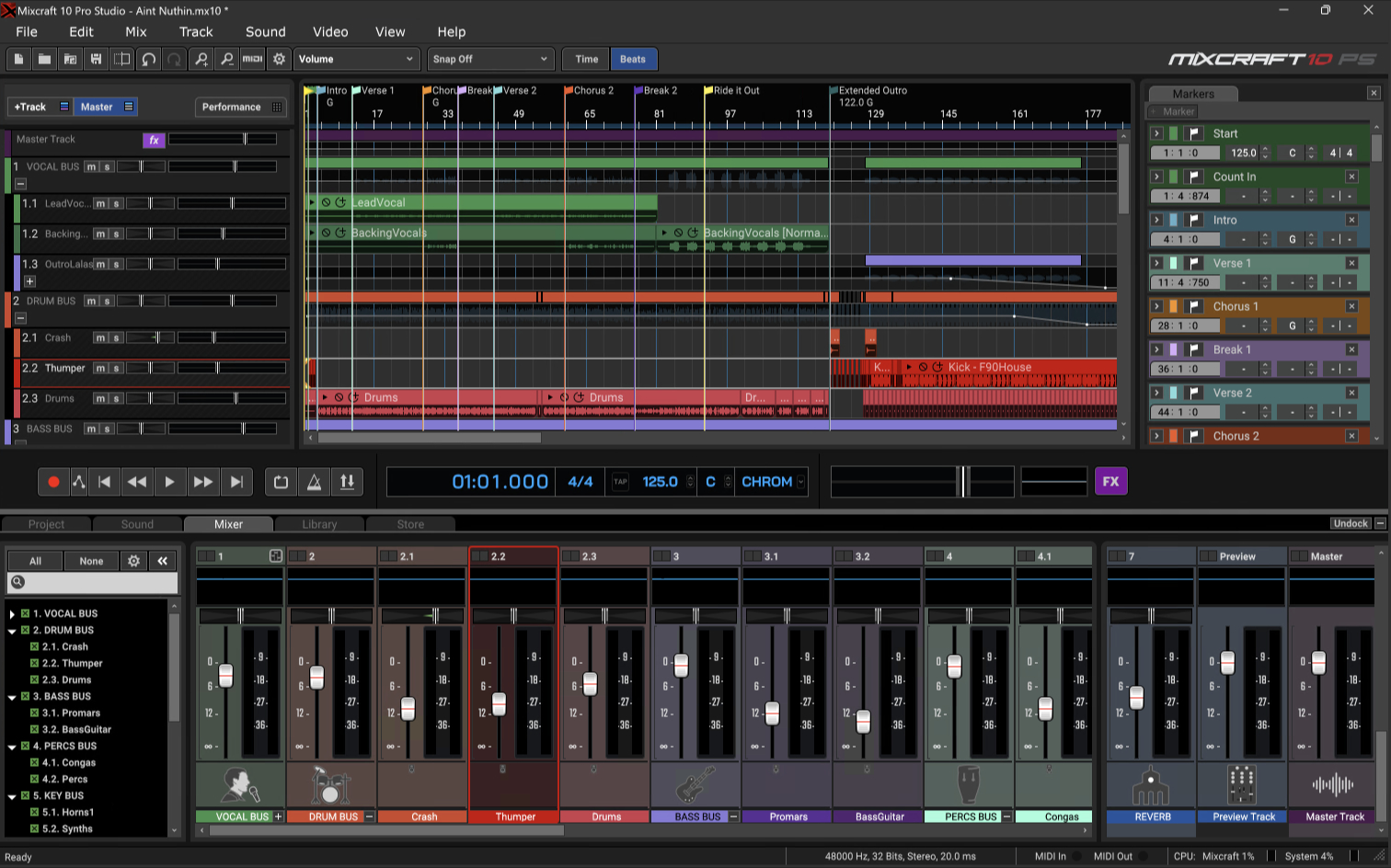
Первый практический проект в Mixcraft
Создайте проект и добавьте Audio Track для микрофона либо Virtual Instrument Track для MIDI. Нажмите Arm на нужной дорожке, выберите вход и сделайте тестовую запись. Для MIDI выберите инструмент и запишите партию, затем исправьте ноты в редакторе. После этого откройте Mixer и выстройте уровни. При выборе редакции отдельно проверяйте её ограничения: возможности разных выпусков Mixcraft различаются.
Плюсы:
- понятная линейная структура;
- совмещает живую запись, MIDI и лупы;
- хорошо подходит для домашней Windows-студии.
Минусы:
- нет версии для macOS и Linux;
- набор функций и лимиты зависят от редакции.
13. SoundBridge
Тип: DAW. Платформы: Windows, macOS. Для чего брать: Audio/MIDI-секвенсирование, микшер и совместная удалённая работа.
SoundBridge в старых подборках описывался как простая бесплатная DAW, но текущая среда стала шире и делает заметный акцент на совместной работе и удалённой записи. Базовая схема при этом остаётся понятной: дорожки в секвенсоре, Audio/MIDI, микшер, insert-эффекты и поддержка VST. Для первого проекта этого достаточно; функции совместной работы можно подключать позже.
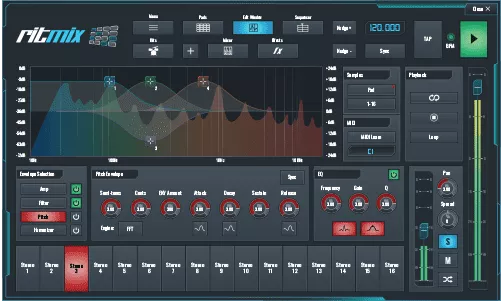
Первый практический проект в SoundBridge
Создайте пустую сессию, добавьте Audio Track или MIDI Track, укажите вход и включите дорожку на запись. MIDI-клип редактируйте в встроенном редакторе, эффекты размещайте на insert-слотах. Если работаете совместно, заранее согласуйте BPM и структуру песни: синхронный проект не исправит ситуацию, когда участники записали партии к разному темпу.
Плюсы:
- полноценные Audio и MIDI;
- поддержка сторонних VST;
- есть современные функции совместного проекта.
Минусы:
- функциональность требует освоения и не сводится к нескольким базовым операциям;
- русскоязычных учебных материалов меньше, чем по FL Studio или Ableton Live.
14. Waveform Free
Тип: бесплатная DAW. Платформы: Windows, macOS, Linux. Для чего брать: полноценный бесплатный Audio/MIDI-проект на любой основной настольной ОС.
Waveform Free — самостоятельная DAW, а не краткосрочный trial. Она поддерживает многодорожечную запись, MIDI, встроенные инструменты и эффекты, а также VST/VST3 и AU в соответствующих системах. Важно понимать организацию: Project служит контейнером, а музыкальная сессия открывается как Edit. Это отличается от программы, где один файл проекта сразу является единственной песней.
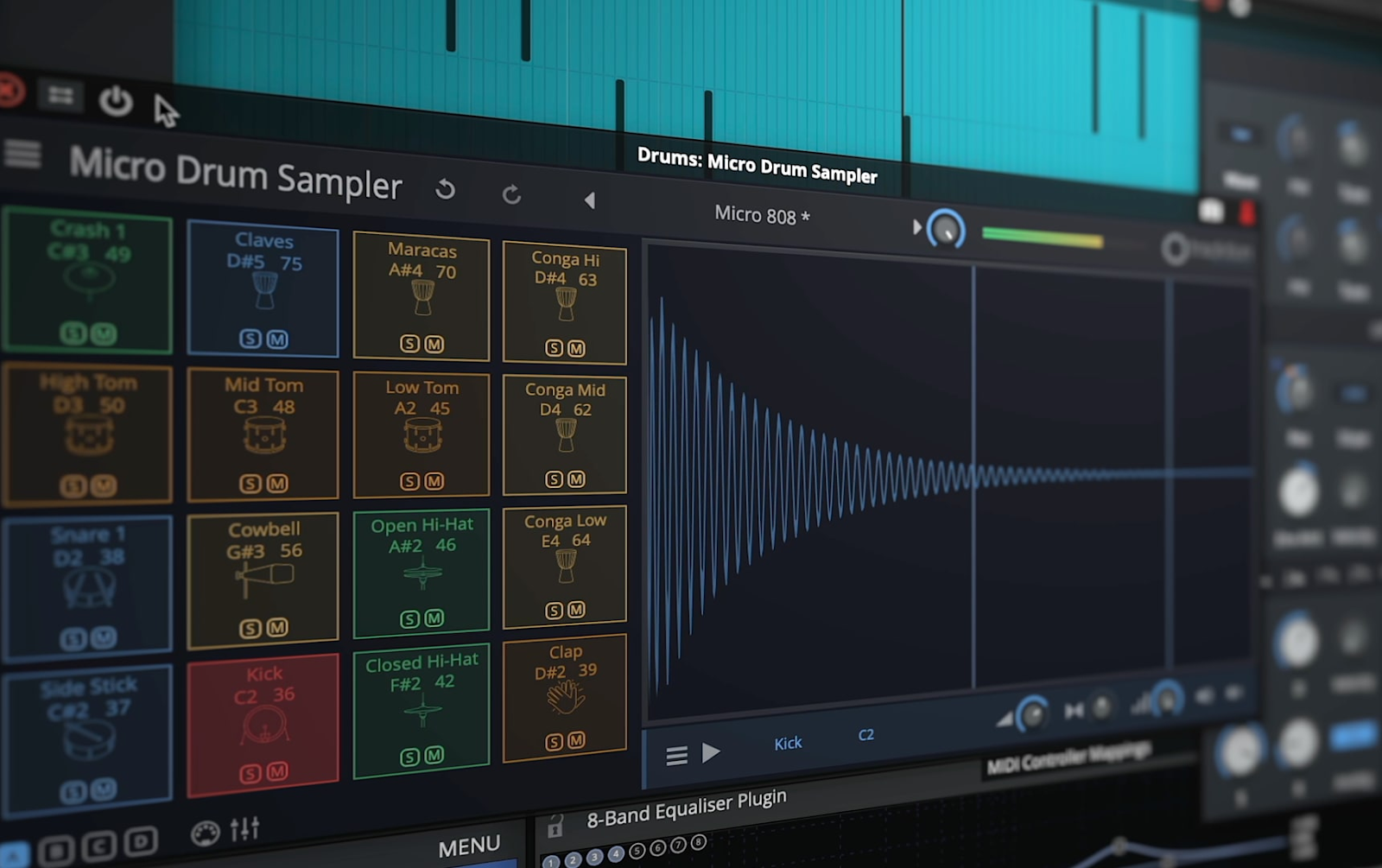
Первый практический проект в Waveform Free
Создайте Project и внутри него новый Edit. Добавьте дорожку, назначьте аудиовход или виртуальный инструмент, затем запишите короткий материал. MIDI-клип откройте в редакторе и исправьте ноты. Сразу дайте Edit понятное имя, если планируете несколько версий песни. Часть дополнительных возможностей продаётся как расширения, поэтому «Free» не означает полное совпадение со всеми функциями старших предложений.
Плюсы:
- Windows, macOS и Linux;
- полноценная бесплатная DAW;
- Audio, MIDI и сторонние плагины.
Минусы:
- организация Project/Edit сначала непривычна;
- некоторые дополнительные возможности вынесены в расширения.
15. Serato Studio
Тип: DAW для битмейкинга. Платформы: Windows, macOS. Для чего брать: хип-хоп, электронные биты, сэмплы и сцены.
Serato Studio сокращает путь от сэмпла до композиции. В интерфейсе используются Scene View и Song View, а звук организован через Drum, Sample, Instrument и Plugin Decks. Это делает программу понятной пользователю, который мыслит ритмическими блоками и сэмплами, но не превращает её в универсальный выбор для любой студийной задачи.
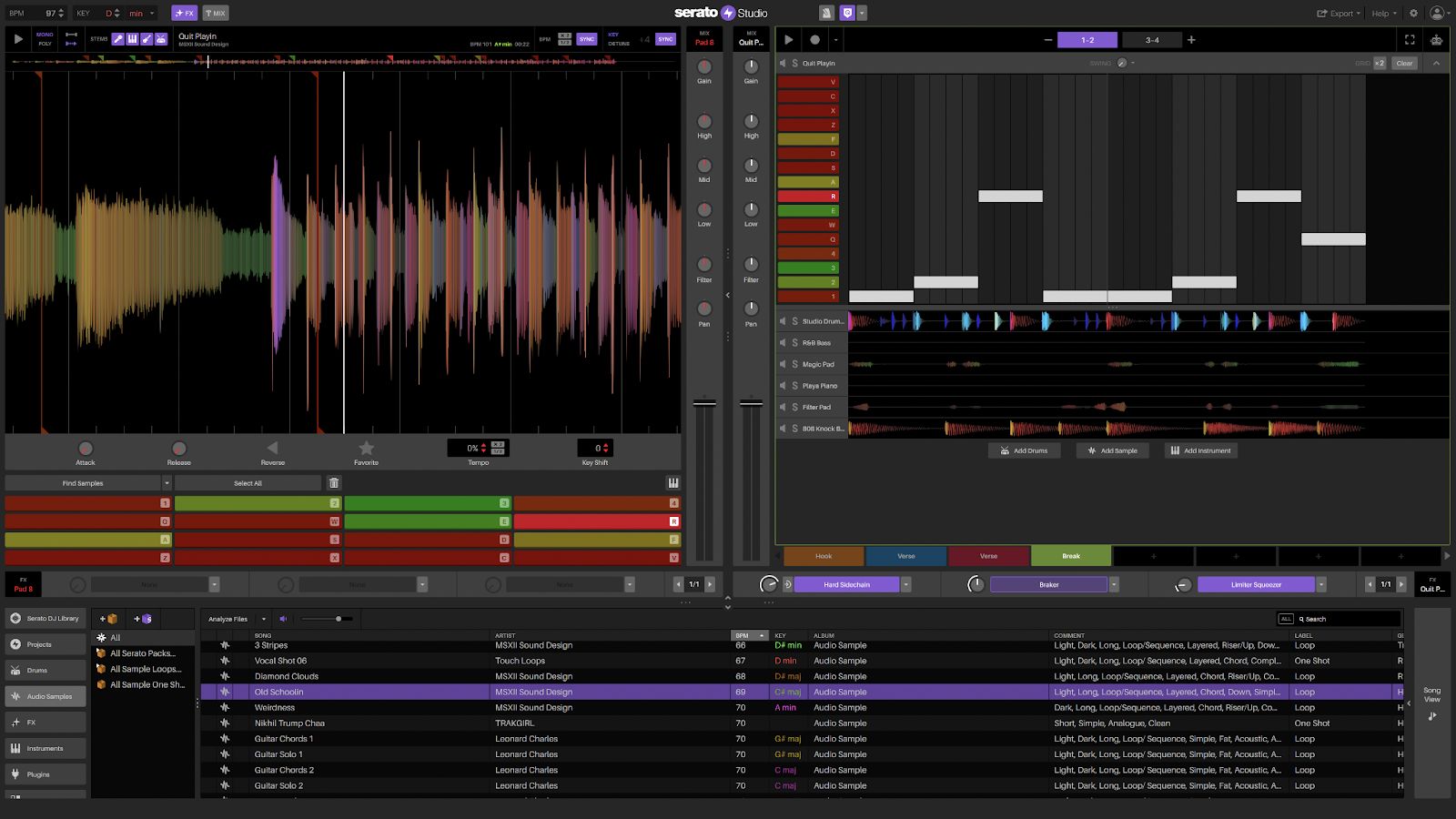
Первый практический проект в Serato Studio
В Scene View добавьте Drum Deck и запрограммируйте ритм. Затем создайте Sample или Instrument Deck для мелодической партии. Несколько сцен разложите в Song View. Для живой записи в Song View используется Add Audio; затем выбирается Stereo Input 1/2 или Mono Input 1 и включается Record Arm. Если назначение кнопки непонятно, в Serato Studio можно включить Help Text/Tooltips и получать подсказку при наведении.
Плюсы:
- быстрый битмейкинг;
- сцены легко превращаются в структуру песни;
- сильная работа с сэмплами.
Минусы:
- бесплатный уровень функционально ограничен;
- для большой живой многоканальной записи есть более подходящие DAW.
16. Wondershare Filmora
Тип: видеоредактор с аудиоинструментами. Платформы: Windows, macOS. Для чего брать: работать с музыкой, голосом и эффектами непосредственно внутри видеопроекта.
Filmora не следует ставить в один ряд с полноценными DAW: это видеоредактор с аудиоинструментами. Это видеоредактор, а не среда MIDI-композиции. В нём есть аудиодорожки, Audio Mixer, Detach Audio, запись и эффекты. Он уместен, когда музыка уже существует и её нужно подрезать, смешать с речью или синхронизировать с монтажом.
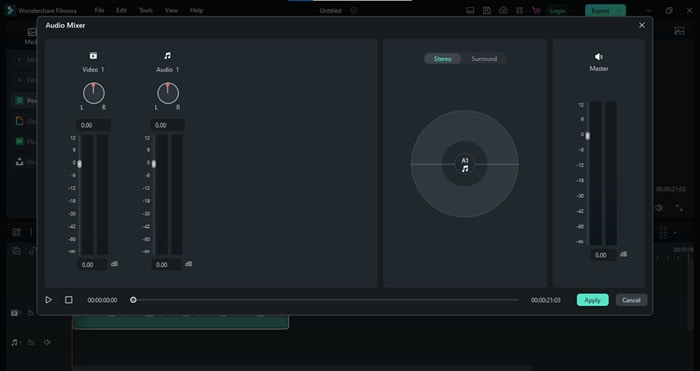
Первый практический проект в Filmora
Импортируйте видео и аудио и разложите их на отдельных дорожках Timeline. Если звук встроен в видеоклип и должен редактироваться отдельно, используйте Detach Audio. Баланс нескольких дорожек выстраивайте в Audio Mixer. MIDI-партии, виртуальные синтезаторы и сложную музыкальную аранжировку создавайте в DAW, а в Filmora переносите готовую смесь или отрендеренные стемы.
Плюсы:
- удобно синхронизировать готовую музыку с видео;
- речь, музыка и эффекты смешиваются на одном видеотаймлайне;
- простые правки звука не требуют отдельного проекта.
Минусы:
- не полноценная MIDI-DAW;
- аудиоработа подчинена видеомонтажному сценарию.
Программы для создания музыки на macOS
17. GarageBand
Тип: DAW для начинающих. Платформа: macOS; в экосистеме Apple также существует отдельная мобильная версия. Для чего брать: первый трек на Mac, запись гитары и вокала, программные инструменты, Apple Loops и Drummer.
GarageBand — один из самых коротких путей к полноценному музыкальному проекту на Mac. В нём есть Audio Tracks и Software Instrument Tracks, библиотека Apple Loops, готовые цепочки для голоса и гитары, Piano Roll и виртуальный Drummer. Пользователь знакомится с реальными понятиями DAW — дорожками, регионами, редактором, эффектами и миксом, — но не получает сразу весь профессиональный объём Logic Pro.
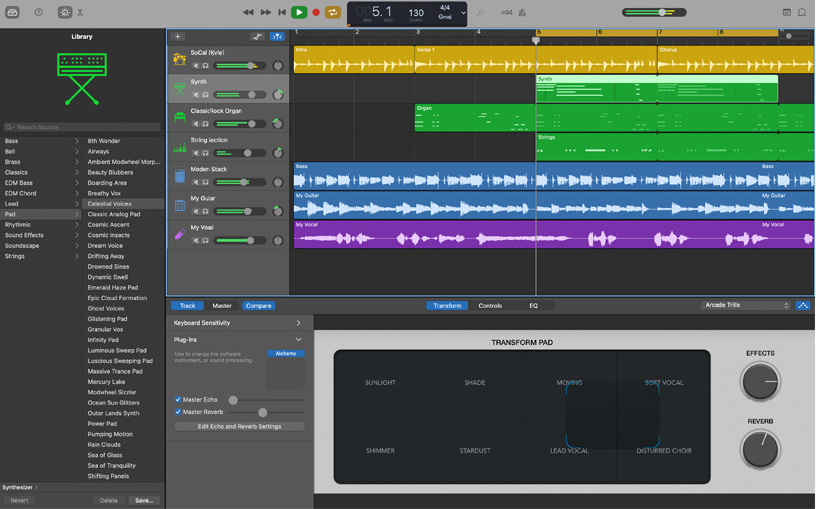
Первый практический проект в GarageBand
Создайте Empty Project и выберите тип первой дорожки: Audio для микрофона или гитары, Software Instrument для MIDI. Для готового ритмического или инструментального фрагмента откройте Loop Browser и перетащите Apple Loop в Tracks area. Запись запускается кнопкой Record. MIDI-регион откройте в редакторе для правки нот; Drummer Track пригодится, если ритм нужен сразу и вы ещё не готовы программировать каждую ноту ударных.
Плюсы:
- очень понятный вход в DAW для владельца Mac;
- инструменты, лупы и Drummer позволяют начать без покупки сторонних плагинов;
- есть и живое аудио, и MIDI;
- переход к Logic Pro концептуально проще, чем смена на совсем другую среду.
Минусы:
- нет версии для Windows и Linux;
- для сложной маршрутизации и профессионального редактирования возможностей меньше, чем в Logic Pro.
18. Logic Pro
Тип: профессиональная DAW. Платформа: macOS. Для чего брать: расти от первого проекта до сложной записи, MIDI-аранжировки, сэмплинга и сведения, не меняя основную среду.
Logic Pro намного глубже GarageBand, но сохраняет понятные для пользователя Mac основы. Tracks area служит линейной аранжировкой, Live Loops — клиповой рабочей областью, Quick Sampler и Sampler превращают собственные записи в инструменты, Flex Time корректирует временную структуру аудио, Flex Pitch — высоту нот в подходящем материале. Этот объём полезен на перспективу, но не нужен целиком в первом проекте.
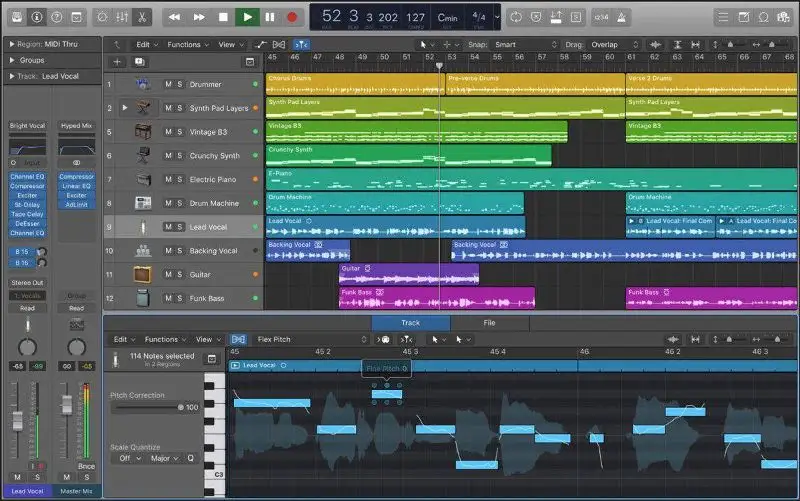
Первый практический проект в Logic Pro
Создайте проект и выберите Audio либо Software Instrument Track. Запишите короткий материал, затем соберите структуру в Tracks area. Если удобнее работать блоками, создайте несколько ячеек в Live Loops и перенесите удачный порядок в линейную аранжировку. Для собственного сэмпла откройте Quick Sampler и загрузите короткий звук. При сведении сначала контролируйте Channel Strips и Stereo Out; мастер-обработка не должна скрывать перегруженные дорожки.
Плюсы:
- полный профессиональный Audio/MIDI-процесс;
- сильные встроенные инструменты и сэмплеры;
- линейная и клиповая аранжировка;
- можно не менять DAW по мере роста навыков.
Минусы:
- только macOS;
- много функций, которые новичку придётся сознательно игнорировать на первых проектах.
Создание музыки онлайн без установки полноценной DAW
19. BandLab
Тип: облачная DAW. Платформы: браузер, iOS, Android; набор функций и расположение элементов между платформами различаются. Для чего брать: начать проект без тяжёлой настольной DAW, записывать и совместно редактировать материал.
BandLab предоставляет Studio с аудиозаписью, виртуальными инструментами, редактированием, эффектами и облачной логикой проектов. Его преимущество для новичка — не необходимость «установить студию навсегда», а возможность быстро открыть проект на поддерживаемом устройстве и продолжить работу. При этом браузер и мобильное приложение нельзя считать полностью одинаковыми: некоторые инструменты и команды отличаются.
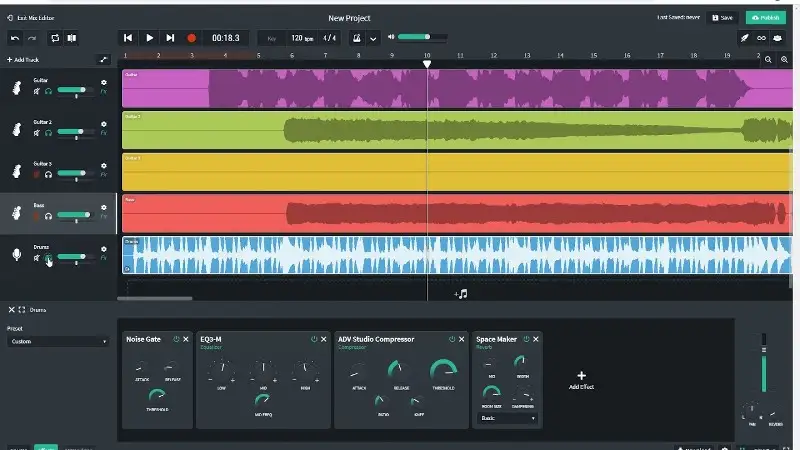
Первый практический проект в BandLab
Откройте Studio и создайте новый проект. Добавьте Voice/Mic для живой записи, Instrument для виртуального инструмента или импортируйте готовый аудиофайл. Сначала запишите одну короткую дорожку и проверьте правильность входа. После второй дорожки выстройте баланс обычными фейдерами; автоматизацию оставьте на момент, когда статический микс уже работает. Совместным версиям давайте понятные названия, чтобы удачный вариант не потерялся среди правок.
Плюсы:
- браузерная и мобильная работа;
- Audio, виртуальные инструменты и микширование;
- удобная основа для совместного проекта;
- можно начать без большой локальной DAW.
Минусы:
- зависимость от облачной инфраструктуры и учётной записи;
- веб- и мобильные функции не идентичны;
- тяжёлые настольные плагины нельзя просто перенести в браузерный проект.
20. Soundtrap
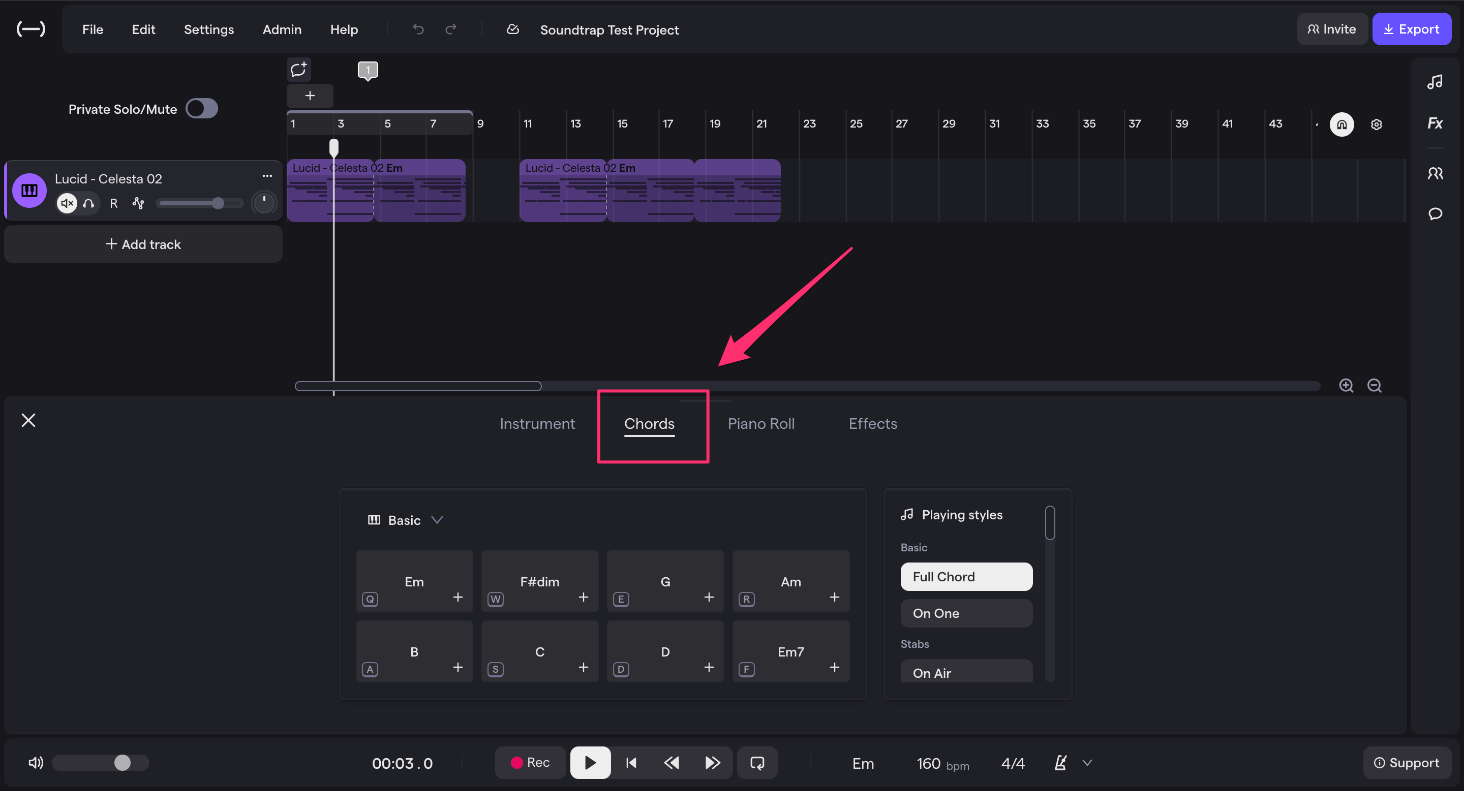
Тип: онлайн-DAW. Основной сценарий: браузерная студия; текущая экосистема также предлагает настольный способ доступа. Для чего брать: запись, Beatmaker, сэмплер, программные инструменты и совместная работа без традиционной тяжёлой DAW.
Soundtrap закрывает сценарий полноценной браузерной рабочей станции для записи, MIDI и совместной работы. В Studio есть Beatmaker, Sampler, инструменты, ударные, аудиозапись и совместный проект. Это удобно на устройстве, где нельзя или не хочется разворачивать крупную локальную студию. Цена удобства — зависимость от подключения, браузерных разрешений и конкретного плана.
Первый практический проект в Soundtrap
Создайте музыкальный проект и добавьте инструментальную или аудиодорожку. Для ритма используйте Beatmaker, для собственного короткого звука — Sampler, для вокала — микрофонную запись после предоставления браузеру доступа. Записанный дубль сначала прослушайте отдельно через Solo и только потом возвращайте остальные дорожки. Это помогает отличить проблему исходной записи от конфликта в полном миксе.
Плюсы:
- полноценная браузерная логика DAW;
- инструменты для битов, сэмплов и живой записи;
- подходит для удалённого совместного проекта.
Минусы:
- часть расширенных функций относится к подписочным планам;
- браузерная запись зависит от разрешений и сетевой среды;
- для низкой задержки и сложной живой сессии локальная DAW даёт больше контроля.
21. LALAL.AI
Тип: сервис разделения стемов, не DAW. Платформы: веб и приложения в текущей экосистеме. Для чего брать: выделить вокал, инструментал или другие поддерживаемые стемы из уже сведённого материала перед дальнейшей работой.
LALAL.AI не следует сравнивать с программами для аранжировки: это специализированный инструмент разделения уже готового аудио на стемы. Сервис выполняет stem separation: анализирует готовую смесь и разделяет её на вокал/инструментал либо другие группы, включая барабаны, бас, гитары, клавишные и поддерживаемые типы стемов. MIDI-дорожек, Piano Roll и полноценного микшерного проекта здесь нет.
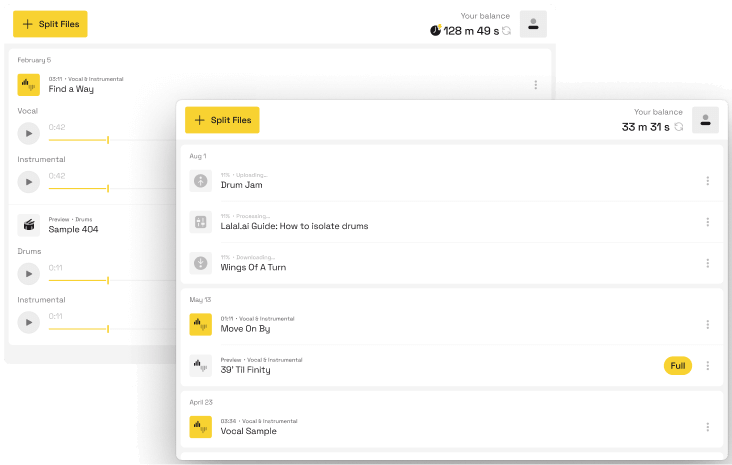
Сценарий работы в LALAL.AI
Загрузите аудиофайл, выберите нужный тип разделения и дождитесь предварительного анализа. Сначала прослушайте Preview. Если в стеме слышны сильные остатки других инструментов или артефакты, полный процесс не превратит исходный коммерческий микс в оригинальные студийные мультитреки. Если результат подходит, используйте Split in Full. Полученные файлы импортируйте в DAW с одинаковой стартовой точкой, чтобы сохранить синхронность.
Плюсы:
- быстро готовит стемы для ремикса, обучения и монтажа;
- не требует вручную пытаться вырезать вокал эквалайзером;
- полезен как вспомогательный этап перед DAW.
Минусы:
- не является DAW;
- результат нейросетевого разделения может содержать артефакты и остатки других источников.
Программы для создания музыки на iPhone и iPad
22. Ableton Note
Тип: мобильный музыкальный блокнот. Платформы: iOS, iPadOS. Для чего брать: быстро зафиксировать бит, мелодию, сэмпл или клиповую идею и затем продолжить её в Ableton Live.
Ableton Note не пытается уместить весь Live на экран телефона. Он строится вокруг Sets, клипов и сцен и позволяет создать до восьми дорожек. Это разумное ограничение для мобильного наброска: вместо десятков каналов пользователь концентрируется на ритме, басе, гармонии и нескольких ведущих элементах.
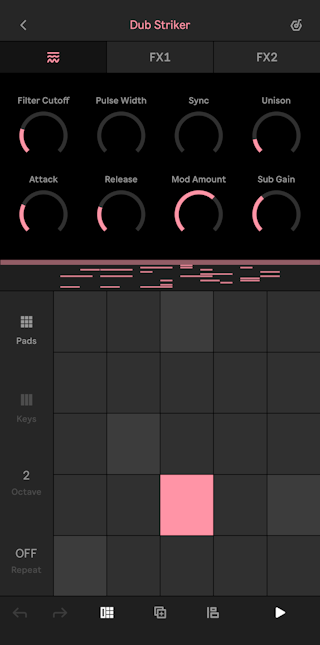
Первый практический Set
Создайте Set, добавьте инструментальную дорожку и запишите первый Clip. Сделайте второй клип как вариацию и разместите идеи по сценам. Для продолжения на компьютере откройте меню с тремя точками у Set и используйте Upload to Ableton Cloud. Для обычного аудиофайла путь начинается с Settings → Export Audio. Note лучше воспринимать как этап сочинения и capture, а не как замену большому финальному сведению.
Плюсы:
- быстро фиксирует идею на iPhone/iPad;
- клипы и сцены знакомят с логикой Ableton;
- есть перенос Set через Ableton Cloud.
Минусы:
- только экосистема Apple;
- до восьми дорожек — осознанное ограничение мобильного проекта.
23. n-Track Studio
Тип: кроссплатформенная DAW с мобильными версиями. Платформы: Windows, macOS, Linux, iOS, Android. Для чего брать: записывать полноценные многодорожечные идеи на телефоне и продолжать на компьютере.
n-Track Studio отличается от мобильных «луп-мейкеров» тем, что сохраняет структуру настоящей DAW: Audio и MIDI, многодорожечная запись, виртуальные инструменты, эффекты и микшер. На небольшом экране используются отдельные представления, включая Song View и Single Track View, чтобы редактирование одной дорожки не утонуло в полном проекте.
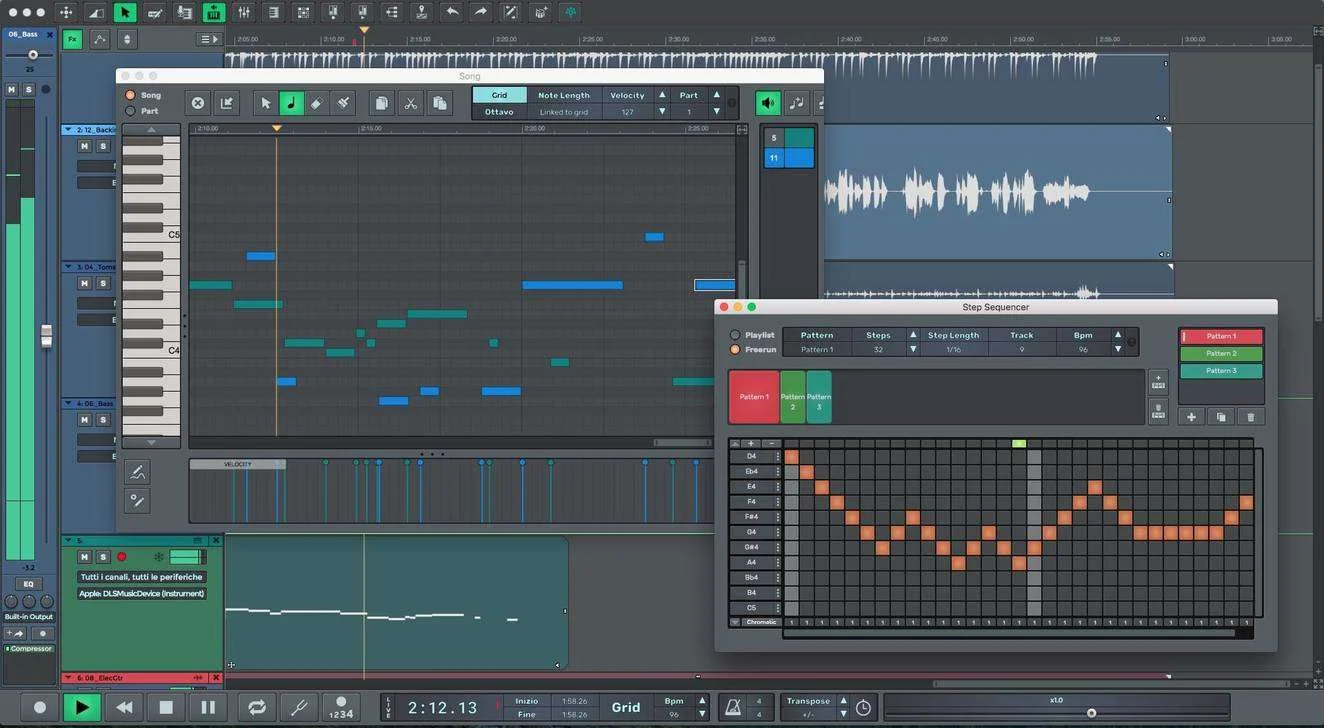
Первый практический проект в n-Track Studio
Создайте Song, добавьте Audio Track или инструментальную дорожку и сделайте короткую тестовую запись. На телефоне особенно важно перепроверить вход после подключения гарнитуры или интерфейса: мобильная система может изменить активное устройство. В Single Track View исправьте конкретную дорожку, затем вернитесь в Song View и оцените структуру. При переносе проекта на компьютер учитывайте, что сторонние плагины не обязаны существовать на обеих платформах; критичный звук лучше при необходимости отрендерить в аудио.
Плюсы:
- один DAW-подход на компьютере и телефоне;
- реальная многодорожечная запись;
- Audio, MIDI и виртуальные инструменты.
Минусы:
- бесплатный уровень имеет ограничения;
- большой проект труднее контролировать на небольшом экране;
- настольные и мобильные плагины не всегда взаимозаменяемы.
Программы для создания музыки на Android
24. FL Studio Mobile
Тип: мобильная DAW. Платформы: Android/ChromeOS, iOS/iPadOS, Windows, macOS; также используется как плагин в настольной FL Studio. Для чего брать: мобильный MIDI-проект, бит, запись аудио и аранжировка без ноутбука.
FL Studio Mobile — самостоятельная сенсорная среда с Playlist, инструментами, MIDI, аудиодорожками, микшерной обработкой и экспортом. Она не является уменьшенной копией настольной FL Studio: интерфейс и организация управления переработаны под мобильный экран. Именно поэтому приложение имеет смысл рассматривать отдельно, а не дублировать карточку настольной версии.

Первый практический проект в FL Studio Mobile
Создайте проект, задайте темп и добавьте инструментальную дорожку. Запишите MIDI-партию или нарисуйте ноты, затем расположите материал в Playlist. Для голоса создайте аудиодорожку и запишите короткий тест входа. Перед экспортом проверьте каналы и общий уровень. Если планируете продолжать на компьютере, сохраняйте вместе с проектом исходные аудиофайлы и заранее учитывайте различия мобильных и настольных инструментов.
Плюсы:
- полноценная DAW для Android;
- Audio и MIDI в одном мобильном проекте;
- можно использовать в связке с настольной FL Studio.
Минусы:
- точный монтаж большой песни на телефоне требует больше жестов и переключений;
- интерфейс отличается от настольной версии, поэтому навыки переносятся не буквально.
25. Roland Zenbeats
Тип: кроссплатформенная DAW с акцентом на клипы, инструменты и мобильное создание музыки. Платформы: настольные и мобильные системы в экосистеме Zenbeats. Для чего брать: собирать идеи из ритма, синтезатора, аудиодорожек и клипов на сенсорном устройстве, а затем продолжать проект в той же среде.
Zenbeats продолжает технологическую линию Stagelight: технология Stagelight стала основой Zenbeats, поэтому старое название не следует воспринимать как отдельную актуальную рекомендацию. В рабочем процессе Zenbeats используются аудиодорожки, клипы и секции; встроенные ZR1 Drum Sampler и ZC1 Synthesizer закрывают две базовые задачи новичка — ритм и синтезированный музыкальный слой. Это полноценнее обычной драм-машины, но мобильная компоновка требует дисциплины: при десятках дорожек навигация становится сложнее, чем на большом мониторе.
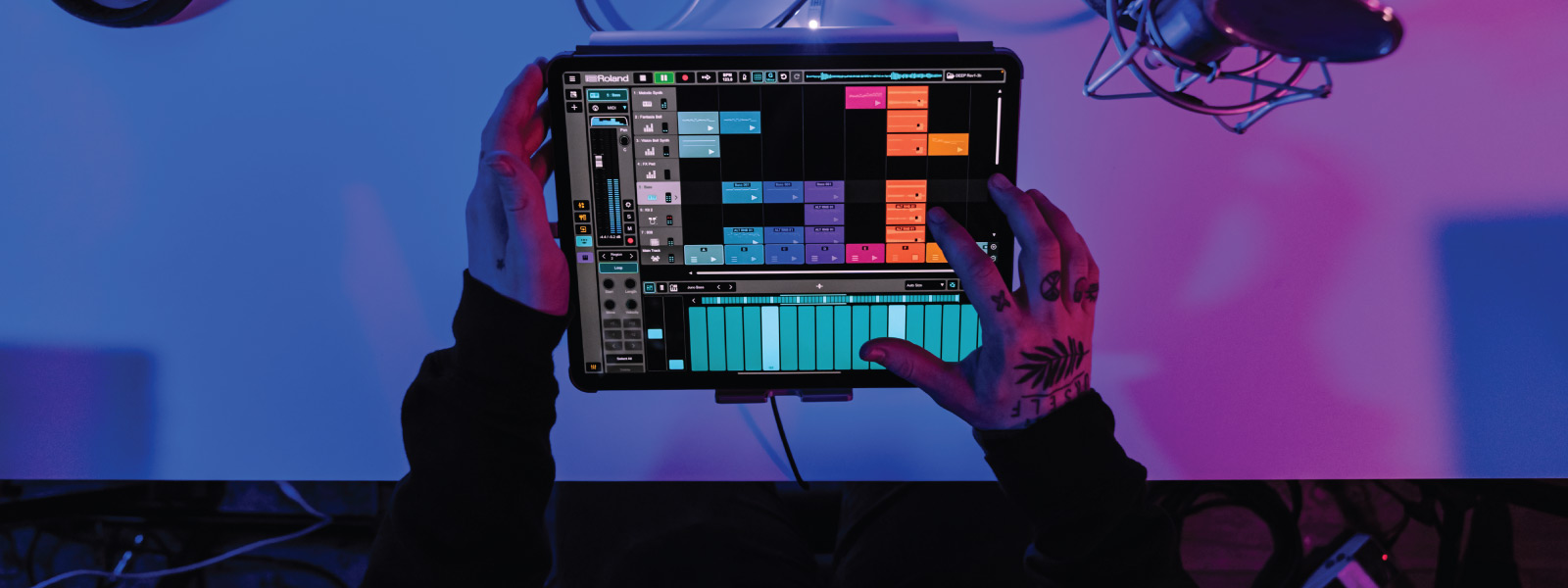
Первый практический проект в Zenbeats
Начните с короткой структуры из нескольких секций, а не с длинной линейной песни. Добавьте ритмический слой через ZR1 Drum Sampler и сделайте простой повторяющийся рисунок. Второй слой создайте с ZC1 Synthesizer: достаточно басовой линии или короткого аккордового мотива. Затем добавьте аудиодорожку только тогда, когда инструментальная основа уже держит форму. Сравнивайте секции попарно: если новая секция отличается лишь одним декоративным звуком, лучше упростить её, чем накапливать лишние клипы.
Плюсы:
- соединяет клиповую работу, синтезатор, драм-сэмплер и аудиодорожки;
- подходит для сенсорного сочинения и коротких музыкальных набросков;
- продолжает технологическую линию Stagelight в современной экосистеме Roland.
Минусы:
- часть звуков и расширений относится к платной экосистеме;
- на маленьком экране большой микс сложнее контролировать, чем в настольной DAW;
- названия кнопок и расположение панелей из Stagelight нельзя механически переносить на Zenbeats.
Программы для создания музыки на Linux
26. LMMS
Тип: бесплатная open-source DAW и MIDI-секвенсор. Платформы: Linux, Windows, macOS. Для чего брать: электронная музыка, битмейкинг и работа с виртуальными инструментами без покупки коммерческой DAW.
LMMS остаётся одним из самых прямых бесплатных входов в MIDI-ориентированное создание музыки. Основные рабочие области разделяют задачи: Song Editor собирает композицию, Beat+Bassline Editor удобен для повторяющихся ритмических и басовых паттернов, Piano Roll редактирует ноты, FX Mixer распределяет каналы и эффекты. Такой каркас полезен новичку, потому что визуально показывает разницу между паттерном, нотной партией, аранжировкой и микшированием.
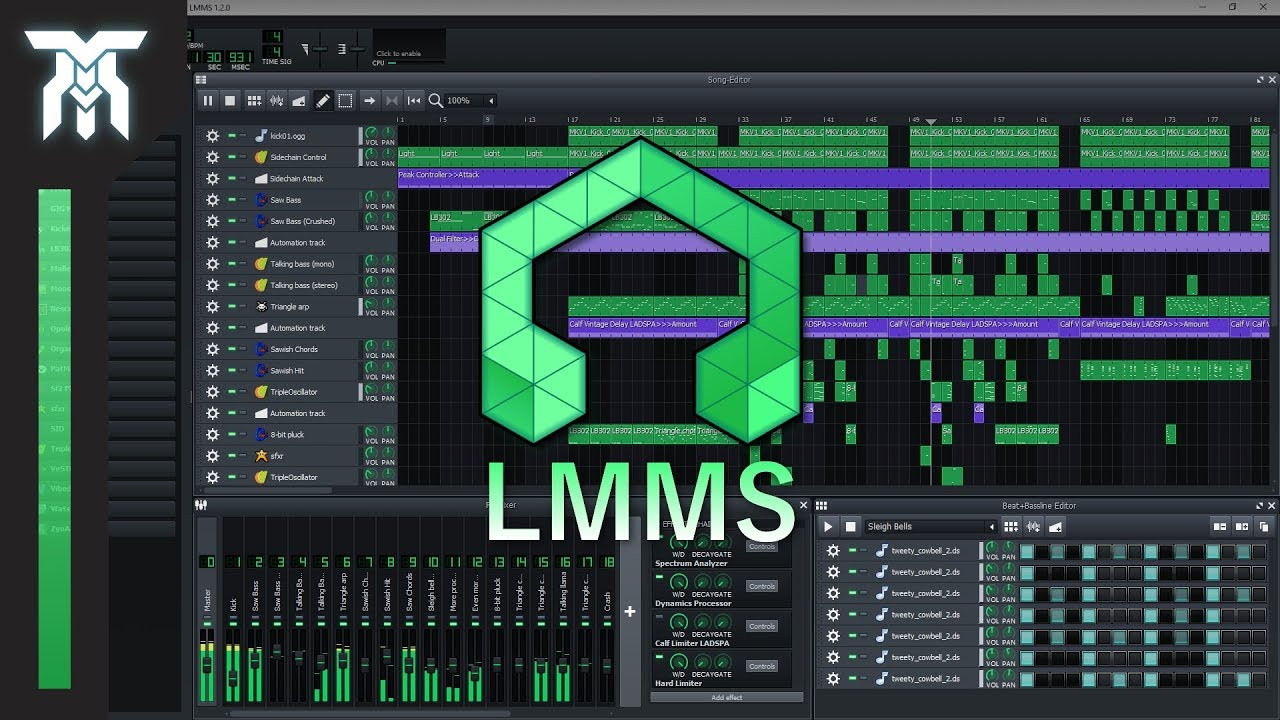
Первый практический проект в LMMS
Создайте простой ударный рисунок в Beat+Bassline Editor и не пытайтесь сразу строить полноценную песню. Затем откройте Piano Roll для басовой или мелодической партии и ограничьтесь несколькими нотами, которые ритмически сочетаются с барабанами. В Song Editor расположите паттерны по времени и сделайте хотя бы две части: основную и контрастную. После этого перенесите внимание в FX Mixer и добейтесь нормального баланса громкости без попытки «исправить всё» эффектами. LMMS особенно уместен для MIDI и внутренних инструментов; живую многодорожечную запись вокала и гитары разумнее строить в DAW, ориентированной на Audio.
Плюсы:
- бесплатная open-source среда;
- работает на Linux, Windows и macOS;
- отдельные редакторы наглядно объясняют паттерн, Piano Roll и микшер;
- хорошо подходит для синтезаторов и программирования ритма.
Минусы:
- не ориентирована на живую многодорожечную аудиозапись так же сильно, как Ardour или REAPER;
- логика отдельных окон требует привыкания;
- проект на сторонних плагинах зависит от того, доступны ли те же плагины на другой системе.
27. Ardour
Тип: полнофункциональная Audio/MIDI DAW. Платформы: Linux, macOS, Windows. Для чего брать: запись живых инструментов, многоканального аудио, MIDI и серьёзная маршрутизация, особенно в Linux-студии.
Ardour полезен там, где LMMS становится тесным: он рассчитан на запись и монтаж реального аудио, сложную коммутацию дорожек и шин, MIDI и микширование. Его интерфейс не стремится скрыть студийную логику, поэтому новичок раньше встречается с входами, выходами, мониторингом и буфером. Это повышает порог входа, но формирует правильное понимание сигнального тракта.
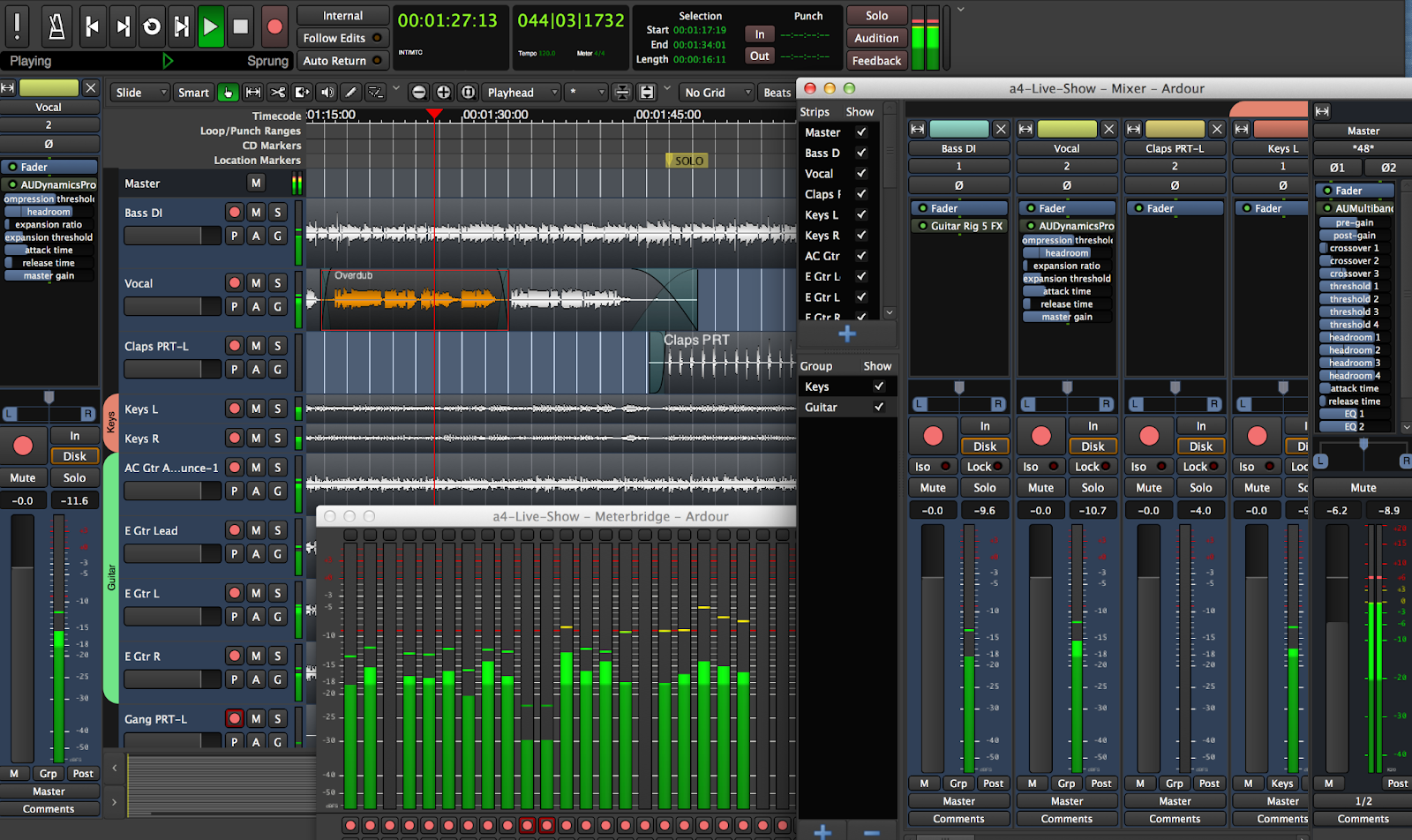
Первый практический проект в Ardour
На этапе Audio/MIDI Setup выберите реальное устройство ввода и вывода. Для записи с мониторингом начинайте с такого Buffer Size, при котором задержка не мешает исполнению, но воспроизведение остаётся стабильным: уменьшение буфера сокращает задержку и повышает нагрузку на процессор, увеличение делает систему устойчивее, но повышает задержку. Создайте одну аудиодорожку, назначьте ей нужный вход, включите готовность к записи и сделайте короткий тест. Только после проверки уровня и маршрута создавайте дополнительные дорожки. В микшере сначала выстройте громкости и панораму, а эффекты добавляйте после того, как сухие дорожки уже читаются раздельно.
Плюсы:
- полноценная Audio/MIDI DAW;
- сильная маршрутизация и многодорожечная запись;
- особенно ценна для Linux, где выбор коммерческих DAW уже;
- позволяет выстроить рабочий процесс от записи до сведения без смены программы.
Минусы:
- порог входа выше, чем у GarageBand, BandLab или LMMS;
- для первого проекта нужно понимать устройство ввода, мониторинг и буфер;
- сложная маршрутизация легко создаёт тишину или обратную связь при неверном соединении каналов.
28. Qtractor
Тип: Linux Audio/MIDI sequencer. Платформа: Linux. Для чего брать: локальная работа с Audio и MIDI в классической многодорожечной структуре без перехода на закрытую коммерческую экосистему.
Qtractor использует привычную модель дорожек и клипов: аудиоматериал остаётся отдельными файлами, а операции проекта в основном строятся вокруг неразрушающего монтажа. MIDI-дорожки редактируются отдельно от аудио, затем обе группы сводятся через микшер. По сравнению с LMMS Qtractor ближе к традиционной линейной DAW и лучше соответствует сценарию, где в одном проекте одновременно нужны живые записи и MIDI.
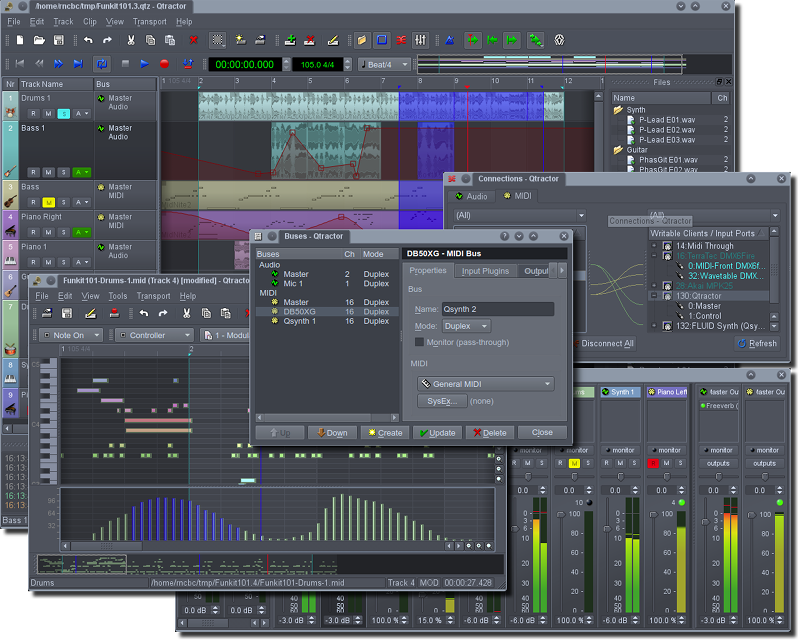
Первый практический проект в Qtractor
Создайте сессию и заранее определите отдельную папку проекта, чтобы записи не разошлись по случайным каталогам. Добавьте одну MIDI-дорожку для простой партии и одну Audio Track для живой записи. На MIDI-дорожке проверьте, что выбран инструмент, иначе ноты будут присутствовать, но не дадут ожидаемого звука. На аудиодорожке назначьте физический вход и сделайте короткий тест до основной записи. После монтажа клипов откройте Mixer и выстройте баланс двух дорожек. Такой минимальный проект сразу показывает, чем MIDI-события отличаются от реальной звуковой волны.
Плюсы:
- Audio и MIDI в одном Linux-проекте;
- неразрушающий клиповый монтаж;
- традиционная линейная структура дорожек понятна после знакомства с любой DAW.
Минусы:
- Linux — единственная целевая платформа;
- для комфортной работы нужно разобраться с аудиосистемой Linux и подключением MIDI;
- меньше готовых учебных материалов для совсем начинающих, чем у FL Studio или Ableton Live.
29. Hydrogen
Тип: специализированная драм-машина и паттерновый секвенсор. Основная платформа: Linux. Для чего брать: программирование ударных и экспорт ритмической основы для дальнейшей аранжировки.
Hydrogen нельзя сравнивать с Ardour по принципу «какая DAW лучше»: это другой класс инструмента. Pattern Editor отвечает за отдельный ударный рисунок, Song Editor — за последовательность паттернов, а drumkit определяет набор звуков барабанов и перкуссии. Для новичка такая специализация полезна: можно изучить ритм и структуру барабанной партии без десятков синтезаторов и аудиодорожек вокруг.
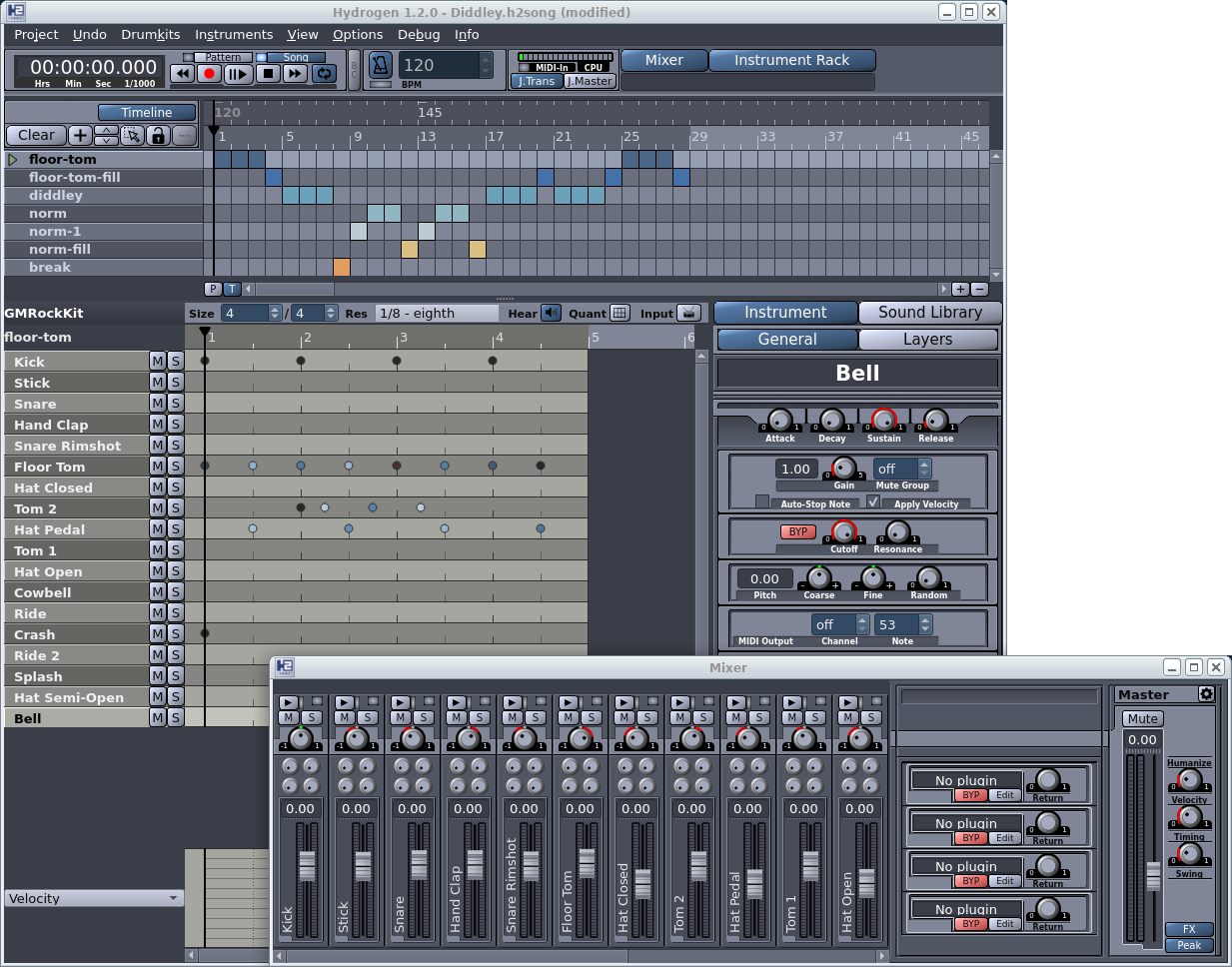
Первый практический ритм в Hydrogen
Выберите drumkit и соберите один базовый Pattern: бочка должна задавать опорные доли, рабочий барабан — контраст, хай-хэт — внутреннее движение. Скопируйте паттерн и измените второй вариант минимально, например добавьте короткий сбивочный элемент. В Song Editor расположите оба паттерна так, чтобы получилась небольшая форма, а не бесконечный цикл. Экспортируйте ритм только после прослушивания переходов между паттернами; затем используйте полученный звук или MIDI-логику в основной DAW.
Плюсы:
- очень ясная специализация на ударных;
- Pattern Editor хорошо подходит для освоения пошагового программирования ритма;
- не перегружает новичка функциями полноценной студии.
Минусы:
- не заменяет многодорожечную DAW;
- для вокала, гитар, сложной MIDI-аранжировки и финального сведения понадобится другой инструмент;
- проект из одних ударных не учит балансу полного микса.
30. Rosegarden
Тип: MIDI/audio sequencer с развитой нотной частью. Платформа: Linux. Для чего брать: сочинение через MIDI и нотацию, когда привычная партитура важнее клипового битмейкинга.
Rosegarden занимает промежуточное место между DAW и нотным редактором. Matrix Editor подходит для Piano Roll-подобного редактирования MIDI, Notation Editor — для нотной записи, Event Editor показывает события в более техническом виде. Аудиодорожки присутствуют, но главное преимущество программы раскрывается именно в MIDI и партитуре. Поэтому её лучше выбирать не «для любой музыки», а для композиции, где ноты и структура исполнения имеют самостоятельное значение.
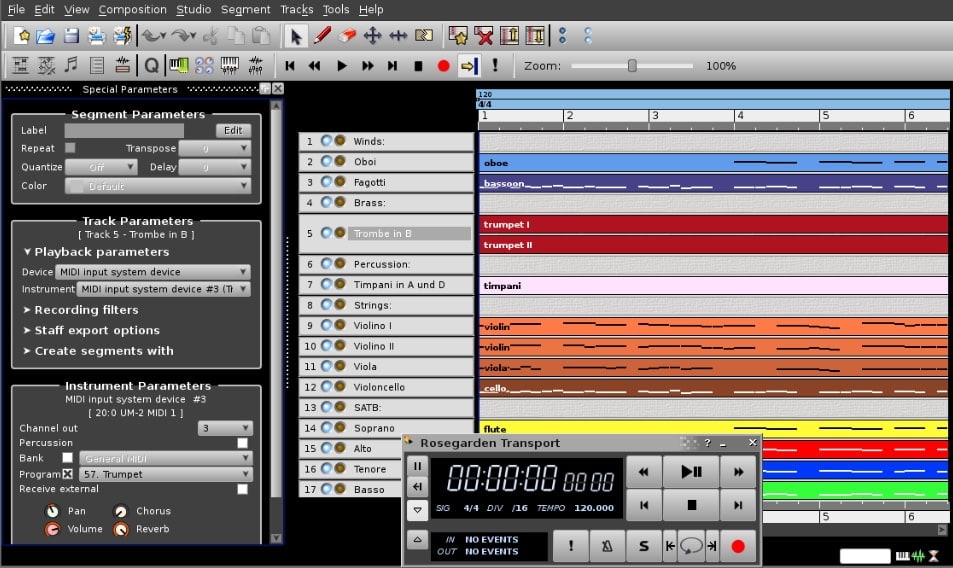
Первый практический проект в Rosegarden
Начните с одной MIDI-дорожки. Если удобнее мыслить клавишами, редактируйте материал в Matrix Editor; если читаете ноты — откройте Notation Editor. Сначала создайте короткую фразу, затем проверьте длительности нот и паузы. Вторую дорожку добавляйте только после того, как первая звучит ритмически правильно. Для живого аудио используйте отдельную аудиодорожку, но не пытайтесь превратить Rosegarden в замену специализированной студии записи, если основной проект состоит из десятков микрофонных каналов.
Плюсы:
- сильное сочетание MIDI-секвенсора и нотного представления;
- несколько редакторов одной музыкальной информации;
- подходит композиторам, которым важна партитура.
Минусы:
- только Linux;
- аудиопроизводство не является главным преимуществом программы;
- для битмейкинга через готовые клипы и лупы есть более прямые решения.
Нотные, учебные и вспомогательные программы
Следующие позиции не нужно оценивать по числу аудиодорожек и плагинов. Они закрывают другие задачи начинающего музыканта: набор партитуры, табулатуры, интервальный слух, ритм, чтение нот и теорию. Отдельный раздел для них отделяет обучение и нотацию от DAW, чтобы рейтинг не сравнивал несопоставимые продукты.
31. MuseScore Studio
Тип: бесплатный open-source нотный редактор. Платформы: Windows, macOS, Linux. Для чего брать: писать партитуры, аранжировки для ансамбля, партии инструментов и обмениваться нотами через распространённые нотные форматы.
MuseScore Studio строит проект вокруг партитуры, а не дорожек микшера. Ноты можно вводить с клавиатуры компьютера или MIDI-клавиатуры, распределять по тактам и голосам, добавлять динамику, артикуляцию, текст и другие элементы нотации. MusicXML полезен для обмена нотной структурой с другими редакторами, PDF — для печатного результата, аудиоэкспорт — для прослушивания звучания партитуры. Это не замена DAW: обработка живого вокала, VST-цепочки микса и многодорожечная студийная запись относятся к другому рабочему классу.
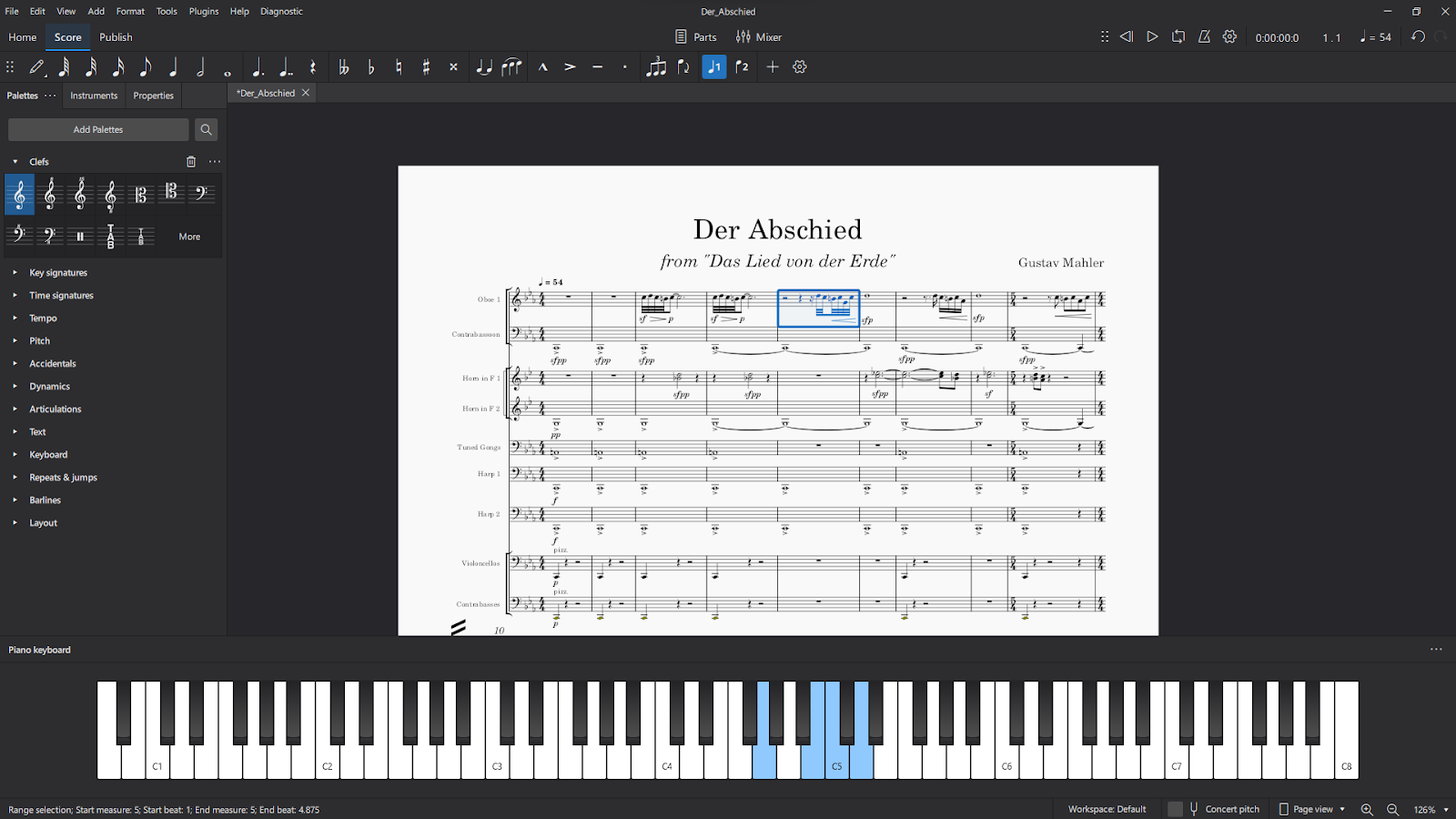
Первая партитура в MuseScore Studio
Создайте партитуру с одним инструментом и задайте размер и тональность до ввода длинного материала. Внесите несколько тактов, затем прослушайте их и проверьте не только высоту, но и длительности: у новичков ошибки ритма в нотах встречаются не реже ошибок высоты. После этого добавьте динамические обозначения и только затем второй инструмент. Для обмена с музыкантом без MuseScore используйте PDF; если партитуру будут продолжать редактировать в другом нотном ПО, предпочтительнее структурный формат вроде MusicXML.
Плюсы:
- бесплатный нотный редактор для трёх настольных систем;
- удобен для партитур и отдельных партий;
- поддерживает MIDI-ввод и обмен через MusicXML;
- экспортирует печатный и аудиорезультат.
Минусы:
- не является многодорожечной DAW;
- реалистичное воспроизведение партитуры не заменяет работу с живой записью;
- сложную нотацию всё равно нужно знать, программа не заменяет музыкальную теорию.
32. TuxGuitar
Тип: редактор гитарных табулатур и нот. Для чего брать: записывать гитарные партии, читать табулатуры, разбирать композицию по тактам и MIDI-воспроизведению.
TuxGuitar ориентирован на музыканта, который думает грифом, струнами и табулатурой. Партия отображается в табулатуре и традиционной нотации, поэтому программа удобна как мост между привычной гитарной записью и нотами. Она работает с музыкальной структурой и воспроизведением, но не предназначена для полноценного сведения живой группы.
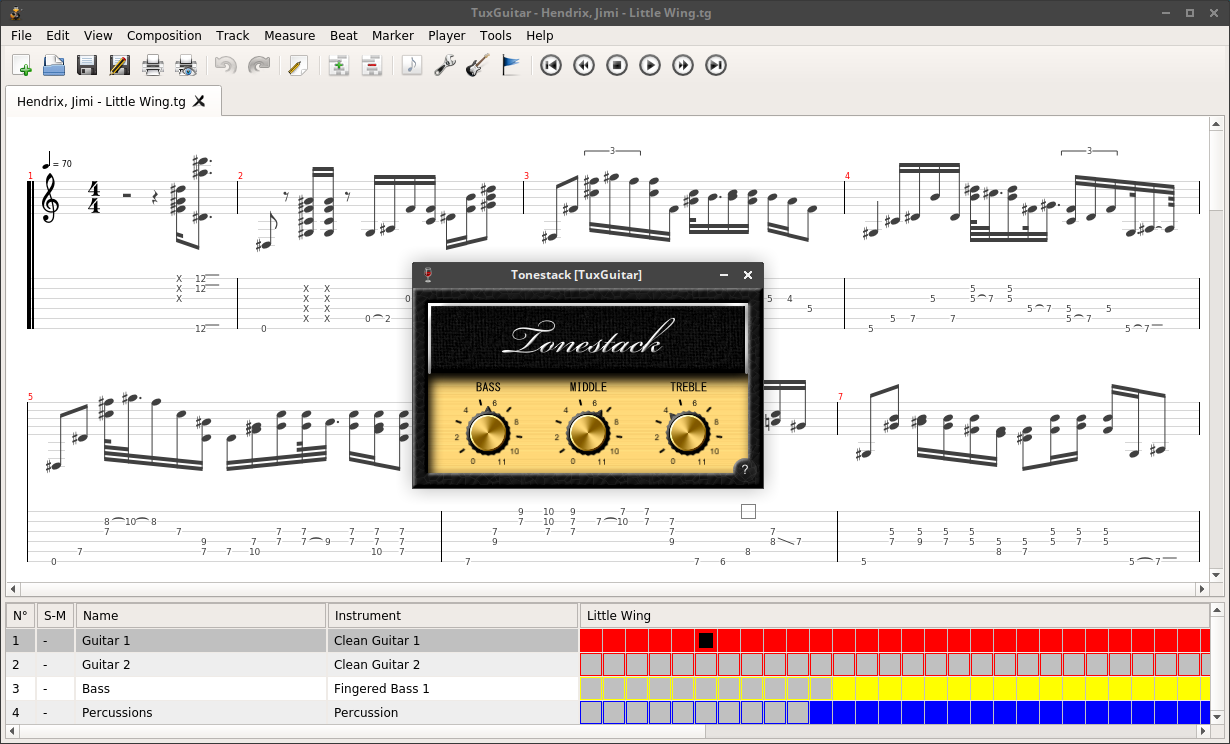
Первая партия в TuxGuitar
Создайте дорожку нужного инструмента и внесите несколько тактов в табулатуру. Сразу задавайте ритмические длительности, а не только номера ладов: правильные ноты с неправильным ритмом всё равно дадут неверную партию. Воспроизведите фрагмент и сравните звучание с тем, что вы реально сыграете на инструменте. Если нужно продолжить работу в DAW, используйте перенос через поддерживаемые музыкальные/MIDI-форматы и после импорта обязательно проверьте темп, длительности и назначенный виртуальный инструмент.
Плюсы:
- понятен гитаристам благодаря табулатуре;
- показывает связь табулатуры и обычной нотной записи;
- подходит для разбора и подготовки MIDI-эскиза партии.
Минусы:
- не является студией сведения;
- воспроизведение служит проверкой партии, а не заменой живой записи;
- при переносе MIDI в DAW звук зависит уже от выбранного там инструмента.
33. EarMaster
Тип: тренажёр слуха, ритма, интонации и чтения с листа. Платформы: Windows, macOS, iOS, Android, Chromebook. Для чего брать: развивать музыкальный слух параллельно работе в DAW.
EarMaster не создаёт трек, зато закрывает проблему, которую ни один набор плагинов не решает автоматически: способность услышать интервал, аккорд, ритм и ошибку исполнения. Упражнения используют ответы с экрана, голос/хлопки и MIDI-ввод в поддерживаемых заданиях. Для начинающего продюсера это практично: чем лучше слух, тем меньше приходится «лечить» аранжировку случайным перебором пресетов и эффектов.
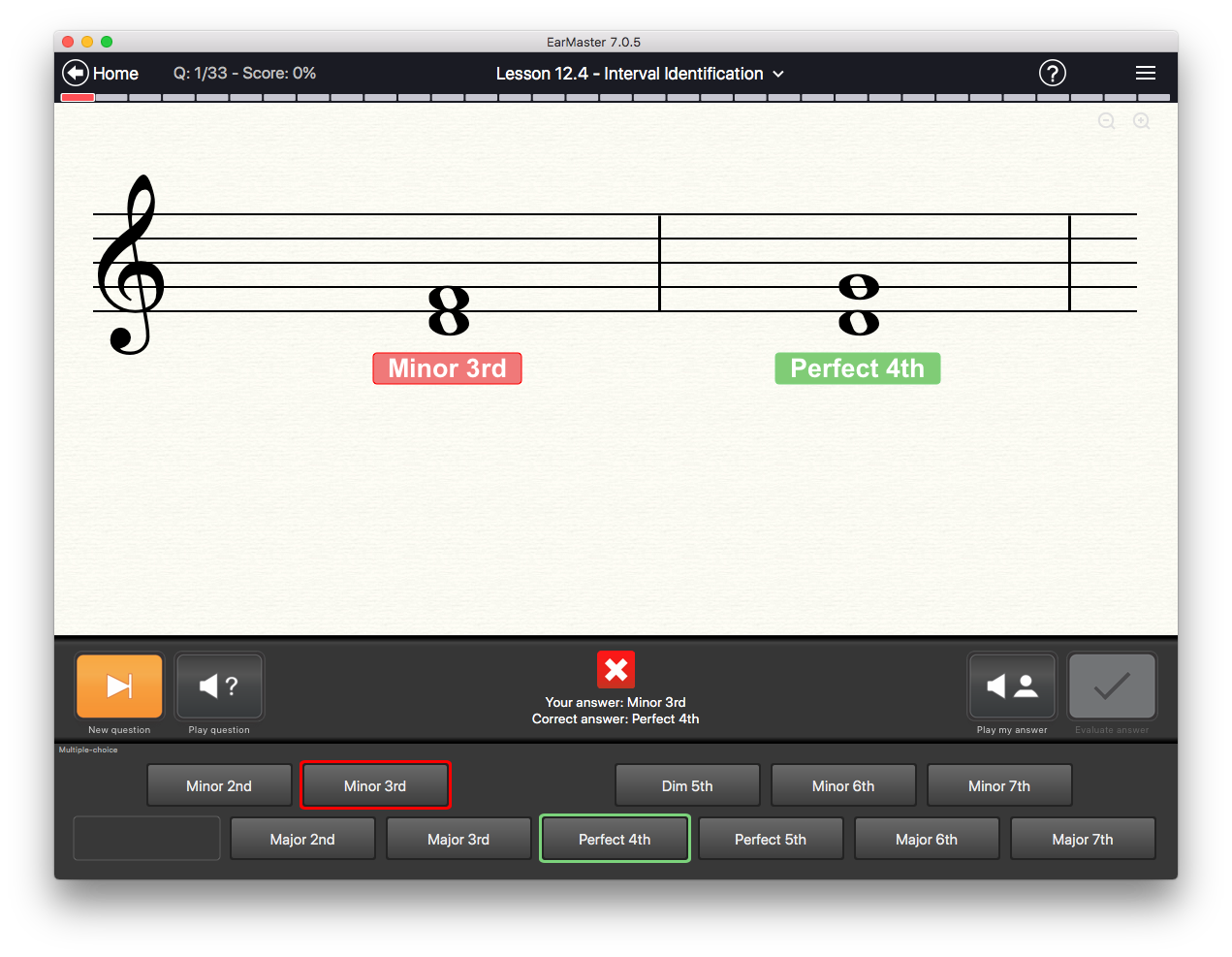
Как встроить EarMaster в обучение
Выберите один навык на короткую регулярную сессию: интервалы, ритм или sight-singing. Не смешивайте несколько новых тем за один раз. После упражнения перенесите навык в DAW: например, после тренировки интервалов попробуйте построить короткую мелодию без визуального подбора каждой ноты, а затем проверьте себя Piano Roll. Если используете микрофон или MIDI-клавиатуру для ответа, сначала убедитесь, что приложение действительно получает нужный вход.
Плюсы:
- развивает слух и ритм, а не только навык работы с интерфейсом;
- поддерживает несколько типов ввода для упражнений;
- доступен на настольных и мобильных устройствах.
Минусы:
- не создаёт полноценные музыкальные проекты;
- прогресс требует регулярных упражнений, а не разового прохождения;
- результат тренировки нужно отдельно переносить в практику сочинения и записи.
34. Musition
Тип: программа для изучения музыкальной теории. Для чего брать: системно разбирать ноты, интервалы, гаммы, аккорды, тональности, ритм и другие теоретические темы, которые встречаются при сочинении.
Musition от Rising Software ориентирован на теоретическую подготовку. Его место в подборке — рядом с DAW, а не вместо DAW: пользователь изучает принцип, затем применяет его в аранжировке. Например, знание строения аккорда помогает целенаправленно редактировать MIDI, а понимание размера и длительностей делает ритм предсказуемым без бесконечного перемещения нот наугад.
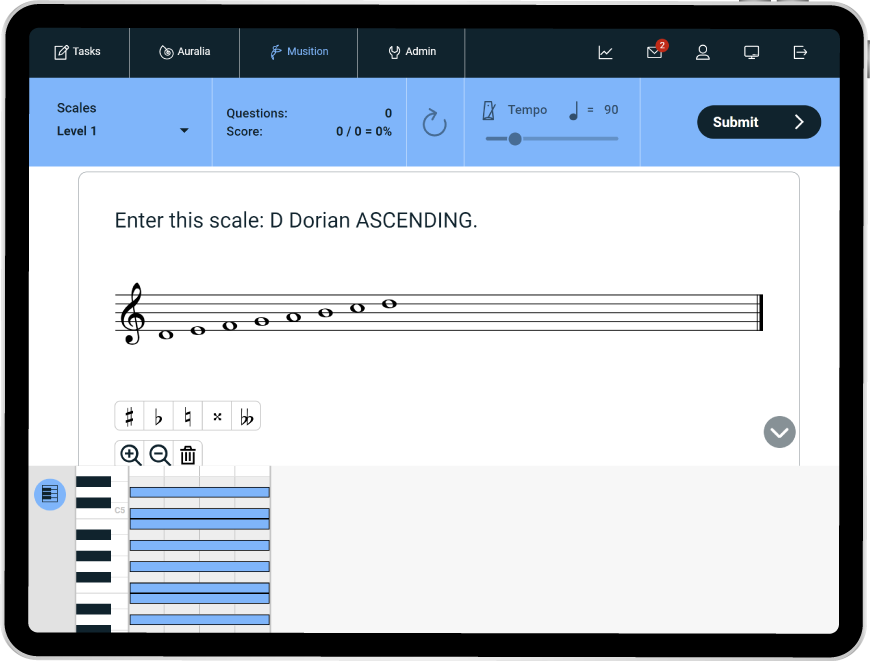
Практический сценарий в Musition
Выберите одну тему, которая прямо мешает текущему проекту. Если в Piano Roll трудно строить аккорды — работайте с интервалами и аккордами; если партия «не садится» в такт — с размером и длительностями. После теоретического упражнения откройте собственный проект и создайте несколько тактов, где новое правило используется осознанно. Такой перенос важнее количества пройденных уроков: теория становится рабочим инструментом только после применения к реальному музыкальному материалу.
Плюсы:
- структурирует музыкальную теорию по отдельным темам;
- полезен тем, кто пишет музыку без формального музыкального образования;
- дополняет DAW знаниями, которых нет в интерфейсе секвенсора.
Минусы:
- не является DAW и не выполняет запись/сведение;
- теория без параллельного применения в проекте быстро превращается в отдельное учебное упражнение;
- не заменяет практику слуха, для которой у Rising Software есть отдельная Auralia.
35. Auralia
Тип: тренажёр музыкального слуха. Для чего брать: интервалы, аккорды, диктант, ритм, sight-singing и другие задачи распознавания на слух.
Auralia дополняет Musition: первая отвечает за восприятие и слуховую реакцию, вторая — прежде всего за теоретические понятия. Для продюсера это полезно при выборе нот, поиске фальши, различении аккордов и контроле ритма. Программа не делает сведение автоматически и не обещает «идеальный слух» после нескольких уроков; её практическая ценность появляется в последовательной тренировке конкретного навыка.
Как использовать Auralia вместе с DAW
Начните с одного типа заданий и фиксируйте ошибки не только как процент, но и по характеру. Если постоянно путаются близкие интервалы, не повышайте сложность до устойчивого распознавания. Затем откройте DAW и найдите тот же музыкальный элемент в реальном контексте: интервал в мелодии, тип аккорда в гармонии, ритмический рисунок в барабанах. Такой цикл «упражнение → реальный проект» превращает слуховую тренировку в инструмент производства.
Плюсы:
- целенаправленная тренировка слуха и ритма;
- помогает замечать музыкальные ошибки, которые не видны по форме волны;
- логично дополняет теоретический курс.
Минусы:
- не создаёт и не сводит треки;
- нужна регулярность занятий;
- результат не заменяет работу с собственными записями и MIDI-партиями.
36. Perfect Ear
Тип: мобильный тренажёр слуха и теории. Платформы: Android, iOS. Для чего брать: короткие занятия по интервалам, гаммам, аккордам, ритму, пению и чтению нот на телефоне.
Perfect Ear закрывает мобильный сценарий музыкального обучения в моменты, когда нет доступа к основной DAW. В приложении объединены слуховые задания, теория, ритм, sight-reading и упражнения на пение. Это удобнее отдельного настольного курса для короткой практики, но часть учебного контента относится к покупкам внутри приложения, поэтому бесплатный набор нельзя автоматически считать равным полной программе.
Практический сценарий в Perfect Ear
Выберите короткий блок упражнений по одной теме и пройдите его без параллельного просмотра Piano Roll. После этого откройте мобильную или настольную DAW и попробуйте воспроизвести тот же принцип на музыкальном материале: построить интервал, подобрать трезвучие, повторить ритмический рисунок. При упражнениях на пение используйте тихое помещение и стабильное расстояние до микрофона: иначе результат распознавания будет зависеть не только от интонации, но и от качества входного сигнала.
Плюсы:
- объединяет слух, ритм, теорию и чтение нот на телефоне;
- подходит для коротких регулярных занятий;
- помогает связать музыкальную теорию с практикой сочинения.
Минусы:
- не является программой для записи и сведения;
- часть контента платная;
- мобильное упражнение не заменяет работу над полноценной аранжировкой.
Что понадобится кроме программы
Для первого MIDI-проекта достаточно компьютера или телефона и наушников, но живая запись добавляет ещё один слой требований. Программа должна получать чистый входной сигнал, а исполнитель — слышать себя без мешающей задержки. Поэтому набор оборудования зависит от сценария, а не от цены DAW.
| Что нужно | Когда действительно нужно | Что проверить перед записью |
|---|---|---|
| Наушники | Вокал, микрофон, запись поверх уже готовой фонограммы | Фонограмма не должна попадать обратно в микрофон через колонки |
| Микрофон | Вокал, речь, акустические инструменты | Выбран правильный вход, нет перегруза, запись не идёт со встроенного микрофона по ошибке |
| Аудиоинтерфейс | Микрофоны и инструменты, которым нужен специализированный аудиовход | DAW использует именно интерфейс для ввода и вывода; мониторинг не создаёт двойной сигнал |
| MIDI-клавиатура | Необязательна, но ускоряет исполнение виртуальных инструментов | DAW получает MIDI-события и дорожка направлена на нужный инструмент |
| Папка проекта | Всегда при регулярной работе | Проект, записи и импортированные файлы хранятся предсказуемо, а не в случайных временных каталогах |
Буфер и задержка: почему запись может «опаздывать»
При живой записи важен размер аудиобуфера. Меньший буфер сокращает задержку между входом и услышанным результатом, но увеличивает вычислительную нагрузку и риск щелчков при тяжёлом проекте. Больший буфер делает воспроизведение устойчивее, но повышает задержку. Поэтому на этапе записи обычно важнее комфортный мониторинг, а на этапе сведения — стабильность проекта с большим количеством эффектов. Конкретное значение нельзя копировать из чужой инструкции: оно зависит от драйвера, интерфейса, частоты дискретизации, компьютера и нагрузки конкретного проекта.
Почему MIDI-клавиатура не обязательна
FL Studio, Ableton Live, LMMS, Bitwig, GarageBand, Logic Pro и другие DAW позволяют вводить ноты мышью или сенсорно. MIDI-клавиатура ускоряет исполнение и помогает записывать динамику, но отсутствие контроллера не блокирует старт. Для первого трека полезнее освоить Piano Roll, длину нот, сетку и темп, чем покупать устройство до понимания собственного рабочего процесса.
Как организовать файлы, чтобы проект не развалился
Создавайте отдельную папку на композицию и храните в ней проект, собственные записи и импортированные сэмплы, когда DAW не копирует их автоматически внутрь структуры проекта. Не переименовывайте и не переносите исходные аудиофайлы через Проводник или Finder посреди работы: проект может сохранить ссылку на старое расположение. Перед переносом на другой компьютер используйте функцию консолидации/сбора проекта, если она предусмотрена конкретной DAW, либо вручную убедитесь, что все зависимые файлы лежат рядом с проектом.
Как сделать первый трек: универсальная последовательность
Интерфейсы отличаются, но логика первого музыкального проекта одинакова. Карточки выше дают конкретные названия рабочих областей — Channel Rack, Piano Roll, Session View, Track View, Song Editor и другие. Универсальная последовательность нужна не для замены этих инструкций, а чтобы новичок понимал, какой этап решает какую задачу.
- Выберите тип проекта. Для живого вокала нужен Audio Track или аудиоредактор; для виртуального инструмента — MIDI/Instrument Track; для партитуры — нотный редактор. Ошибка на этом шаге приводит к попытке искать Piano Roll в программе, которая предназначена только для волнового аудио.
- Проверьте устройство ввода и вывода. До записи десятисекундного теста убедитесь, что микрофон или интерфейс действительно выбран в программе, а звук воспроизводится через ожидаемые наушники/колонки.
- Задайте темп до аранжировки. Если композиция строится на MIDI, лупах или сетке, изменение темпа после большого количества ручных аудиозаписей усложняет синхронизацию.
- Создайте ритмическую опору. Для электронного трека это простой бит; для живой песни — метроном или черновая ритм-дорожка. На старте важнее устойчивый пульс, чем сложность ударных.
- Добавьте одну гармоническую или басовую партию. Не создавайте сразу десяток инструментов. Один бас и один гармонический слой достаточно хорошо показывают, работает ли основа композиции.
- Запишите или нарисуйте ведущую идею. Это может быть голос, мелодия, гитарный мотив или MIDI-партия. Отредактируйте ошибки исполнения до добавления декоративных эффектов.
- Соберите форму. Разделите проект хотя бы на две контрастные части. Копирование одного четырёхтактового цикла на три минуты не превращает петлю в аранжировку.
- Сведите громкости без мастер-«улучшателей». Сначала фейдерами добейтесь слышимости важных элементов. Эквалайзер и компрессор решают конкретные проблемы, а не заменяют баланс.
- Сделайте экспорт. Выберите нужный диапазон композиции, убедитесь, что хвосты реверберации не обрезаны и файл сохраняется в ожидаемую папку. Для дальнейшего монтажа и архива обычно полезен несжатый формат; для обычного прослушивания может понадобиться сжатая копия.
- Прослушайте экспорт вне проекта. Закройте или остановите DAW и откройте именно созданный файл. Так обнаруживаются ошибки диапазона, пустое начало, обрезанный конец, неправильная дорожка экспорта и случайно выключенный канал.
Какую программу выбрать под конкретную задачу
| Сценарий | Что выбрать первым | Почему | Когда нужен другой вариант |
|---|---|---|---|
| Записать голос, инструмент и быстро обработать готовое аудио | АудиоМАСТЕР | Прямой сценарий записи с микрофона, волновое редактирование, вырезание, сохранение и экспорт без обязательного освоения MIDI | Когда нужны виртуальные инструменты, Piano Roll, полноценная аранжировка и MIDI, переходите к DAW |
| Первый электронный бит на Windows | FL Studio | Channel Rack, Piano Roll, Playlist и Mixer формируют понятную цепочку от паттерна к песне | Для живой записи учитывайте ограничения выбранной редакции |
| Клиповое сочинение и живые импровизации | Ableton Live | Session View позволяет собирать идеи клипами, Arrangement View — оформлять их линейно | Если нужен прежде всего традиционный линейный рекордер, REAPER, Cubase или Ardour могут быть прямее |
| Бесплатная open-source электронная музыка | LMMS | Song Editor, Beat+Bassline Editor и Piano Roll закрывают программирование ритма и MIDI | Для большой живой аудиосессии удобнее Ardour или другая Audio-ориентированная DAW |
| Запись группы и сложная маршрутизация в Linux | Ardour | Полноценные Audio/MIDI-дорожки, шины и гибкая маршрутизация | Для простого битмейкинга LMMS или Hydrogen требуют меньше студийной настройки |
| Музыка на Mac без покупки профессиональной DAW | GarageBand | Audio, Software Instrument, Apple Loops и Drummer в одной начальной среде | При необходимости глубокой обработки, маршрутизации и больших проектов логичен переход на Logic Pro |
| Профессиональный рост на Mac | Logic Pro | Tracks, Live Loops, Sampler, Flex Time/Flex Pitch и развитый микшер в одной системе | Не нужен, если задача ограничивается короткими голосовыми правками или простой записью |
| Работа без установки в браузере | BandLab или Soundtrap | Запись, виртуальные инструменты и совместная работа доступны в облачной логике | Для низкой задержки и тяжёлых сторонних плагинов лучше локальная DAW |
| Создать полноценный трек на Android | FL Studio Mobile или Roland Zenbeats | Оба решения позволяют работать не только с готовым аудио, но и с музыкальной структурой, инструментами и клипами/дорожками | На большом проекте настольный экран и локальные плагины дают больше контроля |
| Быстро записать идею на iPhone/iPad | Ableton Note | Небольшие Sets, клипы и сцены рассчитаны на capture музыкальной идеи | Финальное сложное сведение удобнее продолжать в настольной DAW |
| Писать партитуру | MuseScore Studio | Нотный ввод, партитуры, MusicXML, PDF и воспроизведение | Для студийной записи и обработки микрофонных дорожек нужна DAW |
| Гитарные табулатуры | TuxGuitar | Табулатура и обычная нотация отображают одну партию двумя способами | Для записи настоящей гитары и обработки усилителем нужна Audio-DAW |
| Развивать слух и ритм | EarMaster, Auralia или Perfect Ear | Это специализированные тренажёры, а не секвенсоры | Навык нужно сразу переносить в реальный DAW-проект |
Частые ошибки начинающих
Выбирать программу по максимальному количеству функций
Чем больше DAW умеет, тем больше экранов, режимов и терминов приходится фильтровать в первом проекте. Logic Pro, Cubase, REAPER и Ardour способны сопровождать пользователя долго, но это не делает их автоматически быстрее для первой записи. Выбирайте по ближайшей задаче: Audio, MIDI, биты, ноты или мобильный набросок. Сложность должна появляться тогда, когда она действительно решает новую проблему.
Путать аудиоредактор и DAW
В АудиоМАСТЕРЕ и Audacity удобно резать, записывать и обрабатывать звуковую волну. FL Studio, Ableton Live, Cubase и другие DAW добавляют MIDI, виртуальные инструменты, аранжировку и микшерную структуру проекта. Если нужна песня из нескольких синтезаторов, барабанов и автоматизации, одного waveform-редактора недостаточно. Если нужно удалить неудачный фрагмент диктофонной записи, большая DAW, наоборот, может быть избыточна.
Записывать полный дубль до проверки входа
Перед основной записью сделайте короткий тест. Прослушайте его в Solo или отдельно от проекта и проверьте шум, перегруз, выбранный микрофон и задержку. Это занимает меньше времени, чем переписывать удачное исполнение после обнаружения, что программа весь сеанс использовала встроенный микрофон ноутбука.
Уменьшать буфер до предела
Минимальная задержка полезна исполнителю, но слишком тяжёлый для системы режим приводит к щелчкам и выпадениям. Если проект начинает срываться, временно отключите ресурсоёмкую обработку или увеличьте буфер. На сведении, когда живой мониторинг уже не нужен, приоритет можно сместить в сторону стабильности.
Пытаться улучшить плохой баланс мастер-обработкой
Лимитер, компрессор и эквалайзер на мастер-канале не исправляют ситуацию, когда вокал слишком тихий, бас маскирует бочку, а несколько синтезаторов играют в одном регистре. Сначала решите проблемы аранжировки и громкостей на отдельных дорожках. Мастер-обработка работает с уже собранным миксом, а не заменяет его.
Не сохранять исходные записи вместе с проектом
DAW может хранить ссылку на внешний WAV-файл. Если затем удалить или переместить файл, проект откроется с отсутствующим материалом. Держите собственные записи и важные сэмплы в структуре проекта, а перед передачей на другой компьютер используйте предусмотренный программой способ сбора зависимостей либо вручную проверяйте комплектность.
Считать нейросетевые стемы оригинальными дорожками
LALAL.AI и другие разделители анализируют уже сведённый сигнал. Выделенный вокал может содержать остатки инструментала, а инструментальная часть — артефакты вокала. Такие стемы полезны для обучения, ремикса и монтажа, но не равны исходным мультитрекам, записанным отдельно в студии.
Экспортировать не тот диапазон
Перед экспортом проверьте начало и конец композиции, особенно если DAW использует выделение или loop region для определения диапазона. Оставьте место для естественного затухания эффектов, если они должны звучать после последней ноты. Затем откройте полученный файл отдельно и убедитесь, что в нём действительно вся композиция, а не один цикл или пустой участок.
Как проверить готовый трек
Проверка результата начинается после экспорта, а не заканчивается кнопкой сохранения. Финальный файл должен быть самодостаточным: слушатель не увидит ваш проект, не узнает, какие плагины использовались, и не сможет догадаться, что нужный хвост реверберации случайно остался за границей экспортированного диапазона.
- Откройте экспортированный файл отдельным проигрывателем. Не слушайте только мастер-канал внутри DAW.
- Проверьте первые секунды. Нет ли лишней тишины, обрезанного атаки инструмента или щелчка в самом начале.
- Проверьте конец. Последняя нота и эффект должны завершаться естественно, если композиция не предполагает резкого обрыва.
- Сравните громкость основных элементов. Вокал, бас, ударные и ведущая мелодия должны сохранять задуманный баланс не только в точке, где вы сводили.
- Прослушайте тихо. При малой громкости быстро обнаруживаются элементы, которые полностью исчезают из баланса, и чрезмерно доминирующий вокал.
- Проверьте на втором устройстве. Наушники и обычные динамики подчёркивают разные проблемы. Это не требует специального «эталонного» оборудования для первого проекта.
- Проверьте формат и место сохранения. Имя файла должно отличать финальный экспорт от промежуточных версий, а сам файл — открываться без проекта DAW.
- Сохраните проект после экспорта. Финальная версия проекта и финальный аудиофайл должны соответствовать друг другу, иначе последующая правка начнётся с поиска потерянного состояния.
Когда результат нужно переделать, а не маскировать
Если вокал записан с постоянным перегрузом, гитарная дорожка содержит сильный фон, MIDI-партия ритмически не совпадает с песней или в стеме нейросетевого разделения слишком много артефактов, новая цепочка эффектов не всегда является рациональным решением. Перезапись, исправление нот или замена исходного материала часто сохраняют больше качества, чем агрессивная обработка дефекта.
Вопросы начинающих
Нужно ли знать ноты, чтобы писать музыку в DAW?
Нет: Piano Roll, паттерны и лупы позволяют начать без чтения партитуры. Но базовая теория ускоряет осмысленный выбор нот, аккордов и ритма. Если партитура сама является результатом работы, лучше параллельно освоить MuseScore Studio или другой нотный редактор.
Можно ли написать полноценный трек только на ноутбуке?
Да, если задача состоит из виртуальных инструментов, сэмплов и MIDI: ввод выполняется мышью или клавиатурой компьютера. Для качественной записи микрофона или электрического инструмента может потребоваться подходящий аудиовход и дополнительное оборудование. MIDI-клавиатура ускоряет исполнение, но не является обязательным условием старта.
Нужно ли сразу покупать плагины?
Нет. Сначала используйте встроенные инструменты и эффекты выбранной DAW и научитесь различать задачу эквалайзера, компрессии, реверберации, задержки и виртуального инструмента. Покупка стороннего плагина имеет смысл, когда вы можете назвать конкретное ограничение встроенного набора, а не просто хотите «профессиональнее звучать».
Что важнее новичку: FL Studio, Ableton Live или другая популярная DAW?
Важнее совпадение рабочего процесса с задачей. FL Studio особенно нагляден для паттернов, Channel Rack и Piano Roll; Ableton Live силён в клиповой Session View и переходе к Arrangement; Cubase, REAPER и Ardour ближе к классической линейной студии записи. Ни одна из них не является универсально правильной для всех способов сочинения.
Можно ли сначала начать в бесплатной программе, а потом перенести проект?
Аудиофайлы и MIDI обычно переносятся проще, чем собственный проект DAW. Встроенные инструменты, автоматизация, маршрутизация и плагины одной программы не обязаны открываться в другой. Поэтому для надёжного перехода сохраняйте важные партии как MIDI, а критичные звуки при необходимости рендерьте в аудио, не удаляя исходный проект.
Что выбрать для записи вокала без битмейкинга?
АудиоМАСТЕР подходит для прямого сценария записи с микрофона, вырезания, обработки и сохранения готового аудио. Audacity также работает как многодорожечный аудиоредактор. Если позже появятся виртуальные инструменты, сложная аранжировка и MIDI, переходите к DAW.
Телефон действительно подходит для создания музыки?
Для эскиза, битов, MIDI и даже многодорожечной записи — да: FL Studio Mobile, Zenbeats, Ableton Note и n-Track Studio закрывают реальные музыкальные сценарии. Ограничение связано прежде всего с экраном, подключением внешних устройств и совместимостью плагинов. Большой проект с десятками каналов удобнее контролировать на настольной системе.
Когда нужно переходить с GarageBand или LMMS на более сложную DAW?
Не по сроку обучения, а по конкретному ограничению. Переход оправдан, когда текущая программа не поддерживает нужный тип маршрутизации, редактирования, записи, совместимости плагинов или организацию большого проекта. Пока ограничение не сформулировано, смена программы чаще замедляет работу, потому что приходится заново изучать интерфейс.
Чем стем отличается от отдельной студийной дорожки?
Стем обычно объединяет группу элементов или является результатом их выделения/суммирования, тогда как исходная дорожка представляет конкретную запись или инструмент проекта. Нейросетевой stem separation из готового микса восстанавливает компоненты приблизительно и не возвращает оригинальную сессию с её отдельными микрофонами, MIDI и эффектами.
Что выбрать в итоге
Для первой живой записи и обработки готового звука проще начать с АудиоМАСТЕРА: он не требует предварительно разбираться в MIDI, виртуальных инструментах и сложной маршрутизации. Для битов и электронной музыки логичнее сразу идти в FL Studio, Ableton Live, LMMS или Bitwig Studio — выбор зависит от того, ближе ли вам паттерны, клипы или свободная модульная аранжировка.
На Mac самым коротким входом остаётся GarageBand, а Logic Pro позволяет продолжить рост в той же платформе. Для браузерной работы подходят BandLab и Soundtrap; для Linux важнее различать MIDI-ориентированный LMMS и студийно-аудиоориентированный Ardour. На телефоне FL Studio Mobile и Zenbeats подходят для самостоятельного музыкального проекта, а Ableton Note — для быстрого capture идеи.
Не пытайтесь выбрать одну программу «на всю жизнь» по самому длинному списку функций. Правильный первый инструмент — тот, в котором ближайшая задача выполняется без обходных путей: микрофон действительно записывается, MIDI попадает в нужный инструмент, аранжировка остаётся понятной, а экспорт открывается отдельно от проекта. Когда появится конкретное ограничение, следующий выбор станет техническим решением, а не случайной сменой интерфейса.
 *EXE — расширение исполняемого файла. Сайт является партнером проекта