
Визитку можно подготовить как печатный макет для типографии, лист для домашнего принтера, изображение для отправки в мессенджере или обновляемую цифровую карточку с QR-кодом. Эти задачи требуют разных инструментов. Специализированная программа быстрее заполняет контактные поля и раскладывает карточки на листе, векторный редактор дает полный контроль над геометрией и шрифтами, онлайн-конструктор ускоряет разовый дизайн, а цифровой сервис заменяет бумагу ссылкой на профиль.
В рейтинг включены настольные программы, браузерные редакторы, сервисы типографий и мобильные приложения. Первый пункт — Мастер Визиток: он непосредственно предназначен для этой задачи и объединяет шаблоны, двусторонний макет, QR-код, клиентскую базу и печать. Остальные решения сравниваются по тем же практическим критериям: платформа, способ создания, контроль размера, подготовка двух сторон, экспорт, ограничения и подходящий сценарий.
Короткое сравнение лучших вариантов
| Место | Программа | Платформа | Основной сценарий | Ключевой контроль |
|---|---|---|---|---|
| 1 | Мастер Визиток | Windows | регулярной подготовки бумажных визиток, бейджей, сертификатов и карточек сотрудников | печать и поля |
| 2 | BusinessCards MX | Windows | пользователей, которым нужен традиционный настольный конструктор с шаблонами и печатью | размер и экспорт |
| 3 | Adobe Illustrator | Windows, macOS | уникальных векторных макетов и точной работы с фирменной графикой | вылеты и PDF |
| 4 | CorelDRAW | Windows, macOS | векторного дизайна, макетов для типографии и серийной полиграфии | вылеты и PDF |
| 5 | ФотоМАСТЕР | Windows, macOS | визиток с фотографией, текстурой или сложной растровой обработкой | размер и экспорт |
| 6 | Inkscape | Windows, macOS, Linux | бесплатной векторной верстки с точными размерами | вылеты и PDF |
| 7 | Scribus | Windows, macOS, Linux | предпечатной верстки и контроля PDF | вылеты и PDF |
| 8 | Supa | веб | быстрого макета на основе шаблона и фирменных материалов | размер и экспорт |
| 9 | Fotor | веб, Windows, macOS, iOS, Android | быстрого макета с фотографиями и готовыми графическими элементами | размер и экспорт |
| 10 | Visme | веб | брендированных карточек, презентаций и других материалов в одной системе | размер и экспорт |
| 11 | Макетрон | веб | визитки с последующим заказом печати в связанном сервисе | размер и экспорт |
| 12 | Flyvi | веб | быстрой карточки и набора материалов для социальных сетей | размер и экспорт |
| 13 | Canva | веб, приложения | визитки из большого каталога шаблонов и совместной работы | размер и экспорт |
| 14 | VistaCreate | веб, iOS, Android | простого брендированного макета и материалов для социальных сетей | размер и экспорт |
| 15 | Coral Print | веб | создания макета непосредственно у типографии | размер и экспорт |
| 16 | Календарум | веб | готовых визиток и связанной полиграфии с заказом печати | размер и экспорт |
| 17 | Фоторика | веб | визиток с готовым дизайном и быстрым редактированием в браузере | размер и экспорт |
| 18 | Adobe Express | веб, мобильные приложения | визиток из шаблонов и совместной работы без профессионального графического пакета | размер и экспорт |
| 19 | EGO.CARDS | веб | электронной карточки, которую передают ссылкой или QR-кодом | QR-код и доступность ссылки |
| 20 | MyQRCards | веб, мобильное приложение | цифровой визитки с QR-кодом и несколькими способами передачи | QR-код и доступность ссылки |
| 21 | Blinq | веб, iOS, Android | цифровой карточки с несколькими способами обмена и командным управлением | QR-код и доступность ссылки |
| 22 | HiHello | веб, iOS, Android | цифрового профиля с QR-кодом, ссылкой и несколькими карточками | QR-код и доступность ссылки |
| 23 | Производитель визитных карточек | Android | быстрой карточки на смартфоне | размер и экспорт |
| 24 | Desygner Business Card Maker | Android, iOS | шаблонной карточки на смартфоне и облачного редактирования | размер и экспорт |
| 25 | Digital Business Card Maker | iPhone, iPad | мобильной карточки с шаблоном и быстрой отправкой | размер и экспорт |
Таблица не назначает один универсальный победитель для всех задач. Для регулярной печати удобнее специализированная программа; для оригинальной айдентики — векторный редактор; для разовой карточки без установки — браузерный шаблон; для конференций и частого обновления контактов — цифровой профиль.
Как выбрать программу для создания визиток
Начинать следует не с каталога шаблонов, а с результата. Типография принимает файл с конкретным размером, вылетами и цветовым режимом; домашний принтер требует правильной раскладки на листе; цифровая карточка должна открываться на телефоне и сохранять контакты. Неверный выбор инструмента проявляется в самом конце: макет выглядит хорошо на экране, но не содержит полей под обрез, экспортируется только с водяным знаком или не позволяет получить отдельную оборотную сторону.
- Для разового тиража: важны готовый шаблон, понятный экспорт и отсутствие обязательной долгой подписки.
- Для регулярной работы: нужны редактируемые проекты, база сотрудников, дублирование макетов и стабильная печать.
- Для фирменного дизайна: выбирайте вектор, направляющие, точные размеры, работу со шрифтами и PDF.
- Для команды: проверяйте роли, бренд-набор, копирование карточек сотрудников и централизованное обновление.
- Для телефона: отделяйте настоящее приложение от веб-сайта, проверяйте разработчика, водяной знак и разрешение сохраненного файла.
- Для цифрового обмена: тестируйте QR-код, публичную страницу, сохранение контакта и видимость персональных данных.
Какие поля сравнивать до начала макета
| Параметр | Что проверить | Почему это важно |
|---|---|---|
| Размер | Можно ли задать миллиметры и пользовательский формат | Нельзя исправить неверный размер одним увеличением при печати |
| Две стороны | Есть ли отдельная страница или оборот | Лицевая и обратная части должны иметь одинаковую геометрию |
| Поля и вылеты | Направляющие, безопасная зона, фон за линией реза | После обрезки не появится белая полоса и не пропадет текст |
| Шрифты | Кириллица, встраивание или перевод в кривые | Типография не заменит гарнитуру случайным шрифтом |
| Экспорт | PDF, PNG, JPG, SVG и редактируемый исходник | Формат должен соответствовать способу печати и будущим правкам |
| Бесплатный режим | Водяной знак, разрешение, платные элементы | Ограничение лучше обнаружить до многочасовой верстки |
Лучшие специализированные программы для Windows
Специализированные конструкторы сокращают путь от контактных данных до печатного листа. Они уступают профессиональным редакторам в свободе рисования, но лучше подходят человеку, которому нужен предсказуемый результат без ручного создания сетки и меток.
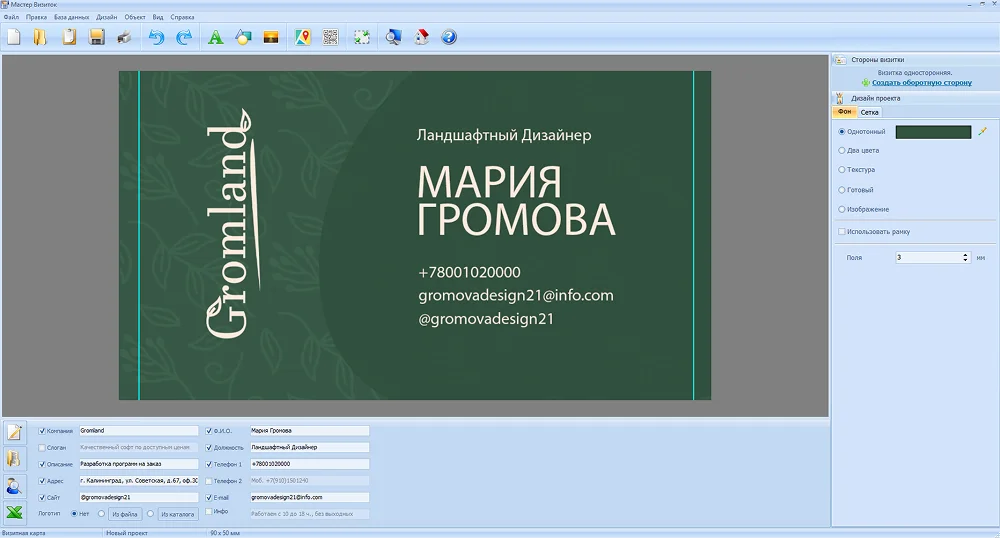
Мастер Визиток
Платформа: Windows. Лучший сценарий: регулярной подготовки бумажных визиток, бейджей, сертификатов и карточек сотрудников.
Работа начинается с выбора шаблона или пустого проекта. В нижней части окна заполняются контактные поля, на холсте редактируются текст, логотип, фон и декоративные объекты. В правой панели настраиваются стороны карточки, фон, сетка и поля. Проект можно подготовить как односторонний или добавить оборотную сторону.
Инструменты и операции в Мастер Визиток:
- готовые тематические макеты и произвольный размер
- QR-код, клиентская база и двусторонняя компоновка
- печать листа с несколькими экземплярами и сохранение проекта для правок
Преимущества Мастер Визиток:
- специализированный интерфейс не перегружен инструментами общего графического редактора
- контактные данные удобно менять через отдельные поля
- подходит для серий карточек сотрудников
Ограничения Мастер Визиток:
- работает только в Windows
- для сложной векторной иллюстрации лучше использовать отдельный редактор
BusinessCards MX
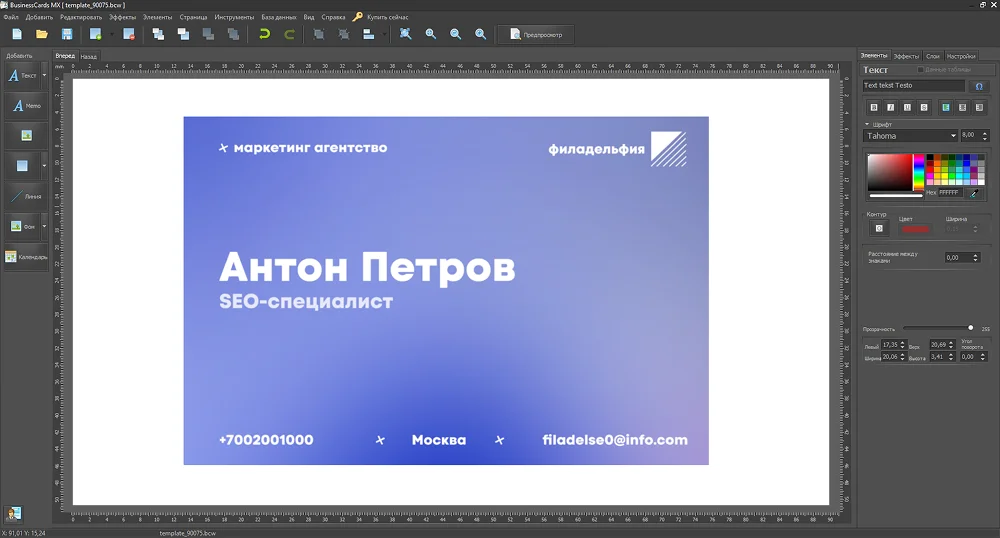
Платформа: Windows. Лучший сценарий: пользователей, которым нужен традиционный настольный конструктор с шаблонами и печатью.
Макет собирается из готовой заготовки либо на пустом холсте. Текстовые блоки, фотографии и логотипы размещаются как отдельные объекты, после чего карточка дублируется на печатный лист.
Инструменты и операции в BusinessCards MX:
- библиотека шаблонов и графических объектов
- работа с собственными изображениями и текстом
- печать нескольких карточек на странице
Преимущества BusinessCards MX:
- понятная логика для разовой полиграфической задачи
- можно хранить редактируемый проект
- не требуется браузер
Ограничения BusinessCards MX:
- интерфейс заметно отличается от современных веб-конструкторов
- перед заказом тиража нужно отдельно сверить параметры PDF и вылетов с типографией
Визитка Дизайн
Платформа: Windows. Лучший сценарий: простых макетов без сложной обработки изображений.
Программа ориентирована на размещение контактных данных, логотипа и фона в пределах стандартной карточки. Ее разумно выбирать только после проверки поддержки вашей версии Windows и доступных форматов экспорта.
Инструменты и операции в Визитка Дизайн:
- шаблонный способ сборки
- редактирование текста и фона
- подготовка листа для печати
Преимущества Визитка Дизайн:
- минимальный порог входа
- узкая специализация
Ограничения Визитка Дизайн:
- текущий статус продукта и совместимость необходимо проверять до начала проекта
- не подходит для сложной айдентики и многостраничной полиграфии
Juicy Business Cards
Платформа: Windows. Лучший сценарий: небольших одноразовых проектов на старом компьютере.
Juicy Business Cards относится к простым настольным редакторам: макет собирается по шаблону из текстовых блоков и изображений, после чего карточки размещаются для печати. Программа рассчитана на базовую компоновку, поэтому перед серьёзным тиражом нужен контрольный экспорт и пробная печать одного листа.
Инструменты и операции в Juicy Business Cards:
- работа по шаблону
- редактирование текста и изображений
- простая печать
Преимущества Juicy Business Cards:
- не требует освоения профессионального пакета
- подходит для базовой компоновки
Ограничения Juicy Business Cards:
- продукт относится к старому классу конструкторов
- ограниченный контроль цвета, шрифтов и предпечатной подготовки
Microsoft Word
Платформа: Windows, macOS, веб. Лучший сценарий: визиток из таблицы или готового шаблона, когда офисный пакет уже используется.
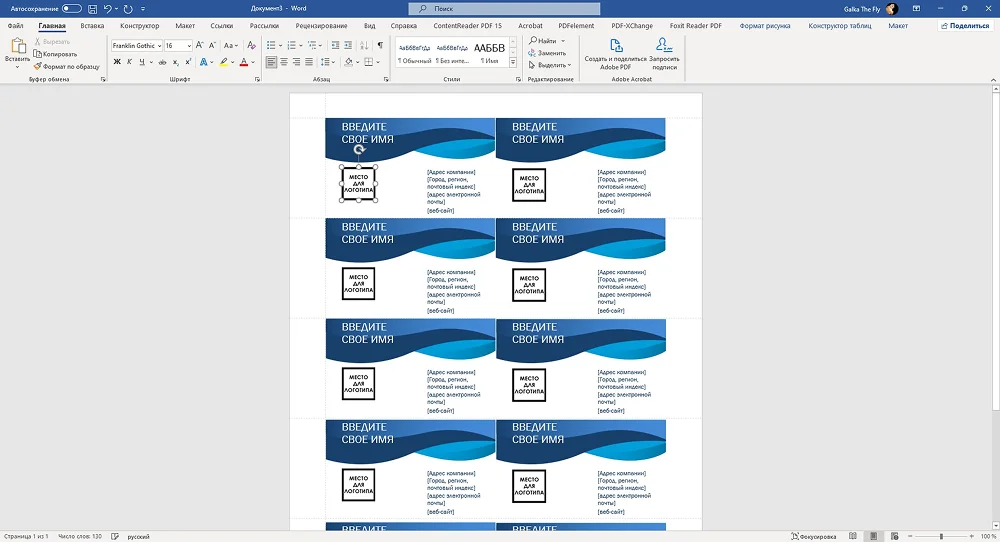
Для ручной компоновки создают таблицу с ячейками нужного размера, отключают лишние границы и размещают внутри каждой ячейки одинаковый блок. Более быстрый путь — выбрать шаблон визитной карточки и заменить текст и графику. Перед печатью обязательно отключают масштабирование страницы.
Инструменты и операции в Microsoft Word:
- таблицы, текстовые поля, фигуры и изображения
- копирование одной карточки на весь лист
- сохранение документа и печать через системный диалог
Преимущества Microsoft Word:
- не требуется отдельный дизайнерский инструмент
- удобно обновлять текстовые данные
- подходит для внутреннего небольшого тиража
Ограничения Microsoft Word:
- слабый контроль вылетов и цветового пространства
- легко получить сдвиг при автоматическом масштабировании принтера
- не лучший выбор для сложного макета типографии
Векторные и издательские редакторы
Векторные и издательские программы нужны, когда дизайн строится с нуля, макет должен соответствовать брендбуку или типография предъявляет строгие требования к PDF. В них больше ручных настроек, зато исходник не зависит от каталога шаблонов.
Adobe Illustrator
Платформа: Windows, macOS. Лучший сценарий: уникальных векторных макетов и точной работы с фирменной графикой.
Документ создают в миллиметрах, задают размер карточки и вылеты, затем включают линейки и направляющие. Текст, логотип и декоративные элементы остаются векторными. Перед передачей в типографию проверяют связанные изображения, шрифты и параметры сохранения PDF.
Инструменты и операции в Adobe Illustrator:
- монтажные области для лицевой и оборотной сторон
- векторные объекты, сетки, направляющие и стили
- точный экспорт PDF с параметрами печати
Преимущества Adobe Illustrator:
- максимальный контроль геометрии и типографики
- удобен для фирменного стиля и нестандартной высечки
- исходник остается полностью редактируемым
Ограничения Adobe Illustrator:
- требует понимания вылетов, цветовых режимов и шрифтов
- избыточен для простой карточки из готового шаблона

CorelDRAW
Платформа: Windows, macOS. Лучший сценарий: векторного дизайна, макетов для типографии и серийной полиграфии.
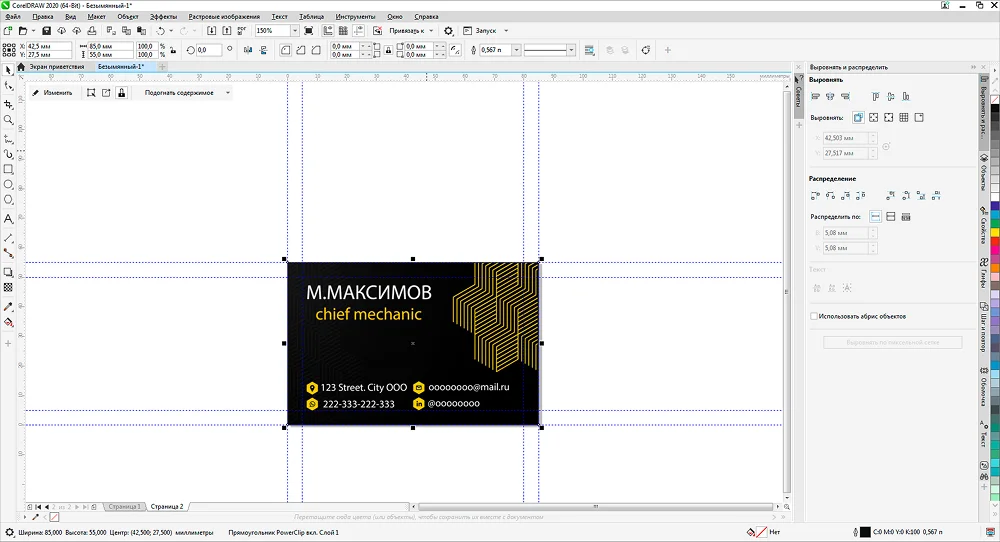
Карточку строят в документе с размерами в миллиметрах, размещают логотип, текстовые блоки и фон, а затем создают вторую страницу или второй объект для оборота. Для тиража используют публикацию в PDF и проверяют параметры обрезки.
Инструменты и операции в CorelDRAW:
- векторные кривые, направляющие и выравнивание
- многостраничный документ и работа с цветом
- экспорт PDF и печатные параметры
Преимущества CorelDRAW:
- подходит для сложной айдентики
- удобен типографиям и дизайнерам, работающим с вектором
- легко подготовить несколько вариантов в одном файле
Ограничения CorelDRAW:
- нужны навыки работы с кривыми и цветом
- ошибка в настройках экспорта может проявиться только на печати
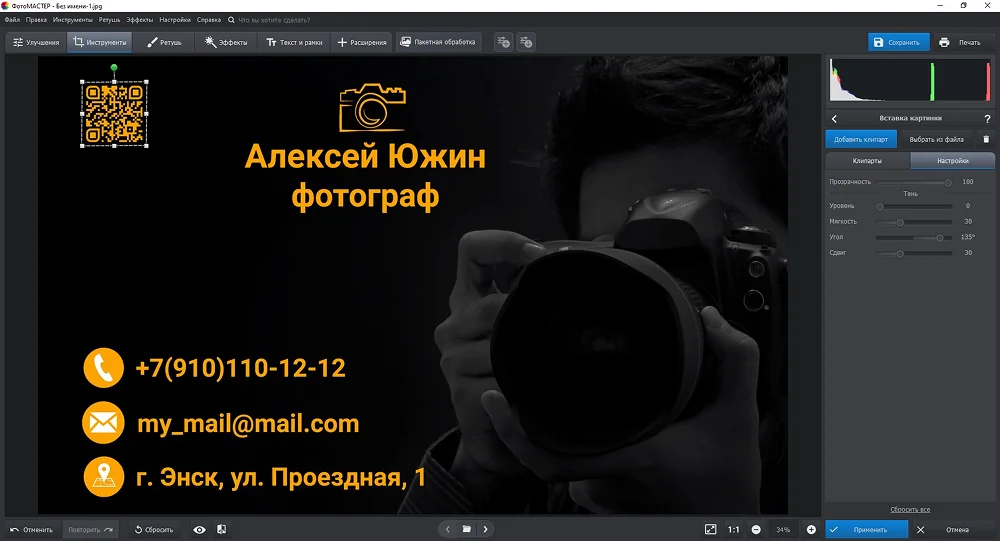
ФотоМАСТЕР
Платформа: Windows, macOS. Лучший сценарий: визиток с фотографией, текстурой или сложной растровой обработкой.
Сначала создают фон нужного соотношения сторон или открывают исходное изображение, затем корректируют цвет, удаляют лишние объекты и добавляют текст. Для точной печати размер файла и разрешение рассчитывают заранее, потому что программа не является специализированной издательской системой.
Инструменты и операции в ФотоМАСТЕР:
- ретушь, коррекция цвета и удаление фона
- текстовые надписи, рамки и графические элементы
- сохранение растрового макета
Преимущества ФотоМАСТЕР:
- удобен, когда основа визитки — фотография
- позволяет быстро очистить фон и подготовить портрет
- русскоязычные инструменты понятны новичку
Ограничения ФотоМАСТЕР:
- нет встроенного управления базой сотрудников
- QR-код и сложные метки печати удобнее готовить в других инструментах
Inkscape
Платформа: Windows, macOS, Linux. Лучший сценарий: бесплатной векторной верстки с точными размерами.
Документ настраивают в миллиметрах, задают размер страницы, включают направляющие и создают отдельные слои для фона, графики и текста. Готовый макет сохраняют в SVG как исходник и экспортируют в PDF или растровый формат по требованиям типографии.
Инструменты и операции в Inkscape:
- векторные фигуры, контуры и узлы
- направляющие, выравнивание и слои
- SVG как редактируемый исходник и экспорт PDF
Преимущества Inkscape:
- бесплатный инструмент для трех настольных систем
- подходит для логотипов и геометрической графики
- не привязан к шаблонному каталогу
Ограничения Inkscape:
- нужно самостоятельно настроить размеры, поля и вылеты
- перед печатью требуется проверить шрифты и PDF в отдельном просмотрщике

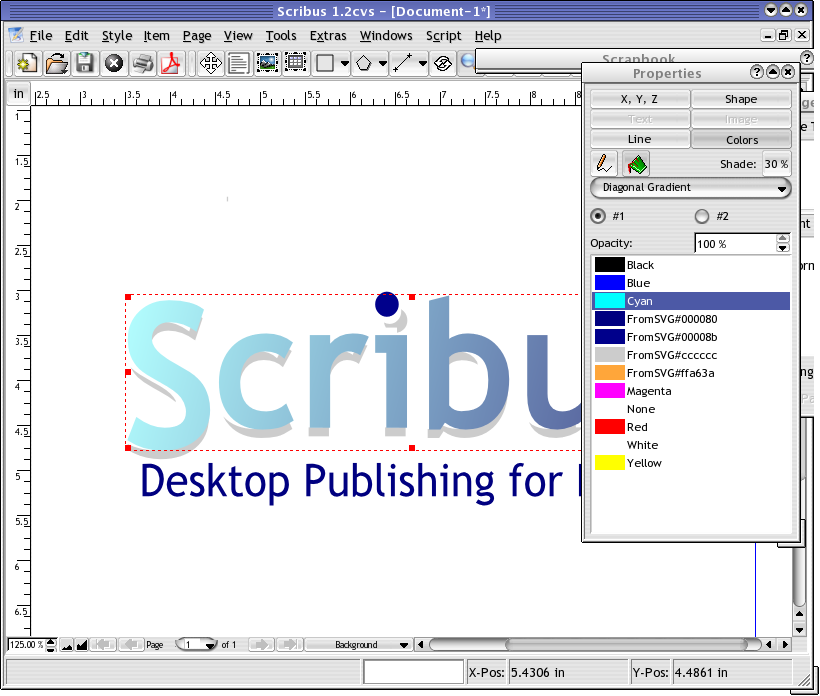
Scribus
Платформа: Windows, macOS, Linux. Лучший сценарий: предпечатной верстки и контроля PDF.
Карточка создается как страница точного размера с полями и вылетами. Текст помещается в текстовые рамки, изображения — в графические. Встроенная предпечатная проверка помогает обнаружить отсутствующие шрифты, изображения с низким разрешением и другие проблемы до экспорта.
Инструменты и операции в Scribus:
- страницы, мастер-страницы и рамки
- управление вылетами, цветом и PDF
- предпечатная проверка документа
Преимущества Scribus:
- лучше шаблонных конструкторов контролирует техническую сторону печати
- бесплатен и кроссплатформен
- удобен для нескольких карточек и других печатных материалов
Ограничения Scribus:
- интерфейс рассчитан на верстку, а не на быстрые эффекты
- для рисования логотипа удобнее связка с Inkscape
Онлайн-конструкторы и сервисы типографий
Браузерные конструкторы удобны для разовой работы и согласования. Внутри раздела отдельно отмечены сервисы типографий: их редакторы упрощают заказ, но могут ограничивать получение самостоятельного исходника.
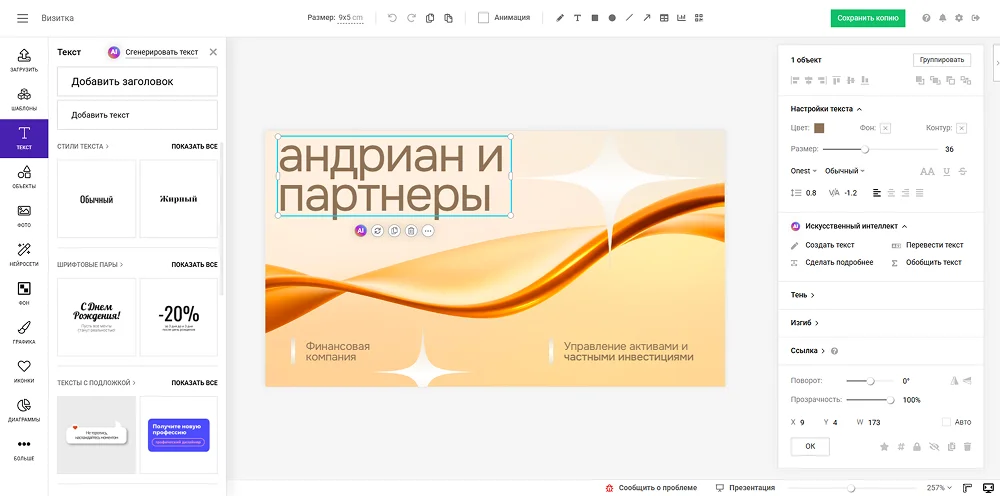
Supa
Платформа: веб. Лучший сценарий: быстрого макета на основе шаблона и фирменных материалов.
После выбора формата пользователь заменяет текст, загружает логотип, настраивает фон и расположение объектов. Слои и библиотека элементов подходят для карточки, но параметры бесплатного экспорта следует проверять до начала работы.
Инструменты и операции в Supa:
- шаблоны, фигуры, изображения и текстовые стили
- послойное редактирование
- сохранение фирменных цветов и шрифтов
Преимущества Supa:
- не требует установки
- удобен для единого оформления нескольких маркетинговых материалов
- можно быстро сделать несколько визуальных вариантов
Ограничения Supa:
- часть объектов и режимов экспорта зависит от тарифа
- для точного полиграфического PDF требуется проверка результата
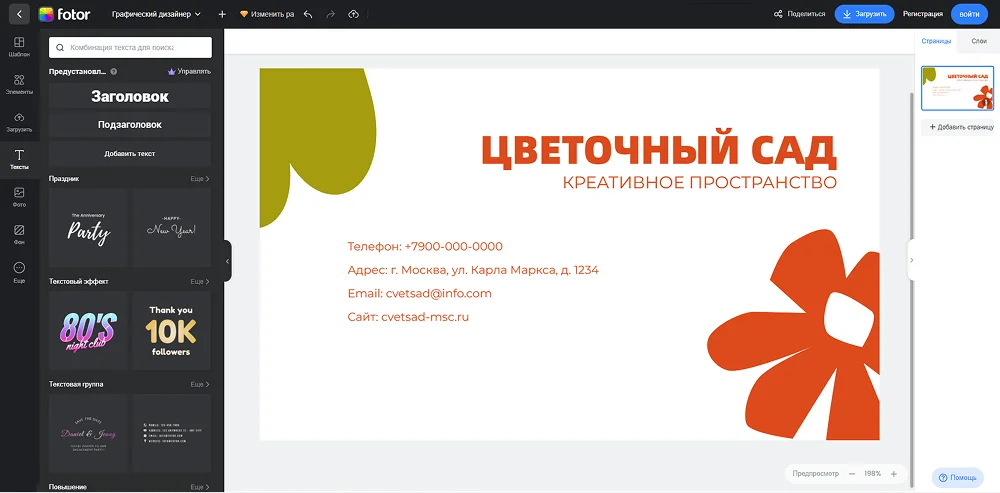
Fotor
Платформа: веб, Windows, macOS, iOS, Android. Лучший сценарий: быстрого макета с фотографиями и готовыми графическими элементами.
В конструкторе выбирают шаблон business card, заменяют текст и изображения, меняют цвета, фон и шрифты. Перед экспортом проверяют размер документа и доступность PDF в текущем режиме аккаунта.
Инструменты и операции в Fotor:
- готовые шаблоны и стоковая графика
- фоторедактор и удаление фона
- сохранение изображения и проект в аккаунте
Преимущества Fotor:
- совмещает дизайн и обработку фото
- работает в браузере и приложениях
- подходит для визуально насыщенных карточек
Ограничения Fotor:
- часть шаблонов и экспорта относится к платным функциям
- предпечатные параметры менее прозрачны, чем в издательской системе
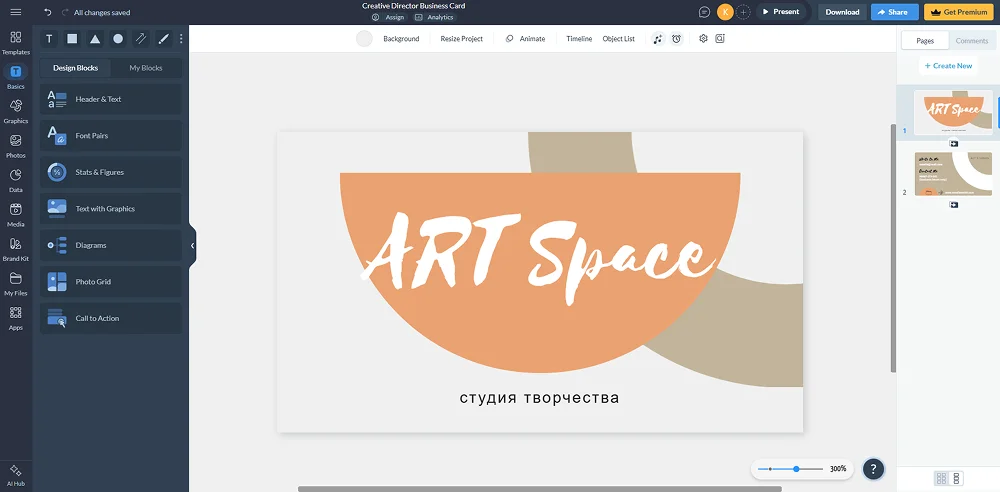
Visme
Платформа: веб. Лучший сценарий: брендированных карточек, презентаций и других материалов в одной системе.
Макет собирается из шаблона или пустого холста. В карточку добавляют логотип, фирменную палитру, иконки и текст, а вторую сторону оформляют как дополнительную страницу.
Инструменты и операции в Visme:
- многостраничные проекты
- брендовые наборы и медиатека
- экспорт изображения или PDF в зависимости от плана
Преимущества Visme:
- удобен командам, которые уже делают в сервисе презентации и инфографику
- сохраняет единый стиль материалов
- поддерживает совместную работу
Ограничения Visme:
- часть шаблонов, бренд-инструментов и режимов экспорта относится к платным функциям
- условия экспорта и наличие водяных знаков проверяют до верстки всего проекта
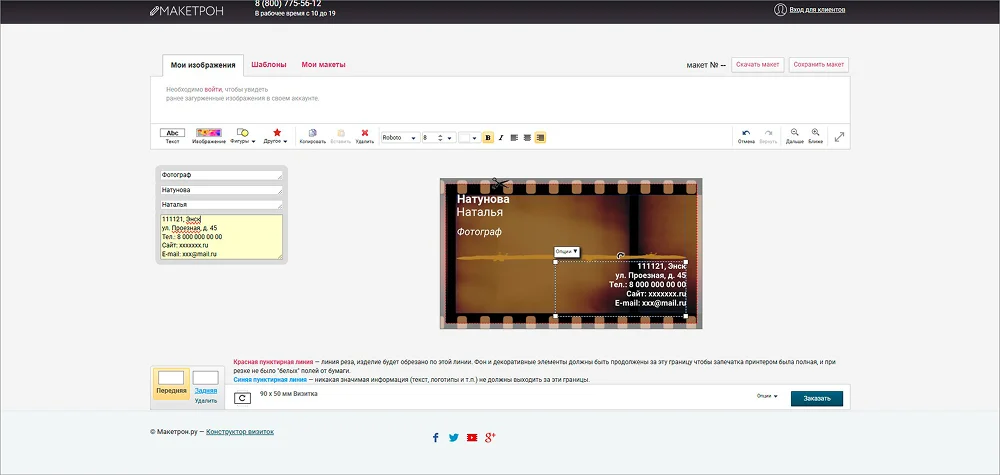
Макетрон
Платформа: веб. Лучший сценарий: визитки с последующим заказом печати в связанном сервисе.
Пользователь выбирает отраслевой шаблон, заполняет данные в форме, корректирует размещение и видит расчет заказа. Такой путь снижает число ручных предпечатных настроек, но связывает макет с правилами конкретной типографии.
Инструменты и операции в Макетрон:
- готовые отраслевые макеты
- сетка и автоматическое размещение данных
- расчет тиража и заказ печати
Преимущества Макетрон:
- простая связка дизайна и производства
- не нужно самостоятельно раскладывать карточки на лист
- подходит для стандартного тиража
Ограничения Макетрон:
- исходный файл и отдельная загрузка макета могут быть платными
- для перехода в другую типографию нужно заранее проверить формат выдачи
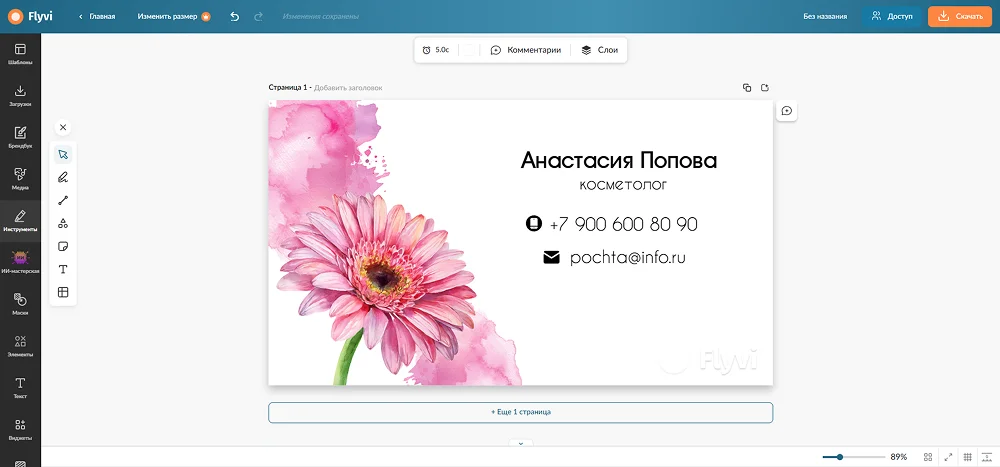
Flyvi
Платформа: веб. Лучший сценарий: быстрой карточки и набора материалов для социальных сетей.
После выбора шаблона редактируют текст, графику, маски и фон. Для визитки особенно важны пользовательский размер, качество экспорта и отсутствие водяного знака — эти параметры проверяют до детальной верстки.
Инструменты и операции в Flyvi:
- шаблоны, стоковые элементы и бренд-набор
- обрезка, поворот и коррекция изображений
- слои и ручное рисование
Преимущества Flyvi:
- русскоязычный конструктор
- удобен для связанного комплекта визуалов
- легко заменить палитру и шрифты
Ограничения Flyvi:
- часть возможностей зависит от тарифа
- не заменяет предпечатную проверку PDF
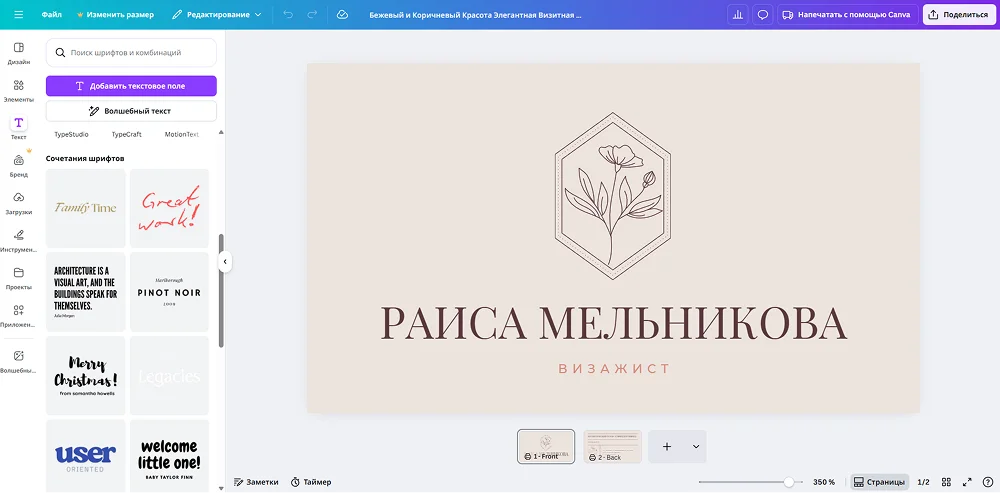
Canva
Платформа: веб, приложения. Лучший сценарий: визитки из большого каталога шаблонов и совместной работы.
В поиске шаблонов выбирают business card, открывают подходящий дизайн, заменяют данные и логотип, затем добавляют вторую страницу для оборота. При выдаче файла выбирают печатный PDF, если этот формат доступен в текущем аккаунте и соответствует требованиям типографии.
Инструменты и операции в Canva:
- большая библиотека макетов и элементов
- перетаскивание объектов и совместное редактирование
- дублирование страниц и бренд-наборы
Преимущества Canva:
- быстрое освоение
- много вариантов для разных профессий
- удобно согласовывать макет по ссылке внутри команды
Ограничения Canva:
- часть графики и функций относится к платной библиотеке
- необходимо самостоятельно проверить вылеты и итоговый PDF
VistaCreate
Платформа: веб, iOS, Android. Лучший сценарий: простого брендированного макета и материалов для социальных сетей.
Шаблон редактируется перетаскиванием объектов: пользователь заменяет текст, добавляет логотип, меняет палитру и изображение. Для двусторонней карточки создают дополнительную страницу или отдельный проект в одинаковом размере.
Инструменты и операции в VistaCreate:
- шаблоны, медиафайлы и брендовые стили
- работа с векторными элементами
- QR-коды и редактирование изображений
Преимущества VistaCreate:
- понятная визуальная сборка
- подходит для единого набора рекламных материалов
- есть мобильный сценарий
Ограничения VistaCreate:
- доступность функций и оплаты зависит от региона
- для типографии нужно проверить размер, вылеты и режим экспорта

Coral Print
Платформа: веб. Лучший сценарий: создания макета непосредственно у типографии.
Редактор дает горизонтальные и вертикальные заготовки, настройку текста, иконок и фона. Сетка и линия реза помогают не прижимать контактные данные к краю, а готовый проект можно направить в производство.
Инструменты и операции в Coral Print:
- лицевая и оборотная стороны
- сетка, линия реза и тематические шаблоны
- заказ печати в том же сервисе
Преимущества Coral Print:
- требования производства учтены в самом редакторе
- не нужно переносить макет между сервисами
- подходит новичкам
Ограничения Coral Print:
- макет привязан к возможностям конкретной типографии
- перед заказом нужно проверить бумагу, цветность и финальный предпросмотр
Календарум
Платформа: веб. Лучший сценарий: готовых визиток и связанной полиграфии с заказом печати.
Редактор предлагает шаблон, поля для контактных данных и визуальный предпросмотр. После заполнения нужно проверить обе стороны, орфографию, ориентацию и расположение объектов относительно линии реза.
Инструменты и операции в Календарум:
- готовые макеты
- замена текста и графики
- печать через связанный сервис
Преимущества Календарум:
- быстрый старт
- меньше технических настроек
- удобен для стандартной карточки
Ограничения Календарум:
- свобода дизайна ниже, чем в векторном редакторе
- необходимо проверить условия получения отдельного файла

Артикул
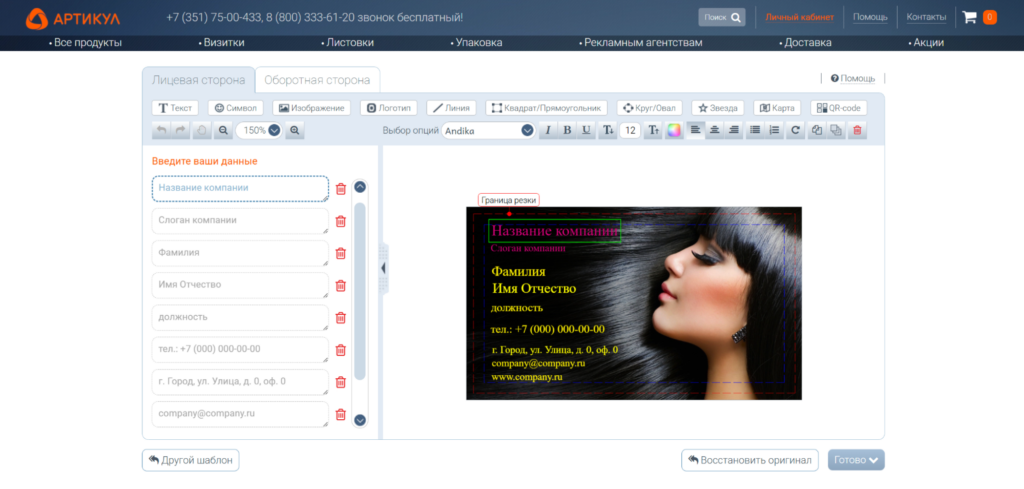
Платформа: веб. Лучший сценарий: макета с последующим заказом в типографии.
Конструктор позволяет выбрать шаблон, внести контактные данные и адаптировать визуальные элементы. Основное преимущество — единая цепочка от редактора до печати; основной риск — недостаточная переносимость проекта в другой сервис.
Инструменты и операции в Артикул:
- шаблоны по сферам деятельности
- редактирование текста и фоновых элементов
- оформление заказа после проверки макета
Преимущества Артикул:
- не требует установки
- учитывает формат печатной продукции
- подходит для стандартного заказа
Ограничения Артикул:
- нужно внимательно проверить итоговый предпросмотр
- форматы самостоятельного экспорта могут быть ограничены
PrinTut
Платформа: веб. Лучший сценарий: простого конструктора при типографии.
Пользователь выбирает основу, редактирует текст, фон и изображения, после чего переходит к параметрам тиража. Перед подтверждением заказа проверяют размеры, оборот, поля и способ цветной печати.
Инструменты и операции в PrinTut:
- готовые шаблоны
- онлайн-редактор
- связка с калькулятором печати
Преимущества PrinTut:
- короткий путь от идеи к тиражу
- подходит для разового заказа
- не требует отдельной программы
Ограничения PrinTut:
- макет зависит от шаблонов и правил типографии
- до оформления заказа нужно уточнить, выдаётся ли отдельный редактируемый файл
PrintDesign.ru
Платформа: веб. Лучший сценарий: конструирования макета в браузере и заказа полиграфии.
Редактор ориентирован на стандартные печатные изделия. Пользователь заменяет текстовые поля, загружает изображения и проверяет расположение объектов перед отправкой в производство.
Инструменты и операции в PrintDesign.ru:
- визитки и другие виды полиграфии
- шаблонный редактор
- передача макета в печать
Преимущества PrintDesign.ru:
- не нужно вручную настраивать печатный лист
- удобен для типового заказа
- снижает число переходов между программами
Ограничения PrintDesign.ru:
- возможности индивидуальной графики ограничены
- до оплаты нужно проверить доступность отдельного файла и условия повторной печати
Logaster
Платформа: веб. Лучший сценарий: создания логотипа и визитки в едином фирменном стиле.
Сервис строит айдентику вокруг названия компании и выбранного направления. После генерации логотипа его можно использовать в шаблонах визиток и других носителей.
Инструменты и операции в Logaster:
- генерация вариантов логотипа
- фирменные цвета и наборы материалов
- шаблоны деловой полиграфии
Преимущества Logaster:
- связь логотипа и визитки в одном процессе
- быстрый набор вариантов для новой компании
Ограничения Logaster:
- генерируемый результат требует ручной проверки уникальности и читаемости
- условия получения печатных файлов зависят от выбранного пакета
Printomat
Платформа: веб. Лучший сценарий: быстрой карточки через редактор типографии.
Рабочий процесс строится вокруг шаблона, контактных данных и заказа тиража. Размеры нужно читать в миллиметрах и сверять с техническими требованиями: в старых обзорах встречались ошибочные единицы измерения.
Инструменты и операции в Printomat:
- онлайн-макет
- стандартные размеры
- переход к печати
Преимущества Printomat:
- подходит для разовой задачи
- не требует предпечатной программы
Ограничения Printomat:
- размеры и поля нужно сверить с параметрами заказа
- форматы экспорта и возможность повторного редактирования уточняют до начала работы
Типография «Принт»
Платформа: веб. Лучший сценарий: пользователей, которым важнее готовый тираж, чем отдельный исходник.
Шаблонный редактор позволяет заполнить данные и передать макет в производство. До подтверждения заказа важно запросить или открыть финальный предпросмотр, проверить оборот и все контакты.
Инструменты и операции в Типография «Принт»:
- редактор при типографии
- подготовленные размеры
- оформление печати
Преимущества Типография «Принт»:
- минимум самостоятельных технических действий
- подходит для стандартной визитки
Ограничения Типография «Принт»:
- название типографии неоднозначно и требует проверки конкретного исполнителя
- не следует рассчитывать на перенос проекта в другой сервис
Фоторика
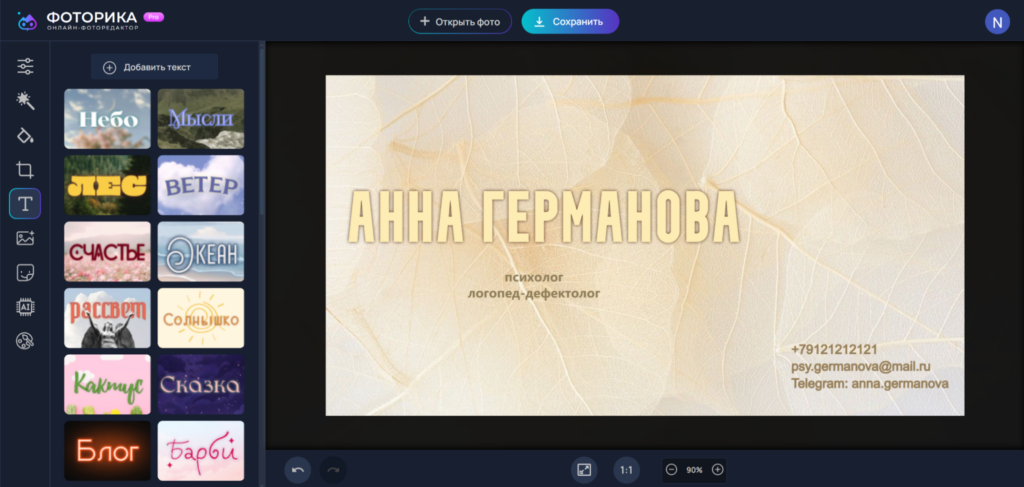
Платформа: веб. Лучший сценарий: визиток с готовым дизайном и быстрым редактированием в браузере.
Пользователь выбирает шаблон, меняет подписи, логотип, цвета и фоновую графику. Перед сохранением нужно проверить, какой файл формируется и не добавляется ли ограничение бесплатного режима.
Инструменты и операции в Фоторика:
- шаблоны для печатных материалов
- редактирование текста и изображений
- работа без установки
Преимущества Фоторика:
- русскоязычный сценарий
- быстрый результат для малого бизнеса
Ограничения Фоторика:
- не заменяет проверку печатного PDF
- часть условий экспорта может зависеть от тарифа
Ellty
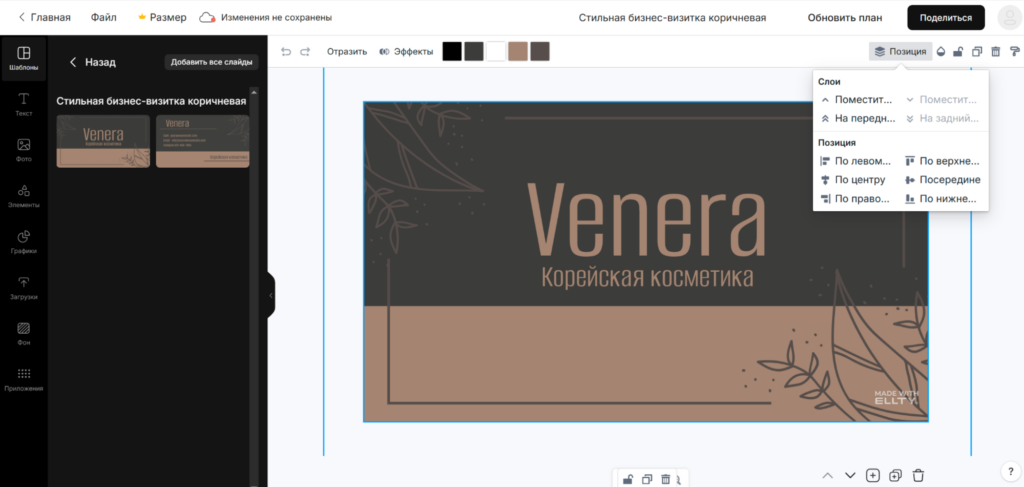
Платформа: веб. Лучший сценарий: шаблонных карточек и единого комплекта брендированных материалов.
В редакторе выбирают заготовку, изменяют текст, палитру, шрифты и изображения. Проект сохраняется в аккаунте, что удобно для повторных правок контактных данных.
Инструменты и операции в Ellty:
- шаблоны и библиотека визуальных элементов
- брендовые цвета и шрифты
- сохранение проектов
Преимущества Ellty:
- быстрый браузерный процесс
- удобно поддерживать несколько вариантов
Ограничения Ellty:
- локализацию и форматы нужно проверить в текущем интерфейсе
- для печати необходим отдельный контроль размера и полей
Visual Paradigm Online
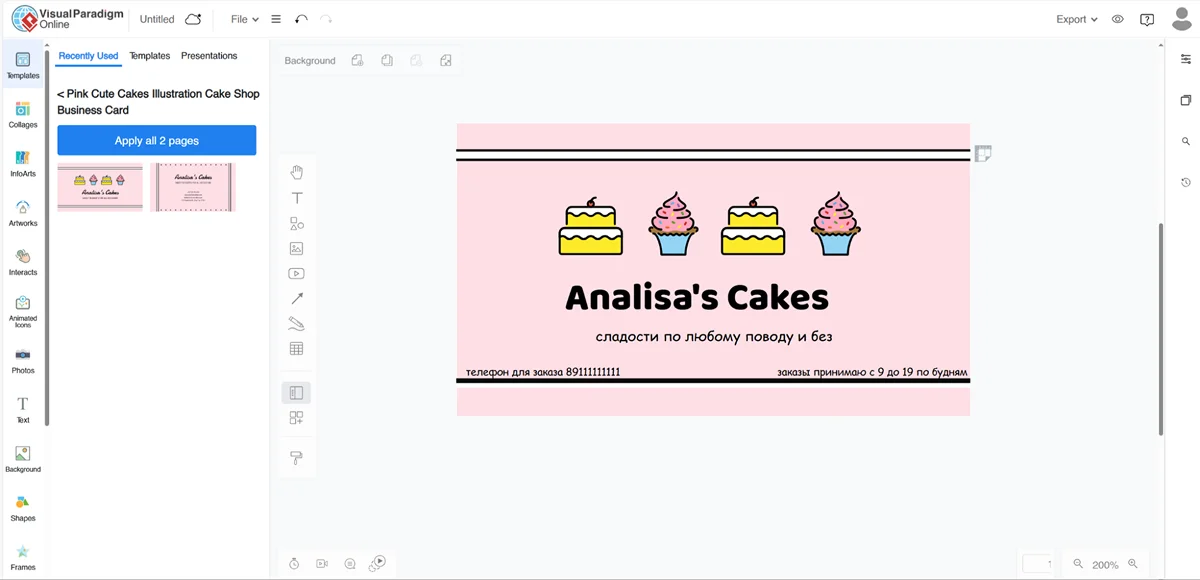
Платформа: веб. Лучший сценарий: пользователей, которым кроме визитки нужны диаграммы, презентации и другие визуальные документы.
Конструктор работает с шаблонами, текстом, иконками, фотографиями и фирменной палитрой. Для визитки создают отдельные страницы лицевой и оборотной сторон и экспортируют их в подходящем формате.
Инструменты и операции в Visual Paradigm Online:
- шаблоны и облачное хранение
- пользовательские шрифты, цвета и изображения
- PNG, JPG и PDF в зависимости от режима
Преимущества Visual Paradigm Online:
- универсальная рабочая среда
- удобно хранить разные материалы проекта
- поддерживает точное выравнивание объектов
Ограничения Visual Paradigm Online:
- интерфейс сложнее узкого конструктора
- условия PDF и пробного режима необходимо проверить до завершения дизайна
Донарит
Платформа: веб. Лучший сценарий: стандартных визиток с лицевой и оборотной стороной.
Донарит предлагает шаблоны, текстовые слои, фон, модульную сетку и предпросмотр лицевой и оборотной стороны. Для печати вне связанной типографии заранее уточняют, выдаёт ли сервис отдельный файл нужного размера и без служебных меток.
Инструменты и операции в Донарит:
- готовые заготовки
- две стороны карточки
- сетка и предпросмотр
Преимущества Донарит:
- понятная последовательность действий
- подходит для простой деловой карточки
Ограничения Донарит:
- интерфейс может выглядеть устаревшим
- текущий статус и экспорт требуют проверки
Группа М
Платформа: веб. Лучший сценарий: визиток, печатаемых в одноименной типографии.
Пользователь выбирает горизонтальный или вертикальный шаблон, меняет фон, текст, логотип и расположение строк. После регистрации макет сохраняется и передается в печать.
Инструменты и операции в Группа М:
- две ориентации
- лицевая и оборотная стороны
- заказ печати
Преимущества Группа М:
- технические параметры связаны с производством
- быстрый типовой процесс
Ограничения Группа М:
- нужна регистрация
- переносимость макета и текущая доступность редактора требуют проверки
Конструктор.Wolf
Платформа: веб. Лучший сценарий: типовых визиток через шаблонный редактор.
В рабочем окне выбирают макет, заменяют контактные данные и графику, затем проверяют визуальный результат. Перед началом стоит убедиться, что сервис позволяет получить файл нужного формата, а не только оформить печать.
Инструменты и операции в Конструктор.Wolf:
- готовые дизайны
- редактирование текста и изображений
- предпросмотр результата
Преимущества Конструктор.Wolf:
- быстрая сборка
- не требует дизайнерского опыта
Ограничения Конструктор.Wolf:
- ограниченная свобода по сравнению с векторным редактором
- условия экспорта нужно проверять заранее
Craftum
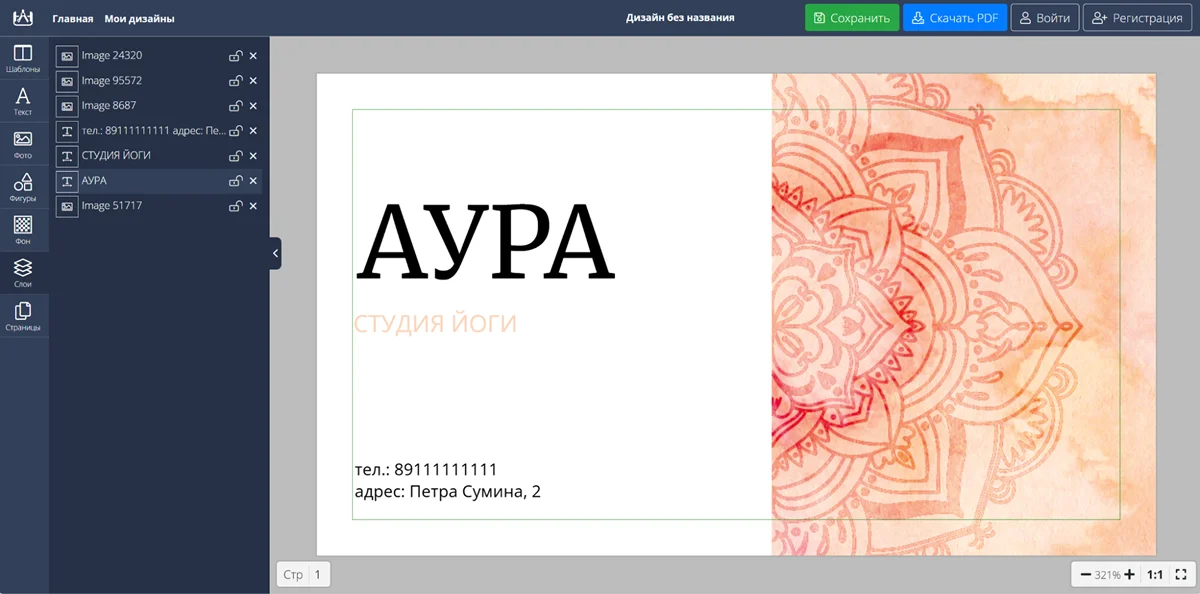
Платформа: веб. Лучший сценарий: сайта-визитки или мини-страницы вместо печатной карточки.
Это не классический редактор полиграфии. Контакты размещаются на одностраничном сайте с кнопками, формой, картой и ссылками, а на бумажную карточку можно вынести QR-код этой страницы.
Инструменты и операции в Craftum:
- блоковый редактор страницы
- адаптация под мобильные экраны
- ссылки, кнопки и формы
Преимущества Craftum:
- контакты можно обновлять без перепечатки
- подходит для подробного портфолио или набора услуг
Ограничения Craftum:
- для бумажного тиража нужен отдельный макет
- страница зависит от доступности сайта и домена
Adobe Express

Платформа: веб, мобильные приложения. Лучший сценарий: визиток из шаблонов и совместной работы без профессионального графического пакета.
В конструкторе выбирают business card, заменяют логотип, текст, цвета и изображения, а для оборота добавляют страницу. Готовый проект можно сохранить как печатный файл или использовать как цифровой дизайн, если выбранный режим экспорта это поддерживает.
Инструменты и операции в Adobe Express:
- готовые шаблоны и перетаскивание объектов
- фирменные шрифты, цвета и логотипы
- дополнительные страницы и совместное редактирование
Преимущества Adobe Express:
- быстрое освоение
- удобная связка с другими маркетинговыми материалами
- работа с компьютера и телефона
Ограничения Adobe Express:
- часть ресурсов и функций относится к платному плану
- печать через сервис доступна не во всех странах, поэтому файл нужно проверять отдельно
Wilda
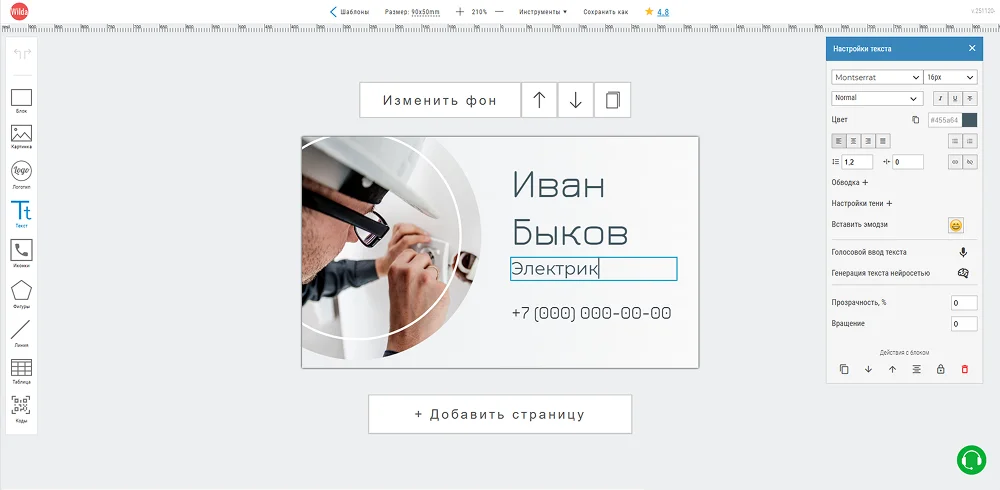
Платформа: веб. Лучший сценарий: простого макета печатного документа в браузере.
Сервис использует шаблонный редактор с текстовыми и графическими блоками. Для визитки важно задать правильный формат, сохранить безопасные поля и проверить качество экспортируемого файла.
Инструменты и операции в Wilda:
- шаблоны полиграфии
- редактирование блоков
- экспорт готового макета
Преимущества Wilda:
- не требует установки
- понятен при разовой работе
Ограничения Wilda:
- текущие тарифы и доступность форматов необходимо проверить
- контроль предпечатных параметров ограничен
Сервисы цифровых визиток
Цифровая визитка — это публичная страница с контактами, кнопками и QR-кодом. Она не заменяет печатный макет во всех ситуациях, но полезна, когда данные часто меняются или нужно передать больше ссылок, чем помещается на карточке.
EGO.CARDS
Платформа: веб. Лучший сценарий: электронной карточки, которую передают ссылкой или QR-кодом.
В профиль добавляют имя, должность, способы связи, фотографию, описание и ссылки. Получателю отправляют короткую ссылку или QR-код; при изменении данных обновляется сама страница, а не напечатанный код.
Инструменты и операции в EGO.CARDS:
- структурированный профиль
- QR-код и ссылка
- расширенное описание специалиста
Преимущества EGO.CARDS:
- контакты обновляются без нового тиража
- можно разместить больше данных, чем на бумаге
Ограничения EGO.CARDS:
- зависимость от сервиса и подключения к интернету
- условия бесплатного режима нужно проверять
MyQRCards
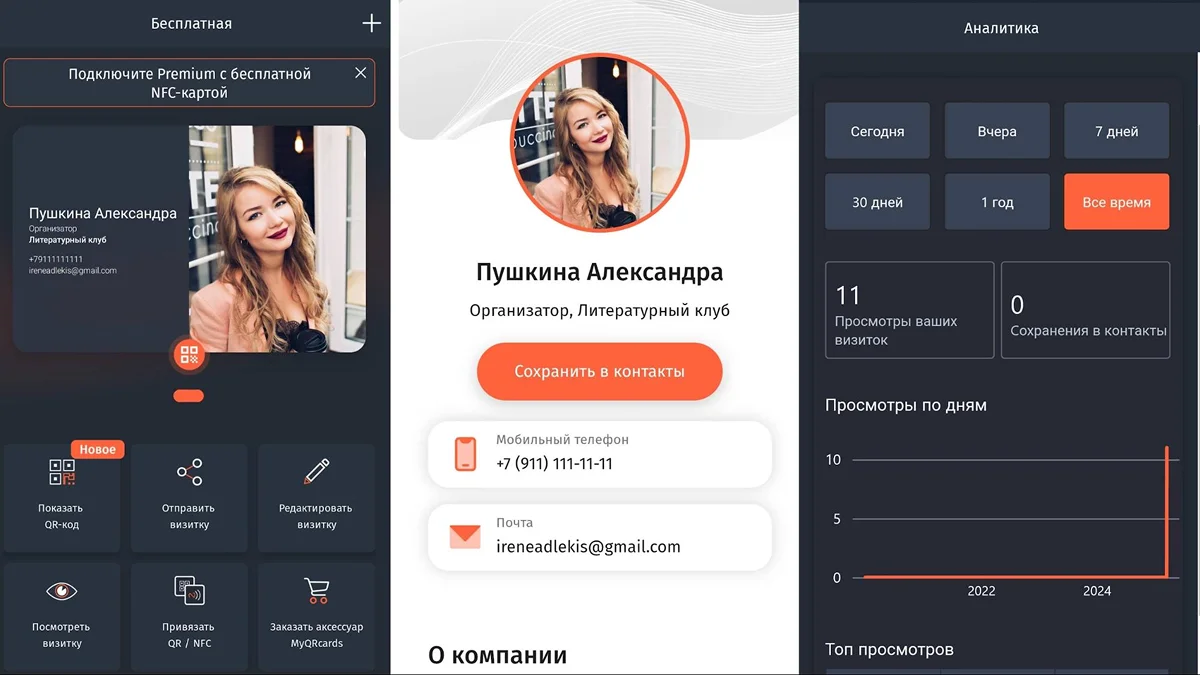
Платформа: веб, мобильное приложение. Лучший сценарий: цифровой визитки с QR-кодом и несколькими способами передачи.
Пользователь заполняет контактные поля, добавляет фотографию и ссылки, после чего делится QR-кодом или адресом карточки. Перед массовой печатью QR-код тестируют на нескольких телефонах.
Инструменты и операции в MyQRCards:
- QR-код и цифровой профиль
- отправка через сообщения и почту
- дополнительные носители вроде Wallet или NFC зависят от выбранного плана
Преимущества MyQRCards:
- контакты не занимают место на бумаге
- удобно обновлять данные
- подходит для мероприятий
Ограничения MyQRCards:
- получатель зависит от доступности страницы
- расширенные способы распространения могут быть платными
Talkto
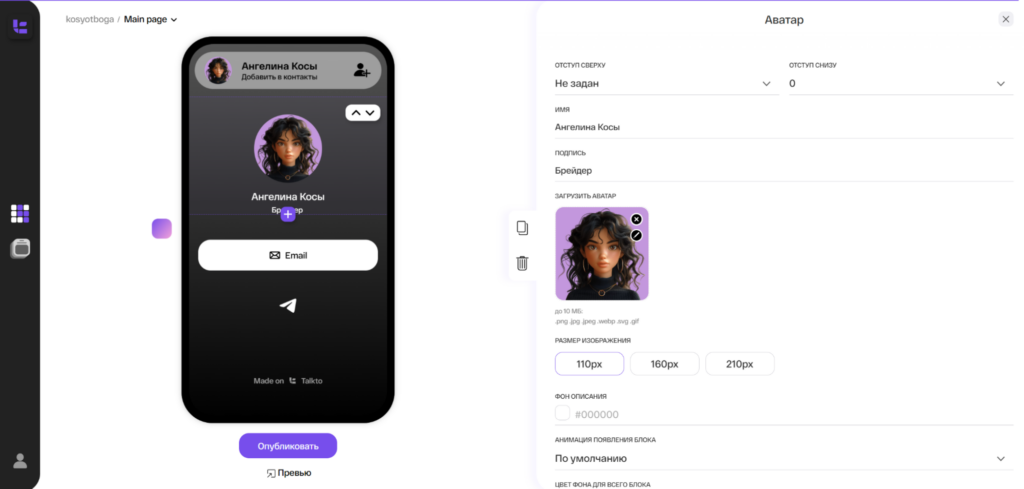
Платформа: веб. Лучший сценарий: виртуальной карточки с контактами и быстрыми действиями.
Профиль собирается из имени, описания, способов связи и ссылок. Перед публикацией нужно проверить, какие данные видит незарегистрированный посетитель и можно ли скрыть лишние поля.
Инструменты и операции в Talkto:
- цифровая страница
- кнопки связи
- передача ссылкой
Преимущества Talkto:
- не требуется бумажный тираж
- данные можно менять после публикации
Ограничения Talkto:
- важно контролировать приватность
- долговечность ссылки зависит от сервиса
Онлайн-визитка
Платформа: веб. Лучший сценарий: автоматизированного обмена контактами после обращения клиента.
Сервисный сценарий отличается от обычного конструктора: карточка связана с коммуникацией и может отправлять контактные данные после звонка или обращения. Перед подключением нужно проверить правила обработки персональных данных и лимиты сообщений.
Инструменты и операции в Онлайн-визитка:
- контактная страница
- QR-код и виджет
- автоматизация коммуникации
Преимущества Онлайн-визитка:
- контакты выдаются без ручной отправки
- подходит отделам продаж и услуг
Ограничения Онлайн-визитка:
- требуется внимательная настройка согласий и персональных данных
- не заменяет макет бумажной визитки
YOURCF
Платформа: веб. Лучший сценарий: простой цифровой страницы с контактами и QR-кодом.
После регистрации заполняют поля, добавляют фотографию или логотип и публикуют профиль. Получатель открывает ссылку и при поддержке сервиса сохраняет данные в адресную книгу.
Инструменты и операции в YOURCF:
- контактные поля и социальные сети
- QR-код
- публичная ссылка
Преимущества YOURCF:
- быстрый старт
- не нужно устанавливать приложение получателю
Ограничения YOURCF:
- нужно проверять текущую доступность сервиса
- публичные поля следует подбирать с учетом приватности
Emaze
Платформа: веб. Лучший сценарий: интерактивной мини-презентации вместо компактной карточки.
Визитка строится как мультимедийная страница с текстом, фотографиями, видео и картой. Такой формат уместен для портфолио, но избыточен, когда человеку нужен только телефон и электронная почта.
Инструменты и операции в Emaze:
- интерактивные страницы
- мультимедиа и карты
- передача ссылкой или QR-кодом
Преимущества Emaze:
- подходит творческим специалистам
- можно показать проекты и услуги
Ограничения Emaze:
- страница тяжелее и медленнее обычной карточки
- получателю сложнее быстро найти один контакт
Blinq
Платформа: веб, iOS, Android. Лучший сценарий: цифровой карточки с несколькими способами обмена и командным управлением.
Карточка создается в веб-интерфейсе или приложении: добавляются контакты, логотип, ссылки и оформление. Делиться можно QR-кодом, персональной ссылкой и поддерживаемыми мобильными способами; получателю отдельное приложение не требуется.
Инструменты и операции в Blinq:
- QR-код, ссылка и мобильные способы передачи
- несколько карточек и обновляемые данные
- командное управление и интеграции в корпоративных планах
Преимущества Blinq:
- удобен на конференциях и встречах
- данные меняются без перевыпуска QR-кода
- подходит отдельным специалистам и организациям
Ограничения Blinq:
- часть брендирования и интеграций платная
- для офлайн-сценария нужно заранее открыть карточку или сохранить QR-код
HiHello
Платформа: веб, iOS, Android. Лучший сценарий: цифрового профиля с QR-кодом, ссылкой и несколькими карточками.
Пользователь создает отдельные профили для разных ролей, добавляет контактные данные, фотографию, логотип и ссылки, затем передает выбранную карточку через QR-код или адрес страницы.
Инструменты и операции в HiHello:
- несколько цифровых карточек
- QR-код и публичная страница
- настройка визуального оформления
Преимущества HiHello:
- удобно разделять личные и рабочие контакты
- получателю не нужна бумажная карточка
Ограничения HiHello:
- часть функций для команд доступна только в расширенных планах
- перед публикацией нужно проверить видимость каждого поля
Приложения для Android
Мобильное приложение удобно для срочной цифровой карточки. Для типографии такой файл нельзя отправлять вслепую: экран телефона не показывает реальный размер, вылеты, профиль цвета и качество мелкого текста.
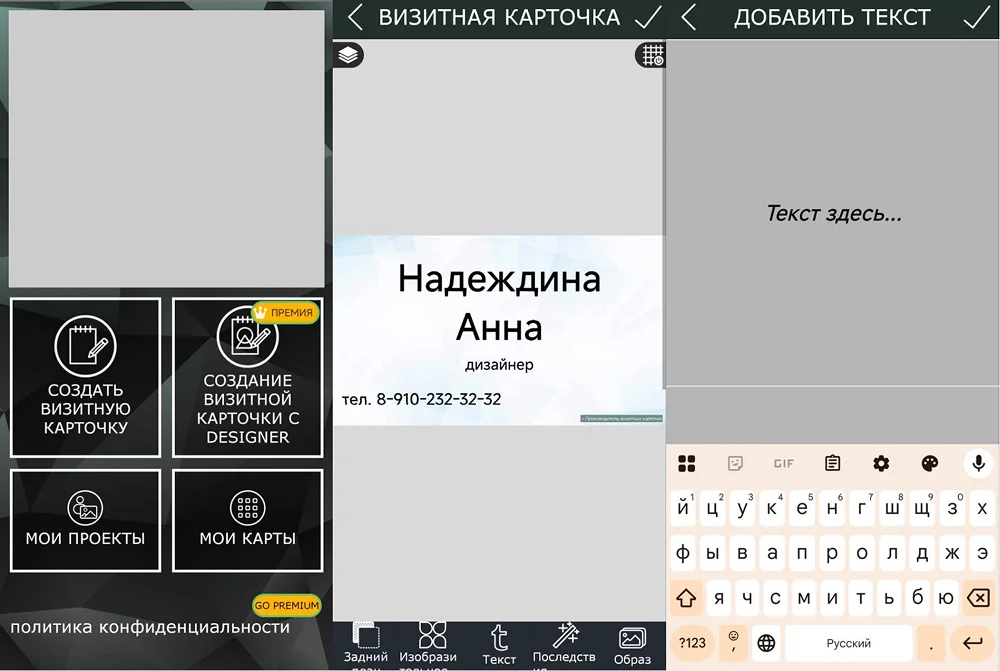
Производитель визитных карточек
Платформа: Android. Лучший сценарий: быстрой карточки на смартфоне.
В приложении выбирают шаблон, вводят контактные данные, добавляют логотип или фотографию и сохраняют изображение. Для типографии результат проверяют на размер, разрешение и наличие водяного знака.
Инструменты и операции в Производитель визитных карточек:
- мобильные шаблоны
- текст, фон, графика и логотип
- экспорт изображения
Преимущества Производитель визитных карточек:
- можно собрать карточку без компьютера
- подходит для цифровой отправки
Ограничения Производитель визитных карточек:
- контроль печатного PDF ограничен
- название приложения общее, поэтому перед установкой нужно сверить разработчика
Студия дизайна цифровых визиток
Платформа: Android. Лучший сценарий: визуальной или цифровой карточки с телефона.
Шаблон заполняется контактами, логотипом и фоном, после чего карточку сохраняют или передают через приложения связи. Перед использованием важно сверить разработчика и разрешения приложения.
Инструменты и операции в Студия дизайна цифровых визиток:
- шаблоны и мобильный редактор
- сохранение и отправка карточки
- работа с контактными полями
Преимущества Студия дизайна цифровых визиток:
- быстрый сценарий на телефоне
- не нужен настольный редактор
Ограничения Студия дизайна цифровых визиток:
- не подходит для точной предпечатной верстки
- следует проверить водяной знак и качество экспорта
vCard Business Card Maker
Платформа: Android. Лучший сценарий: электронной карточки и QR-кода в мобильном формате.
Пользователь вводит данные, выбирает оформление и генерирует карточку, которую можно показать на экране или отправить. Перед печатью изображения необходимо проверить разрешение и фактический размер.
Инструменты и операции в vCard Business Card Maker:
- контактные поля
- QR-код или цифровая карточка
- мобильный обмен
Преимущества vCard Business Card Maker:
- удобен на встречах
- минимум шагов
Ограничения vCard Business Card Maker:
- в магазине встречаются приложения с похожими названиями
- печатные возможности уступают настольным программам
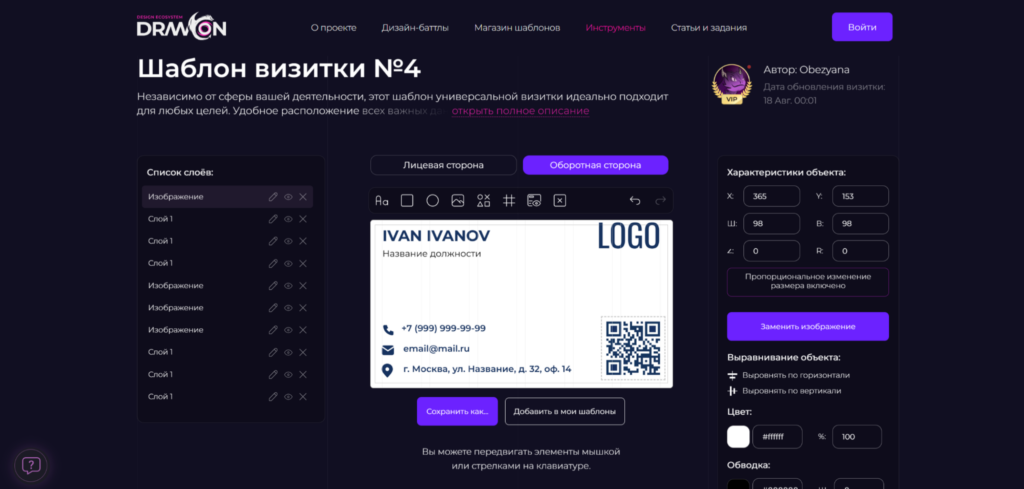
Drawcon
Платформа: Android. Лучший сценарий: простого мобильного дизайна с шаблонами.
Карточка собирается на экране телефона из текстовых блоков, изображения и фона. Результат подходит для отправки в мессенджере; для печати нужен контроль качества на компьютере.
Инструменты и операции в Drawcon:
- мобильные макеты
- текст и графика
- сохранение изображения
Преимущества Drawcon:
- быстрый разовый результат
- доступ без компьютера
Ограничения Drawcon:
- необходимо проверять точное приложение и разработчика
- не предназначен для сложного PDF типографии
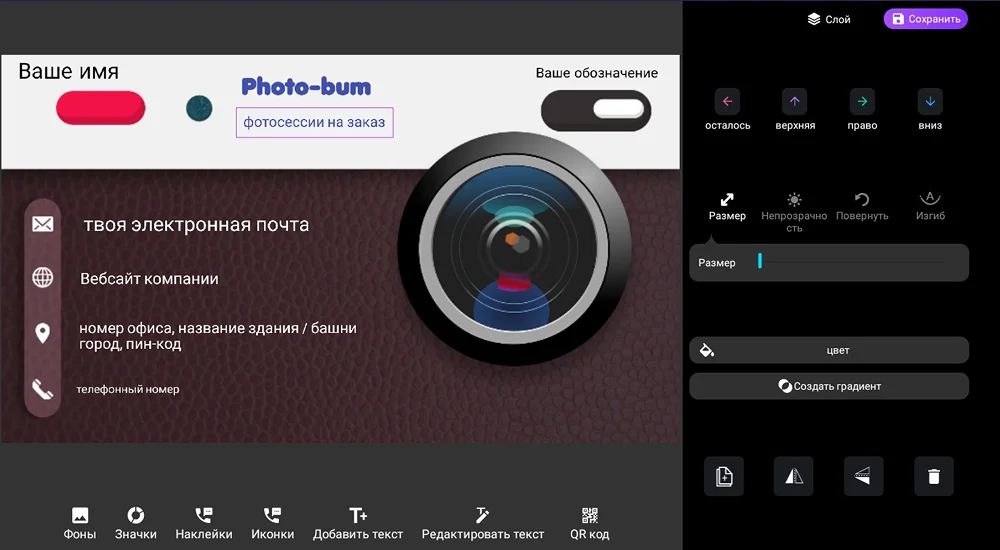
LensCard Business Card Maker
Платформа: Android. Лучший сценарий: быстрой визитки из мобильной заготовки.
Пользователь выбирает стиль, меняет подписи и графику, затем сохраняет результат. Главная проверка — читаемость мелкого текста на реальном экране и отсутствие ограничений бесплатного экспорта.
Инструменты и операции в LensCard Business Card Maker:
- шаблоны
- текстовые и графические элементы
- мобильное сохранение
Преимущества LensCard Business Card Maker:
- подходит для срочной цифровой карточки
- простая последовательность действий
Ограничения LensCard Business Card Maker:
- ограниченный контроль размеров
- перед печатью требуется доработка или проверка на компьютере
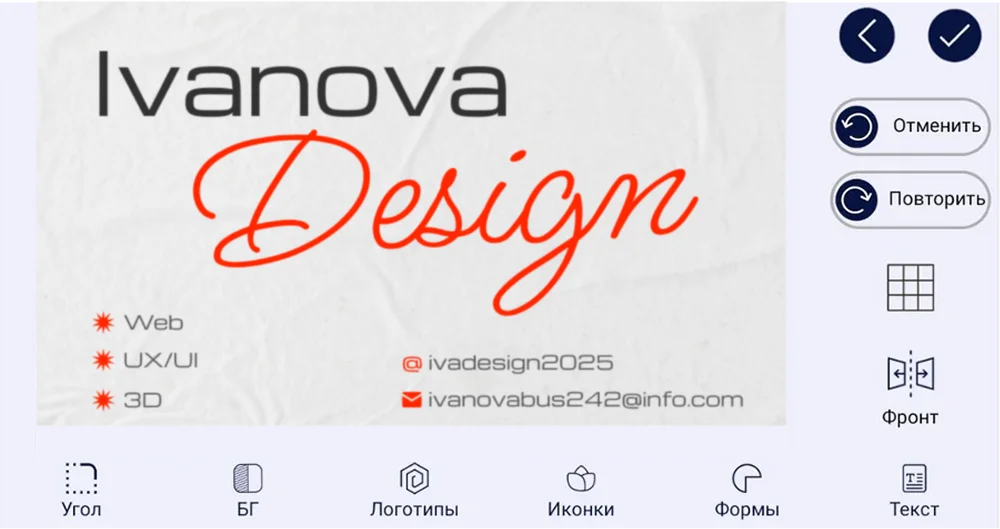
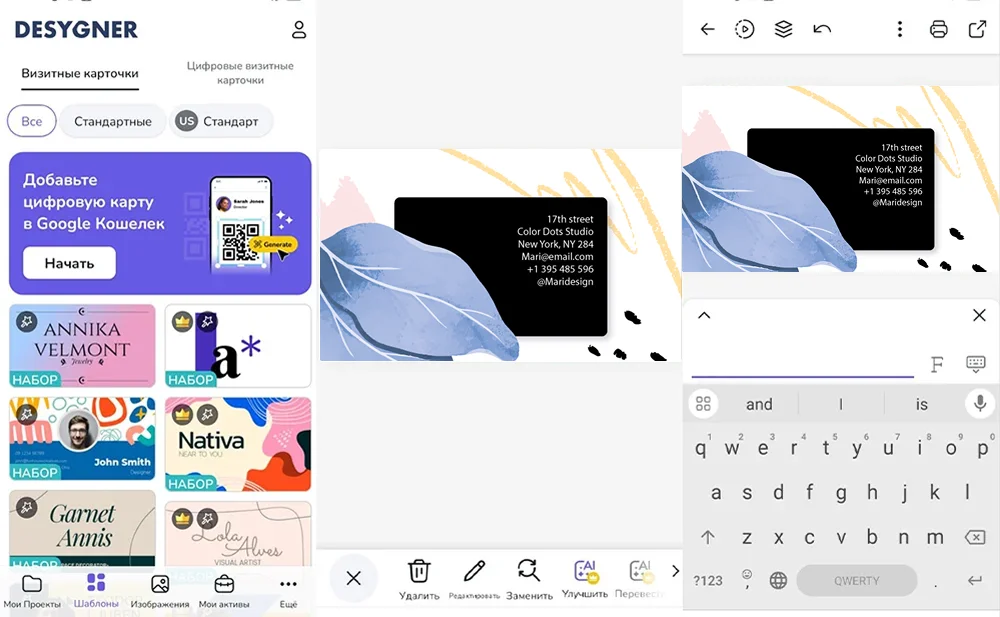
Desygner Business Card Maker
Платформа: Android, iOS. Лучший сценарий: шаблонной карточки на смартфоне и облачного редактирования.
Дизайн строится из шаблона с заменой текста, логотипа, цвета и изображений. Проект можно продолжить на другом устройстве, если он сохранен в аккаунте.
Инструменты и операции в Desygner Business Card Maker:
- шаблоны и библиотека элементов
- облачные проекты
- экспорт изображения или документа в зависимости от плана
Преимущества Desygner Business Card Maker:
- удобен для мобильной правки
- подходит для набора маркетинговых материалов
Ограничения Desygner Business Card Maker:
- часть шаблонов и экспорта платная
- печатный результат нужно проверять отдельно
Приложения для iPhone и iPad
На iPhone и iPad логика та же: приложение ускоряет создание и отправку, но печатный результат требует отдельной проверки размера и разрешения.
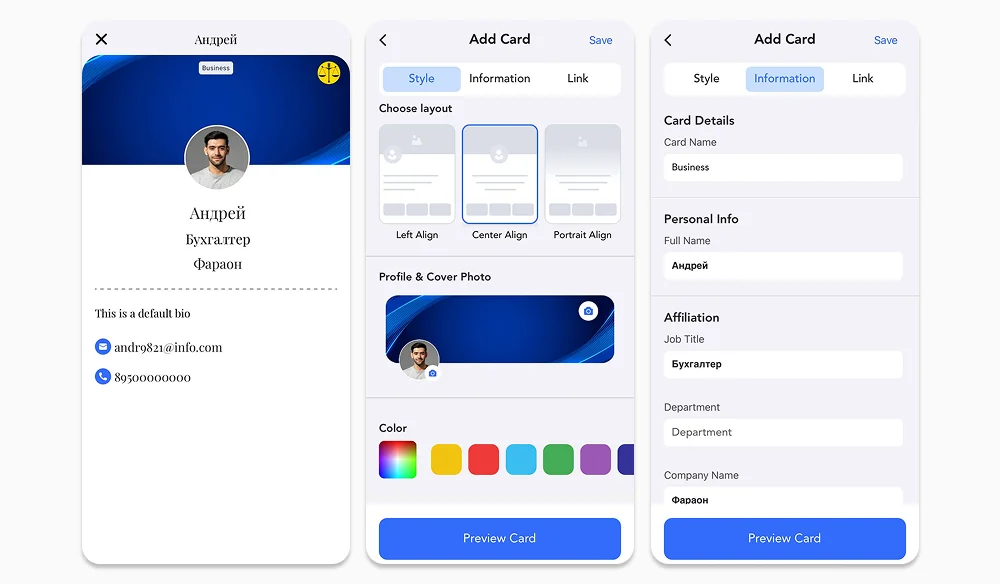
Digital Business Card Maker
Платформа: iPhone, iPad. Лучший сценарий: мобильной карточки с шаблоном и быстрой отправкой.
На устройстве выбирают заготовку, добавляют контакты, логотип и фон, затем сохраняют или отправляют карточку. Перед использованием для печати необходимо проверить размер и формат, поскольку мобильный предпросмотр не показывает реальный масштаб.
Инструменты и операции в Digital Business Card Maker:
- мобильные шаблоны
- редактирование текста и изображения
- сохранение и обмен
Преимущества Digital Business Card Maker:
- работа без компьютера
- удобен для цифровой отправки
Ограничения Digital Business Card Maker:
- печатный контроль ограничен
- название приложения общее, нужно сверять разработчика и карточку App Store
Как сделать визитку в Мастере Визиток
Инструкция построена вокруг специализированного рабочего процесса: сначала задается тип проекта, затем заполняются данные, после этого настраивается дизайн и только в конце выполняется печать. Такой порядок снижает риск, что красивый фон придется переделывать после изменения размеров или добавления оборота.
Шаг 1. Создайте проект и выберите размер
Откройте новый проект через команду создания визитки. Выберите готовый шаблон или пустую основу. До редактирования текста задайте ориентацию и физический размер. Для российского тиража часто используют 90 × 50 мм, для европейского формата — 85 × 55 мм, но приоритет имеют требования конкретной типографии. Если нужен нестандартный размер, задайте его вручную, а не масштабируйте готовую карточку при печати.
Шаг 2. Заполните контактные поля
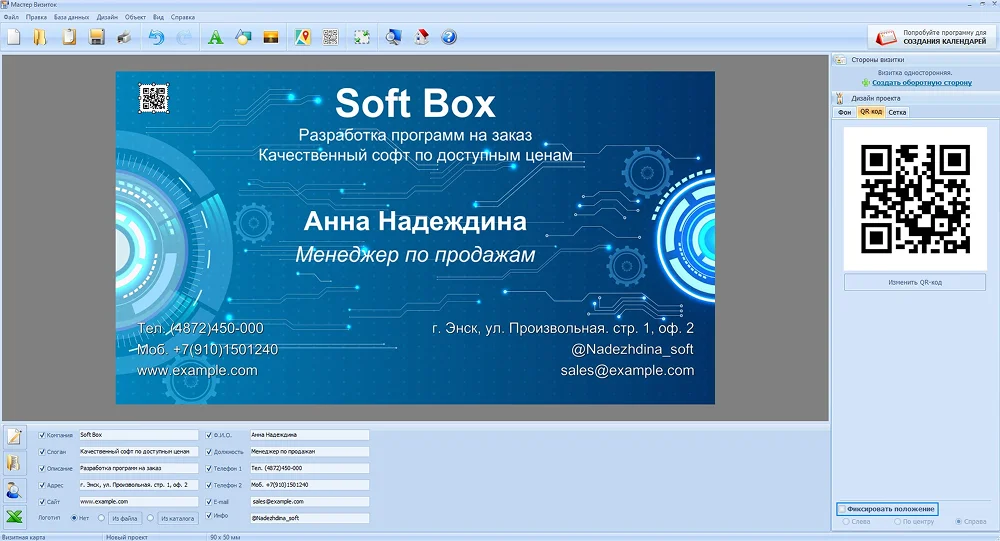
В нижней панели укажите компанию, имя, должность, телефон, электронную почту, сайт и адрес. Оставляйте только те поля, которые нужны получателю. Два телефона, длинный адрес и несколько социальных сетей быстро перегружают карточку; дополнительные ссылки лучше перенести в QR-код. После ввода проверьте переносы строк и единый формат номера телефона.
Шаг 3. Настройте фон, сетку и безопасные поля
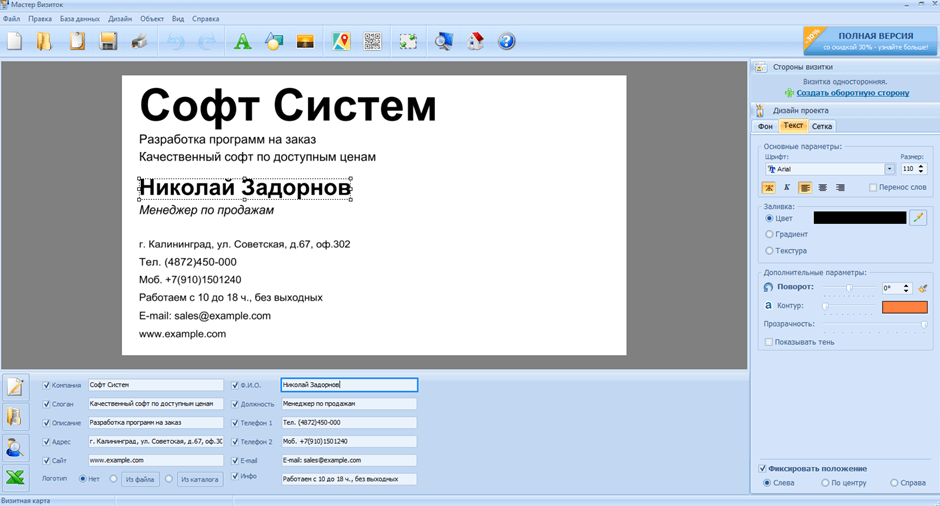
В правой панели «Дизайн проекта» откройте вкладку фона и выберите однотонную заливку, градиент, текстуру или изображение. Затем включите сетку и выравнивайте блоки по общим линиям. Текст и логотип не должны заходить в зону обрезки. Фоновое изображение, напротив, выводится за край готового размера на величину вылета, которую требует типография.
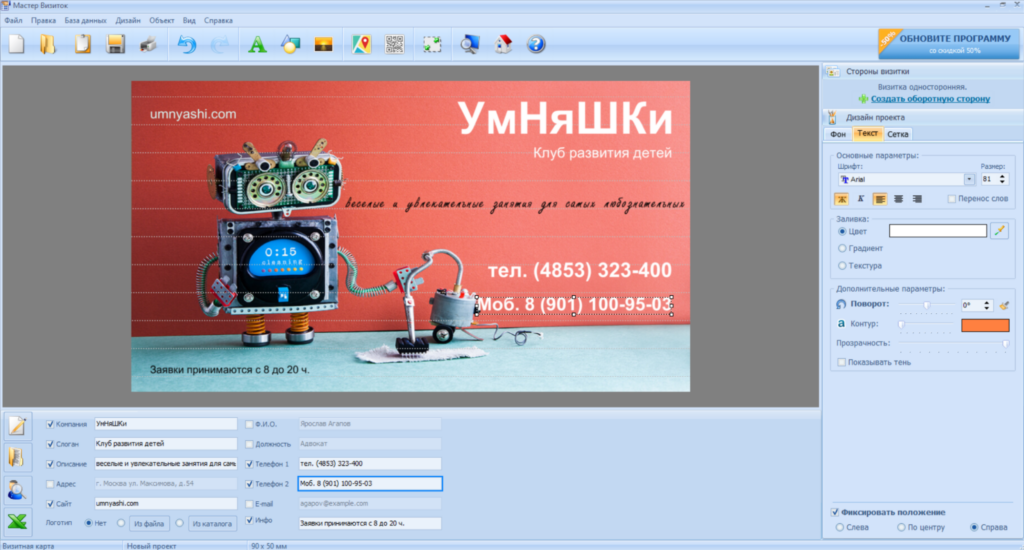
Шаг 4. Добавьте логотип и QR-код
Логотип загружайте в исходном качестве. Растровый файл нельзя растягивать сильнее исходного размера: края станут размытыми. QR-код размещайте на спокойном контрастном фоне, не растягивайте непропорционально и оставляйте вокруг свободную область. После вставки отсканируйте код камерой нескольких телефонов прямо с экрана, а затем повторите проверку на пробной распечатке.
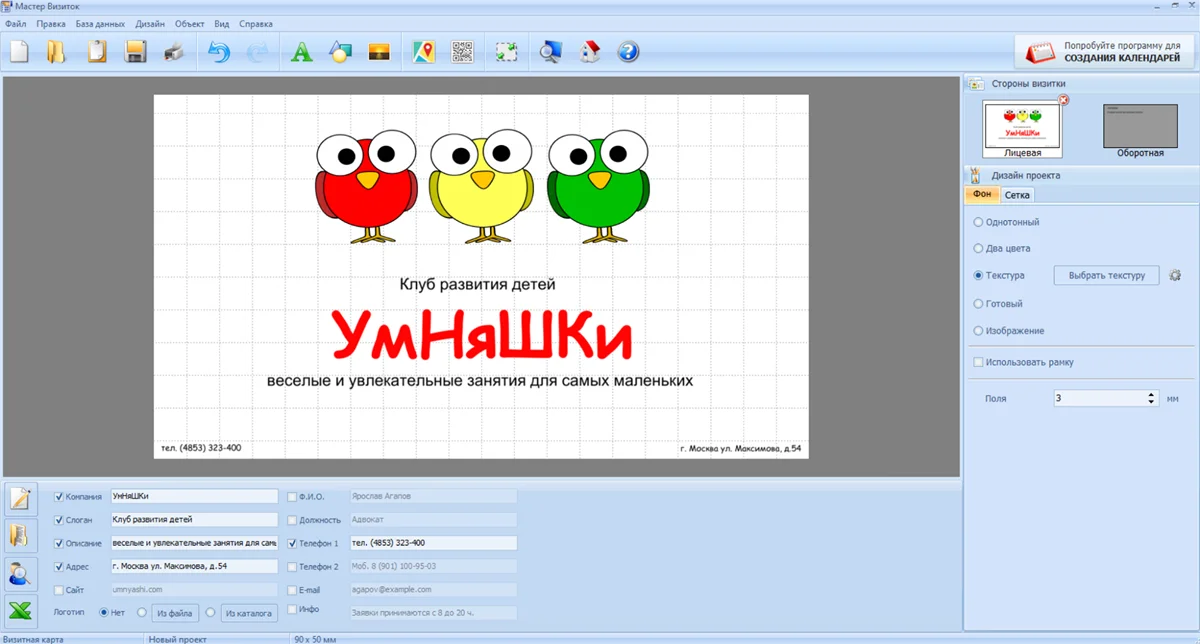
Шаг 5. Создайте оборотную сторону
В панели «Стороны визитки» выберите создание оборотной стороны. Не копируйте лицевую часть полностью. Оборот полезен для QR-кода, короткого перечня услуг, схемы проезда, второго языка или фирменного слогана. Если дополнительной информации нет, чистая оборотная сторона выглядит аккуратнее, чем повтор контактов.
Шаг 6. Проверьте макет и подготовьте печать
Увеличьте масштаб и просмотрите каждый текстовый блок. Проверьте ФИО, должность, телефон, домен, почту, QR-код, обе стороны, поля и качество логотипа. Затем откройте печать, выберите бумагу и количество карточек на листе. Отключите автоматическое масштабирование драйвера принтера, если программа уже разложила карточки в реальном размере. Для типографии сохраните формат, который она принимает, и не меняйте его через случайный онлайн-конвертер.

Как проверить результат инструкции
- Распечатайте один лист на обычной бумаге в масштабе 100%.
- Измерьте карточку линейкой и сравните с заданным размером.
- Обрежьте один экземпляр по меткам и проверьте безопасные поля.
- Отсканируйте QR-код с расстояния, на котором карточку обычно держат в руке.
- Откройте итоговый файл на другом компьютере и убедитесь, что шрифты и изображения не пропали.
Как подготовить макет визитки к типографии
Технические требования типографий различаются, поэтому параметры заказа нужно получить до экспорта. Нельзя считать универсальными один размер вылета, один профиль цвета или один стандарт PDF. Общая логика одинакова: готовый размер задается отдельно от фона под обрез, значимые элементы остаются внутри безопасной зоны, изображения имеют достаточное разрешение, а шрифты не заменяются при открытии файла.
Размер и вылеты
Готовый размер — то, что останется после резки. Вылет — продолжение фона за линию реза. Например, если типография требует по 2 мм с каждой стороны для карточки 90 × 50 мм, размер страницы с фоном составит 94 × 54 мм, а линия готового изделия останется 90 × 50 мм. Текст, тонкую рамку и логотип не размещают вплотную к этой линии.
Разрешение растровых изображений
Для растровой фотографии или текстуры ориентируются на фактическое разрешение в размере печати. Простое увеличение числа dpi в свойствах файла не добавляет деталей. Если изображение маленькое, его заменяют исходником большего размера или уменьшают площадь на макете. Векторный логотип сохраняет четкость при масштабировании и предпочтительнее скриншота логотипа.
Цвет и черный текст
Экран показывает светящийся RGB-цвет, бумага отражает свет, поэтому часть ярких оттенков меняется. Если типография просит CMYK, преобразование выполняют контролируемо в редакторе и проверяют визуально. Мелкий черный текст обычно делают одним черным каналом по требованиям производства; составной черный при несовмещении красок способен дать цветную кайму.
Шрифты и прозрачности
Перед передачей файла шрифты встраивают в PDF либо переводят текст в кривые, если типография требует именно такой вариант. После перевода в кривые исправить опечатку сложнее, поэтому сохраняют отдельный редактируемый исходник. Прозрачности, тени и режимы наложения проверяют в итоговом PDF при большом увеличении.
PDF, PNG и JPG
- PDF: основной формат для точной печати, если в нем сохранены размер страницы, шрифты, вектор и параметры цвета.
- PNG: полезен для цифровой отправки и прозрачной графики, но типография может не принять его как готовый макет.
- JPG: компактный растровый файл; повторное сохранение снижает качество, а текст становится частью изображения.
- SVG: редактируемый вектор для обмена между редакторами, но не универсальный финальный формат типографии.
- PSD, AI, CDR, SLA: исходники сохраняют для правок; передача такого файла требует согласования версии программы и связанных ресурсов.
Проверка визитки перед заказом тиража
| Проверка | Действие | Ошибка, которую предотвращает |
|---|---|---|
| Контакты | Позвонить по номеру, открыть сайт и отправить тестовое письмо | Тираж с опечаткой или нерабочим адресом |
| QR-код | Сканировать разными телефонами с экрана и бумаги | Код открывает неверную или недоступную страницу |
| Размер | Распечатать в масштабе 100% и измерить | Карточка уменьшается драйвером принтера |
| Поля | Обрезать пробный экземпляр | Текст или рамка попадают под нож |
| Шрифты | Открыть PDF на другом устройстве | Замена гарнитуры и сломанные переносы |
| Изображения | Просмотреть PDF при увеличении 200–400% | Пикселизация логотипа и фотографии |
| Две стороны | Сопоставить ориентацию лицевой и оборотной частей | Оборот печатается вверх ногами |
Для большого тиража запрашивают один контрольный экземпляр или цветопробу, если такая услуга доступна. Экранный предпросмотр не показывает фактуру бумаги, ламинацию, тиснение, выборочный лак и реальную плотность цвета. Чем дороже отделка, тем важнее подтвержденный пробный результат.
Визитки для команды и массовое создание
Когда карточки нужны нескольким сотрудникам, главная задача — не рисовать каждую вручную, а сохранить общий шаблон и менять только данные. В Мастере Визиток для этого полезна база клиентов или сотрудников; в векторном редакторе — шаблон с фиксированными стилями; в онлайн-сервисе — дублирование проекта и бренд-набор. Для десятков карточек заранее определяют обязательные поля, формат телефона, правила написания должности и длину имени.
- Создайте эталонный макет с самым длинным именем и должностью.
- Закрепите размеры логотипа, кегль, интервалы и безопасные поля.
- Подготовьте таблицу данных без лишних пробелов и разного формата телефонов.
- Сделайте несколько карточек и проверьте, не меняется ли высота строк.
- Экспортируйте каждый вариант с понятным именем файла.
- Перед печатью отправьте сотруднику его карточку на подтверждение.
Цифровые сервисы удобнее, если компания часто меняет должности, телефоны и подразделения. Централизованное управление уменьшает число устаревших карточек, но требует контроля доступа: сотрудник не должен видеть или менять чужие данные без соответствующей роли.
Бумажная визитка или цифровая карточка
| Критерий | Бумажная | Цифровая |
|---|---|---|
| Передача | Физически из рук в руки | QR-код, ссылка, Wallet, сообщение |
| Обновление | Нужна перепечатка | Данные меняются на странице |
| Объем информации | Ограничен площадью | Можно добавить ссылки, видео и портфолио |
| Зависимость | Не нужен интернет | Нужны доступный сервис и устройство |
| Приватность | Данные видит получатель карточки | Публичная страница может индексироваться или пересылаться |
| Аналитика | Обычно отсутствует | Доступна только в сервисах, где предусмотрен сбор статистики |
Практичный гибрид — бумажная карточка с основными контактами и QR-кодом на обновляемый профиль. Телефон и имя остаются читаемыми без сканирования, а подробные ссылки переносятся в цифровую страницу. QR-код не должен быть единственным способом связи: камера может не распознать его из-за блика, низкого контраста или слишком малого размера.
Частые ошибки при создании визиток
- Размер указан в сантиметрах вместо миллиметров. Проверяйте единицы до экспорта и измеряйте пробную печать.
- Текст расположен у края. Резка имеет технологический допуск, поэтому важные элементы сдвигают внутрь безопасной зоны.
- Фон заканчивается по линии готового изделия. Даже небольшой сдвиг ножа создает белую полосу; фон продолжают в вылет.
- Логотип взят со скриншота. Используйте вектор или крупный исходник, иначе края будут размыты.
- Слишком много контактов. Оставьте основной телефон, почту, сайт и один понятный QR-код.
- Мелкий светлый текст на фотографии. Проверьте контраст на бумаге и избегайте тонкой гарнитуры.
- Автоматическое масштабирование принтера. Печатайте в масштабе 100%, если макет уже имеет реальный размер.
- Не проверена оборотная сторона. Убедитесь, что она ориентирована правильно относительно лицевой.
- В макете остался платный объект или водяной знак. Сделайте тестовый экспорт до завершения дизайна.
- QR-код ведет на временную ссылку. Используйте адрес, который будет доступен после печати тиража, и не меняйте его без перенаправления.
- Файл конвертирован несколько раз. Повторные преобразования способны растрировать текст и изменить цвет.
- Нет редактируемого исходника. Сохраняйте проект отдельно от финального PDF, чтобы исправить телефон без полной пересборки.
Что выбрать для разных сценариев
- Новичку на Windows: Мастер Визиток — контактные поля, шаблоны, оборот и печать собраны в одном процессе.
- Дизайнеру: Adobe Illustrator или CorelDRAW для вектора; Scribus для строгого контроля страницы и PDF.
- Полностью бесплатной настольной работы: Inkscape для графики и Scribus для верстки.
- Разовой работы без установки: Canva, Adobe Express, Fotor или Supa после тестового экспорта.
- Заказа вместе с печатью: Coral Print, Макетрон, Календарум и другие редакторы типографий.
- Карточки с фотографией: ФотоМАСТЕР для подготовки изображения, затем специализированная программа или издательский редактор для финальной верстки.
- Мобильной цифровой карточки: Blinq, HiHello или профиль с QR-кодом; бумажный файл при необходимости проверяется отдельно.
- Команды: сервис с бренд-набором, дублированием карточек, ролями и централизованным обновлением.
- Домашней печати: программа с раскладкой нескольких экземпляров и контролем масштаба.
- Нестандартной формы и отделки: векторный редактор и прямое согласование технического шаблона с типографией.
Ответы на практические вопросы
Какой размер визитки использовать?
Используйте размер, который указан в требованиях выбранной типографии. Распространены 90 × 50 и 85 × 55 мм, но нестандартный заказ может иметь другую геометрию. Не переносите размер из случайного шаблона без проверки.
Можно ли сделать визитку в Word?
Да. Для простой карточки используют шаблон или таблицу с ячейками нужного размера. Такой способ подходит для домашней печати, но дает меньше контроля над вылетами, цветом и профессиональным PDF.
Нужен ли CMYK?
Только если его требует производство. Векторные и издательские программы дают больше контроля над преобразованием. В онлайн-конструкторе следует запросить у типографии подтверждение, что полученный PDF подходит.
Какой файл отправлять в типографию?
Чаще всего принимают PDF, но конкретный стандарт, профиль, вылеты и метки определяет типография. Получите технические требования до экспорта.
Как сделать двустороннюю карточку?
Создайте вторую страницу или оборотную сторону с тем же размером. Перед печатью проверьте ориентацию: верх обеих сторон должен совпадать после переворота карточки выбранным способом.
Можно ли печатать дома?
Можно, если принтер стабильно подает плотную бумагу и программа раскладывает карточки на листе. Сначала используйте обычную бумагу, измерьте масштаб и только затем печатайте на чистовом материале.
Как проверить QR-код?
Сканируйте код несколькими камерами с экрана и пробной бумаги. Проверьте адрес, скорость открытия, срок действия ссылки и читаемость при обычном размере карточки.
Что делать, если бесплатный сервис добавляет водяной знак?
Не пытайтесь маскировать знак. Выберите бесплатный шаблон и разрешенный режим экспорта, оплатите нужную функцию или перенесите макет в инструмент без такого ограничения.
Нужно ли оставлять обратную сторону пустой?
Пустая сторона допустима. Заполняйте ее только полезной информацией: QR-кодом, перечнем услуг, схемой или вторым языком. Повтор лицевой стороны обычно не добавляет ценности.
Как сохранить возможность исправить контакты?
Храните редактируемый проект, использованные шрифты и исходные изображения. Финальный PDF не должен быть единственной копией макета.
Итоговый выбор
Для регулярной работы на Windows наиболее прямой путь дает Мастер Визиток: он связывает контактные поля, шаблон, оборот, QR-код и печать. Уникальный фирменный макет лучше строить в Adobe Illustrator, CorelDRAW или Inkscape, а техническую верстку и проверку PDF — в Scribus. Онлайн-конструктор оправдан для разовой задачи, если пользователь заранее проверил размер, водяной знак и формат экспорта. Цифровые карточки Blinq, HiHello, MyQRCards и EGO.CARDS полезны, когда контакты часто обновляются, но публичную страницу и QR-код нужно тестировать так же тщательно, как печатный файл.
Перед большим тиражом важнее не количество эффектов, а проверяемость результата: правильный размер, безопасные поля, читаемый текст, работающие контакты, доступный QR-код, сохраненные шрифты и контрольный экземпляр. Инструмент выбирают по этому процессу, а не по одному красивому шаблону.
 *EXE — расширение исполняемого файла. Сайт является партнером проекта