
ACELP встречается в описаниях голосовых записей, телефонных кодеков и старых мультимедийных файлов, однако искать «программу для файла ACELP» без уточнения формата неправильно. ACELP — Algebraic Code Excited Linear Prediction, то есть метод кодирования речи. Он используется в нескольких стандартах, а сам пользовательский файл может оказаться AMR, AMR-WB с расширением AWB, потоком G.729, старым медиафайлом с ACELP.net или игровым контейнером CRI AWB. Поэтому рабочая последовательность всегда одна: определить реальный тип данных, выбрать декодер для него, при необходимости получить обычный WAV, затем редактировать и сохранять результат в подходящем формате. Ниже эта последовательность разобрана отдельно для Windows, macOS, браузера, iPhone, Android и Linux, а также для игровых AWB и старого ACELP.net.
Что такое ACELP и почему это не расширение файла
ACELP расшифровывается как Algebraic Code Excited Linear Prediction. Это разновидность речевого кодирования на основе линейного предсказания и алгебраической кодовой книги возбуждения. Такой подход рассчитан прежде всего на голос: кодек стремится сохранить разборчивость речи при сравнительно небольшом потоке данных, а не хранить музыкальный сигнал как несжатую студийную запись.
Практически важное следствие: надпись ACELP в свойствах старого файла, спецификации телефонной системы или описании кодека не сообщает, какое расширение нужно открыть. В AMR используется схема семейства ACELP; AMR-WB, стандартизованный также как G.722.2, предназначен для более широкой полосы речевого сигнала; G.729 использует CS-ACELP. Эти объекты родственны по принципу кодирования, но не являются одним и тем же файловым форматом.
| Термин | Что это | Что важно пользователю |
|---|---|---|
| ACELP | Алгоритмическое семейство речевого кодирования | По одному слову ACELP нельзя выбрать приложение или расширение |
| AMR / AMR-NB | Речевой формат Adaptive Multi-Rate | Часто встречается как файл .amr; его умеют читать специализированные аудиоконвертеры и современные мультимедийные инструменты |
| AMR-WB | Широкополосный вариант Adaptive Multi-Rate | В файловом варианте часто встречается расширение .awb; некоторые программы явно указывают поддержку AMR Narrowband/Wideband |
| G.729 / CS-ACELP | Речевой кодек телефонии | Может находиться внутри записи звонка, RTP-дампа или специализированного контейнера, а не в обычном «файле ACELP» |
| ACELP.net | Старый Windows-кодек/DirectShow-сценарий | Советы с acelpdec.ax относятся к legacy-среде и не должны быть первым способом для современного ПК |
| CRI AWB | Игровой аудиоконтейнер CRI Middleware | Совпадение расширения .awb не делает его AMR-WB; сначала извлекаются внутренние ресурсы |
Из этого различия строится вся инструкция. Проигрыватель решает задачу прослушивания, конвертер — декодирования и перекодирования, аудиоредактор — монтажа, а инструмент вроде ffprobe помогает понять, что именно лежит внутри файла. Попытка заменить один этап другим часто и порождает ошибки: например, смена расширения не меняет кодек, а обычный AMR-конвертер не обязан понимать игровой пакет CRI AWB.
Сначала определите, что именно находится в файле
До установки дополнительных кодеков и попыток конвертации зафиксируйте три вещи: расширение, происхождение файла и результат технического анализа. Происхождение нередко сразу сужает выбор: запись со старого телефона или голосового сервиса чаще относится к AMR/AMR-WB, файл из ресурсов игры — к CRI, а запись из старой корпоративной телефонии может содержать G.729 или другой речевой поток.
Шаг 1. Не путайте расширение с кодеком
Расширение — это часть имени. Переименование record.awb в record.mp3 не запускает перекодирование и не создаёт MP3-заголовок. Файл остаётся тем же набором байтов, поэтому приложение, которое проверяет структуру, по-прежнему увидит прежний формат или сообщит об ошибке. Переименование допустимо только тогда, когда заранее известно, что расширение было ошибочным, но оно не является способом конвертации.
Шаг 2. Проверьте файл через ffprobe
Для неизвестного файла удобно получить техническое описание без попытки его редактировать. Утилита ffprobe входит в комплект FFmpeg и выводит контейнер, обнаруженные потоки, кодек, частоту дискретизации, число каналов и длительность, если формат распознан.
ffprobe -hide_banner "input.awb"Если в выводе однозначно определяется AMR-NB или AMR-WB, можно переходить к обычному аудиоконвертеру. Если вывод говорит о неизвестных данных, не нужно сразу скачивать случайный «ACELP codec»: сначала проверьте происхождение файла и ветку игрового AWB. Если утилита распознаёт контейнер, но сообщает об отсутствии декодера, проблема уже не в расширении, а в возможностях конкретной сборки.
Шаг 3. Учитывайте сигнатуру и происхождение файла
Для стандартного одноканального файлового AMR-WB используется текстовая сигнатура #!AMR-WB в начале потока. Наличие такой сигнатуры — сильный признак стандартного AMR-WB-файла. Отсутствие её не доказывает, что файл испорчен: данные могут быть упакованы иначе или относиться к другой технологии. Поэтому сигнатуру используют вместе с анализатором и происхождением файла, а не как единственный тест.
| Что известно | Наиболее полезный следующий шаг |
|---|---|
.amr, голосовая запись | Проверить через ffprobe; затем открыть в AVS Audio Editor или AVS Audio Converter или декодировать FFmpeg |
.awb, запись речи | Проверить AMR-WB; при подтверждении использовать AVS Audio Editor, AVS Audio Converter или MediaHuman Audio Converter |
.awb из папки игры | Не отправлять сразу в AMR-конвертер; перейти к разделу CRI ACB/AWB |
| Старый ASF/WMA/DirectShow-файл с упоминанием ACELP.net | Сохранить оригинал, попробовать современный анализ/транскодирование; legacy-фильтр рассматривать только как последнюю ветку |
| RTP/телефонный дамп или поток G.729 | Сначала восстановить корректный поток/контейнер средствами телефонии или FFmpeg-совместимым способом, затем редактировать декодированный WAV |
Как сохранить качество при декодировании и конвертации
AMR и AMR-WB уже являются форматами с потерями. После такого кодирования часть информации исходного звукового сигнала отсутствует, поэтому высокий битрейт нового файла не способен восстановить удалённые детали. Слова «без потери качества» в этой задаче корректнее понимать как «без лишнего дополнительного ухудшения».
- Для редактирования сначала используйте WAV/PCM. Декодирование AMR/AWB в WAV не возвращает потерянные исходником детали, но позволяет дальше резать и обрабатывать звук без новой lossy-компрессии на каждом сохранении.
- Не перекодируйте цепочкой MP3 → MP3 → MP3. Если конечный результат нужен в MP3, держите промежуточную рабочую копию в WAV и создавайте финальный MP3 один раз.
- Не повышайте частоту дискретизации ради цифры. Пересчёт 8 или 16 кГц в 44,1/48 кГц увеличивает объём отсчётов, но не создаёт отсутствующих высоких частот.
- Не превращайте моно в стерео без задачи. Дублирование одного речевого канала в два не добавляет пространственной информации.
- Храните оригинал. Это особенно важно для диктофонных, рабочих и долговременно хранимых записей: только исходник позволяет вернуться к первоначальному кодированию после неудачной обработки.
Для голосового MP3 разумно сначала проверить умеренный битрейт и прослушать результат, а не автоматически выбирать 320 кбит/с. Слишком высокий битрейт лишь увеличивает размер, если исходный AMR/AWB изначально содержит ограниченный речевой спектр. Если звук пойдёт в монтаж и будет обрабатываться снова, WAV удобнее MP3 независимо от размера.
Как открыть, отредактировать и конвертировать ACELP-аудио в Windows
В Windows есть два практических маршрута. Первый — разделить декодирование и редактирование: получить WAV из AMR/AWB подтверждённым декодером, а затем обработать его в аудиоредакторе. Второй — использовать программу, которая сама читает AMR-NB/AMR-WB и позволяет редактировать или сразу конвертировать. Первый способ полезен, когда важны понятный монтаж и сохранение промежуточного PCM; второй сокращает число операций.
АудиоМАСТЕР — основной способ: декодировать в WAV, затем редактировать
АудиоМАСТЕР стоит первым практическим способом, потому что задача включает полноценное редактирование речи. Редактор работает с распространёнными аудиоформатами, включая MP3, WAV, WMA, OGG, FLAC и AAC. Для AMR/AWB используйте двухэтапный маршрут: сначала получите WAV через AVS Audio Converter или FFmpeg, затем откройте декодированный звук в АудиоМАСТЕР. Так редактор получает обычный PCM-файл, а исходный речевой кодек не приходится многократно перекодировать во время монтажа.
Шаг 1. Получите WAV без промежуточного MP3
Если исходник — AMR или AMR-WB/AWB, используйте подтверждённый декодер и выберите WAV как выход. Это важнее, чем сразу делать MP3: последующее редактирование WAV не требует ещё одного lossy-декодирования. В AVS Audio Converter формат AMR Narrowband/Wideband .amr/.awb отмечен как читаемый и записываемый; в FFmpeg есть нативные декодеры AMR-NB и AMR-WB. При ошибке декодирования проверьте конкретную сборку и фактический тип потока.
ffmpeg -i "input.awb" -c:a pcm_s16le "working.wav"После команды проверьте, что working.wav открывается отдельно, имеет ожидаемую длительность и содержит речь. Если FFmpeg сообщает, что формат не распознан, не продолжайте монтаж: вернитесь к диагностике и исключите игровой CRI AWB.
Шаг 2. Откройте WAV в АудиоМАСТЕР
Запустите редактор и выберите «Открыть файл». Укажите working.wav. После загрузки в центральной части появляется звуковая волна. Удобно сразу прослушать начало, середину и конец, чтобы убедиться, что предварительная конвертация не дала тишину, обрыв или неверную скорость.

Шаг 3. Вырежьте ненужный фрагмент
Выделите мышью лишний участок на волновой форме. Для точной правки увеличьте масштаб, прослушайте границы и только после этого используйте кнопку с ножницами. Такой монтаж особенно полезен для телефонной речи: можно удалить длинную паузу, служебный сигнал или пустой хвост, не прогоняя весь файл через дополнительные конвертеры.

Шаг 4. Обработайте речь только при необходимости
Слева доступны эффекты и частотные инструменты, включая «Выровнять громкость», «Эквалайзер» и «Частотный фильтр». Не применяйте весь набор автоматически. Для записи с заметным перепадом уровня сначала сравните тихий и громкий фрагменты и используйте выравнивание громкости. Для гулкого или резкого тембра корректируйте эквалайзер небольшими шагами и пользуйтесь кнопками «Прослушать» и «Применить», когда они доступны в выбранном эффекте. Любая сильная фильтрация способна сделать и без того сжатую речь металлической.
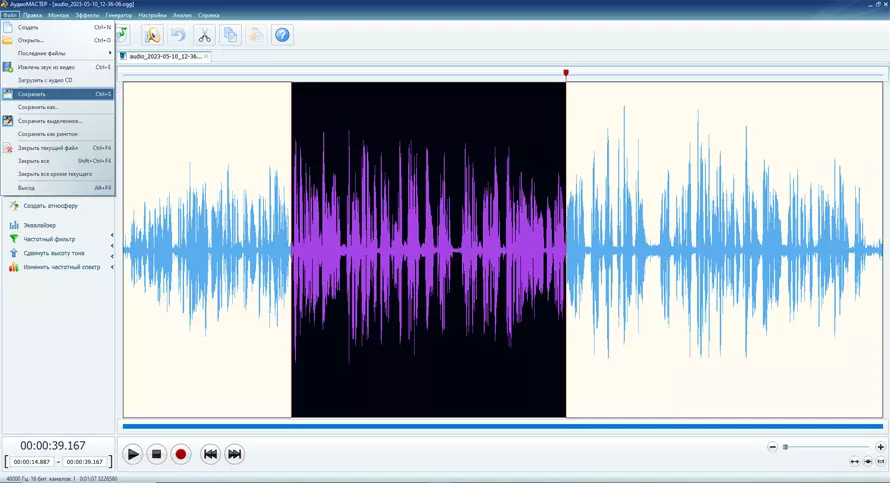
Шаг 5. Сохраните не поверх оригинала
Откройте меню «Файл» → «Сохранить как...». Этот вариант важен для рабочей копии: исходный AMR/AWB уже сохранён отдельно, а WAV-проект не нужно перезаписывать, пока результат не проверен.
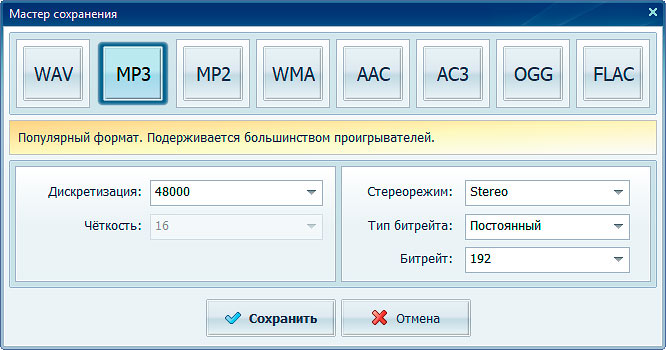
Шаг 6. Выберите WAV для дальнейшей работы или MP3 для передачи
В мастере сохранения выберите WAV, если файл ещё будет монтироваться, очищаться или передаваться в видеоредактор. Для прослушивания на обычных устройствах удобнее MP3. В настройках можно задать режим каналов, частоту и битрейт. Не повышайте эти параметры только ради больших значений: для речевого исходника полезнее сохранить структуру исходного сигнала и один раз сделать финальное кодирование.
Плюсы:
- удобное редактирование звуковой волны после декодирования в WAV;
- можно обрезать участки, выровнять громкость и применить частотную обработку перед финальным экспортом;
- финальный MP3 создаётся один раз после монтажа, а не на каждом промежуточном шаге.
Минусы:
- прямой импорт AMR/AWB в этом способе не заявляется — нужен предварительный декодер;
- двухэтапный workflow занимает больше действий, чем прямое открытие в редакторе с AMR-WB.
AVS Audio Editor — прямое открытие и редактирование AMR/AWB
AVS Audio Editor полезен, когда нужен один Windows-инструмент без промежуточного WAV на этапе открытия. Программа читает и записывает AMR Narrowband/Wideband с расширениями .amr и .awb. После загрузки запись сразу доступна на волновой форме, поэтому можно выполнить монтаж до экспорта.

- Откройте приложение и через Application Button / File → Open выберите
.amrили.awb. - Дождитесь появления волны в Waveform Editing Space и прослушайте запись.
- Для удаления фрагмента выделите его и используйте команды редактирования Delete или Trim в зависимости от того, что нужно оставить.
- Для выравнивания уровня используйте эффект Normalize; для шумной записи применяйте Noise Removal только после прослушивания короткого контрольного участка.
- Сохраните результат через Save As. Для последующего монтажа выберите WAV; для обмена — MP3; если требуется сохранить совместимость с конкретным AMR-процессом, программа умеет записывать AMR Narrowband/Wideband.
Плюсы:
- программа напрямую читает и записывает
.amr/.awb; - редактирование и эффекты находятся в одной программе;
- можно сначала сделать точный монтаж, а затем один раз выбрать конечный формат.
Минусы:
- Windows-only workflow;
- для неизвестного
.awbвсё равно сначала нужно исключить CRI-контейнер, иначе расширение само по себе ничего не гарантирует.
AVS Audio Converter — прямое AMR/AWB → WAV или MP3
Если редактирование не требуется, AVS Audio Converter сокращает задачу до импорта, выбора выходного формата и запуска конвертации. Программа читает и записывает AMR Narrowband/Wideband с расширениями .amr и .awb.
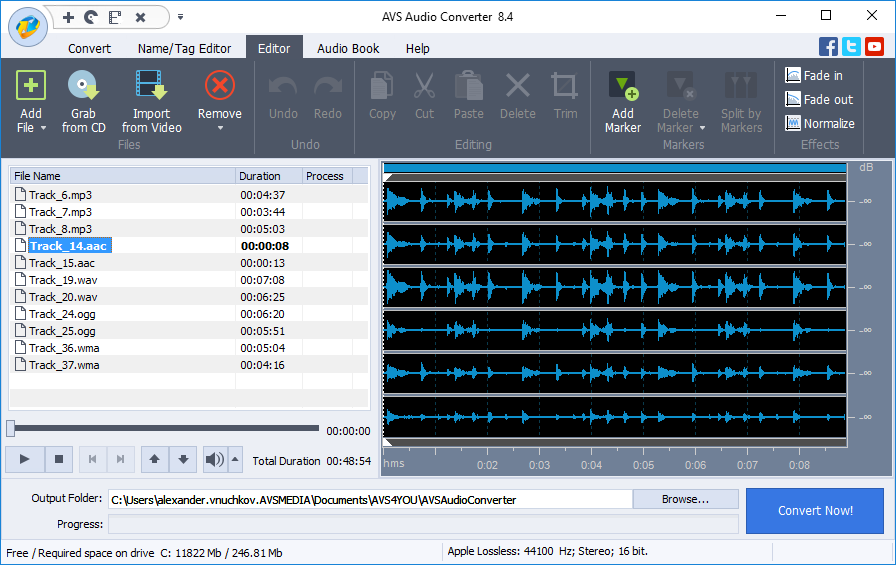
- Добавьте исходный AMR/AWB в очередь.
- На вкладке конвертации выберите WAV, если следующий этап — редактирование, или MP3, если нужен совместимый финальный файл.
- Выберите профиль. Не ставьте стерео и повышенную частоту только ради увеличения параметров: это не добавит данных к речевому исходнику.
- Укажите папку результата, отличную от папки с единственным оригиналом.
- Нажмите Convert Now! и после завершения откройте новый файл отдельно.
В программе есть отдельный AMR Profile Editor. Когда выходом должен быть AMR, в нём доступны поля Codec, Channels, Bitrate, Sample Rate и Sample Size; для широкополосного профиля используется AWB ACELP. Эти настройки нужны для совместимости с целевой системой, а не для искусственного повышения качества исходной речи.

Плюсы:
- прямой ввод и вывод AMR-NB/AMR-WB;
- удобно для пакетной конвертации без монтажа;
- можно сразу получить WAV для дальнейшего редактирования.
Минусы:
- не заменяет аудиоредактор, когда нужно вырезать паузы или обработать речь;
- не предназначен для игрового CRI AWB только потому, что расширение совпадает.
VLC Media Player — контрольное воспроизведение после декодирования

VLC Media Player удобно использовать для независимой проверки уже декодированного WAV или MP3. В меню Media → Open File выберите результат, проверьте начало, середину и конец записи и сравните длительность с исходным файлом. Проигрыватель здесь выполняет контрольную функцию: определение AMR-WB, CRI AWB или другого ACELP-потока должно быть сделано до этого этапа.
Плюсы:
- подходит для независимого контрольного прослушивания итогового WAV или MP3;
- одна и та же программа доступна на нескольких настольных системах.
Минусы:
- не заменяет диагностику неизвестного ACELP-потока;
- не является основным редактором для точного монтажа речи.
Как работать с AMR-WB/AWB на macOS
MediaHuman Audio Converter — графический способ
Для macOS удобен MediaHuman Audio Converter. Программа принимает AWB и работает на macOS, Windows и Linux. Здесь разобран графический macOS-сценарий; Linux ниже закрывается командной строкой, чтобы не повторять одну и ту же инструкцию.
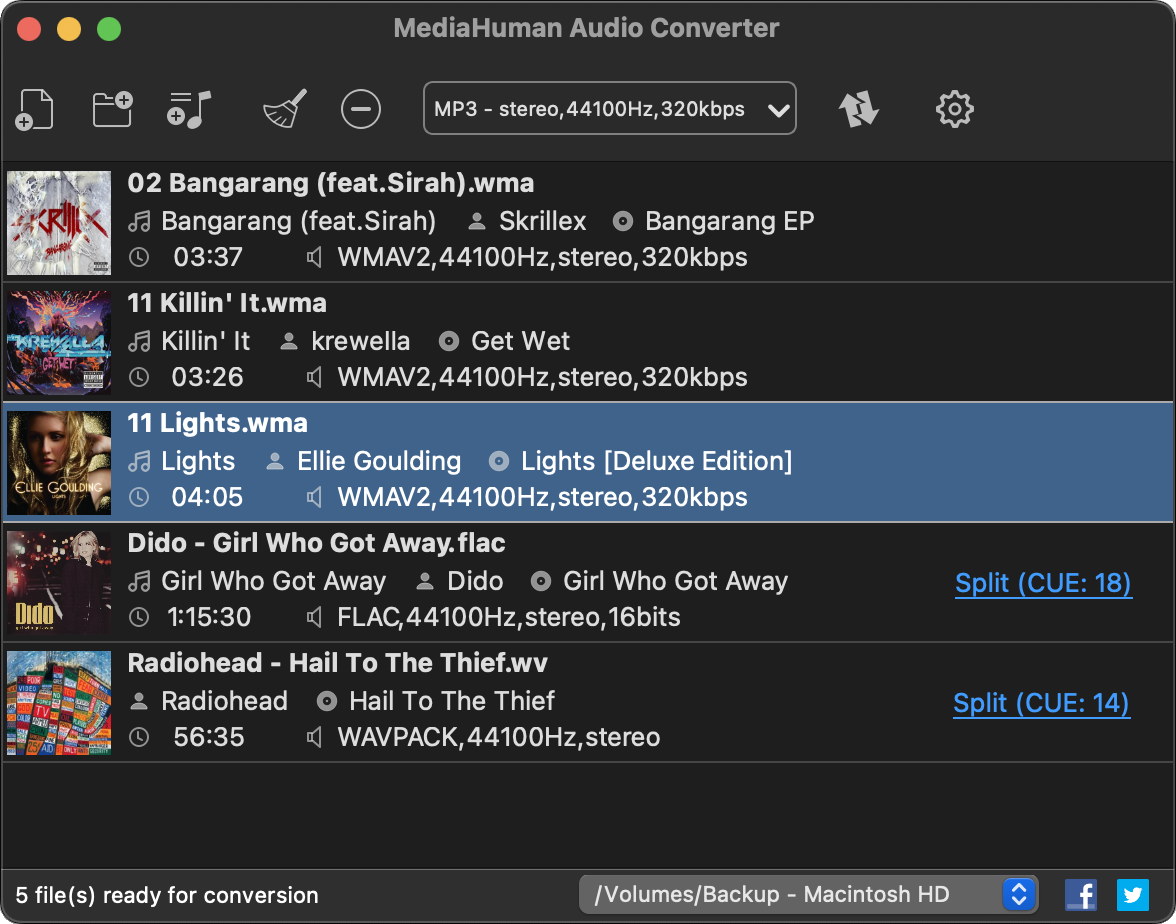
- Добавьте AWB в список файлов кнопкой добавления или перетаскиванием.
- Откройте список выходных форматов в верхней части окна. Для редактирования выберите WAV, для повседневного воспроизведения — MP3.
- Если доступен выбор параметров, не поднимайте частоту и число каналов без причины. Для голоса важнее избежать лишнего повторного кодирования.
- Запустите конвертацию кнопкой с иконкой двух стрелок в верхней панели.
- Откройте полученный файл в Finder и прослушайте его независимо от очереди программы.
Плюсы:
- принимает AWB;
- графический интерфейс не требует команд терминала;
- подходит для нескольких файлов в очереди.
Минусы:
- это прежде всего конвертер, а не полноценный редактор волновой формы;
- неизвестный игровой AWB нужно сначала диагностировать и при необходимости извлечь.
Когда после MediaHuman Audio Converter нужен отдельный редактор
Если цель — только получить MP3, одного конвертера достаточно. Если требуется вырезать паузу, соединить фрагменты или почистить голос, рациональнее получить WAV и уже его открыть в выбранном редакторе macOS. Такой порядок уменьшает число lossy-поколений: AWB декодируется один раз, монтаж идёт по PCM, финальный MP3 создаётся после правок.
Как конвертировать и редактировать онлайн
Браузерные сервисы полезны для разовой конвертации без установки программ, но у них есть два ограничения. Во-первых, конкретный сервис должен прямо принимать нужный вход: поддержка MP3, WAV и обычного AMR не доказывает поддержку AWB. Во-вторых, голосовой файл загружается на сторонний сервер. Для записи с персональными, рабочими или конфиденциальными разговорами безопаснее локальная обработка.
CoolUtils AWB to MP3 — прямой сценарий для стандартного AWB
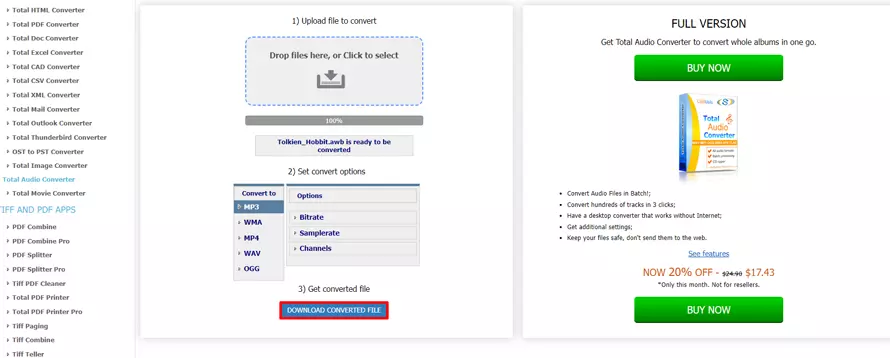
У CoolUtils есть отдельный маршрут AWB → MP3. Его следует использовать только после того, как вы убедились, что .awb действительно относится к AMR-WB, а не к CRI-контейнеру.
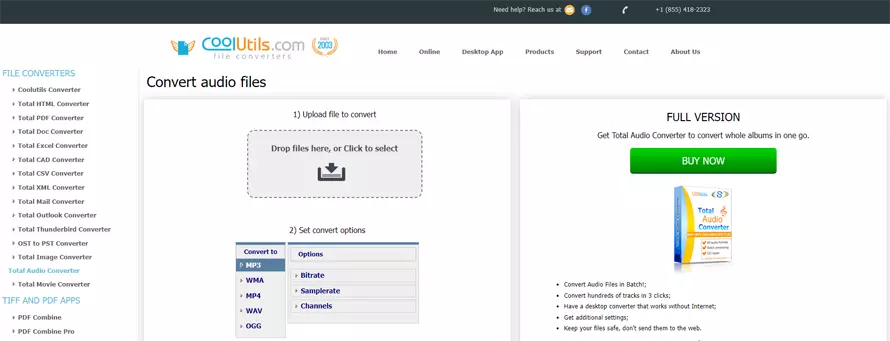
- Выберите AWB в области загрузки.
- Укажите MP3 как формат результата.
- При наличии параметров используйте умеренные настройки для речи, не создавая псевдо-«улучшение» повышением частоты.
- Запустите Convert.
- Получите результат и обязательно прослушайте его локально.
Плюсы:
- есть отдельная страница именно AWB → MP3;
- не требуется установка программы.
Минусы:
- файл передаётся внешнему сервису;
- для редактирования волны нужен отдельный инструмент;
- CRI AWB не следует считать совместимым из-за одного расширения.
Online-Convert — AMR → MP3 с дополнительными параметрами
Online-Convert поддерживает стандартную аудиоконвертацию и отдельные маршруты для AMR. Его удобно использовать, когда вход уже определён как обычный речевой файл и нужен контроль битрейта, sample rate, каналов или обрезки.
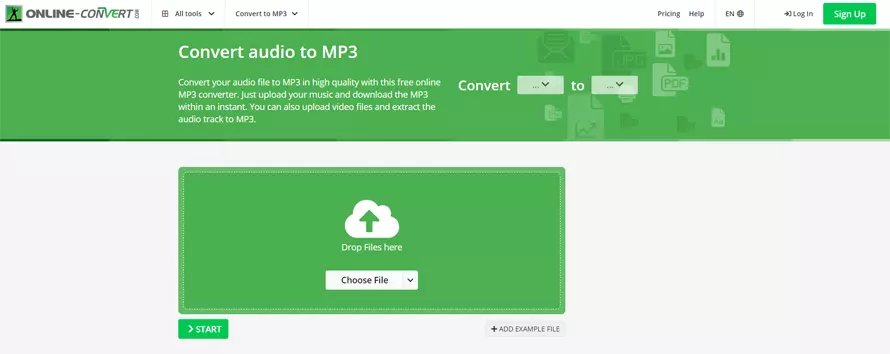
- Откройте аудиоконвертер MP3 и выберите исходный AMR.
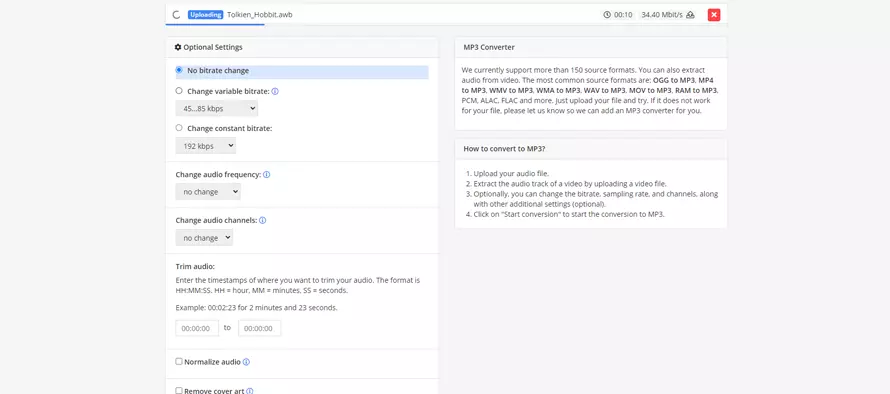
- В Optional Settings меняйте только те параметры, для которых есть практическая причина: битрейт конечного MP3, число каналов, частоту дискретизации или границы обрезки.
- Запустите Start conversion.
- Сохраните результат и сравните его длительность с исходной записью.
Плюсы:
- можно задавать параметры результата;
- подходит для разовой работы без установки.
Минусы:
- для чувствительных записей локальный способ предпочтительнее;
- поддержку AWB нельзя выводить только из поддержки AMR — используйте прямой AWB-маршрут лишь когда сервис его показывает для вашего файла.
123apps — браузерная обрезка после декодирования
123apps используйте после декодирования: сначала преобразуйте AMR/AWB в WAV или MP3 инструментом, который действительно принимает исходный формат, затем откройте полученный файл в Audio Cutter. Такой маршрут разделяет две разные задачи — декодирование речевого кодека и браузерную правку уже совместимого аудио.

- Сначала получите WAV или MP3.
- Откройте Audio Cutter в 123apps и нажмите Choose File.
- После загрузки дождитесь появления звуковой волны и выставьте начало и конец нужного фрагмента.
- При необходимости включите fade in или fade out, затем нажмите Cut.
- Сохраните результат и проверьте его локальным проигрывателем.
Плюсы:
- редактирование выполняется в браузере;
- удобно для одной короткой записи, когда исходный ACELP-поток уже декодирован.
Минусы:
- это не доказанный прямой opener для каждого AMR-WB/AWB;
- при workflow через браузер появляются две точки передачи данных: первоначальный конвертер и редактор, если используются разные сервисы.
Как открыть и конвертировать AWB на iPhone
Audio Editor: MP3 Converter
Audio Editor: MP3 Converter для iPhone конвертирует AWB, MP3, M4A, AAC, WAV и AIFF. Приложение импортирует аудио на устройство и сочетает конвертацию с монтажными операциями, поэтому браузерный сервис для обычного мобильного сценария не обязателен.
- Импортируйте запись через доступный в приложении выбор файла.
- Для простой смены формата откройте инструмент Audio Converter и укажите MP3 или WAV как результат.
- Если требуется монтаж, сначала откройте запись в редакторе и используйте trim, split, merge или mix в зависимости от задачи.
- При необходимости применяйте регулировку громкости, скорости, эквалайзер или шумоподавление только после прослушивания контрольного фрагмента.
- Сохраните готовый файл и откройте его из «Файлов» или другого плеера, чтобы проверить результат независимо от редактора.
Плюсы:
- AWB прямо указан среди форматов конвертации;
- в одном приложении есть и конвертер, и монтажные операции;
- не нужно отправлять запись в браузерный конвертер только ради мобильной работы.
Минусы:
- карточка приложения относится к iPhone, поэтому не следует описывать его как универсальный Android/iOS-инструмент;
- игровой CRI AWB по-прежнему требует отдельного извлечения ресурсов.
Как работать с AMR и AWB на Android
Audio Converter от The AppGuru — AMR-NB и AMR-WB
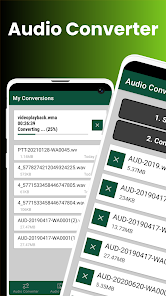
Audio Converter от The AppGuru для Android поддерживает AMR-NB и AMR-WB. Это позволяет использовать приложение для стандартного AMR-сценария без предположения, что любой универсальный media converter обязан понимать AMR-WB.
https://play-lh.googleusercontent.com/uRZKh8zpnlnGrsHcPrGtwkxfySebMS02Aq...

https://play-lh.googleusercontent.com/oMQ6YJv7ZddR1lj3FQ46NliyNxTZSZ4n4B...
- Выберите или импортируйте исходный аудиофайл.
- В списке выходных форматов выберите MP3 либо WAV.
- При необходимости настройте bitrate, sample rate и channels. Для речевого исходника не увеличивайте каналы и частоту только ради больших значений.
- Запустите преобразование.
- Откройте папку с результатом и прослушайте файл отдельно.
Плюсы:
- AMR-NB и AMR-WB названы отдельно;
- есть настройки параметров и пакетная обработка;
- подходит для локальной мобильной конвертации без браузерного сервиса.
Минусы:
- мобильный конвертер не заменяет настольный редактор, когда нужен точный монтаж большой записи;
- совпадение расширения AWB всё ещё не гарантирует, что перед нами AMR-WB, если файл извлечён из игры.
Audio Wave: Audio/Music Editor — когда нужен AWB и редактирование
Audio Wave: Audio/Music Editor поддерживает AWB в конвертере и предназначен также для обработки аудио. Сначала импортируйте файл и проверьте, что приложение распознало длительность; затем выберите целевой формат и только после успешного декодирования переходите к обрезке или другим операциям. Если файл не определяется, не переименовывайте его — вернитесь к диагностике типа AWB.
Плюсы:
- конвертер принимает AWB;
- конвертация и редактирование доступны в одном мобильном workflow.
Минусы:
- для сложного монтажа удобнее сначала получить WAV и перенести работу на компьютер;
- для CRI AWB нужен специализированный extractor.
Как конвертировать ACELP/AMR в Linux
FFmpeg — диагностика, декодирование и пакетная обработка

FFmpeg удобен тем, что связкой ffprobe + ffmpeg можно сначала определить поток, а потом получить воспроизводимый WAV или MP3. В FFmpeg есть нативные декодеры AMR-NB и AMR-WB; конкретная сборка также может включать дополнительные внешние обёртки и энкодеры. При ошибке нужно проверять фактический набор компонентов конкретного бинарного файла, а не менять расширение или параметры вслепую.
Проверка входа
ffprobe -hide_banner "input.amr"В выводе ищите название аудиокодека, sample rate, channels и duration. Если файл определяется как обычный AMR, переходите к декодированию. Если тип не распознан, не запускайте пакетную конвертацию сразу для всей папки.
Декодирование в WAV для редактирования
ffmpeg -i "input.amr" -c:a pcm_s16le "output.wav"PCM WAV удобен как промежуточный мастер-файл. Он больше исходного AMR, потому что не использует тот же речевой lossy-кодек; увеличение размера не означает улучшение исходной записи.
Конвертация в MP3
ffmpeg -i "input.amr" -b:a 128k "output.mp3"Команда задаёт целевой битрейт MP3. Если конкретная сборка не имеет подходящего MP3-энкодера, FFmpeg сообщит об ошибке — тогда сначала посмотрите список доступных энкодеров, а не меняйте расширение файла.
Проверка доступных AMR-декодеров
ffmpeg -decoders | grep -Ei 'amrnb|amrwb|amr_nb|amr_wb'Для проверки форматов:
ffmpeg -formats | grep -i amrОтсутствие строки в конкретной сборке означает, что эту сборку нельзя использовать как доказательство универсальной поддержки. Возьмите сборку с нужными компонентами или примените другой подтверждённый конвертер.
Пакетная обработка AMR в Bash
for f in *.amr; do
  ffmpeg -i "$f" -b:a 128k "${f%.amr}.mp3"
done
Перед циклом прогоните один тестовый файл и проверьте его. Так вы не получите десятки формально созданных, но беззвучных или повреждённых результатов.
Плюсы:
- детальная диагностика до преобразования;
- подходит для автоматизации и больших каталогов;
- можно получить WAV без промежуточного MP3.
Минусы:
- интерфейс командной строки требует внимательности к именам файлов и параметрам;
- набор кодеков зависит от конкретной сборки;
- игровой CRI AWB не становится обычным AMR-WB только из-за расширения.
Отдельный случай: игровой CRI ACB/AWB
Файл .awb из ресурсов игры нельзя автоматически считать AMR-WB. В экосистеме CRI Middleware AWB используется как контейнер звуковых ресурсов, часто рядом с ACB. Внутри могут лежать HCA или другие игровые аудиоданные. Поэтому обычный AWB → MP3 сервис способен сообщить «unsupported file» даже при полностью исправном файле.
VGMToolbox — извлечение ресурсов из CRI ACB/AWB
VGMToolbox содержит отдельный CRI ACB/AWB Archive Extractor. Его задача — не «улучшить» или смонтировать звук, а извлечь внутренние ресурсы контейнера, после чего фактический аудиокодек обрабатывается подходящим декодером.
Для части современных CRI ACB/AWB удобнее сначала проверить vgmstream: он умеет работать с парой .acb + .awb как с cue-форматом и в подходящем случае декодировать аудио без ручного извлечения каждого ресурса. VGMToolbox остаётся полезным, когда нужны именно распакованные внутренние файлы для дальнейшего анализа.
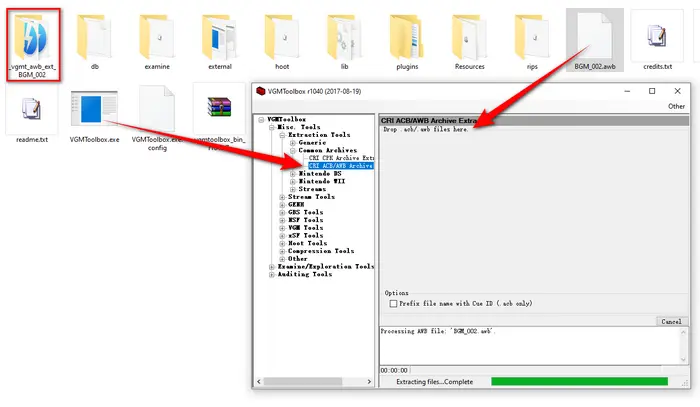
- Откройте Misc. Tools → Extraction Tools → Common Archives → CRI ACB/AWB Archive Extractor.
- Перетащите ACB/AWB-файл в область extractor.
- Дождитесь извлечения внутренних ресурсов.
- Посмотрите расширения и типы полученных файлов. Если это HCA, нужен HCA-совместимый декодер/плеер, например инструменты на основе vgmstream.
- После декодирования игровых ресурсов в WAV выполняйте обычный монтаж и финальный экспорт.
Расширение AWB встречается и у AMR-WB, и у игровых контейнеров, но рабочая цепочка принципиально разная. Для CRI-файла сначала нужен инструмент, понимающий структуру ACB/AWB; только после извлечения или прямого декодирования внутренних ресурсов имеет смысл переходить к WAV и обычному аудиомонтажу.
Плюсы:
- используется специализированный extractor именно для CRI ACB/AWB;
- не приходится пытаться «лечить» исправный игровой контейнер случайными телефонными кодеками.
Минусы:
- извлечение — только первый этап;
- после extractor может понадобиться отдельный декодер внутреннего кодека;
- для редактирования всё равно удобнее получить WAV.
Что делать со старым ACELP.net и acelpdec.ax
acelpdec.ax — DirectShow-фильтр ACELP.net Audio Decoder из старой Windows-экосистемы, связанный с Sipro Lab Telecom. Такой компонент относится к legacy-совместимости. Не загружайте отдельный AX-файл из случайного файлового каталога и не регистрируйте его в основной системе только потому, что в свойствах старого медиафайла встречается ACELP.net.
Установка случайной DLL/AX-компоненты в систему несёт больше риска, чем обычная конвертация аудио: фильтр регистрируется в мультимедийной среде и может быть неподходящей разрядности или происхождения. Поэтому современная последовательность безопаснее:
- Скопируйте оригинальный медиафайл и не изменяйте его.
- Проверьте контейнер и аудиопоток через
ffprobeили другой анализатор. - Попробуйте открыть или транскодировать файл современным инструментом, который сообщает фактический кодек.
- Если файл действительно зависит от legacy ACELP.net и современный декодер его не понимает, работайте в изолированной старой среде только с проверенным исходным программным комплектом, а не с отдельным неизвестным
acelpdec.ax. - Как только запись удалось декодировать, сохраните её в WAV и продолжайте работу уже с обычным аудиофайлом.
Такой подход важен ещё и потому, что ошибка DirectShow не доказывает повреждение пользовательской записи. Она может означать только отсутствие исторического декодера. Удаление или замена системных компонентов без диагностики способно создать новую проблему, не решив исходную.
Как редактировать речь после декодирования
Редактирование ACELP-аудио почти всегда удобнее выполнять не в исходном речевом кодеке, а после декодирования в PCM/WAV. Причина техническая: монтажные операции работают с временной шкалой и отсчётами. Если каждый промежуточный результат снова сохранять в AMR или MP3, к исходным потерям добавляется новая компрессия.
Обрезка и удаление пауз
Сначала уберите только явно ненужные границы записи: пустое начало, длинный хвост, сервисный тон. Для телефонной речи оставляйте небольшой естественный зазор перед началом слова и после последней фразы. Слишком агрессивная обрезка согласных делает реплики «обрубленными», особенно при исходном низком битрейте.
Выравнивание громкости
Если собеседники записаны с разным уровнем, нормализация или ручное выравнивание полезнее попытки «добавить качество». Перед применением на всём файле прослушайте тихий и громкий участки. Сильное усиление тихого участка одновременно поднимает фоновые шумы и артефакты кодека.
Шумоподавление
Речевые кодеки уже изменяют спектр, поэтому агрессивное шумоподавление поверх AMR-декодированного сигнала быстро создаёт металлические призвуки. Работайте короткими участками и сравнивайте обработанный звук с исходным WAV. Если шум менее заметен, чем артефакты после фильтра, лучше оставить более естественный вариант.
Эквалайзер и частотный фильтр
Эквалайзер полезен для точечной коррекции, но не может восстановить диапазон, который речевой кодек не сохранил. Не поднимайте высокие частоты только потому, что голос кажется «глухим»: сначала убедитесь, что это не нормальная особенность AMR-NB. Частотный фильтр уместен для устойчивого гула или низкочастотного шума, если он заметен именно на записи.
Склейка
При объединении нескольких голосовых файлов сначала декодируйте их в один и тот же рабочий PCM-профиль. Это уменьшает количество неявных пересчётов во время монтажа. После склейки проверьте стыки на скачки громкости, обрывы слов и лишнюю паузу.
Во что конвертировать AMR/AWB после работы
| Формат | Когда выбирать | Что происходит с качеством | Главное ограничение |
|---|---|---|---|
| WAV/PCM | Монтаж, хранение рабочей декодированной копии, импорт в редактор | Не добавляет новой lossy-компрессии после декодирования | Файл значительно больше AMR/AWB |
| FLAC | Нужно уменьшить размер декодированного мастер-файла без новой потери | Сохраняет полученный PCM без потерь | Не восстанавливает детали, потерянные исходным ACELP-кодированием |
| MP3 | Обмен, обычные проигрыватели, публикация там, где нужен MP3 | Добавляет ещё один lossy-этап | Не используйте как многократно пересохраняемый рабочий формат |
| AAC/M4A | Совместимые мобильные и медиасистемы | Тоже является новым кодированием с потерями в типовом режиме | Выбирайте только при реальной совместимости с целевым устройством |
| AMR/AMR-WB | Нужно сохранить совместимость с конкретной телефонией или устройством | Повторное кодирование может добавить артефакты | Не лучший универсальный формат для редактирования |
Если вы не знаете, что понадобится дальше, безопасный практический вариант — сохранить оригинал ACELP/AMR и отдельный WAV после декодирования. Финальный MP3 можно создать позже из WAV, не трогая исходник.
Сравнение проверенных способов
| Способ | Платформа | Прямой AMR/AWB | Редактирование | Лучший сценарий | Ограничение |
|---|---|---|---|---|---|
| АудиоМАСТЕР | Windows | Используется после предварительного декодирования в WAV | Да: волна, обрезка, громкость, эквалайзер, частотные эффекты | Нужно качественно смонтировать речь и один раз создать финальный файл | Двухэтапный workflow |
| AVS Audio Editor | Windows | Да, .amr/.awb read/write подтверждены | Да | Открыть и отредактировать стандартный AMR/AMR-WB в одной программе | Не для CRI AWB |
| AVS Audio Converter | Windows | Да, .amr/.awb read/write подтверждены | Минимальное, основная задача — конвертация | Пакетно получить WAV или MP3 | Для монтажа нужен редактор |
| MediaHuman Audio Converter | macOS | AWB поддерживается | Нет полноценной волновой монтажной среды | Графическая AWB-конвертация на Mac | Не для CRI-контейнера |
| CoolUtils | Онлайн | Есть отдельный AWB → MP3 | Нет полноценного монтажа | Разовая конвертация несекретной записи | Загрузка файла на сервер |
| Online-Convert | Онлайн | AMR поддерживается; конкретный AWB проверяется отдельно | Параметры/обрезка, не настольный редактор | Разовая AMR → MP3 с настройками | Онлайн-обработка |
| Audio Editor: MP3 Converter | iPhone | AWB указан среди форматов | Да: trim, split, merge, mix и другие операции | Сделать всё на iPhone | Мобильный экран и ресурсы устройства |
| Audio Converter — The AppGuru | Android | AMR-NB и AMR-WB указаны отдельно | Основной акцент на конвертацию | Локально получить MP3/WAV на Android | Не заменяет настольный монтаж |
| FFmpeg | Linux | AMR-NB/AMR-WB декодеры доступны в современных сборках | Через фильтры/команды, без классической волновой GUI | Диагностика, автоматизация, массовая обработка | Нужно понимать командную строку и сборку |
| VGMToolbox | Windows | Работает не с AMR-WB, а с игровым CRI ACB/AWB | Нет | Извлечь ресурсы игрового контейнера | После извлечения нужен декодер внутреннего кодека |
Если главная задача — правка речи на Windows, первым остаётся маршрут через АудиоМАСТЕР: он не притворяется прямым AWB-декодером, зато после правильного получения WAV даёт понятный монтаж. Если нужен один шаг без редактирования, AVS Audio Converter короче. Для неизвестного файла или Linux наиболее информативен FFmpeg, потому что можно сначала получить техническое описание и только потом конвертировать.
Дополнительные программы и сервисы: границы применения
Длинный список аудиопрограмм сам по себе не решает задачу ACELP. Поддержка MP3 или WAV не означает, что приложение принимает AMR-WB, а обычный AMR-плеер не обязан понимать CRI AWB. Поэтому дополнительные варианты ниже используются только в той роли, которую можно описать без приписывания им неподтверждённого прямого AWB-входа.
| Программа/сервис | Как использовать в этой теме | Почему не является основным способом |
|---|---|---|
| АудиоМАСТЕР | Редактирование после декодирования в WAV | Прямой AWB input не приписывается без подтверждения |
| AVS Audio Editor | Проверенный прямой AMR/AWB editor | Windows |
| AVS Audio Converter | Проверенная прямая конвертация AMR/AWB | Не полноценный редактор |
| MediaHuman Audio Converter | Проверенная AWB-конвертация | Карточка раскрыта в macOS-разделе |
| FFmpeg | Проверка и декодирование AMR-NB/AMR-WB | Набор компонентов зависит от сборки |
| CoolUtils | Есть отдельный AWB → MP3 web-маршрут | Онлайн и без полноценного монтажа |
| Online-Convert | Подтверждён AMR-аудиоконвертер | AWB должен проверяться отдельно, нельзя выводить его поддержку из AMR |
| 123apps | Редактор уже декодированного WAV/MP3 | Не выдаётся за прямой AWB opener |
| VLC Media Player | Контрольное воспроизведение распознанного AMR | Не основной редактор |
| Audacity | Редактирование после получения поддерживаемого входа; расширенный импорт зависит от FFmpeg | Нельзя обещать прямой AMR/AWB только по старым статьям |
| AMR Player | Исторически упоминается как специализированный AMR-плеер | В современный основной workflow не включён без новой проверки продукта |
| Media Player Classic HC | Контрольное воспроизведение уже совместимого файла | Не используется как основной AWB-декодер |
| Windows Media Player | Может быть контрольным системным плеером после конвертации в обычный формат | Не должен использоваться как доказательство ACELP/AMR-WB декодирования |
| QuickTime | Контрольное воспроизведение обычного совместимого аудио | Не используется как основной ACELP/AMR-WB-декодер |
| KMPlayer | Дополнительный медиаплеер для совместимых файлов | Не используется как прямой AWB-редактор |
| GOM Player | Дополнительный медиаплеер для контрольного прослушивания | Не основной метод конвертации или редактирования |
| Light Alloy | Дополнительный проигрыватель совместимого аудио | Не используется как прямой AWB-декодер |
| RealPlayer | Медиаплеер для обычных совместимых форматов | Не является основным ACELP-инструментом этой инструкции |
| K-Lite Mega Codec Pack | Набор компонентов для Windows-воспроизведения | Сам по себе не определяет неизвестный ACELP-поток и не заменяет диагностику |
| Freemake Audio Converter | Общий аудиоконвертер | В пошаговой части используются инструменты с явно установленным целевым AMR/AWB-входом |
| FileZigZag | Веб-конвертер общего назначения | Не используется в основной инструкции как прямой AWB-вход |
| Media.io | Онлайн-конвертер общего назначения | Не используется здесь как прямой AMR-WB/AWB-вход |
| Zamzar | Универсальный веб-конвертер | Само наличие аудиоконвертации не доказывает прямой AWB-вход |
| Hamster Free Audio Converter | Настольный аудиоконвертер | Не используется как основной прямой AWB-метод |
| VSDC Audio Converter | Аудиоконвертер общего назначения | Не используется как основной прямой AWB-метод |
| Mobile Media Converter | Дополнительный медиаконвертер | Для мобильной работы в статье используются приложения с явно указанными AMR-WB/AWB-входами |
| WonderFox HD Video Converter Factory Pro | Универсальный видео- и аудиоконвертер | Основной AWB-маршрут построен через инструменты с прямо установленной поддержкой входа |
| Audio Converter Plus | Аудиоконвертер | Не используется как основной прямой AWB-метод |
| Total Audio Converter | Связан с CoolUtils и редкими аудиоформатами | Онлайн CoolUtils имеет более прямой подтверждённый AWB-маршрут |
| Aconvert | Браузерный конвертер | Не используется как основной прямой AWB-вход |
| UniConverter | Универсальный медиаконвертер | Общая поддержка аудио не используется как доказательство прямого AWB-входа |
| Any Audio Converter | Общий аудиоконвертер | Нет основания обещать нужный вариант ACELP по одному названию |
| NCH Switch Plus | Общий аудиоконвертер | В основной workflow включаются только явно подтверждённые целевые форматы |
| Stellar Audio Video Converter | Универсальный аудио- и видеоконвертер | Не используется как основной прямой AWB-метод |
| Xilisoft Audio Converter | Аудиоконвертер общего назначения | Не используется как доказательство прямой ACELP/AMR-WB-поддержки |
| AnyMP4 Video Converter | Универсальный медиаконвертер | Не является первым выбором для речевого AMR/AWB без явной поддержки |
| MPlayer | Дополнительный кроссплатформенный медиаплеер | Не выбран как основной метод работы с AMR-WB/AWB |
| Universal Viewer | Универсальный просмотрщик | Просмотр файла не равен декодированию нужного речевого потока |
| online-converting.ru | Веб-конвертер | Не используется как основной прямой AWB-вход |
| AWBtoMP3Converter | Узкоспециализированный проект AWB → MP3 | Для мобильной работы выбран более прямой сценарий через актуальное приложение |
| ACELP.net Codec / acelpdec.ax | Только legacy-совместимость старых Windows-файлов | Не следует загружать отдельные AX-файлы из случайных каталогов |
Эта таблица не превращает все перечисленные программы в равнозначные способы. Для прямой работы с AMR/AWB выше используются только маршруты, где целевой вход определён явно; остальные названия остаются второстепенными инструментами для совместимых файлов и не получают вымышленных кнопок или функций.
Как выбрать параметры MP3 для речи
Частота дискретизации
Смотрите на исходник через ffprobe или свойства файла. Если запись имеет 8 или 16 кГц, простое повышение до 44,1/48 кГц не вернёт недостающий диапазон. Высокая частота может понадобиться из-за требований монтажного проекта, но это вопрос совместимости проекта, а не повышения качества исходной записи.
Моно или стерео
Большинство телефонных речевых записей фактически моно. Сохраняйте один канал, если вам не нужно специально соответствовать стерео-проекту. Дублирование моно в левый и правый канал увеличивает поток данных и не создаёт стереосцену.
Битрейт MP3
Для речи выбирайте битрейт по контрольному прослушиванию. Начните с умеренного значения, например 96–128 кбит/с, и сравните шипящие, тихие окончания слов и фон. Если 96 кбит/с уже прозрачно для конкретного исходника, переход на 320 кбит/с лишь увеличит файл. Если запись содержит музыку или сложный фон, более высокий битрейт может быть оправдан, но оценивать его нужно по материалу.
CBR и VBR
CBR удобен там, где важна предсказуемая скорость потока и совместимость с простыми системами. VBR распределяет битрейт по сложности сигнала. Для обычной передачи голосового MP3 оба варианта работоспособны; выбирайте тот, который поддерживает целевая среда, а не тот, у которого громче название.
Типичные ошибки и точная последовательность исправления
Ошибка: программа пишет Unsupported format
Не пробуйте следующий десяток приложений вслепую. Сначала выполните ffprobe. Если файл не распознан, уточните происхождение и исключите CRI AWB. Если определяется AMR-WB, выберите инструмент с прямой поддержкой .awb, например AVS Audio Editor или AVS Audio Converter или MediaHuman Audio Converter.
Ошибка: файл .awb из игры не открывается в AWB → MP3
Это ожидаемо, если AWB — контейнер CRI. Используйте extractor, извлеките внутренние потоки и только затем определяйте их кодек. Переименование контейнера в .amr не помогает.
Ошибка: после переименования .awb в .mp3 файл всё равно не играет
Переименование не меняет данные. Верните исходное имя, выполните настоящую конвертацию и не используйте расширение как способ «обмануть» программу.
Ошибка: FFmpeg видит файл, но не может декодировать
Проверьте список декодеров вашей сборки. Ошибка вида «decoder not found» говорит о возможностях сборки, а не обязательно о повреждении файла. Не нужно менять контейнер, пока не выяснен кодек.
Ошибка: после конвертации длительность стала нулевой или заметно короче
Не удаляйте исходник. Сравните длительность в ffprobe, прослушайте начало/конец и попробуйте декодировать в WAV другим подтверждённым инструментом. Резкое расхождение часто означает, что вход был распознан неверно или повреждён.
Ошибка: MP3 получился гораздо больше AWB
Размер сам по себе не показывает качество. AMR-WB оптимизирован для речи и использует небольшой битрейт. MP3 с выбранными 128 кбит/с может быть в разы больше, хотя исходной информации в нём не прибавилось. Оценивайте длительность, слышимые артефакты и требования к совместимости.
Ошибка: голос стал металлическим после «улучшения»
Вернитесь к WAV до обработки и уменьшите шумоподавление/эквализацию. ACELP-кодированная речь уже содержит характерные артефакты; агрессивная обработка часто подчёркивает их.
Ошибка: после конвертации моно стало стерео
Если оба канала одинаковы, это лишь дублирование. Для речи сохраните моно, если целевая система не требует иного.
Ошибка: онлайн-сервис принимает AMR, но отвергает AWB
AMR-NB и AMR-WB — связанные, но не идентичные входы. Поддержка .amr не означает автоматическую поддержку .awb. Используйте сервис с отдельным AWB-маршрутом или локальный конвертер, где AMR Narrowband/Wideband указаны явно.
Ошибка: старый файл просит ACELP.net decoder
Не начинайте с поиска отдельного acelpdec.ax. Сначала определите контейнер и попробуйте современный декодер. Если это действительно legacy-файл, изолированная старая среда безопаснее установки неизвестного системного фильтра в основную Windows.
Как проверить результат после конвертации
Успешное появление нового файла в папке ещё не доказывает, что преобразование прошло правильно. Минимальная проверка занимает несколько минут и особенно важна перед массовой обработкой.
- Проверьте длительность. Она должна соответствовать исходной записи с учётом намеренной обрезки.
- Посмотрите кодек результата. Через
ffprobeубедитесь, что MP3 действительно определяется как MP3, а WAV — как PCM или ожидаемый WAV-кодек. - Сверьте sample rate и channels. Неожиданное превращение моно в стерео или 16 кГц в 48 кГц следует понимать как пересчёт, а не «улучшение».
- Прослушайте три участка. Начало выявляет проблемы с заголовком и первым кадром, середина — стабильность декодирования, конец — обрыв или неправильную длительность.
- Слушайте речь на наушниках и обычном динамике. Металлические артефакты, шипение и резкие пики могут быть заметны по-разному.
- Не удаляйте оригинал. Сначала убедитесь, что новый файл открывается в независимом плеере и годится для конечной задачи.
Команда для итогового MP3:
ffprobe -hide_banner "output.mp3"Если результат будет использоваться в монтажной программе, сделайте дополнительный тестовый импорт. Совместимость с плеером не гарантирует, что конкретный редактор примет все параметры файла.
Практические сценарии выбора
| Сценарий | Что делать | Почему |
|---|---|---|
| Windows, нужно убрать паузы и улучшить речь | AMR/AWB → WAV подтверждённым декодером → АудиоМАСТЕР → финальный WAV/MP3 | Монтаж выполняется без повторных lossy-сохранений |
| Windows, нужно открыть и сразу поправить стандартный .awb | AVS Audio Editor | Read/write AMR Narrowband/Wideband подтверждены |
| Windows, нужно конвертировать десятки файлов | AVS Audio Converter | Очередь и прямой AMR/AWB input |
| macOS, нужна простая графическая конвертация AWB | MediaHuman Audio Converter | AWB поддерживается, не нужна командная строка |
| Linux или автоматизация | ffprobe + FFmpeg | Можно сначала проверить поток и затем обработать каталог скриптом |
| Разовая несекретная AWB → MP3 без установки | CoolUtils | Есть отдельный AWB-маршрут |
| Разовая AMR → MP3 с параметрами | Online-Convert | Есть AMR-аудиоконвертация и настройки |
| iPhone | Audio Editor: MP3 Converter | AWB указан среди входов, доступны монтажные операции |
| Android, стандартный AMR-NB/AMR-WB | Audio Converter от The AppGuru | Оба варианта AMR перечислены отдельно |
| AWB из игры | VGMToolbox → извлечь внутренний поток → декодировать → WAV | Это контейнер, а не телефонный AMR-WB |
| Старый ACELP.net | Современная диагностика → транскодирование; legacy-среда только при необходимости | Не нужно регистрировать случайные AX/DLL в основной системе |
Частые вопросы
ACELP — это расширение файла?
Нет. ACELP — метод/семейство речевого кодирования. Файловое расширение зависит от конкретного стандарта и контейнера: например, AMR обычно встречается как .amr, AMR-WB — как .awb, а другие ACELP-кодеки могут находиться внутри иных контейнеров или потоков.
AWB и AMR-WB — всегда одно и то же?
Нет. В телефонном аудиоконтексте .awb часто означает AMR-WB, но игровая индустрия использует AWB для контейнеров CRI. Поэтому происхождение и анализ содержимого важнее расширения.
Можно ли открыть ACELP в АудиоМАСТЕР напрямую?
Нельзя обобщать слово ACELP до одного входного формата. В этой инструкции АудиоМАСТЕР используется после подтверждённого декодирования AMR/AWB в WAV. Это позволяет не приписывать редактору неподтверждённый прямой AWB input и при этом получить полноценные инструменты монтажа.
Почему AVS Audio Editor подходит для прямого AWB?
В таблице поддерживаемых форматов AVS Audio Editor AMR Adaptive Multi-Rate Narrowband/Wideband с расширениями .amr, .awb отмечен как доступный для чтения и записи.
Можно ли сделать из AMR-WB настоящий lossless?
Можно декодировать его в WAV или сохранить декодированный PCM в FLAC без новой потери, но это не восстановит детали, которые уже были удалены речевым кодеком. Lossless относится к хранению декодированного результата, а не к восстановлению исходной несжатой записи.
Стоит ли выбирать MP3 320 кбит/с?
Не автоматически. Речевой AMR/AWB содержит ограниченный исходным кодеком объём информации. Высокий MP3-битрейт может увеличить файл без слышимой пользы. Сравните умеренные настройки и выберите минимальный уровень, который удовлетворяет вашей задаче.
Почему программа открывает .amr, но не .awb?
Потому что поддержка AMR-NB и AMR-WB может быть реализована отдельно. Кроме того, .awb может оказаться CRI-контейнером, который вообще не является AMR-WB.
Можно ли просто переименовать AWB в AMR?
Нет, если цель — конвертация. Переименование меняет имя, но не структуру потока. Оно имеет смысл только при заранее доказанном неверном расширении.
Почему ffprobe полезен до конвертации?
Он показывает, что программа фактически распознала: контейнер, кодек, частоту, каналы и длительность. Это быстрее отделяет проблему «не тот файл» от проблемы «в сборке нет декодера».
Что делать с приватной голосовой записью?
Выберите локальный инструмент: AVS Audio Converter, AVS Audio Editor, MediaHuman Audio Converter или FFmpeg. Онлайн-сервис требует загрузки файла на сторонний сервер, поэтому для чувствительных разговоров локальная обработка сокращает передачу данных.
Почему после AWB → WAV файл стал намного больше?
WAV/PCM хранит декодированный сигнал без той же речевой компрессии, поэтому размер закономерно растёт. Это не означает, что появились новые детали — просто представление стало менее сжатым и удобным для монтажа.
Можно ли пакетно обработать сотни файлов?
Да, но сначала проверьте один типичный файл. В Windows удобно использовать очередь AVS Audio Converter, в Linux — цикл FFmpeg. Если каталог содержит файлы разных типов с одинаковым расширением, сначала разделите их по фактическому формату.
Что делать, если файл повреждён?
Сохраните оригинал и сравните поведение двух независимых декодеров. Если оба видят обрыв в одном месте, проблема может быть в данных. Не пытайтесь исправлять её сменой расширения или установкой случайного AX-фильтра. Для ценной записи работайте только с копией.
Контрольный чек-лист перед массовой обработкой
- Определено, является ли файл AMR, AMR-WB, G.729/другим потоком, ACELP.net или CRI AWB.
- Исходник сохранён отдельно и не будет перезаписан.
- Для редактирования выбран промежуточный WAV/PCM, а не цепочка из нескольких MP3.
- Первый тестовый файл полностью прослушан.
- Проверены длительность, sample rate и channels результата.
- Выбранный конвертер действительно поддерживает нужный вход, а не просто «много аудиоформатов».
- Моно не превращено в стерео без необходимости.
- Частота дискретизации не повышена ради формального числа.
- Для онлайн-сервиса оценена допустимость передачи голосовой записи стороннему серверу.
- Для CRI AWB выполнено извлечение внутренних ресурсов, а не попытка конвертировать контейнер как телефонный AMR-WB.
- Для FFmpeg при ошибке проверены декодеры конкретной сборки.
- Финальный файл проверен в независимом плеере или целевой монтажной программе.
Итоговый выбор по задаче
Работа с ACELP начинается не с поиска «универсального ACELP-плеера», а с определения конкретного формата. Для Windows, когда запись нужно именно отредактировать, практичный маршрут — декодировать AMR/AWB в WAV подтверждённым инструментом и открыть WAV в АудиоМАСТЕР: так легко вырезать лишнее, скорректировать громкость и один раз сохранить финальный MP3. Если важен прямой AMR/AWB input без промежуточного шага, AVS Audio Editor решает и открытие, и монтаж, а AVS Audio Converter удобнее для очереди файлов.
На macOS MediaHuman Audio Converter закрывает графическую AWB-конвертацию; в Linux FFmpeg даёт наиболее прозрачную диагностику и автоматизацию. Для разовой несекретной записи можно использовать отдельный AWB-маршрут CoolUtils или AMR-конвертацию Online-Convert. На iPhone и Android есть мобильные приложения, где нужные входы прямо перечислены. Файлы AWB из игр относятся к отдельной ветке: сначала извлекаются ресурсы CRI ACB/AWB, затем декодируется внутренний аудиокодек.
Главное ограничение одинаково для всех способов: ACELP-кодирование уже является сжатием речи с потерями. WAV и FLAC помогают не добавлять новые потери во время монтажа, но не восстанавливают исходный несжатый сигнал. Поэтому храните оригинал, не переименовывайте расширение вместо конвертации, не увеличивайте параметры без технической причины и проверяйте результат до удаления исходных данных.
 *EXE — расширение исполняемого файла. Сайт является партнером проекта