
AMR-WB встречается в голосовых записях, телекоммуникационных потоках и файлах с расширением .awb, но одно расширение ещё не определяет содержимое. Под именем AWB могут скрываться как обычные кадры Adaptive Multi-Rate Wideband, так и игровой контейнер CRI с совершенно другой структурой. Поэтому надёжная инструкция начинается не с попытки открыть файл первым попавшимся медиаплеером, а с определения типа данных. После этого задача распадается на три понятных этапа: декодировать запись, при необходимости отредактировать её в рабочем WAV/PCM и только затем сделать MP3 или другой совместимый вариант.
Ниже разобраны способы для Windows, macOS, Linux, браузера, iPhone, iPad и Android. Основной редакторский сценарий построен вокруг АудиоМАСТЕР: он используется для обработки уже декодированной звуковой дорожки. Прямой импорт raw .awb в АудиоМАСТЕР не используется: отдельная поддержка AWB среди входных форматов не установлена. Поэтому первый этап выполняют инструменты с явной поддержкой AMR-WB/AWB — AVS Audio Converter, Audio Converter Plus, FairStars Audio Converter, WonderFox HD Video Converter Factory Pro, Total Audio Converter, FFmpeg и браузерные сервисы с отдельным AWB-сценарием.
Что такое AMR-WB и чем он отличается от AMR-NB
AMR-WB расшифровывается как Adaptive Multi-Rate Wideband. Это речевой кодек, стандартизованный 3GPP для широкополосной передачи голоса. В спецификации и RFC 4867 для AMR-WB определены девять режимов кодирования со скоростью от 6,60 до 23,85 кбит/с. Аудиосигнал дискретизируется с частотой 16 000 Гц; один речевой кадр соответствует 20 мс и 320 отсчётам. Эти параметры важны не только для справки: они объясняют, почему при конвертации голосового AWB нет смысла искусственно превращать исходник в стерео 48 кГц и ждать появления новых деталей.
AMR-NB и AMR-WB — разные кодеки семейства AMR. Narrowband-вариант ориентирован на более узкую полосу речи и использует частоту 8 кГц, тогда как Wideband работает с 16 кГц. Программа, которая умеет читать AMR-NB, не обязана автоматически понимать любой файл AMR-WB. В инструкциях это различие часто теряется: наличие слова AMR в списке форматов воспринимается как универсальная совместимость. Для редкого .awb такой подход ненадёжен — нужна явная поддержка AMR-WB или фактическое распознавание кодека.
| Параметр | AMR-NB | AMR-WB | Практическое следствие |
|---|---|---|---|
| Назначение | узкополосная речь | широкополосная речь | WB обычно сохраняет больше речевого диапазона |
| Частота дискретизации | 8 кГц | 16 кГц | для рабочей копии WB разумно сохранять 16 кГц |
| Кадр | 20 мс | 20 мс | повреждение потока может проявляться короткими провалами или ошибкой декодера |
| Файловая сигнатура | #!AMR | #!AMR-WB | сигнатура помогает отличить raw AMR-WB от чужого файла с расширением .awb |
RFC 4867 описывает и простой файловый формат: одноканальный AMR-WB начинается с магической строки #!AMR-WB, после которой идут речевые кадры. Для многоканального варианта предусмотрен другой заголовок. Помимо raw-файла кодек может находиться в 3GP-подобном контейнере или внутри RTP-потока. Поэтому кодек, контейнер и расширение имени файла нельзя считать одним и тем же понятием.
Почему WAV после AMR-WB не делает запись «лучше исходника»
AMR-WB — кодек с потерями: часть информации отбрасывается ещё при первоначальном кодировании речи. Преобразование в PCM/WAV не возвращает эти данные. Его польза в другом — дальнейшее редактирование происходит без нового lossy-слоя на каждом сохранении. Рабочую копию разумно держать в WAV, выполнить обрезку, фильтрацию и нормализацию, проверить результат, а MP3 создать один раз в самом конце, если совместимость важнее полностью несжатой рабочей дорожки.
По той же причине битрейт MP3 320 кбит/с не превращает AMR-WB в студийную запись. Он лишь увеличивает поток результата. Для речевого исходника важнее сохранить корректную частоту, каналность, длительность и не добавлять несколько последовательных перекодирований.
Сначала определите, какой именно .awb у вас
Расширение .awb неоднозначно. В телекоммуникационном контексте это может быть AMR-WB Audio File. В играх и middleware CRI расширение AWB применяется для аудиобанка, где лежат другие закодированные ресурсы, например ADX или HCA. Обычный AMR-WB-конвертер такой банк не обязан принимать: он ждёт последовательность речевых кадров, а получает контейнер другого типа.
Признаки обычного AMR-WB
- файл определяется медиадекодером как
amr_wb; - частота потока составляет 16 000 Гц;
- запись обычно одноканальная и содержит речь;
- для raw-файла в начале присутствует сигнатура
#!AMR-WB; - AVS Audio Converter, Audio Converter Plus или другой явно совместимый инструмент принимает файл как аудио, а не как архив.
Признаки игрового AWB
- файл идёт рядом с ACB или другими ресурсами игры;
- специализированный инструмент показывает структуру аудиобанка, а обычный декодер не определяет поток как AMR-WB;
- из AWB требуется сначала извлечь отдельные ресурсы, а уже потом декодировать их;
- переименование расширения в .amr или .mp3 ничего не меняет, потому что структура данных остаётся прежней.
Проверка через FFmpeg и ffprobe

Самый информативный первый тест — не конвертация, а чтение метаданных потока. В терминале выполните:
ffprobe -v error -show_entries stream=codec_name,sample_rate,channels -show_entries format=duration -of default=noprint_wrappers=1 "voice.awb"Если файл распознан как AMR-WB, в поле codec_name будет amr_wb; для обычной речевой дорожки ожидается частота 16000 Гц и ненулевая длительность. Если декодер сообщает, что формат не определён, не начинайте менять расширение. Сначала проверьте, не является ли файл игровым банком и не повреждено ли его начало.
Для raw AMR-WB можно дополнительно посмотреть первые байты. Сигнатура #!AMR-WB — сильный признак того, что перед вами именно файловое представление речевого кодека. Отсутствие этой строки не доказывает обратное для любого контейнера, но для типичного самостоятельного .awb помогает быстро отделить речевой файл от CRI-банка.
Короткое сравнение способов
| Способ | Платформа | Работа с AMR-WB/AWB | Редактирование | Пакетная работа | Когда выбирать |
|---|---|---|---|---|---|
| АудиоМАСТЕР | Windows | AWB сначала декодируется в WAV; затем выполняются редактирование и экспорт в MP3/WAV | да | не главный сценарий | когда после декодирования нужно обрезать и обработать речь |
| AVS Audio Converter | Windows | в списке аудиоформатов есть .awb; AMR-профиль использует AWB ACELP | есть встроенные операции с аудио | да | прямое преобразование AWB в WAV/MP3 |
| Audio Converter Plus | Windows | прямой AMR-WB/AWB → MP3 | ориентирован на конвертацию | да | простой графический workflow с точными настройками кодека |
| FairStars Audio Converter | Windows | AMR-NB + AMR-WB и AWB в поддерживаемых форматах | минимально | да | очередь из многих голосовых файлов |
| WonderFox HD Video Converter Factory Pro | Windows | AWB → MP3 и пакетная обработка | базовая обрезка/слияние | да | когда вместе с конвертацией нужны простые операции |
| Total Audio Converter | Windows | отдельный AWB → MP3 workflow и пакетное преобразование | не основной профиль | да | массовая стандартизация в один выходной формат |
| FFmpeg | Windows, macOS, Linux | нативный декодер AMR-WB, вывод WAV/MP3, диагностика через ffprobe | через фильтры/команды | да | максимальный контроль, автоматизация, серверные сценарии |
| CoolUtils AWB to MP3 | браузер | отдельная форма AWB → MP3/WAV и настройки частоты/каналов | нет полноценного редактора | нет, ориентирован на один файл | разовая конвертация без установки |
| ezyZip AWB to MP3 | браузер | AWB → MP3 локально в браузере без отправки файла на сервер | нет | не основной сценарий | голосовая запись, которую нежелательно загружать в облако |
| Online-Convert | браузер | файл .awb добавляется в очередь, после чего доступны настройки MP3 | нет | не основной сценарий | разовая работа с дополнительными параметрами MP3 |
| Video Converter and Compressor | iPhone, iPad | в перечне аудиокодеков есть AMR-WB и AMR-NB | обрезка и объединение | есть пакетные функции | когда файл нужно обработать на iOS/iPadOS |
| Audio Converter | Android | AMR-NB/AMR-WB, выбор битрейта, частоты и каналов | конвертация и прослушивание результата | да | локальная мобильная конвертация |
В таблице специально не приравниваются «поддерживает AMR» и «принимает .awb AMR-WB». Для редкого формата это критично. Популярный плеер может хорошо работать с .amr и всё равно отказаться от конкретного raw .awb, поэтому основные способы ниже выбраны по более строгому признаку — явной поддержке AWB/AMR-WB либо по диагностируемому декодеру.
Как открыть, отредактировать и конвертировать AMR-WB в Windows
АудиоМАСТЕР : основной способ для редактирования после декодирования
АудиоМАСТЕР используется на этапе редактирования. Рабочая цепочка выглядит так: исходный AWB сначала декодируется в PCM/WAV инструментом с явной поддержкой AMR-WB, после чего рабочий WAV открывается в АудиоМАСТЕР, редактируется и сохраняется в WAV либо один раз кодируется в MP3. Такая схема исключает зависимость от того, ассоциирует ли конкретная сборка редактора расширение .awb.
Шаг 1. Сделайте рабочую WAV-копию
Для одного файла можно использовать AVS Audio Converter или FFmpeg. В командной строке преобразование без лишнего повышения частоты выполняется так:
ffmpeg -i "voice.awb" -c:a pcm_s16le -ar 16000 -ac 1 "voice-edit.wav"Параметр -ar 16000 сохраняет исходную частоту AMR-WB, -ac 1 оставляет моно. PCM 16 bit удобен как рабочая дорожка: последующие операции редактора не требуют дополнительного lossy-декодирования между правками.
Шаг 2. Откройте WAV в редакторе
В стартовом окне нажмите «Открыть файл» и выберите voice-edit.wav. После загрузки на рабочей области появляется волновая форма. Перед изменениями прослушайте начало и конец: так проще заметить, не обрезался ли исходник ещё на этапе декодирования.

Шаг 3. Удалите ненужные участки
Для голосовой записи сначала имеет смысл убрать пустой хвост, длинное молчание перед началом фразы и случайные фрагменты. Выделяйте диапазон непосредственно по волновой форме и применяйте операцию удаления только после прослушивания границ. Не обрезайте вплотную к первой согласной: при слишком агрессивной правке начало слова воспринимается как щелчок или «съеденный» звук.
Шаг 4. Применяйте обработку только к реальной проблеме
Для частотной коррекции в интерфейсе есть «Эффекты» → «Частотный фильтр»; альтернативный инструмент — «Эквалайзер». Эти функции не восстанавливают информацию, потерянную AMR-WB, поэтому задача не в «улучшении до студийного качества». Используйте их для конкретной цели: снизить мешающий низкочастотный гул, немного подчеркнуть разборчивость или выровнять тональный баланс. После каждого серьёзного изменения сравнивайте обработанный фрагмент с исходной WAV-копией.
Шаг 5. Сохраните результат
Откройте меню «Файл» и выберите «Сохранить как». Этот этап лучше выполнять после завершения всех правок, а исходный AWB оставить нетронутым.
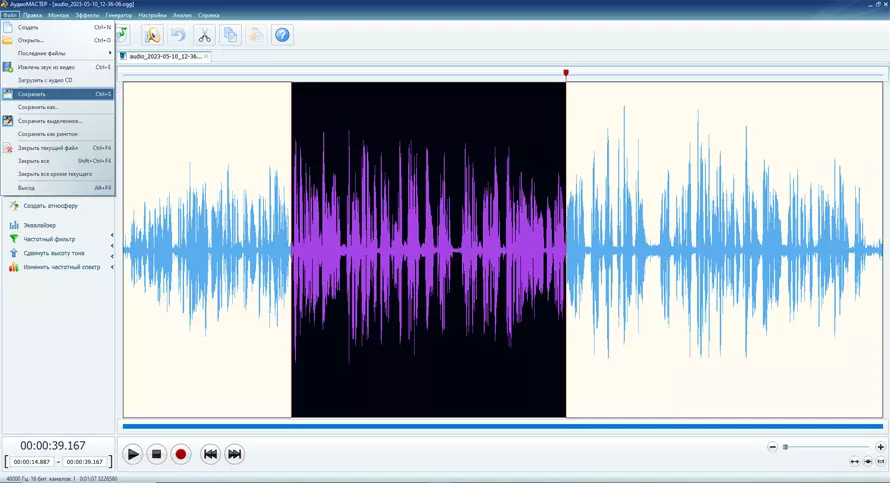
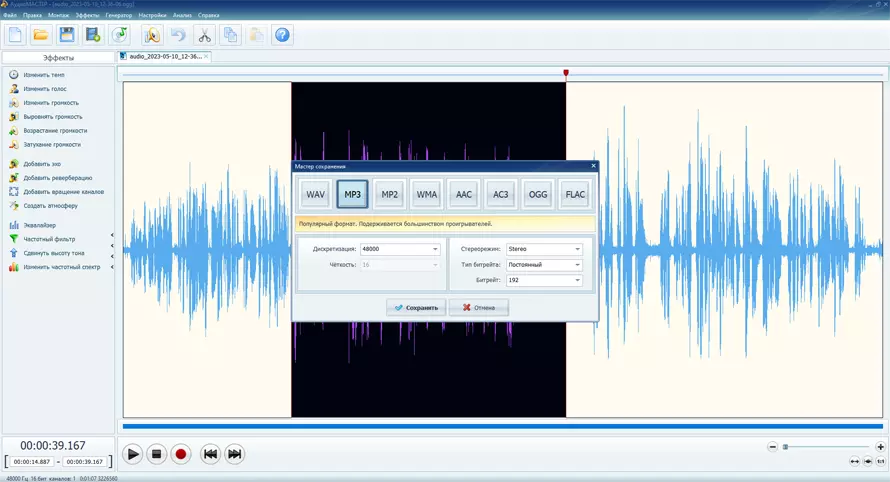
Для архива и повторного редактирования выбирайте WAV. Для отправки в мессенджер, плеер или систему, где важна компактность, выбирайте MP3. В мастере сохранения доступны частота, число каналов и битрейт. Для исходного AMR-WB логичная базовая настройка — 16 кГц и моно: увеличение до 44,1/48 кГц и стерео не создаёт деталей, которых не было в речевом потоке.
Плюсы — АудиоМАСТЕР:
- редактирование идёт по волновой форме, а не сводится к одной кнопке конвертации;
- можно вырезать фрагменты и применять частотную коррекцию до финального экспорта;
- WAV позволяет сохранить рабочую копию без ещё одного lossy-кодирования;
- параметры MP3 задаются перед сохранением, поэтому легко оставить 16 кГц и моно.
Минусы — АудиоМАСТЕР:
- рабочий процесс начинается с WAV-копии; raw
.awbв редактор не подаётся; - это не инструмент для игрового CRI AWB;
- для сотен файлов пакетная командная обработка в FFmpeg или специализированном конвертере практичнее.
Когда выбирать: когда главный результат — не просто MP3, а аккуратно отредактированная голосовая запись с сохранённой рабочей WAV-копией.
AVS Audio Converter : прямой AWB и подготовка WAV для редактора
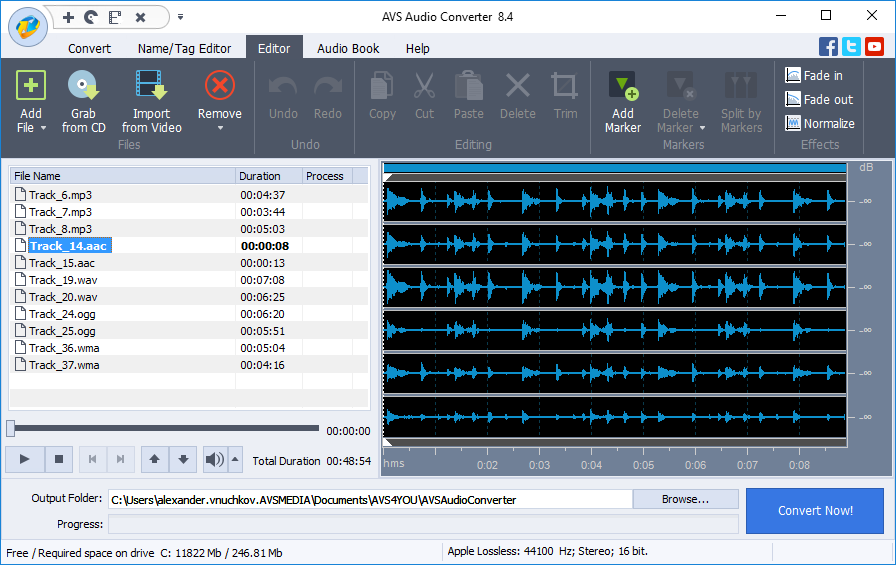
AVS Audio Converter принимает .awb как аудиоформат. В AMR Profile Editor используется кодек AWB ACELP, а выходной канал для этого профиля — Mono. Это делает программу удобным первым звеном перед АудиоМАСТЕР: редкий исходник декодируется в WAV, а уже затем редактируется без повторной работы со сжатым речевым потоком.
Как преобразовать AWB в WAV или MP3
- Добавьте исходный .awb в список входных файлов. После импорта проверьте длительность: нулевое или явно неверное значение — повод сначала диагностировать файл.
- На вкладке Convert выберите WAV, если дальше планируется монтаж, либо MP3, если редактирование не нужно.
- Для WAV оставьте моно и 16 кГц, если целью является рабочая копия AMR-WB. Для MP3 также нет пользы повышать частоту только ради большего числа в свойствах.
- Если выбран AMR-профиль, редактор профиля содержит поля Profile, Codec, Channels, Bitrate и Sample Rate. Менять их без задачи не требуется.
- Нажмите «Convert Now!» и после завершения прослушайте готовый файл целиком либо хотя бы начало, середину и конец.
Плюсы — AVS Audio Converter:
- .awb присутствует в перечне поддерживаемых аудиоформатов;
- подходит для промежуточного WAV и конечного MP3;
- можно поставить несколько файлов в очередь;
- параметры AMR-профиля вынесены в отдельный редактор.
Минусы — AVS Audio Converter:
- для полноценной чистки речи и аккуратного ручного монтажа отдельный аудиоредактор удобнее;
- не относится к инструментам извлечения ресурсов из игрового CRI AWB.
Когда выбирать: для прямого импорта голосового AWB в Windows и подготовки WAV перед ручной обработкой.
Audio Converter Plus: прямой AMR-WB/AWB → MP3
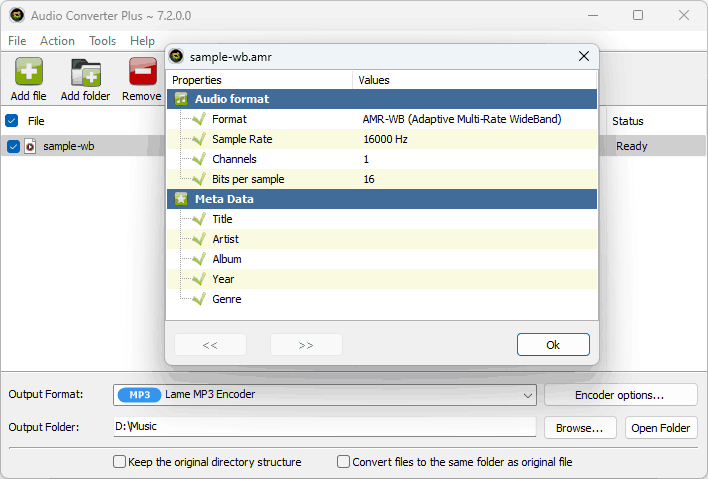
Audio Converter Plus распознаёт AMR-WB: в окне свойств файла отображаются формат AMR-WB, частота 16000 Hz и один канал. Рабочая последовательность состоит из Add Files, выбора Output Format, настройки Codec Options и запуска Convert. Здесь речь идёт именно о Wideband-варианте, а не об общей строке AMR.
Пошаговая конвертация
- Нажмите «Add Files» для отдельных записей или «Add Folder», если нужно обработать каталог.
- После добавления откройте свойства одного файла и убедитесь, что формат определён как AMR-WB, sample rate — 16000 Hz, channels — 1. Если вместо этого формат не определяется, не продолжайте пакетную обработку.
- В поле «Output Format» выберите MP3.
- Откройте «Codec Options». Для речи сохраняйте исходную каналность; повышение частоты выше 16 кГц не создаёт потерянный спектр.
- Укажите папку результата и запустите «Convert».
- Сверьте длительность готового MP3 с исходником. Разница на секунды или пропавший конец — признак проблемы, а не «особенность качества».
Плюсы — Audio Converter Plus:
- AMR-WB показан как распознанный вход, а не косвенно через общий AMR;
- есть добавление целой папки;
- настройки кодека отделены от выбора формата;
- подходит для простого batch-workflow.
Минусы — Audio Converter Plus:
- основная задача программы — перекодирование, а не подробное редактирование волновой формы;
- для игрового AWB требуется предварительное извлечение отдельных ресурсов.
Когда выбирать: когда нужен прямой и хорошо проверяемый путь AMR-WB → MP3 без сложного монтажа.
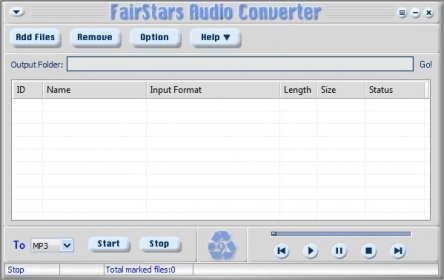
FairStars Audio Converter: очередь AMR-WB/AWB
FairStars Audio Converter принимает AMR-NB, AMR-WB и AWB. Для очереди доступны сведения о длительности и параметрах дорожек, после чего весь набор можно преобразовать в выбранный выходной формат.
Как организовать пакетную работу
- Нажмите «Add Files» и добавьте все записи одной серии.
- Проверьте строку каждого файла: смешивать распознанный AMR-WB с неизвестными файлами в одной большой очереди не стоит.
- В нижней части выберите целевой формат, например MP3. Если материал позже будет редактироваться, сначала создайте WAV-копии.
- Задайте одну папку результата, чтобы исходники и производные файлы не смешивались.
- Запустите очередь и после окончания выборочно проверьте несколько записей, в том числе самую короткую и самую длинную.
В программе есть встроенный проигрыватель и нормализация. Нормализация полезна для серии телефонных записей с сильно различающейся громкостью, но её не следует применять автоматически к единственному файлу без сравнения до/после.
Плюсы — FairStars Audio Converter:
- прямая поддержка AMR-WB/AWB в списке форматов;
- пакетная очередь и добавление нескольких файлов;
- встроенное воспроизведение помогает проверять результат;
- можно унифицировать параметры большой серии.
Минусы — FairStars Audio Converter:
- редакторские функции заметно скромнее специализированного аудиоредактора;
- единые параметры для всей очереди требуют осторожности, если исходники различаются.
Когда выбирать: для десятков обычных AMR-WB-записей, которые нужно привести к одному формату.
WonderFox HD Video Converter Factory Pro : AWB, MP3 и базовые правки
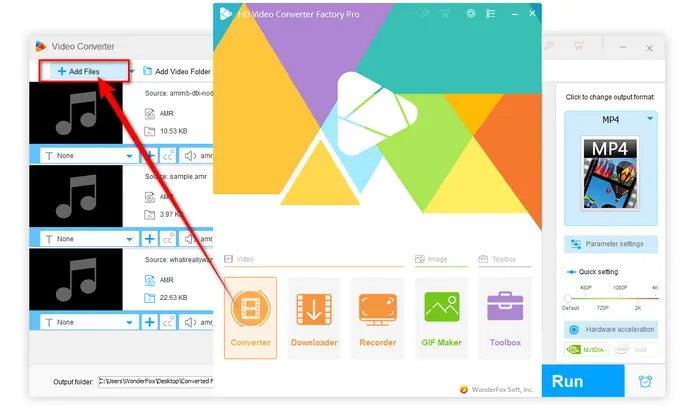
WonderFox HD Video Converter Factory Pro имеет отдельный сценарий AWB → MP3 и поддерживает пакетную очередь. Это промежуточный вариант между простым конвертером и редактором: перед запуском можно выполнить базовые операции вроде обрезки или объединения, но для точной реставрации речи рабочий WAV в отдельном редакторе остаётся более контролируемым подходом.
Пошаговый workflow
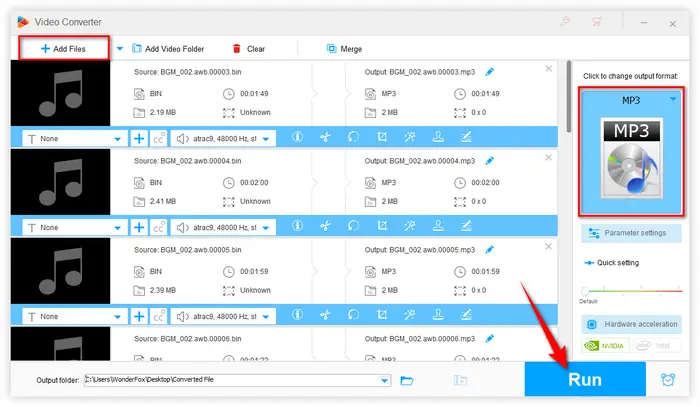
- Откройте модуль «Converter» и добавьте обычные голосовые AWB.
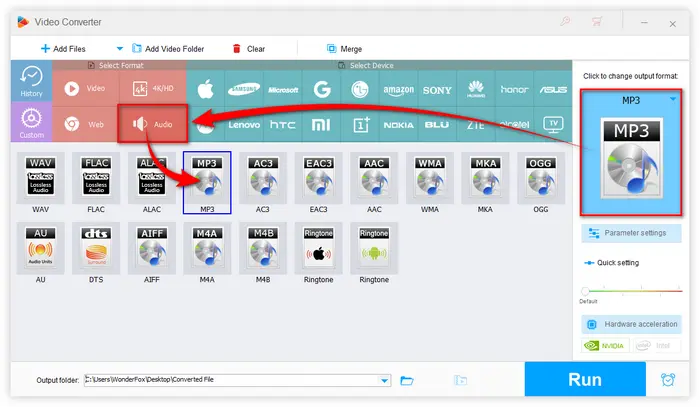
- Откройте список форматов и выберите категорию «Audio», затем MP3.
- При необходимости зайдите в «Parameter settings» и проверьте sample rate, channel и bitrate. Для AMR-WB сохраняйте моно и не повышайте частоту только ради формального значения.
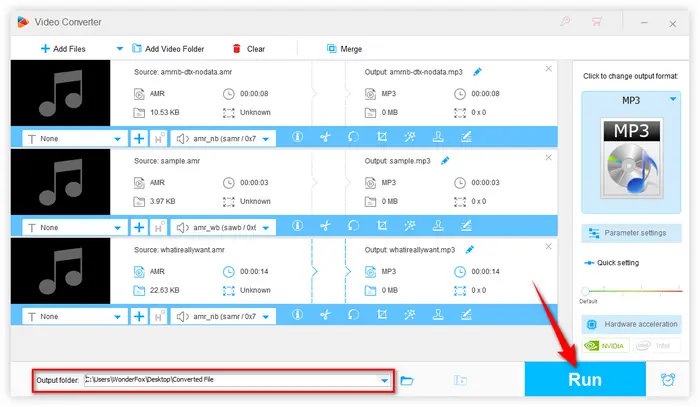
- Укажите Output Folder, чтобы результат не оказался рядом с исходником с похожим именем.
- Нажмите «Run» и дождитесь завершения всей очереди.
Плюсы — WonderFox HD Video Converter Factory Pro:
- есть отдельный AWB → MP3 workflow;
- пакетная конвертация;
- выходные параметры доступны до запуска;
- базовые операции с дорожкой можно выполнить до перекодирования.
Минусы — WonderFox HD Video Converter Factory Pro:
- обычный речевой AWB и игровой AWB нельзя обрабатывать одинаково;
- сложная ручная обработка речи не является главным назначением конвертера.
Когда выбирать: когда в Windows нужно одновременно преобразовать несколько AWB и выполнить простую подготовку дорожек.
Total Audio Converter: массовое AWB → MP3
Total Audio Converter имеет отдельное направление AWB → MP3 и поддерживает пакетное преобразование. В типовом интерфейсе пользователь выбирает папку, отмечает нужные файлы, выбирает целевой формат, задаёт bitrate/sample rate и запускает Start. Для архивов голосовых сообщений это удобнее, чем открывать каждый файл отдельно.
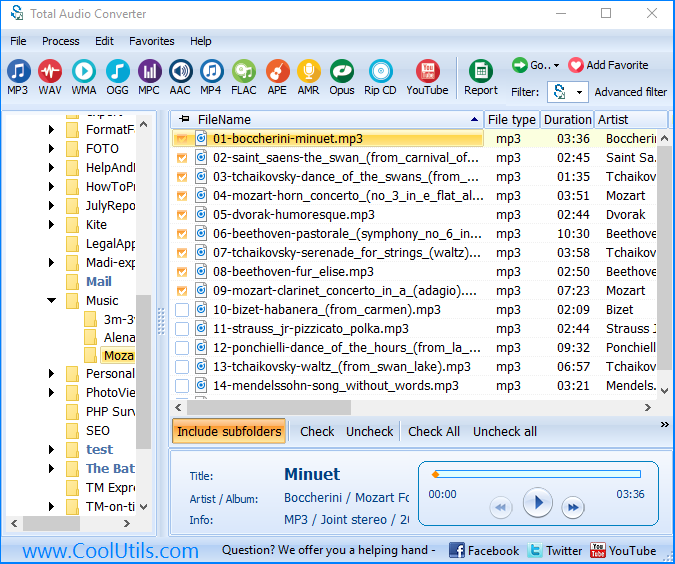
- Выберите папку с AWB и отметьте только те записи, которые уже идентифицированы как обычный AMR-WB.
- Выберите MP3 либо WAV. WAV предпочтителен, если серия ещё будет редактироваться или транскрибироваться.
- Проверьте частоту и каналы. Исходный AMR-WB — 16 кГц; для телефонной речи обычно не требуется искусственное stereo.
- Нажмите Start и обработайте очередь.
- Не удаляйте исходники после первого успешного открытия результата: сначала сравните длительности и прослушайте несколько файлов по выборке.
Плюсы — Total Audio Converter:
- AWB → MP3 выделен как отдельная конвертация;
- подходит для каталогов и больших очередей;
- можно задавать bitrate, sample rate и число каналов;
- есть командный режим для автоматизации.
Минусы — Total Audio Converter:
- для точного монтажа речи потребуется отдельный редактор;
- при массовой конвертации ошибка в одном профиле распространяется на всю очередь, поэтому тестовый файл обязателен.
Когда выбирать: для регулярной пакетной стандартизации AMR-WB в MP3/WAV.
macOS: как работать с AMR-WB без сомнительной ассоциации .awb
Для macOS надёжнее опираться не на расширение, а на декодер. FFmpeg распознаёт AMR-WB по содержимому и позволяет сразу получить рабочий WAV. Это снимает две типичные проблемы: Finder не обязан знать, какой программой открывать .awb, а медиаплеер не обязан иметь отдельную ассоциацию для редкого суффикса.
FFmpeg : проверка и декодирование на Mac
- Откройте Terminal и перейдите в папку с записью.
- Сначала выполните
ffprobe, а не перекодирование. Проверьтеcodec_name,sample_rate,channelsиduration. - Для редактируемой копии выполните
ffmpeg -i "voice.awb" -c:a pcm_s16le -ar 16000 -ac 1 "voice-edit.wav". - Для компактной копии используйте MP3 только после проверки WAV. Так проще понять, возникла ли проблема на этапе чтения AWB или уже при финальном кодировании.
Для прямого MP3 можно использовать:
ffmpeg -i "voice.awb" -c:a libmp3lame -ar 16000 -ac 1 -b:a 64k "voice.mp3"64 кбит/с здесь используется как практичный речевой профиль, а не как способ «поднять качество». Исходные режимы AMR-WB намного ниже, поэтому главное — не разрушить разборчивость новым агрессивным кодированием.
Плюсы — FFmpeg:
- кодек определяется по содержимому, а не только по расширению;
- одна команда даёт WAV для редактирования;
- параметры полностью контролируются;
- тот же подход пригоден для автоматизации.
Минусы — FFmpeg:
- нет привычной графической очереди;
- ошибка в пути или параметре видна как текст терминала и требует прочитать сообщение декодера.
Когда выбирать: когда важнее воспроизводимость и контроль, чем графическая оболочка.
Почему MediaHuman Audio Converter не поставлен основным способом для raw .awb

MediaHuman Audio Converter подходит для пакетной аудиоконвертации на macOS после декодирования исходного AMR-WB в WAV. Прямой raw .awb не используется как входной сценарий, поскольку отдельная AWB-совместимость не установлена. Для уже полученного WAV программа пригодна как обычный пакетный конвертер.
Linux: проверка файла и пакетная обработка каталога
В Linux тот же декодер FFmpeg удобен прежде всего для автоматизации. Чтобы не дублировать предыдущую карточку программы, здесь акцент на пакетном сценарии. Сначала проверяют один файл, затем запускают цикл только по каталогу с однотипными записями.
Один контрольный файл
ffprobe -v error -show_entries stream=codec_name,sample_rate,channels -show_entries format=duration -of default=noprint_wrappers=1 "sample.awb"
ffmpeg -i "sample.awb" -c:a pcm_s16le -ar 16000 -ac 1 "sample.wav"
Если контрольная запись воспроизводится полностью и длительность совпадает, можно переходить к каталогу.
Папка AWB → WAV
mkdir -p wav
for f in *.awb; do
  ffmpeg -n -i "$f" -c:a pcm_s16le -ar 16000 -ac 1 "wav/${f%.awb}.wav"
done
Ключ -n запрещает перезапись уже существующих результатов. Это полезная защита: повторный запуск команды не затрёт ранее проверенные файлы. Для больших коллекций храните лог ошибок отдельно и не считайте очередь успешной только потому, что команда завершилась без остановки на первом файле.
Когда в каталоге есть разные типы .awb
Не запускайте один цикл по папке с игровыми банками и голосовыми AMR-WB. Расширение одинаковое, но декодеры разные. Сначала отделите файлы, которые ffprobe определяет как amr_wb. Неопознанные записи вынесите в отдельную папку для проверки CRI/VGMToolbox.
Как конвертировать AWB онлайн
Браузерный способ удобен для одного-двух файлов, но онлайн-сервисы различаются по модели обработки. Одни отправляют запись на сервер, другие выполняют преобразование локально в браузере. Для голосовых сообщений с персональной информацией это принципиальная разница. Перед загрузкой чувствительной записи проверьте, где именно происходит обработка; при отсутствии ясной модели предпочтительнее локальная программа или локальный браузерный конвертер.
CoolUtils AWB to MP3
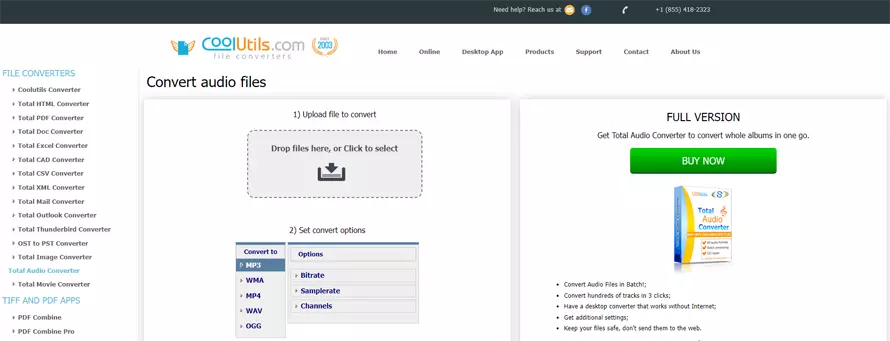
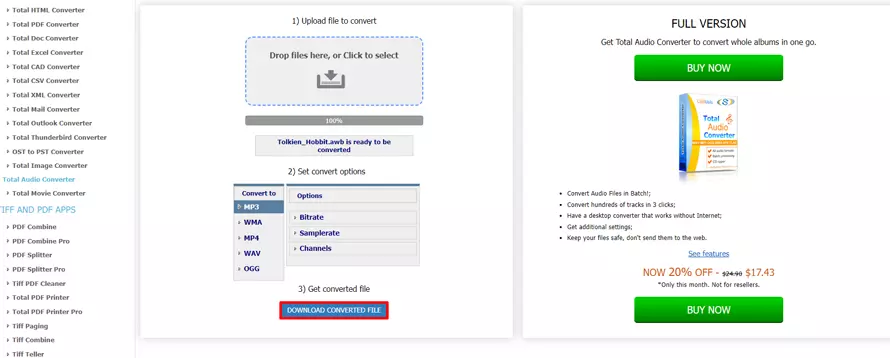
У CoolUtils есть отдельная форма AWB → MP3. Сервис предлагает MP3, WMA, MP4, WAV и OGG, а также поля Bitrate, Samplerate и Channels. Для AMR-WB можно оставить samplerate «Do not change» либо явно выбрать 16000 и сохранить Mono, если исходник одноканальный.
- В первом блоке добавьте AWB.
- В «Convert to» выберите MP3 или WAV.
- Не увеличивайте Sample rate до 44,1/48 кГц ради формального «качества»; для AMR-WB исходная частота 16 кГц.
- Для каналов оставьте исходное значение или Mono.
- Запустите конвертацию и получите результат.
Плюсы — CoolUtils AWB to MP3:
- отдельный AWB → MP3 сценарий;
- можно получить WAV, а не только MP3;
- есть частота, битрейт и число каналов;
- не требуется устанавливать редактор ради одной операции.
Минусы — CoolUtils AWB to MP3:
- онлайн-форма не заменяет редактор волновой формы;
- для большой коллекции удобнее пакетный настольный режим;
- для конфиденциальной записи локальная обработка предпочтительнее отправки файла на сервер.
Когда выбирать: одна неконфиденциальная голосовая запись, которую нужно быстро сделать WAV или MP3.
ezyZip: AWB → MP3 без отправки файла на сервер
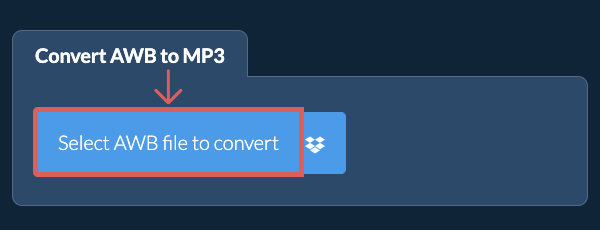
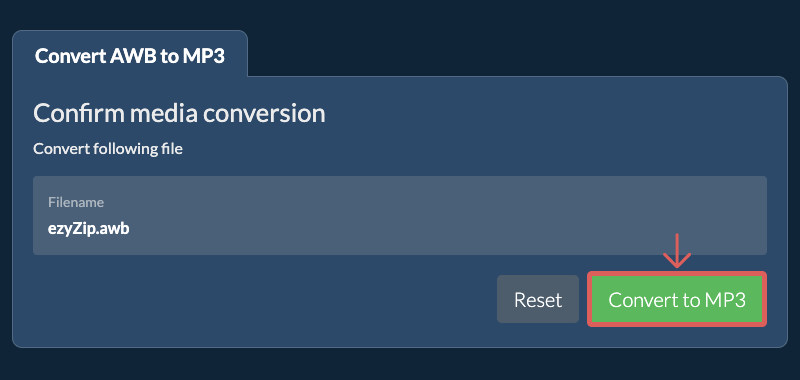
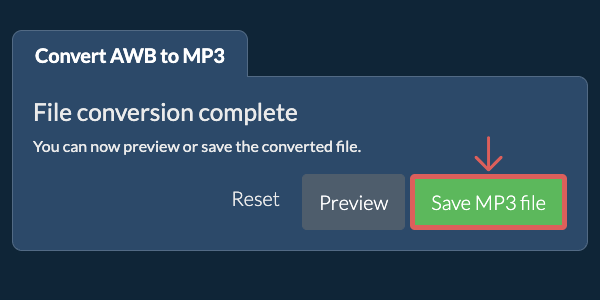
ezyZip выполняет AWB → MP3 локально в браузере: файл не отправляется на сервер. Для голосовых записей это важное отличие от обычных облачных конвертеров. Интерфейс состоит из трёх основных действий.
- Нажмите «Select AWB file to convert» и выберите файл.
- После появления имени подтвердите «Convert to MP3».
- Когда появится «File conversion complete», используйте «Preview», затем «Save MP3 file».
Плюсы — ezyZip:
- прямая AWB → MP3 конвертация;
- локальная обработка в браузере без серверной загрузки;
- есть Preview перед сохранением;
- работает на настольных и мобильных ОС с современным браузером.
Минусы — ezyZip:
- это конвертер, а не аудиоредактор;
- нет отдельного workflow для WAV в этом конкретном AWB → MP3 сценарии;
- игровой CRI AWB по-прежнему требует другой обработки.
Когда выбирать: когда требуется MP3, но нежелательно загружать голосовую запись на внешний сервер.
Online-Convert : загрузка .awb и дополнительные настройки MP3
Файл с расширением .awb добавляется в очередь Online-Convert. Это полезнее общего списка форматов: видно, что workflow доходит до экрана Optional Settings для MP3.
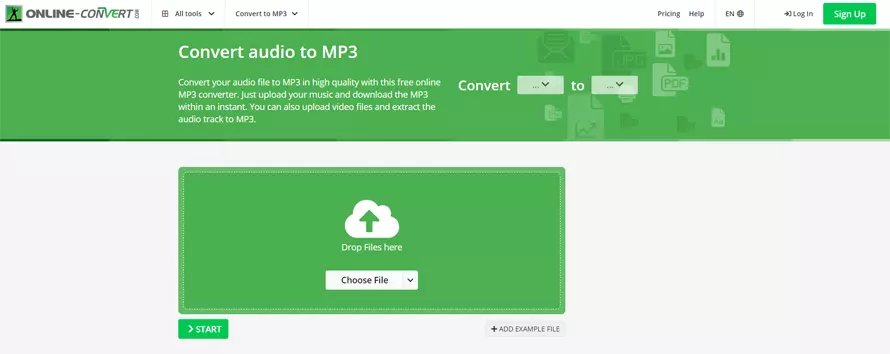
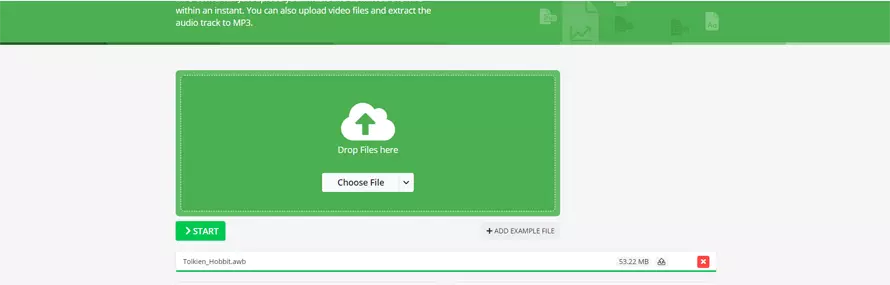
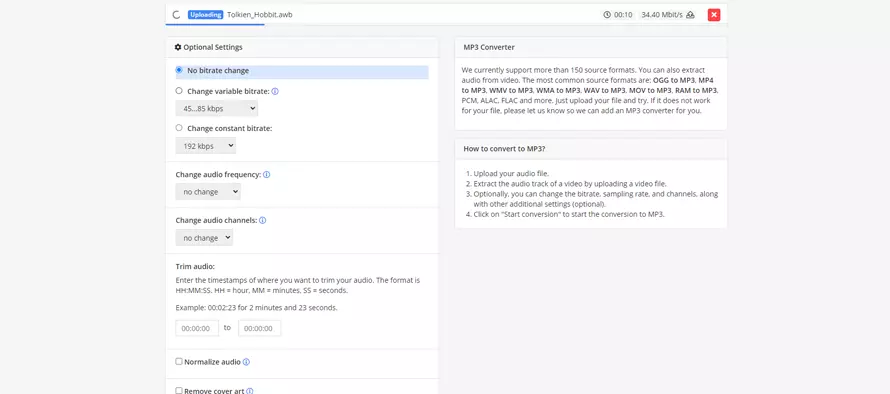
- На странице преобразования аудио в MP3 нажмите «Choose File» и добавьте .awb.
- Убедитесь, что имя файла появилось в очереди, прежде чем менять дополнительные параметры.
- В Optional Settings не повышайте sample rate выше 16 кГц без отдельной причины.
- Запустите «START» и после завершения проверьте длительность MP3.
Плюсы — Online-Convert:
- файл .awb принимается в очередь;
- есть дополнительные параметры MP3;
- работает без настольной программы.
Минусы — Online-Convert:
- файл обрабатывается как онлайн-задание, поэтому для приватной записи локальный способ предпочтительнее;
- ручного аудиомонтажа нет;
- пакетная обработка больших архивов не является сильной стороной браузерного workflow.
Когда выбирать: разовый файл, когда нужны дополнительные настройки MP3 и допустима облачная обработка.
Если загрузка .awb отклоняется уже на первом шаге, не переименовывайте файл в .mp3. Используйте один из способов с прямой поддержкой AWB или сделайте WAV через FFmpeg. Переименование меняет только имя, а не внутренний кодек.
iPhone и iPad: AMR-WB без настольного компьютера
Video Converter and Compressor
Video Converter and Compressor для iPhone и iPad поддерживает аудиокодеки AMR-WB и AMR-NB. Для аудиоконвертации доступны MP3, AAC/M4A, AC3, WAV, OGG, FLAC и MP4; приложение умеет обрезать и объединять аудио, а также выполнять пакетные операции. Поэтому этот вариант подходит для мобильной обработки аудио с кодеком AMR-WB без переноса записи на компьютер.
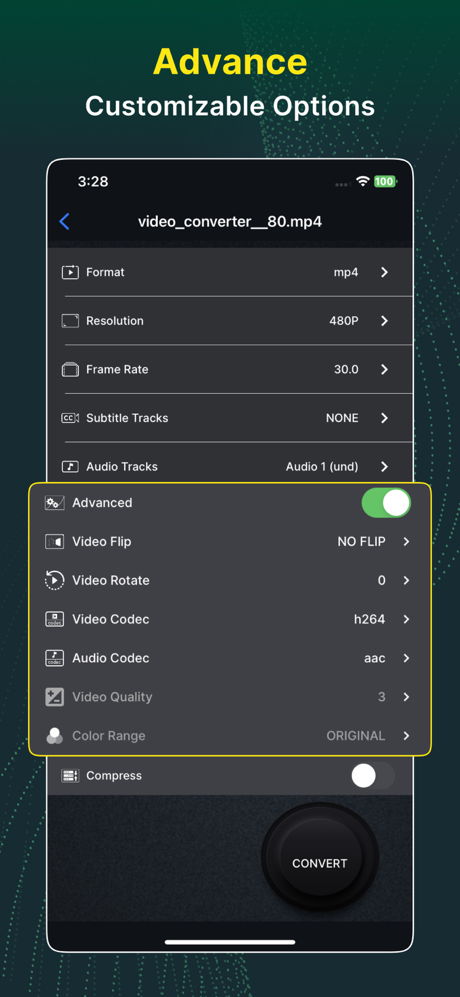
Практический порядок действий
- Импортируйте голосовой файл из доступного хранилища приложения.
- Выберите аудиоконвертацию и в качестве результата задайте WAV, если дальше нужна обработка, либо MP3 для совместимого финального файла.
- Если интерфейс предлагает sample rate и channels, сохраняйте 16 кГц и mono для обычного AMR-WB, если нет конкретной причины менять их.
- Перед пакетной очередью обработайте один контрольный файл.
- Прослушайте начало и конец готовой записи. Мобильная конвертация считается успешной не по появлению нового расширения, а по нормальной длительности и воспроизведению.
Плюсы — Video Converter and Compressor:
- AMR-WB указан явно;
- есть несколько аудиоформатов результата;
- доступны базовые операции обрезки и объединения;
- есть пакетные функции.
Минусы — Video Converter and Compressor:
- мобильный экран менее удобен для точного ручного монтажа длинной речи;
- игровой CRI AWB не следует считать тем же форматом только из-за расширения;
- для сложной диагностики ffprobe на компьютере информативнее.
Когда выбирать: когда файл уже находится на iPhone/iPad и нужно закончить задачу без переноса на ПК.
Android: конвертация AMR-WB в приложении
Audio Converter от The AppGuru
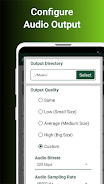
Audio Converter от The AppGuru для Android поддерживает AMR-NB и AMR-WB. Рабочий процесс состоит из импорта аудио, выбора выходного формата, настройки bitrate/sample rate/channels, запуска преобразования и открытия готового файла. Доступны пакетная конвертация, предпросмотр и работа без подключения к интернету.
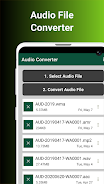
- Импортируйте AWB/AMR-WB из памяти устройства.
- Выберите MP3 для совместимости или WAV для дальнейшего редактирования.
- В настройках оставьте 16000 Hz и Mono, если входной файл — обычная одноканальная речь AMR-WB.
- Запустите преобразование. Для нескольких записей сначала проверьте одну, затем используйте batch.
- Прослушайте результат в предпросмотре до удаления или перемещения исходника.
Плюсы — Audio Converter от The AppGuru:
- AMR-WB указан отдельно от AMR-NB;
- настраиваются bitrate, sample rate и channels;
- есть пакетный режим;
- конвертация может выполняться офлайн;
- предпросмотр позволяет сравнить запись до и после.
Минусы — Audio Converter от The AppGuru:
- основная функция — конвертация, а не точный редактор речи;
- мобильная файловая система иногда скрывает реальное расширение, поэтому при ошибке импорта лучше проверить файл на компьютере;
- CRI AWB требует специализированных игровых инструментов.
Когда выбирать: несколько голосовых AMR-WB на Android, особенно если не хочется отправлять записи в браузерный сервис.
Как правильно редактировать запись AMR-WB
Главная ошибка при редактировании такого материала — многократная цепочка AWB → MP3 → новый MP3 → ещё один MP3 после фильтра. Каждое lossy-сохранение добавляет собственные артефакты к уже сжатой речи. Контролируемая схема короче: исходник остаётся архивной копией, для работы создаётся PCM/WAV, все правки выполняются в нём, а конечный MP3 кодируется один раз.
1. Сохраните исходник неизменным
Не работайте поверх единственного .awb и не заменяйте его результатом. Дайте рабочей копии отдельное имя, например call-2026-08-19-edit.wav. Если позже окажется, что декодер обрезал первые кадры или файл был не AMR-WB, оригинал позволит повторить процесс другим способом.
2. Проверьте длительность до монтажа
Если у исходника известна длительность, сравните её с WAV. Для неизвестной записи прослушайте первые и последние секунды. Резкий обрыв финальной фразы — не повод сразу редактировать; сначала нужно исключить ошибку декодирования или повреждение потока.
3. Режьте по смысловым границам, а не только по тишине
Телефонная речь содержит короткие паузы внутри словосочетаний. Автоматическое удаление всей тишины способно сделать запись неестественной. При ручной обрезке оставляйте небольшой контекст до и после реплики, а спорный участок прослушивайте с соседними фразами.
4. Нормализуйте только когда громкость действительно различается
Нормализация не улучшает дикцию и не убирает шум. Она меняет уровень сигнала. Для одной ровной записи операция может быть лишней. Для набора звонков с разной громкостью она полезна после приведения файлов к одному рабочему формату, но перед окончательным MP3.
5. Не пытайтесь «расширить полосу» эквалайзером
AMR-WB уже ограничивает спектр исходного сигнала. Повышение высоких частот в эквалайзере может подчеркнуть шум и кодековые артефакты, но не создаёт отсутствующие детали. Используйте частотные инструменты для локальной проблемы — гула, избыточной мутности, резкой области — и всегда сравнивайте до/после на одинаковой громкости.
6. Финальный формат выбирайте по задаче
| Задача | Формат | Почему |
|---|---|---|
| дальнейший монтаж | WAV PCM | не добавляет нового lossy-кодирования между правками |
| транскрибация локальным ПО | WAV PCM, 16 кГц mono | простой и предсказуемый речевой вход |
| отправка и обычное прослушивание | MP3 | широкая совместимость и небольшой размер |
| архив вместе с оригиналом | исходный AWB + WAV при необходимости | сохраняется первичный файл и удобная декодированная копия |
Какие параметры выбирать при конвертации AMR-WB
Параметры результата должны вытекать из свойств исходника, а не из принципа «чем больше число, тем качественнее». Для обычного AMR-WB базовая частота — 16 кГц; речевой файл чаще всего одноканальный. Если преобразовать его в stereo 48 кГц, размер и набор чисел в свойствах увеличатся, но новая акустическая информация не появится.
| Параметр | Практичный выбор | Когда менять | Чего не делать |
|---|---|---|---|
| Sample rate | 16000 Hz | только если целевая система требует другое значение | не повышать до 44,1/48 кГц ради «улучшения» |
| Channels | Mono | если исходник действительно многоканальный или система требует stereo | не дублировать один канал в два ради качества |
| WAV codec | PCM s16le | если конкретный редактор требует другой PCM | не считать WAV способом восстановить потерянные детали |
| MP3 bitrate | умеренный речевой профиль, например 64 кбит/с | повысить, если конкретный тракт создаёт заметные артефакты | не ждать исходного качества от 320 кбит/с |
| Повторное сохранение | один финальный MP3 | не требуется при рабочем WAV | не перекодировать MP3 в MP3 после каждой правки |
Почему 16 кГц — не «низкое качество» в контексте AMR-WB
Это штатная частота кодека. Она описывает дискретизацию, под которую спроектирован AMR-WB. Увеличение частоты после декодирования — обычный ресэмплинг. Он может понадобиться из-за требований конкретной программы или проекта, но не является улучшением первичного голоса.
Почему для монтажа удобнее WAV, а не MP3
FLAC тоже сохраняет PCM без потерь, но WAV проще диагностировать и принимается практически любым аудиоредактором. MP3 компактнее, зато добавляет новый слой потерь. Поэтому для промежуточной обработки выбран WAV, а MP3 рассматривается как конечный совместимый файл.
Пакетная конвертация десятков AWB
Batch нужен не тогда, когда «программа умеет много файлов», а когда исходники однотипны и проверены. Если среди пятидесяти .awb затесался игровой банк, повреждённая запись или AMR-NB, единый профиль создаст серию ошибок. Поэтому пакетная обработка начинается с выборочного аудита.
Контроль перед запуском
- Выберите по одному короткому, среднему и длинному файлу.
- Проверьте тип кодека и длительность.
- Сконвертируйте их выбранным профилем.
- Сравните длительность и прослушайте начало/конец.
- Только после этого добавляйте остальную папку.
| Инструмент | Сильная сторона batch | Контроль | Ограничение |
|---|---|---|---|
| FairStars Audio Converter | очередь смешанных входов с единым выходным форматом | длительность и параметры видны в списке | минимум ручного монтажа |
| AVS Audio Converter | графическая очередь с AWB | выходной профиль до запуска | сложные правки лучше вынести в редактор |
| Audio Converter Plus | Add Folder и общий codec profile | можно открыть свойства AMR-WB | ошибочный профиль применится ко всей серии |
| WonderFox HD Video Converter Factory Pro | несколько файлов, общая Output Folder | очередь видна перед Run | CRI AWB сначала надо извлечь |
| Total Audio Converter | папки и автоматизация | единые bitrate/sample rate | не использовать без тестового файла |
| FFmpeg | скрипты, логирование, отсутствие ручных кликов | можно проверять exit code и ffprobe | нужно аккуратно работать с именами и ошибками |
Для архивной задачи лучше разделить директории: original-awb, working-wav, final-mp3. Тогда массовая команда не уничтожит первичные записи, а повторная конвертация не смешает исходники и результаты.
Если .awb оказался игровым архивом
CRI AWB нельзя «починить» заменой расширения. Это отдельный контейнерный сценарий. Перед MP3 сначала извлекаются отдельные игровые звуковые ресурсы, затем каждый ресурс декодируется подходящим кодеком. Для этого сценария подходят VGMToolbox, QuickBMS и vgmstream; foobar2000 используется как оболочка воспроизведения вместе с подходящим компонентом.
VGMToolbox: извлечение содержимого CRI AWB
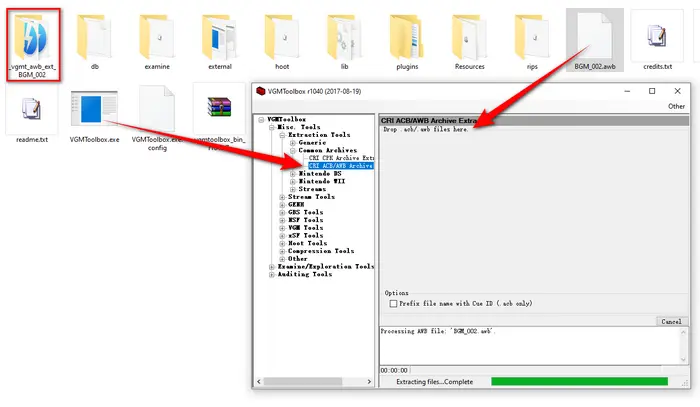
В VGMToolbox есть CRI ACB/AWB Archive Extractor. Именно такая специализированная функция нужна, когда обычный AMR-WB-конвертер отказывается от файла, а файл связан с игровыми ресурсами.
- Откройте раздел извлечения CRI ACB/AWB.
- Добавьте игровой AWB в поле входного ресурса.
- Запустите извлечение и получите набор отдельных файлов.
- Определите кодек каждого результата. Это могут быть игровые аудиоформаты, а не AMR-WB.
- Только после распаковки преобразуйте отдельные дорожки в WAV/MP3 подходящим декодером.
Плюсы — VGMToolbox:
- решает именно контейнерную проблему, которую обычные AMR-конвертеры не понимают;
- позволяет отделить этап извлечения от декодирования;
- не требует маскировать игровой файл под речевой AMR.
Минусы — VGMToolbox:
- после извлечения может понадобиться отдельный декодер ADX/HCA;
- это не инструмент для обычной телефонной записи AMR-WB.
QuickBMS
QuickBMS применяют для распаковки контейнеров по соответствующему скрипту. Его задача — извлечь данные, а не «сделать MP3» одним действием. Перед использованием нужно точно понимать, что файл действительно относится к поддерживаемому игровому контейнеру; для raw #!AMR-WB такой обход не нужен.
vgmstream и foobar2000

vgmstream предназначен для множества игровых аудиоформатов и может использоваться для воспроизведения/декодирования извлечённых ресурсов. foobar2000 выступает удобной оболочкой, когда соответствующий компонент понимает нужный игровой кодек. Такой путь нельзя переносить на телефонный AWB автоматически: сначала идентификация, затем подходящий стек.
Если AMR-WB находится внутри RTP или PCAP
Иногда «файла AWB» вообще нет. В сетевом дампе речь передаётся RTP-пакетами, а AMR-WB находится внутри payload. В этом случае попытка открыть .pcap в аудиоредакторе бессмысленна: сначала из сетевого контейнера надо восстановить последовательность речевых кадров.
Spinlogic AMR-WB_extractor
AMR-WB_extractor предназначен для извлечения AMR/AMR-WB кадров из RTP, находящегося в PCAP/PCAPNG. Это продвинутый диагностический сценарий для телекоммуникаций. После извлечения получается файл, который уже можно проверить и декодировать обычным медиадекодером.
- Убедитесь, что дамп содержит нужный RTP-сеанс, а не только сигнализацию.
- Выделите поток, где payload соответствует AMR/AMR-WB.
- Извлеките кадры специализированным инструментом.
- Полученный файл проверьте через
ffprobe. - Если он определяется как
amr_wb, создайте WAV и переходите к обычному редакторскому workflow.
AMR-WB применяется не только в самостоятельных голосовых файлах, но и в телефонии, RTP-потоках и встроенных аудиосистемах. Пользователю с готовой записью серверные настройки не нужны; они важны только тогда, когда задача начинается с сетевого потока или интеграции кодека.
Почему файл AMR-WB не открывается
Расширение правильное, а содержимое другое
Самая важная причина для .awb — игровой CRI-контейнер. Если ffprobe не видит amr_wb, а файл пришёл из игры, переходите к VGMToolbox/vgmstream, а не перебирайте десятки AMR-плееров.
Файл был просто переименован
Замена record.bin на record.awb или record.awb на record.mp3 не меняет кодек. Проверяйте сигнатуру и поток. MP3-плеер не обязан принимать произвольно переименованные данные.
Программа поддерживает AMR-NB, но не конкретный AMR-WB
Из-за этого возникают ложные рекомендации. Общая строка «AMR» в характеристиках недостаточна. Для прямой работы с .awb нужна явная AWB/AMR-WB-совместимость либо распознавание amr_wb декодером.
Повреждено начало файла
Для raw AMR-WB заголовок #!AMR-WB важен для распознавания файлового формата. Если начало обрезано, декодер может не определить файл. Не добавляйте заголовок вручную, если вы не уверены в структуре последующих кадров: так можно получить файл, который формально начинается правильно, но остаётся повреждённым.
Длительность равна нулю или явно неверна
Не продолжайте конвертацию большой папки. Сначала проверьте один файл, сравните размер, сигнатуру и вывод ffprobe. Если несколько независимых декодеров показывают нулевую длительность, остановите конвертацию и проверяйте входной файл: параметры MP3 не исправляют повреждённый или неверно распознанный поток.
После конвертации речь ускорилась или замедлилась
Проверьте sample rate. Для AMR-WB базовая частота 16 кГц. Неверная интерпретация частоты способна изменить скорость воспроизведения. Простое повышение до 44,1 кГц после ошибки не исправляет неверно декодированный поток.
MP3 получился заметно хуже исходника
Сначала сравните WAV, созданный непосредственно из AWB. Если WAV звучит нормально, а MP3 — хуже, проблема находится в финальном кодировании: слишком низкий bitrate, неправильная частота или повторное lossy-преобразование. Если уже WAV содержит дефект, возвращайтесь к этапу чтения AWB.
Начало или конец фразы пропали
Сравните длительность и прослушайте исходный декодированный WAV до редактирования. Если обрыв уже там, монтаж не виноват. Если он появился только после правки, вернитесь к рабочей WAV-копии и увеличьте запас вокруг границы выделения.
Онлайн-сервис принимает .amr, но отклоняет .awb
Не маскируйте расширение. Используйте сервис с отдельным AWB workflow — например CoolUtils, ezyZip или Online-Convert — либо локальный декодер.
Как проверить результат после конвертации
Появление файла с расширением .mp3 или .wav ещё не доказывает успешную обработку. Проверка должна быть отдельным этапом, особенно для записей, которые потом удалят из исходного устройства.
Минимальный чек
- Codec: WAV должен содержать ожидаемый PCM, MP3 — MP3-аудиопоток.
- Sample rate: для рабочего AMR-WB-производного обычно 16000 Hz.
- Channels: типичная голосовая запись остаётся Mono.
- Duration: результат не должен внезапно становиться вдвое короче или заканчиваться раньше речи.
- Начало: первая фраза не обрезана.
- Середина: нет длинного провала, появившегося из-за повреждённого кадра/ошибки обработки.
- Конец: последняя фраза и хвост записи присутствуют.
- Исходник: не удалён до окончания проверки.
Проверка командой
ffprobe -v error -show_entries stream=codec_name,sample_rate,channels,bit_rate -show_entries format=duration -of default=noprint_wrappers=1 "voice.mp3"Для WAV bit_rate будет отражать PCM-поток, для MP3 — параметры финального кодирования. Сравнивать один только размер файла бессмысленно: WAV почти неизбежно больше AMR-WB, но это не означает, что в нём появилось больше исходных звуковых деталей.
Контроль качества на слух
Сравнивайте на одинаковой громкости. Более громкий вариант субъективно легко принять за «более качественный». Если применялась нормализация, сначала выровняйте уровень при сравнении, затем оценивайте разборчивость согласных, шум, металлические артефакты и естественность пауз.
RealPlayer, Media Player Classic HC, Light Alloy, KMPlayer и GOM Player также разумно оставлять на этапе контрольного прослушивания уже полученного WAV или MP3. Такой порядок отделяет декодирование AMR-WB от последующих задач и уменьшает число ошибок из-за несовпадения расширения, контейнера и кодека.
| Программа | Практическая роль после декодирования | Как использовать |
|---|---|---|
| VLC media player | Контрольное воспроизведение WAV или MP3 | Открывайте уже полученный файл и проверяйте начало, середину и конец записи. |
| QuickTime | Прослушивание результата на macOS | Используйте для проверки WAV/MP3 после конвертации, а не как обязательный первый декодер raw AWB. |
| Windows Media Player | Прослушивание результата в Windows | Проверяйте финальный WAV/MP3; установка случайных codec pack ради одного AWB-файла не нужна. |
| Adobe Audition | Глубокое редактирование декодированного WAV | После получения PCM/WAV выполняйте монтаж, очистку и подготовку мастер-файла. |
| Audacity | Редактирование и визуальная проверка WAV | Работайте с декодированной копией, чтобы не зависеть от поддержки расширения .awb самим редактором. |
| MediaHuman Audio Converter | Пакетный вторичный экспорт | После декодирования нескольких записей в WAV используйте его для массового преобразования в распространённый целевой формат. |
| Format Factory | Вторичная конвертация готового WAV | Подключайте после первого декодирования, когда вход уже находится в широко поддерживаемом формате. |
| Wondershare UniConverter | Вторичный экспорт и подготовка файлов | Используйте после получения WAV, если нужен другой конечный контейнер или формат. |
| AnyMP4 Video Converter Ultimate | Дополнительное преобразование | Начинайте с уже декодированного WAV и не подменяйте проверку формата простым переименованием расширения. |
| ВидеоМАСТЕР | Вторичная конвертация аудио/медиа | Применяйте к WAV-копии, когда требуется дальнейший экспорт в распространённый формат. |
| Xilisoft Audio Converter | Конвертация подготовленного аудио | Используйте после декодирования AMR-WB в WAV. |
| Stellar Audio Video Converter | Вторичный форматный экспорт | Работайте с WAV-копией, если нужен дополнительный формат назначения. |
Расширения .amr и .awb относятся к близкой области речевого аудио, но не являются взаимозаменяемыми. Если программа открывает обычный AMR и отклоняет raw .awb, переименование файла не решает проблему: сначала создайте рабочую копию WAV через FFmpeg, AVS Audio Converter, FairStars Audio Converter, Audio Converter Plus или другой инструмент с прямой поддержкой AMR-WB/AWB, а затем переходите к монтажу, прослушиванию или вторичному экспорту.
Что делать с программами, которые открывают AMR, но не принимают .awb
Как выбрать способ по задаче
| Сценарий | Выбор | Почему |
|---|---|---|
| Нужно отредактировать одну голосовую запись в Windows | сначала AWB → WAV через AVS Audio Converter/FFmpeg, затем АудиоМАСТЕР | прямой декодер отделён от удобного редактора |
| Нужно только получить MP3 в Windows | Audio Converter Plus | прямой AMR-WB workflow и простые Codec Options |
| Десятки файлов | FairStars Audio Converter, Total Audio Converter или FFmpeg | очередь/скрипт и единый профиль |
| macOS | FFmpeg → WAV | идентификация по кодеку, отсутствие зависимости от ассоциации .awb |
| Linux | FFmpeg + shell batch | автоматизация и логирование |
| Один файл без установки | CoolUtils или Online-Convert | прямой браузерный workflow |
| Конфиденциальная запись в браузере | ezyZip | локальная обработка без отправки файла на сервер |
| Android | Audio Converter | AMR-WB заявлен отдельно, есть offline/batch |
| iPhone/iPad | Video Converter and Compressor | AMR-WB в списке кодеков и мобильные операции |
| Файл из игры | VGMToolbox / vgmstream | это контейнер CRI, а не речевой raw AMR-WB |
| Есть PCAP, но нет аудиофайла | AMR-WB_extractor → FFmpeg | сначала восстановить RTP-кадры, затем декодировать |
Если цена ошибки высока — например, запись является единственным экземпляром речи, — выбирайте схему с отдельным исходником, WAV-копией и проверкой длительности. Экономия одного промежуточного файла не стоит риска потерять начало или конец записи.
Практические сценарии от начала до результата
Сценарий 1. Голосовое сообщение .awb нужно вырезать и отправить как MP3
- Проверить
ffprobe: должен определитьсяamr_wb. - Сделать
voice-edit.wav16 кГц mono. - Открыть WAV в АудиоМАСТЕР.
- Удалить ненужные участки, прослушав границы.
- Сохранить рабочую WAV-копию.
- Через «Файл» → «Сохранить как» создать MP3.
- Сравнить длительность и прослушать начало/конец.
Сценарий 2. Папка из 200 телефонных файлов
- Проверить выборку из трёх файлов разных размеров.
- Отделить нераспознанные .awb.
- Сделать batch в FairStars Audio Converter, Total Audio Converter или FFmpeg.
- Записывать результат в отдельную папку.
- Проверить журнал ошибок и выборочно прослушать файлы.
- Не удалять originals до завершения контроля.
Сценарий 3. Файл из ресурсов игры не открывает ни один AMR-конвертер
- Не переименовывать файл.
- Проверить контекст: ACB/игровая папка — сильный признак CRI.
- Открыть CRI ACB/AWB Archive Extractor в VGMToolbox.
- Извлечь дорожки.
- Определить ADX/HCA или другой игровой codec.
- Декодировать уже извлечённые элементы.
Сценарий 4. Нужно получить MP3 на телефоне без облака
На Android используйте приложение, где AMR-WB указан в форматах и доступен offline workflow. В браузере можно выбрать ezyZip с локальной обработкой. На iPhone/iPad подходит приложение, явно перечисляющее AMR-WB в аудиокодеках. В любом варианте сначала обработайте одну запись и сравните её с оригиналом.
Частые ошибки
- Считать .awb однозначным форматом. Расширение используется и для AMR-WB, и для игрового CRI-контейнера.
- Приравнивать AMR к AMR-WB. Наличие AMR-NB в программе не доказывает поддержку Wideband.
- Переименовывать AWB в MP3. Расширение меняется, содержимое — нет.
- Редактировать через несколько MP3-поколений. Делайте рабочий PCM/WAV и один финальный lossy-экспорт.
- Повышать sample rate ради качества. 48 кГц после 16-кГц AMR-WB — ресэмплинг, а не восстановление.
- Переводить mono в stereo без причины. Два одинаковых канала увеличивают поток, но не добавляют пространственной информации.
- Сразу запускать batch. Один неверный профиль умножает ошибку на весь каталог.
- Удалять исходник после первого успешного запуска. Сначала нужна проверка длительности и прослушивание.
- Отправлять чувствительную запись в неизвестный онлайн-конвертер. Для приватных данных используйте локальный декодер или сервис с ясно указанной локальной обработкой.
- Пытаться открыть PCAP как аудио. RTP-кадры сначала извлекаются из сетевого дампа.
Ответы на частые вопросы
Можно ли просто изменить .awb на .mp3?
Нет. MP3-плеер ожидает структуру MP3, а переименование не перекодирует AMR-WB и не распаковывает игровой AWB.
Чем AWB отличается от AMR?
В контексте речевых файлов AWB обычно связывают с AMR-WB, тогда как расширение .amr чаще используется для файлов семейства AMR. Но по одному расширению нельзя определять codec: проверяйте содержимое.
Можно ли получить WAV «без потери качества»?
Можно декодировать AMR-WB в PCM/WAV без дополнительного lossy-кодирования. Это не восстанавливает данные, которые уже потерял исходный AMR-WB, но создаёт безопасную рабочую копию для монтажа.
Какой sample rate ставить для WAV?
Для обычного AMR-WB — 16000 Hz. Менять его следует только из-за требований последующей системы, а не ради повышения качества.
Нужен ли stereo?
Обычная голосовая AMR-WB-запись одноканальная. Сохраняйте Mono, если вход действительно один канал.
Какой MP3 bitrate выбрать?
Для речи начните с умеренного профиля, например 64 кбит/с, и проверьте результат на слух. Более высокий bitrate допустим, но не восстанавливает информацию исходника. Гораздо хуже многократно перекодировать MP3 после каждой правки.
Почему АудиоМАСТЕР стоит первым, если AWB сначала декодируется?
Тема включает не только открытие и конвертацию, но и редактирование. Надёжный способ разделяет задачи: инструмент с прямой поддержкой AMR-WB читает редкий исходник, а АудиоМАСТЕР обрабатывает WAV и создаёт конечный файл. Это точнее, чем приписывать редактору прямой импорт raw .awb.
Что делать, если FFmpeg пишет Invalid data found?
Проверьте первые байты и происхождение файла. Для raw AMR-WB ожидается сигнатура #!AMR-WB. Если файл из игры, проверяйте CRI AWB. Если файл должен быть телефонной записью, возможны повреждение или обрезанное начало.
Почему онлайн-конвертер видит .amr, но не .awb?
Фильтры загрузки и набор декодеров сервиса могут различаться. Используйте форму, где AWB указан явно, либо сначала создайте WAV локально.
Можно ли открыть игровой AWB в обычном AMR Player?
Это другой тип данных. Сначала извлеките игровые дорожки специализированным инструментом, затем декодируйте их фактический codec.
Зачем нужен ffprobe, если файл и так воспроизводится?
Прослушивание показывает только бытовую пригодность. ffprobe показывает codec, sample rate, channels и duration — параметры, по которым можно строить воспроизводимый batch и искать ошибки.
Можно ли хранить только MP3 и удалить AWB?
Если запись важна, лучше сохранить исходный AWB. MP3 — производная lossy-копия. Наличие оригинала позволяет позже повторно декодировать материал другим инструментом или с другими настройками.
Когда нужен WAV, а когда сразу MP3?
WAV нужен для редактирования, реставрации, транскрибации и как контролируемая рабочая копия. MP3 уместен как конечный совместимый файл, если дальнейшие правки не планируются.
Итог: безопасный порядок работы с AMR-WB
У AMR-WB нет одного универсального «открыть и забыть» сценария, потому что расширение .awb используется для разных типов данных. Для голосовой записи сначала подтвердите amr_wb, затем декодируйте её в WAV 16 кГц mono. В Windows обработайте рабочую дорожку в АудиоМАСТЕР и создайте финальный MP3 один раз. Для прямой конвертации подходят AVS Audio Converter, Audio Converter Plus, FairStars Audio Converter, WonderFox HD Video Converter Factory Pro и Total Audio Converter; для автоматизации — FFmpeg; для одного файла в браузере — CoolUtils, ezyZip или Online-Convert.
Если файл пришёл из игры, переходите к VGMToolbox/vgmstream, а не к речевым конвертерам. Если исходник находится в PCAP, сначала извлеките RTP-кадры. И в любом сценарии не удаляйте оригинал до проверки длительности, параметров и воспроизведения готового файла.
 *EXE — расширение исполняемого файла. Сайт является партнером проекта