
Cinepak — старый видеокодек, который чаще всего встречается внутри AVI и QuickTime MOV. Сам по себе Cinepak не является расширением файла: имя .avi или .mov описывает контейнер, а видеопоток внутри него определяется отдельно. Для Cinepak в AVI используется четырехсимвольный идентификатор CVID. Поэтому переименование old.avi в old.mp4 ничего не конвертирует, а установка случайного «пакета кодеков» не должна быть первым действием. Надежный порядок другой: определить реальный кодек, сохранить исходник, проверить декодирование, а затем либо открыть ролик в редакторе, либо один раз перевести его в современный или монтажный формат.
Ниже разобраны практические сценарии для Windows, macOS, Linux, браузера и телефона. Основной путь в Windows начинается с ВидеоМАСТЕР: редактор поддерживает AVI, MOV, MP4 и другие распространенные контейнеры, умеет обрезать, кадрировать, менять скорость, добавлять текст и эффекты, а также экспортировать в современные форматы. Отдельная гарантированная поддержка декодирования Cinepak/CVID в перечне входных возможностей не заявлена. Поэтому проверка импорта — обязательный первый шаг: если файл читается и отображается в предпросмотре, монтаж выполняется сразу; при отказе импорта старый CVID-поток сначала декодируется через FFmpeg, после чего подготовленный файл возвращается в ВидеоМАСТЕР.
Что такое Cinepak и почему AVI с CVID ведет себя как «неподдерживаемый файл»
Cinepak — формат сжатия видеопотока с потерями на основе векторного квантования и межкадровых различий. Кодек появился в эпоху, когда видео требовалось воспроизводить на сравнительно слабых компьютерах и с оптических дисков, поэтому важной задачей была невысокая вычислительная нагрузка при декодировании. Cinepak применялся в QuickTime, Video for Windows, CD-ROM-проектах и роликах с небольшим разрешением. Такие параметры типичны для старых материалов, но не являются обязательными для каждого файла Cinepak.
У Cinepak нет собственного обязательного расширения имени файла. В Windows-ориентированных контейнерах AVI кодек обычно обозначается FourCC CVID. В QuickTime MOV тот же четырехсимвольный код cvid используется как идентификатор видеокодека. Из этого следует важная практическая разница: «AVI» и «Cinepak» нельзя считать синонимами. Один AVI может содержать Cinepak, другой — Motion JPEG, DivX, несжатое видео или другой видеопоток. Программа, которая «поддерживает AVI», не обязана декодировать все кодеки, которые исторически могли храниться в этом контейнере.
Ситуация усложняется архитектурой старых Windows-кодеков. Ряд приложений прошлого использовал Video for Windows и системные декодеры. При несовпадении разрядности приложения и установленного компонента программа могла не увидеть нужный декодер, хотя другой проигрыватель открывал тот же ролик собственным встроенным модулем. При Cinepak-записи из CamStudio встречается типичный разрыв цепочек декодирования: файл воспроизводится плеером со встроенным декодером, но старый 64-битный монтажный редактор не принимает тот же поток. Поэтому «файл играет в плеере, но не импортируется в редактор» не является противоречием.
Cinepak уже применяет сжатие с потерями. Повторное кодирование в H.264, H.265, VP9 или другой кодек с потерями не восстанавливает детали, исчезнувшие в исходнике. Для обычного просмотра это не мешает перевести старый ролик в MP4, но для реставрации, научного анализа и дальнейшего монтажа лучше сохранить оригинал и минимизировать число перекодирований. Практичная схема — один раз декодировать Cinepak в монтажный промежуточный файл, выполнить все правки и только в конце создать конечный MP4.
Контейнер, кодек и расширение: что именно нужно определить
| Что проверяем | Пример | Зачем это знать |
|---|---|---|
| Расширение | .avi, .mov, иногда .cpk | Показывает имя/тип контейнера лишь частично; по расширению нельзя достоверно определить кодек. |
| Контейнер | AVI, QuickTime MOV, Sega FILM/CPK | Определяет структуру файла, набор дорожек и совместимость с демультиплексорами. |
| Видеокодек | Cinepak | Именно декодер кодека нужен для получения кадров. |
| FourCC | CVID/cvid | Помогает подтвердить Cinepak в технических сведениях о потоке. |
| Аудиокодек | PCM, ADPCM или другой поток | Видео может декодироваться нормально, а проблема останется только со звуком. |
Отдельного внимания требует расширение .cpk. В ретро-материалах Sega и некоторых игровых системах CPK может обозначать контейнер Sega FILM, внутри которого находится Cinepak-подобный или Cinepak-видеопоток. Такой файл нельзя превращать в AVI простой сменой расширения. Нужен инструмент, который понимает исходный контейнер и извлекает дорожки корректно. Для старых консольных проектов дополнительно важны ограничения конкретного проигрывателя по битрейту, разрешению, частоте кадров и структуре данных; универсальные настройки обычного AVI для этого недостаточны.
Как точно определить Cinepak перед открытием и монтажом
Первое действие с неизвестным старым роликом — не конвертация, а диагностика. Для этого удобнее всего использовать FFmpeg и входящую в комплект утилиту ffprobe. Она читает контейнер и выводит технические данные без перекодирования. Проверка не меняет исходник.
- Создайте копию исходного файла и работайте с копией. Для архивных материалов оригинал лучше оставить неизменным даже после успешного экспорта.
- Откройте терминал или командную строку в каталоге с файлом.
- Выполните команду
ffprobe -hide_banner "old.avi". - Найдите строку видеопотока. Для Cinepak FFmpeg выводит название кодека Cinepak; в технических идентификаторах встречается
cvid/CVID. - Зафиксируйте разрешение, частоту кадров, длительность и параметры аудио. Эти значения понадобятся для проверки результата после конвертации.
ffprobe -hide_banner "old.avi"Для более компактного машинно-читаемого отчета полезна команда:
ffprobe -v error -show_entries stream=index,codec_name,codec_tag_string,codec_type,width,height,r_frame_rate,avg_frame_rate -show_entries format=duration,format_name -of default=noprint_wrappers=1 "old.avi"Поля codec_name и codec_tag_string отделяют реальный видеокодек от расширения. Разрешение и частота кадров помогают заметить нежелательное изменение параметров при экспорте. Для файлов с несколькими дорожками стоит также посмотреть номера потоков: при явном маппинге FFmpeg можно выбрать нужное видео и сохранить все необходимые аудиодорожки.
Что считать подтверждением, а что — только косвенным признаком
- Надежный признак: диагностическая утилита определила видеопоток как Cinepak и/или показала тег
CVID. - файл имеет расширение AVI. AVI — контейнер для множества кодеков.
- файл создан старой камерой или программой записи экрана. Одинаковая программа могла использовать разные настройки кодирования.
- ролик открывается в одном старом плеере. Встроенный декодер плеера не сообщает автоматически, какой кодек используется.
- Не является конвертацией: смена расширения через Проводник или команду переименования.
После диагностики выбор метода становится однозначнее. Для обычного просмотра нужен современный MP4; для монтажа — промежуточный файл, который редактор уверенно принимает; для научного покадрового анализа подходят MJPEG, несжатое видео, FFV1 или последовательность изображений; для ретро-оборудования, которое требует Cinepak, кодек сохраняют только после проверки требований целевой платформы.
Windows: как открыть, отредактировать и конвертировать Cinepak
ВидеоМАСТЕР : основной способ для монтажа и экспорта
ВидеоМАСТЕР логично ставить первым в Windows-сценарии, потому что после успешного импорта весь пользовательский этап — просмотр, обрезка, кадрирование, простая коррекция и финальный экспорт — выполняется в одном графическом интерфейсе. Программа работает с AVI, MOV, MP4 и другими распространенными контейнерами, однако отдельной гарантии декодирования Cinepak/CVID в перечне входных возможностей нет. Поэтому главный контрольный пункт здесь — появление изображения и корректной длительности сразу после добавления файла.

Шаг 1. Добавьте исходный AVI или MOV и проверьте декодирование
В главном окне нажмите «Добавить» и выберите файл. После импорта ориентируйтесь не только на появление имени в списке. Запустите предпросмотр, перейдите в начало, середину и конец ролика, убедитесь, что изображение не остается черным, длительность соответствует исходнику, а звук присутствует там, где он должен быть. Эта проверка отделяет поддержку контейнера от реального декодирования CVID.
При отказе импорта, пустом превью или сообщении о неподдерживаемом потоке не устанавливайте случайный старый Cinepak-кодек. Перейдите к разделу с FFmpeg, создайте промежуточный файл FFV1/MKV или MJPEG/AVI либо сразу совместимый MP4, а затем добавьте уже подготовленное видео в ВидеоМАСТЕР. Такой маршрут не зависит от устаревшего Video for Windows-декодера внутри конкретного 32- или 64-битного приложения.
Шаг 2. Обрежьте лишнее без промежуточного сохранения отдельных копий
Для удаления ненужного начала, конца или внутренних фрагментов откройте инструмент разбиения/обрезки. В интерфейсе показаны маркеры диапазона и команда «Новый фрагмент». После формирования нужных участков нажмите «Применить». Для окончательного разбиения используется «Разделить сейчас». Смысл такого порядка — завершить монтаж до финального кодирования, а не создавать несколько последовательных поколений сжатых файлов.

Шаг 3. Исправьте кадрирование и геометрию только при реальной необходимости
Откройте окно редактирования и вкладку «Кадрирование». Здесь задаются размер и положение области, а рамку можно менять непосредственно в окне предпросмотра. Не обрезайте старое видео автоматически до 16:9: многие Cinepak-ролики создавались в 4:3, и принудительное широкоформатное кадрирование удалит верхнюю и нижнюю части кадра. Если задача только в конвертации, сохраните исходное соотношение сторон.

Шаг 4. Применяйте эффекты и коррекцию до финального кодирования
Во вкладках редактирования доступны «Эффекты», «Текст», «Улучшения», «Поворот» и «Скорость». Для архивного Cinepak лучше ограничиваться исправлениями, которые решают конкретную проблему: неверная ориентация, слишком темное изображение, необходимость подписи или удаления лишней области. Сильная резкость и агрессивная обработка не возвращают информацию, которую исходное сжатие уже потеряло, а блочные и цветовые артефакты могут стать заметнее.

Шаг 5. Выберите современный формат вывода
Откройте область «Конвертировать в формат». В окне выбора доступны категории «Форматы», «Устройства» и «Сайты». Для универсального локального файла выбирайте MP4 с H.264, а не Cinepak. Такой результат значительно проще воспроизводить на современных компьютерах, телевизорах и телефонах. Для долгого дальнейшего монтажа вместо повторных MP4-циклов лучше использовать подготовленный через FFmpeg промежуточный lossless-файл и сделать MP4 только в конце.

Шаг 6. Проверьте параметры и выполните финальную конвертацию
Проверьте «Параметры», путь в поле «Папка для сохранения» и нажмите «Конвертировать». Не увеличивайте разрешение только ради числа пикселей: растяжение старого 320×240 или 640×480 не создает новых деталей. Частоту кадров также не следует менять без задачи интерполяции — для архивной копии важнее сохранить временную структуру исходника.

Плюсы:
- после успешного импорта монтаж и экспорт выполняются в одном графическом интерфейсе;
- есть отдельные инструменты обрезки, кадрирования, текста, эффектов, поворота и скорости;
- можно выбрать современный формат вывода и сразу проверить результат в предпросмотре;
- не требуется командная строка на этапе обычного монтажа.
Минусы:
- отдельной гарантии декодирования Cinepak/CVID нет, поэтому импорт старого файла нужно фактически проверять;
- при несовместимом исходном потоке требуется предварительное декодирование через FFmpeg;
- экспорт в современный сжатый кодек не восстанавливает качество, утраченное Cinepak.
Контроль результата: откройте полученный MP4, проверьте начало, середину и конец, сравните длительность с исходником и убедитесь, что звук не уехал относительно изображения. Для критичного архива дополнительно сравните параметры исходного и итогового файлов через ffprobe.
AVS Video Converter : вариант для старых AVI при доступном декодере
AVS Video Converter исторически работал с AVI-профилями, где среди видеокодеков указывался Cinepak. Это не следует переносить как безусловную гарантию для любой современной системы. Для приложений такого класса реальная работа со старым CVID зависит от того, способен ли установленный комплект декодеров прочитать поток. Поэтому AVS подходит как проверяемый GUI-маршрут, но не как повод отдельно устанавливать сомнительный системный кодек.
- Добавьте AVI через кнопку Browse… рядом с Input File Name.
- Проверьте длительность входного ролика и возможность предпросмотра/редактирования. Отсутствие картинки означает, что контейнер прочитан, а видеопоток — нет.
- Задайте Output File Name и современный профиль вывода.
- При необходимости откройте Advanced >> и проверьте параметры, не меняя разрешение и FPS без причины.
- Нажмите Convert Now!.
Плюсы:
- понятное разделение входного и выходного файла;
- есть расширенные настройки и графический процесс конвертации;
- подходит для проверки старых AVI в среде Windows.
Минусы:
- старые заявления о Cinepak нельзя переносить как гарантию на любую современную систему;
- при отсутствии подходящего декодера графическая оболочка не решает проблему сама;
- для надежной диагностики CVID удобнее FFmpeg/ffprobe.
VirtualDub : классический AVI/VFW-сценарий
VirtualDub исторически тесно связан с AVI и Video for Windows: программа умеет читать и записывать AVI, использовать системные VFW-кодеки и выполнять фильтрацию перед повторным кодированием. Для Cinepak такой путь имеет смысл главным образом в уже настроенной legacy-среде, где нужный VFW-декодер действительно доступен приложению. Создавать подобную среду с нуля ради одного файла обычно сложнее, чем декодировать ролик современным FFmpeg.
Главное ограничение — разрядность и способ подключения кодека. 32-битное приложение не получает автоматический доступ к любому 64-битному VFW-компоненту, и наоборот. Поэтому ситуация «плеер показывает файл, VirtualDub или редактор не открывает» закономерна: плеер может использовать собственный встроенный декодер, а VFW-программа — искать системный компонент.

Плюсы:
- точный контроль старого AVI-процесса в совместимой среде;
- полезен при сопровождении старых проектов, уже построенных на VFW;
- позволяет отделить контейнерные проблемы AVI от последующего монтажа.
Минусы:
- зависимость от архитектуры и наличия старых системных кодеков;
- неудачный выбор для случайной установки неизвестных Cinepak-пакетов;
- менее воспроизводимый современный процесс, чем декодирование встроенным модулем FFmpeg.
VEGAS Pro : редактирование после нормализации исходника
Cinepak-запись из CamStudio способна воспроизводиться в VLC Media Player и одновременно не приниматься VEGAS Pro, если программы используют разные цепочки декодирования. Установка другого legacy-кодека не гарантирует исправления: системный VFW-компонент должен совпадать с архитектурой приложения и корректно обслуживать конкретный поток. Для монтажного проекта надежнее один раз нормализовать Cinepak в современный или lossless-промежуточный формат и работать уже с ним.
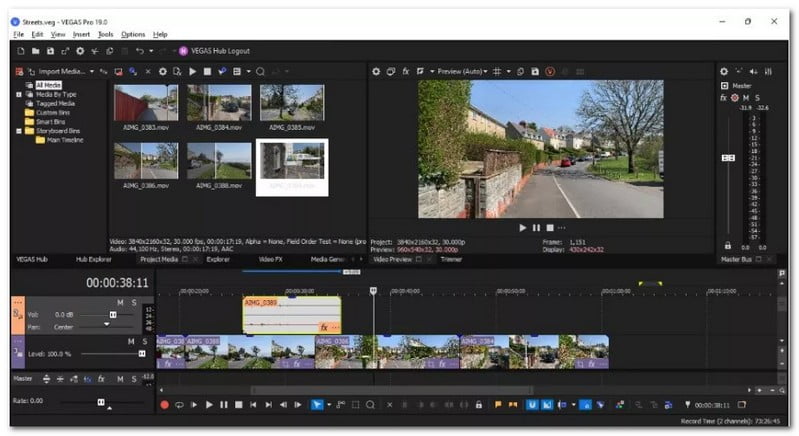
Рациональный рабочий процесс:
- Определить CVID через
ffprobe. - Создать монтажный промежуточный файл FFV1/MKV либо совместимый с редактором MP4.
- Импортировать уже нормализованный материал в VEGAS Pro и выполнить монтаж.
- Сделать один финальный экспорт из проекта.
- Сохранить оригинальный Cinepak рядом с проектом как источник.
Так редактор получает предсказуемый медиапоток, а пользователь не тратит время на перебор древних VFW-компонентов.
VLC Media Player : быстро проверить воспроизведение и перекодировать читаемый файл
VLC Media Player полезен как независимая проверка: Cinepak-файл способен воспроизводиться в VLC и одновременно не импортироваться в редактор, использующий другую цепочку декодирования. Для конвертации в VLC используется последовательность Media → Convert/Save, затем Add, повторная команда Convert/Save, выбор Profile, путь Destination file и Start. Это позволяет быстро превратить читаемый ролик в более удобный файл без поиска внешнего системного кодека.

- Сначала откройте ролик обычной командой Media → Open File и убедитесь, что изображение и звук воспроизводятся.
- Откройте Media → Convert/Save.
- Нажмите Add и выберите тот же файл.
- Нажмите Convert/Save.
- Выберите профиль с современным видеокодеком и контейнером, задайте Destination file.
- Нажмите Start, дождитесь завершения и проверьте итоговый ролик.
VLC особенно полезен как диагностический «второй читатель»: если он воспроизводит файл, а редактор нет, это указывает на различие цепочек декодирования. Для воспроизводимого архива все равно предпочтительно один раз привести материал к стандартному монтажному или просмотровому формату, а не зависеть от конкретного проигрывателя.
macOS: как конвертировать Cinepak без установки старых QuickTime -компонентов
HandBrake : графический транскодер для файлов, которые успешно сканируются
HandBrake подходит для современного графического перекодирования, но отдельная гарантированная поддержка каждого варианта Cinepak на входе не заявлена. Поэтому использовать его следует как проверяемый маршрут: Open Source должен успешно просканировать файл и показать правильную длительность. Если сканирование завершается ошибкой, попытки установить старые QuickTime-компоненты не нужны — исходник сразу переводят через FFmpeg.
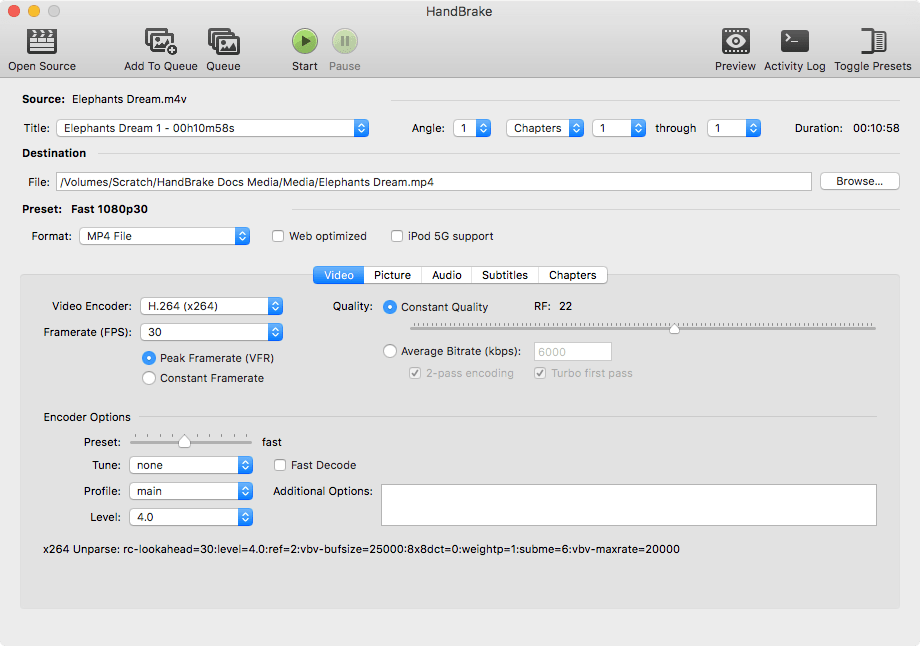
- Нажмите Open Source и выберите AVI или MOV.
- После сканирования проверьте длительность и выбранный Title. Неверная нулевая длительность — достаточная причина прекратить этот маршрут.
- Выберите общий профиль, например семейство Fast, а в качестве контейнера — MP4.
- На вкладке Video оставьте частоту кадров согласованной с источником. Не заставляйте старое видео становиться 60 fps без отдельной задачи.
- Укажите путь через Browse….
- Нажмите Start.
HandBrake особенно удобен, когда требуется получить обычный H.264 MP4 для просмотра и дальнейшей публикации. Для реставрационного монтажа его не стоит использовать как промежуточный «lossless-архив»: назначение HandBrake — транскодирование в распространенные конечные форматы. Исходный Cinepak при этом надо сохранить отдельно.
Плюсы:
- графический интерфейс и понятная схема Source → Preset → Destination → Start;
- удобные готовые профили для современных устройств;
- не требует системного Cinepak-компрессора для выходного H.264.
Минусы:
- поддержка конкретного старого CVID-файла должна подтверждаться успешным сканированием;
- не предназначен для сохранения исходного Cinepak без изменений;
- для научного или реставрационного промежуточного файла FFV1 удобнее FFmpeg.
QuickTime : исторический контекст, а не основной современный метод
QuickTime тесно связан с историей Cinepak: в MOV-контейнере Cinepak-видеопоток обозначается четырехсимвольным идентификатором cvid. Но современный QuickTime Player не следует считать универсальным декодером любого старого Cinepak MOV или AVI. Legacy-процессы Cinepak-кодирования были привязаны к конкретным поколениям QuickTime и системных компонентов, поэтому для современной миграции надежнее использовать независимый декодер.
Для современного macOS-процесса безопаснее использовать актуальный декодер и получить MP4 или монтажный промежуточный файл. Старые версии QuickTime оправданы только в изолированном ретро-проекте, где строго воспроизводится историческая цепочка и есть точные требования целевой системы. Для обычного семейного видео, старой записи экрана или архива такой путь избыточен.
Linux и универсальная командная строка: надежное декодирование через FFmpeg
FFmpeg : декодирование CVID, монтажный промежуточный файл и обратное кодирование Cinepak
FFmpeg — самый предсказуемый вариант для Cinepak: в FFmpeg есть отдельный Cinepak-декодер и Cinepak/CVID encoder. Один и тот же подход работает в Linux, Windows и macOS; здесь он вынесен в Linux-раздел, чтобы не дублировать карточку программы по платформам.
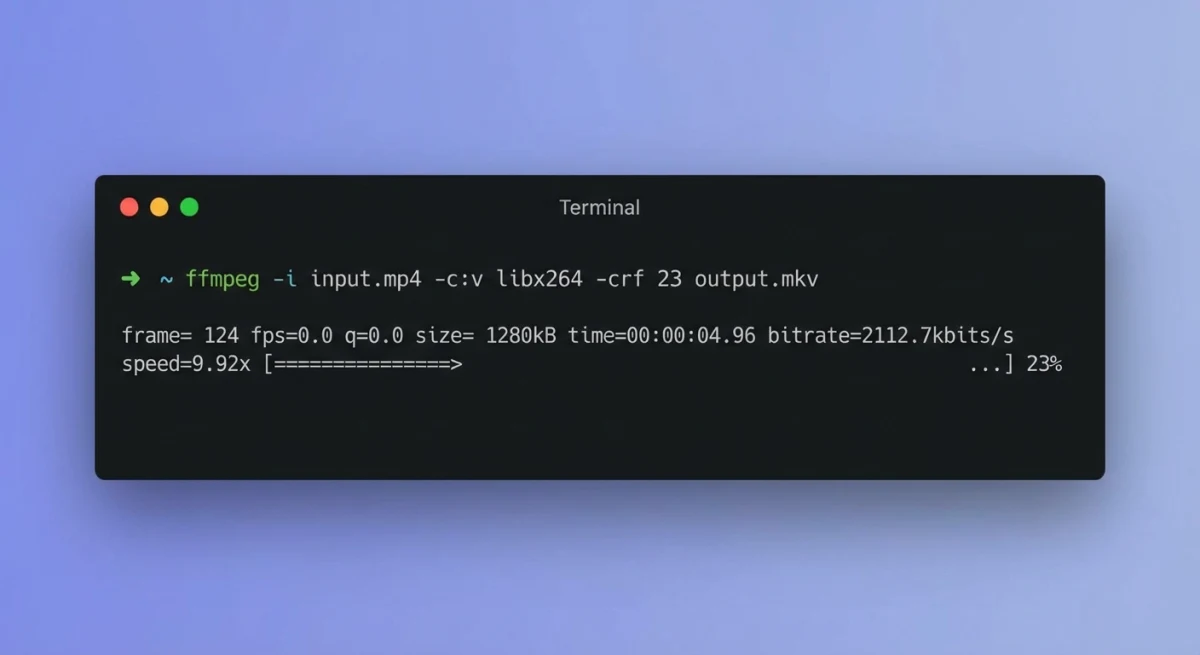
Вариант 1. Сделать обычный MP4 для просмотра
ffmpeg -i "old.avi" -map 0:v:0 -map 0:a? -c:v libx264 -crf 18 -preset medium -pix_fmt yuv420p -c:a aac -b:a 192k "output.mp4"Команда декодирует первый видеопоток, при наличии берет аудио, кодирует видео H.264 и звук AAC. -map 0:a? означает «добавить аудиопоток, если он существует», поэтому отсутствие звука во входном файле не превращает это в ошибку. -pix_fmt yuv420p повышает совместимость конечного H.264 с обычными устройствами. Значение CRF 18 дает высокое качество, но не делает результат без потерь: исходный Cinepak уже потерял часть информации, а H.264 выполняет еще одно сжатие.
Вариант 2. Подготовить lossless-файл для монтажа
ffmpeg -i "old.avi" -map 0:v:0 -map 0:a? -c:v ffv1 -level 3 -c:a pcm_s16le "editing.mkv"FFV1 выполняет без потерь кодирование уже декодированных кадров. Это не восстанавливает первоначальное качество до Cinepak, но не добавляет новую потерю на промежуточном этапе. MKV удобен как контейнер для FFV1 и несжатого PCM-аудио. Такой файл заметно крупнее исходного Cinepak, зато годится как стабильный промежуточный мастер перед редактированием.
Вариант 3. Motion JPEG AVI для совместимости с научными и старыми приложениями
ffmpeg -i "old.avi" -c:v mjpeg -q:v 1 "out.avi"Для Fiji/ImageJ Motion JPEG — один из практичных обменных вариантов. Motion JPEG хранит каждый кадр как отдельное JPEG-подобное изображение и часто лучше подходит приложениям, которые ожидают обычный AVI. -q:v 1 задает высокое качество MJPEG, но MJPEG остается кодеком с потерями. Для измерительного анализа, где новое сжатие недопустимо, выбирайте rawvideo или FFV1.
Вариант 4. Несжатый AVI для максимальной простоты декодирования
ffmpeg -i "old.avi" -c:v rawvideo "out.avi"Несжатое видео резко увеличивает размер файла. При переводе Cinepak в несжатый AVI размер способен вырасти примерно на порядок; это ожидаемо для отказа от видеосжатия. Это нормальное следствие отказа от видеосжатия, а не ошибка. Такой вариант удобен только там, где приложение не понимает более эффективный lossless-кодек и объем диска не критичен.
Вариант 5. Последовательность PNG для покадрового анализа
mkdir frames
ffmpeg -i "old.avi" "frames/frame_%06d.png"
PNG-последовательность устраняет зависимость анализа от видеоконтейнера и позволяет обращаться к каждому кадру как к отдельному изображению. Недостаток — большое число файлов и отсутствие звука в этой последовательности. Аудио при необходимости извлекается отдельно.
Вариант 6. Снова создать Cinepak только для оборудования, которое его требует
ffmpeg -i "input.mp4" -c:v cinepak -q:v 4 -g 100 -c:a pcm_s16le "cinepak.avi"Cinepak encoder в FFmpeg поддерживает параметры q:v и g. Для q:v меньшее значение означает более высокое качество и более высокий битрейт; g задает интервал ключевых кадров, при этом кодировщик может вставить ключевой кадр раньше. Этот режим нужен не для обычного современного просмотра, а для строго совместимой старой системы.
Важно: такой AVI не следует автоматически считать подходящим для Sega Saturn, Mega-CD, Jaguar или другого ретро-плеера. Консольные контейнеры CPK/FILM и аппаратные проигрыватели имеют собственные ограничения по контейнеру, полосам, битрейту и структуре данных. Параметры результата сверяют с требованиями конкретной платформы и затем проверяют на реальном проигрывателе или эмуляторе.
Как проверить выходной файл после FFmpeg
ffprobe -v error -show_entries stream=codec_name,width,height,r_frame_rate,avg_frame_rate -show_entries format=duration -of default=noprint_wrappers=1 "output.mp4"Сравните длительность, ширину, высоту и кадровую частоту с исходным отчетом. Затем посмотрите начало, середину и конец. Для длинной записи дополнительно проверьте синхронность звука в нескольких удаленных точках: постепенный дрейф к концу заметен именно так.
Плюсы:
- отдельные поддерживаемые Cinepak decoder и encoder;
- не нужен системный VFW-кодек;
- можно создать и современный MP4, и lossless-промежуточный мастер, и MJPEG/RAW для специализированного ПО;
- ffprobe дает точную проверку кодека и параметров.
Минусы:
- командная строка требует аккуратности с путями, дорожками и форматами;
- неверный выбор опций легко изменит FPS, разрешение или аудиодорожки;
- сам факт кодирования в Cinepak не гарантирует соответствие конкретной ретро-платформе.
Онлайн и в браузере: когда можно обойтись без установки программы
Cinepak AVI Decoder: локальный декодер CVID в браузере
Специализированный браузерный инструмент Cinepak AVI Decoder ориентирован именно на CVID AVI. Его интерфейс прямо указывает поддержку Cinepak (CVID) в файлах .avi: файл перетаскивается в область Drop an AVI file here либо выбирается через диалог. Страница описывает реализацию как JavaScript-декодер без отправки на сервер и без WebAssembly. Актуальная страница инструмента продолжает открываться в браузере.
Такой способ полезен для быстрой проверки старого AVI на компьютере, где не хочется устанавливать системный кодек. Но это не полноценный нелинейный видеоредактор и не универсальный конвертер всех контейнеров. Его назначение — декодирование CVID AVI. MOV, поврежденный AVI и консольный CPK следует разбирать другими инструментами.
- Откройте страницу Cinepak AVI Decoder в современном браузере.
- Перетащите
.aviв область загрузки или выберите файл кнопкой обзора. - Проверьте, что декодер распознал поток и показал кадры.
- Для полноценной конвертации в MP4 или монтажа используйте локальный рабочий процесс из разделов Windows/macOS/Linux.
Плюсы:
- не требуется установка VFW-компонента;
- инструмент ориентирован именно на CVID AVI, а не просто на расширение AVI;
- локальная браузерная обработка подходит для быстрой диагностики.
Минусы:
- не заменяет полноценный видеоредактор;
- не решает задачу Sega FILM/CPK и не обещает поддержку MOV;
- для массовой конвертации и контроля параметров удобнее FFmpeg.
Почему обычный «онлайн-конвертер AVI в MP4» нельзя считать подтвержденным способом Cinepak
CloudConvert, Online-Convert и другие универсальные сервисы принимают разные контейнеры и форматы, но их общая поддержка AVI не доказывает работу именно с CVID. Сам факт наличия AVI во входных форматах не доказывает, что серверный декодер принимает именно Cinepak/CVID. AVI — контейнер, а не один видеокодек. Поэтому в этой инструкции универсальные онлайн-сервисы не получают обещание «откроет Cinepak», пока конкретный сервис не заявляет или фактически не подтверждает CVID-декодирование.
Это особенно важно для приватных архивов. Перед загрузкой семейного или рабочего видео на сторонний сервер нужно отдельно оценить конфиденциальность. Локальные FFmpeg, ВидеоМАСТЕР, VLC и другие настольные способы не требуют передачи содержимого внешнему конвертеру.
iPhone, iPad и Android: что делать со старым Cinepak на телефоне
На мобильной платформе разумная цель — не искать «редактор Cinepak», а подготовить совместимый MP4 на компьютере и затем передать его на телефон. Это устраняет зависимость от того, включен ли конкретный старый декодер в мобильную сборку плеера и умеет ли редактор импортировать CVID.
VLC Media Player : мобильное воспроизведение и контроль после конвертации
VLC Media Player выпускается для iOS и Android. Для телефона надежнее сначала создать H.264/AAC MP4 по описанной выше схеме, а затем открыть итоговый файл в VLC. Такой MP4 легче передавать, воспроизводить и импортировать в мобильные редакторы, чем исторический AVI/CVID.
Прямая проверка исходного Cinepak на телефоне допустима как диагностический эксперимент, но не должна быть единственной копией рабочего процесса. Если старый AVI не открывается, возвращаться к установке «мобильного кодека Cinepak» не нужно: файл конвертируют на компьютере в H.264/AAC MP4. Для монтажа на телефоне также лучше использовать уже нормализованный MP4.
Оптимальный мобильный маршрут
- На компьютере определите Cinepak через ffprobe.
- Сохраните исходник отдельно.
- Создайте H.264/AAC MP4 с исходной частотой кадров и без необязательного увеличения разрешения.
- Передайте MP4 на iPhone, iPad или Android-устройство.
- Просмотрите начало и конец на телефоне, чтобы убедиться в корректном декодировании и синхронности.
- Редактируйте уже MP4 в выбранном мобильном редакторе, если дальнейший монтаж действительно нужен.
Как редактировать Cinepak без каскада лишних перекодирований
Главная проблема старого Cinepak при монтаже — не только совместимость, но и качество. Исходник уже сжат с потерями. Если сначала сохранить его в один сжатый MP4, затем повторно экспортировать после обрезки, потом еще раз после титров и снова после публикации, каждый полный цикл кодирования добавляет новые изменения. Поэтому весь процесс лучше строить вокруг одного исходника и одного финального экспорта.
Схема для обычного домашнего ролика
- Скопировать оригинальный AVI/MOV в папку Original.
- Проверить кодек и параметры через ffprobe.
- Попробовать импорт в ВидеоМАСТЕР. При корректном предпросмотре сразу выполнить монтаж.
- При отказе импорта создать через FFmpeg lossless FFV1/MKV.
- Импортировать промежуточный файл в ВидеоМАСТЕР или другой редактор.
- Сделать все обрезки, подписи, повороты и коррекцию в одном проекте.
- Один раз экспортировать конечный H.264/AAC MP4.
- Проверить итог и не удалять исходный Cinepak только потому, что MP4 воспроизводится.
Схема для реставрации и архива
Для архива конечный MP4 и мастер — разные роли. MP4 удобен для повседневного просмотра, но оригинальный Cinepak остается первичным цифровым объектом. Отдельно можно хранить lossless-нормализованную копию FFV1. Такой набор позволяет вернуться к исходным данным без повторного чтения нестандартного системного кодека и без повторного потерьного транскодирования.
| Файл | Роль | Удалять после конвертации? |
|---|---|---|
| Исходный AVI/MOV с Cinepak | Оригинал, доказательство исходного состояния | Нет |
| FFV1/MKV | Lossless-промежуточный мастер для редактирования и хранения | Только по осознанной политике архива |
| H.264/AAC MP4 | Копия для просмотра, отправки, телефона и публикации | Можно пересоздать из мастера |
| Проект редактора | Монтажные решения, титры, обрезки | Хранить, пока нужен повторный экспорт |
Что не улучшает качество
- Увеличение разрешения. 320×240, растянутые до 1920×1080, содержат больше пикселей, но не больше исходных деталей.
- Смена контейнера без декодирования. Перепаковка не лечит отсутствие Cinepak-декодера в редакторе, если видеопоток остается CVID.
- Высокий битрейт после сильного исходного сжатия. Он помогает не вносить дополнительную заметную деградацию, но не возвращает уже потерянную текстуру.
- Несколько последовательных экспортов H.264. Лучше вернуться к проекту или lossless-мастеру и снова сделать один финальный экспорт.
- Установка нескольких кодек-паков одновременно. Это не добавляет данных в файл и может усложнить диагностику того, какой компонент реально используется.
Во что конвертировать Cinepak: формат зависит от следующей задачи
| Сценарий | Рекомендуемый результат | Почему | Главное ограничение |
|---|---|---|---|
| Просмотр на ПК, ТВ и телефоне | MP4 + H.264 + AAC | Широкая совместимость и умеренный размер | Повторное сжатие с потерями |
| Монтаж без дополнительной потери на промежуточном этапе | MKV + FFV1 + PCM | Lossless-кодирование декодированных кадров | Крупнее MP4, не каждый бытовой редактор принимает FFV1 |
| Fiji/ImageJ и совместимый AVI-процесс | AVI + MJPEG | Покадровая структура и высокая совместимость со специализированным ПО | MJPEG с потерями |
| Научный процесс без видеосжатия | AVI + rawvideo | Нет нового видеосжатия | Очень большой объем |
| Покадровые измерения | PNG sequence | Каждый кадр — отдельный lossless-файл | Много файлов, звук хранится отдельно |
| Ретро-оборудование с обязательным Cinepak | Cinepak в требуемом контейнере | Совместимость с целевой старой системой | Нужны точные платформенные ограничения; обычный Cinepak AVI подходит не всегда |
Для массового семейного архива полезно разделить «мастер» и «просмотровую копию». Мастер хранит максимум того, что удалось декодировать из Cinepak без новой потери; MP4 остается компактной рабочей копией. Такой подход предотвращает ситуацию, когда единственная оставшаяся версия — уже несколько раз перекодированный файл.
H.264 или H.265
Для старого материала преимущество H.264 — совместимость. H.265 способен давать меньший размер при сопоставимом визуальном качестве, но требует более современного декодера и не всегда удобен для дальнейшего монтажа. Поскольку исходный Cinepak обычно невысокого разрешения, экономия объема не всегда оправдывает снижение совместимости. Универсальная копия H.264/AAC MP4 остается практичнее.
FFV1 или rawvideo
Оба варианта позволяют избежать дополнительного потерьного видеокодирования. Rawvideo проще как концепция, но занимает огромный объем. FFV1 сжимает без потерь и поэтому обычно рациональнее для длительного мастер-файла. Для конкретной исследовательской программы совместимость важнее теоретической эффективности: если приложение читает только простой AVI, MJPEG или rawvideo могут быть рабочим обменным форматом.
Почему «AVI в AVI» может быть полноценной конвертацией
Контейнер остается AVI, но видеокодек меняется. Например, Cinepak AVI → MJPEG AVI полностью декодирует CVID и заново кодирует кадры Motion JPEG. Для программы, которая не понимает Cinepak, такой результат принципиально отличается от исходника, несмотря на одинаковое расширение. И наоборот, простая перепаковка AVI без смены видеокодека оставит проблему декодера неизменной.
Сравнение способов открытия и конвертации Cinepak
| Способ | Лучший сценарий | Монтаж | Диагностика CVID | Ключевое ограничение |
|---|---|---|---|---|
| ВидеоМАСТЕР | Windows: монтаж и финальный экспорт после успешного импорта | Да | По факту импорта/предпросмотра | Cinepak не заявлен как отдельная гарантированная входная поддержка |
| FFmpeg | Надежное декодирование, batch-процесс, lossless-мастер, обратный Cinepak | Через фильтры/CLI, но не NLE | Да, через ffprobe | Командная строка |
| HandBrake | Графическая конвертация в MP4 на macOS/Windows/Linux | Только базовая подготовка, не полноценный NLE | Только успешным сканированием источника | Конкретный Cinepak-файл должен реально просканироваться |
| AVS Video Converter | Windows GUI и старые AVI при работающей цепочке декодирования | Базовые операции | Через успешный импорт | Legacy Cinepak может зависеть от доступного декодера |
| VirtualDub | Старая AVI/VFW-среда | Линейная обработка/фильтры | Зависит от VFW | Разрядность и системные кодеки |
| VLC Media Player | Проверка воспроизведения и быстрый транскод читаемого файла | Нет полноценного монтажа | Через воспроизведение и сведения о кодеке | Меньше контроля монтажного процесса |
| Cinepak AVI Decoder | Браузерная проверка CVID AVI без установки | Нет | Да для поддерживаемого AVI | Узкая задача, не MOV/CPK и не полноценный конвертер |
Ни один пункт не является «лучшим вообще». ВидеоМАСТЕР удобнее при обычном Windows-монтаже, когда исходник уже читается или предварительно нормализован. FFmpeg лучше контролирует старый кодек и дает воспроизводимый технический процесс. HandBrake удобен для готового MP4, если источник успешно сканируется. VLC Media Player ценен как независимый проигрыватель и быстрый транскодер. VirtualDub нужен прежде всего тем, кто поддерживает старую VFW-цепочку.
Почему не стоит начинать с установки старого Cinepak Codec или пакета кодеков
Старые Cinepak-процессы часто строились вокруг отдельного Cinepak Codec, 32/64-битных сборок и K-Lite Mega Codec Pack. Такая схема характерна для приложений, которые полагаются на системные Video for Windows-компоненты. Для современной разовой конвертации этот путь хуже встроенного декодера по трем причинам.
- Разрядность. 32- и 64-битные процессы видят разные наборы legacy-компонентов. Установка «64-bit Cinepak» не гарантирует, что конкретный редактор будет использовать именно его.
- Происхождение установщика. Многие старые сайты распространяют бинарные файлы без современной цепочки доверия. Ради чтения одного видео безопаснее использовать актуальный открытый декодер.
- Непредсказуемость приложения. Один плеер использует встроенный декодер, другой — системный фильтр, третий — собственную библиотеку. Поэтому «кодек установлен» не означает одинаковое поведение всех программ.
K-Lite Mega Codec Pack полезен для тех сценариев Windows, где действительно требуется набор DirectShow/VFW-компонентов, но установка пакета не должна подменять диагностику. Сначала определите CVID, затем используйте декодер, который прямо поддерживает Cinepak. Для разового преобразования FFmpeg проще проверить и воспроизвести на другом компьютере.
Когда legacy-кодек все же оправдан
Системный Cinepak-компонент нужен, когда требуется запустить конкретное старое приложение, которое умеет работать только через VFW и не поддерживает импорт через промежуточный файл. Это задача сохранения старой программной среды. Ее лучше решать изолированно: документировать разрядность, источник компонента, настройки приложения и контрольный файл, а не менять мультимедийную конфигурацию основного рабочего компьютера без необходимости.
Частые ошибки при открытии Cinepak и точные способы их диагностировать
Файл воспроизводится в VLC , но не открывается в редакторе
Причина — разные цепочки декодирования. VLC Media Player может использовать собственный декодер, тогда как редактор ожидает другой компонент. Не пытайтесь «починить AVI» переименованием. Определите CVID через ffprobe, декодируйте в FFV1/MKV или H.264 MP4 и импортируйте результат.
Есть звук, но вместо видео черный экран
Контейнер и аудиодорожка прочитаны, а видеодекодер не отдал кадры. Проверьте codec_name и codec_tag_string. При Cinepak используйте FFmpeg как контрольный декодер. Если FFmpeg также сообщает повреждение пакетов, проблема уже может быть в самом файле, а не в отсутствии кодека.
После конвертации файл стал в десять раз больше
Такое поведение ожидаемо при переходе в rawvideo и возможно при высококачественном промежуточном формате. Исходный Cinepak был сильно сжат. Несжатый поток хранит почти все значения пикселей каждого кадра, поэтому экономии на диске нет. Для lossless-мастера используйте FFV1, если целевая программа его принимает.
MP4 получился заметно хуже исходника
Проверьте, не было ли нескольких последовательных перекодирований, слишком высокого CRF/низкого битрейта, изменения разрешения или неправильной деинтерлейс-обработки. Начинайте заново от оригинального Cinepak или lossless-мастера и выполняйте один конечный H.264-экспорт.
Видео выглядит растянутым
Сравните исходные width/height и display aspect ratio. Не назначайте 16:9 старому 4:3-материалу только потому, что современные дисплеи широкоформатные. В ВидеоМАСТЕР кадрирование и пропорции нужно менять только осознанно.
После конвертации звук постепенно уходит вперед или назад
Сравните длительность и кадровую частоту. Особое внимание уделите различию r_frame_rate и avg_frame_rate, а также тому, не принудили ли вы постоянные 25/30/60 fps. Проверяйте синхронность не только в начале, но и ближе к концу длинного файла.
Редактор принимает AVI, но не принимает именно этот AVI
«Поддержка AVI» описывает контейнер, а не все возможные кодеки. Сравните два файла через ffprobe. Если рабочий AVI содержит MJPEG/H.264, а проблемный — Cinepak/CVID, отличие найдено.
После смены расширения AVI на MP4 ничего не изменилось
Переименование не декодирует и не перекодирует медиапотоки. Иногда оно даже мешает программе определить контейнер. Верните исходное имя и выполните полноценное транскодирование.
Файл .cpk не открывается как обычный AVI
Не переименовывайте CPK в AVI. Для Sega/ретро-файлов сначала определите контейнер. FFmpeg содержит сведения и поддержку, связанную с Sega FILM/CPK, но дальнейшие требования зависят от конкретной платформы. Ретро-Cinepak — отдельный сценарий от Windows AVI.
Fiji/ ImageJ не читает Cinepak AVI
Fiji/ImageJ не читает Cinepak напрямую. Подготовьте MJPEG AVI командой ffmpeg -i old.avi -c:v mjpeg -q:v 1 out.avi, rawvideo AVI или FFV1. Для покадровых измерений создайте PNG-последовательность.
Конвертер «поддерживает AVI», но загрузка заканчивается ошибкой
Проверяйте поддержку именно видеокодека, а не только расширения. Если сервис заявляет прием AVI, но не подтверждает CVID, этого недостаточно для надежного Cinepak-сценария. Локальный ffprobe определяет поток без загрузки файла на сторонний сервер.
После установки нескольких codec pack проблема стала непредсказуемой
Перестаньте менять системную цепочку и проверьте исходник автономным декодером. Сохраните список установленных пакетов, но саму конвертацию выполните через FFmpeg. Для старой VFW-программы лучше создать отдельную изолированную среду, чем одновременно поддерживать несколько конфликтующих наборов фильтров.
Специальные сценарии: CamStudio , ImageJ , MOV и ретро-CPK
Старые записи экрана из CamStudio
В legacy-процессе CamStudio → Cinepak встречается несовместимость с монтажными редакторами: файл воспроизводится в VLC Media Player, а старый 64-битный VEGAS Pro не принимает тот же поток. Такой файл не требует «восстановления видео»: кадры уже существуют и декодируются. Нужна нормализация в формат, который понимает редактор. Сегодня прямой путь — ffprobe → FFmpeg → FFV1/MKV или H.264 MP4 → монтаж.
При массовом переносе старых записей не делайте ручную цепочку из двух-трех разных lossy-конвертеров. FFmpeg способен напрямую декодировать Cinepak и записать выбранный современный формат, поэтому промежуточные WMV/MP4 поколения не нужны.
Научное видео для Fiji/ ImageJ
Для ImageJ важнее предсказуемая декомпрессия, чем минимальный размер. Для подготовки Cinepak-видео к Fiji/ImageJ используются три практических варианта: MJPEG AVI, rawvideo AVI и FFV1. MJPEG удобен по совместимости, rawvideo максимально прост, FFV1 сохраняет декодированные кадры без новой потери. Для анализа каждого кадра отдельно целесообразна PNG-последовательность.
Перед анализом сравните количество кадров и временной шаг. Простого факта «файл открылся» недостаточно: вычисления должны выполняться над тем же временным рядом, который был в исходнике.
Sega и Atari: почему обычный Cinepak AVI не равен консольному CPK
Для Sega и Atari Jaguar требования диктует не только видеокодек, но и проигрыватель целевой системы: контейнер, средний и пиковый битрейт, число полос, размеры кадра, частота кадров и буфер. Поэтому команда FFmpeg с -c:v cinepak создает Cinepak-поток, но сама по себе не подтверждает совместимость с конкретной игрой или консольным SDK.
Для ретро-авторинга сначала фиксируют спецификацию целевого плеера, затем создают тестовый короткий ролик, проверяют его на целевой системе и только после этого кодируют большой материал. Для сохранения уже существующего CPK исходник лучше не модифицировать; просмотровую копию можно декодировать в MP4 отдельно.
Старый MOV с cvid
QuickTime MOV может содержать Cinepak с sample description cvid. Если современный редактор не открывает MOV, не меняйте расширение на AVI. FFmpeg читает контейнер и видеопоток отдельно, поэтому способен декодировать Cinepak независимо от того, находится он в AVI или поддерживаемом QuickTime-контейнере. После нормализации выберите контейнер, удобный для нового процесса.
Как конвертировать много Cinepak-файлов и не потерять структуру архива
При десятках и сотнях роликов ручное открытие в редакторе становится источником ошибок: легко пропустить файл, перезаписать оригинал или использовать разные настройки. Пакетный процесс должен сначала собрать инвентаризацию, а затем конвертировать только подтвержденные CVID-файлы.
Шаг 1. Создайте список исходников
Сохраните неизменные оригиналы в отдельном каталоге. Имена файлов лучше не менять до завершения проверки: они часто содержат дату, номер кассеты, камеры или проекта.
Шаг 2. Получите технический отчет
Для каждого файла сохраните вывод ffprobe. Минимальный набор — контейнер, codec_name, codec_tag_string, длительность, разрешение, средняя частота кадров и аудиокодек. Это позволяет заранее разделить Cinepak, другие AVI и поврежденные файлы.
Шаг 3. Выберите один профиль на одно назначение
Не смешивайте в одной папке случайные H.264, H.265, MJPEG и rawvideo. Например: Original — исходники, Master_FFV1 — lossless-мастера, Access_MP4 — просмотровые копии. Одинаковая схема имен облегчает контроль.
Шаг 4. Запускайте пакетную конвертацию только на копиях
FFmpeg удобно автоматизируется средствами оболочки. Но сначала проверьте одну команду на коротком файле и сравните результат. Пакетный скрипт не должен удалять оригинал после успешного завершения команды.
Шаг 5. Сделайте выборочную визуальную проверку и техническое сравнение
Для каждого файла автоматически сравнивайте длительность и размеры кадра; для каждой группы роликов визуально проверяйте начало, середину и конец. Файлы с ошибкой декодирования выводите в отдельный список для ручного разбора, а не пропускайте молча.
Шаг 6. Монтаж выполняйте уже на нормализованных файлах
После подготовки мастеров ВидеоМАСТЕР, VEGAS Pro или другой редактор работает с одинаковым форматом. Это намного стабильнее, чем смешивать в одном проекте разные старые AVI и зависеть от системных кодеков.
Проверка результата: как убедиться, что конвертация действительно завершена правильно
Успешное сообщение конвертера означает только завершение операции. Для старого видео нужны как минимум техническая и визуальная проверки. Особенно это важно при семейном архиве, научной съемке и единственном экземпляре редкого файла.
1. Сравните длительность
Запишите длительность исходника до конвертации и итогового файла после нее. Небольшое различие представления времени из-за округления допустимо, но заметно укороченный результат указывает на преждевременное завершение чтения или ошибку поврежденного участка.
2. Сравните разрешение и соотношение сторон
Если целью была только совместимость, размеры кадра не должны самопроизвольно меняться. При сознательном масштабировании храните исходные значения в отчете.
3. Сравните частоту кадров
Смена 15 fps на 30 fps путем простого дублирования кадров не улучшает движение, но меняет временную структуру и увеличивает объем обработки. Для научных измерений это может быть критично. Сохраняйте исходный темп, если нет отдельной задачи интерполяции.
4. Проверьте не только первый кадр
Cinepak использует межкадровые различия, поэтому поврежденный участок может проявиться не в начале. Просмотрите несколько точек по всей длине и выполните перемотку вперед-назад.
5. Проверьте звук
Сравните наличие дорожек, число каналов и синхронность. При нескольких аудиопотоках используйте явное маппирование в FFmpeg, иначе можно случайно сохранить только первую дорожку.
6. Откройте результат другим приложением
После экспорта из ВидеоМАСТЕР или другого редактора откройте MP4 в VLC Media Player. Независимый декодер помогает обнаружить файл, который работает только внутри программы, создавшей его.
7. Сохраните проверяемую связь с оригиналом
Для архива полезно не заменять исходный файл, а сохранять производную копию с понятным суффиксом: например, clip01_cinepak_original.avi, clip01_master_ffv1.mkv и clip01_access_h264.mp4. Это сразу показывает происхождение каждого файла и предотвращает случайную потерю оригинала.
Как выбрать способ под конкретную задачу
| Задача | Первый выбор | Запасной маршрут | Что проверить |
|---|---|---|---|
| Отредактировать один ролик в Windows | ВидеоМАСТЕР | FFmpeg → FFV1/MP4 → ВидеоМАСТЕР | Предпросмотр исходника, длительность, звук |
| Точно определить кодек | FFmpeg/ffprobe | VLC Media Player → Codec Information как дополнительная проверка | cinepak, CVID, контейнер |
| Сделать MP4 на macOS без командной строки | HandBrake, если файл успешно сканируется | FFmpeg | Длительность после Scan, начало/конец результата |
| Сохранить максимум для дальнейшего монтажа | FFmpeg → FFV1/MKV | rawvideo AVI при требованиях ПО | Размер, FPS, количество дорожек |
| Открыть в Fiji/ImageJ | FFmpeg → MJPEG AVI | rawvideo/FFV1/PNG | Количество кадров, временной шаг |
| Быстро проверить CVID AVI в браузере | Cinepak AVI Decoder | FFmpeg | Фактическое декодирование кадров |
| Подготовить видео для телефона | FFmpeg или ВидеоМАСТЕР → H.264/AAC MP4 | HandBrake | Воспроизведение на устройстве |
| Сделать файл для ретро-консоли | FFmpeg Cinepak encoder только после изучения спецификации цели | Историческая авторская цепочка целевой платформы | Контейнер, битрейт, FPS, разрешение, реальное устройство |
Для большинства читателей развилка проста. Нужен монтаж — сначала ВидеоМАСТЕР, затем при несовместимом CVID промежуточное декодирование. Нужна техническая надежность или массовая обработка — FFmpeg. Нужен быстрый современный MP4 на macOS — HandBrake после успешного сканирования. Нужна только проверка старого AVI — VLC Media Player или браузерный Cinepak AVI Decoder.
Дополнительные программы: где они уместны в Cinepak-процессе
Первым практическим инструментом остается ВидеоМАСТЕР. Дополнительные конвертеры, редакторы и плееры нельзя автоматически считать Cinepak-совместимыми только потому, что они принимают AVI: контейнер AVI и кодек CVID проверяются отдельно. Поэтому каждый следующий инструмент используется только после подтвержденного чтения конкретного файла или после предварительной нормализации через FFmpeg.
Total Video Converter

Total Video Converter относится к универсальным графическим конвертерам. Для Cinepak его нельзя выбирать только по наличию AVI во входных форматах: сначала нужно убедиться, что конкретный CVID-поток действительно декодируется и имеет правильную длительность. Если файл не читается на входе, добавлять промежуточную цепочку из WMV и MP4 не имеет смысла — прямое декодирование через FFmpeg короче и легче проверяется.
Плюсы:
- графический рабочий процесс подходит для обычной конвертации после успешного распознавания входного потока;
- может оставаться частью уже настроенного рабочего процесса пользователя.
Минусы:
- наличие AVI во входных форматах не гарантирует декодирование CVID;
- нет причин добавлять его между FFmpeg и современным редактором только ради промежуточного формата.
Xilisoft Video Converter
Xilisoft Video Converter используется как универсальный видеоконвертер, но поддержка контейнера AVI сама по себе не доказывает декодирование CVID. Само присутствие в подборке не является гарантией текущего CVID-декодирования. Перед большой конвертацией импорт должен показать правильную длительность и изображение; при отказе входного декодирования смена выходного профиля проблему не решает.
Плюсы:
- графический процесс удобен для обычной конвертации после успешного распознавания исходника;
- может использоваться в уже настроенной среде пользователя.
Минусы:
- не следует выбирать только из-за заявленной работы с контейнером AVI;
- при проблеме CVID ffprobe/FFmpeg дает более прозрачную диагностику.
XMedia Recode

XMedia Recode применяется как видеоконвертер с графическим выбором параметров. Для Cinepak его разумно рассматривать как альтернативную графическую оболочку только после фактического открытия файла. Если источник не декодируется, перебор нескольких выходных профилей не помогает: проблема находится на входном этапе, и ее нужно локализовать через сведения о потоке.
Плюсы:
- графический выбор контейнера и кодеков;
- удобен для пользователей, уже работающих с этой программой.
Минусы:
- общая поддержка AVI не подтверждает прием каждого CVID-файла;
- для lossless-архива и точного маппинга потоков FFmpeg проще документировать.
Shutter Encoder

Shutter Encoder предназначен для операций транскодирования и подготовки медиаматериалов. Его роль в Cinepak-процессе — GUI-альтернатива для преобразования уже читаемого источника, а не отдельное обещание поддержки любого Cinepak-контейнера. При старом материале сначала проверяются чтение и длительность, затем выбирается современный или монтажный формат.
Плюсы:
- ориентирован на операции транскодирования и подготовку медиаматериалов;
- подходит тем, кому нужна графическая оболочка вместо ручных команд.
Минусы:
- для доказательства CVID все равно полезен ffprobe;
- ретро-CPK требует отдельной проверки контейнера и ограничений цели.
Avidemux

Avidemux используется для простых операций редактирования и конвертации. Он удобен для простых операций над видео, но Cinepak-процесс начинается не с обрезки, а с проверки декодирования. При корректном чтении дальнейшая простая обработка выполняется в одном окне; при отказе сначала создается нормализованный файл.
Плюсы:
- подходит для простых операций без тяжелого монтажного проекта;
- есть версии для нескольких настольных платформ.
Минусы:
- не заменяет проверку кодека;
- не является основанием считать любой AVI совместимым.
MediaCoder

MediaCoder относится к универсальным транскодерам. Его можно использовать в существующем рабочем процессе, когда конкретный CVID-файл успешно распознается. Для новой миграции архива преимущество FFmpeg — возможность фиксировать команды и повторять их без зависимости от ручных настроек профиля.
Плюсы:
- ориентирован на транскодирование;
- может заменить ручную команду в уже настроенной GUI-среде.
Минусы:
- поддержку Cinepak нужно подтверждать на входе;
- для долгосрочного архива важно отдельно сохранить оригинал и журнал параметров.
WinFF
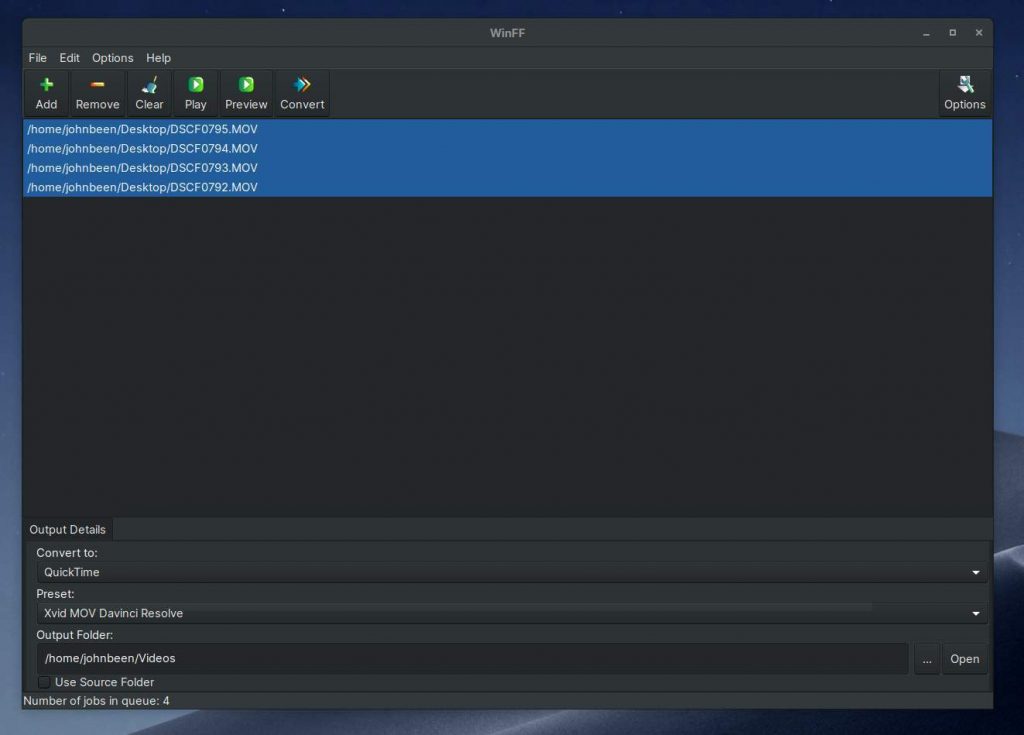
WinFF исторически выступает графической оболочкой вокруг FFmpeg. Для Cinepak это полезная архитектура: фактическую работу декодера выполняет FFmpeg, а оболочка упрощает ввод параметров. При расследовании ошибки все равно нужно читать консольный вывод, потому что именно он сообщает, какой поток не распознан.
Плюсы:
- снижает порог входа в FFmpeg-команды;
- использует воспроизводимую модель транскодирования.
Минусы:
- оболочка не добавляет поддержку кодека, отсутствующего в лежащей под ней сборке;
- профили нужно проверять перед массовой обработкой.
TMPGEnc Video Mastering Works
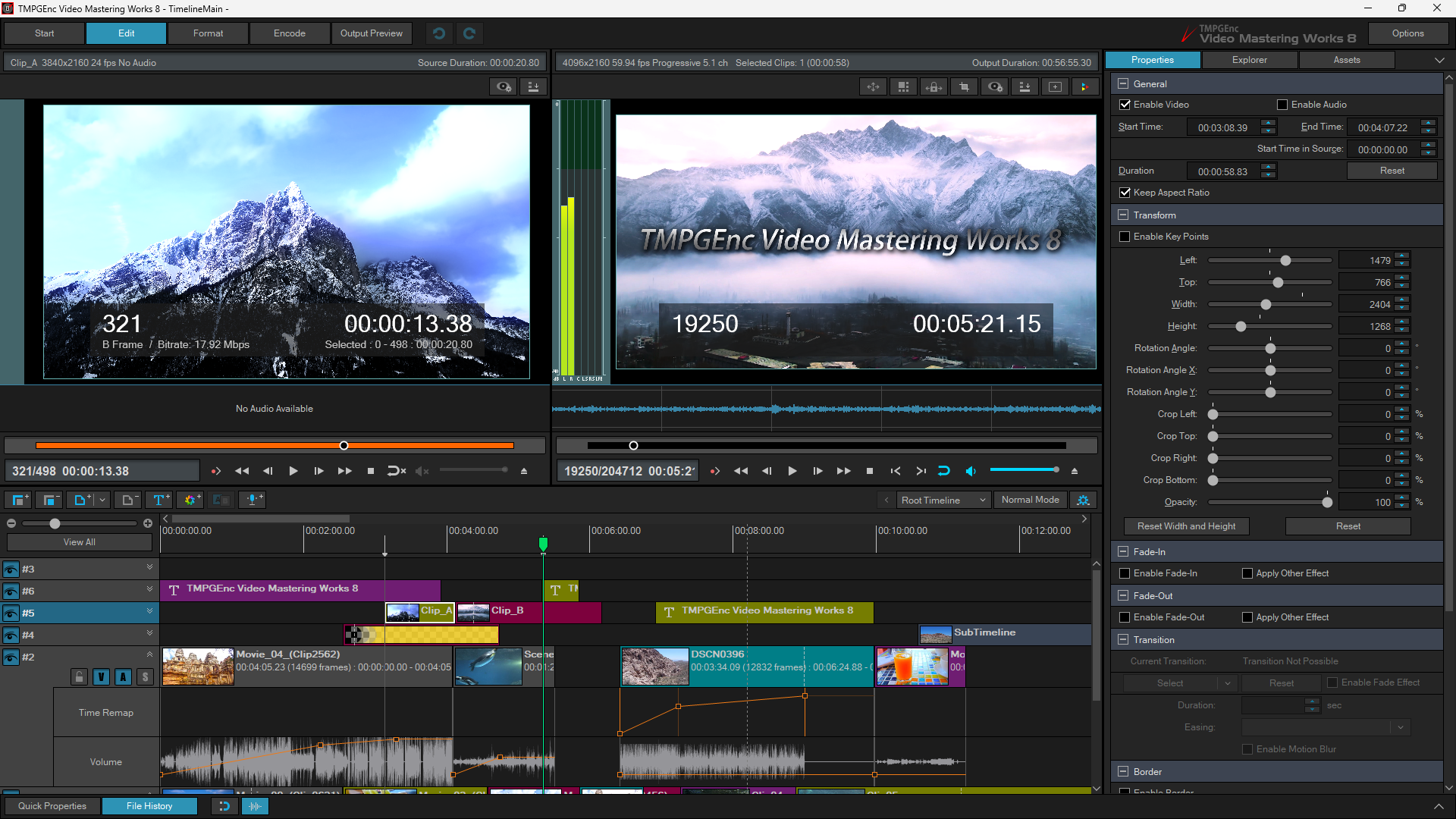
TMPGEnc Video Mastering Works предназначен для обработки и кодирования видео. Для Cinepak его следует рассматривать как монтажно-транскодирующий инструмент после фактического подтверждения входного декодирования. Наличие настроек кодеков и контейнеров не отменяет различие AVI-контейнера и CVID-потока.
Плюсы:
- ориентирован на подготовку и кодирование видео;
- подходит для уже существующих проектов TMPGEnc.
Минусы:
- наличие обычного AVI-импорта не служит гарантией CVID-входа;
- для простого спасения одного старого файла технически прозрачнее FFmpeg.
Windows Media Player , GOM Player и Media Player Classic HC
Windows Media Player, GOM Player и Media Player Classic HC используются для воспроизведения и независимой проверки видео. Плеер полезен для независимой проверки, но успешное воспроизведение не означает, что монтажный редактор получит тот же декодер. Для миграции архива технические сведения ffprobe важнее общего списка плееров, которые открывают AVI.
Плюсы:
- быстрая визуальная проверка файла;
- можно сравнить поведение разных цепочек декодирования.
Минусы:
- плееры не заменяют конвертацию и монтаж;
- системно-зависимое воспроизведение не гарантирует переносимость на другой компьютер.
ffdshow и отдельные Cinepak Codec-сборки
ffdshow и отдельные Cinepak-компоненты могут давать legacy-приложению системный декодер. Для обычной миграции это не основной метод: нужно контролировать происхождение бинарного файла, разрядность приложения и регистрацию фильтра, тогда как FFmpeg декодирует Cinepak автономно. Системные компоненты уместны главным образом при обслуживании специально сохраненной старой среды.
FAQ по Cinepak
Cinepak — это AVI?
Нет. AVI — контейнер, Cinepak — видеокодек. Cinepak может храниться в AVI, а AVI может содержать множество других кодеков. Для Cinepak в AVI типичен FourCC CVID.
Cinepak — это MOV?
Нет. QuickTime MOV — контейнер. Внутри него может находиться Cinepak с идентификатором cvid, но MOV поддерживает и другие видеокодеки.
Почему у Cinepak нет собственного расширения?
Он описывает способ кодирования видеопотока. Имя файла обычно определяется контейнером — например, .avi или .mov. Поэтому по расширению нельзя достоверно определить Cinepak.
Что означает CVID?
CVID — четырехсимвольный код, используемый для идентификации Cinepak в AVI/Windows-контексте. В QuickTime-контейнере cvid используется как идентификатор Cinepak-видеопотока.
Можно ли просто переименовать AVI в MP4?
Нет. Имя файла изменится, а кодек и контейнерные данные останутся прежними. Для настоящего преобразования нужен ремультиплексинг или перекодирование; при несовместимом Cinepak требуется декодирование и запись нового видеокодека.
Какой формат выбрать для обычного просмотра?
Для широкой совместимости — MP4 с H.264-видео и AAC-аудио. Он подходит современным ПК, телефонам, телевизорам и браузерным сценариям лучше исторического CVID.
Какой формат выбрать для дальнейшего монтажа?
Если редактор принимает FFV1, удобен FFV1/MKV как промежуточный lossless-мастер. Если нужна простая AVI-совместимость, можно использовать высококачественный MJPEG AVI. Для некоторых специализированных приложений подойдет rawvideo AVI ценой очень большого размера.
Можно ли восстановить качество, утраченное Cinepak?
Нет. Декодирование восстанавливает кадр из сохраненных данных, но информация, удаленная при первоначальном потерьном сжатии, в файле отсутствует. Фильтры могут визуально изменить изображение, но не вернуть исходные пиксели.
Нужно ли увеличивать разрешение старого 320×240 до Full HD?
Для совместимости — нет. Масштабирование выполняют для конкретной публикации или интерфейса, но оно не добавляет деталей. Архивный мастер лучше хранить с исходной геометрией либо отдельно документировать изменение размера.
Почему FFV1-файл намного больше Cinepak?
FFV1 сжимает без потерь декодированные кадры, тогда как Cinepak сокращает данные с потерями. Больший объем — ожидаемая цена сохранения кадров без новой потери на промежуточном этапе.
Почему rawvideo еще больше?
Rawvideo не применяет эффективное видеосжатие. Размер определяется количеством пикселей, кадров и форматом пикселя. Для длинного ролика объем быстро становится очень большим.
Можно ли открыть Cinepak в ВидеоМАСТЕР ?
ВидеоМАСТЕР поддерживает AVI, MOV и другие распространенные контейнеры, но отдельная гарантированная поддержка Cinepak/CVID не заявлена. Поэтому импорт нужно проверить фактически. При корректном предпросмотре редактируйте и экспортируйте сразу; при отказе декодируйте Cinepak через FFmpeg и затем добавьте промежуточный файл.
Можно ли открыть Cinepak в VLC ?
VLC Media Player способен воспроизводить Cinepak-файл, который не принимает монтажный редактор с другой цепочкой декодирования. Для переноса архива все равно полезно создать современную копию и проверить ее независимо.
Можно ли конвертировать Cinepak через VLC ?
Для читаемого файла VLC использует процесс Media → Convert/Save → Add → Convert/Save → Profile → Destination file → Start. Для точного lossless-мастера и пакетной миграции удобнее FFmpeg.
Обязательно ли ставить старый Cinepak Codec?
Нет. FFmpeg содержит собственный Cinepak-декодер, поэтому для конвертации системный VFW-кодек не нужен. Legacy-компонент оправдан только для конкретного старого приложения, которое от него зависит.
Почему 64-битный редактор не видит 32-битный кодек?
Старые VFW-компоненты загружаются внутрь процесса приложения, и архитектура должна быть совместима. Поэтому разные приложения на одном компьютере способны показывать разный набор доступных legacy-декодеров.
Можно ли конвертировать Cinepak онлайн?
Специализированный Cinepak AVI Decoder подтверждает браузерное декодирование CVID AVI. Универсальный сервис «AVI в MP4» нельзя автоматически считать Cinepak-совместимым: поддержку нужно проверять именно на уровне кодека. Для приватного видео локальный процесс также исключает загрузку содержимого на сторонний сервер.
Что делать с файлом .cpk?
Сначала определите контейнер. В ретро-среде CPK часто связан с Sega FILM и особыми профилями Cinepak. Не переименовывайте его в AVI. Для просмотра создайте отдельную производную копию, а оригинал сохраните.
Можно ли сделать Cinepak заново?
Да. FFmpeg содержит Cinepak encoder; для Cinepak encoder доступны, среди прочего, параметры q:v и g. Такой вывод нужен прежде всего для совместимости с ретро-системой. Требования самой системы проверяются отдельно.
Какой q:v выбрать в FFmpeg Cinepak encoder?
Для Cinepak encoder меньшее q:v означает лучшее качество и больший битрейт. Одного универсального числа для ретро-платформы нет, потому что допустимый поток ограничивает конкретный проигрыватель и носитель. Тестовый файл проверяют на целевой системе.
Зачем параметр g при Cinepak-кодировании?
g задает интервал ключевых кадров; кодировщик гарантирует ключевой кадр не реже указанного интервала и может вставлять его раньше. Меньший интервал повышает частоту самостоятельных кадров, но влияет на битрейт.
Можно ли удалить оригинальный Cinepak после получения MP4?
Для архива — нет. MP4 является производной копией с новым сжатием. Оригинал хранит исходное состояние файла и позволяет повторить конвертацию с другими настройками или инструментами.
Что важнее при проверке: размер файла или длительность?
Размер сильно меняется между Cinepak, FFV1, rawvideo и H.264 и поэтому сам по себе не показывает корректность. Важнее длительность, число и тип дорожек, разрешение, FPS, синхронность и визуальная целостность по всей длине.
Можно ли редактировать Cinepak прямо на телефоне?
Надежнее сначала сделать H.264/AAC MP4 на компьютере. Это избавляет мобильный редактор от необходимости понимать старый CVID и уменьшает риск, что импорт сработает в плеере, но не в монтажном приложении.
Что делать, если FFmpeg тоже не декодирует файл?
Сохраните полный текст ошибки и не перезаписывайте исходник. Проверьте, распознан ли контейнер как AVI/MOV/CPK, не обрезан ли файл, не поврежден ли индекс или сами данные. В этом случае задача меняется с отсутствия кодека на восстановление или разбор поврежденного контейнера; повторное кодирование не исправляет отсутствующие байты.
Практический итог по сценариям
Для одного старого AVI в Windows начните с ВидеоМАСТЕР: импортируйте файл и проверьте изображение, звук и длительность. При корректном чтении выполните все правки в одном проекте и один раз экспортируйте H.264/AAC MP4. При отказе импорта не перестраивайте систему вокруг старого VFW-кодека — декодируйте исходник через FFmpeg в FFV1/MKV или совместимый MP4 и вернитесь к монтажу.
Для macOS без командной строки HandBrake подходит после успешного сканирования ролика через Open Source. Для Linux, массового архива, редкого MOV/cvid и технически контролируемого процесса выбирайте FFmpeg: он позволяет определить Cinepak, создать lossless-мастер, обычный MP4 или при необходимости снова кодировать CVID.
Для научного видео не жертвуйте временной и кадровой структурой ради маленького файла. Используйте MJPEG AVI, rawvideo, FFV1 или PNG-последовательность в зависимости от того, что принимает программа анализа. Для ретро-CPK не переносите настройки обычного AVI на консольный контейнер: сначала выясняются требования конкретной платформы, затем делается короткий тест.
Во всех сценариях оригинальный Cinepak остается исходной точкой. Современная копия нужна ради совместимости, а не для «улучшения» уже сжатого источника. Чем меньше лишних поколений перекодирования между оригиналом и финальным файлом, тем проще контролировать качество и повторить процесс позже.
 *EXE — расширение исполняемого файла. Сайт является партнером проекта