
EVS нельзя открывать наугад только по трём буквам в названии. В старой экосистеме Nicolaudie расширение .EVS использовалось для 3D-сцен Magic 3D Easy View: в таком проекте сохраняются размеры площадки, размещённые объекты и световые приборы. Одновременно EVS расшифровывается как Enhanced Voice Services — речевой и аудиокодек 3GPP. Эти две сущности не совместимы между собой: файл сцены не является звуковой дорожкой, а битовый поток EVS-кодека нельзя загрузить в 3D-визуализатор.
Правильный порядок работы поэтому начинается с идентификации. Если у вас именно файл с расширением .evs, созданный в старом Magic 3D Easy View, основной нативный путь — открыть и редактировать его в той же линии визуализатора. Если EVS встречается в описании телефонии, VoLTE/IMS, медиапотока или кодека, сначала нужен EVS-декодер, который переводит закодированные данные в линейный PCM. Только после этого звук можно передавать в обычный аудиоредактор. Ни переименование расширения, ни загрузка в универсальный онлайн-конвертер не заменяют эти операции.
Сначала определите, какой EVS у вас
EVS используется в двух несвязанных технических контекстах. Расширение .EVS относится к старым 3D-сценам Nicolaudie Easy Stand Alone / Magic 3D Easy View, где сохраняются параметры площадки, объекты и световые приборы. Enhanced Voice Services — отдельный речевой и аудиокодек 3GPP. Поэтому программу выбирают не по трём буквам EVS, а по происхождению данных и требуемой операции.
| Признак | .EVS — 3D-сцена | EVS — Enhanced Voice Services |
|---|---|---|
| Откуда обычно появляется | Старый проект Magic 3D Easy View / связанная экосистема Nicolaudie | Телефония, IMS/VoLTE, тестовые последовательности, работа с EVS-кодеком |
| Что хранится | Параметры 3D-площадки, объекты, fixtures и данные визуализации | Закодированные речевые или аудиоданные |
| Основная операция | Открытие, построение сцены, размещение объектов и приборов, сохранение проекта | Декодирование битового потока в 16-битный линейный PCM |
| Первый подходящий инструмент | Magic 3D Easy View соответствующего поколения | Reference decoder EVS_dec, затем обычный аудиоредактор |
| Чего не делать | Не пытаться «конвертировать» сцену переименованием в JPG, MP4 или WAV | Не считать EVS-кодек обычным WAV/MP3-файлом |
Не путайте .EVS с похожими обозначениями. Расширения .EWS и .ESW относятся к другим типам файлов, а ARM SVE — к векторным расширениям процессорной архитектуры. Если в проводнике расширение скрыто, сначала включите отображение расширений имён файлов и убедитесь, что имя заканчивается именно на .evs.
Быстрая диагностика перед любым редактированием
- Сделайте копию исходника. Работайте с дубликатом, особенно если проект старый и пересоздать его невозможно.
- Уточните происхождение. Если файл пришёл вместе с проектом световой сцены, библиотекой приборов, текстурами или папкой старого визуализатора, это сильный признак 3D-сцены.
- Проверьте контекст. Слова DMX, fixture, stage, Magic 3D Easy View и Nicolaudie относятся к сцене; 3GPP, IMS, AMR-WB, bitrate, narrowband/wideband и RTP — к аудиокодеку.
- Не редактируйте бинарный файл в обычном текстовом редакторе. Текстовый просмотр годится только как грубая диагностика, но сохранение случайных изменений способно повредить структуру.
- Не меняйте расширение. Переименование
scene.evsвscene.zip,scene.jpgилиscene.wavне преобразует внутренние данные.
АудиоМАСТЕР : первый практический сценарий для EVS-аудио после декодирования
АудиоМАСТЕР используется только в аудиоветке: на вход редактору передают уже декодированный PCM, упакованный в WAV, а не исходный EVS bitstream и не 3D-файл .EVS. После специализированного декодирования в программе можно выполнить обычную звуковую работу — обрезку, коррекцию громкости, применение эффектов и сохранение в распространённый аудиоформат.
| Инструмент | Роль | Что получает на вход | Что выдаёт |
|---|---|---|---|
| АудиоМАСТЕР | Редактирование уже декодированного звука | WAV и другие поддерживаемые обычные аудиоформаты | Отредактированный WAV, MP3, WMA, AAC, AC3, OGG или FLAC |
| FFmpeg | Упаковка raw PCM в WAV с явно заданными параметрами | Линейный PCM после EVS_dec | WAV-контейнер без необходимости повторно кодировать звук |
EVS_dec | Специализированное декодирование EVS | EVS bitstream | 16-битный линейный PCM |
Шаг 1. Сохраните исходный EVS bitstream без изменений
Reference implementation 3GPP разделяет кодек на две программы: EVS_cod — encoder и EVS_dec — decoder. Декодер вызывается по схеме EVS_dec [decoder options] . Выходной файл содержит 16-битные линейные PCM-сэмплы. Важно, что это ещё не WAV: у raw PCM нет заголовка контейнера, который сообщил бы обычному редактору частоту дискретизации и другие параметры.
Не удаляйте исходный битстрим после первого успешного декодирования. Если частота, порядок байтов или параметры потока были выбраны неверно, именно оригинал понадобится для повторной попытки. Reference decoder обрабатывает полные кадры по 20 мс; остаточные неполные данные на конце не следует «лечить» ручным дописыванием байтов.
Шаг 2. Декодируйте EVS специализированным EVS_dec
Запустите EVS_dec с параметрами, соответствующими конкретному входному потоку. Сам стандарт рекомендует смотреть набор decoder options через запуск программы без входных аргументов и сопоставлять их с форматом bitstream. Не подставляйте чужие параметры из случайного примера: EVS предусматривает разные режимы, а reference tool должен правильно понимать структуру тестового или транспортного потока.
После декодирования проверьте две вещи. Во-первых, файл не должен быть нулевого размера. Во-вторых, его длина должна соответствовать целому числу 20-миллисекундных кадров. Сам факт появления .pcm ещё не означает, что параметры воспроизведения угаданы верно: raw PCM невозможно надёжно интерпретировать без знания частоты дискретизации и порядка байтов.
FFmpeg : упакуйте raw PCM в WAV без переименования

FFmpeg здесь нужен не как EVS-декодер, а как технический мост между reference decoder и обычным редактором. Формат s16le означает signed 16-bit little-endian PCM. На типичном PC reference implementation хранит 16-битные слова в порядке байтов хостовой архитектуры, поэтому перед командой нужно знать фактические параметры декодированного потока.
Например, когда decoder output точно представляет собой mono PCM 48 кГц, команда упаковки выглядит так:
ffmpeg -f s16le -ar 48000 -ac 1 -i decoded.pcm -c:a pcm_s16le decoded.wavЭта команда не «улучшает» звук и не восстанавливает недостающие кадры. Она сообщает программе, как трактовать raw PCM, и записывает те же линейные сэмплы в WAV-контейнер. Для 8, 16 или 32 кГц вместо 48000 указывается реальная частота вывода декодера. Нельзя выбирать значение на слух: неправильная частота изменит скорость и тон воспроизведения, а неверное число каналов нарушит структуру сигнала.
Шаг 3. Откройте WAV в АудиоМАСТЕР
После упаковки PCM в WAV запускайте АудиоМАСТЕР и добавляйте именно decoded.wav, а не исходный EVS bitstream. В главном окне программа показывает форму волны. По ней удобно сразу оценить, есть ли сигнал, не превратился ли весь файл в постоянный уровень и нет ли очевидного обрыва. Перед эффектами прослушайте начало, середину и конец.

Для удаления ненужной части выделите участок мышью и используйте кнопку с ножницами. Такой приём особенно полезен, если тестовый битстрим содержит служебный участок до или после нужной речи. Не обрезайте начало только из-за небольшой паузы: у речевых кодеков тишина и comfort-noise могут быть частью корректно декодированного материала.
Шаг 4. Корректируйте звук только после проверки декодирования
Сначала убедитесь, что речь воспроизводится с естественной скоростью. Только затем меняйте громкость, применяйте эквалайзер, затухание, реверберацию или другие эффекты. Если голос звучит слишком быстро, слишком низко, с регулярными цифровыми искажениями или с повторяющимся треском, проблема обычно находится до стадии редактирования — в интерпретации PCM или в параметрах декодера. Эффекты не исправят неверную частоту дискретизации.
Окно «Изменение голоса» показывает важный принцип работы редактора: эффекты применяются уже к обычному аудиосигналу, а не к EVS-пакетам. В нём доступны пресеты и ручные параметры темпа, громкости эха, числа ревербераций и сдвига высоты тона. Используйте такой модуль только для творческой обработки, а не как способ «починить» неправильно декодированный файл.

Шаг 5. Сохраните контрольную копию в WAV
Для первого экспорта после EVS-декодирования предпочтителен WAV: так проще отделить результат декодера от последующей потерьной компрессии. Нажмите кнопку сохранения, в «Мастере сохранения» выберите WAV и задайте параметры, соответствующие рабочему проекту. На отдельной копии затем можно сделать MP3 или другой компактный вариант.

| Формат | Когда использовать после EVS | Что учитывать |
|---|---|---|
| WAV | Контрольная копия, дальнейшее редактирование, проверка декодера | Размер больше, зато не требуется добавлять потерьное кодирование |
| FLAC | Архивирование декодированного сигнала без потерь | Совместимость уже, чем у WAV/MP3, но данные не теряются от компрессии |
| MP3 | Прослушивание и пересылка, когда важен небольшой размер | Это дополнительное кодирование с потерями; не используйте MP3 как единственную контрольную копию |
| AAC | Совместимость с современными медиаплеерами и контейнерами | Также выполняется новое сжатие с потерями |
Как проверить аудиорезультат
- воспроизведение начинается и заканчивается без неожиданного ускорения или замедления;
- длительность согласуется с количеством декодированных 20-мс кадров;
- форма волны содержит полезный сигнал, а не сплошную линию или постоянное насыщение;
- после сохранения WAV повторно открывается и звучит так же, как в редакторе перед экспортом;
- MP3/AAC создаётся только после того, как контрольный WAV признан корректным.
Ограничение сценария: эта цепочка относится только к Enhanced Voice Services. Для файла сцены .EVS запуск EVS_dec, FFmpeg или АудиоМАСТЕР не имеет смысла: содержимое такого проекта не является звуковым битстримом.
Что хранится в файле .EVS Magic 3D Easy View
В старом Magic 3D Easy View формат evs предназначен для сохранения 3D-stage. В проект входят размеры сцены, вставленные объекты и fixtures. Поэтому .EVS — не готовый рендер и не видеозапись светового шоу, а рабочая сцена, которую визуализатор снова интерпретирует и отрисовывает при открытии.
Одновременно проект может зависеть от внешних ресурсов. Для объектов используются X-файлы, а для текстур — изображения BMP или JPG. Поэтому один .EVS не всегда является самодостаточным архивом. Именно для переноса на другой компьютер в Magic 3D Easy View предусмотрены команды Import и Export, которые работают с упакованной сценой и позволяют включить нужные связанные файлы.
Проект, объект, fixture и результат визуализации — это разные сущности
| Сущность | Что она описывает | Как с ней работают |
|---|---|---|
.EVS | Состояние 3D-сцены: её геометрию, размещение объектов и приборов | Open, Build mode, Save, Save as |
| X object | Геометрию отдельного 3D-объекта | Добавляют через Object library; простые объекты можно создавать в Simple objects editor |
| BMP/JPG texture | Изображение для поверхности стены или объекта | Выбирают в настройках сцены/объекта; при переносе требуется сохранить зависимость |
| Fixture profile | Световой прибор и его DMX-параметры | Добавляют и патчат через Add fixture(s) / Patch manager |
| Screenshot | Статичный кадр текущего вида | Создают из Camera/ScreenShot; это уже изображение, а не редактируемый проект |
| Movie recorder result | Записанная визуализация с выбранными видами и движением | Создают Movie recorder после настройки сцены |
Это разделение важно для конвертации. Когда пользователь говорит «перевести EVS в картинку», технически он не преобразует структуру проекта в графический формат один к одному, а рендерит текущий вид сцены. Когда нужен перенос редактируемой сцены, правильным результатом будет EVS или экспортированный пакет, а не PNG/JPG. Когда требуется демонстрационный ролик, используется Movie recorder.
Подготовка перед открытием старой EVS-сцены
Legacy-проект лучше обрабатывать консервативно. Современное имя Easy View 2 не означает автоматическую совместимость: старые файлы Easy View не совместимы с новой версией. Поэтому задача состоит не в поиске самой новой программы с похожим названием, а в сохранении рабочей legacy-среды и данных проекта.
1. Создайте две копии
Оставьте исходный файл нетронутым и создайте рабочую копию с понятным именем, например stage-original.evs и stage-work.evs. Если рядом лежат папки объектов, текстуры или fixture-библиотеки, скопируйте их вместе с проектом. Отдельная копия полезна не только при повреждении файла: она позволяет сравнить исходное и изменённое расположение приборов.
2. Не открывайте старую сцену сразу в Easy View 2
Прямой импорт старого EVS в Easy View 2 не является совместимым путём. Если задача — получить доступ к старой сцене без потери структуры, сначала откройте её в совместимом Magic 3D Easy View. Уже после успешного чтения проекта можно фиксировать геометрию, fixtures и другие параметры для переноса в современную сцену.
3. Проверьте наличие внешних ресурсов
Если сцена открывается, но стены теряют текстуры, объекты заменяются пустыми местами или часть библиотеки не находится, проблема не обязательно в самом .EVS. Проект мог ссылаться на X-файлы и изображения, которых нет на текущем компьютере. В такой ситуации правильнее восстановить комплект проекта или использовать экспортированный ZIP-пакет, а не пересохранять неполную сцену поверх оригинала.
4. Отделите просмотр от редактирования
Magic 3D Easy View имеет User mode и режим построения. В разных старых сборках этот режим подписан Build mode или Construction mode. В User mode сцена предназначена прежде всего для визуализации; для правок переходите в режим построения. Если проект открылся и показывает сцену, но панели редактирования недоступны, сначала проверьте режим работы.
Как открыть файл .EVS в Magic 3D Easy View
В старом интерфейсе все основные операции собраны в меню Stage. Там есть команды New, Open..., Save, Save as..., Import, Export, переключатели режима построения и просмотра, а также команды для настройки сцены и добавления fixtures. Наличие отдельного Open... подтверждает, что .EVS открывается как проект сцены, а не импортируется как медиафайл.
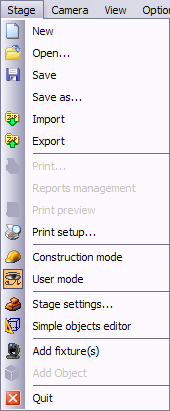
Шаг 1. Откройте меню Stage
Запустите совместимый Magic 3D Easy View и раскройте Stage. Если у вас уже открыта другая сцена с несохранёнными изменениями, программа может предложить сохранить её перед загрузкой нового проекта. Не подтверждайте перезапись, пока не убедитесь в имени текущего файла.
Шаг 2. Выберите Open...
Нажмите Open... и укажите рабочую копию .evs. Для первого открытия не используйте Import: эта команда относится к импортированию упакованной сцены, тогда как обычный файл проекта загружается через Open.... Разделение этих команд помогает избежать лишней распаковки и изменения структуры проекта.
Шаг 3. Дождитесь отрисовки сцены и проверьте имя проекта
После загрузки посмотрите на строку заголовка окна. В учебном примере там отображается имя mev_tutorial.evs. Эта проверка особенно полезна перед Save: она показывает, какой проект программа считает текущим.
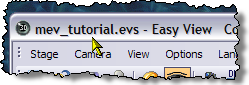
Шаг 4. Проверьте содержимое до перехода в Build mode
Осмотрите сцену в User mode. Сверьте крупные ориентиры: размеры помещения, наличие подиума/ферм, количество приборов, расположение объектов. Если проект открывается, но выглядит пустым, не спешите сохранять его. Сначала выясните, не отсутствуют ли объектные библиотеки и текстуры. Сохранение неполной сцены под тем же именем может закрепить нежелательные изменения.
Шаг 5. Переключитесь в Construction mode / Build mode только после проверки
Для редактирования выберите режим построения в меню Stage: в показанной сборке он подписан Construction mode, а в другой линии старого интерфейса встречается название Build mode. Рабочее окно разделится на 3D-представление и панели Settings/Listing. Именно здесь меняются координаты, размеры, цвет, слои, объекты и fixtures.
Что делать, если двойной щелчок по .EVS не работает
Двойной щелчок в проводнике зависит от ассоциации расширения Windows. Он не доказывает ни исправность проекта, ни совместимость выбранной программы. Надёжнее сначала запустить Magic 3D Easy View и открыть файл командой Stage → Open.... Если так сцена загружается, а двойной щелчок нет, проблема находится в ассоциации файлов, а не в содержимом EVS.
Не назначайте первым приложением случайный universal file opener. Совпадение расширения в базе файловых типов не гарантирует, что программа понимает структуру 3D-сцены, её fixtures и связанные ресурсы. Для рабочего проекта нужен инструмент, который читает именно формат Magic 3D Easy View.
Как редактировать EVS-сцену: размеры, объекты, fixtures и слои
Основное редактирование выполняется в режиме построения — Construction mode или Build mode в зависимости от старой сборки. Рабочая область включает 3D-view, блок Settings... и список с вкладками Objects, Fixtures и Layers. Сначала выберите нужную сущность в списке, затем меняйте её параметры.
Настройте размеры и поверхности сцены через Stage settings...
Откройте Stage → Stage settings... или используйте кнопку Stage settings на стандартной панели. В окне доступны Width, Height и Depth, выбор единиц Meters/Feet, параметры цвета и текстуры стен. Размеры задают сам объём помещения, а не размер отдельного подиума внутри него.
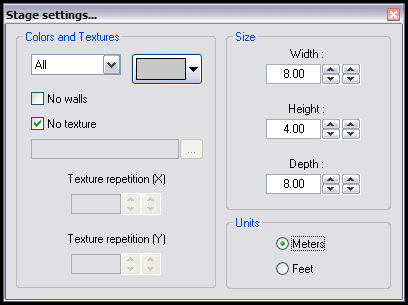
Изменяйте геометрию только после фиксации исходных значений. Если файл получен от другого специалиста, запишите Width/Height/Depth до правки — это упрощает откат. Для текстур предусмотрено изображение и повтор по X/Y. Когда внешняя картинка недоступна, не заменяйте её случайным файлом: сначала восстановите исходный ресурс, иначе сцена будет визуально отличаться от проекта.
Создавайте простую геометрию через Simple objects editor
Команда Simple objects editor открывает редактор базовых объектов. Он создаёт Cube, Sphere и Cylinder; размеры задаются полями Width, Height и Depth. Параметр Flat используется для плоского варианта, а текстура выбирается после отключения No texture. Результат сохраняется как Microsoft X object, который затем можно повторно использовать в других сценах.
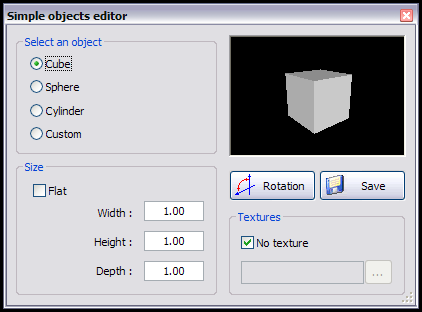
Такой редактор подходит для простых подиумов, экранов, коробов и условной архитектуры. Визуализатор работает в реальном времени, поэтому крупные и тяжёлые 3D-объекты способны заметно замедлять рендер. Для сложной геометрии лучше использовать готовый оптимизированный X-object вместо множества примитивов.
Добавьте готовый объект из Object library
Перейдите в Build mode и нажмите Add object(s). В Objects library выберите нужный X-файл и нажмите Select. Библиотека может содержать конструкции, truss, декоративные объекты, fixtures, музыкальное оборудование, людей и текстуры. Выбирайте объект, который принадлежит тому же комплекту проекта, если сцена переносится со старого компьютера.
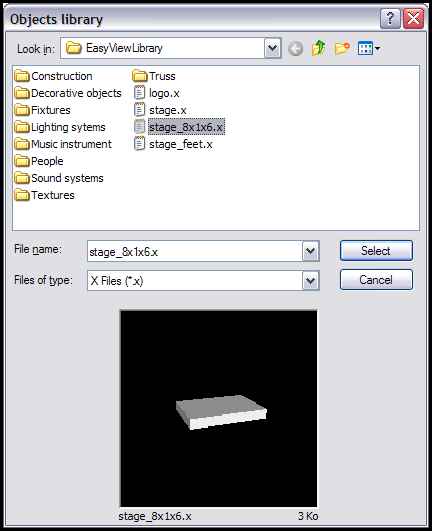
После добавления объект появляется в сцене и в списке Objects. Выделенный элемент подсвечивается, а координаты редактируются через Settings. Если новый объект визуально «пропал», проверьте не только его наличие в списке, но и координаты: он может оказаться за камерой, выше помещения или внутри другого объекта.
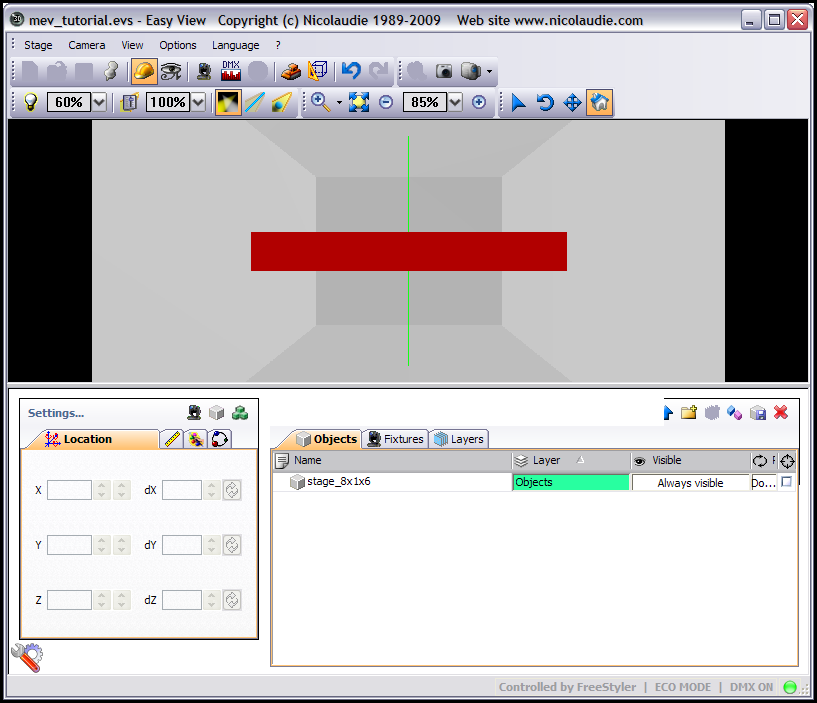
Перемещайте объект по X, Y и Z
Во вкладке Location используются три линейных координаты и три поворота вокруг соответствующих осей. Для точной расстановки сначала выберите элемент в списке Objects или Fixtures, затем введите координаты. Положение удобно проверять одновременно в 3D и ортогональных 2D-видах: перспективная камера может визуально скрывать небольшую ошибку глубины.
Для группы объектов используйте мультивыбор или слои. Если требуется одинаково сдвинуть собранную ферму, разумнее двигать группу, чем вручную пересчитывать координату каждого элемента. В старом визуализаторе предусмотрена функция Duplicate, позволяющая копировать несколько объектов и затем смещать получившийся набор пропорционально.
Меняйте размеры, цвет и прозрачность выбранного объекта
Для уже размещённой геометрии предусмотрены отдельные вкладки Size и Color. Размеры изменяют масштаб объекта в сцене, а цвет — его отображение. Поддерживается прозрачность, что удобно, например, для условных окон и полупрозрачных поверхностей. Эти свойства относятся к объекту, а не к параметрам всего помещения из Stage settings.
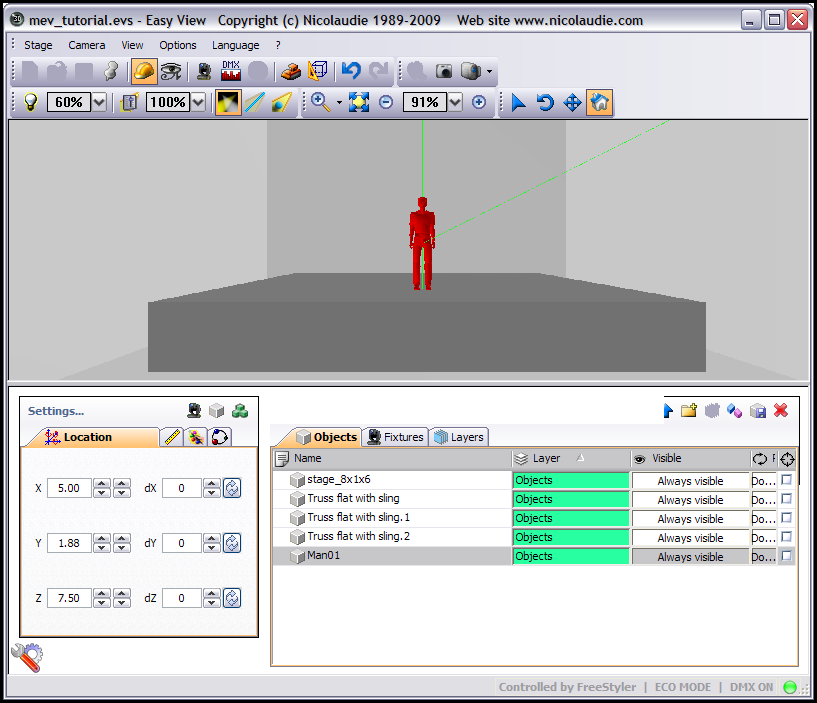
Соберите на сцене несколько объектов и проверьте ориентиры
Когда подиум, truss и вспомогательные объекты добавлены, сравните их положение с реальной площадкой. В учебном примере видно, что каждый элемент отражается в Objects list, а выбранный объект получает координаты в панели Settings. Такой контроль полезнее визуальной оценки «на глаз»: список показывает, что объект действительно является частью проекта и будет сохраняться вместе со сценой.
Добавьте световые приборы через Add fixture(s)
Откройте Stage → Add fixture(s) или нажмите соответствующую кнопку. Появится Patch manager. Слева находится библиотека fixture profiles, справа — адресное пространство выбранной DMX-вселенной. Перед патчем выберите правильную вкладку DMX universe, задайте первый DMX-канал и количество приборов, затем выполните Patch.
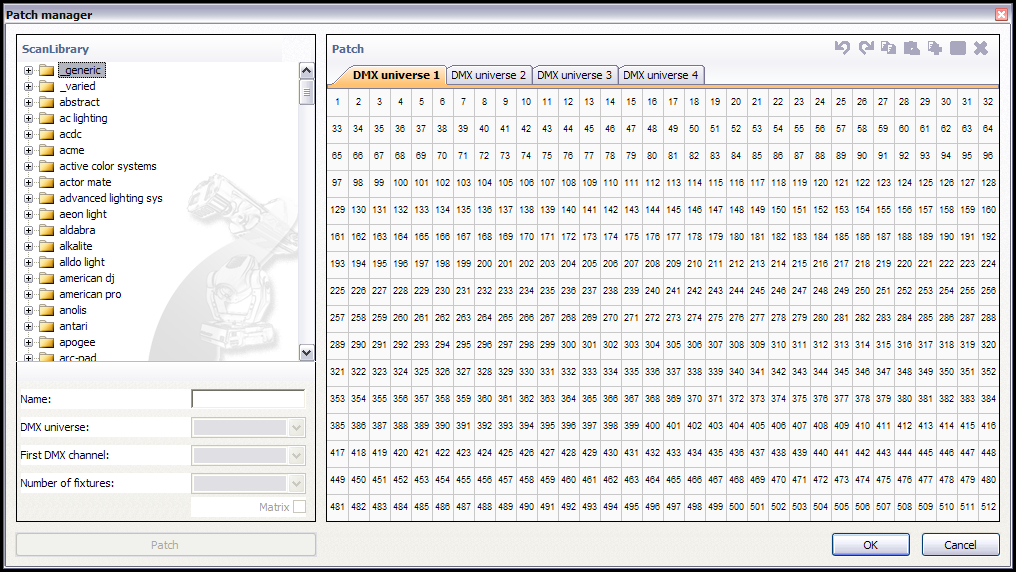
Патч определяет связь между профилем прибора и DMX-адресом. Если в визуализаторе выбран не тот профиль или адрес, лучи и движения будут отличаться от управляющей программы или реальной установки. Поэтому после добавления fixture проверьте не только его положение в 3D, но и universe/address.
Автоматический и ручной patch — не одно и то же
Когда 3D-визуализатор связан с совместимым контроллером, он может получать patch information от управляющего ПО. В Automatic mode приборы синхронизируются с patch контроллера, а текущие устройства визуализатора, которых там нет, удаляются. Manual mode позволяет патчить приборы независимо и допускает несколько fixtures на одном DMX-адресе. Поэтому перед переключением в Automatic mode сохраните отдельную копию проекта, если ручной patch уже настроен.
Организуйте объекты и fixtures по слоям
Визуализатор поддерживает Layers. По умолчанию вставленные объекты относятся к слою Objects, приборы — к Fixtures. Слой можно сделать видимым или скрытым, заблокировать от перемещения и группировать. Группировка полезна для конструкции, которую нужно двигать как единый объект: например, несколько fixtures вместе с truss.
Есть важное ограничение: после группировки слоя добавлять или удалять элементы из него нельзя, пока слой не будет разгруппирован. Если кнопка добавления объекта кажется недоступной в собранной группе, сначала проверьте состояние layer group.
Отдельно проверяйте fixture list
В списке fixtures показываются данные профиля и DMX-адреса, а также изменяемые параметры вроде beam color, frost и инверсии PAN/TILT. Переименование выполняется двойным щелчком по имени. Не используйте переименование как способ «сменить модель» прибора: имя — это подпись, а корректность поведения определяется профилем fixture.
Переключитесь обратно в User mode для контроля
После правок вернитесь в User mode. В этом режиме функции изменения сцены отключены, зато проще оценить рендер без риска случайно сдвинуть объект. Проверьте несколько камер: front, right, left, top и rear. Для сохранённых пользовательских камер используются отдельные позиции, которые также входят в рабочий контекст сцены.
Настройте производительность, если сцена тормозит
Старый визуализатор позволяет менять rendering mode, shadows и уровень resolution. Если сложная сцена отображается медленно, сначала уменьшите качество рендеринга или отключите тени, а не удаляйте проектные объекты. Для диагностики полезно сравнить скорость User mode до и после снижения параметров: если проблема исчезла, структура сцены исправна, а ограничение связано с производительностью графики.
Как сохранить изменения и не перезаписать важный EVS
Меню Stage содержит две разные команды: Save и Save as.... Первая записывает изменения в текущий проект, вторая создаёт сцену под другим именем. Для старого файла, полученного с другого компьютера или восстановленного из резервной копии, безопаснее первый раз использовать Save as.... Это позволяет сравнить результат с оригиналом и исключает ситуацию, когда неполно загруженная сцена перезаписывает рабочую копию.
Безопасная схема сохранения
- Откройте рабочую копию через Stage → Open....
- Проверьте имя в title bar.
- Внесите одну логическую группу изменений — например, только размеры сцены.
- Выберите Stage → Save as....
- Дайте новому файлу имя, которое описывает этап, например
stage-size-fixed.evs. - Закройте сцену и повторно откройте новый файл через Open...
- Убедитесь, что изменённые параметры сохранились, а остальные объекты и fixtures остались на месте.
Только после успешного повторного открытия имеет смысл продолжать следующую группу правок. Такой подход медленнее одного большого Save, но для редкого legacy-формата он заметно уменьшает цену ошибки.
Когда использовать Save
Save подходит, когда текущий файл уже является рабочей версией и вы точно проверили, что все внешние ресурсы найдены. Перед нажатием посмотрите на имя проекта в заголовке. Старые интерфейсы плохо защищают от человеческой ошибки: если ранее был открыт другой проект, автоматическое сохранение может затронуть не тот файл.
Не путайте автосохранение при выходе с резервной копией
Опция автоматического сохранения при выходе лишь записывает текущее состояние. Она не создаёт историю версий и не восстанавливает пропавшую библиотеку. Для важной сцены отдельные копии .evs и экспортированный пакет надёжнее, чем ожидание, что auto-save заменит резервное копирование.
Как перенести EVS-сцену на другой компьютер
Обычный .EVS сохраняет параметры сцены, но проект может ссылаться на X-объекты и BMP/JPG-текстуры. Для переноса Magic 3D Easy View предусматривает Import / Export zipped stages. В отличие от простого копирования одного файла, экспорт способен собрать сцену вместе с требуемыми ресурсами.
Экспортируйте комплект проекта, а не только .EVS
- Откройте сцену и убедитесь, что в текущей системе отображаются все объекты и текстуры.
- Выберите Stage → Export.
- Сохраните пакет сцены под новым именем.
- Не удаляйте исходный
.EVS: экспортированный пакет — средство переноса, а не причина уничтожать оригинал.
Смысл Export особенно заметен для пользовательских объектов. Если в проекте есть собственный X-файл или текстура, которых нет в стандартной библиотеке на другом компьютере, одна сцена .EVS не гарантирует одинаковую картинку.
Импортируйте пакет и сравните результат
- На целевой системе запустите совместимый Magic 3D Easy View.
- Используйте Stage → Import для пакетированной сцены.
- После импорта откройте полученный проект и сравните размеры Stage settings.
- Проверьте список Objects и Fixtures.
- Осмотрите текстуры стен и пользовательских объектов.
- Переключитесь в User mode и сравните несколько камер с исходной системой.
Если часть ресурсов отсутствует после импорта, не исправляйте сцену заменой файлов «на похожие» до выяснения причины. Для точной миграции важнее вернуть исходные зависимости, чем добиться приблизительно похожего изображения.
Что архивировать вместе с проектом вручную
- исходный
.EVSи отдельную рабочую копию; - экспортированный ZIP-пакет сцены;
- пользовательские X-объекты, если они хранятся отдельно;
- использованные BMP/JPG-текстуры;
- нестандартные fixture profiles, если проект опирается на них;
- текстовый файл с примечанием о том, в какой старой среде проект открывался корректно.
Во что реально можно конвертировать EVS-сцену
У слова «конвертировать» здесь три разных смысла: сохранить редактируемый проект, упаковать его для переноса или получить визуальный результат. Универсальный конвертер, который обещает «EVS в любой формат», не заменяет нативный 3D-визуализатор, потому что внешнему сервису нужно понимать геометрию сцены, fixtures, DMX-параметры и зависимости объектов.
EVS → EVS: сохранить изменяемую сцену
Для дальнейшего редактирования оставайтесь в формате .EVS и используйте Save/Save as. Это единственный из рассматриваемых результатов, который сохраняет сцену именно как редактируемый проект старого Magic 3D Easy View. Картинка или видео не могут восстановить координаты объектов и patch приборов.
EVS → ZIP-пакет: перенести сцену с ресурсами
Команды Import/Export создают практический переносимый комплект. Это не конвертация в новый 3D-формат и не миграция в Easy View 2. Смысл операции — собрать старый проект и связанные ресурсы так, чтобы его можно было открыть на другой совместимой установке.
EVS → изображение: используйте ScreenShot
В меню Camera предусмотрена команда ScreenShot. Она сохраняет изображение сцены в том виде, который сейчас видит пользователь. Перед снимком выберите нужную камеру, настройте zoom, ambient lighting и rendering quality. После сохранения изображения проект остаётся .EVS; скриншот — отдельный визуальный файл.
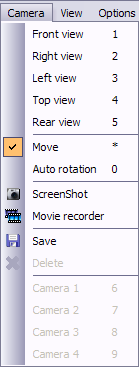
Снимок подходит для согласования расположения света, отчёта или быстрого сравнения двух вариантов. Он не подходит как резервная копия проекта, потому что не содержит интерактивной геометрии, координат и DMX patch.
EVS → видео: используйте Movie recorder
Movie recorder доступен из Camera menu и панели. Инструмент позволяет задать последовательность точек зрения, время перехода и ожидания, предварительно просмотреть движение, выбрать destination file и compression quality, а затем запустить запись кнопкой Record. Отдельный режим позволяет записывать видео вслед за движением камеры мышью.
Перед видео сохраните EVS отдельно. Movie recorder создаёт демонстрационный результат, а не новый проект. Если после рендера нужно поменять fixture position, камеру или размер помещения, правка выполняется в .EVS, после чего видео записывается заново.
Почему переименование расширения не работает
Файл stage.evs, переименованный в stage.jpg, не становится изображением. Система меняет только имя, а байты внутри остаются структурой проекта. По той же причине .evs → .zip не заменяет команду Export: настоящий пакет должен быть собран программой вместе с зависимостями.
Почему обычные онлайн-конвертеры не включены как рабочий способ
Универсальные онлайн-конвертеры не заменяют нативный редактор старой сцены Nicolaudie .EVS. Обычная форма загрузки файла сама по себе не означает, что сервис понимает fixtures, X-objects, stage resources и структуру проекта. Поэтому для полноценного открытия и редактирования старого EVS нужен совместимый 3D-визуализатор.
Это принципиальное ограничение полезно само по себе: для закрытых и специализированных форматов сначала проверяется конкретная пара «вход → выход», а не репутация сервиса как универсального конвертера. Если сервис не перечисляет EVS как поддерживаемый тип и не показывает корректный результат тестовой сцены, его нельзя рекомендовать для рабочего проекта.
Easy View 2 и старые .EVS: почему новое название не означает совместимость
Одна из главных ловушек — предположение, что более новая программа с именем Easy View обязана открыть старый .EVS. Старые Easy View files не совместимы с новой версией, поэтому миграцию нельзя описывать как обычное открытие или конвертацию.
Что делать перед попыткой миграции
- получить читаемую копию сцены в старом Magic 3D Easy View;
- сохранить EVS под отдельным именем;
- экспортировать пакет вместе с объектами и текстурами;
- сделать несколько контрольных screenshots с разных камер;
- зафиксировать Width/Height/Depth, список ключевых объектов и DMX patch;
- не удалять старый проект после создания новой сцены.
После такой подготовки новую сцену можно воссоздавать, имея эталон. Без неё пользователь рискует обнаружить несовместимость уже после того, как старая среда или библиотека недоступна.
Что переносится вручную как проектные данные
Для ручного восстановления полезны числовые параметры: размеры помещения, координаты X/Y/Z, ориентация и масштаб объектов, universe/address fixtures, структура layers. Screenshots помогают контролировать внешний вид, но именно числовые значения дают воспроизводимость. Если требуется профессиональная точность, сохраните эти параметры в отдельной таблице до начала миграции.
Когда достаточно не мигрировать
Если EVS нужен только для просмотра старого проекта, получения нескольких кадров или записи демонстрации, полная миграция может быть лишней. Совместимая legacy-среда сохраняет исходную геометрию и позволяет вывести результат без пересборки. Миграция оправдана, когда сцену предстоит регулярно развивать в новом workflow и старый формат становится ограничением.
Что делать, если EVS не открывается
Ошибка открытия не сводится к одной причине. Для старого формата особенно важно определить, на каком этапе возникает сбой: Windows не знает приложение, Magic 3D запускается, но отказывается читать файл, сцена открывается пустой, или проект загружается, но теряет объекты. Для каждого случая нужен свой тест.
Ситуация 1. Windows спрашивает, чем открыть .EVS
Это означает отсутствие или неверную файловую ассоциацию, но ничего не говорит о повреждении данных. Запустите Magic 3D Easy View вручную и используйте Stage → Open.... Если файл открывается так, ассоциацию можно считать второстепенной проблемой. Не устанавливайте случайный file opener только ради исчезновения системного диалога.
Ситуация 2. Программа запускается, но Open не принимает файл
Сначала проверьте расширение и происхождение файла. Убедитесь, что это .evs, а не .ews или другой похожий формат. Затем сравните поколение программы: старый EVS не следует открывать через Easy View 2 в расчёте на обратную совместимость. Если есть другая копия того же проекта, проверьте её — это отделит повреждение конкретного файла от несовместимости среды.
Ситуация 3. EVS открывается, но сцена пустая
Пустой рендер может означать не пустой проект, а проблемы представления. Проверьте Objects, Fixtures и Layers в Build mode. Если элементы присутствуют в списках, переключите камеру, выполните Fit/Zoom и убедитесь, что слой видим. Объект может находиться далеко от текущей камеры, а слой — быть скрыт.
Ситуация 4. Объекты есть, но текстуры пропали
Проверьте связанные BMP/JPG-файлы. Текстура не хранится как магическая «часть картинки» внутри любого EVS; проект может ссылаться на внешние ресурсы. Если доступен экспортированный пакет сцены, импортируйте его в отдельную тестовую копию. Не перезаписывайте исходный EVS после автоматической замены отсутствующей текстуры.
Ситуация 5. Fixtures не реагируют как ожидалось
Откройте Patch manager и сверьте три параметра: профиль прибора, DMX universe и starting address. Затем проверьте количество добавленных устройств. Если 3D-визуализатор связан с управляющим ПО, выясните, используется Automatic или Manual patch. Несогласованный patch приводит к ситуации, когда геометрия сцены выглядит правильно, но движение и свет не совпадают с контроллером.
Ситуация 6. После автоматической синхронизации исчезли ручные fixtures
Automatic patch может приводить patch визуализатора в соответствие с контроллером. Устройства, которых нет в controller patch, могут быть удалены. Восстановите предыдущую копию EVS и повторите настройку осознанно. Для сцены, где вручную добавлены специальные виртуальные fixtures, сначала сохраните отдельную версию перед включением автоматической синхронизации.
Ситуация 7. Сцена стала слишком медленной
Снизьте rendering resolution, отключите shadows и проверьте поведение. Простые объекты предпочтительнее чрезмерно сложных моделей: визуализатор выполняет real-time rendering. Если торможение появилось после добавления одного тяжёлого X-object, удалите только его в тестовой копии и сравните производительность.
Ситуация 8. После Save проект выглядит хуже
Не продолжайте редактирование этой копии. Закройте её и откройте исходный файл, затем сравните списки Objects/Fixtures и внешние ресурсы. Если исходник исправен, создайте новую рабочую копию и повторяйте изменения небольшими группами с Save as. Так легче выявить операцию, после которой появилась проблема.
Ситуация 9. Файл имеет .EVS, но внутри явно не сцена
Расширение можно присвоить любым данным, поэтому оно не является абсолютным доказательством. Если файл пришёл из телекоммуникационной лаборатории или рядом лежат EVS bitstreams, reference codec tools и параметры bitrate, относитесь к нему как к потенциальному кодековому материалу. Не пытайтесь заставить Magic 3D его «починить».
Ситуация 10. EVS-кодек после декодирования звучит неправильно
Вернитесь к этапу EVS_dec и PCM. Проверьте bitstream format, output sampling rate и интерпретацию 16-битных слов. Если WAV был создан из raw PCM с неверным -ar, звук изменит скорость. Если неверно задан channel count или byte order, появятся характерные цифровые искажения. Обработка эквалайзером здесь не решает причину.
Ситуация 11. Конец декодированного аудио короче ожидаемого
Reference implementation обрабатывает полные кадры по 20 мс. Это нужно учитывать при сравнении длительности тестовой последовательности и результата. Не дописывайте произвольный ноль в битстрим и не растягивайте файл редактором ради совпадения секунд: сначала проверьте структуру исходных кадров.
Ситуация 12. Неизвестно, какая копия EVS самая новая
Не выбирайте по размеру файла как по единственному критерию. Откройте копии по очереди, фиксируйте имя в title bar, размеры сцены, количество Objects и Fixtures, затем сравните визуальный результат. Версию с нужным содержимым сохраните под новым однозначным именем. После этого архивируйте остальные, не стирая их до завершения проекта.
Проверка результата после редактирования сцены
Сохранение без сообщения об ошибке — только первый уровень контроля. Для legacy-проекта лучше проводить повторное открытие и проверять независимые группы данных. Такой чек-лист помогает заметить потерянные зависимости до передачи файла другому человеку.
Проверка геометрии
- Width, Height и Depth совпадают с ожидаемыми значениями;
- ключевые объекты присутствуют в Objects list;
- координаты X/Y/Z и повороты не сброшены;
- масштаб объектов выглядит корректно в нескольких камерах;
- layers имеют ожидаемую видимость и состояние lock/group.
Проверка fixtures и DMX
- количество приборов совпадает с проектом;
- профили fixtures не были заменены только ради похожего имени;
- выбран правильный DMX universe;
- starting addresses не пересекаются неожиданно;
- инверсия PAN/TILT и дополнительные свойства сохранились там, где они нужны.
Проверка внешних ресурсов
- стены и объекты показывают исходные текстуры;
- нестандартные X-объекты находятся библиотекой;
- после Import пакет сцены открывается без ручного поиска каждого ресурса;
- проект не перезаписан после открытия с отсутствующими зависимостями.
Проверка визуального вывода
Переключитесь в User mode, последовательно выберите front/right/left/top/rear views и сохранённые пользовательские камеры. Затем сделайте контрольный ScreenShot. Если различие с исходным эталоном заметно, вернитесь в Build mode и сравните числовые параметры вместо попытки компенсировать ошибку только камерой.
Практические сценарии: какой путь выбрать
| Сценарий | Инструмент и порядок | Результат | Главное ограничение |
|---|---|---|---|
| EVS означает аудиокодек, звук нужно отредактировать | Сначала EVS_dec → PCM/WAV, затем АудиоМАСТЕР | Обычный редактируемый аудиофайл | АудиоМАСТЕР не декодирует исходный EVS bitstream нативно |
| Нужно открыть старый файл сцены .EVS | Magic 3D Easy View → Stage → Open... | Редактируемая 3D-сцена | Нужна совместимая legacy-среда |
| Нужно изменить размеры помещения | Construction/Build mode → Stage settings... | Изменённые Width/Height/Depth, стены и текстуры | Изменение размеров может потребовать перестановки объектов |
| Нужно добавить декорацию | Build mode → Add object(s) → Object library | X-object в сцене | Внешний объект нужно сохранить вместе с проектом |
| Нужно добавить световые приборы | Add fixture(s) → Patch manager | Fixtures с universe/address | Неверный профиль или DMX-адрес даст неправильную визуализацию |
| Нужно перенести проект | Stage → Export, на другой системе Stage → Import | Пакет сцены с зависимостями | Это не миграция в Easy View 2 |
| Нужна картинка | Camera → ScreenShot | Статичный кадр текущего вида | Картинка не содержит редактируемую сцену |
| Нужен демонстрационный ролик | Camera → Movie recorder | Записанная визуализация | Видео нельзя использовать для восстановления объектов и patch |
Для разовой задачи
Если требуется только посмотреть старый проект и сделать кадр, минимизируйте вмешательство: рабочая копия → Open → User mode → нужная камера → ScreenShot. Не переходите в Build mode без необходимости и не сохраняйте поверх оригинала. Такой сценарий уменьшает риск случайного сдвига объекта.
Для регулярной работы со старой сценой
Создайте дисциплину версий: отдельный EVS на каждый крупный этап, экспортированный пакет после значимых изменений, контрольные screenshots и текстовая таблица с размерами/DMX patch. Для долгого проекта это полезнее одного постоянно перезаписываемого файла.
Для переноса на новое поколение ПО
Сначала добейтесь полностью корректного отображения в старом Magic 3D Easy View. Затем зафиксируйте числовые параметры и визуальные эталоны. Новую сцену рассматривайте как отдельную реконструкцию, а не как гарантированную конвертацию EVS.
Для работы с EVS в телекоммуникациях
Не используйте расширение файла как единственную спецификацию. Запишите, какой именно bitstream format использовался, какие decoder options применены и с какой частотой сформирован PCM. В папке проекта сохраните исходный битстрим, команду декодирования, raw PCM и контрольный WAV. Это делает обработку воспроизводимой.
Плюсы и ограничения подходов
Magic 3D Easy View для старого .EVS
Плюсы:
- понимает исходную логику 3D-stage и позволяет менять структуру проекта, а не только видеть превью;
- содержит Build mode с объектами, fixtures, слоями и числовым позиционированием;
- предусматривает Save/Save as и пакетный Import/Export сцены;
- может выводить отдельный ScreenShot и записывать визуализацию через Movie recorder.
Минусы:
- это legacy workflow; более новое Easy View 2 не даёт гарантированной совместимости со старым EVS;
- проект может зависеть от внешних X/BMP/JPG-ресурсов;
- тяжёлые 3D-объекты и высокое качество рендера увеличивают нагрузку;
- неправильный Automatic patch способен изменить ручной набор fixtures.
АудиоМАСТЕР после EVS_dec
Плюсы:
- после получения обычного WAV даёт понятный waveform и инструменты редактирования;
- позволяет удалить ненужные участки, изменить громкость и применить звуковые эффекты;
- мастер сохранения предлагает WAV, MP3, WMA, AAC, AC3, OGG и FLAC;
- подходит для формирования контрольного WAV и отдельной компактной копии.
Минусы:
- не является нативным EVS codec decoder;
- не открывает 3D-сцены
.EVSкак проекты; - неправильно подготовленный PCM будет звучать неправильно независимо от возможностей редактора;
- потерьный экспорт в MP3/AAC добавляет новую стадию компрессии, поэтому контрольный WAV лучше сохранить отдельно.
Онлайн-конвертеры
Плюсы:
- обычно не требуют установки для тех форматов, которые действительно поддерживаются;
- удобны для распространённых документов, изображений и медиа.
Минусы для EVS:
- универсальный веб-конвертер не предоставляет инструменты редактирования stage geometry, fixtures, layers и DMX patch;
- универсальная форма загрузки не доказывает поддержку fixtures, X-objects и stage resources;
- для конфиденциальных проектных или телекоммуникационных данных передача на сторонний сервер создаёт отдельный вопрос безопасности;
- при ошибке невозможно понять, сервис не поддержал формат или файл повреждён.
Частые вопросы об EVS
EVS — это аудиофайл или файл 3D-сцены?
Оба значения реально существуют, но относятся к разным технологиям. Расширение .EVS в старом Magic 3D Easy View используется для 3D-stage. Enhanced Voice Services — название аудиокодека 3GPP. По одному слову EVS нельзя выбирать приложение; нужно учитывать происхождение данных.
Можно ли открыть .EVS в браузере?
Для полноценного редактирования старой сцены Magic 3D Easy View используйте совместимый 3D-визуализатор. Браузерный file converter не заменяет Build/Construction mode, Object library, Patch manager и работу со связанными ресурсами проекта.
Можно ли открыть .EVS в Easy View 2?
Не следует рассчитывать на прямую совместимость: old Easy View files не совместимы с new version. Сначала откройте проект в старой совместимой среде, сохраните копии, ресурсы и параметры, а миграцию планируйте отдельно.
Можно ли просто переименовать .EVS в ZIP?
Нет. Export создаёт пакет сцены осознанно и включает требуемые ресурсы. Переименование меняет только имя файла и не выполняет упаковку проекта.
Можно ли переименовать .EVS в JPG и получить изображение?
Нет. Чтобы получить визуальный кадр, откройте сцену и используйте ScreenShot. Изображение — результат рендера, а не альтернативное расширение того же бинарного проекта.
Как сделать видео из EVS?
Откройте сцену в Magic 3D Easy View, настройте камеры и используйте Movie recorder. Инструмент поддерживает последовательность точек зрения, fade/wait time, preview, destination и compression quality. Сохраните EVS отдельно до записи.
Почему после переноса пропали текстуры?
Сцена может зависеть от внешних BMP/JPG-файлов. Для переноса используйте Export/Import package или восстановите исходные ресурсы. Один EVS не гарантирует наличие всех внешних изображений на другом компьютере.
Почему после переноса пропал пользовательский объект?
Проверьте X-файл, из которого объект был добавлен в library. Для нестандартной геометрии переносите пакет сцены вместе с необходимыми объектами. Не заменяйте отсутствующую модель другой с похожим именем, если важна точная реконструкция.
Можно ли редактировать EVS в текстовом редакторе?
Использовать текстовый редактор для полноценной правки не следует. Даже если часть содержимого выглядит читаемо, случайное сохранение способно изменить бинарную структуру. Редактируйте сцену через Build mode.
Что такое fixture в EVS-сцене?
Fixture — профиль светового прибора, который размещается в 3D и связывается с DMX universe/address. Визуализатор использует профиль, чтобы показывать поведение прибора. Простое переименование fixture не заменяет выбор правильного профиля.
Что делать, если прибор движется не в ту сторону?
Проверьте корректность профиля и параметры Invert Pan/Invert Tilt в fixture list. Также убедитесь, что DMX address соответствует управляющему проекту. Не компенсируйте ошибочный patch только разворотом 3D-объекта.
Зачем нужны Layers?
Layers помогают управлять группами объектов и fixtures: скрывать их, блокировать от перемещения и группировать для совместного сдвига. Это особенно полезно на большой сцене с несколькими конструкциями. После группировки слой нужно разгруппировать, прежде чем добавлять или удалять элементы.
Можно ли сохранить EVS без внешних файлов?
Проект можно сохранить как EVS, но для воспроизводимой миграции этого может быть недостаточно, если используются нестандартные X-объекты и текстуры. Export package предназначен именно для переноса сцены с требуемыми ресурсами.
Что лучше сохранить перед большой правкой?
Минимальный безопасный набор: исходный EVS, рабочая копия, экспортированный пакет, контрольные screenshots и запись числовых параметров Stage/patch. Такой комплект позволяет восстановить как структуру, так и визуальный эталон.
Почему файл открывается, но ничего нельзя изменить?
Проверьте режим. User mode предназначен для визуализации. Для редактирования перейдите через Stage в Construction mode или Build mode — название зависит от старой сборки.
Как определить, повреждён ли сам EVS?
Сравните поведение нескольких копий в одной и той же совместимой среде. Если другая сцена открывается, а конкретный файл стабильно не загружается, вероятность повреждения выше. Если не открывается ни один старый проект, сначала проверяйте версию визуализатора и среду, а не каждый файл отдельно.
Нужен ли DMX-интерфейс, чтобы просто посмотреть сцену?
Сам 3D-визуализатор предназначен для визуализации и может получать DMX-сигнал разными способами. Для просмотра геометрии проекта важнее корректно открыть EVS и его ресурсы. Реальное управление внешними приборами — отдельный сценарий и не требуется для того, чтобы увидеть размещённые объекты сцены.
Что делать с EVS-кодеком после EVS_dec?
Сохраните raw PCM как технический результат, затем упакуйте его в WAV с корректными параметрами. После этого WAV можно открыть в АудиоМАСТЕР и редактировать как обычный звук. Исходный bitstream оставьте отдельно для воспроизводимости.
Почему нельзя сразу сохранить EVS-кодек в MP3?
Сначала требуется специализированное декодирование EVS в линейный PCM. MP3 — другой кодек, поэтому прямое «переименование» не работает. После корректного декодирования PCM можно упаковать в WAV и при необходимости уже затем создать MP3.
Почему декодированный PCM нельзя просто открыть как WAV?
Raw PCM не содержит WAV-header. Обычному проигрывателю неизвестны частота дискретизации и другие параметры. WAV-контейнер добавляет метаданные о формате сэмплов, после чего редактор может интерпретировать поток предсказуемо.
Что означает 20 мс при работе EVS_dec?
Reference encoder/decoder обрабатывает полные кадры, соответствующие кратным 20 миллисекундам. Это важно при проверке длины тестовых файлов и последнего кадра. Остаточные неполные сэмплы не следует вручную дополнять без понимания формата.
Можно ли использовать один и тот же «EVS converter» для обеих разновидностей?
Нет. 3D-stage и аудиокодек не имеют общей структуры. Для сцены нужен 3D-визуализатор, для кодека — codec decoder. Совпадение аббревиатуры не создаёт универсальный формат.
Итог: сохраняйте структуру EVS, а не только расширение
Для файла .EVS из старого Magic 3D Easy View основной рабочий путь — совместимый визуализатор, Stage → Open..., Build mode для правок, Save as... для безопасной версии и Export для переноса вместе с ресурсами. Screenshot и Movie recorder создают визуальные результаты, но не заменяют редактируемый проект.
Для Enhanced Voice Services порядок другой: специализированный EVS_dec переводит bitstream в 16-битный линейный PCM, PCM получает корректный WAV-контейнер, и только затем звук передаётся в АудиоМАСТЕР для обычной обработки и сохранения. Один и тот же инструмент нельзя использовать для 3D-сцены и аудиокодека только потому, что обе сущности называются EVS.
Если цена ошибки высока, сохраняйте исходник, рабочую копию и проверяемый результат каждого этапа. Для сцены контроль — повторное открытие, списки Objects/Fixtures, Stage settings, patch и внешние ресурсы. Для аудио — параметры decoder output, длительность по 20-мс кадрам, корректный WAV и прослушивание до любого потерьного экспорта.
 *EXE — расширение исполняемого файла. Сайт является партнером проекта