
Файл с расширением .oga — это аудио в контейнере Ogg. По одному расширению нельзя делать вывод, что внутри обязательно находится Vorbis или что запись обязательно сжата без потерь: Ogg может содержать разные аудиопотоки. Поэтому практическая работа с OGA начинается не с переименования файла, а с определения задачи: прослушать запись, отредактировать её, сохранить рабочую копию без дополнительного lossy-сжатия или получить максимально совместимый MP3. Ниже разобраны способы для Windows, macOS, браузера, iPhone, Android и Linux, а также диагностика случаев, когда один и тот же .oga открывается в одной программе и не принимается другой.
Самая важная развилка проста. Для воспроизведения достаточно плеера, который понимает контейнер и кодек внутри него. Для монтажа нужен редактор с подходящим декодером либо предварительное преобразование в WAV или FLAC. Для отправки на устройство, которое не принимает OGA, обычно нужен MP3, AAC/M4A или другой поддерживаемый формат. Если исходник уже сжат Vorbis или Opus, экспорт в WAV или FLAC не вернёт потерянные при исходном кодировании данные, но позволит продолжить монтаж без ещё одного этапа сжатия с потерями.
Что такое OGA и почему его нельзя сводить к «Ogg Vorbis»
OGA относится к семейству Ogg и используется для аудио. Для Ogg-аудио применяется MIME-тип audio/ogg, а .oga служит общим аудиорасширением контейнера. Поэтому формулировка «OGA — это обязательно Ogg Vorbis» слишком узкая: расширение описывает контейнерный профиль, а фактический способ кодирования нужно определять отдельно.
Для Vorbis без дополнительных потоков обычно используют расширение .ogg, для Ogg Opus — .opus, а Ogg FLAC может встречаться как .oga. При этом реальный файл способен быть назван не по предпочтительной схеме, поэтому расширение нельзя использовать как замену анализу кодека. Два файла с одинаковым .oga могут вести себя по-разному в одной программе, если внутри находятся разные потоки или один файл повреждён.
| Понятие | Что означает | Практическое следствие |
|---|---|---|
| Ogg | Контейнер для мультимедийных потоков | Одно расширение не определяет способ сжатия аудио |
| OGA | Общее расширение для аудио в контейнере Ogg | Перед редактированием полезно определить внутренний кодек |
| Vorbis | Аудиокодек с потерями | Повторное сохранение в другой lossy-формат добавляет новый этап потерь |
| Opus | Аудиокодек с потерями, рассчитанный в том числе на речь и потоковое аудио | Совместимость зависит от приложения и устройства |
| FLAC | Сжатие аудио без потерь | При декодировании и повторном lossless-сохранении не добавляется lossy-этап |
| WAV | Контейнер, часто используемый с несжатым PCM | Удобен как промежуточный формат для монтажа, но занимает больше места |
OGA и OGG — это не два названия одного расширения
Расширения .oga и .ogg относятся к одной контейнерной технологии, но использовать их как полные синонимы неправильно. .ogg исторически закрепилось прежде всего за Ogg Vorbis, тогда как .oga используется как более общее аудиорасширение. Простая смена имени record.oga на record.ogg не перекодирует звук и не меняет кодек: меняется только строка после точки. Иногда программа после этого начинает предлагать файл в диалоге открытия, но это не гарантирует, что она сможет декодировать содержимое.
Так же не следует считать OGA разновидностью FLAC или MP3. FLAC и MP3 описывают способы представления аудиоданных, а OGA указывает на Ogg-контейнер для аудио. Поэтому задачи «открыть OGA», «определить кодек», «отредактировать запись» и «получить MP3/WAV/FLAC» требуют разных инструментов.
Что проверить перед открытием, монтажом или конвертацией
Перед обработкой сохраните исходный .oga отдельно. Это особенно важно для голосовых записей, старых оцифровок и единственной копии интервью: любая неудачная конвертация должна быть обратима простым возвратом к оригиналу. Не используйте первый полученный MP3 как новый мастер-файл для дальнейших преобразований, если исходник доступен.
- Проверьте размер и длительность. Нулевой файл не содержит аудиоданных. Если размер аномально мал, сначала сравните его с исходной копией и повторите получение файла, а уже затем диагностируйте проигрыватель.
- Попробуйте открыть исходник в проигрывателе с широкой поддержкой Ogg. Если файл воспроизводится, контейнер по крайней мере читается.
- Определите кодек. В VLC это можно сделать через сведения о кодеке; в Linux и на других системах удобен
ffprobe. - Выберите цель. Для монтажа без дополнительного lossy-этапа используйте WAV или FLAC; для совместимости — MP3 или другой формат, который точно принимает целевое устройство.
- После преобразования сравните длительность и прослушайте начало, середину и конец. Так обнаруживаются обрыв, тишина вместо звука, изменение скорости и ошибки каналов.
Переименование, remux и перекодирование — три разные операции
Переименование меняет только имя файла. Remux переносит уже закодированный поток в другой совместимый контейнер без пересжатия. Перекодирование декодирует исходный поток и кодирует его заново. Когда устройство не понимает Vorbis или Opus, одна смена расширения проблему не решает: обычно требуется перекодирование в поддерживаемый кодек.
Не стоит механически применять режим «copy stream» к любому OGA. Копирование потока полезно только тогда, когда выбранный контейнер допускает этот кодек и конечная программа его декодирует. Для бытовой совместимости безопаснее явно выбрать целевой формат и затем проверить полученный файл.
Как открыть, отредактировать и конвертировать OGA в Windows
В Windows удобнее разделить задачу на три сценария. Для полноценного монтажа используйте редактор и при необходимости сначала переведите OGA в WAV или FLAC. Для быстрой проверки файла достаточно проигрывателя. Если система вообще не предлагает подходящего приложения, можно использовать специализированный opener, а не вмешиваться в реестр.
АудиоМАСТЕР : основной способ для редактирования через WAV или FLAC
АудиоМАСТЕР редактирует аудио и сохраняет результат в WAV, MP3, MP2, WMA, AAC, AC3, OGG и FLAC. Для .oga используйте промежуточный WAV или FLAC: сначала локально преобразуйте OGA, затем откройте рабочий файл в АудиоМАСТЕР. Такой порядок подходит для обрезки, частотной коррекции, изменения громкости и подготовки финального MP3.

Шаг 1. Преобразуйте OGA в промежуточный WAV или FLAC
Для локальной подготовки используйте FFmpeg. WAV удобен как максимально простой промежуточный PCM-файл. FLAC занимает меньше места и сохраняет аудиоданные без дополнительного lossy-сжатия. Команда для WAV:
ffmpeg -i "input.oga" -c:a pcm_s16le "input-for-edit.wav"Команда для FLAC:
ffmpeg -i "input.oga" -c:a flac "input-for-edit.flac"Если исходный поток был Vorbis или Opus, эти операции не делают запись «качественнее»: уже утраченная при предыдущем lossy-кодировании информация не восстанавливается. Их преимущество в другом — последующая обработка не требует немедленно добавлять ещё одно сжатие с потерями.
Шаг 2. Откройте подготовленный файл
Запустите АудиоМАСТЕР и нажмите «Открыть файл», затем выберите WAV или FLAC. В рабочей области появится волновая форма. До обработки воспроизведите несколько секунд в начале и конце: это простой контроль того, что предварительное преобразование прошло без обрыва.
Шаг 3. Удалите ненужный участок
Выделите мышью фрагмент на волновой форме. Для удаления выбранной части используется кнопка с ножницами. Такой монтаж подходит для пауз в начале записи, лишнего фрагмента интервью или окончания после полезного материала. После удаления прослушайте место склейки с запасом в несколько секунд с обеих сторон: резкий щелчок или обрезанная согласная у речи означает, что границу нужно сдвинуть.
Шаг 4. Скорректируйте звук только там, где это требуется
Для частотной коррекции используется путь «Эффекты» → «Частотный фильтр»; для более привычной полосовой настройки доступен «Эквалайзер». Не применяйте коррекцию автоматически ко всей записи: сначала сравните обработанный и исходный фрагмент на одинаковой громкости. Если цель — только сменить формат, эффекты вообще не нужны.

Шаг 5. Сохраните результат в нужном формате
Откройте «Файл» → «Сохранить как». В «Мастере сохранения» доступны WAV, MP3, MP2, WMA, AAC, AC3, OGG и FLAC. Для дальнейшего монтажа выбирайте WAV или FLAC. Для отправки на разные устройства чаще удобнее MP3. При экспорте MP3 не увеличивайте битрейт в надежде восстановить качество исходника: больший битрейт нового файла не возвращает данные, которых уже нет в исходном потоке.

Плюсы:
- редактирование выполняется локально, без отправки записи на сторонний сервер;
- есть волновая форма, обрезка, эффекты и выбор нескольких распространённых форматов экспорта;
- WAV и FLAC подходят для промежуточного рабочего файла без нового lossy-этапа.
Минусы:
- для .oga используется предварительное преобразование в WAV или FLAC;
- для простой задачи «только прослушать» полный редактор избыточен;
- каждое дополнительное сохранение в MP3 или другой lossy-формат означает новое кодирование.
VLC Media Player : быстро открыть OGA и проверить кодек
VLC распознаёт .oga как аудиофайл Ogg и полезен прежде всего как диагностический плеер. Если задача — понять, исправен ли исходник и что внутри контейнера, начинать с конвертера не обязательно.
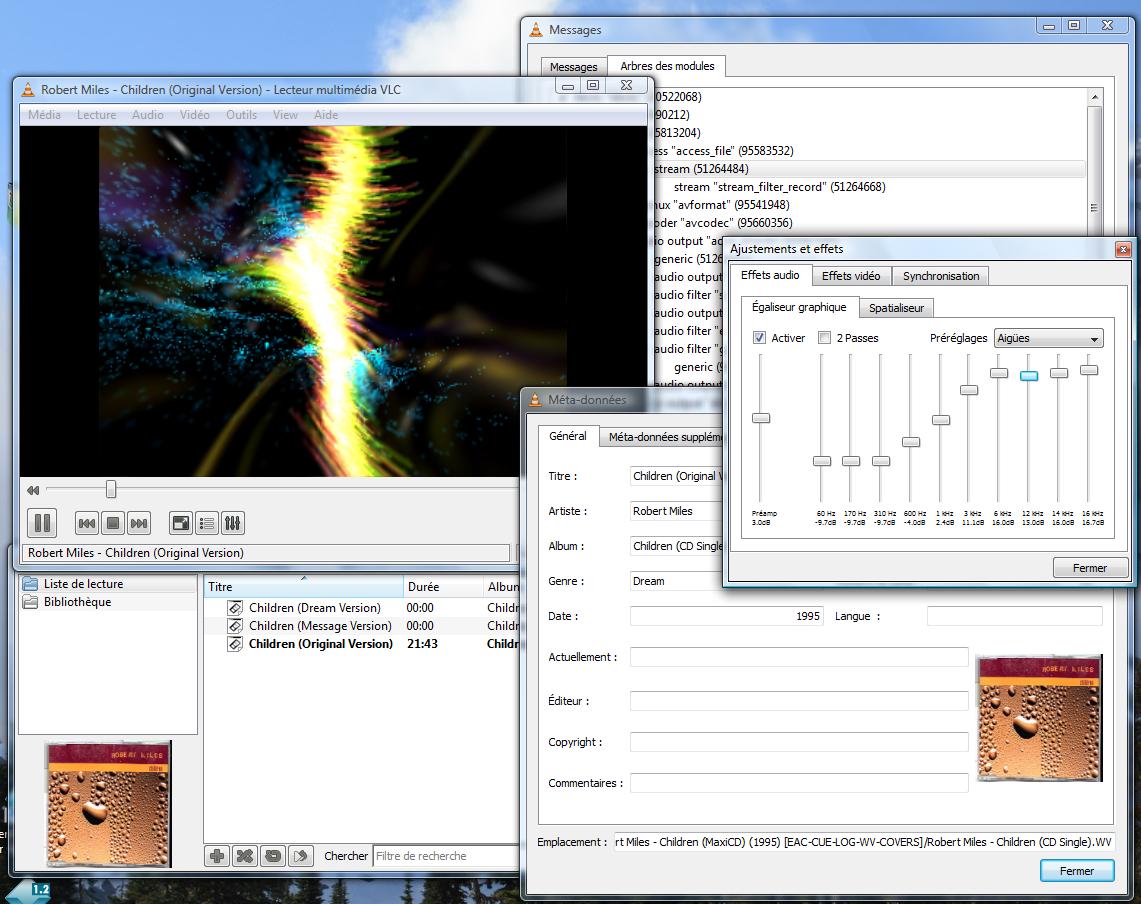
- Откройте меню «Медиа» → «Открыть файл» и выберите .oga.
- Запустите воспроизведение и убедитесь, что длительность выглядит правдоподобно.
- Откройте «Инструменты» → «Информация о кодеке». Здесь важнее всего название аудиокодека, число каналов и частота дискретизации.
- Если VLC играет файл, а другой редактор — нет, проблема чаще связана с поддержкой конкретного контейнера/кодека в редакторе, а не с самим фактом существования файла.
Плюсы:
- подходит для быстрой проверки OGA без предварительного преобразования;
- показывает сведения о кодеке;
- не требует отправлять запись в облачный сервис.
Минусы:
- это прежде всего проигрыватель, а не удобный редактор для точной обрезки и обработки;
- успешное воспроизведение в VLC не гарантирует, что тот же OGA примет другое приложение.
Bitberry File Opener: специализированное открытие OGA
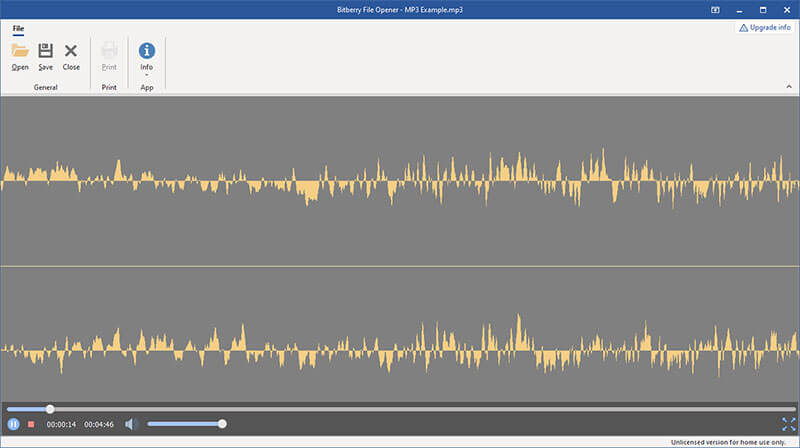
Bitberry File Opener поддерживает OGA в Windows. После запуска файл открывается через File → Open; также его можно перетащить в главное окно. После назначения Bitberry приложением для этого типа файлов доступен обычный двойной щелчок в Проводнике.
После открытия аудио отображается волновая форма и панель воспроизведения. Это позволяет проверить длительность и прослушать содержимое, но не превращает opener в полноценную монтажную станцию.
Плюсы:
- OGA входит в поддерживаемые аудиоформаты;
- доступны File → Open, перетаскивание и обычное воспроизведение;
- подходит, когда нужно быстро открыть файл без ручного изменения системного реестра.
Минусы:
- не заменяет аудиоредактор при обрезке, шумоподавлении или подготовке мастера;
- для конвертации в конкретный целевой формат удобнее использовать специализированный конвертер.
Windows Media Player , Winamp и Media Player Classic HC : почему старого списка совместимости недостаточно
Windows Media Player, Winamp и Media Player Classic HC встречаются в списках приложений для Ogg-аудио, но по названию программы нельзя гарантировать воспроизведение любого .oga. Результат зависит от кодека внутри контейнера и доступных декодеров. Поэтому эти плееры разумно использовать только после проверки конкретного файла, а не как универсальное решение для расширения.
Если один из этих проигрывателей уже используется на компьютере, попытка открытия безопасна. Если файл не воспроизводится, не нужно сразу менять реестр или устанавливать случайный «codec pack». Сначала откройте OGA в VLC либо проверьте поток через ffprobe. Это даст конкретное название кодека и позволит выбрать осмысленный путь конвертации.
Как работать с OGA в macOS
В macOS лучше разделить два сценария. Для прямого редактирования используйте приложение, которое принимает OGA как входной аудиоформат. Если выбранный редактор работает с WAV/FLAC, сначала преобразуйте OGA в один из этих форматов. Старые схемы с дополнительными компонентами для QuickTime не нужны для решения разовой задачи.
Adobe Audition : прямой импорт OGA и полноценное редактирование
Adobe Audition прямо включает OGA в список поддерживаемых форматов импорта. Поэтому для macOS это один из наиболее понятных вариантов, когда файл нужно не только воспроизвести, но и точно редактировать. Работать можно в Waveform Editor для одиночного файла или использовать Multitrack, если OGA должен стать частью многодорожечного проекта.
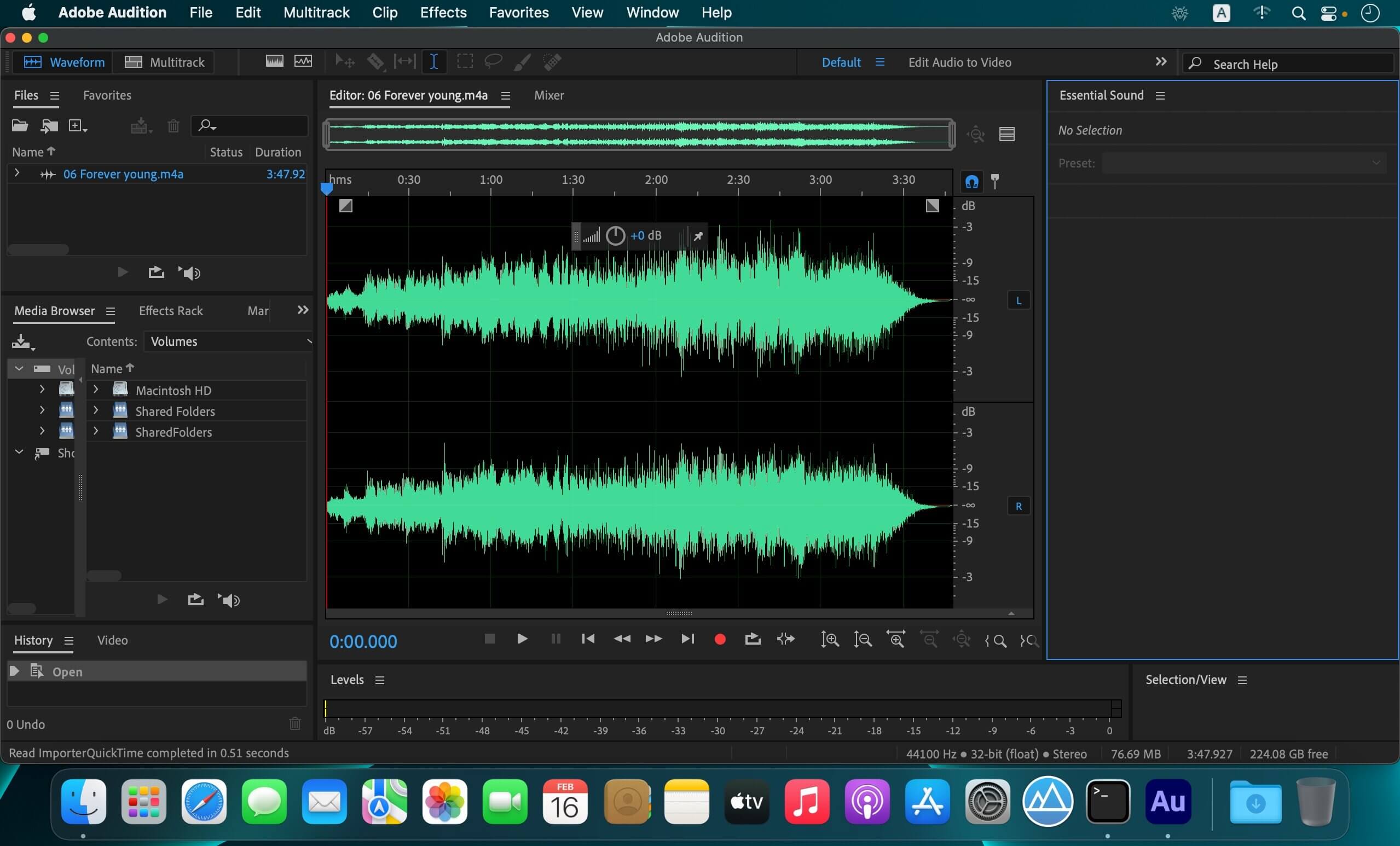
- Выберите File → Open и укажите файл .oga.
- После импорта прослушайте запись и проверьте, совпадает ли отображаемая длительность с ожидаемой.
- В режиме Waveform выделяйте точный диапазон на временной шкале. Для удаления ненужного участка используйте обычное удаление выделения; перед необратимой обработкой полезно сохранить копию проекта или исходника.
- Эффекты применяйте после определения задачи: коррекция частот, динамики или шума не нужна, если требуется только сменить контейнер/кодек.
- Для результата выберите экспорт в WAV или другой требуемый формат. Если нужен MP3, воспринимайте его как финальную копию для совместимости, а не как лучший мастер для дальнейшего многократного монтажа.
Плюсы:
- OGA документирован как импортируемый формат;
- доступны точное редактирование волновой формы и многодорожечный рабочий процесс;
- подходит для сложной обработки, где простого конвертера недостаточно.
Минусы:
- для разовой операции OGA→MP3 возможности программы избыточны;
- сложный проект требует понимания различий между редактированием исходника и финальным экспортом.
MediaHuman Audio Converter : преобразование .oga в более совместимый формат
MediaHuman Audio Converter принимает .oga и работает в macOS, Windows и Linux. Этот вариант уместен, когда монтаж не нужен: задача сводится к подготовке MP3, WAV, FLAC или другого выходного файла для приложения, которое не принимает OGA.
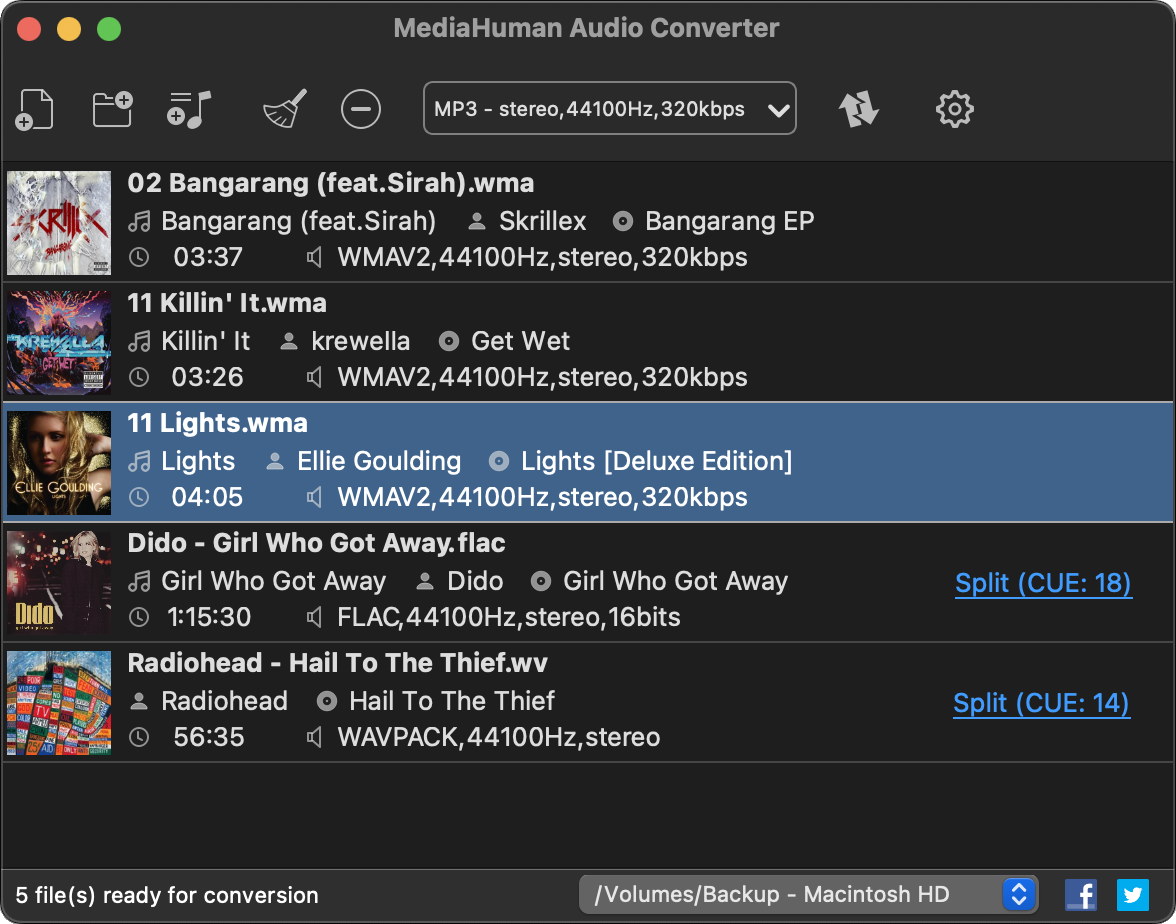
- Добавьте .oga кнопкой добавления файла или перетащите его в окно конвертера.
- Откройте список формата в верхней панели и выберите WAV/FLAC для дальнейшей обработки либо MP3 для широкой совместимости.
- Для lossy-форматов настройте качество один раз и избегайте последовательных преобразований MP3→MP3.
- Нажмите кнопку запуска конвертации. После завершения найдите выходной файл через папку результата и сравните длительность и число каналов с исходником.
Плюсы:
- .oga входит в поддерживаемые расширения;
- подходит для пакетной конвертации;
- локальная обработка исключает необходимость отправлять запись веб-сервису.
Минусы:
- не предназначен для содержательного монтажа волновой формы;
- качество итогового lossy-файла зависит от параметров повторного кодирования.
QuickTime : используйте только после фактической проверки конкретного файла

QuickTime не стоит делать основным способом для неизвестного .oga. Если конкретный файл уже воспроизводится, плеер можно использовать для прослушивания; если нет, не устанавливайте старые мультимедийные компоненты ради одного расширения. Быстрее определить кодек через VLC/ffprobe и подготовить WAV, FLAC или совместимый M4A.
Как конвертировать OGA онлайн без установки программы
Браузерные сервисы удобны для разовой задачи и особенно полезны на чужом компьютере или телефоне. Цена удобства — загрузка исходника на сервер. Для личных голосовых заметок это часто приемлемо, а для конфиденциального интервью, медицинской записи, рабочего созвона или неопубликованной музыки разумнее локальный FFmpeg или настольный редактор.
Перед отправкой большого файла проверьте лимит размера, число файлов за одну операцию и срок хранения результатов. Для конфиденциальной записи важнее не обещание «безопасной конвертации», а сам факт передачи копии на внешний сервер. Если передача недопустима, выбирайте локальный инструмент.
OnlineConvertFree: простой сценарий OGA → MP3, WAV, FLAC и другие форматы
Специализированная страница OGA позволяет загрузить файл, выбрать целевой формат и получить результат. Поддерживается широкий набор аудионаправлений, включая MP3, WAV, M4A, WMA, OGG, FLAC, AAC, AIFF и OPUS.
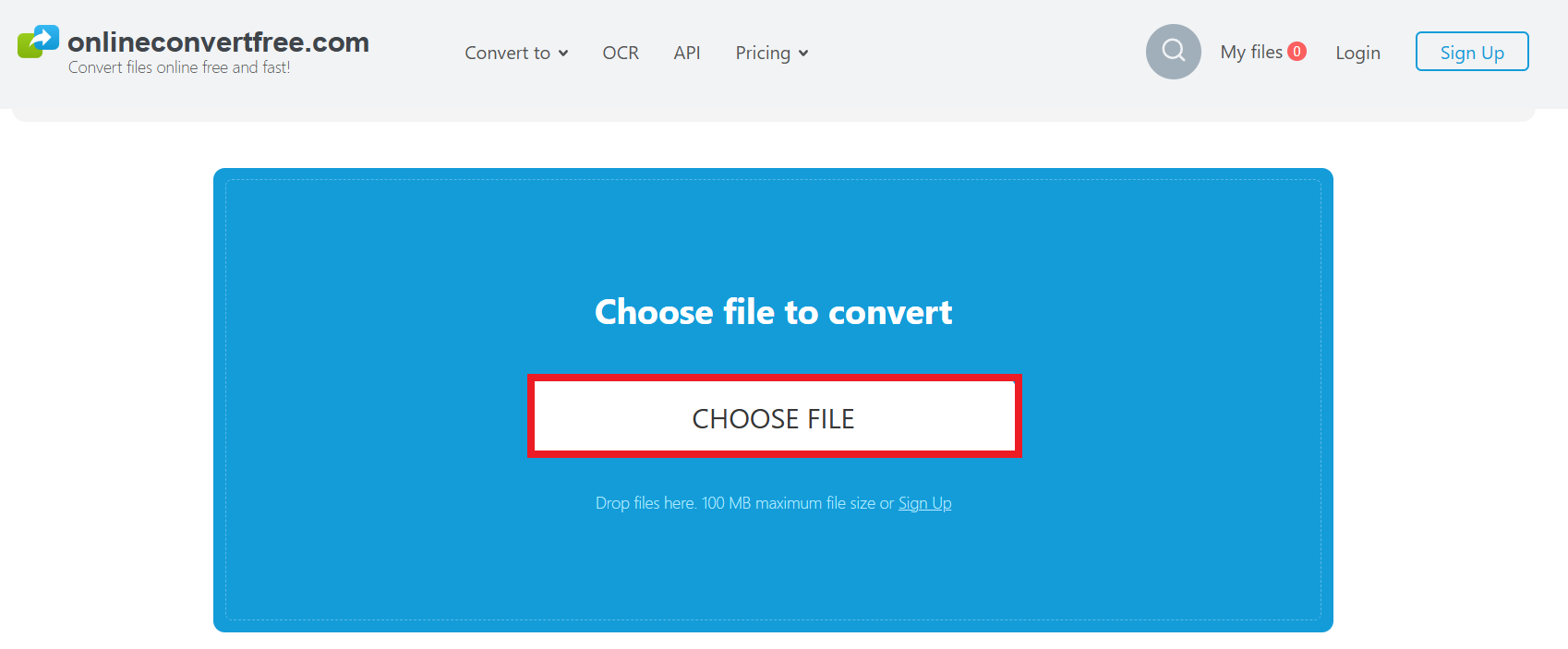
- Нажмите кнопку выбора файла и добавьте .oga с устройства; при необходимости используйте загрузку из доступного облачного хранилища.
- В поле выходного формата выберите MP3 для совместимости либо WAV/FLAC для дальнейшего монтажа.
- Запустите преобразование и дождитесь завершения обработки.
- Сохраните результат и обязательно откройте его в независимом проигрывателе, а не ограничивайтесь сообщением сервиса об успешной операции.
Плюсы:
- есть отдельный OGA-конвертер;
- много целевых аудиоформатов;
- не требуется устанавливать десктопный редактор для разовой операции.
Минусы:
- исходник передаётся внешнему сервису;
- для регулярной обработки большой коллекции файлов локальный пакетный инструмент удобнее;
- выбор MP3 означает повторное lossy-кодирование, если исходный поток уже был сжат с потерями.
ConverterFactory: конвертация OGA с загрузкой с компьютера, URL или Dropbox
ConverterFactory показывает последовательность прямо в интерфейсе: Choose Files принимает файл с компьютера, по URL или из Dropbox, затем формат выбирается через Convert to. Для пакетной операции используется Add More Files.

- Нажмите Choose Files и укажите .oga.
- Раскройте Convert to и выберите MP3, WAV, OGG, FLAC или другой формат, который принимает конечное приложение.
- Для пакетной задачи нажмите Add More Files.
- Нажмите Convert.
- После статуса Finished нажмите Download для получения результата.
Плюсы:
- интерфейс показывает отдельные этапы загрузки, преобразования и получения результата;
- поддерживает несколько вариантов загрузки файла и пакетное добавление;
- список выходных аудиоформатов доступен до запуска обработки.
Минусы:
- обработка выполняется в облаке;
- для приватной записи локальная конвертация безопаснее с точки зрения контроля над копиями;
- высокий битрейт итогового MP3 не компенсирует потери исходного lossy-кодека.
RunConvert: пакетная браузерная конвертация OGA
RunConvert поддерживает браузерную конвертацию аудио и загрузку перетаскиванием, выбором файла или по URL. Пакетная форма принимает до 20 файлов за одну операцию. Исходный файл удаляется после завершения задания, а преобразованная копия очищается автоматически примерно в течение часа; для чувствительных данных это всё равно остаётся передачей на внешний сервер.
- Перетащите OGA в область загрузки, выберите файл через браузер или вставьте URL.
- Выберите выходной формат.
- Запустите преобразование.
- Получите результат и проверьте его длительность и звук на нескольких участках.
Плюсы:
- поддерживается пакетная обработка;
- есть прямой OGA→MP3 сценарий;
- можно передавать ссылку вместо локального выбора файла.
Минусы:
- облачная обработка не подходит для материала, который нельзя передавать третьей стороне;
- MP3 — не лучший промежуточный формат для последующего редактирования.
FreeConvert: OGA → MP3 с настройками кодирования
FreeConvert имеет отдельную форму OGA→MP3. В ней используются действия Choose Files, Convert to MP3, статус Done и Download MP3. Максимальный размер файла в базовой форме — 1 ГБ. В Advanced Settings доступны выбор аудиокодека, регулировка громкости, Fade In, Fade Out, Reverse Audio и границы Trim Start/Trim End.
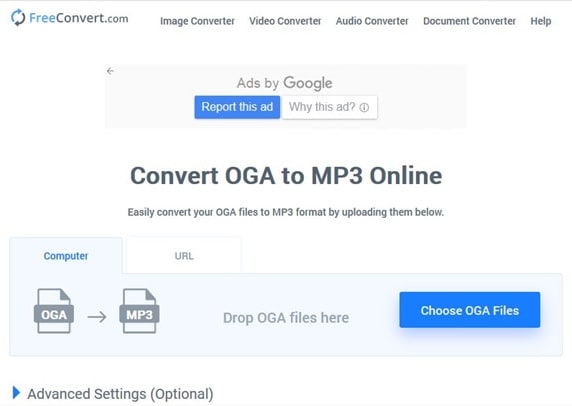
- Нажмите Choose Files и добавьте OGA. Для обычной конвертации оставьте расширенные параметры без изменений, пока нет конкретной причины менять громкость, обрезку или кодек.
- Если требуется вырезать фрагмент одновременно с преобразованием, задайте начало и конец в Trim Start и Trim End. Не используйте это вместо полноценного редактора, когда нужны точные склейки или обработка нескольких участков.
- Нажмите Convert to MP3 и дождитесь статуса Done.
- Сохраните результат через Download MP3, затем проверьте длительность и прослушайте начало, середину и конец файла.
Плюсы:
- есть специализированный сценарий OGA→MP3;
- доступна пакетная обработка;
- расширенные настройки позволяют одновременно изменить громкость, сделать простую обрезку и настроить плавное начало или затухание.
Минусы:
- исходный файл передаётся внешнему сервису и автоматически удаляется через несколько часов, поэтому для конфиденциальной записи лучше локальная обработка;
- сервис предназначен для конвертации, а не полноценного монтажа по волновой форме;
- для дальнейшего редактирования лучше выбрать WAV/FLAC как рабочий формат, а не делать MP3 промежуточным мастер-файлом.
FileFormer: локальная конвертация OGA прямо в браузере
FileFormer преобразует OGA в MP3, WAV, FLAC и другие аудиоформаты в браузере. Для OGA-страницы заявлена обработка на устройстве без отправки самого аудиофайла на сервер; пользоваться сервисом можно без регистрации. В форме для OGA установлен предел 100 МБ на один файл, поэтому длинные lossless-записи могут потребовать настольного инструмента.
- Нажмите кнопку выбора файла или перетащите OGA в область загрузки.
- Выберите целевой аудиоформат: MP3 для совместимой копии, WAV или FLAC для дальнейшего редактирования.
- Запустите преобразование в браузере и не закрывайте вкладку до завершения операции.
- Сохраните результат, сравните длительность с исходником и прослушайте несколько контрольных участков.
Плюсы:
- OGA обрабатывается локально в браузере, поэтому аудиофайл не требуется загружать на внешний сервер;
- есть практичные направления MP3, WAV и FLAC;
- не требуется регистрация или установка настольной программы.
Минусы:
- для OGA действует предел 100 МБ на файл;
- скорость и устойчивость операции зависят от ресурсов браузера и устройства;
- это конвертер, а не редактор с волновой формой и точным монтажом.
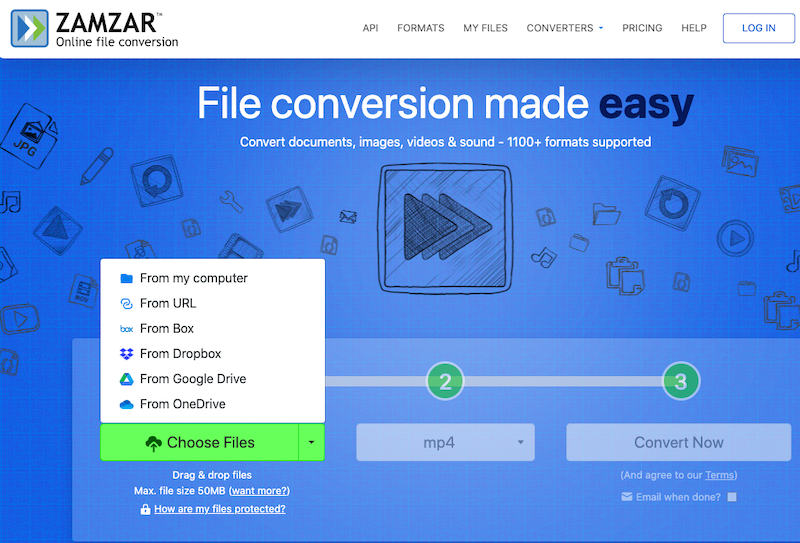
Zamzar: широкий список выходных форматов для OGA
Для OGA доступны направления AAC, AC3, FLAC, M4A, M4R, MP3, MP4, WAV и WMA. Такой список полезен, когда конечное устройство требует не MP3, а, например, M4A или WMA. Рабочая последовательность стандартна: выбрать OGA, указать формат результата и запустить преобразование.
Плюсы:
- есть специализированная OGA-страница;
- можно подобрать целевой формат под конкретное устройство;
- подходит для разовой конвертации без настройки командной строки.
Минусы:
- файл обрабатывается внешним сервисом;
- универсальность не отменяет необходимость выбрать правильный тип результата;
- не подходит для точного монтажа.
Mp3CutterPro: OGA → OGG с дополнительными параметрами
Этот сервис интересен не столько сменой расширения, сколько доступными параметрами обработки. Можно добавить несколько OGA, выбрать файл с компьютера или по URL, настроить качество/битрейт, частоту дискретизации, а также Fade In и Fade Out. После этого запускается Convert.
- Используйте Choose File и добавьте OGA либо укажите URL.
- Проверьте параметры качества и sample rate; не меняйте частоту дискретизации без причины.
- При необходимости включите Fade In/Fade Out для плавного начала или конца.
- Нажмите Convert и после обработки сохраните результат.
Плюсы:
- есть пакетная загрузка;
- доступны параметры, которых нет у самых простых конвертеров;
- полезен, когда нужен именно OGG-результат с управлением краями записи.
Минусы:
- OGA→OGG не следует считать автоматически «конвертацией без потерь»: всё зависит от выбранного кодирования;
- для сложной обрезки и ручной работы с волновой формой нужен редактор.
AhaConvert: дополнительный OGA-конвертер для MP3, WAV, OGG, M4A и WMA
AhaConvert предлагает для OGA распространённые целевые аудиоформаты, включая MP3, WAV, OGG, M4A и WMA. Это резервный вариант, когда основной веб-конвертер не подходит. Не переносите на него названия кнопок из других сервисов: ориентируйтесь на фактические поля выбора файла, формата и запуска преобразования в открытой форме.
Плюсы:
- есть несколько практичных форматов результата;
- не требует настольного редактора для простой смены формата.
Минусы:
- это облачный конвертер без полноценного монтажа по волновой форме;
- для приватных записей локальная обработка даёт больше контроля над копиями файла.
Jedok: вариант для очень небольших OGA
Без регистрации сервис ограничивает базовый сценарий двумя файлами размером до 1 МБ, поэтому подходит скорее для коротких звуков, чем для длинной музыки или диктофонной записи. После выбора OGA используется действие Convert; сервис сообщает об автоматическом удалении загруженных файлов в пределах 24 часов.
Плюсы:
- есть специализированный OGA-конвертер;
- понятен сценарий для небольшого файла.
Минусы:
- 1 МБ — жёсткое ограничение для аудио без учётной записи;
- для обычной песни или длинной записи разумнее выбрать другой инструмент.
Convertall: универсальная конвертация OGA
Convertall имеет отдельные направления OGA→MP3, OGA→WAV, OGA→FLAC, OGA→M4A и другие варианты. В форме можно добавить несколько файлов; суммарный объём ограничен 100 МБ, а один файл — 50 МБ.
- Выберите OGA через Select a file или перетащите его в область загрузки.
- При необходимости добавьте ещё файл через Add a file, не превышая общий предел.
- Выберите нужное направление преобразования и нажмите Convert.
- После получения результата откройте его в целевом приложении и проверьте звук, длительность и каналы.
Плюсы:
- есть отдельные OGA-направления для распространённых аудиоформатов;
- поддерживается добавление нескольких файлов;
- подходит для небольших разовых задач без установки программы.
Минусы:
- 50 МБ на один файл ограничивает применение для длинных WAV/FLAC-подобных исходников внутри OGA;
- файл передаётся веб-сервису;
- для монтажа и пакетной автоматизации локальный редактор или FFmpeg функциональнее.
123apps Online Audio Converter: расширенные настройки, но OGA нужно проверить при загрузке
Онлайн-аудиоконвертер 123apps принимает более 300 входных форматов и умеет сохранять MP3, WAV, M4A, FLAC, OGG, AMR, MP2 и M4R. Доступны выбор качества, битрейта, частоты, каналов, плавное начало/затухание и пакетная обработка. Однако текущая форма не выделяет .oga отдельной строкой среди всех сотен входов, поэтому сначала добавьте конкретный OGA и убедитесь, что сервис его распознал, и только затем меняйте настройки результата.
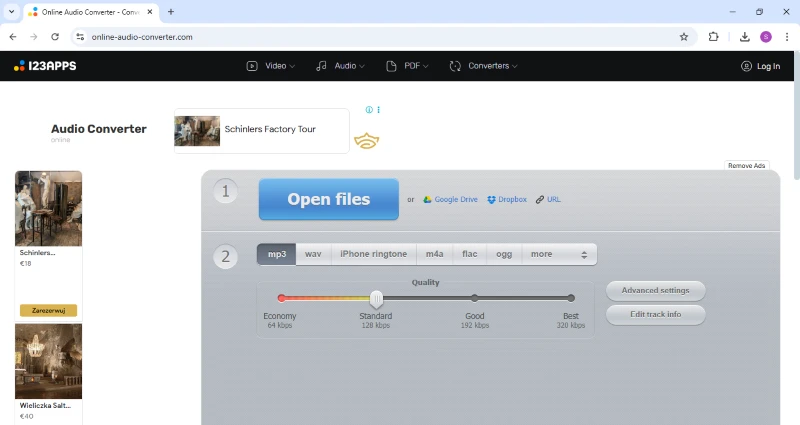
Если файл распознан, для монтажа выбирайте WAV или FLAC; для финальной совместимой копии — MP3 или M4A. Не меняйте sample rate только ради «большего числа»: повышение с 44,1 до 96 кГц не создаёт новых деталей исходной записи.
infercom: OGA в текст — это транскрибация, а не аудиоконвертация
infercom принимает OGA для распознавания речи, позволяет выбрать язык и формирует текстовый результат. Такой сценарий полезен для интервью, протокола разговора или поиска по записи, но его нельзя ставить в один ряд с MP3/WAV/FLAC: текстовый документ не является новой версией аудиопотока.
Перед транскрибацией особенно важна конфиденциальность: запись передаётся на внешний сервер для распознавания. Если материал содержит персональные или служебные данные, сначала нужно оценить допустимость такой передачи.
Как открыть и преобразовать OGA на iPhone и iPad
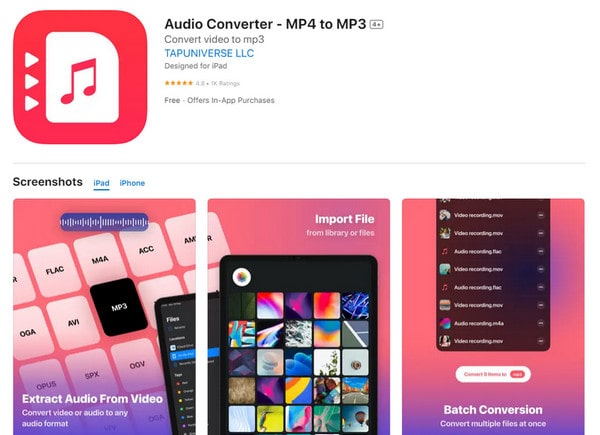
На iPhone и iPad нужно различать приложение и браузерный сервис. AI Convert - Media Converter работает на iPhone и поддерживает OGA среди аудиоформатов. Audio Converter - MP4 to MP3 доступен на iPhone и iPad и умеет создавать OGA как выходной формат; это не означает, что приложение подходит как универсальный проигрыватель любых входных .oga.
AI Convert - Media Converter: конвертация OGA на iPhone
AI Convert - Media Converter принимает OGA в списке аудиоформатов и выполняет преобразование внутри приложения на iPhone. Базовый процесс состоит из выбора медиафайла, выбора целевого формата и запуска конвертации.
- Импортируйте исходный файл из приложения Files.
- Выберите аудиоконвертацию и нужный формат результата.
- Для монтажа на другом устройстве предпочтите WAV/FLAC, если они доступны в выбранном направлении; для бытовой совместимости используйте MP3 или M4A.
- После завершения откройте итог в независимом проигрывателе и сравните длительность.
Плюсы:
- OGA прямо указан среди поддерживаемых аудиоформатов;
- работа выполняется в приложении, а не через сайт;
- подходит для мобильной конвертации на iPhone.
Минусы:
- приложение рассчитано на iPhone, отдельной версии для iPad нет;
- мобильный интерфейс менее удобен для точного редактирования волновой формы;
- наличие формата в конвертере не превращает приложение в профессиональный аудиоредактор.
Audio Converter - MP4 to MP3: полезен, когда OGA нужен как формат результата
Это приложение перечисляет OGA среди выходных аудиоформатов, поддерживает импорт нескольких аудио/видеофайлов и расширенные настройки. Его сильная сторона для данной темы — создание OGA на iPhone. Список выходов не доказывает чтение любого входного .oga, поэтому использовать его как универсальный OGA-плеер не следует.
Jewelcase: только как экспериментальный вариант воспроизведения отдельных OGA
Поддержка Vorbis и Opus в .oga у Jewelcase остаётся тестовой, а .oga не входит в основной список аудиоформатов приложения. Поэтому Jewelcase не стоит использовать как основной OGA-плеер. Для предсказуемого результата на iPhone конвертируйте исходник в MP3 или M4A либо используйте приложение, которое принимает OGA как входной формат.
Как работать с OGA на Android
Audio Converter: мобильный способ с OGA, битрейтом и частотой дискретизации
Audio Converter поддерживает OGA, пакетную конвертацию, предварительное прослушивание и настройку bitrate, sample rate и channels. Для мобильного преобразования это практичнее случайного «MP3 converter»: перед запуском можно выбрать формат результата и параметры кодирования, а затем проверить полученный файл прямо на телефоне.

- Выберите исходный OGA через файловый выбор приложения.
- Укажите формат результата. MP3 выбирайте для совместимости; WAV/FLAC — если файл дальше будет редактироваться.
- Проверьте sample rate. Сохраняйте исходное значение, если нет конкретной причины его менять.
- Проверьте число каналов. Не переводите стереозапись в mono только ради уменьшения размера, если пространственная информация важна.
- Для MP3 задайте разумный битрейт с учётом исходника; чрезмерно высокий битрейт не восстанавливает утраченные детали.
- Запустите конвертацию и прослушайте результат встроенным предпросмотром и затем в целевом приложении.
Плюсы:
- OGA явно входит в список поддерживаемых форматов;
- можно управлять битрейтом, частотой дискретизации и каналами;
- есть пакетная обработка и предварительное прослушивание;
- подходит для локальной работы без браузерной загрузки.
Минусы:
- тонкий монтаж длинной записи на телефоне менее удобен, чем в настольном редакторе;
- неверное изменение sample rate или каналов может ухудшить результат без практической выгоды.
OGA в Linux: диагностика и конвертация через FFmpeg
В Linux FFmpeg закрывает сразу две задачи: определение потока и конвертацию. Дополнительная bash-оболочка Oga-Converter поверх FFmpeg не обязательна: прямые команды прозрачнее, показывают входной файл, выбранный кодек и имя результата и подходят для пакетной автоматизации.
FFmpeg и ffprobe: сначала узнать кодек, потом выбирать результат
Чтобы вывести только основные параметры аудиопотока, выполните:
ffprobe -v error -show_entries stream=codec_name,sample_rate,channels,channel_layout -of default=noprint_wrappers=1 "input.oga"В результате важны codec_name, sample_rate и channels. Если codec_name показывает Vorbis или Opus, исходник уже использует lossy-кодирование. Если FLAC — поток lossless. От этих данных зависит выбор рабочего формата и то, можно ли избежать дополнительного lossy-этапа.
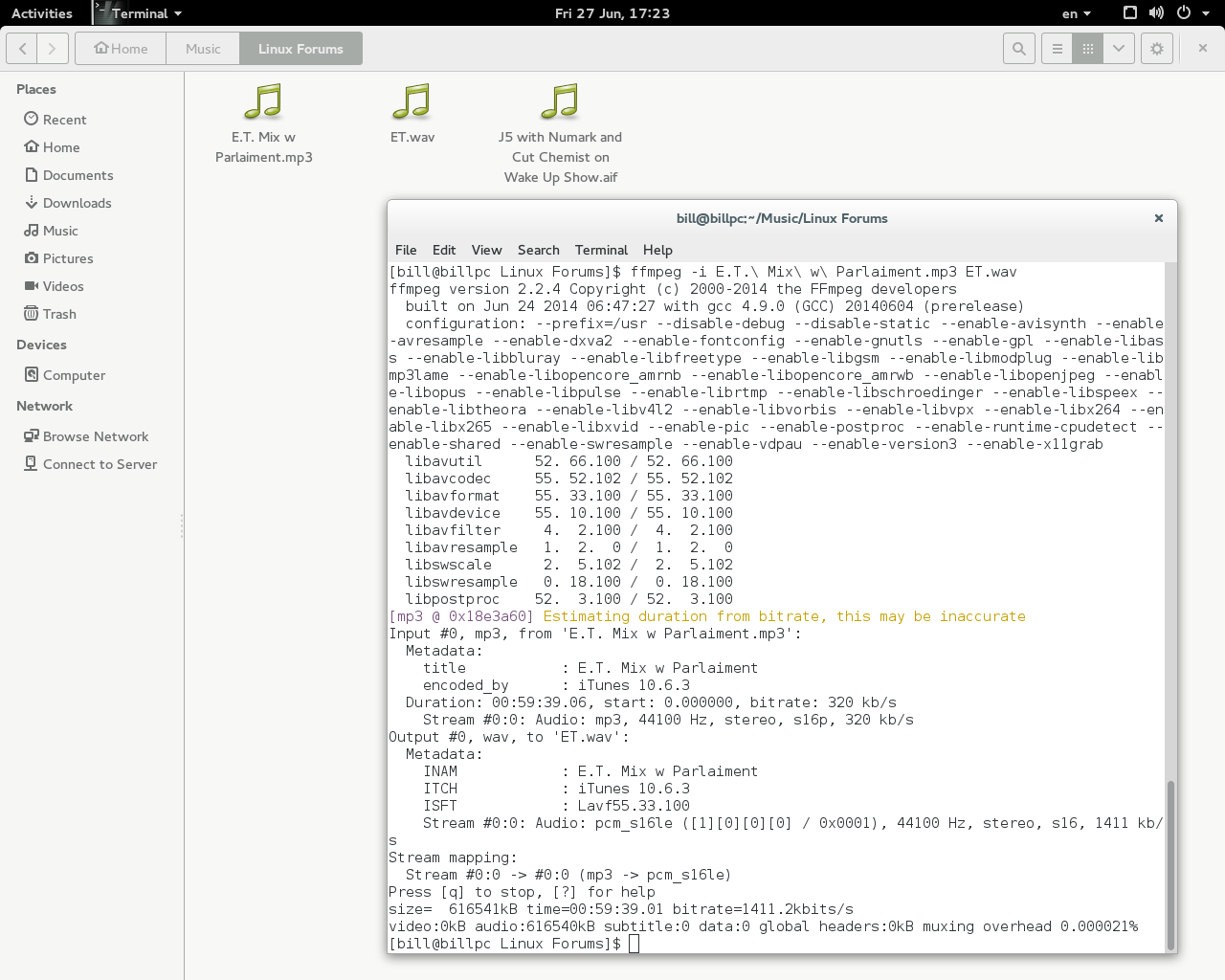
OGA → WAV для монтажа
ffmpeg -i "input.oga" -c:a pcm_s16le "output.wav"WAV с PCM удобен почти для любого редактора. Файл получится крупнее OGA, но это не означает, что качество стало выше: изменился способ хранения уже декодированного аудио.
OGA → FLAC без дополнительного lossy-сжатия
ffmpeg -i "input.oga" -c:a flac "output.flac"FLAC рационален как промежуточный или долговременный файл, если редактор его принимает. При исходном Vorbis/Opus он сохраняет декодированный сигнал без нового lossy-этапа, но не восстанавливает информацию, ранее отброшенную исходным кодеком.
OGA → MP3 для совместимости
ffmpeg -i "input.oga" -c:a libmp3lame -q:a 2 "output.mp3"Такой MP3 удобен как финальная копия для устройств и приложений с ограниченной поддержкой Ogg. Если запись потом снова будет редактироваться, храните рядом исходный OGA или промежуточный FLAC/WAV, а не несколько поколений MP3.
Пакетная конвертация всех OGA в папке в FLAC
for f in *.oga; do ffmpeg -i "$f" -c:a flac "${f%.oga}.flac"; doneКавычки вокруг $f обязательны для имён с пробелами. Перед пакетным запуском на большой коллекции файлов проверьте команду на двух копиях: так легче заметить неверный целевой формат или неожиданное имя результата.
Как проверить результат командой
После конвертации снова вызовите ffprobe уже для выходного файла. Сравните длительность, число каналов и частоту дискретизации. Если задача не предполагала изменения каналов или resampling, неожиданные отличия означают, что параметры нужно пересмотреть.
Плюсы:
- работа полностью локальная;
- подходит для диагностики, единичной и пакетной конвертации;
- команды явно фиксируют кодек результата и легко повторяются;
- не требуется загружать конфиденциальный аудиофайл в облако.
Минусы:
- командная строка требует внимательности к путям и именам файлов;
- FFmpeg не заменяет визуальный редактор, если нужно вручную править много фрагментов по волновой форме.
MPlayer и Xine: вспомогательное воспроизведение в уже настроенной Linux-системе
MPlayer и Xine можно использовать для воспроизведения Ogg-аудио в уже настроенной Linux-системе, но устанавливать их только ради диагностики одного .oga не требуется. ffprobe точнее показывает кодек, а VLC удобнее для графического прослушивания. Если плеер отказывается от файла, сначала определите поток, а не перебирайте программы по расширению.
В какой формат конвертировать OGA
Выбор формата результата зависит не от того, какой вариант «лучше вообще», а от следующего действия. Для редактирования важно избежать нового lossy-этапа; для телефона — обеспечить совместимость; для публикации — выполнить требования площадки; для долговременного хранения — сохранить качество и метаданные.
| Формат результата | Когда выбирать | Что учитывать |
|---|---|---|
| MP3 | Передача на старое устройство, мессенджер, бытовой плеер | Повторное lossy-кодирование; не использовать как единственный мастер для дальнейшего монтажа |
| WAV | Монтаж, обмен с редактором, простая совместимость PCM | Большой размер; увеличение размера не означает улучшение исходного качества |
| FLAC | Промежуточное хранение и монтаж без дополнительного lossy-этапа | Поддерживается не всеми простыми устройствами |
| OGG/Vorbis | Система или сайт явно требуют Ogg Vorbis | OGA и OGG нельзя считать одним и тем же содержимым только из-за родственного контейнера |
| Opus | Современное речевое и потоковое аудио, если формат принимает целевое приложение | Не каждое старое приложение умеет Opus |
| M4A/AAC | Экосистема и приложения, где AAC/M4A поддерживается лучше Ogg | Это lossy-вариант при AAC; качество зависит от нового кодирования |
Когда MP3 — правильный выбор
MP3 полезен, когда получатель должен открыть запись без дополнительных объяснений. Это финальный дистрибутивный формат, а не способ «улучшить OGA». Если исходник уже Vorbis/Opus, происходит декодирование и новое lossy-кодирование. Поэтому сохраняйте исходный OGA и делайте MP3 один раз под конечную задачу.
Когда лучше WAV
WAV удобен для передачи в редакторы, DAW и программы, которые плохо работают с Ogg-контейнером. Для монтажного промежуточного файла он предсказуем, но может многократно увеличить объём по сравнению с исходником. Большой размер — цена простого несжатого представления, а не показатель «восстановленного качества».
Когда лучше FLAC
FLAC полезен, когда нужен компактнее WAV, но без нового lossy-сжатия. Это хороший промежуточный формат перед длительным монтажом. Если исходный OGA уже содержит FLAC, разумно сначала проверить, способен ли редактор прочитать этот поток напрямую или после корректного remux; лишнее перекодирование в MP3 в такой ситуации особенно неоправданно.
Как редактировать OGA без лишней потери качества
Фраза «без потери качества» требует точного смысла. Если исходный OGA содержит Vorbis или Opus, lossy-потери уже произошли при его создании. Нельзя преобразовать такой файл в WAV и получить детали оригинальной студийной записи. Можно другое: не добавлять новый этап сжатия с потерями во время монтажа.
- Храните исходный .oga как неизменяемый оригинал.
- Для редактора декодируйте в WAV или FLAC.
- Выполняйте обрезку, склейку, коррекцию и очистку на этом рабочем файле.
- Храните мастер в WAV/FLAC, если нужен повторный экспорт позже.
- Создавайте MP3/AAC/OGG как конечные копии под конкретный канал распространения.
Почему увеличение битрейта не улучшает исходник
Допустим, OGA содержит Vorbis с определённым уровнем качества. Если перекодировать его в MP3 320 кбит/с, новый файл может оказаться больше, но потерянные на первом кодировании компоненты сигнала не вернутся. Высокий битрейт может лишь уменьшить дополнительные потери нового MP3-кодирования по сравнению с более низким битрейтом.
Нужно ли менять частоту дискретизации
Если целевая программа принимает исходную частоту, оставляйте её. Преобразование 44,1 кГц в 48 или 96 кГц не создаёт новых высокочастотных деталей. Resampling нужен при требованиях конкретного проекта, видеомонтажа, устройства или стандарта, а не как универсальная «настройка качества».
Что делать со стерео и mono
Для речи mono может уменьшить размер, если оба канала не несут отдельной полезной информации. Для музыки и стереозаписи сведение в mono необратимо меняет пространственную картину. Поэтому число каналов следует менять только осознанно, а не ради уменьшения файла на любом материале.
Почему OGA не открывается: последовательная диагностика
Ошибка открытия не означает автоматически, что файл повреждён. Наиболее частая практическая причина — программа не знает контейнер Ogg или конкретный кодек внутри него. Диагностика должна идти от безопасных проверок к более редким проблемам.
| Симптом | Что проверить | Что делать |
|---|---|---|
| Windows спрашивает, чем открыть файл | Есть ли приложение с OGA/Ogg-поддержкой | Открыть через VLC или Bitberry, затем при необходимости назначить приложение штатными средствами Windows |
| VLC открывает, редактор — нет | Кодек внутри OGA | Преобразовать в WAV/FLAC и импортировать подготовленный файл |
| Ни один инструмент не определяет длительность | Размер, завершённость загрузки, целостность контейнера | Получить исходный файл повторно у отправителя или из исходного хранилища; не конвертировать повреждённую копию как единственный оригинал |
| После конвертации звук ускорен/замедлен | Sample rate и параметры декодирования | Сравнить ffprobe исходника и результата, повторить без ненужного resampling |
| Пропал один канал | Channels/channel layout | Не принудительно переводить в mono; сохранить исходную схему каналов |
| Файл называется .oga, но программы его не узнают | Соответствует ли расширение реальному содержимому | Использовать анализ контейнера, а не многократное переименование |
Не редактируйте реестр ради одного OGA
Не меняйте ветки реестра Windows только ради ассоциации .oga. Приложение можно назначить штатно через «Открыть с помощью» и параметры приложений по умолчанию. Ручная правка реестра не добавляет декодер и не заставляет программу понимать неизвестный кодек.
Не устанавливайте случайный codec pack без диагностики
Если VLC или ffprobe уже показывают кодек, задача становится конкретной. Установка большого набора неизвестных фильтров ради одного расширения создаёт лишние переменные и не гарантирует, что выбранный редактор будет использовать именно эти компоненты. Надёжнее преобразовать OGA в поддерживаемый редактором WAV/FLAC.
Безопасность онлайн-конвертеров
Онлайн-конвертер технически получает копию исходника, если обработка выполняется на сервере. Это важно для записи голоса, коммерческой музыки, интервью и любой информации с персональными данными. Фраза «файл удаляется через N часов» полезна, но не заменяет решение о том, допустимо ли вообще передавать запись сторонней инфраструктуре.
- Для открытой музыки или тестового звука браузерный сервис обычно приемлем.
- Для личной голосовой заметки оцените содержимое: бытовая запись и документ с адресами/телефонами имеют разный риск.
- Для рабочих и учебных материалов с конфиденциальными данными предпочтительнее локальный FFmpeg, VLC или настольный редактор.
- Для большой коллекции файлов локальная пакетная обработка удобнее: не нужно повторно отправлять десятки файлов и следить за лимитами каждого сервиса.
Как проверить результат онлайн-конвертации
- Сверьте расширение и фактический формат результата.
- Сравните длительность с исходником.
- Прослушайте начало, середину и последние 10–20 секунд.
- Для стерео проверьте, что оба канала сохранились.
- Если запись нужна для монтажа, импортируйте результат в целевой редактор до удаления исходного OGA.
- Не удаляйте оригинал только потому, что сервис показал статус «готово».
Прямой OGA или WAV/FLAC: как выбрать программу без случайных попыток
Главный критерий — не известность аудиоредактора, а рабочий путь именно для .oga. Одни инструменты принимают OGA напрямую, другие лучше использовать после локального преобразования в WAV или FLAC. Такое разделение исключает установку нескольких редакторов подряд только ради проверки расширения.
| Инструмент | Роль для OGA | Рабочий путь | Когда выбирать |
|---|---|---|---|
| АудиоМАСТЕР | Редактирование после подготовки совместимого рабочего файла | OGA → WAV/FLAC → монтаж → итоговый MP3/WAV/FLAC/OGG | Нужны обрезка, эффекты и понятный экспорт в Windows |
| Adobe Audition | Прямой импорт OGA | File → Open → редактирование → экспорт | Нужна сложная обработка без промежуточной конвертации |
| MediaHuman Audio Converter | Локальная конвертация .oga | Добавить файл → выбрать формат → запустить очередь | Нужно пакетно получить MP3/WAV/FLAC без браузера |
| VLC Media Player | Открытие и диагностика | Открыть OGA → проверить кодек и воспроизведение | Нужно быстро понять, читается ли файл и что внутри |
| Bitberry File Opener | Открытие OGA в Windows | File → Open или drag-and-drop | Нужен специализированный opener без монтажа |
| FFmpeg | Диагностика и локальная конвертация | ffprobe → ffmpeg → проверка результата | Нужны пакетная обработка, автоматизация и контроль параметров |
| Audio Converter для Android | Мобильная конвертация OGA | Импорт → формат → bitrate/sample rate/channels → Start | Нужно обработать файл на Android |
| AI Convert - Media Converter | Мобильная конвертация OGA на iPhone | Выбор файла → формат → запуск | Нужно преобразовать OGA без компьютера |
| Zamzar | Облачная OGA-конвертация | Choose Files → выбрать формат → Convert | Разовая неконфиденциальная задача в браузере |
| FreeConvert | OGA → MP3 в браузере | Choose Files → Advanced Settings при необходимости → Convert to MP3 → Done → Download MP3 | Нужно получить MP3 и при необходимости сделать простую обрезку или Fade In/Fade Out |
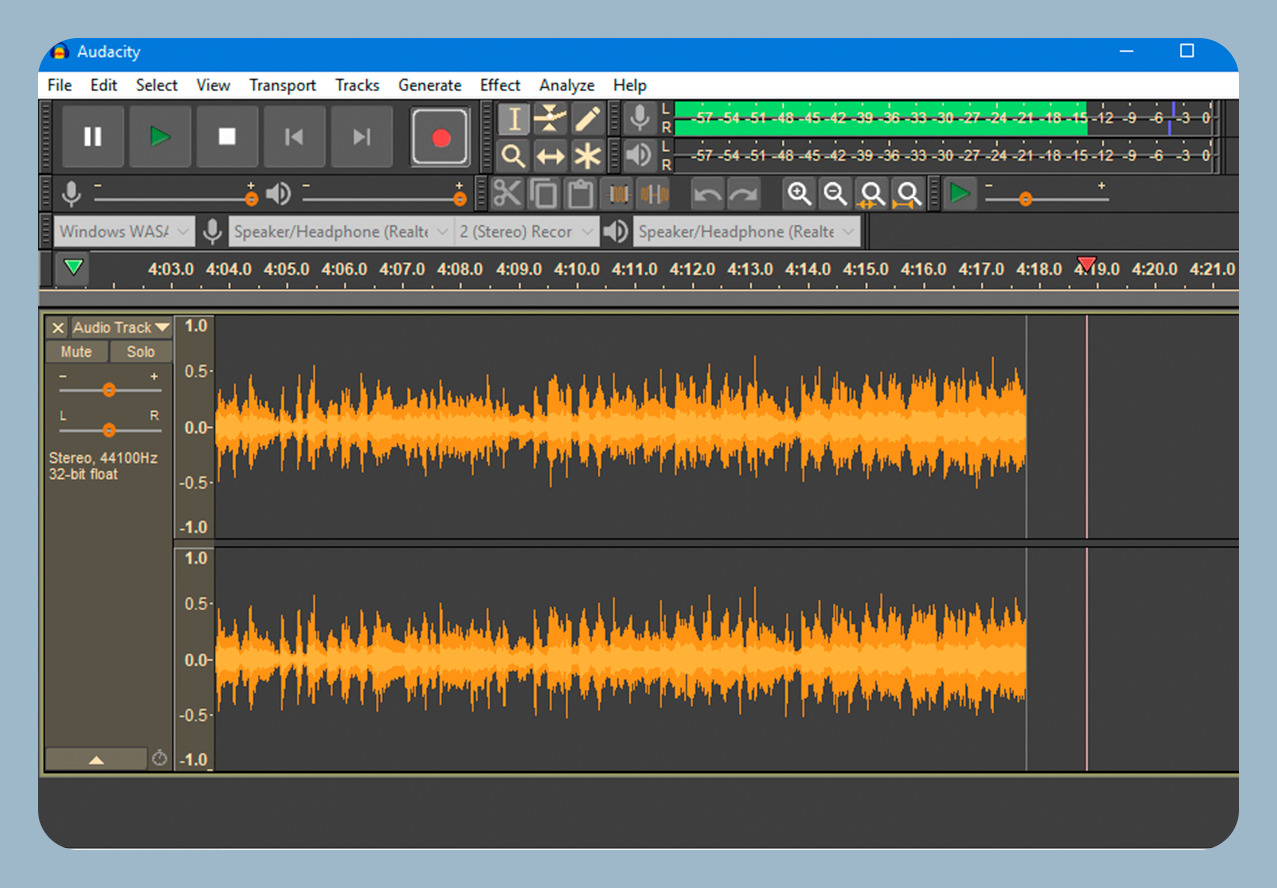
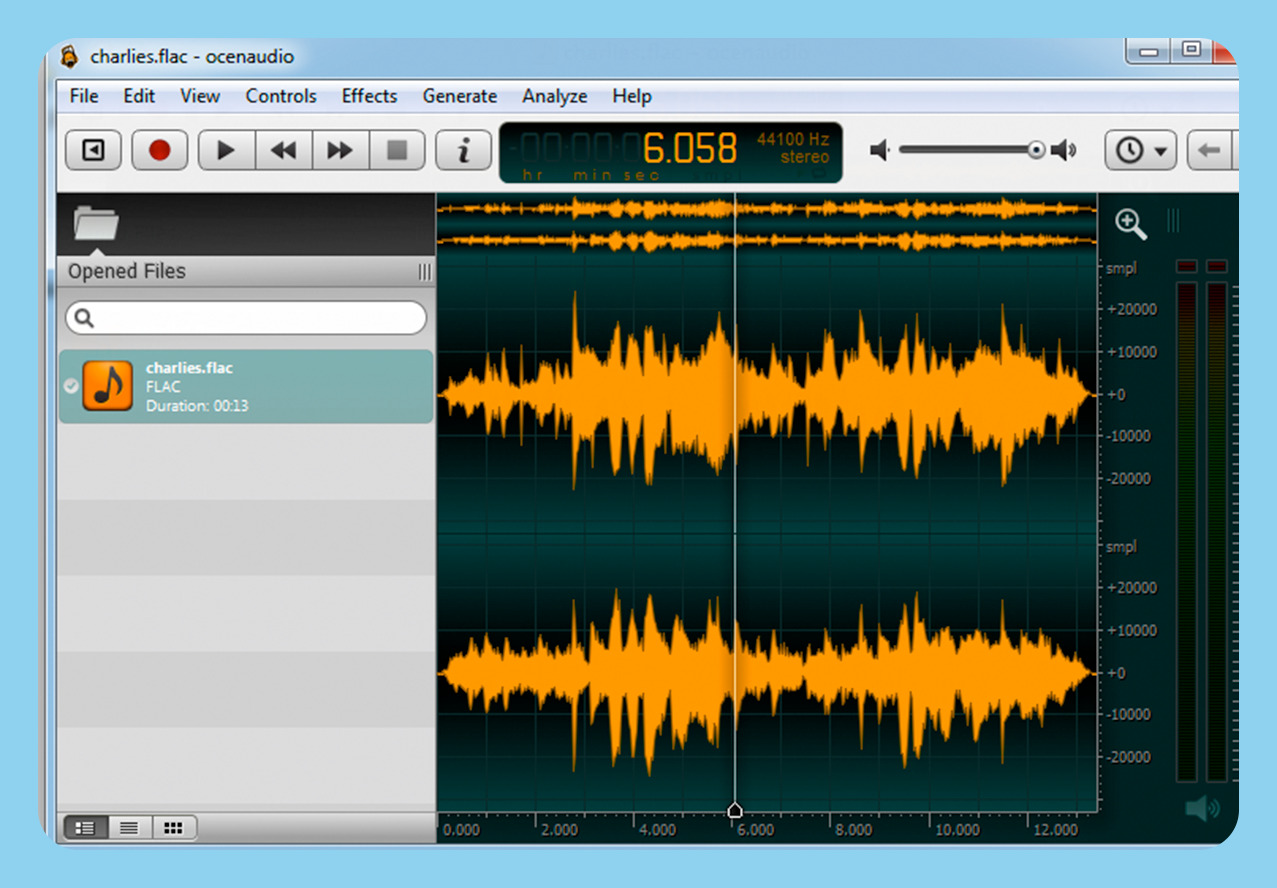
Audacity и Ocenaudio : используйте как редакторы подготовленного WAV/FLAC
Оба редактора удобны для работы с волновой формой после преобразования OGA в совместимый рабочий формат. Если конкретный .oga не импортируется напрямую, не переименовывайте его и не меняйте системные ассоциации: подготовьте WAV или FLAC через FFmpeg или MediaHuman Audio Converter, а затем выполняйте монтаж.
Редакторы и конвертеры, для которых не стоит обещать прямой OGA-импорт
Wondershare Filmora, EaseUS Video Converter, Freemake Audio Converter, Audio Tool Set, Sodaphonic, Hya-Wave, Bear Audio Tool, TwistedWave Online, Audiotool, BandLab, Amped Studio, Audio Trimmer, Apowersoft Free Online Audio Editor, Audio Joiner, WaveLab, Beautiful Audio Editor и продукты с общим названием Free Audio Editor решают задачи редактирования или конвертации звука, но само это назначение не гарантирует чтение .oga. Для них безопасный универсальный маршрут — сначала получить WAV/FLAC, а уже затем использовать нужные функции редактора.
Такое разделение особенно важно при регулярной работе. Поддержка OGG не автоматически означает поддержку любой комбинации контейнера и кодека в .oga, а наличие кнопки «Import audio» не доказывает работу с расширением. Проверяйте реальный импорт на копии файла и не удаляйте исходный OGA до завершения проекта.
Спорные способы: что не стоит делать с OGA
Не рассчитывайте на универсальный opener как на аудиоредактор
Программы класса File Magic способны определять и открывать множество типов файлов, но для OGA полезнее специализированный аудиоплеер или конвертер. Если VLC уже показывает кодек и воспроизводит запись, универсальный opener не добавляет возможностей для обрезки, коррекции или подготовки мастер-файла.
Не назначайте совместимость только по расширению
Список приложений для .oga не гарантирует, что каждое из них декодирует любой поток внутри Ogg. Для конкретного файла важнее фактический кодек, чем само расширение. Сначала определите поток, затем выбирайте проигрыватель или конвертер.
Oga-Converter на GitHub: оболочка не обязательна, если хватает FFmpeg
Oga-Converter — bash-скрипт поверх FFmpeg. Для одной или нескольких понятных операций прямая команда удобнее: в ней сразу видно вход, кодек результата и имя выходного файла. Скрипт оправдан только при повторяющемся процессе, который действительно нужно автоматизировать.
Универсальный конвертер не определяет свойства OGA
Универсальные страницы OGA полезны для редких направлений конвертации, но выбор результата всё равно должен исходить из задачи. Для монтажа нужен WAV/FLAC, для бытовой совместимости — MP3/M4A, для сохранения Ogg-экосистемы — формат, который точно принимает целевое приложение.
OGA → PDF не заменяет аудиоконвертацию
PDF — документный формат, а не обычный формат воспроизводимого аудиопотока. Полученный из OGA PDF нельзя считать заменой MP3, WAV или FLAC. Если нужна текстовая расшифровка речи, используйте транскрибацию; если нужно воспроизведение — выбирайте аудиоформат.
Поддержка OGG не означает автоматическую поддержку OGA
Родство OGG и OGA не позволяет автоматически переносить между ними лимиты сервисов, названия кнопок и поддержку кодеков. Простое направление OGA→OGG может означать как изменение контейнерного оформления, так и повторное кодирование — это нужно определять по параметрам конкретной операции.
Как выбрать способ: сравнение по реальной задаче
| Способ | Платформа | Открыть OGA | Редактировать | Конвертировать | Когда выбирать |
|---|---|---|---|---|---|
| АудиоМАСТЕР | Windows | Через предварительный WAV/FLAC | Да | Да, после импорта рабочего файла | Нужны монтаж, эффекты и финальный экспорт |
| Adobe Audition | Windows/macOS | Да, OGA указан как импортируемый формат | Да | Да | Сложное редактирование и прямой импорт |
| VLC Media Player | Несколько настольных ОС | Да | Не основной сценарий | Возможности преобразования есть, но здесь используется прежде всего как диагностика | Быстро проверить файл и кодек |
| Bitberry File Opener | Windows | Да | Нет полноценного монтажа | Не основной сценарий | Открыть OGA через специализированный opener |
| FFmpeg | Windows/macOS/Linux | Через декодирование и анализ | Командные операции, не визуальный монтаж | Да | Локальная, пакетная и воспроизводимая конвертация |
| MediaHuman Audio Converter | Windows/macOS/Linux | Принимает .oga для конвертации | Нет сложного монтажа | Да | Пакетно сменить формат без браузера |
| ConverterFactory | Браузер | Загрузка OGA в сервис | Нет полноценной волновой правки | Да | Разовая конвертация с понятными шагами |
| RunConvert | Браузер | Загрузка OGA | Нет | Да | Пакетная браузерная конвертация до 20 файлов |
| Audio Converter | Android | Как вход конвертера | Не полноценный редактор | Да | Мобильная конвертация с bitrate/sample rate/channels |
| AI Convert - Media Converter | iPhone | OGA входит в аудиоформаты приложения | Не основной сценарий | Да | Мобильная конвертация OGA на iPhone |
Для разового прослушивания
Сначала используйте VLC или Bitberry. Конвертировать файл только ради проверки содержимого нет смысла, если плеер его уже читает. Если VLC показывает Vorbis/Opus/FLAC и звук воспроизводится без ошибок, это подтверждает, что файл читается данным декодером; дальнейший выбор определяется задачей и совместимостью целевого приложения.
Для монтажа в Windows
Сделайте WAV или FLAC и работайте в АудиоМАСТЕР. Такой сценарий не зависит от прямого .oga-импорта и отделяет контейнерную совместимость от собственно редактирования: после подготовки стандартного рабочего файла можно сосредоточиться на обрезке и обработке.
Для сложного редактирования с прямым OGA
Adobe Audition подходит лучше, потому что OGA явно входит в форматы импорта. Это уменьшает число промежуточных действий, хотя правила качества остаются теми же: оригинал хранится отдельно, а финальный MP3 создаётся только при необходимости.
Для конфиденциальной записи
Выбирайте локальные VLC, FFmpeg, АудиоМАСТЕР или другой настольный инструмент. Главное преимущество здесь не скорость, а контроль: исходная запись не передаётся веб-сервису.
Для нескольких десятков файлов
Используйте FFmpeg или MediaHuman Audio Converter. Пакетная операция в локальной папке удобнее, чем последовательная загрузка в браузер, особенно если файлы крупные. Сначала протестируйте две копии и только потом запускайте весь набор.
Для телефона
На Android рационален Audio Converter с явной поддержкой OGA и параметрами аудио. На iPhone/iPad используйте приложение, где OGA указан в списке форматов, либо браузерный сервис для единичной неконфиденциальной записи. Не устанавливайте приложение только потому, что в названии есть «MP3 converter»: сначала проверьте список входных форматов.
Типичные ошибки при работе с OGA
Ошибка 1. Считать каждый OGA lossless
OGA нельзя автоматически считать lossless-форматом. Характер потерь определяет кодек: Vorbis и Opus относятся к lossy, FLAC — к lossless. До вывода о качестве сначала определите поток внутри контейнера.
Ошибка 2. Просто заменить .oga на .mp3
Расширение не перекодирует звук. После переименования некоторые программы даже могут показать файл в списке, но внутри останется тот же Ogg-поток. Для реального MP3 нужно кодирование MP3.
Ошибка 3. Делать MP3 промежуточным форматом для монтажа
Если исходник нужно редактировать несколько раз, сначала декодируйте его в WAV/FLAC. Иначе каждое новое сохранение в MP3 может добавлять артефакты. Финальный MP3 делайте из рабочего мастера один раз.
Ошибка 4. Ставить максимальный sample rate без причины
Апсемплинг не создаёт информацию выше исходной полосы. Он увеличивает объём и иногда усложняет совместимость. Сохраняйте исходную частоту, если требования проекта не требуют другого значения.
Ошибка 5. Загружать приватную запись в первый попавшийся сервис
Удобный браузерный интерфейс не отменяет передачи файла на чужой сервер. Для конфиденциального материала используйте локальный способ.
Ошибка 6. Верить устаревшему списку программ без проверки кодека
Справочник может перечислять QuickTime, Winamp или старые плагины, но конкретный OGA может содержать поток, который эта конфигурация не понимает. Диагностика через VLC/ffprobe быстрее и точнее случайного перебора.
Ошибка 7. Считать OGA→OGG гарантированно «без потерь»
Если сервис при такой операции заново кодирует аудио Vorbis, качество меняется. Без потерь операция проходит только при копировании совместимого потока без перекодирования или при использовании lossless-кодека. Одинаковое семейство контейнеров само по себе ничего не гарантирует.
Частые вопросы
Можно ли открыть OGA без конвертации?
Да. VLC и Bitberry File Opener подходят для воспроизведения, а Adobe Audition прямо поддерживает импорт OGA. Конвертация нужна не из-за самого расширения, а когда выбранное приложение или устройство не понимает контейнер/кодек.
Можно ли просто переименовать OGA в OGG?
Переименование меняет только имя. Это не кодирование и не remux. Для некоторых программ оно может повлиять на фильтр диалога открытия, но содержимое останется прежним. Систематически использовать переименование как «конвертер» неправильно.
Как определить, Vorbis или Opus находится внутри OGA?
В VLC откройте информацию о кодеке. В командной строке используйте ffprobe с выводом codec_name. Это точнее, чем судить по расширению.
Что выбрать для редактирования: WAV или FLAC?
Оба варианта позволяют избежать нового lossy-кодирования. WAV проще и максимально совместим с редакторами, но крупнее. FLAC экономит место и остаётся lossless, если выбранная программа его принимает.
Что выбрать для отправки на телефон?
MP3 остаётся наиболее универсальным вариантом. В экосистеме Apple удобен M4A/AAC, если получатель его ожидает. Выбирайте по реальной поддержке приложения, а не по теоретической эффективности кодека.
Почему OGA играет в VLC , но не открывается в редакторе?
VLC содержит широкий набор декодеров. Редактор может не поддерживать сам Ogg-контейнер или конкретный кодек. Преобразуйте исходник локально в WAV/FLAC и импортируйте результат.
Можно ли улучшить качество, преобразовав OGA в WAV?
Нет. WAV может сохранить декодированный сигнал без дополнительных lossy-потерь, но не восстанавливает информацию, потерянную до этого. Его преимущество — удобный рабочий формат для следующих операций.
Нужно ли конвертировать OGA перед транскрибацией?
Не всегда. infercom прямо принимает OGA как вход для распознавания речи. Но транскрибация создаёт текст, а не новый аудиоформат. Если сервис не принимает конкретный файл, WAV обычно является нейтральным промежуточным вариантом.
Почему сервис предлагает OGA→PDF?
Потому что универсальные конвертеры иногда создают документное представление или оболочку для самых разных входов. Это не превращает PDF в стандартный аудиоформат. Для воспроизведения выбирайте MP3/WAV/FLAC/M4A/OGG, для речи в тексте — транскрибацию.
Можно ли конвертировать OGA без интернета?
Да. FFmpeg, MediaHuman Audio Converter и рабочая схема с АудиоМАСТЕР выполняются локально. На Android приложение Audio Converter также подходит для локальной обработки.
Как понять, что конвертация прошла правильно?
Не ориентируйтесь только на отсутствие ошибки. Сравните длительность, sample rate и channels; прослушайте несколько контрольных участков; откройте результат именно в том приложении или устройстве, для которого делалась конвертация.
Практический выбор по сценариям
Если OGA нужно отредактировать в Windows, безопасный основной путь — преобразовать исходник в WAV/FLAC и открыть его в АудиоМАСТЕР. Если требуется прямой импорт и сложная обработка, используйте Adobe Audition. Для быстрого прослушивания и определения кодека достаточно VLC. Bitberry полезен, когда нужен специализированный opener.
Для разовой браузерной конвертации подходят OnlineConvertFree, ConverterFactory, RunConvert, FreeConvert и Zamzar. Выбор определяется лимитом файла, требуемым выходным форматом и допустимостью облачной загрузки. Для конфиденциальной или пакетной работы предпочтительнее FFmpeg или настольный конвертер.
На Android удобен Audio Converter с OGA в списке форматов и настройками bitrate/sample rate/channels. На iPhone/iPad выбирайте приложение, которое прямо принимает OGA как входной формат, либо браузерный сервис для неконфиденциального единичного файла. В Linux наиболее прозрачный способ — ffprobe для диагностики и FFmpeg для преобразования.
Главное правило для любого сценария: сначала определите, что находится внутри OGA и зачем нужен другой формат. Не переименовывайте файл вместо конвертации, не считайте OGA автоматически lossless и не превращайте MP3 в промежуточный мастер. Исходный OGA храните отдельно, а результат проверяйте не только по расширению, но и реальным воспроизведением.
 *EXE — расширение исполняемого файла. Сайт является партнером проекта