
VP9 — это видеокодек, а не универсальный «тип файла». Из-за этого практическая работа с ним начинается не с поиска программы для расширения .vp9, а с определения контейнера и видеопотока. Встречающийся в интернете ролик с VP9 обычно хранится в WebM или Matroska/MKV; реже можно получить сырой битовый поток либо файл с нестандартным расширением. Эта разница определяет всё дальнейшее: один файл достаточно открыть в плеере, другой нужно предварительно перекодировать для монтажа, а третий имеет смысл оставить в VP9 и только изменить контейнер или аудиодорожку.
Ниже разбор построен как рабочая инструкция. Сначала определяется реальный кодек, затем выбирается способ по задаче и платформе, после чего результат проверяется повторно. Для Windows первым способом используется ВидеоМАСТЕР: он подходит, когда VP9/WebM нужно не только воспроизвести, но и подготовить к совместимому формату, обрезать или объединить фрагменты. Для более точного управления параметрами разобраны HandBrake, FFmpeg, EncodeGUI, Shutter Encoder, Kdenlive и Shotcut; для разовой обработки — браузерные сервисы; для телефона — отдельные приложения из App Store и Google Play.
Что такое VP9 и почему его путают с WebM
VP9 — открытый видеокодек семейства VP, разработанный Google как развитие VP8. Кодек описывает способ сжатия и декодирования видеопотока: он отвечает за то, как кадры представляются внутри файла, но сам по себе не определяет имя контейнера, набор аудиодорожек, субтитров и метаданных. Именно поэтому фразы «формат VP9» и «файл VP9» в бытовом употреблении понятны, но технически неполны.
WebM — контейнер. Он может содержать видео VP8, VP9 или AV1 и совместимую аудиодорожку, часто Opus. Matroska/MKV тоже способен содержать VP9. Расширение .webm сообщает о контейнере, но не гарантирует, что видеопоток внутри закодирован именно VP9. Аналогично .mkv ничего не говорит о видеокодеке без анализа дорожек. Поэтому переименование .webm в .mp4 не меняет VP9 на H.264: меняется только имя файла, а структура и кодек остаются прежними.
| Объект | Что он определяет | Типичный пример |
|---|---|---|
| Кодек | Способ сжатия видеопотока | VP9, VP8, AV1, H.264, HEVC |
| Контейнер | Как в одном файле собраны видео, звук, субтитры и метаданные | WebM, MKV, MP4 |
| Аудиокодек | Способ сжатия звука | Opus, Vorbis, AAC |
| Расширение | Подсказку ОС и приложениям о контейнере или типе данных | .webm, .mkv, .mp4; расширение .vp9 встречается значительно реже |
У VP9 есть несколько профилей и варианты с большей глубиной цвета. Для пользователя это важно не как теоретическая таблица, а как причина совместимости: старый декодер может воспроизводить обычный 8-битный VP9, но не справляться с 10-битным материалом. Аналогичная ситуация возникает с аппаратным декодированием: наличие поддержки VP9 в программе ещё не означает, что конкретный процессор или видеоядро декодирует любой профиль аппаратно.
Главный практический вывод: сначала смотрите на кодек видеодорожки, затем на контейнер и только после этого выбирайте программу и выходные параметры. Это устраняет основную ошибку справочников расширений, которые пытаются назначить одному расширению единственный «родной» редактор.
Как точно определить VP9 до открытия и конвертации
Проверка через ffprobe
Самый надёжный способ — прочитать метаданные потока. ffprobe входит в набор FFmpeg и не перекодирует файл: команда лишь анализирует контейнер и дорожки. Для первой проверки достаточно вывести кодек, профиль, формат пикселей, размер кадра, частоту кадров и сведения о контейнере.
ffprobe -v error -select_streams v:0 \
-show_entries stream=codec_name,profile,pix_fmt,width,height,r_frame_rate \
-show_entries format=format_name,duration \
-of default=noprint_wrappers=1 input.webm
Если строка codec_name содержит vp9, видеопоток действительно закодирован VP9. format_name показывает контейнер. pix_fmt помогает заметить 10-битный или необычный цветовой формат, а width, height и r_frame_rate нужны, чтобы при конвертации случайно не изменить разрешение и частоту кадров.
Если расширение файла выглядит как .vp9, но ffprobe не распознаёт контейнер, не назначайте случайные программы через «Открыть с помощью». Сначала проверьте, не является ли файл сырым битовым потоком, неполной загрузкой или переименованным контейнером. Для пользовательского видео нормальный рабочий путь чаще начинается с .webm или .mkv.
Проверка через MediaInfo
Для тех, кому удобнее графический интерфейс, ту же задачу решает MediaInfo: в режиме подробного просмотра нужно найти секцию Video и строку Format/Codec ID. Важны четыре параметра — VP9 как видеокодек, контейнер WebM или Matroska, глубина/формат цвета и частота кадров. Если ролик планируется монтировать, дополнительно проверьте число аудиодорожек и субтитров: простой конвертер может сохранить не все вспомогательные потоки.
Как трактовать результат
- VP9 + WebM + Opus. Типичная веб-комбинация. Её удобно воспроизводить в современных плеерах и браузерах и оставлять для веб-доставки.
- VP9 + MKV. Сам VP9 нормален; проблемы чаще связаны с тем, что целевой редактор или устройство не принимает такой контейнер.
- VP9 10-bit. Требует более внимательной проверки декодера и монтажной программы. Не понижайте глубину цвета автоматически, если важны HDR или плавные градиенты.
- Не VP9. Не продолжайте инструкцию по VP9 только из-за расширения. Подбирайте способ уже по фактически найденному codec_name.
Как выбрать способ: просмотр, монтаж или перекодирование
| Задача | Первый разумный вариант | Почему |
|---|---|---|
| Открыть VP9/WebM в Windows | ВидеоМАСТЕР для подготовки файла; VLC Media Player для простого просмотра | Первый позволяет сразу перейти к монтажу/конвертации, второй удобен как плеер |
| Сделать совместимый MP4 | ВидеоМАСТЕР | Графический интерфейс, выбор формата, кодека, разрешения, FPS и битрейта |
| Создать WebM с VP9 | HandBrake, Convertio или FFmpeg | У всех подтверждён выбор VP9; FFmpeg даёт максимальный контроль |
| Сложный монтаж | Kdenlive или Shotcut | Таймлайн, фильтры и отдельный экспорт WebM/VP9 |
| Точная настройка CRF/битрейта | FFmpeg или EncodeGUI | Явный выбор режима rate control и параметров VP9 |
| Не устанавливать ПО | Convertio или ConvertAndEdit | Работа в браузере; VP9 выбирается как видеокодек WebM |
| iPhone/iPad | Video 2 WebM Cross Converter или Remux - Video Converter | Мобильная обработка WebM/VP9, есть базовое редактирование |
| Android | Video Converter, Compressor или ProMedia | Локальная мобильная конвертация и настройки видео |
Выбор по задаче важнее списка «поддерживаемых форматов». Плееру достаточно декодировать VP9. Конвертер должен не только читать исходник, но и позволять выбрать нужный выходной кодек. Видеоредактору требуется стабильная работа на таймлайне, а для большого проекта — ещё и предсказуемый экспорт, прокси или промежуточный монтажный кодек.
Windows: как открыть, отредактировать и конвертировать VP9
ВидеоМАСТЕР — основной способ для Windows
ВидеоМАСТЕР удобен, когда задача начинается с VP9/WebM, но заканчивается не просто просмотром, а новым файлом: MP4 для телевизора или телефона, WebM для сайта, роликом после обрезки или склейки. Программа принимает видеофайлы, показывает их в списке проекта, позволяет открыть настройки видео и выбрать параметры результата до запуска конвертации.

Шаг 1. Добавьте исходник. Нажмите «Добавить» и выберите файл WebM/MKV с VP9. Если расширение нестандартное, сначала подтвердите поток через ffprobe: это быстрее, чем пытаться исправлять «неподдерживаемый файл» случайной сменой расширения.

Шаг 2. Проверьте ролик до обработки. Запустите предпросмотр. Если исходник уже воспроизводится с нормальным изображением и звуком, проблема декодирования решена; дальше настройка зависит от того, нужен ли монтаж или только смена формата. При повреждённом файле переход к конвертации не заменяет проверку исходника.
Шаг 3. Выполните нужные правки. Перед экспортом используйте инструменты обрезки и объединения, если требуется удалить лишний фрагмент или собрать несколько клипов. Для сложного многодорожечного проекта с большим числом эффектов удобнее отдельный видеоредактор; здесь сильная сторона сценария — быстро подготовить один или несколько файлов и сразу получить совместимый результат.
Шаг 4. Откройте «Настройки видео». В интерфейсе доступны параметры кодека, битрейта, размера кадра и частоты кадров. Если цель — совместимость, оставляйте исходный FPS без необходимости его менять и не повышайте разрешение только ради цифры: апскейл не возвращает деталей, которых нет в исходнике.
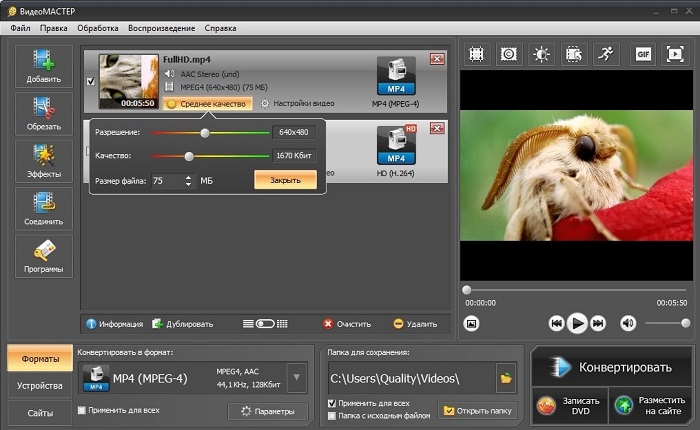
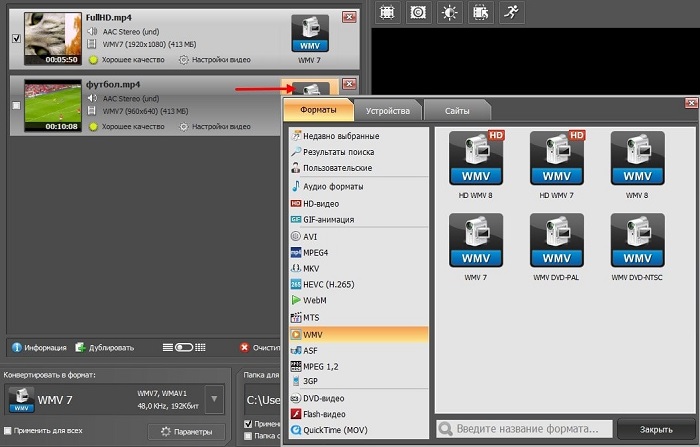
Шаг 5. Выберите выход. Для максимальной бытовой совместимости обычно выбирают MP4 с H.264 и совместимым аудио. Если задача — сохранить веб-ориентированный VP9, выбирайте WebM и VP9 там, где такая комбинация доступна в выбранном профиле. В интерфейсе форматы сгруппированы по категориям, поэтому сначала определите контейнер, затем проверьте параметры видеокодека.
Шаг 6. Укажите папку результата. Разделяйте исходники и готовые файлы. Это особенно важно при пакетной конвертации: новый файл не должен заменить единственную копию оригинала до проверки изображения, звука и длительности.
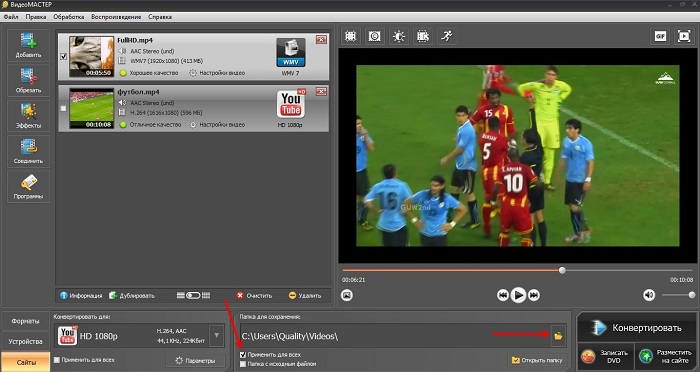
Шаг 7. Нажмите «Конвертировать». После завершения не ограничивайтесь тем, что операция закончилась без ошибки. Откройте новый файл, проверьте первые и последние секунды, середину ролика, звук и синхронизацию; для технического контроля снова выполните ffprobe.
Плюсы:
- в одном процессе объединяются импорт, базовое редактирование и экспорт;
- можно задать разрешение, частоту кадров, битрейт и кодек вместо слепого выбора расширения;
- подходит пользователю, которому командная строка FFmpeg избыточна;
- удобен для подготовки VP9/WebM к более совместимому MP4 или для повторного WebM-экспорта.
Минусы:
- Windows-сценарий не заменяет кроссплатформенный FFmpeg в автоматизации и серверной обработке;
- для сложного многодорожечного монтажа разумнее использовать полноценный NLE с таймлайном.
VP9 Video Extensions — системное декодирование в Windows
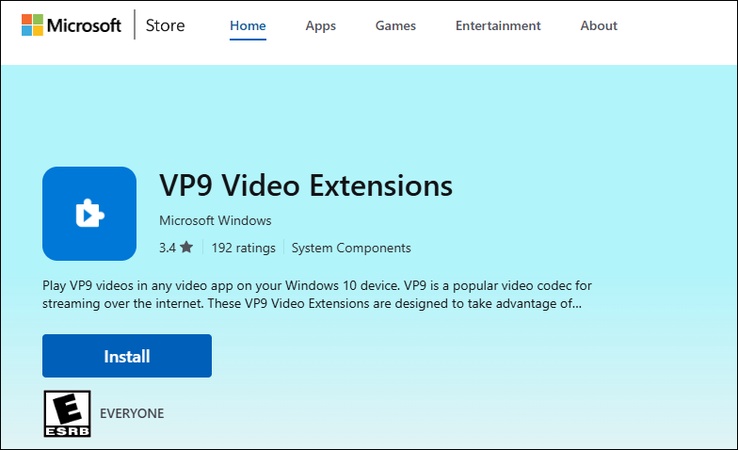
VP9 Video Extensions — не редактор и не конвертер. Это системный компонент Microsoft, который добавляет декодирование VP9 для приложений Windows, использующих системные медиа-компоненты. Такой способ полезен, когда файл корректен, но встроенное приложение показывает ошибку декодирования или чёрный кадр.
- Сначала проверьте файл в VLC Media Player. Если видео воспроизводится там с изображением и звуком, VP9-поток декодируется в VLC Media Player; проблему нужно искать в системном декодере или конкретном приложении.
- Убедитесь, что системный компонент VP9 Video Extensions установлен и зарегистрирован в Windows. Не используйте случайные Appx-пакеты из сторонних сборок и форумных вложений.
- После установки полностью закройте приложение, в котором ролик не открывался, и запустите его заново.
- Если проблема осталась только в одном редакторе, системное расширение не гарантирует совместимость редактора: используйте транскодирование в формат, который тот принимает.
Этот способ особенно важно не путать с K-Lite Mega Codec Pack: системное расширение решает конкретную задачу VP9 в экосистеме Windows, а пакет кодеков меняет более широкий набор медиакомпонентов. Если самостоятельный плеер уже воспроизводит VP9, установка большого codec pack только ради одного файла обычно не является первым шагом.
VLC Media Player — быстрый просмотр и диагностика
VLC Media Player удобен как контрольный плеер: он помогает отделить повреждение файла от проблемы приложения. Если VP9/WebM воспроизводится здесь нормально, а в другом проигрывателе нет, менять кодек исходника ради одного просмотра не обязательно. Для просмотра откройте Media → Open File или перетащите файл в окно.

VLC также умеет запускать преобразование через Media → Convert / Save, однако для систематической конвертации VP9 удобнее ВидеоМАСТЕР, HandBrake или FFmpeg: в них проще контролировать выходной кодек и повторять одинаковые настройки. Используйте VLC прежде всего для воспроизведения и быстрой перекрёстной проверки.
Плюсы:
- воспроизводит широкий набор контейнеров и кодеков без привязки к расширению файла;
- полезен для диагностики: можно быстро понять, исправен ли сам видеопоток;
- кроссплатформенность упрощает проверку одного файла на разных ОС.
Минусы:
- конвертационный интерфейс менее нагляден для массовой настройки VP9, чем у специализированных конвертеров;
- плеер не заменяет монтажную программу с таймлайном.
WonderFox HD Video Converter Factory Pro — отдельный VP9-профиль
WonderFox HD Video Converter Factory Pro явно поддерживает VP9 как выходной кодек и позволяет менять разрешение, частоту кадров и битрейт. Это удобный сценарий для Windows, когда нужен графический интерфейс с отдельным профилем VP9 и базовыми операциями trim/split/merge/crop.
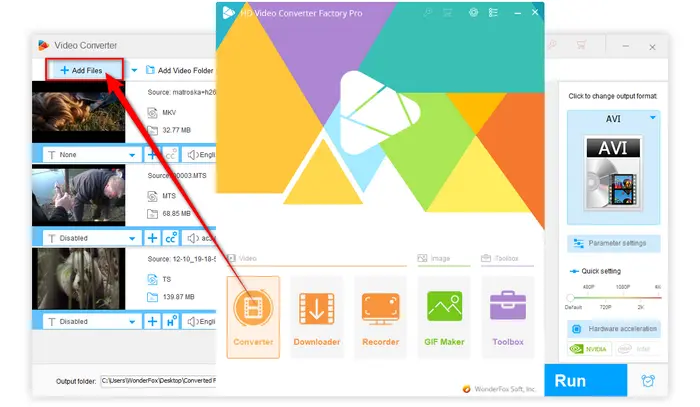
Шаг 1. Откройте модуль Converter и нажмите Add Files. Добавьте исходный WebM/MKV или другое видео, которое требуется перекодировать в VP9.
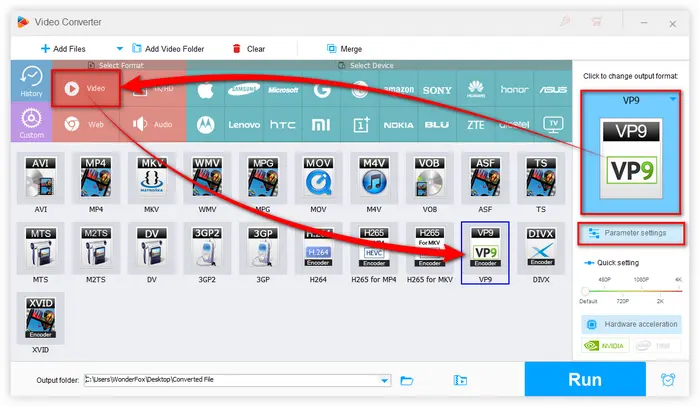
Шаг 2. Нажмите область выходного формата справа. В категории видео выберите профиль VP9. Если нужно скорректировать параметры, откройте Parameter settings; при сохранении разрешения не увеличивайте его без отдельной задачи апскейла.
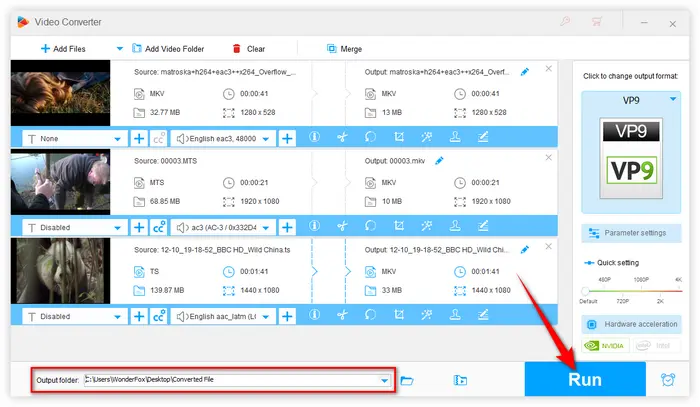
Шаг 3. Проверьте папку результата и нажмите Run. После обработки сравните длительность и свойства потока с исходником. Если целевой файл предназначен для веба, отдельно убедитесь, что выбранный контейнер и аудиокодек поддерживаются вашим способом публикации.
Плюсы:
- отдельный профиль VP9 виден непосредственно в интерфейсе;
- есть настройки разрешения, битрейта и частоты кадров;
- базовое редактирование можно выполнить до перекодирования.
Минусы:
- подходит прежде всего для Windows и не заменяет FFmpeg в сценариях автоматизации;
- как и любое повторное lossy-кодирование, VP9-экспорт требует осмысленного выбора качества, иначе артефакты накапливаются.
Winxvideo AI — когда VP9 нужно перевести в совместимый формат
Winxvideo AI читает VP9/WebM и используется для преобразования такого видео в MP4/H.264, HEVC, MOV и другие распространённые варианты. В обратном направлении можно выбрать WebM/VP9 как целевой профиль. Программа также содержит базовые инструменты обрезки и кадрирования.
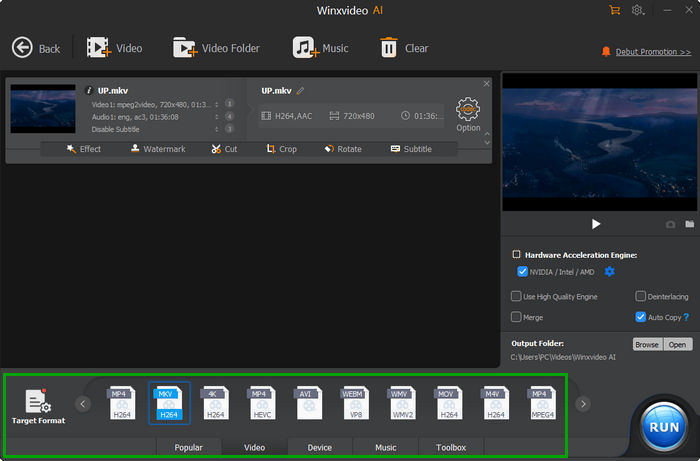
- Добавьте ролик через +Video или перетаскиванием.
- Откройте Target Format. Для совместимости выберите MP4/H.264; для нового VP9-файла — WebM и VP9.
- Если нужно, скорректируйте bitrate, frame rate и размер кадра. Не меняйте FPS без задачи на нормализацию кадровой частоты.
- Запустите обработку кнопкой RUN и проверьте новый файл в целевом плеере.
Практический смысл этого способа — не «улучшить» VP9 сменой расширения, а сделать целевое устройство или редактор совместимым с содержимым. Если исходник уже воспроизводится в нужной среде, дополнительное перекодирование лишь тратит время и может добавить потери.
Плюсы:
- поддерживается преобразование из VP9 и создание VP9-потока;
- есть параметры битрейта, FPS и разрешения;
- можно выполнить простые правки перед экспортом.
Минусы:
- при массовой автоматизации командный FFmpeg гибче;
- не следует включать аппаратное ускорение только ради скорости без контрольного сравнения качества и совместимости результата.
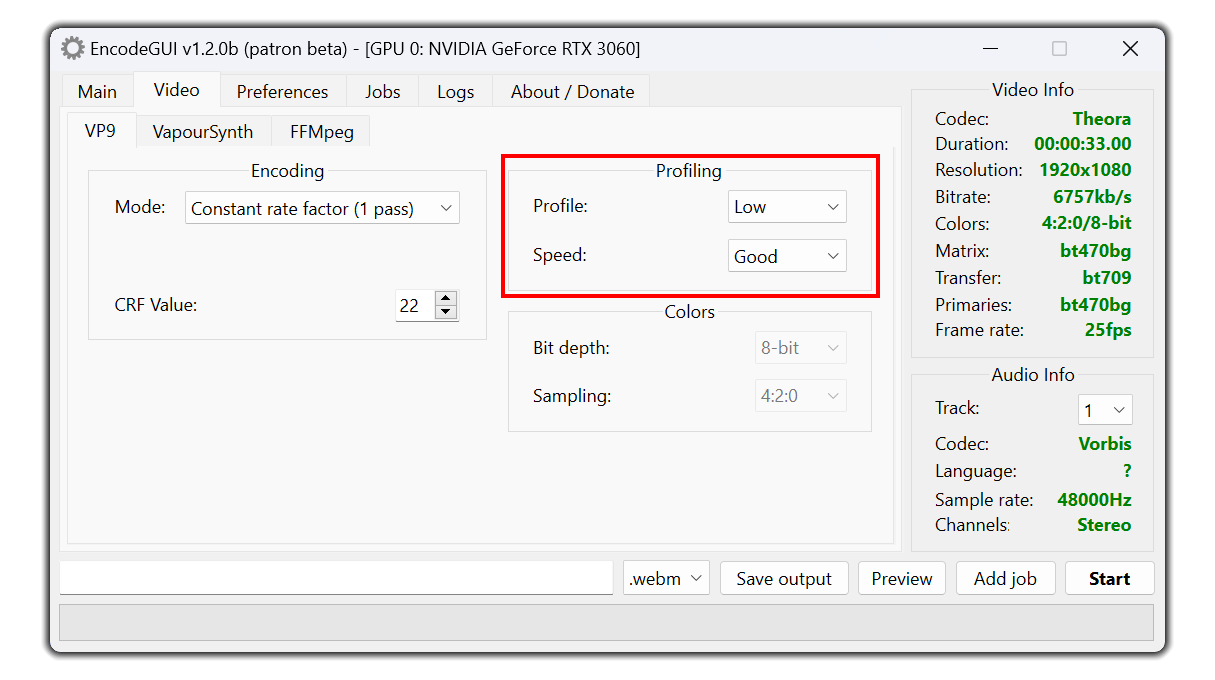
EncodeGUI — VP9 с CRF и двухпроходным режимом без командной строки
EncodeGUI полезен пользователю, который понимает CRF, bitrate и профиль, но предпочитает графические поля. В интерфейсе EncodeGUI для VP9 предусмотрены режимы Constant Rate Factor, Average Bitrate и Target Bitrate; для управления целевым объёмом доступны режимы с контролем битрейта и двухпроходным кодированием.
- На вкладке Main выберите исходный файл через Select input. Для серии однотипных файлов можно использовать batch-вход только после проверки совместимости аудиодорожек и контейнера.
- Перейдите в Video → VP9. Для обычного качественного кодирования выберите Constant rate factor (1 pass) и задайте CRF осмысленно: меньшие значения означают более высокое качество и больший файл.
- В блоке Profiling выберите профиль и режим скорости. Не повышайте профиль ради «качества», если исходный цветовой формат этого не требует.
- Выберите контейнер, например WebM, нажмите Save output, затем Add job и Start.
Плюсы:
- явный выбор rate control: CRF, средний битрейт или целевой битрейт с двумя проходами;
- видны профиль, скорость и контейнер;
- подходит для пользователей, которым нужен контроль, но неудобны длинные команды.
Минусы:
- интерфейс рассчитан на понимание терминов кодирования;
- для простой задачи «сделать MP4, чтобы телевизор открыл файл» такой уровень настроек избыточен.
macOS: конвертация и подготовка VP9
HandBrake — WebM с VP9 через графический интерфейс
HandBrake принимает множество исходных форматов через FFmpeg-библиотеки и умеет экспортировать WebM с VP9. Это один из наиболее прозрачных способов создать VP9 без командной строки: контейнер задаётся отдельно от видеокодера, поэтому меньше риска перепутать «WebM» и «VP9».
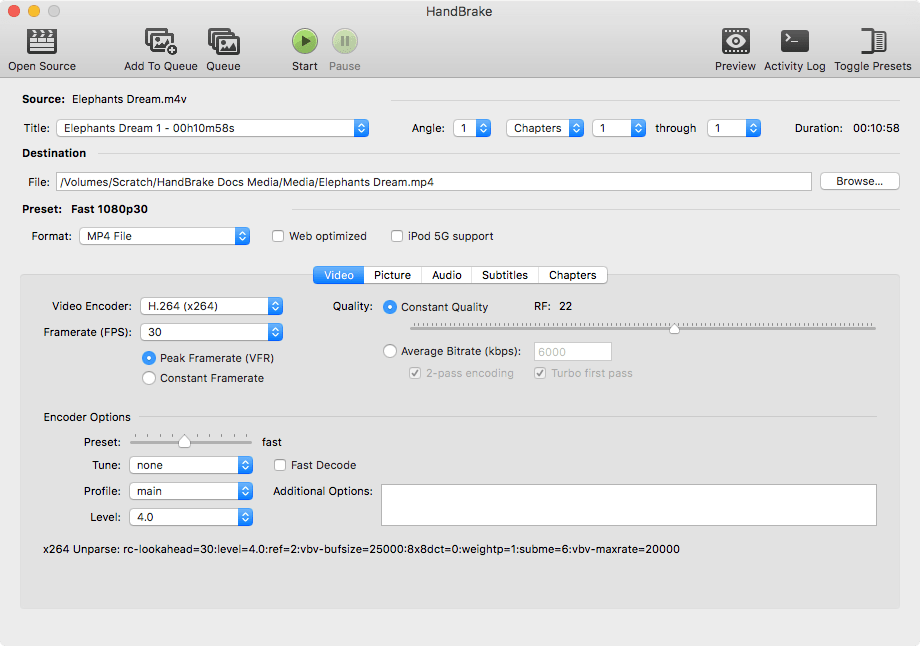
- Нажмите Open Source и выберите исходный ролик. Проверьте Duration и выбранный Title, особенно если входной файл содержит несколько программ или глав.
- В разделе Summary выберите Format: WebM. Если WebM выбран, далее нужны совместимые видео- и аудиокодеки.
- На вкладке Video выберите Video Encoder: VP9 или VP9 10-bit только тогда, когда действительно нужен 10-битный вывод.
- Для обычного файла задайте постоянное качество. Если требуется конкретный средний битрейт, используйте режим Average Bitrate и оценивайте результат по реальному содержимому, а не по одной универсальной цифре.
- На вкладке Audio для WebM выбирайте совместимый кодек, например Opus. Учитывайте, что возможности мягких субтитров зависят от контейнера; HandBrake не поддерживает soft subtitles в WebM так же, как в некоторых других контейнерах.
- Укажите Save As и нажмите Start Encode. После завершения откройте файл и проверьте его через ffprobe.

Не выбирайте пресет только по названию разрешения. Пресет задаёт набор параметров, но если цель именно WebM/VP9, после его выбора ещё раз проверьте Format и Video Encoder. Иначе легко получить MP4/H.264, хотя исходная задача была создать VP9.
Плюсы:
- контейнер WebM и кодер VP9 выбираются явно;
- доступны качество, частота кадров и дополнительные параметры;
- подходит для macOS, Windows и Linux, поэтому один workflow можно повторять на разных компьютерах.
Минусы:
- HandBrake — транскодер, а не полноценный многодорожечный редактор;
- VP9 программно кодируется медленнее более простых сценариев H.264, особенно на высоких разрешениях.
Wondershare UniConverter — VP9 в WebM и конвертация из VP9
Wondershare UniConverter поддерживает VP9 внутри WebM и MKV как входной материал, а в таблице выходных WebM-кодеков отдельно перечислены VP8, VP9 и AV1. Этот вариант удобен, если нужен графический конвертер с пакетной обработкой и предварительными правками.
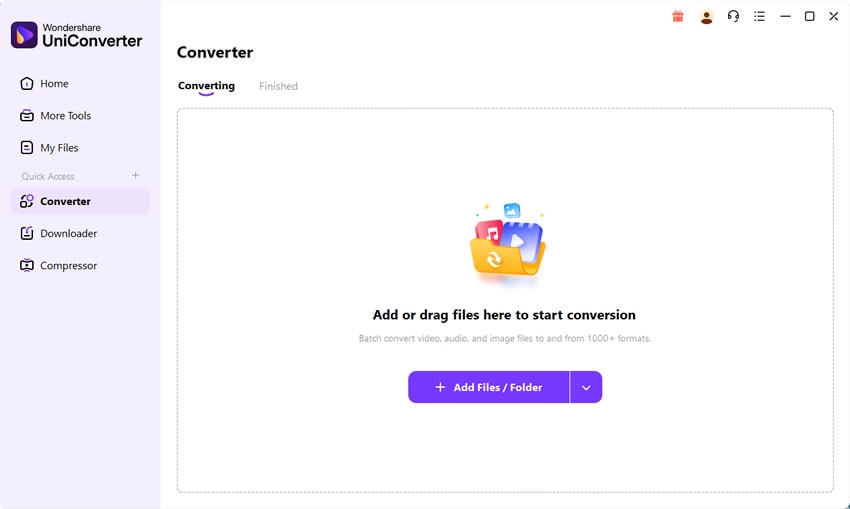
- Откройте модуль Converter и нажмите Add Files либо перетащите VP9/WebM в очередь.
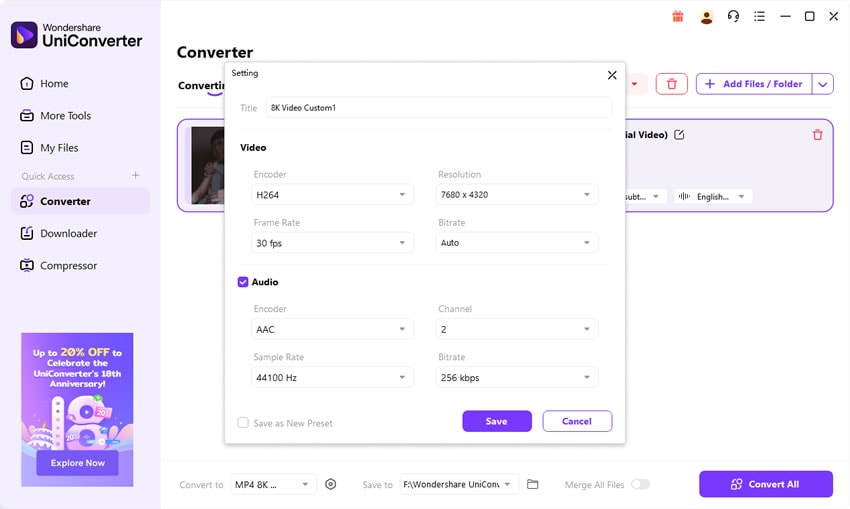
- Раскройте выбор выходного формата. Для WebM проверьте именно видеокодек VP9; для совместимого MP4 выберите H.264 или другой кодек, который поддерживает целевое устройство.
- Откройте настройки и задайте resolution, bitrate, frame rate и codec только при необходимости. Если цель — сохранить исходные геометрию и FPS, не меняйте их.
- Нажмите Convert для одного файла или используйте пакетный запуск для серии. После завершения просмотрите результат из списка Finished и дополнительно проверьте технические свойства.


Плюсы:
- VP9 подтверждён как кодек WebM;
- есть отдельные настройки разрешения, битрейта, FPS и кодека;
- поддерживается пакетная очередь.
Минусы:
- для одного короткого файла функциональность может быть избыточной по сравнению с HandBrake или онлайн-сервисом;
- при работе с чувствительными видео преимущества локального приложения стоит использовать вместо облачного режима.
Shutter Encoder — VP9 и монтажные промежуточные кодеки
Shutter Encoder выделяет VP9 отдельной функцией и использует libvpx-vp9. Его важное отличие от простого конвертера — соседство с монтажными кодеками DNxHD/DNxHR, Apple ProRes, GoPro CineForm и операциями без перекодирования. Поэтому программа полезна не только для финального VP9, но и для подготовки проблемного VP9 к монтажу.

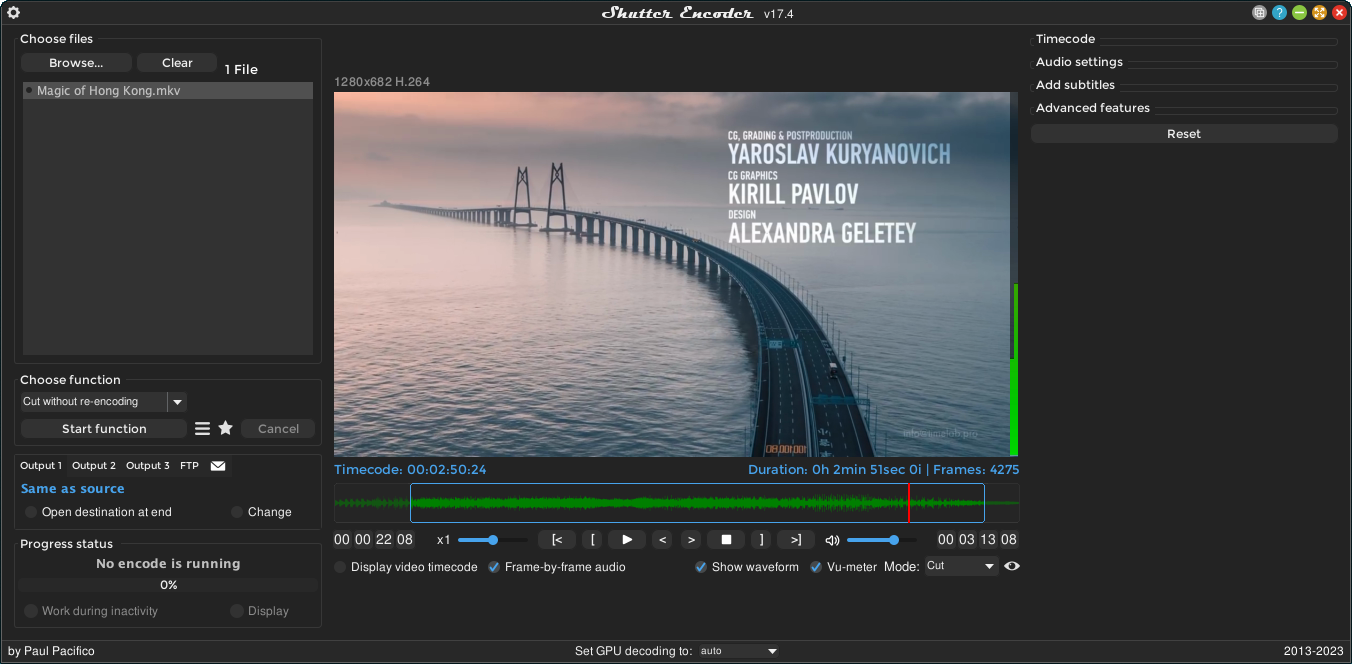
- Добавьте исходный файл в список.
- В Choose function выберите VP9, если нужен финальный VP9, либо монтажный кодек, если текущий редактор нестабильно работает с исходником.
- Проверьте контейнер и параметры изображения. Для промежуточного монтажного файла приоритет — предсказуемость декодирования и сохранение нужной глубины цвета, а не минимальный размер.
- Запустите функцию и после обработки проверьте поток в ffprobe. Для последующей веб-публикации финальный VP9 лучше кодировать уже из готового мастер-файла, а не на каждой монтажной итерации.
Плюсы:
- есть отдельная функция VP9 на базе libvpx-vp9;
- рядом доступны монтажные кодеки и операции rewrap без перекодирования;
- удобен как мост между проблемным исходником и NLE.
Минусы:
- большое число профессиональных функций требует понимать, когда нужен транскод, а когда достаточно rewrap;
- повторное кодирование в VP9 на промежуточных этапах монтажа обычно нерационально из-за времени и накопления потерь.
Linux: точный контроль и полноценный монтаж
FFmpeg — основной технический способ

FFmpeg даёт наиболее прямой контроль над VP9: кодировщик libvpx-vp9, CRF, битрейт, два прохода, lossless-режим, масштабирование, аудио Opus и диагностика через ffprobe. Это лучший выбор для автоматизации, больших очередей и повторяемых сценариев, где GUI становится медленным.
Простейший WebM/VP9:
ffmpeg -i input.mp4 -c:v libvpx-vp9 -c:a libopus output.webmКоманда явно задаёт видеокодек VP9 и аудио Opus. Расширение output.webm выбирает контейнер WebM. Такой вариант хорош для проверки цепочки, но для реального проекта стоит задать качество.
Кодирование по постоянному качеству:
ffmpeg -i input.mp4 -c:v libvpx-vp9 -crf 30 -b:v 0 -c:a libopus -b:a 128k output.webmУ libvpx-vp9 меньшее значение CRF соответствует более высокому качеству. Не переносите механически CRF из x264/x265: шкалы и практическое поведение кодеков различаются. Сделайте короткий тест на сложном фрагменте с движением, текстурами и градиентами, затем выберите значение для полного ролика.
VP9 → MP4/H.264 для совместимости:
ffmpeg -i input.webm -c:v libx264 -crf 18 -preset medium -c:a aac -b:a 192k output.mp4Это именно повторное сжатие, а не «смена контейнера без потерь». Используйте его, если конечное устройство или монтажная программа не принимает VP9. Если проблема только в контейнере и видеопоток уже совместим с целевым контейнером, сначала рассматривайте rewrap без перекодирования — но только когда комбинация кодеков разрешена контейнером.
Проверка наличия VP9-кодировщика:
ffmpeg -h encoder=libvpx-vp9Если FFmpeg сообщает, что энкодер неизвестен, проблема не в исходном файле: текущая сборка не содержит libvpx-vp9. Не пытайтесь исправлять это переименованием файла. Используйте сборку FFmpeg с поддержкой libvpx или другой подтверждённый инструмент.
Двухпроходный режим для целевого битрейта:
ffmpeg -i input.mp4 -c:v libvpx-vp9 -b:v 2M -pass 1 -an -f null /dev/null
ffmpeg -i input.mp4 -c:v libvpx-vp9 -b:v 2M -pass 2 -c:a libopus -b:a 128k output.webm
На Windows нулевое устройство в первой команде задаётся иначе, поэтому двухпроходный пример выше предназначен для Linux/macOS shell. Два прохода полезны, когда важен средний целевой битрейт или размер, но не нужны для каждой бытовой конвертации.
Lossless VP9:
ffmpeg -i input.mov -c:v libvpx-vp9 -lossless 1 -c:a libopus output.webmLossless-режим означает отсутствие потерь со стороны видеокодера VP9, но не делает уже сжатый lossy-исходник «исходным качеством камеры». Размер может резко вырасти. Для монтажного промежуточного файла чаще разумнее использовать специально предназначенный editing codec, если последующая программа его поддерживает.
Плюсы:
- точно задаются видеокодек, аудиокодек, контейнер и rate control;
- подходит для скриптов, пакетной обработки и серверов;
- ffprobe позволяет автоматически проверять результат и ловить ошибки до публикации.
Минусы:
- командная строка требует аккуратности с контейнерами, дорожками и путями;
- программное VP9-кодирование может быть долгим;
- неправильно скопированная команда способна удалить дорожки или изменить параметры, которые пользователь не собирался менять.
Kdenlive — монтаж с WebM-VP9/Opus на выходе
Kdenlive подходит, когда VP9 — не только формат обмена, а исходник монтажного проекта. Программа использует мультимедийный стек FFmpeg/MLT, работает с таймлайном, эффектами и несколькими дорожками, а в списке рендера есть профиль WebM-VP9/Opus (libre).
- Создайте проект и добавьте исходник через Add Clip or Folder в Project Bin.
- Перетащите клип на Timeline. Выполните обрезку, переходы и эффекты, не перекодируя каждый промежуточный шаг в VP9.
- Откройте File → Render или используйте Ctrl+Enter.
- В категории Ultra-High Definition выберите WebM-VP9/Opus (libre), если именно VP9 нужен на выходе. Для проекта меньшего разрешения проверьте rescale и параметры проекта, чтобы не получить лишний апскейл.
- Задайте Output file и нажмите Render to File. После рендера используйте ffprobe и контрольный просмотр.

Если исходный VP9 тяжело декодируется на таймлайне, производительность монтажа не нужно лечить снижением качества финального файла. Рассмотрите прокси или промежуточный монтажный кодек, а VP9 создайте один раз на финальном экспорте.
Плюсы:
- полноценный монтажный таймлайн вместо простого trim/convert;
- есть готовый WebM-VP9/Opus профиль;
- подходит для Linux и доступен также на других настольных ОС.
Минусы:
- монтаж VP9 высокого разрешения может быть тяжелее, чем работа с промежуточным editing codec;
- экспортный профиль нужно сверять с разрешением проекта, а не выбирать 4K-категорию автоматически.
Shotcut — импорт VP9 и пресет WebM VP9
Shotcut показывает видеокодек исходника в Properties и содержит отдельный экспортный пресет WebM VP9. Это полезно для диагностики и монтажа в одном приложении: можно увидеть, что клип действительно Google VP9, отредактировать его на таймлайне и затем выбрать VP9 на выходе.
- Откройте ролик и при необходимости добавьте его на Timeline. В Properties проверьте Codec: для VP9 программа отображает Google VP9.
- Нажмите Export. В списке Presets выберите WebM VP9.
- Для стандартного случая не меняйте Advanced-параметры без причины. Если всё же открыли Advanced, вкладки Video, Codec, Audio и Other дают низкоуровневый контроль и позволяют создать несовместимую комбинацию.
- Нажмите Export File, задайте имя и дождитесь завершения задания в Jobs.

В современных выпусках Shotcut также присутствуют 10-битные VP9-пресеты. Выбирайте их только для исходника и цепочки, где 10-битный вывод нужен: повышенная глубина не добавляет реальных градаций в 8-битный исходник, зато способна уменьшить совместимость с аппаратными декодерами.
Плюсы:
- отдельный WebM VP9 preset;
- видны параметры исходного видеокодека;
- можно выполнить полноценный монтаж перед экспортом.
Минусы:
- Advanced позволяет создать некорректные сочетания параметров, поэтому без необходимости его лучше не трогать;
- аппаратное кодирование доступно не для всех комбинаций, и наличие GPU не означает автоматический VP9 hardware encode.
Онлайн: VP9 без установки программ
Онлайн-обработка оправдана для разового файла, когда нет доступа к подходящему компьютеру или не хочется настраивать кодировщик. Компромисс — загрузка исходника на сторонний сервер. Для личных, рабочих или чувствительных видео локальный ВидеоМАСТЕР, HandBrake, FFmpeg или Shutter Encoder дают более контролируемый путь: файл не нужно отправлять в облако.
Convertio — WebM с явным выбором VP9
Convertio — один из браузерных сервисов, где для WebM явно предлагается Codec: VP9. Помимо выбора кодека доступны Constant Quality, CBR и изменение разрешения. Поэтому сервис подходит не только для «загрузить и получить что-то с расширением .webm», а для контролируемого выбора VP9.

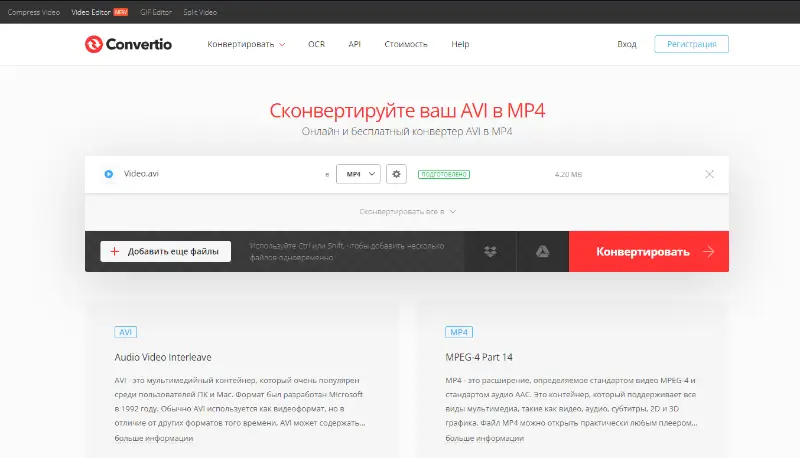
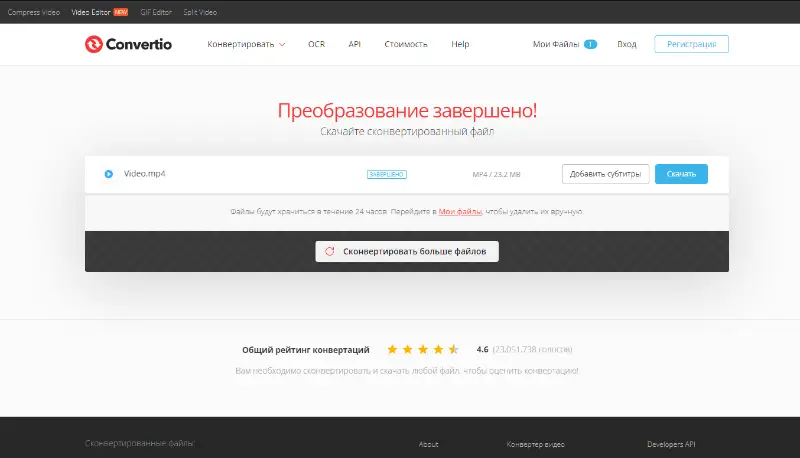
- Загрузите исходный файл и выберите WEBM как результат.
- Откройте Settings (значок шестерёнки). В поле Codec выберите VP9.
- В Constant Quality (CQ) задайте качество. Не считайте одно числовое значение универсальным: сложное видео с шумом и движением требует больше данных.
- При необходимости выберите Resize; для сохранения исходного размера оставьте No change.
- Запустите Convert и после получения файла проверьте codec_name через ffprobe.
В настройках присутствует вариант Without reencoding, но он применим только тогда, когда входной видеопоток можно легально поместить в целевой контейнер без перекодирования. Если вы меняете H.264 на VP9, это не remux, а новая компрессия.
Плюсы:
- VP9 выбирается явно в настройках WebM;
- есть CQ, CBR и изменение разрешения;
- не требуется устанавливать настольную программу.
Минусы:
- исходник отправляется на сервер;
- ограничения размера и скорости зависят от режима сервиса и могут меняться;
- для большой серии файлов локальная обработка удобнее и предсказуемее.
CloudConvert — когда важнее сменить контейнер или совместимый формат
CloudConvert поддерживает WebM как вход и выход, настраивает resolution, quality, frame rate и video codec в зависимости от выбранной пары форматов. Сервис удобен для преобразования VP9/WebM в более совместимый MP4, но перед обратным созданием VP9 нужно проверить, что в текущей форме выбран именно VP9, а не другой видеокодек WebM.

- Выберите исходный WebM и целевой формат.
- Откройте Options. Для MP4 проверьте H.264/x264 либо другой требуемый codec; если нужен WebM/VP9, не ограничивайтесь выбором расширения WEBM — убедитесь в поле Video Codec.
- Оставьте Resolution без изменения, если не требуется ресайз; FPS также не меняйте автоматически.
- После конвертации проверьте реальный видеокодек, потому что имя контейнера не является доказательством VP9.
Плюсы:
- настройки вынесены в отдельное окно и позволяют контролировать основные параметры;
- подходит для разовой конвертации из WebM в совместимый формат.
Минусы:
- конкретный список кодеков зависит от пары вход/выход;
- облачная обработка не лучший выбор для конфиденциального или очень большого исходника.
ConvertAndEdit — браузерный WebM с VP9, FPS, CRF и битрейтом
ConvertAndEdit даёт компактную форму Video to WebM, где отдельно выбираются Video codec и Audio codec, а ниже находятся Resolution, FPS, CRF, Video bitrate и Audio bitrate. Это редкий онлайн-вариант, структура которого напоминает упрощённый FFmpeg, а не «одну кнопку».
- Загрузите видео в форму Video to WebM.
- В Video codec выберите VP9, а в Audio codec — совместимый вариант для WebM.
- Оставьте Resolution и FPS исходными, если изменение не требуется. CRF и bitrate не нужно одновременно менять без понимания режима rate control.
- Запустите Convert to WebM и после получения файла проверьте поток локально.
Плюсы:
- явный выбор VP9;
- доступны разрешение, FPS, CRF и битрейт;
- удобен для короткой разовой задачи в браузере.
Минусы:
- тонкие параметры легче настроить неправильно, чем в простом пресете;
- облачная обработка требует передачи файла сервису.
Qencode — VP9 для серверной и API-обработки
Qencode относится не к бытовым «конвертерам страницы», а к облачному транскодированию. VP9 здесь имеет смысл в автоматизированной медиасистеме: файл или поток передаётся в задачу кодирования, а параметры задаются программно. Для одного домашнего ролика такой способ сложнее Convertio, зато для сайта или сервиса позволяет строить повторяемые профили.
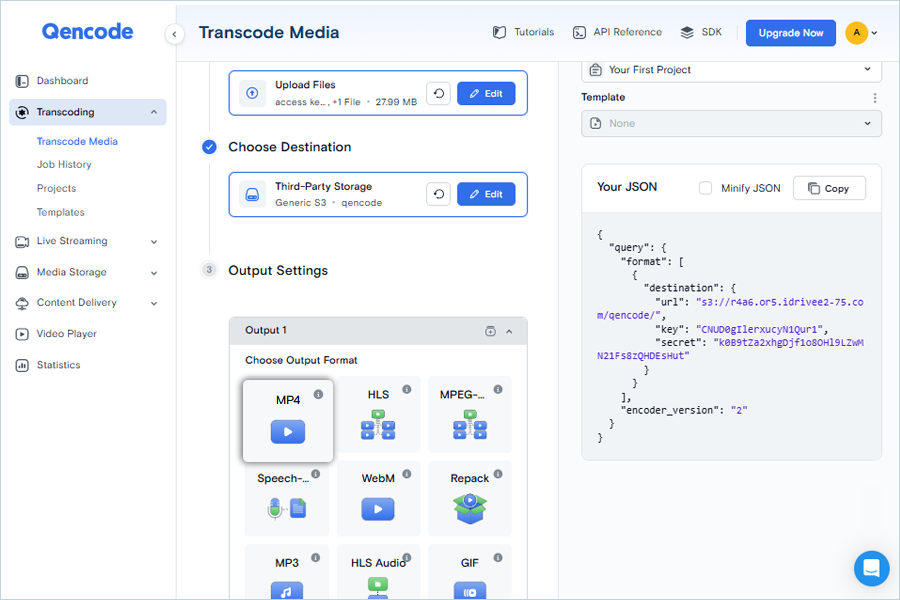
При выборе облачной цепочки зафиксируйте в профиле контейнер, VP9, разрешение, rate control и аудиокодек. Не смешивайте параметры финального веб-потока с монтажным мастер-файлом: серверный транскод лучше выполнять из максимально качественного подготовленного исходника.
Плюсы:
- подходит для автоматизации большого объёма медиа;
- VP9 можно включить в повторяемый профиль кодирования.
Минусы:
- избыточен для разовой ручной конвертации;
- нужно учитывать передачу файлов, стоимость вычислений и логику API-процесса.
iPhone и iPad: реальные приложения, а не сайт в браузере
Video 2 WebM Cross Converter — VP9/VP8 и WebM на iPhone
Video 2 WebM Cross Converter специально рассчитан на преобразование видео iPhone в WebM и обратную конвертацию WebM в MOV/MP4. В настройках WebM есть выбор совместимости VP9 vs VP8, а также режимы two-pass variable bitrate, constant quality, average bitrate и lossless. Для подготовки клипа предусмотрены trim, crop, resize, rotation и flip.
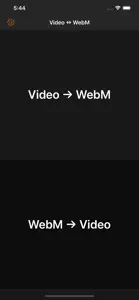
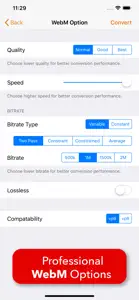
- Импортируйте ролик из Files или другого доступного места импорта приложения.
- Для создания WebM выберите WebM-направление и установите VP9 вместо VP8 в параметре compatibility.
- Сначала выполните trim/crop/rotation, если они нужны: это исключит кодирование кадров, которые потом всё равно будут удалены.
- Выберите режим качества. Lossless имеет смысл только при осознанной необходимости; для веб-видео он создаёт значительно более тяжёлый результат.
- После обработки сохраните файл и проверьте его на целевом сайте или устройстве.
Плюсы:
- VP9 выбирается непосредственно в параметрах WebM;
- есть несколько режимов управления качеством и битрейтом;
- базовый видеоредактор встроен в тот же процесс.
Минусы:
- это специализированное iPhone-приложение, а не универсальная монтажная система;
- длительное VP9-кодирование на телефоне менее удобно для больших партий и длинных 4K-роликов.
Remux - Video Converter — локальная конвертация и базовые правки
Remux - Video Converter работает локально на устройстве, поддерживает WebM среди контейнеров и VP9 среди видеокодеков. В интерфейсе объединены выбор формата и действия Trim, Crop, Rotate и Flip, а также Resolution и FPS. Это полезно, когда файл нужно привести к совместимому виду прямо на iPhone/iPad без загрузки в облачный конвертер.
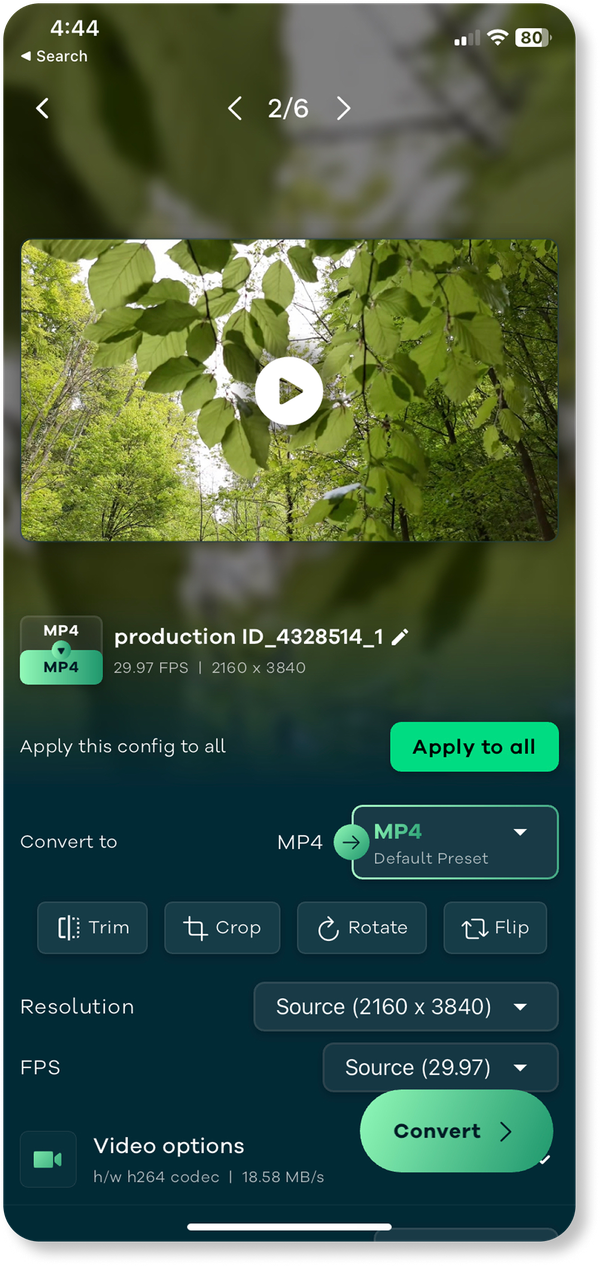
- Добавьте видео и откройте карточку задания.
- В Convert to выберите контейнер результата. Если нужен VP9, откройте Video options и выберите соответствующий видеокодек в поддерживаемой комбинации.
- При необходимости используйте Trim/Crop/Rotate/Flip до запуска.
- Проверьте Resolution и FPS: Source сохраняет исходные значения и не создаёт лишний ресайз.
- Нажмите Convert, затем откройте итог в целевом приложении.
Плюсы:
- обработка выполняется локально;
- есть VP9 и WebM, а также основные параметры изображения;
- правки и конвертация находятся в одном задании.
Минусы:
- мобильный интерфейс не рассчитан на сложный многодорожечный монтаж;
- высокая нагрузка и длительная конвертация на телефоне заметнее, чем на настольном компьютере.
Android: конвертация VP9/WebM на телефоне
Video Converter, Compressor — Inverse AI
Video Converter, Compressor от Inverse AI поддерживает WebM, изменение разрешения, frame rate и bitrate, пакетную конвертацию, обрезку и объединение. В расширенных настройках приложения доступны видеокодеки, включая VP9. Этот набор делает приложение пригодным не только для смены расширения, но и для реального перекодирования.

- Выберите Convert Video и добавьте исходник WebM/VP9.
- Задайте выходной контейнер. Для широкой совместимости телефона, мессенджера или телевизора чаще практичен MP4/H.264; для WebM выберите VP9, если он требуется целевой среде.
- Проверьте Resolution, Frame Rate и bitrate. Начинайте с Source/исходных параметров, если задача не требует ресайза или нормализации FPS.
- При необходимости выполните trim или merge до финальной конвертации.
- После обработки откройте файл другим плеером или перенесите его на целевое устройство для проверки.
Плюсы:
- поддерживаются WebM и настройки видеокодека;
- есть resolution, FPS, bitrate, trim/merge и batch;
- подходит для локальной обработки без настольного компьютера.
Минусы:
- часть функций приложения связана с рекламой и покупками внутри приложения;
- длительный VP9 encode на смартфоне может быть медленным и энергозатратным.
ProMedia / Video Converter & Compressor — расширенные параметры на Android
ProMedia от BRAINIFY рассчитан на локальную конвертацию и перечисляет VP9 среди поддерживаемых кодеков. В сценарии VP9 важны параметры bitrate, resolution, FPS и two-pass: они позволяют не просто выбрать WebM, а контролировать качество и размер результата.
- Добавьте исходный клип и выберите конвертацию видео.
- Определите контейнер и VP9 как видеокодек, если задача — WebM/VP9.
- Выберите разрешение и FPS. Не повышайте их выше исходных без отдельной причины.
- Для предсказуемого среднего размера используйте bitrate/two-pass только после теста короткого фрагмента; для обычной мобильной задачи достаточно качественного пресета.
- Запустите локальную обработку и проверьте готовый файл.
Плюсы:
- VP9 указан как поддерживаемый видеокодек;
- есть тонкие параметры, включая bitrate, resolution, FPS и two-pass;
- подходит для пользователей, которым простого мобильного пресета недостаточно.
Минусы:
- количество настроек повышает риск получить неоптимальный файл;
- для длинного проекта удобнее настольная очередь FFmpeg/HandBrake.
Как редактировать VP9: напрямую или сначала перекодировать
Наличие VP9 в исходнике не означает, что его нужно немедленно превращать в H.264. Решение зависит от типа монтажа, мощности компьютера и требований к финальному файлу. Короткая обрезка в программе, которая стабильно декодирует исходник, может выполняться напрямую. Длинный многодорожечный проект с тяжёлым VP9 4K/10-bit часто выигрывает от прокси или промежуточного монтажного кодека.
| Сценарий | Что делать | Причина |
|---|---|---|
| Убрать начало/конец и сразу опубликовать WebM | Редактировать исходник в Shotcut/Kdenlive или выполнить одну финальную конвертацию | Минимум промежуточных lossy-поколений |
| Собрать много клипов, эффектов и цветокоррекцию | Использовать прокси либо промежуточный editing codec | VP9 оптимизирован для доставки, а не для лёгкого покадрового монтажа |
| Редактор не принимает VP9 | Транскодировать мастер в совместимый монтажный формат | Системный codec extension не гарантирует поддержку конкретного NLE |
| Нужно только воспроизведение | Открыть в VLC Media Player или обеспечить системный декодер | Перекодирование не нужно |
| Нужно старое устройство | Сделать MP4/H.264 и проверить на устройстве | H.264 имеет более широкую аппаратную совместимость в старом парке |
| Нужно веб-видео | Финальный мастер → WebM/VP9 один раз | VP9 полезен как delivery codec; повторное кодирование каждого промежуточного шага не нужно |
Если Adobe Premiere Pro, DaVinci Resolve, Final Cut Pro X или другой NLE принимает ваш конкретный VP9/WebM стабильно, можно работать напрямую. Если программа отказывается импортировать файл или таймлайн постоянно пропускает кадры, не пытайтесь «чинить» кодек установкой случайных пакетов: создайте промежуточный файл, который рекомендован для монтажа в вашей системе, и сохраните оригинал для финальной проверки.
Настройки VP9: качество, битрейт, разрешение и скорость
CRF и постоянное качество
CRF/Constant Quality заставляет кодировщик расходовать больше данных на сложные сцены и меньше на простые, удерживая заданный уровень качества. Для VP9 это обычно более логичный режим, когда размер файла не должен попасть в строго заданный предел. У libvpx-vp9 диапазон CRF отличается от привычного x264; сравнивайте тестовые фрагменты, а не копируйте число из инструкции для другого кодека.
Правильный тест включает движение камеры, мелкую фактуру, тёмные градиенты и текст. Если сравнить только статичную сцену, можно выбрать слишком агрессивное сжатие и заметить артефакты лишь после полного кодирования.
Средний и целевой битрейт
Битрейт нужен, когда важны полоса пропускания, лимит размера или заранее рассчитанный delivery-профиль. Двухпроходное кодирование сначала анализирует материал, затем распределяет данные по сценам. Оно не делает кодек «качественнее вообще», а помогает лучше попасть в целевой бюджет и использовать анализ первой проходки.
Не задавайте одинаковый битрейт для 720p и 4K только потому, что оба ролика VP9. Требование зависит от разрешения, FPS, шума, движения, зерна, типа контента и допустимых потерь.
Разрешение
При конвертации по умолчанию сохраняйте исходные width/height. Уменьшение разрешения может заметно снизить размер и нагрузку на декодер; увеличение не возвращает детали. Если исходник 1920×1080, экспорт 3840×2160 только увеличит количество пикселей после интерполяции, если отдельный апскейл не является задачей.
Частота кадров
FPS лучше сохранять исходным. Принудительное 24→60 fps без интерполяции создаёт повторяющиеся кадры, а 60→30 удаляет временную информацию. Меняйте частоту кадров только для конкретного delivery-требования, синхронизации или нормализации смешанного проекта.
Скорость кодирования
VP9 обменивает вычислительное время на эффективность сжатия. В libvpx-vp9 параметр cpu-used/deadline управляет этим компромиссом; в GUI программы могут называть его Speed, Preset или Quality/Speed. Быстрый режим полезен для превью и большого потока задач, медленный — для финального файла, когда экономия битрейта важнее времени.
Аудио
Для WebM естественная пара — Opus или Vorbis. Если исходник содержит AAC и вы создаёте WebM, простое копирование аудио не всегда допустимо. При конвертации в MP4 для широкой совместимости обычно выбирают AAC. Проверяйте не только видео: файл может иметь идеальный VP9, но остаться без звука из-за неподдерживаемой аудиодорожки.
Можно ли конвертировать VP9 без потери качества
Фраза «без потери качества» имеет три разных смысла, и их важно разделить. Remux меняет контейнер без повторного кодирования видеопотока — это действительно не меняет пиксельные данные, и доступен только при совместимости кодека с новым контейнером. Lossless-кодирование VP9 не вносит дополнительных потерь на этом этапе, но не возвращает детали, уже потерянные в исходном lossy-видео. Обычный VP9 → H.264 или VP9 → VP9 с CRF/битрейтом — повторное lossy-сжатие, пусть визуально различие может быть минимальным.
- Если нужно только переставить дорожки или изменить контейнер при совместимых кодеках — сначала рассматривайте remux.
- Если нужно сделать файл понятным старому устройству — согласитесь на одно качественное перекодирование в H.264 вместо серии промежуточных конвертаций.
- Если нужен финальный WebM для сайта — кодируйте VP9 из качественного мастера один раз.
- Если монтаж ещё не закончен — храните мастер или проект в подходящем монтажном формате, а VP9 оставьте финальным delivery-кодеком.
Как проверить результат после конвертации
Проверка должна быть отдельным этапом, а не беглым просмотром первых секунд. Особенно это важно для пакетной обработки: одна неверная настройка может повториться на десятках файлов.
- Сравните длительность. Итог не должен неожиданно обрываться или иметь лишний хвост.
- Проверьте codec_name. Если требовался VP9, ffprobe должен показать vp9. Если делали совместимый MP4/H.264 — ожидается h264.
- Сверьте resolution и frame rate. Изменения должны быть только намеренными.
- Послушайте звук. Проверьте начало, середину и конец, а также синхронизацию губ/речи.
- Посмотрите сложные сцены. Дым, вода, трава, зерно, мелкий текст и быстрые панорамы первыми показывают чрезмерное сжатие.
- Откройте на целевом устройстве. Успешное воспроизведение на компьютере не доказывает совместимость телевизора, браузера или мобильного приложения.
ffprobe -v error -select_streams v:0 \
-show_entries stream=codec_name,profile,pix_fmt,width,height,r_frame_rate \
-show_entries format=format_name,duration \
-of default=noprint_wrappers=1 output.webm
Для автоматизированной очереди сохраните вывод ffprobe в лог и сравнивайте его с ожидаемым профилем. Это позволяет обнаружить случайный H.264 вместо VP9, изменённый FPS или неправильный контейнер до публикации.
Типичные ошибки и точные способы исправления
Ошибка: файл .webm автоматически считают VP9
Исправление: проверьте codec_name. WebM может содержать VP8, VP9 или AV1. Настройки конвертации выбираются по реальному видеопотоку, а не только по расширению.
Ошибка: файл .vp9 пытаются открыть как документ Binary Data
Исправление: не доверяйте универсальному справочнику расширений как декодеру. Проверьте файл через ffprobe или MediaInfo и уточните его происхождение. Если это сырой VP9-поток, нужен медиадекодер; если файл повреждён или переименован, назначение программы по расширению проблему не решит.
Ошибка: в FFmpeg появляется Unknown encoder libvpx-vp9
Исправление: выполните ffmpeg -h encoder=libvpx-vp9. Если энкодера нет, используемая сборка не предоставляет этот кодировщик. Переустановка «кодек-пака» для Windows не добавляет libvpx внутрь конкретной сборки FFmpeg.
Ошибка: есть звук, но нет изображения
Сначала откройте тот же файл в VLC Media Player. Если там изображение есть, проблема в декодере конкретного приложения или аппаратном пути. Отключение аппаратного декодирования для теста может помочь локализовать проблему, но постоянную настройку следует выбирать только после проверки производительности и стабильности.
Ошибка: изображение есть, звука нет
Проверьте аудиокодек. WebM часто использует Opus/Vorbis. При создании MP4 для старого устройства разумнее перекодировать звук в AAC, чем оставлять неподдерживаемую дорожку. При пакетной обработке убедитесь, что программа не выбрала «No audio».
Ошибка: после VP9 → H.264 появились квадраты и мыло
Причина обычно не в самом факте смены кодека, а в слишком низком битрейте/слишком высоком CRF, повторных поколениях сжатия или ресайзе. Возьмите оригинальный VP9, сделайте один тест с более высоким качеством и исходным разрешением/FPS. Не конвертируйте уже испорченный результат ещё раз.
Ошибка: кодирование VP9 занимает слишком много времени
VP9 программно требователен. Для превью выберите более быстрый speed/preset или временный H.264, а финальный VP9 запускайте после монтажа. При массовом процессе используйте очередь и автоматическую проверку; не снижайте разрешение/качество только потому, что кодирование медленное, если эти параметры нужны финалу.
Ошибка: 10-битный VP9 не открывается на старом устройстве
Создайте совместимый 8-битный H.264/MP4 или другой формат, который поддерживает устройство. Если материал HDR и важен расширенный динамический диапазон, сначала определите требования конечной цепочки: простое преобразование в 8-bit без корректного tone mapping может дать неверную яркость и цвета.
Ошибка: онлайн-сервис принимает WebM, но результат не VP9
В настройках сервиса выберите видеокодек явно. У Convertio есть отдельное поле Codec с VP9; у других сервисов доступный кодек зависит от пары форматов. После обработки проверьте output через ffprobe, а не по расширению .webm.
Ошибка: редактор импортирует файл, но монтаж тормозит
Это не обязательно означает повреждение. VP9 рассчитан на эффективное хранение и доставку, а не на лёгкий случайный доступ к каждому кадру. Используйте proxy media или транскод в editing codec, затем финальный мастер кодируйте в VP9 один раз.
VP9, H.264, HEVC и AV1: какой кодек выбирать по задаче
| Кодек | Сильный сценарий | Компромисс |
|---|---|---|
| VP9 | WebM, открытая веб-доставка, уже накопленные библиотеки VP9-видео, YouTube-подобные сценарии | Кодирование сравнительно тяжёлое; старые устройства поддерживают хуже H.264 |
| H.264/AVC | Максимальная совместимость с плеерами, редакторами и старым оборудованием | При сопоставимом качестве часто требует больше битрейта, чем более новые кодеки |
| HEVC/H.265 | Высокое разрешение, аппаратные экосистемы, где HEVC уже поддержан | Лицензирование и совместимость в вебе отличаются от VP9/AV1 |
| AV1 | Современная открытая веб-доставка и высокая эффективность сжатия | Программное кодирование может быть ещё тяжелее; старый парк устройств не всегда декодирует аппаратно |
Для домашней медиатеки не стоит перекодировать VP9 только потому, что существует AV1. Повторное lossy-сжатие добавляет потери и занимает время. Миграция оправдана, когда есть конкретная цель: уменьшить delivery-битрейт, стандартизировать библиотеку, обеспечить совместимость определённой платформы или пересобрать результат из более качественного мастер-файла.
Для монтажа критерий другой: самый компактный delivery-кодек не обязательно лучший рабочий кодек. Если проект сложный, важнее быстрое декодирование, стабильная перемотка и сохранение нужной цветовой информации. Финальный VP9 можно сделать после завершения монтажа.
Практические сценарии выбора
Новичку на Windows нужно просто получить MP4
Начните с ВидеоМАСТЕР. Добавьте файл, сделайте необходимые короткие правки, выберите MP4/H.264, сохраните исходные разрешение и FPS, задайте разумное качество и нажмите «Конвертировать». Затем проверьте codec_name и воспроизведите файл на нужном устройстве. Не устанавливайте несколько codec pack одновременно.
Нужно оставить VP9 и подготовить WebM для сайта
Для GUI подойдут HandBrake, WonderFox HD Video Converter Factory Pro или Convertio; для повторяемого процесса — FFmpeg. В любом варианте контролируйте три вещи: WebM как контейнер, VP9 как video codec, Opus/Vorbis как совместимый звук. Проверяйте результат в браузерах, которые реально используются аудиторией, а не только в одном локальном плеере.
Нужен сложный монтаж
Импортируйте исходник в Kdenlive или Shotcut. Если декодирование стабильно — монтируйте напрямую. Если таймлайн тяжёлый, создайте proxy/intermediate. Не делайте цепочку VP9 → VP9 → VP9 на каждом этапе. Финальный WebM-VP9/Opus экспортируйте из готового проекта.
Нужно обработать сотни роликов
Используйте FFmpeg-скрипт или серверный профиль Qencode. Сначала прогоните 2–3 представительных файла, затем автоматизируйте ffprobe-проверку codec_name, resolution, FPS и duration. Пакетный процесс без валидации опаснее ручного: ошибка повторяется на всей очереди.
Нельзя отправлять видео на сторонний сервер
Используйте локальные программы: ВидеоМАСТЕР, HandBrake, FFmpeg, Shutter Encoder, Kdenlive, Shotcut или Remux - Video Converter на iPhone/iPad. Онлайн-сервисы в таком сценарии исключаются независимо от удобства интерфейса.
Нужно конвертировать один короткий файл с чужого компьютера
Convertio или ConvertAndEdit экономят время на установке. Выберите VP9 явно, если создаёте WebM, и после обработки перепроверьте codec_name. Если файл содержит личные данные, вернитесь к локальному способу.
Частые вопросы о VP9
VP9 и WebM — одно и то же?
Нет. VP9 — видеокодек; WebM — контейнер. WebM может содержать VP8, VP9 или AV1. Определить конкретный поток можно через ffprobe или MediaInfo.
Можно ли просто переименовать .webm в .mp4?
Нет. Переименование не меняет внутренний контейнер и не перекодирует VP9 в H.264. Для совместимого MP4 нужен remux только при допустимой комбинации потоков либо полноценное перекодирование.
Нужно ли устанавливать VP9 Video Extensions, если VLC Media Player уже открывает файл?
Для просмотра именно в VLC Media Player — нет. Системное расширение нужно приложениям Windows, которые используют системный декодер. Если конкретный редактор не поддерживает VP9, наличие расширения не гарантирует импорт.
Почему файл WebM после конвертации оказался AV1, а не VP9?
Потому что контейнер WebM не равен VP9. Современные инструменты могут выбирать VP8, VP9 или AV1. В настройках задайте видеокодек явно и проверьте результат.
Что лучше для совместимости: VP9 или H.264?
Для старого и разнородного оборудования H.264 обычно безопаснее. VP9 удобен для WebM и веб-доставки, когда целевая среда его поддерживает. Выбор должен следовать из устройства/платформы, а не из абстрактного рейтинга качества.
Почему VP9 кодируется медленно?
Алгоритм тратит значительные вычисления на поиск эффективного представления кадра. Более медленные настройки повышают эффективность сжатия, но увеличивают время. Для превью используйте быстрый режим, финальный encode запускайте после монтажа.
Нужно ли менять FPS при конвертации?
Обычно нет. Сохраняйте исходную частоту кадров. Меняйте её только при чёткой задаче — например, привести несколько роликов к одному проектному FPS.
Можно ли обрезать VP9 без полного перекодирования?
Иногда контейнерные инструменты умеют резать около ключевых кадров без полного encode, но точность и допустимость зависят от структуры файла. Для кадр-точной обрезки редактор часто декодирует и заново кодирует изменённый участок или весь результат. Если критична отсутствие дополнительных потерь, отдельно проверяйте режим «без перекодирования» и ограничения по ключевым кадрам.
Как понять, что после конвертации качество не ухудшилось заметно?
Сравните сложные участки на одинаковом масштабе, а не только размер файла. Проверьте мелкие детали, движение, градиенты и текст. При необходимости увеличьте качество/битрейт и повторите тестовый короткий сегмент, а не весь ролик.
Стоит ли перекодировать скачанный VP9 из YouTube в другой кодек для хранения?
Только при конкретной проблеме совместимости. Дополнительное lossy-поколение не улучшит исходник. Если текущий VP9 воспроизводится и устраивает по размеру, хранение без повторного кодирования сохраняет его состояние лучше.
Что делать, если файл повреждён?
Сначала подтвердите, что проблема воспроизводится в нескольких декодерах и ffprobe не может корректно прочитать поток или длительность. Перекодирование иногда извлекает читаемые участки, но не восстанавливает отсутствующие данные. Сохраняйте оригинал и работайте с копией.
Итог: какой путь выбрать
Для Windows и задачи «открыть, подрезать и получить совместимый файл» первым практичным маршрутом остаётся ВидеоМАСТЕР: он объединяет импорт, базовые правки, выбор формата и конвертацию. Для простого просмотра используйте VLC Media Player, не создавая новое поколение сжатия.
Если нужно именно создать WebM/VP9 через GUI, HandBrake даёт понятное разделение контейнера и видеокодера; WonderFox HD Video Converter Factory Pro показывает отдельный VP9-профиль; EncodeGUI подходит тем, кому нужны CRF и двухпроходные режимы. Для профессионального контроля и пакетной автоматизации используйте FFmpeg. Для монтажа — Kdenlive или Shotcut, а VP9 оставляйте финальным delivery-кодеком, если таймлайн с ним работает тяжело.
Без установки программы Convertio и ConvertAndEdit позволяют явно выбрать VP9, но облачная загрузка исключает их из сценариев с чувствительными файлами. На iPhone/iPad подходят Video 2 WebM Cross Converter и Remux - Video Converter; на Android — Video Converter, Compressor и ProMedia. Независимо от программы финальный критерий один: проверьте реальный codec_name, контейнер, разрешение, FPS, звук, длительность и воспроизведение именно на целевом устройстве.
 *EXE — расширение исполняемого файла. Сайт является партнером проекта