
MPEG-H 3D Audio нельзя обрабатывать по той же схеме, что обычный MP3 или WAV. В MPEG-H звуковая программа может состоять не только из фиксированных каналов, но и из отдельных аудиообъектов, нескольких языковых компонентов, вариантов комментария, пресетов и метаданных, которые определяют допустимую персонализацию при воспроизведении. Поэтому практический способ зависит от цели: для обычной обрезки достаточно сначала декодировать и отрендерить MPEG-H в PCM/WAV, а для сохранения объектов, пресетов и интерактивности нужен MPEG-H-совместимый производственный инструмент.
Ниже эти задачи разделены намеренно. Первый способ рассчитан на пользователя Windows, которому нужен обычный редактируемый звуковой файл: MPEG-H декодируется средствами FFmpeg с библиотекой Fraunhofer, после чего WAV открывается в АудиоМАСТЕР. Для профессионального редактирования самой MPEG-H-сцены разобраны Avid Pro Tools, Steinberg Nuendo и инструменты MPEG-H Authoring Suite. Отдельно рассматриваются Linux, Android и iPhone/iPad, а также ситуации, когда браузерный конвертер или обычный «MPEG-конвертер» применять нельзя.
Что такое MPEG-H 3D Audio и почему это не просто «ещё один аудиоформат»
MPEG-H 3D Audio — часть стандарта ISO/IEC 23008-3 для трёхмерного аудио. Для пользователя важнее не номер стандарта, а модель данных: MPEG-H описывает звуковую сцену и передаёт аудио вместе с метаданными, которые помогают декодеру и рендереру собрать подходящий вариант звучания для конкретного устройства. Один и тот же материал может быть воспроизведён на многоканальной акустике, саундбаре или наушниках, а разрешённые автором варианты персонализации остаются частью программы.
Каналы, объекты и HOA
Внутри MPEG-H могут использоваться три принципиально разных типа аудиопредставления. Канальный компонент похож на привычный многоканальный микс: сигналы связаны с заданной схемой громкоговорителей. Аудиообъект несёт отдельный сигнал и данные о его положении или роли в сцене; объект можно перемещать в трёхмерном пространстве, а автор может разрешить слушателю менять его уровень или позицию в заданных пределах. HOA — Higher Order Ambisonics — описывает звуковое поле, которое затем рендерится под доступную систему воспроизведения. Эти способы могут комбинироваться в одной производственной цепочке.
Практическое следствие: число каналов в конечном WAV не говорит, сколько объектов было в исходной MPEG-H-сцене. После декодирования в обычный PCM пользователь получает уже конкретный рендер. В нём можно вырезать шум, сократить запись или перекодировать звук, но интерактивный объект «комментатор», переключаемый язык или диапазон пользовательской регулировки громкости не превращаются в редактируемые сущности обычного WAV.
Что делают метаданные MPEG-H
Метаданные связывают аудиосигналы с их смыслом и поведением. В авторинговых инструментах компонентам задают описание, тип содержимого и язык; объекты можно объединять в switch group для взаимоисключающих вариантов, например нескольких языков. Preset определяет, какие компоненты входят в конкретную пользовательскую презентацию. Для интерактивных объектов задаются разрешённые пределы изменения уровня и положения. Отдельные блоки отвечают за громкость, downmix, локализацию подписей и другие параметры доставки.
Поэтому выражение «отредактировать MPEG-H» имеет два разных значения. Первое — изменить само звучание после рендера: обрезать PCM, убрать ненужный фрагмент, нормализовать или сохранить MP3. Второе — изменить MPEG-H-сцену: переопределить компоненты, пресеты, языки, объектную позицию, разрешённую интерактивность или экспортировать новый совместимый мастер. Для второго варианта обычного волнового редактора недостаточно.
Что не является MPEG-H: четыре частые ошибки при определении файла
| Что пользователь видит | Что это означает | Почему нельзя считать MPEG-H |
|---|---|---|
Файл .mpeg или .mpg | Контейнер или файл семейства обычных MPEG-видеоформатов | Расширение не сообщает, что аудиопоток закодирован MPEG-H 3D Audio |
Файл .m3d | Расширение, используемое другими типами данных | M3D не является стандартным названием MPEG-H 3D Audio и не должен открываться по инструкциям для MPEG-H |
| Сервис «3D Audio» | Обычно эффект панорамирования, фазовой обработки или псевдопространственного звучания | Такой эффект не создаёт MPEG-H bitstream и не добавляет MPEG-H scene metadata |
| Конвертер, который поддерживает «MPEG» | Поддержка MPEG-1/MPEG-2/MPEG-4 контейнеров или обычных аудио-/видеокодеков | Поддержка MPEG-H должна быть указана отдельно или подтверждаться используемым декодером |
Страница «MPEG в MP3» может корректно работать с обычным MPG-видео и одновременно не иметь MPEG-H decoder. Приложение с эффектом «3D Audio» может создавать пространственное ощущение, но такой эффект не становится MPEG-H authoring и не создаёт совместимую сцену с объектами и интерактивными метаданными. Поэтому сначала определяют фактический аудиокодек и класс исходного материала, а уже затем выбирают инструмент.
MPEG-H и Dolby Atmos — разные системы
Обе технологии могут использовать объектный и иммерсивный звук, но названия нельзя подменять друг другом. Совместимость конкретного мастера определяется форматом и профилем производственной цепочки. Если DAW умеет работать с объектным звуком для другой системы, это ещё не означает, что она сможет импортировать, авторить и экспортировать MPEG-H. Для MPEG-H production нужны инструменты с MPEG-H Renderer, MPEG-H authoring и поддержкой соответствующих MPEG-H master formats.
Как определить, что внутри файла действительно MPEG-H 3D Audio
До конвертации полезно определить не только расширение, но и аудиокодек внутри контейнера. Особенно это важно для MP4 и MPEG-2 Transport Stream: такие контейнеры могут содержать множество разных аудиокодеков. Проверка предотвращает ситуацию, когда пользователь устанавливает несколько «MPEG-конвертеров», хотя проблема на самом деле в отсутствии MPEG-H decoder.
Проверка через FFmpeg и ffprobe
В комплекте FFmpeg обычно используется утилита ffprobe. Она читает структуру контейнера без перекодирования. Для подробного отчёта выполните команду:
ffprobe -hide_banner -show_streams -show_format "input.mp4"В секции аудиопотока проверьте описание кодека. Для настоящего MPEG-H должна определяться MPEG-H 3D Audio-дорожка, а не AAC, MP3, AC-3 или другой распространённый формат. Одновременно посмотрите индекс аудиопотока: он понадобится, если в файле несколько звуковых дорожек и в команду декодирования нужно добавить -map.
Сам факт того, что ffprobe разобрал контейнер, ещё не гарантирует декодирование MPEG-H. В FFmpeg MPEG-H 3D Audio декодируется через wrapper libmpeghdec, который использует внешнюю библиотеку Fraunhofer. Сборка должна быть сконфигурирована с поддержкой --enable-libmpeghdec --enable-nonfree. Если конкретная сборка этого decoder wrapper не содержит, файл может определяться, но операция декодирования завершится ошибкой.
Проверить набор доступных декодеров можно командой ffmpeg -decoders. На Windows удобно отфильтровать вывод через findstr, а в Linux и macOS — через grep:
ffmpeg -decoders | findstr /I "mpegh"
ffmpeg -decoders | grep -i mpegh
Если в списке нет MPEG-H decoder, не переходите к перекодированию: сначала требуется сборка FFmpeg с Fraunhofer libmpeghdec или другой подтверждённый MPEG-H decoder.
Когда полезен MPEG-H Info Tool
Для производственного мастера задача шире, чем определение кодека. MPEG-H Info Tool (MHIT) из MPEG-H Authoring Suite показывает информацию о файле и обзор сцены, включая метаданные MPEG-H Master. Такой анализ нужен перед профессиональным редактированием: можно проверить, что файл действительно содержит ожидаемую структуру, а затем сравнить её с результатом после конвертации или экспорта. Для ADM-ориентированных материалов инструмент также используется в автоматизированных проверках.
АудиоМАСТЕР и FFmpeg : основной способ для Windows, когда нужен WAV или MP3
Это первый практический сценарий, потому что он решает наиболее понятную бытовую задачу: получить из MPEG-H обычную аудиодорожку и затем отредактировать её. Прямое MPEG-H decoding в этой цепочке выполняет FFmpeg с libmpeghdec: он декодирует и рендерит звук в PCM/WAV. Уже этот WAV открывается в АудиоМАСТЕР для нарезки, обработки и экспорта. Такой порядок разделяет специализированное декодирование и обычный waveform-монтаж и не приписывает аудиоредактору функции MPEG-H Renderer.
Шаг 1. Убедитесь, что FFmpeg действительно умеет декодировать MPEG-H
Откройте командную строку и выполните ffmpeg -decoders. Найдите MPEG-H или libmpeghdec. Если decoder отсутствует, стандартная сборка не подходит для этого способа. Наличие поддержки обычных MPEG-2, AAC или MP3 кодеков не заменяет libmpeghdec. Это отдельная проверка, которая должна быть выполнена до обработки конкретного файла.
Шаг 2. Определите нужную аудиодорожку
Запустите ffprobe -hide_banner "input.mp4" или расширенный вариант с -show_streams. Если в контейнере один MPEG-H audio stream, при обычной команде его можно выбрать автоматически. Если аудиодорожек несколько, зафиксируйте индекс нужной дорожки. Например, конструкция -map 0:a:0 выбирает первую аудиодорожку первого входного файла. Перед запуском убедитесь, что именно она обозначена как MPEG-H.
Шаг 3. Декодируйте MPEG-H в PCM/WAV
Для получения несжатого файла используйте WAV с PCM. Пример команды для первой аудиодорожки:
ffmpeg -i "input.mp4" -map 0:a:0 -c:a pcm_s24le "decoded.wav"pcm_s24le задаёт 24-битный PCM в WAV-контейнере. Это не «конвертация MPEG-H с сохранением объектов», а получение уже декодированного аудиосигнала. Перед дальнейшим монтажом прослушайте WAV и проверьте длительность. Если нужен конкретный рендер под стерео или другую схему, его параметры должны определяться вашей задачей и возможностями decoder/rendering pipeline; не следует случайно понижать число каналов только ради того, чтобы файл открылся.
Критическое ограничение: обычный WAV после рендера не является заменой MPEG-H master. В нём нет пользовательского меню пресетов, switch groups и логики интерактивных объектов. Если эти элементы нужны в конечном продукте, пропустите этот бытовой способ и переходите к разделам про MPEG-H Renderer, Nuendo или MPEG-H Authoring Suite.
Шаг 4. Откройте WAV в АудиоМАСТЕР
После декодирования добавьте decoded.wav в редактор. Главное окно показывает звуковую волну и панель инструментов обработки. Для точной нарезки перемещайте курсор и выделяйте мышью требуемый диапазон. Если нужно удалить участок, выделите его и нажмите кнопку с изображением ножниц. Такой подход удобен для пауз, лишнего фрагмента в начале/конце или отдельного дефекта, который уже присутствует в отрендерированном сигнале.

На скриншоте видно, что АудиоМАСТЕР работает как обычный waveform-editor: пользователь видит стереосигнал, выделение и список операций вроде изменения темпа, голоса и громкости, затухания, эха и реверберации. Это и определяет границу метода: редактируется уже отрендерированный звук, а не MPEG-H scene graph.
Шаг 5. Примените только те изменения, которые нужны готовому рендеру
Для коррекции громкости, темпа или голосовых эффектов выберите соответствующий инструмент в панели. Перед применением эффекта прослушайте участок. В диалогах обработки АудиоМАСТЕР предусмотрены настройки и кнопка «Применить»; отдельный пример интерфейса показывает окно «Изменение голоса» с параметрами темпа, громкости эха, числа ревербераций и сдвига высоты тона.

Не используйте эффекты как попытку «вернуть 3D-звук» после декодирования. Эхо, реверберация или изменение стереопанорамы могут изменить субъективное ощущение пространства, но они не восстанавливают MPEG-H-объекты и не создают совместимые метаданные персонализации.
Шаг 6. Сохраните WAV, MP3 или другой обычный аудиофайл
Нажмите кнопку с изображением дискеты, чтобы открыть «Мастер сохранения». В нём доступны WAV, MP3, MP2, WMA, AAC, AC3, OGG и FLAC. Выберите формат в верхней части окна, затем настройте параметры, которые доступны для выбранного варианта, и нажмите «Сохранить». Для промежуточного мастер-файла рациональнее оставить WAV или FLAC; MP3 нужен прежде всего тогда, когда важнее совместимость и меньший размер, а MPEG-H-интерактивность уже не требуется.

Как проверить результат этого способа
- Сравните длительность
decoded.wavс исходной MPEG-H-дорожкой до редактирования. - Прослушайте начало, середину и конец файла; после обрезки отдельно проверьте границы склеек.
- Если сохраняли MP3/AAC, проверьте частоту дискретизации и каналы любым медианализатором или через
ffprobe. - Не ищите в WAV/MP3 MPEG-H presets: этот способ специально выводит обычный рендер.
- Если конечной системой требуется MPEG-H master, вернитесь к исходному MPEG-H/ADM/MPF-материалу, а не кодируйте готовый MP3 обратно.
Плюсы:
- чёткое разделение декодирования MPEG-H и обычного монтажа;
- после получения WAV доступны точная нарезка, изменение громкости, эффекты и экспорт в распространённые аудиоформаты;
- подходит, когда получателю не нужны MPEG-H-объекты и пользовательская интерактивность;
- результат легко проверяется обычными аудиоинструментами.
Минусы:
- FFmpeg должен быть собран с
libmpeghdec; не каждая готовая сборка это умеет; - после рендера теряется возможность редактировать MPEG-H scene metadata как отдельные сущности;
- стерео или другой фиксированный рендер не заменяет универсальный MPEG-H master;
- для вещательного или иммерсивного production workflow нужен специализированный authoring.
Avid Pro Tools : редактирование MPEG-H-сцены с Renderer
В Avid Pro Tools MPEG-H работает на другом уровне: Renderer получает дорожки и связанные метаданные, позволяет создавать beds и objects, авторить интерактивные компоненты, контролировать громкость и экспортировать MPEG-H master formats. Это способ не для быстрого «MPEG-H в MP3», а для проекта, где важно сохранить структуру сцены и управляемые пользователем варианты воспроизведения.
Подготовка проекта и Setup Assistant
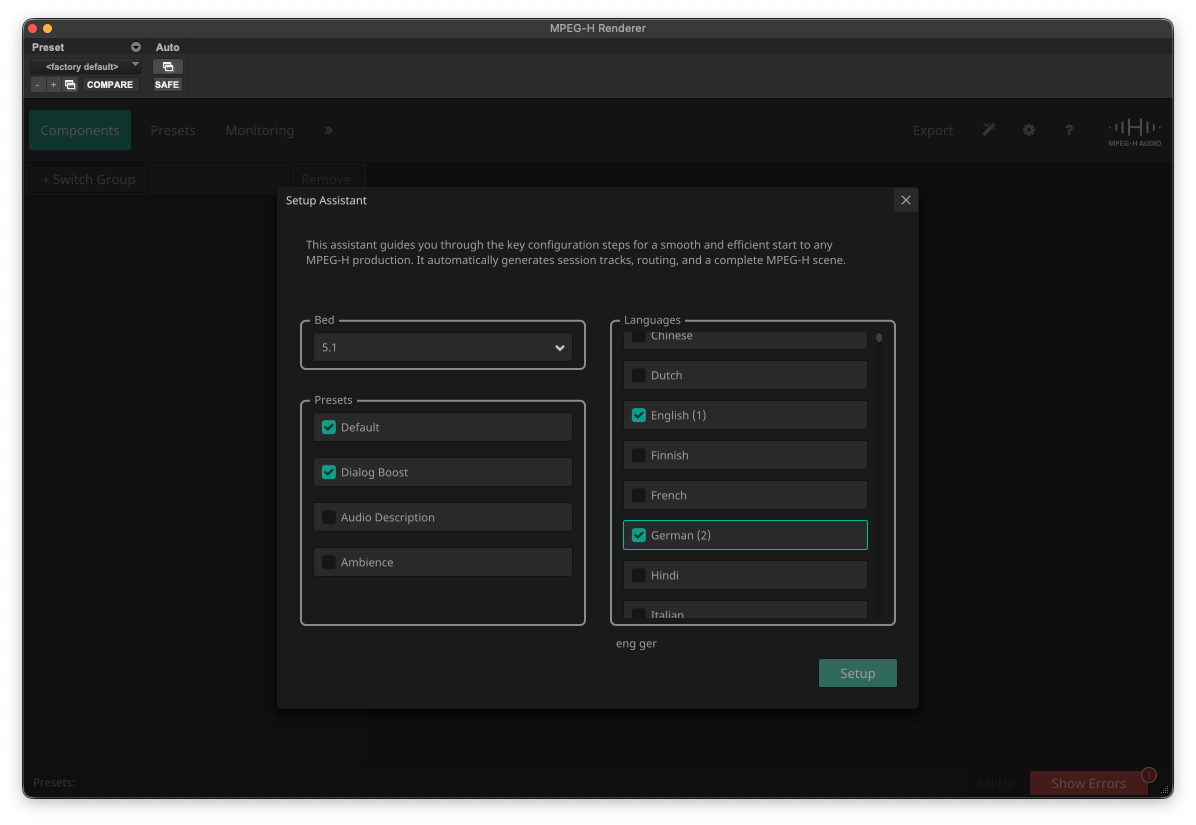
В текущей интеграции MPEG-H Renderer работает в Pro Tools Studio и Ultimate. Для первоначальной конфигурации используется Setup Assistant. Он создаёт требуемые tracks, routing и scene configuration для типовых сценариев. В Renderer откройте Setup Assistant через кнопку с иконкой волшебной палочки, укажите основной bed, языки и подходящий сценарий, затем нажмите Setup. Ассистент рассчитан на начальную конфигурацию: если beds и objects уже созданы вручную, структуру проекта нужно проверять отдельно.
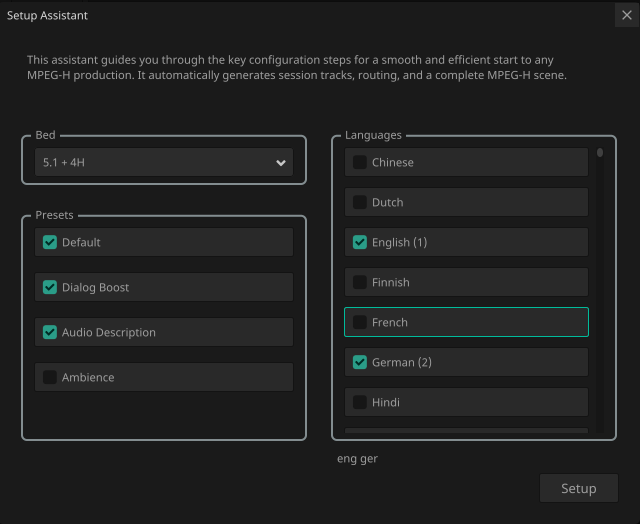

Setup Assistant позволяет выбирать пресеты начальной сцены, включая обычный вариант, Dialog Boost и Audio Description. Эти шаблоны не являются конечной художественной настройкой: после генерации проекта проверяются фактические компоненты, границы интерактивности, языки и маршрутизация. В автоматической конфигурации действует ограничение на структуру сцены: до 16 components и суммарно до 32 audio tracks.
Создание beds и objects
Для channel-based material выход дорожки назначается на MPEG-H Renderer, после чего создаётся новый bed. Для object-based material дорожку аналогично направляют в Renderer и назначают как object. Движение объекта управляется через Pro Tools Immersive Panner; автоматизация MPEG-H-панорамы записывается в соответствующие параметры панорамирования. Это сохраняет сам смысл объектного микса: исходный сигнал остаётся отдельным элементом, а его положение передаётся метаданными.
Component Properties: описание, язык и тип содержимого
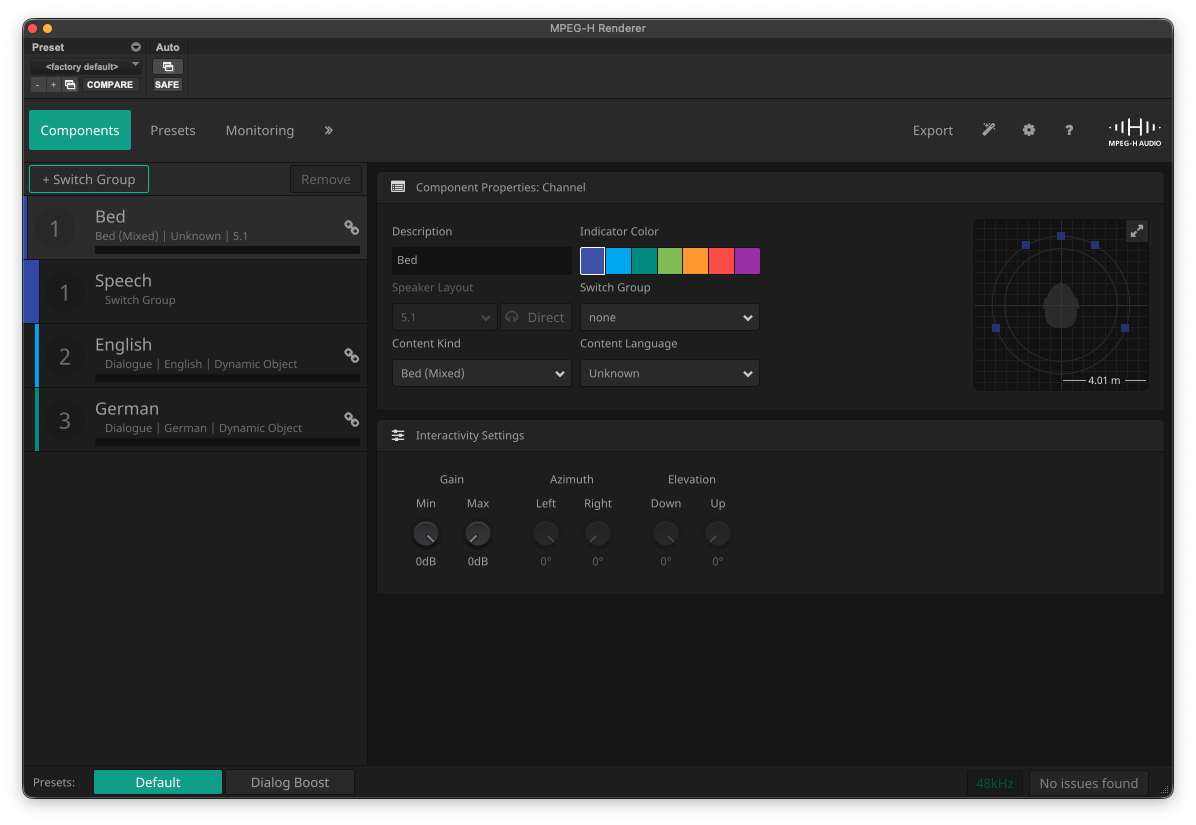
На вкладке компонентов задаются свойства, которые будут использоваться в MPEG-H-сцене. Поле Description даёт компоненту понятное имя. Speaker Layout определяет конфигурацию channel-based component. Content Kind задаёт смысловую категорию, а Content Language — язык. Для mono и stereo компонентов может быть доступен параметр Headphones Direct. В многоязычном проекте эти данные важны не только для удобства инженера: они участвуют в формировании понятных вариантов воспроизведения.
Switch Group для нескольких языков
Когда зритель должен выбирать один вариант из нескольких взаимоисключающих компонентов, используется Switch Group. Типичный пример — несколько дорожек комментария на разных языках. Вместо того чтобы добавлять все языки одновременно в основной mix, компоненты входят в одну switch group; пользователь выбирает один из них при воспроизведении. Перед экспортом обязательно проверьте, что default language и выбранные компоненты соответствуют требованиям поставки.
Интерактивность: User Gain и User Pos
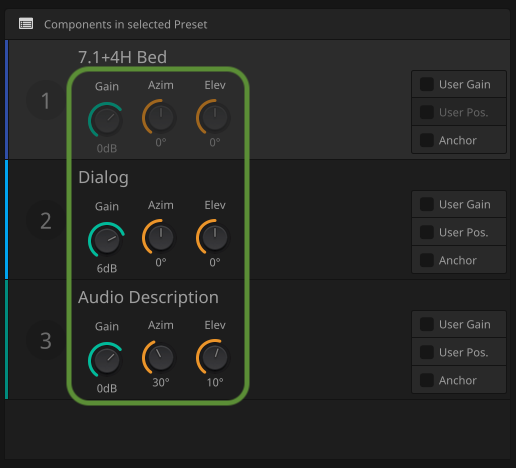
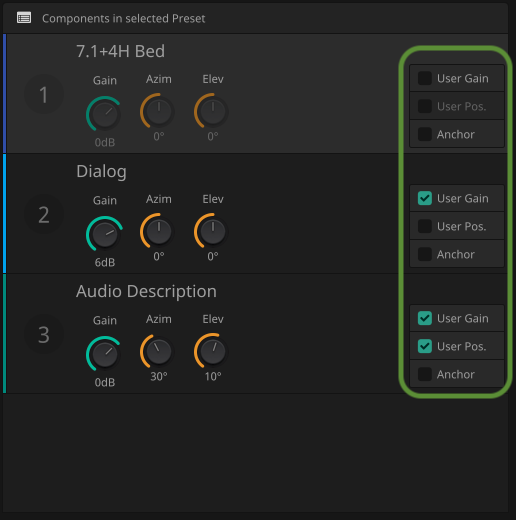
Для объекта можно ограничить диапазон доступной пользователю регулировки. В Interactivity Settings задаются минимальный и максимальный Gain, диапазон Azimuth и Elevation. Разрешение интерактивности не означает, что слушатель получает неограниченный контроль: автор определяет допустимые границы, а playback device работает только внутри них. Это позволяет, например, разрешить усилить диалог, но не полностью разрушить задуманный баланс сцены.
Presets: несколько пользовательских презентаций одной сцены
В MPEG-H-проекте должен быть хотя бы один Preset; Renderer поддерживает до восьми пресетов. Кнопка + создаёт новый Preset. Далее через Add или Add All в него включаются нужные components. Для каждого компонента в пресете можно определить стартовый Gain и, для objects, Azimuth/Elevation; параметры User Gain и User Pos разрешают соответствующую пользовательскую настройку. Пресет стоит воспринимать как согласованную аудиопрезентацию, а не как обычный EQ preset.
Monitoring: проверить то, что получит слушатель
Вкладка Monitoring имитирует важную часть consumer-side поведения. Здесь переключают пресеты, выбирают альтернативы switch group, проверяют допустимую интерактивность и слушают разные rendering layouts. Перед финальной оценкой требуется loudness measurement: без него корректная loudness-compensated смена вариантов не гарантируется. Отдельно проверяйте наушники и целевую акустическую схему, если они входят в требования проекта.
Master Fader и контроль выхода Renderer
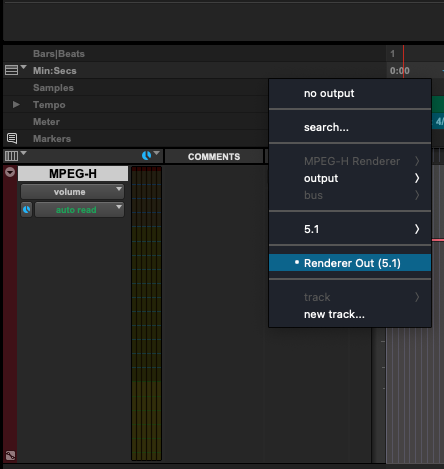
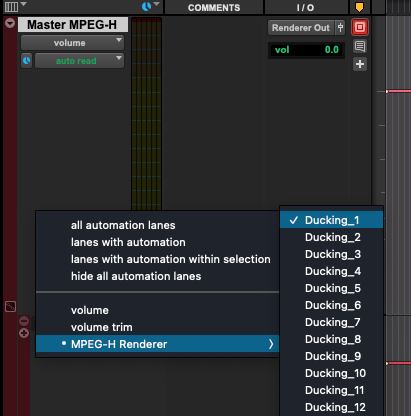
Для контроля выходного сигнала создаётся Master Fader ширины, соответствующей monitoring path, и выбирается Renderer Out. Через Master Fader также доступны связанные с Renderer линии автоматизации для dynamic gain/ducking. Такой контроль полезен при сценариях Audio Description и voice-over, где фоновый контент должен управляемо уступать место речи.

Экспорт MPEG-H master
Для экспорта выделите требуемый диапазон проекта и откройте File → Bounce Mix. В окне Bounce Mix выберите MPEG-H Renderer как mix source, задайте имя и папку, затем запустите Bounce. После этого Renderer открывает вкладку Export, где формируется очередь выходов; после настройки нажмите Start Export.
Renderer поддерживает несколько производственных вариантов. MPF — multichannel WAV, содержащий аудио и MPEG-H metadata, причём metadata передаются через Control Track. BWF/ADM — multichannel WAV с встроенными ADM metadata MPEG-H profile. MXF/S-ADM предназначен для frame-based master workflow. Channel Mix создаёт фиксированный рендер под выбранную speaker layout — это уже вариант для прослушивания/доставки, а не полный интерактивный мастер.
Проверка результата в Avid Pro Tools
- До экспорта убедитесь, что Renderer не показывает ошибок конфигурации сцены.
- Переключите все Presets и все варианты Switch Group.
- Проверьте крайние значения User Gain/User Pos, а не только значения по умолчанию.
- Выполните loudness measurement и убедитесь, что переключение вариантов не создаёт неожиданных скачков.
- После экспорта откройте master в MPF Player или проанализируйте MHIT; сверяйте компоненты, языки, пресеты и длительность.
Плюсы:
- настоящее MPEG-H authoring с beds, objects, presets, switch groups и интерактивностью;
- 3D-панорамирование и automation остаются частью производственной сцены;
- Renderer поддерживает импорт и экспорт MPEG-H master formats;
- встроены monitoring, loudness и channel-render workflows.
Минусы:
- порог входа заметно выше, чем у обычного аудиоредактора;
- необходима корректная многоканальная routing-схема и понимание object-based production;
- ошибка в языках, switch groups или interactivity metadata может сохраниться в master, даже если сам звук субъективно кажется правильным;
- для простой нарезки готового WAV этот workflow избыточен.
Steinberg Nuendo: MPEG-H authoring на Windows и macOS
Nuendo использует внутренний Renderer for MPEG-H, разработанный Fraunhofer IIS. В отличие от бытового decode-to-WAV workflow, здесь MPEG-H является частью проекта: Renderer принимает дорожки и связанные metadata, позволяет авторить scene, мониторить изменения в реальном времени и экспортировать MPEG-H в производственные форматы. Способ подходит для post-production, многоканальных программ, нескольких языков и object-based content.
Требования к проекту
Перед созданием сцены проверьте настройки проекта. Для MPEG-H sample rate должен быть 48 или 96 кГц. Размер ASIO buffer должен быть делителем 1024 samples, например 256 или 512. В Project Setup параметр 3D Pan Mode должен быть установлен в 3-Layer. Для binaural monitoring требуется проект 48 кГц. Эти условия относятся именно к работе встроенного Renderer и важнее, чем расширение исходных аудиофайлов.
Шаг 1. Запустите Setup Assistant for MPEG-H
Откройте окно ADM Authoring, в списке Format выберите MPEG-H и нажмите Setup Assistant. В секции Renderer задайте Main Mix Channel Configuration и активируйте Add Main Mix Channel with Renderer. Ассистент создаст main mix channel с именем Renderer и вставит Renderer for MPEG-H.
В секции Bed задайте Bed Channel Configuration, активируйте Add Bed и при необходимости Route All Tracks to Bed Channel. Созданная group channel называется Standard Bed. Автоматическая маршрутизация отправляет в неё аудиодорожки, которые до этого шли в Main Mix. Это удобная стартовая схема, но после её создания проверьте каждую дорожку: object tracks не должны оставаться случайно смешанными в bed.
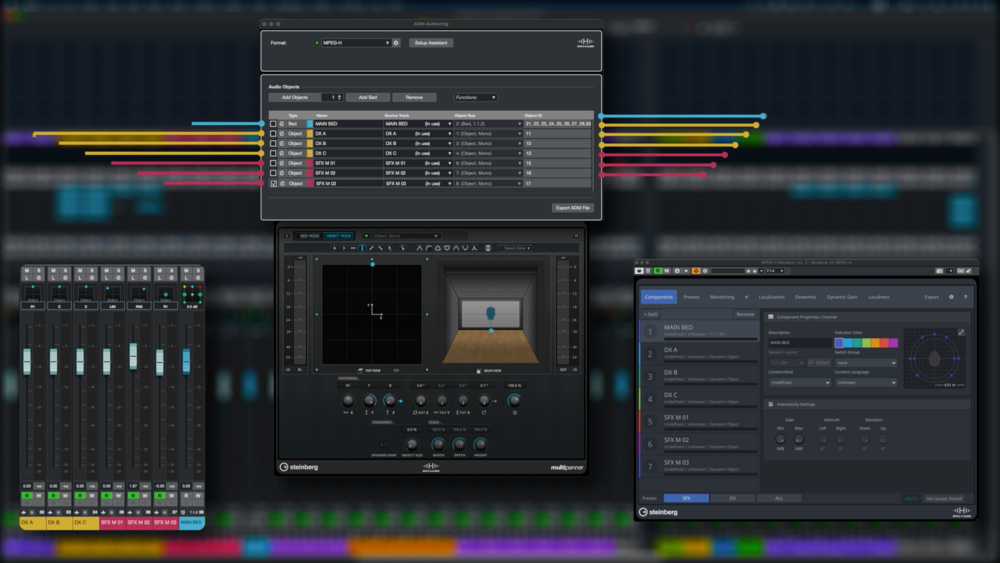
Шаг 2. Создайте дополнительные objects
Выделите дорожки, которые должны стать отдельными объектами, и в окне ADM Authoring используйте Functions → Create Objects from Selected Tracks. Object IDs назначаются автоматически. Для трёхмерного позиционирования используйте VST MultiPanner. Если track routed to a 3D bed, MultiPanner также предоставляет параметры 3D mixing. Плагины на многоканальном 3D bus должны поддерживать соответствующее число каналов.
Шаг 3. Настройте Components
Откройте panel Renderer через ADM Authoring → Format: MPEG-H → Renderer Setup. На вкладке Components выберите component и заполните Description, Speaker Layout, Content Kind и Content Language. Для взаимозаменяемых вариантов используйте Switch Group. В Interactivity Settings задаются разрешённые диапазоны Gain, Azimuth и Elevation.
Шаг 4. Создайте Presets
Перейдите на вкладку Presets и нажмите +. Введите Name, задайте Kind, затем добавьте компоненты через Add или Add All. Параметры User Gain и User Pos. включают соответствующие виды интерактивности для выбранного component, но только в диапазоне, разрешённом на Components tab. Для objects задаются стартовые Azim и Elev.
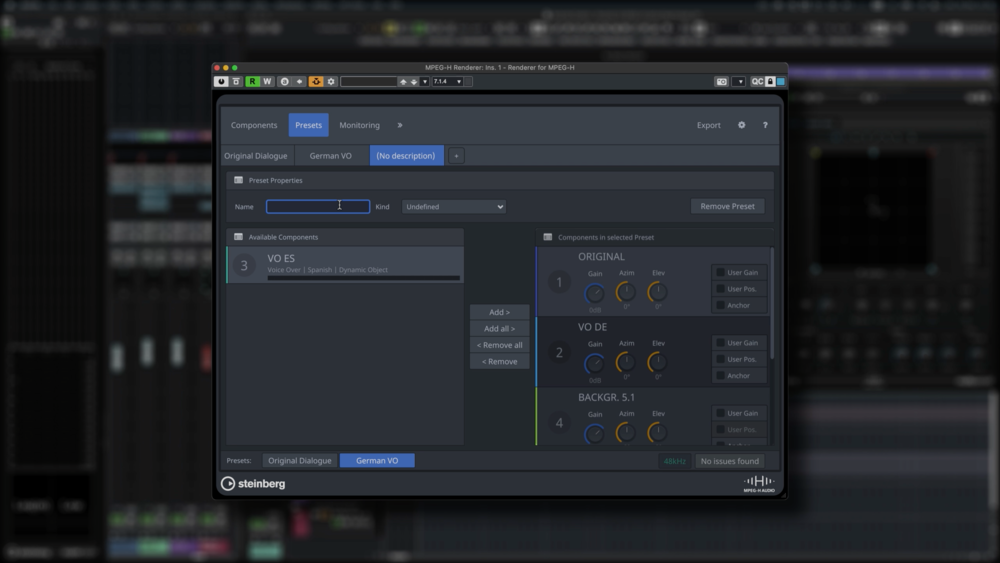
Шаг 5. Проверьте Monitoring и loudness
На Monitoring доступны Presets, preferred language, rendering layout и downmix preset. Здесь же проверяется binaural rendering при 48 кГц. Эти настройки служат для monitor rendering и не переписывают экспортируемые metadata сами по себе. Для корректного loudness-compensated switching проведите measurement на вкладке loudness; не оценивайте многоязычные и интерактивные варианты только по уровню одного исходного track.
Шаг 6. Экспортируйте MPEG-H scene
На вкладке Export выберите File Type, задайте папку и имя файла. В зависимости от формата становятся доступны Sample Format, Sample Rate или Frame Rate. Для MPF также существует опция Add 2.0 Downmix в сценариях, где отдельная stereo component нужна для обратной совместимости. Диапазон экспорта определяется left/right locators. После проверки параметров нажмите Start; по завершении Renderer показывает report с результатом loudness measurement.
Nuendo умеет импортировать ADM material для дальнейшего mixing/editing. При импорте сохраняется hierarchical ADM structure и pan automation; object audio tracks получают VST MultiPanner. Для MPEG-H export нужно использовать именно встроенную export function Renderer for MPEG-H, а не заменять её обычным аудиоэкспортом проекта.
Плюсы:
- встроенный Renderer for MPEG-H и authoring в привычной DAW-среде;
- поддержка beds, objects, switch groups, presets, interactivity и loudness control;
- импорт ADM и сохранение object pan automation;
- экспорт MPF, BWF/ADM и MXF/S-ADM через Renderer.
Минусы:
- проект должен соответствовать требованиям по sample rate, ASIO buffer и 3D Pan Mode;
- для binaural monitoring действует отдельное ограничение 48 кГц;
- неправильный routing bed/object может привести к логически неверной сцене даже при отсутствии клиппинга;
- для одноразового преобразования MPEG-H в обычный WAV профессиональный проект избыточен.
MPEG-H Authoring Suite: когда нужно не «перекодировать звук», а сохранить производственный мастер
MPEG-H Authoring Suite объединяет несколько специализированных программ с разными ролями. Их не нужно считать взаимозаменяемыми конвертерами. MHAT авторит metadata без DAW, MHAPi работает внутри DAW, MPF Player проверяет мастер, MHIT анализирует файл и scene metadata, MCO преобразует MPEG-H-compliant masters между форматами, MHEX выполняет encoding/muxing, а MHVP воспроизводит уже encoded MPEG-H Audio в MP4. Разделение задач помогает не разрушать production master обычным транскодированием.
MPEG-H Authoring Tool (MHAT): authoring без DAW
MHAT работает на Windows и macOS и предназначен для добавления MPEG-H metadata к существующим mixes. В интерфейсе создаются components, presets и настройки interactivity; сцена может мониториться до экспорта. MHAT особенно удобен, когда музыкальные, эффектовые и диалоговые stems уже подготовлены, а задача состоит в формировании MPEG-H-представления, а не в глубоком waveform editing.
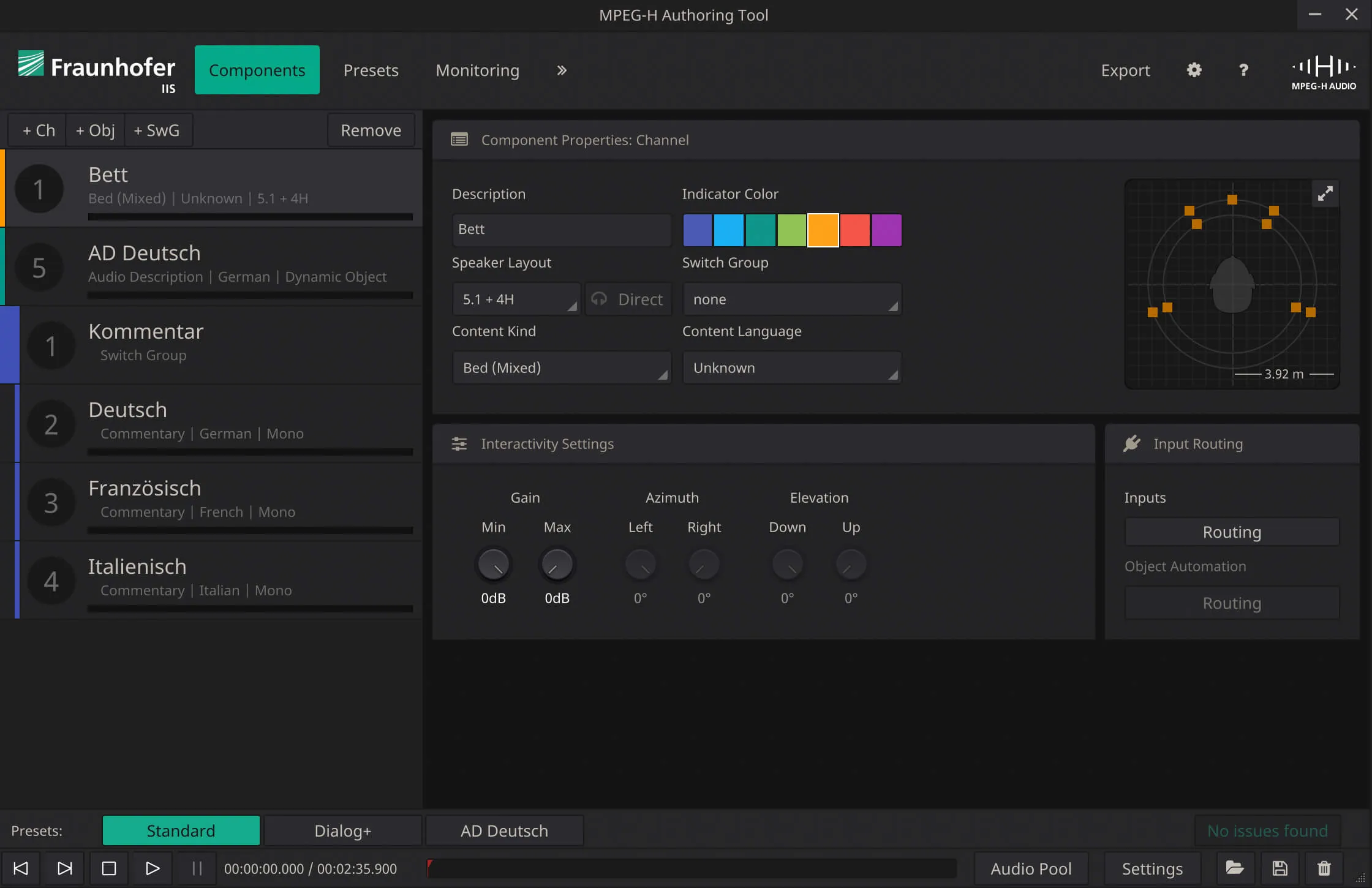
На вкладке Components различаются bed/channel elements, dynamic objects и switch groups. Для каждого элемента задаются свойства и допустимая интерактивность. Затем на Presets формируются пользовательские варианты. Перед export переключайте каждый preset в Monitoring и проверяйте, что выбор языка, комментария и усиления диалога работает именно так, как предусмотрено сценарием программы.
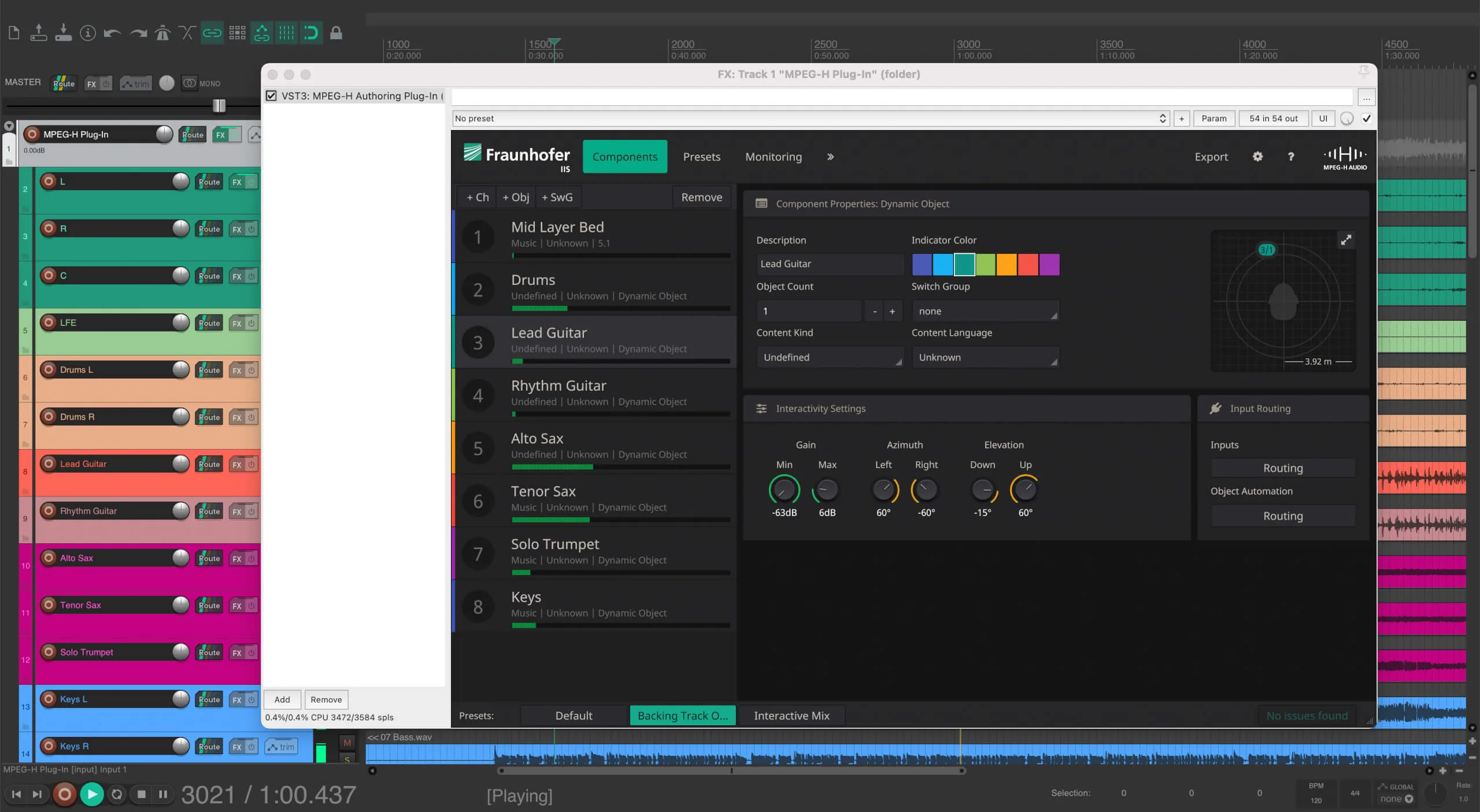
MPEG-H Authoring Plug-in (MHAPi): authoring внутри DAW
MHAPi предназначен для object- и channel-based MPEG-H production внутри VST3/AAX-совместимой DAW. Он может импортировать static и dynamic metadata из существующего MPEG-H Production Format, объединять channel components и dynamic audio objects, задавать interaction и immersive properties. В отличие от standalone MHAT, плагин естественно связан с timeline automation DAW — это критично, когда положение объекта меняется во времени.
MPF Player: контроль перед delivery
MPF Player используется для проверки MPEG-H Production Format master. Он воспроизводит material, позволяет preview interactivity, проверять разные rendering layouts и синхронность с видео. Для контроля не ограничивайтесь прослушиванием default preset. Переключите все доступные presets, языковые альтернативы и интерактивные элементы; затем послушайте несколько layouts. Так обнаруживаются ошибки, которые не видны при проверке одного фиксированного channel mix.
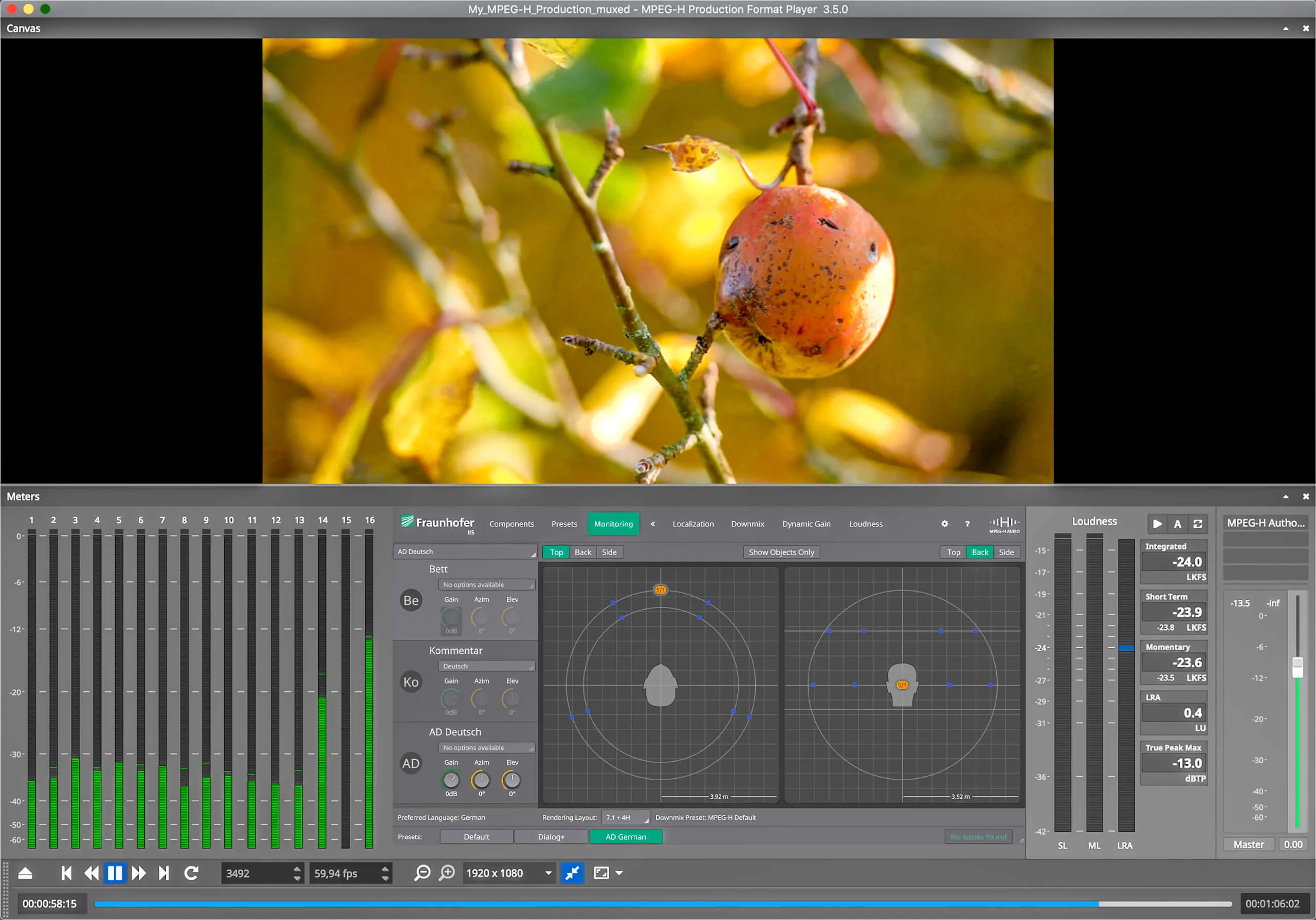
MPEG-H Info Tool (MHIT): проверка структуры и метаданных
MHIT показывает техническую информацию о master file и обзор MPEG-H scene metadata. Он полезен на входе и выходе workflow: сначала фиксируется структура исходного материала, затем те же поля проверяются после conversion/export. Для ADM-based content предусмотрены автоматизированные проверки. Такой контроль особенно важен, если файл прошёл через несколько производственных систем и визуально одинаковые WAV-контейнеры могут содержать разные профили metadata.
MPEG-H Conversion Tool (MCO): преобразование совместимых мастеров
MCO решает задачу, которую нельзя подменять MP3-конвертером: переводит MPEG-H-compliant masters между производственными форматами. В интерфейсе выбирается Source File, затем Target Format и относящиеся к нему параметры, после чего запускается Convert. На экране одновременно отображаются сведения об исходнике — формат, duration, sample rate, число WAV channels, bit depth и ADM profile. Это позволяет проверить, что пользователь преобразует именно master, а не случайный мультимедийный файл.
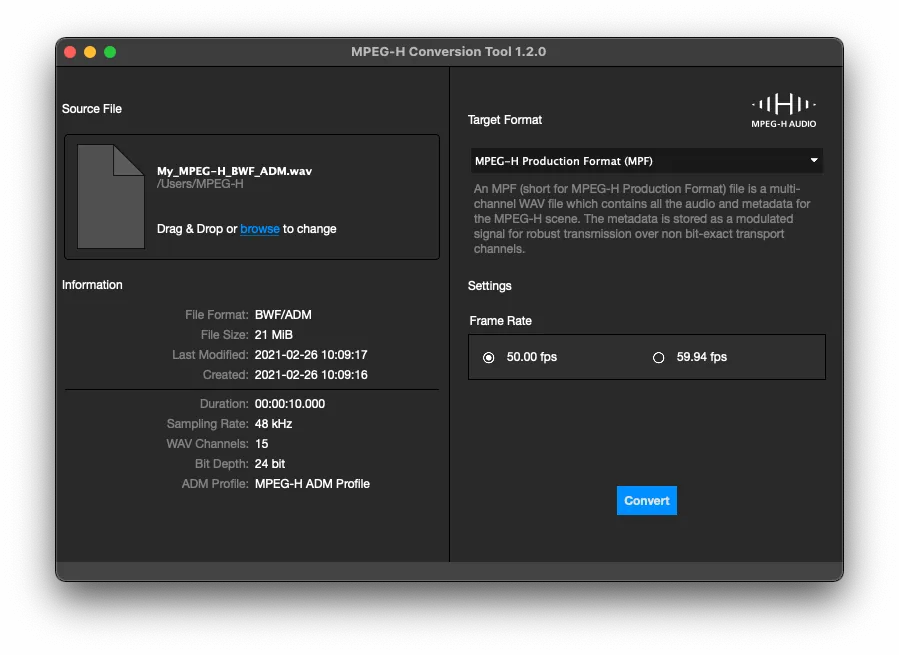
После MCO-процедуры целевой файл нужно снова открыть в MPF Player и/или MHIT. Сравниваются компоненты, presets, языки, metadata и длительность. Если конечная цель — обычный stereo WAV, MCO не является заменой decoder/render workflow; его преимущество именно в сохранении совместимого производственного представления.
MHEX: encoding и muxing
MHEX принимает подготовленный MPEG-H production material на стадии, когда authoring уже завершён, и выполняет encoding audio и muxing в поддерживаемые outputs, в том числе с pre-encoded video или без него. Это отдельная стадия после авторинга. Нельзя сначала свести сцену в MP3, а потом ожидать, что MHEX восстановит исходные objects и interactivity: кодировщик получает уже подготовленную production scene.
MHVP: проверка encoded MPEG-H MP4
MHVP ориентирован на playback уже encoded MPEG-H Audio в MP4 и позволяет менять доступные пользовательские features. Это полезно ближе к delivery-стадии: MPF Player проверяет production master, а MHVP помогает убедиться, что encoded consumer-facing material сохраняет предусмотренные возможности. Для контроля стоит проверить не только сам факт воспроизведения, но и доступность preset selection, языка или других разрешённых автором параметров.
Плюсы MPEG-H Authoring Suite:
- инструменты разделены по реальным стадиям production: authoring, inspection, conversion, encoding и playback;
- можно проверять scene metadata до и после преобразований;
- поддерживается работа с MPEG-H master formats, а не только фиксированным PCM render;
- подходит для контроля целостности интерактивного материала.
Минусы:
- не один универсальный интерфейс: для разных стадий используются разные инструменты;
- пользователю нужно понимать разницу между master, encoded bitstream и обычным channel render;
- для быстрого монтажа готового стерео WAV возможности Suite избыточны;
- ошибка на authoring-стадии требует проверки не только звука, но и metadata.
Linux и автоматизация: FFmpeg , Fraunhofer mpeghdec и Ittiam
На Linux удобнее всего отделить две задачи: декодирование существующего MPEG-H и создание нового MPEG-H bitstream. Для первой подтверждён путь FFmpeg + Fraunhofer mpeghdec. Для второй существует open-source Ittiam libmpeghe, MPEG-H 3D Audio Low Complexity Profile Encoder. У Ittiam decoder и encoder — разные проекты; не следует путать их по похожим названиям.
Fraunhofer mpeghdec и FFmpeg
Fraunhofer mpeghdec — C/C++ implementation MPEG-H Audio decoder. FFmpeg предоставляет wrapper libmpeghdec. При сборке сначала должна быть доступна внешняя library и headers, после чего в configuration используются --enable-libmpeghdec --enable-nonfree. После успешной сборки тот же CLI подходит для batch processing: shell-скрипт может проверять множество MP4/MPEG-2 TS файлов и выводить для дальнейшей обработки PCM.
Для автоматизации не кодируйте все входы вслепую. Сначала выполните ffprobe и отберите только файлы, в которых действительно обнаруживается MPEG-H audio stream. Затем сохраняйте stderr/log для каждого job: так можно отличить битый контейнер от отсутствующего decoder и от ошибки выбранного stream mapping.
Ittiam libmpeghe: когда нужен MPEG-H encoder
libmpeghe — encoder Low Complexity Profile. Проект поддерживает channel-based audio, object-based audio и HOA input и содержит command-line/application code, а также FFmpeg plugin support. Это инструмент разработчика и инженера кодирования: до запуска encoder должны быть подготовлены корректные PCM/audio elements и связанные данные, требуемые выбранным workflow. Он не заменяет MHAT/Renderer в задаче визуального authoring metadata.
При выборе между MHEX и libmpeghe ориентируйтесь на производственную среду. MHEX встроен в набор Fraunhofer production tools и естественно продолжает MPEG-H Authoring Suite workflow. libmpeghe удобнее как открытая библиотека/CLI для интеграции, тестов и автоматизированных pipelines. Для обоих вариантов результат нужно проверять MPEG-H-совместимым decoder/player, а не только по факту успешного завершения команды.
Плюсы CLI-подхода:
- подходит для автоматизации, пакетной обработки и серверных pipelines;
- операции можно воспроизводимо фиксировать в scripts и logs;
- Fraunhofer decoder и Ittiam encoder разделяют роли decode/encode явно;
- Linux не требует искусственного перехода к Windows только ради CLI-декодирования.
Минусы:
- нет единого визуального authoring UI для объектов и пресетов;
- ошибки stream mapping и build configuration требуют понимания FFmpeg и библиотек;
- получить PCM проще, чем сохранить всю production metadata;
- для сложной интерактивной сцены нужен отдельный authoring и QA workflow.
Android: воспроизведение MPEG-H и проверка совместимости устройства
На Android основной подтверждённый сценарий — playback, а не профессиональное authoring. Приложение iRZ MPEG-H Player воспроизводит MPEG-H streaming content через совместимые устройства: MPEG-H-capable Chromecast, soundbar или AVR. Оно может брать content из local storage Android-устройства или из настроенного media source на сервере. Для HDMI passthrough требуется MPEG-H-capable sink; сама установка приложения не добавляет поддержку MPEG-H в несовместимый AVR или саундбар.
Как проверить файл через iRZ MPEG-H Player
- Подготовьте Android TV-устройство и совместимый MPEG-H AVR/soundbar либо подходящий Chromecast.
- Добавьте MPEG-H content из локального storage или доступного media source.
- Запустите playback и проверьте, что вывод идёт на совместимое устройство, а не сводится системой в неподдерживаемый путь.
- Если файл содержит видео, для video stream поддерживаются H.264/H.265, а для audio — MPEG-H.
- Проверьте доступную интерактивность на MPEG-H-capable playback chain; отсутствие звука при корректном файле часто означает проблему устройства вывода, а не самого контейнера.
В AndroidX Media/ExoPlayer MPEG-H decoding можно интегрировать на уровне приложения с open-source decoder. Это SDK-сценарий для разработки собственного player: он не превращает iRZ MPEG-H Player или MPEG Audio Test Player в редактор production metadata и не заменяет desktop authoring.
MPEG Audio Test Player из Authoring Suite
MPEG Audio Test Player предназначен для Android OS и демонстрирует MPEG-H user interaction. Его роль — тестирование воспроизведения и персонализации, а не монтаж waveform. Для production QA мобильный player полезен как дополнительная конечная точка после desktop authoring: сцена сначала проверяется в professional tools, затем encoded delivery material оценивается на реальном consumer-oriented устройстве.
Плюсы Android-подхода:
- можно проверить реальное MPEG-H playback на consumer-like chain;
- iRZ Player явно поддерживает MPEG-H audio и local/server media sources;
- поддерживаются cast/passthrough-сценарии с совместимым оборудованием.
Минусы:
- приложение не превращает телефон в профессиональную MPEG-H authoring station;
- полноценный звук зависит от MPEG-H-capable Chromecast, AVR или soundbar;
- неподдерживаемый HDMI sink остаётся неподдерживаемым независимо от установленного player.
iPhone и iPad: анализ файла и демонстрационное MPEG-H-воспроизведение
На iPhone и iPad MediaInfo распознаёт MPEG-H 3D Audio и показывает технические поля файла: container, codec id, sample rate, channels, bit depth, bitrate и language. Это помогает определить содержимое файла на мобильном устройстве, но MediaInfo остаётся анализатором и не выполняет MPEG-H authoring.
Media Hyperium mH-ii
Media Hyperium mH-ii — iPhone/iPad-приложение с MPEG-H Audio и binaural rendering для персонализированного immersive playback в наушниках. Оно работает с интерактивным музыкальным контентом mediaHYPERIUM: слушатель выбирает presets или регулирует отдельные audio elements только в границах, заданных при подготовке контента.
Это важное ограничение: mH-ii нельзя выдавать за универсальную замену desktop decoder, которая гарантированно открывает любой локальный MPEG-H master пользователя. Его разумно использовать как пример реального MPEG-H playback и интерактивности на iOS. Для произвольного производственного файла сначала выполняется анализ, затем используется подтверждённый desktop/production workflow.
Плюсы:
- iOS позволяет анализировать наличие MPEG-H через MediaInfo;
- mH-ii демонстрирует реальную MPEG-H персонализацию и binaural playback на iPhone/iPad;
- мобильный этап полезен для проверки пользовательского опыта после desktop production.
Минусы:
- MediaInfo анализирует файл, но не выполняет MPEG-H authoring;
- mH-ii ориентирован на подготовленный интерактивный контент, а не на редактирование произвольного production master;
- сложную scene metadata корректируют на desktop professional tools.
Можно ли открыть MPEG-H в браузере и конвертировать онлайн
Для обычных MPEG/MPG-файлов существует много браузерных MPEG→MP3 сервисов. Convertio, AnyConv, 123apps, Media.io и похожие инструменты работают с распространёнными контейнерами и кодеками, но само слово MPEG в списке форматов не означает наличие MPEG-H 3D Audio decoder. Поэтому generic MPEG→MP3 converter нельзя использовать как доказанный способ открытия MPEG-H.
Для диагностики без установки можно использовать MediaInfoOnline: анализ выполняется в браузере, а файл остаётся на устройстве. Этот способ полезен, чтобы определить container, codec и технические metadata перед выбором decoder, но он не декодирует MPEG-H в WAV, не редактирует object scene и не заменяет Renderer. Браузерный анализ и браузерная конвертация — разные задачи.
Если онлайн-инструмент всё же используется в рабочей среде, критерий проверки должен быть строгим: сервис должен явно называть MPEG-H 3D Audio как входной codec, описывать поддерживаемый container/profile и выдавать воспроизводимый результат. Надпись «MPEG» или «200+ formats» сама по себе для этого недостаточна. При работе с производственным master дополнительно нужно знать, что произойдёт с MPEG-H metadata; без такой информации файл лучше не отправлять в generic converter.
Как конвертировать MPEG-H в WAV без путаницы с master conversion
Под фразой «MPEG-H в WAV» могут скрываться две разные операции. Первая — decoder/render output: сжатый MPEG-H bitstream декодируется, renderer формирует конкретный channel signal, и он записывается как обычный PCM WAV. Именно эту операцию выполняет первый способ через FFmpeg. Вторая — production master в WAV-контейнере, например MPF или BWF/ADM, где multichannel WAV несёт не только аудио, но и MPEG-H metadata. Эти файлы нельзя приравнивать к простому stereo WAV.
Когда нужен обычный PCM WAV
- нужно обрезать готовое звучание;
- получатель принимает только обычное PCM audio;
- требуется архивная копия фиксированного рендера;
- нужно дальше кодировать MP3/AAC для системы без MPEG-H;
- интерактивность и object metadata в результате не нужны.
Когда нужен MPF или BWF/ADM
- материал ещё участвует в MPEG-H production;
- нужно сохранить scene metadata и возможность дальнейшего authoring;
- файл передаётся между совместимыми системами;
- важны components, presets, languages и object behavior;
- следующий этап — MPEG-H encoding, а не обычный музыкальный плеер.
Практическая ошибка выглядит так: пользователь получает MPEG-H BWF/ADM, открывает его как обычный multichannel WAV в программе, которая не понимает MPEG-H ADM Profile, редактирует каналы и сохраняет новый WAV. Аудиосэмплы могут сохраниться, но production metadata уже не гарантированы. Для master-to-master conversion используйте MCO, Renderer export или другой подтверждённый MPEG-H production tool.
Как конвертировать MPEG-H в MP3 и что при этом неизбежно меняется
MP3 — фиксированный аудиоформат без MPEG-H scene model. Поэтому корректная цепочка состоит из двух стадий: сначала MPEG-H decoder/renderer создаёт PCM audio, затем этот рендер кодируется в MP3. Нельзя сохранить в обычном MP3 MPEG-H switch groups, интерактивный выбор языка, object positions и пользовательский диапазон усиления диалога в форме, в которой их понимает MPEG-H playback device.
Для Windows удобен уже разобранный путь: FFmpeg создаёт decoded.wav, затем АудиоМАСТЕР открывает WAV, позволяет обрезать/скорректировать его и через «Мастер сохранения» выбрать MP3. Если монтаж не нужен, технически можно кодировать PCM дальше средствами CLI, но выбранный редактор полезен именно тогда, когда перед MP3 требуется ручная коррекция.
Когда MP3 действительно подходит
- нужен файл для обычного плеера без MPEG-H;
- важнее небольшой размер и широкая совместимость;
- пользователь сознательно выбирает фиксированный рендер;
- сцена уже закончена, а MP3 служит preview/reference copy, не master.
Когда MP3 выбирать нельзя
- файл должен вернуться в MPEG-H authoring;
- нужно переключение языков или комментариев;
- слушателю нужно управлять dialog level или object position;
- следующая стадия требует MPF, BWF/ADM, MXF/S-ADM или encoded MPEG-H bitstream;
- MP3 планируется ошибочно использовать как «резервную копию MPEG-H master».
Как редактировать MPEG-H без потери структуры сцены
| Задача | Правильный класс инструмента | Что сохраняется | Что важно проверить |
|---|---|---|---|
| Обрезать уже отрендерированный звук | АудиоМАСТЕР после decode через FFmpeg | Обычный PCM/выбранный аудиоформат | Длительность, границы монтажа, параметры экспорта |
| Двигать objects и автоматизировать позицию | Avid Pro Tools или Nuendo + MPEG-H Renderer | Object-based scene и dynamic metadata | Routing, panner automation, допустимые layouts |
| Изменить presets, языки, interactivity | MPEG-H Renderer, MHAT/MHAPi | Scene metadata | Components, switch groups, User Gain/User Pos |
| Перевести один MPEG-H master format в другой | MCO | Совместимый production master | Source/target profile, frame/sample parameters, metadata |
| Закодировать готовую сцену | MHEX или специализированный MPEG-H encoder | Encoded MPEG-H delivery representation | Декодирование, metadata, playback на целевых устройствах |
| Проверить master | MPF Player + MHIT | Ничего не изменяется | Presets, languages, interactivity, loudness, layout |
Главный критерий выбора — не операционная система и не цена программы, а какой уровень данных должен остаться редактируемым. Если достаточно звуковой волны, decoder + PCM editor быстрее. Если требуется сцена, обычный WAV становится тупиковой веткой: после него невозможно честно продолжить authoring исходных MPEG-H objects без возврата к production source.
Сравнение способов: что выбрать для конкретной задачи
| Способ | Платформа | Основная задача | MPEG-H metadata | Сложность |
|---|---|---|---|---|
| АудиоМАСТЕР + FFmpeg | Windows | Получить обычный WAV/MP3 и отредактировать готовый рендер | Не сохраняются как редактируемая MPEG-H scene | Средняя: CLI только на этапе decode |
| Avid Pro Tools + MPEG-H Renderer | Windows/macOS | Профессиональный object/channel authoring, mixing, export | Да | Высокая |
| Steinberg Nuendo + Renderer for MPEG-H | Windows/macOS | ADM/MPEG-H post-production и export | Да | Высокая |
| MHAT/MHAPi + MPF Player/MHIT | Windows/macOS | Authoring и QA MPEG-H production master | Да | Средняя/высокая |
| Fraunhofer mpeghdec + FFmpeg | Linux/Windows/macOS при подходящей сборке | Декодирование и автоматизация | В PCM render не сохраняются как scene | Высокая для сборки, низкая для batch CLI |
| Ittiam libmpeghe | Разработческие/CLI-среды | MPEG-H LC Profile encoding | Зависит от подготовленного encoder workflow | Высокая |
| iRZ MPEG-H Player | Android/Android TV | Playback через MPEG-H-capable output chain | Используются при playback, не редактируются | Средняя из-за требований к оборудованию |
| Media Hyperium mH-ii | iPhone/iPad | Интерактивное MPEG-H playback подготовленного контента | Используются при playback | Низкая для слушателя |
Для новичка на Windows, которому нужна обычная дорожка, первый ряд таблицы наиболее прямой. Для телепроизводства, иммерсивной музыки и многозначной scene metadata выбирайте Avid Pro Tools или Nuendo. Если stems уже готовы и DAW-редактирование не требуется, MHAT позволяет сосредоточиться на authoring. Linux и серверные pipelines логичнее строить вокруг decoder/encoder libraries и CLI. Мобильные приложения рассматриваются как playback/testing endpoints, а не как замена professional authoring.
Типичные ошибки и как их исправить
Ошибка 1. «Файл MPEG открывается, но звука нет»
Сначала проверьте codec audio stream. Если контейнер MP4/TS распознаётся, а decoder MPEG-H отсутствует, программа может показать видео и метаданные контейнера, но не декодировать звук. В FFmpeg проверьте список decoders и наличие libmpeghdec. На TV/Android chain отдельно проверьте MPEG-H capability конечного AVR/soundbar.
Ошибка 2. «Convertio/AnyConv видит .mpeg, значит подойдёт и для MPEG-H»
Нет. Расширение MPEG/MPG относится к контейнерной/форматной семье и не подтверждает MPEG-H codec. Сначала определите audio stream. Используйте generic online converter только после явного подтверждения именно MPEG-H 3D Audio input; иначе вы тестируете другой формат.
Ошибка 3. «После MP3 пропал выбор языка»
Это ожидаемый результат фиксированного рендера. MP3 содержит обычный аудиосигнал и не переносит MPEG-H switch group как интерактивную структуру. Если выбор языка должен сохраниться, экспортируйте/конвертируйте MPEG-H master через Renderer/MCO и кодируйте delivery в MPEG-H-compatible chain.
Ошибка 4. «После WAV можно продолжить object authoring»
Только если этот WAV сам является правильно подготовленным MPEG-H production master format и программа понимает его metadata. Обычный PCM WAV после decoder/render содержит звук, но не превращает objects и presets в редактируемую сцену. Для продолжения authoring нужен исходный MPF/BWF/ADM/MXF/S-ADM или другой совместимый production source.
Ошибка 5. Renderer сообщает проблему конфигурации
В Nuendo проверьте 48/96 кГц, ASIO buffer как divisor 1024 и 3D Pan Mode = 3-Layer. В Avid Pro Tools проверьте routing на MPEG-H Renderer, beds/objects, component limits и корректность master output. Не отключайте предупреждение только ради экспорта: сначала исправьте структуру, затем повторите monitoring.
Ошибка 6. Появился LFE, который звучит иначе после delivery
Renderer for MPEG-H в Nuendo сам не изменяет LFE. Чтобы monitoring соответствовал сигналу после последующего MPEG-H encoding/decoding на других устройствах, поставьте low-pass filter с частотой 100 Hz на LFE до Renderer. Не компенсируйте разницу произвольным увеличением LFE: сначала приведите monitoring path к ожидаемому delivery behavior.
Ошибка 7. Binaural monitoring не работает в Nuendo
Проверьте sample rate. Binaural monitoring Renderer for MPEG-H поддерживается для проекта 48 кГц. Проект 96 кГц может быть допустим для authoring в целом, но не для этой функции monitoring.
Ошибка 8. Пользователь может слишком сильно изменить объект
Проверьте диапазоны Interactivity Settings. User Gain и User Pos разрешают управление только в границах, заданных автором. Если диапазон слишком широк, скорректируйте Min/Max Gain, Azimuth и Elevation до экспорта и повторно протестируйте крайние значения в Monitoring.
Ошибка 9. Несколько языков звучат одновременно
Вместо добавления всех речевых компонентов как независимых одновременных elements создайте корректную Switch Group для взаимоисключающих вариантов и включайте её в Presets. Проверьте Content Language каждого component и default selection. Затем прослушайте каждый язык через consumer-style Monitoring.
Ошибка 10. Файл с расширением M3D не открывается ни одним MPEG-H инструментом
Сначала прекратите попытки перекодирования и определите происхождение .m3d. Это расширение не означает MPEG-H 3D Audio. Инструкции для MPEG-H decoder к нему неприменимы, пока медианализатор не подтверждает MPEG-H audio stream внутри поддерживаемого container.
Как проверить результат после редактирования или конвертации
Для обычного WAV/MP3
- Откройте результат через
ffprobeи проверьте codec, sample rate, channels и duration. - Сравните длительность с ожидаемой после монтажа.
- Прослушайте все точки склейки и участки, где применялись эффекты.
- Проверьте отсутствие overload/clipping после усиления.
- Убедитесь, что получатель действительно ждёт фиксированный рендер и не требует MPEG-H interactivity.
Для MPEG-H production master
- Откройте master в MHIT и сравните scene overview с исходным заданием.
- Запустите MPF Player и последовательно переключите все Presets.
- Проверьте Switch Groups и каждый язык.
- Протестируйте минимальные и максимальные User Gain/User Pos.
- Прослушайте несколько Rendering Layouts, включая целевой.
- Проверьте loudness measurement и поведение при смене presets.
- Если был выполнен MCO conversion, сравните source/target technical parameters и metadata после преобразования.
- После encoding протестируйте encoded file на MPEG-H-capable playback chain.
Проверка должна соответствовать типу результата. Для MP3 достаточно подтвердить корректный audio stream и качество монтажа. Для MPEG-H master этого мало: без проверки metadata можно получить идеально звучащий default mix и одновременно сломанный альтернативный язык, preset или interactivity range.
Практические сценарии выбора
Нужно один раз вырезать фрагмент и отправить MP3
Используйте FFmpeg с libmpeghdec для decode/render в WAV и АудиоМАСТЕР для ручной обрезки и MP3 export. Перед началом зафиксируйте, что интерактивные свойства MPEG-H в конечном MP3 не нужны.
Нужно сохранить многозначную сцену с диалогом и несколькими языками
Выберите Avid Pro Tools или Steinberg Nuendo с MPEG-H Renderer. Создайте components, switch groups, presets и interactivity; проведите loudness measurement; экспортируйте MPF/BWF/ADM/MXF/S-ADM в зависимости от production specification. Не делайте промежуточный MP3.
Стереомикс уже готов, нужно добавить MPEG-H metadata
Используйте MHAT. Он позволяет author existing mixes без обязательного монтажа в DAW, создавать components/presets и сразу monitor authored configurations. После export проверьте результат MPF Player и MHIT.
Нужно перевести MPEG-H BWF/ADM в другой master format
Используйте MCO, а не общий аудиоконвертер. Загрузите source master, выберите Target Format и относящиеся параметры, выполните Convert, затем сравните metadata до и после преобразования.
Нужно пакетно декодировать архив MPEG-H на Linux
Соберите FFmpeg с Fraunhofer libmpeghdec, сначала анализируйте входы ffprobe, затем запускайте batch decode только для подтверждённых MPEG-H streams. Логи каждой операции храните отдельно, чтобы не смешивать ошибки декодера и контейнера.
Нужно проверить, как материал поведёт себя на мобильном/домашнем устройстве
На Android используйте MPEG-H-capable playback chain, например iRZ MPEG-H Player с совместимым Chromecast/AVR/soundbar. На iPhone/iPad mH-ii показывает пользовательскую MPEG-H-персонализацию на подготовленном контенте, а MediaInfo помогает идентифицировать codec. Мобильная проверка дополняет, но не заменяет MPF Player/MHIT.
Ответы на вопросы о MPEG-H 3D Audio
MPEG-H — это расширение файла?
Нет. MPEG-H 3D Audio — аудиостандарт/codec system, а не одно обязательное расширение. Encoded MPEG-H может находиться, например, в MP4 или MPEG-2 TS. В production используются и master formats, включая MPF и MPEG-H BWF/ADM. Поэтому определять MPEG-H только по суффиксу имени нельзя.
Почему обычный MPEG-конвертер не гарантирует поддержку MPEG-H?
Потому что слово MPEG используется для большого семейства стандартов и контейнеров. Конвертер может отлично работать с MPEG-1/2 video или AAC в MP4, но не иметь MPEG-H decoder. Нужна отдельная поддержка MPEG-H 3D Audio.
Можно ли открыть MPEG-H через FFmpeg ?
Да, если сборка содержит wrapper libmpeghdec и внешнюю Fraunhofer library. Для такой сборки используются flags --enable-libmpeghdec --enable-nonfree. Если decoder отсутствует в конкретной сборке, один только FFmpeg executable MPEG-H не декодирует.
Можно ли редактировать MPEG-H в АудиоМАСТЕР ?
Прямое редактирование MPEG-H scene в этом workflow не используется. Сначала MPEG-H декодируется в обычный WAV, после чего АудиоМАСТЕР обрабатывает звуковую волну. Это подходит для нарезки, коррекции и конвертации фиксированного рендера, но objects, presets и scene metadata уже не остаются редактируемыми сущностями MPEG-H.
Сохранятся ли объекты после конвертации в MP3?
Нет в форме MPEG-H interactivity. MP3 содержит фиксированное аудио и не переносит MPEG-H objects, presets и switch groups как управляемую сцену. Для сохранения структуры нужен MPEG-H production/delivery workflow.
Чем MPF отличается от обычного WAV?
MPF использует multichannel WAV как контейнер для audio и MPEG-H metadata, причём metadata находятся в Control Track. Обычный PCM WAV после decode/render — это фиксированный аудиосигнал без такой authoring structure.
Зачем нужен BWF/ADM?
MPEG-H BWF/ADM хранит multichannel audio вместе с embedded ADM metadata по MPEG-H ADM Profile. Такой master используется для обмена и дальнейшей production обработки. Его нельзя бездумно открывать и пересохранять как обычный WAV в программе, которая не понимает профиль metadata.
Что делает MCO, если уже есть обычный конвертер?
MCO преобразует MPEG-H-compatible production masters и предназначен для сохранения совместимого представления сцены. Обычный конвертер WAV/MP3 решает другую задачу — перекодирует аудиосигнал и обычно не обслуживает MPEG-H metadata.
Нужно ли измерять loudness, если звук уже хорошо сведён?
Да для production workflow, где presets и пользовательские варианты должны переключаться предсказуемо. Renderer использует loudness data для корректного поведения, а export workflows Avid Pro Tools и Nuendo включают loudness measurement. Субъективно хороший default mix не проверяет альтернативные presentation states.
Почему в Nuendo для binaural monitoring нужен 48 кГц?
Это ограничение встроенного Renderer for MPEG-H. Сам MPEG-H project допускает 48 или 96 кГц, но binaural monitoring в Nuendo поддерживается при 48 кГц. Если проект 96 кГц, отсутствие binaural preview не означает, что MPEG-H authoring в целом не работает.
Можно ли сделать MPEG-H из стереопесни одним эффектом «3D Audio»?
Нет. Пространственный эффект может изменить стереозвучание, но MPEG-H production предполагает codec/scene model и metadata. Чтобы получить MPEG-H с объектами, presets или interactivity, требуется authoring и encoding совместимыми инструментами.
Почему Android-приложение воспроизводит файл только через AVR или soundbar?
В passthrough/cast workflow decoder находится в совместимом playback device. iRZ MPEG-H Player прямо требует MPEG-H-capable sink для HDMI passthrough и совместимый Chromecast для cast. Приложение не может заставить аппаратно/программно несовместимый receiver декодировать неизвестный формат.
Есть ли универсальный MPEG-H-редактор на iPhone?
MediaInfo на iPhone/iPad выполняет технический анализ, а mH-ii воспроизводит подготовленный интерактивный MPEG-H-контент. Ни один из этих двух инструментов не предназначен для полного authoring произвольного MPEG-H production master. Для правки components, presets, switch groups и object metadata используйте desktop MPEG-H production tools.
Как понять, что после MCO или Renderer export ничего не потеряно?
Сравните source и target в MHIT, затем откройте результат в MPF Player: проверьте components, presets, languages, switch groups, user interactivity, rendering layouts и loudness. Успешное создание файла ещё не доказывает целостность всей сцены.
Итог: какой workflow использовать
Если задача заканчивается обычным WAV, FLAC или MP3, не нужно строить полноценную вещательную цепочку: подтвердите MPEG-H stream, декодируйте его через FFmpeg с libmpeghdec, затем редактируйте полученный WAV в АудиоМАСТЕР. Такой подход прозрачен, но результат — фиксированный рендер без MPEG-H interactivity.
Если нужно сохранить object audio, языки, presets, доступное пользователю усиление диалога или пространственное управление, работайте на уровне MPEG-H scene. Avid Pro Tools и Steinberg Nuendo дают полноценный Renderer-based authoring внутри DAW; MHAT/MHAPi, MPF Player, MHIT, MCO и MHEX закрывают отдельные стадии authoring, QA, master conversion и encoding. Здесь качество результата определяется не только тем, «играет ли звук», но и тем, сохранились ли metadata и все предусмотренные варианты воспроизведения.
Мобильные устройства разумно использовать для конечной проверки: Android-player с MPEG-H-capable output chain и iOS-приложения показывают пользовательскую сторону технологии. Браузерные страницы «MPEG в MP3» выбирайте только для ordinary MPEG, пока сервис отдельно не подтверждает MPEG-H 3D Audio. Это предотвращает самую частую ошибку — подмену специализированного MPEG-H workflow обычным конвертером с похожим словом в списке форматов.
 *EXE — расширение исполняемого файла. Сайт является партнером проекта