
FLAC и MP3 решают разные задачи. FLAC хранит аудио со сжатием без потерь: после декодирования восстанавливается исходный цифровой сигнал. MP3 использует сжатие с потерями и уменьшает поток за счёт психоакустического кодирования, поэтому после декодирования он уже не является точной копией исходных данных. Для архива, повторного монтажа и хранения мастер-копии рациональнее FLAC; для совместимости, пересылки и экономии памяти чаще удобнее MP3. Ни один из форматов не является универсально «лучшим»: выбор зависит от происхождения файла, требуемого размера, устройства воспроизведения и того, планируется ли дальнейшая обработка.
Ниже сравнение построено по одинаковым критериям, а практическая часть показывает, как преобразовывать файлы на компьютере, в браузере и на телефоне. Отдельно разобраны ошибки, которые часто делают сравнение бессмысленным: MP3, переименованный или перекодированный во FLAC, разные мастеринги одной песни, повторное MP3-кодирование и попытки судить о слышимости только по спектрограмме.
FLAC и MP3: в чём главное отличие
FLAC (Free Lossless Audio Codec) — формат сжатия без потерь. Слово «сжатие» здесь принципиально: FLAC не равен несжатому WAV. Кодек уменьшает объём данных, но не выбрасывает информацию из исходного PCM-сигнала. После корректного декодирования можно получить те же аудиоданные, которые были поданы на вход кодеру. Именно поэтому FLAC подходит для архивирования и как источник для последующих производных форматов.
MP3 (MPEG Audio Layer III) — формат сжатия с потерями. Его цель — существенно уменьшить объём аудиопотока, используя свойства слухового восприятия. Кодер анализирует сигнал и распределяет ограниченный битрейт так, чтобы сохранить наиболее значимые для восприятия компоненты. При этом часть информации необратимо удаляется или представляется менее точно. Декодирование MP3 создаёт аудиосигнал для воспроизведения, но не восстанавливает исходный поток побитово.
| Критерий | FLAC | MP3 |
|---|---|---|
| Тип сжатия | Без потерь | С потерями |
| Восстановление исходного PCM после декодирования | Да, при корректном исходнике и кодировании | Нет |
| Размер | Обычно заметно больше MP3 | Меньше при сопоставимой длительности |
| Основной сценарий | Архив, мастер-копия, дальнейшая обработка | Переносная медиатека, совместимость, передача |
| Повторная конвертация | В другой lossless-формат можно переводить без накопления потерь аудиоданных | Повторное lossy-кодирование добавляет новое поколение потерь |
| Настройка качества | Уровень сжатия влияет прежде всего на размер и время кодирования, а не на качество восстановленного звука | Битрейт/режим кодирования влияют и на размер, и на степень потерь |
| Метаданные | Поддерживает теги и обложки | Обычно используются ID3-теги и обложки |
Из этой таблицы следует важный практический принцип: FLAC имеет смысл хранить как источник, из которого при необходимости создаются MP3-копии. Обратный путь не симметричен. MP3 можно технически поместить в FLAC-контейнер после декодирования, но качество от этого не увеличивается.
Как FLAC сжимает без потерь
FLAC разбивает аудиопоток на блоки, строит для каждого блока предсказание сигнала и кодирует разницу между предсказанным и фактическим значением. При декодировании предсказание и остаточные данные снова складываются в исходные отсчёты. Кодек не должен «угадывать», какие компоненты можно выбросить по слуховым критериям: задача состоит в более компактном математическом представлении тех же данных.
Уровни сжатия FLAC не являются шкалой качества. Более высокий уровень заставляет кодер интенсивнее искать эффективное представление и может уменьшить размер, но декодированный результат остаётся тем же. Поэтому выбирать между FLAC-уровнями нужно по компромиссу «время кодирования ↔ размер», а не по предполагаемому «звучанию уровня 5 или 8».
Ещё одна ошибка — считать, что декодирование FLAC обязательно требует тяжёлого оборудования. Формат спроектирован так, чтобы декодирование было простым; современные настольные и мобильные устройства воспроизводят его без специальной вычислительной системы. Реальная проблема чаще не в нагрузке, а в поддержке конкретного формата приложением, автомобильной магнитолой или другим устройством.
Как MP3 уменьшает размер
MP3 относится к перцептивным кодекам. Кодер анализирует спектральную и временную структуру сигнала, использует психоакустическую модель и распределяет доступные биты между компонентами звука. При ограниченном битрейте часть информации представляется грубее или удаляется. Поэтому важны не только цифры «128/192/256/320 Кбит/с», но и конкретный энкодер, режим CBR/VBR, сложность музыкального материала и поколение перекодирования.
MP3-файл с высоким битрейтом не становится lossless. Даже 320 Кбит/с остаётся кодированием с потерями. При этом высокий битрейт уменьшает вероятность заметных артефактов по сравнению с низким, а качественный VBR-режим позволяет энкодеру тратить больше данных на сложные участки и меньше на простые. Нельзя назначить один универсальный порог, после которого любой слушатель на любой записи гарантированно перестаёт отличать MP3 от исходника.
Характерные проблемы низкого или неудачного MP3-кодирования — смазывание коротких атак, металлический или «песочный» оттенок в сложных высокочастотных фрагментах, изменения стереообраза и слышимые артефакты на проблемных сигналах. Но наличие отличий в математическом сигнале ещё не означает, что конкретный слушатель услышит их в конкретной системе.
FLAC vs MP3 по одинаковым критериям
Сохранность исходных данных
Если задача — сохранить цифровой источник без изменений, FLAC выигрывает принципиально: его lossless-свойство проверяемо декодированием. Это критично для коллекции, которая должна пережить смену плееров и кодеков, для исходников звукозаписи, для последующего монтажа и для библиотеки, из которой будут создаваться разные версии.
MP3 подходит как конечная копия для прослушивания. Использовать его как единственный мастер рискованно: если через несколько лет понадобится другой lossy-кодек или иной битрейт, новое кодирование будет выполняться уже из источника, который однажды потерял часть данных.
Размер файла
Размер MP3 удобно оценивать через битрейт. Для CBR 320 Кбит/с одна минута аудио занимает примерно 2,4 МБ без учёта небольших накладных данных: 320 000 бит/с × 60 / 8. Для четырёхминутной композиции это около 9,6 МБ. При 192 Кбит/с та же длительность даёт около 5,8 МБ, при 128 Кбит/с — около 3,8 МБ.
Для FLAC такой простой расчёт по одному фиксированному битрейту не работает: итог зависит от самого аудиоматериала, разрядности, частоты дискретизации и эффективности сжатия. Тихая или предсказуемая запись может сжиматься лучше, насыщенная шумоподобная — хуже. Поэтому утверждения вроде «FLAC всегда в четыре раза тяжелее MP3» или «FLAC всегда уменьшает WAV ровно на 40%» неверны как универсальное правило.
Битрейт
У MP3 битрейт — важнейший параметр компромисса. CBR задаёт постоянную целевую скорость потока. VBR меняет её в зависимости от сложности фрагмента и обычно рациональнее распределяет объём по треку. Для практической совместимости 320 Кбит/с CBR понятен и предсказуем, а качественный VBR позволяет получить меньший средний размер при сопоставимой субъективной прозрачности.
У FLAC отображаемый битрейт — результат lossless-сжатия конкретного сигнала, а не «качество 700 или 1000 Кбит/с». Два FLAC одинаковой разрядности и частоты могут иметь разный средний поток и при этом оба декодироваться в исходные данные без потерь.
Частота дискретизации и битовая глубина
Нельзя сравнивать форматы только по максимально допустимой частоте дискретизации. Если исходник — CD-аудио 44,1 кГц/16 бит, преобразование MP3 или FLAC в 96 кГц не добавляет в него информации. Апсемплинг лишь создаёт больше отсчётов по правилам ресемплера и увеличивает объём lossless-файла.
При конвертации для прослушивания разумно сохранять исходную частоту дискретизации, если нет конкретной технической причины менять её. Для MP3 это особенно важно: бессмысленное преобразование 44,1→48 кГц добавляет ещё один этап обработки, но не восстанавливает удалённые данные.
Совместимость
MP3 остаётся безопасным выбором, когда заранее неизвестно, чем будет воспроизводиться файл: старой автомагнитолой, телевизором, медиаплеером, приложением или веб-системой. FLAC поддерживается очень широко, но отдельное устройство или приложение всё ещё может принимать только ограниченный набор форматов.
Android имеет встроенную платформенную поддержку MP3 и FLAC. У Apple ситуация также давно не сводится к «iPhone не читает FLAC»: технические спецификации iPhone включают FLAC среди поддерживаемых аудиоформатов. При этом lossless-каталог Apple Music использует собственный кодек ALAC, а не FLAC. Поэтому надо различать поддержку локального FLAC-файла и формат, в котором конкретный стриминговый сервис доставляет lossless-контент.
Метаданные и обложки
Оба формата пригодны для организованной медиатеки. В MP3 обычно используются ID3-теги; FLAC обычно хранит метаданные в Vorbis Comments и может содержать обложки. На практике важнее не название схемы, а то, сохраняет ли выбранный конвертер исполнителя, альбом, номер трека, жанр и artwork при преобразовании.
Перед массовой перекодировкой нужно проверить одну композицию: сравнить теги исходника и результата. Некоторые рабочие процессы сохраняют основную информацию, но могут потерять редко используемые поля, пользовательские теги или несколько встроенных изображений.
Дальнейшее редактирование
FLAC не имеет «запрета на редактирование». Аудиоредакторы декодируют его в рабочее PCM-представление, после чего можно обрезать, микшировать, применять эффекты и экспортировать результат. Ограничение относится не к возможности редактирования, а к выбору формата сохранения.
MP3 тоже редактируется, но обычный цикл «импорт MP3 → монтаж → экспорт MP3» приводит к повторному lossy-кодированию. Для проекта, который будет открываться и экспортироваться несколько раз, лучше держать lossless-мастер или сам проект редактора, а MP3 получать только на финальном этапе.
MP3 128, 192, 256 и 320 Кбит/с против FLAC
| Вариант | Что происходит | Когда использовать | Главное ограничение |
|---|---|---|---|
| MP3 128 Кбит/с | Сильное ограничение потока | Речь, совместимость, когда размер важнее качества | Для сложной музыки риск артефактов заметно выше |
| MP3 192 Кбит/с | Умеренный компромисс размера и качества | Повседневное прослушивание при ограниченной памяти | Не является архивным форматом |
| MP3 256 Кбит/с | Больше данных на сложные фрагменты | Мобильная библиотека, когда размер ещё важен | Потери исходных данных сохраняются |
| MP3 320 Кбит/с | Максимальный стандартный CBR-битрейт MPEG-1 Layer III | Когда нужен MP3 с минимальным компромиссом по качеству | Файл больше, но всё равно lossy |
| FLAC | Сжатие без потерь | Архив, мастер, повторная обработка | Размер больше MP3 |
Число 320 Кбит/с не превращает MP3 в «то же самое, что FLAC». Разница между ними прежде всего логическая: FLAC способен восстановить исходные аудиоданные, MP3 — нет. Вопрос слышимости этой разницы — отдельный эксперимент, и его нельзя решать одной таблицей.
Не следует перекодировать MP3 128 Кбит/с в MP3 320 Кбит/с ради «улучшения». Новый файл действительно получит более высокий номинальный битрейт, но кодер будет работать с уже повреждённым lossy-источником. Потерянная при первом кодировании информация не вернётся, а повторный проход способен внести дополнительные изменения.
Как честно проверить, слышите ли вы FLAC и MP3
Сравнение имеет смысл только при одинаковом исходнике. Если FLAC и MP3 взяты из разных релизов, ремастеров или сервисов, различия могут быть вызваны громкостью, эквализацией, динамической обработкой и самим мастером, а не форматом файла.
- Возьмите один lossless-источник. Например, один FLAC или WAV, происхождение которого известно.
- Создайте из него MP3. Не скачивайте «такой же трек» с другого сайта.
- Не меняйте громкость и частоту дискретизации. Любая дополнительная обработка создаёт постороннюю переменную.
- Сделайте сравнение слепым. Слушатель не должен знать, какой вариант включён.
- Повторяйте попытки. Одна удачная догадка не показывает устойчивую способность различать варианты.
- Проверяйте на тех фрагментах, где ожидается разница. Короткие атаки, тарелки, плотные высокочастотные участки и сложные стереофрагменты обычно информативнее простой речи.
Спектрограмма полезна как диагностический инструмент: она показывает распределение энергии по времени и частоте, помогает увидеть фильтрацию или явные следы определённой обработки. Но спектрограмма сама по себе не является доказательством того, что разница слышна. График отвечает на вопрос «сигналы отличаются?», а ABX — на вопрос «слушатель способен надёжно определить отличие, не зная ответа?».
Почему FLAC иногда субъективно звучит хуже MP3
Сам кодек FLAC не ухудшает исходник при корректном lossless-кодировании. Если один FLAC воспринимается хуже другого MP3, в первую очередь нужно проверять происхождение файлов.
- Разный мастеринг. Один релиз может быть громче, сильнее сжат по динамике или иметь другую эквализацию.
- MP3, перекодированный во FLAC. Расширение .flac не гарантирует, что файл когда-то был получен из lossless-источника.
- Разная громкость воспроизведения. Небольшое различие уровня часто влияет на субъективную оценку сильнее, чем формат.
- DSP и нормализация в плеере. ReplayGain, эквалайзер, кроссфейд и другие обработки должны быть одинаковыми.
- Разный тракт вывода. Одно приложение может использовать другую цепочку обработки, ресемплинг или системные настройки.
Поэтому тезис «этот FLAC звучит хуже, значит MP3 лучше» логически неверен без контроля источника. Правильный эксперимент создаёт MP3 именно из проверяемого FLAC и сравнивает их в одинаковой цепочке.
Можно ли повысить качество MP3, если преобразовать его во FLAC
Технически преобразование выполняется без проблем: MP3 декодируется в PCM, а полученный поток записывается во FLAC. Но новый FLAC будет lossless только относительно того PCM-сигнала, который получился после декодирования MP3. Информация, удалённая на этапе исходного MP3-кодирования, не восстанавливается.
Это похоже на сохранение JPEG-картинки в PNG: дальнейшее сохранение в lossless-формате предотвращает дополнительные потери от самого PNG, но не возвращает детали, уже потерянные JPEG. Поэтому MP3→FLAC имеет смысл лишь как технический шаг рабочего процесса, например если конкретное приложение требует lossless-контейнер для последующего монтажа. Как способ «улучшить музыку» он бесполезен.
Что выбрать в конкретной ситуации
| Сценарий | Рациональный выбор | Почему |
|---|---|---|
| Архив CD и покупных lossless-релизов | FLAC | Сохраняет данные исходника и занимает меньше места, чем несжатый PCM-контейнер |
| Мастер для монтажа и будущих экспортов | FLAC или WAV | Не добавляет lossy-поколение при каждом повторном экспорте |
| Большая медиатека на телефоне с ограниченной памятью | MP3 высокого качества | Сильно уменьшает объём и широко поддерживается |
| Автомагнитола с неизвестной поддержкой FLAC | MP3 | Совместимость обычно предсказуемее |
| Домашняя библиотека, из которой создаются копии для разных устройств | FLAC как мастер + MP3 как производная копия | Не приходится повторно кодировать из lossy-источника |
| Пересылка нескольких треков при лимите трафика | MP3 | Меньший размер |
| Проверка качества исходника | FLAC/WAV | Lossless-файл не маскирует последствия дополнительного lossy-кодирования |
| Apple Music Lossless | ALAC внутри сервиса | Apple использует ALAC для lossless-каталога |
Для Bluetooth нельзя применять правило «FLAC всегда бессмысленен». Итог зависит от всей цепочки: исходного файла, приложения, системной обработки и Bluetooth-кодека. Lossless-мастер всё равно полезен как исходник библиотеки, даже если конкретный беспроводной канал передаёт звук в другом кодеке.
Как конвертировать FLAC и MP3 в Windows
Для Windows практические способы расположены от простого графического рабочего процесса к более гибким вариантам. В любом конвертере сначала сделайте пробный экспорт одного файла, проверьте формат, частоту дискретизации, каналы, теги и длительность, и только затем запускайте пакетную обработку всей библиотеки.
АудиоМАСТЕР : основной способ для FLAC → MP3 и MP3 → FLAC
АудиоМАСТЕР открывает MP3 и FLAC, позволяет выполнить базовый монтаж перед экспортом и предлагает оба формата в «Мастере сохранения». Этот способ подходит, когда нужна графическая программа без командной строки и одновременно требуется обрезать дорожку, изменить громкость или выполнить другую обработку перед конвертацией.

- Импортируйте исходник. Запустите программу и используйте кнопку «Открыть файл». Выберите FLAC, если готовите компактную MP3-копию, или MP3, если нужно получить FLAC-контейнер для дальнейшего lossless-рабочего процесса.
- Проверьте дорожку до обработки. Прослушайте начало и конец, убедитесь, что открыт нужный трек и продолжительность соответствует исходнику. Если конвертация выполняется ради смены формата, не применяйте эффекты и изменение громкости без необходимости.
- При необходимости выполните монтаж. Редактор позволяет обрезать фрагменты и применять звуковые эффекты. Для задачи «сохранить тот же трек в другом формате» этот шаг лучше пропустить, чтобы не смешивать конвертацию с творческой обработкой.
- Откройте сохранение. В меню «Файл» выберите «Сохранить как». Откроется окно «Мастер сохранения».
- Выберите выходной формат. Для уменьшения размера нажмите MP3; для lossless-копии — FLAC. В MP3 имеет смысл задавать высокий битрейт, если цель — сохранить как можно больше качества при обязательном использовании этого формата.
- Не повышайте частоту дискретизации без причины. Для исходника 44,1 кГц оставляйте 44,1 кГц, если целевое устройство не требует другого значения. Повышение 44,1 до 96 кГц не добавляет информации.
- Сохраните результат. Нажмите «Сохранить», укажите имя и папку. Исходный файл не удаляйте до проверки результата.
Плюсы:
- MP3 и FLAC находятся в одном окне сохранения, поэтому направление конвертации меняется без отдельного кодировщика;
- можно обработать дорожку до экспорта, если задача включает монтаж;
- настройки дискретизации, стереорежима и битрейта находятся рядом с выбором формата;
- подходит для локальной обработки: исходник не нужно отправлять в браузерный сервис.
Минусы:
- это Windows-программа, поэтому для macOS, Linux и телефона нужны другие способы;
- если требуется воспроизводимый скрипт для сотен папок или автоматизация по расписанию, командная строка удобнее;
- MP3 → FLAC увеличивает размер, но не восстанавливает потерянное качество.
Как проверить результат. Сравните длительность исходника и результата, откройте свойства нового файла и убедитесь, что расширение и параметры соответствуют выбранным. Для MP3 дополнительно проверьте битрейт; для FLAC — что файл действительно декодируется и воспроизводится без ошибок.
foobar2000 : пакетная конвертация и сохранение структуры библиотеки
foobar2000 удобен, когда нужно преобразовать не один файл, а альбом или большую подборку. Конвертер вызывается из контекстного меню выбранных треков: добавьте файлы в плейлист, выделите их, щёлкните правой кнопкой мыши и выберите Convert. Для детальной настройки используется пункт ..., открывающий Converter Setup.
- Добавьте FLAC или MP3 в плейлист и выделите нужные строки.
- Откройте контекстное меню и выберите Convert → ....
- В Output format укажите FLAC либо MP3 (LAME). Для MP3 кодировщик LAME должен быть доступен конфигурации конвертера; для FLAC аналогично используется соответствующий энкодер.
- В Destination выберите папку назначения и шаблон имён. Для медиатеки полезно сразу сохранить структуру «исполнитель/альбом/номер — название», чтобы после пакетной обработки не получить сотни файлов в одной директории.
- В Processing не добавляйте DSP, ReplayGain-изменение сигнала или ресемплинг, если нужна только смена кодека.
- В Other включайте перенос метаданных, если необходимо сохранить теги. После настройки вернитесь в Overview и нажмите Convert.

Плюсы:
- удобная пакетная обработка альбомов;
- гибкая схема имён и каталогов;
- можно переносить теги и обложки в поддерживаемых сценариях;
- пресеты ускоряют повторяющиеся задачи.
Минусы:
- для некоторых выходных кодеков требуется отдельный энкодер;
- Converter доступен через контекстное меню треков, что непривычно пользователям, ожидающим команду в главном меню File;
- DSP и другие опции дают много контроля, но повышают риск случайно изменить сигнал вместе с форматом.
AnyMP4 Video Converter : конвертация аудио через профиль вывода
AnyMP4 Video Converter принимает аудиофайлы и позволяет выбрать MP3 или FLAC среди выходных профилей. При работе только со звуком достаточно раздела Converter: дополнительные видеоинструменты в этом сценарии не используются.
- Откройте раздел Converter и нажмите Add Files.
- Добавьте исходный FLAC или MP3.
- Откройте список Output Format и перейдите к аудиопрофилям.
- Выберите MP3 для компактной копии или FLAC для lossless-контейнера.
- Если профиль позволяет менять битрейт и sample rate, не увеличивайте параметры выше исходных ради «улучшения».
- Укажите папку назначения и нажмите Convert All.

Плюсы:
- поддерживает преобразование аудио в распространённые форматы;
- одинаковый workflow для одного файла и списка;
- выходной формат выбирается до запуска общей очереди.
Минусы:
- интерфейс ориентирован на универсальную работу с медиа, поэтому для простой аудиоконвертации в нём больше функций, чем требуется;
- часть дополнительных возможностей не относится к задаче FLAC/MP3;
- MP3 → FLAC остаётся транскодированием без восстановления удалённых данных.
Vidmore Video Converter : Add Files → формат → Convert All
Vidmore Video Converter конвертирует аудиофайлы через последовательность Add Files → выбор выходного формата → Convert All. Для пакетной обработки важно отдельно проверить общий профиль и папку назначения перед запуском очереди.

- На вкладке Converter нажмите Add Files и добавьте аудио.
- Откройте выбор формата справа от файла или общий список Convert All to.
- Укажите MP3 либо FLAC. Для пакетной очереди проверьте, что общий профиль не заменил индивидуальные настройки отдельных файлов.
- Внизу окна задайте Save to — папку результата.
- Нажмите Convert All. После завершения проверьте файлы именно в выбранной папке, а не рядом с исходниками.
Плюсы:
- есть отдельная инструкция для аудиоконвертации;
- понятный пакетный workflow;
- можно заранее определить папку результата.
Минусы:
- универсальный медиаконвертер сложнее узкоспециализированного аудиоинструмента;
- при пакетной работе нужно внимательно проверить общий профиль;
- перекодирование lossy-источника не повышает качество независимо от выбранного контейнера.
Format Factory : массовое преобразование на Windows
Format Factory — универсальный конвертер с отдельными аудиопрофилями MP3 и FLAC и пакетной очередью. Для аудио придерживайтесь простого порядка: сначала выберите конечный формат, затем добавьте исходники, проверьте Output Folder и Output Setting и только после этого запускайте очередь кнопкой Start.
- В разделе аудио выберите целевой формат: MP3 либо FLAC.
- Добавьте один или несколько исходных файлов.
- Проверьте папку вывода и параметры аудио. Не меняйте sample rate без конкретной причины.
- Для MP3 выберите требуемый битрейт; для FLAC не пытайтесь оценивать качество по «битрейту результата».
- Запустите очередь и после завершения проверьте несколько файлов из начала, середины и конца списка.

Плюсы:
- пакетная очередь;
- поддержка разных медиаформатов в одной программе;
- удобно, если FLAC/MP3 — лишь часть общего процесса конвертации.
Минусы:
- много лишних для аудио разделов;
- из-за большого числа параметров легче случайно включить ненужное преобразование;
- не заменяет lossless-мастер, если исходник уже MP3.
Как конвертировать на macOS
На macOS лучше разделять две задачи: простую пакетную конвертацию библиотеки и редактирование. Для первой подходят специализированные конвертеры; для второй — аудиоредактор, в котором можно прослушать и обработать материал перед экспортом.
MediaHuman Audio Converter : удобный пакетный способ
MediaHuman Audio Converter работает на macOS, Windows и Linux, но здесь разбирается только один раз — как macOS-способ. Программа поддерживает MP3 и FLAC, умеет принимать несколько файлов и имеет отдельную настройку каналов, битрейта и частоты дискретизации.

- Нажмите кнопку Add на панели или перетащите FLAC/MP3 в окно.
- Если рядом с большим FLAC находится CUE, программа может предложить разделение на отдельные треки. Для обычного одиночного файла этот шаг не нужен.
- Нажмите кнопку формата на панели и выберите MP3 или FLAC.
- Откройте дополнительные настройки. Для MP3 доступны комбинации каналов, sample rate и bitrate; можно использовать готовый профиль или Custom.
- Нажмите кнопку Convert. После завершения используйте Locate, чтобы открыть папку результата.
Плюсы:
- несколько файлов обрабатываются в одной очереди;
- есть готовые MP3-профили и ручная настройка;
- поддерживает CUE-сценарий для образа альбома;
- одинаковая логика на нескольких настольных ОС.
Минусы:
- для простой одиночной конвертации часть функций CUE и пакетной обработки не нужна;
- не следует использовать настройки повышенной частоты как способ «улучшить» MP3;
- после массового экспорта всё равно требуется проверка тегов и папки назначения.
iMyMac Video Converter : macOS-интерфейс с Convert Format
iMyMac Video Converter выполняет FLAC↔MP3 на macOS через импорт файлов и пункт Convert Format. Отдельная папка результата полезна при пакетной обработке: исходники и производные копии не смешиваются в одном каталоге.
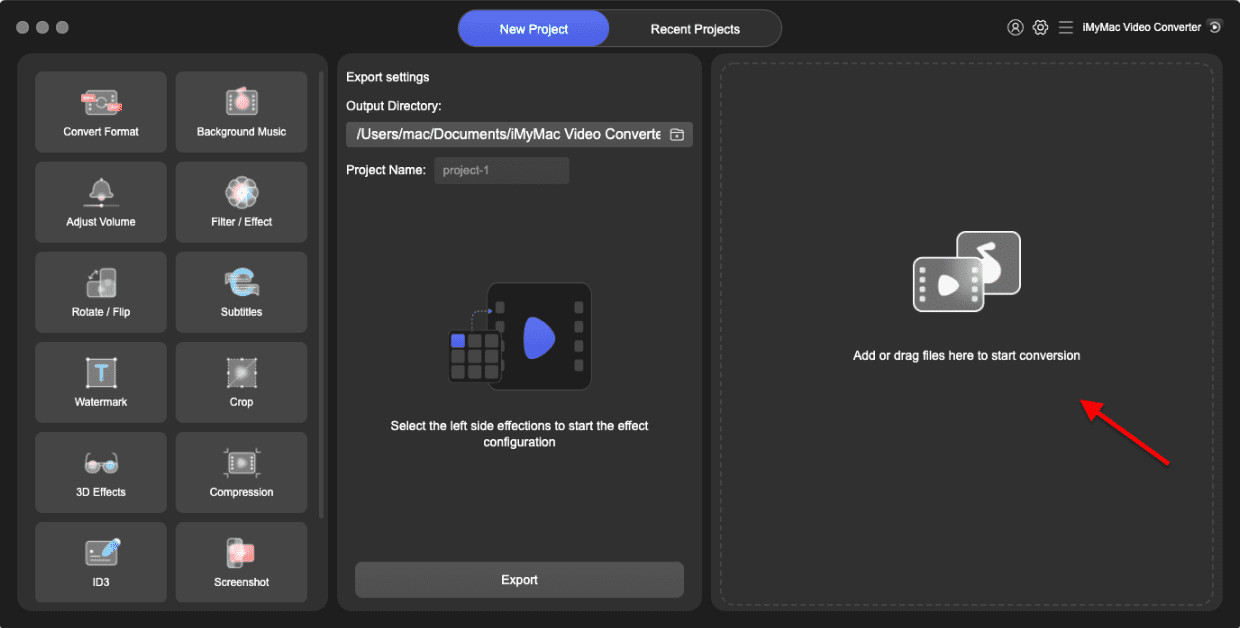
- Добавьте исходный файл через область Add or drag files here или соответствующую команду добавления.
- Откройте Convert Format.
- Выберите MP3 для уменьшения размера или FLAC для lossless-контейнера.
- Укажите каталог экспорта. При массовой обработке используйте отдельную папку, чтобы не смешивать результаты с исходниками.
- Запустите конвертацию и откройте один готовый файл для проверки.
Плюсы:
- наглядный drag-and-drop;
- поддерживает преобразование между распространёнными аудиоформатами;
- подходит пользователю, который уже применяет тот же конвертер для видео.
Минусы:
- это универсальный медиаконвертер, а не отдельный аудиоредактор;
- дополнительные видеофункции не помогают при простом FLAC→MP3;
- MP3→FLAC полезен только как смена рабочего контейнера, не как восстановление качества.
Movavi Video Converter : профиль Audio и пакетная очередь
Movavi Video Converter поддерживает аудиоформаты, включая MP3 и FLAC. Это ещё один вариант для пользователя, которому нужен универсальный конвертер и единая очередь для мультимедиа.

- Перетащите аудиофайлы в окно программы.
- В панели выходных профилей откройте категорию Audio.
- Выберите MP3 либо FLAC.
- При необходимости измените только параметры, действительно требуемые целевым устройством. Не апсемплируйте MP3 ради формального увеличения sample rate.
- Укажите папку назначения и запустите Convert.

Плюсы:
- поддерживает MP3 и FLAC;
- одна очередь для нескольких файлов;
- удобен, если рядом с аудио регулярно конвертируется видео.
Минусы:
- для чистой аудиоконвертации специализированная программа проще;
- универсальные пресеты требуют проверки, чтобы не менять sample rate без необходимости;
- не устраняет потери исходного MP3.
Audacity : когда вместе с конвертацией нужен монтаж
Audacity разумно выбирать не ради простой пакетной смены расширения, а когда перед экспортом нужно обрезать, нормализовать, обработать или проверить дорожку. Экспорт выполняется через File → Export Audio. В окне можно выбрать формат, sample rate, каналы и диапазон экспорта.

- Откройте исходный файл в проекте.
- Если редактирование не требуется, не применяйте эффекты и не меняйте Project Sample Rate.
- Выберите File → Export Audio.
- В поле Format укажите MP3 или FLAC.
- Проверьте Sample Rate и Channels. Для обычного стереофайла не переводите его в mono случайно.
- Для MP3 откройте параметры качества и выберите нужный режим. Для FLAC параметры сжатия не следует трактовать как шкалу качества аудио.
- При необходимости нажмите Edit Metadata и проверьте теги.
- Нажмите Export.
Плюсы:
- конвертация совмещается с полноценным редактированием;
- явно видны sample rate, channels и метаданные;
- MP3 и FLAC доступны через одно окно экспорта;
- работает на нескольких настольных ОС.
Минусы:
- для сотен файлов пакетный аудиоконвертер удобнее;
- импорт MP3 и повторный экспорт MP3 создаёт второе поколение lossy-кодирования;
- наличие эффектов повышает риск случайно изменить звук при задаче «только конвертировать».
Как конвертировать в Linux и через командную строку
Linux-сценарий удобен тем, что одну и ту же операцию можно воспроизводимо повторять для папок и сценариев автоматизации. Здесь не нужно открывать одну и ту же настройку для каждого файла: параметры задаются командой или пресетом.
FFmpeg : точный и воспроизводимый сценарий

FFmpeg подходит, когда важно явно зафиксировать кодек и не зависеть от расположения кнопок в GUI. Для MP3 часто используется кодировщик libmp3lame; FLAC поддерживается как отдельный аудиокодек.
Пример FLAC → MP3 с постоянным битрейтом 320 Кбит/с:
ffmpeg -i input.flac -c:a libmp3lame -b:a 320k output.mp3В этой команде -i задаёт исходник, -c:a libmp3lame — аудиокодек, -b:a 320k — целевой битрейт. Частоту дискретизации команда не меняет явно: это предпочтительнее, чем добавлять бессмысленный апсемплинг.
Пример MP3 → FLAC:
ffmpeg -i input.mp3 -c:a flac output.flacВторая команда создаст корректный FLAC-файл, но не восстановит информацию, потерянную при создании исходного MP3. Она полезна только тогда, когда downstream-инструмент требует lossless-контейнер или нужно прекратить дальнейшее lossy-перекодирование после текущего поколения.
Для пакетной обработки в shell можно пройти по файлам циклом, но сначала проверьте одну запись. При сложных именах с пробелами используйте корректное quoting и отдельную папку назначения, чтобы не перезаписать исходники.
Плюсы:
- все параметры видны в команде;
- легко автоматизировать;
- удобно проверять и повторять один и тот же workflow;
- поддерживает множество входных форматов.
Минусы:
- ошибка в параметрах масштабируется на всю пакетную очередь;
- для пользователя без командной строки GUI проще;
- наличие libmp3lame зависит от конкретной сборки FFmpeg.
fre:ac: графический кроссплатформенный конвертер
fre:ac — свободный аудиоконвертер и CD-ripper, который преобразует MP3, FLAC, AAC/ALAC, WMA, Opus, Ogg Vorbis, WAV и другие форматы. Он работает на Windows, macOS и Linux; здесь рассматривается только один раз, чтобы не дублировать одну программу в нескольких платформенных разделах.

- Добавьте исходные треки в job list.
- Выберите нужный encoder: LAME MP3 Encoder для MP3 или FLAC Audio Encoder для FLAC.
- Для MP3 настройте режим качества/битрейт. Для FLAC выбирайте уровень сжатия по скорости и размеру, а не по «качеству звучания».
- Укажите выходной каталог и запустите кодирование.
- После обработки сравните количество исходных и выходных файлов и выборочно проверьте метаданные.
Плюсы:
- одна программа для Linux, Windows и macOS;
- есть CD-ripping и пакетная очередь;
- поддерживает и lossy-, и lossless-кодеки.
Минусы:
- большое число энкодеров и опций требует внимательной настройки;
- для разового файла терминальная команда иногда быстрее;
- не делает MP3 lossless при экспорте во FLAC.
FLAC CLI: проверка и работа с самим форматом
Утилита flac умеет кодировать, декодировать, тестировать и анализировать FLAC-потоки. Для архивного сценария особенно полезен режим проверки: после сохранения можно убедиться, что FLAC декодируется без ошибок.
Проверка FLAC:
flac --test album.flacДекодирование в WAV:
flac --decode album.flacУровни -0…-8 меняют стратегию сжатия, но не качество восстановленного аудио. Если два файла получены из одного PCM-источника разными уровнями FLAC, после корректного декодирования аудиоданные должны соответствовать исходнику.
Как конвертировать FLAC и MP3 онлайн
Онлайн-конвертер удобен для одного-двух файлов без установки программы, но есть принципиальное отличие от локального способа: файл передаётся на удалённый сервис. Для личных записей, рабочих материалов и других чувствительных данных локальный конвертер предпочтительнее.
FVC Free Video Converter
FVC Free Video Converter в браузерном сценарии позволяет добавить файл, выбрать аудиоформат и изменить базовые параметры. Для FLAC → MP3 рабочая последовательность строится вокруг кнопки добавления файла, выбора MP3 и запуска Convert.
- Нажмите Add Files / Add Files to Convert и выберите FLAC.
- В списке аудиоформатов отметьте MP3. Для обратного направления выберите FLAC.
- Откройте настройки аудио и проверьте Audio Encoder, Channel, Sample Rate и Bitrate.
- Не увеличивайте sample rate исходного MP3 ради «качества».
- Нажмите Convert и сохраните готовый файл.

Плюсы:
- не нужно устанавливать полноценный аудиоредактор;
- есть прямой выбор MP3/FLAC и основных параметров;
- подходит для разовой конвертации.
Минусы:
- исходник передаётся веб-сервису;
- для большой медиатеки локальный пакетный конвертер практичнее;
- скорость зависит от загрузки файла и соединения.
Online Audio Converter / 123apps
123apps предоставляет браузерный Audio Converter с MP3 и FLAC среди выходных форматов. Этот вариант удобен для одиночного файла, когда не требуется сложная пакетная логика.

- Добавьте аудиофайл в веб-интерфейс.
- Выберите MP3 или FLAC в качестве результата.
- Для MP3 задайте качество только настолько высоким, насколько это оправдано размером. Повторно сжатый исходник от этого не станет исходным lossless.
- Запустите преобразование и скачайте результат.
- Сравните длительность и свойства полученного файла.
Плюсы:
- работает в браузере;
- поддерживает оба формата;
- не требует осваивать настольный интерфейс.
Минусы:
- загрузка на сервер не подходит для конфиденциальных записей;
- для больших файлов и папок менее удобен;
- зависит от сети.
CloudConvert
CloudConvert предоставляет отдельные направления FLAC→MP3 и MP3→FLAC. Логика стандартна: загрузить исходник, выбрать target format, при необходимости задать параметры и запустить Convert. Сервис рационален для разовой задачи, но не заменяет локальную медиатеку и не может восстановить качество MP3 при выборе FLAC.
Плюсы:
- явные направления между форматами;
- работает без установки локального кодировщика;
- подходит для короткого разового workflow.
Минусы:
- файл передаётся внешнему сервису;
- лимиты и условия сервиса могут быть важны для большой очереди;
- нет преимущества перед локальным способом для приватных записей.
Как конвертировать на Android
Android имеет встроенную платформенную поддержку MP3 и FLAC, поэтому для простого воспроизведения конвертация часто не нужна. Она полезна, когда конкретная автомагнитола, приложение или устройство принимает только MP3 либо когда нужно уменьшить медиатеку перед переносом.
Audio Converter (MP3 AAC OPUS) — Bdroid Team
Audio Converter (MP3 AAC OPUS) преобразует MP3, AAC, M4A, OGG, Opus, WAV, FLAC, WMA, AC3 и другие аудиоформаты. Приложение поддерживает несколько файлов в очереди и позволяет задавать формат, битрейт, sample rate и количество каналов для совместимых кодеков.
- Разрешите приложению выбрать нужные медиафайлы.
- Отметьте один или несколько FLAC/MP3.
- Выберите выходной формат.
- Для MP3 установите требуемое качество/битрейт. Если исходник уже MP3, не создавайте новый MP3 без необходимости.
- Нажмите Convert и после завершения проверьте результат в файловом менеджере.
Плюсы:
- работает непосредственно на телефоне;
- поддерживает пакетную конвертацию;
- есть MP3 и FLAC в одном приложении.
Минусы:
- экран телефона менее удобен для контроля большой библиотеки;
- при пакетной обработке легче пропустить неверную настройку;
- MP3→FLAC увеличивает размер без возврата исходной информации.
AConv — Audio Converter & Editor
AConv распространяется под названием Audio Converter: OGG FLAC MP3. Он работает с MP3, FLAC, WAV, M4A, OGG, Opus, WMA, AMR и AIFF, поддерживает пакетную обработку и настройки битрейта, sample rate и каналов. Практический сценарий — подготовить компактные MP3-копии FLAC перед переносом на устройство с ограниченной памятью.
Плюсы:
- широкий набор аудиоформатов;
- пакетная обработка;
- мобильный workflow без компьютера.
Минусы:
- для архива удобнее сохранить исходные FLAC на компьютере или внешнем накопителе;
- мобильная конвертация не отменяет необходимость проверять параметры выхода.
Как конвертировать на iPhone и iPad
iPhone поддерживает воспроизведение FLAC, поэтому сам факт наличия FLAC не означает обязательную конвертацию. Если задача — уменьшить файлы, получить MP3 для стороннего устройства или подготовить другой формат, можно использовать мобильный конвертер.
Audio Converter: MP3 AAC WAV
Audio Converter: MP3 AAC WAV работает на iPhone и iPad, поддерживает пакетную конвертацию и выполняет обработку на устройстве. Среди выходных форматов есть MP3 и FLAC; для совместимых кодеков доступны bitrate, sample rate и mono/stereo. Такой способ подходит, когда приватность важнее удобства облачного конвертера.
- Импортируйте файл из доступного хранилища.
- Выберите MP3 или FLAC как выход.
- При MP3-экспорте задайте битрейт в соответствии с задачей.
- Не повышайте sample rate исходника без причины.
- После конвертации откройте результат и проверьте длительность и воспроизведение.
Плюсы:
- не нужен компьютер;
- поддерживается пакетная обработка;
- подходит для подготовки файлов непосредственно перед передачей.
Минусы:
- для большой архивной библиотеки настольный workflow удобнее;
- не следует заменять единственный lossless-мастер мобильной производной копией.
The Audio Converter
The Audio Converter — iPhone/iPad-инструмент для преобразования аудио с выходом в MP3, M4A, AAC, FLAC, OGG, WAV, WMA и AIFF. Для части преобразований приложение использует серверную обработку, поэтому этот вариант не подходит для конфиденциальных записей, которые нельзя передавать стороннему сервису. Перед массовой обработкой выполните пробную конвертацию одного трека и проверьте формат, длительность и место сохранения результата.
Плюсы:
- мобильный формат работы;
- поддерживает несколько распространённых выходных аудиоформатов;
- удобен для разовой операции с файлом, уже находящимся на устройстве.
Минусы:
- часть преобразований выполняется через сервер, поэтому чувствительные записи лучше обрабатывать локально другим способом;
- менее удобен для управления большой структурой альбомов;
- для системного архива исходные lossless-файлы лучше хранить отдельно.
Как сделать архив с Audio CD
Если музыка находится на Audio CD, наиболее устойчивый workflow — сначала извлечь диск в lossless-формат, проверить копию и только затем получить MP3 для переносных устройств. Так один физический диск не приходится считывать повторно ради каждого формата.
Exact Audio Copy
Exact Audio Copy используется для точного извлечения аудиодорожек с CD. Для архивного сценария сохраняйте дорожки во FLAC и не удаляйте их после создания MP3-копий.
- Вставьте Audio CD и убедитесь, что треки определены корректно.
- Настройте метод извлечения для привода и путь сохранения.
- Выберите FLAC как формат архивной копии через параметры сжатия/внешнего энкодера.
- Извлеките диск и проверьте созданные файлы.
- Из готового FLAC-архива сделайте MP3-копии через отдельный конвертер.
Плюсы:
- ориентирован на точное считывание Audio CD;
- позволяет отделить архивный этап от дальнейшей lossy-конвертации;
- FLAC-мастер остаётся источником для будущих форматов.
Минусы:
- требует настройки привода и параметров извлечения;
- для уже готового FLAC-файла специализированный CD-ripper не нужен.
CDex
CDex умеет извлекать Audio CD и кодировать результат в MP3 и FLAC. В настройках кодировщика выбирается требуемый encoder; для MP3 используется LAME, для архивной копии — FLAC. Перед серией дисков сначала обработайте один трек и проверьте формат, теги, имя файла и папку результата.

Плюсы:
- одна программа поддерживает MP3 и FLAC;
- можно сразу выбирать энкодер для CD-ripping;
- подходит для простой коллекции дисков.
Минусы:
- не следует рипать один и тот же диск отдельно в MP3 и FLAC: рациональнее сохранить FLAC и затем сделать MP3;
- перед большой серией дисков нужно проверить теги и шаблон имён.
Чем воспроизводить FLAC и MP3
Конвертация нужна не всегда. Если устройство уже читает FLAC, сохранение его в MP3 только ради воспроизведения создаст необратимое lossy-поколение. Сначала попробуйте подходящий плеер.
| Плеер | Что делает | Когда полезен |
|---|---|---|
| VLC Media Player | Универсальное воспроизведение аудио | Проверить, открывается ли FLAC без конвертации |
| foobar2000 | Плеер + конвертер | Медиатека, теги, пакетные пресеты |
| Winamp | Настольный плеер | Локальная библиотека на Windows |
| MusicBee | Менеджер музыкальной коллекции | Организация библиотеки и воспроизведение |
| AIMP | Аудиоплеер | Локальное прослушивание на Windows |
| jetAudio | Медиаплеер | Воспроизведение локальных файлов |
| Poweramp | Android-плеер | Мобильная локальная медиатека |
| USB Audio Player PRO | Android-плеер с акцентом на USB-аудио | Сценарии с внешним USB-DAC |
| FLAC Player+ | Мобильный плеер | Локальные lossless-файлы |
| VOX | Музыкальный плеер | Локальная коллекция на поддерживаемых платформах |
Плееры в таблице не следует воспринимать как обязательные конвертеры. Их задача — проверить, можно ли решить проблему совместимости воспроизведением исходного FLAC. Если файл открывается и памяти достаточно, конвертация не даёт практической выгоды.
Где встречаются MP3, FLAC и lossless-релизы
Формат локального файла и формат стриминга — не одно и то же. Некоторые площадки отдают пользователю скачиваемый файл, другие доставляют защищённый поток внутри приложения. Поэтому нельзя автоматически считать, что «lossless-сервис» выдаёт обычный FLAC, который можно найти в папке и перенести как собственный файл.
| Площадка | Что важно в контексте FLAC/MP3 |
|---|---|
| Internet Archive | В аудиоколлекциях встречаются FLAC и MP3; для конкретного объекта набор файлов зависит от загрузки и производных форматов. |
| Bandcamp | Цифровые покупки на Bandcamp предлагают высококачественную загрузку в MP3, FLAC и других форматах. Для собственной архивной библиотеки разумно брать lossless-вариант, а MP3 создавать как производную копию. |
| Chosic | Ресурс с royalty-free музыкой; на страницах загрузки основным практическим форматом является MP3, поэтому его не следует считать универсальным FLAC-каталогом. |
| Ektoplazm | На страницах релизов доступны отдельные загрузки MP3, FLAC и WAV, поэтому формат можно выбрать до получения архива. |
| Free Music Archive | Каталог свободной/лицензированной музыки; доступный формат зависит от конкретного релиза. |
| Jamendo | Музыкальная платформа; формат получения зависит от конкретного продукта и условий сервиса, поэтому выбор файла нужно проверять перед загрузкой. |
| Deezer | Стриминговый сервис; lossless-режим относится к воспроизведению внутри экосистемы, а не к произвольному DRM-free архиву пользователя. |
| TIDAL | Стриминговый сервис с lossless-воспроизведением; не путайте поток сервиса с собственным FLAC-файлом. |
| Apple Music | Для lossless-каталога Apple использует ALAC, а не FLAC. |
| Qobuz | Стриминг использует lossless FLAC, а в магазине для покупок доступны FLAC и другие форматы; для Hi-Res предусмотрены 24-битные загрузки вплоть до 192 кГц. |
| Amazon Music | HD и UHD-представления в Amazon Music кодируются во FLAC и доставляются внутри сервиса. Это потоковое представление, а не основание считать библиотеку пользователя набором обычных DRM-free FLAC-файлов. |
| NativeDSD | Магазин hi-res/DSD-контента, в котором также есть FLAC-категории. |
| 7digital | Цифровой музыкальный магазин; доступный формат зависит от конкретной покупки и региона. |
| HDtracks | Магазин высококачественных цифровых загрузок; формат и параметры зависят от релиза. |
| HIGHRESAUDIO | Магазин hi-res-загрузок; параметры и форматы определяются конкретным релизом. |
Практический вывод для коллекции прост: если сервис или магазин позволяет получить настоящий lossless-файл без DRM, храните его как мастер и создавайте MP3 самостоятельно. Если доступен только поток внутри приложения, не пытайтесь приравнивать его к локальному архивному FLAC.
WAV, ALAC, AAC и Opus: когда они практичнее
WAV
WAV часто используется как контейнер для несжатого PCM. Он удобен для совместимости в редакторах и обмена рабочими файлами, но занимает больше места, чем FLAC при тех же аудиоданных. Для долговременной музыкальной библиотеки FLAC обычно практичнее, если все используемые приложения его читают.
ALAC
ALAC — lossless-кодек Apple. Он нужен, когда рабочая экосистема лучше интегрирована с Apple Lossless. По принципу сохранности данных ALAC и FLAC относятся к одному классу: оба предназначены для сжатия без потерь; различие лежит в контейнерах, экосистеме и совместимости.
AAC
AAC — lossy-альтернатива MP3. В некоторых современных системах он предпочтителен по поддержке и эффективности, но это не делает его lossless. Если нужна архивная копия, выбор всё равно должен оставаться в lossless-классе.
Opus
Opus — современный lossy-кодек, широко применяемый для потокового и интерактивного аудио. Он особенно интересен там, где важна эффективность при ограниченном битрейте. Но для мастер-архива его, как и MP3, не следует использовать вместо lossless-источника.
Как проверить файл после конвертации
Проверка результата должна быть частью инструкции, а не необязательным финалом. Ошибка в одном пресете может испортить сотни файлов в пакетной очереди.
- Расширение и кодек. Убедитесь, что .mp3 действительно содержит MP3-аудио, а .flac — FLAC.
- Длительность. Результат не должен неожиданно обрезаться в начале или конце.
- Sample rate. Если не планировался ресемплинг, значение должно соответствовать исходнику.
- Каналы. Стерео не должно случайно превратиться в mono.
- Битрейт MP3. Проверьте, что выбран CBR/VBR и уровень, который вы действительно задавали.
- Метаданные. Сравните title, artist, album, track number и artwork.
- Воспроизведение. Прослушайте начало, середину и конец.
- Исходник. Не удаляйте мастер до завершения проверки всей очереди.
Через FFmpeg можно использовать ffprobe:
ffprobe -hide_banner output.mp3Команда покажет контейнер, аудиокодек, частоту дискретизации, каналы и оценочный битрейт. Для FLAC дополнительно можно использовать:
flac --test output.flacУспешный тест подтверждает целостность FLAC-потока. Он не доказывает происхождение файла: FLAC, созданный из MP3, тоже может пройти проверку без ошибок.
Типичные ошибки при выборе и конвертации
Ошибка 1. Считать FLAC «несжатым»
FLAC сжат. Его отличие от MP3 в том, что сжатие обратимо относительно исходных аудиоданных.
Ошибка 2. Делать MP3 → FLAC ради улучшения
Размер увеличится, потерянные данные не вернутся. Сохраняйте такой FLAC только при технической необходимости рабочего процесса.
Ошибка 3. Повторно кодировать MP3 в MP3
Каждое новое lossy-поколение способно добавить артефакты. Если нужен новый MP3-профиль, лучше исходить из FLAC/WAV-мастера.
Ошибка 4. Повышать sample rate
44,1 кГц → 96 кГц не создаёт новые детали. Ресемплинг нужен для совместимости и конкретного технического требования, а не как «улучшатель».
Ошибка 5. Сравнивать разные мастеры
Громкость, компрессия динамики и эквализация могут различаться сильнее, чем кодеки. Для теста MP3 должен быть создан из того же lossless-источника.
Ошибка 6. Судить о слышимости по спектрограмме
Спектрограмма показывает различия сигнала, но не измеряет способность слушателя распознать формат вслепую.
Ошибка 7. Удалять FLAC после создания MP3
Если FLAC был мастер-копией, оставьте его. Тогда AAC, Opus или новый MP3 можно будет создать без дополнительного поколения потерь.
Ошибка 8. Загружать чувствительную запись в случайный онлайн-конвертер
Для личных голосовых записей, рабочих материалов и неопубликованного аудио выбирайте локальную обработку, если нет необходимости передавать файл внешнему сервису.
Ошибка 9. Оценивать «настоящее качество» только по расширению
Расширение .flac не подтверждает происхождение. Файл мог быть перекодирован из MP3, старого стрима или другого lossy-источника.
Частые вопросы
FLAC 16/44,1 или MP3 320 Кбит/с — что выбрать для телефона?
Если памяти достаточно и плеер читает FLAC, можно оставить FLAC. Если библиотека не помещается или файлы нужно регулярно переносить, MP3 320 Кбит/с уменьшит объём. Практичный вариант — хранить FLAC-мастер на основном диске, а на телефон синхронизировать MP3.
Есть ли смысл хранить одновременно FLAC и MP3?
Да, если у копий разные роли. FLAC — мастер и архив, MP3 — мобильная производная библиотека. Если все устройства читают FLAC и места достаточно, дубликаты MP3 не обязательны.
Почему FLAC из MP3 занимает больше, но не становится лучше?
FLAC без потерь кодирует уже декодированный MP3-сигнал. Он тщательно сохраняет то, что осталось после MP3, включая последствия первого кодирования. Поэтому размер растёт, а исходная информация не возвращается.
Что выбрать для автомобиля?
Сначала проверьте руководство магнитолы. Если FLAC поддерживается и библиотека помещается на носитель, конвертация не нужна. При неизвестной или ограниченной совместимости MP3 безопаснее. Хранить единственную мастер-копию только в MP3 ради автомобиля не стоит.
Можно ли определить fake FLAC по спектрограмме?
Спектрограмма может показать признаки прежнего lossy-кодирования, например характерные ограничения спектра, но не даёт универсального стопроцентного доказательства происхождения для любого материала. Для архивной коллекции важнее надёжный источник файла и история рипа/покупки.
Нужен ли отдельный ЦАП только потому, что файл FLAC?
Нет. FLAC — способ хранения цифровых аудиоданных. ЦАП нужен любой цифровой системе воспроизведения для преобразования цифрового сигнала в аналоговый, но отдельный внешний ЦАП не является условием открытия FLAC. Вопрос внешнего устройства относится к тракту и требуемым выходам, а не к расширению файла.
Что лучше для монтажа?
Для проекта используйте lossless-исходник и lossless-промежуточные файлы. MP3 имеет смысл получать для финальной раздачи, если он нужен по совместимости или размеру.
Что делать, если устройство не читает FLAC?
Сначала проверьте другой плеер, если устройство позволяет устанавливать приложения. Если ограничение аппаратное или системное, сделайте MP3-копию из FLAC-мастера. Не заменяйте мастер этой копией.
Итог: какой формат лучше именно для вашей задачи
Для архива, исходников и повторной обработки выбирайте FLAC. Его главное преимущество не в обещании «обязательно услышать больше деталей», а в проверяемом свойстве: lossless-декодирование восстанавливает исходные аудиоданные. Это делает FLAC надёжной мастер-копией.
Для ограниченной памяти, старых устройств, пересылки и библиотеки, где важна максимальная совместимость, выбирайте MP3. Высокий битрейт уменьшает компромисс по качеству, но не меняет класс формата: MP3 остаётся lossy.
Самая устойчивая схема для музыкальной коллекции — хранить один проверенный lossless-мастер и создавать из него производные файлы под конкретную задачу. На Windows первым практическим способом в этой инструкции используется АудиоМАСТЕР; для пакетной библиотеки удобен foobar2000, для монтажа — Audacity, для автоматизации — FFmpeg. Такой подход сохраняет исходное качество там, где оно действительно важно, и позволяет экономить место там, где компактность важнее архивной точности.
 *EXE — расширение исполняемого файла. Сайт является партнером проекта