
Преобразование PDF в DJVU имеет смысл прежде всего для сканированных книг, архивных документов, журналов и других многостраничных материалов, где страницы состоят из изображений или сочетают скан, текстовый слой и иллюстрации. У задачи есть важная особенность: не каждый PDF становится меньше после перекодирования, а одинаковая кнопка «Convert» у разных сервисов не означает одинаковое качество. Для скана важны разрешение, качество исходных страниц и сохранение поискового текста; для PDF, созданного из Word или издательской системы, важнее не потерять шрифты, ссылки, закладки и чёткую векторную графику. Поэтому ниже разобраны не только конвертеры PDF в DJVU, но и подготовка исходника, проверка результата и ситуации, когда переход на DjVu вообще не нужен.
Материал разделён по реальным способам работы: локальные программы Windows, командная строка macOS и Linux, браузерные сервисы и мобильные приложения. Онлайн-конвертеры удобны для разовых несекретных файлов, а локальная обработка предпочтительнее для больших архивов и документов, которые нельзя загружать на сторонний сервер. В инструкциях отдельно указано, где приложение действительно создаёт DJVU, а где оно лишь готовит PDF. Это особенно важно для PDF Commander: программа умеет редактировать, распознавать и перестраивать PDF, но DJVU не входит в список форматов её экспорта, поэтому итоговый файл создаётся вторым специализированным инструментом.
Что проверить перед конвертацией PDF в DJVU
До выбора программы определите тип исходного PDF. У сканированной книги каждая страница может быть одним большим изображением; у «родного» PDF текст, линии, диаграммы и шрифты хранятся как отдельные объекты; смешанный документ содержит и то и другое. Это напрямую влияет на результат: DjVu особенно хорошо приспособлен к сканам и многослойному представлению страницы, но не обязан уменьшать уже оптимизированный PDF и не гарантирует сохранность интерактивных элементов.
| Что проверить | Почему это важно | Что сделать до конвертации |
|---|---|---|
| Тип страниц | Скан и цифровой PDF требуют разного подхода к качеству | Увеличьте страницу до 300–400%: у скана буквы увеличиваются как пиксели, у цифрового текста края остаются чёткими |
| Текстовый слой | Без него поиск и копирование текста после конвертации могут быть недоступны | Попробуйте выделить несколько слов; для скана при необходимости выполните OCR |
| Ориентация и порядок страниц | После кодирования исправлять сотни повёрнутых страниц неудобно | Поверните листы, удалите лишние и проверьте последовательность |
| Пароль и ограничения PDF | Некоторые веб-конвертеры прямо отказываются обрабатывать защищённые документы | Используйте документ, на работу с которым у вас есть право, и снимайте защиту только предусмотренным владельцем способом |
| Размер и число страниц | Онлайн-сервисы имеют лимиты и тайм-ауты | Для большой книги выбирайте локальный конвертер или предварительно разделите PDF |
| Закладки и ссылки | Не каждый движок переносит структуру документа | Сделайте список критичных закладок и ссылок и проверьте их после конвертации |
| Конфиденциальность | Браузерный способ загружает файл на сервер | Для договоров, персональных данных и неопубликованных материалов используйте локальную обработку |
Не удаляйте исходный PDF сразу после получения DJVU. Сначала сравните несколько типичных страниц: сплошной текст, таблицу, страницу с фотографией, мелкие сноски и последнюю страницу документа. Только после этого можно оценивать выигрыш по размеру и пригодность нового файла для архива.
Как конвертировать PDF в DJVU в Windows
Для Windows есть два разных класса решений. Первый — подготовить исходник в полноценном PDF-редакторе, а затем передать его конвертеру. Второй — сразу загрузить PDF в узкую утилиту PDF→DjVu. Подготовка полезнее для сканов со сбитой ориентацией, лишними страницами и отсутствующим текстовым слоем.
PDF Commander + Pdf To DjVu GUI: основной способ с подготовкой исходника
PDF Commander ставится первым способом не потому, что он умеет напрямую экспортировать DJVU: такого формата в списке экспорта нет. Его задача — привести исходный PDF в порядок перед кодированием. Это позволяет не тратить время на повторную конвертацию всей книги из-за одной перевёрнутой страницы или отсутствующего OCR.
Шаг 1. Откройте исходный PDF
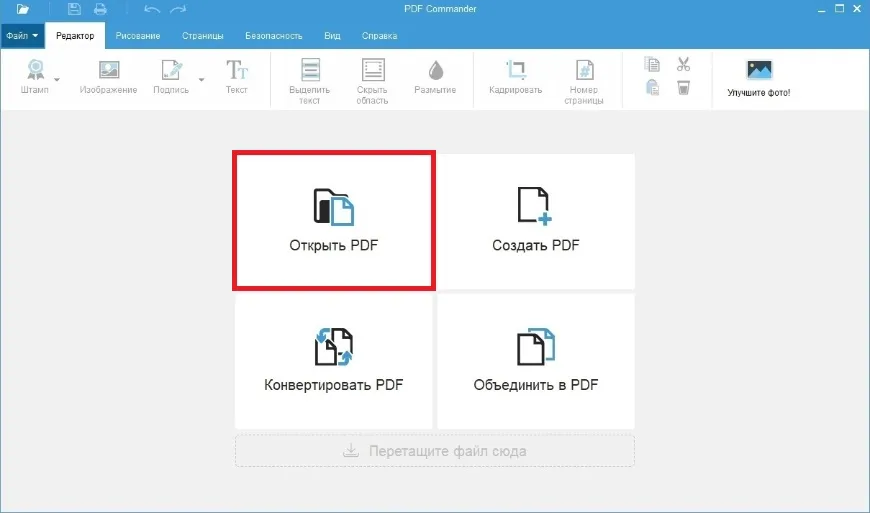
Запустите PDF Commander и нажмите «Открыть PDF». Выберите рабочую копию документа, а не единственный оригинал. На стартовом экране также есть «Создать PDF», «Конвертировать PDF» и «Объединить в PDF», но для этой задачи нужен именно режим открытия существующего файла.
Шаг 2. Исправьте страницы
Откройте вкладку «Страницы». Выберите неверно ориентированные листы и используйте «Повернуть влево» или «Повернуть вправо». Здесь же можно изменить порядок страниц, удалить ненужные листы и проверить, не попали ли в документ пустые сканы. Для книги на сотни страниц рациональнее сначала исправить все структурные ошибки, а уже затем запускать OCR.

Шаг 3. Добавьте текстовый слой к скану, если нужен поиск
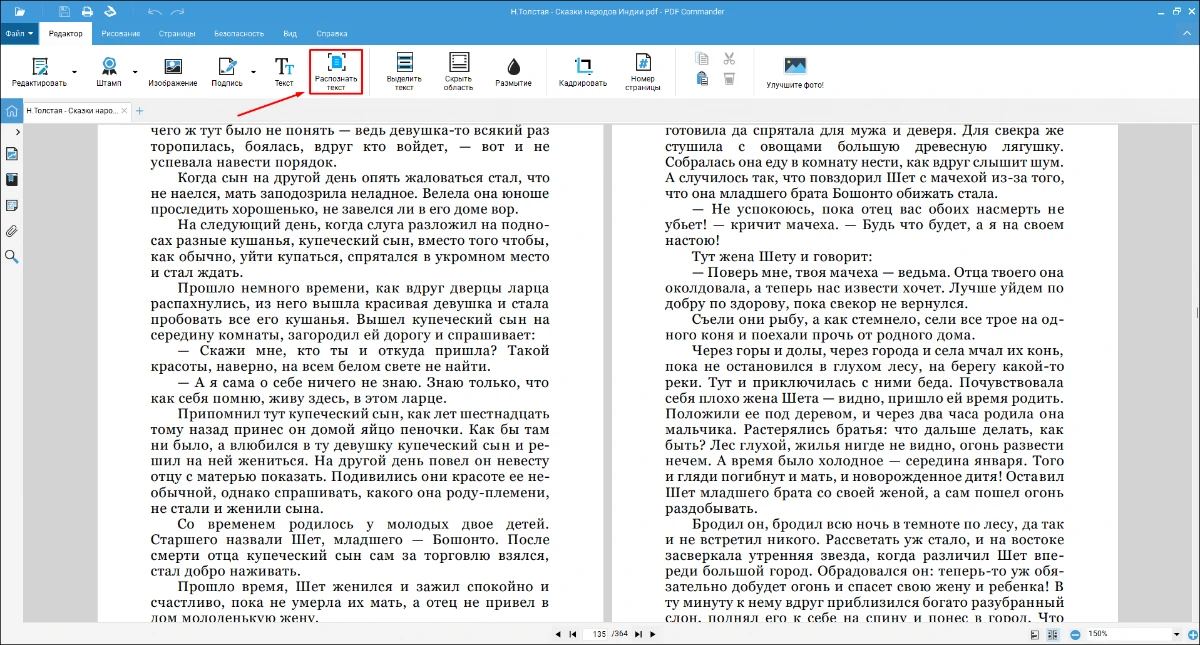
Если текст мышью не выделяется, откройте «Редактор» и нажмите «Распознать текст». В окне распознавания задайте область обработки: текущую страницу, весь документ или диапазон. Для обычного OCR доступен режим «Быстрый». Выберите язык документа; при необходимости используйте «Установить другие языки». Для поиска по готовому PDF полезен вариант «Добавить невидимый слой текста»: внешний вид скана остаётся, а распознанный текст используется для поиска и копирования. После настройки нажмите «Распознать» и сохраните подготовленный PDF.
Если задача состоит только в уменьшении PDF, сначала оцените встроенное сжатие. Иногда оно решает проблему без смены формата: документ остаётся PDF и сохраняет более широкую совместимость. Переход к DJVU оправдан, когда нужен именно DjVu-файл или результат на типичном скане заметно компактнее при приемлемом качестве.
Шаг 4. Передайте подготовленный PDF в Pdf To DjVu GUI
В Pdf To DjVu GUI загрузите PDF-файл, нажмите Convert и дождитесь завершения. По умолчанию результат создаётся рядом с исходником: например, для C:\mydocs\book.pdf получается C:\mydocs\book.djvu. Если обработка не начинается, упростите путь и имя файла, исключите кириллицу и спецсимволы из тестового пути и попробуйте параметр «Select pages», чтобы проверить конвертацию на нескольких листах.
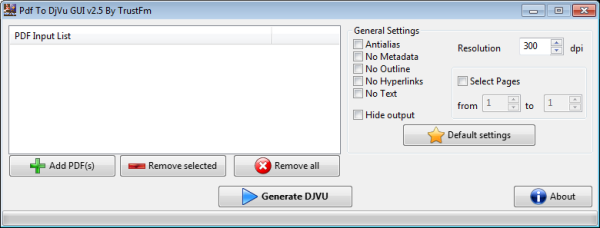
У программы есть настройки диапазона страниц, разрешения, сглаживания и переноса отдельных элементов структуры. Не меняйте всё одновременно: сначала сконвертируйте 5–10 характерных страниц, сравните мелкий текст и иллюстрации, затем запускайте весь документ.
Шаг 5. Откройте результат и сравните его с PDF
Проверьте первую, среднюю и последнюю страницы, страницу с фотографией и страницу с самым мелким текстом. Если исходник содержал закладки или поисковый слой, проверьте и их. Только после этого сравнивайте размер файлов: меньший размер не компенсирует потерянные страницы или нечитаемые сноски.
Плюсы:
- исходный документ можно заранее очистить и перестроить;
- для сканов доступен OCR и невидимый текстовый слой;
- ошибки страниц исправляются до долгой конвертации;
- само преобразование в DJVU выполняется локальной утилитой.
Минусы:
- это двухэтапный процесс;
- PDF Commander не создаёт DJVU напрямую;
- Pdf To DjVu GUI — старый интерфейс и старый фронтенд к pdf2djvu, поэтому для новых систем особенно важна пробная конвертация нескольких страниц.
Djvu-Spec Pdf 2 Djvu Converter: профили, диапазоны страниц и параметры pdf2djvu
Djvu-Spec Pdf 2 Djvu Converter — локальная Windows-оболочка вокруг pdf2djvu. В отличие от предельно простых утилит, она показывает отдельные вкладки для изображения, DjVu Image, DjVu Text, страниц и дополнительных параметров. Можно выбрать все страницы, диапазон или конкретный список, задать шаблон имён страниц и выходной файл. Проект давно не развивается активно, поэтому его разумно использовать как специализированный legacy-инструмент, а не как универсальный современный PDF-редактор.
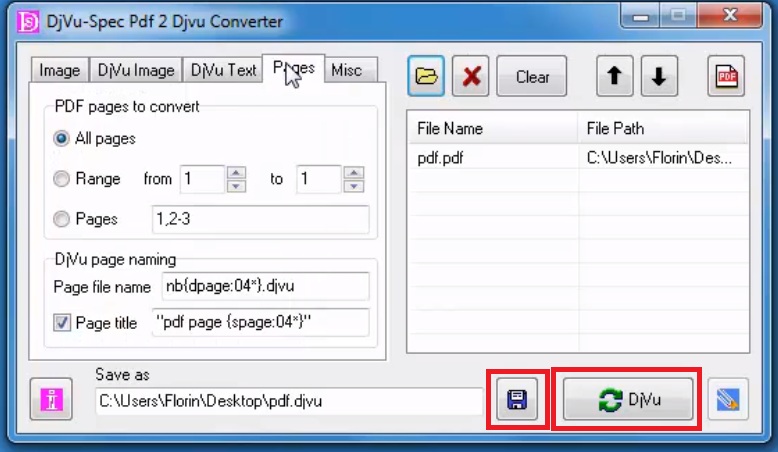
- Добавьте исходный PDF в список файлов.
- На вкладке «Pages» выберите «All pages», «Range» или «Pages». Для проверки качества сначала задайте небольшой диапазон.
- Укажите путь «Save as» для будущего DJVU.
- Проверьте параметры вкладок «Image», «DjVu Image» и «DjVu Text». Не снижайте разрешение вслепую: изменения оценивайте на странице с мелким шрифтом и тонкими линиями.
- Запустите преобразование и после завершения откройте результат в независимом DjVu-просмотрщике.
Сильная сторона программы — прозрачный доступ к параметрам движка и профилям. Слабая — возраст проекта: он давно не развивается активно, поэтому совместимость с новыми сборками Windows нужно оценивать на тестовом документе до массовой обработки.
Плюсы:
- выбор отдельных страниц и диапазонов;
- настройки текста и изображения вынесены в отдельные вкладки;
- есть профили и командный запуск;
- результат сохраняется в явно заданное место.
Минусы:
- устаревший проект;
- много параметров без контекста легко дают избыточно тяжёлый или, наоборот, слишком размытый файл;
- для разовой конвертации проще использовать инструмент с меньшим числом настроек.
PDF To DjVu Converter Software: пакетная очередь без сложной настройки
PDF To DjVu Converter Software от Sobolsoft предназначен для прямой пакетной обработки PDF. Главное окно содержит очередь «PDF File(s)», кнопки «Add PDF File(s)» и добавления всех PDF из папки, поле «Save Results To This Folder» и крупную кнопку «Start Converting». Этот вариант полезен, когда нужно прогнать несколько однотипных документов и не требуется тонкая работа с текстовым слоем.
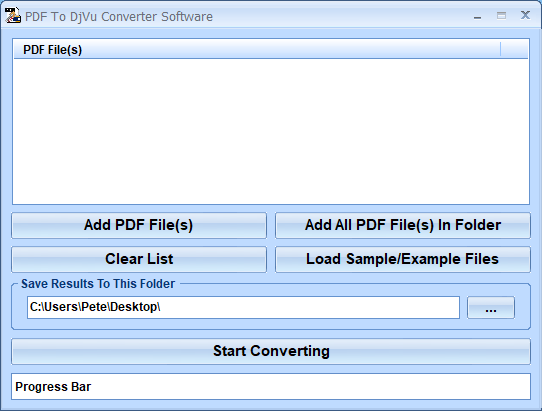
- Нажмите «Add PDF File(s)» и выберите документы. Для целой папки используйте соседнюю команду добавления всех PDF.
- Проверьте очередь и удалите лишнее через «Clear List», если набор сформирован неверно.
- В поле «Save Results To This Folder» задайте папку результата.
- Нажмите «Start Converting» и следите за Progress Bar.
- После завершения выборочно откройте файлы из начала, середины и конца очереди.
Инструмент относится к старому поколению Windows-конвертеров. Пробный режим ограничивает число одновременно обрабатываемых файлов. Поэтому его логично рассматривать для простых batch-сценариев, но не как замену pdf2djvu с его управлением метаданными, текстовым слоем и диапазонами.
Плюсы:
- простая пакетная очередь;
- можно назначить общую папку результата;
- минимум действий до запуска.
Минусы:
- legacy-интерфейс;
- мало контролируемых параметров по сравнению с Djvu-Spec;
- ограничение пробного режима делает массовый сценарий менее удобным без полной лицензии.
WinPdf2DjVu: более новая Windows-оболочка для pdf2djvu
WinPdf2DjVu — отдельная графическая оболочка, созданная поверх pdf2djvu.exe. Она полезна как дополнительный способ, потому что решает часть ограничений старого Pdf To DjVu GUI: принимает пути с пробелами, позволяет выбрать другую папку назначения, задавать страницы в форме вроде 3,5,8-124, передавать дополнительные параметры командной строки и видеть время обработки каждого файла. Само кодирование выполняет pdf2djvu, поэтому качество и поддержка структуры зависят от этого движка.
- Убедитесь, что
pdf2djvu.exeдоступен программе. - Добавьте PDF и выберите папку назначения.
- Если нужен не весь документ, задайте отдельные страницы и интервалы.
- Дополнительные параметры командной строки меняйте по одному и проверяйте результат на тестовых страницах; случайные значения не улучшают качество автоматически.
- Запустите задачу и дождитесь окончания всех элементов очереди.
Плюсы:
- удобнее работает с путями и отдельной папкой результата;
- поддерживает сложный выбор страниц;
- позволяет передавать параметры pdf2djvu без ручного набора всей команды.
Минусы:
- это только оболочка — нужен рабочий pdf2djvu;
- интерфейс ориентирован на пользователей, которые понимают параметры движка;
- нет инструментов редактирования PDF до конвертации.
Устаревшие и обходные способы: когда их учитывать, а когда пропустить
Старые инструкции по PDF→DJVU часто упоминают программу «PDF to DjVu Converter» с выбором исходного PDF, выходного файла и параметров кодирования. У такого варианта нет достаточных оснований для основной рекомендации: его происхождение, совместимость с современными Windows и безопасность распространяемых сборок нельзя оценивать по одному старому описанию. Использовать его рационально только в уже существующем рабочем процессе, где конкретная локальная копия программы давно проверена на контрольных документах.
Any2DjVu встречается в старых инструкциях как отдельный онлайн-инструмент, а PDFelement Pro используется только для предварительной подготовки PDF. На Any2DjVu не стоит строить основной рабочий процесс без доступной рабочей страницы с ясными условиями обработки. Для той же задачи ниже перечислены сервисы, у которых прямое направление PDF→DJVU и интерфейс конвертации проверяются однозначнее.
Есть ещё два обходных пути. Первый — виртуальный DjVu-принтер: PDF открывается в просмотрщике и «печатается» в DjVu через специальный драйвер. Второй — ручная растеризация страниц через графический редактор, сохранение их в изображения и последующая сборка в DjVuPro. У обоих методов серьёзный недостаток: дополнительный этап способен растрировать текст и лишить документ закладок, ссылок или метаданных. Для обычной задачи прямой pdf2djvu или специализированный онлайн-конвертер дают более прозрачный и проверяемый процесс.
Если такой legacy-процесс уже используется в организации, сначала зафиксируйте контрольный набор документов и сравните результат со старым эталоном. Не меняйте сразу всю цепочку и не перекодируйте коллекцию массово: старые инструменты особенно чувствительны к путям, библиотекам и нестандартным PDF.
Что из старых способов всё ещё полезно:
- идея виртуальной печати объясняет, почему часть старых инструкций говорит не о конвертере, а о «принтере DjVu»;
- ручная растеризация помогает локализовать дефектную страницу, если прямой движок падает;
- Any2DjVu показывает типичный онлайн-сценарий, но его не следует выбирать вместо доступного сервиса с ясным рабочим интерфейсом;
- старый PDF to DjVu Converter иллюстрирует отдельный desktop-подход, но не подходит для основной рекомендации без проверенной локальной сборки.
Как конвертировать PDF в DJVU на macOS
pdf2djvu через MacPorts
На macOS практичнее не искать старую Windows-утилиту под слоем совместимости, а использовать pdf2djvu из MacPorts. Это тот же специализированный движок, который лежит в основе нескольких графических конвертеров. Он создаёт DjVu из PDF и способен извлекать графику, текстовый слой, гиперссылки, структуру закладок и метаданные, если они доступны в исходнике.
После настройки MacPorts установите пакет командой:
sudo port install pdf2djvuБазовая конвертация одного файла:
pdf2djvu -o book.djvu book.pdfПеред обработкой книги на сотни страниц создайте тестовый PDF из нескольких характерных листов. В командной строке легко получить технически корректный DJVU, который визуально хуже исходника; обнаружить это после многочасовой обработки неприятнее, чем на десяти страницах.
Если в имени файла есть пробелы, заключайте путь в кавычки:
pdf2djvu -o "Архив 2026.djvu" "Архив 2026.pdf"Преимущество способа — локальная обработка и воспроизводимость команды. Недостаток — отсутствие пошагового мастера: выбор параметров, чтение ошибок и проверка результата остаются на пользователе. Для регулярной оцифровки это плюс, потому что команды можно повторять; для разового файла браузерный сервис обычно проще.
Онлайн-конвертеры PDF в DJVU
Браузерный конвертер не требует установки, но файл уходит на удалённый сервер. Поэтому выбор сервиса должен начинаться не с дизайна страницы, а с размера документа, политики хранения, пакетной обработки и нужных настроек. Если точный лимит или срок хранения нельзя однозначно установить, в таблице он не приводится: отсутствие цифры нельзя трактовать как отсутствие ограничения.
| Сервис | Возможности | Пакетно | Хранение/удаление | Когда выбирать |
|---|---|---|---|---|
| Convertio | PDF→DJVU, загрузка с устройства, Google Drive, Dropbox и URL | Да | серверная обработка; загруженные файлы удаляются после обработки, конвертированные — автоматически позднее | нужен импорт не только с диска |
| PDFStorm | 1 файл, до 200 МБ и 300 страниц | Нет | 2 часа | нужны прозрачные пределы одного большого файла |
| ConvertFree | Choose Files → Convert to DJVU → Download DJVU | Да | 24 часа | простая обработка нескольких PDF |
| AnyConv | до 100 МБ, Windows/Mac/Linux/iPhone/Android | Да | у сервиса действует автоудаление | нужен одинаковый браузерный процесс на разных устройствах |
| AnyPDF | Choose files → Convert → Download | Да | 1 час | разовая конвертация с коротким сроком хранения |
| Conholdate | до 20 МБ, drag & drop | ограниченно | серверная обработка | небольшие документы |
| ConvertFiles | до 250 МБ; защищённые Acrobat PDF могут не обработаться | Да | временное серверное хранение | крупный файл без сложных настроек |
| FileProInfo | до 150 МБ, без регистрации | Нет | 24 часа | простая однофайловая задача |
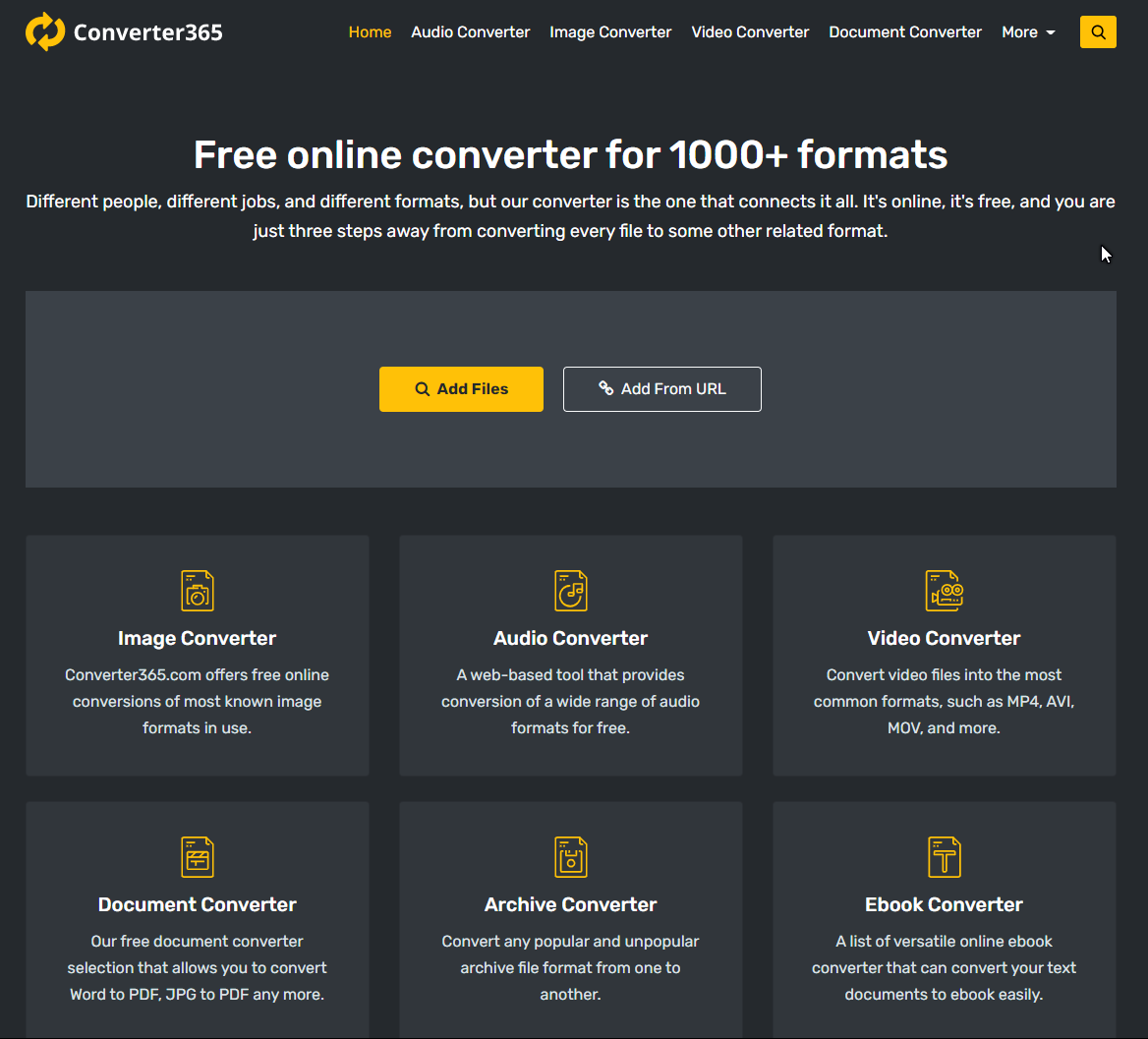
| Converter365 | Add Files, Add From URL, Settings, Start conversion | Да | серверная обработка | нужна загрузка по URL и отдельный экран настроек |
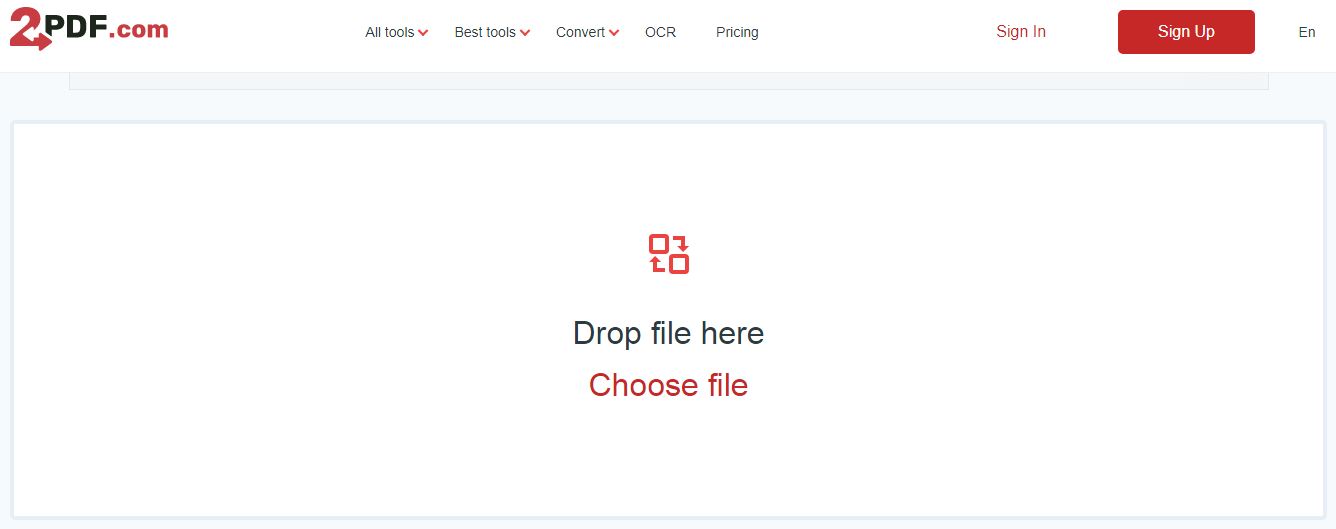
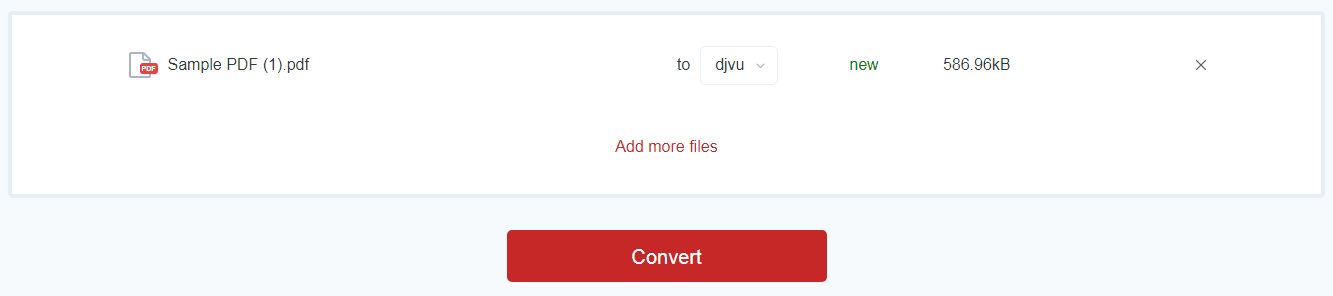
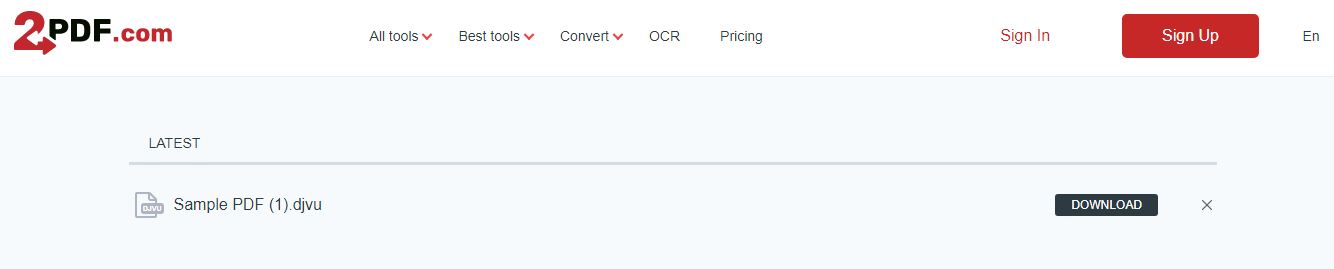
| 2PDF | выбор DJVU, отдельный этап настроек, сохранение результата | не указано для этого маршрута | конвертированные файлы удаляются автоматически | нужен промежуточный экран параметров |
Convertio
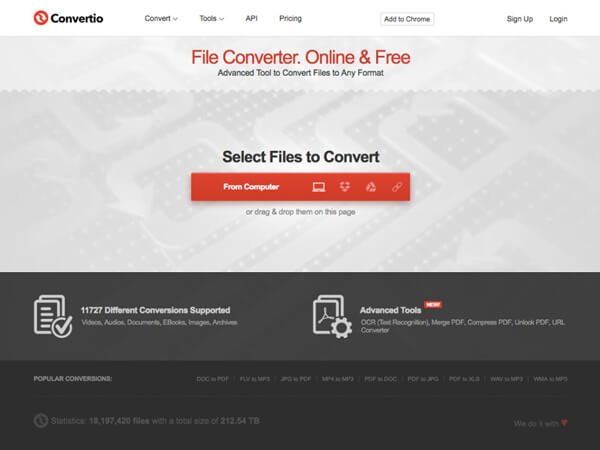
Convertio имеет отдельное направление PDF→DJVU. PDF можно выбрать с устройства, импортировать из Google Drive или Dropbox либо передать URL. После загрузки нужно убедиться, что выходной формат установлен как DJVU, запустить преобразование и скачать результат. Сервис работает на сервере, поэтому не используйте его для материалов, которые нельзя передавать третьей стороне.
- Нажмите «Выберите файлы» и добавьте PDF или выберите облачное хранилище.
- Проверьте, что справа выбран формат DJVU.
- Запустите «Конвертировать».
- После завершения скачайте DJVU и откройте его в отдельном просмотрщике.
Плюсы:
- несколько способов импорта
- отдельная страница PDF→DJVU
- поддерживается пакетная загрузка
Минусы:
- серверная обработка
- результат для сложного цифрового PDF нужно проверять вручную
- нет причины загружать конфиденциальный файл, если доступен локальный способ
Love PDF
Love PDF предлагает прямое направление PDF→DJVU: файл можно выбрать через форму загрузки или перетащить в рабочую область. Этот сервис не следует путать с iLovePDF и с I Love PDF 2: названия похожи, но это разные продукты и интерфейсы.
- Нажмите «Загрузите PDF файлы» или перетащите документ в форму.
- Дождитесь загрузки и запустите преобразование в DJVU.
- Сохраните готовый файл.
- Сравните число страниц и читаемость мелкого текста с исходником.
Плюсы:
- прямой маршрут PDF→DJVU
- простая форма без сложных параметров
Минусы:
- мало настроек качества
- похожие названия других сервисов легко спутать
- не подходит, когда нужен управляемый DPI или подробная настройка текстового слоя
PDFConverter.ru
PDFConverter.ru позволяет загрузить один или несколько PDF. Для одного входного файла сервис предлагает DJVU, а несколько результатов упаковывает в ZIP. Это удобно, когда нужно обработать небольшую подборку и получить её одним архивом.
- Добавьте PDF в область загрузки.
- Нажмите «Конвертировать».
- Для одного документа скачайте DJVU; для нескольких — ZIP с результатами.
- Распакуйте архив и проверьте каждый DJVU, а не только первый.
Плюсы:
- несколько PDF за один сеанс
- автоматическая упаковка нескольких результатов в ZIP
Минусы:
- нет подробной ручной настройки кодирования
- перед массовой загрузкой лучше проверить один характерный файл
ConvertFree
На текущей странице ConvertFree последовательность зафиксирована явно: «Choose Files» → «Convert to DJVU» → после статуса Done «Download DJVU». Загруженные файлы удаляются с сервера через 24 часа. При превышении доступного числа параллельных операций сервис может предложить создать бесплатную учётную запись.
- Выберите «Choose Files» и добавьте PDF.
- Нажмите «Convert to DJVU».
- Дождитесь статуса Done.
- Нажмите «Download DJVU».
Плюсы:
- понятный статус задачи
- автоматическое удаление через 24 часа
- работает в браузере на настольных и мобильных ОС
Минусы:
- серверная обработка
- сервис может запросить регистрацию при превышении параллельных задач
InetTools
InetTools содержит отдельный «Конвертер PDF в DJVU» с полем «Выберите файл» и поддержкой перетаскивания. Интерфейс рассчитан на простой однокнопочный путь и не даёт того уровня контроля над DPI, слоями и метаданными, который есть у специализированных локальных инструментов.
- Нажмите «Выберите файл» или перетащите PDF в область.
- Загрузите документ.
- Запустите преобразование в DJVU.
- Сохраните результат и проверьте страницы.
Плюсы:
- специализированная страница PDF→DJVU
- минимум действий
Минусы:
- нет тонкой настройки DPI и текстового слоя
- для конфиденциальных документов предпочтительнее локальная обработка
PDFStorm
PDFStorm — один из наиболее прозрачных по ограничениям сервисов: один файл до 200 МБ и до 300 страниц. На странице есть «Select PDF File», «Add files» и «Convert to DjVu». Файлы автоматически удаляются через 2 часа. Сам сервис отдельно предупреждает, что обычный текст и простая структура обрабатываются предсказуемее, а сложные колонки, таблицы и сноски требуют проверки.
- Нажмите «Select PDF File» и выберите документ.
- Проверьте, что файл укладывается в 200 МБ и 300 страниц.
- Нажмите «Convert to DjVu».
- Скачайте результат и особенно внимательно проверьте колонки, таблицы и сноски.
Плюсы:
- явные лимиты
- автоудаление через 2 часа
- полезные предупреждения о сложной вёрстке
Минусы:
- только один файл
- для скана без OCR поисковый текст не появится сам по себе
- сложная структура может измениться
Converter App
Converter App имеет отдельную страницу PDF→DjVu: загрузка PDF, серверное преобразование и сохранение DjVu. Сервис заявляет сохранение поискового текста, но наличие text layer всё равно проверяйте на готовом файле поиском конкретного слова: результат зависит от структуры исходного PDF.
- Нажмите область «Нажмите и выберите файл или перетащите сюда».
- Дождитесь обработки.
- Сохраните готовый DjVu.
- Откройте документ и попробуйте найти слово, которое точно присутствует на странице.
Плюсы:
- прямой PDF→DjVu
- веб-интерфейс подходит для отсканированных книг
Минусы:
- серверная обработка
- сохранение текстового слоя необходимо проверять на каждом документе
OnlineConvertFree
OnlineConvertFree поддерживает PDF→DJVU и загрузку из облачных хранилищ. Интерфейс построен по стандартной схеме: загрузить PDF, выбрать DJVU, запустить конвертацию, затем скачать готовый файл. Это резервный вариант, если основной сервис не принимает конкретный PDF.
- Добавьте PDF с устройства либо из облачного хранилища.
- Выберите DJVU как выходной формат.
- Запустите Convert.
- После завершения скачайте результат.
Плюсы:
- облачный импорт
- прямое направление PDF→DJVU
- не требуется настольная программа
Минусы:
- нет преимущества для конфиденциальных файлов
- нет детального контроля параметров DjVu на уровне специализированного desktop-конвертера

ConvertAny
ConvertAny предлагает выбрать файлы и назначить DJVU как целевой формат. Подробных параметров кодирования интерфейс не предоставляет, поэтому сервис подходит для простой разовой задачи, но не для процесса, где требуется контролировать разрешение, текстовый слой и воспроизводимость настроек.
- Выберите PDF.
- Установите DJVU в качестве выходного формата.
- Запустите конвертацию.
- Сохраните и проверьте результат.
Плюсы:
- простая последовательность
- работа в браузере
Минусы:
- нет тонкой настройки DPI и текстового слоя
- серверная обработка не подходит для чувствительных документов
AnyConv
AnyConv работает в браузере на Windows, macOS, Linux, iPhone и Android. Для файлов действует лимит 100 МБ, доступна пакетная конвертация. На странице используется последовательность «Choose Files» → «Convert» → скачивание результата.
- Нажмите «Choose Files» или перетащите PDF.
- Убедитесь, что каждый файл укладывается в 100 МБ.
- Нажмите «Convert».
- Скачайте DJVU после завершения.
Плюсы:
- лимит указан прямо
- поддержка нескольких файлов
- одинаковый процесс на компьютере и телефоне
Минусы:
- 100 МБ недостаточно для некоторых сканированных книг
- обработка выполняется онлайн
DocsPal
DocsPal выполняет прямое преобразование PDF→DJVU. Помимо обычного скачивания он может отправить ссылку на результат по электронной почте. Такой сценарий добавляет ещё один передаваемый сервису элемент — адрес e-mail, поэтому для чувствительного документа рациональнее скачать результат непосредственно после обработки.
- Добавьте PDF.
- Выберите DJVU как выходной формат.
- При необходимости включите отправку ссылки на e-mail.
- Запустите конвертацию и получите результат.
Плюсы:
- прямой конвертер
- опциональная отправка ссылки на e-mail
Минусы:
- облачная обработка
- точный текущий лимит нужно проверять перед загрузкой
AnyPDF
AnyPDF использует ясный маршрут «Choose files» → «Convert» → «Download». Загруженные файлы автоматически удаляются через один час. Для разового несекретного документа это удобнее сервисов с суточным хранением.
- Нажмите «Choose files».
- Добавьте PDF и нажмите «Convert».
- После завершения нажмите «Download».
- Откройте DJVU до закрытия вкладки и убедитесь, что файл не повреждён.
Плюсы:
- короткий рабочий процесс
- автоудаление через один час
Минусы:
- онлайн-обработка
- нет развитых настроек DjVu
Conholdate
Conholdate предоставляет отдельный PDF→DJVU-инструмент с ограничением 20 МБ и областью «Drag & drop or click to choose files». Такой вариант подходит для небольших документов; для книги на сотни мегабайт рациональнее сразу выбрать другой сервис или локальную утилиту.
- Перетащите PDF в форму или нажмите область выбора файла.
- Проверьте размер: для приложений платформы отображается предел 20 МБ.
- Выберите DJVU и запустите Convert.
- Скачайте результат или используйте предусмотренный сервисом способ получить ссылку.
Плюсы:
- понятный интерфейс
- удобен для небольших файлов
Минусы:
- 20 МБ — жёсткое ограничение для сканов
- серверный процесс
PDFOnline.org
PDFOnline.org предлагает узкий сценарий PDF→DJVU без встроенного редактора: загрузить PDF, запустить преобразование и сохранить результат. Этот вариант полезен только тогда, когда исходный документ уже подготовлен и не требуется управлять DPI, OCR или структурой страниц внутри конвертера.
- Добавьте PDF на странице PDF→DJVU.
- Запустите конвертацию.
- Сохраните DJVU.
- Сравните несколько страниц с оригиналом.
Плюсы:
- прямой маршрут
- минимум настроек
Минусы:
- нет развитых параметров кодирования
- не подходит для задачи, где нужно управлять DPI и текстовым слоем
Online Convert
Online Convert работает как универсальный конвертер документов: загрузка входного файла, выбор результата и запуск обработки. Для этой задачи используйте только маршрут PDF→DJVU и не переносите параметры других направлений конвертации на DjVu автоматически.
- Откройте направление PDF→DJVU.
- Добавьте PDF.
- Проверьте выходной формат DJVU.
- Запустите обработку и скачайте файл.
Плюсы:
- универсальная платформа с прямым маршрутом
- браузерная работа
Минусы:
- параметры разных форматов на платформе отличаются
- меньше контроля над DjVu, чем у локального pdf2djvu
Jedok
Jedok показывает небольшой бесплатный порог: до двух файлов и до 1 МБ без регистрации. Это делает его не вариантом для книги-скана, а инструментом для маленького тестового PDF или пары страниц.
- Добавьте PDF в область загрузки.
- Убедитесь, что бесплатный файл укладывается в 1 МБ.
- Выберите DJVU и запустите Convert.
- Сохраните результат.
Плюсы:
- понятные ограничения
- не требует регистрации для маленькой задачи
Минусы:
- 1 МБ слишком мало для большинства сканов
- не подходит для крупных документов
ConvertHelper
ConvertHelper предлагает направление «Преобразовать PDF в DJVU» и стандартный процесс: загрузить исходник, выбрать выход и выполнить конвертацию. В текстовых подписях встречается шаблонная ошибка, где DJVU назван аудиофайлом, поэтому ориентируйтесь на выбранную пару PDF→DJVU и фактически полученный файл, а не на соседние описательные фразы интерфейса.
- Загрузите PDF.
- Выберите DJVU в списке результата.
- Запустите конвертацию.
- Проверьте расширение полученного файла и откройте его в DjVu-просмотрщике.
Плюсы:
- прямая пара PDF→DJVU
- простая форма
Минусы:
- в текстовом описании страницы есть шаблонная ошибка
- мало полезных настроек
ConvertFiles
ConvertFiles поддерживает PDF→DJVU и принимает файлы до 250 МБ. Сервис отдельно предупреждает, что PDF с ограничениями безопасности Adobe может не конвертироваться. Это практичный ориентир при диагностике: если обычный PDF обрабатывается, а защищённый — нет, причина может быть в защите, а не в размере.
- Добавьте PDF через область загрузки.
- Выберите DJVU как формат назначения.
- Нажмите Convert.
- Скачайте результат. При ошибке защищённого PDF проверьте его ограничения до повторных попыток.
Плюсы:
- крупный лимит 250 МБ
- поддержка множества документных форматов
- явное предупреждение о защищённых PDF
Минусы:
- серверная обработка
- нет детальной ручной настройки слоёв DjVu
MiConv
MiConv работает как универсальный конвертер с направлениями в DJVU и из DJVU. Для этой задачи выбирайте именно «PDF → DJVU», а не похожую обратную страницу «DJVU → PDF». Сервис удобен для простой конвертации, но не заменяет локальный инструмент, когда требуется точный контроль DPI, страниц и text layer.
- Выберите или перетащите PDF.
- Назначьте DJVU целевым форматом.
- Запустите преобразование.
- Скачайте файл и проверьте страницы.
Плюсы:
- универсальный DJVU-конвертер
- простая форма
Минусы:
- легко открыть обратное направление по похожему названию
- лимиты веб-сервиса могут меняться
I Love PDF 2
I Love PDF 2 — отдельный сервис, который не следует смешивать с iLovePDF и Love PDF из другой карточки. Его PDF→DjVu-интерфейс поддерживает пакетную загрузку и блок параметров; основные действия называются «Select PDF files», «PDF TO DJVU» и «Download».
- Нажмите «Select PDF files».
- Добавьте один или несколько документов.
- Проверьте доступные параметры и нажмите «PDF TO DJVU».
- После завершения нажмите «Download».
Плюсы:
- пакетная работа
- отдельный экран параметров
- прямой маршрут PDF→DjVu
Минусы:
- похожее название легко спутать с другими PDF-сервисами
- обработка выполняется онлайн
Docpose
Docpose выполняет прямую конвертацию PDF→DJVU. Для конфиденциальных документов его лучше не выбирать: условия хранения файлов описываются неоднозначно, тогда как локальная утилита вообще не требует серверной загрузки.
- Добавьте PDF.
- Выберите DJVU.
- Запустите Convert.
- Сохраните результат и после завершения закройте задачу; для чувствительных документов используйте локальный способ вместо серверной обработки.
Плюсы:
- прямое направление
- браузерная работа
Минусы:
- несогласованная информация о хранении файлов
- нет причины использовать для чувствительных документов
Converter365
Converter365 использует кнопки «Add Files», «Add From URL», «Settings» и «Start conversion». Для PDF→DJVU выберите DJVU как результат. «Settings» стоит открывать до запуска: набор опций зависит от целевого формата, поэтому не переносите параметры из других конвертеров платформы на DjVu автоматически.
- Нажмите «Add Files» или «Add From URL».
- Выберите DJVU как формат результата.
- Откройте «Settings» и просмотрите параметры, которые реально доступны для этой задачи.
- Нажмите «Start conversion» и сохраните результат.
Плюсы:
- загрузка по URL
- отдельный экран настроек
- понятная последовательность действий
Минусы:
- часть настроек на общей странице относится к другим форматам
- серверная обработка
FileProInfo
FileProInfo принимает PDF до 150 МБ, не требует регистрации и удаляет загрузки через 24 часа. На странице есть «Convert to DJVU». При этом один из шаблонных заголовков ошибочно говорит о PDF→DOCX — ориентируйтесь на фактически выбранные PDF и DJVU в форме, а не на этот текстовый шаблон.
- Перетащите PDF или выберите его через Browse.
- Проверьте размер: максимум 150 МБ.
- Нажмите «Convert to DJVU».
- Скачайте DJVU и проверьте его независимым просмотрщиком.
Плюсы:
- 150 МБ
- без регистрации
- автоудаление через 24 часа
Минусы:
- шаблонные подписи страницы могут быть несогласованными
- нет продвинутой настройки кодирования
PDFMall
PDFMall относится к простым онлайн-конвертерам с направлением PDF→DJVU. Рабочий процесс ограничен базовыми действиями: выбрать PDF, выполнить преобразование и сохранить результат. Для задач, где нужны управляемый DPI, OCR, пакетные профили или детальная политика хранения, лучше выбрать другой инструмент.
- Добавьте PDF.
- Убедитесь, что направление указано как PDF→DJVU.
- Запустите обработку.
- Скачайте результат и сравните страницы с исходником.
Плюсы:
- прямой маршрут
- минимум действий
Минусы:
- нет тонких параметров кодирования
- серверная обработка не подходит для конфиденциальных документов
PDF2DJVU
PDF2DJVU — специализированный однозадачный веб-конвертер. Сценарий состоит из выбора PDF, автоматического запуска преобразования и сохранения готового DJVU. Отсутствие параметров удобно для быстрой задачи, но не даёт контролировать DPI и обработку текстового слоя.
- Выберите PDF.
- Дождитесь автоматической конвертации.
- Сохраните DJVU.
- Проверьте визуальное качество и поиск, если он был нужен.
Плюсы:
- очень короткий сценарий
- не нужно разбираться в параметрах
Минусы:
- почти нет ручного контроля
- не подходит, если требуется воспроизводимая настройка качества
2PDF
2PDF предлагает загрузить PDF, выбрать DJVU и пройти отдельный этап настроек перед конвертацией. После обработки результат можно скачать, а промежуточный экран позволяет просмотреть параметры задачи до запуска. Это полезнее однокнопочного решения, когда требуется хотя бы базовый контроль перед обработкой.
- Добавьте PDF.
- Выберите DJVU из списка форматов.
- Просмотрите настройки, которые сервис показывает для текущей задачи.
- Запустите конвертацию и сохраните готовый файл.
Плюсы:
- отдельный этап настроек
- варианты сохранения результата
- прямой PDF→DJVU
Минусы:
- не все параметры одинаково доступны для каждого формата
- серверная обработка
Сервисы, которые не стоит включать без прямого маршрута PDF→DJVU
ConvertFileOnline, Online-converting.ru и Cloud Converter перечисляют много поддерживаемых форматов, но общий перечень расширений сам по себе не доказывает наличие прямой пары PDF→DJVU в рабочей форме. Для ilovepdf2.ru также недостаточно данных, чтобы описать точную последовательность действий. Поэтому эти названия не включены в рабочие карточки только ради количества.
Отдельно исключены страницы Zamzar, i2PDF, Allinpdf, PDFWind, DjvuReader.org и другие материалы, посвящённые направлению DJVU→PDF. Оно полезно, когда нужно вернуть файл в более распространённый формат, но не решает задачу этой статьи.
Как конвертировать PDF в DJVU на iPhone и iPad
На iPhone и iPad браузерный сервис не следует выдавать за мобильное приложение только потому, что он открывается в Safari. Ниже перечислены именно приложения для iOS/iPadOS, которые умеют преобразовывать PDF в DjVu.
DjVuView
DjVuView — приложение для iPhone и iPad, которое открывает и читает DjVu и содержит конвертер PDF→DjVu. Часть инструментов относится к Pro. Точные подписи внутренних элементов PDF→DjVu не публикуются, поэтому шаги ниже описывают фактическую последовательность без придуманных названий кнопок.
- Импортируйте PDF в приложение через системный выбор документов.
- Откройте инструменты конвертации и выберите направление PDF→DjVu.
- Запустите преобразование и дождитесь появления нового DjVu.
- Сразу откройте результат в самом DjVuView: проверьте страницу, масштабирование и поиск, если он требуется.
Плюсы:
- просмотр и проверка DJVU выполняются в том же приложении;
- есть прямое преобразование PDF→DjVu;
- поддерживаются iPhone и iPad.
Минусы:
- часть инструментов относится к Pro;
- точные подписи всех элементов конвертера не опубликованы, поэтому инструкция не привязывается к вымышленным названиям кнопок.
Multiple PDF Merger
Multiple PDF Merger содержит Pro-функцию «Convert PDF to DjVu». Приложение работает офлайн, умеет объединять, делить и переставлять страницы и обрабатывать несколько файлов. Для конфиденциального PDF это принципиальное отличие от браузерного конвертера: документ остаётся на устройстве.
- Добавьте PDF из приложения «Файлы».
- До конвертации переставьте или удалите страницы, если это требуется.
- Выберите функцию преобразования PDF в DjVu; она относится к Pro.
- Сохраните результат в файловое хранилище устройства.
Плюсы:
- офлайн-обработка;
- можно подготовить структуру страниц до конвертации;
- пакетное управление файлами.
Минусы:
- PDF→DjVu — платная функция внутри приложения;
- на маленьком экране сложнее визуально контролировать большой скан.
Как конвертировать PDF в DJVU на Android
PDF Files Merge and Split
PDF Files Merge and Split содержит функцию «Convert PDF to DjVu (Pro version feature)». Приложение обрабатывает документы полностью офлайн, умеет объединять и делить PDF, менять порядок страниц и выбирать несколько файлов. Для чувствительных документов локальный режим практичнее серверной загрузки.
- Добавьте PDF в приложение.
- Если нужно, сначала переставьте страницы или удалите лишние.
- Откройте функцию преобразования PDF в DjVu. Она доступна в Pro-режиме.
- Запустите обработку и сохраните файл в выбранную папку устройства.
- Откройте DJVU в совместимом просмотрщике Android и проверьте несколько страниц.
Плюсы:
- офлайн-конвертация;
- не нужно отправлять документ на сервер;
- пакетное управление и организация страниц.
Минусы:
- преобразование в DjVu относится к Pro;
- точные подписи всех элементов конвертера не перечислены, поэтому инструкция опирается на последовательность действий, а не на придуманные названия кнопок.
Как преобразовать PDF в DJVU в Linux
pdf2djvu: прямой локальный конвертер
pdf2djvu остаётся штатным пакетом в современных репозиториях Debian и Fedora. Он создаёт DjVu из PDF и умеет извлекать не только графику, но и текстовый слой, гиперссылки, закладки и метаданные. Это один из наиболее воспроизводимых способов: одна и та же команда подходит для одиночного документа и автоматизации каталога.
В Debian/Ubuntu базовая установка выполняется через пакетный менеджер, а конвертация выглядит так:
sudo apt install pdf2djvu
pdf2djvu -o book.djvu book.pdf
После завершения проверьте результат в Evince или Okular. Наличие этих просмотрщиков в статье не означает, что они выполняют PDF→DJVU: их задача здесь — независимо открыть полученный файл.
Если нужен пакетный сценарий, сначала отладьте команду на одном документе, затем применяйте её к каталогу. Не смешивайте этап проверки с массовым запуском: одна неверная настройка способна испортить десятки выходных файлов одинаковым образом.
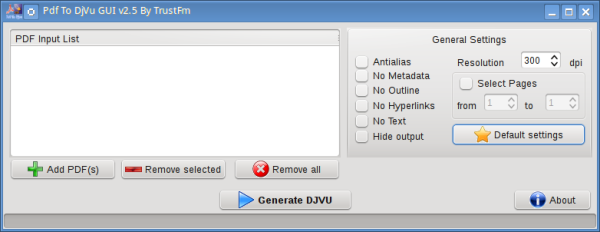
Скриншот выше показывает Linux-версию старого Pdf To DjVu GUI и полезен как иллюстрация того, что исторический GUI действительно существовал на Linux. Для актуальной инструкции ниже используется не этот старый интерфейс, а командные инструменты, присутствующие в современных пакетах.
DjVuLibre и djvudigital: расширенный маршрут
В комплекте DjVuLibre есть djvudigital, который принимает PostScript и PDF. У него есть параметр --dpi=; значение по умолчанию — 300 dpi. Важное ограничение: программа зависит от специального драйвера Ghostscript djvusep. Если этот драйвер отсутствует в установленном Ghostscript, команда не станет универсальной заменой pdf2djvu.
djvudigital --dpi=300 source.pdf result.djvu300 dpi здесь приведены не как «лучшее качество для любого документа», а как значение по умолчанию у djvudigital. Для скана, изначально созданного в другом разрешении, бессмысленное повышение DPI не добавит деталей — оно только увеличит вычисления и может увеличить файл.
Ручная цепочка pdftoppm → cjb2 → djvm для битональных страниц
Для низкоуровневого контроля можно растеризовать PDF, закодировать отдельные чёрно-белые страницы и собрать их в многостраничный DjVu. pdftoppm создаёт по одному PPM/PGM/PBM на страницу и позволяет задать диапазон -f/-l и разрешение -r. cjb2 кодирует одностраничное битональное PBM/TIFF в DjVuBitonal. djvm используется для сборки и изменения многостраничных DjVu-документов.
Пример растеризации десяти страниц в монохромном виде:
pdftoppm -f 1 -l 10 -r 300 -mono source.pdf pageКаждый полученный PBM затем кодируется отдельно:
cjb2 -dpi 300 page-01.pbm page-01.djvuЭтот путь даёт максимальный контроль, но требует понимания структуры документа. Он уместен для чистых чёрно-белых сканов. Для цветных страниц и фотографий cjb2 не подходит как универсальный кодек: это именно битональный энкодер.
Плюсы ручной цепочки:
- видно, на каком этапе возникает проблема;
- можно отдельно обработать страницы разных типов;
- подходит для автоматизации архивных задач.
Минусы:
- много промежуточных файлов;
- нужно отдельно собирать документ и проверять метаданные/текстовый слой;
- неудачный выбор монохромного режима уничтожит цветные элементы.
Что происходит с качеством, текстом и структурой PDF после перехода в DJVU
Сканированный PDF
Для DjVu это наиболее естественный исходник. На странице уже есть растровое изображение, а задача конвертера — представить его слоями и сжать. Выигрыш по размеру возможен, но не гарантирован: PDF мог быть заранее хорошо сжат JPEG 2000, JBIG2 или другими средствами. Поэтому нельзя обещать «в три раза меньше» без конкретного теста.
PDF с настоящим текстом и векторной графикой
Такой документ часто и без DjVu компактен. Векторные линии и шрифты в PDF масштабируются без потери резкости; при неудачном преобразовании часть содержимого может быть растрирована. Поэтому для отчёта, презентации или технического чертежа векторная природа исходника может быть важнее экономии нескольких мегабайт.
OCR и текстовый слой
OCR — не то же самое, что визуальное изображение страницы. Распознанный текст может храниться невидимым слоем поверх скана. Если конвертер умеет переносить его, поиск и копирование сохраняются; если нет, пользователь получает только изображение. Поэтому проверка должна включать поиск конкретного слова и копирование короткого фрагмента, а не только визуальный просмотр.
Закладки, гиперссылки и метаданные
pdf2djvu умеет извлекать документный outline, ссылки и метаданные, но онлайн-сервисы часто не раскрывают, какие элементы они сохраняют. Если оглавление критично, протестируйте одну книгу до массовой обработки и сравните дерево закладок. Наличие одинакового числа страниц не означает сохранность навигации.
Формы, подписи и интерактивные элементы
DjVu ориентирован прежде всего на представление страниц, а не на богатую PDF-интерактивность. Заполняемые поля, JavaScript, цифровые подписи и сложные аннотации нельзя считать гарантированно переносимыми. Для документа, который нужно подписывать, заполнять или редактировать как форму, исходный PDF следует хранить как основной.
DPI и реальное разрешение
DPI влияет на то, как страница сопоставляется с физическим размером и сколько растровых деталей приходится на страницу. Нельзя «улучшить» скан 200 dpi простым назначением 600 dpi: новых деталей в исходнике не появится. Значение 300 dpi удобно как отправная точка и используется по умолчанию у djvudigital, но окончательное решение должно соответствовать реальной детализации исходника.
Цвет, градации серого и битональные страницы
Чёрно-белая страница с текстом и линиями допускает более агрессивное специализированное кодирование. Страница с фотографиями, цветными маркерами или полутоновыми схемами требует сохранения оттенков. Если автоматически сделать весь учебник битональным, тонкие серые подписи и иллюстрации могут исчезнуть. Поэтому смешанную книгу проверяйте на разных типах страниц.
Как проверить полученный DJVU
Проверка результата — обязательный этап, а не формальность после кнопки Download. Используйте отдельный просмотрщик, а не миниатюру внутри конвертера. В Windows для этого подходит WinDjView; также DJVU открывают Sumatra PDF и другие совместимые программы. В Linux используйте Okular или Evince при наличии DjVu-бэкенда.
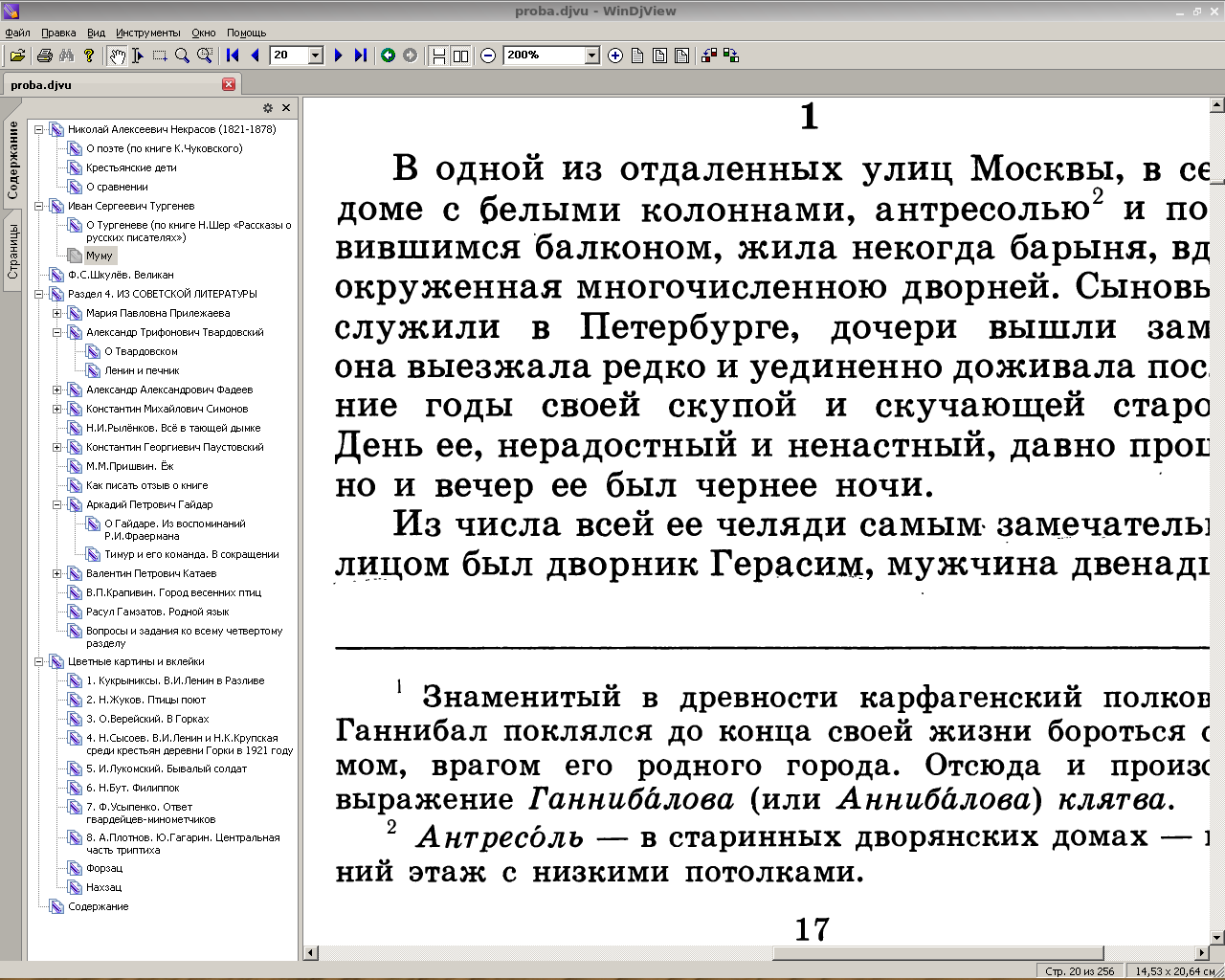
- Сверьте число страниц. Если в исходнике 356 страниц, выходной файл не должен внезапно содержать 355.
- Проверьте начало, середину и конец. Ошибка может появляться не на первой странице, а после проблемного объекта или шрифта.
- Найдите страницу с самым мелким текстом. Увеличьте её до комфортного масштаба и сравните с PDF.
- Проверьте фотографии и диаграммы. Следите за постеризацией, цветными ореолами и потерей тонких линий.
- Проверьте поиск. Найдите редкое слово, которое точно есть в документе. Если поиск ничего не находит, текстовый слой мог не сохраниться.
- Проверьте копирование текста. Скопируйте предложение и вставьте в простой текстовый редактор. Это выявит ошибки OCR и неправильный порядок символов.
- Проверьте закладки. Если исходный PDF имел оглавление, откройте дерево и перейдите по нескольким пунктам.
- Сравните размер. Если DJVU оказался больше PDF, это не техническая ошибка само по себе, но причина пересмотреть смысл конвертации.
Для архивной коллекции полезно хранить таблицу проверки: имя файла, число страниц, размер PDF, размер DJVU, наличие поискового текста и результат визуальной проверки. Это быстрее, чем через несколько месяцев вспоминать, какие документы конвертировались с какими параметрами.
Почему PDF не конвертируется в DJVU и что делать
| Симптом | Вероятная проверяемая причина | Что сделать |
|---|---|---|
| Сервис не принимает файл | Превышен лимит размера или страниц | Сверьте лимит; разделите PDF или используйте локальный инструмент |
| ConvertFiles выдаёт ошибку на одном PDF | Файл защищён средствами безопасности Acrobat | Проверьте свойства безопасности исходника и права на обработку |
| Pdf To DjVu GUI не начинает работу | Сложный путь/имя либо проблемная страница | Переместите копию в простой путь и используйте «Select pages» для поиска проблемного диапазона |
| Полученный файл больше PDF | Исходный PDF уже хорошо оптимизирован или выбран высокий raster DPI | Сделайте тест с другим профилем либо оставьте PDF |
| Текст размыт | Слишком низкое разрешение или агрессивная обработка | Повторите тест на 5–10 страницах с более щадящими параметрами |
| Нет поиска | Исходник был сканом без OCR или конвертер не перенёс слой | Выполните OCR до конвертации и проверьте, поддерживает ли выбранный движок text layer |
| Пропали цвета | Цветную страницу обработали как битональную | Используйте цветной/серый профиль вместо cjb2 для такой страницы |
| Пропали ссылки или закладки | Сервис переносит только визуальное содержимое | Используйте pdf2djvu или сохраните PDF как основной архивный экземпляр |
| Онлайн-сервис бесконечно ждёт | Большой документ, очередь сервера или нестабильное соединение | Не повторяйте загрузку бесконечно; перейдите на локальный конвертер |
| DJVU не открывается | Неполная загрузка результата либо повреждённый файл | Скачайте заново и проверьте в другом просмотрщике |
Метод половинного деления для поиска проблемной страницы
Если локальный конвертер падает на большой книге, не перебирайте 500 страниц по одной. Сконвертируйте первую половину. Если она проходит, проблема во второй; если нет — в первой. Повторяйте деление диапазона пополам, пока не найдёте небольшой набор страниц. Этот приём особенно полезен для повреждённого встроенного изображения, редкого шрифта или некорректного PDF-объекта.
Почему повторная конвертация DJVU→PDF→DJVU обычно не лечит качество
Каждая лишняя растровая перекодировка способна добавить потери. Если исходный PDF уже создан из плохого JPEG-скана, перевод в DjVu не вернёт детали. Сначала исправляйте исходник: поворот, кадрирование, OCR, контраст и порядок страниц. Формат контейнера не заменяет качественное сканирование.
Когда лучше не переводить PDF в DJVU
DjVu полезен, но не является обязательным «улучшением PDF». Есть сценарии, где смена формата добавляет проблемы и почти ничего не даёт.
- PDF уже небольшой. Если цифровая книга на сотни страниц занимает несколько мегабайт, выигрыш может оказаться нулевым или отрицательным.
- Нужна максимально широкая совместимость. PDF открывается почти везде; для DJVU чаще нужен отдельный просмотрщик.
- Документ содержит формы, подписи и аннотации. Храните рабочий PDF как основной формат.
- Нужны векторные схемы. Проверяйте, не растрирует ли выбранный путь содержимое.
- Файл ещё будут редактировать. Сначала завершите работу с PDF, а DjVu создавайте как публикационную/архивную копию.
- Задача только в уменьшении размера. Сначала попробуйте компрессию PDF.
PDF Candy , PDF24 Creator и Smallpdf : когда достаточно оптимизировать PDF
Эти инструменты не следует выдавать за прямые PDF→DJVU-конвертеры. Их роль другая: сжать PDF, удалить лишние страницы, разделить большой документ или выполнить другие подготовительные операции. Если после оптимизации PDF уже укладывается в нужный размер, сохранение исходного формата избавляет от проблем совместимости.
PDF Candy и Smallpdf работают как веб-инструменты, поэтому к конфиденциальным файлам применимы те же ограничения по загрузке на сервер. PDF24 Creator относится к настольным PDF-инструментам и удобен, когда нужно подготовить документ локально. Но ни один из этих пунктов не заменяет настоящий PDF→DJVU-движок.
PDFelement Pro как ещё один вариант подготовки PDF
PDFelement Pro уместен только как средство предварительно привести PDF в нужное состояние: отредактировать, организовать, распознать или сжать документ, а затем передать его отдельному PDF→DJVU-конвертеру. Саму подготовку нельзя сокращать до утверждения «PDFelement конвертирует в DjVu».
Как выбрать способ под конкретную задачу
| Сценарий | Рациональный подход | Почему |
|---|---|---|
| Скан с перевёрнутыми и лишними страницами | PDF Commander → Pdf To DjVu GUI | сначала исправляется структура, затем создаётся DJVU |
| Несколько локальных PDF в Windows | Djvu-Spec или PDF To DjVu Converter Software | пакетная очередь без загрузки файлов в браузер |
| Нужны настройки страниц и движка | Djvu-Spec / pdf2djvu | есть диапазоны и более детальный контроль |
| Нужен GUI поверх pdf2djvu с отдельной папкой результата | WinPdf2DjVu | решает неудобства старого Pdf To DjVu GUI |
| Один несекретный PDF, установка ПО не нужна | Convertio, PDFStorm, AnyConv или другой подтверждённый веб-конвертер | минимум действий |
| Файл около 200 МБ | PDFStorm или ConvertFiles при соответствии их лимитам | лимиты опубликованы прямо на страницах сервисов |
| Конфиденциальный документ | локальный desktop/CLI или офлайн-мобильное приложение | нет обязательной серверной загрузки |
| macOS и регулярная обработка | pdf2djvu через MacPorts | команда воспроизводима и автоматизируется |
| iPhone/iPad | DjVuView или Multiple PDF Merger | локальные приложения с функцией PDF→DjVu |
| Android | PDF Files Merge and Split | PDF→DjVu работает как Pro-функция, обработка офлайн |
| Linux, нужен прямой путь | pdf2djvu | пакет доступен в современных репозиториях |
| Linux, нужен низкоуровневый контроль битонального скана | pdftoppm + cjb2 + djvm | каждый этап управляется отдельно |
| Нужно только уменьшить PDF | сначала оптимизация PDF | смена формата может оказаться лишней |
Для регулярной работы не выбирайте сервис только по тому, что первая тестовая страница выглядит нормально. Сделайте небольшой эталонный набор: текст, фотография, таблица, цветная схема, мелкие сноски и PDF с закладками. Прогоните одинаковый набор через два-три кандидата и сравните качество, размер, поисковый слой и время. Такой тест даёт больше информации, чем рекламная фраза «без потери качества».
Практические сценарии: как не тратить время на неправильный метод
Сканированная книга на 500 страниц
Сначала откройте PDF и убедитесь, что страницы ориентированы правильно. Проверьте 5–10 разворотов: мелкий текст, фотографию, оглавление и конец книги. Если нужен поиск, выполните OCR до конвертации. Затем используйте локальный pdf2djvu или Windows-оболочку, потому что длинная серверная загрузка создаёт дополнительную точку отказа. После получения DJVU сравните число страниц и несколько контрольных листов.
Небольшая инструкция без чувствительных данных
Если файл занимает несколько мегабайт, достаточно браузерного сервиса. Выберите вариант с ясным сроком удаления, например PDFStorm, AnyPDF, ConvertFree или FileProInfo. Не загружайте PDF одновременно в десять сервисов «для сравнения» — этим вы только увеличиваете число копий документа на внешних серверах. Достаточно двух кандидатов и одной контрольной страницы.
Архив договоров или персональных документов
Используйте локальную обработку. На Windows подготовьте PDF в PDF Commander и передайте его локальному конвертеру; на Linux/macOS используйте pdf2djvu. На Android PDF Files Merge and Split выполняет преобразование офлайн. Даже сервис с автоудалением через час остаётся серверным способом и не нужен, когда документ можно обработать локально.
PDF создан из Word и уже весит мало
Не конвертируйте автоматически. Такой файл может содержать полноценный текст, векторные элементы и встроенные шрифты, которые PDF хранит эффективнее, чем ожидает пользователь. Сначала сравните размер после обычного PDF-сжатия и только затем делайте тестовый DJVU. Если выигрыш невелик, сохраните PDF.
Смешанный архив: чёрно-белый текст и цветные вкладки
Не применяйте один битональный профиль ко всем страницам. В Linux ручная схема позволяет разделить типы страниц, но требует больше труда. В GUI выбирайте профиль, сохраняющий цветные страницы. Контрольная выборка должна обязательно включать цветную вкладку; проверка только на чёрно-белом тексте не покажет проблему.
Частые вопросы
Почему DJVU оказался больше исходного PDF?
Такой результат нормален. Современный PDF нередко уже хорошо сжат, особенно если создан цифровым способом или использует эффективное кодирование изображений. Дополнительная растеризация и высокий DPI способны, наоборот, увеличить объём. Сравните качество и размер тестовых страниц; если преимущества нет, оставьте PDF.
Можно ли гарантировать PDF в DJVU без потери качества?
Нет. Гарантия некорректна без анализа исходника и настроек. Можно добиться визуально близкого результата, но перекодирование изображений, изменение разрешения и потеря интерактивных объектов остаются реальными рисками. Формулировку «без потери качества» из рекламных страниц нельзя воспринимать как техническую характеристику.
Сохранится ли поиск по тексту?
Поиск сохранится только при наличии текстового слоя и его переносе в DjVu. pdf2djvu умеет извлекать text layer; у веб-сервисов результат проверяйте фактически: откройте готовый файл и найдите слово, которое точно есть в документе. Для скана без OCR сначала создайте текстовый слой.
Что делать с PDF, защищённым паролем?
Сначала проверьте, есть ли у вас право и пароль на обработку документа. Некоторые сервисы, включая ConvertFiles, прямо предупреждают о проблемах с Acrobat security. Не пытайтесь обходить защиту стороннего документа. Для своего файла сохраните разрешённую рабочую копию без ограничений средствами владельца документа и уже её конвертируйте.
Какой DPI выбирать?
Единого числа нет. djvudigital использует 300 dpi по умолчанию, а pdftoppm — собственное значение по умолчанию. Ориентируйтесь на реальную детализацию исходника. Повышение DPI выше исходного разрешения не восстанавливает потерянные детали.
Можно ли просто переименовать .pdf в .djvu?
Нет. Расширение имени не меняет внутренний формат. Нужен конвертер, который создаст структуру DjVu.
Почему легко перепутать PDF→DJVU и DJVU→PDF?
У многих конвертеров есть обе пары, а названия страниц отличаются только порядком форматов. Проверяйте направление в заголовке и форме: «DJVU to PDF» создаёт PDF из DjVu и не поможет получить DjVu из исходного PDF.
Нужен ли OCR, если страница и так читается глазами?
Для визуального чтения — нет. Для поиска, копирования текста и некоторых навигационных сценариев — да. Наличие картинки с буквами не означает наличие машиночитаемого текста.
Можно ли обработать сразу папку PDF?
Да, но способ зависит от инструмента. PDF To DjVu Converter Software добавляет файлы и папки в очередь, Djvu-Spec и Pdf To DjVu GUI работают с несколькими PDF, а командный pdf2djvu легко оборачивается в shell-цикл. Перед массовым запуском обязательно проверьте профиль на одном документе.
Какой вариант выбрать новичку?
Для несекретного небольшого файла — веб-конвертер с ясными лимитами и удалением. Для Windows-документа, который нужно сначала исправить, — PDF Commander и затем Pdf To DjVu GUI. Для большой библиотеки и регулярной обработки — pdf2djvu.
Итог
Выбор конвертера PDF в DJVU определяется не количеством функций на сайте, а типом исходника. Сканированную книгу имеет смысл тестировать в DjVu, особенно если важен размер архива. Цифровой PDF с хорошим текстом, вектором и небольшим объёмом часто рациональнее оставить PDF. Для Windows перед конвертацией удобно исправить страницы и OCR в PDF Commander, затем выполнить реальное преобразование специализированной утилитой. На macOS и Linux наиболее контролируемый путь даёт pdf2djvu, а для сложной Linux-обработки остаются инструменты DjVuLibre.
Онлайн-сервисы оправданы для разовых несекретных задач: выбирайте вариант с подходящим лимитом и понятной политикой удаления, а не по обещанию «100% без потерь». На мобильных устройствах используйте приложения с реальной функцией PDF→DjVu, а не браузерный сайт, замаскированный под «мобильный способ». Независимо от платформы сохраните исходный PDF и проверьте число страниц, мелкий текст, иллюстрации, поиск и закладки до того, как считать конвертацию завершённой.
 *EXE — расширение исполняемого файла. Сайт является партнером проекта