
Качественная печать начинается не с кнопки «Печать», а с согласования четырёх параметров: физического размера отпечатка, пропорций кадра, типа фотобумаги и настроек драйвера. Если хотя бы один из них выбран неверно, изображение обрежется, растянется, получит белые поля или будет заметно темнее, чем на экране. Ниже разобраны рабочие способы для Windows, macOS, iPhone, Android и онлайн-заказа, а также подготовка фото 10×15, печать нескольких кадров на листе, вывод постера и диагностика дефектов.
Какой способ печати выбрать
Один снимок без сложной обработки можно отправить на принтер системными средствами. Когда важны точный размер, кадрирование, цвет и расположение на листе, удобнее сначала подготовить файл в фоторедакторе. Для десятков файлов нужен пакетный инструмент, а при отсутствии подходящего принтера — онлайн-фотолаборатория.
| Способ | Когда подходит | Контроль размера и кадрирования | Главное ограничение |
|---|---|---|---|
| ФотоМАСТЕР | Подготовка и печать одного или нескольких снимков в Windows | Высокий: кадрирование, коррекция, резкость, положение на листе | Нужна установка программы и подключённый принтер |
| Системная печать Windows | Быстрый вывод готового JPEG или PNG | Базовый: макет, размер бумаги, заполнение кадра | Мало инструментов подготовки изображения |
| Photoshop или Lightroom Classic | Точный размер, цветовое управление, контактные листы | Максимальный | Сложнее настройка; часть параметров дублируется в драйвере |
| Фото на Mac | Один кадр, набор снимков или контактный лист | Средний: формат, пользовательский размер, компоновка | Доступные параметры зависят от драйвера и принтера |
| AirPrint или Mopria | Печать прямо со смартфона | Базовый или средний | Нужен совместимый сетевой принтер; не все приложения дают одинаковые настройки |
| Онлайн-фотолаборатория | Нет фотопринтера либо нужен большой заказ | Обычно доступны формат, поверхность, обрезка и число копий | Файлы загружаются на внешний сервис; сроки и условия зависят от исполнителя |
Что проверить до печати фотографии
Поддерживает ли принтер нужную бумагу
Сверьте характеристики своей модели: поддерживаемые размеры, допустимую плотность бумаги и назначение каждого лотка. Формат 10×15 подаётся из заднего лотка, кассеты или отдельного фотолотка — конкретный тракт указан для выбранного устройства. Плотная фотобумага в неподходящем лотке захватывается хуже и может получить следы от роликов.
Печать без полей — отдельная аппаратная функция. Нулевые поля в программе не заставят принтер печатать до края, если устройство не поддерживает borderless для выбранного размера и типа носителя. Некоторые модели разрешают безрамочную печать только на 10×15 и A4, другие — на более узком наборе форматов.
Как выбрать бумагу
| Поверхность | Практический результат | Подходящий сценарий | Что учитывать |
|---|---|---|---|
| Глянцевая | Высокая визуальная насыщенность и выраженный контраст | Альбомы, яркие семейные и туристические кадры | Заметны блики и отпечатки пальцев |
| Матовая | Меньше отражений, поверхность проще рассматривать под углом | Рамки, портреты, изображения с текстом | Чёрный цвет обычно воспринимается менее глубоким, чем на глянце |
| Сатиновая или полуглянцевая | Компромисс между насыщенностью и устойчивостью к бликам | Универсальная домашняя печать | Нужно точно выбрать близкий тип носителя в драйвере |
Печатайте на стороне с рабочим покрытием. У односторонней бумаги оно обычно более гладкое или ярко-белое, но надёжный ориентир — маркировка упаковки. Перед серией положите один тестовый лист и отметьте карандашом непечатающую сторону: так легко определить, какой стороной бумага проходит через конкретный лоток.
PPI изображения и DPI принтера — разные параметры
PPI показывает, сколько пикселей исходного файла приходится на один дюйм будущего отпечатка. DPI относится к микроточкам, которыми принтер формирует цвет. Значение 4800×1200 dpi в характеристиках устройства не означает, что файл обязан иметь такое разрешение.
| Размер отпечатка | Примерный размер в дюймах | Файл для 300 ppi | Файл для 240 ppi |
|---|---|---|---|
| 9×13 см | 3,54×5,12 | 1063×1535 пикселей | 850×1228 пикселей |
| 10×15 см | 3,94×5,91 | 1181×1772 пикселя | 945×1417 пикселей |
| 13×18 см | 5,12×7,09 | 1535×2126 пикселей | 1228×1701 пиксель |
| A4, 21×29,7 см | 8,27×11,69 | 2480×3508 пикселей | 1984×2806 пикселей |
Изменение одного числа «разрешение» без ресэмплинга не добавляет деталей. Оно только меняет расчёт физического размера. Если включить увеличение числа пикселей, редактор создаст новые пиксели интерполяцией; это может сгладить ступенчатые края, но не восстановит утраченные мелкие детали.
Соотношение сторон и случайная обрезка
Лист 10×15 имеет пропорцию 2:3. Камера смартфона часто снимает 4:3, поэтому при заполнении листа часть изображения сверху и снизу либо по бокам будет отрезана. Для сохранения полного кадра используйте режим «Вписать» и согласитесь на поля. Для печати до края выберите «Заполнение» и вручную переместите рамку так, чтобы лица, руки, подписи и другие важные элементы не попали в зону обрезки.
- 2:3. Обычно заполняет 10×15 без дополнительной обрезки.
- 4:3 или 3:4. Потребует обрезки либо полей на 10×15.
- 1:1. На прямоугольном листе останутся крупные поля или будет потеряна значительная часть кадра.
- Панорама. Для обычного фотолиста лучше использовать поля либо выбрать длинный формат в лаборатории.
Подготовка цвета и резкости
Монитор излучает свет, а бумага отражает его, поэтому одинаковая картинка на экране и отпечатке воспринимается по-разному. Не поднимайте яркость изображения вслепую. Сначала снизьте чрезмерную яркость монитора, оцените снимок при нейтральном освещении и сделайте небольшой тест.
В рабочем процессе должно быть только одно активное управление цветом. Если профиль бумаги выбирается в Photoshop или Lightroom Classic, в драйвере принтера отключают дополнительную цветовую коррекцию. Если цветом управляет драйвер, приложение не должно повторно применять профиль принтера. Двойная коррекция часто даёт посторонний оттенок и чрезмерную насыщенность.
Как распечатать фото в Windows
ФотоМАСТЕР — основной способ с подготовкой снимка
ФотоМАСТЕР ставится первым, потому что объединяет обработку и печать в одном рабочем процессе. Пользователь не отправляет на принтер неподготовленный исходник: сначала задаёт пропорции, корректирует освещение и резкость, затем проверяет размещение на листе.
Шаг 1. Откройте фотографию
Запустите редактор и нажмите «Открыть фото». Выберите JPEG, PNG, TIFF или другой поддерживаемый снимок с диска, флешки либо подключённой камеры. До обработки сохраните копию исходника: при печати важна возможность вернуться к первоначальному кадру и заново изменить обрезку.
Шаг 2. Подгоните пропорции под бумагу
Откройте раздел «Инструменты» и выберите «Кадрирование». Для листа 10×15 используйте пропорцию 2:3. Для вертикального кадра рамка должна быть ориентирована как 10×15, для горизонтального — как 15×10. Перемещайте рамку, а не только уменьшайте её: центр геометрического кадра не всегда совпадает с композиционным центром фотографии.
Не вводите 210×297 как размер в пикселях. Это физические миллиметры A4 и соотношение сторон. Размер файла в пикселях рассчитывается отдельно по требуемому ppi.
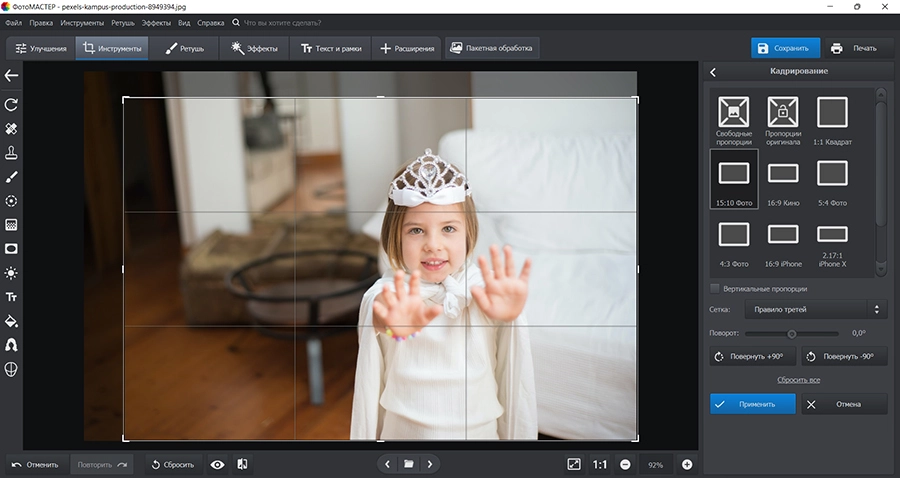
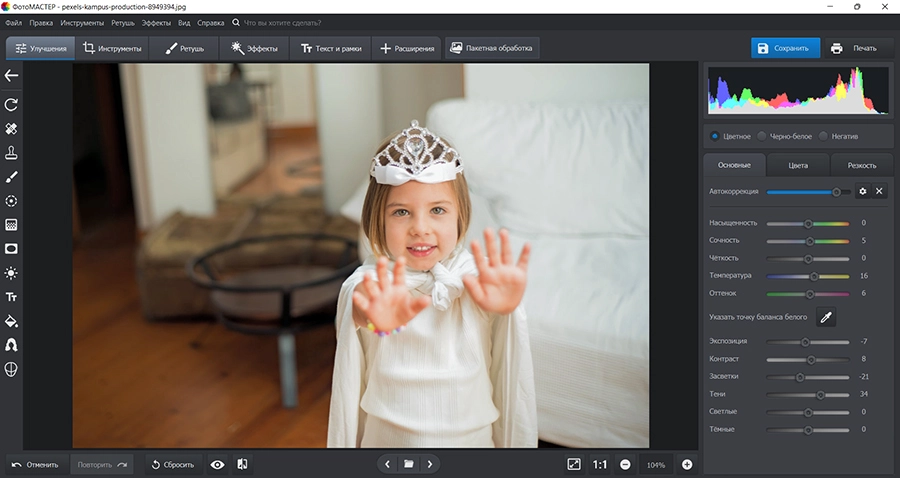
Шаг 3. Исправьте свет и баланс белого
Перейдите во вкладку «Улучшения». «Автоматическое улучшение» удобно как начальная точка, но результат нужно оценить по коже, белым предметам и светлым участкам. Если белая одежда стала синей или жёлтой, скорректируйте температуру и оттенок. Экспозицию увеличивайте только при действительно тёмном исходнике: пересвет на бумаге восстановить нельзя.
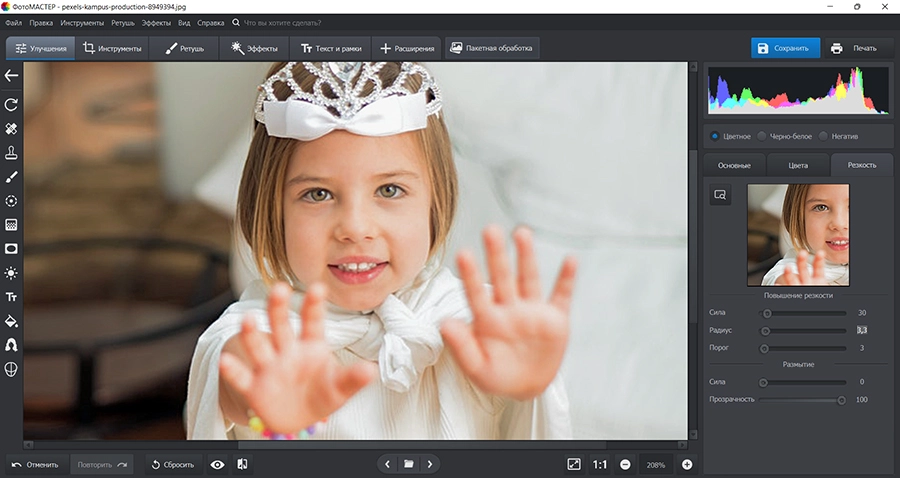
Шаг 4. Настройте резкость
Откройте «Резкость» и увеличивайте силу при масштабе просмотра 100%. На общем уменьшенном превью слишком сильная резкость выглядит приемлемо, но на бумаге проявляется светлым или тёмным контуром вокруг деталей. Для портрета контролируйте волосы, ресницы и границу лица; для пейзажа — ветки и мелкую фактуру.
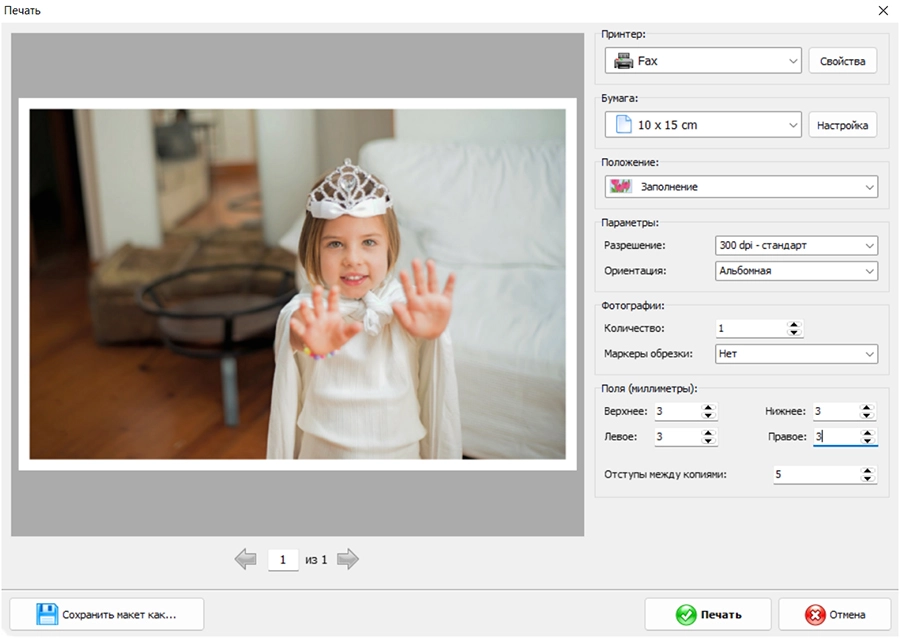
Шаг 5. Откройте окно печати
Выберите «Файл» → «Печать». В поле «Принтер» укажите физическое устройство, а не виртуальный PDF-принтер. Затем задайте размер бумаги, количество копий и разрешение вывода. Для одного кадра на весь лист используйте заполнение только после проверки зоны обрезки. Для нескольких копий включите маркеры реза, если они нужны для ручной обрезки, и завершите настройку кнопкой с зелёной галочкой.
Поля не нужно автоматически ставить 3–5 мм во всех случаях. При печати без полей они создадут белую рамку, а при обычной печати минимальное поле определяется непечатаемой областью конкретной модели. Ориентируйтесь на предпросмотр и драйвер.
Шаг 6. Согласуйте параметры драйвера
- Откройте свойства выбранного принтера.
- Укажите реальный тип носителя: глянцевая, матовая или другой вариант из списка производителя.
- Выберите тот же размер бумаги, который указан в ФотоМАСТЕРе.
- Установите цветной режим и требуемое качество.
- Не включайте второе масштабирование, если размер уже настроен в редакторе.
- Для безрамочной печати активируйте соответствующий режим только при поддержке устройством и бумагой.
Шаг 7. Сделайте контрольный отпечаток
Напечатайте одну фотографию. Сразу проверяйте только геометрию: ориентацию, обрезку, поля и попадание изображения на рабочую сторону бумаги. Цвет и плотность оценивайте после высыхания в срок, рекомендованный для выбранных чернил и бумаги. Если серия важна, сохраните удачный набор параметров в пресет драйвера.
Плюсы:
- подготовка и печать выполняются в одном интерфейсе;
- до вывода можно исправить пропорции, освещение и резкость;
- есть предварительное размещение на листе и работа с несколькими копиями.
Минусы:
- точные возможности окна печати зависят от версии программы и драйвера;
- для профессионального управления профилями удобнее специализированный RAW-редактор;
- неправильный режим «Заполнение» может обрезать края кадра.
Проводник и стандартная печать Windows
Этот способ подходит для готовых файлов, которые не нужно ретушировать или точно подгонять по цвету. Откройте Проводник, выделите один или несколько снимков и вызовите контекстное меню. В Windows 11 команда может находиться в полном меню, которое открывается через «Показать дополнительные параметры».
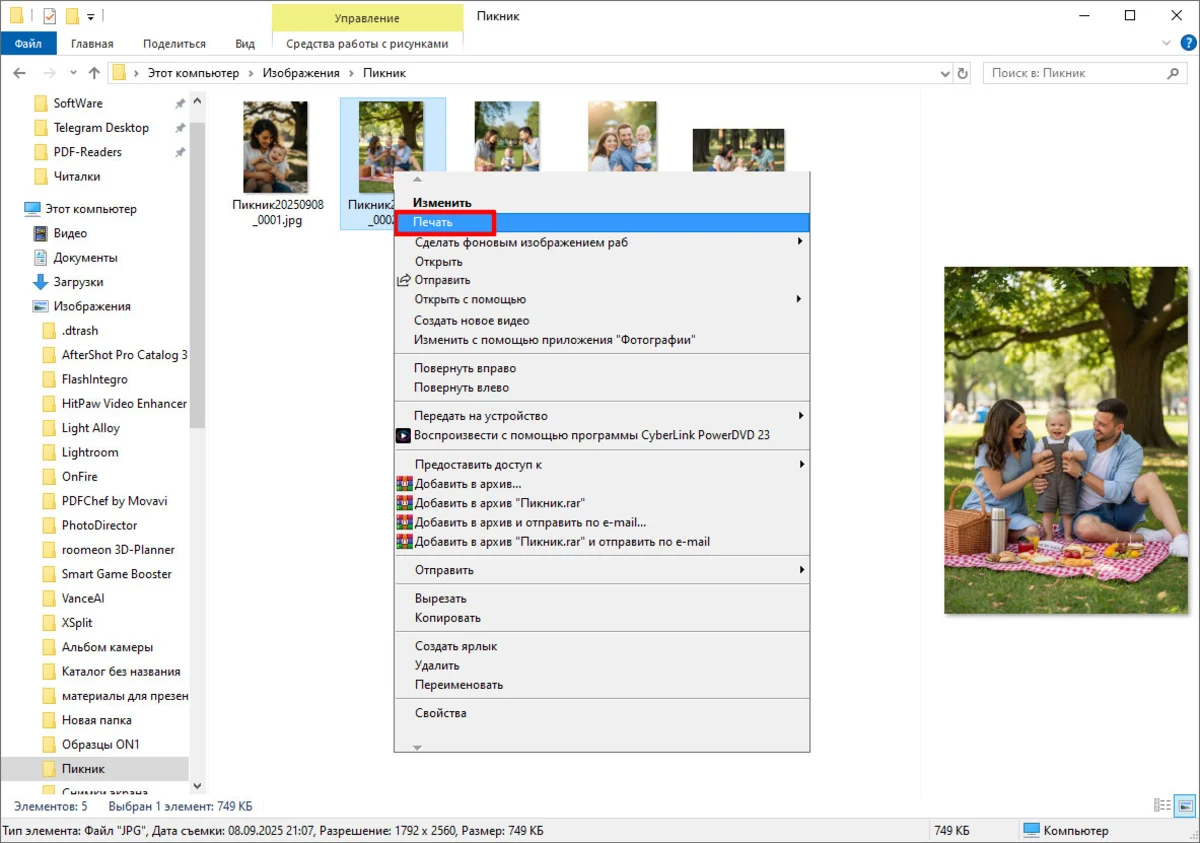
- Выделите файлы в нужном порядке. Для несвязанных элементов удерживайте Ctrl.
- Нажмите правой кнопкой мыши и выберите «Печать».
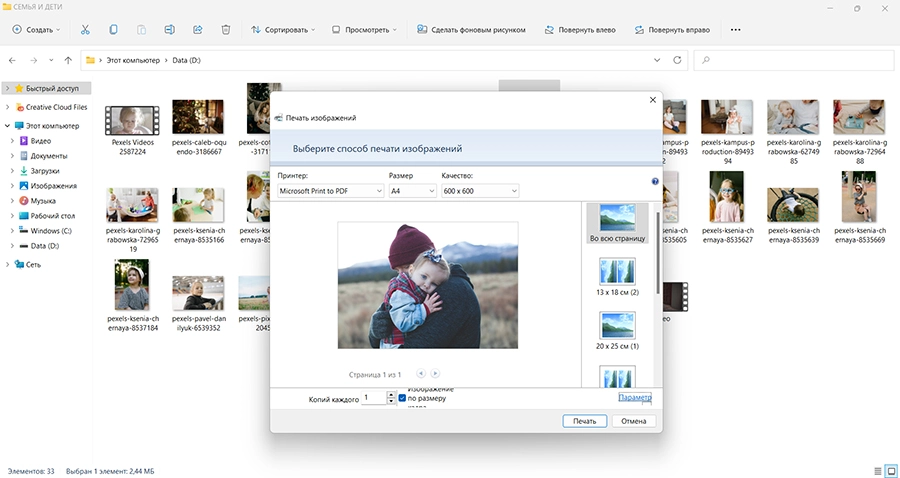
- В окне «Печать изображений» выберите принтер.
- Укажите размер бумаги и качество.
- Справа выберите макет: фотография на всю страницу, несколько кадров или контактная раскладка.
- Проверьте параметр подгонки изображения к размеру кадра. При включении он заполняет ячейку и может обрезать края.
- Задайте число копий каждого изображения и нажмите «Печать».
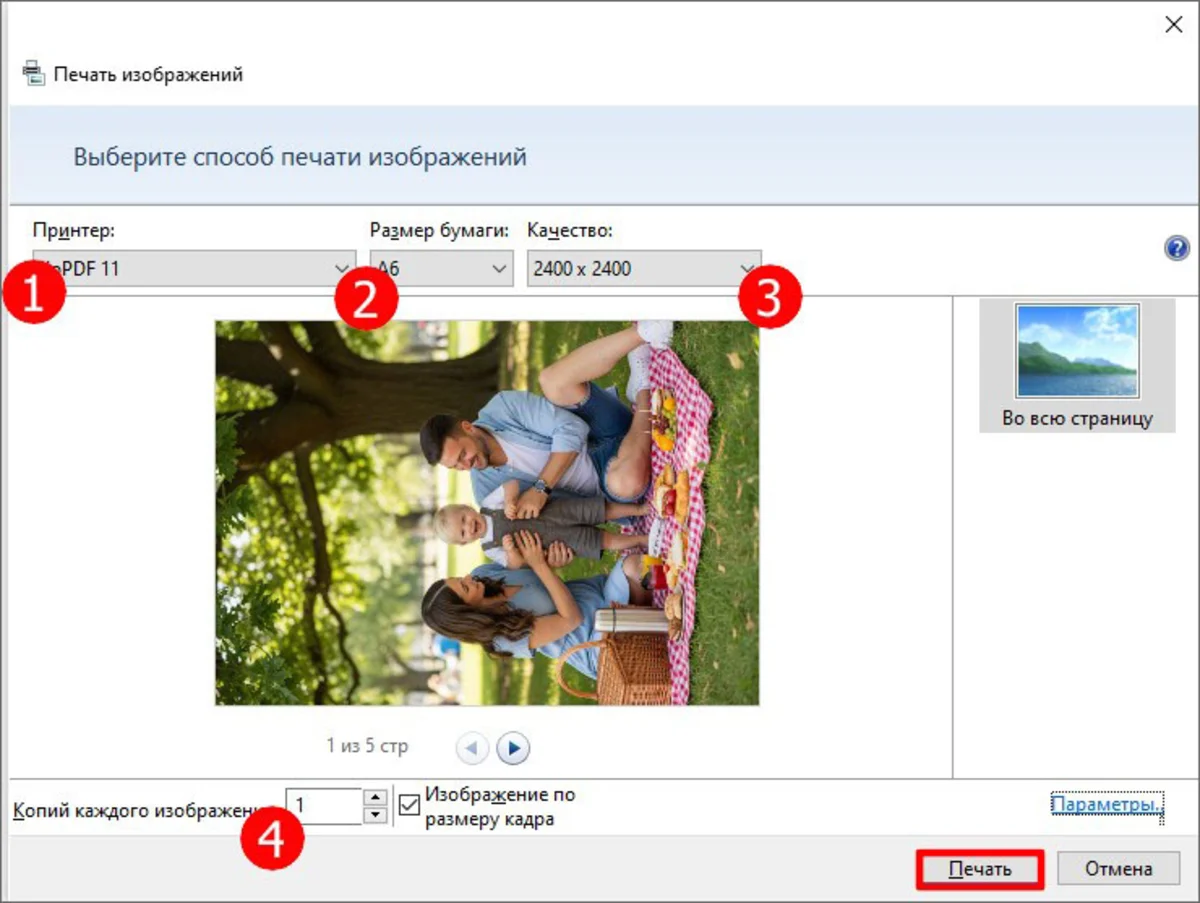
Системный метод не является редактором. Если снимок имеет пропорцию 4:3, а выбранный макет — 10×15, заранее решите, что важнее: сохранить весь кадр с полями или заполнить лист с обрезкой.
Приложение «Фотографии» в Windows
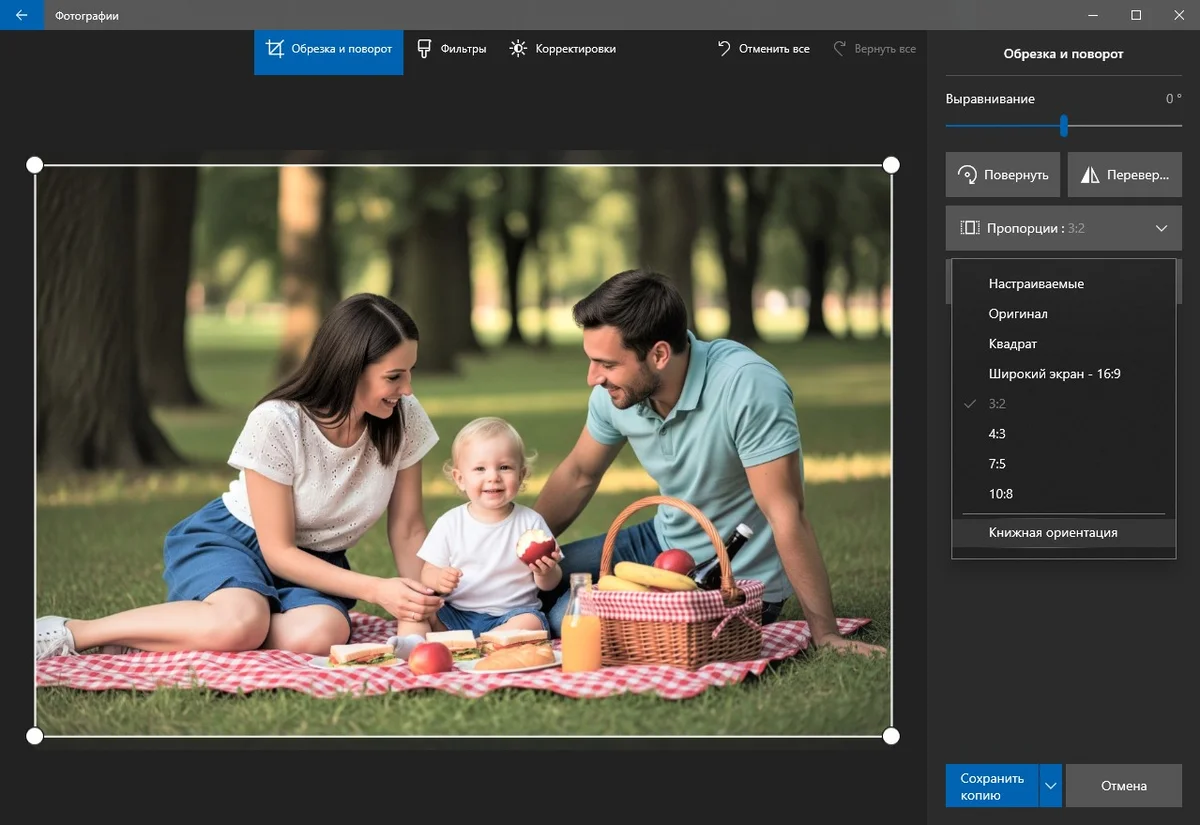
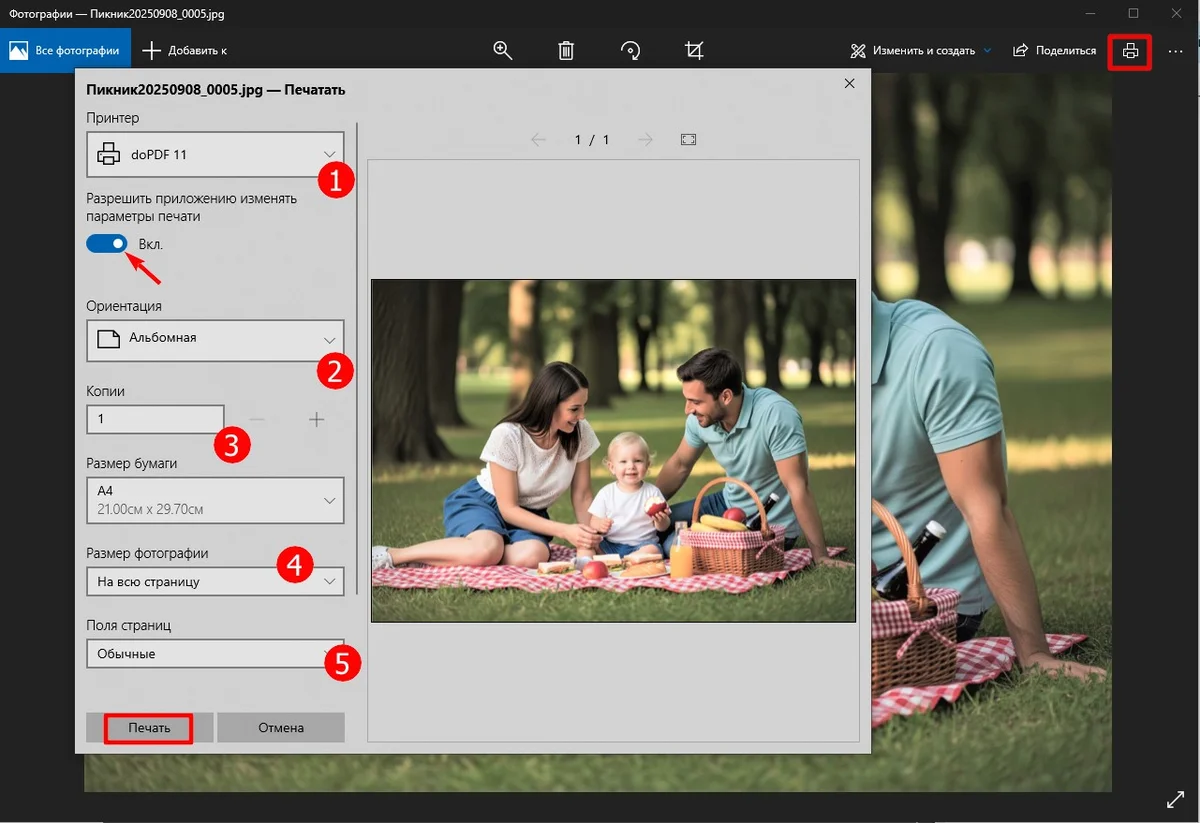
Откройте снимок в приложении «Фотографии». При необходимости используйте редактирование для кадрирования и базовой коррекции, затем сохраните копию. Для печати нажмите кнопку с изображением принтера либо используйте Ctrl+P. В системном диалоге выберите принтер, размер бумаги, ориентацию, тип носителя и масштаб.
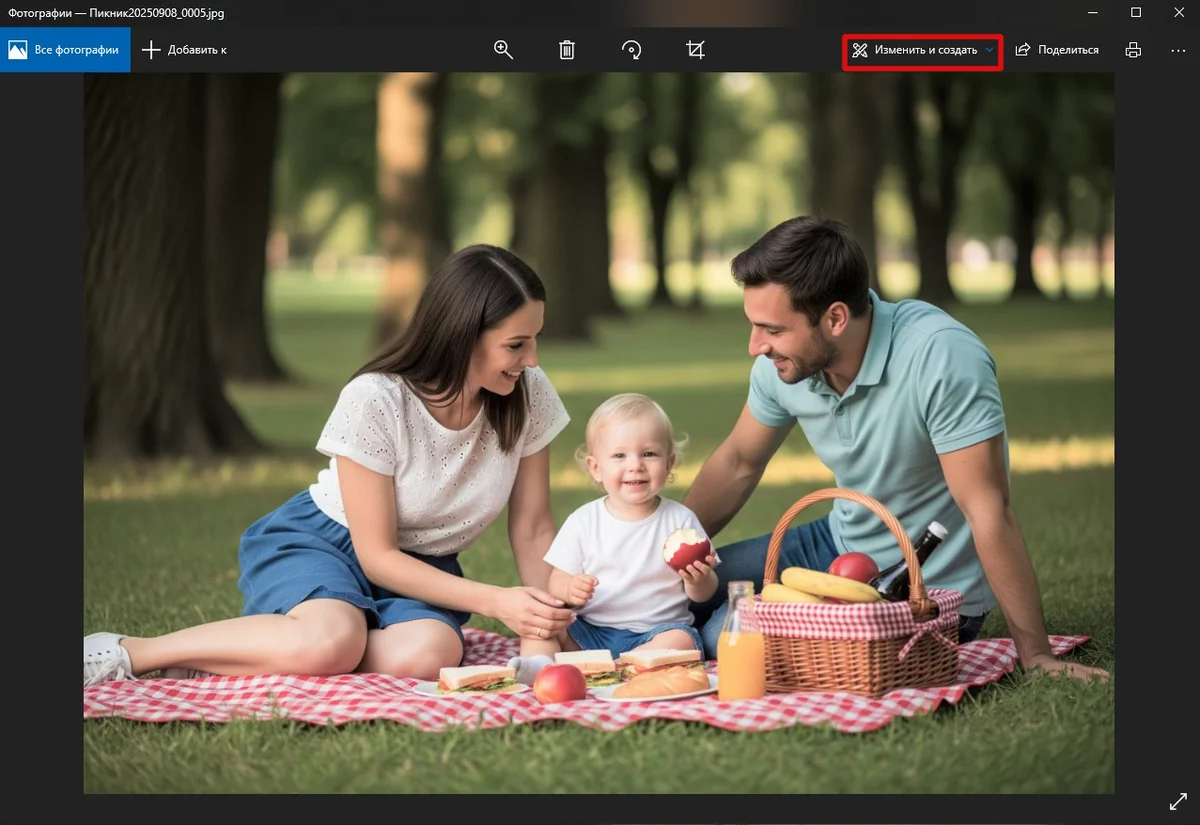
После кадрирования не закрывайте исходник без сохранения копии. Фотография 10×15 должна иметь пропорцию 2:3. Если интерфейс предлагает «Fit» или «Fill», первый режим сохраняет весь кадр, второй заполняет печатную область.
Microsoft Paint — одиночный снимок и постер
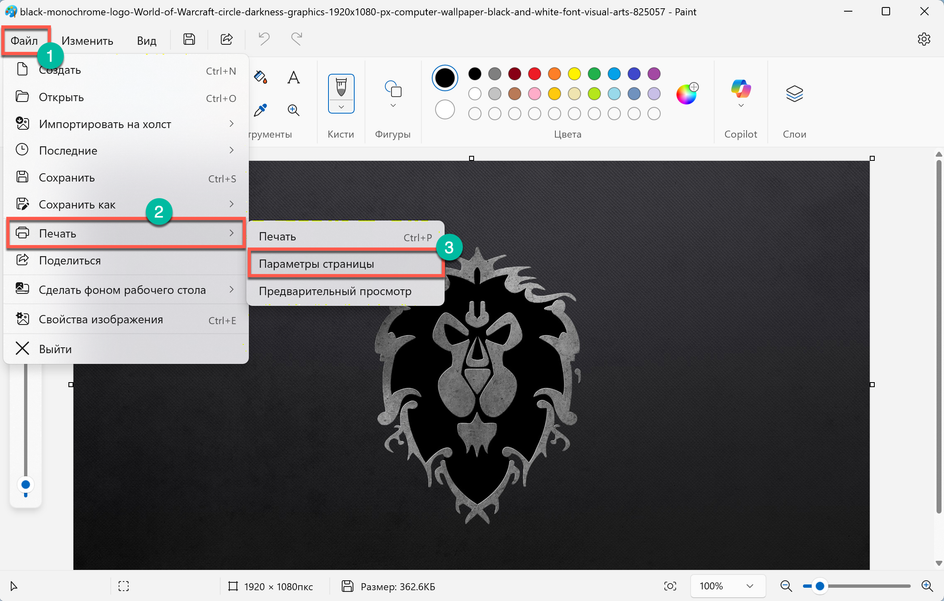
Paint полезен, когда нужно быстро изменить размер, задать поля или разбить крупное изображение на несколько листов. Откройте файл через «Файл» → «Открыть». Команда «Изменить размер» позволяет работать в процентах или пикселях. Для печати физического размера лучше сначала рассчитать требуемые пиксели, а затем открыть «Файл» → «Печать» → «Параметры страницы».
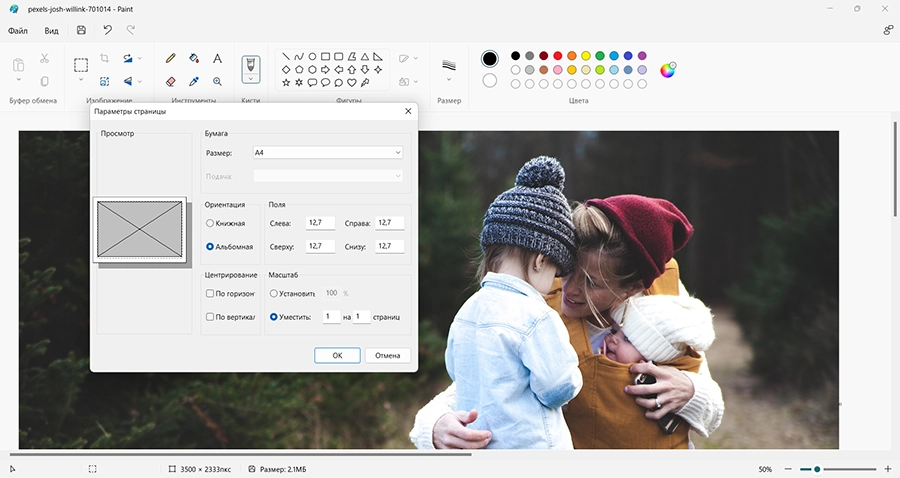
В «Параметрах страницы» выберите бумагу, ориентацию и поля. Блок масштабирования позволяет уместить изображение на одной странице либо распределить его на несколько листов. Для постера задайте количество страниц по горизонтали и вертикали, затем проверьте предварительный просмотр.
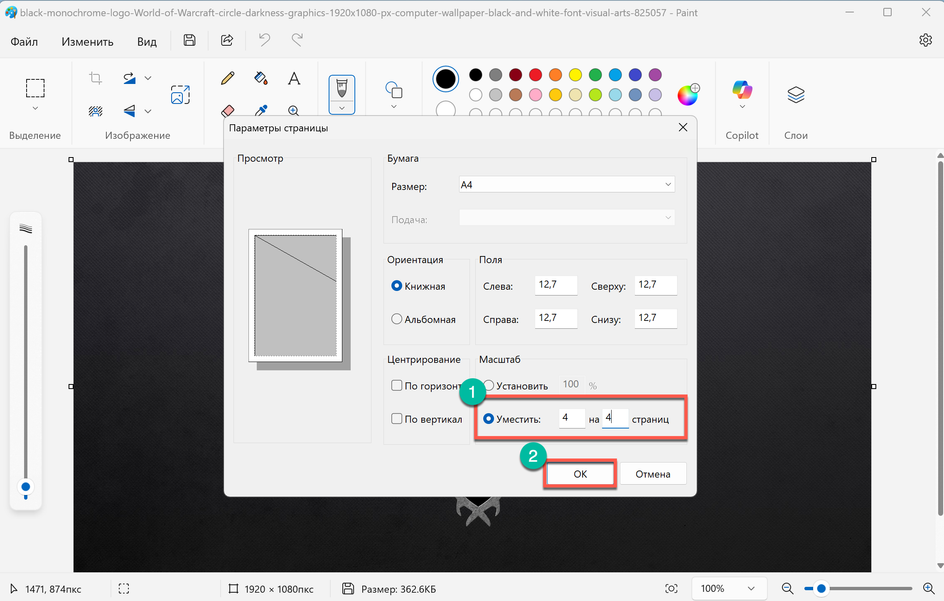
Ограничение: Paint не даёт полноценного управления цветом и не заменяет фоторедактор. Не растягивайте маленький файл до большого постера: физически крупный отпечаток не создаст недостающую детализацию.
Adobe Photoshop — точный размер и управление цветом
Откройте снимок через «File» → «Open». Перед печатью сохраните рабочую копию. Для 10×15 используйте Crop Tool и задайте пропорцию 2:3. Затем проверьте физический размер и разрешение в «Image» → «Image Size». Включайте Resample только тогда, когда действительно нужно изменить количество пикселей.
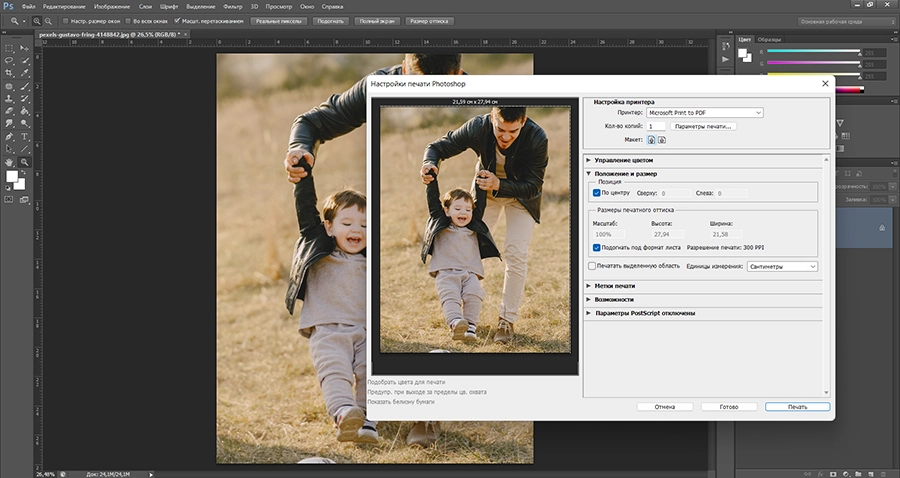
- Выберите «File» → «Print» или нажмите Ctrl+P.
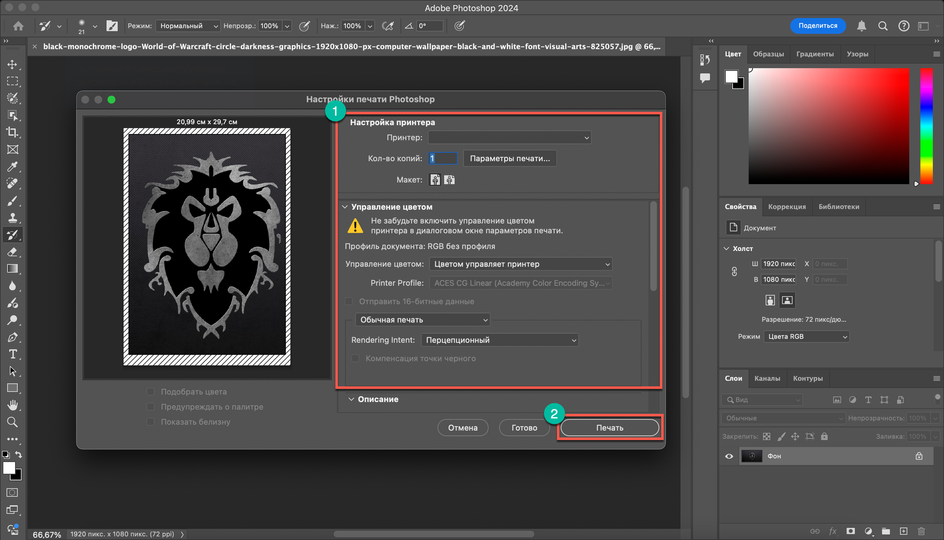
- В блоке Position and Size задайте положение и масштаб.
- Не включайте «Scale to Fit Media», если требуется точный физический размер и он уже рассчитан.
- В Print Settings выберите принтер, размер и тип бумаги.
- В Color Management определите, кто управляет цветом: Photoshop или Printer Manages Colors.
- При управлении через Photoshop выберите профиль конкретной связки принтер–чернила–бумага и отключите цветокоррекцию в драйвере.
- Проверьте превью и напечатайте тест.
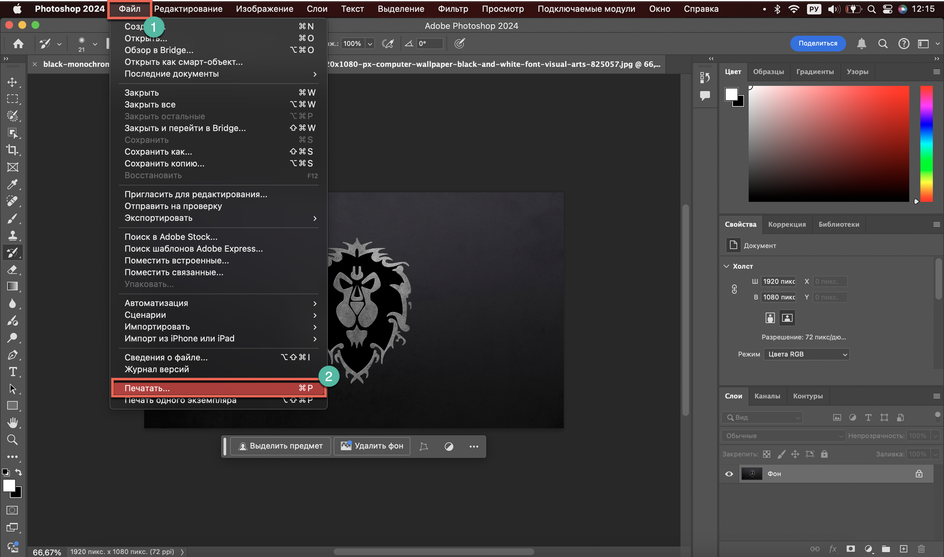
Плюсы:
- точное управление физическим размером;
- профили и мягкая цветопроба;
- полноценная подготовка сложного снимка.
Минусы:
- легко получить двойное масштабирование между Photoshop и драйвером;
- ошибка в профиле даёт более заметный цветовой сдвиг, чем системная печать;
- для большой серии удобнее Lightroom Classic или пакетный инструмент.
Adobe Lightroom Classic — контактные листы и наборы размеров
Lightroom Classic удобен, когда фотографии уже находятся в каталоге и нужно напечатать серию в одинаковой обработке. Выделите снимки в Library и перейдите в модуль Print. Layout Style определяет схему: Single Image/Contact Sheet размещает один или несколько кадров одинакового размера, Picture Package печатает один кадр в нескольких размерах, Custom Package позволяет свободно комбинировать разные снимки и размеры.
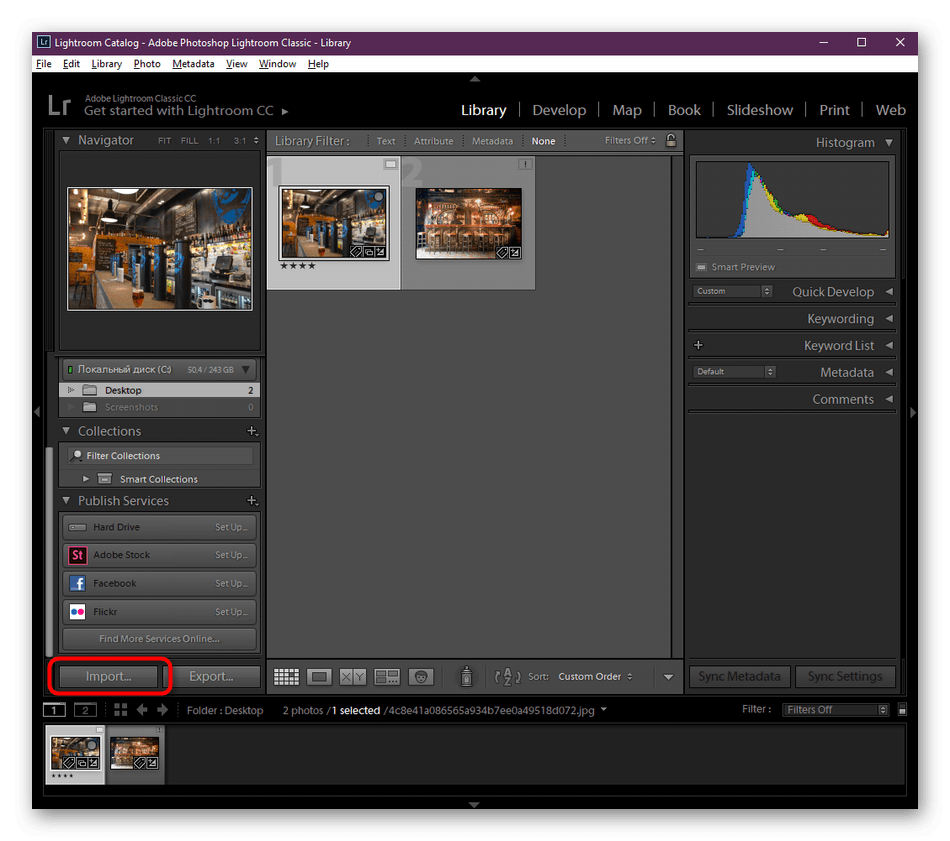
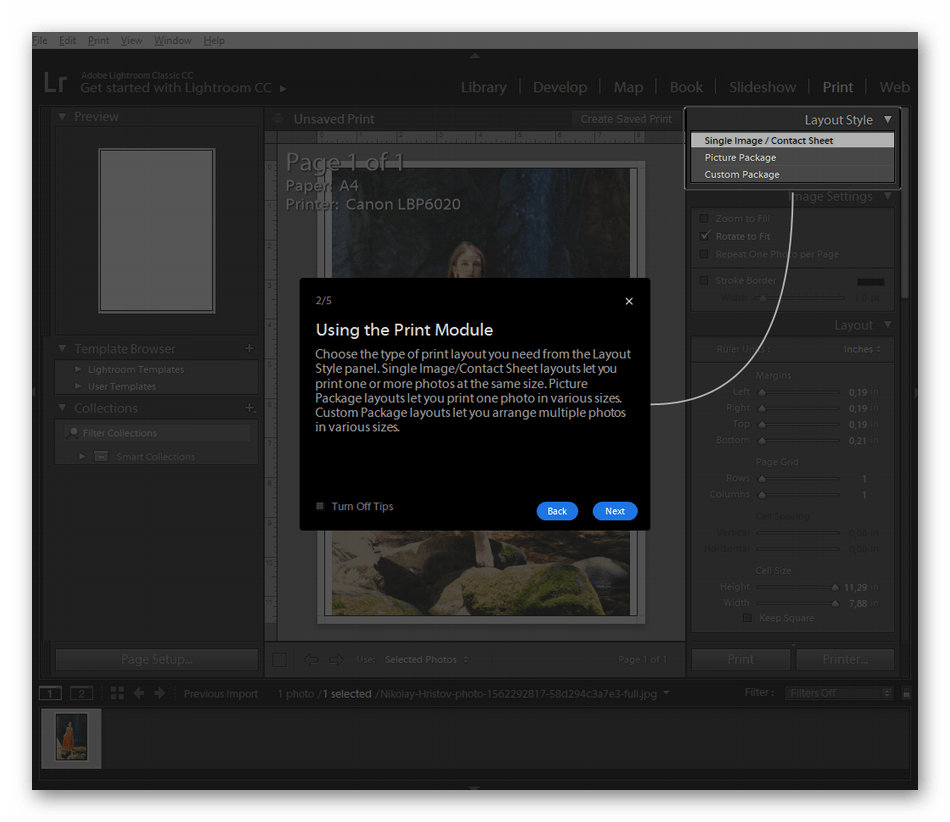
- В Template Browser выберите ближайший шаблон.
- В Image Settings решите, нужно ли включать Zoom to Fill. При включении изображение заполняет ячейку с обрезкой.
- В Layout задайте поля, число строк и столбцов, размер ячейки.
- В Guides включите размеры, поля и границы ячеек для проверки макета.
- Через Page Setup выберите бумагу и ориентацию. Масштаб в системном окне оставьте 100%, чтобы не добавить второе масштабирование.
- В Print Job выберите физический принтер или JPEG File. Для файла лаборатории задайте разрешение, качество, профиль RGB и размеры.
- Выберите Print Sharpening по типу бумаги и оцените тестовый отпечаток.
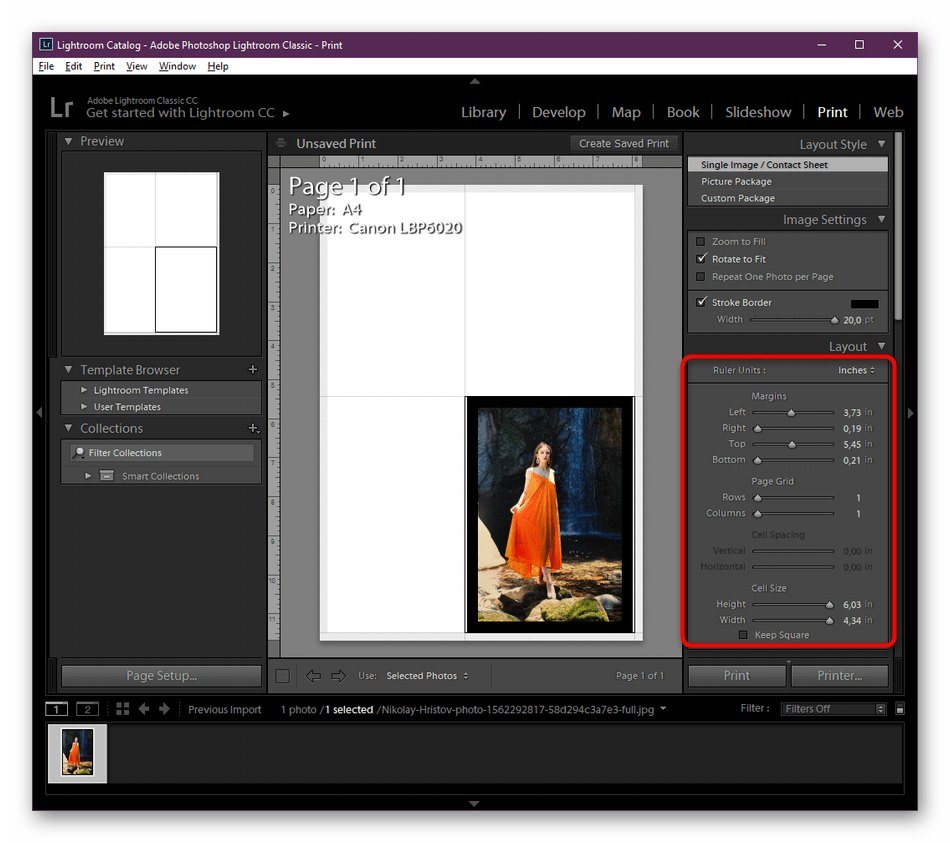
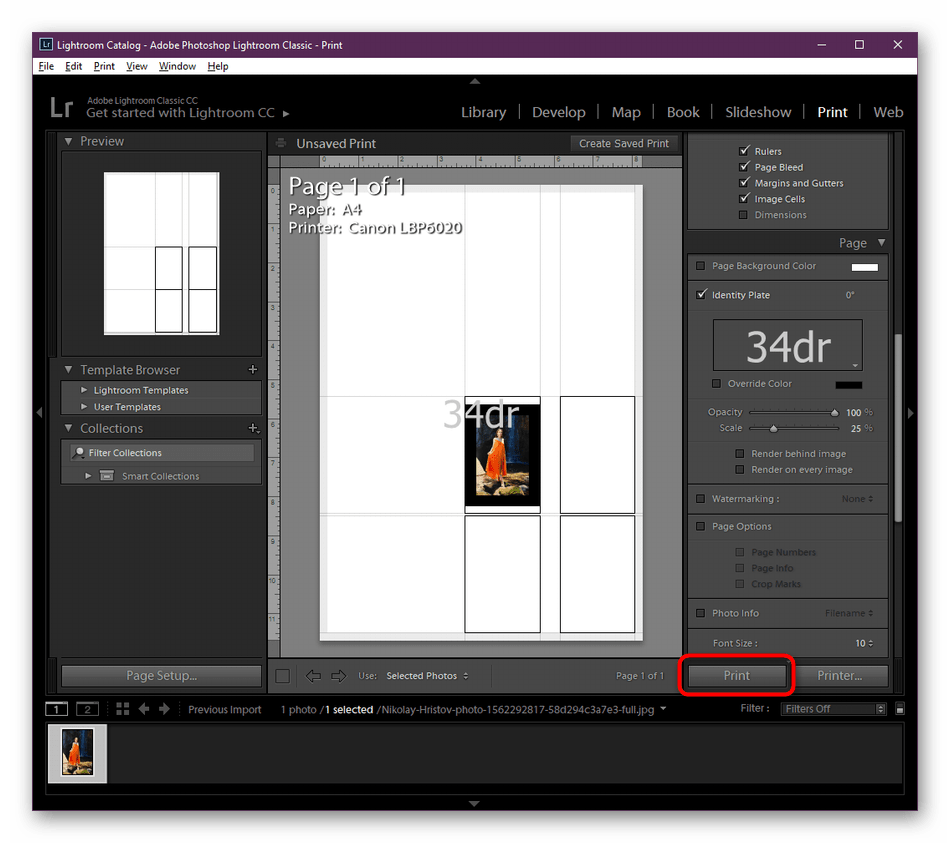
Расположение панелей зависит от выпуска программы, но рабочая последовательность сохраняется: Layout Style задаёт тип макета, Image Settings управляет заполнением кадра, Layout — сеткой и полями, Page — подписями, а Print Job — способом вывода, профилем и резкостью.
PDF Commander — когда фотографии удобнее собрать в PDF
PDF полезен для фиксированной последовательности страниц, смешанных ориентаций и печати через копировальный центр. Способ не улучшает исходные фотографии, поэтому сначала подготовьте размер и цвет в фоторедакторе.
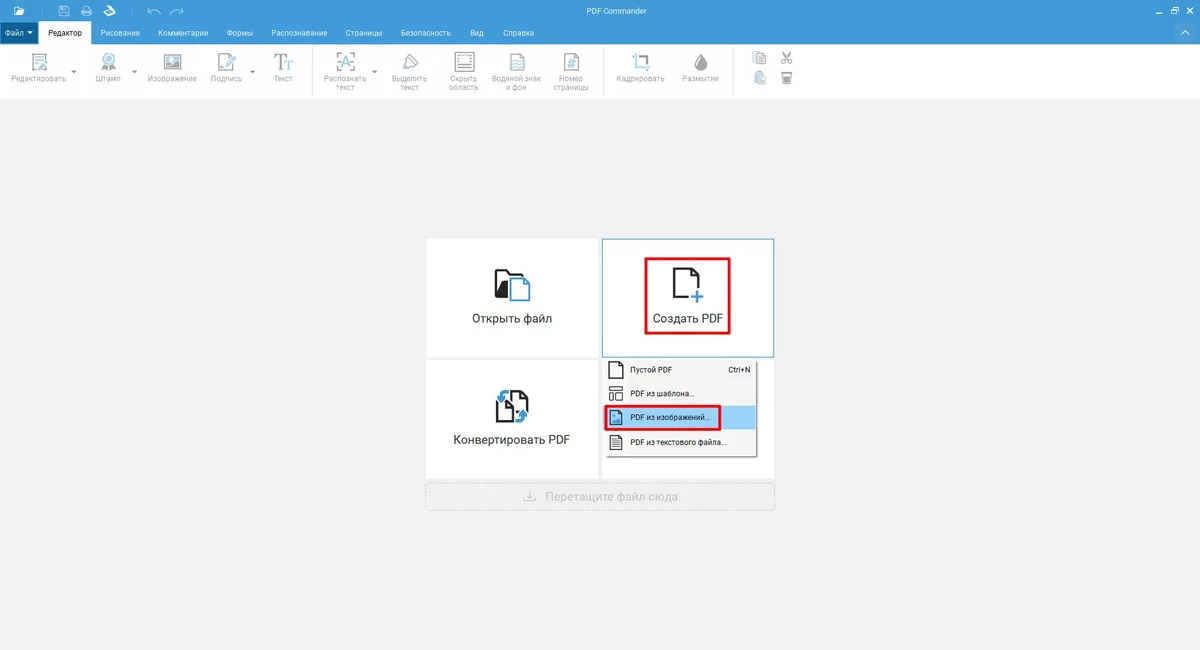
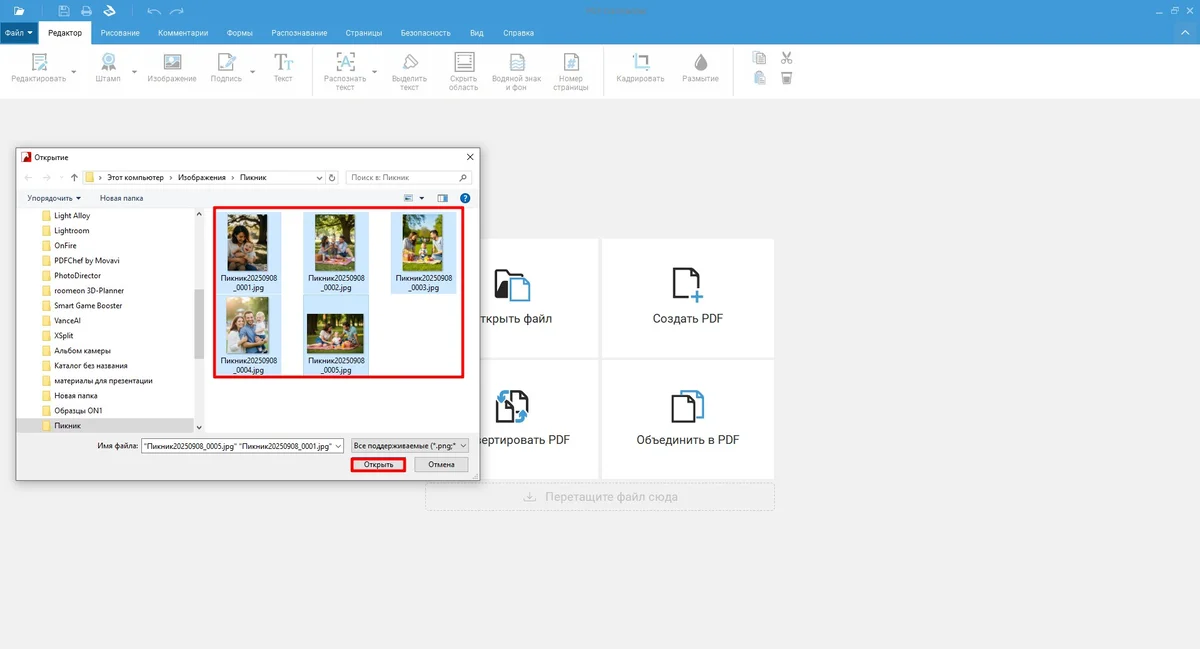
- Создайте документ и добавьте изображения.
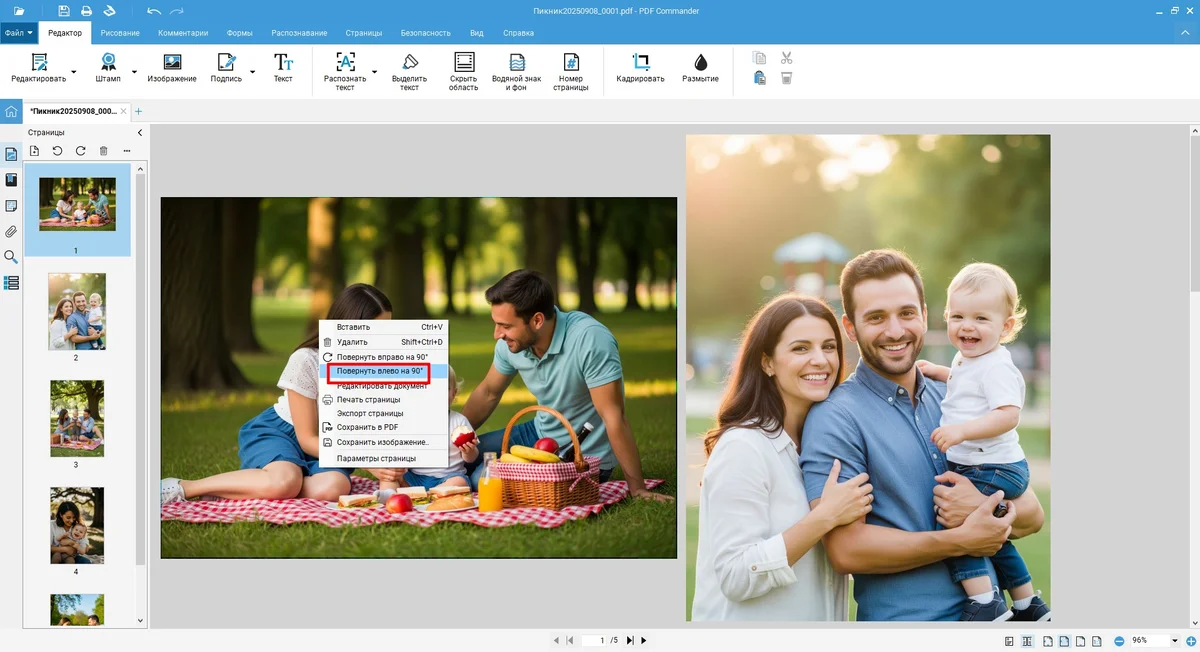
- Проверьте порядок страниц и поверните вертикальные или горизонтальные кадры.
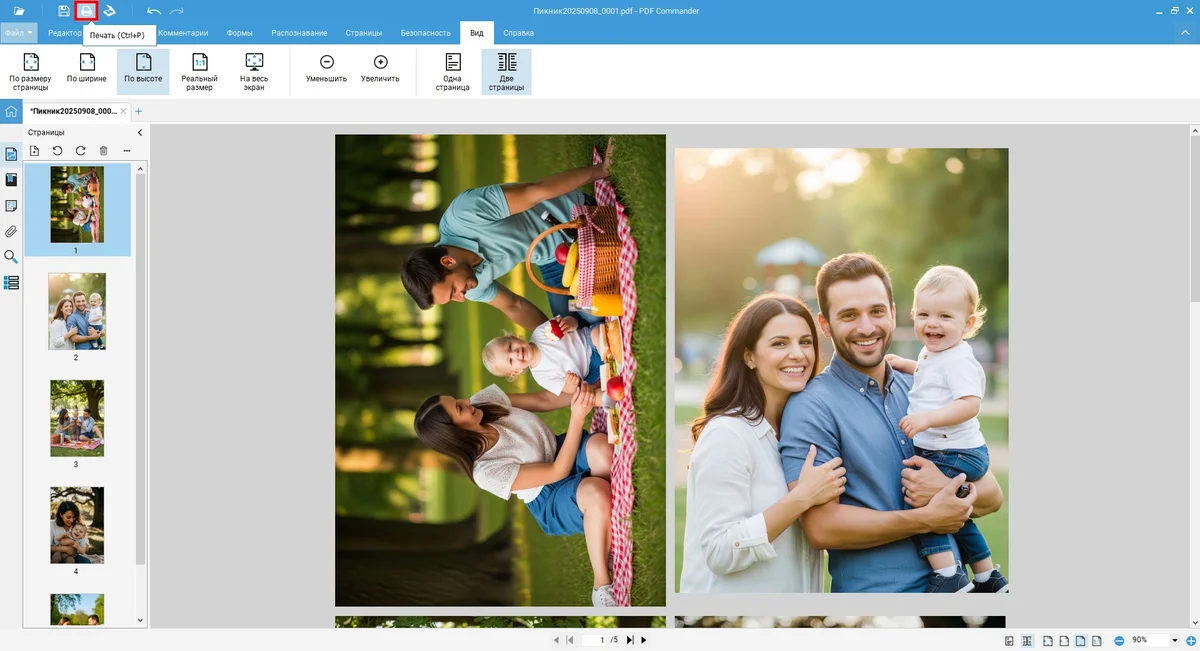
- Откройте печать значком принтера или через меню программы.
- Выберите устройство, диапазон страниц и число копий.
- Укажите тот же размер бумаги, который загружен в принтер.
- В масштабировании избегайте автоматического увеличения, если страницы PDF уже созданы в точном размере.
- Проверьте превью каждой страницы.
Плюсы:
- страницы сохраняют порядок и ориентацию;
- удобно передавать готовое задание на другой компьютер;
- можно печатать выбранный диапазон.
Минусы:
- лишнее масштабирование при неверном размере страницы;
- PDF не заменяет цветокоррекцию исходников;
- сжатие при создании документа может ухудшить мелкие детали.
Microsoft Word — несколько фотографий на одном листе
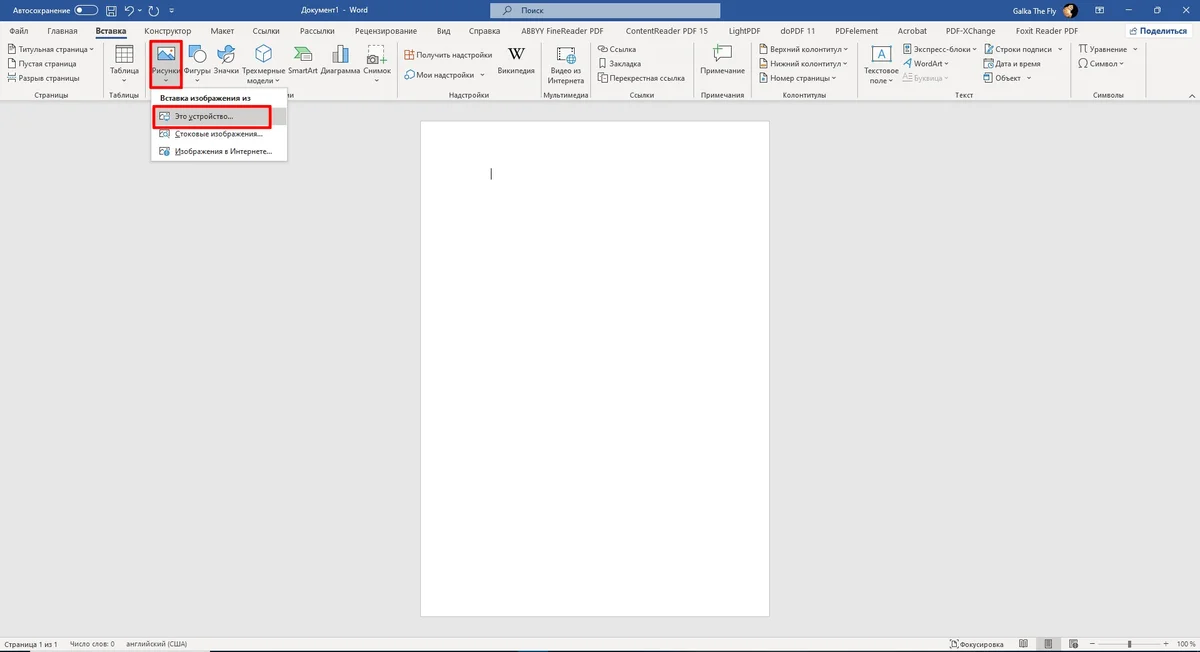
Word подходит для простой сетки, подписей и одинаковых размеров. Создайте пустой документ, откройте «Макет» и выберите размер страницы и поля. Затем вставьте таблицу без видимых границ: она удерживает фотографии в стабильных ячейках и не позволяет им смещаться при добавлении новых элементов.

- Через «Вставка» → «Таблица» создайте сетку.
- Вставляйте изображения в ячейки по одному.
- В «Формат рисунка» задайте одинаковую высоту и ширину. Не снимайте блокировку пропорций без причины.
- Используйте «Обрезка» → «Заполнение», если все карточки должны быть одинаковыми, и вручную контролируйте потерю краёв.
- Отключите границы таблицы или оставьте тонкие линии как метки реза.
- Откройте «Файл» → «Печать», проверьте одну страницу в предпросмотре и выберите свойства принтера.
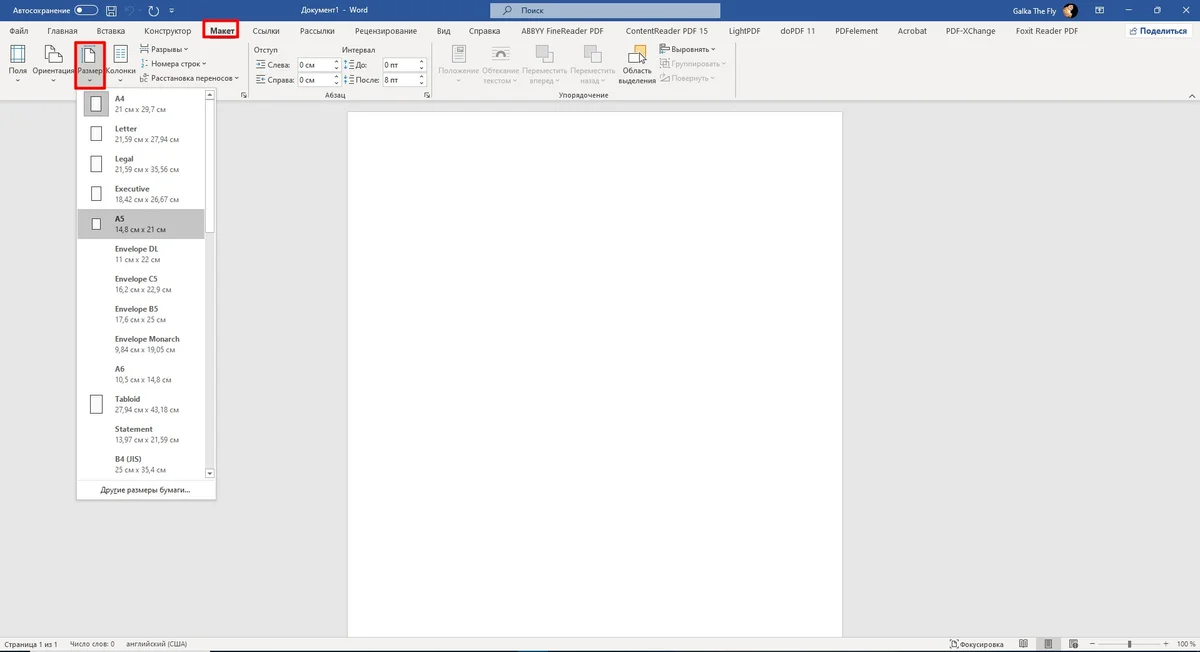
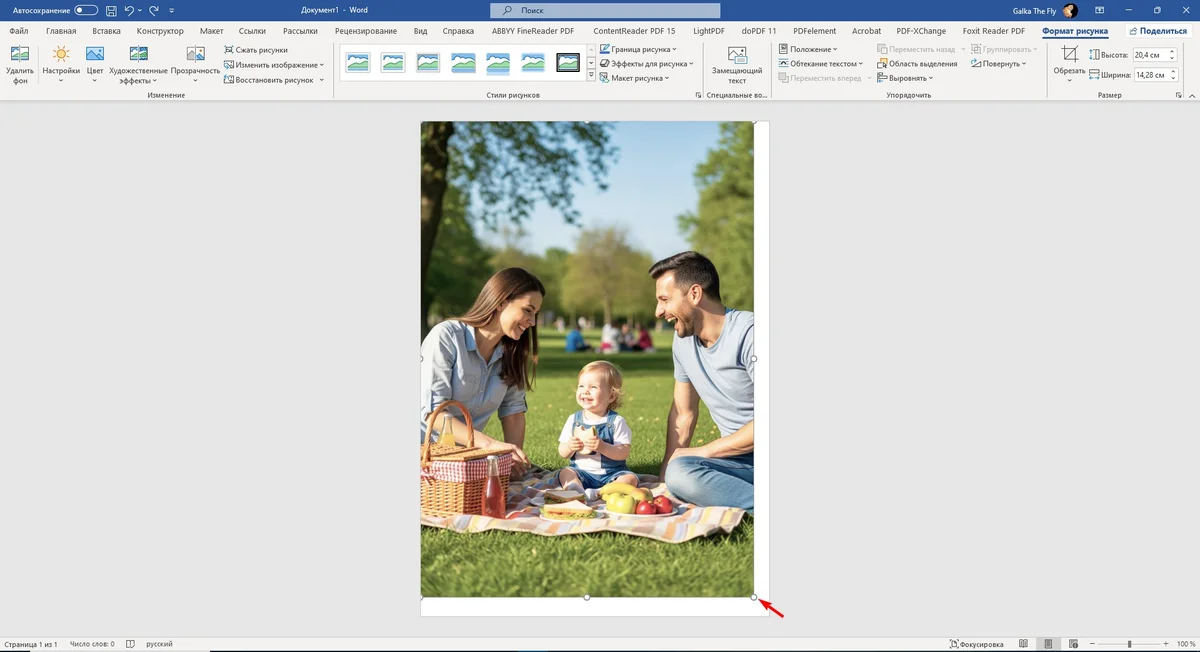
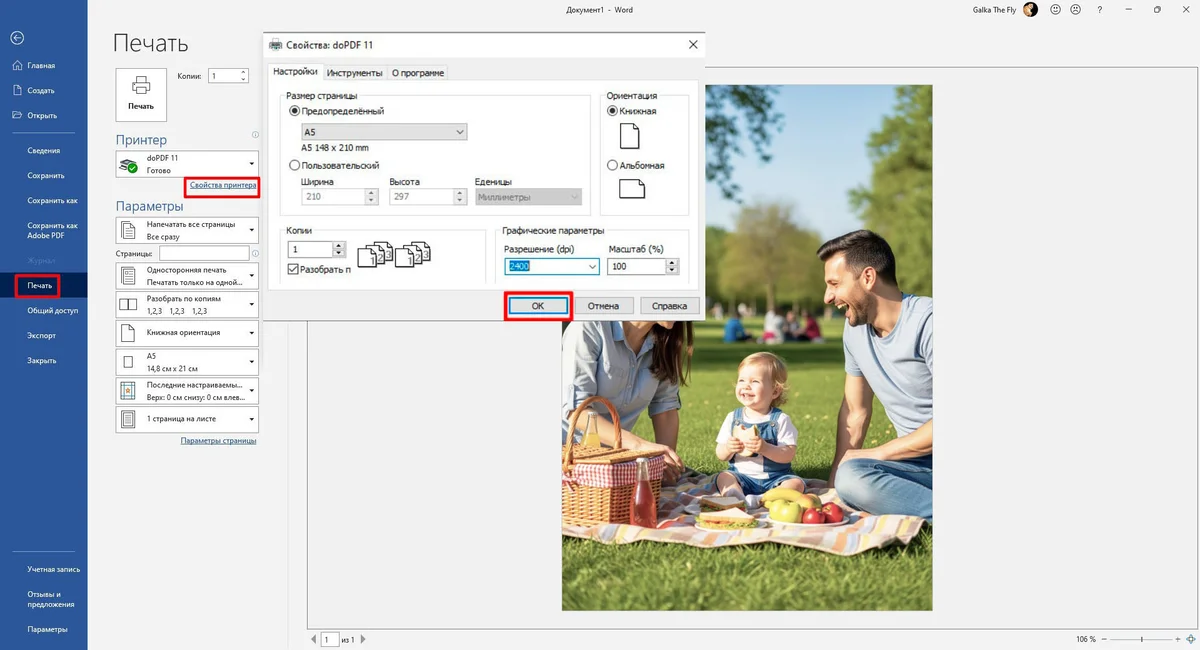
Word не предназначен для точного управления профилями. Используйте его для компоновки уже подготовленных JPEG или PNG, а не для финальной цветокоррекции.
Домашняя Фотостудия — размещение снимка на листе
Откройте программу и выберите «Открыть фотографию». После загрузки нажмите кнопку с изображением принтера на верхней панели. В окне печати выберите устройство, бумагу и ориентацию. Размер изображения меняется маркерами на границах; при этом контролируйте пропорции и не растягивайте лицо.
Перед крупной серией проверьте в окне печати выбранный принтер, формат бумаги, ориентацию и физический размер изображения. Один контрольный отпечаток выявит случайное растяжение, неверный лоток и лишние поля до расходования всей пачки фотобумаги.
priPrinter — предварительный просмотр и постерная печать
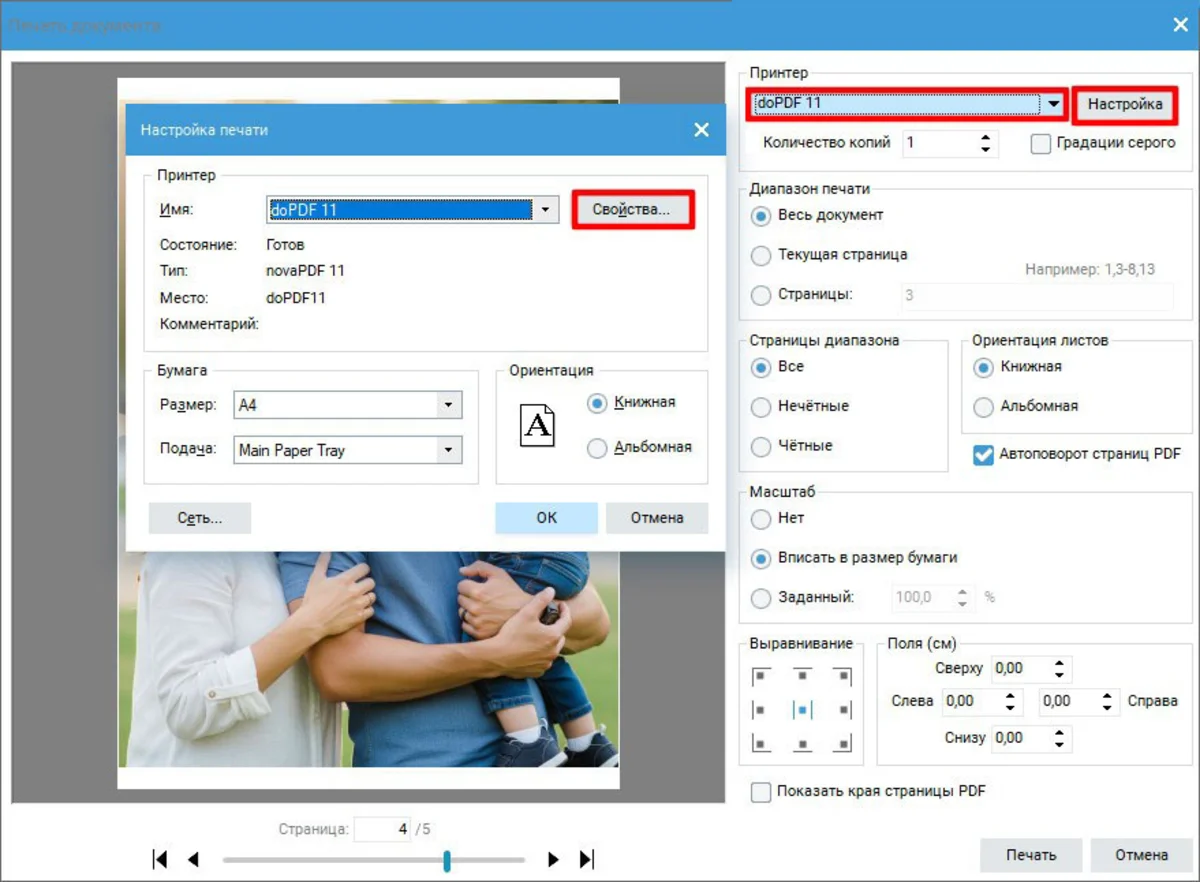
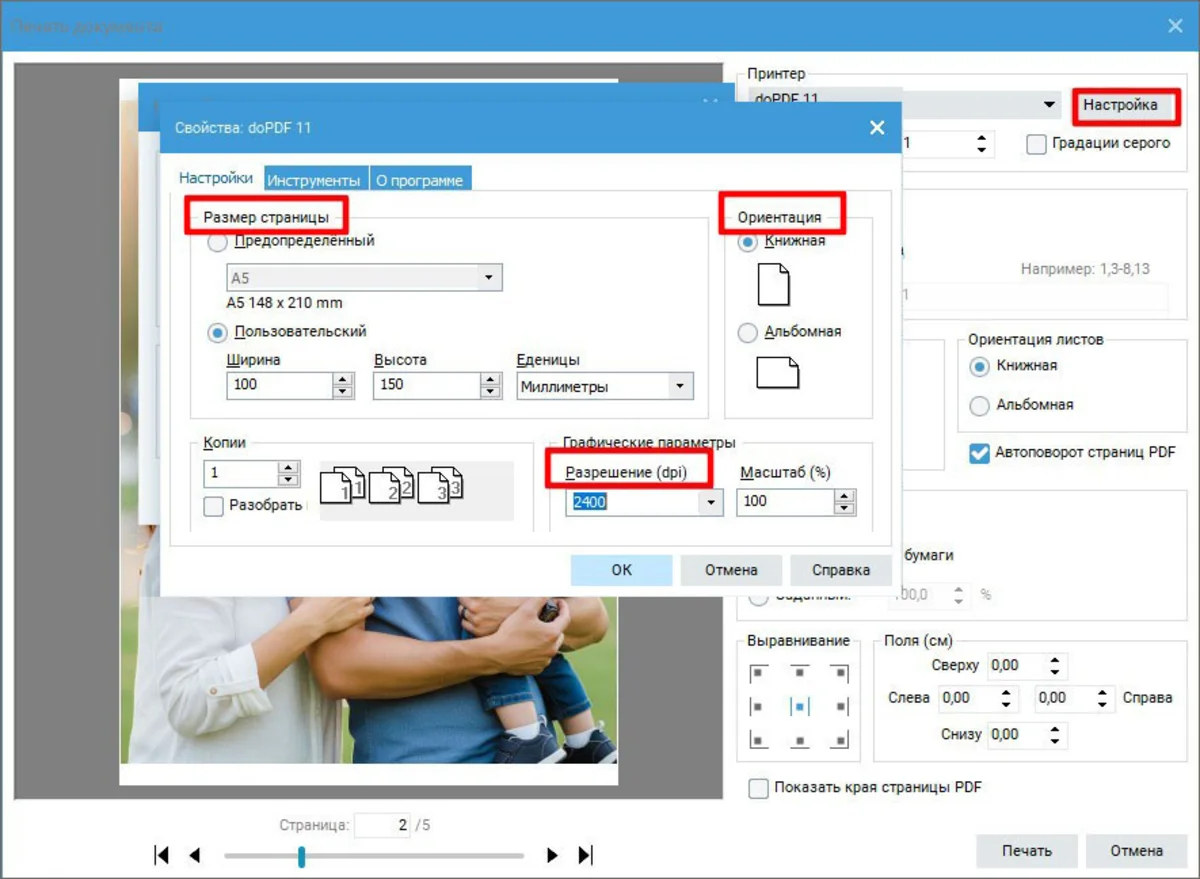
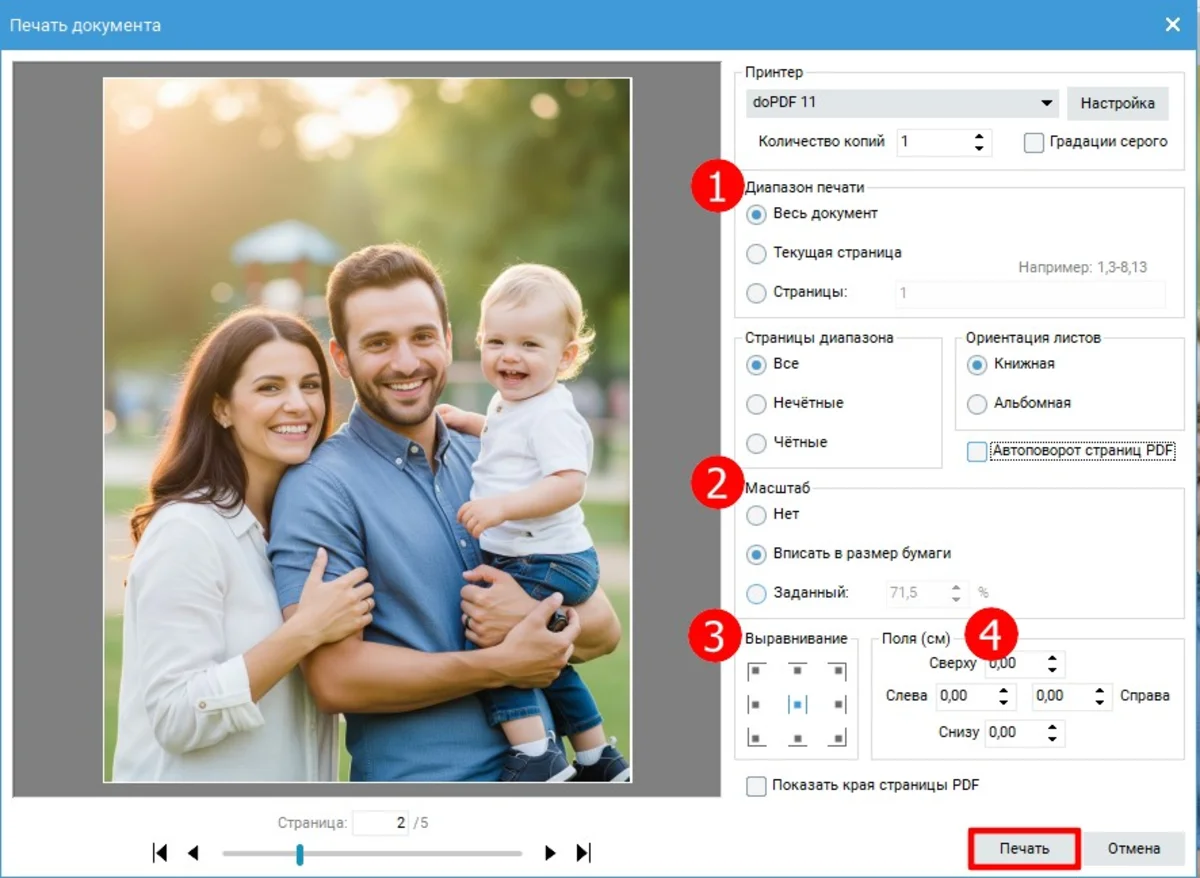
priPrinter работает как виртуальный принтер и промежуточный просмотрщик задания. Приложение полезно, когда нужно увидеть несколько страниц до отправки на физическое устройство, изменить расположение или подготовить постер.
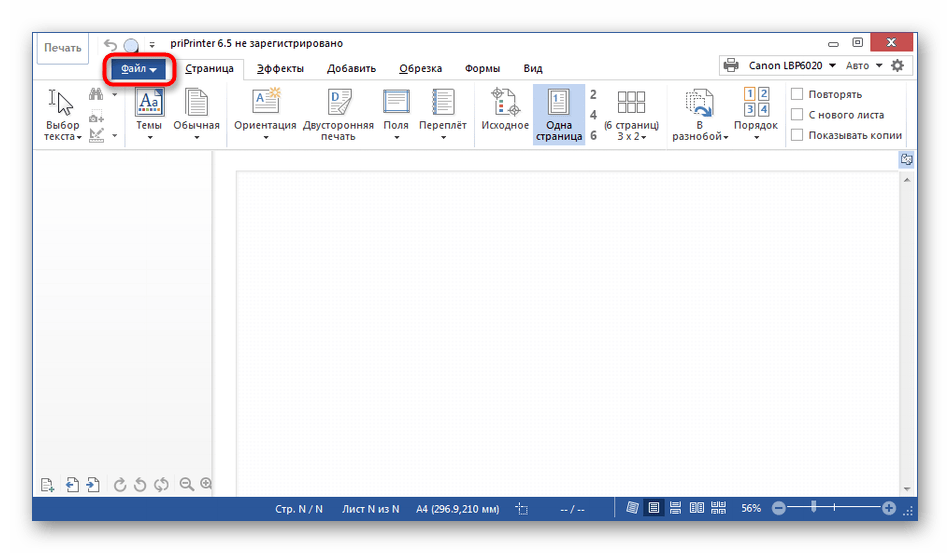
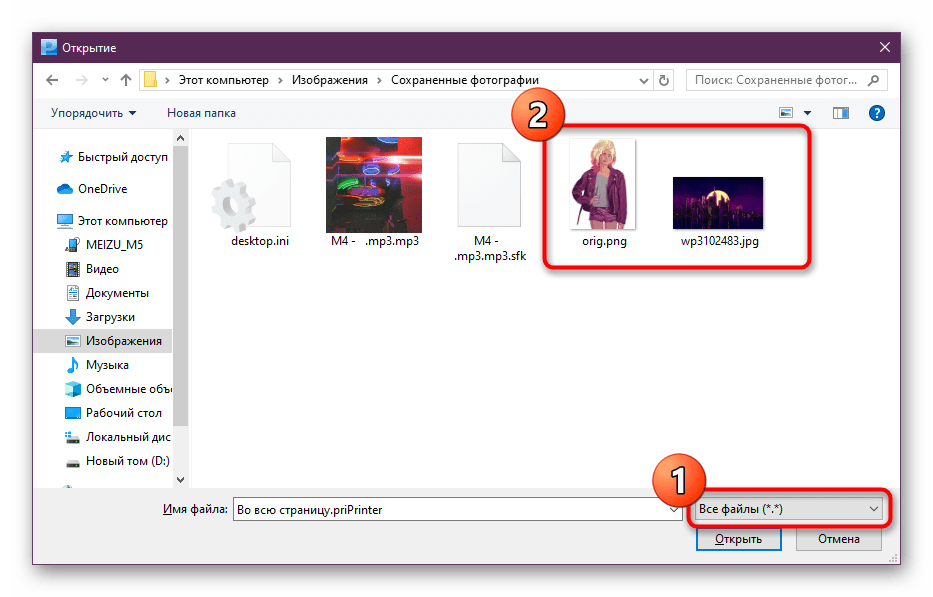
- Откройте фотографию либо отправьте её на виртуальный принтер priPrinter из другого приложения.
- Проверьте обрезку и положение.
- В настройках страницы выберите бумагу, ориентацию, поля и число страниц.
- Для постера задайте разбиение на листы и оставьте область для склейки.
- Выберите физический принтер в списке назначения.
- Откройте свойства устройства и согласуйте тип бумаги.
- Запустите печать и проконтролируйте очередь.

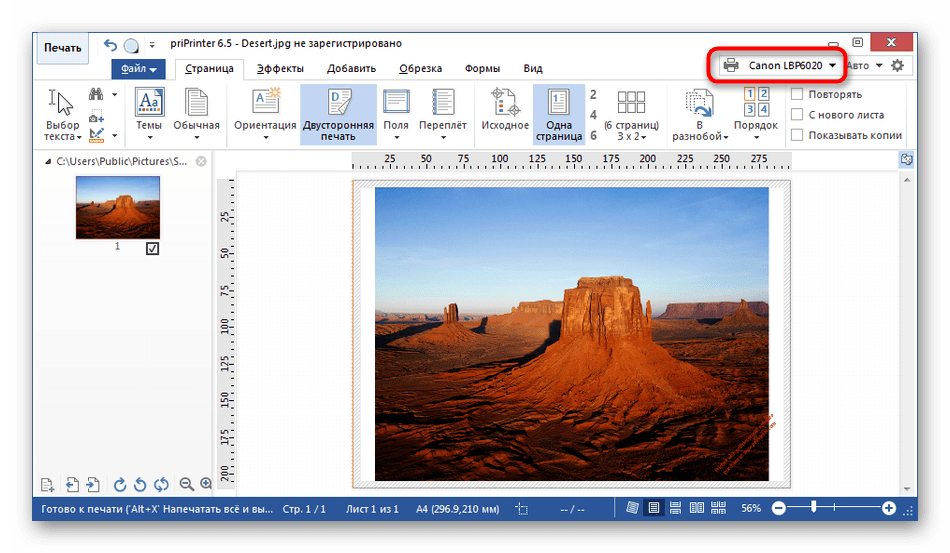
Перед запуском проверьте не положение кнопок, а итоговое состояние задания: число страниц, разбиение постера, выбранный физический принтер, формат листа и масштаб. Превью должно показывать все стыки и поля до отправки в очередь.
Print Conductor — большая серия файлов
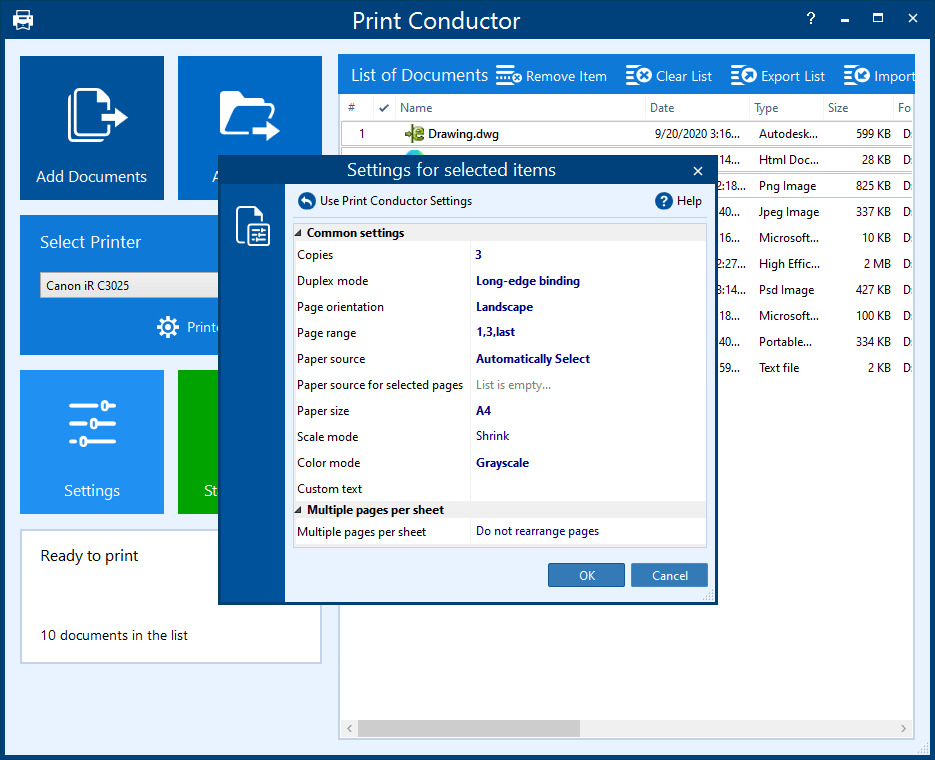
Print Conductor предназначен для пакетной печати. Добавьте файлы или папку, проверьте порядок, выберите принтер и откройте настройки. Для фотографий особенно важны размер бумаги, масштабирование, ориентация и центрирование.
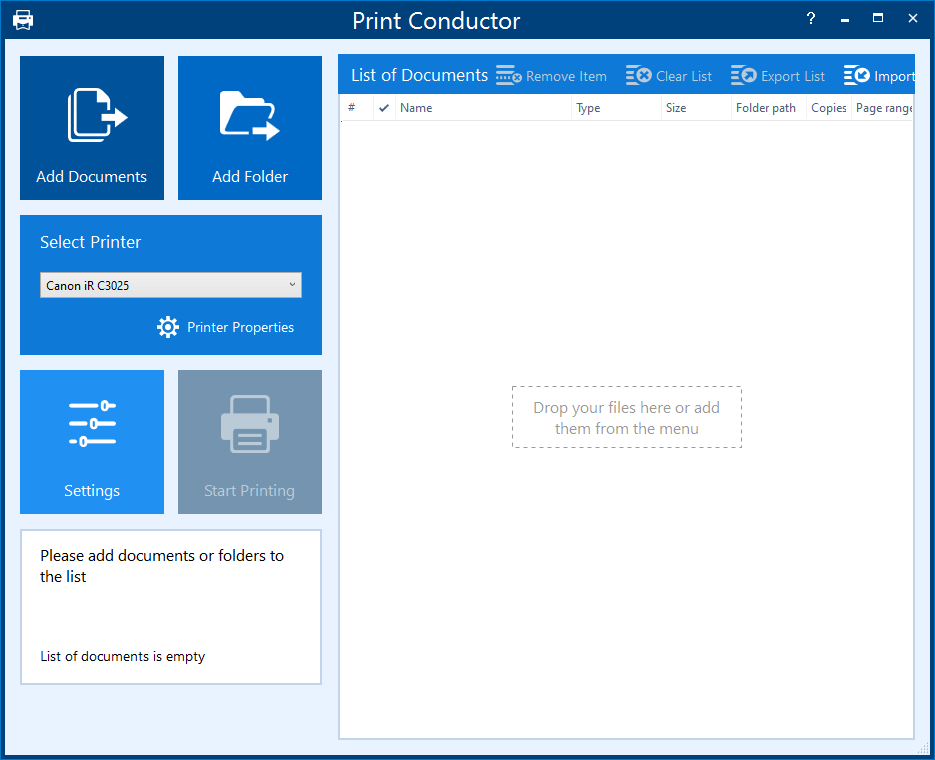

- Сначала подготовьте все снимки в одинаковом цветовом пространстве и проверьте пропорции.
- Добавьте JPEG, PNG, TIFF либо другие поддерживаемые форматы в список.
- Удалите дубликаты и расположите файлы в нужной последовательности.
- В Settings выберите правило масштабирования изображения: As is для фактического размера, Fit для вписывания, Fill для заполнения с возможной обрезкой или Shrink для уменьшения слишком крупных файлов.
- Примените отдельные настройки к исключениям, если часть файлов вертикальная или имеет другой формат.
- Напечатайте первые две страницы и только после контроля запустите всю очередь.
Плюсы:
- не нужно открывать каждый файл вручную;
- единые параметры применяются к серии;
- удобно контролировать очередь и порядок.
Минусы:
- ошибка общего пресета повторится на всей серии;
- программа не заменяет индивидуальное кадрирование;
- смешанные форматы требуют исключений и пробной печати.
ACDSee — печать из фотоменеджера
ACDSee удобен для выбора снимков из каталога. В Manage Mode выделите фотографии, нажмите Ctrl+P или выберите «File» → «Print», затем задайте раскладку. Перед запуском проверьте размер ячейки, интервалы, подписи и режим Fit to page. Для смешанного набора вертикальных и горизонтальных кадров создайте две очереди: так проще сохранить одинаковую ориентацию и избежать случайной обрезки.
Ограничение: набор пунктов зависит от редакции ACDSee. Названия свойств физического принтера находятся в его драйвере, а не в фотоменеджере.
IrfanView — быстрый вывод одного файла
Откройте фотографию и вызовите «File» → «Print». В окне печати выберите принтер, ориентацию и положение изображения. Режим Original size сохраняет рассчитанный физический размер, Best fit to page вписывает кадр, а Stretch to page может изменить восприятие пропорций, если используется без сохранения соотношения сторон.
Для серии откройте окно Thumbnails, выделите файлы и используйте «Print selected files as single images». Для нескольких миниатюр на одной странице сначала создайте контактный лист командой «Create contact sheet from selected thumbs», сохраните результат и напечатайте его как одно изображение. IrfanView удобен скоростью, но не заменяет точную цветовую подготовку и свободную компоновку.
XnView — контактные листы и каталог
В браузере XnView выделите изображения и откройте печать. Для точного физического размера сначала задайте значение через «Image» → «Set DPI» либо укажите сантиметры в «Image» → «Resize». В печатном окне выберите схему одного изображения или нескольких миниатюр, поля и подписи. Контактный лист полезен для отбора: напечатайте превью с именами файлов, отметьте лучшие кадры и только затем выводите их в полном размере.
FastStone Image Viewer — просмотр и базовая подготовка
FastStone позволяет открыть кадр, выполнить обрезку и перейти к печати. Для нескольких изображений используйте «Design and Print» или сочетание Alt+P: в этом режиме фотографии размещаются на одной странице вместе с подписями и простыми эффектами. Перед запуском проверьте физический размер, положение, поля и автоматическую ориентацию. Увеличение маленького файла не восстанавливает детали; при нехватке пикселей уменьшите формат отпечатка.
Фото на Документы Профи — несколько фото на документы
Этот способ нужен не для обычной семейной фотографии, а для точной раскладки снимков на документы. Выберите папку, загрузите портрет и укажите шаблон документа. Затем проверьте линии разметки и требования к положению головы. Требования различаются по документам и странам, поэтому не заменяйте официальную спецификацию названием готового шаблона.
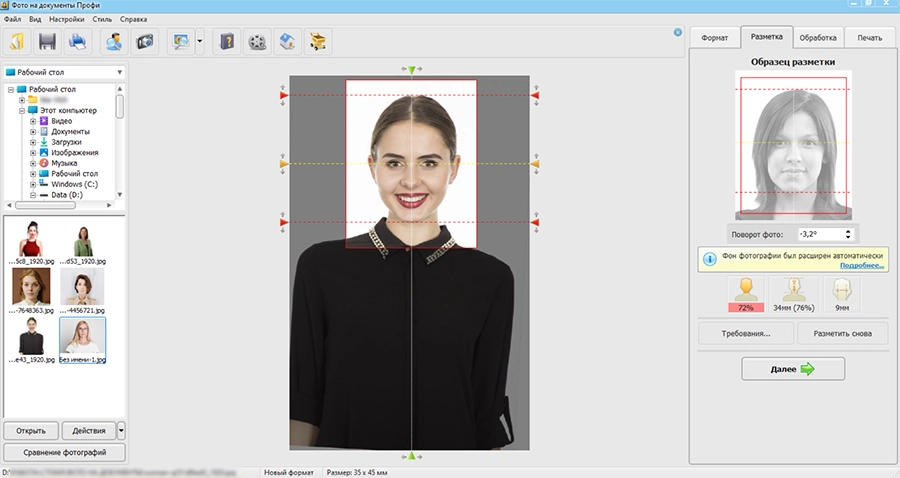
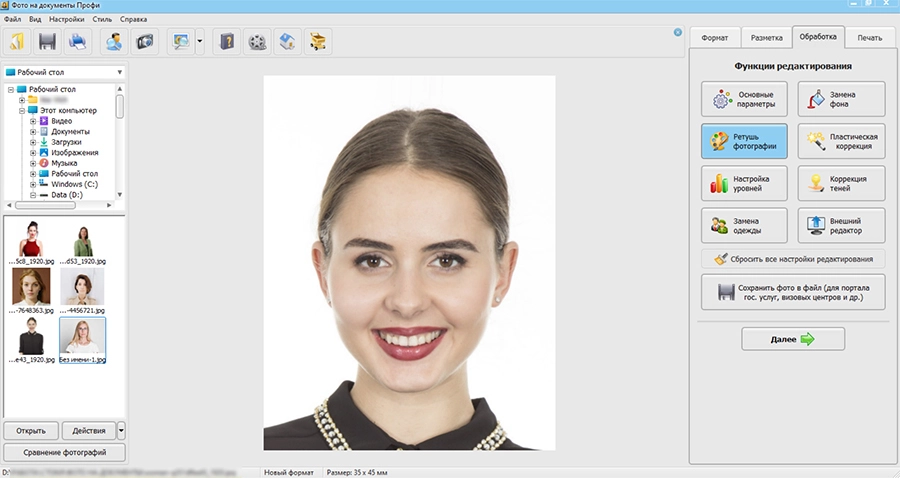
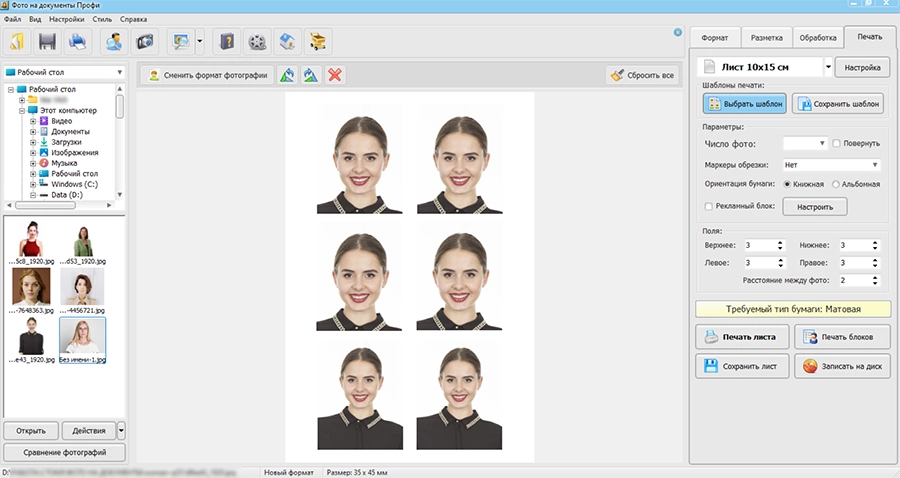
На этапе печати выберите бумагу, число копий и схему размещения. Маркеры реза помогают получить одинаковые карточки. Не увеличивайте ретушь до изменения узнаваемых черт лица и не полагайтесь на декоративную замену одежды, если правила документа требуют естественный снимок.
Как распечатать фото на Mac
Приложение «Фото»
Откройте «Фото», перейдите в медиатеку и выделите один или несколько снимков. Выберите «Файл» → «Печать». В параметрах доступны стандартные форматы, пользовательский размер и контактный лист. Для нескольких копий одного снимка создайте нужное число дубликатов, выделите их и затем откройте печать.
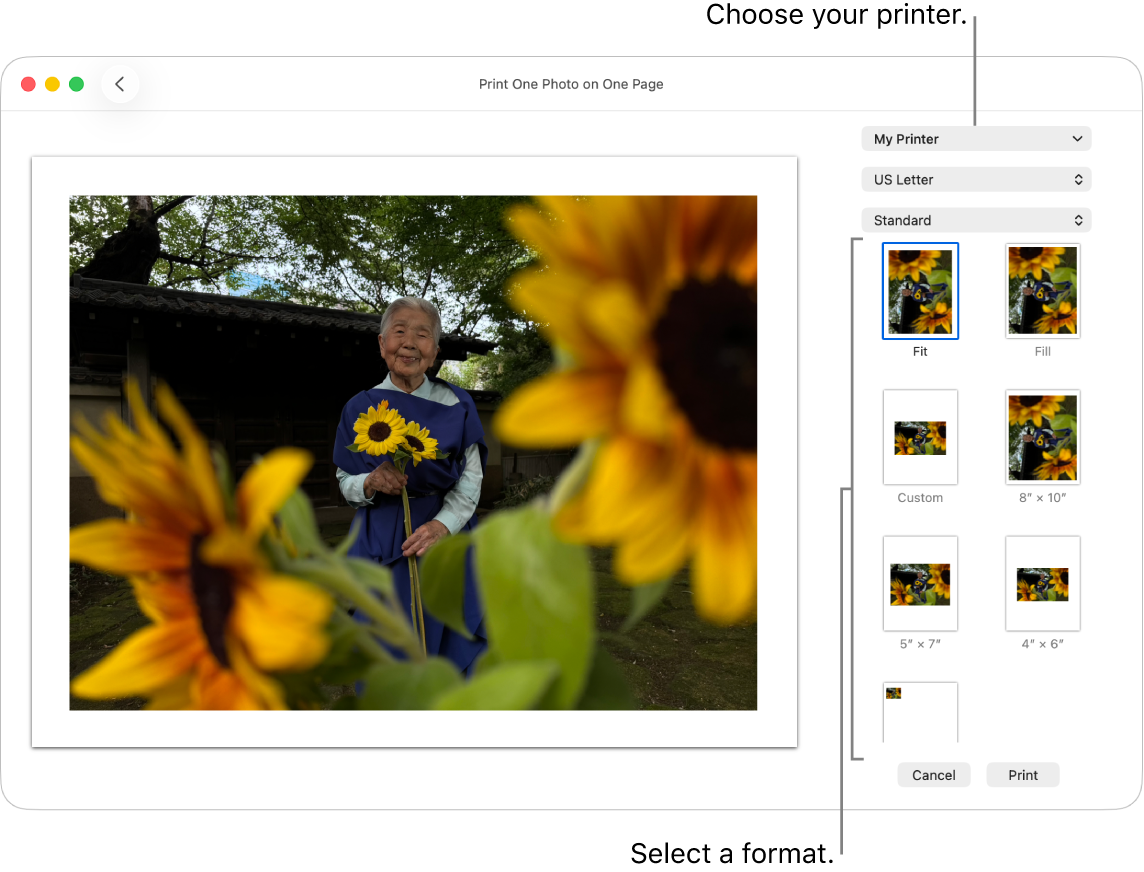
- Выберите формат макета.
- Для Custom задайте физический размер снимка.
- Для Contact Sheet определите число изображений и размер ячеек.
- Выберите принтер и откройте его параметры.
- Согласуйте Paper Size, Orientation, Media Type и качество.
- Нажмите «Печать», затем ещё раз подтвердите задание в системном диалоге.
Возможности системного окна различаются у принтеров. Если параметр типа бумаги не виден, раскройте дополнительные настройки или выберите раздел Media & Quality.
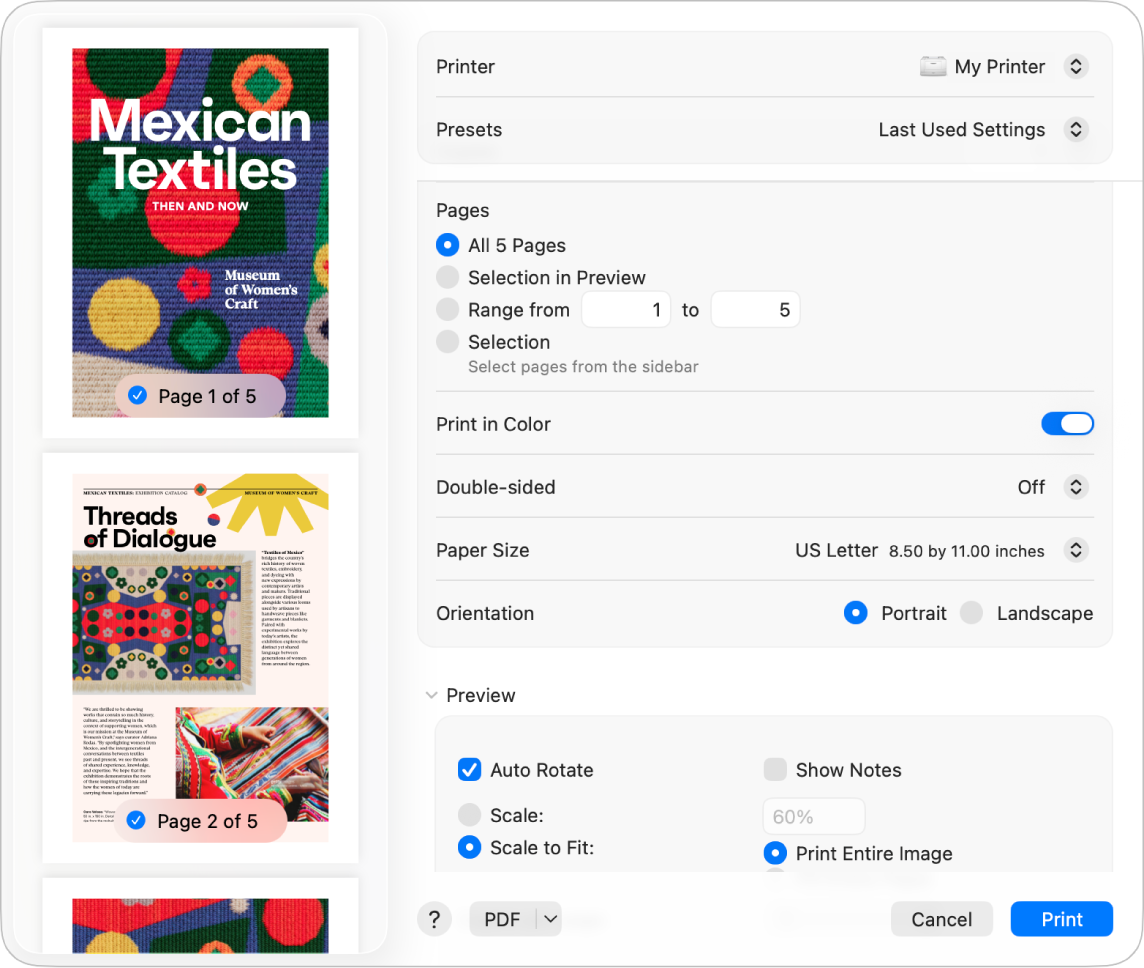
Pixelmator — точный размер на Mac
В Pixelmator Pro откройте изображение и задайте физический размер через «Image» → «Image Size». Проверьте единицы измерения и отдельно решите, менять ли количество пикселей. Для печати выберите «File» → «Print». Масштаб 100% используется, когда изображение должно выйти в фактическом размере; Scale to Fit подгоняет его под доступную область листа.
После выбора бумаги проверьте предпросмотр. Если макет неожиданно изменился, убедитесь, что дополнительный масштаб не включён одновременно в Pixelmator Pro и драйвере.
GIMP — бесплатная подготовка и печать
В GIMP откройте «Изображение» → «Размер при печати». Задайте ширину, высоту и разрешение: этот диалог меняет расчётный размер отпечатка без ресэмплинга и не создаёт новые пиксели. Затем выберите «Файл» → «Печать» и откройте Page Setup для бумаги и ориентации.

- Проверьте, что связка ширины и высоты сохраняет пропорции.
- Выберите единицы сантиметры или миллиметры.
- Вкладка Image Settings управляет положением и масштабом в печатной области.
- Не включайте растяжение отдельно в драйвере.
- Проверьте превью и выполните тест.
Как подготовить фото онлайн
Photopea — кадрирование и экспорт в браузере
Photopea не заменяет системный диалог печати, но позволяет подготовить файл без установки редактора. Откройте изображение, выберите «Image» → «Image Size» и проверьте ширину, высоту, единицы измерения и флажок Resample. Crop Tool задаёт пропорцию 2:3 для 10×15.
- Откройте файл с устройства.
- Сделайте копию слоя или сохраните исходник отдельно.
- Установите пропорции кадрирования.
- Проверьте размер в пикселях.
- Экспортируйте через «File» → «Export As» → JPG или PNG.
- Напечатайте сохранённый файл системным способом.
Не загружайте в браузер конфиденциальные изображения на чужом компьютере. После работы удалите скачанные копии и очистите список недавних файлов.
Заказ отпечатков через Фотоотель
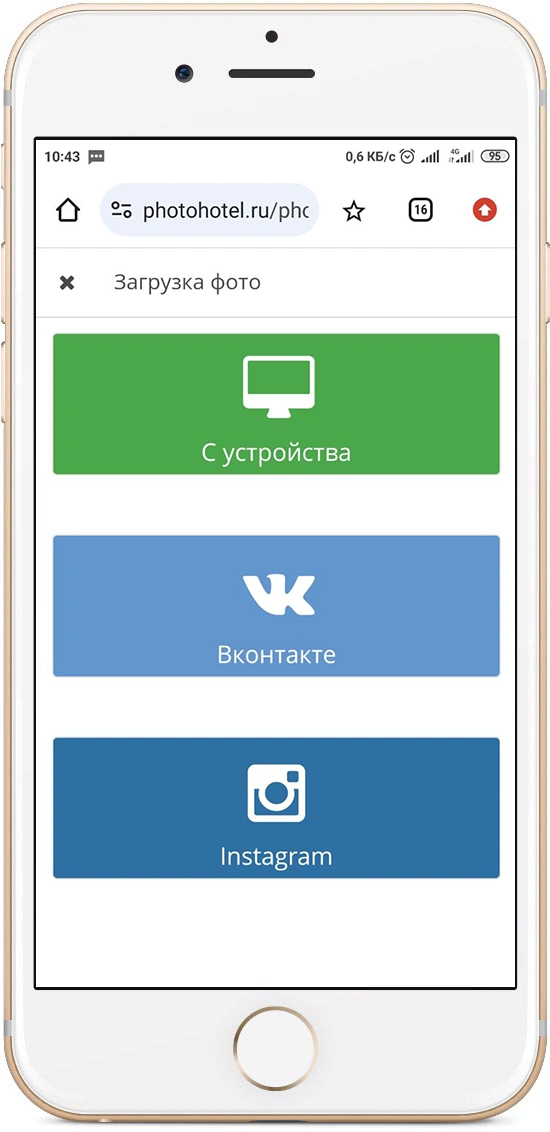
Онлайн-фотолаборатория подходит, когда дома нет фотопринтера или требуется много одинаковых отпечатков. С телефона откройте раздел печати фотографий, выберите источник файлов и отметьте снимки. Затем для каждого кадра проверьте обрезку.
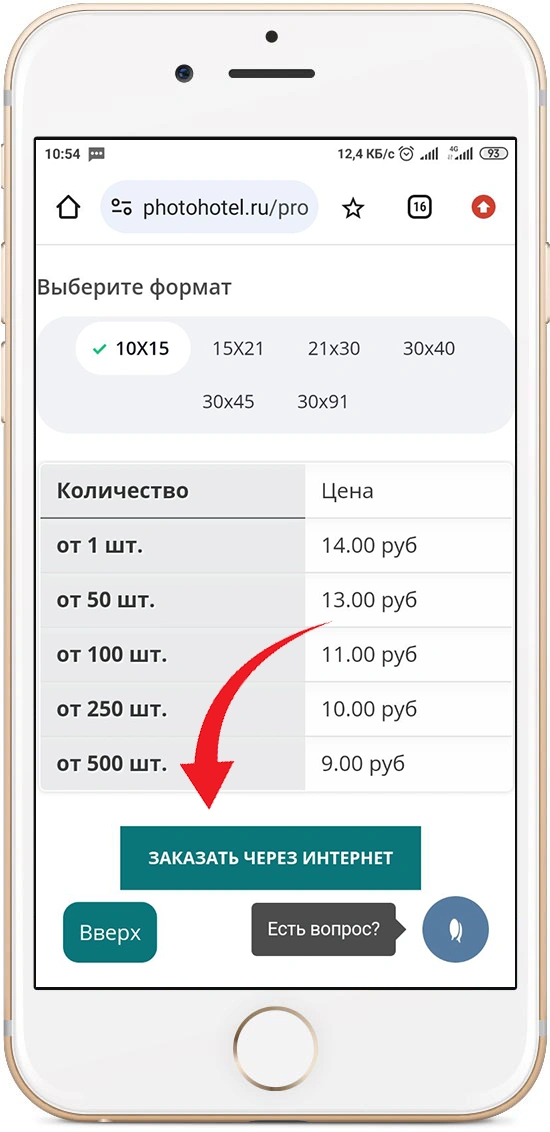
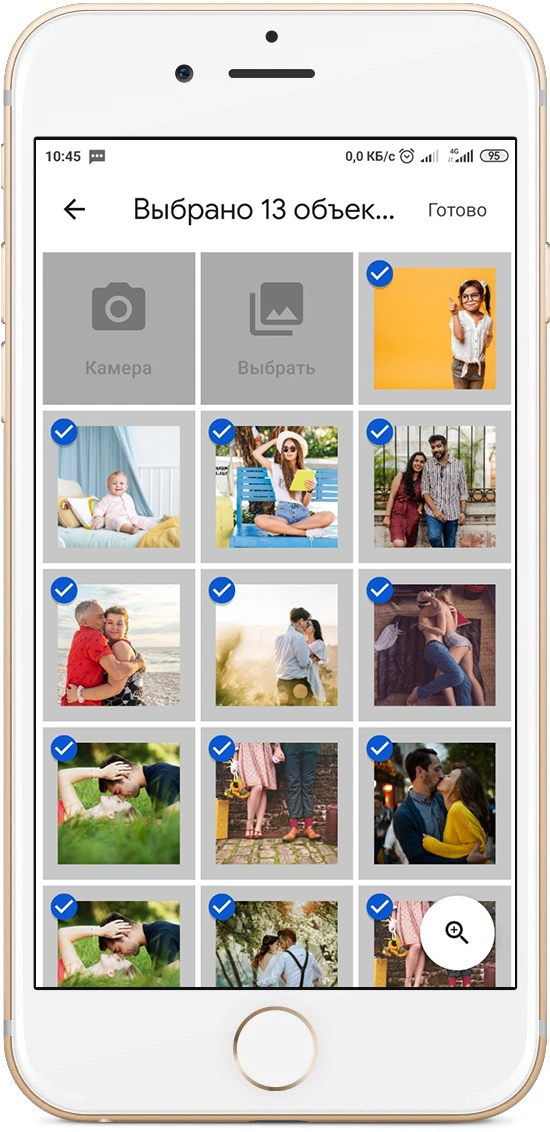
- Выберите формат и поверхность бумаги.
- Установите число копий.
- Откройте индивидуальную настройку каждого снимка.
- Сравните режимы с полями и без полей.
- Переместите рамку обрезки, чтобы сохранить важные детали.
- Проверьте корзину: формат, поверхность и количество должны быть видны до оформления.
- Только после проверки укажите получение и оплату.
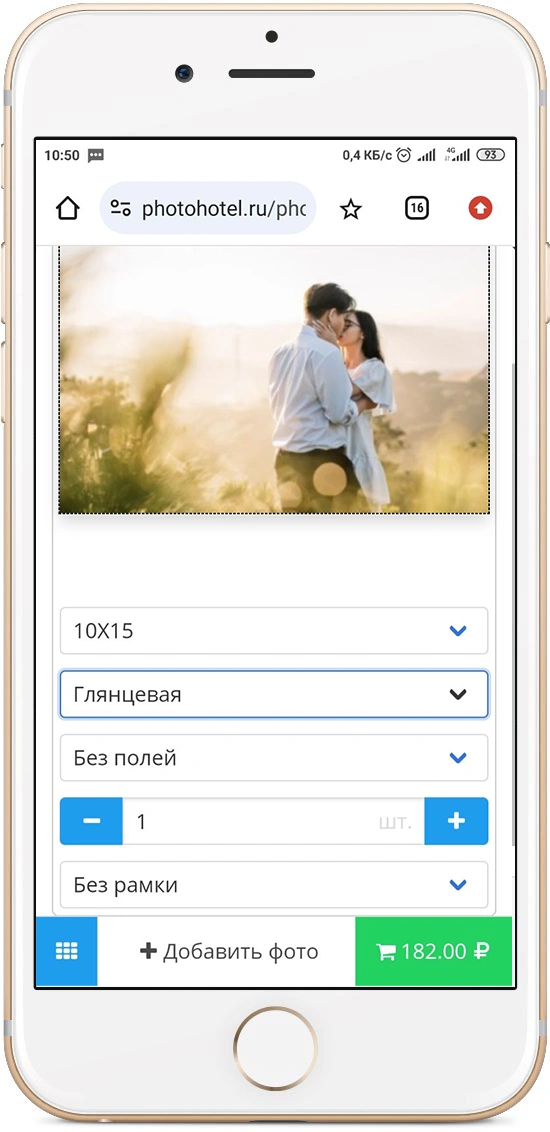
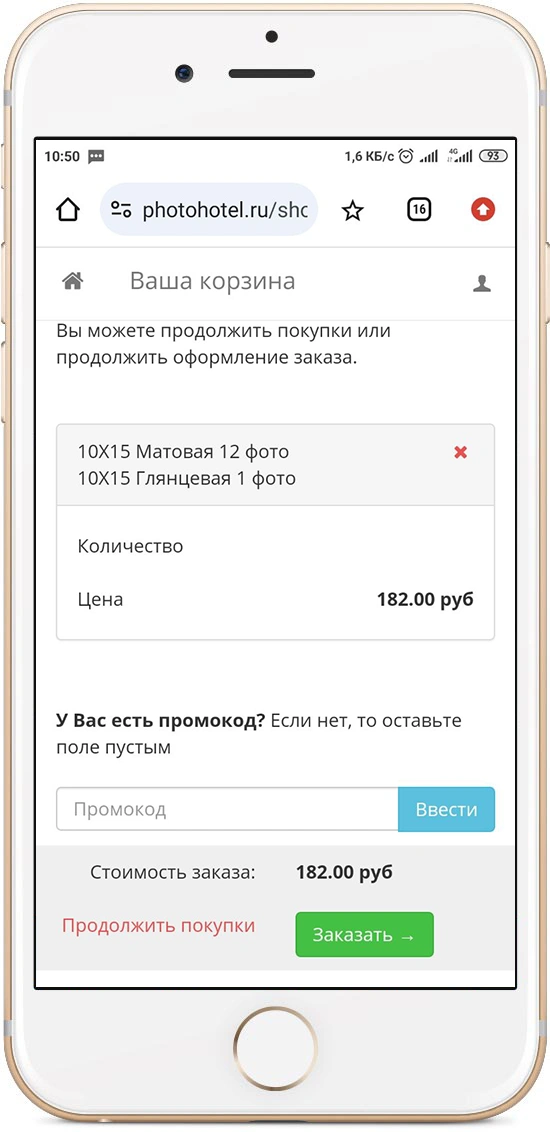
Условия доставки, оплаты, доступные социальные сети и ассортимент изменяются, поэтому их нельзя считать постоянной частью инструкции. Перед загрузкой личных снимков прочитайте политику хранения файлов и удаления заказа.
Как распечатать фото с iPhone
AirPrint
AirPrint — системная технология Apple. Отдельный драйвер на iPhone не устанавливается. Принтер должен поддерживать AirPrint и быть доступен в той же локальной сети, если не используется прямое подключение, предусмотренное производителем.
- Откройте «Фото» и выберите снимок.
- Нажмите «Поделиться».
- Прокрутите список действий и выберите «Печать».
- Нажмите «Принтер» и выберите доступное устройство.
- Укажите число копий и доступные параметры.
- Проверьте предпросмотр и нажмите «Печать».
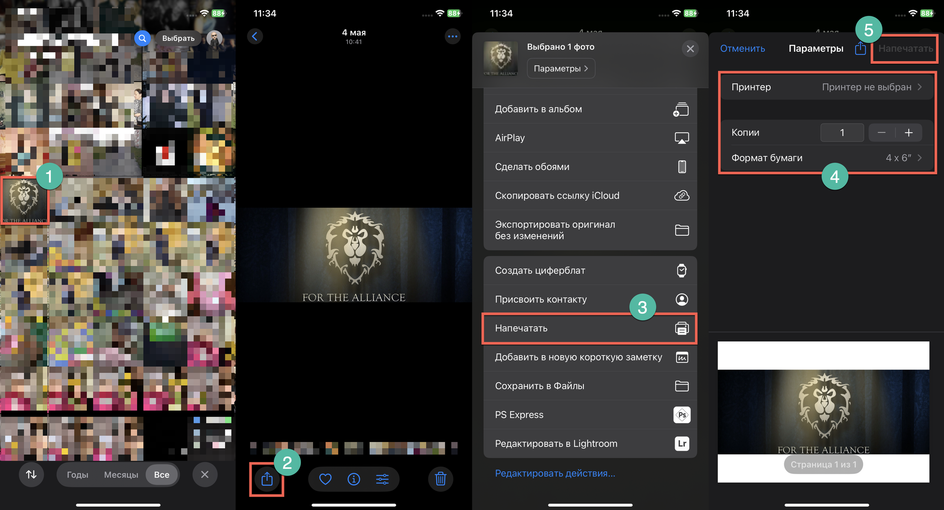
Не все приложения поддерживают печать. Если команды нет, сохраните фотографию в «Фото» или «Файлы» и повторите действие оттуда. Размер бумаги, тип носителя и печать без полей появляются только тогда, когда их сообщает выбранный принтер.
Приложение HP
Откройте приложение HP и выберите принтер. Для фотографий используйте плитку Print Photos или раздел Files & Photos, затем выберите снимок и нажмите Next. В предпросмотре задайте размер бумаги, ориентацию, число копий и другие доступные параметры. Названия разделов могут различаться между платформами и моделями.
Если программа просит войти в учётную запись для функции, которая не нужна локальной печати, проверьте возможность печати через AirPrint. Не предоставляйте приложению доступ ко всей медиатеке, когда достаточно выбрать отдельные фотографии.
Как распечатать фото с Android
Android Default Print Service и Mopria
Во многих устройствах Android базовая печать встроена. Откройте фотографию, найдите «Печать» в меню приложения либо используйте «Поделиться» и выберите печать. Если встроенная служба не обнаруживает совместимый принтер, используется Mopria Print Service.
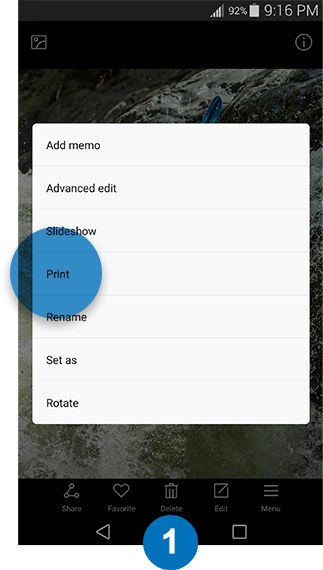
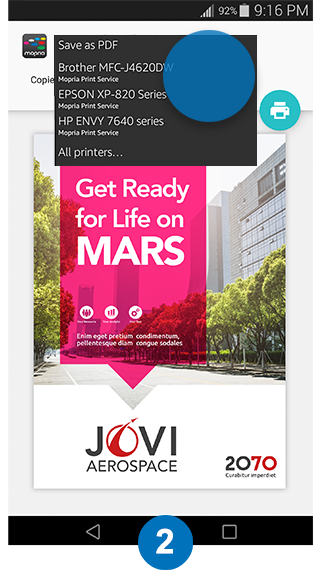
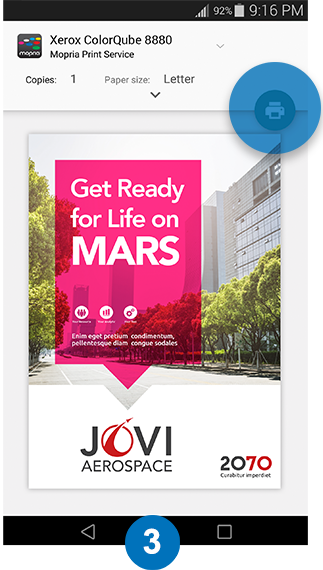
- Проверьте, что телефон и принтер находятся в одной локальной сети. При поддержке обоими устройствами можно использовать Wi‑Fi Direct.
- Откройте фотографию и команду печати.
- Выберите устройство в списке. Если оно не найдено, откройте «Все принтеры» и добавьте его через службу печати.
- Задайте цвет, число копий, размер бумаги, тип носителя и ориентацию — набор зависит от возможностей принтера.
- Нажмите значок печати.
- Для контроля или отмены откройте уведомление о текущем задании.
Mopria не использует сотовую сеть как прямой канал к локальному принтеру и не поддерживает печать через USB-OTG. Публичная Wi‑Fi-сеть также может блокировать обнаружение устройств.
Canon PRINT
Запустите Canon PRINT Inkjet/SELPHY и подключите совместимый принтер по инструкции приложения. Для фотографии выберите «Photo Print», отметьте снимок, откройте настройки бумаги и нажмите Print. Пункт безрамочной печати появляется только для поддерживаемых сочетаний устройства и формата.
Epson Smart Panel и Epson iPrint
Epson Smart Panel работает с выбранными моделями. Если устройство не входит в список совместимости, используется Epson iPrint. В iPrint нажмите «Print Photos», откройте альбом и отметьте фотографии. Затем выберите принтер, размер и тип бумаги, качество и число копий.
Не объединяйте несколько активных служб печати без необходимости. Если принтер показывается дважды, оставьте включённой одну службу или отключите поиск Wi‑Fi Direct в лишнем приложении.
Как напечатать фото нужного размера
10×15 см
Для стандартного отпечатка используйте кадр 2:3 и примерно 1181×1772 пикселя для 300 ppi. В драйвере выберите бумагу 10×15, нужный тип покрытия и правильный лоток. При печати без полей заранее оставьте небольшой запас по краям кадра: принтер обычно увеличивает изображение, чтобы гарантированно закрыть всю поверхность.
9×13 см
Формат имеет пропорции, близкие к 9:13, но точные размеры готового отпечатка и листа могут различаться у лаборатории или производителя бумаги. Создавайте макет по фактическому размеру носителя, а не только по названию. Для 300 ppi ориентир — около 1063×1535 пикселей.
13×18 см
Пропорция 13:18 отличается от 2:3, поэтому кадр 10×15 нельзя просто увеличить без новой обрезки. Откройте отдельную копию, задайте нужное соотношение и проверьте края. Для 300 ppi требуется около 1535×2126 пикселей.
A4
Для A4 при 300 ppi нужен файл примерно 2480×3508 пикселей. Полный лист A4 не равен пропорции кадра камеры, а большинство офисных принтеров оставляет непечатаемые поля. Чтобы получить изображение до края, нужна явная поддержка borderless A4.
Пользовательский размер
Сначала задайте физический размер в редакторе. Затем создайте пользовательский размер бумаги в драйвере или системном диалоге, если принтер его поддерживает. Значения должны совпадать. Если драйвер не принимает размер, не пытайтесь компенсировать это случайным масштабом: выберите ближайший поддерживаемый лист и разместите изображение с полями.
Квадратный снимок
Квадрат можно напечатать на прямоугольной бумаге с полями и затем обрезать. Второй вариант — положить несколько квадратов на A4. Не заполняйте прямоугольную ячейку квадратом через растяжение; используйте кадрирование или поля.
Как распечатать несколько фотографий на одном листе
Главная задача — не просто уменьшить файлы, а задать стабильный размер каждой ячейки и интервалы для реза. Для одинаковых карточек используйте таблицу Word, Single Image/Contact Sheet в Lightroom Classic, контактный лист в «Фото» на Mac или системные макеты Windows.
- Определите размер бумаги и непечатаемые поля.
- Рассчитайте число столбцов и строк с учётом промежутков.
- Подготовьте все фотографии в одинаковых пропорциях либо разрешите индивидуальную обрезку.
- Добавьте тонкие маркеры реза, но не помещайте их вплотную к изображению.
- Распечатайте один лист на обычной бумаге и измерьте линейкой.
- Только после проверки используйте фотобумагу.
| Инструмент | Лучший сценарий | Контроль |
|---|---|---|
| ФотоМАСТЕР | Несколько копий и маркеры обрезки | Подготовка каждого кадра и печать в одном приложении |
| Lightroom Classic | Контактные листы и одинаковые ячейки | Поля, строки, столбцы, размер ячейки, подписи |
| Word | Простая сетка с подписями | Размер рисунков и таблица |
| Фото на Mac | Быстрый контактный лист | Формат и размер миниатюр |
| Print Conductor | Большая очередь готовых файлов | Пакетный порядок и единое масштабирование |
Как распечатать большое фото на нескольких листах
Постерная печать делит одно изображение на страницы A4 или другого доступного формата. До разбиения оцените исходное разрешение. Если картинка имеет 1200 пикселей по длинной стороне, увеличение до нескольких листов сделает пиксели и артефакты заметными.
- Подготовьте изображение в окончательной пропорции.
- Выберите Paint, priPrinter или другое средство постерной печати.
- Задайте число листов по горизонтали и вертикали.
- Оставьте перекрытие для склейки или поля, которые можно обрезать.
- Включите нумерацию страниц, если программа её поддерживает.
- Напечатайте на обычной бумаге и разложите листы на полу.
- Проверьте направление, стыки и общие размеры.
- При склейке сначала соединяйте ряды, затем объединяйте ряды между собой.
Не используйте двустороннюю печать: она усложняет совмещение и может просвечивать. Для временного макета достаточно офисной бумаги; фотобумага на каждом листе создаёт жёсткие швы и обычно не оправдана.
Как напечатать фото без полей
Безрамочный режим требует поддержки со стороны принтера. В драйвере он может называться Borderless, «Без полей» или «Печать без полей». После включения устройство слегка увеличивает изображение за границы листа. Это технологический запас, поэтому крайние детали могут исчезнуть.
- Выберите поддерживаемый формат бумаги.
- Загрузите лист в предусмотренный лоток.
- Укажите точный тип фотобумаги.
- В приложении используйте заполнение листа.
- Переместите рамку так, чтобы важные детали находились дальше от края.
- Не добавляйте программные поля.
- Проверьте один тестовый отпечаток.
Если опция неактивна, причина обычно в неподдерживаемом размере, типе носителя, лотке или режиме двусторонней печати. Не маскируйте проблему выбором другой модели драйвера.
Настройки драйвера, от которых зависит результат
| Параметр | Что выбрать | Что произойдёт при ошибке |
|---|---|---|
| Paper Size | Фактически загруженный размер | Масштабирование, обрезка или ошибка подачи |
| Media Type | Покрытие, соответствующее бумаге | Неверное количество чернил и цвет |
| Print Quality | Фото или высокое качество для финала | Черновой режим даёт полосы и грубую растризацию |
| Orientation | Портретная или альбомная по макету | Поворот и лишние поля |
| Borderless | Только при печати до края | Дополнительная обрезка изображения |
| Scaling | 100%, если масштаб задан в приложении | Вторичное изменение размера |
| Color correction | Один управляющий источник | Двойной профиль и цветовой сдвиг |
| Paper source | Лоток с фотобумагой | Принтер заберёт офисную бумагу из другой кассеты |
Названия пунктов у Canon, Epson, HP и других производителей различаются. Не копируйте настройки от другой модели по скриншоту. Сопоставляйте функцию, размер и тип носителя.
Почему отпечаток отличается от экрана
Монитор слишком яркий
Изображение на ярком экране кажется светлее, чем на бумаге. Уменьшите яркость до комфортного уровня для помещения и не оценивайте фотографию на максимальной подсветке.
Неверный профиль
Профиль должен соответствовать принтеру, чернилам и бумаге. Профиль другого покрытия не является универсальным. При отсутствии подходящего профиля разумнее дать драйверу управлять цветом и начать с фирменного типа бумаги.
Двойная цветокоррекция
Когда приложение применяет ICC-профиль, а драйвер одновременно усиливает цвет, результат становится непредсказуемым. Оставьте один путь управления.
Неподходящее освещение
Тёплая лампа делает бумагу и оттенки желтее, холодный свет — синее. Оценивайте контрольный отпечаток при нейтральном освещении и сравнивайте несколько экземпляров в одинаковых условиях.
Чернила ещё не стабилизировались
Свежий отпечаток может менять плотность по мере высыхания. Не складывайте листы лицом друг к другу и не помещайте их сразу под плёнку альбома.
Ошибки при печати и способы исправления
| Симптом | Что проверить | Действие |
|---|---|---|
| Обрезаны головы или подписи | Режим Fill, Zoom to Fill или borderless expansion | Переместить рамку, выбрать Fit либо добавить поля |
| Появились белые поля | Поддержка безрамочной печати, размер бумаги, программные поля | Включить borderless для поддерживаемого формата или принять поля |
| Лицо растянуто | Отключено сохранение пропорций | Вернуть исходное соотношение и использовать кадрирование |
| Отпечаток слишком тёмный | Яркость монитора, профиль, двойная коррекция | Снизить яркость экрана, проверить профиль и тестовую копию |
| Цвета имеют сильный оттенок | Тип бумаги и управление цветом | Выбрать правильный Media Type и один источник цветокоррекции |
| Горизонтальные полосы | Сопла, качество, запас чернил | Напечатать проверку сопел и выполнить обслуживание по инструкции устройства |
| Вертикальные линии двоятся | Выравнивание печатающей головки | Запустить процедуру выравнивания |
| Чернила смазываются | Печатающая сторона, тип носителя, время сушки | Перевернуть бумагу, выбрать правильное покрытие, дать отпечатку высохнуть |
| Принтер не найден | Питание, сеть, выбранная служба печати | Подключить к одной сети, перезапустить устройство, удалить дубликаты служб |
| Задание зависло | Очередь печати и состояние устройства | Отменить задание, очистить очередь и отправить один тестовый файл |
| Печать пошла на обычную бумагу | Paper Source | Выбрать лоток с фотобумагой |
| Страницы серии идут не по порядку | Сортировка файлов и обратный порядок | Переименовать с нулевой нумерацией и проверить первые страницы |
Проверка сопел и обслуживание
Не запускайте многократную глубокую очистку подряд: она расходует много чернил. Сначала распечатайте тест сопел. Если на тесте есть пропуски, выполните стандартную очистку и повторите проверку после паузы, предусмотренной производителем. Выравнивание решает другой дефект — смещение линий и двоение, а не засорение сопел.
Очередь печати
При зависшем задании отмените его в системной очереди. После очистки отправьте один маленький файл. Если он печатается, проблема была в очереди или конкретном документе. Если нет — проверьте подключение, состояние бумаги, ошибки на панели и выбранный порт.
Устаревшие способы, которые не нужно повторять
Google Cloud Print
Сервис закрыт и не является рабочим способом. На Android используйте Default Print Service, Mopria или приложение производителя.
Picasa
Разработка Picasa прекращена. Старую программу можно встретить на компьютерах, но строить новую инструкцию вокруг неё не следует. Для управления медиатекой существуют актуальные системные и сторонние приложения.
Microsoft Office Picture Manager
Picture Manager связан со старыми выпусками Office и не входит в современный стандартный рабочий процесс. Для базового кадрирования в Windows используйте «Фотографии», Paint или актуальный редактор.
Интерфейс отличается от показанного на изображении
Положение элементов меняется между выпусками, но назначение команд остаётся тем же. Найдите в своей версии выбор бумаги, масштаб, поля, тип носителя, управление цветом и предварительный просмотр. Не переносите числовые параметры с чужого скриншота: они относятся к конкретному принтеру и формату.
Чек-лист перед нажатием «Печать»
- Сохранена отдельная копия исходной фотографии.
- Соотношение сторон соответствует формату либо поля выбраны сознательно.
- Проверено количество пикселей для требуемого размера.
- В приложении и драйвере выбран один размер бумаги.
- Указан правильный тип фотобумаги.
- Лист загружен печатающей стороной и в нужный лоток.
- Масштабирование не включено дважды.
- Важные детали не попадают в зону обрезки.
- Цветом управляет либо приложение, либо драйвер.
- В очереди нет старых заданий.
- Перед серией напечатан один контрольный экземпляр.
- Цвет оценивается после высыхания при стабильном освещении.
Какие файлы лучше печатать
JPEG
JPEG подходит для большинства бытовых фотографий, если файл сохранён один раз с высоким качеством и не проходил многократное повторное сжатие. Перед печатью увеличьте изображение до 100% и осмотрите контрастные границы: квадраты, ореолы и размытые детали указывают на сильное сжатие. Пересохранение такого файла в TIFF не восстановит качество — формат изменится, а повреждённые детали останутся.
PNG
PNG полезен для изображений с текстом, схемами, скриншотами и прозрачностью. Для обычной фотографии он часто занимает больше места, чем качественный JPEG, без заметного выигрыша на бытовом отпечатке. Прозрачные участки перед печатью должны получить определённый фон, иначе приложение или драйвер могут заменить их белым или чёрным непредсказуемым образом.
TIFF
TIFF удобен как промежуточный файл после серьёзной обработки, когда важно избежать дополнительного сжатия с потерями. Он не является обязательным условием хорошей печати и не улучшает слабый исходник. Перед передачей в лабораторию уточните, принимает ли её система TIFF и какой цветовой профиль ожидается.
HEIC и HEIF
Фотографии iPhone могут храниться в HEIC. Системные приложения Apple работают с ним напрямую, но старое программное обеспечение Windows и некоторые фотолаборатории могут не принять файл. В таком случае экспортируйте копию в JPEG с высоким качеством и сравните размеры и цвет до удаления оригинала.
RAW
RAW-файл не предназначен для непосредственной печати без проявки. Сначала настройте баланс белого, экспозицию, тональный диапазон, шум и резкость в RAW-редакторе, затем экспортируйте TIFF или JPEG в профиле, который принимает принтер либо лаборатория. Не отправляйте необработанный RAW в случайный просмотрщик: его встроенное превью может отличаться от результата конвертации.
PDF выбирают не ради повышения качества фотографии, а ради фиксации страниц, полей и порядка. При создании документа отключите агрессивное уменьшение изображений. Проверьте свойства экспорта: если фотографии были уменьшены до экранного разрешения, последующая печать A4 получится менее детальной.
| Исходник | Рациональный вариант | Что не делать |
|---|---|---|
| Фото с камеры или телефона | Качественный JPEG, TIFF после обработки или экспорт из RAW | Многократно пересохранять JPEG |
| Скриншот с текстом | PNG | Сильно сжимать в JPEG |
| Макет нескольких страниц | PDF с сохранением исходного разрешения | Экспортировать в режим «минимальный размер» |
| HEIC для несовместимой системы | Создать JPEG-копию | Удалять HEIC до проверки результата |
Как печатать чёрно-белые фотографии
Переключение принтера в Grayscale не всегда даёт нейтральный монохромный отпечаток. Драйвер может формировать серый цвет только чёрными чернилами либо смешивать цветные каналы. Второй вариант способен дать более плавные полутона, но при несогласованных картриджах появляется цветной оттенок.
- Сначала переведите копию изображения в чёрно-белый режим в редакторе и вручную настройте яркость отдельных цветов. Простое обесцвечивание часто делает кожу и фон одинаково серыми.
- Проверьте самые светлые и тёмные участки. В важных деталях не должно быть сплошного белого или чёрного без фактуры.
- Выберите в драйвере чёрно-белую или серую печать, если производитель рекомендует её для фото.
- Сделайте тест с нейтрально-серой шкалой.
- Оцените оттенок при дневном и искусственном свете. Некоторые комбинации чернил и бумаги меняют визуальный оттенок при смене освещения.
Не используйте офисный режим «только чёрные чернила» автоматически: на фотобумаге он может дать грубые переходы. Решение зависит от устройства и его набора фоточернил.
Как сделать тестовую полосу вместо полного отпечатка
Для A4 и более крупного формата выгоднее сначала напечатать фрагмент с критическими деталями. Тестовая полоса экономит бумагу и чернила, но должна проходить через тот же процесс, что и финальный лист.
- Создайте копию финального файла.
- Выберите участок с лицом, нейтральным серым, глубокими тенями и мелкими деталями.
- Не изменяйте масштаб этого участка относительно будущего отпечатка.
- Разместите фрагмент на узкой части листа или на меньшем листе той же бумаги.
- Используйте тот же профиль, качество и тип носителя.
- После высыхания подпишите на обороте параметры: приложение, профиль, качество и коррекцию.
- Сравните варианты рядом при одном освещении.
Тест бесполезен, если он напечатан на офисной бумаге, а финал — на глянцевой: покрытия по-разному принимают чернила и отражают свет. Обычная бумага годится только для проверки геометрии и порядка страниц.
Как подготовить фотографию из мессенджера или социальной сети
Мессенджеры и социальные сети часто уменьшают размер и сжимают изображение. Сначала найдите оригинал в медиатеке телефона, облачном архиве или у автора. Файл, отправленный как «фото», может быть меньше файла, переданного как документ.
- Сравните размеры в пикселях, а не только объём в мегабайтах.
- Не увеличивайте миниатюру из переписки до A4.
- Не печатайте скриншот фотографии, если доступен исходный файл.
- Проверьте, не добавлены ли интерфейс, подписи или чёрные поля.
- Для старой маленькой фотографии выберите меньший отпечаток или несколько кадров на одном листе.
Если оригинала нет, оцените изображение при масштабе 100%. Для 10×15 допустим более скромный исходник, чем для A4; увеличивать формат нужно только после пробного отпечатка.
Как обращаться с фотобумагой и готовыми отпечатками
До печати
- Храните бумагу в закрытой упаковке, защищённой от влажности и пыли.
- Берите листы за края, не касаясь рабочего покрытия.
- Не смешивайте разные виды бумаги в одном лотке.
- Веерное разделение листов выполняйте только способом, разрешённым производителем: слишком активное сгибание повреждает покрытие.
- Перед печатью убедитесь, что листы не скручены.
После печати
- Кладите отпечаток на чистую ровную поверхность изображением вверх.
- Не складывайте свежие листы стопкой.
- Не трите поверхность и не проверяйте высыхание пальцем.
- Не ламинируйте и не вставляйте под плёнку сразу после выхода из принтера.
- Для длительного хранения используйте материалы альбома, предназначенные для фотографий.
- Не размещайте отпечаток под прямым солнечным светом и рядом с источником тепла.
Точное время стабилизации зависит от чернил и покрытия. При отсутствии отдельного указания дайте тесту полностью высохнуть до оценки цвета и упаковки.
Когда домашняя печать нерациональна
Домашний принтер даёт быстрый результат и полный контроль над файлом, но не всегда является подходящим инструментом. Онлайн-лаборатория или копировальный центр предпочтительнее в следующих случаях:
- нужен формат, который физически не поддерживает домашнее устройство;
- требуется большая одинаковая серия;
- принтер долго не использовался, а тест сопел показывает устойчивые пропуски;
- нет подходящей бумаги или профиля;
- нужен специализированный фотопродукт: книга, календарь, печать на нестандартном носителе;
- стоимость нескольких циклов очистки и тестов превышает пользу разовой печати;
- требуется единообразие большого тиража.
Перед передачей файлов лаборатории подготовьте контрольные JPEG или TIFF, проверьте её требования к профилю и отключите автоматическую коррекцию заказа, если изображение уже обработано и сервис позволяет сделать такой выбор. Предпросмотр каждого кадра остаётся обязательным: лаборатория не знает, какие части фотографии пользователь считает важными.
Защита личных фотографий при онлайн-заказе
Снимки детей, документы, домашние интерьеры и геолокационные данные требуют осторожности. Используйте сервис с понятными реквизитами, условиями обработки файлов и возможностью удалить заказ. Не загружайте лишние фотографии только потому, что приложение запросило доступ ко всей медиатеке.
- На iPhone и Android предоставляйте доступ только к выбранным снимкам, когда система предлагает такой вариант.
- Удаляйте из кадра документы, адреса, номера автомобилей и другие ненужные персональные сведения.
- При необходимости экспортируйте копию без геометок.
- Не оформляйте заказ через общедоступный компьютер.
- После завершения выйдите из учётной записи и удалите локальные копии.
- Не передавайте ссылку на корзину или проект посторонним.
Отсутствие открытой информации о хранении файлов — основание выбрать другой способ печати, особенно для конфиденциальных изображений.
Какой способ выбрать для конкретной задачи
Один семейный снимок 10×15. Подготовьте кадр в ФотоМАСТЕРе и напечатайте через его окно печати. Это даёт больше контроля, чем системный диалог, но не требует профессиональной схемы каталогизации.
Несколько готовых JPEG. Используйте стандартную печать Windows или контактный лист в «Фото» на Mac. Проверьте подгонку каждого кадра.
Точная цветная печать. Выберите Photoshop или Lightroom Classic, профиль конкретной бумаги и отключите вторую коррекцию в драйвере.
Десятки и сотни файлов. Подготовьте изображения заранее и используйте Print Conductor. Сначала проверьте короткую часть очереди.
Несколько карточек на одном листе. Lightroom Classic обеспечивает наиболее точную сетку; Word подходит для простой домашней раскладки, а Фото на Документы Профи — для снимков установленного документного формата.
Печать с iPhone. AirPrint — первый вариант для совместимого принтера. Приложение производителя нужно, когда требуются его специальные функции или настройка устройства.
Печать с Android. Начните со встроенной службы. Mopria удобна для совместимых принтеров разных брендов, а Canon PRINT и Epson iPrint дают фирменные параметры конкретного устройства.
Нет фотопринтера. Закажите отпечатки в онлайн-фотолаборатории, но вручную проверьте рамку обрезки каждого файла и условия хранения загруженных фотографий.
Большой постер. Разбейте файл в Paint или priPrinter, сначала соберите тест из обычной бумаги и только затем печатайте финальную версию.
Предсказуемый результат даёт не название программы, а согласованный процесс: правильные пропорции, достаточное число пикселей, точный носитель в драйвере, один источник управления цветом и контрольный отпечаток перед всей серией.
 *EXE — расширение исполняемого файла. Сайт является партнером проекта