
Анимация в PowerPoint управляет отдельными элементами внутри слайда: текстом, изображениями, фигурами, SmartArt и другими объектами. Переход отвечает за смену одного слайда другим, поэтому эти два механизма настраиваются в разных вкладках. Если задача состоит не в сохранении редактируемого PPTX, а в выпуске готового анимированного ролика, удобнее использовать редактор с ключевыми кадрами. Ниже сначала разобран такой сценарий в ФотоШОУ PRO, а затем — штатная анимация PowerPoint на Windows, macOS, в браузере и на мобильных устройствах. Инструкция построена так, чтобы можно было не только назначить эффект, но и управлять порядком, временем запуска, траекторией, повтором, триггером и финальной проверкой перед показом.
Для сложной презентации полезно сначала определить, что именно должно двигаться и зачем. Появление пункта списка помогает раскрывать тезисы по очереди, акцент выделяет уже видимый объект, выход освобождает место, а путь перемещения показывает изменение положения. Когда движение не несёт смысловой функции, его лучше убрать: лишние эффекты затрудняют чтение, усложняют область анимации и увеличивают риск ошибки при демонстрации.
Какие виды анимации используются в презентациях
В PowerPoint объектные эффекты делятся на четыре основных семейства. Они решают разные задачи и могут сочетаться на одном элементе. Например, фотография сначала появляется, затем слегка увеличивается для акцента и позже исчезает. Второй и последующие эффекты добавляются через команду «Добавить анимацию»: обычный выбор нового варианта в галерее способен заменить уже назначенный эффект.
| Тип | Что происходит | Подходящий сценарий | Что проверить |
|---|---|---|---|
| Вход | Объект появляется на слайде | Постепенное раскрытие списка, карточки, подписи, изображения | Не появляется ли элемент раньше объяснения |
| Выделение | Меняется вид уже видимого объекта | Акцент на цифре, фрагменте схемы или текущем шаге | Остаётся ли текст читаемым во время эффекта |
| Выход | Объект исчезает | Освобождение места, смена состояния, последовательное объяснение | Не исчезает ли важная информация слишком рано |
| Пути перемещения | Объект движется по заданной траектории | Маршрут, движение маркера, перенос элемента между областями схемы | Совпадает ли начало пути с текущим положением объекта |
Отдельно стоит переход «Трансформация» (Morph). Визуально он напоминает анимацию движения, но технически относится к переходам между двумя слайдами. Для него нужны два слайда хотя бы с одним общим объектом: на втором объект перемещают, масштабируют, поворачивают или меняют его оформление, после чего к второму слайду применяют «Переходы → Трансформация». Это особенно удобно для плавной перестройки композиции, когда обычный путь перемещения пришлось бы настраивать для нескольких элементов вручную.
Способ 1. Сделать анимированную презентацию в ФотоШОУ PRO
ФотоШОУ PRO подходит для сценария, где из фотографий, текста, клипарта и других слоёв требуется собрать готовое анимированное слайд-шоу или видеоролик. Ключевое отличие от PowerPoint: здесь движение задаётся ключевыми кадрами на шкале времени, а результат ориентирован на видео, а не на дальнейшее редактирование объектов в PPTX. Поэтому этот способ выбирают для поздравительного ролика, заставки, фотопрезентации или автономного показа, а не для файла, который коллега должен открыть и исправить в PowerPoint.
Шаг 1. Создайте проект и разместите исходные файлы
После запуска создайте новый проект и добавьте фотографии или видео в последовательность слайдов. Сначала соберите основную композицию: расположите кадры, задайте нужный порядок и только потом переходите к сложной анимации. Такой порядок уменьшает количество повторных правок — ключевые кадры не придётся перестраивать после замены каждого исходника.
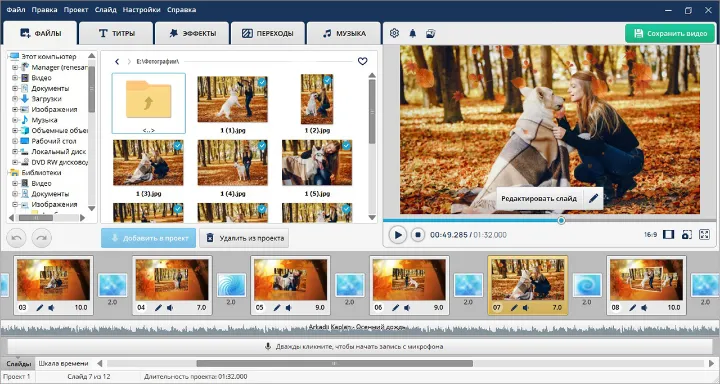
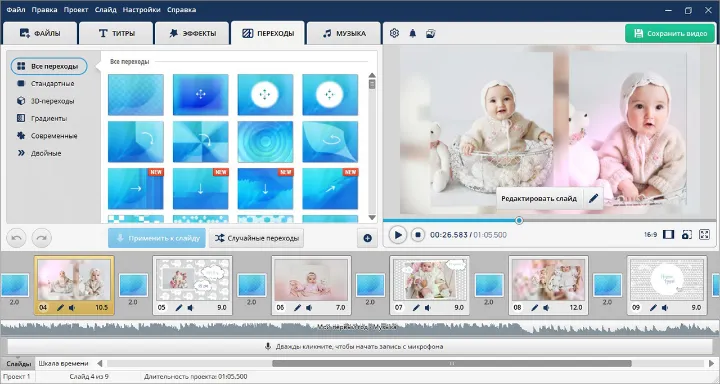
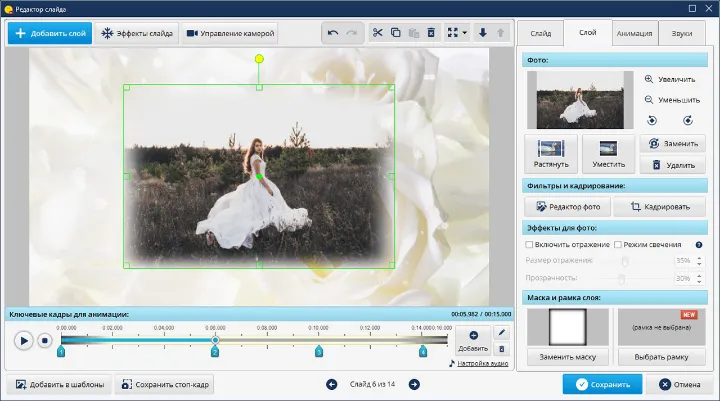
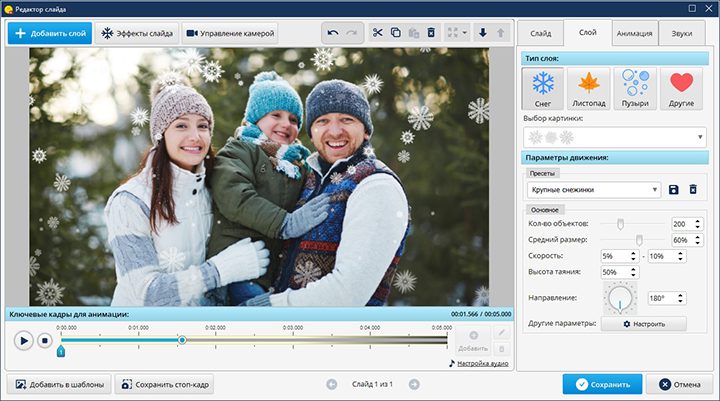
Если нужен не готовый шаблон, а собственная сцена, откройте редактирование выбранного слайда. В редакторе слайда можно работать со слоями независимо: фон остаётся неподвижным, а фотография, надпись или декоративный элемент получают собственную траекторию и временную шкалу.
Шаг 2. Добавьте отдельный слой для движения
В редакторе слайда нажмите «Добавить слой» и выберите подходящий тип элемента. Для изображения используется фотография, для подписи — текстовый слой. После добавления выделите конкретный слой: параметры анимации относятся именно к нему, поэтому при сложной композиции важно перед изменением каждого ключевого кадра проверять, какой объект активен.
Шаг 3. Откройте вкладку «Анимация» и поставьте первый ключевой кадр
Перейдите к параметрам анимации слоя. Первый ключевой кадр задаёт исходное состояние: положение в кадре, масштаб, прозрачность и поворот. Например, чтобы фотография плавно появилась и одновременно приблизилась, в первом кадре сделайте её меньше итогового размера и уменьшите прозрачность. Затем переместите указатель времени вперёд и создайте следующий ключевой кадр с нормальным масштабом и полной видимостью.
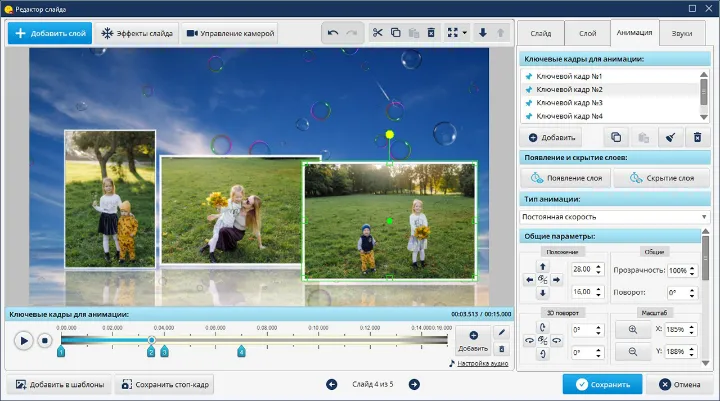
Ключевой кадр не является самостоятельным «эффектом появления»: это набор значений параметров в конкретный момент времени. Программа рассчитывает промежуточные состояния между двумя точками. За счёт этого один и тот же объект можно одновременно перемещать, масштабировать и поворачивать, не собирая несколько независимых эффектов, как в PowerPoint.
Шаг 4. Настройте движение, масштаб и прозрачность
Для перемещения задайте разные значения положения в начальном и конечном ключевых кадрах. Чтобы объект выезжал из края кадра, в первой точке разместите его за пределами видимой области, а во второй — в целевой позиции. Для приближения увеличьте масштаб во втором кадре. Для плавного проявления поднимите прозрачность от минимального значения к полной видимости. Проверяйте сочетание параметров в предпросмотре: слишком большое перемещение вместе с резким масштабированием выглядит как скачок даже при технически правильных ключевых кадрах.

Шаг 5. Добавьте поворот или сложную последовательность
Поворот помогает имитировать разворот карточки, вращение фотографии или изменение перспективы. Его лучше использовать на отдельном коротком фрагменте движения, а не непрерывно на протяжении всего слайда. Если нужно сначала показать объект, потом переместить его и только после этого убрать, создайте несколько ключевых кадров: состояние «появился», состояние «перемещён», состояние «исчез». Между ними оставьте интервалы, соответствующие сценарию показа.
Шаг 6. Проверьте готовый слайд и весь ролик
Сначала воспроизведите только редактируемый слайд, затем весь проект. На локальном просмотре легко проверить путь одного объекта; в полном ролике видно, не конфликтует ли его движение с переходом к следующему слайду, музыкой или титрами. Если два слоя должны двигаться синхронно, сравните положение их ключевых кадров на шкале времени, а не только визуальный результат одного запуска.
Шаг 7. Сохраните именно тот тип результата, который нужен
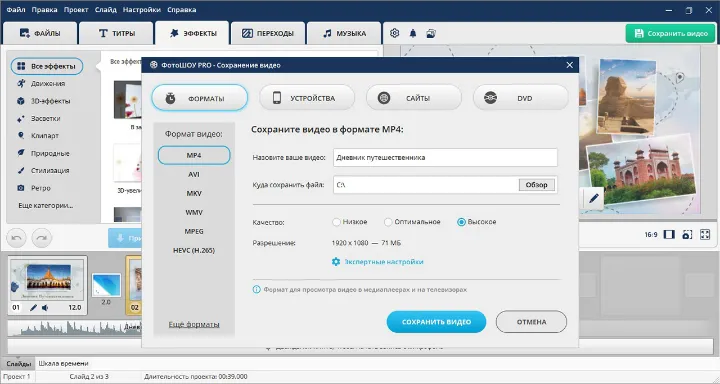
Финальный этап в ФотоШОУ PRO — вывод готового ролика. После экспорта движение становится частью видео: зрителю не нужен PowerPoint для воспроизведения, но отдельные надписи, фигуры и ключевые кадры уже нельзя редактировать как объекты PPTX. Если презентацию предстоит дорабатывать в офисной команде, этот метод не заменяет PowerPoint. Если же нужен автономный ролик с точной покадровой анимацией, такое ограничение не мешает.
Плюсы и минусы способа
Плюсы:
- ключевые кадры позволяют одновременно менять положение, масштаб, прозрачность и поворот слоя;
- отдельные слои удобно синхронизировать на временной шкале;
- можно построить движение, которое не зависит от щелчков во время выступления;
- получается готовый видеоролик для автономного воспроизведения.
Минусы:
- результат не является редактируемой PowerPoint-презентацией;
- интерактивные триггеры PowerPoint и ручное управление ходом выступления не переносятся в обычное видео;
- для делового обмена PPTX этот способ требует отдельного решения.
Как сделать анимацию в Microsoft PowerPoint на Windows
Настольный PowerPoint даёт наиболее полный контроль над объектной анимацией: эффектами входа, выделения и выхода, путями перемещения, несколькими эффектами на одном объекте, областью анимации, триггерами и параметрами времени. Для сложного слайда лучше работать не «эффект за эффектом», а по сценарию: подготовить объекты, назначить понятные имена, затем для каждого элемента пройти цикл «эффект → запуск → время → порядок → проверка».
Подготовьте объекты и откройте «Область выделения»
Сначала завершите статичную композицию. В Windows откройте «Главная → Упорядочить → Область выделения». В классической ленте команда также встречается в группе редактирования через «Выбор → Область выделения». Панель показывает объекты слоями, позволяет скрывать их, менять порядок и переименовывать. Для сложного интерактивного слайда вместо автоматически созданных имён вроде «Прямоугольник 17» задайте понятные названия: «Кнопка_детали», «Фото_товара», «Подсказка». Это особенно полезно при настройке триггеров и Morph.
Группируйте только то, что должно двигаться как единое целое. Если иконка и подпись появляются одновременно, их можно объединить. Если подпись должна появиться позже, оставьте элементы отдельными. Текстовый список тоже не обязательно разбивать на несколько текстовых полей: PowerPoint умеет показывать его по абзацам.
Добавьте первый эффект
- Выделите текст, рисунок, фигуру или другой объект на слайде.
- Откройте вкладку «Анимация».
- Выберите эффект в галерее. Для базового появления подойдут, например, эффекты появления или затухания; для движения откройте «Пути перемещения».
- Нажмите «Параметры эффектов», если выбранный эффект поддерживает направление или другой вариант поведения.
- Запустите предварительный просмотр и убедитесь, что анимирован именно нужный объект.


Если объект уже имеет эффект и требуется назначить второй, используйте «Добавить анимацию». Это важное различие: выбор другого эффекта непосредственно из основной галереи может заменить существующую настройку вместо создания дополнительного шага.
Выберите правильный способ запуска: «По щелчку», «С предыдущим» или «После предыдущего»
Параметр «Начало» задаёт связь эффекта с выступлением и другими эффектами. «По щелчку» ждёт действия докладчика. «С предыдущим» запускает текущий эффект одновременно с предыдущим. «После предыдущего» начинает его автоматически после окончания предыдущего эффекта. Эти режимы нельзя считать взаимозаменяемыми: они определяют структуру сценария.
- По щелчку используйте для тезиса, который должен появиться только после устного объяснения.
- С предыдущим подходит для синхронного появления иконки и подписи либо нескольких частей одной композиции.
- После предыдущего создаёт автоматическую цепочку, например последовательное проявление трёх карточек без дополнительных кликов.

Настройте «Длительность» и «Задержку»
«Длительность» меняет продолжительность самого эффекта: чем больше значение, тем дольше выполняется движение или появление. «Задержка» создаёт паузу до старта уже настроенного эффекта. Если объект должен начать движение через короткий промежуток после предыдущего, используйте «После предыдущего» и добавьте задержку. Если вы хотите просто сделать движение медленнее, изменяйте длительность, а не задержку.


Для живого выступления не стоит превращать весь доклад в жёстко рассчитанный автоматический ролик. Основные смысловые переходы удобнее оставлять «По щелчку», а мелкие синхронные движения объединять режимами «С предыдущим» и «После предыдущего». Так докладчик сохраняет контроль над темпом, а внутри одного шага анимация остаётся аккуратно синхронизированной.
Управляйте порядком через «Область анимации»
Откройте «Анимация → Область анимации». Справа появится список назначенных эффектов. Номер возле объекта на слайде показывает его место в последовательности, а в панели можно перемещать эффекты выше или ниже. Для сложного слайда эта панель является главным инструментом диагностики: по ней видно, какой объект запускается первым, какие действия связаны по времени и сколько эффектов назначено одному элементу.

Проверяйте порядок после каждого существенного изменения. Если сначала настроить десятки эффектов, а затем обнаружить, что один объект был сгруппирован неправильно, исправление затронет несколько строк панели. Более надёжный цикл: добавить объект, назначить эффект, настроить старт и время, воспроизвести, затем переходить к следующему элементу.
Добавьте несколько эффектов одному объекту
Один объект может иметь несколько независимых действий. Например, карточка входит на слайд, через щелчок увеличивается для акцента, а затем исчезает. Выделите уже анимированный объект, нажмите «Добавить анимацию» и выберите второй эффект. Повторите для третьего при необходимости. В «Области анимации» каждое действие будет отдельной строкой, поэтому их можно размещать в разных частях общего сценария.
Для проверки временно назначьте заметно различающиеся эффекты и запустите просмотр, затем при необходимости замените слишком выразительные варианты на более спокойные. Ошибка, при которой новый эффект заменил первый, обнаруживается сразу: в «Области анимации» останется одна строка вместо двух.
Сделайте появление текста по абзацам
Выделите текстовое поле со списком, назначьте эффект входа, затем откройте «Параметры эффектов». Для последовательного раскрытия используйте вариант анимации по абзацам. Это позволяет держать весь список в одном текстовом поле и показывать пункты один за другим. Слайд остаётся проще редактировать, чем при создании отдельного текстового блока для каждого пункта.
Сценарий особенно полезен в обучающей презентации: сначала показывается вопрос или тезис, затем — следующий пункт после объяснения предыдущего. Проверяйте итог в режиме показа, потому что смысловой ритм списка оценивается не по панели, а при реальном переключении.
Сделайте эффект печатающегося текста по буквам
- Выделите текстовое поле.
- Откройте «Анимация → Добавить анимацию» и назначьте подходящий эффект появления.
- Откройте «Область анимации».
- У выбранного эффекта откройте «Параметры эффектов».
- На вкладке «Эффект» найдите настройку «Анимация текста» и выберите «По букве».
- Настройте интервал между символами и повторно просмотрите результат.


Такой эффект оправдан для короткого заголовка, имитации набора команды или небольшого акцента. Длинный абзац, появляющийся по буквам, заставляет аудиторию ждать и затрудняет чтение, поэтому основное содержание лучше выводить по абзацам или целыми блоками.
Создайте траекторию движения
Выделите объект и используйте «Анимация → Добавить анимацию → Пути перемещения». В галерее доступны готовые варианты, а команда пользовательского пути позволяет нарисовать собственную траекторию. После назначения на слайде отображается путь: стартовая и конечная точки помогают понять направление движения. Через «Параметры эффектов» можно изменять направление и редактировать путь.


Если объект должен пройти по нарисованной линии карты, увеличьте масштаб просмотра и подгоните путь под нужный маршрут. При сложной траектории редактируйте точки, а не пытайтесь каждый раз рисовать путь заново. Для схемы процесса обычно лучше короткая понятная линия, чем декоративная петля: зритель должен считывать смысл перемещения, а не следить за самой анимацией.

Проверьте траекторию через «Просмотр»
После изменения пути нажмите «Просмотр». Следите не только за конечной точкой, но и за движением на всём протяжении. Объект не должен пересекать важный текст или уходить за край слайда, если это не задуманный эффект выхода. Если движение начинается скачком, проверьте, совпадает ли старт пути с фактическим положением объекта.

Сделайте интерактивный запуск через триггер
Триггер связывает эффект не с обычным последовательным щелчком, а с конкретным объектом. Это удобно для интерактивной схемы, карточек «узнать подробнее» или учебного вопроса, где ответ появляется после нажатия на выбранную фигуру.
- Создайте объект, который будет появляться, и фигуру-кнопку, по которой пользователь должен нажать.
- Выделите появляющийся объект и назначьте ему эффект через «Анимация → Расширенная анимация → Добавить анимацию».
- Откройте «Область анимации» и выделите нужный эффект.
- На вкладке «Анимация» выберите «Триггер» и вариант запуска по щелчку объекта.
- В списке укажите фигуру-кнопку. Если объектов много, понятные имена из «Области выделения» заметно уменьшают риск ошибки.
- Запустите режим слайд-шоу и нажмите именно на кнопку. В обычном режиме редактирования поведение триггера оценивать неудобно.
Триггер не превращает презентацию в полноценное приложение: это механизм запуска эффекта внутри слайда. Для навигации между слайдами применяются гиперссылки или действия, а для сбора ответов аудитории нужны отдельные интерактивные сервисы.
Запустите анимацию по закладке в аудио или видео
PowerPoint поддерживает привязку эффекта к закладке внутри медиаклипа. Сначала выделите видео или аудио, воспроизведите его до нужной точки и добавьте закладку на вкладке воспроизведения. Затем выберите эффект в «Области анимации», откройте «Триггер → По закладке» и укажите созданную точку. Такой сценарий позволяет, например, вывести подпись в момент, когда диктор произносит конкретный термин, без ручного щелчка.

Соберите полностью автоматическую последовательность
Для автоматического слайда оставьте первый эффект «С предыдущим» либо настройте его на запуск вместе с появлением слайда, а следующие поставьте «После предыдущего». Длительность определит скорость каждого действия, задержка — паузу перед ним. Такой сценарий подходит для стендового показа, записанной презентации или ролика, где докладчик не управляет каждым этапом вручную.
Автоматический слайд нужно тестировать целиком с реальной длительностью чтения. Технически корректная последовательность может оказаться слишком быстрой для текста или слишком медленной для простого движения. Не решайте проблему только задержками: если аудитория должна сама определять темп чтения, верните важный переход в режим «По щелчку».
Настройте повтор и возврат в исходное состояние
Для повторяющегося эффекта откройте дополнительные параметры выбранной анимации и перейдите на вкладку времени. В списке «Повтор» задайте нужный режим. Если после проигрывания объект должен автоматически вернуться в исходное положение, используется параметр перемотки после завершения воспроизведения. Эти настройки подходят для циклического маркера, пульсации или учебной схемы, но постоянное движение на информационном слайде отвлекает, поэтому повтор применяют только там, где цикл несёт смысл.

Сделайте плавное перемещение через «Трансформацию»
Если объект должен перейти из одного состояния слайда в другое, Morph часто проще обычных путей. Дублируйте исходный слайд, на втором переместите или масштабируйте общий объект, затем выберите второй слайд и откройте «Переходы → Трансформация». Через «Параметры эффектов» уточните вариант перехода и нажмите «Просмотр».
Для сложного соответствия объектов на двух слайдах пригодится «Область выделения». PowerPoint умеет сопоставлять элементы по именам; в продвинутых сценариях одинаковые служебные имена с префиксом !! помогают указать, какие фигуры должны преобразовываться друг в друга. Диаграммы Morph не преобразует, поэтому для них лучше использовать штатную анимацию диаграмм или перейти к обычным объектам.

Удалите один эффект или временно покажите презентацию без анимации
Чтобы убрать конкретный эффект, найдите его в «Области анимации» и удалите из списка. Если на объекте назначено несколько эффектов, выделяйте именно нужную строку, а не сам объект целиком. Для проверки статичной версии можно использовать параметры показа без анимации, но перед отправкой файла лучше не полагаться на этот режим как на замену редактированию: ненужные эффекты безопаснее удалить из проекта.
Плюсы и ограничения настольного PowerPoint
Плюсы:
- полный сценарный контроль через «Область анимации»;
- несколько эффектов на одном объекте;
- траектории движения и пользовательские пути;
- триггеры по объекту и медиазакладке;
- повтор, задержка, длительность и автоматическая цепочка;
- Morph для плавного перехода между состояниями двух слайдов.
Ограничения:
- сложный слайд с десятками безымянных объектов трудно поддерживать без предварительной организации;
- часть функций отличается между Windows, macOS, вебом и мобильными приложениями;
- при экспорте в PDF динамика превращается в статичное состояние;
- при показе в другой среде файл нужно тестировать заново, особенно если используются медиа, редкие эффекты или триггеры.
Как настроить анимацию в Microsoft PowerPoint на macOS
Логика PowerPoint на Mac совпадает с Windows: выделите объект, назначьте эффект на вкладке «Анимация», а порядок и время настройте через панель анимации. Расположение отдельных команд отличается от Windows, а набор продвинутых функций зависит от редакции приложения. Ориентируйтесь на текущую вкладку «Анимация» и панель анимации, а не на расположение команд в старых версиях интерфейса.
Добавление эффекта и управление временем
- Выделите объект или текст.
- Откройте вкладку «Анимация» и выберите эффект.
- При необходимости откройте панель анимации.
- Для связи с предыдущими действиями выберите запуск по щелчку, с предыдущим или после предыдущего.
- Настройте длительность и задержку.
- Проверьте результат через предварительный просмотр.

Когда эффектов несколько, используйте панель анимации так же, как на Windows: один объект может иметь несколько строк, а порядок меняется отдельно от расположения объектов на слайде. Не путайте порядок слоёв в «Области выделения» с порядком запуска эффектов — это две независимые структуры.
Триггеры на Mac
В PowerPoint для Microsoft 365 для Mac триггеры доступны подписчикам Microsoft 365. Поэтому при подготовке интерактивного файла для чужого Mac заранее выясните, в какой редакции PowerPoint он будет показан. Если наличие триггера критично, тест на фактическом устройстве обязателен.
Для обычной линейной презентации это ограничение несущественно: эффекты входа, выхода, выделения, тайминг и панель анимации покрывают основную работу. Но интерактивную викторину с десятками кнопок нельзя считать переносимой между платформами, пока она не проверена в той же среде, где будет демонстрироваться.
Как добавить анимацию в Microsoft PowerPoint для Интернета
PowerPoint for the web позволяет назначать и воспроизводить многие распространённые эффекты прямо в браузере. Основной рабочий процесс остаётся знакомым: выбрать объект, открыть «Анимация», назначить эффект и настроить доступные параметры. При этом веб-версия не должна рассматриваться как полная копия настольного приложения: часть сложных функций доступна только на компьютере, а некоторые эффекты, добавленные настольной версией, браузер способен воспроизводить без возможности столь же глубоко их редактировать.

Базовая последовательность в браузере
- Откройте презентацию в PowerPoint для Интернета.
- Выделите текст, изображение или фигуру.
- Перейдите на вкладку «Анимация» и выберите эффект.
- Настройте «Начало»: «По щелчку», «С предыдущим» или «После предыдущего».
- Задайте «Длительность» и «Задержку».
- Запустите предварительный просмотр.
Веб-версия удобна для быстрой правки и совместной работы, когда установка настольного Office невозможна. Для пользовательских траекторий, сложной интерактивности и других продвинутых сценариев лучше закончить настройку в настольном PowerPoint, а затем проверить, как файл воспроизводится в браузере.
Что важно при совместной работе
Если один участник команды настроил сложную анимацию на Windows, а другой открыл файл в браузере, не следует упрощать эффект только потому, что в веб-интерфейсе нет идентичного редактора. Сначала запустите показ и проверьте воспроизведение. Если необходимо изменить именно сложную настройку, вернитесь к настольной версии. Так меньше риск случайно заменить или удалить эффект, который веб-редактор умеет показывать, но не даёт редактировать на том же уровне.
Как сделать анимацию в Microsoft PowerPoint на Android, iPhone и iPad
Мобильные приложения PowerPoint позволяют добавлять эффекты к объектам, но набор инструментов уже, чем на настольном компьютере. Они воспроизводят анимации, созданные в других версиях PowerPoint, однако на телефоне и планшете нельзя добавить весь настольный набор. В частности, мобильный редактор не добавляет звуковые эффекты к анимации и не создаёт пути перемещения.
Добавление эффекта на телефоне
- Откройте презентацию и перейдите в режим редактирования.
- На телефоне откройте меню вкладок через «Главная» и выберите «Анимации»; на планшете вкладка доступна в ленте.
- Выделите объект на слайде.
- Выберите тип и конкретный эффект.
- Если для него доступны «Параметры эффектов», настройте направление или вариант поведения.
- Запустите слайд-шоу и проверьте результат.
К одному объекту на мобильном устройстве можно добавить несколько эффектов. Для удаления нажмите числовой маркер анимации возле объекта и выберите удаление. Если же презентация содержит пользовательскую траекторию или сложный эффект, созданный на компьютере, мобильное приложение может воспроизвести его без возможности создать такой же с нуля.
Когда мобильного PowerPoint достаточно
Телефон подходит для небольшой правки перед встречей: добавить простое появление, убрать эффект, проверить порядок слайдов или воспроизвести готовую презентацию. Для сложного триггерного слайда, точной траектории и большого количества строк в области анимации удобнее настольная версия. Это не вопрос «мощности» устройства, а разница набора команд интерфейса.
Практические схемы: 11 сценариев анимации без лишних эффектов
1. Пункты списка появляются по очереди
Выделите текстовое поле со списком, назначьте спокойный эффект входа и включите показ по абзацам. Для живого доклада оставьте запуск «По щелчку»: каждый новый пункт появится тогда, когда вы к нему перейдёте. Для записанного ролика используйте «После предыдущего» и задайте интервалы, согласованные с озвучкой. Проверка результата проста: в финальном состоянии весь список должен оставаться читаемым, а во время появления зритель не должен видеть следующий тезис раньше объяснения.
2. Имитация печатающегося заголовка
Для короткой фразы назначьте эффект появления, откройте его параметры через «Область анимации» и выберите анимацию текста «По букве». Интервал между символами регулирует скорость набора. Не применяйте этот приём к длинным абзацам: эффект должен быть короче времени, которое человек потратил бы на ожидание всего текста.
3. Фотография плавно появляется поверх фона
Выберите фотографию и назначьте эффект затухания или другого мягкого входа. Начало задайте «С предыдущим», если изображение должно проявиться сразу вместе с заголовком, либо «После предыдущего», если сначала появляется текст. В «Области анимации» проверьте, что фотография не получила случайный второй эффект. Такой сценарий лучше сложной траектории, когда задача — просто ввести новый визуальный объект.
4. Объект одновременно увеличивается и перемещается
В PowerPoint это удобно собрать двумя эффектами, запущенными «С предыдущим», либо сделать через Morph между двумя слайдами. В первом варианте используйте «Добавить анимацию» для второго действия и одинаковый момент старта. Во втором дублируйте слайд, измените положение и размер объекта на копии, затем назначьте «Трансформацию». Morph проще, когда вокруг объекта одновременно перестраиваются другие элементы композиции.
5. Маркер движется по карте
Добавьте путь перемещения и отредактируйте его по линии маршрута. Начальную точку совместите с исходным положением маркера. Если маршрут состоит из нескольких этапов, не рисуйте одну чрезмерно длинную кривую: разделите движение на логические части или используйте несколько слайдов. Так зритель лучше понимает остановки, а редактирование пути остаётся управляемым.
6. Кнопка раскрывает дополнительную информацию
Создайте фигуру-кнопку и скрываемую карточку. Карточке назначьте вход, затем свяжите эффект с кнопкой через «Триггер». Проверьте работу в слайд-шоу: щелчок по самой кнопке должен запускать карточку, а обычный клик по свободной области — не заменять это действие. Для нескольких кнопок заранее переименуйте объекты в «Области выделения».
7. Планета движется по круговой орбите
Для модели Солнечной системы используйте пути перемещения и повтор. Для каждой планеты задайте круговой путь, подгоните его под линию орбиты, установите запуск «С предыдущим» и настройте повтор. Разные длительности создадут разные скорости. Сначала проверьте одну планету, затем применяйте тот же принцип к остальным: так проще найти ошибку траектории.
8. Весь слайд проигрывается автоматически
Первое действие можно запустить вместе с началом слайда, следующие — «После предыдущего». Между смысловыми блоками используйте задержку, а скорость самих эффектов регулируйте длительностью. После сборки запускайте слайд с самого начала, а не с середины: автоматический сценарий оценивается только как целая временная последовательность.
9. Несколько элементов появляются синхронно
Для значка, заголовка и подписи назначьте эффекты и поставьте второму и третьему «С предыдущим» относительно первого. В результате один щелчок запускает группу действий, но объекты остаются раздельными и их можно редактировать независимо. Это полезнее физической группировки, если позднее один элемент должен получить дополнительный акцент.
10. Перестройка макета через «Трансформацию»
Дублируйте слайд, на копии перенесите карточки из общего списка в новую композицию и примените Morph ко второму слайду. Если автоматическое сопоставление выбрало неправильные фигуры, переименуйте объекты в «Области выделения» и используйте механизм сопоставления имён. Такой подход подходит для перехода «общая схема → увеличенный фрагмент» или «до → после».
11. Диаграмма раскрывается поэтапно
Для диаграмм набор «Параметров эффектов» зависит от типа диаграммы. Выберите диаграмму, назначьте эффект и откройте «Параметры эффектов». Для подходящих диаграмм можно раскрывать данные по сериям или категориям. Morph не преобразует саму диаграмму, поэтому для поэтапного показа её данных используйте именно объектную анимацию и параметры выбранного эффекта.
Программы и сервисы, которыми можно дополнить PowerPoint
Ниже инструменты разделены по результату. Редакторы презентаций сохраняют слайдовую логику, видеоредакторы выпускают ролик, Figma и Tilda создают прототип или веб-страницу, а сервисы опросов добавляют участие аудитории. Сравнивать их как взаимозаменяемые программы некорректно: прежде всего нужно решить, какой файл или формат показа должен получиться.
ВидеоШОУ
ВидеоШОУ — настольный редактор видеослайд-шоу с отдельными слоями, вкладкой «Анимация» и ключевыми кадрами. Положение, масштаб и прозрачность слоя можно менять во времени. Такой метод близок по логике к ФотоШОУ PRO: движение строится на временной шкале и выводится как видеопрезентация. Он не заменяет редактируемый PPTX и не переносит триггеры PowerPoint.
Как используется: создайте проект, откройте редактирование слайда, добавьте слой, перейдите к анимации, задайте ключевые кадры и значения параметров в начальной и конечной точках, затем проверьте движение в предпросмотре.

Плюсы:
- покадровое управление движением слоёв;
- подходит для готового ролика без ручных щелчков;
- фото, текст и декоративные элементы собираются на одной временной шкале.
Минусы:
- выходной результат не является интерактивным PowerPoint-слайдом;
- изменения в PPTX после экспорта видео невозможны.
Google Slides
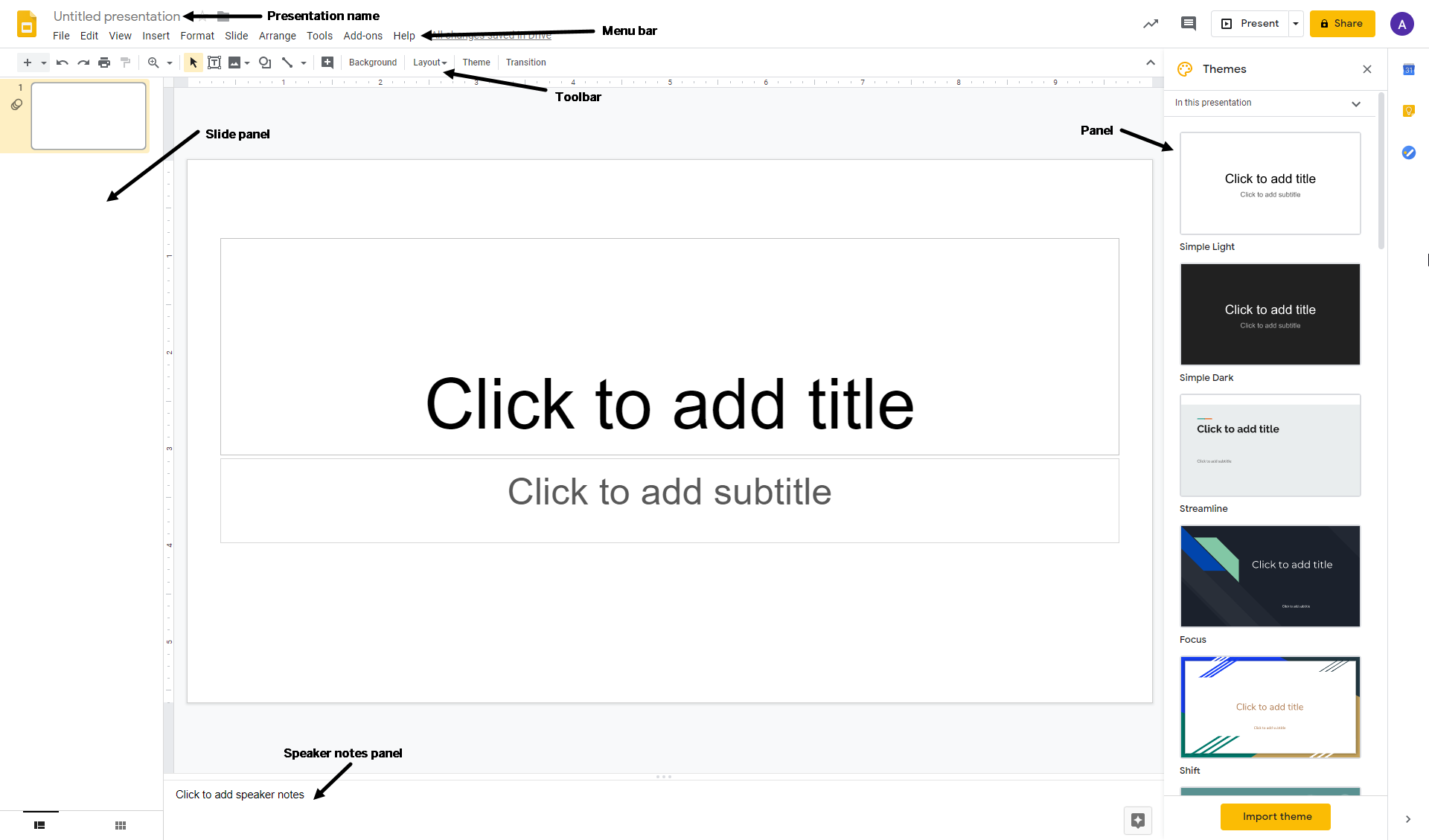
Google Slides позволяет на компьютере анимировать текст и изображения через «Insert → Animation» или «View → Motion». Справа открывается панель «Object Animations». Новая анимация по умолчанию создаётся как «Appear (On click)»; старт можно переключить на «After previous» или «With previous», скорость меняется ползунком, а список можно показывать по абзацам. Предпросмотр запускается кнопкой «Play».
В Google Slides добавление и редактирование анимаций и переходов выполняются на компьютере через slides.google.com. Мобильные приложения для Android, iPhone и iPad подходят для просмотра и правок содержимого, но не предоставляют полноценный редактор этих эффектов.
Плюсы:
- облачное совместное редактирование презентации;
- есть основные режимы старта, скорость и показ списка по абзацам;
- не требуется настольный PowerPoint для базовой анимации.
Минусы:
- создание и редактирование анимации ориентировано на компьютер;
- инструменты движения проще, чем в настольном PowerPoint.
Canva
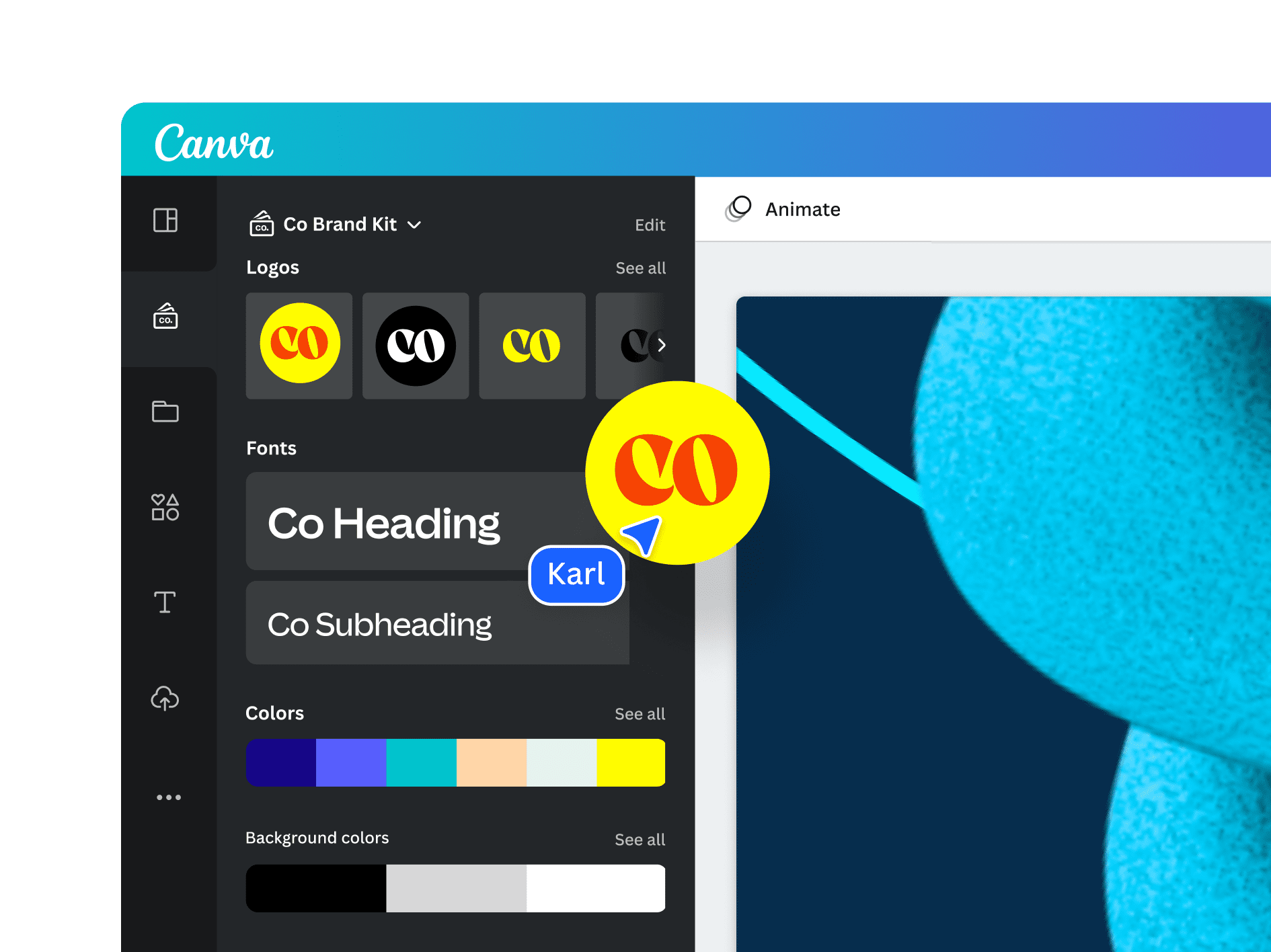
Canva подходит для браузерной сборки визуальной презентации и анимированных материалов. Для готового эффекта выделите страницу или элемент и откройте Animate. Для собственной траектории выделите элемент, откройте Animate → Create an Animation и перетащите его по нужному маршруту. После создания пути настройте скорость, ориентацию элемента относительно траектории и стиль движения. Для прямой линии при перетаскивании удерживайте Shift.
Плюсы:
- быстрая работа с готовыми композициями и визуальными элементами;
- анимация встроена прямо в графический редактор;
- подходит для онлайн-совместной работы.
Минусы:
- механика и формат результата отличаются от PowerPoint;
- сложный сценарий с PowerPoint-триггерами не переносится один к одному.
Apple Keynote
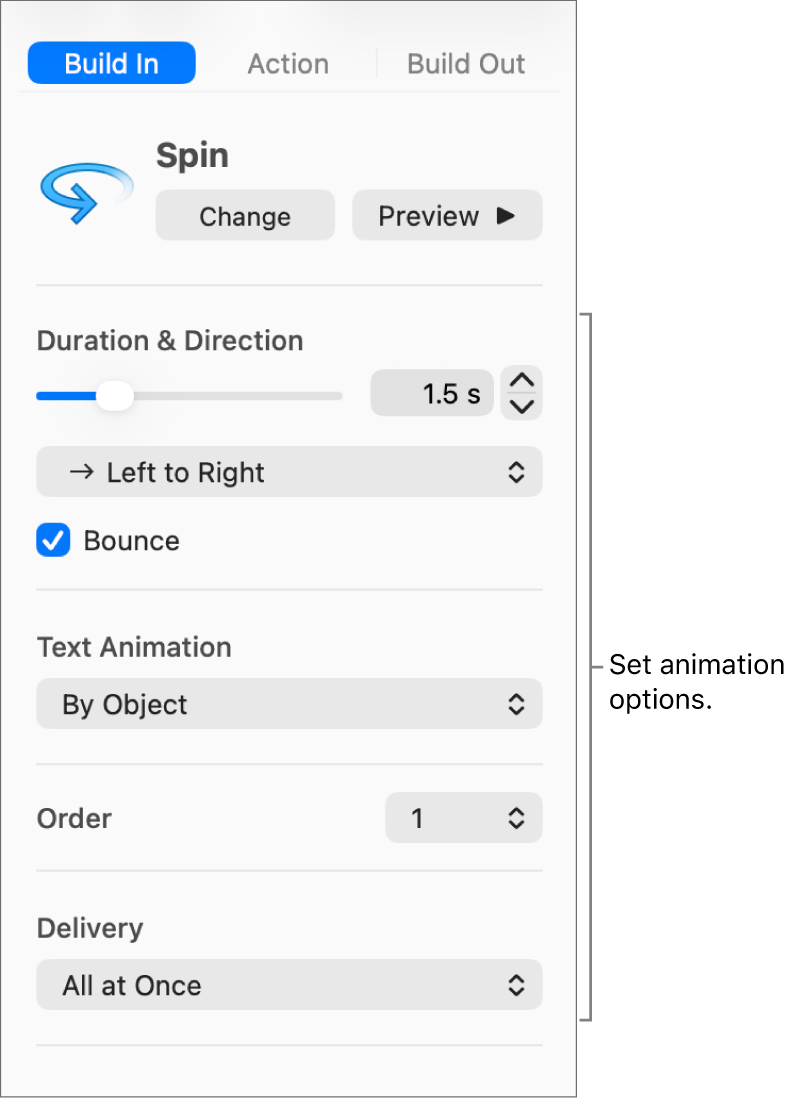
Apple Keynote на Mac разделяет объектную анимацию на «Build In», «Action» и «Build Out». Выделите объект, откройте панель Animate, выберите одну из этих вкладок, нажмите «Add an Effect» и настройте параметры конкретного эффекта. Порядок сборки управляется через Build Order. Такая модель хорошо соответствует привычным категориям входа, действия и выхода, но интерфейс и названия команд отличаются от PowerPoint.
Плюсы:
- понятное разделение входа, действия и выхода;
- настройка последовательности через Build Order;
- удобен в среде Apple.
Минусы:
- при обмене с PowerPoint сложные эффекты нужно проверять после конвертации;
- командная работа в смешанной Windows/macOS-среде требует контроля совместимости.
Prezi
Prezi Present строится вокруг большого холста и движения камеры. Для анимации выберите объект и нажмите «Animation» в верхней панели либо «Add animation» в панели свойств. Доступны эффекты Fade in, Fade out, Zoom to и Zoom out. Последовательность видна слева на временной шкале: элементы можно переставлять, просматривать и удалять. Prezi воспроизводит анимации по шагам, а не одновременно, поэтому он удобен для повествования «общая картина → деталь → возврат к контексту».

Плюсы:
- выразительное масштабирование от общего вида к деталям;
- анимации управляются отдельной временной шкалой;
- можно назначать несколько эффектов одному объекту.
Минусы:
- логика холста и зума сильно отличается от классического PPTX;
- одновременный запуск нескольких анимаций не является основной моделью Prezi.
Powtoon
Powtoon ориентирован на анимированные презентации и видео. В Studio временная шкала определяет, когда объект находится на сцене и какие эффекты входа и выхода он использует. Для изменения эффекта выделите объект, затем соответствующий маркер входа или выхода на таймлайне. Отдельная функция A to B применяется для изменения размера, положения или ориентации объекта между состояниями.
Плюсы:
- анимация изначально встроена в временную модель проекта;
- удобно управлять моментом входа и выхода элементов;
- подходит для видеопрезентаций и объясняющих роликов.
Минусы:
- это не прямой редактор штатных эффектов PPTX;
- принцип таймлайна ближе к видео, чем к живому докладу с ручными щелчками.
Wondershare Filmora
Wondershare Filmora — видеоредактор с медиапанелью, окном предпросмотра, таймлайном и панелью свойств. Для презентационной анимации изображения или текста размещаются на отдельных дорожках, после чего их положение, масштаб и другие параметры меняются во времени. Такой подход удобен, когда слайды PowerPoint служат подготовленными кадрами, а итог должен стать видео с точным монтажом, звуком и титрами.

Плюсы:
- полноценный монтажный таймлайн;
- движение можно сочетать с видео, титрами и звуком;
- подходит для записанной презентации и обучающего ролика.
Минусы:
- не сохраняет объектную интерактивность PowerPoint;
- для обычного доклада с переключением слайдов видеомонтаж избыточен.
Figma
Figma не является редактором слайдов в классическом смысле, но Smart Animate позволяет анимировать переходы между фреймами прототипа. Механизм сопоставляет совпадающие слои между состояниями и плавно анимирует изменения между фреймами. Для применения откройте вкладку Prototype, соедините исходный фрейм с целевым, задайте триггер и действие, затем в разделе Animation выберите Smart animate. Для перехода настраиваются Duration и Easing; совпадение слоёв зависит от их имён и структуры.

Плюсы:
- точные прототипные переходы между состояниями интерфейса;
- Smart Animate учитывает несколько свойств слоя одновременно;
- подходит для демонстрации поведения интерфейса.
Минусы:
- результат — прототип, а не обычная презентация PowerPoint;
- совпадение слоёв зависит от их имён и иерархии, поэтому структура фреймов критична.
Tilda
В Tilda анимация относится к веб-странице, прежде всего к элементам Zero Block. Базовые эффекты включают Fade In и Zoom In с параметрами Duration, Delay и Trigger Offset. Для сложного движения используется Step-by-Step Animation: у элемента создаются шаги с параметрами Move, Scale, Opacity, Rotate, Easing и Delay. Запуск можно связать с появлением элемента, прокруткой, наведением или щелчком; предусмотрен Loop.

Плюсы:
- есть пошаговая анимация с перемещением, масштабом, прозрачностью и вращением;
- поддерживаются события On Click и On Hover для веб-интерактивности;
- Loop позволяет собирать повторяющиеся движения.
Минусы:
- результат живёт на веб-странице, а не в PPTX;
- поведение зависит от браузерной среды и адаптивной верстки.
Сервисы для опросов и интерактивности внутри выступления
Опросы, викторины и Q&A не являются объектной анимацией. Их задача — получать действия от аудитории и показывать ответы в реальном времени. Эти механизмы важно не смешивать: триггер PowerPoint запускает локальный эффект на слайде, а сервис участия аудитории принимает данные с устройств зрителей.
AhaSlides
AhaSlides интегрируется с PowerPoint как надстройка и добавляет интерактивные типы слайдов, включая опросы, викторины, облака слов и Q&A. Для сценария с живой аудиторией это удобнее ручных триггеров: зрители отвечают со своих устройств, а результаты появляются во время показа. Такой блок размещают между обычными информационными слайдами.


Ограничение: для полноценного живого взаимодействия нужен сервис и подключение аудитории; анимация обычных объектов PowerPoint остаётся отдельной функцией.
ClassPoint
ClassPoint превращает существующие слайды PowerPoint в интерактивные задания. Доступны типы Multiple Choice, Word Cloud, Short Answer, Slide Drawing, Image Upload, Fill in the Blanks, Audio Record и Video Upload. Базовый рабочий цикл: добавить на слайд кнопку задания, перейти в Slide Show и начать сбор ответов. Это особенно уместно на уроке или тренинге, где после анимированного объяснения нужно сразу проверить понимание.

Ограничение: ClassPoint не заменяет «Область анимации» и пути перемещения; он решает задачу участия и оценки ответов.
Mentimeter
Mentimeter предоставляет надстройку для PowerPoint, которая позволяет добавлять интерактивные слайды Mentimeter, не выходя из презентации. В практическом сценарии между обычными слайдами вставляют интерактивный вопрос, запускают показ и получают результаты от аудитории без перестройки основной презентации.

Ограничение: это отдельный интерактивный слой; штатные эффекты входа, выхода и движения по-прежнему настраиваются средствами PowerPoint.
Poll Everywhere
Poll Everywhere 2.0 интегрируется с Microsoft 365 PowerPoint. После добавления надстройки откройте вкладку Poll Everywhere 2.0, выберите вопросы из библиотеки и нажмите Insert Slides. Во время полноэкранного показа активность запускается при переходе к соответствующему слайду, а ответы аудитории отображаются в реальном времени. Среди доступных типов есть Multiple Choice и Word Cloud.
Ограничение: слайд с опросом зависит от сервиса и сетевого взаимодействия; его нужно отдельно проверить на том компьютере и в той учётной среде, где будет выступление.
Slido
Slido для PowerPoint добавляет опросы, викторины и Q&A непосредственно в презентацию. Интерактивные элементы добавляются как отдельные слайды и активируются во время показа, ответы обновляются в реальном времени. Интеграция работает в настольном PowerPoint на Windows и macOS; PowerPoint Online для неё не поддерживается.

Ограничение: такой слайд нельзя считать обычной автономной анимацией. Если презентация должна работать без доступа к сервису, подготовьте статичную резервную версию вопроса и результат, который можно показать вручную.
Вспомогательные ресурсы для подготовки слайда до анимации
Изображения, иконки, шрифты, текст и цветовую схему лучше подготовить до настройки движения. Вспомогательные ресурсы не создают анимацию PowerPoint, поэтому их не следует смешивать со способами движения объектов. Их задача — подготовить статичный слайд, который остаётся читаемым после завершения эффектов.
| Задача | Примеры ресурсов | Как использовать перед анимацией |
|---|---|---|
| Фотографии и иллюстрации | Shutterstock, Unsplash, Freepik | Подобрать изображение нужной композиции и разрешения до настройки траектории |
| Иконки и символы | Flaticon, Emojipedia | Подготовить небольшие объекты для схемы или последовательного появления |
| Шрифты | Google Fonts, Paratype, подборки шрифтов | Утвердить гарнитуры до настройки текстовой анимации, чтобы не менять размеры блоков позже |
| Редактура текста | Главред, Тургенев-Ашманов, Типограф | Сократить и вычитать текст до разбиения на абзацы и появления по пунктам |
| Цветовая схема | ColorScheme.ru | Задать контраст и акцентные цвета до применения эффектов выделения |
| Подготовка тезисов | YaGPT, ChatGPT, DeepSeek | Собрать структуру тезисов, затем вручную проверить и сократить текст до презентационного формата |
| Макеты и визуальные идеи | Benzin и другие подборки презентационных решений | Определить композицию до того, как движение закрепит положение объектов |
Главный принцип подготовки — сначала статичный слайд, потом движение. Если после отключения всех эффектов финальный кадр непонятен, анимация маскирует проблему дизайна, а не решает её. Размеры текста, контраст, порядок чтения, сетка и подписи должны работать сами по себе.
Сравнение способов по результату
| Инструмент | Результат | Объектная анимация | Точное время | Интерактивность | Главное ограничение |
|---|---|---|---|---|---|
| ФотоШОУ PRO | Видеослайд-шоу | Ключевые кадры слоёв | Да, по временной шкале | Нет PowerPoint-триггеров | Не редактируемый PPTX |
| Microsoft PowerPoint | PPTX и показ слайдов | Вход, выделение, выход, пути | Длительность и задержка | Триггеры, действия, медиазакладки | Функции различаются по платформам |
| ВидеоШОУ | Видео | Ключевые кадры | Да | Нет PowerPoint-триггеров | Видео вместо редактируемого слайда |
| Google Slides | Облачная презентация | Базовые эффекты объектов | Скорость и порядок старта | Линейный показ | Редактирование анимации ориентировано на компьютер |
| Canva | Онлайн-дизайн/презентация/видео | Готовые эффекты и движение элементов | Зависит от режима проекта | Не эквивалент триггерам PowerPoint | Другая модель проекта и экспорта |
| Apple Keynote | Keynote-презентация | Build In, Action, Build Out | Через параметры эффекта и порядок | Собственные механизмы Keynote | Нужна проверка при обмене с PPTX |
| Prezi | Презентация на холсте | Fade и Zoom | Порядок на таймлайне | Пошаговая навигация | Не классическая слайдовая модель |
| Powtoon | Анимированная презентация/видео | Вход, выход, A to B | Таймлайн | Ориентация на ролик | Не штатная анимация PPTX |
| Wondershare Filmora | Видео | Движение элементов на таймлайне | Да | Нет PPTX-интерактивности | Монтажный, а не презентационный формат |
| Figma | Интерактивный прототип | Smart Animate между фреймами | Duration и easing | Триггеры прототипа | Не презентационный файл PowerPoint |
| Tilda | Веб-страница | Basic и Step-by-Step Animation | Duration, Delay, шаги | Click, Hover, Scroll и другие события | Результат зависит от веб-страницы |
| AhaSlides / ClassPoint / Mentimeter / Poll Everywhere / Slido | Живой интерактив поверх презентации | Не основной сценарий | Зависит от активности | Опросы, викторины, Q&A | Зависимость от сервиса и подключения |
Если файл должен передаваться коллегам для дальнейшего редактирования, ориентируйтесь на PowerPoint, Google Slides или Keynote и заранее согласуйте формат обмена. Для автономного ролика точнее подходят ФотоШОУ PRO, ВидеоШОУ, Powtoon или Filmora. Для демонстрации интерфейса — Figma, для веб-анимации — Tilda, для обратной связи аудитории — сервисы live-интерактивности.
Почему анимация в PowerPoint не работает как ожидается
Новый эффект заменил старый
Причина — второй эффект выбран непосредственно в основной галерее. Решение: отмените замену или заново назначьте первый эффект, затем для второго действия используйте «Добавить анимацию». В «Области анимации» должно появиться две отдельные строки для одного объекта.
Объект появляется раньше, чем нужно
Проверьте параметр «Начало». «С предыдущим» запускает эффект одновременно с предыдущим, а «После предыдущего» — сразу после его завершения. Если тезис должен ждать докладчика, выберите «По щелчку». Затем проверьте место эффекта в «Области анимации»: правильный режим запуска не исправит неправильный порядок.
Между эффектами слишком длинная пауза
Посмотрите поле «Задержка», а не «Длительность». Задержка отвечает за паузу перед началом. Если сама анимация тянется слишком долго, уменьшайте длительность. Эти два параметра часто путают, из-за чего автор пытается ускорить эффект изменением не той настройки.
Траектория начинается со скачка
Стартовая точка пути не совпадает с текущим положением объекта. Отредактируйте траекторию так, чтобы начало находилось на объекте. Если путь был скопирован с другого элемента, проверьте обе точки и масштаб — визуально похожая линия может оказаться смещённой относительно нового объекта.
Триггер запускает не тот объект
На сложном слайде одинаковые имена фигур делают список выбора неудобным. Откройте «Область выделения», переименуйте кнопки и целевые элементы, затем заново проверьте «Триггер». После изменения обязательно запускайте слайд-шоу и нажимайте реальные кнопки в том порядке, в котором это будет делать зритель.
Триггер работает на Windows, но вызывает вопросы на Mac
На macOS триггеры доступны в PowerPoint для Microsoft 365. Поэтому интерактивную презентацию нельзя отправлять на чужое устройство без теста. Если гарантировать среду невозможно, подготовьте линейный резервный слайд без критической зависимости от триггера.
В браузере нет нужной команды
PowerPoint для Интернета поддерживает множество эффектов, но не обладает полной глубиной настольного редактора. Откройте файл на компьютере для сложной настройки, затем снова проверьте воспроизведение в браузере. Не удаляйте неизвестный эффект только потому, что веб-интерфейс не предлагает идентичный редактор.
На телефоне нельзя нарисовать путь движения
Это ограничение мобильного PowerPoint: приложение может воспроизводить анимации из других версий, но не добавляет motion paths и звуковые эффекты к анимации. Создайте сложную траекторию на компьютере, а мобильное устройство используйте для просмотра и небольших правок.
После экспорта в PDF всё стало статичным
PDF не хранит сценарий PowerPoint-анимации как презентационный показ. Он фиксирует содержимое страниц. Если движение является частью объяснения, передавайте PPTX, экспортируйте запись/видео либо подготовьте дополнительные статичные слайды, которые показывают промежуточные состояния.
Morph двигает не тот объект
Проверьте, действительно ли объект существует на обоих слайдах и правильно ли PowerPoint сопоставляет элементы. Для сложной композиции используйте понятные имена в «Области выделения»; при необходимости применяется специальное совпадение имён с префиксом !!. Если речь идёт о диаграмме, учитывайте, что Morph её не преобразует.
Автоматический слайд выглядит хорошо в редакторе, но сбивается с речью
Задержки рассчитаны без фактической озвучки. Запустите слайд вместе с реальным текстом выступления или записью. Если темп докладчика может меняться, замените ключевые смысловые переходы на «По щелчку», оставив автоматическими только короткие вторичные движения.
Как проверить презентацию перед показом
Финальная проверка должна проходить не только в режиме редактирования. Запустите слайд-шоу с начала и пройдите презентацию в реальном темпе. Для интерактивных файлов тестируйте именно то устройство, ту платформу и тот способ показа, которые будут использованы на мероприятии. Сложная анимация считается готовой только после полного прогона.
- Проверьте, что каждый эффект имеет конкретную смысловую роль и не дублирует соседний.
- Сверьте номера и строки в «Области анимации» с планом речи.
- Убедитесь, что второй эффект добавлен через «Добавить анимацию», а не заменил первый.
- Проверьте «По щелчку», «С предыдущим» и «После предыдущего» на всех ключевых переходах.
- Просмотрите длительность и задержку каждого автоматического фрагмента.
- Запустите все триггеры в режиме слайд-шоу, в том числе в нестандартном порядке.
- Для медиазакладок воспроизведите аудио или видео с момента до закладки и убедитесь, что эффект срабатывает в нужной точке.
- Проверьте пути перемещения: начало, конец, пересечение с текстом и выход за границы слайда.
- Убедитесь, что циклический эффект прекращается там, где должен, и не отвлекает от следующего действия.
- Проверьте Morph на полном переходе между двумя слайдами, а не только на втором кадре.
- Откройте файл в фактической среде показа: Windows, Mac, браузере или мобильном приложении.
- Если используется сервис опросов, проверьте вход в аккаунт, подключение к сети и тестовый ответ со второго устройства.
- Если подготовлено видео в ФотоШОУ PRO, ВидеоШОУ или Filmora, воспроизведите итоговый файл целиком и проверьте синхронизацию изображения со звуком.
- Оцените финальное статичное состояние каждого слайда: после завершения анимации смысл должен оставаться понятным.
Для важного выступления сохраните резервный вариант. Это может быть копия PPTX без критических триггеров, статичный PDF для просмотра содержания и отдельный видеофайл для автономного показа. Резерв не заменяет основной проект, но позволяет продолжить выступление, если конкретная среда не воспроизводит сложный эффект.
Как выбрать способ под задачу
| Сценарий | Рекомендуемый подход | Почему |
|---|---|---|
| Деловой доклад с ручным управлением | Microsoft PowerPoint на Windows или Mac | Докладчик управляет моментом раскрытия тезисов и может использовать область анимации |
| Презентация без установки офисного приложения | PowerPoint для Интернета или Google Slides | Базовые эффекты доступны в браузере, а файл легко открыть онлайн |
| Быстрая правка на телефоне | Мобильный PowerPoint | Можно добавить простые эффекты и воспроизвести готовую презентацию |
| Поздравительное или портфолио-слайд-шоу как видео | ФотоШОУ PRO | Ключевые кадры дают контроль над движением слоёв и позволяют получить готовый ролик |
| Монтаж обучающего видео с титрами и звуком | Wondershare Filmora | Таймлайн объединяет изображение, движение, запись и звук |
| Плавный визуальный рассказ с масштабированием | Prezi | Холст и Zoom строят переход от общего контекста к деталям |
| Прототип интерфейса | Figma | Smart Animate связывает состояния фреймов и свойства совпадающих слоёв |
| Анимация веб-лендинга | Tilda | Zero Block поддерживает базовую и пошаговую анимацию с событиями |
| Опросы и Q&A во время выступления | AhaSlides, ClassPoint, Mentimeter, Poll Everywhere или Slido | Эти сервисы принимают ответы аудитории и показывают результаты в реальном времени |
Частые вопросы
Можно ли назначить одному объекту несколько эффектов?
Да. После первого эффекта выделите объект и используйте «Добавить анимацию». В «Области анимации» появится отдельная строка для каждого действия. Если просто нажать другой эффект в основной галерее, существующий эффект может быть заменён.
Чем Morph отличается от пути перемещения?
Путь перемещения — объектная анимация внутри одного слайда. Morph, или «Трансформация», — переход между двумя слайдами с общими объектами. Для движения одного маркера по карте удобен путь; для перестройки всей композиции между состояниями — Morph.
Как сделать, чтобы анимация запускалась сама?
Используйте «После предыдущего» для последовательных действий и «С предыдущим» для одновременных. Настройте «Длительность» и «Задержку». Если весь показ должен идти автономно, дополнительно настройте переходы между слайдами по времени и прогоните проект целиком.
Как заставить объект двигаться по своему маршруту?
Выберите «Анимация → Добавить анимацию → Пути перемещения» и пользовательский путь. Нарисуйте линию, затем отредактируйте точки и направление. Старт пути должен совпадать с текущим положением объекта.
Можно ли запускать эффект нажатием на конкретную кнопку?
Да, в настольном PowerPoint используется «Триггер». Создайте эффект у целевого объекта, затем назначьте запуск по щелчку выбранной фигуры. На Mac триггеры доступны в PowerPoint для Microsoft 365; интерактивный файл заранее проверьте на компьютере показа.
Можно ли синхронизировать анимацию с видео?
Да. В медиаклипе создаётся закладка, после чего эффект связывается с ней через «Триггер → По закладке». Это позволяет запустить подпись или другой объект в конкретный момент воспроизведения аудио или видео.
Почему в веб-версии меньше настроек?
PowerPoint для Интернета поддерживает многие распространённые эффекты, но не повторяет весь набор инструментов настольного приложения. Сложную настройку лучше выполнять на компьютере, а в браузере проверять воспроизведение и делать совместимые правки.
Можно ли создать путь перемещения на Android или iPhone?
Мобильный PowerPoint не добавляет motion paths. Он может воспроизводить анимации, созданные в другой версии, но сложную траекторию нужно подготовить на компьютере.
Что делать, если презентация будет открываться на чужом компьютере?
Пройдите показ в максимально похожей среде и подготовьте резервную версию. Особенно внимательно проверяются триггеры, медиа, нестандартные шрифты, Morph и эффекты, созданные на другой платформе. Если от движения зависит смысл, сохраните также видеоверсию или дополнительные статичные слайды.
Нужно ли анимировать каждый объект?
Нет. Анимация оправдана, когда она управляет вниманием, показывает последовательность или изменение. Фоновые украшения и элементы, которые не участвуют в объяснении, лучше оставить статичными. Чем меньше случайных эффектов, тем проще область анимации и надёжнее демонстрация.
Итоговые рекомендации по сценариям
Для редактируемой презентации с точным порядком появления, триггерами и путями перемещения основной инструмент — настольный PowerPoint. Windows даёт полный рабочий набор, а на Mac нужно отдельно учитывать доступность продвинутых функций в конкретной редакции. PowerPoint для Интернета подходит для базовой анимации и совместной работы, мобильные приложения — для простых эффектов, просмотра и срочных правок.
Если главная цель — не PPTX, а готовый анимированный видеоролик, первый способ через ФотоШОУ PRO даёт более естественную покадровую модель: ключевые кадры одновременно управляют положением, масштабом, прозрачностью и поворотом слоя. Для сложного видеомонтажа уместна Filmora, для прототипа — Figma, для веб-сцены — Tilda, для живого опроса — AhaSlides, ClassPoint, Mentimeter, Poll Everywhere или Slido. Выбор определяется не количеством эффектов, а требуемым результатом: редактируемый слайд, видео, веб-проект, прототип или интерактив с ответами аудитории.
Независимо от инструмента, надёжный порядок работы один: сначала собрать понятный статичный кадр, затем определить смысл движения, назначить эффекты, настроить время и порядок, после чего проверить весь сценарий в той среде, где его увидит аудитория. Такой подход предотвращает две наиболее частые проблемы — визуальную перегрузку и технически правильную, но непредсказуемую при показе анимацию.
 *EXE — расширение исполняемого файла. Сайт является партнером проекта