
Чтобы отправить сканы документов по электронной почте, сначала нужно получить читаемый цифровой файл, затем проверить страницы и размер, а уже после этого прикрепить результат к письму или передать ссылкой через облако. Самая частая ошибка — воспринимать сканирование и отправку как одну операцию: в большинстве сценариев это два разных этапа. Исключения — сканирование прямо из приложения «Почта» на iPhone и функция Scan-to-Email на совместимом МФУ. В остальных случаях бумажный оригинал сначала превращается в PDF или изображение, а почтовый сервис работает уже с готовым файлом.
Ниже разобраны способы для Windows, macOS, iPhone, Android и Linux, а также прямое сканирование с МФУ. Для каждого маршрута указано, где создаётся файл, как собрать несколько страниц, что делать с большим вложением, как проверить результат и в каких ситуациях безопаснее отправить ссылку или защищённый файл. Устаревающие приложения и старые системные маршруты вынесены отдельно, чтобы их не путать с основными способами.
Что подготовить перед сканированием
Перед первым нажатием кнопки «Сканировать» определите, какой результат должен получить адресат. Для договора, заявления, комплекта справок или паспорта удобнее один многостраничный PDF: получателю не нужно собирать страницы из нескольких JPEG, а порядок листов сохраняется внутри файла. Отдельные JPG или PNG уместны, когда получатель просит именно изображения либо речь идёт об одной странице.
| Задача | Практичный формат | Почему |
|---|---|---|
| Несколько страниц одного документа | Страницы сохраняются в заданном порядке и открываются как единый документ. | |
| Одна страница без дальнейшего редактирования | PDF или JPEG | PDF удобнее как документ, JPEG — как отдельное изображение. |
| Нужно искать или копировать текст | PDF с OCR | Распознавание добавляет текстовый слой к изображению скана. |
| Адресат требует исходные изображения | JPEG, PNG или TIFF по его требованиям | Не стоит самовольно конвертировать в другой формат, если принимающая сторона задала формат. |
Положите оригинал ровно и убедитесь, что текст не закрыт скрепкой, загнутым краем или пальцами. При работе с планшетным сканером проверьте ориентацию первого листа через предварительный просмотр. Для пачки листов с автоматическим податчиком сначала удалите скрепки и стикеры, которые могут зацепиться за механизм. На телефоне снимайте документ на контрастном фоне при равномерном освещении: мобильные приложения умеют исправлять перспективу, но не восстанавливают текст, который оказался вне кадра или закрыт бликом.
Перед отправкой задайте понятное имя файла. Вместо scan0001.pdf используйте нейтральное имя, по которому адресат поймёт содержимое, например dogovor_ivanov_2026-08-13.pdf. Не включайте в имя лишние персональные данные, если они не нужны получателю. Для комплекта документов удобнее сохранить порядок и содержание внутри одного PDF, чем передавать десять файлов с почти одинаковыми именами.
Разрешение, цвет и размер файла
Разрешение влияет и на читаемость, и на вес файла. Для обычного текста задача — получить чёткие буквы без бессмысленного увеличения объёма. Цветной режим нужен, когда значение имеют печати, цветные отметки, подписи или графики; для простого монохромного текста серый или чёрно-белый режим обычно даёт меньший файл. Конкретное значение DPI выбирают с учётом требований принимающей стороны: если организация прямо требует определённое разрешение или цвет, это требование важнее универсальных советов.
После сканирования увеличьте страницу на экране и проверьте мелкий текст, серию и номер документа, подписи, штампы и края. Хороший скан — не тот, у которого максимальное разрешение, а тот, где нужная информация читается и файл проходит ограничения канала отправки.
OCR не заменяет изображение документа
OCR, или распознавание текста, создаёт текстовый слой поверх или рядом со сканом. Это удобно для поиска и копирования, но исходное изображение страницы всё равно остаётся доказательством того, как выглядел документ. После OCR отдельно проверьте фамилии, номера, даты и реквизиты: распознавание может ошибаться на печатях, слабом контрасте и нестандартных шрифтах.
Windows: сначала подготовить PDF, затем вложить его в письмо
PDF Commander — основной способ для многостраничного PDF
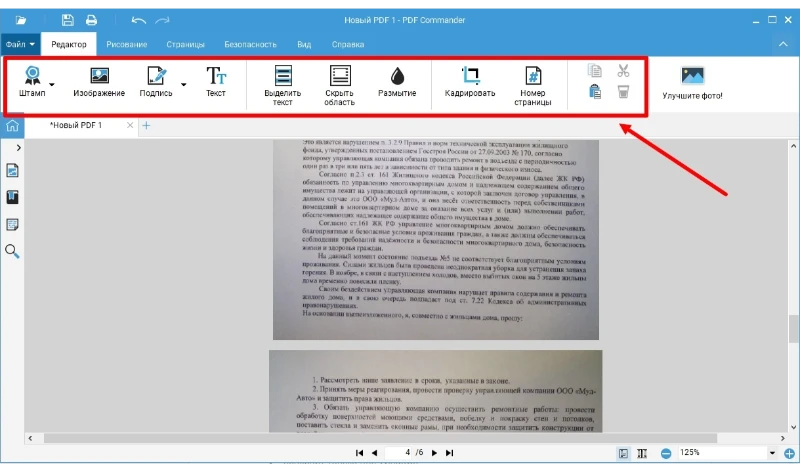
PDF Commander подходит, когда скан нужно не просто получить, а привести в порядок перед отправкой: собрать несколько листов, удалить лишние страницы, изменить порядок, распознать текст и сохранить единый PDF. В этом сценарии программа отвечает за подготовку документа, а Gmail, Яндекс Почта, Почта Mail, Outlook.com или почтовый клиент — за доставку. Сам PDF Commander не нужно выдавать за почтовый сервис.
Шаг 1. Запустите сканирование
Откройте PDF Commander. Перейдите в меню «Файл» → «Сканирование» либо нажмите значок сканера на верхней панели. В окне сканирования выберите подключённое устройство, задайте разрешение, размер страницы и цветовой режим. После проверки параметров нажмите «Сканировать».
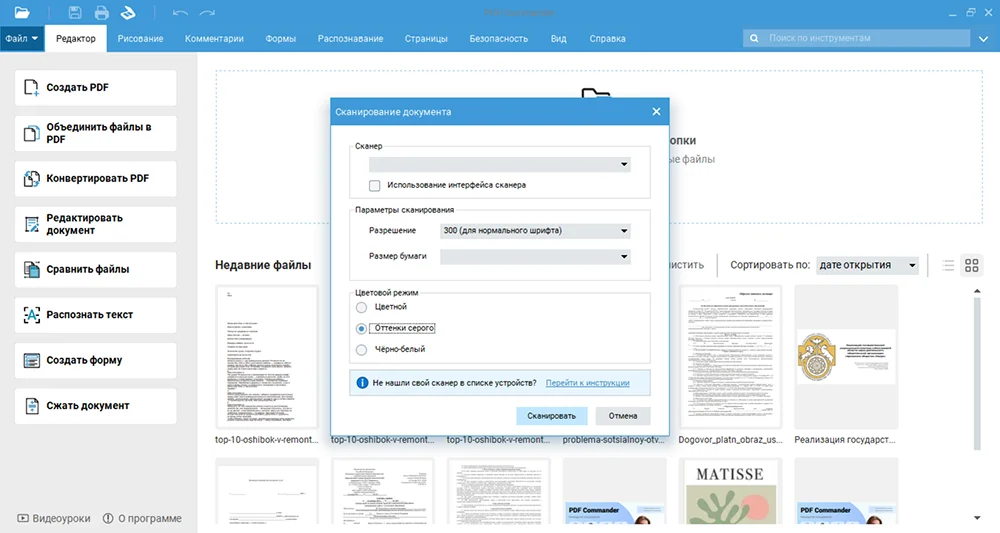
Если устройство не появляется в списке, сначала проверьте, видит ли его Windows и установлен ли драйвер производителя. Менять PDF-редактор в такой ситуации преждевременно: программа не может сканировать через устройство, которое система не определяет.
Шаг 2. Добавьте следующие страницы
Для многостраничного документа последовательно добавляйте листы через «Страницы» → «Добавить страницу» → «Добавить со сканера». Это важное ограничение рабочего процесса: автоматического пакетного сканирования в PDF Commander нет, поэтому при большой стопке документов быстрее задействовать автоподатчик в фирменной утилите сканера или NAPS2, а уже готовый PDF открыть для проверки и редактирования.
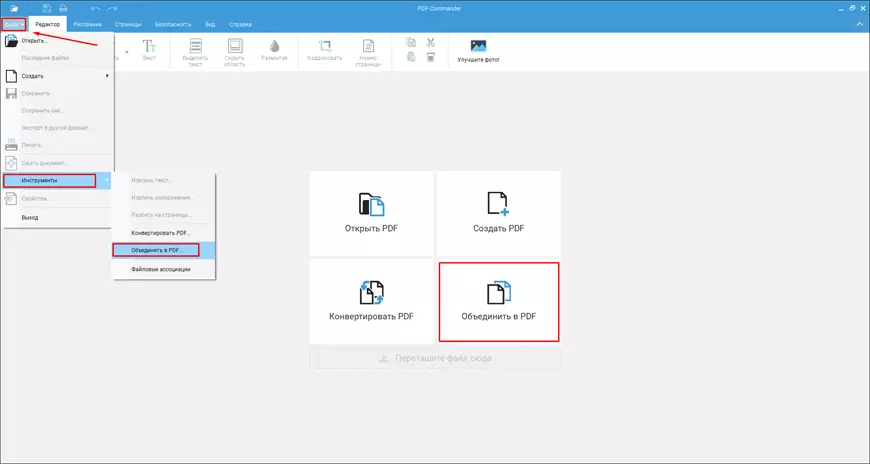
Если страницы уже существуют как отдельные PDF, их не нужно пересканировать. Используйте инструмент объединения: добавьте файлы, расставьте их в правильном порядке и создайте один PDF.
Шаг 3. Проверьте порядок, ориентацию и лишние страницы
До отправки пролистайте документ от первой страницы до последней. Поверните листы, которые оказались боком, удалите пустые дубли и убедитесь, что оборотная сторона не потеряна. Для заявления или договора особенно важно сохранить последовательность: адресат должен получить тот же комплект, который лежал перед вами на столе.
Шаг 4. При необходимости распознайте текст
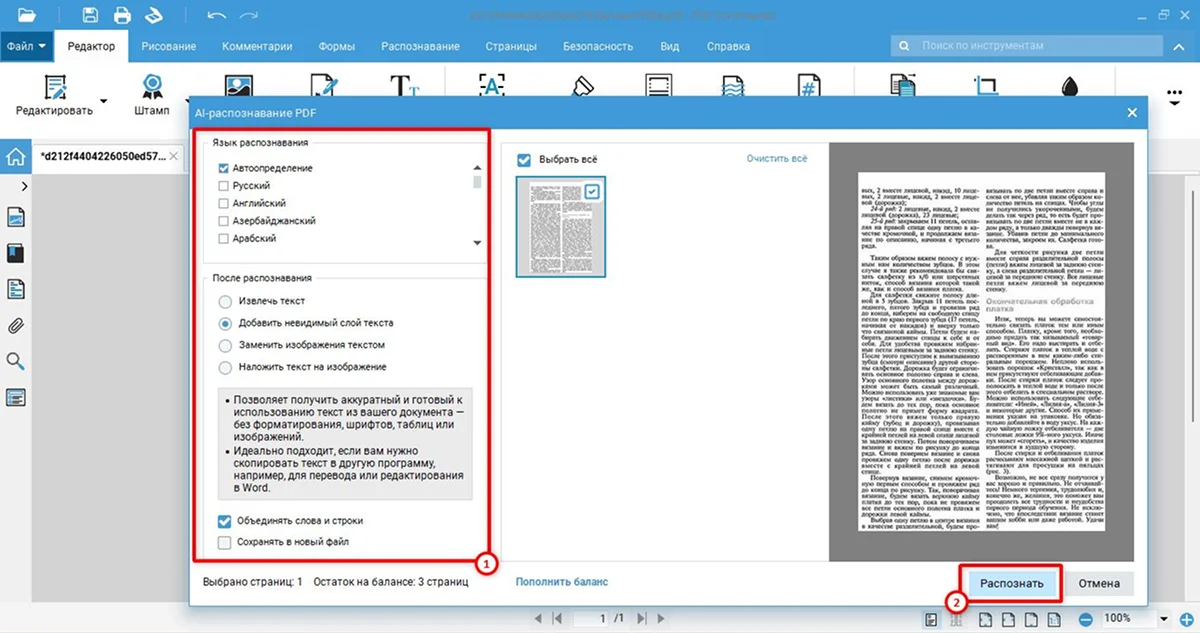
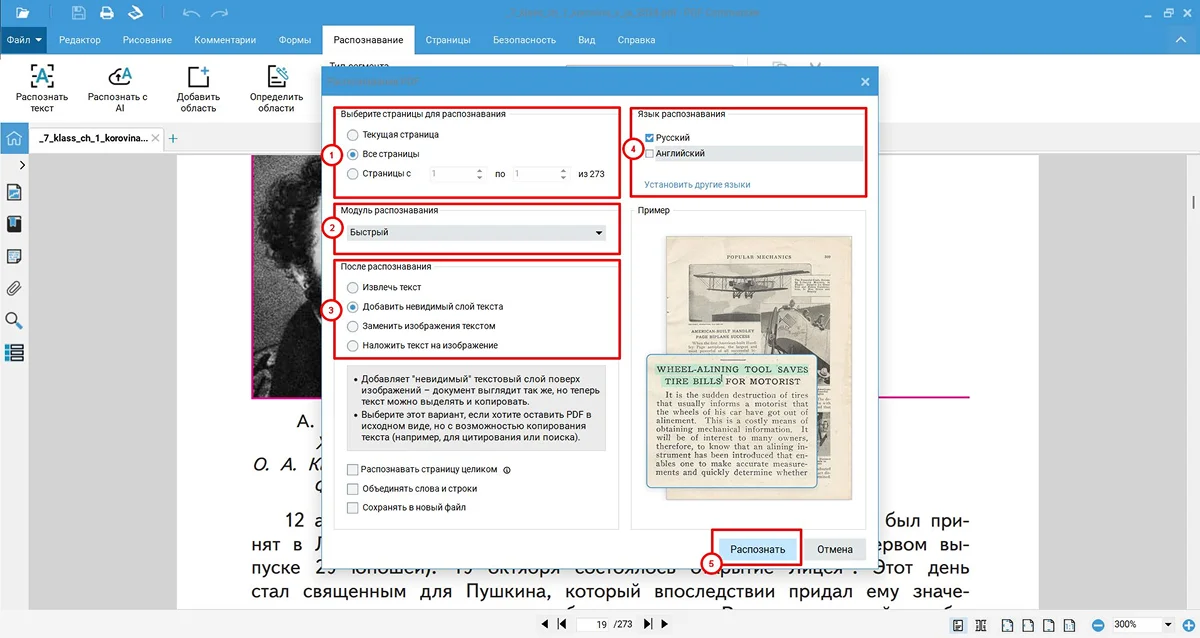
Если получателю требуется поиск по документу или копирование текста, используйте OCR. В окне распознавания задаются язык и область обработки, после чего результат нужно проверить по оригинальному изображению. Номера документов, банковские реквизиты, даты и собственные имена нельзя доверять распознаванию без визуального контроля.
Шаг 5. Сохраните файл и проверьте его отдельно от проекта
Сохраните итоговый PDF в понятную папку. Затем закройте рабочий документ и откройте именно сохранённый файл из Проводника Windows. Этот короткий контроль ловит две распространённые ошибки: сохранение не той версии и отправку промежуточного файла. Проверьте число страниц, читаемость, ориентацию и имя.
Шаг 6. Прикрепите PDF к письму
Создайте новое письмо в выбранной почте, укажите адрес, тему и короткое пояснение, затем используйте кнопку прикрепления файла. Выберите именно проверенный PDF. Дождитесь, пока рядом с письмом появится вложение или завершится загрузка. Только после этого отправляйте сообщение.
Плюсы:
- несколько страниц можно собрать в один структурированный PDF;
- перед отправкой доступны поворот, удаление и перестановка страниц;
- OCR добавляет возможность поиска и копирования текста;
- скан и подготовка PDF выполняются локально на компьютере, без обязательной загрузки исходных страниц в онлайн-конвертер.
Минусы:
- автоматического пакетного сканирования внутри PDF Commander нет;
- для физического сканирования всё равно требуется корректно установленный сканер и драйвер;
- отправка письма выполняется отдельно в почтовом сервисе или клиенте.
Windows Scan: системное приложение для простого сканирования
Когда редактирование PDF не требуется, в Windows можно использовать приложение Windows Scan. Оно подходит для сценария «получить скан → сохранить файл → приложить к письму». Откройте Windows Scan через поиск в меню «Пуск», выберите сканер и нажмите Scan. Дополнительные параметры раскрываются через Show more; поле Save file to задаёт папку сохранения. По умолчанию сканы сохраняются в Pictures\Scans.

- Подключите сканер и убедитесь, что Windows его определила.
- Откройте Windows Scan.
- Выберите сканер и способ подачи бумаги — планшет или автоподатчик, если устройство предоставляет этот выбор.
- При необходимости раскройте Show more и задайте место сохранения через Save file to.
- Нажмите Scan.
- Откройте сохранённый файл и проверьте края, ориентацию и читаемость.
- Прикрепите файл к письму.
Этот способ хорош для одной или нескольких независимых страниц, когда не нужны сложная сборка и редактирование. Если требуется один многостраничный PDF с контролем порядка листов, удобнее сразу использовать программу, рассчитанную на документный workflow.
Microsoft Paint и Windows Fax and Scan: устаревающие маршруты Windows
На компьютерах со старым программным окружением встречается маршрут через Microsoft Paint или Windows Fax and Scan: получить изображение со сканера, сохранить его, затем прикрепить к письму. Такой путь полезен только там, где это ПО уже установлено и работает с конкретным устройством. Для современной Windows основной системный маршрут проще строить через Windows Scan или программу производителя сканера.
Paint удобен как простой редактор уже полученного изображения: можно обрезать лишние поля и проверить масштаб. Для многостраничного документа он неудобен, потому что каждая страница остаётся отдельным изображением и порядок приходится контролировать вручную. Windows Fax and Scan разумно оставлять только как legacy-путь на компьютере, где этот компонент уже используется.
Brother ControlCenter4: сохранить документ в PDF
Для совместимых устройств Brother ControlCenter4 даёт прямой доступ к функциям сканера. В режиме Advanced Mode загрузите оригинал, откройте ControlCenter4 через значок в области уведомлений, перейдите на вкладку Scan, нажмите File, а в списке File Type выберите PDF. Затем задайте параметры сканирования и папку сохранения.
- Загрузите листы на стекло или в автоподатчик в соответствии с возможностями конкретной модели.
- Откройте ControlCenter4 и выберите Advanced Mode.
- Перейдите на вкладку Scan.
- Нажмите File.
- В File Type выберите PDF.
- Задайте папку и параметры, затем запустите сканирование.
- Проверьте полученный PDF и приложите его к письму.
Преимущество фирменной утилиты — использование возможностей конкретного устройства, включая автоподатчик там, где он есть. Ограничение тоже модельное: набор кнопок и способов подачи бумаги зависит от аппарата, поэтому последовательность для одной модели нельзя механически переносить на другую.
HP Scan и приложение HP: PDF и многостраничные документы
Для поддерживаемых моделей в HP Scan доступны профили Save as PDF и Email as PDF. Если установлено именно HP Scan, выберите подходящий профиль и нажмите Scan. В приложении HP многостраничный документ собирается в одном задании: отсканируйте первую страницу, добавьте остальные и сохраните результат как единый PDF. Перед отправкой откройте сохранённый файл отдельно и проверьте порядок страниц.
Не смешивайте эти интерфейсы. Название кнопки Email as PDF относится к конкретным вариантам HP Scan и не означает, что такая кнопка есть на любом принтере HP. При несовпадении интерфейса ориентируйтесь на приложение, которое поставляется для вашей модели.
Epson Scan 2 : сканировать сразу в PDF
Epson Scan 2 позволяет сразу сохранить документ в PDF. Запустите программу, выберите Mode, Document Source, Document Size, Image Type и Resolution. Нажмите Preview, если нужно проверить область сканирования, затем задайте Image Format, File Name и Folder и нажмите Scan. Для отправки по почте сначала откройте итоговый PDF и проверьте страницы.
Если на компьютере установлена Epson Scan 2, ориентируйтесь на её собственные элементы интерфейса. Названия и расположение параметров отличаются от старой Epson Scan, поэтому искать кнопку по скриншоту другой версии не нужно.
Canon MF Toolbox и Xerox Easy Printer Manager
Canon MF Toolbox и Xerox Easy Printer Manager — фирменные оболочки, работа которых зависит от конкретной модели и установленного драйвера. Для обычной отправки по email последовательность одна: выбрать сканирование в файл/PDF, получить документ, сохранить его, проверить и прикрепить к письму. Если в программе доступна отправка напрямую в почтовый клиент, сначала проверьте, какой клиент назначен в системе и какой файл будет сформирован.
У Xerox Easy Printer Manager сначала должна быть настроена функция сканирования на компьютере; без этой настройки ПК может не появиться как назначение в меню сканирования на устройстве. Для Canon набор функций MF Toolbox зависит от поддерживаемой модели. Поэтому эти программы полезны прежде всего владельцам соответствующих устройств, а не как универсальная замена Windows Scan.
ABBYY FineReader , Adobe Acrobat Pro и PDFelement Pro
Эти программы имеют смысл, когда после сканирования требуется дальнейшая работа с документом. ABBYY FineReader подходит для OCR, Adobe Acrobat Pro объединяет работу со сканами и PDF, а PDFelement Pro позволяет сканировать и готовить PDF. Для одной страницы без редактирования рациональнее системное или фирменное приложение сканера.

| Программа | Когда оправдана | Что проверить перед письмом |
|---|---|---|
| ABBYY FineReader | Нужен OCR и контроль распознанного текста | Фамилии, цифры, даты, реквизиты и соответствие изображения оригиналу |
| Adobe Acrobat Pro | Нужна дальнейшая работа с PDF после сканирования | Порядок страниц, размер, корректность экспорта |
| PDFelement Pro | Нужно объединить сканирование с редактированием PDF | Итоговый сохранённый файл, а не открытый проект |
macOS: сканирование штатными средствами
«Принтеры и сканеры»: системный способ
В macOS для подключённого совместимого сканера предусмотрен системный маршрут. Откройте «Системные настройки» → «Принтеры и сканеры», выберите устройство и нажмите Open Scanner / «Открыть сканер». Дальше доступны параметры, которые предоставляет конкретный драйвер: способ подачи бумаги, область, формат и другие настройки сканирования.
- Положите документ на стекло или в автоподатчик.
- Откройте «Системные настройки» и раздел «Принтеры и сканеры».
- Выберите сканер и откройте окно сканирования.
- Проверьте область захвата и формат.
- Запустите сканирование и сохраните результат.
- Откройте файл до отправки: проверьте страницы, ориентацию и читаемость.
- Прикрепите файл к новому письму.
Preview : импорт со сканера через приложение «Просмотр»

В приложении Preview можно использовать команду File → Import from Scanner → [имя сканера]. Этот маршрут удобен, когда после получения страницы нужно сразу посмотреть её в системном приложении, объединить с другими страницами или выполнить простую подготовку PDF. Он не заменяет драйвер: сканер всё равно должен быть доступен macOS.
Continuity Camera: получить скан с iPhone на Mac
Если Mac и iPhone настроены для функций Continuity, бумажный лист можно снять камерой iPhone и передать на Mac без отдельного кабеля. В поддерживаемом приложении на Mac используется команда «Вставить с iPhone или iPad» → «Отсканировать документы». iPhone распознаёт края страниц, а результат появляется на Mac. Этот вариант полезен, когда стационарного сканера рядом нет, но документ нужно отправить с компьютера.
Для нескольких листов не отправляйте каждую фотографию отдельно. Сначала убедитесь, что все страницы вошли в один документ и стоят в правильном порядке, затем приложите итоговый файл к письму.
Как отправить уже готовый скан через веб-почту
Почтовый сервис не улучшает качество скана. До открытия формы письма файл уже должен быть готов: страницы собраны, название понятно, объём проверен. Если файл превышает обычный предел вложения, сервис может заменить его облачной ссылкой либо вообще отказаться добавлять его. Поведение отличается у разных почтовых систем.
| Сервис | Обычное вложение / порог | Что происходит с крупным файлом |
|---|---|---|
| Gmail | до 25 МБ для личного аккаунта | при превышении лимита используется ссылка Google Drive |
| Яндекс Почта | при суммарном размере вложений свыше 25 МБ | файлы загружаются на Яндекс Диск и отправляются ссылками |
| Почта Mail | файл до 25 МБ хранится как вложение | файлы больше 25 МБ временно передаются через Облако; суммарно в письме — до 200 МБ |
| Outlook.com | до 25 МБ | для больших файлов используется OneDrive |
| Rambler | один файл до 60 МБ; суммарно до 73 МБ | при большем размере разделите комплект или используйте согласованное облако |
| Yahoo Mail | до 25 МБ суммарно на сообщение | крупный документ лучше передавать ссылкой через облачное хранилище |
Gmail
- Откройте Gmail и создайте новое письмо.
- Заполните поле получателя и тему.
- Нажмите значок скрепки Attach files либо перетащите файл в окно письма.
- Выберите подготовленный PDF или изображения.
- Дождитесь завершения загрузки и убедитесь, что имя вложения отображается в письме.
- Отправьте письмо и откройте его в папке «Отправленные» для контрольного просмотра вложения.

Для личного Gmail предел вложений составляет 25 МБ. Если общий размер файлов превышает этот предел, Gmail вместо обычного вложения использует Google Drive и добавляет ссылку. Перед отправкой крупного документа проверьте права доступа к файлу, а после отправки откройте письмо в папке «Отправленные» и убедитесь, что ссылка доступна нужному получателю.
Яндекс Почта
Создайте письмо, заполните адрес и тему, затем добавьте подготовленный файл как вложение. Когда общий размер вложений превышает 25 МБ, Яндекс Почта загружает файлы в папку «Почтовые вложения» на Яндекс Диске и вставляет в письмо ссылки. Поэтому перед отправкой крупного пакета документов проверьте не только текст письма, но и то, какой именно механизм передачи сформировал сервис.
Почта Mail
- Нажмите «Написать письмо».
- Заполните «Кому» и «Тема».
- Нажмите «Прикрепить файл».
- Выберите скан и нажмите «Открыть» в системном диалоге.
- Дождитесь завершения добавления файла.
Файл до 25 МБ хранится как обычное вложение. Файл больше 25 МБ временно загружается в Облако и отправляется ссылкой; такие временные файлы автоматически удаляются через 180 дней. Суммарный объём файлов одного письма без дополнительного расширения пространства ограничен 200 МБ. Если документ должен оставаться доступным дольше, временная ссылка не должна быть единственным архивным местом хранения.
Outlook.com
В Outlook.com размер одного письма вместе с текстом и вложенными файлами ограничен 25 МБ. Для более крупного документа используйте OneDrive или уменьшите размер PDF. После загрузки через OneDrive проверьте права доступа: наличие ссылки в письме само по себе не гарантирует, что получатель сможет открыть файл.
Rambler
В Рамблер/почте один прикрепляемый файл не должен превышать 60 МБ, а общий размер файлов в одном письме — 73 МБ. Добавьте подготовленный скан, дождитесь завершения загрузки, проверьте адресата и только затем отправляйте письмо. Если комплект больше, разбейте его на части или используйте согласованное облачное хранилище.
Yahoo Mail
Yahoo Mail принимает вложения общим объёмом до 25 МБ на одно сообщение. Для одного небольшого PDF порядок стандартный: создать письмо, добавить адресата, прикрепить файл, дождаться загрузки и отправить. Для большого многостраничного скана практичнее сначала уменьшить PDF или передать ссылку через облако.
Mozilla Thunderbird : почтовый клиент на компьютере

Если почта настроена в Mozilla Thunderbird, готовый скан можно отправить без браузера. Создайте новое сообщение, заполните адрес и тему, затем используйте команду «Вложить» и выберите файл. Здесь действует ограничение не столько самого Thunderbird, сколько почтового провайдера, через который отправляется сообщение. Поэтому крупный файл, который клиент позволяет выбрать, всё равно сервер отклонит, если файл превышает допустимый лимит.
iPhone: сканировать и отправлять без компьютера
Сканирование прямо в приложении «Почта»
На iPhone бумажный документ можно превратить в PDF прямо при создании письма. Это самый короткий нативный маршрут, когда результат не нужно дополнительно редактировать в отдельной программе.
- Откройте приложение «Почта» и создайте новое сообщение.
- Укажите получателя и тему.
- Коснитесь области письма и откройте меню вложений.
- Выберите «Сканировать документ» / Scan Document.
- Наведите камеру на страницу. iPhone определит границы; при необходимости снимок можно сделать вручную.
- Для многостраничного документа последовательно отсканируйте остальные листы.
- Сохраните скан. Он добавится к письму как PDF.
- Перед отправкой откройте вложение и пролистайте все страницы.

Главное преимущество — отсутствие промежуточного файла в папке «Загрузки» и отдельного приложения-сканера. Ограничение — меньше инструментов для сложной обработки, чем в специализированном PDF-редакторе. Если нужно переставлять страницы, делать OCR или тщательно уменьшать объём, удобнее сначала подготовить документ отдельно.
Через приложение «Заметки»
«Заметки» удобны, если скан нужно сначала проверить и сохранить, а письмо написать позже. В актуальном интерфейсе откройте заметку, нажмите кнопку вложений и выберите «Отсканировать документы». После захвата первой страницы продолжите сканирование остальных, сохраните документ и используйте меню «Поделиться», чтобы передать PDF в «Почту» или другой установленный почтовый клиент.

Перед отправкой проверьте автоматическое кадрирование. На документах с бледным краем или сложным фоном телефон может определить границу не там, где нужно. Исправьте рамку до сохранения, иначе часть реквизитов окажется обрезанной.
Genius Scan: специализированный мобильный сканер
Genius Scan рассчитан на сканирование документов с телефона. Он определяет границы страницы, исправляет перспективу, поддерживает многостраничные документы и экспорт по email. Для серии листов сначала снимите весь комплект, затем проверьте миниатюры, порядок и обрезку и только после этого формируйте PDF и открывайте меню Share.
Используйте стороннее приложение, когда нативного сканера «Почты» или «Заметок» недостаточно. Для одной страницы установка отдельной программы обычно не сокращает количество действий.
Android: Google Drive и приложения-сканеры
Google Drive : встроенный мобильный сканер
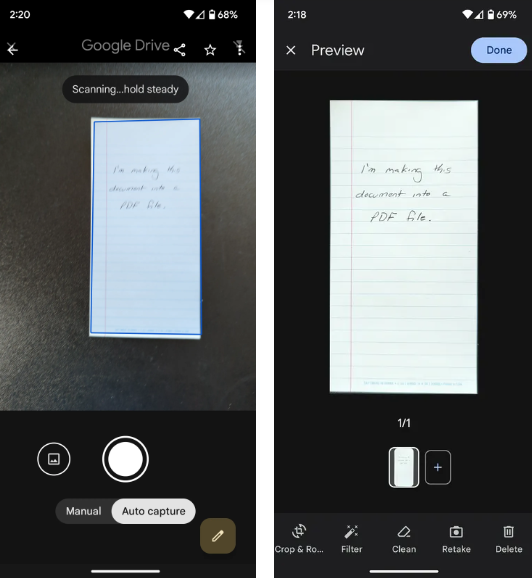
Google Drive на Android умеет создавать сканы камерой телефона и сохранять их как PDF. Важно не смешивать мобильное приложение и веб-версию: сканирование выполняется именно на смартфоне, браузерный Google Drive на компьютере не превращает камеру или бумажный лист в скан.
- Откройте мобильное приложение Google Drive.
- Запустите функцию сканирования через кнопку камеры/сканера в интерфейсе приложения.
- Наведите камеру на документ и сделайте снимок в автоматическом или ручном режиме.
- Проверьте рамку страницы и коррекцию перспективы.
- Добавьте следующие страницы, если документ многостраничный.
- Сохраните результат как PDF в Google Drive.
- Откройте файл и проверьте страницы.
- В письме прикрепите PDF или добавьте ссылку Google Drive с подходящими правами доступа.
Преимущество этого маршрута — скан сразу оказывается в облачном хранилище. Но это же меняет модель конфиденциальности: документ уже загружен в аккаунт Google. Для чувствительных материалов, которые не должны попадать в облако, выбирайте локальное сканирование и локальное сохранение.
OneDrive как замена Microsoft Lens
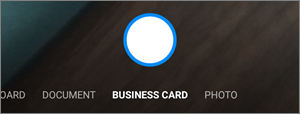
Microsoft Lens выведен из эксплуатации в 2026 году, поэтому для нового сканирования в экосистеме Microsoft используйте OneDrive. Откройте OneDrive, нажмите кнопку + и выберите Scan / Scan photo. Для документа выберите режим Document, сделайте снимок, при необходимости обрежьте или поверните страницу, затем нажмите Done, задайте имя и сохраните файл. Результат сохраняется как PDF в OneDrive.
Это не локальный сканер «только в память телефона»: результат связан с OneDrive. Если задача — не загружать документ в облако, используйте другое приложение с локальным экспортом.
Adobe Scan
Adobe Scan остаётся действующим мобильным сканером для Android и iPhone. Он рассчитан на съёмку бумажных документов камерой, коррекцию границ, создание PDF и OCR. Рабочая последовательность: открыть камеру сканера, снять страницы, проверить границы и порядок, сохранить PDF, затем выбрать экспорт или отправку через установленное почтовое приложение.
OCR полезен для поиска, но не заменяет визуальную проверку. Если в документе критичны цифры, реквизиты или номер удостоверения, сверяйте именно изображение страницы.
CamScanner
CamScanner также доступен как мобильный сканер. Его сильная сторона — работа с пачкой страниц и подготовка PDF на телефоне. После захвата проверьте автоматическую коррекцию перспективы, порядок страниц и итоговый файл, а затем используйте системное меню «Поделиться» для отправки по email. Не отправляйте документ сразу после камеры, не открыв итоговый PDF: ошибка кадрирования обычно обнаруживается именно на этом этапе.
Clear Scan
Clear Scan подходит для простого сценария «снять страницы → собрать PDF → отправить». Приложение позволяет подготовить документ и передать его через email или облачные сервисы. Для регулярной работы заранее определите правило именования файлов и одну папку для результатов, иначе после нескольких десятков сканов становится трудно понять, какой файл уже отправлен.
Genius Scan
Genius Scan поддерживает пакетное сканирование и многостраничные PDF. Для комплекта из нескольких листов снимайте страницы подряд, затем откройте итоговый документ, удалите неудачные кадры, переставьте страницы и только после этого экспортируйте PDF в почтовое приложение. Такой процесс надёжнее, чем отправка каждого JPEG отдельным вложением.
Evernote
Evernote на мобильном устройстве умеет сканировать документ из меню создания. Такой маршрут удобен, когда скан нужно хранить вместе с заметками и рабочим контекстом. Откройте меню Create, выберите сканирование документа, снимите страницу и сохраните результат в заметке. Для отправки по email используйте экспорт или системное меню Share только после проверки, что в заметке находится нужный документ.
Приложения с другой специализацией
Photomyne ориентирован прежде всего на оцифровку фотографий и фотоархивов, поэтому для договоров, заявлений и справок удобнее использовать документный сканер.
Linux: NAPS2 для сканирования в PDF
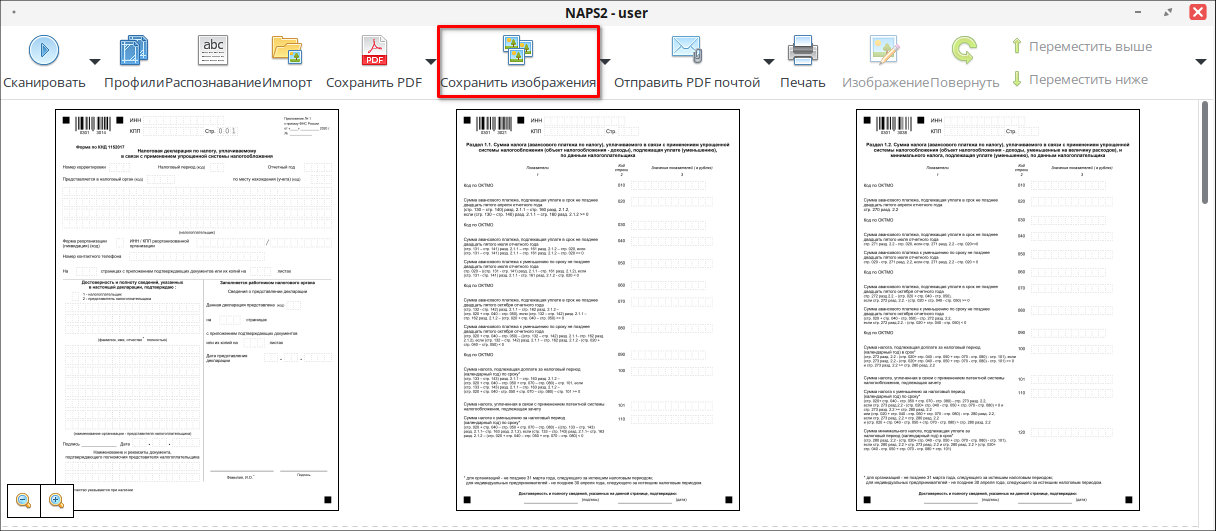
Для Linux подходит NAPS2: программа создаёт профили сканеров, собирает несколько страниц, сохраняет их в PDF и поддерживает команду отправки PDF по почте. Это удобный маршрут для компьютера, где нужен единый интерфейс для разных сканеров.
Как настроить профиль и получить документ
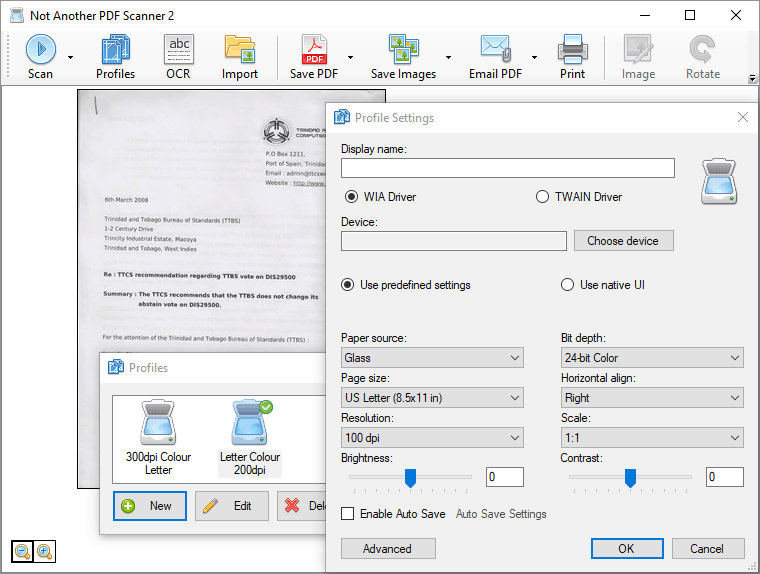
- Откройте NAPS2 и нажмите Scan.
- Если профиля ещё нет, создайте его и нажмите Choose device.
- Выберите доступный сканер и подходящий драйвер/интерфейс, который предлагает система.
- Задайте способ подачи бумаги, разрешение и размер страницы.
- Подтвердите профиль и запустите сканирование.
- Для следующих страниц снова выполните сканирование: миниатюры будут добавляться в рабочую область.
- Проверьте порядок и ориентацию.
- Нажмите Save PDF для локального файла.
В панели NAPS2 есть команда Email PDF. Она удобна, когда в системе уже настроен подходящий почтовый механизм. Для надёжного контроля при важных документах безопаснее сначала сохранить PDF, открыть его отдельно, проверить все страницы и только затем сформировать письмо.
Плюсы:
- работает в Linux и позволяет сохранить многостраничный PDF;
- несколько страниц можно собрать в один PDF;
- есть профили сканера и OCR;
- команда Email PDF находится прямо в интерфейсе программы.
Минусы:
- доступные способы подачи бумаги зависят от драйвера и самого сканера;
- отправка письма требует настроенного почтового окружения или отдельного веб-сервиса;
- для сложного редактирования PDF после сканирования нужен отдельный редактор.
Как отправить скан прямо с МФУ без компьютера
Scan-to-Email отличается от обычного сценария тем, что сканер сам формирует файл и передаёт его на почтовый сервер. Компьютер для каждого письма не нужен, но МФУ должно быть подключено к сети и заранее настроено для работы с почтовым сервером. Наличие кнопки «Email» на другом устройстве не означает, что настройки конкретной модели совпадут.
Canon MF465dw, MF463dw и MF461dw: точная последовательность
На Canon MF465dw, MF463dw и MF461dw последовательность Scan-to-Email начинается так:
- До первого использования настройте на аппарате параметры почтового сервера.
- На домашнем экране нажмите [Сканирование].
- Выберите [Электронная почта].
- На вкладке адресата нажмите [Указать адресата] и задайте получателя.
- При необходимости откройте [Настройки отправки]: там задаются параметры сканирования, тема, текст сообщения и имя файла.
- Запустите работу кнопкой [Начало Ч/б] или [Начало Цветной].
- Если оригиналы лежат на стекле и создаётся PDF или TIFF из нескольких страниц, после первой страницы нажимайте [Скан. след. оригинал].
- После последней страницы выберите [Начать отправ.]. При использовании предварительного просмотра проверьте страницы и удалите ненужную через [Удалить страницу].
Если появляется экран [Аутентификация SMTP], введите имя пользователя и пароль и нажмите [Применить]. Состояние и журнал операции открываются через [Монитор сост.]. На других моделях Canon названия экранов и набор действий отличаются.
Почему Scan-to-Email не работает
Если сканирование на панели завершается, но письмо не приходит, это ещё не означает, что почтовый сервис несовместим с МФУ. Scan-to-Email зависит от SMTP-сервера, порта, аутентификации, сетевого доступа и настроек учётной записи. Проверяйте эти параметры по цепочке, а не пересканируйте документ повторно.
- Ошибка аутентификации. Проверьте учётные данные и поддерживаемый почтовым сервисом способ входа для устройства.
- Неверный SMTP-сервер или порт. Используйте параметры почтового провайдера, которые поддерживает конкретная модель МФУ.
- Нет сетевого доступа. Устройство должно иметь рабочее подключение к сети и возможность обратиться к серверу.
- Неверный адрес получателя. Проверьте адрес перед повторным сканированием.
- Письмо создано, но не доставлено. Откройте журнал аппарата, а на стороне почты проверьте спам и правила фильтрации.
Для офиса Scan-to-Email особенно удобен при регулярном потоке: сотрудник выбирает адресата на панели и не переносит файл вручную. Для разовой домашней отправки настройка SMTP часто сложнее, чем сканирование на компьютер или телефон с последующим обычным вложением.
Как подготовить скан перед вложением
Соберите страницы в правильном порядке
Многостраничный PDF должен воспроизводить физический комплект. Первая страница договора не должна оказаться после приложений, а оборот документа — потеряться между отдельными файлами. Если сканировали частями, объедините их до письма и пронумеруйте мысленно по исходному комплекту. После объединения откройте PDF и пролистайте его последовательно, не ориентируясь только на миниатюры.
Поверните и обрежьте страницы
Поворот на 90 или 180 градусов исправляет ориентацию без пересканирования. Обрезка нужна, если вокруг листа попало много стола, крышки сканера или фона. Не обрезайте близко к подписи, печати или краю формы: получатель должен видеть документ полностью. На телефоне особенно внимательно проверяйте углы — автоматическое определение границ иногда захватывает не весь лист.
Проверьте читаемость, а не только внешний вид
Увеличьте страницу до масштаба, при котором можно прочитать самый мелкий значимый текст. Проверьте цифры в таблицах, номера, даты, адреса и реквизиты. Размытая подпись или засвеченная печать — повод пересканировать страницу, даже если остальная часть выглядит нормально.
Используйте OCR только когда он нужен
Для простого подтверждения личности или договора адресату часто достаточно изображения страниц. OCR оправдан, когда по PDF нужно искать текст, копировать данные или использовать его в документообороте. После распознавания сохраните визуальный слой страницы и не редактируйте распознанный текст так, чтобы внешний вид документа перестал соответствовать оригиналу.
Дайте файлу понятное имя
Имя должно помогать отличить отправляемый документ от черновиков. Не используйте десятки вариантов вроде scan_new_final2.pdf. До письма удалите ненужные промежуточные копии из папки отправки или перенесите финальный PDF в отдельную папку. Так риск прикрепить не ту версию заметно ниже.
Что делать, если скан слишком большой для письма
Не начинайте с повторного сканирования всего комплекта. Сначала выясните, какой именно предел сработал и можно ли уменьшить готовый файл без потери читаемости. Почтовые сервисы считают размер не одинаково, а некоторые автоматически переводят крупные вложения в облачные ссылки.
Шаг 1. Уберите очевидный лишний объём
- удалите пустые и дублирующиеся страницы;
- проверьте, не остались ли внутри PDF черновые варианты;
- для текстового документа не храните каждую страницу в избыточно тяжёлом цветном изображении, если цвет не несёт информации;
- не увеличивайте разрешение после сканирования: это не добавит утраченных деталей;
- при необходимости примените сжатие PDF и затем снова проверьте мелкий текст.
Шаг 2. Сравните с ограничением конкретной почты
Для Gmail и Outlook.com ориентир обычного вложения — 25 МБ. Яндекс Почта при превышении 25 МБ переводит файлы в ссылки Яндекс Диска. В Почте Mail файл больше 25 МБ передаётся через облачный механизм, а общий объём файлов в одном письме может достигать 200 МБ. В Рамблер/почте один файл ограничен 60 МБ, общий размер файлов — 73 МБ. Yahoo ограничивает суммарные вложения 25 МБ.
Шаг 3. Решите: сжать, разделить или отправить ссылку
| Ситуация | Что делать | Риск |
|---|---|---|
| PDF немного превышает лимит | Умеренно сжать и проверить читаемость | Слишком сильное сжатие портит мелкий текст и печати |
| Документ состоит из независимых частей | Разделить на два логично названных PDF | Адресат может открыть только одну часть, поэтому укажите комплект в письме |
| Очень большой скан | Передать облачную ссылку | Нужно правильно выставить права доступа и срок хранения |
| Несколько разных файлов | Собрать в архив, если получателю это удобно | Архив не гарантирует заметного уменьшения уже сжатых PDF/JPEG |
После сжатия не ориентируйтесь только на размер. Откройте итоговый PDF на 100–200% и проверьте критические фрагменты. Файл, который прошёл лимит почты, но потерял читаемость, задачу не решает.
7-Zip и WinRAR: когда архив действительно полезен
7-Zip и WinRAR не сканируют документы: они работают уже с готовыми файлами. Архив полезен, когда нужно передать набор разных документов одним объектом либо защитить комплект паролем. Для одного уже сжатого PDF или набора JPEG уменьшение объёма часто невелико, поэтому архив не следует считать универсальным способом уменьшить письмо.
Сценарий с несколькими файлами
- Создайте отдельную папку и положите туда только документы, которые должны уйти одному адресату.
- Проверьте каждый файл и понятность имён.
- Создайте архив в 7-Zip или WinRAR.
- Если используется пароль, задайте его при создании архива.
- Откройте готовый архив и убедитесь, что он читается и содержит полный комплект.
- Прикрепите архив к письму.
- Пароль передайте получателю по отдельному каналу, а не в том же письме рядом с защищённым файлом.
Плюсы:
- одним вложением можно передать набор разнородных файлов;
- удобно сохранить структуру комплекта;
- поддерживается защита архива паролем.
Минусы:
- получателю нужно распаковать архив;
- почтовые фильтры организаций могут ограничивать архивные форматы;
- экономия места на PDF и JPEG часто меньше, чем ожидает пользователь.
Как безопасно отправлять паспорта, договоры и другие чувствительные сканы
Скан документа содержит больше информации, чем обычное текстовое письмо: подписи, адреса, номера документов, реквизиты и другие персональные данные. Поэтому безопасность начинается не с шифрования, а с проверки того, что вы отправляете ровно нужный файл ровно нужному адресату.
Минимизируйте комплект
Не прикладывайте страницу «на всякий случай», если получатель её не запрашивал. Удалите случайно отсканированный соседний документ и пустые обороты, если они не нужны. Когда организация требует конкретный набор страниц, следуйте этому перечню.
Проверьте адрес вручную
Автодополнение почты экономит время, но может подставить похожий старый контакт. Перед отправкой сравните домен и полный адрес с адресом, который сообщил получатель. Особенно внимательно проверяйте письмо после пересылки или ответа в длинной цепочке: там легко оставить лишних адресатов.
Различайте пароль на файл и защиту транспорта
Пароль на PDF или архив защищает содержимое от открытия без пароля, но не исправляет неверный адрес получателя. Шифрование почтового соединения также не заменяет контроль вложения. Эти меры решают разные задачи и не должны подменять друг друга.
Пароль передавайте отдельно
Если документ защищён паролем, не пишите пароль в том же письме. Используйте другой согласованный канал связи. Перед отправкой обязательно попробуйте открыть файл с введённым паролем, чтобы не послать получателю повреждённый или неправильно защищённый документ.
Проверяйте права облачной ссылки
Когда Gmail, Яндекс Почта, Mail или Outlook заменяет крупное вложение облачной ссылкой, меняется модель доступа. Перед отправкой убедитесь, что ссылка доступна именно нужному получателю и не опубликована шире, чем требуется. Если доступ выдан конкретному аккаунту, предупредите адресата, под какой учётной записью нужно открыть файл.
Не используйте публичный онлайн-конвертер без необходимости
Для локальной операции — поворота страницы, объединения PDF или простого сжатия — нет обязательной причины загружать чувствительный документ на случайный сайт. Если задача решается локально в PDF Commander, NAPS2, системном сканере или фирменной программе устройства, исходные страницы могут оставаться на компьютере до момента фактической отправки.
Частые ошибки и способы исправления
Сканер не появляется в программе
Сначала отделите проблему устройства от проблемы приложения. Проверьте питание и подключение сканера, затем убедитесь, что его видит операционная система. Если Windows Scan и фирменная утилита обе не находят аппарат, смена PDF-редактора не поможет. Установите подходящий драйвер производителя и повторно проверьте устройство.
Скан сохранился неизвестно куда
В Windows Scan раскройте Show more и посмотрите Save file to; стандартная папка — Pictures\Scans. В фирменной программе проверьте поле назначения до следующего запуска. После того как нашли файл, не прикрепляйте первый попавшийся scan*.pdf: откройте и сверьте содержимое.
Одна из страниц лежит боком
Поверните страницу в PDF-редакторе или приложении-сканере, а не просите получателя делать это после письма. Затем сохраните новую версию и повторно откройте её. Если ориентация снова сбрасывается, проверьте, не отправляете ли старую копию из другой папки.
В PDF нарушен порядок страниц
Исправьте порядок до отправки. Для PDF Commander используйте работу со страницами; для мобильного сканера переставьте миниатюры внутри документа. Проверяйте не по именам исходных JPEG, а по фактической последовательности в итоговом PDF.
Письмо не принимает вложение
Сравните размер с ограничением почтового сервиса. Если сервис автоматически предлагает облачную ссылку, решите, допустим ли такой способ для адресата. Если нет, уменьшите или логично разделите документ. Не переименовывайте большой файл с .pdf в другое расширение: это не меняет его размер и может создать проблему при открытии.
Адресат получил пустое или повреждённое вложение
Откройте отправленное сообщение в папке «Отправленные» и скачайте или откройте именно приложенный файл. Если ваша локальная копия читается, а вложение нет, сформируйте новое письмо и прикрепите файл заново. Если локальный файл тоже повреждён, вернитесь к сохранённому проекту или пересканируйте проблемные страницы.
Крупный PDF открывается слишком медленно
Удалите лишние страницы и примените разумное сжатие. Если документ состоит из фотографий высокого разрешения, убедитесь, что такое качество действительно требуется. После оптимизации сравните читаемость мелкого текста с версией до сжатия.
Scan-to-Email на МФУ сообщает ошибку входа
Проверьте настройки SMTP и способ аутентификации, разрешённый почтовым провайдером. Не переносите произвольные порты и параметры с другого устройства. После изменения настроек отправьте одну тестовую страницу на собственный адрес и проверьте журнал операции.
Письмо отправлено, но получатель его не видит
Убедитесь, что сообщение есть в «Отправленных», а адрес указан правильно. Попросите адресата проверить спам и корпоративный карантин. Если использована облачная ссылка, проверьте права доступа. Для Scan-to-Email дополнительно посмотрите журнал МФУ: статус «сканирование завершено» и статус «письмо передано серверу» — не одно и то же.
Как проверить результат перед отправкой
Проверка занимает меньше времени, чем повторное письмо с исправленным документом. Для важных сканов используйте один и тот же порядок контроля.
- Откройте финальный файл вне программы, где его создавали. Так вы проверяете реально сохранённый результат.
- Сверьте количество страниц. Сравните с бумажным комплектом.
- Проверьте первую и последнюю страницы. Ошибки при объединении часто появляются на границах пакета.
- Пролистайте середину. Убедитесь, что нет дублей, пустых листов и нарушенного порядка.
- Увеличьте мелкий текст. Серии, номера, даты, подписи и печати должны читаться.
- Посмотрите размер файла. Сравните его с правилами выбранной почты.
- Проверьте имя. Оно не должно выглядеть как случайный временный файл.
- Сверьте адрес получателя и тему.
- Дождитесь полной загрузки вложения. Не нажимайте «Отправить», пока файл ещё загружается.
- После отправки откройте письмо из «Отправленных» и вложение внутри него.
Если документ защищён паролем, добавляется ещё один контроль: открыть файл в новом сеансе и ввести пароль так же, как это сделает получатель. Если используется ссылка, откройте её с теми правами, которые будут у адресата.
Как выбрать способ под конкретную ситуацию
| Ситуация | Рациональный маршрут | Почему |
|---|---|---|
| Windows, 2–10 страниц, нужен аккуратный PDF | PDF Commander → почта | Можно собрать и проверить страницы до отправки. |
| Windows, одна страница без редактирования | Windows Scan → почта | Минимум промежуточных действий. |
| Brother с автоподатчиком | ControlCenter4 → PDF → почта | Фирменная утилита использует возможности устройства. |
| HP ScanJet | HP Scan / приложение HP → PDF | Есть профиль PDF и поддержка многостраничного сканирования на совместимых моделях. |
| Mac со сканером | «Принтеры и сканеры» или Preview | Можно обойтись штатными средствами macOS. |
| iPhone, одна короткая отправка | «Почта» → Scan Document | Скан сразу становится PDF-вложением. |
| iPhone, скан нужно сохранить до письма | «Заметки» → «Отсканировать документы» | Можно сначала проверить документ, потом поделиться им. |
| Android и нужен облачный файл | Google Drive | Скан сохраняется непосредственно в Drive. |
| Android, регулярные пакеты страниц | Adobe Scan, CamScanner, Clear Scan или Genius Scan | Специализированный мобильный workflow. |
| Linux | NAPS2 | Профили сканера, многостраничный PDF и Email PDF. |
| Офисное МФУ с настроенным SMTP | Scan-to-Email | Не нужен промежуточный компьютер. |
| Файл больше лимита почты | Сжатие, разделение или облачная ссылка | Выбор зависит от требований к качеству и доступу. |
| Конфиденциальный комплект | Локальная подготовка + защищённый файл + отдельная передача пароля | Меньше лишних копий и разделение каналов доступа. |
Устаревшие способы и изменившиеся приложения
Microsoft Lens
Microsoft Lens выведен из эксплуатации в 2026 году. Процесс закрытия начался 9 января, поддержка завершилась после 9 февраля, а после 9 марта новые сканы создавать нельзя. Для мобильного сканирования в экосистеме Microsoft используйте OneDrive.
Windows 7-пути через «Устройства и принтеры»
Путь «Устройства и принтеры → начать сканирование → новое сканирование» относится к старому интерфейсу Windows и не должен использоваться как универсальная инструкция для Windows 11. Для современной системы начинайте с Windows Scan или приложения производителя сканера.
Adobe Fill & Sign
Adobe Fill & Sign как отдельное приложение выведено из эксплуатации и больше не получает обновлений и поддержки. Для заполнения и подписания PDF используется мобильный Adobe Acrobat Reader. Для сканирования бумажных документов предназначен Adobe Scan.
Старые списки мобильных сканеров
Мобильные программы меняют названия, функции и доступность, поэтому прежнее название приложения не должно быть основанием для текущей инструкции. Основные мобильные маршруты в этой статье построены на действующих функциях Apple Mail, «Заметок», Google Drive, OneDrive, Adobe Scan, CamScanner, Clear Scan, Genius Scan и Evernote.
Устаревшие лимиты вложений
Не используйте один «универсальный безопасный размер» для всех почтовых сервисов. Gmail, Outlook.com, Почта Mail, Рамблер/почта и Yahoo применяют разные пределы и разные механизмы работы с крупными файлами. Перед отправкой сверяйте размер готового файла с ограничением именно выбранного сервиса.
Ответы на практические вопросы
Обязательно ли превращать скан в PDF?
Нет, если получатель принимает изображения и документ состоит из одной страницы. Для нескольких связанных страниц PDF обычно удобнее: порядок фиксирован, файл один, а получатель открывает комплект как документ. Если принимающая сторона прямо требует JPEG, TIFF или другой формат, следуйте её требованиям.
Как отправить несколько страниц одним файлом?
Сканируйте страницы в многостраничный PDF либо объедините уже полученные файлы. В PDF Commander можно добавить страницы со сканера и собрать существующие PDF; в NAPS2 страницы накапливаются в рабочей области перед Save PDF; мобильные сканеры формируют многостраничный документ из серии кадров.
Можно ли обойтись без физического сканера?
Да. iPhone умеет сканировать через «Почту» и «Заметки», Android — через Google Drive и специализированные приложения. Камера телефона подходит, если документ лежит ровно, освещён без бликов и весь текст попадает в кадр.
Можно ли отправить документ прямо с принтера?
Да, если МФУ поддерживает Scan-to-Email и на нём настроен почтовый сервер. У Canon MF465dw/MF463dw/MF461dw для этого предусмотрен отдельный режим «Электронная почта». На другой модели названия экранов и параметры могут отличаться, поэтому не переносите кнопки Canon на устройство другого семейства.
Почему вместо вложения получатель видит ссылку?
Почтовый сервис может автоматически вынести крупный файл в облако. Gmail использует Google Drive при превышении лимита вложений; Яндекс Почта — Яндекс Диск; Почта Mail — Облако; Outlook.com предлагает OneDrive. Это не ошибка, но права доступа к ссылке нужно проверить.
Стоит ли отправлять каждую страницу отдельным JPEG?
Для связанного документа — обычно нет. Получателю придётся скачивать и сортировать файлы, а порядок легче потерять. Отдельные изображения разумны, когда это прямо требуется или страницы независимы.
Нужно ли распознавать текст перед отправкой?
Только если получателю нужен поиск или копирование текста. Для простого визуального скана OCR не обязателен. После распознавания всё равно сверяйте критические данные с изображением.
Что безопаснее: вложение или облачная ссылка?
Универсального ответа нет: это разные модели доступа. Вложение создаёт копию файла в почтовом сообщении; ссылка оставляет файл в облаке и позволяет управлять доступом. Для ссылки особенно важны права и срок хранения, для вложения — правильный адрес и при необходимости защита самого файла.
Как понять, что письмо действительно ушло с правильным файлом?
Откройте сообщение в папке «Отправленные» и откройте вложение или ссылку оттуда. Это проверяет не локальный оригинал, а именно то, что было связано с отправленным письмом.
Что делать, если организация принимает документ только определённого размера или формата?
Её требования имеют приоритет. Сначала подготовьте файл под заданный формат, допустимый размер и разрешение, а затем выберите почтовый способ. Не ухудшайте качество до минимального только ради того, чтобы вложение прошло общий лимит почты, если принимающая сторона требует более качественный скан.
Практические сценарии: от бумажного оригинала до подтверждённой отправки
Сценарий 1. Договор на десять страниц с подписью на последней
Здесь главное — сохранить порядок и не потерять подписную страницу. На Windows откройте PDF Commander, отсканируйте первую страницу, затем добавляйте остальные со сканера. После десятой страницы проверьте миниатюры, откройте первую, пятую и десятую страницы в увеличенном виде, затем пролистайте документ целиком. Если подпись или печать цветная и это важно для получателя, не переводите эту страницу в чёрно-белый режим только ради уменьшения файла.
Сохраните один PDF с понятным именем. Если размер проходит лимит почты, прикрепите его напрямую. Если нет — сначала удалите случайные пустые страницы и примените умеренное сжатие. Только после повторного визуального контроля решайте вопрос с облачной ссылкой.
Сценарий 2. Одна справка на iPhone
Создайте новое письмо в «Почте», выберите Scan Document, снимите справку, поправьте границы и сохраните скан. Откройте PDF-вложение прямо в черновике. Проверьте, что видны все четыре края, подпись, дата и печать. После этого заполните тему и отправьте. Такой маршрут не требует отдельной папки, облака или приложения-сканера.
Сценарий 3. Пять чеков или квитанций на Android
Если документы относятся к одной операции, создайте один многостраничный PDF в Google Drive, Adobe Scan или Genius Scan. Для разных операций разумнее сохранить отдельные файлы с датой и назначением в имени. До письма убедитесь, что автоматическая коррекция контраста не стёрла бледную печать на термобумаге.
Сценарий 4. Регулярный поток документов через МФУ
В офисе настройте Scan-to-Email на конкретном МФУ и отправьте тестовое письмо до начала рабочего потока. Для Canon MF465dw/MF463dw/MF461dw используйте адресата, настройки отправки и журнал состояния на панели. Если документы регулярно уходят одним и тем же получателям, адресная книга уменьшает риск ручной опечатки, но сохранённые адреса тоже нужно периодически проверять.
Сценарий 5. Получатель запрещает облачные ссылки
В этом случае Gmail/Яндекс/Mail/Outlook-автоматизация крупных файлов может не подойти. Уменьшите PDF до допустимого размера без потери читаемости или логично разделите комплект на части. В теме или тексте письма укажите, сколько частей отправляется, например «часть 1 из 2», чтобы адресат мог проверить полноту.
Как работать с автоподатчиком и двусторонними оригиналами
Автоматический податчик документов ускоряет обработку пачки листов, но он же создаёт специфические ошибки: два листа могут захватиться одновременно, тонкая страница — проскочить, а двусторонний оригинал — отсканироваться только с одной стороны при неправильном режиме. Перед отправкой сравните число бумажных сторон и число страниц в PDF.
Перед загрузкой пачки
- снимите скрепки и зажимы;
- расправьте загнутые углы;
- проверьте, что листы одинаково ориентированы;
- не смешивайте очень маленькие вложения с обычными листами без проверки возможностей ADF;
- убедитесь, что двустороннее сканирование включено, если оригинал двусторонний и устройство это поддерживает.
После прохода через ADF
Не считайте операцию законченной, когда устройство перестало шуметь. Откройте PDF и сопоставьте номера страниц или смысловые переходы. Пропуск легко заметить по разрыву текста, но у форм без нумерации единственный надёжный метод — сверить комплект с оригиналом.
Если одна страница прошла плохо, не обязательно пересканировать всю пачку. Получите проблемный лист отдельно и замените или вставьте его на нужную позицию в PDF-редакторе. После замены снова сохраните итоговый файл под финальным именем.
PDF, JPEG, PNG и TIFF: что отправлять по email
Формат выбирают по назначению, а не по принципу «какой знакомее». PDF лучше всего подходит для связанного документа из нескольких страниц. JPEG эффективен для фотографических изображений и одной страницы, но многократное пересохранение с потерями может ухудшать детали. PNG сохраняет изображение без потерь и может быть заметно тяжелее на сканах с фотографиями. TIFF используется в некоторых профессиональных и архивных процессах, но для обычной переписки получателю часто удобнее PDF.
| Формат | Сильная сторона | Ограничение в почте |
|---|---|---|
| Один файл, несколько страниц, фиксированный порядок | Скан из изображений может быть тяжёлым без оптимизации | |
| JPEG | Небольшой размер для одной страницы или фото | Каждая страница — отдельный файл; сжатие с потерями |
| PNG | Без потерь, хорошо для графики и чёткого текста | Не всегда экономичен по размеру для фотографического содержимого |
| TIFF | Подходит для некоторых профессиональных рабочих процессов | Менее удобен для обычного адресата и часто тяжелее |
Не конвертируйте документ только ради смены расширения. Если исходный PDF уже качественный и проходит ограничение почты, дополнительное преобразование в JPEG увеличит число файлов и усложнит проверку.
Как организовать файлы, если сканы отправляются регулярно
При разовой отправке достаточно одной папки. При регулярной работе хаос начинается не в почте, а на диске: десятки файлов scan001.pdf, scan002.pdf и scan_final.pdf быстро становятся неотличимыми. Организация должна позволять ответить на три вопроса: что это за документ, когда он подготовлен и отправлена ли именно эта версия.
Простая схема папок
- 01_inbox_scans — необработанные результаты со сканера;
- 02_ready — проверенные PDF, готовые к письму;
- 03_sent — копии именно тех файлов, которые были отправлены, если рабочий процесс требует локального архива.
В личной работе достаточно менее формальной структуры, но принцип тот же: не смешивайте черновики и финальные файлы. После редактирования PDF сохраняйте результат под однозначным именем, а не полагайтесь на дату изменения в Проводнике.
Называйте наборы последовательно
Для нескольких независимых файлов используйте общий префикс и разный смысловой суффикс: projectA_contract.pdf, projectA_act.pdf, projectA_invoice.pdf. Для частей одного слишком большого документа добавляйте явные номера part-1-of-2 и part-2-of-2. Это помогает получателю заметить недостающую часть.
Когда отправлять ссылку вместо вложения
Облачная ссылка нужна не только из-за размера. Она удобна, когда файл уже хранится в Google Drive, OneDrive, Яндекс Диске или другом согласованном хранилище и получателю нужен контролируемый доступ. Но ссылка создаёт дополнительную зависимость от прав доступа и срока хранения.
Вложение лучше, когда
- файл небольшой и должен остаться внутри конкретного письма;
- получатель работает в системе, где внешние облачные ссылки блокируются;
- не нужно отзывать или менять доступ после отправки;
- политика организации требует именно почтовое вложение.
Ссылка лучше, когда
- файл превышает допустимый размер вложения;
- один и тот же документ получают несколько людей, которым нужен единый экземпляр;
- доступ нужно выдать конкретному аккаунту и при необходимости отозвать;
- документ уже хранится в рабочем облачном пространстве.
Перед отправкой ссылки откройте настройки доступа. Формулировка «у меня ссылка открывается» недостаточна: владелец файла почти всегда имеет доступ. Проверять нужно режим, в котором будет находиться получатель.
Что не является сканированием
Не смешивайте сканирование с последующими операциями. Отправка существующего Word-файла по email — это передача электронного документа, а не сканирование бумаги. Архивация в WinRAR или 7-Zip — упаковка уже созданных файлов. Загрузка в Google Drive — хранение и обмен, хотя мобильное приложение Google Drive отдельно умеет сканировать камерой. Факс — другой канал доставки и не заменяет email.
| Действие | Создаёт скан бумажного листа | Может участвовать в общем процессе |
|---|---|---|
| PDF Commander / Windows Scan / NAPS2 | Да, при подключённом сканере | Да |
| Apple Mail Scan Document | Да, камерой iPhone | Да, сразу формирует вложение |
| Google Drive на телефоне | Да, камерой | Да, сохраняет PDF в облако |
| Gmail / Яндекс / Mail / Outlook | Нет | Да, отправляют готовый файл |
| 7-Zip / WinRAR | Нет | Да, упаковывают готовые файлы |
| Word | Нет | Может содержать вставленное изображение, но для отправки скана это лишний промежуточный формат |
| Факс | Нет в смысле email | Отдельный канал передачи, если его требует адресат |
Контроль качества мобильного скана
Свет
Положите документ так, чтобы на нём не было яркого отражения от лампы. Для глянцевых карточек и ламинированных страниц измените угол телефона или источника света, а не пытайтесь исправить белое пятно фильтром после съёмки. Блик уничтожает информацию в исходном кадре.
Геометрия
Держите камеру примерно параллельно листу. Приложение исправит умеренную перспективу, но сильный наклон растягивает буквы и усложняет OCR. После автоматического определения рамки убедитесь, что внутри остаются все углы и поля документа.
Фокус
Перед сохранением откройте страницу и увеличьте небольшой участок с мелким текстом. Если буквы расплываются, переснимите страницу. Наличие красивого контраста не компенсирует промах фокуса.
Фильтры
Режим «документ» или усиление контраста может улучшить обычный чёрный текст, но на цветной печати или бледной подписи агрессивный фильтр способен удалить детали. Сравнивайте обработанный кадр с бумажным оригиналом до экспорта.
Порядок страниц
При съёмке серии сразу держите оригиналы в отдельной стопке «ещё не снято» и «уже снято». Это снижает риск случайно пропустить или продублировать лист. В приложении после серии пройдитесь по миниатюрам и сверяйте начало каждого листа.
Контроль качества скана с планшетного устройства
Планшетный сканер даёт стабильную геометрию, но требует правильной укладки. Лист должен полностью лежать в рабочей области. Если документ толще обычной бумаги — например, разворот паспорта или брошюра — не прижимайте крышку с усилием, которое может повредить оригинал или устройство. Проверьте края через предварительный просмотр.
Для нескольких листов планшетный сканер медленнее ADF, поэтому важно не потерять порядок при ручной замене. Держите исходную стопку слева, отсканированные листы — справа, а после каждого листа сразу проверяйте, что новая страница действительно добавилась в документ.
Если программа предлагает область сканирования, не оставляйте огромные пустые поля вокруг небольшого документа. Но и не обрезайте по самому тексту: видимые края страницы помогают получателю понять, что документ не потерял фрагмент при сканировании.
Как переслать скан повторно и не отправить старую версию
Повторная отправка возникает после просьбы «пришлите в лучшем качестве», «добавьте оборот» или «исправьте порядок». Главный риск — снова прикрепить старый файл из списка недавних вложений. Не используйте автоподстановку без проверки.
- Исправьте документ и сохраните его под новым однозначным именем либо замените старый только после проверки.
- Откройте новый файл из файлового менеджера.
- Сверьте причину повторной отправки: оборот добавлен, качество исправлено, порядок изменён.
- Создайте ответ или новое письмо.
- Прикрепите файл через выбор с диска, а не из списка случайных «последних» документов.
- В тексте коротко укажите, что изменено, чтобы получатель понимал, какую версию считать актуальной.
Когда сканировать в цвете, сером или чёрно-белом режиме
Цветовой режим выбирают по информации на оригинале. Чёрно-белый режим хорошо уменьшает объём простого текста, но может потерять слабые полутоновые элементы. Оттенки серого сохраняют больше градаций и подходят для большинства монохромных документов. Цвет нужен, когда значение имеют цветные печати, подписи, пометки, диаграммы или особенности оригинала.
| Оригинал | Подход | Контроль |
|---|---|---|
| Чёткий печатный текст | Серый или Ч/Б, если нет требования к цвету | Проверить тонкие штрихи и мелкий шрифт |
| Документ с синей печатью/ручкой | Цвет | Убедиться, что оттенок и границы подписи видны |
| Копия с бледными элементами | Серый или цвет | Не потерять слабые линии после фильтра |
| Фотография внутри документа | Цвет или серый в зависимости от требований | Проверить детали фото и текст рядом |
Если принимающая организация установила формат и цветовой режим, следуйте её требованиям, даже если другой режим дал бы меньший файл.
Как не потерять оборотную сторону документа
Односторонний скан двустороннего оригинала — одна из самых неприятных ошибок: первая сторона выглядит безупречно, поэтому пропуск обнаруживает уже получатель. Перед началом разделите документы на односторонние и двусторонние. Если используется ADF с duplex, включите двусторонний режим, если он поддерживается. На планшетном сканере переворачивайте лист вручную и сразу добавляйте оборот после лицевой страницы.
Для удостоверений и карточек удобно заранее решить, как расположить стороны: две страницы PDF либо один лист с двумя изображениями — в зависимости от требований адресата. Не объединяйте лицевую и оборотную сторону в коллаж, если получатель просит отдельные страницы.
Как писать письмо со сканом
Даже идеально подготовленный PDF легко потерять в переписке, если тема ничего не говорит адресату. Письмо не должно быть длинным, но в нём полезно указать, что приложено и сколько файлов ожидается.
- Тема: кратко обозначьте документ и контекст, например «Скан подписанного договора — проект N».
- Текст: назовите вложение и, если частей несколько, перечислите их количество.
- Пароль: не включайте его в текст того же письма, если файл защищён.
- Ссылка: если вместо вложения используется облако, поясните, что адресату нужно открыть ссылку.
- Просьба о подтверждении: уместна, когда получение документа критично для процесса.
Не вставляйте изображение паспорта или договора прямо в тело письма, если задача — передать файл как документ. Встроенная картинка может быть сжата или неудобно сохраняться. Надёжнее использовать полноценное вложение.
Как проверить письмо после отправки
Папка «Отправленные» — последний контрольный этап. Откройте сообщение, проверьте адресата и найдите вложение. Если сервис заменил его облачной ссылкой, откройте именно эту ссылку. Для чувствительного документа не оставляйте тестовые публичные ссылки после проверки.
Если вы отправляли две части большого документа, убедитесь, что обе письма или оба вложения действительно есть в «Отправленных». При работе с корпоративной почтой отсутствие сообщения в этой папке может означать, что клиент ещё не синхронизировался или отправка осталась в очереди.
Итоговый выбор
Для Windows и многостраничного комплекта удобен маршрут PDF Commander → проверка PDF → почтовый сервис: он даёт контроль над страницами до отправки. Для одной простой страницы в Windows достаточно Windows Scan. На macOS задачу закрывают «Принтеры и сканеры» и Preview. На iPhone самый короткий путь — Scan Document прямо в «Почте», а «Заметки» удобнее, когда скан нужно сохранить и проверить заранее. На Android можно использовать Google Drive для облачного документа или специализированный мобильный сканер для регулярной работы. На Linux практичный вариант — NAPS2.
В офисе с заранее настроенным МФУ Scan-to-Email сокращает число ручных операций, но требует корректных SMTP-параметров и проверки журнала отправки. Большой файл не нужно бездумно пересканировать: сначала уберите лишние страницы, затем выберите между сжатием, разделением и облачной ссылкой. Для чувствительных документов важнее всего проверить адресата, состав файла и права доступа, а при использовании пароля передать его отдельным каналом.
 *EXE — расширение исполняемого файла. Сайт является партнером проекта