
MIDI нельзя корректно переводить в MP3 тем же способом, которым WAV перекодируют в AAC или FLAC. Файл MID хранит не готовую звуковую волну, а музыкальные события: высоту и длительность нот, силу нажатия, номера каналов, команды смены инструментов, темп и другие данные исполнения. Чтобы получить обычный MP3, эти события сначала должен озвучить синтезатор или виртуальный инструмент, и только затем созданный аудиосигнал кодируется в MP3. Ниже разобраны рабочие способы для Windows, macOS, браузера, iPhone, Android и Linux, а также показано, как не перепутать настоящий MIDI-рендеринг с бесполезной попыткой открыть MID в обычном аудиоконвертере.
Первый способ рассчитан на Windows и использует АудиоМАСТЕР. Программа не выдается здесь за прямой MIDI-конвертер: она записывает уже озвученный системой MIDI и сохраняет захваченный сигнал в MP3. Это принципиально отличается от специальных рендереров, которые сами читают MIDI-события и используют SoundFont. Такое разделение важно, потому что именно от синтезатора, банка звуков и маршрута сигнала зависит, что окажется в итоговом файле.
Что происходит при преобразовании MIDI в MP3
Расширения .mid и .midi обычно обозначают Standard MIDI File. Внутри нет цифровой записи фортепиано, гитары или барабанов. Файл описывает, какие ноты нужно сыграть, когда их начать и закончить, с какой velocity, на каком MIDI-канале и каким программным номером инструмента. Поэтому один и тот же MIDI способен звучать по-разному в разных программах: последовательность нот остается той же, а источник тембров меняется.
MP3 устроен иначе. Это уже звуковой файл: в нем закодирован результат воспроизведения. После рендеринга изменить «инструмент на канале 3» так же свободно, как в MIDI, нельзя — для этого придется вернуться к MIDI-проекту, выбрать другой синтезатор или SoundFont и сделать новый аудиофайл. Именно поэтому разумно сначала проверить звучание MIDI, а уже потом выполнять финальный экспорт.
Три рабочих подхода
- Запись воспроизведения. MIDI открывается в плеере, DAW или синтезаторе, а отдельный аудиоредактор записывает системный выход. Метод универсален: он сохраняет буквально то, что слышно при воспроизведении. Минус — запись идет в реальном времени и может захватить уведомления или другие системные звуки.
- Прямой рендеринг. Специальная программа читает MIDI, подключает SoundFont или собственные виртуальные инструменты и генерирует WAV/MP3 без записи «со звуковой карты». Это удобнее для пакетной обработки и позволяет заранее управлять тембрами.
- Облачный рендеринг. MIDI загружается на веб-сервис, сервер синтезирует музыку и возвращает MP3. Установка не нужна, но файл передается третьей стороне, а набор инструментов и качество синтеза обычно контролируются слабее, чем в локальном MIDI-редакторе или DAW.
Почему качество SoundFont важнее одного только битрейта
Битрейт MP3 отвечает за то, насколько агрессивно сжимается уже созданный звук. Он не превращает простой General MIDI-банк в реалистичное фортепиано и не исправляет неверно назначенные инструменты. Если MIDI синтезирован неудачно, повышение битрейта лишь точнее сохранит неудачное звучание. Для материала, где важен тембр, сначала выбирают подходящий SoundFont или виртуальные инструменты, проверяют баланс и только затем задают параметры MP3.
SoundFont формата SF2 — это набор сэмплов и правил их воспроизведения. В рендерерах наподобие FluidSynth и MIDI Converter Studio он играет роль «набора инструментов». Один SF2 может быть ориентирован на General MIDI, другой — на конкретное пианино или оркестр. Замена банка способна заметно изменить тембр при неизменных нотах.
Что проверить в MIDI до конвертации
- Файл должен нормально воспроизводиться хотя бы в одном MIDI-совместимом приложении. Если он поврежден или содержит нестандартные события, смена MP3-кодека проблему не исправит.
- Проверьте темп и длительность композиции. Если в исходнике есть длинная пауза в конце, она попадет и в рендер.
- Прослушайте партии с начала до конца: обращайте внимание на инструменты, ударные, панораму и относительную громкость каналов.
- Для важной работы сохраните исходный MIDI отдельно. MP3 — финальный звуковой результат, а не замена редактируемому MIDI-проекту.
- Если планируется монтаж или дополнительная обработка, практичнее сначала получить WAV, выполнить редактирование без дополнительного lossy-сжатия и лишь в конце сделать MP3.
Как конвертировать MIDI в MP3 в Windows
В Windows есть два надежных класса решений: запись системного воспроизведения и программы, которые сами синтезируют MIDI. Первый вариант полезен, когда MIDI уже звучит именно так, как нужно, во внешнем плеере или DAW. Второй предпочтительнее для большого количества файлов и для осознанной работы с SoundFont.
АудиоМАСТЕР : записать воспроизведение MIDI и сохранить MP3
АудиоМАСТЕР подходит для сценария «я уже слышу правильный MIDI и хочу получить из этого звучания обычный MP3». Программа записывает аудиосигнал с выбранного устройства Windows. Для MIDI нужен не микрофон, а источник, через который можно получить системное воспроизведение, например стереомикшер, если он доступен в конкретной аудиоконфигурации.
Шаг 1. Подготовьте MIDI-проигрыватель
Откройте MIDI в приложении, которое корректно его синтезирует, и прослушайте несколько фрагментов. До начала записи исправьте темп, выбор инструментов и громкость в самом MIDI-плеере или DAW. АудиоМАСТЕР запишет результат воспроизведения; он не заменит инструменты внутри MIDI после записи.
Шаг 2. Откройте запись звука
Запустите АудиоМАСТЕР и выберите команду «Записать звук с микрофона». Несмотря на название команды, в окне параметров можно выбрать доступное устройство записи. Для захвата системного звука выберите стереомикшер, когда он присутствует в списке устройств.
Шаг 3. Начните запись перед воспроизведением MIDI
Нажмите «Начать новую запись». Запись стартует после обратного отсчета. Сразу после этого запустите MIDI с самого начала в подготовленном проигрывателе. Во время захвата не воспроизводите другие ролики, сообщения и системные сигналы: если выбран системный источник, посторонний звук тоже может попасть в дорожку.

Шаг 4. Остановите и проверьте запись
Когда MIDI закончится, остановите запись и сохраните ее в редактор. До экспорта прослушайте начало, тихие фрагменты и конец. Если начало обрезано, проще перезаписать композицию с небольшим запасом тишины, чем пытаться восстановить отсутствующую атаку первой ноты. Лишнюю тишину, напротив, можно удалить редактором.
Шаг 5. Сохраните результат в MP3
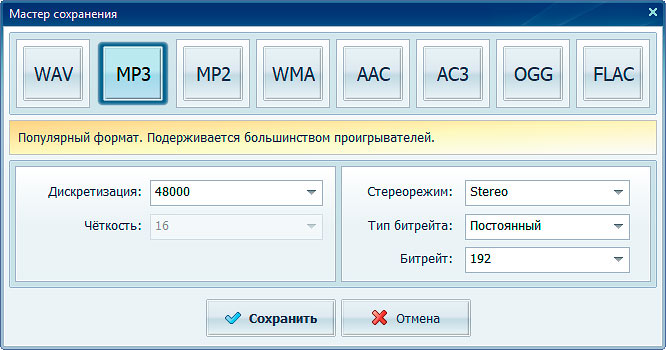
Нажмите «Сохранить». В мастере сохранения доступны WAV, MP3 и другие аудиоформаты. Если результат еще предстоит редактировать, сначала сохраните WAV. Для готовой копии выберите MP3.
После выбора MP3 доступны параметры дискретизации, стереорежима и битрейта. Не повышайте значения механически выше качества исходного синтеза: это увеличит размер файла, но не добавит деталей, которых не было в сигнале.
Плюсы:
- можно сохранить именно то звучание MIDI, которое уже настроено в любом совместимом синтезаторе или DAW;
- после записи доступны обычные операции аудиоредактирования перед экспортом;
- MP3 сохраняется непосредственно из мастера сохранения программы.
Минусы:
- это не прямой импорт MID/MIDI: нужен отдельный источник воспроизведения;
- запись идет в реальном времени и занимает примерно столько же, сколько длится композиция;
- при захвате системного выхода нужно исключить уведомления и прочие посторонние звуки;
- доступность стереомикшера зависит от аудиоустройства и драйвера Windows.
Когда выбирать: если MIDI уже звучит правильно в конкретном приложении и требуется зафиксировать ровно этот вариант, а не заново подбирать SoundFont в другом рендерере.
MIDI Converter Studio X: прямой рендер через SoundFont
MIDI Converter Studio X рассчитан именно на перевод MIDI-последовательности в обычное аудио. В отличие от метода с записью системного выхода, программа сама озвучивает события через SoundFont и формирует конечный файл. Такой подход удобен, когда надо обработать несколько композиций подряд и не хочется ждать их воспроизведения в реальном времени.
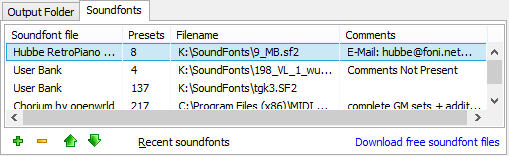
Интерфейс построен вокруг списка исходных файлов, выходного формата и двух важных нижних вкладок — Output folder и SoundFonts. В настройках можно выбрать способ преобразования, а на вкладке SoundFonts — подключить SF2. Если загружено несколько банков, их порядок имеет значение: верхний SoundFont получает приоритет, а нижележащие могут дополнять отсутствующие инструменты.
Как выполнить преобразование
- Добавьте MID/MIDI командой Add Files. Перед пакетной обработкой разумно начать с одного характерного файла и проверить, как программа интерпретирует инструменты.
- В поле Output Format выберите MP3. Если нужен мастер-файл для дальнейшего монтажа, вместо MP3 сначала выберите WAV.
- Откройте вкладку Output folder и задайте папку результата. Это особенно важно при пакетной обработке, чтобы рендеры не смешались с исходными MIDI.
- Перейдите на вкладку SoundFonts. Кнопкой с зеленым плюсом добавьте файл SF2. Если банков несколько, расположите их стрелками в нужном порядке приоритета.
- Используйте встроенное воспроизведение для предварительной проверки. Слушайте не только первые секунды: проблемы с program change или ударными могут проявиться позже.
- Запустите Convert. После завершения откройте итоговый MP3 в обычном аудиоплеере и сравните длительность и ключевые фрагменты с MIDI.
Плюсы:
- не требует записи всей композиции в реальном времени;
- позволяет самостоятельно подключать SoundFont и тем самым контролировать характер синтеза;
- подходит для пакетного перевода нескольких MIDI;
- выходной аудиоформат и папка задаются до запуска обработки.
Минусы:
- хороший результат зависит от подходящего SF2 и корректной разметки исходного MIDI;
- интерфейс и терминология ориентированы на пользователя, который понимает разницу между MIDI и аудио;
- при сложных проектах с нестандартными виртуальными инструментами DAW даст больше контроля, чем общий SoundFont-рендерер.
Когда выбирать: для регулярной конвертации MID/KAR в аудио, особенно когда требуется единообразное звучание большого набора файлов.
Direct MIDI to MP3 Converter: рендер MID, RMI и KAR
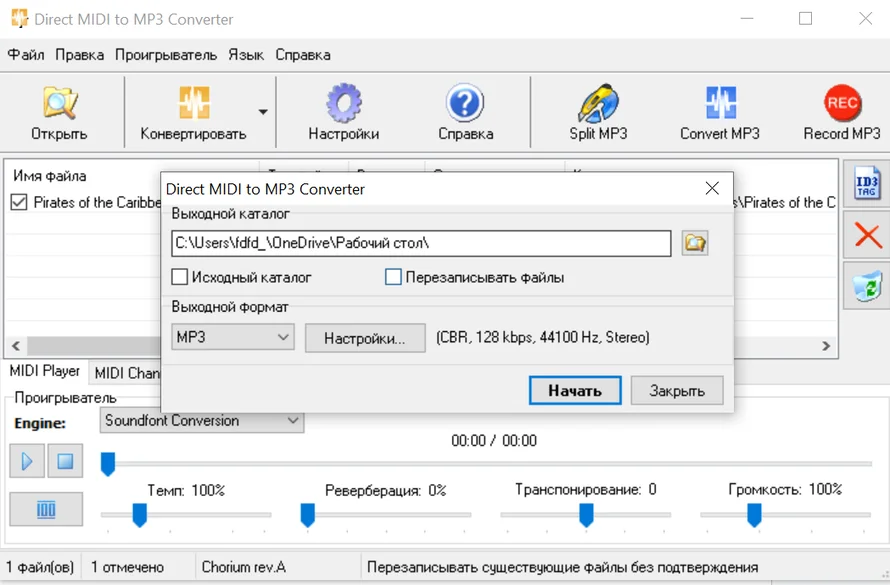
Direct MIDI to MP3 Converter от PistonSoft также относится к специализированным MIDI-рендерерам. Он не «записывает колонки», а превращает MIDI-события в аудио и поддерживает собственные SF2 SoundFont. Для практической задачи важны три особенности: прямой рендер, пакетная очередь и возможность выбрать MP3 либо несжатый WAV.

Порядок работы: Direct MIDI to MP3 Converter: рендер MID, RMI и KAR
- Добавьте исходный файл. Программа рассчитана не только на стандартные MID/MIDI, но и на RMI и KAR, поэтому полезна для старых коллекций MIDI и караоке-файлов.
- Выберите MP3 как конечный формат. Если композиция после рендера будет нормализоваться, обрезаться или сводиться с другой дорожкой, сначала сделайте WAV.
- Подключите нужный SoundFont SF2. Для General MIDI-файлов удобен полный GM-банк, где присутствуют все типовые инструменты и ударные.
- До конвертации прослушайте сложный участок: место со сменой инструментов, барабанами, одновременными плотными партиями. Это быстрее выявляет неподходящий SoundFont, чем прослушивание одной вступительной мелодии.
- Запустите преобразование. При нескольких файлах добавьте их в очередь и после завершения проверьте хотя бы первый, один средний и последний результат.
Плюсы:
- специализированная обработка MIDI без обязательного realtime-захвата;
- поддержка SF2 дает контроль над тембром;
- пакетная обработка удобнее последовательной ручной записи;
- поддерживаются несколько MIDI-контейнеров, включая KAR и RMI.
Минусы:
- для сложного оркестрового проекта одного общего SoundFont может быть недостаточно;
- после рендера MIDI-параметры превращаются в обычный звук — для исправления нот надо вернуться к исходнику;
- настройку банка звуков все равно приходится делать осознанно, если стандартное GM-звучание не подходит.
Когда выбирать: для локального рендера коллекции MIDI/KAR, когда не нужен полноценный секвенсор, но важнее контроль над SoundFont, чем в браузерном сервисе.
MixPad: импорт MIDI и экспорт готового микса
MixPad полезен, если MIDI нужно не только конвертировать, но и объединить с другими дорожками. Программа принимает MIDI-файлы форматов .mid и .smf, а готовый микс можно экспортировать в MP3. Это уже ближе к небольшой DAW: перед финальным файлом пользователь видит дорожки и может работать с проектом, а не только нажать одну кнопку конвертации.

Как получить MP3
- Импортируйте MIDI в проект MixPad. После появления дорожки сначала запустите воспроизведение и убедитесь, что MIDI действительно озвучивается нужным инструментом.
- При необходимости отрегулируйте громкость и положение дорожек. Если к MIDI добавлены голос, эффект или другой аудиофайл, проверьте баланс до экспорта.
- Нажмите Export Mix.
- В поле Output File Type выберите MP3. Укажите имя и папку назначения через диалог сохранения.
- Нажмите Export и после завершения прослушайте готовый микс вне проекта.
Плюсы:
- можно совместить MIDI с аудиодорожками до создания MP3;
- экспорт выполняется из единого проекта, поэтому не требуется отдельный редактор для простого сведения;
- подходит для ситуации, когда MIDI — лишь одна часть подкаста, фонограммы или музыкальной заготовки.
Минусы:
- для задачи «быстро перевести сто MIDI» специализированный пакетный рендерер проще;
- качество зависит от того, чем и как озвучена MIDI-дорожка внутри проекта;
- избыточен, если кроме конвертации никаких операций со звуком не требуется.
Когда выбирать: если после импорта MIDI нужно регулировать дорожки, добавлять другой звук и экспортировать уже сведенный результат.
Switch Audio File Converter : простой MID → MP3

Switch Audio File Converter принимает General MIDI .mid на Windows и macOS и сохраняет результат в MP3. Это важное отличие от универсальных конвертеров, в которых .mid отсутствует среди входных форматов. Switch подходит для простой локальной конвертации без ручной маршрутизации системного звука.
Порядок действий
- Нажмите Add File(s) и выберите MID. Для нескольких композиций можно добавить несколько файлов или папку, но сначала проверьте один пример.
- В поле Output Format выберите mp3.
- Укажите папку назначения. При необходимости используйте кнопку Browse, чтобы задать другой каталог.
- При необходимости откройте параметры MP3 и задайте кодирование. Не пытайтесь компенсировать слабый синтез максимальным битрейтом: он влияет на сжатие, а не на выбор MIDI-инструментов.
- Нажмите Convert. Для пакетной очереди программа преобразует добавленные элементы последовательно.
- Сверьте длительность и основные партии. Если исходник использует нестандартный банк или SysEx, General MIDI-конвертер может интерпретировать его иначе, чем исходная рабочая станция.
Плюсы:
- поддержка .mid и MP3 заявлена в актуальной таблице форматов программы;
- одинаковый принцип работы на Windows и macOS;
- можно обрабатывать очередь файлов;
- подходит пользователю, которому не нужен отдельный SoundFont-менеджер.
Минусы:
- вход MIDI ограничен General MIDI, поэтому нестандартные инструменты требуют отдельной проверки;
- контроль над художественным звучанием слабее, чем в DAW или специальном SoundFont-рендерере;
- для музыкальной аранжировки программа не заменяет секвенсор.
Когда выбирать: для понятного локального MID → MP3, если исходник укладывается в General MIDI и не требуется вручную собирать банк инструментов.
Audacity : записать MIDI через Windows WASAPI
Audacity нельзя описывать как прямой конвертер MIDI в MP3. Его роль в этой задаче — записать системное воспроизведение, когда MIDI уже озвучивается другим приложением. В Windows для записи звука компьютера используется loopback через Windows WASAPI.
Как записать системное воспроизведение
- Откройте MIDI в синтезаторе или плеере и настройте правильное звучание.
- В Audacity в Audio Setup выберите host Windows WASAPI.
- В качестве устройства записи выберите loopback-вариант того устройства, через которое вы слушаете звук. Название зависит от драйвера, поэтому ориентируйтесь на совпадение с фактическим устройством вывода.
- Для обычного стереомикса выберите два канала записи.
- Нажмите запись в Audacity, затем запустите MIDI. По окончании остановите воспроизведение и запись.
- Обрежьте лишнюю тишину, прослушайте пики и тихие места.
- Откройте File → Export Audio и выберите MP3. В современных сборках Audacity отдельная установка LAME для обычного экспорта MP3 не требуется.
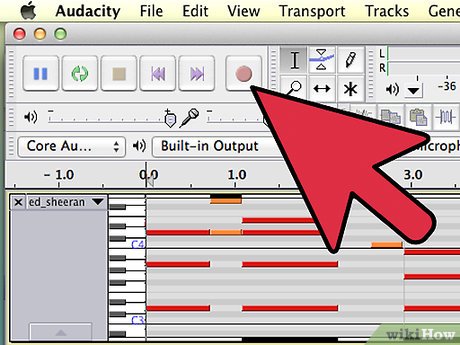

На скриншотах показаны запись и проверка дорожки. Для текущей настройки захвата ориентируйтесь на Audio Setup, Windows WASAPI и loopback-вариант фактического устройства вывода: название аудиоустройства зависит от драйвера Windows.
Плюсы:
- записывает реальное звучание любого MIDI-синтезатора, который выводит звук через систему;
- после захвата можно сразу обрезать тишину и проверить форму волны;
- подходит как универсальная прослойка между MIDI-плеером и MP3.
Минусы:
- нужен отдельный MIDI-синтезатор или проигрыватель;
- процесс идет в реальном времени;
- ошибка в выборе loopback-устройства даст тишину или запишет не тот источник;
- названия устройств ввода и вывода зависят от драйвера, поэтому их нужно сопоставлять с реальным устройством воспроизведения, а не выбирать по похожему названию.
Какие методы не подходят для прямого MIDI → MP3
Для MIDI недостаточно того, что программа умеет «конвертировать аудио». Рабочий метод должен либо принимать .mid/.midi напрямую, либо получать уже синтезированный аудиосигнал. Если программа умеет только перекодировать WAV, MP3, AAC и другие готовые аудиофайлы, она не превращает MIDI-события в звук.
Windows Media Player

Извлечение дорожек с Audio CD — другая задача: риппинг компакт-диска не превращает файл MID в звуковую дорожку. Windows Media Player можно использовать как медиаплеер, но функция CD-ripping не выполняет MIDI-рендеринг.
VLC Media Player

VLC Media Player сам по себе не заменяет MIDI-синтезатор. Если VLC используется вместе с FluidSynth или другим движком, музыкальный звук создаёт именно синтезатор и его SoundFont. Для управляемого рендера проще использовать FluidSynth напрямую или программу, которая явно работает с SF2.
iTunes

В приложении Music команда Music → Settings → Files → Import Settings, а затем File → Convert → Create [format] Version относится к преобразованию уже существующих аудиофайлов. Она не заменяет синтез Standard MIDI File. Для MIDI на Mac используйте GarageBand, Logic Pro или отдельный MIDI-рендерер.
Универсальные видеоконвертеры
Wondershare UniConverter, AnyMP4 Video Converter, WonderFox Free HD Video Converter Factory, iMyMac Video Converter, Aiseesoft Video Converter Ultimate и 4Easysoft Total Video Converter относятся прежде всего к обычным медиафайлам. Большой список аудио- и видеоформатов не означает поддержку Standard MIDI, поэтому эти программы не используются здесь как рабочие MIDI→MP3-методы без явного входа .mid/.midi.
Как сделать MP3 из MIDI на macOS
На Mac удобнее использовать программу, которая импортирует MIDI как музыкальные данные, назначает им программные инструменты и экспортирует уже озвученный проект. Такой путь даёт больше контроля, чем преобразование готовых аудиофайлов в iTunes: до создания MP3 можно услышать, каким именно тембром воспроизводится каждая партия.
GarageBand : MIDI-регион → программный инструмент → MP3
GarageBand импортирует MIDI-файлы в область Tracks. MIDI можно перетащить из Finder на дорожку программного инструмента либо в пустую область под существующими дорожками. После импорта данные становятся MIDI-регионами; для их воспроизведения назначаются программные инструменты из Library. Именно на этом этапе формируется звучание, которое затем попадет в MP3.
Шаг 1. Импортируйте MIDI
- Создайте или откройте проект GarageBand.
- В Finder найдите .mid или .midi.
- Перетащите файл на дорожку Software Instrument либо в пустое место в области Tracks. При многоканальном MIDI GarageBand может создать несколько программных дорожек.
- Запустите воспроизведение и проверьте, не потерялись ли партии и не заменились ли тембры на неподходящие.
Если исходник был сделан под конкретный аппаратный модуль или сторонний набор инструментов, стандартные звуки GarageBand могут отличаться. Это не ошибка MP3: различие возникает на стадии синтеза MIDI.
Шаг 2. Настройте инструменты и баланс
Выделяйте программные дорожки по одной и выбирайте подходящий звук в Library. Прослушайте фрагменты, где несколько инструментов играют одновременно. Если одна партия слишком громкая, исправьте баланс до экспорта — в готовом стерео-MP3 отделить ее от остальных уже нельзя.
Шаг 3. Экспортируйте песню на диск
Когда звучание настроено, выберите Share → Export Song to Disk. Эта команда создает обычный аудиофайл из проекта.
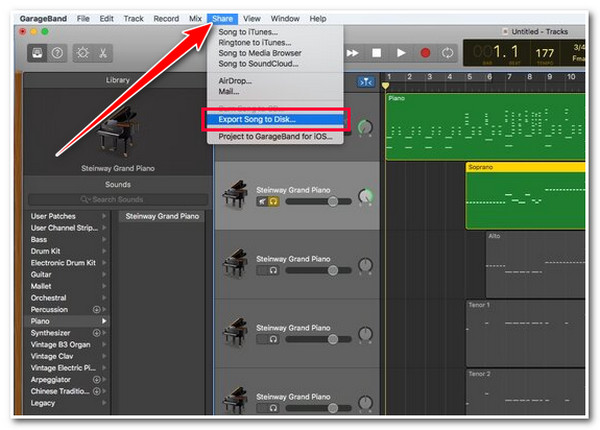
В окне Export Song to Disk выберите MP3 и нужный пункт в меню Quality. Если экспортировать надо строго выбранный участок, используйте параметр экспорта области цикла или длины выбранных регионов. После сохранения откройте MP3 в обычном проигрывателе, чтобы проверить файл независимо от проекта GarageBand.
Плюсы:
- MIDI остается редактируемым до финального аудиоэкспорта;
- можно менять программные инструменты, громкость и структуру проекта;
- MP3 создается стандартной командой экспорта песни;
- подходит не только для конвертации, но и для коррекции плохо звучащего MIDI.
Минусы:
- для простого пакетного преобразования десятков файлов рабочий процесс слишком ручной;
- стандартные инструменты могут звучать иначе, чем синтезатор, под который MIDI создавался;
- необходимо проверить каждую импортированную дорожку до финального экспорта.
Когда выбирать: если нужен контролируемый музыкальный результат на Mac, а не просто максимально быстро получить любой MP3.
Logic Pro : вариант для сложных MIDI-проектов

Logic Pro нужен не для «простого конвертера в три клика», а для проектов, где важно сохранить музыкальную структуру и использовать полноценные виртуальные инструменты. MIDI импортируется командой File → Import → MIDI File. После импорта события оказываются в проекте и могут быть направлены на программные инструменты.
Как подготовить MIDI к MP3
- Выберите File → Import → MIDI File и укажите исходник. Проверьте положение playhead: импортированные данные размещаются относительно текущей позиции проекта.
- Назначьте программные инструменты дорожкам. Для многодорожечного MIDI проверьте соответствие баса, ударных, клавишных и других партий.
- Прослушайте композицию целиком. Особое внимание уделите сменам тембра, sustain, automation и длинным хвостам эффектов в конце.
- Настройте конечную границу проекта так, чтобы реверберация не обрезалась, но после музыки не оставалась длинная ненужная тишина.
- Используйте функцию Bounce проекта и выберите MP3 среди конечных форматов. В параметрах MP3 доступны настройки битрейта и стереорежима.
Для финального мастера разумно одновременно сохранить несжатую копию. MP3 удобен для пересылки и обычного прослушивания, а WAV или AIFF сохраняет больше свободы для последующей обработки без повторного lossy-кодирования.
Плюсы:
- максимальный контроль над MIDI-дорожками и виртуальными инструментами;
- можно исправлять ноты, артикуляцию, баланс и эффекты до экспорта;
- подходит для MIDI, который должен звучать как законченная аранжировка, а не как стандартный GM-файл.
Минусы:
- избыточен для одноразовой конвертации небольшого файла;
- требует больше времени на назначение инструментов и проверку проекта;
- результат зависит от выбранных плагинов и пресетов, поэтому автоматическое пакетное преобразование без контроля не является сильной стороной этого способа.
Когда выбирать: для собственного музыкального проекта, где MIDI нужно не просто «озвучить», а довести до нужного результата перед MP3-экспортом.
MIDI to MP3 для macOS: специализированное приложение
Специализированное приложение MIDI to MP3 рассчитано на MIDI форматов 0 и 1 и экспорт в обычные аудиоформаты, включая MP3, WAV, AIFF, FLAC и M4A. Это отдельный класс решения между DAW и браузерным конвертером: пользователь не строит полноценный проект, но получает локальный MIDI-рендеринг и параметры выходного файла.
Практический порядок для подобных специализированных конвертеров один: добавить MIDI, убедиться, что выбран корректный инструментальный банк, указать MP3 и параметры качества, запустить рендер и отдельно прослушать результат. При пакетной работе сначала отрендерите один файл. Если ударные, программные инструменты или темп интерпретируются неверно, нет смысла сразу прогонять всю папку.
Плюсы:
- не требует полноценного проекта GarageBand или Logic Pro;
- подходит для локального преобразования на Mac;
- позволяет получить несколько аудиоформатов из одного MIDI.
Минусы:
- гибкость редактирования партий ниже, чем в DAW;
- перед большой пакетной конвертацией все равно нужно проверить, устраивает ли встроенный синтез;
- способ имеет смысл только когда нужен именно локальный Mac-инструмент, а не одноразовая операция в браузере.
Почему старый способ через iTunes исключен из основной инструкции
В приложении Music доступна конвертация уже существующих аудиофайлов: Music → Settings → Files → Import Settings, затем для выбранной композиции File → Convert → Create [format] Version. MIDI требует отдельной стадии синтеза, поэтому для этой задачи на Mac практичнее GarageBand, Logic Pro или специальный MIDI-рендерер.
Как конвертировать MIDI в MP3 онлайн
Онлайн-конвертеры удобны для разовой задачи: не требуется устанавливать программу, а схема обычно сводится к загрузке MID, выбору MP3 и скачиванию готового файла. Компромисс — меньше контроля над тем, чем именно сервер озвучивает MIDI. Кроме того, исходный файл передается стороннему сервису, поэтому для закрытого проекта, неопубликованной композиции или материала с коммерческой ценностью предпочтительнее локальный рендер.
Для браузерных способов особенно важно отличать настоящий MIDI→MP3-инструмент от общего «audio converter». Ниже включены только сервисы, для которых существует отдельный сценарий работы с MIDI.
FreeConvert: простой браузерный MIDI → MP3
FreeConvert поддерживает отдельную операцию MIDI to MP3. Базовый процесс состоит из трех действий: Choose Files, выбор MP3 и Convert, после чего становится доступна загрузка результата. Сервис подходит, когда не нужен собственный SoundFont и важнее скорость работы в браузере.
Пошагово: FreeConvert: простой браузерный MIDI → MP3
- Откройте MIDI→MP3-инструмент FreeConvert и нажмите Choose Files.
- Добавьте файл .mid/.midi. Если обрабатывается несколько файлов, сначала отправьте один образец и проверьте характер синтеза.
- Убедитесь, что в поле результата выбран MP3. При необходимости откройте Advanced Settings.
- Нажмите Convert и дождитесь окончания серверной обработки.
- Скачайте MP3 и сразу прослушайте его от начала до конца. Веб-сервис мог использовать другой банк инструментов, чем локальный проигрыватель.


Плюсы:
- не нужна установка;
- понятный выбор конечного формата;
- подходит для нескольких файлов, если результат встроенного синтеза устраивает.
Минусы:
- исходник загружается на сервер;
- пользователь не получает такой же контроль над SoundFont, как в специализированной настольной программе;
- лимиты и условия веб-сервиса могут меняться, поэтому их нельзя считать постоянной характеристикой способа.
Online-Convert : больше параметров аудиовыхода
Online-Convert имеет отдельную страницу MIDI to MP3 и полезен тем, кому кроме самого формата нужны дополнительные параметры. В интерфейсе доступны настройки битрейта, частоты дискретизации, числа каналов, нормализации и обрезки. Эти опции применяются к итоговому звуку; они не заменяют выбор MIDI-инструментов.
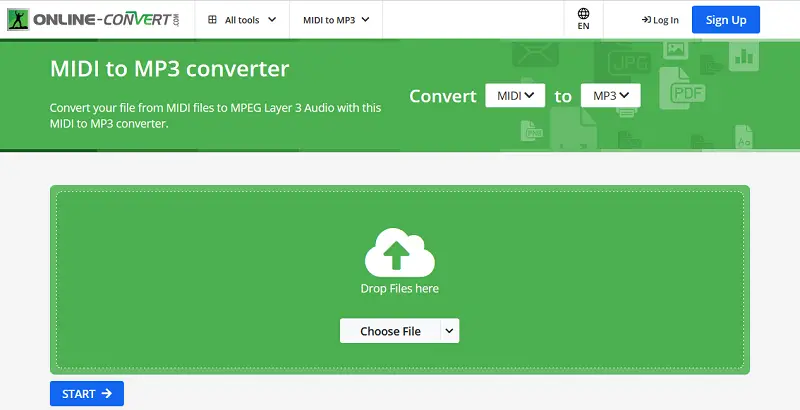
Пошагово: Online-Convert — больше параметров аудиовыхода
- На странице MIDI to MP3 нажмите Choose File и добавьте исходник.
- Если специальные параметры не требуются, оставьте аудионастройки по умолчанию. Для осознанной настройки можно выбрать constant или variable bitrate, изменить sample rate или количество каналов.
- Нормализацию используйте только когда понимаете ее задачу: она выравнивает уровень готового аудио, но не исправляет баланс отдельных MIDI-партий.
- Запустите преобразование кнопкой Start.
- После обработки загрузите MP3 и сравните его с воспроизведением исходного MIDI.
Плюсы:
- есть явный MIDI→MP3-режим;
- можно управлять частью параметров конечного аудио;
- нет необходимости устанавливать локальный синтезатор.
Минусы:
- настройка частоты или битрейта не дает контроля над самим MIDI-банком инструментов;
- файл обрабатывается на внешнем сервере;
- для серии важных музыкальных файлов труднее обеспечить одинаковый художественный результат, чем с фиксированным локальным SoundFont.
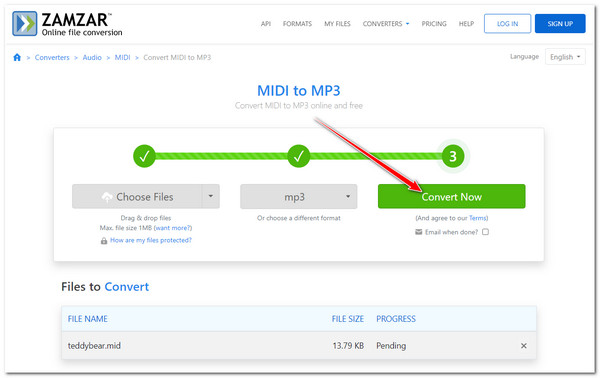
Zamzar: минимум настроек
Zamzar подходит для сценария, когда нужен максимально короткий путь: добавить MIDI, выбрать MP3, запустить преобразование. Здесь меньше отвлекающих параметров, но и меньше способов повлиять на то, как будет звучать последовательность.

- Нажмите Choose Files и добавьте MIDI.
- В качестве выходного формата выберите mp3.
- Запустите Convert Now.
- Дождитесь завершения и скачайте результат.
Плюсы:
- короткая последовательность действий;
- подходит для разового файла на компьютере или телефоне;
- не требует настройки аудиоредактора.
Минусы:
- минимальный контроль над синтезом MIDI;
- для конфиденциального проекта лучше локальный способ;
- если результат звучит не теми инструментами, исправить это настройкой MP3 практически невозможно — придется выбрать другой рендерер.
MConverter: папки и пакетная загрузка
MConverter полезен, когда MIDI лежат не по одному, а группой. Сервис позволяет добавлять файлы перетаскиванием или через Browse, а также работать с папкой. После импорта выбирается MP3, а готовые результаты можно получить общей загрузкой. Это экономит ручные действия, но перед обработкой большой коллекции все равно нужен тестовый файл.
Порядок работы: MConverter: папки и пакетная загрузка
- Перетащите MID/MIDI в окно либо нажмите Browse. Для группы файлов используйте добавление нескольких элементов или папки.
- Выберите MP3 среди выходных форматов.
- Дождитесь преобразования.
- Для нескольких результатов используйте общую загрузку, затем проверьте не один, а несколько файлов из разных мест списка.
Плюсы:
- удобен для пакетной браузерной работы;
- есть загрузка группы файлов и папок;
- не требуется локальное ПО.
Минусы:
- при большой коллекции риск массово получить неподходящий тембр выше, если не сделать тест;
- передача исходников на сервер остается обязательной;
- веб-лимиты и условия не следует считать постоянными.
Conversion-Tool: рендер с выбором SoundFont
Conversion-Tool заметно интереснее типичного онлайн-конвертера, потому что его MIDI-инструмент предоставляет выбор SoundFont и позволяет воздействовать на параметры исполнения. Это делает сервис полезным для пользователя, который хочет изменить характер звучания, но не устанавливать отдельный SF2-рендерер.

Как работать: Conversion-Tool: рендер с выбором SoundFont
- Добавьте MIDI в соответствующий инструмент сервиса.
- Выберите аудиовыход MP3.
- Сравните доступные SoundFont, если сервис предлагает несколько банков. Для GM-файла сначала используйте нейтральный General MIDI-вариант.
- Дополнительные параметры скорости или высоты тона меняйте только при реальной задаче. Это уже изменение исполнения, а не нейтральная конвертация.
- Сделайте рендер и прослушайте результат.
Плюсы:
- больше контроля над звучанием, чем у простых схем «Upload → MP3»;
- можно оценивать разные SoundFont без установки локального синтезатора;
- подходит для эксперимента с тембром отдельного файла.
Минусы:
- все равно меньше свободы, чем при собственной коллекции SF2 и локальном рендере;
- для закрытых MIDI загрузка на сервер нежелательна;
- изменение pitch/speed легко случайно превратить в редактирование музыки, хотя задача состояла только в смене формата.
OnlineConverter.com: отдельный MIDI to MP3
OnlineConverter.com содержит специализированный MIDI to MP3-инструмент. Его имеет смысл использовать как запасной браузерный вариант, когда основные сервисы недоступны или не принимают конкретный файл. Схема типовая: выбрать MIDI, запустить преобразование и сохранить аудиофайл.

Плюсы:
- отдельная операция именно для MIDI→MP3;
- работает из браузера;
- может быть резервным вариантом для разового файла.
Минусы:
- контроль над инструментами ограничен;
- для регулярной работы локальная программа предсказуемее;
- после преобразования обязательно требуется прослушивание, поскольку одинаковый MIDI в разных движках может звучать неодинаково.
HamieNET: MIDI-библиотека и аудиорендер
HamieNET исторически ориентирован на MIDI и предоставляет преобразование MIDI в обычное аудио, включая MP3. Это отличает его от универсальных файловых конвертеров: сервис работает с музыкальной последовательностью как с MIDI-материалом.

Плюсы:
- специализация на MIDI;
- браузерный способ без установки DAW;
- полезен как дополнительный движок для сравнения звучания одного и того же MIDI.
Минусы:
- для систематической работы лучше локально зафиксировать собственный SoundFont;
- интерфейс и набор настроек отличаются от современных универсальных конвертеров;
- исходный файл передается внешнему сервису.
Что делать с Bear Audio Tool и другими старыми онлайн-способами

Bear Audio Tool и сервисы с общими названиями вроде MP3 Cutter Audio Converter или Convert Audio не стоит использовать для MIDI только по названию. Если на странице нет явного входа MID/MIDI или отдельного MIDI→MP3-инструмента, сервис следует исключить: обычный аудиоконвертер не обязан содержать MIDI-синтезатор.
Как выбрать онлайн-сервис
Один небольшой MIDI, минимум действий: Zamzar — короткая цепочка выбора файла, MP3 и запуска преобразования.
Нужны параметры MP3: Online-Convert — доступны настройки битрейта, sample rate, каналов и нормализации.
Несколько файлов или папка: MConverter удобнее для групповой загрузки и получения результатов.
Нужно сравнить SoundFont: Conversion-Tool позволяет выбирать банк звуков в веб-инструменте.
Файл нельзя передавать третьим лицам: онлайн-сервис не подходит; используйте локальный SoundFont-рендер или DAW.
Как конвертировать MIDI в MP3 на iPhone и iPad
На iOS важно не перепутать браузерный сервис с мобильным приложением. Если нужен локальный рендер без отправки файла на сайт, приложение должно уметь открыть .mid/.midi и экспортировать аудио. Для этой задачи подходит MIDI Opener: он работает с MIDI-файлами, позволяет менять параметры воспроизведения и выводит аудио, включая MP3.
MIDI Opener: локальный экспорт на iPhone и iPad
MIDI Opener открывает .mid и .midi, показывает треки, позволяет менять tempo, транспонировать композицию, регулировать mute/solo и громкость партий, использовать General MIDI-инструменты и подключать пользовательские SoundFont. Для темы этой инструкции ключевая функция — экспорт аудио в MP3, M4A или WAV.
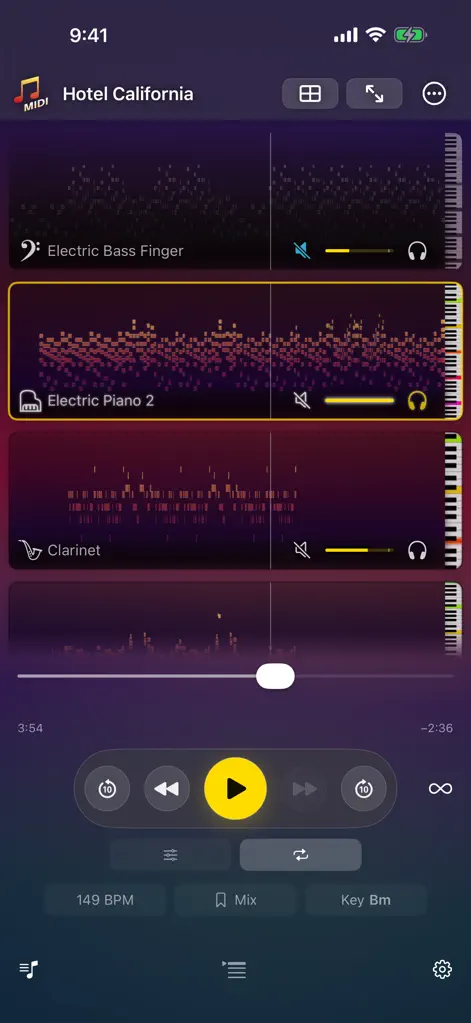
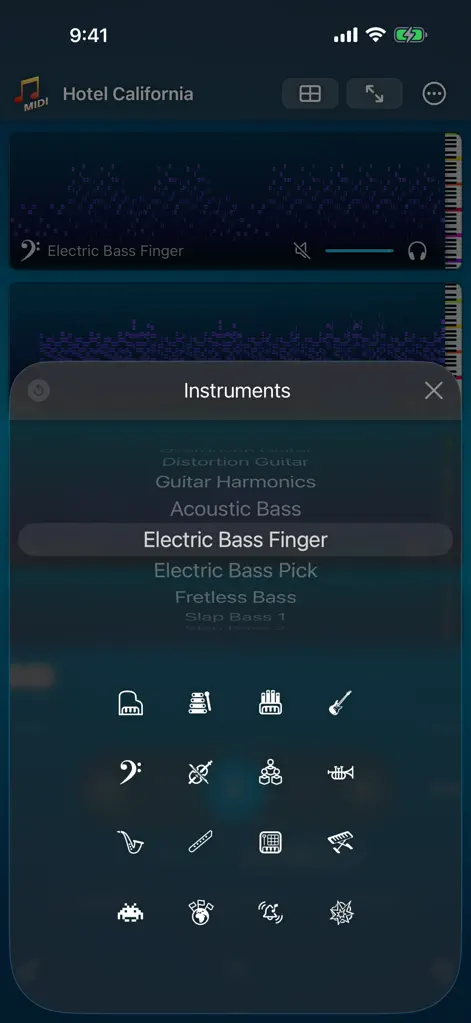
Практический порядок: MIDI Opener: локальный экспорт на iPhone и iPad
- Откройте MIDI в MIDI Opener через системное меню файлов или передачу файла в приложение.
- Запустите воспроизведение до экспорта. Если одна партия отсутствует либо звучит неверным инструментом, исправьте ее сейчас.
- При необходимости замените инструмент или подключите подходящий SF2/DLS. Для стандартной песни сначала достаточно GM-совместимого банка.
- Проверьте tempo, transpose, solo/mute и громкость треков: эти параметры непосредственно влияют на то, что попадет в аудио.
- Откройте функцию экспорта аудио и выберите MP3. Для дальнейшего редактирования вместо MP3 разумнее выбрать WAV.
- После экспорта откройте файл вне MIDI Opener и сравните длительность, начало и конец с исходником.
Плюсы:
- не требует отправлять MIDI на сторонний сервер;
- дает больше контроля над инструментами, чем простой веб-конвертер;
- поддерживает пользовательские SoundFont;
- может сохранить не только MP3, но и несжатый WAV для дальнейшей обработки.
Минусы:
- на небольшом экране неудобно детально править многодорожечную аранжировку;
- подбор SoundFont и проверка большого числа партий требуют больше времени, чем загрузка файла на сайт;
- для сложной MIDI-продукции настольная DAW остается удобнее.
Когда выбирать: когда файл находится на iPhone/iPad, его нельзя отправлять на веб-сервис или требуется выбрать собственный SoundFont.
NS MIDI Player: когда нужен аудиоэкспорт, но не обязательно MP3
NS MIDI Player полезен как дополнительный мобильный MIDI-проигрыватель с поддержкой стандартных .mid/.midi/.kar и пользовательских SF2/DLS. Его стоит рассматривать прежде всего для контроля звучания и аудиоэкспорта. Если конкретная операция дает WAV, это не надо выдавать за прямой MP3: WAV затем можно перекодировать отдельным аудиоконвертером. Такой двухступенчатый путь оправдан, когда главное — сначала получить качественный рендер, а формат доставки выбрать позже.
Это пример важного общего правила: наличие кнопки «Export Audio» еще не означает MP3. Перед началом работы посмотрите доступные форматы именно в диалоге экспорта. Если там только WAV, сохраните WAV и не переименовывайте расширение вручную — переименование файла не меняет его кодек.
Как перевести MIDI в MP3 на Android
Для Android есть приложения, которые выполняют MIDI-рендер локально. Это предпочтительнее сомнительных «audio converter» приложений, которые работают только с уже записанным звуком. Включенные ниже варианты прямо ориентированы на MIDI→audio.
MIDI To MP3 Converter от Philip Blandford
Приложение преобразует MIDI в MP3 или WAV и выполняет обработку локально на устройстве. Это полезно для файла, который нельзя отправлять на сервер. Встроенный SoundFont формирует тембр результата, поэтому перед сохранением важно прослушать композицию и оценить, устраивает ли его звучание.


Как работать: MIDI To MP3 Converter от Philip Blandford
- Откройте исходный MIDI через приложение.
- Проверьте воспроизведение и убедитесь, что длительность и инструменты соответствуют ожиданиям.
- Выберите MP3, если нужен готовый компактный файл, либо WAV для последующей обработки.
- Запустите преобразование и дождитесь завершения локального рендера.
- Откройте сохраненный файл другим проигрывателем Android. Так вы проверите не проект приложения, а фактический аудиофайл.
Плюсы:
- локальная обработка без обязательной передачи MIDI на сервер;
- есть MP3 и WAV;
- подходит для быстрой задачи непосредственно на Android.
Минусы:
- звучание определяется доступным в приложении SoundFont;
- мобильный интерфейс не заменяет DAW для детальной правки аранжировки;
- перед большой серией файлов лучше проверить несколько характерных MIDI.
MidiConv от Banana Studio
MidiConv конвертирует MIDI в MP3, FLAC, AAC/M4A и WAV и использует собственный General MIDI SoundFont. Такой набор форматов полезен, если один и тот же рендер нужен для разных задач: MP3 — для обычной пересылки, FLAC/WAV — для дальнейшего монтажа, AAC/M4A — для совместимых мобильных сценариев.
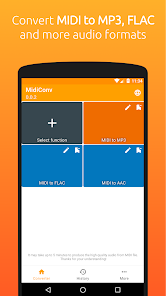

Практический порядок: MidiConv от Banana Studio
- Добавьте MIDI в приложение и запустите предварительное воспроизведение, если оно доступно в рабочем процессе.
- Выберите MP3 как конечный формат. Не меняйте одновременно темп и высоту тона, если задача состоит только в конвертации.
- Запустите рендер и дождитесь его окончания. Для сложного файла мобильный синтез может занимать заметное время, поэтому не закрывайте приложение до завершения операции.
- Проверьте результат по тем же критериям, что и настольный MP3: начало, конец, ударные, основные инструменты, длительность, отсутствие перегруза.
Плюсы:
- несколько аудиоформатов помимо MP3;
- встроенный General MIDI SoundFont дает предсказуемую базовую схему инструментов;
- подходит для локальной мобильной конвертации.
Минусы:
- встроенный GM-банк не обязан совпадать по тембру с исходным синтезатором автора MIDI;
- долгий или насыщенный файл может обрабатываться заметно дольше короткой мелодии;
- для точной замены инструментов и сведения удобнее компьютерная программа.
Когда на телефоне лучше использовать браузер
Если нужно один раз перевести открытый MIDI без особых требований к тембру, браузерный FreeConvert, Zamzar или Online-Convert избавит от установки приложения. Но браузер — не «мобильное приложение»: файл отправляется на сервер, а результат зависит от облачного синтезатора. Для закрытых файлов, регулярной работы и собственного SoundFont локальное приложение предпочтительнее.
Как конвертировать MIDI в MP3 в Linux
Linux хорошо подходит для двух противоположных сценариев: визуальный экспорт через MuseScore Studio и полностью автоматизируемый рендер через FluidSynth с последующим кодированием FFmpeg. Первый вариант удобен, когда нужно видеть партитуру и проверить инструменты. Второй — когда десятки файлов должны обрабатываться одинаковым SoundFont.
MuseScore Studio: визуальный MIDI → MP3
MuseScore Studio открывает MIDI и умеет экспортировать партитуру в MP3. После импорта MIDI следует рассматривать как музыкальный материал, а не как готовый звук: проверьте инструменты, структуру и микшер. Только после этого выполняйте File → Export.
Пошагово: MuseScore Studio: визуальный MIDI → MP3
- Откройте .mid/.midi в MuseScore Studio. После импорта просмотрите созданные партии: автоматическое преобразование MIDI в нотную структуру не гарантирует идеальной разметки, но для аудиорендера важнее корректное воспроизведение.
- Запустите композицию и проверьте тембры. При необходимости замените инструмент партии до экспорта.
- Откройте File → Export.
- В поле Format выберите MP3 audio. В окне доступны sample rate и bitrate.
- Если программа предлагает выбор партий для экспорта, убедитесь, что включены необходимые элементы.
- Нажмите Export, задайте путь и после сохранения прослушайте MP3 отдельно.
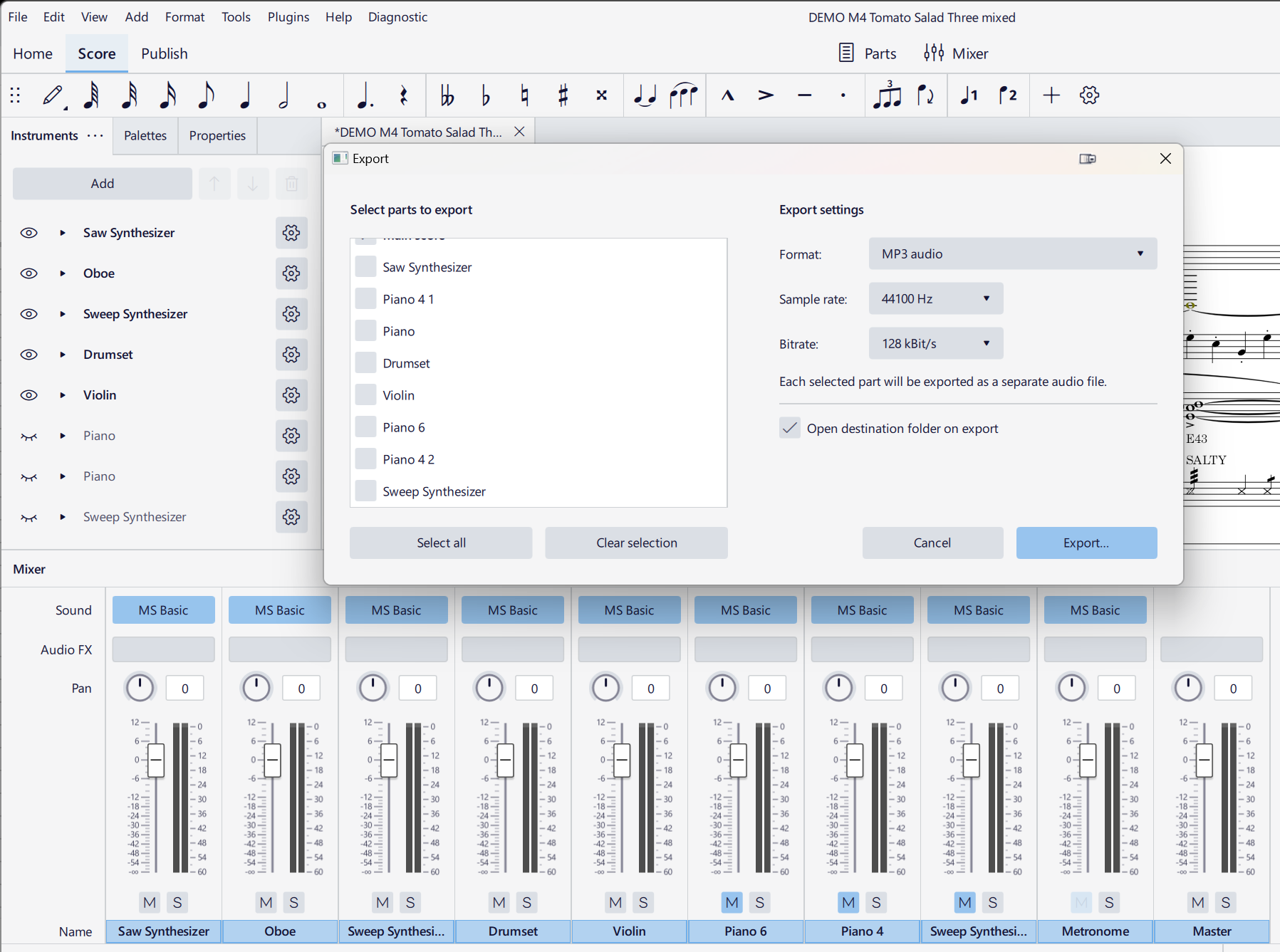
Плюсы:
- можно визуально проверить музыкальную структуру до аудиоэкспорта;
- MP3 создается непосредственно из окна Export;
- подходит пользователям, которым MIDI связан с нотной партитурой;
- не требует вручную строить цепочку из нескольких консольных программ.
Минусы:
- для массового headless-рендера графический интерфейс менее удобен;
- импортированная MIDI-структура может потребовать проверки;
- звучание определяется инструментами MuseScore, а не тем устройством, на котором MIDI создавался.
FluidSynth + FFmpeg : управляемый SoundFont-рендер

FluidSynth — программный синтезатор на базе SoundFont 2. Его режим fast render предназначен именно для нерейттаймового превращения MIDI в аудиофайл. Это технически корректная цепочка: FluidSynth читает MIDI и генерирует PCM-аудио, после чего FFmpeg кодирует этот WAV в MP3.
Шаг 1. Подберите SoundFont
Без SoundFont FluidSynth не знает, какими сэмплами озвучивать MIDI. Для обычных General MIDI-файлов нужен GM-совместимый SF2, содержащий типовой набор инструментов и ударных. Если исходник рассчитан на конкретное пианино или оркестр, используйте соответствующий банк и обязательно прослушайте результат до массовой обработки.
Шаг 2. Сделайте быстрый рендер MIDI в WAV
У FluidSynth параметр -F / --fast-render записывает MIDI в аудиофайл без realtime-воспроизведения. Тип файла и его формат можно дополнительно задавать параметрами -T и -O. Конкретная команда зависит от путей к вашему SF2 и MIDI. Практический шаблон выглядит так:
fluidsynth -ni /path/to/soundfont.sf2 /path/to/song.mid -F /path/to/song.wavЕсли сборка FluidSynth использует libsndfile, доступные типы аудиофайлов шире; при необходимости их можно уточнить через справку параметров. Для надежной двухступенчатой схемы WAV удобен как промежуточный мастер.
Шаг 3. Закодируйте WAV в MP3
После рендера используйте FFmpeg. Сборка с libmp3lame кодирует MP3. Один из практичных вариантов VBR:
ffmpeg -i song.wav -c:a libmp3lame -q:a 2 song.mp3Если в вашей сборке нет libmp3lame, команда не заработает с этим энкодером — сначала проверьте список доступных кодеков. После получения MP3 промежуточный WAV можно оставить как мастер или удалить только после проверки финального файла.
Плюсы:
- четко разделены синтез MIDI и MP3-кодирование;
- можно фиксировать один SoundFont для всей коллекции;
- fast render не требует ждать композицию в реальном времени;
- цепочка хорошо автоматизируется скриптами.
Минусы:
- нужно самостоятельно подобрать и хранить SoundFont;
- командная строка менее удобна новичку, чем GUI;
- для каждого нестандартного MIDI все равно требуется музыкальная проверка, даже если техническая команда отработала без ошибок.
Python и midi2audio: автоматизация поверх FluidSynth
Связка Python + midi2audio + FluidSynth не добавляет новый звуковой движок: библиотека автоматизирует вызов FluidSynth. Это удобно для скрипта, который получает путь к MIDI, использует заранее выбранный SoundFont и сохраняет аудио по заданному шаблону имён.
Для производственного сценария лучше разделить задачу на два шага: Python формирует WAV через FluidSynth, затем вызывает FFmpeg для MP3. Так проще диагностировать ошибку. Если WAV уже неправильный, проблема находится в MIDI/SoundFont/синтезе. Если WAV правильный, а MP3 нет, проверять надо уже энкодер и параметры кодирования.
Когда автоматизация оправдана
- в каталоге сотни MIDI и для всех нужен один и тот же GM SoundFont;
- имена выходных файлов должны формироваться автоматически;
- конвертацию нужно встроить в серверный или локальный медиапроцесс;
- важно логировать ошибки и не останавливать всю очередь из-за одного поврежденного MIDI.
TiMidity++ тоже относится к MIDI-синтезаторам, но для основной консольной инструкции достаточно FluidSynth с отдельным file renderer. Несколько CLI-цепочек, решающих одну и ту же задачу, не дают дополнительной практической пользы.
Сравнение способов MIDI → MP3
Главный критерий выбора — не количество поддерживаемых «форматов вообще», а способ, которым создается звук. Запись системного выхода сохраняет уже настроенное воспроизведение. SoundFont-рендерер самостоятельно озвучивает события MIDI. DAW дает максимум контроля над партиями. Онлайн-сервис экономит время на установке, но передает файл серверу и обычно скрывает детали синтеза.
| Способ | Платформа | Как создается звук | Контроль тембра | Пакетная работа | Когда выбирать |
|---|---|---|---|---|---|
| АудиоМАСТЕР | Windows | Запись уже воспроизводимого MIDI | Зависит от внешнего синтезатора | Не основной сценарий | Нужно сохранить ровно то, что слышно в плеере/DAW |
| MIDI Converter Studio X | Windows | Прямой SoundFont-рендер | Высокий: можно подключать SF2 | Да | Коллекция MIDI с единым банком звуков |
| Direct MIDI to MP3 Converter | Windows | Прямой MIDI-рендер | Высокий: SF2 | Да | MID/RMI/KAR и локальная пакетная обработка |
| MixPad | Windows | Рендер MIDI внутри проекта | Через инструменты проекта | Не главный плюс | MIDI нужно смешать с другими дорожками |
| Switch Audio File Converter | Windows, macOS | Встроенная обработка General MIDI | Ниже, чем у DAW/SF2-редактора | Да | Простой локальный General MIDI → MP3 |
| Audacity | Windows | WASAPI loopback-запись | Зависит от внешнего синтезатора | Нет | Нужно записать звучание конкретного MIDI-проигрывателя |
| GarageBand | macOS | Программные инструменты DAW | Высокий | Ручная работа | Нужно поправить инструменты и баланс на Mac |
| Logic Pro | macOS | Полноценный MIDI-проект и виртуальные инструменты | Очень высокий | Не для массовой конвертации | Сложная аранжировка и профессиональный контроль |
| FreeConvert | Браузер | Облачный рендер | Ограниченный | Да | Разовая операция без установки |
| Online-Convert | Браузер | Облачный рендер | Параметры аудиовыхода | Зависит от текущих условий сервиса | Нужны настройки MP3 в браузере |
| MIDI Opener | iPhone, iPad | Локальный MIDI-синтез | Высокий для мобильного приложения: инструменты/SF2 | Не главный сценарий | Локальная мобильная работа без загрузки на сайт |
| MidiConv | Android | Локальный GM SoundFont | Определяется встроенным банком | Ограничено мобильным процессом | MP3/FLAC/AAC/WAV прямо на Android |
| MuseScore Studio | Linux и настольные ОС | Виртуальные инструменты редактора | Высокий с предварительной проверкой | Ручная работа | Нужно видеть партитуру и экспортировать MP3 |
| FluidSynth + FFmpeg | Linux и другие ОС | SF2-рендер → WAV → MP3 | Высокий и воспроизводимый | Отличный | Автоматизация и одинаковый SoundFont для серии файлов |
Выбор по реальному сценарию
- Windows, MIDI уже звучит как нужно: АудиоМАСТЕР фиксирует системное воспроизведение и позволяет сохранить MP3.
- Windows, нужен быстрый локальный SoundFont-рендер: MIDI Converter Studio X или Direct MIDI to MP3 Converter.
- General MIDI без ручной работы с SF2: Switch Audio File Converter.
- На Mac нужно поправить аранжировку: GarageBand; для сложного проекта — Logic Pro.
- Один открытый файл и ничего не хочется устанавливать: FreeConvert, Zamzar или Online-Convert.
- Онлайн нужен выбор SoundFont: Conversion-Tool.
- iPhone/iPad: MIDI Opener, когда требуется локальный MP3 и контроль инструментов.
- Android: MIDI To MP3 Converter или MidiConv.
- Linux с графическим интерфейсом: MuseScore Studio.
- Linux, сервер или большая коллекция: FluidSynth для MIDI-рендера и FFmpeg для MP3.
Как получить хороший звук при конвертации MIDI
Сначала исправьте синтез, потом MP3
При плохом результате первым делом сравните воспроизведение самого MIDI. Если фортепиано звучит как синтетический клавесин, бас исчез, а ударные заменены мелодическим инструментом, проблема возникла до MP3-кодирования. Менять 192 кбит/с на 320 кбит/с бессмысленно: нужно выбрать другой SoundFont, исправить program change или использовать DAW с подходящими виртуальными инструментами.
Проверьте General MIDI-совместимость
General MIDI задает стандартное соответствие номеров программ типовым инструментам и отдельную роль ударного канала. Файл, созданный под GM, обычно переносится между синтезаторами лучше, чем проект, который использует собственные патчи конкретной рабочей станции. Если конвертер прямо ограничивает MIDI-вход форматом General MIDI, нестандартный файл обязательно прослушайте перед массовой обработкой.
Не путайте velocity и громкость готовой дорожки
Velocity — характеристика MIDI-события, часто влияющая не только на громкость, но и на характер сэмпла. После рендера она уже «впечатана» в аудио. Нормализация MP3 может изменить общий уровень, но не восстановит музыкальную динамику, если исходный синтезатор неверно обработал velocity.
Оставляйте запас на хвосты эффектов
Реверберация и delay могут продолжаться после последней MIDI-ноты. Если граница проекта или рендера выставлена ровно по Note Off, конец получится обрубленным. В DAW прослушайте несколько секунд после последней ноты. В автоматическом рендерере сравните длительность и конец WAV до кодирования в MP3.
Когда лучше сначала сделать WAV
WAV нужен не потому, что он «улучшает MIDI», а потому, что после синтеза сохраняет PCM без потерь. Сначала рендерите в WAV, если дальше планируются обрезка, шумоподавление, эквализация, монтаж, нормализация или повторный экспорт. Финальный MP3 создавайте один раз после завершения редактирования. Так вы избегаете повторных циклов lossy-кодирования.
Как выбирать параметры MP3
Для обычной музыки разумно ориентироваться не на максимальное число любой ценой, а на назначение файла. Более высокий битрейт уменьшает потери кодирования ценой размера. Стерео сохраняйте, если в MIDI есть панорамирование и пространственные эффекты. Принудительное моно уменьшает размер, но сводит левый и правый каналы. Частоту дискретизации без причины лучше не менять несколько раз по цепочке.
Сравнивайте один и тот же фрагмент
При выборе между двумя SoundFont не слушайте случайные места. Возьмите 20–30 секунд, где одновременно есть мелодия, бас, аккомпанемент и ударные. Отрендерите этот участок в обоих вариантах и сравните на одной громкости. Так легче оценить баланс тембров, чем переключаться между полными композициями.
Типичные ошибки и способы исправления
Конвертер пишет Unsupported file
Сначала проверьте расширение. Настоящий Standard MIDI File обычно имеет .mid или .midi; KAR и RMI поддерживаются не каждым сервисом. Не переименовывайте .kar в .mid как способ «конвертации»: контейнер и содержимое от этого не меняются. Для KAR/RMI выберите программу, которая прямо поддерживает эти форматы, например специализированный Direct MIDI to MP3 Converter.
MP3 создается, но инструменты другие
Это типичная проблема, а не доказательство повреждения файла. MIDI описывает партии, а не сами тембры. Решение — сменить SoundFont, назначить программные инструменты вручную в GarageBand, Logic Pro или MuseScore Studio либо использовать синтезатор, под который исходник создавался.
Вместо барабанов играет мелодический инструмент
Проверьте, правильно ли рендерер интерпретирует ударный канал и GM-разметку. В нестандартном MIDI барабаны могут быть привязаны к банку, которого нет в выбранном SoundFont. Для такого файла простой веб-конвертер с неизвестным банком — не лучший выбор.
Одна дорожка пропала
Откройте MIDI в редакторе, где видны отдельные партии. Убедитесь, что дорожка не находится в mute, имеет назначенный инструмент и содержит события в нужном диапазоне. Если проблема появляется только в одном рендерере, сравните файл в другом движке: это помогает отделить ошибку MIDI от несовместимости синтезатора.
Запись через АудиоМАСТЕР или Audacity получилась пустой
Причина обычно в маршрутизации звука. Для АудиоМАСТЕР проверьте, выбран ли источник, который получает системное воспроизведение, а не неиспользуемый микрофон. Для Audacity на Windows сопоставьте Windows WASAPI loopback с фактическим устройством вывода. До полной записи сделайте короткий тест на 10–15 секунд и убедитесь, что на дорожке появляется сигнал.
В запись попали уведомления
Realtime-захват записывает не MIDI-события, а аудиосигнал. Отключите звуки уведомлений, закройте лишние приложения и не запускайте видео во время записи. Для особенно важного файла лучше использовать прямой SoundFont-рендер: он не зависит от посторонних системных звуков.
Начало первой ноты обрезано
При ручной записи сначала запускайте захват, затем MIDI. Лишнюю тишину в начале можно удалить, отсутствующую атаку восстановить нельзя. При прямом рендере проверьте, не начинается ли событие в нулевой позиции слишком резко для конкретного синтезатора.
Конец композиции обрублен
Увеличьте область экспорта так, чтобы в нее вошли хвосты реверберации и release виртуальных инструментов. В GarageBand и Logic Pro границы проекта можно проконтролировать визуально; при консольном рендере проверьте WAV до MP3-кодирования.
MP3 очень тихий
Сначала выясните, тихий ли сам синтез. Если да, поднимайте уровни дорожек или master в MIDI-среде, не доводя пики до перегруза. Нормализация после рендера изменит общий уровень, но не исправит плохое соотношение партий.
Появился перегруз и хрип
Снизьте уровень master или отдельных громких инструментов до рендера. При системной записи контролируйте входной уровень. Кодирование в MP3 не лечит clipping: если PCM уже обрезан по амплитуде, артефакт сохранится.
Онлайн-сервис работает с одним MIDI, но не с другим
Сравните тип файлов и сложность события: MIDI Format 0/1, KAR/RMI, нестандартные SysEx, собственные банки. Для проблемного файла используйте MuseScore Studio или DAW, где можно увидеть структуру. Это информативнее, чем последовательно загружать файл в десяток одинаковых веб-сайтов.
Получился WAV или M4A вместо MP3
Проверьте формат в диалоге экспорта. Некоторые MIDI-приложения умеют сохранять аудио, но список контейнеров отличается. Не меняйте расширение вручную. Если приложение дает только WAV, перекодируйте WAV в MP3 отдельным аудиоконвертером или FFmpeg.
После пакетной обработки файлы отличаются по громкости
Если MIDI из разных источников, у них могут различаться velocity, controller volume и баланс. Один SoundFont обеспечивает одинаковую палитру тембров, но не одинаковый музыкальный уровень. Для большой коллекции сначала отберите несколько типичных файлов, настройте рендер и только потом запускайте всю очередь.
Как проверить готовый MP3
Успешная надпись «Conversion complete» подтверждает только то, что программа создала файл. Музыкальную корректность нужно проверять отдельно. Для одного важного трека достаточно нескольких минут системной проверки; для пакетной обработки используйте выборочный контроль по заранее заданным точкам.
- Откройте файл вне конвертера. Так исключается ситуация, когда приложение продолжает воспроизводить MIDI-проект вместо фактического MP3.
- Сверьте длительность. Небольшая разница возможна из-за хвоста эффектов, но внезапно укороченный файл требует проверки.
- Прослушайте первые секунды. Первая нота не должна быть обрезана, а перед музыкой не должно появиться длинной случайной тишины.
- Проверьте место со всеми основными партиями. Убедитесь, что слышны бас, аккомпанемент, мелодия и ударные.
- Найдите смену инструментов. Если MIDI использует program change, убедитесь, что синтезатор его правильно обработал.
- Проверьте самый громкий участок. Не должно быть clipping, треска и резкого ограничения пиков.
- Прослушайте конец. Хвосты эффектов не должны обрываться; после завершения не должна оставаться неоправданно длинная пауза.
- Проверьте стерео. Если исходная аранжировка использует pan, убедитесь, что экспорт не был случайно сделан в mono.
- Сверьте расширение и фактический формат. Файл с именем .mp3 должен действительно открываться как MP3, а не быть переименованным WAV/M4A.
Контроль большой папки
При сотнях MIDI прослушать все полностью сложно. Используйте многоступенчатую схему: один файл проверяется целиком до запуска очереди; затем после пакетного рендера проверяются первый, последний и несколько случайных файлов; отдельно прослушиваются все элементы, для которых программа сообщила предупреждение. Если встречаются разные источники MIDI, делите их по группам и не предполагайте, что один SoundFont одинаково подходит ко всем.
Частые вопросы
Можно ли просто переименовать .mid в .mp3?
Нет. Расширение — только часть имени файла. MIDI содержит команды исполнения, MP3 — закодированный звук. Между ними обязательно нужна стадия синтеза или запись воспроизведения.
Почему один MIDI дает разные MP3 в разных программах?
Потому что программы используют разные синтезаторы, SoundFont, виртуальные инструменты и правила обработки MIDI-событий. Ноты могут быть одинаковыми, а тембры, панорама, эффекты и динамика — различаться.
Что лучше: прямой рендер или запись системного звука?
Прямой рендер лучше для скорости, повторяемости и пакетной обработки. Запись удобна, когда MIDI уже идеально настроен в конкретном проигрывателе или аппаратно-программной цепочке и нужно зафиксировать именно это звучание. В первом случае важен SoundFont рендерера, во втором — качество и чистота маршрута системного аудио.
Нужен ли SoundFont всегда?
Нужен не обязательно отдельный файл SF2, но нужен какой-либо источник тембров. DAW использует собственные программные инструменты, онлайн-сервис — свой серверный синтезатор, мобильное приложение — встроенный банк. FluidSynth прямо требует SoundFont. Поэтому «конвертация без синтезатора» по существу невозможна: MIDI сам по себе не содержит готовой звуковой волны.
Какой формат выбрать перед MP3 — WAV или FLAC?
Оба подходят как промежуточный lossless-формат. WAV проще и широко поддерживается в аудиоредакторах; FLAC уменьшает размер без потери данных. Если рабочая цепочка гарантированно поддерживает FLAC, он экономит место. Для максимально простой совместимости используйте WAV.
Можно ли обработать сразу много MIDI?
Да. Для пакетной работы удобны MIDI Converter Studio X, Direct MIDI to MP3 Converter, Switch Audio File Converter и автоматизация FluidSynth + FFmpeg. Перед всей очередью обязательно отрендерите тестовый файл с тем же SoundFont.
Стоит ли использовать онлайн-конвертер для неопубликованной музыки?
Если файл нельзя передавать стороннему сервису, выбирайте локальную программу. Сам MIDI обычно невелик, но малый размер не означает отсутствие ценности: он может содержать оригинальную аранжировку. Локальный SoundFont-рендер или DAW исключает необходимость отправлять исходник на внешний сервер.
Можно ли сделать MP3 из MIDI на телефоне без компьютера?
Да. На iPhone/iPad MIDI Opener экспортирует аудио в MP3, а на Android существуют MIDI To MP3 Converter и MidiConv. Для разовой операции также можно открыть веб-конвертер в браузере, если передача файла серверу допустима.
Почему высокий битрейт не улучшил инструменты?
Потому что битрейт относится к MP3-кодированию уже синтезированного звука. Чтобы изменить инструменты, замените SoundFont или виртуальные инструменты и выполните рендер заново.
Можно ли конвертировать MIDI через Windows Media Player ?
Операцию риппинга Audio CD в Windows Media Player нельзя считать MIDI→MP3. Для MIDI нужен синтезатор/рендерер либо запись уже озвученного MIDI.
Можно ли использовать Audacity без отдельного MIDI-синтезатора?
Для надежного аудиорезультата Audacity в этой инструкции применяется как рекордер системного воспроизведения. Звук должен сначала создать MIDI-совместимый синтезатор или другое приложение. Audacity записывает получившийся аудиосигнал и затем экспортирует MP3.
Зачем в Linux два инструмента — FluidSynth и FFmpeg ?
Они решают разные задачи. FluidSynth превращает MIDI-события в PCM-аудио при помощи SoundFont. FFmpeg затем кодирует готовый WAV в MP3. Такое разделение упрощает диагностику и автоматизацию.
Что делать со старыми Free MIDI to MP3 Converter и Desktop Metronome MIDI Converter?
Не используйте Free MIDI to MP3 Converter или Desktop Metronome MIDI Converter только потому, что название обещает нужную операцию. Для пошаговой работы лучше выбрать способ с ясно определённым MIDI-входом и механизмом синтеза: специализированный SoundFont-рендерер, Switch, MuseScore Studio, GarageBand или FluidSynth.
Итог: какой способ использовать
Если MIDI уже воспроизводится именно теми инструментами, которые нужны, на Windows проще зафиксировать это звучание через АудиоМАСТЕР: выбрать системный источник, записать композицию и сохранить MP3. Для большой коллекции Windows лучше прямой рендер через SoundFont — MIDI Converter Studio X или Direct MIDI to MP3 Converter. Для General MIDI без сложной настройки подходит Switch Audio File Converter.
На Mac GarageBand дает удобный баланс между простотой и контролем инструментов, а Logic Pro нужен для сложной аранжировки. Для разового открытого файла достаточно проверенного онлайн-конвертера; для закрытого материала лучше не отправлять исходник на сервер. На телефоне используйте приложения, которые прямо заявляют MIDI→audio, а не обычные аудиоконвертеры. В Linux самый прозрачный автоматизируемый путь — FluidSynth с фиксированным SoundFont и последующее MP3-кодирование через FFmpeg.
Во всех случаях главный контроль выполняется до финального MP3: сначала убедитесь, что MIDI правильно озвучен, затем создайте аудио и только после этого оценивайте параметры сжатия. Битрейт и режим MP3 не исправят неверный инструмент, отсутствующие ударные или неподходящий SoundFont.
 *EXE — расширение исполняемого файла. Сайт является партнером проекта