
Оцифровка фотоплёнки состоит из двух разных операций. Сначала нужно получить резкий и равномерно освещённый цифровой кадр с негатива или слайда, затем перевести его в позитив, исправить тон и цвет, удалить заметную пыль и сохранить мастер-файл. Ошибка на первом этапе не исправляется фильтром: расфокусировка, блик, муар от экрана, перекос камеры и пересвеченный цветовой канал навсегда уменьшают количество доступных деталей. Поэтому способ выбирают не по одному обещанному значению DPI, а по состоянию оригинала, объёму архива, требуемому размеру печати, имеющемуся оборудованию и времени на ручную обработку.
Ниже разобраны шесть рабочих подходов: пересъёмка камерой с последующей обработкой в ФотоМАСТЕРе, специализированный плёночный сканер, планшетный сканер с модулем прозрачных оригиналов, смартфон, профессиональная фотолаборатория и упрощённая съёмка через проектор или просмотрщик слайдов. Отдельные блоки посвящены цветной маске негатива, настройкам SilverFast и VueScan, онлайн-инверсии в Photopea, сохранению TIFF и проверке результата при масштабе 100%.
Что именно предстоит оцифровать
Плёнка, слайд и бумажный отпечаток требуют разного света. Планшетный сканер для документов освещает объект со стороны стекла и хорошо работает с непрозрачной фотографией. Негатив и слайд нужно подсвечивать с обратной стороны, то есть проходящим светом. Для них необходим плёночный сканер, модуль прозрачных оригиналов в крышке планшетного сканера, световой столик либо отдельная подсветка при пересъёмке камерой.
| Оригинал | Как выглядит | Что должно получиться | Подходящий захват |
|---|---|---|---|
| Цветной негатив | Цвета и яркость обращены, основа обычно имеет оранжевый оттенок | Позитив с восстановленными каналами RGB | Плёночный сканер, камера или смартфон с контровой подсветкой |
| Чёрно-белый негатив | Серые тона обращены; прозрачные участки станут тёмными | Монохромный позитив без цветового оттенка | Плёночный сканер либо камера; инфракрасную очистку применяют не ко всем эмульсиям |
| Слайд или диапозитив | Цвета уже положительные, кадр часто установлен в рамку | Цифровая копия без инверсии | Слайд-сканер, планшетный сканер с адаптером, камера или SlideScan |
| Бумажная фотография | Готовый непрозрачный отпечаток | Прямая цифровая копия | Обычный планшетный сканер или приложение для отпечатков |
Кадр стандартной 35-мм плёнки имеет область изображения около 24 × 36 мм. Перфорация и межкадровые промежутки в итоговый кадр обычно не входят, но при первой съёмке полезно оставить узкую рамку вокруг изображения: она помогает увидеть перекос, оценить равномерность подсветки и при обработке цветного негатива использовать незасвеченную основу как ориентир для компенсации маски.
Не переносите инструкции для бумажных отпечатков на негативы. Google PhotoScan, CamScanner, Scanner Pro, TurboScan Pro и U Scanner рассчитаны на съёмку отражённого света, поиск прямоугольных границ, исправление перспективы и работу с документами или готовыми фотографиями. Они не заменяют плёночную подсветку и не выполняют полноценную компенсацию оранжевой маски цветного негатива.
Как выбрать способ оцифровки
| Способ | Начальные затраты | Скорость | Контроль качества | Подходит для |
|---|---|---|---|---|
| Камера + ФотоМАСТЕР | Низкие, если камера и макрообъектив уже есть; иначе требуется держатель и оптика | После настройки можно снимать быстро | Высокий: RAW, ручная экспозиция, повторная обработка | От одного рулона до большого архива при готовой установке |
| Специализированный плёночный сканер | Средние или высокие | Один кадр обрабатывается последовательно; высокое разрешение и многопроходность замедляют работу | Высокий при корректном профиле плёнки | 35-мм негативы и слайды, регулярная работа |
| Планшетный сканер с модулем прозрачных оригиналов | Средние | Можно захватывать несколько кадров за проход | Средний или высокий, зависит от оптики, держателя и фокусной плоскости | Семейный архив, 35-мм и совместимые среднеформатные держатели |
| Смартфон | Минимальные при наличии телефона и подсветки | Высокая после сборки держателя | Ограничен оптикой телефона, автоматической обработкой и стабильностью установки | Отбор кадров, просмотр на экране, небольшой архив |
| Фотолаборатория | Оплата за кадр или рулон | Не требует личного времени на захват | Зависит от оборудования, оператора и заказанных файлов | Ценные, повреждённые, крупноформатные и большие коллекции |
| Проектор или просмотрщик слайдов | Низкие при наличии устройства | Быстрая съёмка | Низкий: добавляются потери проекции, экрана и повторной съёмки | Предварительный просмотр и аварийная копия |
Для одного рулона не обязательно покупать сканер. Если уже есть камера с макрообъективом, самый рациональный вариант — собрать жёсткую установку, сделать RAW-копии и обработать их в ФотоМАСТЕРе. Для сотен кадров важна не только детализация, но и подача плёнки: держатель должен перемещать полосу без повторной юстировки. Для редких семейных кадров, которые будут смотреть на телефоне или телевизоре, достаточно хорошего смартфона при условии, что он закреплён, плёнка находится над рассеивателем, а цифровой зум отключён.
Планируемый размер печати удобнее оценивать по пикселям, а не по рекламному DPI. Для отпечатка 20 × 30 см при 300 пикселях на дюйм требуется примерно 2360 × 3540 пикселей. Файл с длинной стороной около 4000 пикселей уже даёт запас для такого формата. Интерполяция до большего числа пикселей не возвращает детали, которых не захватила оптика или матрица.
Подготовка плёнки и рабочего места
Подготовка занимает меньше времени, чем последующая ретушь каждой пылинки. Работайте на чистой поверхности, выключите вентилятор, закройте окно от потока воздуха и заранее подготовьте папку для файлов. Плёнку держат за края или перфорацию. На эмульсионную поверхность не нажимают пальцами: жирные следы заметны после инверсии сильнее, чем на самом негативе.
- Наденьте чистые безворсовые перчатки. Они уменьшают риск отпечатков и не должны цепляться за повреждённую эмульсию.
- Осмотрите полосу под косым светом. Ищите плесень, липкость, пузырение, расслоение, сильную деформацию и резкий уксусный запах.
- Удалите только рыхлую пыль. Используйте ручную грушу или мягкую антистатическую щётку. Баллон со сжатым воздухом может выбросить конденсат и слишком холодную струю, поэтому для старой плёнки он не является безопасным универсальным решением.
- Не применяйте бытовые жидкости. Средство для окон, спирт неизвестной концентрации, салфетки для экрана и вода могут повредить эмульсию или оставить разводы.
- Разложите плёнку по рулонам. До съёмки присвойте каждой полосе код: год или событие, номер рулона и диапазон кадров.
- Сделайте пробный кадр. Сначала оцифруйте один сложный сюжет с тенями, светлым небом и лицами. Только после проверки запускайте серию.

Домашнюю работу прекращают, если плёнка липнет к держателю, эмульсия отслаивается, видна активная плесень, основа стала хрупкой или ощущается сильный уксусный запах. Такой оригинал нельзя протягивать через тесный адаптер и зажимать между стёклами. Его изолируют от остальных материалов и передают специалисту по фотоматериалам. Оцифровка создаёт копию, но не останавливает химическое разрушение оригинала.
Способ 1. Пересъёмка камерой и обработка в ФотоМАСТЕРе
Это основной домашний способ: камера захватывает свет, прошедший через плёнку, а ФотоМАСТЕР переводит файл в позитив и исправляет тон. Метод даёт полный контроль над экспозицией и позволяет сохранить RAW. Его качество определяется четырьмя условиями: плёнка лежит в одной плоскости, матрица параллельна кадру, свет равномерный, а объектив сфокусирован на эмульсии.
Что потребуется
- цифровая камера с ручной экспозицией или смартфон с приложением, позволяющим фиксировать фокус и экспозицию;
- макрообъектив либо объектив, который заполняет кадр изображением без сильной дисторсии; промежуточные кольца допустимы, но требуют проверки резкости по углам;
- копировальная стойка, штатив с горизонтальной колонной или жёсткий адаптер, соединяющий объектив и держатель;
- держатель для конкретного формата плёнки;
- световая панель с ровным спектром или экран, расположенный на расстоянии от плёнки;
- молочный рассеиватель между источником и плёнкой;
- таймер, дистанционный спуск или управление с компьютера;
- серый или чёрный материал для защиты от боковых отражений.

Старый фотоувеличитель можно использовать как стойку: головку снимают, камеру закрепляют на вертикальной колонне, а плёнку располагают в держателе внизу. Более компактный вариант — жёсткая рамка, закреплённая на объективе. Главное достоинство такой конструкции состоит не в дешевизне, а в сохранении параллельности при перемещении полосы.

Как собрать установку без перекоса и муара
- Закрепите камеру. Плоскость матрицы должна быть параллельна плёнке. Пузырьковый уровень помогает только приблизительно; окончательную проверку делают по резкости и геометрии четырёх углов.
- Установите плёнку в держатель. Кадр должен оставаться плоским, но эмульсию не следует прижимать обычным стеклом. Контакт со стеклом создаёт риск царапин и колец Ньютона.
- Отодвиньте источник света. Между плёнкой и поверхностью экрана оставляют воздушный промежуток и рассеиватель. Если положить негатив прямо на монитор или телефон, камера может записать структуру пикселей, полосы ШИМ и мелкие дефекты поверхности.
- Закройте боковой свет. Чёрная трубка или матовый кожух уменьшают отражения от комнаты и повышают локальный контраст.
- Заполните кадр. Изображение плёнки должно занимать почти всю матрицу, но узкая граница вокруг кадра полезна для контроля и цветовой коррекции.
- Проверьте равномерность. Снимите пустой рассеиватель без плёнки. На кадре не должно быть яркого центра, тёмных углов, цветных пятен и видимой пиксельной сетки.


Самодельная конструкция из банки, картона или стопки книг допустима для пробного проекта, но перед серией её проверяют на люфт. Если после перемещения плёнки приходится заново наводить резкость или кадр становится трапецией, установка не обеспечивает повторяемость. В большом архиве это приводит к сотням кадров разного масштаба и резкости.
Настройки камеры
| Параметр | Что выбрать | Почему |
|---|---|---|
| Формат | RAW; при отсутствии — JPEG максимального качества | RAW сохраняет больше данных для исправления экспозиции и цветных каналов |
| ISO | Минимальное нативное значение, при котором камера работает без расширения | Снижает цифровой шум и сохраняет мелкое зерно |
| Экспозиция | Ручная или зафиксированная после теста | Автоматика меняет яркость между кадрами из-за разной плотности негатива |
| Фокус | Ручной по Live View с увеличением | Автофокус может выбрать перфорацию, пыль или границу держателя |
| Диафрагма | Средняя рабочая после теста центра и углов | Слишком открытая уменьшает глубину резкости, слишком закрытая усиливает дифракцию |
| Выдержка | По гистограмме, без обрезания отдельных каналов | У плотного цветного негатива красный, зелёный и синий каналы заполняются неодинаково |
| Стабилизация | Отключить при жёстком креплении | На неподвижной системе стабилизатор не нужен и у некоторых камер способен сместить изображение |
| Баланс белого | Фиксированный; для RAW его можно уточнить позже | Автобаланс создаёт различия между соседними кадрами |
Не копируйте одно числовое сочетание ISO, выдержки и диафрагмы из чужой установки. Яркость панели, плотность плёнки, увеличение, светосила объектива и размер матрицы различаются. Рабочий алгоритм один: начать с минимального ISO и средней диафрагмы, подобрать выдержку по гистограмме, проверить центр и углы, затем сделать второй кадр на один шаг светлее или темнее. Из двух файлов выбирают тот, где ни один цветовой канал не упирается в край гистограммы.
Для чёрно-белой плёнки достаточно контролировать общую яркость. Для цветного негатива важно смотреть RGB-каналы отдельно: общий график может выглядеть безопасно, хотя один канал уже пересвечен. Если камера предлагает предупреждение о пересвете только по яркости, откройте тестовый RAW на компьютере и оцените каналы в редакторе.
Проверка резкости перед серией
- Сфокусируйтесь по зерну или мелкой фактуре в центре кадра.
- Сделайте снимок и откройте его при масштабе 100%.
- Сравните центр, левый верхний, правый верхний, левый нижний и правый нижний углы.
- Если два угла мягче противоположных, исправьте параллельность камеры и плёнки.
- Если все углы хуже центра одинаково, попробуйте закрыть диафрагму на один шаг или уменьшить масштаб и оставить небольшой запас для кадрирования.
- После изменения диафрагмы снова подберите выдержку. Не повышайте ISO для компенсации, пока выдержка не вызывает вибрации.

ФотоМАСТЕР : перевод негатива в позитив
Первый кадр обрабатывают вручную и используют как эталон для остальных снимков с того же рулона. Не запускайте пакетную коррекцию до проверки цветной маски, экспозиции и положения границ. Разные рулоны, типы плёнки и условия проявки требуют отдельных настроек.
Шаг 1. Откройте исходный файл
Запустите ФотоМАСТЕР и откройте RAW, TIFF или JPEG, полученный камерой. Перед инверсией не обрезайте изображение вплотную: оставьте небольшой участок незасвеченной основы плёнки. Он показывает цвет маски и помогает понять, не потеряны ли края кадра.

Шаг 2. Включите режим «Негатив»
Откройте вкладку «Улучшение». Под гистограммой выберите переключатель «Негатив». Светлые и тёмные участки поменяются местами, а отрицательное изображение превратится в положительное. На чёрно-белой плёнке этого уже достаточно для оценки кадра; цветной негатив обычно сохраняет оттенок из-за оранжевой маски и требует коррекции каналов.

Шаг 3. Настройте тон без обрезания деталей
На панели улучшения корректируйте экспозицию, контраст, засветки, тени и светлые участки небольшими шагами. Сначала верните детали в самых светлых областях, затем поднимите тени. Сильное увеличение контраста до цветовой коррекции затрудняет работу с каналами и может превратить пыль в резкие белые точки.

Шаг 4. Исправьте цветной негатив через «Кривые»
Откройте «Инструменты» и выберите «Кривые». Для простой инверсии вручную нижнюю точку диагонали поднимают к верхнему краю, а верхнюю опускают к нижнему. Если режим «Негатив» уже включён, повторно переворачивать общую кривую не нужно: используйте её для тонкой настройки. Переключайтесь между красным, зелёным и синим каналами, сдвигая чёрную и белую точки так, чтобы нейтральные предметы не имели общего цветного оттенка.

Оранжевая маска — не дефект сканирования. Она встроена в большинство цветных негативных материалов и по-разному влияет на каналы. Простая команда инверсии меняет знак тонов, но не всегда нейтрализует маску. Рабочая последовательность: установить крайние точки каналов, найти в сюжете серый, белый или чёрный объект без цветного освещения, затем проверить лица, растительность и небо. Если нейтрального объекта нет, ориентируйтесь на несколько кадров одного рулона, а не на один случайный сюжет.

Шаг 5. Обрежьте рамку и выровняйте кадр
Перейдите к «Кадрированию». Сначала выровняйте горизонт или вертикаль, затем обрежьте перфорацию, держатель и незасвеченную рамку. Не растягивайте кадр для заполнения произвольной пропорции: 35-мм изображение имеет отношение сторон 3:2, но старые камеры могли давать неполный кадр, а слайды иногда закрыты маской рамки.

Шаг 6. Удалите отдельные пылинки и царапины
Откройте раздел ретуши и выберите «Восстанавливающую кисть». Размер кисти делают немного больше дефекта, растушёвку оставляют мягкой, а длинную царапину обрабатывают короткими участками. Не проводите одной линией через лицо, волосы или архитектурную грань: автоматическая подстановка может повторить соседнюю текстуру и создать заметный шов.

Крупный разрыв или участок с потерянной эмульсией исправляют «Штампом» либо «Заплаткой», если эти инструменты доступны в рабочем сценарии. Источник для «Штампа» выбирают на похожей по свету и фактуре области. Ретушь выполняют после базового тона: иначе усиление контраста проявит новые точки, которые придётся исправлять повторно.
Шаг 7. Проверьте результат до и после


Сравнивайте не только общий вид. При масштабе 100% проверьте глаза и мелкие надписи, четыре угла, границы ярких объектов и участки ровного неба. Чрезмерная резкость создаёт светлые ореолы, а сильное шумоподавление стирает плёночное зерно вместе с деталями. Для архивной мастер-копии лучше сохранить естественную фактуру, а более сглаженную версию сделать отдельным файлом для публикации.
Шаг 8. Сохраните мастер и копию для просмотра
Мастер-файл сохраняют в TIFF без JPEG-сжатия. Для быстрого просмотра, отправки родственникам и публикации создают отдельный JPEG в цветовом пространстве sRGB. Исходный RAW камеры не удаляют: он позволяет позднее заново выполнить инверсию и цветокоррекцию без повторного контакта с плёнкой. Названия файлов должны связывать три версии: например, 1987_R03_F012_RAW, 1987_R03_F012_master.tif и 1987_R03_F012_view.jpg.
Пакетная обработка серии
Пакетный режим ускоряет работу только с однородным материалом. Применяйте одинаковые настройки к кадрам одного рулона, снятым без изменения света и экспозиции. После обработки первых пяти файлов проверьте самый светлый, самый тёмный и кадр с кожей. Автоматически переносить локальную ретушь нельзя: пыль и царапины находятся в разных местах.
Преимущества пересъёмки камерой
- RAW сохраняет запас для исправления экспозиции и цветных каналов;
- после сборки жёсткой установки съёмка каждого следующего кадра занимает мало времени;
- обработка выполняется локально, исходники не передаются в облако;
- можно отдельно настроить каждый рулон и сохранить исходный характер плёнки;
- одна камера подходит для 35-мм, среднего формата и слайдов при смене держателя.
Ограничения пересъёмки камерой
- без макрообъектива и точной параллельности углы оказываются мягче центра;
- дешёвая панель или экран телефона создают неравномерный спектр, муар и полосы;
- цветной негатив требует ручной коррекции маски;
- пыль не удаляется инфракрасным каналом и нуждается в физической очистке или ретуши;
- самодельная подача плёнки может стать медленнее специализированного сканера на большом архиве.
Способ 2. Специализированный плёночный сканер
Специализированный сканер освещает плёнку проходящим светом и захватывает один 35-мм кадр или слайд через штатный держатель. Он исключает юстировку камеры и обычно работает с программой, где выбираются тип оригинала, профиль плёнки, глубина цвета, разрешение и формат файла. Plustek OpticFilm 8100 относится к этому классу и поддерживает 35-мм цветные и чёрно-белые негативы, слайды и обращаемую плёнку. Модель 8200i добавляет инфракрасный канал, используемый для аппаратного обнаружения пыли и царапин на совместимых материалах.
Число 7200 dpi в характеристиках не гарантирует соответствующее количество реальных деталей. Оптическая система, фокус, держатель и последующая обработка ограничивают эффективное разрешение. Сканируйте тестовый кадр на двух соседних значениях, сравнивайте мелкие детали при 100% и выбирайте режим, в котором дальнейшее повышение разрешения увеличивает файл, но уже не добавляет различимых линий.
Порядок работы со специализированным сканером
- Очистите держатель и плёнку, не касаясь изображения пальцами.
- Установите полосу без изгиба и защёлкните держатель без чрезмерного давления.
- Выберите источник «плёнка» или «прозрачный оригинал».
- Укажите тип материала: цветной негатив, чёрно-белый негатив или позитивный слайд.
- Выполните предварительный просмотр и задайте рамку внутри границ изображения.
- Отключите агрессивную автоматическую резкость и сильное шумоподавление для мастер-файла.
- Выберите 16 бит на канал для цветной мастер-копии, если программа и формат поддерживают такой вывод.
- Сохраните TIFF; JPEG создайте позднее как производную копию.
- Проверьте кадр при 100%, затем переходите к серии.
SilverFast
SilverFast использует режимы сканера и модуль NegaFix для перевода цветного негатива. Типичная последовательность включает предварительный просмотр, выбор рамки, режим прозрачного оригинала, NegaFix, профиль производителя и типа плёнки, экспозицию, гистограмму и запуск сканирования. Профиль служит отправной точкой; старый или нестандартно проявленный негатив всё равно проверяют по изображению.

В NegaFix выбирают производителя, тип и чувствительность плёнки, если точная комбинация известна. Когда маркировка не сохранилась, используют общий профиль и корректируют экспозицию вручную. Ползунок экспозиции NegaFix меняет тональное преобразование, но не заменяет корректно выполненный исходный скан: пересвеченные данные сканера восстановить нельзя.
Кривые NegaFix компенсируют обращение тонов и особенности цветной маски. После выбора профиля проверьте нейтральные области, кожу и плотные тени. Не стремитесь убрать весь характер материала: задача мастер-файла — сохранить информацию, а не получить максимально контрастную картинку в окне предварительного просмотра.
Раздельная гистограмма показывает, не обрезан ли один канал. Для плотного негатива полезна Multi-Exposure: сканер делает дополнительный проход с другой экспозицией и объединяет данные, чтобы увеличить число доступных градаций. Режим замедляет работу, поэтому его включают после сравнения тестового кадра, а не автоматически для всего архива.
iSRD использует инфракрасный канал совместимого сканера для обнаружения пыли и царапин. Традиционная серебросодержащая чёрно-белая плёнка блокирует инфракрасный свет, поэтому на ней iSRD не применяют. Для таких кадров остаются аккуратная физическая очистка и программная ретушь. Программный SRDx не требует инфракрасного канала, но любое автоматическое удаление дефектов проверяют на мелких ветках, волосах, проводах и зерне.
VueScan
VueScan работает в Windows, macOS и Linux и поддерживает планшетные, документные и плёночные сканеры. Для негативов используется источник сканера, режим прозрачного оригинала и соответствующий тип материала. Названия полей зависят от выбранного уровня параметров, но базовый маршрут остаётся одинаковым: Input → источник и Media, Crop → рамка, Color → преобразование, Output → TIFF или raw-файл сканера.

- В Input выберите сканер и режим прозрачного оригинала.
- Для цветного негатива установите Media: Color negative, для обычной чёрно-белой плёнки — B/W negative, для слайда — позитивный материал.
- Нажмите Preview и в Crop задайте рамку. Не включайте перфорацию в автоматический анализ цвета.
- В Color сначала используйте нейтральные настройки, затем проверьте чёрную и белую точки. Сильная автоматическая коррекция может различаться между кадрами одного рулона.
- В Output включите TIFF для мастер-копии. В профессиональном рабочем процессе можно дополнительно сохранить raw TIFF с данными сканера и позже повторно обработать его без нового сканирования.
- После первого кадра откройте файл в отдельном просмотрщике: окно предварительного просмотра не заменяет проверку итогового TIFF.
Преимущество raw-файла VueScan состоит в повторной обработке без повторного контакта с плёнкой. Это особенно полезно для хрупких оригиналов и больших серий: сканер один раз считывает данные, после чего можно менять баланс цвета и кривые уже по сохранённому файлу. Недостаток — дополнительное место на диске и необходимость документировать настройки, чтобы позднее воспроизвести рабочий процесс.
Способ 3. Планшетный сканер с модулем прозрачных оригиналов
Подходит не любой планшетный сканер. В крышке должен находиться источник проходящего света, а в комплекте — держатель для плёнки. Epson Perfection V600 является примером модели с модулем прозрачных оригиналов и рамками для негативов и слайдов. Обычный офисный сканер, МФУ или Canon CanoScan LiDE 400 такого модуля не имеет и не становится плёночным сканером после установки картонного отражателя.

Пошаговое сканирование
- Снимите белую подложку с крышки только так, как предусмотрено конструкцией устройства, чтобы открыть модуль прозрачных оригиналов.
- Очистите стекло снаружи безопасным для сканера способом и дождитесь полного высыхания. Плёнку чистят отдельно без бытовых средств.
- Уложите полосу в штатный держатель. Ориентацию эмульсии проверяйте по инструкции конкретной модели: универсального правила для всех рамок нет.
- Запустите фирменную программу, например Epson Scan, SilverFast или VueScan.
- Выберите тип оригинала «Плёнка», «Transparency» или его эквивалент, затем цветной негатив, чёрно-белый негатив либо позитив.
- Сделайте предварительный просмотр. Проверьте, что программа создала отдельную рамку для каждого кадра и не обрезала края сюжета.
- Выберите оптическое разрешение на основании теста. Не используйте интерполированное значение только ради большого числа.
- Для мастер-копии сохраните TIFF, а автоматическую резкость, удаление зерна и восстановление цвета применяйте умеренно.
Высота держателя влияет на фокус некоторых планшетных сканеров. Если штатная рамка регулируется, сделайте серию одного кадра на нескольких положениях и сравните зерно в центре. Не кладите плёнку непосредственно на стекло без необходимости: кроме риска колец Ньютона, вы теряете заданную производителем фокусную плоскость и усложняете удаление пыли.
Почему самодельный отражатель — только компромисс


Картонная призма отражает свет лампы обычного сканера обратно через плёнку. Такой способ способен показать содержимое кадра, но не превращает устройство в полноценный сканер прозрачных оригиналов. Свет проходит сложный путь, интенсивность невелика, равномерность зависит от геометрии, а программа не получает корректного режима негатива. Используйте отражатель для предварительного просмотра, но не как основной метод сохранения ценного архива.
Преимущества планшетного сканирования
- за один проход можно захватывать несколько кадров;
- штатный держатель упрощает геометрию и повторяемость;
- сканирующее ПО умеет автоматически разделять полосы на файлы;
- поддерживаются 35-мм и некоторые среднеформатные оригиналы.
Ограничения планшетного сканирования
- реальная детализация часто ниже рекламного разрешения;
- сканирование на высоких настройках занимает много времени;
- плоскостность и высота держателя влияют на резкость;
- обычный офисный сканер без подсветки в крышке не подходит.
Способ 4. Оцифровка смартфоном
Смартфон удобен для быстрого отбора кадров и небольшого семейного архива. Он не отменяет требования к установке: телефон должен быть закреплён, объектив расположен параллельно плёнке, свет рассеян, а цифровой зум отключён. Съёмка с рук над окном даёт переменный масштаб, отражения комнаты и смаз. Белый экран ноутбука допустим как подсветка только при наличии расстояния и рассеивателя между пикселями и плёнкой.

Как собрать мобильную установку
- Откройте белое поле на отдельном экране или включите световую панель.
- Разместите рассеиватель на расстоянии от светящейся поверхности.
- Установите держатель так, чтобы плёнка не касалась экрана.
- Закрепите смартфон в стойке. Основной объектив должен смотреть строго вниз или прямо на вертикальный держатель.
- Отключите цифровой зум и выберите основной модуль камеры, если приложение позволяет.
- Зафиксируйте фокус по деталям плёнки и уменьшите экспозицию, если светлые участки после инверсии теряют фактуру.
- Сделайте тест, увеличьте результат до 100% и проверьте пиксельную сетку, полосы, смаз и края.

FilmBox by Photomyne
FilmBox предназначен именно для негативной плёнки. Приложение использует камеру смартфона, распознаёт кадр, инвертирует изображение и предлагает дальнейшее сохранение и организацию. Рабочий результат зависит от исходного захвата: приложение не исправляет расфокусировку, не восстанавливает пересвеченный канал и не удаляет видимую сетку монитора.
- Запустите FilmBox и откройте режим съёмки негатива.
- Поднесите закреплённый телефон к держателю так, чтобы кадр помещался целиком.
- Дождитесь распознавания границ и проверьте фокус вручную по изображению на экране.
- Сделайте снимок, проверьте автоматическое кадрирование и при необходимости поправьте рамку.
- Оцените цвет и яркость. Сильный общий оттенок сначала исправляйте равномерной подсветкой, а не максимальным фильтром.
- Сохраните результат на устройство и отдельно перенесите оригинальные файлы в архив.

Базовый режим и состав платных функций меняются, поэтому перед большой серией проверьте, позволяет ли текущий план сохранить изображение в нужном разрешении и без ограничений. Не оформляйте долгую подписку до теста одного сложного кадра: мобильное приложение не увеличит оптическую детализацию телефона.
SlideScan by Photomyne
SlideScan предназначен для позитивных слайдов. Инверсия ему не нужна: приложение снимает уже положительное изображение внутри рамки, кадрирует и корректирует перспективу. Для слайда особенно важны чистая рамка и равномерная подсветка; тёмная комната уменьшает отражения на глянцевой поверхности.

Не используйте SlideScan как универсальный режим для цветного негатива. Слайд имеет готовые цвета и более крутой контраст, а негатив требует обращения тонов и компенсации маски. Для смешанного архива держите отдельные папки и не применяйте один набор автоматических поправок к двум типам материалов.
Photomyne
Photomyne объединяет съёмку, автоматическое кадрирование, коррекцию перспективы, альбомы, подписи и резервное хранение. Основное приложение полезно прежде всего для бумажных фотографий и организации семейного архива; для плёнки разработчик выделяет FilmBox и SlideScan. Не смешивайте исходные мастер-файлы с облачными копиями приложения: храните отдельную локальную папку с исходниками камеры или сканера.
| Задача | Приложение Photomyne | Ограничение |
|---|---|---|
| Бумажные отпечатки и альбомы | Photomyne | Снимается готовая фотография отражённым светом |
| Цветные и чёрно-белые негативы | FilmBox | Нужны контровая подсветка и устойчивый держатель |
| Позитивные слайды | SlideScan | Качество ограничено камерой телефона и светом |
Как только посмотреть негатив на iPhone
Системная «Классическая инверсия» меняет отображение всего экрана и подходит для просмотра, но не создаёт новый позитивный файл. Откройте «Настройки» → «Универсальный доступ» → «Дисплей и размер текста» и включите «Классическая инверсия». Затем откройте камеру или готовый снимок негатива. После просмотра выключите режим, поскольку он обращает цвета интерфейса и другого содержимого.

Системная инверсия не заменяет FilmBox или редактор. Для сохранения результата нужно сфотографировать негатив обычным способом и обработать файл в приложении, которое применяет инверсию к пикселям изображения.
Adobe Lightroom на телефоне
В Lightroom откройте кадр, перейдите в раздел «Свет» и откройте «Кривую». Для ручной инверсии поменяйте крайние точки общей кривой местами: нижнюю левую поднимите вверх, верхнюю правую опустите вниз. Затем переключайтесь между красным, зелёным и синим каналами и нейтрализуйте маску. Название команды сохранения зависит от платформы и интерфейса, поэтому ориентируйтесь на меню экспорта или значок общего доступа, а не на старую инструкцию с конкретным положением кнопки.


Почему Google PhotoScan не является сканером негативов
Google PhotoScan предназначен для напечатанных фотографий. Он делает несколько снимков, совмещает их для удаления бликов, распознаёт границы и исправляет перспективу. Для непрозрачного отпечатка это полезно, но негатив требует проходящего света и инверсии. Приложение можно использовать для семейного альбома после печати, но не следует ставить его в один ряд с FilmBox или плёночным сканером.

Преимущества мобильного способа
- минимальные затраты при наличии телефона;
- быстрый отбор кадров до дорогого сканирования;
- результат сразу доступен для просмотра и отправки;
- FilmBox и SlideScan автоматизируют инверсию и кадрирование.
Ограничения мобильного способа
- автоматическое улучшение камеры может менять кадры непредсказуемо;
- маленький объектив и цифровая обработка ограничивают детализацию;
- экран без расстояния и рассеивателя даёт муар и полосы;
- съёмка с рук создаёт перекос, разный масштаб и смаз;
- облачное хранение не заменяет локальный мастер-архив.
Способ 5. Профессиональная фотолаборатория
Лаборатория предпочтительна для уникальных, повреждённых и больших оригиналов, а также когда нужен стабильный результат без покупки оборудования. Не выбирайте услугу только по максимальному DPI в прайсе. Сначала закажите один пробный кадр с тенями, светлыми участками, лицом и мелкими деталями. Сравните TIFF и JPEG, проверьте цвет, обрезку, пыль и следы автоматической резкости.
Какие вопросы задать до передачи плёнки
- какое оборудование используется для 35-мм и среднего формата;
- какое фактическое разрешение и размер файла выдаются;
- можно ли получить 16-битный TIFF без сильной автоматической коррекции;
- входит ли очистка и применяется ли инфракрасное удаление дефектов;
- как обрабатывается традиционная чёрно-белая плёнка, где инфракрасный канал неприменим;
- сохраняется ли весь кадр или лаборатория автоматически обрезает края;
- в каком цветовом пространстве выдаётся мастер и копия для просмотра;
- как нумеруются файлы и можно ли связать их с рулоном и номером кадра;
- как упаковываются и возвращаются оригиналы;
- можно ли сначала получить пробные файлы до обработки всей партии.
Для конфиденциального семейного архива уточните, хранит ли исполнитель копии и когда удаляет рабочие файлы. Перед передачей сфотографируйте полосы целиком, составьте перечень конвертов и не режьте редкий формат под стандартный держатель самостоятельно. Получив результат, сначала проверьте количество файлов и соответствие кадров, затем качество.
Способ 6. Проектор или просмотрщик слайдов
Съёмка проекции добавляет минимум два оптических этапа: проектор формирует изображение на экране, затем камера повторно снимает экран. Видимая структура поверхности, геометрические искажения, низкий контраст и паразитный свет уменьшают качество. Способ подходит для быстрого просмотра содержимого коллекции или создания временной копии, когда слайд-сканера нет.
- Установите проектор перпендикулярно матовому экрану.
- Поставьте камеру рядом с оптической осью и исправьте трапецию физическим положением, а не цифровым растягиванием.
- Затемните комнату и исключите цветные отражения от стен.
- Сфокусируйте проектор по зерну и рамке слайда.
- Снимите со штатива при низком ISO и проверьте, не мерцает ли источник света.
- Используйте результат для отбора, а важные кадры позднее пересканируйте прямым методом.
Просмотрщик слайдов с равномерным матовым окном лучше проекции на стену, потому что камера снимает изображение напрямую. Однако его оптика и рассеиватель не рассчитаны на архивное копирование, а рамка может не удерживать плёнку в точной плоскости. Поэтому такой адаптер остаётся запасным вариантом.
Как обработать уже снятый негатив онлайн
Photopea
Photopea работает в браузере и обрабатывает файлы локально на устройстве. Он открывает JPEG, TIFF и распространённые RAW-форматы. Онлайн-редактор не оцифровывает физическую плёнку: сначала нужен файл с камеры или сканера.
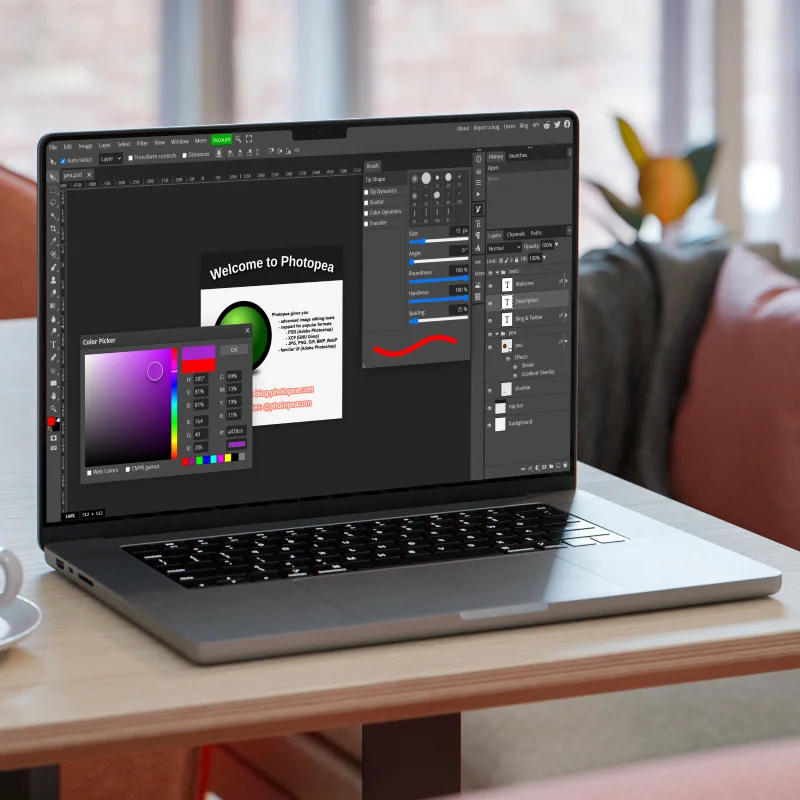
- Откройте меню File → Open и выберите исходный файл.
- Создайте копию слоя, чтобы сохранить исходные пиксели в документе.
- Для быстрой инверсии откройте Image → Adjustments → Invert.
- Для управляемой работы используйте Image → Adjustments → Curves или корректирующий слой Curves. Горячая клавиша для кривых — Ctrl+M.
- Сначала выставьте общую яркость, затем переключайтесь по каналам RGB и уберите оттенок маски.
- Обрежьте рамку инструментом Crop только после цветовой коррекции.
- Сохраните рабочий документ через File → Save as PSD. Для просмотра экспортируйте JPEG, а для копии без потерь — PNG; исходный RAW или TIFF храните отдельно, потому что браузерный редактор не заменяет мастер-файл сканера или камеры.
Корректирующий слой предпочтительнее прямой команды, потому что параметры можно изменить позднее. Для большого архива браузерный редактор менее удобен, чем программа с пакетным режимом: каждый кадр приходится открывать, проверять и сохранять отдельно.
Программы для оцифровки и обработки: единые критерии
Программа не заменяет хороший захват. Ни один редактор не возвращает детали после смаза и не устраняет неравномерную подсветку без побочных эффектов. При выборе учитывайте роль инструмента: управление сканером, инверсия негатива, цветокоррекция, локальная ретушь, пакетная обработка или организация архива.
| Программа | Платформы и роль | Основной рабочий маршрут | Главное ограничение |
|---|---|---|---|
| ФотоМАСТЕР | Windows и macOS; центральная обработка файлов камеры и сканера | «Улучшение» → «Негатив»; «Инструменты» → «Кривые»; кадрирование; восстанавливающая кисть; TIFF/JPEG | Не управляет физическим сканером и требует ручной компенсации сложной цветной маски |
| ФотоВИНТАЖ | Windows; восстановление старых кадров и локальная ретушь | Открытие → «Негатив» → улучшение → кадрирование → ретушь → сохранение | Ориентирован на обработку готового файла, а не на захват плёнки |
| SilverFast | Windows и macOS; управление совместимым сканером | Предпросмотр → Transparency → NegaFix → профиль плёнки → гистограмма → TIFF | Лицензия и набор функций зависят от конкретного сканера и редакции |
| VueScan | Windows, macOS, Linux; управление сканерами и raw-скан | Input → Media → Preview → Crop → Color → Output | Интерфейс требует понимания параметров; поддержка режима зависит от сканера |
| Adobe Lightroom | Настольные и мобильные платформы; RAW и кривые | Импорт → «Свет»/Curves → инверсия → каналы RGB → экспорт | Нет специализированного профиля каждой плёнки без дополнительного рабочего процесса |
| Adobe Photoshop | Windows и macOS; точная послойная коррекция и ретушь | Curves/Levels → каналы → корректирующие слои → Healing/Clone → TIFF | Ручная работа медленна для сотен кадров без автоматизации |
| FastStone Image Viewer | Windows; просмотр и базовая обработка | Открытие → инверсия/цвет → контраст → пакетное переименование и просмотр | Не является специализированным конвертером цветных негативов |
| FilmBox | iOS и Android; негативы | Контровая подсветка → съёмка → автоматическая инверсия → кадрирование → сохранение | Качество ограничено камерой и условиями съёмки; состав бесплатных функций меняется |
| SlideScan | iOS и Android; позитивные слайды | Подсветка → съёмка слайда → автообрезка → сохранение | Не предназначен для полноценной компенсации цветного негатива |
| Photomyne | iOS и Android; отпечатки и организация архива | Съёмка → распознавание → альбом → подписи → резервная копия | Для плёнки предпочтительны отдельные FilmBox и SlideScan |
| Photopea | Браузер; локальная ручная обработка | File → Open → Image → Adjustments → Invert/Curves → Export | Нет удобного массового захвата и управления сканером |
| Google PhotoScan | iOS и Android; бумажные отпечатки | Съёмка нескольких точек → удаление бликов → исправление перспективы | Не является приложением для негативов |
ФотоВИНТАЖ
ФотоВИНТАЖ полезен после оцифровки, когда на кадре много царапин, пятен и потерянных участков. Его сильная сторона — локальная реставрация. Для корректного сравнения с ФотоМАСТЕРом исходный негатив сначала переводят в позитив, затем выполняют кадрирование, тон, резкость и ретушь.


Восстанавливающая кисть подходит для одиночной пыли, «Штамп» — для контролируемого копирования текстуры, «Заплатка» — для более крупной области. Любой инструмент проверяют при 100% и при уменьшенном масштабе: ретушь может выглядеть незаметно вблизи, но создавать повторяющийся узор на общем плане.
Adobe Photoshop
Photoshop подходит для сложной ручной реставрации. Создайте корректирующий слой Curves, инвертируйте общую кривую или используйте команду Invert, затем работайте с каналами RGB. Пыль удаляйте на отдельном пустом слое инструментами Healing Brush или Clone Stamp с выборкой со всех слоёв. Такая структура сохраняет исходный слой и позволяет отключить каждую операцию.
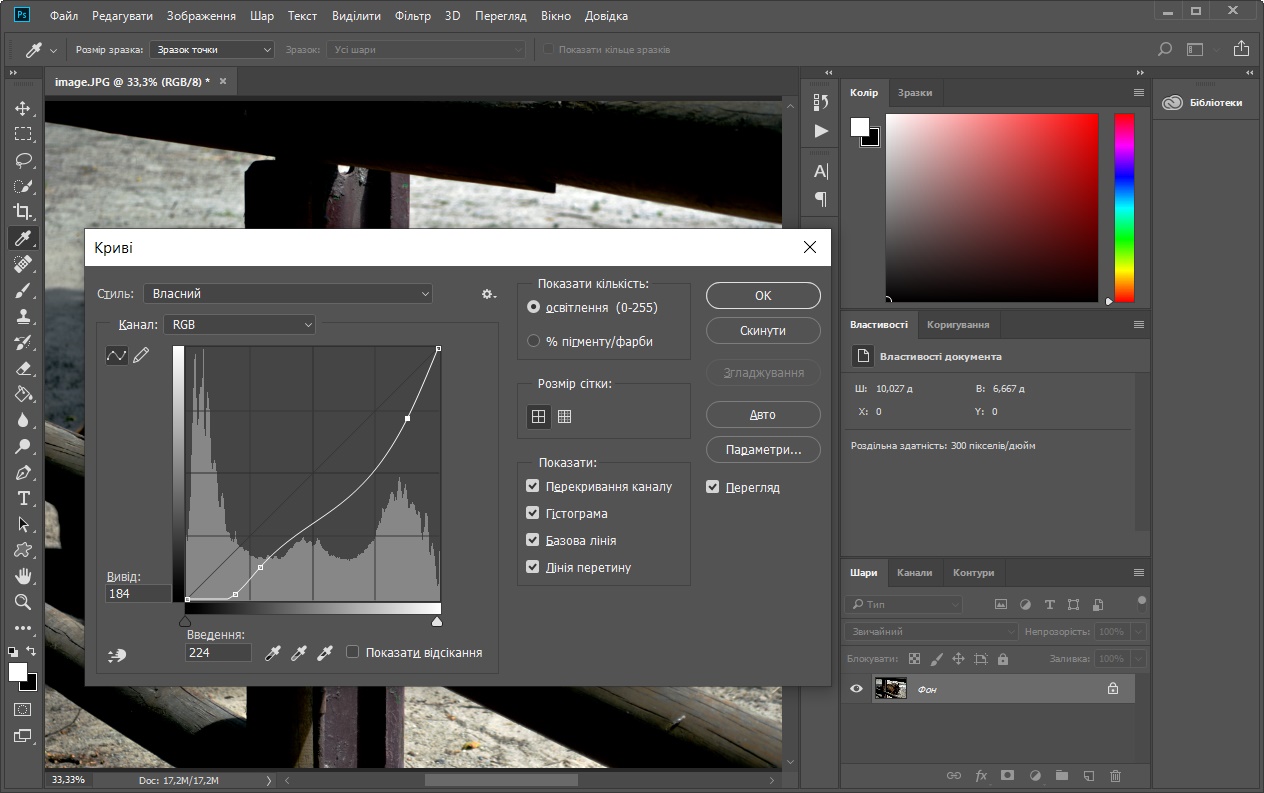
Для серии кадров одного рулона сохраните набор корректирующих слоёв как шаблон, но не объединяйте файлы до индивидуальной проверки. Положение чёрной и белой точки меняется от сюжета, а локальная ретушь никогда не переносится между кадрами.
FastStone Image Viewer
FastStone Image Viewer удобен для первичного просмотра, сортировки и быстрой обработки JPEG или TIFF в Windows. В программе доступны инверсия, настройка гаммы, яркости и контраста. Она подходит для чёрно-белого негатива и проверки больших серий, но цветную маску лучше исправлять инструментом с раздельными каналами и неразрушающими настройками.

Не называйте portable-версию мобильной: это переносимый вариант программы для компьютера, который запускается без обычной установки. Он не превращает FastStone в приложение для iPhone или Android.
Неоднозначные названия мобильных приложений
В старых и кратких инструкциях встречаются Film Scanner, Negative Image, Negative Me и Negative Photo Video Effect. Эти названия используются несколькими разработчиками и могут вести к разным приложениям. Не выбирайте программу только по совпадению заголовка. Перед установкой сверяйте разработчика, платформу, дату обновления, скриншоты интерфейса, политику доступа к фотографиям и условия сохранения. В этой инструкции они не используются для точных шагов, потому что однозначное соответствие конкретному актуальному продукту не подтверждено.
CamScanner, Scanner Pro, TurboScan Pro и U Scanner полезны для документов и бумажных фотографий. Их перспективная коррекция не решает задачу обращения негатива. CHDK относится к дополнительному программному обеспечению для отдельных камер Canon и в современных универсальных инструкциях не требуется: ручную экспозицию и RAW лучше использовать штатными средствами совместимой камеры.
Как проверить качество оцифровки
Контроль проводят до массовой обработки. Один красивый кадр на уменьшенном экране не доказывает, что установка настроена правильно. Сохраните тестовый TIFF, откройте его при масштабе 100% и последовательно проверьте геометрию, резкость, свет, цвет и дефекты.
| Проверка | Как выглядит ошибка | Что исправить |
|---|---|---|
| Параллельность | Два угла резкие, противоположные мягкие; прямоугольник становится трапецией | Выровнять матрицу и плёнку, заново сфокусироваться |
| Фокус и вибрация | Весь кадр мягкий, зерно неразличимо или имеет двойной контур | Ручной фокус, таймер, жёсткая стойка, более короткая выдержка без роста ISO |
| Равномерность света | Светлый центр, тёмные углы или цветное пятно | Увеличить расстояние до рассеивателя, заменить источник, закрыть боковой свет |
| Муар и пиксели | Регулярная сетка или полосы на ровных областях | Отодвинуть плёнку от экрана, добавить рассеиватель, изменить источник света |
| Кольца Ньютона | Радужные концентрические разводы | Исключить контакт гладкой плёнки с обычным стеклом |
| Пересвет каналов | В светлых объектах после инверсии нет фактуры, один канал обрезан | Уменьшить экспозицию и повторить захват |
| Цветная маска | Весь позитив имеет оранжевый, голубой или зелёный оттенок | Скорректировать каналы, использовать профиль плёнки или незасвеченную основу |
| Чрезмерная резкость | Светлые ореолы вокруг контрастных границ | Снизить резкость и сохранить более нейтральный мастер |
| Агрессивная очистка | Волосы, ветки и зерно исчезают вместе с пылью | Уменьшить автоматическую коррекцию, восстановить из исходника |
Проверка разрешения без тестовой таблицы
- Отсканируйте один кадр на двух соседних значениях разрешения или снимите его с разным масштабом.
- Приведите файлы к одинаковому масштабу просмотра.
- Сравните мелкие надписи, ресницы, провода, фактуру ткани и зерно.
- Если больший файл показывает те же детали, но сильнее подчёркивает шум, пыль и нерезкость, дальнейшее увеличение не даёт практической пользы.
- Выберите минимальное значение, которое сохраняет все различимые детали, и оставьте небольшой запас для кадрирования.
Для 35-мм кадра ориентир в 3000 пикселей по длинной стороне достаточен для многих бытовых задач и печати примерно 20 × 30 см с умеренной плотностью. Ценный оригинал имеет смысл захватить с большим запасом, если оптика действительно добавляет детали. Нельзя получать архивный мастер простым увеличением готового JPEG.
Форматы файлов, имена и резервные копии
Оцифровка не завершена, пока файлы не организованы и не продублированы. Храните три уровня: исходный захват, обработанный мастер и производную копию. Для камеры исходником является RAW. Для сканера это может быть raw TIFF VueScan или нейтральный 16-битный TIFF. Обработанный мастер сохраняют в TIFF без JPEG-сжатия. JPEG используют для просмотра, электронной почты и публикации.
| Файл | Назначение | Рекомендуемое содержимое |
|---|---|---|
| RAW камеры или raw-скан | Повторная обработка без нового контакта с плёнкой | Полный кадр, нейтральные настройки, неизменённые данные |
| TIFF master | Долговременное хранение обработанного результата | Полное разрешение, корректный тон и цвет, минимальная необратимая обработка |
| JPEG view | Быстрый просмотр и обмен | sRGB, разумное сжатие, нужный размер |
| PSD или другой рабочий документ | Сложная неразрушающая ретушь | Слои, маски и корректирующие операции |
PNG технически сохраняет изображение без потерь, но для большого фотоархива обычно менее удобен, чем TIFF: он не является стандартным контейнером производственного мастер-файла для сканированного фотоматериала и не даёт преимуществ при хранении полноцветных фотографий. BMP создаёт крупные файлы и редко нужен в современном архиве.
Схема имени файла
Имя должно сортироваться одинаково в любом файловом менеджере и связывать цифровую копию с физическим оригиналом. Используйте ведущие нули: 1987_R003_F012 сортируется корректнее, чем 1987_R3_F12. Не включайте в имя длинное описание сюжета; его удобнее хранить в метаданных или таблице.
- 1987_R003_F012.CR3 — исходный RAW;
- 1987_R003_F012_master.tif — мастер после инверсии;
- 1987_R003_F012_view.jpg — копия для просмотра;
- 1987_R003_contact.jpg — контактный лист рулона.
Сохраните минимум две копии на разных физических носителях и ещё одну копию вне основного помещения или в надёжном удалённом хранилище. Синхронизация одной папки не является резервным копированием, если удаление или повреждение автоматически повторяется на всех устройствах. После переноса откройте выборочные TIFF, сравните размер и контрольные суммы, затем отключите резервный носитель.
Частые ошибки и способы исправления
- Плёнка лежит прямо на экране. На результате видны пиксели и полосы. Поднимите держатель, добавьте рассеиватель и увеличьте расстояние.
- Камера снимает под углом. Один край резкий, другой мягкий. Исправьте физическую параллельность; цифровая перспектива не возвращает резкость.
- Используется цифровой зум. Телефон интерполирует изображение. Переключитесь на основной объектив и измените физическое расстояние.
- Автофокус цепляется за перфорацию. Увеличьте изображение и сфокусируйтесь вручную по зерну внутри кадра.
- Автоэкспозиция меняется на каждом кадре. Зафиксируйте экспозицию после теста одного рулона.
- Смотрят только общую гистограмму. Один RGB-канал уже обрезан. Проверьте раздельные каналы и повторите захват темнее.
- Диафрагма закрыта до минимального отверстия. Глубина резкости растёт, но дифракция уменьшает детализацию. Сравните средние значения на тестовом кадре.
- Интерполированное DPI принимается за оптическое. Файл становится больше без новых деталей. Сравните соседние режимы при одинаковом масштабе.
- Офисный МФУ используется как плёночный сканер. Без проходящего света получается слабое и неравномерное изображение. Выберите модель с transparency unit или камеру.
- Плёнка прижата обычным стеклом. Возникают кольца Ньютона и риск царапин. Используйте держатель или специальное анти-ньютоновское решение.
- Настройки одного рулона применяются ко всему архиву. Разные эмульсии и проявка дают разные маски. Создайте отдельный эталон для каждой серии.
- Пыль удаляется после усиления резкости. Дефекты становятся контрастнее. Сначала очистка и базовая ретушь, затем умеренная резкость.
- Мастер хранится только в JPEG. Повторное сохранение ухудшает файл. Оставьте RAW и TIFF, JPEG создавайте как производную копию.
- Повреждённая полоса протягивается через тесный держатель. Эмульсия может отделиться. Остановите работу и передайте оригинал специалисту.
Какой способ выбрать в конкретной ситуации
| Сценарий | Рекомендуемый путь | Почему |
|---|---|---|
| Один рулон для семейного просмотра | Камера или смартфон, затем ФотоМАСТЕР | Нет необходимости покупать отдельный сканер; можно проверить каждый кадр |
| Есть камера и макрообъектив | Жёсткая копировальная установка + RAW + ФотоМАСТЕР | Высокая скорость после настройки и полный контроль над исходником |
| Сотни 35-мм кадров | Плёночный сканер или камера с быстрым держателем | Повторяемость и организованная подача важнее разовой простоты |
| Негативы и средний формат | Планшетный сканер с подходящими рамками либо камера со сменным держателем | Специализированный 35-мм сканер не примет широкий формат |
| Нужна крупная печать | Проверенный плёночный сканер, качественная камера с макрообъективом или лаборатория | Требуются реальные детали, контроль каналов и нейтральный мастер |
| Нужно быстро отобрать сюжеты | FilmBox или контактные листы | Скорость важнее максимального разрешения; выбранные кадры можно пересканировать |
| Нет возможности установить программу | Камера/сканер и Photopea | Браузер выполняет инверсию и кривые локально |
| Плёнка липкая, хрупкая или с плесенью | Профессиональная лаборатория или реставратор | Домашний держатель и чистка увеличивают риск необратимого повреждения |
Ответы на частые вопросы
Сколько мегапикселей нужно для 35-мм кадра?
Для просмотра и печати 20 × 30 см достаточно файла примерно 3500 пикселей по длинной стороне при хорошем фокусе. Большее число полезно для кадрирования и крупной печати только тогда, когда объектив и плёнка действительно передают дополнительные детали. 24-мегапиксельная камера не гарантирует 24 мегапикселя полезной информации, если кадр занимает половину матрицы или углы нерезкие.
Можно ли использовать монитор вместо лайтбокса?
Можно для пробного и мобильного способа, но плёнку нельзя класть вплотную к матрице экрана. Нужны расстояние и рассеиватель. Проверьте белое поле камерой без плёнки: сетка пикселей, полосы, цветовой градиент и тёмные углы означают, что источник следует заменить или отодвинуть.
Какой стороной укладывать плёнку?
Ориентация зависит от держателя и программы. У камеры изображение можно зеркально развернуть после захвата, но важнее не поцарапать эмульсию и сохранить плоскостность. Для сканера следуйте схеме на штатной рамке: у разных моделей направление эмульсии отличается.
Нужно ли всегда выбирать максимальное DPI?
Нет. Максимальное значение увеличивает время и размер файла, но после оптического предела не добавляет деталей. Сделайте тест на двух режимах, сравните при одинаковом масштабе и используйте меньший режим, если разницы в фактуре нет.
Почему после инверсии цветной негатив остаётся оранжевым или голубым?
Простая инверсия меняет светлые и тёмные значения, но не полностью компенсирует оранжевую маску. Нужны раздельные кривые RGB, профиль плёнки в SilverFast или корректировка по незасвеченной основе. После нейтрализации проверяют реальные нейтральные предметы и кожу.
Можно ли удалить всю пыль автоматически?
Инфракрасный канал хорошо обнаруживает многие дефекты на совместимой цветной плёнке, но не подходит для традиционной серебросодержащей чёрно-белой эмульсии. Программная очистка способна принять волос, провод или зерно за царапину. Поэтому сначала удаляют рыхлую пыль физически, затем применяют умеренную автоматическую коррекцию и проверяют результат.
TIFF или JPEG — что хранить?
Храните RAW или raw-скан и обработанный TIFF. JPEG создавайте для просмотра и обмена. Он компактнее, но использует необратимое сжатие и хуже переносит повторные сохранения.
Чем слайд отличается от негатива при обработке?
Слайд уже является позитивом, поэтому его не инвертируют. Он часто имеет высокий контраст и плотные тени, из-за чего полезны точная экспозиция и многопроходное сканирование. Негатив требует обращения тонов и, для цветного материала, компенсации маски.
Когда смартфона достаточно?
Смартфона достаточно для просмотра на экране, отбора сюжетов и небольших отпечатков, если он закреплён, свет равномерный, а фокус проверен. Для крупной печати, плотных слайдов и сложной цветной маски лучше камера с RAW, плёночный сканер или лаборатория.
Как понять, что плёнку нельзя обрабатывать дома?
Остановитесь при липкости, отделении эмульсии, активной плесени, сильной хрупкости, скручивании, которое невозможно безопасно удержать, и выраженном уксусном запахе. Не очищайте такой материал бытовой жидкостью и не протягивайте через узкий держатель.
Нужно ли сохранять перфорацию и рамку?
Для мастер-захвата полезно оставить небольшой запас вокруг изображения, чтобы контролировать геометрию и маску. Для итоговой версии перфорацию и держатель обрезают. Если края кадра имеют историческую или художественную ценность, сохраните отдельную полную копию.
Как ускорить большой архив без потери контроля?
Разделите работу на партии по рулонам. Для каждой партии сделайте эталонный кадр, зафиксируйте экспозицию и свет, примените общие тональные настройки, а локальную ретушь выполняйте индивидуально. Создавайте контактный лист и сначала обрабатывайте важные сюжеты. Такой порядок быстрее, чем одинаково тщательно ретушировать все технические и случайные кадры.
Итоговые рекомендации
При наличии камеры и макрообъектива начните с жёсткой копировальной установки и обработайте тестовый RAW в ФотоМАСТЕРе. Этот путь даёт контроль над экспозицией, цветными каналами и мастер-файлом. Для регулярной работы с 35-мм плёнкой удобнее специализированный сканер с SilverFast или VueScan. Планшетная модель подходит только при наличии штатного модуля прозрачных оригиналов и держателя.
Смартфон рационален для предварительного отбора и умеренных требований: используйте FilmBox для негативов, SlideScan для слайдов и отдельную подсветку с рассеивателем. Google PhotoScan оставьте для бумажных отпечатков. Ценную, повреждённую или крупноформатную плёнку передайте лаборатории после пробного скана и согласования TIFF, разрешения, обрезки и коррекции.
Независимо от способа сохраните исходный захват, нейтральный TIFF-мастер и отдельный JPEG. Проверяйте центр и углы при 100%, RGB-каналы, равномерность света, муар и следы автоматической очистки. Хорошая оцифровка не обязана выглядеть максимально контрастной сразу: её главная задача — сохранить доступные детали и оставить возможность безопасной повторной обработки без нового контакта с оригиналом.
 *EXE — расширение исполняемого файла. Сайт является партнером проекта