
Улучшение качества видео в CapCut начинается не с выбора 4K при экспорте, а с диагностики исходника. Размытие от движения, цифровой шум, дрожание камеры, неверная экспозиция, слабая цветопередача и следы сильного сжатия требуют разных инструментов. Повышение разрешения способно увеличить размер кадра и с помощью AI сделать контуры и текстуры визуально выразительнее, но оно не возвращает точные детали, которых исходная запись уже не содержит. Поэтому рабочая последовательность такая: взять максимально качественный оригинал, исправить конкретные дефекты, выполнить цветокоррекцию, проверить движение и только после этого задать параметры экспорта.
Ниже разобраны отдельные маршруты для Windows, macOS, браузера, iPhone и Android. Интерфейс CapCut отличается между платформами, поэтому действия не сведены в одну универсальную цепочку. Отдельно показан локальный способ через ВидеоМОНТАЖ, а затем — специализированные редакторы и AI-инструменты, которые полезны, когда возможностей CapCut недостаточно для исходника с сильным шумом, смазом или низким разрешением.
Что именно нужно исправить перед повышением качества
Слово «качество» объединяет несколько независимых характеристик. Видео может иметь высокое разрешение, но выглядеть плохо из-за шумов или пересвеченных участков; наоборот, чистый 1080p-исходник часто воспринимается лучше агрессивно увеличенного 4K. Перед монтажом полезно открыть проблемный фрагмент на крупном экране и определить главный дефект.
| Проблема | Что видно в кадре | Первый инструмент | Что проверить после обработки |
|---|---|---|---|
| Низкое разрешение | Мелкие детали крупные и мягкие, края объектов плохо различимы | Enhance quality / AI-upscale | Нет ли искусственных текстур, ореолов и «нарисованных» деталей |
| Цифровой шум | Зерно и цветные точки особенно заметны в тенях | Reduce image noise | Не стали ли лица, волосы и ткань пластичными |
| Смаз от движения | Контуры растянуты по направлению движения | Умеренное AI-улучшение или специализированный deblur | Не появился ли двойной контур |
| Дрожание камеры | Кадр скачет целиком | Stabilize | Не слишком ли сильно обрезаны края |
| Мерцание | Яркость периодически меняется, часто под искусственным светом | Remove flickers | Исчезла ли пульсация на всём проблемном фрагменте |
| Недодержка | Тени слишком тёмные, детали теряются | Exposure/Shadows | Не усилился ли шум после осветления |
| Пересвет | Светлые области превращаются в белые пятна | Highlights/Exposure | Есть ли в исходнике данные, которые вообще можно восстановить |
| Неверный баланс белого | Белые и серые объекты уходят в синий, зелёный или жёлтый | Temperature/Tint или White Balance | Естественно ли выглядят кожа и нейтральные объекты |
| Компрессионные артефакты | Квадратные блоки, «мыло» вокруг мелких деталей, рябь | Denoise + умеренный Enhance | Не усилил ли Sharpen блочную структуру |
| Плохой результат после экспорта | Проект в предпросмотре выглядит лучше сохранённого файла | Resolution, Frame rate, Bitrate, Codec | Совпадают ли параметры экспорта с исходником и задачей |
Если в одном клипе сочетаются несколько проблем, порядок имеет значение. Сначала лучше убрать шум и мерцание, затем корректировать цвет и только после этого повышать резкость. Резкость, применённая к необработанному шуму, делает зерно ещё заметнее. Стабилизацию удобнее оценивать до финальной обрезки кадра, потому что алгоритм может использовать запас по краям изображения.
Способ 1. Как улучшить качество видео в ВидеоМОНТАЖе
ВидеоМОНТАЖ подходит для локальной обработки на Windows, когда нужен понятный маршрут без браузерной загрузки исходника. В программе есть автоматические улучшения, коррекция кривыми и стабилизация. Этот способ полезен для обычных домашних роликов, записи с телефона и камеры, где основная проблема — цвет, контраст или дрожание, а не необходимость сложной AI-реконструкции деталей.
Шаг 1. Создайте проект и добавьте исходный ролик
Запустите программу и создайте новый проект. Для качества важен сам исходный файл: используйте оригинал с камеры или телефона, а не копию, которая несколько раз пересылалась через мессенджер. При повторном сжатии часть мелких деталей уже удалена кодеком, и последующий Sharpen не вернёт их в исходном виде.

После добавления поставьте клип на шкалу времени и найдите фрагмент, где дефект заметнее всего. Для настройки удобно работать не по статичному титульному кадру, а по сцене с лицом, мелкими объектами, движением и одновременно светлыми и тёмными участками: на ней быстрее видны побочные эффекты коррекции.
Шаг 2. Откройте раздел «Улучшения»
В панели обработки выберите «Улучшения». Здесь доступны «Комплексное улучшение», «Автоуровни», «Стабилизация изображения» и переход к «Коррекции с помощью кривых». Автоматическую коррекцию разумно использовать как исходную точку, а не как обязательный финальный вариант. Сравните результат с оригиналом и отмените автоматический режим, если светлые участки стали слишком контрастными или цвет выглядит неестественно.

«Автоуровни» полезны, когда изображение снято плоско и чёрная или белая точки используются не полностью. Но автоматике не известен художественный замысел сцены. Ночная запись не должна превращаться в дневную только потому, что алгоритм способен поднять тени.
Шаг 3. Исправьте тон и цвет кривыми
Нажмите «Коррекция с помощью кривых». В окне «Кривые» диагональная линия отвечает за соответствие исходной и выходной яркости. Подъём средней части осветляет полутона, опускание — затемняет их. Лёгкая S-образная форма увеличивает локальный контраст, но сильный изгиб быстро съедает детали в тенях и светах.

После каждого изменения используйте просмотр исходного изображения и сравнивайте один и тот же кадр. Не оценивайте кривую только по яркости: внимательно смотрите на кожу, белые предметы и тёмные текстуры. Если после подъёма теней появилась крупная зернистость, проблема уже относится к шуму, а не к яркости, и дальнейшее осветление её усилит.
Шаг 4. Стабилизируйте дрожащий материал
В разделе «Улучшения» включите «Стабилизация изображения» и примените изменение. Стабилизатор корректирует движение кадра, поэтому итоговый результат нужно просматривать в движении. Особое внимание уделите границам изображения: стабилизация обычно требует геометрической компенсации и может уменьшать полезную область кадра.
Если камера дрожит лишь на коротком участке, не стоит обрабатывать весь длинный ролик одним способом. Разделите проблемный фрагмент и стабилизируйте его отдельно — так проще контролировать кадрирование и не менять спокойные сцены без необходимости.

Шаг 5. Проверьте результат перед сохранением
Посмотрите несколько секунд до и после коррекции, затем проверьте тот же участок в полном размере. Хороший результат означает не максимальную резкость, а отсутствие новых дефектов: вокруг контрастных границ нет светлых ореолов, кожа сохраняет текстуру, тени не превратились в цветной шум, а стабилизация не обрезала важные объекты.
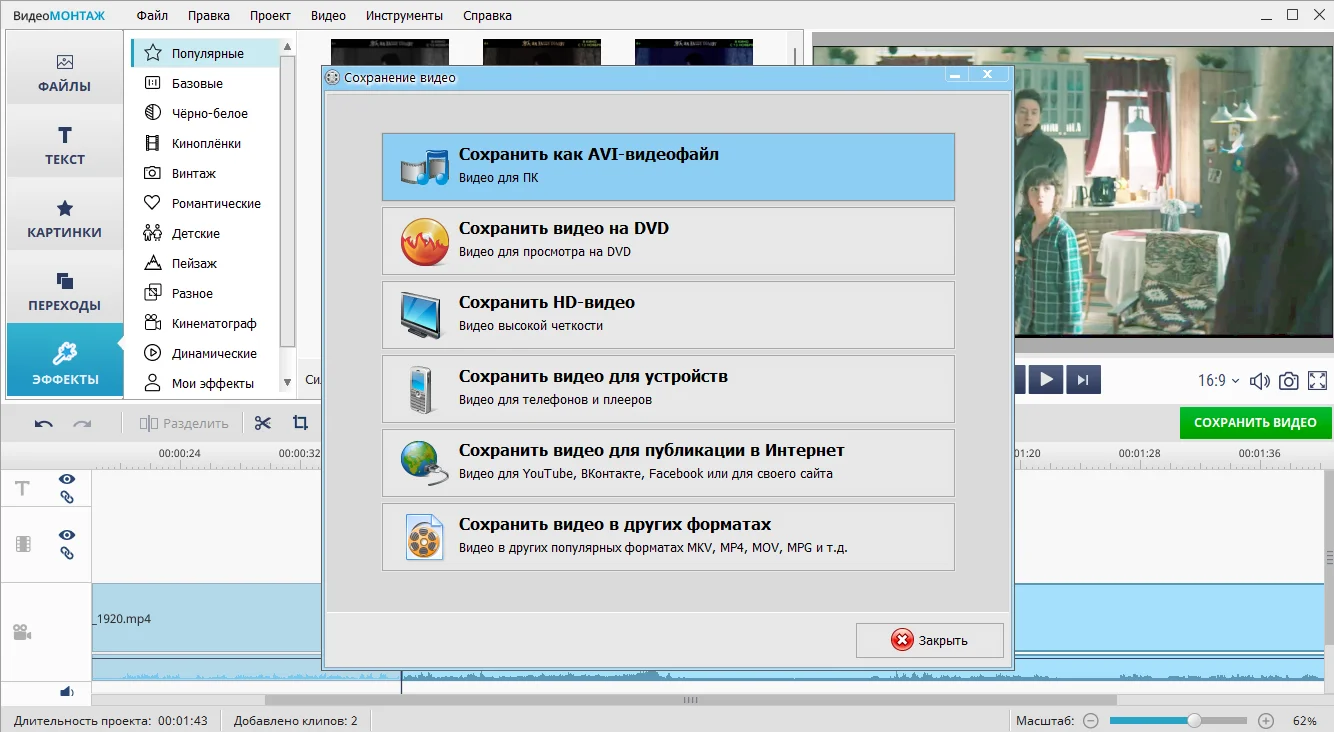
При экспорте не увеличивайте разрешение лишь ради большего числа в свойствах файла. Если исходник снят в 1920×1080, сохранение в 3840×2160 увеличит количество выходных пикселей, но само по себе не создаст новую точную информацию. Для публикации обычно разумнее сохранить исходное разрешение с подходящим качеством кодирования.
Плюсы и ограничения программы ВидеоМОНТАЖ
Плюсы:
- локальная обработка без загрузки исходных роликов в браузерный сервис;
- автоматические улучшения можно сочетать с ручной коррекцией кривыми;
- стабилизация находится в том же рабочем процессе, что и базовая коррекция;
- подходит для последовательного исправления цвета, контраста и дрожания без сложной профессиональной панели.
Ограничения:
- автоматические улучшения требуют визуальной проверки — они не знают, каким должен быть свет в конкретной сцене;
- обычная резкость и тоновая коррекция не восстанавливают детали, полностью потерянные при съёмке или сильном сжатии;
- при тяжёлом смазе, очень низком разрешении или сложном шуме специализированный AI-enhancer может дать больше инструментов.
Как улучшить качество видео в CapCut на Windows
Для Windows наиболее полный рабочий маршрут даёт CapCut Desktop: здесь доступны AI-улучшение, шумоподавление, стабилизация, устранение мерцания, ручная цветокоррекция и подробные настройки экспорта. Главное преимущество настольной версии перед мобильной — более предсказуемый доступ к 4K и возможность точнее контролировать обработку на большом экране.
1. Импортируйте оригинал и оцените его до обработки
Создайте проект, нажмите «Import» в разделе Media и добавьте исходное видео. Перетащите клип на timeline. До применения эффектов посмотрите проблемный участок и запомните, какой дефект нужно исправить первым. Не начинайте одновременно с фильтра, Sharpen, стабилизации и AI-upscale: если результат станет хуже, будет трудно понять, какое действие создало артефакты.

2. Используйте Enhance quality для низкой детализации
Выделите клип на timeline. В правой панели откройте «Video», затем «Basic» и включите «Enhance quality». В текущем настольном процессе CapCut предлагает уровни HD и UHD. Выбирайте улучшение только после оценки исходника: для чистого 1080p без заметного размытия агрессивный апскейл не обязателен, а для старого или мягкого материала может сделать изображение визуально более читаемым.

AI-upscale не является точным восстановлением исходной сцены. Алгоритм увеличивает изображение и реконструирует вероятные детали по соседним пикселям и обученным закономерностям. Поэтому на мелком тексте, волосах, траве и узорах обязательно проверяйте, не появились ли искусственные структуры. Для документальной записи, где важна фактическая точность мелких объектов, этот контроль особенно важен.
3. Сначала уберите шум, затем добавляйте резкость
В том же блоке «Video» → «Basic» используйте «Reduce image noise», если в тенях заметно зерно. Шумоподавление должно уменьшать случайные цветные и яркостные точки, а не стирать фактуру. Проверяйте лицо, волосы, кирпичную кладку и ткань: если поверхность стала восковой, интенсивность обработки слишком велика.
После denoise можно умеренно повышать Sharpen. Обратная последовательность невыгодна: Sharpen усиливает границы и вместе с полезными деталями подчёркивает шум и компрессионные блоки. В результате шумоподавлению приходится работать агрессивнее, а мелкая фактура страдает сильнее.
4. Уберите дрожание через Stabilize
Выделите клип, откройте «Video» → «Basic» и включите «Stabilize». CapCut предлагает три режима: «Recommended», «Minimum cut» и «Most stable». Начинайте с «Recommended», а затем сравнивайте результат. «Minimum cut» полезен, когда важнее сохранить края кадра, а «Most stable» — когда дрожание сильное и допустима более заметная компенсация.
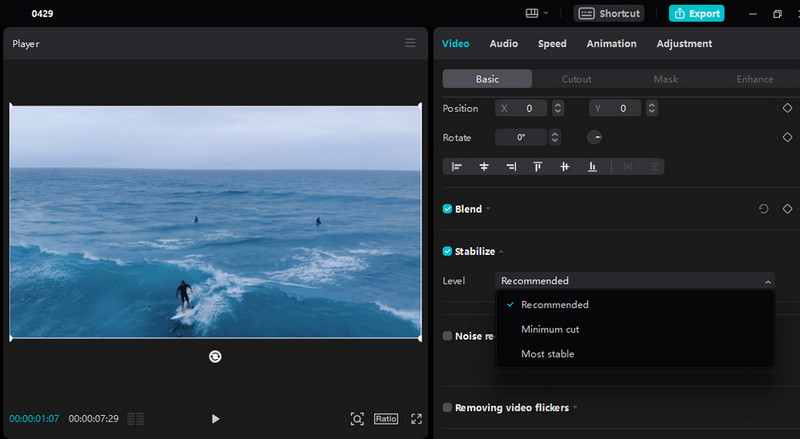
Стабилизацию оценивают только на воспроизведении. Статичный кадр не показывает рывки, «плавание» геометрии и резкие изменения компенсации. Просмотрите начало и конец стабилизированного участка, а также момент, где камера меняет направление движения.
5. Удалите мерцание, если яркость пульсирует
Для записи под LED-освещением, экранами или некоторыми лампами полезен «Remove flickers». Функция предназначена именно для периодического изменения яркости, а не для обычного цифрового шума. Не заменяйте ей denoise: это разные дефекты.
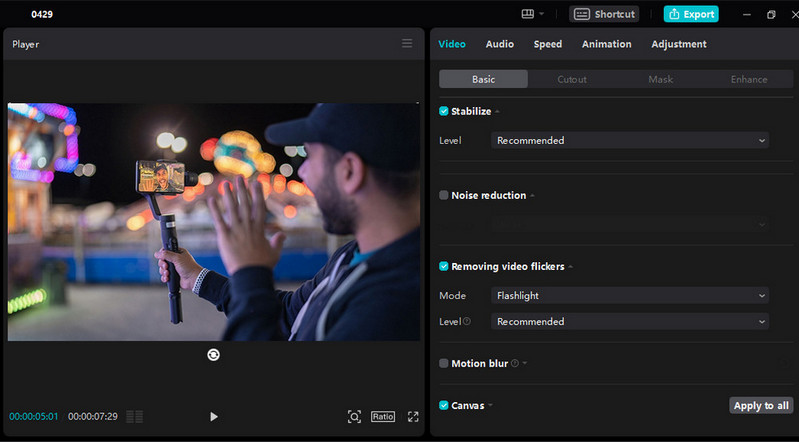
После применения посмотрите весь проблемный отрезок. Мерцание может быть заметно только на определённых фазах движения или на однородных стенах и небе, поэтому короткого стоп-кадра недостаточно.
6. Выполните ручную цветокоррекцию
После технической очистки переходите к цвету. Последовательно работайте с Exposure/Brightness, Contrast, Highlights, Shadows, Saturation и температурой. Изменяйте один параметр за раз. Если исходник тёмный, сначала исправьте экспозицию и тени, а уже затем насыщенность: сильное повышение Saturation на недодержанном кадре делает цветной шум заметнее.

Для сложной сцены используйте HSL и Curves. HSL позволяет точечно изменить Hue, Saturation и Lightness выбранного диапазона цветов, не затрагивая весь кадр одинаково. Curves удобны для точного управления тенями, полутонами и светами. Эти инструменты нужны, когда глобальный Contrast делает одну часть сцены лучше, а другую — хуже.

7. Не повышайте резкость до появления ореолов
Sharpen делает переходы между соседними областями контрастнее, поэтому изображение кажется чётче. Побочный эффект чрезмерной резкости — светлые или тёмные контуры вокруг объектов, усиление зерна и неприятная жёсткость кожи. Для проверки увеличьте кадр до 100% и посмотрите на ветви, волосы, текст и границы лица на фоне.
Если исходник уже пережат, умеренный Sharpen часто выглядит лучше максимального. Блоки компрессии тоже имеют границы, и усилитель резкости может подчеркнуть их как будто это полезные детали.
8. Экспортируйте с параметрами, соответствующими исходнику
Нажмите «Export» и проверьте Resolution, Frame rate, Bitrate и Codec. На desktop CapCut поддерживает экспорт до 4K; доступный максимум также зависит от исходного материала и возможностей системы. Для обычного 1080p-исходника не нужно автоматически выбирать 4K. Если задача — сохранить качество без лишнего увеличения файла, начните с разрешения исходника.
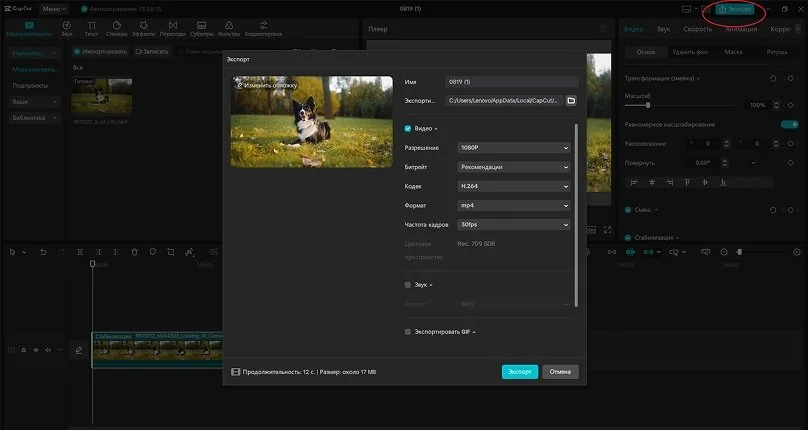
Frame rate желательно сохранять близким к исходному. Преобразование 24, 25 или 30 FPS в 60 FPS не создаёт настоящих промежуточных кадров, если отдельно не используется интерполяция движения. Простое изменение числа в окне экспорта способно дать дублирование кадров без реального повышения плавности.
Bitrate отвечает за объём данных, выделяемый кодеку. Слишком низкое значение усиливает блоки и «мыло», особенно в сценах с водой, листвой, конфетти и быстрым движением. Максимальное значение тоже не является универсальным решением: оно увеличивает файл, но не восстанавливает информацию, которой уже нет в исходнике. Выбирайте достаточный, а не просто самый большой bitrate.
9. Сравните экспортированный файл, а не только предпросмотр
Откройте готовый ролик вне CapCut и сравните один и тот же момент с исходником. В редакторе preview может использовать упрощённое отображение ради скорости, поэтому визуальное качество окна монтажа не всегда совпадает с финальным файлом. Проверяйте мелкий текст, тёмные участки, движущиеся края и переходы после стабилизации.
Если результат хуже, не запускайте второй экспорт поверх первого. Вернитесь в проект и исправьте настройки там. Цепочка export → import → export добавляет ещё одно поколение сжатия и способна ухудшить детали даже при высоких параметрах.
Как улучшить качество видео в CapCut на macOS
CapCut Desktop для macOS использует тот же принцип обработки, что и Windows: исходник размещается на timeline, а технические улучшения применяются к выбранному клипу через правую панель. Отдельный раздел нужен не из-за другого алгоритма качества, а из-за того, что доступные варианты аппаратного кодирования и фактическая скорость рендера зависят от конкретного Mac и исходного формата.
1. Сначала сохраните параметры исходника
Перед монтажом посмотрите разрешение и частоту кадров исходного ролика. Это даёт опорные значения для экспорта. Если камера записала 4K/30 FPS, нет причины по умолчанию превращать материал в 4K/60 FPS. Если исходник 1080p/30 FPS и задача не связана с AI-upscale, сохранение в 1080p обычно избегает ненужного увеличения объёма данных.
2. Применяйте Enhance quality только к тем клипам, где это нужно
Выделите клип, откройте «Video» → «Basic» → «Enhance quality». Для неоднородного проекта не обязательно обрабатывать одинаково все сцены. Хорошо снятый дневной фрагмент может не нуждаться в AI-реконструкции, тогда как старое вставленное видео или цифровой зум требуют отдельной обработки.
3. Отделяйте шумоподавление от осветления теней
Если тёмный ролик содержит заметное зерно, сначала примените «Reduce image noise», затем поднимайте Exposure/Shadows. Осветление до denoise увеличивает видимость шума и может заставить сильнее подавлять текстуру. После обработки особенно внимательно смотрите на волосы, кожу и мелкие предметы в фоне.
4. Стабилизируйте до финального кадрирования
Используйте «Stabilize» в разделе «Basic» и сначала попробуйте «Recommended». После стабилизации проверьте, как изменились края кадра, затем уже выполняйте финальный crop. Если сделать кадрирование раньше, стабилизатор получит меньше свободной области для компенсации движения.
5. Экспортируйте после короткого теста
Для длинного 4K-проекта полезно сначала экспортировать короткий сложный фрагмент: сцену с движением, мелкими деталями и тенями. Этот тест позволяет проверить качество кодирования, AI-артефакты и цвет до продолжительного полного рендера. При финальном экспорте выбирайте разрешение и frame rate по исходнику, а не по максимальному пункту меню.
Как улучшить качество видео в CapCut Online
Браузерная версия полезна, когда нельзя установить программу или проект нужно открыть на разных компьютерах. По функциям она способна решить базовые задачи коррекции, стабилизации и экспорта, но 2K/4K в браузере зависит от условий: исходного разрешения, возможностей устройства, аппаратного ускорения и доступности соответствующего режима в текущей учётной записи. Поэтому web-версию нельзя считать гарантированным способом получить 4K на любом компьютере.
1. Загрузите оригинальный файл
Создайте новый проект в браузере и добавьте исходное видео. Если исходник уже находится в облаке после автоматического сжатия сторонним сервисом, сравните его характеристики с оригиналом камеры. Для повышения качества важно начинать с версии, в которой сохранено больше исходных данных.
2. Исправьте технические дефекты в Basic
Выберите клип и откройте панель «Basic». Для дрожания используйте «Stabilize», для периодического мерцания — «Remove flickers», для цифрового шума — «Reduce image noise». Не включайте все переключатели автоматически: каждый инструмент предназначен для отдельного дефекта и может менять картинку даже там, где исправлять нечего.

3. Настройте цвет после технической очистки
Когда шум и дрожание исправлены, переходите к цвету. Сначала выровняйте общую экспозицию, затем баланс белого и контраст. Насыщенность корректируйте последней из базовых настроек: это снижает риск получить слишком яркий цвет в уже проблемных тенях.
4. Проверьте доступное разрешение до долгого монтажа
Если конечная задача требует 4K, проверьте список разрешений в начале работы, а не после завершения проекта. В web-редакторе возможность 2K/4K зависит от технических условий. Если в экспорте доступен только 1080p, увеличение проекта или применение Sharpen не откроет более высокое разрешение само по себе.
При отсутствии 4K сначала проверьте разрешение исходника, затем аппаратное ускорение браузера и возможности устройства. Если web-процесс остаётся ограничен, перенесите проект в CapCut Desktop — настольный вариант является более предсказуемым маршрутом для 4K.
5. Не используйте браузерный preview как единственный контроль

Производительность браузера зависит от нагрузки, памяти и графического ускорения. При сложном проекте preview может снижать визуальную чёткость для плавного воспроизведения. Финальное решение о качестве принимайте по экспортированному тестовому фрагменту, открытому отдельно.
Как улучшить качество видео в CapCut на iPhone
На iPhone CapCut рассчитан на быстрый монтаж, но мобильный интерфейс и доступные варианты 4K зависят от устройства, исходника и параметров проекта. Поэтому правильная стратегия — не искать универсальный «секретный» набор значений, а отдельно исправить дефект и затем выбрать максимум, который имеет смысл для конкретного исходного материала.
1. Создайте New Project и добавьте оригинал
Откройте CapCut, нажмите «New Project», выберите исходное видео и добавьте его в проект. По возможности используйте файл из медиатеки в исходном качестве. Копия из чата или социальной сети может уже содержать сильную компрессию.
2. Сначала проверьте Video quality
Выделите клип на timeline, откройте «Adjust» и перейдите в «Video quality». Для материала с шумом используйте «Reduce image noise», а при периодическом изменении яркости — инструмент удаления flicker. Набор AI-функций на мобильных устройствах зависит от конфигурации приложения и устройства; когда нужного технического инструмента в мобильном проекте нет, эту операцию рациональнее выполнить в CapCut Desktop, где «Reduce image noise» и «Remove flickers» находятся в «Video» → «Basic».
3. Исправьте экспозицию и цвет вручную
В «Adjust» работайте с Brightness/Exposure, Contrast, Saturation и температурой по реальной картинке. Не переносите в свой ролик готовые числа вроде «Contrast +15, Saturation +20, Sharpen +50»: такие значения из отдельных инструкций подходят только к конкретному исходнику. Тёмная ночная сцена, яркий пляж и запись экрана требуют разных настроек.
4. Используйте Stabilize для дрожащего клипа
Выделите видео, откройте «Edit» → «Stabilize» и примените стабилизацию. После обработки просмотрите фрагмент в движении. Если кадрирование стало слишком сильным, выбирайте более мягкий уровень или обрабатывайте только участок, где дрожание действительно мешает.

5. Выберите разрешение и FPS перед экспортом
Перед экспортом нажмите обозначение разрешения рядом с кнопкой Export. Доступные пункты зависят от iPhone и проекта. Для ролика, снятого в 4K, имеет смысл сохранить 4K, если этот вариант доступен и нужен конечной площадке. Для исходника 1080p обычное переключение на 4K не превращает его в нативную 4K-съёмку.

Frame rate оставляйте равным исходному, если нет отдельной задачи изменить движение. 60 FPS полезны для исходной высокочастотной съёмки и некоторых игровых/спортивных сцен, но не являются универсальной кнопкой качества.
Как улучшить качество видео в CapCut на Android
На Android алгоритм действий похож на iPhone, но вариативность устройств выше. Наличие 4K и скорость AI-обработки зависят от аппаратной платформы, объёма памяти, исходного разрешения и возможностей конкретного смартфона. Если пункт 4K отсутствует, это не обязательно ошибка проекта.
1. Проверьте свободное место и исходный файл
Перед сложной обработкой убедитесь, что на устройстве достаточно свободного пространства для временных файлов и финального экспорта. Длинное 4K-видео требует больше памяти, чем итоговый файл, потому что приложение создаёт рабочие данные. Используйте оригинальный ролик, а не пересжатую копию.
2. Применяйте коррекцию по проблеме, а не по пресету
После «New Project» и добавления клипа сначала определите главный дефект. Для шума — «Reduce image noise», для мерцания — удаление flicker, для дрожания — «Stabilize». Ручной «Adjust» используйте после технической очистки. Если ролик тёмный и шумный, сначала denoise, затем Exposure/Shadows; если он чистый, но блеклый, можно сразу перейти к контрасту и цвету.
3. Проверьте настройки экспорта до рендера
Откройте параметры разрешения рядом с Export. Выберите разрешение, которое поддерживает устройство и которое соответствует задаче. Если 4K недоступно, экспортируйте качественный 1080p вместо попытки несколько раз пересохранять ролик или увеличивать его через сторонние фильтры внутри проекта.
4. Что делать при зависании или ошибке рендера
- закройте приложения, которые активно используют память и графику;
- освободите место в хранилище;
- для диагностики экспортируйте короткий участок проекта;
- если проблема появляется только после конкретного эффекта, временно отключите его и повторите тест;
- для тяжёлого 4K-проекта перенесите работу на desktop, если смартфон стабильно не завершает рендер.
Очистка кэша может помочь при повреждённых временных данных, но перед удалением данных приложения убедитесь, что проекты синхронизированы или сохранены. Удаление данных приложения не должно использоваться как первый шаг troubleshooting.
Как исправлять конкретные дефекты: рабочие сценарии
Ниже — не набор пресетов, а последовательности действий. Для каждого сценария сначала исправляется техническая проблема, затем цвет и только после этого экспорт.
Сценарий 1. Видео снято ночью и сильно шумит
- Возьмите оригинальный файл и не увеличивайте его заранее.
- Примените «Reduce image noise».
- Сравните кожу, волосы и мелкие объекты: если фактура пропала, уменьшите степень очистки.
- Поднимите Exposure или Shadows ровно настолько, чтобы проявились полезные детали.
- Скорректируйте баланс белого, если после осветления цвет стал неестественным.
- Добавьте только умеренный Sharpen после denoise.
- Экспортируйте короткий тест и проверьте тени на отдельном плеере.
Сильно недодержанный материал ограничен динамическим диапазоном исходника. Если тени записаны почти без информации, осветление создаёт яркий шум, а не настоящие детали. В таком случае лучше оставить часть кадра темнее, чем превращать его в плоскую шумную картинку.
Сценарий 2. Видео дрожит при ходьбе
- Разделите клип так, чтобы стабилизировать только проблемный участок.
- В CapCut Desktop откройте «Video» → «Basic» → «Stabilize».
- Начните с «Recommended».
- Если дрожание осталось, сравните с «Most stable».
- Если кадр слишком сильно обрезан, вернитесь к «Minimum cut» или «Recommended».
- Посмотрите весь фрагмент в движении и обратите внимание на края зданий и горизонт.
Стабилизатор не устраняет motion blur внутри отдельного кадра. Если камера резко дёрнулась и сам кадр смазан, траектория может стать плавнее, но потерянная резкость останется отдельной проблемой.
Сценарий 3. Старое 480p/720p-видео нужно вывести в Full HD или 4K
- Сначала уберите выраженный шум и блоки компрессии.
- Используйте Enhance quality или специализированный AI-upscale.
- Не добавляйте сильный Sharpen до апскейла: он подчеркнёт старые артефакты.
- После увеличения проверьте лица, текст и повторяющиеся узоры.
- Экспортируйте в требуемом размере только после проверки AI-артефактов.
Такой процесс способен сделать просмотр комфортнее, но 480p после AI не становится идентичным настоящей съёмке 4K. В новых пикселях есть реконструированная информация, а не исходные детали сенсора.
Сценарий 4. Картинка выглядит серой и плоской
- Проверьте Exposure, чтобы не пытаться исправить недодержку только контрастом.
- Настройте Contrast или лёгкую S-кривую.
- Верните детали Highlights и Shadows, если они исчезли.
- Настройте White Balance.
- Только после этого измените Saturation.
- Для отдельного проблемного цвета используйте HSL вместо глобальной насыщенности.
Фильтр может ускорить стилизацию, но не заменяет техническую коррекцию. Если фильтр одновременно поднимает контраст и насыщенность, он способен скрыть детали или сделать кожу слишком красной. Для задачи «улучшить качество» сначала нужна нейтральная, контролируемая картинка.
Сценарий 5. После экспорта появились квадраты и «мыло»
- Вернитесь к исходному проекту, а не импортируйте ухудшенный экспорт обратно.
- Проверьте, не уменьшено ли Resolution относительно исходника.
- Сверьте Frame rate с исходным видео.
- Увеличьте Bitrate, если он был явно занижен.
- Используйте распространённый совместимый codec, если конечная площадка не требует другого.
- Снова экспортируйте один короткий сложный фрагмент.
Наиболее показательны вода, листва, волосы, мелкий текст и быстрые панорамы: именно там недостаточный bitrate становится заметен раньше всего.
Сценарий 6. Лицо стало «пластиковым» после AI
Уменьшите denoise и не смешивайте ретушь лица с общим улучшением резкости. Инструменты Retouch/Face enhancement меняют внешность и текстуру кожи, тогда как Enhance quality работает с изображением в целом. Для обычного технического улучшения не нужно автоматически включать бьюти-ретушь.
Какие популярные «хаки качества» не стоит повторять автоматически
Чёрный или белый overlay, режимы Color Burn/Color Dodge, Blur, фиксированные значения Contrast/Saturation/Sharpen и обязательный повторный экспорт способны изменить визуальный характер ролика, но не восстанавливают потерянные детали и не являются универсальным способом повысить качество.
Чёрный overlay и снижение opacity
Полупрозрачный чёрный слой делает изображение темнее и может субъективно повысить контраст. Он не увеличивает разрешение, не удаляет шум и не восстанавливает смаз. Если задача — затемнить кадр, точнее использовать инструменты экспозиции и кривые, где изменение контролируется по диапазонам яркости.
Blur с последующим повторным импортом
Размытие уменьшает локальные детали. Иногда оно скрывает шум или блоки, но после повторного Sharpen появляются искусственные края. Схема export → import → новая обработка дополнительно кодирует видео и поэтому не должна использоваться как стандартный маршрут повышения качества.
Color Burn, Color Dodge и белые overlays
Режимы смешивания предназначены для композиции и стилизации. Они меняют яркость и цвет в зависимости от нижнего слоя, но не знают, какие детали были потеряны при съёмке. Их можно использовать для художественного эффекта, однако в технической инструкции по улучшению качества они не заменяют корректную экспозицию, HSL или Curves.
Фиксированные числа Sharpen, Contrast и Saturation
Универсальных значений нет. Один исходник уже может быть перешарплен камерой, другой — мягкий; один имеет высокую насыщенность, другой снят в плоском профиле. Перенос одинаковых чисел между ними создаёт разные и часто нежелательные результаты. Настройки выбирают по изображению и проверяют на проблемном кадре.
«Всегда 60 FPS»
Экспорт 30-FPS-исходника в 60 FPS без интерполяции не возвращает движение между исходными кадрами. Для обычного монтажа лучше сохранять частоту источника. Если действительно требуется интерполяция, это отдельная AI-задача и результат нужно проверять на быстрых движениях, руках, спицах колёс и других сложных объектах.
«Всегда максимальный bitrate»
Большой bitrate снижает вероятность компрессионных потерь при новом кодировании, но не превращает слабый исходник в более детальный. После некоторого уровня рост bitrate увеличивает размер файла без заметной пользы для уже ограниченного материала. Ориентир — достаточность для разрешения, движения и конечной площадки.
«Всегда включать Smart HDR»
Smart HDR не является универсальным усилителем качества. HDR имеет смысл только в HDR-рабочем процессе: исходное видео должно содержать подходящий динамический диапазон, а устройство просмотра и площадка — корректно поддерживать HDR. Для обычного SDR-ролика включение HDR ради более яркой картинки может дать непредсказуемое отображение цвета и яркости на разных экранах.
Программы и сервисы для случаев, когда CapCut недостаточно
CapCut закрывает большинство задач обычного монтажа, но специализированные инструменты полезны при сильном шуме, сложном смазе, массовой обработке или профессиональной цветокоррекции. В таблице первым стоит выбранный для этой инструкции ВидеоМОНТАЖ. Остальные варианты расположены не как абсолютный рейтинг, а по практической специализации.
| Инструмент | Тип | Что полезно именно для качества | Когда выбирать |
|---|---|---|---|
| ВидеоМОНТАЖ | настольный видеоредактор | автоулучшение, кривые, базовая цветокоррекция, стабилизация | локальная обработка на Windows без сложного профессионального интерфейса |
| Adobe Premiere Pro | профессиональный NLE | Lumetri Color, точный экспорт, работа с профессиональными форматами | сложный монтаж и ручной контроль цвета/кодирования |
| DaVinci Resolve | профессиональный NLE и color grading | Color page, стабилизация; в Studio — расширенные restoration/NR/Super Scale | глубокая цветокоррекция и сложное восстановление |
| Wondershare Filmora | настольный видеоредактор | AI Video Enhancer, стабилизация, коррекция цвета | нужен промежуточный уровень между простым и профессиональным монтажом |
| Aiarty Video Enhancer | специализированный AI-enhancer | upscale, denoise, deblur, frame interpolation | низкое разрешение, шум и смаз важнее монтажа |
| AVCLabs Video Enhancer AI | специализированный AI-enhancer | upscale, denoise, deblur, frame interpolation, стабилизация | сложные старые или слабые исходники |
| Topaz Video AI | специализированный AI-enhancer | enhancement, noise/detail recovery, motion deblur, stabilization, frame interpolation | нужен детальный AI-контроль и тестирование моделей |
| AnyMP4 Video Converter Ultimate | конвертер с модулем enhancement | upscale resolution, remove noise, brightness/contrast, reduce shaking | улучшение нужно одновременно с конвертацией |
| HitPaw Online AI Video Enhancer | браузерный AI-сервис | модели для blur/noise/low-light, upscale | не хочется устанавливать программу |
| Picwand AI Video Upscaler | браузерный AI-сервис | upscale, denoise, sharpen/color enhancement | быстрое улучшение отдельного ролика онлайн |
| VEED.IO | браузерный редактор | экспозиция, яркость, контраст, насыщенность, резкость, фильтры | нужна ручная коррекция и монтаж в браузере |
| cutout.pro | браузерный AI-сервис | upscale, снижение шума и motion artifacts | нужна максимально короткая AI-цепочка без timeline |
| MiniTool MovieMaker | настольный редактор | brightness, contrast, saturation, LUT, экспорт до 4K | базовая ручная коррекция на Windows |
| Мовавика Видео / Movavi Video Editor | настольный редактор | цветокоррекция, стабилизация, AI-инструменты для очистки | универсальный монтаж с автоматизированными улучшениями |
| Aiseesoft Video Enhancer / VidHex | AI video enhancer | upscale, denoise, восстановление деталей, color enhancement, frame interpolation | специализированная обработка качества на Windows/macOS |
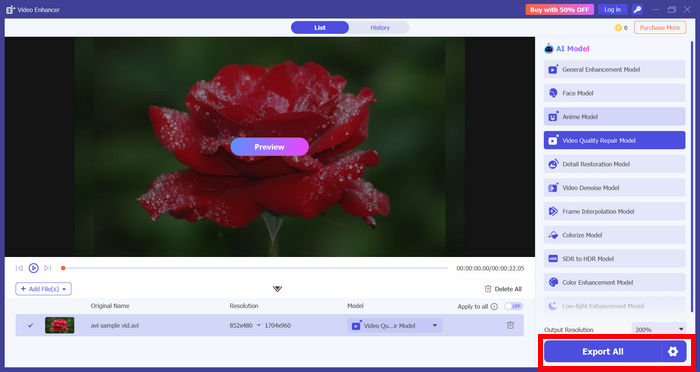
| FVC Video Converter Ultimate | конвертер и AI-enhancer | General Enhancement, Video Denoise, Detail Restoration, Frame Interpolation и конвертация | когда техническое улучшение нужно совместить с подготовкой выходного файла |
ВидеоМОНТАЖ уже разобран первым практическим способом. В сравнительной таблице он оставлен первой строкой: это локальный Windows-вариант для коррекции, кривых, стабилизации и дальнейшего монтажа; специализированные AI-инструменты ниже нужны прежде всего тогда, когда исходнику требуется более глубокий denoise, deblur или upscale.
Aiarty Video Enhancer
Назначение. Настольный AI-enhancer для Windows и macOS, ориентированный именно на восстановление визуального качества, а не на многодорожечный монтаж. В текущем рабочем процессе доступны upscale, denoise, deblur и frame interpolation; обработка выполняется локально.
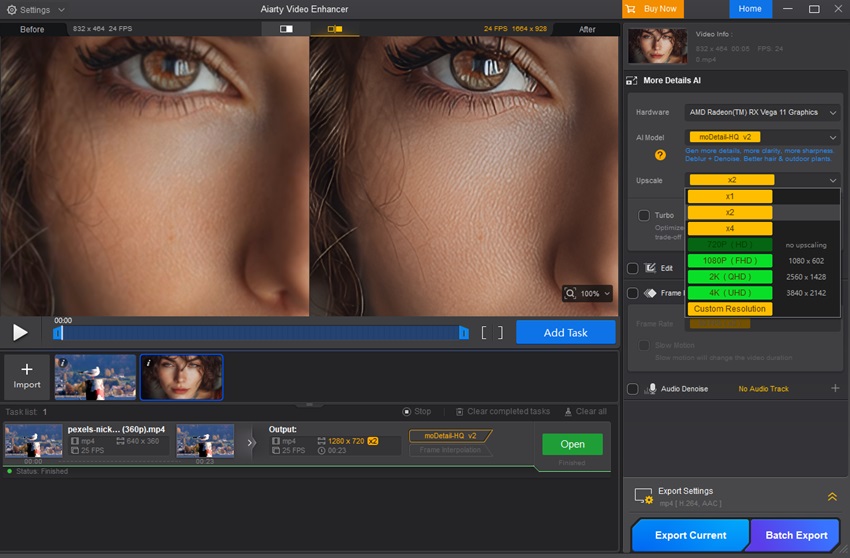
Как работать. Импортируйте один или несколько роликов, выберите AI-модель и степень увеличения, создайте Preview на характерном участке, затем запускайте экспорт. Preview здесь особенно важен: разные модели по-разному ведут себя на лицах, старом видео, анимации и сценах с мелкой текстурой.
Плюсы:
- специализация на качестве, а не на декоративных эффектах;
- можно сочетать denoise и upscale в одном процессе;
- подходит для пакетной обработки нескольких файлов.
Минусы:
- не заменяет монтажный редактор с полноценной timeline;
- AI-реконструкцию нужно проверять на фактических деталях и тексте.
AVCLabs Video Enhancer AI
Назначение. Специализированная программа для роликов с низким разрешением, шумом, размытием и проблемами движения. В актуальном наборе заявлены повышение разрешения, шумоподавление, восстановление деталей, интерполяция кадров и стабилизация.
Как работать. Сначала выберите короткий тестовый фрагмент, затем примените одну основную задачу — например, denoise + upscale. Не включайте максимальное увеличение, интерполяцию и агрессивное восстановление одновременно без промежуточного просмотра. Если текстуры стали искусственными, снизьте интенсивность или выберите другую модель.
Плюсы:
- несколько AI-задач собраны в одном приложении;
- полезен для старого и низкокачественного материала;
- подходит для работы, где восстановление важнее монтажа.
Минусы:
- сложные AI-модели требуют больше времени и вычислительных ресурсов;
- не все типы смаза и компрессионных повреждений можно восстановить правдоподобно.
Topaz Video AI
Назначение. AI-инструмент для enhancement, восстановления деталей, стабилизации, motion deblur и изменения частоты кадров. Его разумно выбирать, когда исходник заметно слабее конечного требования и нужно сравнивать несколько моделей, а не просто нажать «Sharpen».
Как работать. Отделите главную проблему: шум, low-resolution, motion blur или недостаточная частота кадров. Настройте соответствующую модель и сначала отрендерьте Preview. На старом DVD-материале, смартфонной ночной записи и компьютерной графике одна и та же модель может давать разный результат.
Плюсы:
- глубокий контроль AI-обработки;
- отдельные инструменты для движения и детализации;
- можно строить более сложный restoration workflow, чем в обычном мобильном редакторе.
Минусы:
- требует больше времени на сравнение настроек;
- не отменяет необходимость финальной цветокоррекции и монтажа в другом редакторе.
AnyMP4 Video Converter Ultimate
Назначение. Конвертер с модулем Video Enhancer. В нём доступны повышение разрешения, удаление видеошума, оптимизация яркости и контраста, а также уменьшение дрожания. Это удобно, если визуальная коррекция выполняется одновременно с конвертацией.

Как работать. Добавьте файл в Video Enhancer, включите только нужные улучшения, задайте выходное разрешение/формат и предварительно просмотрите фрагмент. Если исходник шумный, логично сначала убрать шум, а не компенсировать его сильной резкостью.
Плюсы:
- улучшение и конвертация объединены;
- понятный набор технических исправлений;
- подходит для файлов, которые после обработки нужно сразу привести к другому формату.
Минусы:
- это не полноценный многодорожечный NLE;
- настройки enhancement проще, чем в узкоспециализированных AI-restoration программах.
Adobe Premiere Pro

Назначение. Профессиональный монтажный редактор, в котором качество контролируется прежде всего вручную: через Lumetri Color, работу с исходными форматами, последовательностями и точные параметры экспорта. Этот путь лучше CapCut, когда нужен не автоматический «Enhance», а воспроизводимая цветокоррекция большой программы.
Как работать. Создайте sequence в параметрах исходного материала, выполните первичную коррекцию в Lumetri Color, проверьте white balance, exposure, contrast, highlights и shadows, затем экспортируйте через H.264 или другой требуемый кодек. Для быстрого качественного H.264-экспорта Adobe предоставляет пресеты Match Source с адаптивным bitrate; для строгих требований bitrate можно контролировать вручную.
Плюсы:
- точный контроль color management и экспорта;
- хорошо подходит для проектов из разных камер и форматов;
- монтаж, графика, звук и финальный encode находятся в одной среде.
Минусы:
- для новичка сложнее CapCut;
- сильное AI-восстановление низкого разрешения обычно требует дополнительного специализированного инструмента или отдельного workflow.
DaVinci Resolve

Назначение. Редактор с особенно развитой Color page. Для обычной версии доступны монтаж, цвет и стабилизация; расширенные функции вроде temporal/spatial noise reduction и Super Scale относятся к DaVinci Resolve Studio. Это важно учитывать, чтобы не обещать пользователю бесплатной редакции инструменты платной.
Как работать. На Color page сначала исправьте экспозицию и баланс, затем локальные проблемные диапазоны. Для дрожания можно использовать Stabilization в Inspector. Если используется Studio и исходник шумный, noise reduction применяйте до усиления резкости. Super Scale нужен для увеличения разрешения, а не для обычной цветокоррекции.
Плюсы:
- очень глубокая цветокоррекция;
- сильные инструменты движения, масок и локальной обработки;
- Studio объединяет шумоподавление и upscaling с профессиональным монтажом.
Минусы:
- часть наиболее интересных restoration-функций доступна только в Studio;
- интерфейс и логика узлов требуют освоения.
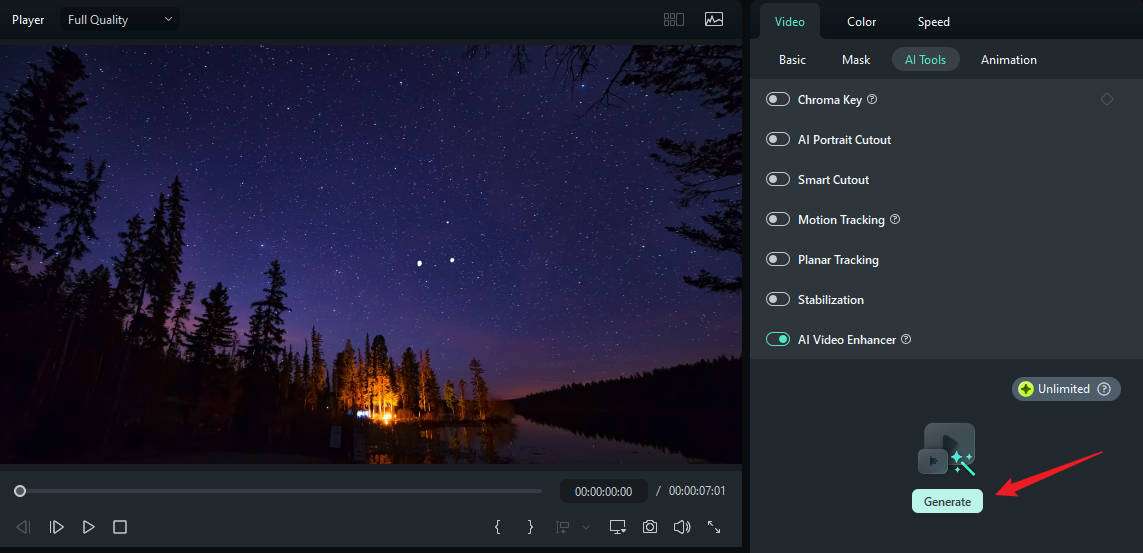
Wondershare Filmora
Назначение. Настольный редактор с AI Video Enhancer, стабилизацией и цветокоррекцией. Он подходит пользователю, которому CapCut кажется ограниченным, но профессиональный node-based или broadcast-workflow не нужен.
Как работать. Импортируйте исходник, поместите его на timeline и сначала исправьте технический дефект: AI enhancement или stabilization. После этого выполняйте цвет. Не оценивайте AI только по одному лицу: просмотрите также фон, мелкий текст и движение.
Плюсы:
- AI-улучшение встроено в обычный видеоредактор;
- достаточно ручных инструментов для цвета и монтажа;
- не требует отдельного приложения только ради простого улучшения.
Минусы:
- AI-enhancement остаётся автоматизированным и нуждается в сравнении до/после;
- для сложного restoration специализированные программы дают больше вариантов моделей.
HitPaw Online AI Video Enhancer
Назначение. Браузерный AI-сервис для быстрого улучшения без установки. Он ориентирован на отдельные задачи — низкое разрешение, шум, размытие, тёмное видео и улучшение лиц.

Как работать. Загрузите клип, выберите подходящую модель по дефекту и создайте Preview. Если ролик содержит лица и сложный фон, сравните оба типа объектов: модель, улучшающая лицо, не обязательно оптимальна для текста или природы.

Плюсы:
- работает в браузере;
- несколько моделей для разных проблем;
- подходит для разового короткого файла.
Минусы:
- видео нужно передавать в онлайн-сервис;
- длинные и конфиденциальные материалы удобнее обрабатывать локально;
- результат зависит от выбранной AI-модели, поэтому Preview обязателен.
Picwand AI Video Upscaler
Назначение. Онлайн-инструмент для повышения разрешения, denoise и визуального повышения чёткости. В текущем сервисе акцент сделан на автоматической AI-обработке, а не на ручном монтаже.
Как работать. Загрузите исходник, выберите увеличение и запустите обработку, затем сравните мелкие детали. Для слабого старого файла сначала оцените умеренное увеличение: максимально возможное разрешение не обязательно даёт наиболее естественный результат.
Плюсы:
- короткий workflow;
- не требуется устанавливать NLE;
- подходит для отдельного low-resolution клипа.
Минусы:
- не предназначен для многодорожечного монтажа;
- AI может генерировать несуществующие мелкие детали;
- онлайн-обработка требует загрузки файла.
VEED.IO

Назначение. Браузерный редактор, в котором качество можно корректировать вручную через brightness/exposure, contrast, saturation, sharpness, фильтры и другие настройки. Его лучше рассматривать как web-редактор с коррекцией, а не как универсальную замену специализированному AI-restoration.
Как работать. Загрузите видео, сначала выровняйте экспозицию и контраст, затем насыщенность и резкость. Если исходник шумный, не пытайтесь скрыть это только Sharpen: для серьёзного denoise лучше специализированный инструмент.
Плюсы:
- монтаж и коррекция выполняются в браузере;
- понятный ручной контроль основных параметров;
- подходит для быстрой подготовки социального ролика.
Минусы:
- ручные sliders не восстанавливают низкое разрешение сами по себе;
- видео загружается на сервер;
- для сложной реставрации возможностей меньше, чем у desktop AI-enhancer.
cutout.pro

Назначение. Онлайн AI Video Enhancer для короткого автоматизированного процесса. Сервис предназначен для upscaling и уменьшения визуальных дефектов вроде шума и motion artifacts.
Как работать. Загрузите ролик, запустите enhancement и сравните результат с исходником. Такой one-click процесс удобен для разовой задачи, но не даёт той же точности ручной настройки, что профессиональная Color page или специализированные локальные модели.
Плюсы:
- минимум ручных действий;
- не нужен монтажный проект;
- полезен как отдельный этап перед дальнейшим монтажом.
Минусы:
- облачная обработка;
- меньше ручного контроля;
- после обработки всё равно нужно отдельно решать монтаж и окончательный экспорт.
MiniTool MovieMaker
Назначение. Редактор для Windows с базовыми настройками brightness, contrast, saturation, LUT и экспортом высокого разрешения. Он полезен, когда задача — улучшить цвет и собрать ролик, а не выполнять сложный AI-deblur.
Как работать. Импортируйте клип, поставьте на timeline, исправьте экспозицию и цвет, затем применяйте LUT только как стилистический слой. При экспорте сверяйте resolution и frame rate с исходником.
Плюсы:
- простая ручная коррекция внутри монтажного процесса;
- поддерживает высокое разрешение вывода;
- подходит для обычных домашних и социальных проектов.
Минусы:
- не является специализированным AI-restoration решением;
- фильтры и LUT не удаляют шум или motion blur автоматически.
Мовавика Видео / Movavi Video Editor
Назначение. Настольный видеоредактор для повседневного монтажа с коррекцией цвета, стабилизацией и AI-шумоподавлением. Такой набор подходит, когда нужно в одном проекте очистить зернистую запись, выровнять движение камеры, скорректировать изображение и продолжить монтаж.
Как работать. Добавьте клип, сначала стабилизируйте или очистите технический дефект, затем настройте цвет. Не применяйте AI-шумоподавление к чистому материалу без причины: оно может сгладить мелкие текстуры.
Плюсы:
- универсальный timeline-редактор;
- стабилизация и цвет находятся в одном процессе;
- подходит для пользователя, которому нужен монтаж вместе с улучшением.
Минусы:
- автоматические инструменты требуют предпросмотра;
- для тяжёлого upscaling отдельный AI-enhancer предоставляет более узкий workflow.
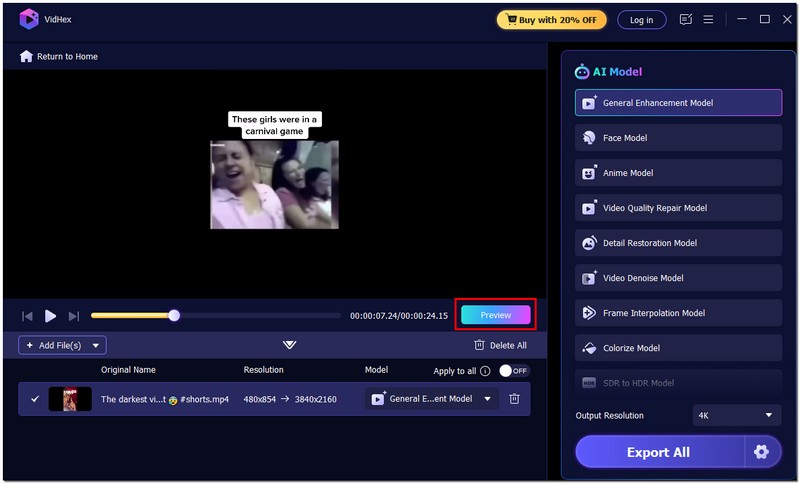
Aiseesoft Video Enhancer / VidHex
Назначение. Aiseesoft Video Enhancer продолжен в линейке Aiseesoft как VidHex. Текущий интерфейс VidHex рассчитан на AI-upscale, denoise, восстановление деталей, цветовую обработку и интерполяцию кадров на Windows и macOS.

Как работать. Добавьте ролик, выберите AI-модель под конкретный дефект, задайте выходное разрешение и формат, затем используйте Preview. Не запускайте полный длинный рендер до проверки характерного участка: лицо, мелкий текст, волосы и быстрые движения быстрее всего показывают ошибки реконструкции.
Плюсы:
- несколько моделей для разных дефектов;
- Preview позволяет оценить результат до полного экспорта;
- подходит для технического enhancement без сложной timeline.
Минусы:
- для монтажа потребуется отдельный редактор;
- AI-параметры нельзя оценивать только по увеличенному числу разрешения.
FVC Video Converter Ultimate
Назначение. Конвертер с функциями AI-enhancement. Он подходит для сценария, где после улучшения нужно сразу изменить контейнер, кодек или разрешение, а полноценный монтаж не требуется.
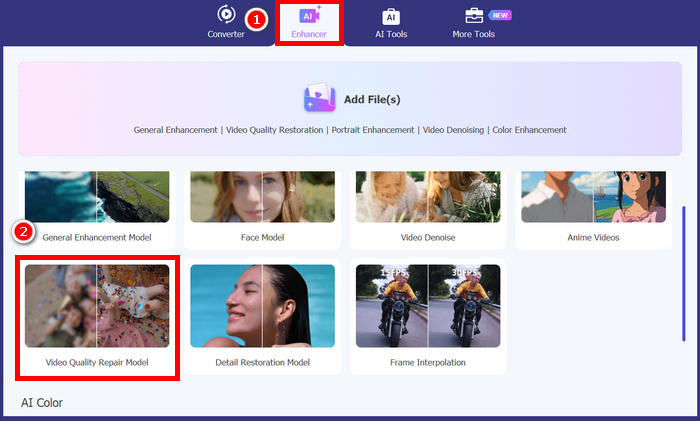
Как работать. Добавьте файл, выберите enhancement-функцию и выходные параметры, проверьте Preview, затем конвертируйте. Сохраняйте частоту кадров исходника, если задача не требует интерполяции.
Плюсы:
- объединяет техническую коррекцию и конвертацию;
- подходит для подготовки файлов к конкретному формату;
- не требует сложного монтажного проекта.
Минусы:
- меньше возможностей композиции и многодорожечного монтажа;
- результат AI нужно проверять до пакетной конвертации большого набора.
Как выбрать разрешение, FPS, bitrate и codec при экспорте
Даже аккуратная коррекция теряет смысл, если финальный encode настроен неправильно. Экспорт не повышает качество сам по себе: он определяет, насколько точно обработанный проект будет записан в новый файл. Четыре параметра нужно рассматривать вместе — Resolution, Frame rate, Bitrate и Codec.
Resolution: не путайте размер кадра с количеством реальных деталей
Если исходник 3840×2160 и проект не требует уменьшения, сохранение 4K позволяет удержать исходный размер кадра. Если исходник 1920×1080, обычный экспорт 4K лишь создаёт больше выходных пикселей. Для реального визуального апскейла нужен отдельный Enhance quality или AI-upscale, но и он реконструирует вероятные детали, а не возвращает информацию сенсора.
| Исходник | Рациональный базовый экспорт | Когда увеличивать |
|---|---|---|
| 4K | 4K, если площадка и устройство назначения это поддерживают | обычно увеличивать дальше не требуется |
| 1080p | 1080p | 4K — только при осознанном AI-upscale или требованиях рабочего процесса |
| 720p | 720p/1080p в зависимости от задачи | для 1080p/4K лучше сначала AI-upscale и контроль артефактов |
| 480p и ниже | сохранение исходного размера, если приоритет — не добавлять искусственную детализацию, либо AI-upscale для удобства просмотра | увеличение требует особенно строгой проверки текста, лиц и мелких узоров |
Frame rate: сохраняйте движение исходника
Для материала 24/25/30 FPS обычно сохраняйте исходную частоту. Прямой экспорт в 60 FPS без интерполяции не создаёт настоящего движения между кадрами. Если исходник снят в 50/60 FPS и эта плавность нужна в финале, сохраняйте её. Если 60-FPS-материал используется для slow motion, частота последовательности и скорость клипа выбираются уже исходя из монтажной задачи.
AI frame interpolation — отдельная операция. Она генерирует промежуточные кадры и может сделать движение плавнее, но ошибки заметны на перекрывающихся объектах, пальцах, волосах, воде, колёсах и быстром панорамировании. Поэтому интерполированное видео проверяют в движении, а не по одному стоп-кадру.
Bitrate: достаточно высокий, но не бессмысленно максимальный
Bitrate особенно заметен на сложном движении и детализированных текстурах. Если после экспорта вода, листва или конфетти превращаются в блоки, а исходник в проекте выглядит чище, bitrate мог оказаться недостаточным. Повышение bitrate уменьшает компрессионную нагрузку, но после некоторого уровня исходник и кодек становятся ограничивающими факторами: гигантский файл не получает новых деталей.
В CapCut можно использовать рекомендуемое значение как отправную точку и повышать его только после теста сложной сцены. Для социальной публикации также учитывайте, что площадка выполнит собственное перекодирование. Один качественный master до загрузки лучше нескольких промежуточных сжатых копий.
Codec: совместимость и эффективность важнее экзотики
H.264 остаётся широко совместимым вариантом для обычной публикации и воспроизведения. H.265/HEVC способен давать хорошую эффективность при меньшем размере для сопоставимого качества, но поддержка конкретной площадкой, браузером или старым устройством может отличаться. Выбирайте codec по конечной системе, а не потому, что один вариант выглядит «современнее» в списке.
Если ролик предназначен для дальнейшего профессионального монтажа, требования к промежуточному файлу отличаются от конечного файла для соцсети. В таком случае лучше сохранять master с достаточным качеством, а версию для публикации кодировать отдельно из проекта или master, не создавая длинную цепочку повторных экспортов.
Почему повторное перекодирование ухудшает картинку
Большинство распространённых delivery-кодеков используют сжатие с потерями. При каждом новом encode алгоритм заново аппроксимирует изображение. Если экспортировать клип, импортировать результат, снова экспортировать и повторять цикл, ошибки постепенно накапливаются: мелкие текстуры размываются, вокруг границ появляются артефакты, а шум может превращаться в блочные структуры.
Поэтому любые инструкции, где повышение качества строится на обязательном повторном export/import, нужно воспринимать критически. Если промежуточный рендер действительно нужен, используйте максимально подходящий промежуточный формат и минимальное число поколений кодирования.
Как проверить, что видео действительно стало лучше
Главная ошибка автоматического enhancement — оценивать результат по субъективному впечатлению «стало ярче и резче». Правильная проверка сравнивает конкретные признаки на одном и том же участке.
1. Сравнивайте один и тот же кадр
Остановите исходник и обработанную версию на одинаковом моменте. Смотрите на мелкий текст, волосы, траву, края мебели, линии зданий и кожу. Если обработанная версия выглядит резче только из-за яркого ореола вокруг границы, это не полезная детализация.
2. Проверяйте масштаб 100%
Маленькое окно скрывает шум, блоки и AI-артефакты. При 100% видно, сохранилась ли фактура или алгоритм заменил её гладкими пятнами. Особенно это важно после denoise и upscale.
3. Проверяйте движение
Stabilize, Remove flickers, motion deblur и frame interpolation нельзя оценить только стоп-кадром. Посмотрите проблемный фрагмент целиком. Ищите рывки, деформацию геометрии, «дыхание» резкости, двойные контуры и ненормальные промежуточные положения объектов.
4. Смотрите тени и светлые области отдельно
После поднятия Shadows проверьте шум. После уменьшения Highlights убедитесь, что восстановились реальные детали, а не просто серый тон вместо белого. Если канал был полностью клиппирован при съёмке, редактор не может получить из него точную фактуру.
5. Проверяйте цвет по нейтральным ориентирам
Белая стена, серая одежда, бумага и естественная кожа помогают заметить цветовой сдвиг. Если нейтральные предметы стали синими или зелёными, общий визуальный «эффект» не компенсирует ошибочный white balance.
6. Оценивайте crop после стабилизации
Сравните края кадра до и после. Если алгоритм обрезал важную надпись, лицо или предмет, более мягкий режим стабилизации может быть предпочтительнее чуть более плавного движения.
7. Экспортируйте короткий контрольный участок
Для длинного проекта выберите 10–30 секунд, где одновременно есть движение, тени и мелкие детали. Экспортируйте их с финальными параметрами. Если тест прошёл, только после этого запускайте полный рендер. Такой подход экономит время на повторном полном экспорте и показывает проблемы кодирования до финальной версии.
8. Сравнивайте экспорт вне редактора
Откройте готовый файл в обычном плеере. Preview редактора оптимизирован для монтажа и может быть временно упрощён. Окончательная проверка должна относиться к тому файлу, который пользователь действительно загрузит или передаст.
Почему результат CapCut иногда выглядит хуже и как это исправить
В preview всё размыто, а исходник нормальный
Монтажный preview может снижать качество ради производительности. Не начинайте повышать Sharpen только потому, что окно проекта кажется мягким. Сначала экспортируйте короткий тест с разрешением исходника и откройте его отдельно. Если финальный файл чёткий, проблема была только в preview.
После Enhance quality появились искусственные детали
AI выбрал слишком агрессивную реконструкцию для конкретной текстуры. Уменьшите enhancement или используйте более умеренный режим. Для мелкого текста и документальных деталей иногда лучше сохранить исходную мягкость, чем получить уверенно нарисованные, но неверные формы.
После denoise лицо стало гладким
Снизьте шумоподавление и проверьте, не включена ли одновременно ретушь. Denoise должен уменьшать случайный шум, а не менять черты лица. Если проблема сосредоточена только в фоне, не пытайтесь исправить её агрессивной бьюти-обработкой всего кадра.
После Sharpen вокруг объектов появились белые полосы
Это типичный признак перешарпа. Уменьшите Sharpen. Если исходник мягкий из-за низкого разрешения, используйте Enhance quality или специализированный upscale, а Sharpen оставьте финальной умеренной коррекцией.
Stabilize сильно приблизил картинку
Алгоритму требуется запас по краям для компенсации движения. Переключитесь с более сильной стабилизации на «Recommended» или «Minimum cut» и сравните. Если важные объекты всё равно исчезают, стабилизируйте только наиболее дрожащую часть или оставьте часть движения камеры.
4K отсутствует в CapCut Online
В web-редакторе 2K/4K зависят от исходного разрешения и технических условий устройства/браузера. Проверьте, что сам исходник имеет нужное разрешение и что аппаратное ускорение доступно. Если 4K остаётся недоступным, используйте CapCut Desktop вместо обходных повторных экспортов.
4K отсутствует на телефоне
Мобильная поддержка 4K зависит от конкретного iPhone/Android-устройства, исходника и параметров проекта. Отсутствующий пункт нельзя «разблокировать» обычным Sharpen или изменением aspect ratio. Для гарантированного desktop-экспорта перенесите проект на компьютер.
Экспорт останавливается или приложение закрывается
Сначала экспортируйте короткий участок. Если он проходит, проблема может быть связана с длиной/ресурсами проекта. Освободите место, закройте тяжёлые приложения и проверьте проблемные эффекты. Если сбой возникает на одном конкретном AI-эффекте, временно отключите его и повторите тест. Не удаляйте данные приложения до того, как убедились в сохранности проектов.
Соцсеть ухудшила уже хороший файл
Площадки повторно кодируют загруженные ролики. Подготовьте один качественный master в правильном aspect ratio и не пересылайте его через сервисы, которые сами сжимают видео перед публикацией. После загрузки проверяйте уже опубликованную копию: именно её увидит зритель.
Частые ошибки при улучшении качества видео
- Использовать пересланную копию вместо оригинала. Компрессия мессенджера уже убрала часть данных.
- Ставить 4K для любого исходника. Число пикселей растёт, а реальные детали без AI-реконструкции — нет.
- Сначала делать сильный Sharpen, потом denoise. Резкость подчёркивает шум и блоки.
- Слишком сильно убирать шум. Волосы, кожа и ткань превращаются в гладкие поверхности.
- Стабилизировать весь фильм одной настройкой. Спокойные сцены могут получить ненужный crop.
- Переводить 30 FPS в 60 FPS без задачи интерполяции. Это не создаёт исходных промежуточных кадров.
- Использовать одинаковые числа цветокоррекции для разных сцен. Экспозиция и баланс белого исходников различаются.
- Полагаться на фильтр вместо коррекции. Фильтр стилизует изображение, но не диагностирует дефект.
- Несколько раз экспортировать и импортировать результат. Каждое поколение lossy-кодирования может добавлять потери.
- Проверять только preview. Финальный файл нужно открыть отдельно.
- Считать Retouch полноценным upscaling. Ретушь лица и восстановление детализации всего кадра — разные задачи.
- Включать все AI-инструменты одновременно. Невозможно понять источник артефакта и подобрать минимально достаточную обработку.
Как выбрать подходящий способ под задачу
| Сценарий | Оптимальный тип инструмента | Почему |
|---|---|---|
| Обычный ролик на Windows: цвет + дрожание | ВидеоМОНТАЖ или CapCut Desktop | коррекция и монтаж выполняются в одном проекте |
| Низкое разрешение и сильный шум | Aiarty, AVCLabs, Topaz Video AI, VidHex | специализированные AI-модели для restoration |
| Профессиональная цветокоррекция | DaVinci Resolve или Adobe Premiere Pro | точный ручной контроль и сложный pipeline |
| Нужно без установки | CapCut Online, HitPaw Online, VEED.IO, cutout.pro | обработка в браузере |
| Быстрый монтаж на телефоне | CapCut Mobile | Adjust, Stabilize и экспорт находятся в мобильном проекте |
| Нужно одновременно улучшить и конвертировать | AnyMP4 Video Converter Ultimate или FVC Video Converter Ultimate | enhancement совмещён с настройкой выходного формата |
| Большой проект с AI и монтажом в одном редакторе | Wondershare Filmora | AI Video Enhancer встроен в timeline-редактор |
FAQ
Можно ли сделать настоящее 4K из видео 720p?
Можно получить файл 4K и с помощью AI сделать его визуально детальнее, но он не станет эквивалентом нативной 4K-съёмки. AI реконструирует вероятные детали. Чем меньше исходное разрешение и сильнее компрессия, тем выше риск искусственных текстур.
Почему CapCut показывает только 1080p?
Причина зависит от платформы. В web и mobile доступность 2K/4K ограничивается исходником, устройством и условиями текущего рабочего процесса. Desktop является более предсказуемым вариантом для 4K, но итоговый список всё равно зависит от проекта и системы.
Можно ли убрать сильный motion blur?
Частично — специализированным deblur/AI-enhancer. Но если один кадр содержит длинный смаз и точные границы полностью потеряны, никакой инструмент не знает достоверно, как выглядел объект в момент экспозиции. Проверяйте двойные контуры и выдуманные детали.
Чем Sharpen отличается от AI-upscale?
Sharpen усиливает локальный контраст существующих границ. AI-upscale увеличивает изображение и реконструирует новые пиксели по модели. Оба способа могут сделать картинку визуально чётче, но механизм и тип артефактов различаются.
Почему после поднятия Shadows стало больше шума?
Тёмные участки часто содержат слабый полезный сигнал и заметный шум. Осветление делает оба компонента видимее. Сначала используйте denoise, затем аккуратно поднимайте тени и не пытайтесь превратить почти чёрный участок в ярко освещённый.
Можно ли несколько раз прогнать видео через разные enhancer'ы?
Технически да, но каждый этап может генерировать собственные артефакты, а промежуточный lossy-экспорт добавляет компрессию. Лучше решить конкретные задачи минимальным числом проходов и сравнить результат после каждого.
Что лучше для новичка: desktop или mobile CapCut ?
Mobile быстрее для короткого ролика и базовой коррекции. Desktop удобнее, когда нужны Enhance quality, детальный контроль denoise/stabilization и предсказуемый 4K-workflow. Выбор зависит от сложности исходника, а не только от опыта.
Почему опубликованный ролик хуже локального файла?
Социальная платформа выполняет собственное перекодирование. Подготовьте качественный master с правильным aspect ratio и не создавайте лишние промежуточные копии. Оценивайте уже опубликованную версию отдельно от локального master.
Итог: какой маршрут использовать
Для обычной записи на Windows, где нужно выровнять изображение и убрать дрожание, начните с ВидеоМОНТАЖа: «Улучшения», кривые и стабилизация закрывают типовые проблемы без сложного restoration-workflow. Если проект уже собран в CapCut, на desktop работайте в последовательности Reduce image noise → Enhance quality при необходимости → Stabilize/Remove flickers → ручной цвет → экспорт с параметрами исходника.
На iPhone и Android не ориентируйтесь на чужие фиксированные значения и не считайте 4K обязательным. Используйте Adjust, Video quality и Stabilize по конкретному дефекту, а разрешение выбирайте из реально доступных для устройства вариантов. В браузере заранее проверьте наличие требуемого 2K/4K, потому что web-экспорт зависит от технических условий.
Для очень слабого исходника отделяйте монтаж от реставрации. Специализированный AI-enhancer полезнее, когда нужно бороться с низким разрешением, тяжёлым шумом или смазом; DaVinci Resolve и Adobe Premiere Pro рациональнее при сложной ручной цветокоррекции и профессиональном контроле экспорта. Независимо от инструмента, итоговый критерий один: экспортированный файл должен сохранить реальные детали, движение и цвет без новых ореолов, «пластика», лишнего crop и дополнительного поколения компрессии.
 *EXE — расширение исполняемого файла. Сайт является партнером проекта