

Aiseesoft Video Enhancer — настольная программа для улучшения качества видео и простого редактирования роликов без полноценного монтажного проекта. Её основная логика строится вокруг понятного сценария: добавить файл, выбрать параметры улучшения, проверить результат в окне предпросмотра и запустить экспорт. В отличие от сложных видеоредакторов с таймлайном, дорожками, узлами цветокоррекции и множеством панелей, Aiseesoft Video Enhancer решает более узкую задачу: сделать исходный ролик чётче, уменьшить шум, скорректировать яркость и контраст, стабилизировать дрожащую картинку и подготовить файл к сохранению в нужном формате.
Программа ориентирована на видео, которое уже существует как готовый файл. Это могут быть записи с телефона, фрагменты старого домашнего архива, ролики с низким разрешением, клипы после сильного сжатия, материалы для YouTube, TikTok, Reels, презентаций или семейного просмотра. Aiseesoft Video Enhancer не заменяет Adobe Premiere Pro, DaVinci Resolve или Final Cut Pro, потому что не предназначен для сложного монтажа с многослойной структурой, цветовым грейдингом по сценам, профессиональным звуком и композитингом. Его сильная сторона — короткий рабочий путь для тех случаев, когда нужно повысить качество видео без сборки проекта с нуля.
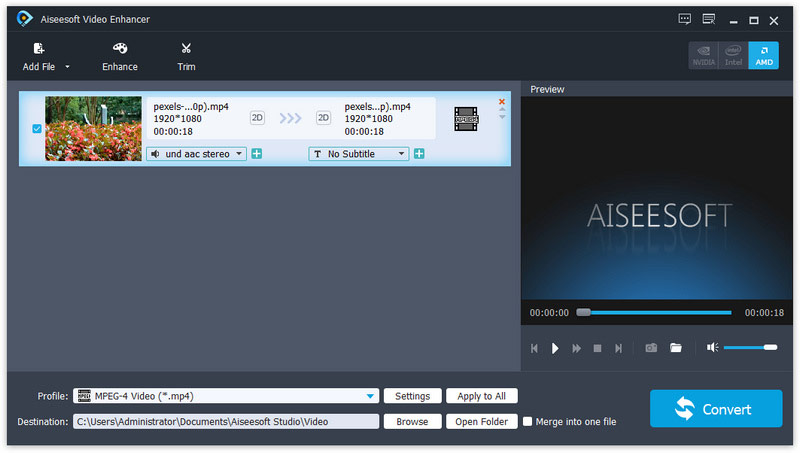
В классической версии Aiseesoft Video Enhancer заметны три ключевых блока: добавление файлов через Add File, улучшение через Enhance и обрезка фрагмента через Trim. В нижней части интерфейса расположены выбор профиля вывода, кнопка Settings, поле папки назначения, кнопки Browse и Open Folder, чекбокс Merge into one file и крупная кнопка Convert. Такой набор показывает, что программа совмещает улучшение изображения и конвертацию: пользователь не только выбирает эффекты, но и сразу задаёт итоговый формат файла.
Aiseesoft Video Enhancer удобно рассматривать как промежуточный инструмент между простым конвертером и полноценной монтажной программой. Он шире, чем утилиты для перекодирования вроде HandBrake, потому что содержит улучшение изображения, стабилизацию, поворот, кадрирование и водяной знак. Но он проще, чем Shotcut, VSDC Free Video Editor или Movavi Video Editor, где есть монтажная шкала, дорожки, переходы, титры и более развитая работа со сценами.
Что делает Aiseesoft Video Enhancer
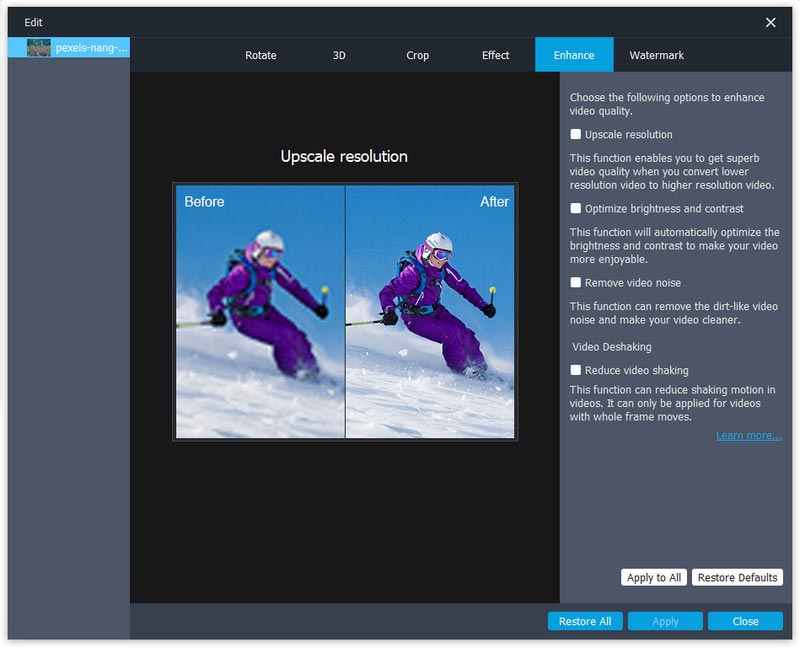
Главная задача Aiseesoft Video Enhancer — улучшение качества видео с помощью набора готовых инструментов. В классическом окне Enhance доступны четыре опции:
Upscale resolution — повышение разрешения;
Optimize brightness and contrast — автоматическая оптимизация яркости и контраста;
Remove video noise — удаление видеошума;
Reduce video shaking — уменьшение дрожания кадра.
Эти инструменты не требуют от пользователя ручной настройки кривых, масок, трекинга или узлов обработки. Достаточно отметить нужные пункты, применить изменения кнопкой Apply или Apply to All и перейти к сохранению. Такой подход подходит для пользователей, которые не хотят разбираться в профессиональной цветокоррекции, параметрах шумоподавления, стабилизационных алгоритмах и профилях кодирования глубже базового уровня.
Классический набор улучшений закрывает самые частые проблемы бытовых роликов: низкое разрешение, тёмная картинка, цифровое зерно, следы сжатия и дрожание при съёмке с рук. Программа не превращает плохой исходник в профессионально снятый материал, но позволяет подготовить видео к более аккуратному просмотру, публикации или дальнейшей обработке.
Отдельный блок возможностей связан с базовым редактированием. В Aiseesoft Video Enhancer есть поворот, отражение, кадрирование, изменение фрагмента по длительности, добавление водяного знака и настройка визуальных параметров. Для пользователя это означает, что после улучшения не нужно открывать отдельный редактор только ради поворота вертикального видео, удаления лишних краёв или вырезания ненужного начала.
Для каких задач подходит программа
Улучшение старых домашних видео
Aiseesoft Video Enhancer хорошо вписывается в задачу восстановления домашнего архива, когда в папке лежат старые ролики с бытовых камер, DVD-источников, оцифрованных кассет или ранних телефонов. Такие файлы часто имеют низкое разрешение, мягкую детализацию, шум в тенях, неустойчивую экспозицию и заметные артефакты после сжатия. В этом сценарии пользователь открывает файл, применяет повышение разрешения, шумоподавление и коррекцию яркости/контраста, затем проверяет результат в предпросмотре.
Для архивного видео особенно важна умеренность. Сильное шумоподавление делает картинку чище, но может сгладить кожу, траву, ткань, волосы и мелкие элементы фона. Повышение разрешения делает файл крупнее и удобнее для современных экранов, но не создаёт гарантированно те детали, которых не было в исходной записи. Поэтому для длинного семейного архива разумнее сначала обработать короткий фрагмент, сравнить лица, движение и фон, а затем запускать обработку всего ролика.
Подготовка роликов для YouTube, TikTok, Reels и презентаций
Для коротких роликов Aiseesoft Video Enhancer полезен перед публикацией. Если запись снята при слабом освещении, сохранена в низком разрешении или выглядит шумной после пересылки через мессенджер, программа помогает улучшить визуальную читаемость. В таком сценарии чаще всего используются Optimize brightness and contrast, Remove video noise и повышение разрешения до формата, который удобен для публикации.
Здесь важно отличать улучшение качества видео от монтажа. Aiseesoft Video Enhancer не собирает ролик из множества сцен с переходами, титрами и многодорожечным звуком. Для таких задач логичнее использовать редакторы вроде Shotcut, VSDC Free Video Editor или профессиональные решения. Aiseesoft Video Enhancer нужен там, где файл уже готов по содержанию, но требует технической доводки.
Исправление дрожащих записей
Функция Reduce video shaking рассчитана на ролики, снятые с рук без стабилизатора: прогулки, семейные сцены, поездки, фрагменты с мероприятий, короткие записи на смартфон. При стабилизации программа уменьшает заметную тряску, но обработка такого типа всегда связана с краями кадра: алгоритму нужно компенсировать движение, поэтому итоговая картинка может выглядеть иначе по границам. Перед экспортом стоит проверить не только центр кадра, но и края, особенно если там есть важные объекты, текст или лица.
Простая правка без монтажной шкалы
Aiseesoft Video Enhancer удобен, когда пользователь не хочет открывать большой видеоредактор ради одной операции. Например, нужно отрезать первые секунды, убрать лишнюю часть в конце, повернуть ролик, добавить простой водяной знак, изменить область кадра или объединить несколько файлов через Merge into one file. В таких случаях программа работает как компактный видеоредактор и конвертер.
Для точного монтажа с несколькими дорожками лучше выбрать другой инструмент. Avidemux подойдёт для простого разрезания и перекодирования, VirtualDub — для старых сценариев обработки AVI и фильтров, Any Video Converter и Format Factory — для конвертации форматов. Aiseesoft Video Enhancer занимает место рядом с ними, но делает акцент именно на улучшении изображения.
Интерфейс и рабочая логика
Интерфейс Aiseesoft Video Enhancer построен вокруг списка файлов слева и окна Preview справа. После добавления ролика в списке отображаются миниатюра, имя файла, разрешение, длительность, аудиодорожка и субтитры. Такой формат удобен при обработке нескольких файлов: пользователь видит, какие ролики добавлены, какие параметры у них есть и какие элементы можно изменить перед экспортом.
Верхняя панель содержит основные действия:
| Элемент интерфейса | Назначение |
|---|---|
| Add File | добавление одного или нескольких видеофайлов |
| Enhance | переход к улучшению качества |
| Trim | обрезка ролика по времени |
| Preview | просмотр исходного или обработанного фрагмента |
| Profile | выбор выходного профиля и формата |
| Settings | настройка параметров выбранного профиля |
| Destination | путь для сохранения результата |
| Browse | выбор папки назначения |
| Open Folder | открытие папки с результатом |
| Merge into one file | объединение добавленных роликов в один файл |
| Convert | запуск обработки и сохранения |
Такой интерфейс рассчитан на линейный процесс. Пользователь не прыгает между десятками вкладок: сначала добавляет файл, затем открывает Enhance, выбирает улучшения, при необходимости использует Trim или редактирование, задаёт профиль вывода и нажимает Convert. Для разовой задачи это проще, чем создавать проект в видеоредакторе, импортировать медиатеку, размещать клип на таймлайне и вручную искать нужные эффекты.
Окно Preview играет важную роль. Улучшение видео нельзя оценивать только по названию функции. Один и тот же инструмент по-разному влияет на ночную сцену, старую кассету, сжатый MP4, экранную запись и ролик с большим количеством движения. Поэтому перед экспортом нужно смотреть не один статичный кадр, а несколько участков: лицо, фон, тени, движение камеры, надписи и края объектов.
Улучшение разрешения
Upscale resolution — одна из центральных функций Aiseesoft Video Enhancer. Она используется, когда исходный файл имеет низкое разрешение и плохо выглядит на современном экране. Типичные примеры: старое SD-видео, фрагмент 480p или 720p, ролик после пересылки через сервисы с сильным сжатием, запись с ранней камеры телефона.
Повышение разрешения решает две задачи. Первая — привести файл к более современному размеру кадра. Вторая — сделать видео визуально менее мягким при просмотре на экране с высоким разрешением. В классической версии программа работает с SD, HD и 4K-профилями, а AI-линейка Aiseesoft делает отдельный акцент на апскейле до 4K и 8K.
Нельзя оценивать апскейл только по числу пикселей. Если исходник размыт, пересжат или снят не в фокусе, итоговый файл может получить большее разрешение, но не обязательно восстановит все реальные детали. На практике это особенно заметно на волосах, ткани, траве, мелком тексте, номерных знаках, листве и сложных текстурах. Поэтому повышение разрешения лучше использовать вместе с предпросмотром и сравнением фрагментов до и после.
Для бытовых задач разумнее выбирать разрешение по цели:
| Исходная ситуация | Практичный выбор |
| старое SD-видео для семейного просмотра | повышение до HD или Full HD с проверкой резкости |
| 720p-ролик для YouTube | обработка до 1080p или 4K при хорошем исходнике |
| сильно сжатое видео из мессенджера | сначала шумоподавление и проверка деталей, затем апскейл |
| запись с лицами крупным планом | аккуратный апскейл с контролем кожи, глаз и контуров |
| ролик с мелким текстом | обязательное сравнение надписей до и после |
Для публикации в соцсетях максимальное разрешение не всегда нужно. 4K-файл занимает больше места, дольше обрабатывается и тяжелее загружается. Если ролик будет смотреться на смартфоне, Full HD часто оказывается достаточным компромиссом между качеством, размером и скоростью обработки.
Автоматическая коррекция яркости и контраста
Optimize brightness and contrast улучшает читаемость изображения, когда видео выглядит слишком тёмным, тусклым или плоским. Инструмент полезен для сцен в помещении, вечерних записей, архивных роликов, старых камер и файлов, где после сжатия потеряна выразительность светлых и тёмных участков.
Коррекция яркости и контраста отличается от профессиональной цветокоррекции. В Aiseesoft Video Enhancer пользователь не выстраивает отдельные кривые, не работает с векторскопом, не настраивает баланс белого по кадрам и не делает сложный грейдинг. Программа автоматизирует базовую тональную правку. Это удобно, если нужно быстро сделать картинку менее тёмной или менее серой, но не подходит для точного художественного цвета.
При использовании Optimize brightness and contrast нужно смотреть на три зоны:
лица и кожа — не должны становиться пересвеченными;
тени — не должны превращаться в серые пятна без глубины;
светлые участки — не должны терять детали на окнах, небе, лампах и бликах.
Если видео снято при слабом освещении, автоматическая коррекция часто усиливает и полезные детали, и шум. Поэтому для тёмных роликов её стоит сочетать с Remove video noise, но не включать все улучшения без проверки. Сначала лучше оценить короткий фрагмент: тёмная сцена может выглядеть лучше после коррекции, но получить больше цифрового зерна.
Удаление видеошума
Remove video noise снижает зерно, цифровую грязь и артефакты, которые появляются при слабом освещении, высоком ISO, старом источнике, многократном перекодировании или сильном сжатии. Шум особенно заметен в тенях, на однотонных стенах, небе, коже и тёмных участках одежды.
Шумоподавление полезно для старых VHS- и DVD-материалов, мобильных роликов, ночных сцен, записей с камер наблюдения и фрагментов, прошедших через мессенджеры. Оно делает изображение визуально чище, но при сильном применении может сгладить текстуры. Поэтому результат нужно оценивать не только на общей картинке, но и на деталях: волосах, траве, мелком узоре ткани, надписях, ресницах, контуре лица.
Aiseesoft Video Enhancer подходит для базового удаления шума без ручной настройки параметров. Если требуется точная работа с шумом по каналам, сценам и маскам, лучше использовать профессиональный редактор или специализированный AI-инструмент. В простом бытовом сценарии преимущество Aiseesoft Video Enhancer в другом: пользователь включает Remove video noise, смотрит результат и сразу экспортирует файл.
Практичный порядок работы с шумным видео:
Добавить исходный ролик через Add File.
Открыть Enhance.
Включить Remove video noise.
При необходимости добавить Optimize brightness and contrast.
Сравнить фрагменты с лицами, тенями и фоном.
Не повышать разрешение до максимума, пока шум не оценён на исходном размере.
После экспорта проверить файл в обычном медиаплеере.
Стабилизация дрожащего кадра
Reduce video shaking уменьшает тряску в роликах, снятых с рук. Эта функция особенно полезна для коротких бытовых записей: прогулок, поездок, мероприятий, детских видео, туристических сцен, съёмки на телефон без стабилизатора. Пользователь открывает Enhance, отмечает Reduce video shaking и применяет обработку.
Стабилизация не равна пересъёмке со штатива. Если камера резко дёргалась, в кадре мало контрастных точек или движение очень хаотичное, результат будет ограничен качеством исходника. При стабилизации нужно внимательно проверять края изображения: алгоритм компенсирует движение кадра, и итог может изменить видимую область. Если важные детали находятся у границ, перед обработкой стоит посмотреть несколько участков, а не только первый кадр.
Aiseesoft Video Enhancer удобен для быстрой стабилизации, но не даёт такого уровня ручного контроля, как профессиональные инструменты. В Adobe Premiere Pro стабилизация делается эффектом Warp Stabilizer, а в DaVinci Resolve есть развитая стабилизация внутри монтажного и цветового процесса. Aiseesoft Video Enhancer выбирают не для тонкой настройки, а для простого исправления заметной тряски без сложного интерфейса.
Базовое редактирование: Trim, Crop, Rotate, Flip, Effect и Watermark
Aiseesoft Video Enhancer не ограничивается кнопкой Enhance. В программе есть набор базовых инструментов редактирования, который закрывает частые операции перед экспортом. Они полезны, когда ролик нужно не только улучшить, но и слегка привести в порядок.
Trim: обрезка по времени
Trim используется для удаления лишнего начала, конца или выделения конкретного фрагмента. В окне обрезки видна шкала времени, элементы воспроизведения, стартовая и конечная точка сегмента, длительность и кнопки подтверждения. Это удобно для роликов, где перед основным действием есть несколько пустых секунд, пауза, случайное движение камеры или ненужный хвост после завершения сцены.
При работе с Trim лучше обрезать не вплотную к нужному моменту, а оставлять небольшую паузу до начала действия. Это особенно важно для разговоров и событийных роликов: если поставить точку слишком резко, первый звук или движение могут обрезаться. После выбора фрагмента нужно воспроизвести начало и конец сегмента, затем подтвердить правку.
Crop: кадрирование области
Crop помогает убрать лишние края, чёрные полосы, случайные элементы по бокам или привести кадр к нужному соотношению сторон. Этот инструмент полезен для вертикальных и горизонтальных роликов, записей с экрана, видео после оцифровки и фрагментов, где по краям видны лишние детали.
Кадрирование нужно применять до финального экспорта, потому что оно меняет композицию кадра. Если одновременно используется стабилизация, важно проверить, не ухудшилось ли положение объекта после обработки. В роликах с лицами лучше оставлять достаточно пространства вокруг головы и плеч, чтобы кадр не выглядел зажатым.
Rotate и Flip: поворот и отражение
Rotate и Flip нужны для исправления ориентации. Это типичная ситуация для видео со смартфона, которое открылось боком, или для файлов, где кадр нужно зеркально отразить. Инструменты такого типа особенно полезны, если пользователь не хочет открывать отдельный видеоредактор только ради поворота.
Поворот влияет не только на ориентацию, но и на соотношение сторон. Если горизонтальное видео повернуть в вертикальное положение, могут появиться пустые поля или измениться итоговый вид кадра. Поэтому после Rotate нужно проверить область предпросмотра и профиль экспорта.
Effect: базовая визуальная настройка
Раздел Effect используется для правок яркости, контраста, насыщенности, оттенка и громкости. Это не профессиональная панель цветокоррекции, но для простых задач её достаточно: сделать картинку светлее, немного поднять насыщенность, скорректировать слишком бледный ролик или изменить громкость.
Важно не дублировать одну и ту же правку разными способами без проверки. Если включена автоматическая Optimize brightness and contrast, дополнительная ручная коррекция может сделать изображение слишком контрастным. Лучше сначала применить автоматическое улучшение, посмотреть результат, а затем использовать ручные параметры только при необходимости.
Watermark: текстовый или графический водяной знак
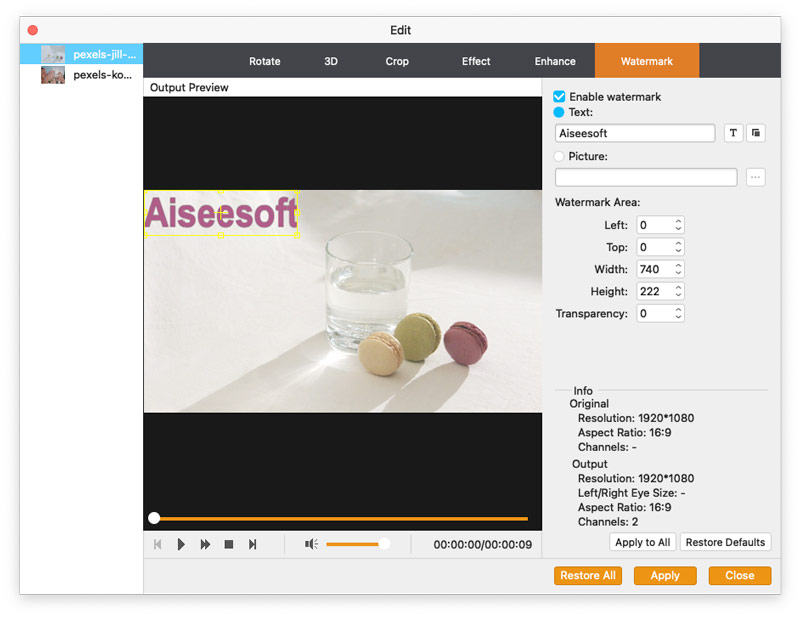
Watermark добавляет текстовый или графический знак поверх видео. В интерфейсе доступны включение водяного знака, выбор текста или изображения, параметры области, положение, размеры и прозрачность. Такой инструмент нужен авторам, которые публикуют ролики в открытом доступе и хотят добавить подпись, название проекта или логотип.
Водяной знак лучше размещать так, чтобы он не перекрывал лица, важный текст, демонстрацию интерфейса или детали товара. Для обучающих роликов безопаснее выбирать угол кадра и умеренную прозрачность. Для архивных семейных видео водяной знак чаще не нужен: он отвлекает от содержимого и ухудшает восприятие.
Пошаговая инструкция: как улучшить видео в Aiseesoft Video Enhancer
Шаг 1. Добавьте файл в программу
Работа начинается с кнопки Add File. После добавления ролик появляется в списке файлов: рядом отображаются миниатюра, имя, разрешение и длительность. Если нужно обработать несколько роликов, их можно добавить в один список и применять некоторые параметры сразу к нескольким файлам.
Перед обработкой стоит проверить исходник: воспроизвести ролик, убедиться, что звук на месте, видео не повреждено, файл открывается в обычном плеере, а выбранный фрагмент действительно требует улучшения. Это экономит время, потому что обработка длинного видео с апскейлом и шумоподавлением занимает больше ресурсов, чем простая конвертация.
Шаг 2. Откройте Enhance
После добавления файла нужно нажать Enhance. Откроется окно с параметрами улучшения. В классической версии в правой части окна расположены чекбоксы Upscale resolution, Optimize brightness and contrast, Remove video noise и Reduce video shaking. В нижней части находятся Apply to All, Restore Defaults, Restore All, Apply и Close.
Не стоит автоматически включать все пункты для каждого ролика. Для видео с хорошим светом, но низким разрешением достаточно апскейла. Для тёмного шумного ролика полезнее начать с яркости/контраста и шумоподавления. Для съёмки с рук нужно проверить стабилизацию. Универсального набора нет: каждый инструмент решает свою проблему.
Шаг 3. Выберите нужные улучшения
Для типовых сценариев можно ориентироваться на такую схему:
| Проблема исходника | Что включить |
| ролик маленького размера, плохо смотрится на большом экране | Upscale resolution |
| видео тёмное или выглядит плоским | Optimize brightness and contrast |
| заметно зерно, цифровая грязь, шум в тенях | Remove video noise |
| камера дрожит при съёмке с рук | Reduce video shaking |
| старый архивный файл | апскейл + шумоподавление + проверка контраста |
| ролик для соцсетей | коррекция яркости/контраста + проверка итогового формата |
| видео с важными лицами | осторожный апскейл и проверка кожи, глаз, волос |
При обработке архивов лучше не гнаться за максимальными значениями. Если исходник слабый, чрезмерное улучшение может подчеркнуть дефекты. Правильнее обработать короткий участок, оценить результат и только потом применять настройки к полному ролику.
Шаг 4. Проверьте предпросмотр
Предпросмотр — обязательный этап. Нужно смотреть не только общий вид, но и отдельные детали:
лица и кожа;
глаза, волосы, контуры;
мелкий текст;
края объектов;
движение камеры;
тёмные участки;
небо, стены, однотонные поверхности;
места с быстрым движением.
Если после шумоподавления пропали мелкие текстуры, лучше уменьшить количество применяемых улучшений. Если после коррекции яркости пересветились лица или небо, стоит отказаться от автоматической правки и попробовать только апскейл или шумоподавление. Если стабилизация изменила края кадра, нужно проверить, не исчезли ли важные детали.
Шаг 5. При необходимости обрежьте ролик
После улучшения можно открыть Trim и убрать ненужные части по времени. Это особенно полезно для коротких роликов, где в начале есть подготовка камеры, а в конце — движение к кнопке остановки записи. В окне Trim задаются начальная и конечная точки, после чего фрагмент подтверждается кнопкой OK.
Если нужно убрать лишнюю область изображения, используется Crop. Для поворота — Rotate, для отражения — Flip, для визуальных правок — Effect, для подписи — Watermark. Эти операции лучше делать до финального экспорта, чтобы программа сохранила уже подготовленный вариант.
Шаг 6. Выберите Profile и папку Destination
В нижней части главного окна выбирается Profile. Это выходной формат и тип файла. Для большинства бытовых сценариев удобен MP4, потому что он хорошо поддерживается медиаплеерами, видеохостингами, смартфонами и социальными платформами. Для отдельных задач можно выбрать другие форматы, включая AVI, MOV, MKV, WebM и профили HD/4K.
Поле Destination задаёт папку, куда будет сохранён результат. Кнопка Browse позволяет выбрать другой путь, а Open Folder открывает папку после обработки. Для длинных роликов и 4K-файлов лучше заранее убедиться, что на диске достаточно свободного места. Апскейл и перекодирование могут заметно увеличить размер итогового файла.
Шаг 7. Запустите Convert
Кнопка Convert запускает обработку. На этом этапе программа применяет выбранные улучшения, редактирование и параметры профиля. Если отмечен Merge into one file, несколько добавленных роликов объединяются в один файл. После завершения нужно открыть результат и проверить его целиком или хотя бы ключевые фрагменты: начало, середину, конец, сцены с лицами, участки с движением и звук.
Поддерживаемые форматы
Aiseesoft Video Enhancer работает не только как улучшатель качества, но и как конвертер. Программа принимает разные источники и сохраняет результат в форматах, пригодных для проигрывателей, сайтов, мобильных устройств и дальнейшей обработки.
Входные форматы
| Категория | Поддерживаемые типы |
| 4K UHD Video | MP4, TS, MKV, AVI, FLV, WebM, MOV, MXF |
| 4K UHD Encoding | H.265/HEVC, H.264, MPEG, XviD, VP8, VP9 |
| HD Video | MPEG2 HD, MPEG4 HD, QuickTime HD, WMV HD, HD TS, HD MTS, HD M2TS, HD TRP, HD TP |
| SD Video | 3GP, 3G2, AVI, DV, DIF, FLV, SWF, F4V, MOD, MJPEG, MKV, MPEG, VOB, DAT, MP4, M4V, MPV, QT, MOV, RM, RMVB, TOD, TS, TRP, TP, WMV, ASF |
| Audio | AAC, AIFF, CUE, FLAC, M4A, MP3, MP2, APE, OGG, AC3, RA, RAM, AU, WAV, WMA |
Такой список показывает, что Aiseesoft Video Enhancer рассчитан не только на современные MP4-файлы. Он подходит для старых контейнеров, транспортных потоков, DVD-подобных источников и файлов, которые часто встречаются в архивах. Это полезно при переносе старого видео в более удобный современный формат.
Выходные форматы
| Категория | Поддерживаемые типы |
| Video | MPG, MPEG-1, MPEG-2, MPEG-4, H.264, H.264/MPEG-4 AVC, DivX, XviD, AVI, FLV, MP4, M4V, MKV, MOV, 3GP, 3G2, MTV, SWF, WMV, ASF, DPG, TS, DV, VOB, AMV, WebM |
| HD Video | H.264/MPEG-4 AVC, AVI, ASF, MKV, MOV, MPG, TS, WMV, MP4, WebM |
| 4K UHD Video | 4K H.265/HEVC MP4, 4K H.265/MPEG-4 AVC MP4, 4K MPEG-4 MP4, WebM-VP8 4K WebM, WebM-VP9 4K WebM, 4K H.264 TS, 4K AVI, XviD 4K AVI, 4K H.264 FLV, 4K MKV |
| 3D Video | MP4, MKV, TS, AVI и FLV в вариантах Side by Side, Top and Bottom и Anaglyph |
| Audio | AAC, AC3, AIFF, AMR, AU, FLAC, M4A, MKA, MP2, MP3, OGG, WAV, WMA |
Для обычной публикации чаще всего достаточно MP4 с H.264 или H.265/HEVC. MKV удобен как контейнер для хранения, MOV — для отдельных монтажных процессов, WebM — для веб-сценариев. 3D-профили нужны значительно реже, но их наличие показывает, что программа относится к универсальным мультимедийным конвертерам, а не только к простым улучшателям изображения.
Системные требования
Aiseesoft Video Enhancer рассчитан на Windows и Mac. Для классического Aiseesoft Video Enhancer в технических характеристиках указаны Windows 11, Windows 10, Windows 8/8.1, Windows 7, Windows Vista и Windows XP, процессор Intel/AMD 1 GHz или выше и 1 GB RAM или больше. Для Mac используется Mac OS X 10.12 or higher.
| Компонент | Требование |
| Windows | Windows 11, 10, 8/8.1, 7, Vista, XP |
| Mac | Mac OS X 10.12 or higher |
| CPU | 1 GHz Intel/AMD CPU or above |
| RAM | 1 GB RAM or more |
| Тип программы | настольное приложение для обработки видео |
| Нагрузка | зависит от длины ролика, разрешения, выбранных улучшений и формата вывода |
Для простого поворота, обрезки или конвертации требования невысокие. Для апскейла, шумоподавления и стабилизации нагрузка выше, потому что программа обрабатывает каждый кадр. Длинный ролик в HD или 4K будет требовать больше времени и места на диске, чем короткий фрагмент. При работе с архивом лучше разбивать задачу на части: сначала обработать один файл, проверить результат, затем переходить к серии роликов.
AI-направление Aiseesoft требует более мощного оборудования, особенно при работе с 4K/8K, AI-моделями, интерполяцией кадров и восстановлением деталей. Такие задачи сильнее зависят от GPU, RAM и скорости накопителя. Для классического Aiseesoft Video Enhancer базовые требования выглядят мягче, но комфортная работа всё равно зависит от размера файлов и выбранного профиля экспорта.
AI-направление и переход к VidHex
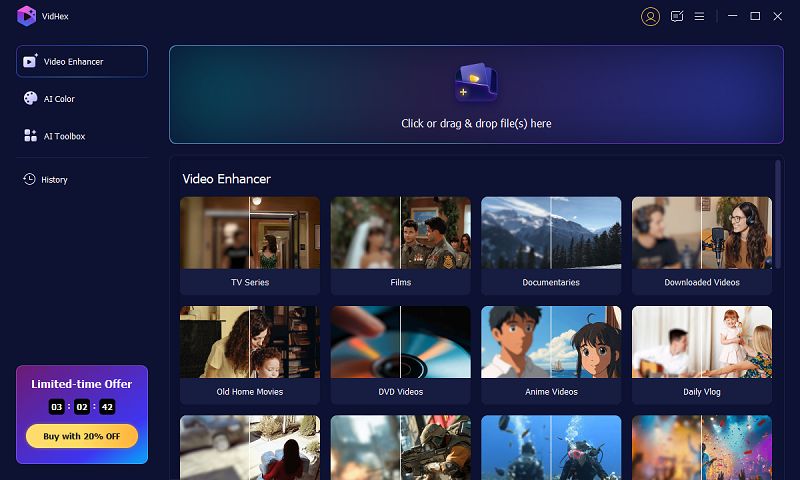
Aiseesoft развивал Video Enhancer от классической программы с инструментами Upscale resolution, Optimize brightness and contrast, Remove video noise и Reduce video shaking к более современному AI-подходу. В этой линии появляется VidHex — отдельное AI-решение с моделями для разных типов видео. Это важно для понимания истории программы: классический Aiseesoft Video Enhancer делал акцент на простом улучшении и конвертации, а AI-направление расширяет задачу до моделей восстановления, цветизации и интерполяции кадров.
В VidHex используются сценарии и AI-модели:
General Enhancement Model — универсальное улучшение повседневных роликов;
Face Model — работа с лицами, интервью и портретными сценами;
Anime Model — обработка анимации;
Video Quality Repair Model — восстановление качества после сжатия и повреждений изображения;
Detail Restoration Model — восстановление мелких деталей;
Video Denoise Model — снижение шума;
Frame Interpolation Model — увеличение частоты кадров;
Colorize Model — цветизация;
SDR to HDR Model — расширение динамического диапазона.
Для читателя это означает, что название Aiseesoft Video Enhancer встречается в двух контекстах. Первый — классическая настольная программа с кнопками Add File, Enhance, Trim и Convert. Второй — AI-линейка, где улучшение качества строится вокруг моделей, предпросмотра и экспорта. В обзоре важно не смешивать эти интерфейсы: классическая версия удобна простотой, AI-направление сильнее ориентировано на автоматическое восстановление деталей, лица, шум, цвет и плавность движения.
AI-модели полезны там, где обычное повышение разрешения недостаточно. Например, лицо в старом ролике требует другого подхода, чем аниме, а шумное ночное видео отличается от записи с низким битрейтом. В классическом интерфейсе пользователь выбирает общие улучшения, а в AI-линейке выбирает модель под тип материала.

Производительность и скорость обработки
Скорость работы Aiseesoft Video Enhancer зависит от нескольких факторов. Главные из них — длительность ролика, исходное разрешение, выбранное выходное разрешение, наличие шумоподавления, стабилизации, апскейла и тип профиля вывода. Простая обрезка короткого MP4 требует меньше времени, чем улучшение длинного видео с повышением до 4K.
На производительность влияют:
частота и поколение процессора;
объём оперативной памяти;
тип накопителя;
размер исходного файла;
кодек исходника;
выбранный выходной кодек;
включённые улучшения;
количество файлов в очереди;
объединение роликов через Merge into one file.
Для длинных архивных видео разумно работать пакетно, но не запускать сразу большой набор файлов без проверки. Если неправильно выбраны настройки, ошибка повторится на всех роликах. Лучше обработать один тестовый фрагмент, убедиться, что лица, шум, движение и звук выглядят корректно, а затем применять параметры к серии.
При работе с AI-направлением нагрузка выше. Апскейл до 4K/8K, восстановление деталей, интерполяция кадров и сложное шумоподавление требуют больше вычислений, чем классическая конвертация. Если компьютер слабый, практичнее выбирать умеренное разрешение и короткие тестовые участки.
Лицензия, пробный режим и ограничения
Aiseesoft Video Enhancer относится к коммерческим программам с пробным режимом. На страницах программы используются кнопки Buy Now, Free Download и гарантия 30-Day Money Back Guarantee. Сторонние каталоги программ также классифицируют Aiseesoft Video Enhancer как Trial version. В статье не приводятся цены, потому что стоимость и скидки меняются, а обзор программы должен оставаться точным без устаревающих цифр.
Для пользователя важны не только цена, но и проверка ограничений пробного режима. Перед покупкой нужно посмотреть, как именно пробная сборка сохраняет видео, есть ли лимиты по длительности, качеству, экспорту или водяному знаку. Эти условия зависят от конкретной редакции и страницы покупки, поэтому их нужно проверять в момент оформления лицензии.
Практичный подход такой:
Взять короткий проблемный фрагмент.
Применить те улучшения, которые нужны для реальной задачи.
Проверить предпросмотр.
Сохранить тестовый результат в нужном формате.
Оценить качество, размер файла и ограничения пробного режима.
Только после этого принимать решение о покупке.
Такой порядок особенно важен для старых видеоархивов. Если нужно обработать десятки файлов, сначала стоит понять, подходит ли алгоритм именно для этих исходников. Видео с разной степенью шума, сжатия и размытия может вести себя по-разному.
Отзывы пользователей и профильных изданий
Отзывы о Aiseesoft Video Enhancer делятся на несколько групп: пользовательские отзывы на страницах продукта, обзоры каталогов программ, обзоры сайтов о видеософте и критические материалы от конкурирующих AI-решений. Их нужно читать отдельно, потому что каждая площадка смотрит на программу со своей позиции.
Пользовательские отзывы
На странице отзывов Aiseesoft Video Enhancer собраны оценки пользователей за разные годы. В них чаще всего выделяются простота интерфейса, быстрое улучшение роликов, удобство для домашних видео, наличие редактирования и водяного знака. Такие отзывы показывают, для какой аудитории программа наиболее понятна: новичкам, владельцам семейных архивов, авторам коротких роликов и пользователям, которым нужна обработка без сложного монтажа.
При этом пользовательские отзывы на странице продукта не заменяют независимое сравнение. Они полезны как иллюстрация сценариев, но перед покупкой лучше ориентироваться на собственный тестовый файл. Качество улучшения зависит от исходника сильнее, чем от общей оценки программы.
Softonic
Softonic описывает Aiseesoft Video Enhancer как программу для улучшения качества видео с апскейлом, оптимизацией яркости и контраста, удалением шума и дрожания. В обзоре также перечислены поворот, отражение, резка, объединение, кадрирование, водяной знак, настройка насыщенности, оттенка и громкости. Среди плюсов выделены аккуратный интерфейс, простота, пакетная конвертация и наличие обучающих материалов.
Такая оценка хорошо совпадает с назначением программы. Aiseesoft Video Enhancer воспринимается не как профессиональная монтажная станция, а как понятный инструмент для улучшения и конвертации. Это сильная позиция для массового пользователя, но ограничение для монтажёра, которому нужны точные правки по сценам.
FileHippo
FileHippo характеризует Aiseesoft Video Enhancer как программу, полезную для старых и зернистых видео, а интерфейс — как простой и понятный. В техническом блоке указаны Windows 8.1, Windows 10, Windows 8, Windows Vista и Windows 7, язык English и доступные языки German, English, French, Japanese. В карточке также присутствует классификация Trial version.
Для обзора это важно по двум причинам. Во-первых, сторонний каталог подтверждает практический сценарий с архивным и шумным видео. Во-вторых, он показывает, что программа воспринимается рынком как shareware/trial-инструмент, а не полностью бесплатная утилита.
Filmora
В материале Filmora по Aiseesoft Video Enhancer акцент сделан на одновременном применении апскейла, шумоподавления, коррекции яркости/контраста и устранения дрожания. Там же отмечается поддержка применения улучшений ко всем добавленным видео. Для пакетной обработки это важный момент: если пользователь работает с серией похожих роликов, ему не нужно вручную повторять одно и то же действие для каждого файла.
Сравнивать такой обзор нужно с реальными задачами. Для серии однотипных файлов пакетное применение удобно. Для разных исходников лучше не использовать одинаковые настройки без проверки: старый тёмный ролик, яркая дневная съёмка и сжатый клип из мессенджера требуют разных комбинаций улучшений.
UniFab и критические обзоры AI-конкурентов
Критические обзоры на сайтах конкурирующих AI-продуктов обычно оценивают Aiseesoft Video Enhancer строже, особенно по сравнению с современными AI-апскейлерами. В таких материалах отмечаются сильные стороны программы — совместимость с Windows и Mac, набор форматов, несколько улучшений одновременно, базовые инструменты редактирования, автоматическая коррекция яркости/контраста. В минусы часто попадает ограниченность восстановления мелких деталей по сравнению со специализированными AI-решениями.
Такая критика логична: Aiseesoft Video Enhancer и Topaz Video AI, HitPaw VikPea или AVCLabs Video Enhancer AI находятся в разных весовых категориях. Aiseesoft проще и быстрее осваивается, но специализированные AI-решения глубже работают с деталями, лицами, шумом и движением. Поэтому выбор зависит от цели: быстро улучшить ролик или добиваться максимально качественного восстановления.
Усреднённое мнение
Общая картина отзывов выглядит так:
Что пользователям нравится:
простая логика работы;
понятные кнопки Add File, Enhance, Trim и Convert;
улучшение яркости, контраста, шума и разрешения в одном окне;
возможность быстро подготовить старый или бытовой ролик;
наличие базовых правок без отдельного видеоредактора;
пакетное применение настроек к нескольким файлам.
Что вызывает критику:
ограниченный контроль по сравнению с профессиональными редакторами;
результат апскейла зависит от исходника;
сложные повреждения видео лучше обрабатываются специализированными AI-инструментами;
программа не предназначена для полноценного монтажа;
перед покупкой нужно проверять ограничения пробного режима на собственном видео.
Сравнение с аналогами
Aiseesoft Video Enhancer нужно сравнивать не с абстрактными видеоредакторами, а с конкретными программами, которые закрывают похожие или смежные задачи. В одном ряду оказываются AI-апскейлеры, конвертеры, видеоредакторы и простые утилиты. Они не взаимозаменяемы полностью: каждый инструмент лучше работает в своём сценарии.
| Программа | Основная задача | AI-апскейл | Денойз | Стабилизация | Монтаж | Пакетная обработка | Для кого подходит |
| Aiseesoft Video Enhancer | улучшение качества и базовое редактирование | да, в AI-направлении | да | да | базовый | да | новичкам, домашним архивам, быстрым правкам |
| Topaz Video AI | специализированное AI-восстановление видео | да | да | да | нет полноценного монтажа | да | тем, кому важна детализация и качество восстановления |
| HitPaw VikPea | массовое AI-улучшение видео | да | да | да | ограниченный | да | авторам контента и пользователям, которым нужен AI-результат без сложной настройки |
| AVCLabs Video Enhancer AI | AI-апскейл, шумоподавление, лицо, цвет | да | да | да | ограниченный | да | восстановлению старых и низкокачественных роликов |
| VideoProc Converter AI | конвертация, сжатие, запись, AI-инструменты | да | да | да | простой | да | тем, кому нужен универсальный медиакомбайн |
| DaVinci Resolve | монтаж, цвет, звук, постпродакшн | Super Scale в Studio | да, в Studio | да | профессиональный | через проект | монтажёрам и колористам |
| Adobe Premiere Pro | монтаж и постпродакшн | через инструменты экосистемы и эффекты | через эффекты/плагины | Warp Stabilizer | профессиональный | через проекты | авторам сложных монтажных проектов |
| HandBrake | перекодирование и сжатие | нет как задача восстановления | фильтры ограничены | нет как основной сценарий | нет | да | конвертации и уменьшению размера файлов |
Aiseesoft Video Enhancer и Topaz Video AI
Topaz Video AI сильнее ориентирован на глубокое AI-восстановление, апскейл, интерполяцию кадров и работу с деталями. Его выбирают, когда качество восстановления важнее простоты и времени обработки. Aiseesoft Video Enhancer проще: он быстрее осваивается, содержит базовое редактирование и не требует погружения в специализированные модели на уровне профессионального AI-пайплайна.
Для домашнего видеоархива Aiseesoft удобен как стартовый инструмент. Для сложных реставрационных задач, где нужно вытянуть максимум из старой записи, Topaz Video AI выглядит более специализированным вариантом.
Aiseesoft Video Enhancer и HitPaw VikPea
HitPaw VikPea делает акцент на AI-апскейле до 4K/8K, шумоподавлении, восстановлении размытого видео, стабилизации и ремонте старых или повреждённых роликов. Aiseesoft Video Enhancer ближе к универсальной программе для улучшения, редактирования и конвертации. HitPaw сильнее в AI-подаче, Aiseesoft проще воспринимается как компактный инструмент для быстрой обработки.
Если пользователь ищет именно AI video enhancer с моделями для разных типов видео, HitPaw VikPea будет логичным конкурентом. Если нужен понятный набор Enhance + Trim + Convert, Aiseesoft Video Enhancer остаётся проще.
Aiseesoft Video Enhancer и AVCLabs Video Enhancer AI
AVCLabs Video Enhancer AI относится к специализированным AI-инструментам: апскейл, шумоподавление, улучшение лиц, цветизация, восстановление качества. Aiseesoft Video Enhancer в классическом формате менее узко заточен под AI-реставрацию, зато сочетает улучшение, простое редактирование и широкий набор выходных форматов.
Для роликов с лицами, чёрно-белых архивов и сложной реставрации AVCLabs может быть более подходящим вариантом. Для быстрых бытовых правок Aiseesoft Video Enhancer проще и не перегружает пользователя выбором множества режимов.
Aiseesoft Video Enhancer и VideoProc Converter AI
VideoProc Converter AI — более широкий медиакомбайн: конвертация, сжатие, запись экрана, загрузка, AI-апскейл, стабилизация, интерполяция и обработка изображения. Aiseesoft Video Enhancer уже по задаче: он не пытается закрыть весь цикл работы с медиа, а сосредоточен на улучшении качества и базовом редактировании уже имеющегося видео.
Если нужно часто конвертировать, сжимать, записывать экран и обрабатывать разные типы медиа, VideoProc выглядит практичнее. Если задача — открыть один ролик, улучшить качество и сохранить, Aiseesoft Video Enhancer даёт более прямой путь.
Aiseesoft Video Enhancer и DaVinci Resolve
DaVinci Resolve — полноценная система монтажа, цветокоррекции, визуальных эффектов и аудиопостпродакшна. В версии Studio есть развитые эффекты, шумоподавление, восстановление изображения, стабилизация и Super Scale. Но DaVinci Resolve требует понимания проекта, таймлайна, страниц Cut/Edit/Color/Fusion/Fairlight и параметров экспорта.
Aiseesoft Video Enhancer проще: у него нет такой глубины, но он не требует монтажного процесса. Для одного проблемного файла это преимущество. Для фильма, рекламного ролика, клипа, интервью с несколькими камерами или проекта с цветовым стилем нужен DaVinci Resolve.
Aiseesoft Video Enhancer и Adobe Premiere Pro
Adobe Premiere Pro рассчитан на профессиональный монтаж. В нём есть Lumetri Color для цветокоррекции, Warp Stabilizer для стабилизации, эффекты, работа с дорожками, титры, звук и интеграция с другими инструментами Adobe. Aiseesoft Video Enhancer не конкурирует с Premiere Pro как монтажная станция. Он закрывает другую задачу: быстро улучшить готовый ролик без сложной структуры проекта.
Если нужно собрать видео из многих фрагментов, синхронизировать звук, сделать титры, анимацию и цветовой стиль, Aiseesoft Video Enhancer не подходит. Если нужно убрать шум, поднять разрешение, стабилизировать фрагмент и экспортировать файл, Premiere Pro будет избыточен для неподготовленного пользователя.
Aiseesoft Video Enhancer и HandBrake
HandBrake — сильный инструмент для конвертации и сжатия. Он полезен, когда нужно уменьшить размер файла, перекодировать видео, подготовить ролик для устройства или привести медиатеку к единому формату. Aiseesoft Video Enhancer отличается тем, что делает акцент на улучшении качества изображения, а не только на перекодировании.
Если цель — уменьшить размер большого видеофайла, HandBrake логичнее. Если цель — сделать старую или шумную запись визуально лучше, Aiseesoft Video Enhancer подходит лучше.
Плюсы и минусы
Плюсы
В программе есть отдельное окно Enhance с повышением разрешения, оптимизацией яркости/контраста, шумоподавлением и уменьшением дрожания.
Интерфейс строится вокруг простого пути Add File → Enhance → Profile → Convert.
Есть базовые инструменты редактирования: Trim, Crop, Rotate, Flip, Effect, Watermark.
Поддерживаются многочисленные входные и выходные форматы, включая HD и 4K-профили.
Можно обрабатывать несколько файлов и применять настройки к серии роликов.
Merge into one file позволяет объединять добавленные видео в один файл.
Программа подходит для старых домашних записей, мобильных роликов, коротких клипов и файлов после сильного сжатия.
Для простых задач не нужен монтажный проект, таймлайн и профессиональная цветокоррекция.
AI-направление Aiseesoft расширяет возможности за счёт моделей для лиц, анимации, шума, деталей, цветизации и интерполяции.
Минусы
Aiseesoft Video Enhancer не заменяет полноценный видеоредактор для сложного монтажа.
Результат апскейла зависит от качества исходника: низкое разрешение можно увеличить, но отсутствующие детали не всегда восстанавливаются убедительно.
Сильное шумоподавление может сглаживать мелкие текстуры.
Стабилизация требует проверки краёв кадра после обработки.
Для точной цветокоррекции инструменты программы ограничены по сравнению с DaVinci Resolve и Adobe Premiere Pro.
Для сложной AI-реставрации специализированные решения вроде Topaz Video AI, HitPaw VikPea и AVCLabs Video Enhancer AI дают больше профильных настроек.
Пробный режим нужно проверять на собственном файле, потому что ограничения важны именно при экспорте.
Обработка длинных роликов с апскейлом и шумоподавлением требует времени и свободного места на диске.
Типичные ошибки при использовании
Включать все улучшения сразу
Самая частая ошибка — отмечать Upscale resolution, Optimize brightness and contrast, Remove video noise и Reduce video shaking одновременно без анализа исходника. Это может дать непредсказуемый результат: шум станет меньше, но детали сгладятся; яркость улучшится, но появятся пересветы; стабилизация сделает кадр спокойнее, но изменит края.
Лучше выбирать инструменты по проблеме. У видео с хорошим светом, но низким разрешением главным будет апскейл. У тёмного ролика — коррекция яркости и шумоподавление. У съёмки с рук — стабилизация. У старого архива — тест короткого фрагмента с несколькими вариантами.
Повышать разрешение до максимума без цели
Апскейл до 4K или 8K выглядит привлекательным, но не всегда нужен. Большой файл требует больше места, дольше экспортируется и тяжелее воспроизводится на слабых устройствах. Если ролик будет отправлен в мессенджер или опубликован в формате, где платформа всё равно пережмёт видео, максимальное разрешение может не дать практической пользы.
Выбирать разрешение нужно по сценарию просмотра. Для телевизора и архива можно рассматривать 4K при хорошем исходнике. Для соцсетей и смартфона часто достаточно Full HD. Для плохого исходника важнее снизить шум и сохранить естественные детали, чем механически увеличить размер кадра.
Игнорировать звук
Aiseesoft Video Enhancer в первую очередь улучшает изображение, но итоговый файл должен быть проверен целиком. После экспорта нужно открыть результат и убедиться, что звук не пропал, не стал тише, не сместился относительно картинки и не изменился нежелательно после выбора профиля.
Особенно важно проверять звук после Trim и объединения через Merge into one file. Если ролик содержит речь, рассинхронизация даже на небольшую величину заметна сразу.
Не сохранять исходник
Перед обработкой архивных файлов нужно сохранять оригиналы. Улучшение, кадрирование, водяной знак, конвертация и обрезка создают новый вариант, но исходник остаётся эталоном для повторной обработки. Если удалить оригинал, вернуться к нему после неудачного шумоподавления, неправильного кропа или слишком сильного апскейла будет нельзя.
Лучший порядок для архива: папка с оригиналами, отдельная папка с обработанными файлами, понятные имена, дата обработки и выбранное разрешение в названии. Это особенно полезно при десятках семейных роликов.
Оценивать качество по одному кадру
Видео — это движение. Один кадр может выглядеть резче, но при воспроизведении появятся мерцание, шлейфы, дрожание деталей или сглаживание текстур. Поэтому результат нужно оценивать в динамике: лица в движении, поворот камеры, быстрые сцены, тёмные участки, мелкий текст, резкие переходы.
Для стабилизации важно смотреть не только центр, но и края. Для шумоподавления — тени. Для апскейла — мелкие детали. Для коррекции яркости — светлые участки и кожу.
Как проверить результат после обработки
После экспорта нужно открыть итоговый файл в обычном медиаплеере и сравнить его с исходником. Не стоит оценивать результат только в окне программы: важно увидеть, как файл воспроизводится в реальных условиях.
Чек-лист проверки:

видео открывается без ошибок;
звук воспроизводится и совпадает с картинкой;
начало и конец не обрезаны лишнего;
лица выглядят естественно;
кожа не стала пластиковой после шумоподавления;
мелкий текст не расплылся;
края объектов не получили ореолы;
тени не превратились в серые пятна;
светлые участки не пересвечены;
стабилизация не отрезала важные детали по краям;
итоговый размер файла соответствует задаче;
формат подходит для нужного устройства или платформы.
Для длинных роликов не обязательно смотреть весь файл сразу, но нужно проверить несколько точек: начало, середину, конец и самые сложные сцены. Если видео предназначено для публикации, стоит отдельно проверить, как оно выглядит после загрузки на выбранную платформу, потому что видеохостинг или соцсеть могут дополнительно сжать файл.
Кому подойдёт Aiseesoft Video Enhancer
Новичку
Новичку программа подходит за счёт прямой логики. Не нужно понимать монтажную шкалу, узлы, слои, LUT, битовую глубину и сложные кодеки. Пользователь добавляет файл, открывает Enhance, выбирает понятные опции, проверяет предпросмотр и запускает Convert.
Для первого опыта лучше начать с короткого ролика. Это позволит быстро понять, как работают апскейл, шумоподавление и коррекция яркости. После нескольких тестов проще выбрать настройки для длинных файлов.
Владельцу домашнего видеоархива
Для домашних архивов Aiseesoft Video Enhancer полезен тем, что объединяет улучшение изображения и конвертацию. Старые файлы часто лежат в разных форматах, имеют низкое разрешение и выглядят шумными. Программа позволяет привести их к более современному виду и сохранить в удобном формате.
В архивном сценарии важнее не максимальная резкость, а сохранение естественного вида. Семейные записи ценны содержанием: лица, события, звук, атмосфера. Слишком агрессивная обработка может сделать картинку искусственной. Поэтому лучше обрабатывать аккуратно и хранить оригиналы отдельно.
Автору коротких роликов
Для автора контента Aiseesoft Video Enhancer подходит как быстрый этап перед публикацией. Если видео снято в слабом свете, выглядит шумным или слишком мягким, программа помогает привести его в более чистый вид. После этого ролик можно загружать на платформу или передавать в монтажный редактор.
Но для роликов с титрами, динамическими переходами, музыкой, несколькими сценами и сложным монтажом Aiseesoft Video Enhancer лучше использовать только как подготовительный инструмент. Основную сборку удобнее делать в редакторе.
Опытному пользователю
Опытный пользователь может использовать Aiseesoft Video Enhancer как быстрый утилитарный инструмент: обработать один проблемный файл, подготовить архивный фрагмент, убрать шум перед монтажом, конвертировать видео после улучшения. В таком сценарии программа экономит не за счёт профессиональной глубины, а за счёт простого интерфейса.
Если нужен максимальный контроль, лучше выбрать DaVinci Resolve, Adobe Premiere Pro или специализированный AI-апскейлер. Aiseesoft Video Enhancer хорош тогда, когда контроль не должен превращаться в долгую настройку.
Тем, кто хочет максимального восстановления деталей
Для максимального восстановления деталей стоит сравнивать Aiseesoft Video Enhancer с Topaz Video AI, HitPaw VikPea, AVCLabs Video Enhancer AI и VideoProc Converter AI. Эти решения сильнее фокусируются на AI-моделях, апскейле, детализации, лицах, шуме и движении. Aiseesoft проще и понятнее, но не всегда будет лучшим выбором для сложной реставрации.
Практичный подход — взять один и тот же короткий фрагмент и обработать его в нескольких программах. Сравнивать нужно не только резкость, но и естественность: лицо, кожа, волосы, фон, движение и артефакты.
Когда выбрать другую программу
Aiseesoft Video Enhancer не нужно использовать для задач, которые выходят за рамки его логики. Если требуется только перекодирование и уменьшение размера, разумнее взять HandBrake. Если нужно просто разрезать файл без глубокого улучшения, можно рассмотреть Avidemux или VirtualDub для старых сценариев. Если требуется универсальная конвертация, подойдут Any Video Converter, Freemake Video Converter, XMedia Recode или Format Factory.
Для монтажа с дорожками лучше выбрать Shotcut, VSDC Free Video Editor или Movavi Video Editor. Для профессионального постпродакшна — DaVinci Resolve или Adobe Premiere Pro. Для глубокого AI-апскейла и восстановления — Topaz Video AI, HitPaw VikPea или AVCLabs Video Enhancer AI.
Aiseesoft Video Enhancer занимает середину: он не самый простой конвертер и не профессиональная монтажная система. Его зона — улучшение качества готового видео, лёгкое редактирование и экспорт.
Практические сценарии настройки
Старое VHS-видео
Для оцифрованной кассеты обычно характерны низкое разрешение, шум, мягкая детализация и нестабильное изображение. Начать стоит с Remove video noise и умеренного Upscale resolution. Если картинка слишком тёмная или плоская, можно добавить Optimize brightness and contrast. Reduce video shaking нужен только при реальной тряске, а не при дефектах самой ленты.
Проверять нужно лица, тёмные участки, границы объектов и движение. Если шумоподавление убирает слишком много текстуры, лучше сохранить более мягкий, но естественный вариант.
Видео со смартфона
Смартфонные ролики часто имеют хорошее разрешение, но страдают от тряски, слабого света или шума. Здесь полезны Reduce video shaking, Optimize brightness and contrast и Remove video noise. Апскейл нужен только в том случае, если исходное разрешение низкое или файл был пережат.
Для вертикальных роликов нужно следить за ориентацией. Если видео открылось боком, используются Rotate и предпросмотр. Для соцсетей важно не только качество, но и правильное соотношение сторон, поэтому после поворота или кадрирования нужно проверить композицию.
Запись экрана
Экранные записи часто содержат мелкий текст, окна программ и интерфейс. Для них шумоподавление обычно не главное. Важнее сохранить читаемость текста и не пережать файл. Апскейл может помочь, но только если исходник не слишком размыт. Сильное сглаживание способно ухудшить буквы и линии.
При обработке скринкастов нужно проверять надписи, курсор, элементы интерфейса и резкость линий. Если текст стал менее читаемым, лучше отказаться от лишних улучшений.
Ролик после мессенджера
Файлы, пересланные через мессенджеры, часто имеют низкий битрейт, артефакты и размытые детали. Здесь полезны Remove video noise, осторожный апскейл и проверка контраста. Но ожидать полноценного восстановления исходного качества не стоит: если мессенджер уже удалил детали, программа может только улучшить видимость, а не вернуть оригинальную информацию полностью.
Для таких роликов особенно важно сравнивать движение. Артефакты сжатия часто проявляются не в статике, а при движении камеры, лиц и фона.
Короткий ролик для публикации
Для публикации в соцсетях или на видеохостинге нужно искать баланс. Слишком большой файл будет дольше загружаться и может быть повторно сжат платформой. Лучше выбрать понятный профиль, проверить яркость и шум, сохранить в распространённом формате и посмотреть результат на устройстве, где видео будут чаще всего смотреть.
Если ролик нужен для YouTube, 1080p или 4K выбираются по качеству исходника. Если для Reels или TikTok, важнее ориентация, лицо в кадре, отсутствие шума и нормальная яркость.
Частые вопросы
Aiseesoft Video Enhancer — это видеоредактор или улучшатель качества?
Это программа для улучшения качества видео с базовыми функциями редактирования. В ней есть апскейл, коррекция яркости/контраста, удаление шума, стабилизация, обрезка, кадрирование, поворот, водяной знак и конвертация. Она не заменяет полноценный видеоредактор для сложного монтажа.
Можно ли повысить качество старого видео?
Да, Aiseesoft Video Enhancer подходит для старых роликов, особенно если нужно уменьшить шум, поднять разрешение и сделать картинку более читаемой. Результат зависит от исходника: чем больше деталей сохранилось в файле, тем лучше итог после обработки.
Можно ли сделать видео 4K?
В программе есть 4K-профили, а AI-направление Aiseesoft работает с апскейлом до 4K и 8K. Выбирать 4K стоит тогда, когда исходник достаточно качественный или видео нужно смотреть на большом экране. Для слабых исходников максимальное разрешение не всегда даёт лучший визуальный результат.
Убирает ли программа шум?
Да, для этого используется Remove video noise. Инструмент снижает цифровой шум и зерно, но при сильной обработке может сгладить мелкие текстуры. Поэтому результат нужно смотреть на лицах, волосах, ткани, траве и тёмных участках.
Помогает ли Aiseesoft Video Enhancer при дрожащей съёмке?
Да, функция Reduce video shaking уменьшает тряску кадра. После стабилизации нужно проверить края изображения, потому что компенсация движения может изменить видимую область.
Можно ли обрезать видео?
Да, для этого используется Trim. В окне обрезки задаются начало, конец и длительность сегмента. Это удобно для удаления лишнего фрагмента в начале или конце ролика.
Можно ли добавить водяной знак?
Да, раздел Watermark позволяет добавить текстовый или графический водяной знак, настроить положение, размер и прозрачность. При размещении знака лучше не перекрывать лица, важные надписи и основной объект кадра.
Чем Aiseesoft Video Enhancer отличается от VidHex?
Aiseesoft Video Enhancer в классическом виде работает через общие инструменты улучшения и базовое редактирование. VidHex развивает AI-направление с моделями для разных типов видео: лица, анимация, шум, восстановление деталей, цветизация и интерполяция кадров. Классический интерфейс проще, AI-подход гибче для сложных исходников.
Подходит ли программа для профессионального монтажа?
Для профессионального монтажа лучше использовать DaVinci Resolve, Adobe Premiere Pro или другой полноценный редактор. Aiseesoft Video Enhancer подходит для улучшения готовых файлов, базовой обрезки, поворота, кадрирования, водяного знака и экспорта.
Что проверить перед обработкой большого архива?
Перед обработкой архива нужно выбрать один короткий ролик, применить нужные улучшения, сохранить результат и сравнить его с исходником. После этого можно переносить настройки на похожие файлы. Оригиналы нужно хранить отдельно.
Итог
Aiseesoft Video Enhancer подходит для пользователей, которым нужно улучшить готовое видео без сложного монтажа. Программа закрывает понятный набор задач: повысить разрешение, оптимизировать яркость и контраст, убрать шум, уменьшить дрожание, обрезать фрагмент, повернуть кадр, добавить водяной знак и сохранить результат в нужном формате.
Для старых домашних роликов Aiseesoft Video Enhancer полезен как первый инструмент восстановления: он помогает сделать архив удобнее для просмотра и перенести файлы в современные форматы. Для коротких роликов перед публикацией он подходит как быстрый этап технической доводки. Для сложной реставрации, профессионального монтажа и точной цветокоррекции лучше выбирать специализированные AI-программы или полноценные монтажные системы.
Самый правильный способ работы — не включать все улучшения сразу, а идти от проблемы исходника. Низкое разрешение требует апскейла, шум — Remove video noise, тёмная картинка — Optimize brightness and contrast, дрожащий кадр — Reduce video shaking. После обработки нужно смотреть результат в движении, проверять звук, края кадра, лица, мелкий текст и размер файла. Такой подход позволяет использовать Aiseesoft Video Enhancer не как случайный фильтр, а как аккуратный инструмент для подготовки видео к просмотру, публикации или дальнейшей обработке.
Список изменений
История версий и развитие программы:
- История Aiseesoft Video Enhancer показывает переход от классической настольной утилиты для повышения разрешения, шумоподавления, стабилизации и базового редактирования к AI-направлению с моделями восстановления. В ранней ветке программа развивалась как компактный видеоконвертер с улучшением качества. Интерфейс был построен вокруг Add File , Enhance , Trim , выбора Profile и кнопки Convert .
- По архивам FileHippo прослеживается ветка 9.2.x:
- В этой ветке Aiseesoft Video Enhancer сохраняет классический набор функций: улучшение разрешения, автоматическая коррекция яркости и контраста, удаление шума, уменьшение дрожания, обрезка, поворот, кадрирование, водяной знак и конвертация. Структура программы соответствует периоду, когда от таких утилит ожидали не нейросетевого восстановления, а быстрой технической правки и сохранения файла в нужном формате.
- Дальнейшее развитие связано с AI-моделями и VidHex. В этой линии появляются сценарии для лиц, анимации, шумных видео, восстановления деталей, цветизации, SDR to HDR и интерполяции кадров. Это меняет характер продукта: вместо универсального чекбокса пользователь выбирает модель под тип исходника. Для старых домашних видео важны шумоподавление, детализация и цвет; для интервью — лицо; для анимации — отдельный алгоритм; для низкой частоты кадров — интерполяция.
- Такое развитие отражает общий сдвиг рынка. Классические программы улучшали изображение через фильтры, масштабирование и базовую коррекцию. Современные AI-инструменты анализируют кадры и пытаются восстановить недостающие детали, сгладить движение, улучшить лица и обработать шум по содержанию сцены. Aiseesoft Video Enhancer находится на стыке этих подходов: классическая версия остаётся простой, а AI-направление расширяет возможности для сложных исходников.


 *EXE — расширение исполняемого файла. Сайт является партнером проекта
Оставте свой отзыв о Aiseesoft Video Enhancer