
Чтобы записать ISO-образ на оптический диск, недостаточно перенести файл с расширением .iso на CD, DVD или Blu-ray обычным копированием. Нужен режим прожига образа: программа читает структуру ISO и записывает её на носитель так, чтобы после завершения привод видел содержимое образа, а не один файл ISO. Ниже разобраны способы для Windows, macOS и Linux, выбор подходящего носителя, проверка результата и типичные ошибки. Основной первый способ для Windows — Студия Дисков, затем штатная запись Windows и специализированные программы.
Инструкция относится к уже готовому образу. Создание ISO из файлов, монтирование образа в виртуальный привод, подготовка DVD-Video и перенос установочного ISO на USB — отдельные операции. Они разобраны только там, где это помогает не перепутать инструменты и не испортить носитель.
Что значит «записать ISO на диск» и чем это отличается от обычного копирования
ISO — файл-образ, внутри которого хранится структура исходного диска: каталоги, файлы и служебные данные файловой системы. Для загрузочного носителя в образе также находятся загрузочные структуры. При правильной записи программа переносит содержимое ISO на физический носитель как образ, а не как один файл. После этого в Проводнике, Finder или файловом менеджере Linux открываются файлы, находившиеся внутри образа.
Если создать обычный диск с данными и добавить на него system.iso как один файл, структура образа не разворачивается. Такой носитель может использоваться для хранения ISO, но он не становится установочным или загрузочным только из-за наличия файла. Поэтому в программах нужно выбирать команды вроде Burn image file to disc, Burn ISO, Burn Image, Записать образ диска или аналогичный режим, а не Data Disc.
| Операция | Что происходит | Когда нужна |
|---|---|---|
| Запись готового ISO | Содержимое образа переносится на физический CD/DVD/BD как структура диска | Установочные, загрузочные, архивные и другие готовые образы |
| Копирование .iso как файла | На носителе остаётся один файл с расширением .iso | Только хранение или перенос файла |
| Создание ISO | Файлы или исходный диск упаковываются в новый образ | Резервная копия, подготовка собственного образа |
| Монтирование ISO | Образ подключается как виртуальный диск без прожига | Просмотр файлов, запуск установщика без физического носителя |
| ISO на USB | Образ записывается на флешку специальным инструментом | Установка ОС и Live-среды на компьютерах без оптического привода |
| DVD-Video authoring | Видео преобразуется в структуру DVD с меню и совместимыми файлами | Воспроизведение видео в бытовом DVD-плеере |
Прожиг ISO не меняет содержимое образа и не превращает произвольный ISO в DVD-Video. Если внутри находится установщик Windows, Linux или набор файлов данных, после записи носитель сохранит именно эту структуру. Для бытового DVD-плеера нужен образ, который уже содержит совместимую DVD-Video структуру, либо отдельный authoring-процесс.
Что проверить перед записью ISO
Пишущий привод
Оптический привод должен поддерживать запись выбранного типа носителя. Обозначение DVD-ROM означает чтение DVD, но само по себе не подтверждает запись. Для DVD нужны функции DVD±R/±RW, для Blu-ray — BD-R/BD-RE. На ноутбуках без встроенного рекордера подходит внешний USB-привод; в программе он должен появиться именно в списке устройств записи.
Если к компьютеру подключено несколько оптических устройств, перед стартом сверяйте букву диска или имя устройства. Ошибка выбора рекордера особенно неприятна при работе с перезаписываемыми носителями: программа может предложить стереть не тот RW-диск.
Ёмкость CD, DVD и Blu-ray
Размер ISO должен помещаться на носитель. Номинальные значения на упаковке и объём, который показывает программа, могут отображаться в разных единицах, поэтому ориентируйтесь на фактическую ёмкость, которую видит рекордер. Для больших установочных образов обычного однослойного DVD может не хватить; тогда нужен двухслойный DVD либо Blu-ray, если сам привод и задача это допускают.
| Носитель | Ориентировочная пользовательская ёмкость | Типичный сценарий |
|---|---|---|
| CD-R / CD-RW | около 700 МБ | Небольшие загрузочные и сервисные образы |
| DVD±R / DVD±RW | около 4,7 ГБ номинально | Установочные и архивные ISO среднего размера |
| DVD±R DL | около 8,5 ГБ номинально | Образы, которые не помещаются на однослойный DVD |
| BD-R / BD-RE | от 25 ГБ | Крупные архивы и большие ISO |
R и RW: когда носитель можно очистить
CD-R, DVD-R, DVD+R и BD-R рассчитаны на запись без полноценного стирания уже записанного слоя. CD-RW, DVD±RW и BD-RE можно очищать и использовать повторно. Если программа обнаруживает непустой RW, она либо предлагает стереть его автоматически, либо требует сначала открыть отдельную функцию Erase/Стереть диск. Перед подтверждением стирания проверьте, что данные на носителе больше не нужны.
Проверка целостности ISO до прожига
Если издатель образа публикует контрольную сумму, сначала сравните её с локальным файлом. В Windows для SHA-256 можно открыть PowerShell и выполнить Get-FileHash "C:\путь\image.iso" -Algorithm SHA256. В Linux обычно используется sha256sum image.iso, в macOS — shasum -a 256 image.iso. Совпадение суммы подтверждает, что исходный файл не изменился относительно эталона; оно не заменяет проверку уже записанного физического носителя.
Скорость записи и верификация
Максимальная скорость не всегда лучший выбор для старого привода или проблемного носителя. Если ранее возникали write error, buffer underrun или ошибки чтения после записи, выберите более низкую скорость из списка, который предлагает программа для конкретного диска. Не нужно придумывать неподдерживаемое значение: рекордер и прошивка сами определяют разрешённые режимы.
Когда доступна опция Verify, Verify written data или Верификация данных после записи, включайте её для установочных и архивных дисков. Программа после прожига перечитает носитель и сравнит записанные данные с исходным образом. Это удлиняет процесс, зато выявляет ошибки, которые не видны по одному сообщению об успешном завершении записи.
Finalize, Disc-at-Once и мультисессия
Для готового ISO обычно нужен законченный носитель, который не предполагается дописывать как обычный диск с файлами. Поэтому программы часто автоматически финализируют запись ISO или предлагают Finalize disc. В утилитах, где можно выбирать режим, Disc-at-Once или Session-at-Once относится к способу формирования сессии. Не меняйте эти параметры без специальной задачи: для обычного ISO оставьте режим, который программа выбирает автоматически для готового образа.
Как записать ISO на диск в Windows
Студия Дисков : основной способ
Студия Дисков предназначена именно для работы с оптическими носителями в Windows: в главном окне разделены запись данных, музыки и видео, стирание диска, работа с образами и риппинг. Для готового ISO нужен пункт Работать с образами, а не Записать данные на диск. Это принципиально: второй режим создаёт новый диск с данными, тогда как задача здесь — перенести существующий образ.
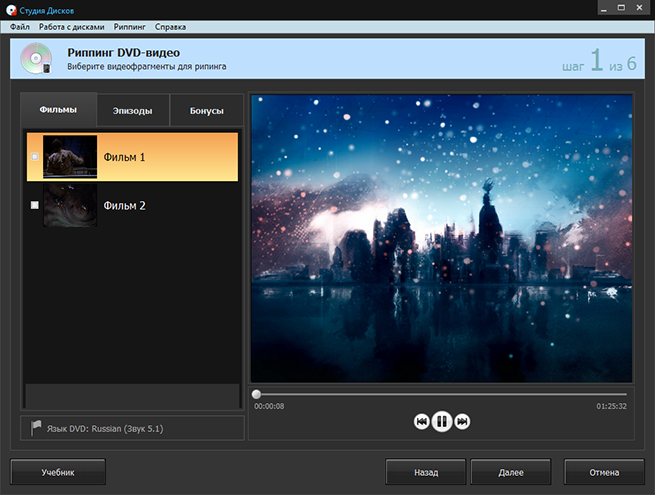
Главное окно также показывает полезное разграничение операций: Стереть диск находится отдельным пунктом. Если используется непустой DVD-RW, CD-RW или другой перезаписываемый носитель, очистите его до запуска записи образа, если мастер не предлагает очистку автоматически.
Пошаговая запись готового ISO
- Подключите пишущий привод и вставьте чистый диск подходящей ёмкости. Для RW заранее убедитесь, что его содержимое можно удалить.
- Запустите Студия Дисков и слева выберите Работать с образами. В этом разделе находятся операции с ISO; не создавайте проект «Новый диск с данными» для уже готового образа.
- Выберите операцию записи существующего образа и укажите файл с расширением
.iso. Перед переходом дальше сравните размер ISO с доступной ёмкостью вставленного носителя. - В мастере записи выберите физический Привод. Если рекордеров несколько, сверяйте модель и букву устройства.
- В поле Скорость записи оставьте поддерживаемый приводом режим либо снизьте скорость, если носитель ранее давал ошибки. Для важных дисков включите Верификация данных после записи.
- Продолжите мастер кнопкой Далее, проверьте итоговые параметры и запустите прожиг. Не извлекайте диск и не отключайте внешний привод до завершения.
- После окончания дождитесь результата верификации, если она была включена. Затем заново вставьте диск и проверьте, что открывается содержимое ISO, а не один файл
.iso.
В мастерах записи Студия Дисков отдельно показываются Привод, Скорость записи, Имя диска, флажок Верификация данных после записи и кнопка Информация о приводе и диске. Такой экран полезен для контроля устройства и носителя перед прожигом.

Отдельный мастер создания образа показывает, почему нельзя смешивать две задачи. Экран Создать образ из файлов нужен, когда ISO ещё нет: пользователь набирает файлы и формирует новый образ. При наличии готового ISO этот этап пропускается и выбирается именно запись существующего образа.

Плюсы:
- операции с данными, ISO и перезаписываемыми носителями разведены по отдельным разделам, поэтому легче выбрать правильный режим;
- в мастерах доступны выбор привода и скорости, а также верификация после записи;
- одна программа охватывает CD, DVD и Blu-ray; внешний рекордер можно использовать после того, как он появился в списке доступных приводов программы.
Минусы:
- программа рассчитана на Windows и не заменяет способы для macOS и Linux;
- для уже готового ISO важно войти именно в Работать с образами: проект обычного диска с данными решает другую задачу.
Студия Дисков рациональна, когда нужна понятная русскоязычная оболочка с отдельными режимами для образов, стирания RW и проверки записи. Для разовой операции без установки дополнительного ПО в Windows быстрее перейти к штатному средству.
Встроенное средство Windows 11 и Windows 10
Windows умеет прожигать ISO без сторонних приложений. Команда называется Burn disc image в англоязычном интерфейсе; в русской локализации это запись образа диска. В Windows 11 команда может находиться в расширенном контекстном меню Show more options, если она не показана в новом коротком меню.
- Вставьте чистый CD/DVD в рекордер и найдите ISO в Проводнике.
- Щёлкните файл правой кнопкой. В Windows 11 при необходимости откройте Show more options, затем выберите Burn disc image.
- В окне Windows Disc Image Burner выберите нужное устройство в поле Disc burner.
- Для важного диска установите Verify disc after burning. Проверка выполняется после завершения прожига.
- Нажмите Burn. После окончания закройте окно кнопкой Close.

Если команда записи пропала после установки архиватора или программы для виртуальных приводов, причина часто в том, что расширение .iso стало открываться другим приложением. Сначала проверьте расширенное контекстное меню и пункт Open with. Для восстановления штатного сценария достаточно вернуть ISO ассоциацию с Проводником Windows; переименовывать файл и распаковывать его не требуется.
Плюсы:
- не требуется сторонняя программа;
- есть выбор рекордера и опциональная проверка после записи;
- подходит для простого сценария ISO → CD/DVD без дополнительных настроек.
Минусы:
- меньше параметров, чем в специализированных рекордерах;
- команда может быть скрыта ассоциацией файлов или новым контекстным меню Windows 11;
- для Blu-ray и нестандартных форматов образов удобнее отдельное ПО.
AnyBurn
AnyBurn отделяет запись образа от записи файлов. В стартовом окне нужен пункт Burn image file to disc. Он принимает готовый образ и не создаёт поверх него новый файловый проект.

- Откройте Burn image file to disc.
- В Select image file укажите ISO. Ниже в Select burning drive выберите физический рекордер.
- Задайте Select burning speed. Для контрольной записи включите Verify written data; при необходимости оставьте Eject disc after burning.
- Нажмите Burn Now. Если вставлен непустой RW, программа предупредит, что данные будут стёрты, и потребует подтверждение.
- Дождитесь сообщений Burning completed successfully и, при включённой проверке, Verifying media completed successfully.
Плюсы:
- понятно разделены запись образа, запись файлов, стирание RW и работа с USB;
- в одном окне доступны скорость, Verify и извлечение диска после завершения;
- поддерживается не только ISO, но и ряд других форматов образов.
Минусы:
- лишние функции не нужны, если требуется один раз записать стандартный ISO;
- неверно выбранный RW можно стереть после подтверждения, поэтому устройство нужно проверять до нажатия OK.
BurnAware Free
В BurnAware Free для готового образа предназначена отдельная плитка Burn ISO. Рядом находятся Make ISO и Copy to ISO, поэтому главное правило — не выбирать создание образа вместо его прожига.
- Выберите Burn ISO.
- Укажите образ через поле выбора файла либо перетащите ISO из Проводника в окно операции.
- Выберите рекордер и поддерживаемую скорость. Для законченного ISO оставьте Finalize disc, если этот флажок доступен в выбранном режиме.
- Включите Verify data on disc after burning, когда носитель будет использоваться для установки системы или хранения важных данных.
- Нажмите Burn и дождитесь завершения проверки.
Плюсы:
- режим ISO виден прямо в главном окне;
- есть Verify и управление финализацией;
- поддерживаются CD, DVD и Blu-ray.
Минусы:
- для простой записи стандартного ISO часть функций программы останется невостребованной;
- расположение элементов менялось между выпусками, поэтому ориентироваться нужно на названия операций, а не на цвет и положение плиток.
ISO Workshop
ISO Workshop построен вокруг операций с образами, поэтому режим Burn ISO открывает компактное окно без этапов DVD-authoring. В нём одновременно видны выбранный образ, его тип и размер, привод и основные параметры записи.

- Откройте Burn ISO.
- В Source image file нажмите Browse и выберите ISO.
- В Destination drive выберите рекордер и скорость.
- Для готового образа используйте Finalize disc. Флажок Eject disc after burn отвечает только за автоматическое извлечение. Write at lowest speed принудительно выбирает минимальную доступную скорость.
- Если установлен RW с данными, кнопка Erase запускает его очистку. После проверки параметров нажмите Burn.
Плюсы:
- все критичные параметры ISO-прожига собраны в одном окне;
- есть явная финализация, стирание RW и принудительно низкая скорость;
- поддерживаются CD/DVD/Blu-ray.
Минусы:
- отдельного флажка Verify в показанном окне Burn ISO нет, поэтому для критичных дисков полезнее программа с встроенной пост-проверкой либо отдельная проверка чтением;
- минимальная скорость не должна включаться автоматически «для качества»: использовать её имеет смысл при проблемах совместимости или записи.
True Burner
True Burner — компактный рекордер для CD, DVD и Blu-ray. В нём есть создание обычных, мультисессионных и загрузочных дисков, запись ISO, стирание перезаписываемых носителей и проверка записанных файлов. Для этой инструкции важен именно режим записи образа: создание нового bootable disc из набора файлов — другая операция.
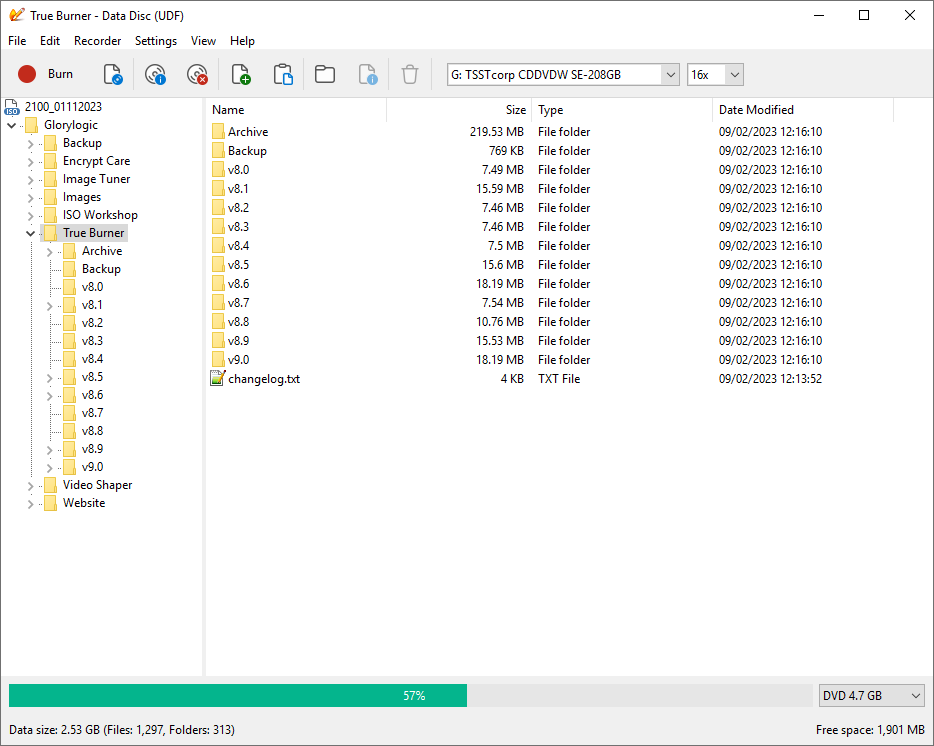
В рабочем окне отдельно видны выбранный оптический привод и скорость записи. Для готового ISO запускайте именно задачу записи ISO, а не проект Data Disc: проект данных формирует новую файловую структуру и не является прожигом существующего образа.
- Откройте задачу записи образа ISO и укажите существующий файл.
- Выберите физический привод, в который вставлен чистый носитель. Если используется RW с данными, сначала выполните стирание.
- Перед запуском проверьте скорость и параметры завершения сессии. Для готового ISO не оставляйте диск в состоянии незавершённого проекта без необходимости.
- Запустите прожиг и после окончания воспользуйтесь проверкой записанных файлов/диска.
Плюсы:
- одна программа охватывает ISO, обычные диски и стирание RW;
- поддерживается проверка результата;
- подходит для CD/DVD/BD.
Минусы:
- интерфейсные подписи разных выпусков менялись; для ISO ориентируйтесь на отдельную задачу записи образа и фактические поля открытого окна;
- для разового ISO штатное средство Windows требует меньше действий.
PowerISO
PowerISO умеет писать готовые ISO и другие образы. Для ISO используется кнопка Burn на панели инструментов либо меню Tools > Burn. После этого открывается диалог, где ISO-файл, привод и скорость задаются отдельно.
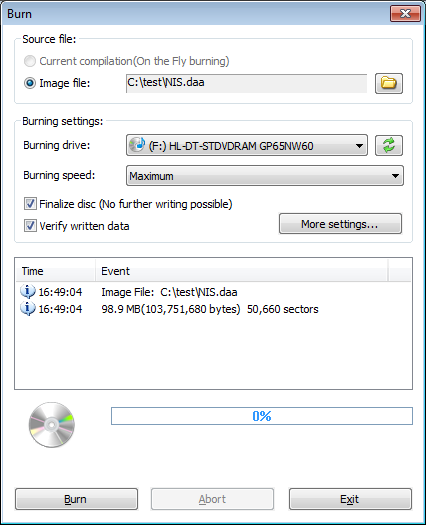
- Запустите PowerISO и выберите Burn либо Tools > Burn.
- В окне записи нажмите Browse и укажите ISO.
- В Burning drive выберите рекордер, в Burning speed — поддерживаемую скорость.
- Включите Verify written data, если нужна пост-проверка. Для готового образа в окне записи доступен Finalize disc.
- Нажмите Burn. Если установлен непустой перезаписываемый носитель, подтвердите его стирание только после проверки выбранного привода.
- Успешная операция завершается сообщением Burning completed successfully; при включённой проверке дополнительно должно завершиться Verifying completed successfully.
Плюсы:
- есть явная проверка записанных данных;
- скорость и привод задаются до старта;
- программа умеет работать с несколькими распространёнными форматами образов, а не только ISO.
Минусы:
- много функций создания, редактирования и конвертации образов, которые не нужны для простого прожига;
- режим USB находится отдельно и не должен использоваться вместо оптической записи.
Nero Burning ROM
Nero Burning ROM остаётся одним из классических инструментов оптической записи. Для готового ISO не требуется создавать новую компиляцию данных: если окно New compilation открылось автоматически, его закрывают, выбирают физический рекордер и открывают образ.
- В верхней панели выберите нужный рекордер.
- Закройте New compilation, если диалог появился при запуске.
- Нажмите значок Open и выберите ISO.
- В открывшемся Burn Compilation проверьте устройство и доступные параметры записи. Не выбирайте виртуальный Image Recorder, если нужен физический диск.
- Нажмите Burn и дождитесь окончания.
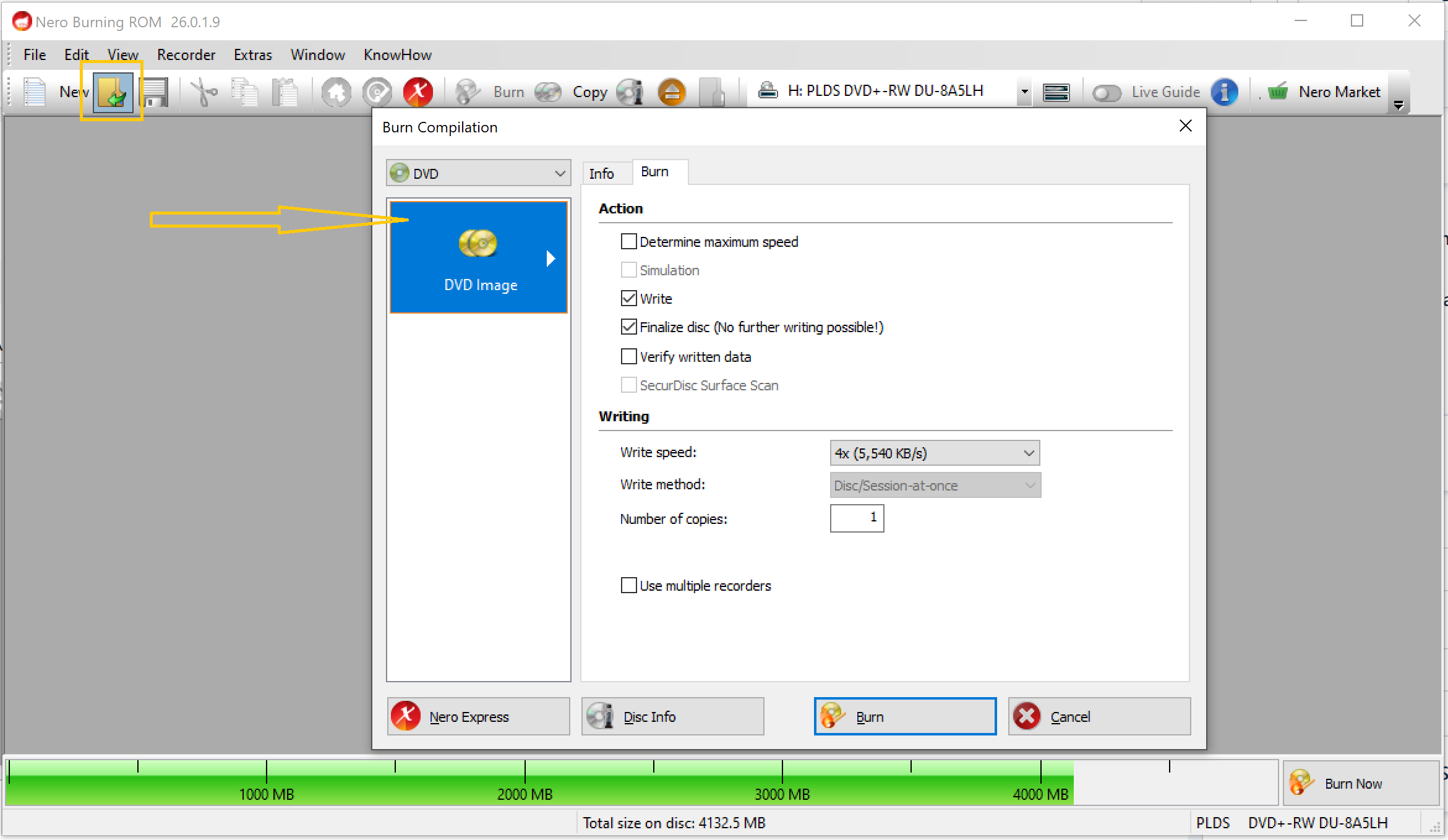
Критическая ошибка в Nero — оставить в качестве текущего рекордера виртуальное устройство. В этом случае программа создаст новый файл-образ вместо записи на CD/DVD. Перед стартом поле рекордера должно указывать реальный оптический привод.
Плюсы:
- чётко разделяет физический рекордер и Image Recorder;
- подходит для сложных задач оптической записи помимо ISO;
- позволяет контролировать параметры прожига в Burn Compilation.
Минусы:
- для одной операции ISO → DVD интерфейс и набор модулей избыточны;
- наличие виртуального рекордера повышает риск случайно получить ещё один образ вместо физического диска.
UltraISO
UltraISO умеет открывать и редактировать образ, монтировать его и записывать на оптический носитель. Эти действия легко перепутать с подготовкой загрузочной флешки. Для CD/DVD нужен режим Записать образ CD; команда Записать образ Жесткого диска относится к USB и здесь не используется.
- Откройте ISO кнопкой Открыть или через Файл > Открыть.
- Запустите запись оптического образа через Инструменты > Записать образ CD. В старом интерфейсе та же команда доступна с панели и по F7.
- Проверьте, что выбран физический DVD/CD-рекордер, а не виртуальное устройство.
- Выберите допустимую скорость и начните запись кнопкой Запись.
- Если программа обнаружит RW с данными и предложит очистить его, подтвердите только после проверки носителя.
- Дождитесь окончания процесса и проверьте диск повторным чтением.

В классическом окне Запись образа отдельно задаются привод, скорость, метод записи, ISO-файл и флажок Проверка. Современное оформление может отличаться, но принцип остаётся тем же: выбирается физический оптический привод и команда записи CD/DVD-образа.
Интерфейс UltraISO менялся между выпусками. Для этой операции ориентиром остаётся оптическая команда Записать образ CD; USB-команда Записать образ Жесткого диска решает другую задачу.
Плюсы:
- позволяет сначала открыть и проверить структуру ISO, затем записать его;
- оптическая запись и USB-запись разделены разными командами;
- подходит пользователям, которым помимо прожига нужны операции с содержимым образа.
Минусы:
- обилие функций упрощает неправильный выбор «образ CD» против «образ Жесткого диска»;
- расположение элементов менялось между выпусками, поэтому ориентироваться нужно прежде всего на название операции и фактические поля открытого окна.
Active@ ISO Burner
Active@ ISO Burner построен как одно окно специально для ISO. Вверху указывается Source, ниже — Target с физическим рекордером, режимом, скоростью и числом копий. Программа показывает техническую информацию о приводе и носителе, что удобно при нескольких устройствах.
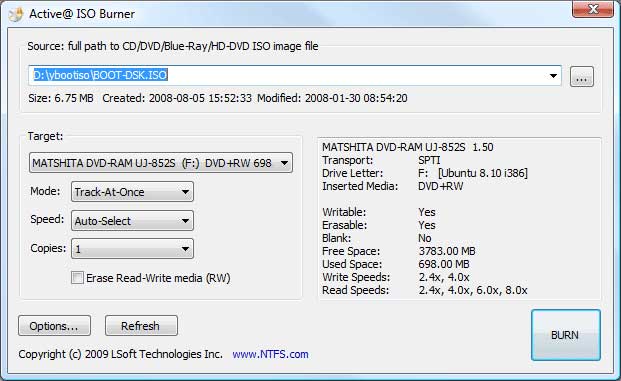
- В Source укажите путь к ISO кнопкой обзора или перетащите файл в окно.
- В Target выберите нужный привод. Справа проверьте тип вставленного носителя и доступное пространство.
- Оставьте автоматически подобранный режим либо выберите TAO/SAO/DAO только при понятной необходимости; для обычного ISO не требуется экспериментировать с транспортом и низкоуровневыми параметрами.
- При необходимости задайте Speed и число Copies. Для RW доступно стирание.
- Через Options включаются After-burn Verify Data и After-burn Eject Media: первая опция перечитывает записанный носитель и сравнивает данные с ISO, вторая автоматически извлекает диск.
- Нажмите BURN и следите за журналом.
Плюсы:
- минимальный интерфейс именно под ISO;
- подробно показывает устройство и медианоситель;
- поддерживает разные режимы записи и автоматизацию через параметры командной строки.
Минусы:
- низкоуровневые TAO/SAO/DAO и транспортные настройки не нужны большинству пользователей и могут только усложнить выбор;
- интерфейс ориентирован на технические параметры привода и режимы TAO/SAO/DAO, поэтому для разовой записи на новом ПК он сложнее штатного Windows Disc Image Burner.
ISO2Disc
ISO2Disc — узкая утилита, которая умеет писать ISO на CD/DVD и на USB. Именно поэтому перед запуском особенно важно выбрать правильный тип назначения: для оптической записи отметьте Burn to CD/DVD, а не Burn to USB Flash Drive.

- Укажите ISO в поле образа.
- Выберите оптический привод как целевой носитель, а не USB-накопитель.
- Вставьте чистый CD/DVD достаточной ёмкости.
- Запустите прожиг и дождитесь завершения. После этого откройте диск и убедитесь, что видите содержимое ISO.
Плюсы:
- не перегружена инструментами редактирования образов;
- подходит для прямого переноса ISO на оптический носитель.
Минусы:
- наличие режима USB требует внимательной проверки целевого устройства;
- возможностей контроля и верификации меньше, чем у специализированных рекордеров с отдельным Verify.
Alcohol 120 %
В Alcohol 120% создание образа и его прожиг разделены двумя мастерами: Image Making Wizard читает диск в файл, а Image Burning Wizard пишет существующий образ на физический носитель. Для готового ISO требуется второй пункт.

- Откройте Image Burning Wizard на левой панели или через меню File.
- Нажмите Browse и выберите ISO, затем перейдите Next.
- Выберите CD/DVD-рекордер и скорость записи.
- Проверьте, что выбран реальный привод и правильный носитель, затем запустите мастер.
- После окончания перечитайте диск; для загрузочного образа дополнительно проверьте старт с носителя на целевом компьютере.
Плюсы:
- наглядно разделены создание и прожиг образа;
- мастер ведёт от выбора файла к рекордеру и скорости;
- подходит пользователям, которые одновременно работают с физическими и виртуальными образами.
Минусы:
- функция записи образов относится к редакции Alcohol 120%, а не к 52%;
- часть возможностей виртуальных приводов не имеет отношения к физической записи и увеличивает интерфейсный шум.
Ashampoo Burning Studio FREE
Ashampoo Burning Studio FREE умеет создавать и записывать ISO, CUE/BIN и собственные образы ASHDISC на CD, DVD и Blu-ray. Для готового ISO выбирайте функцию записи существующего образа, а не создание нового диска с данными и не создание образа из физического носителя.

- Откройте функцию записи образа и выберите существующий ISO.
- На шаге выбора устройства укажите физический рекордер, в который вставлен чистый носитель.
- Проверьте параметры записи. В семействе Burning Studio параметр Verify включает проверку готового диска, Finalize завершает носитель, Speed задаёт скорость, а Disc at once записывает данные одной завершённой сессией.
- Запустите прожиг и дождитесь окна статуса с результатом. Для важного ISO оставьте Verify включённым.
В полном Burning Studio для этой операции используется маршрут Disc Image > Burn Image. Редакция FREE тоже записывает ISO, но расположение команд между редакциями может отличаться; ориентируйтесь на операцию записи существующего образа, а не на создание образа или обычного диска с данными.
Плюсы:
- раздел Disc Image не смешивает создание образа и обычный диск с данными;
- есть Verify, Finalize, скорость и кэширование;
- поддерживаются CD, DVD и Blu-ray, включая стирание подходящих RW/RE-носителей.
Минусы:
- интерфейс разных выпусков заметно различается, поэтому важнее выбрать функцию записи существующего образа, чем искать элемент в фиксированном месте окна;
- для простой записи ISO большая часть функций резервирования, копирования и мультимедиа не нужна.
ImgBurn
ImgBurn — функциональный, но возрастной инструмент. Для готового ISO нужен режим Write image file to disc или Mode > Write. Не выбирайте Build: этот режим создаёт образ или файловую компиляцию и решает другую задачу.

- На Ez-Mode Picker откройте Write image file to disc.
- В Source укажите ISO кнопкой выбора файла.
- В Destination выберите физический рекордер.
- При необходимости включите Verify; справа установите Write Speed, поддерживаемую конкретным диском.
- Нажмите большую кнопку с изображением файла и диска. Во время записи следите за журналом: ImgBurn подробно фиксирует ошибки привода и носителя.
- Если включён Verify, дождитесь отдельного этапа проверки и не извлекайте диск вручную.
ImgBurn давно не получает новых релизов, поэтому его сильная сторона — не современный интерфейс, а развитая диагностика и работа с образами на старых системах. На новом ПК сначала имеет смысл попробовать штатную запись Windows или поддерживаемый рекордер.
Плюсы:
- очень подробный журнал и техническая информация о носителе;
- отдельные режимы Write и Verify;
- поддерживает CD/DVD/Blu-ray и множество форматов образов.
Минусы:
- программа относится к legacy-софту и не развивает современный интерфейс;
- большое число низкоуровневых параметров способно запутать новичка.
CDBurnerXP
Несмотря на название, CDBurnerXP использовался и для DVD. В старом мастере есть отдельный режим Burn ISO image/Write ISO Image. В окне записи выбираются ISO, устройство, скорость и метод прожига.
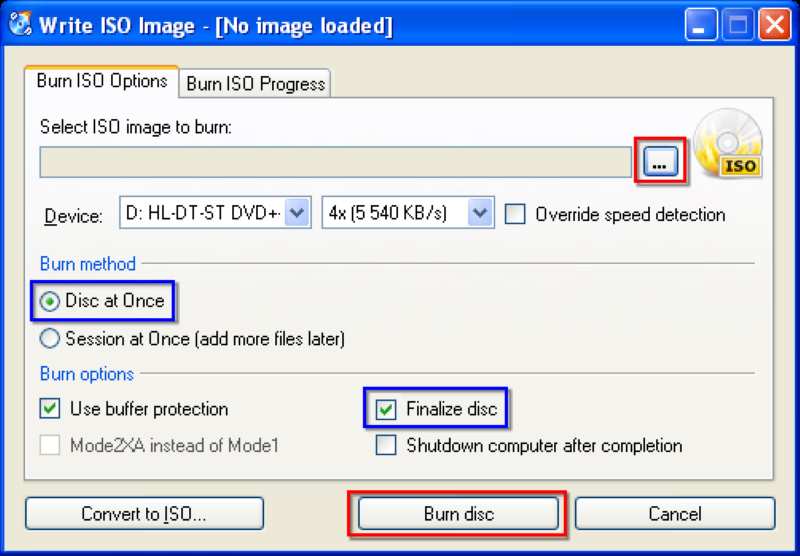
- Выберите задачу Burn ISO image.
- Укажите ISO кнопкой с многоточием в поле Select ISO image to burn.
- Выберите Device и скорость.
- Для готового ISO используйте Disc at Once и Finalize disc. Общая опция Verify data after burn проверяет данные после записи, когда она включена в параметрах прожига.
- Нажмите Burn disc и дождитесь завершения.
CDBurnerXP полезен прежде всего на старых Windows-системах и при знакомом интерфейсе. Для нового компьютера это скорее legacy-вариант: штатный Windows Disc Image Burner решает разовую задачу с меньшим числом настроек.
Плюсы:
- отдельный ISO-диалог с выбором метода и финализации;
- понятный контроль рекордера и скорости.
Минусы:
- проект относится к старому поколению Windows и давно не развивается активно;
- визуальный интерфейс заметно устарел, поэтому утилиту разумнее оставлять для уже знакомых legacy-конфигураций.
BurnCDCC
BurnCDCC — предельно компактная утилита для прожига образа. В одном окне задаются файл, рекордер и скорость; доступны флажки Read Verify, Finalize и Auto Eject. За счёт этого она удобна как минимальный legacy-инструмент, когда не нужны проекты данных и мультимедиа.
- Укажите ISO в поле образа.
- Выберите устройство записи и доступную скорость.
- Для проверки отметьте Read Verify; для законченного носителя — Finalize.
- Запустите запись и дождитесь окончания Verify, если он включён.
Плюсы:
- минимум настроек и нет риска перепутать ISO-прожиг с DVD-authoring;
- есть Read Verify и финализация.
Минусы:
- утилита относится к старому поколению программ;
- для современного ПК проще использовать встроенное средство Windows или поддерживаемый рекордер.
Free ISO Burner
Free ISO Burner специализируется именно на записи ISO. Основные поля называются ISO File, Drive, Volume Label, Burn Speed, Cache Size и Finalize Disc. Виртуально монтировать ISO перед этим не требуется.
- Нажмите Open и выберите ISO.
- В Drive проверьте правильный физический рекордер.
- При необходимости задайте метку, скорость и кэш. Для законченного диска используйте Finalize Disc.
- Нажмите Burn. Кнопка Abort прерывает процесс, но остановленный одноразовый R-носитель после этого может оказаться непригоден для повторного использования.
Плюсы:
- малое число элементов и прямой ISO-сценарий;
- не требует предварительного монтирования образа;
- поддерживает CD/DVD и ряд Blu-ray-носителей.
Минусы:
- интерфейс и проект выглядят устаревшими;
- встроенной современной системы подробной верификации и диагностики меньше, чем у AnyBurn или ImgBurn.
CDRtfe
CDRtfe — графическая оболочка Windows над инструментами семейства cdrtools. Вкладка Disc Image разделяет Create image и Write image. Для записи готового ISO выбирается второй переключатель; рядом видна подпись Write ISO-/CUE image to disc.

- Откройте вкладку Disc Image и выберите Write image.
- Нажмите Browse и укажите ISO или совместимый CUE-образ.
- Выберите рекордер и скорость в верхней части окна.
- При необходимости включите Verify; для ISO обычно нет причины активировать raw mode, overburn или multisession без специальной задачи.
- Выберите подходящий режим записи и нажмите Start.
Плюсы:
- графический доступ к возможностям cdrtools без ручной командной строки;
- есть Verify и выбор режима записи;
- поддерживает CD/DVD/BD и несколько типов образов.
Минусы:
- интерфейс технический и содержит параметры, которые не нужны новичку;
- проект логичнее использовать на знакомых старых конфигурациях Windows, чем выбирать первым на новом ПК.
WinISO
В WinISO для прожига существующего образа используется Tools > Burn Image... либо кнопка Burn. В диалоге выбирается файл ISO, а среди дополнительных действий встречаются Eject when finished и Verification. Интерфейс между поколениями WinISO менялся, поэтому ниже приведена логика операции, а не привязка к расположению каждого пикселя.
- Откройте Tools > Burn Image....
- Укажите существующий ISO.
- Выберите физический рекордер и скорость.
- В окне, где присутствует Verification, включите её для проверки после записи; Eject when finished отвечает только за извлечение носителя. Если установленный интерфейс не содержит Verification, проверьте диск повторным чтением.
- Нажмите Burn и дождитесь завершения.
Плюсы:
- сочетает работу с содержимым ISO и физическую запись;
- есть отдельный режим проверки.
Минусы:
- интерфейс заметно менялся между поколениями WinISO, поэтому ориентироваться нужно на команду Burn Image и фактические поля открытого окна;
- для одного прожига встроенный Windows Disc Image Burner проще.
Leawo Prof. Media
Leawo Prof. Media отличается от типичных DVD Creator/Copy наличием прямого режима Burn ISO to DVD/Blu-ray/4K Blu-ray Disc: готовый ISO можно записать на физический оптический носитель без повторного DVD-authoring. Этот сценарий не нужно путать с созданием DVD из видео.
- Откройте панель Burn.
- Нажмите перевёрнутый треугольник рядом с Add Video и выберите Add iso file.
- Укажите ISO. Откроется окно Add iso file.
- В Copy to выберите вставленный пишущий привод, в Disc Label проверьте метку.
- Нажмите Burn. Для выбора физического привода до этого должен быть вставлен пустой записываемый DVD/Blu-ray.
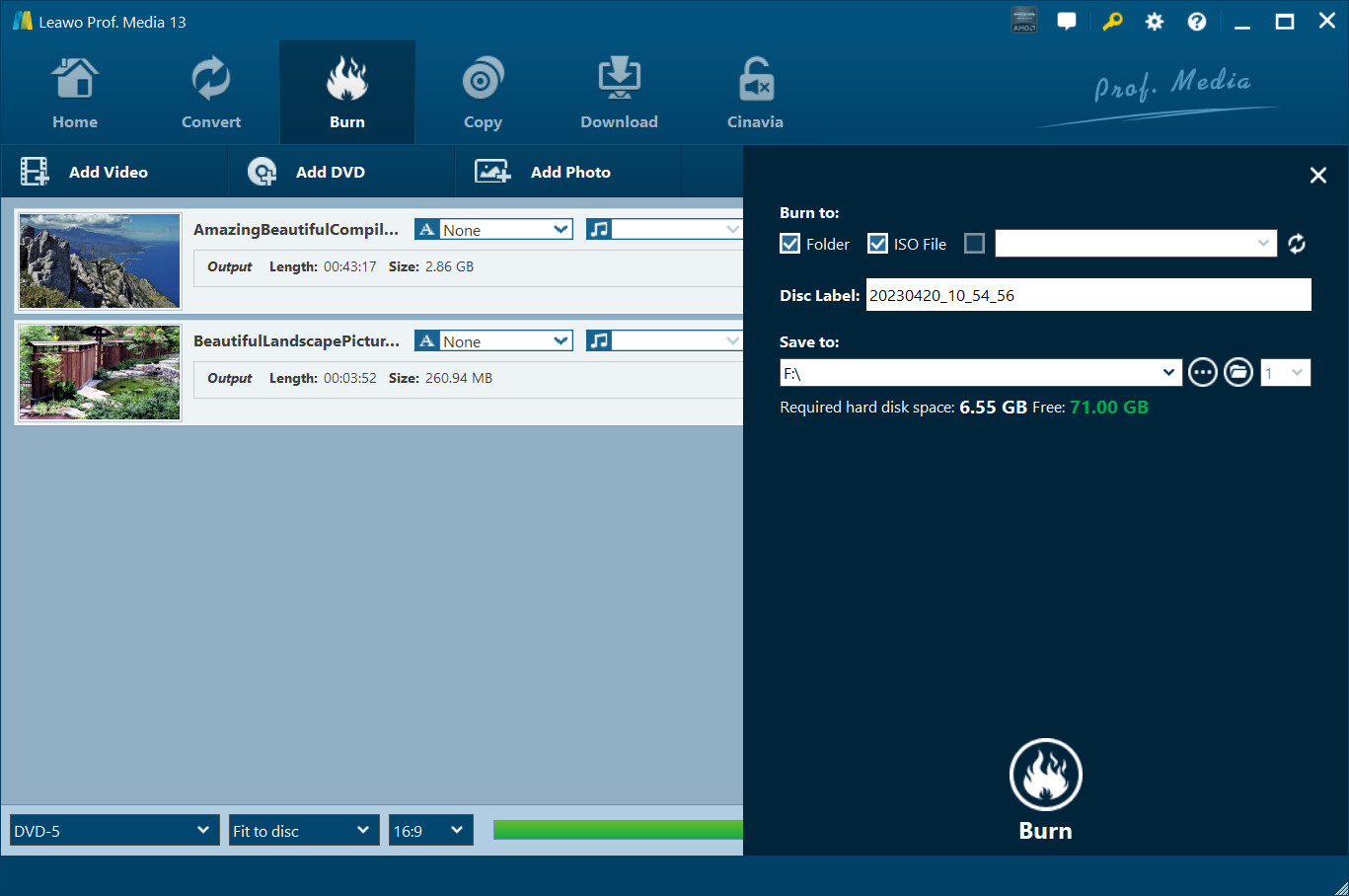
Экран Burn также используется для authoring видео. При работе с готовым образом ключевой элемент — Add iso file; после выбора ISO открывается отдельное окно с Copy to и Disc Label.
Плюсы:
- есть прямой режим ISO → физический DVD/Blu-ray;
- одна и та же логика доступна на Windows и macOS;
- подходит, если уже используется мультимедийный пакет и нужен одновременно authoring и прямой прожиг образов.
Минусы:
- для простого ISO это большой мультимедийный пакет с множеством лишних модулей;
- внутри Burn соседствуют authoring и ISO-запись, поэтому надо выбирать Add iso file, а не добавлять видео как исходник.
Legacy-программы Windows: когда их использовать
ISO Recorder и iTopsoft ISO Burner относятся к старому поколению Windows-инструментов. Для Windows 10/11 рациональнее использовать штатный Burn disc image или поддерживаемый специализированный рекордер: эти варианты дают понятный современный сценарий выбора привода и запуска записи.
| Программа | Известная функция | Практический статус |
|---|---|---|
| ISO Recorder | Запись ISO через интеграцию с Windows | Legacy-вариант; для современного Windows рациональнее штатный Burn disc image или поддерживаемый рекордер |
| iTopsoft ISO Burner | Прожиг ISO-образов | Устаревший вариант; для Windows 10/11 предпочтительнее штатный Burn disc image или поддерживаемый рекордер |
| BurnCDCC | Компактный ISO-burner с Read Verify, Finalize и Auto Eject | Использовать при уже имеющейся рабочей конфигурации, но не как первый выбор |
| ImgBurn | Полноценные Write и Verify | Функционально пригоден, но рассматривать как legacy из-за отсутствия новых релизов |
| CDBurnerXP | Есть Burn ISO image, Disc at Once и Finalize | Подходит для знакомых старых систем; на Windows 10/11 проще штатный режим |
Почему DVD Creator и DVD Copy не всегда заменяют программу для записи ISO
DVD Creator и DVD Copy — отдельные классы программ. Authoring-программа берёт видеофайлы, кодирует их и формирует структуру DVD/Blu-ray; copy-программа копирует определённые типы дисков и резервных образов. Прямым способом для этой задачи считается только отдельный режим готовый ISO → физический диск.
| Продукт | Основной сценарий | Почему не стоит автоматически считать универсальным ISO-burner |
|---|---|---|
| Vidmore DVD Creator | Создание DVD/Blu-ray из медиаконтента | Authoring видео не равен секторной записи произвольного готового ISO |
| Tipard DVD Creator | DVD/Blu-ray authoring | Основной рабочий процесс строится вокруг создания видеодиска; это не эквивалент прямому прожигу произвольного готового ISO |
| 4Easysoft DVD Creator | Создание дисков из видео | Основной сценарий — authoring; для прямого ISO → диск в этой инструкции используются специализированные burner-программы |
| AnyMP4 DVD Copy | Копирование DVD | DVD copy — более узкий сценарий, чем запись любого ISO данных или ОС |
| Burnova | DVD/Blu-ray authoring | Подготовка видеодиска не должна подменять прожиг уже готового образа |
| VideoSolo DVD Creator | Создание DVD из видео | Работает прежде всего как authoring-инструмент, поэтому не подменяет специализированный режим Burn ISO |
| Leawo Prof. Media | Мультимедийный пакет с authoring | Исключение: есть Add iso file и прямой прожиг готового ISO на DVD/Blu-ray |
Названия Leawo DVD Copy и Leawo Blu-ray Creator относятся к прежнему разделению линейки Leawo. Для готового ISO в Leawo Prof. Media используется отдельная команда Add iso file, поэтому старые названия модулей не нужны как самостоятельные способы.
Практическое правило простое: если в интерфейсе предлагают импортировать MP4/MKV, выбирать меню DVD, главы, шаблон и кодирование, вы находитесь в authoring-режиме. Для готового ISO эти шаги не нужны. Ищите прямую команду Burn Image/Burn ISO/Add iso file с выбором физического рекордера.
Как записать ISO на диск в macOS
Современные Mac обычно не имеют встроенного оптического привода, поэтому для физической записи нужен совместимый внешний CD/DVD/BD-рекордер. В прежних поколениях OS X прожиг образов был доступен через Disk Utility с кнопкой Burn, но этот интерфейс не является универсальным для современных macOS. Системный способ для готового образа — команда hdiutil burn.
Через hdiutil burn
hdiutil работает из Terminal и умеет передавать образ на подключённое оптическое устройство. Для обычного сценария достаточно указать путь к ISO: инструмент сам определит подходящий рекордер, а при стандартных параметрах после записи выполняет проверку и извлекает носитель.
- Подключите внешний рекордер, вставьте чистый диск и откройте Terminal.
- Выполните
hdiutil burn "/Users/имя/Downloads/image.iso". Кавычки нужны, если в пути есть пробелы. - Если подключено несколько устройств, сначала определите нужный привод и при необходимости используйте параметр
-deviceс конкретным устройством. - Не отключайте USB-привод в процессе. По умолчанию команда выполняет проверку после записи; параметр
-noverifyburnотключает её, поэтому для важного носителя его использовать не следует. - После успешного завершения диск обычно извлекается. Если нужен другой сценарий, поведение управляется параметрами
-eject/-noeject.
Для диагностики без фактического прожига существует -testburn, если конкретный привод и носитель поддерживают тестовый режим. Скорость можно задавать параметром -speed; безопаснее оставлять автоматический выбор или указывать значение, которое действительно поддерживает вставленный носитель.
Плюсы:
- системная утилита без стороннего графического приложения;
- есть выбор устройства, проверка после записи, тестовый режим и извлечение;
- подходит для автоматизируемого сценария.
Минусы:
- командная строка требует точного пути к файлу и внимательного выбора устройства;
- для пользователя, который редко работает с Terminal, графический рекордер может быть проще.
Finder и Disk Utility в прежних версиях macOS
В прежних версиях OS X использовались два графических пути: выбор ISO в Finder с командой записи образа и открытие Disk Utility с кнопкой Burn. Эти команды не гарантированы в одинаковом виде на современных версиях macOS, поэтому для системной записи готового ISO основной воспроизводимый вариант — hdiutil burn.
В современных macOS не следует ориентироваться на старую кнопку Burn в Disk Utility: для системной записи ISO используйте hdiutil burn либо сторонний рекордер с прямым режимом ISO → диск. Leawo Prof. Media, например, имеет отдельный Add iso file и работает также в macOS.
Как записать ISO в Linux через графический интерфейс
В Linux способ зависит не столько от дистрибутива, сколько от доступной программы и backend для оптической записи. Для графической работы рационально сосредоточиться на K3b, Brasero и Xfburn: они практичнее старых GnomeBaker и X-CD-Roast и лучше вписываются в современные окружения.
K3b
K3b — приложение KDE для CD/DVD/Blu-ray. Для готового ISO используется меню Tools > Burn Image.... Это отдельный инструмент, поэтому создавать проект данных и вручную переносить туда файл ISO не нужно.
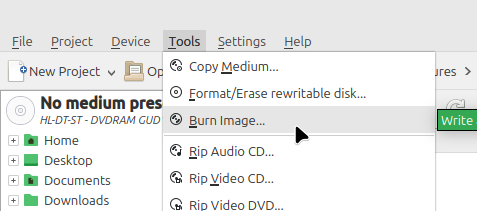
- Откройте K3b и выберите Tools > Burn Image....
- В Image to Burn нажмите кнопку выбора файла и укажите ISO.
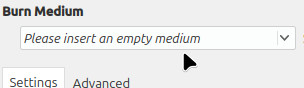
- Вставьте чистый носитель. В поле Burn Medium должен появиться распознанный CD/DVD/BD вместо сообщения Please insert an empty medium.
- Оставьте Image Type на автоматическом определении, если нет специальной причины выбирать другой тип.
- Проверьте Speed и Writing Mode. Для установки ОС полезно включить Verify written data, если эта опция доступна в диалоге.
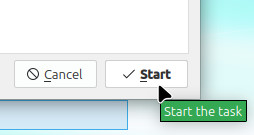
- Нажмите Start и дождитесь окончания записи и проверки.
Плюсы:
- полноценный графический интерфейс для CD/DVD/Blu-ray;
- отдельный Burn Image и контроль носителя, скорости и режима;
- можно проверять записанные данные.
Минусы:
- на минимальных окружениях KDE-библиотеки увеличивают число зависимостей;
- в прежних выпусках команды для CD и DVD могли называться отдельно, тогда как современный интерфейс объединяет задачу как Burn Image.
Brasero
Brasero традиционно используется в окружении GNOME и подходит для отдельной записи ISO-образа. Для ISO нужно выбрать Burn Image, а не проект Data disc. В окне Image Burning Setup отображаются выбранный образ и целевой носитель.

- Откройте задачу Burn Image.
- В Select a disc image to write выберите ISO.
- В Select a disc to write to укажите чистый носитель в нужном рекордере.
- Через Properties при необходимости измените скорость записи.
- Нажмите Burn. Для нескольких одинаковых копий в некоторых сборках доступен Burn Several Copies.
- После завершения извлеките и повторно вставьте диск, затем откройте несколько файлов из образа. Для критичного носителя дополнительно используйте отдельную проверку чтения, если в вашей системе нет встроенного Verify.
Плюсы:
- короткий графический сценарий;
- явно показывает образ и физический носитель в одном окне;
- не требует ручной работы с устройством
/dev/sr0.
Минусы:
- наличие Brasero зависит от дистрибутива и установленного набора приложений;
- для критичного носителя после прожига требуется отдельная проверка чтения, если графический диалог не предлагает Verify.
Xfburn
Xfburn — приложение Xfce для CD, DVD и Blu-ray. Оно умеет создавать образы и отдельно Burn ISO images, стирать CD-RW/DVD-RW и форматировать DVD-RW. Важное ограничение: встроенной Verification в Xfburn нет, поэтому в отличие от K3b нельзя полагаться на штатный Verify.
- Запустите Xfburn и выберите Burn Image/Burn ISO image.
- Укажите ISO и целевой рекордер.
- Выберите режим записи Auto, TAO или SAO; без специальной необходимости оставьте Auto.
- Для подходящего привода можно использовать BurnFree. На Blu-ray доступен отдельный режим Stream Recording, но его не следует включать без понимания последствий.
- Запустите запись. После завершения вручную проверьте чтение носителя, поскольку встроенной Verification нет.
Плюсы:
- поддерживает CD/DVD/Blu-ray и запись ISO;
- интерфейс компактнее K3b;
- есть стирание перезаписываемых дисков.
Минусы:
- нет встроенной проверки записанного ISO;
- нет мультисессионной записи в наборе реализованных функций, что не мешает обычному прожигу ISO, но ограничивает использование программы для других типов дисков.
Как записать ISO в Linux через терминал
Терминал особенно удобен на минимальной системе, сервере или при повторяемой записи нескольких носителей. Главная опасность — неправильное имя устройства. В большинстве современных систем оптический привод виден как /dev/sr0, но это нужно подтвердить, а не предполагать. Перед записью носитель не должен быть смонтирован как обычная файловая система.
xorriso: универсальный CD/DVD/BD-сценарий
xorriso умеет работать с ISO 9660 и эмулировать синтаксис cdrecord. Для записи существующего ISO на оптический привод используется режим -as cdrecord. Команда с подготовкой перезаписываемого носителя при необходимости выглядит так:
xorriso -as cdrecord -v dev=/dev/sr0 blank=as_needed image.iso
Перед запуском замените /dev/sr0 на фактическое устройство и image.iso на реальный путь. Не используйте имя жёсткого диска или флешки. Ключ -v включает более подробный вывод, что упрощает диагностику.
Плюсы:
- один инструмент охватывает CD/DVD/BD и работу с ISO;
- подходит для скриптов и удалённой диагностики;
- подробно сообщает о приводе и процессе записи.
Минусы:
- ошибка в
dev=делает командную строку опаснее GUI; - нужно отдельно понимать стирание RW и проверку результата.
cdrecord: классическая запись образа
Для CD и поддерживаемых оптических устройств cdrtools используется cdrecord. Сначала можно проверить привод:
cdrecord dev=/dev/sr0 -checkdrive
После этого ISO записывается командой:
cdrecord -v -sao dev=/dev/sr0 image.iso
-sao задаёт Session-at-Once, -v выводит подробности. Дополнительные параметры транспорта, скорости и режима задавайте только тогда, когда они соответствуют фактическому приводу и носителю.
growisofs: DVD и Blu-ray
Для готового образа DVD/BD в Linux широко используется growisofs. Команда прямой записи выглядит так:
growisofs -dvd-compat -Z /dev/sr0=image.iso
-Z начинает новую сессию с указанным образом, -dvd-compat закрывает диск для совместимости после записи. Для готового ISO на DVD/BD этот способ предпочтительнее CD-ориентированных команд, потому что growisofs прямо работает с premastered image.
Не запускайте growisofs через sudo только потому, что команда касается устройства: утилита специально ограничивает такой способ запуска. Правильнее настроить доступ пользователя к оптическому устройству через системные права и группы.
wodim: прежде всего простой CD-сценарий
wodim остаётся cdrecord-совместимым инструментом в Debian/Ubuntu. Устройства можно посмотреть командой wodim --devices. Пример записи ISO:
wodim -v dev=/dev/sr0 -data /path/to/image.iso
Параметры speed, fs и padsize относятся к более детальной настройке записи. Для DVD/BD удобнее использовать инструмент, который прямо ориентирован на эти носители, например growisofs или xorriso, а wodim оставить для совместимого CD-сценария.
cdrskin и xorrecord
cdrskin и xorrecord предоставляют интерфейс, похожий на cdrecord, поверх libburn/xorriso. Они полезны, когда именно эти backend уже входят в дистрибутив или используются в существующих скриптах. Пример для cdrskin:
cdrskin -v dev=/dev/sr0 blank=as_needed -eject padsize=300k /path/to/image.iso
Для xorrecord применяется аналогичный сценарий:
xorrecord -v dev=/dev/sr0 blank=as_needed -eject padsize=300k image.iso
Эти варианты не нужно ставить «ради разнообразия»: если xorriso или графический K3b уже корректно работает с приводом, смена backend не улучшает образ сама по себе.
Почему cdrdao не основной способ для ISO
cdrdao рассчитан на Disc-at-Once и особенно полезен с TOC/CUE/BIN и аудиодисками. Для обычного готового ISO это не основной инструмент: с ISO 9660 проще и понятнее работать через xorriso, cdrecord или growisofs.
Legacy-инструменты Linux: когда они уместны
Помимо K3b, Brasero и Xfburn существует ряд старых Linux-инструментов с другим жизненным циклом и назначением. Их полезнее рассматривать отдельно, чтобы не смешивать актуальный графический способ прожига ISO с редакторами образов и заброшенными оболочками.
| Инструмент | Основная роль | Практический статус |
|---|---|---|
| AcetoneISO | Работа с образами и монтированием | Для обычного прожига ISO практичнее использовать K3b, Brasero или Xfburn |
| BashBurn | Текстовый интерфейс для записи дисков | Нишевый legacy-инструмент; CLI xorriso проще проверить и автоматизировать |
| cdw | Консольный интерфейс для оптических операций | Не нужен, если пользователь готов работать непосредственно с backend-командами |
| GnomeBaker | Старый GNOME-рекордер | Не использовать как современный базовый метод |
| Graveman | Старый GTK-рекордер | Историческая альтернатива, не основной выбор |
| ISO Master | Редактирование и извлечение содержимого ISO | Не считать программой прямого прожига: редактор образа решает другую задачу |
| X-CD-Roast | GUI над традиционными средствами записи | Legacy-вариант с устаревшей GUI-экосистемой |
| xorriso-tcltk | Графическая оболочка для xorriso | Нишевый вариант; прямой CLI xorriso проще автоматизировать и диагностировать |
| Nero Linux | Коммерческий Linux-рекордер старого поколения | Не выдавать за текущий продукт Nero для Linux |
Какие программы не записывают ISO на оптический диск
Инструмент может работать с ISO и при этом вообще не прожигать CD/DVD. Поэтому программы для загрузочных флешек, резервного копирования и создания ISO нельзя считать заменой оптическому рекордеру.
| Инструмент | Что делает | Почему это другая задача |
|---|---|---|
| Rufus | Создаёт загрузочные USB-накопители из ISO и других образов | Цель — флешка, а не оптический рекордер |
| AOMEI Partition Assistant | Управляет разделами и имеет сценарии подготовки загрузочного USB | Не является программой прожига ISO на CD/DVD |
| AOMEI Backupper | Создаёт резервные образы и носители восстановления | Резервный образ программы не равен универсальному ISO-burn workflow |
| balenaEtcher | Пишет образы на USB/карты памяти | Работает с блочными накопителями, а не с оптическим прожигом |
| Win32 Disk Imager | Записывает raw-образы на съёмные накопители | Не заменяет CD/DVD burner |
| Media Creation Tool | Готовит установочный носитель Windows или ISO | Создание/получение ISO — этап до его прожига, а не сам универсальный рекордер |
dd | Поблочно копирует данные между файлами и устройствами | Подходит для USB/raw-устройств, но не является корректной заменой оптическому протоколу записи |
genisoimage, mkisofs, xorrisofs | Формируют ISO-файловую систему и новый файл-образ | Создают ISO; отдельный burner затем переносит его на диск |
Если задача — установить Windows или Linux на современный ПК без оптического привода, USB действительно часто практичнее. Но тогда следует сознательно перейти к Rufus или другому USB-инструменту и учитывать, что содержимое флешки будет перезаписано. Нельзя описывать это как «запись на DVD» только потому, что используется тот же ISO-файл.
Как проверить диск после записи
Сообщение «запись завершена» означает только то, что программа закончила передачу данных без зарегистрированной ошибки. Для установочного или архивного носителя этого недостаточно. Проверка должна отвечать на два разных вопроса: читаются ли данные с диска и выполняет ли носитель ту задачу, ради которой создавался.
1. Используйте встроенный Verify
Самый удобный вариант — включить проверку до начала записи. В Windows Disc Image Burner это Verify disc after burning, в Студия Дисков — Верификация данных после записи, в AnyBurn и PowerISO — Verify written data, в BurnAware Free — проверка данных после записи, в ImgBurn — Verify. Проверка перечитывает носитель после прожига и позволяет обнаружить несоответствие исходному образу или проблемы чтения.
Не извлекайте диск во время перехода от прожига к Verify. Некоторые приводы на короткое время переинициализируют носитель; это нормальная часть процесса. Если программа выводит отдельный итог проверки, ориентируйтесь именно на него, а не только на первый статус «burning completed».
2. Откройте физический диск после повторной вставки
После завершения извлеките носитель, вставьте снова и откройте его обычным файловым менеджером. Если задача была правильно выполнена, на диске видны каталоги и файлы из ISO. Если отображается единственный image.iso, образ был скопирован как обычный файл, а не прожжён.
Для диска данных откройте несколько файлов из разных каталогов. Это не заменяет побайтовый Verify, но быстро обнаруживает носитель, который вообще не читается или монтируется с ошибками.
3. Отдельно проверяйте загрузочный носитель
Наличие папок boot, efi или установочных файлов ещё не доказывает, что компьютер реально загрузится с диска. Если ISO был загрузочным, перезагрузите целевой ПК, вызовите Boot Menu и выберите оптический привод. В системах с UEFI учитывайте режим загрузки и содержимое конкретного ISO. Программа прожига не добавляет загрузочность к образу, в котором её не было.
Если диск читается в Windows, но не появляется в Boot Menu, проверьте сначала сам исходный образ и режим загрузки прошивки, а не перезаписывайте носитель бесконечно. Старый установочный ISO может быть рассчитан на Legacy/CSM, а более новый — на UEFI. Secure Boot не следует отключать как универсальный способ исправления: сначала установите требования конкретного загрузочного образа.
4. Контрольная сумма нужна прежде всего до записи
SHA-256 исходного ISO удобно сверять с опубликованным эталоном до прожига. Это подтверждает целостность загруженного файла и исключает ситуацию, когда на диск без ошибок записан уже повреждённый ISO. Для физического носителя безопаснее пользоваться встроенным Verify программы, потому что простой хэш всего блочного устройства может отличаться из-за размера сессии, служебных областей и способа чтения привода.
Типичные ошибки при записи ISO и способы исправления
На диске остался один файл .iso
Причина: выбран режим обычного диска с данными. Пользователь добавил ISO как файл и записал проект.
Исправление: используйте режим образа: Работать с образами в Студия Дисков, Burn disc image в Windows, Burn image file to disc в AnyBurn, Burn ISO в BurnAware Free/ISO Workshop, Write image file to disc в ImgBurn.
В Windows нет команды Burn disc image
Причина: в Windows 11 пункт может находиться в Show more options; кроме того, стороннее приложение может изменить ассоциацию .iso.
Исправление: откройте расширенное контекстное меню. Если команды всё равно нет, проверьте Open with и верните ISO ассоциацию с Проводником Windows. Распаковывать ISO для восстановления команды не требуется.
ISO не помещается на диск
Причина: размер образа больше доступной ёмкости носителя. Прожиг не является архиватором и не уменьшает ISO автоматически.
Исправление: выберите DVD DL или Blu-ray подходящей ёмкости, если привод это поддерживает, либо используйте USB для установочного образа. Не пытайтесь включать overburn для многогигабайтного превышения ёмкости: эта функция не превращает однослойный DVD в двухслойный.
Программа видит привод, но кнопка записи неактивна
Причина: вставлен неподдерживаемый носитель, диск уже закрыт, привод только читает этот тип, либо ISO не выбран.
Исправление: проверьте статус носителя в самой программе. В AnyBurn должно быть выбрано Select burning drive, в K3b поле Burn Medium должно показать распознанный пустой носитель, в Active@ ISO Burner справа выводится информация о writable/erasable.
RW-диск не записывается поверх старых данных
Причина: перезаписываемый носитель содержит старую сессию и программа не стирает её автоматически.
Исправление: используйте Стереть диск в Студия Дисков, Erase rewritable disc в AnyBurn, Erase в ISO Workshop или соответствующую функцию рекордера. Сначала убедитесь, что выбран именно тот RW, который можно очистить.
Запись остановилась с write error
Причина: чаще всего проблема связана с носителем, приводом, скоростью, соединением внешнего рекордера или нехваткой стабильного потока данных.
Исправление: повторите операцию на качественном чистом диске; снизьте скорость до одного из значений, которые предлагает привод; подключите внешний USB-рекордер напрямую, а не через нестабильный концентратор; не запускайте тяжёлые операции ввода-вывода параллельно с прожигом. Если ошибки повторяются на разных носителях, проверьте сам привод.
Verify завершился ошибкой
Причина: записанные данные не удалось корректно перечитать или они не совпали с исходным образом.
Исправление: такой диск нельзя считать надёжным, даже если файлы частично открываются. Для одноразового R используйте новый носитель; для RW сотрите его и повторите запись на более низкой скорости. Если ошибка воспроизводится, проверьте контрольную сумму исходного ISO и попробуйте другой привод или другой тип носителя.
Диск читается, но компьютер с него не загружается
Причина: исходный ISO не был загрузочным, выбран неверный режим UEFI/Legacy, загрузка с оптического привода ниже в приоритете, либо записан неправильный образ. Сам факт успешного прожига не создаёт boot-сектор.
Исправление: проверьте назначение ISO, выберите оптический привод в Boot Menu и сопоставьте требования образа с UEFI/Legacy. Если тот же ISO предназначен для USB, не предполагайте, что любой способ его записи автоматически делает DVD загрузочным.
В Linux нет /dev/sr0
Причина: привод имеет другое имя, не обнаружен ядром, отключён или внешний USB-рекордер не подключился.
Исправление: сначала определите фактическое устройство системными средствами и через интерфейс K3b/Brasero. Не подставляйте в команды случайный /dev/sdX: это имена обычных блочных накопителей, и ошибка может привести к потере данных на другом устройстве.
Linux сообщает Permission denied
Причина: пользователь не имеет доступа к оптическому устройству или правила сеанса/udev не предоставили нужные разрешения.
Исправление: проверьте права на фактическое устройство и настройки дистрибутива. Не превращайте любую команду в sudo автоматически; некоторые инструменты, включая growisofs, имеют собственные ограничения на привилегированный запуск.
macOS не видит внешний рекордер
Причина: проблема может быть в USB-подключении, питании привода, кабеле или совместимости устройства, а не в ISO.
Исправление: убедитесь, что привод определяется системой до запуска hdiutil burn. При нескольких устройствах используйте явный выбор через -device. Если привод не виден системе, смена программы прожига проблему не устранит.
Сравнение способов записи ISO
| Способ | Платформа | CD/DVD/BD | Проверка | Сложность | Когда выбирать |
|---|---|---|---|---|---|
| Студия Дисков | Windows | CD/DVD/Blu-ray | Есть верификация | Низкая | Русский интерфейс, пошаговый мастер, работа с образами и RW |
| Windows Disc Image Burner | Windows | Прежде всего CD/DVD | Verify disc after burning | Минимальная | Разовая запись ISO без установки дополнительного ПО |
| AnyBurn | Windows | CD/DVD/Blu-ray | Verify written data | Низкая | Компактный ISO-burner с удобной проверкой |
| BurnAware Free | Windows | CD/DVD/Blu-ray | Есть | Низкая | Нужны Burn ISO, Verify, стирание и другие функции записи |
| ISO Workshop | Windows | CD/DVD/Blu-ray | Отдельного Verify в Burn ISO нет | Низкая | Нужен простой экран с образом, приводом, Finalize и скоростью |
| True Burner | Windows | CD/DVD/Blu-ray | Проверка файлов/диска | Низкая | Компактная программа для нескольких типов оптических задач |
| PowerISO | Windows | CD/DVD и поддерживаемые образы | Verify written data | Средняя | Нужно дополнительно редактировать/конвертировать образы |
| Nero Burning ROM | Windows | Оптические носители | Зависит от режима | Средняя | Нужен развитый пакет записи и управление рекордером |
| UltraISO | Windows | CD/DVD | Проверять отдельно | Средняя | Нужно работать с содержимым ISO и затем прожигать его |
| Active@ ISO Burner | Windows | CD/DVD/Blu-ray | After-burn Verify | Средняя | Нужен однооконный технический ISO-burner |
| ISO2Disc | Windows | CD/DVD | Ограниченно | Низкая | Простой ISO → диск без редактирования |
| Alcohol 120% | Windows | CD/DVD | Зависит от мастера | Средняя | Нужны виртуальные приводы и Image Burning Wizard в одном пакете |
| Ashampoo Burning Studio FREE | Windows | CD/DVD/Blu-ray | Verify | Низкая | Универсальная запись с отдельным Disc Image |
| ImgBurn | Windows | CD/DVD/Blu-ray | Сильный Verify | Средняя | Legacy-ПК, подробный журнал и диагностика |
| CDBurnerXP | Windows | CD/DVD | Verify data after burn | Низкая | Старая знакомая Windows-конфигурация |
| BurnCDCC | Windows | Оптические образы | Read Verify | Низкая | Минимальная legacy-утилита |
| Free ISO Burner | Windows | CD/DVD/Blu-ray | Без развитого Verify | Низкая | Очень простой интерфейс ISO → диск |
| CDRtfe | Windows | CD/DVD/BD | Verify | Средняя | Нужен GUI над cdrtools и технические режимы |
| WinISO | Windows | Оптическая запись | Verification | Средняя | Работа с содержимым ISO и прожиг в одном приложении |
| Leawo Prof. Media | Windows/macOS | DVD/Blu-ray/4K Blu-ray | Зависит от модуля | Средняя | Уже используется Prof. Media и нужен прямой Add iso file |
hdiutil burn | macOS | Зависит от рекордера | По умолчанию есть verify burn | Средняя | Системная командная строка без стороннего GUI |
| K3b | Linux | CD/DVD/Blu-ray | Verify written data | Низкая | Графический Linux-способ с развитым контролем |
| Brasero | Linux | CD/DVD и поддерживаемый приводом носитель | Проверить чтением после записи | Низкая | Простой GNOME-интерфейс Burn Image |
| Xfburn | Linux | CD/DVD/Blu-ray | Встроенной Verification нет | Низкая | Лёгкий GUI в Xfce и других окружениях |
xorriso | Linux | CD/DVD/BD | Проверка отдельной командой/средствами системы | Высокая | Автоматизация и полный контроль CLI |
growisofs | Linux | DVD/BD | Отдельно | Средняя | Прямая запись готового DVD/BD ISO из терминала |
Для одного ISO на обычном Windows-компьютере сложные пакеты не дают автоматически более качественную запись. Практическое преимущество появляется, когда действительно нужны Verify, Blu-ray, очистка RW, расширенная диагностика, несколько копий или работа с нестандартными форматами образов.
DVD или загрузочная флешка: что выбрать
Оптический диск полезен, когда целевое устройство умеет загружаться с CD/DVD, требуется физический носитель или конкретное оборудование рассчитано на загрузку с диска. USB удобнее на современных ноутбуках без оптического привода и обычно быстрее при установке операционной системы.
Для флешки используйте специализированный USB-инструмент, например Rufus, а не программу DVD-прожига. Rufus записывает установочные образы на USB и может перестраивать загрузочную структуру под выбранный режим. Перед стартом нужно проверять именно целевую флешку: её разделы и данные будут изменены.
AOMEI Partition Assistant относится здесь только к созданию загрузочного USB и не превращается из-за работы с ISO в оптический рекордер. Для задачи «записать образ на диск» такие способы находятся за пределами основного списка CD/DVD/Blu-ray-программ.
| Критерий | Оптический диск | USB |
|---|---|---|
| Нужен физический оптический привод | Да | Нет |
| Можно быстро перезаписать | Только RW/RE | Да, большинство флешек |
| Подходит ПК без DVD-привода | Только с внешним приводом | Да |
| Типичный установочный сценарий | Старые и специализированные ПК | Современные ПК |
| Программа | ISO burner | Rufus/другой USB writer |
Частые вопросы
Можно ли просто распаковать ISO и записать полученные файлы на DVD?
Для обычного диска данных — да, если задача только получить файлы. Для загрузочного или точного диска — нет: при распаковке и создании новой файловой компиляции можно потерять загрузочные и служебные структуры исходного образа. Используйте режим Burn Image/Burn ISO.
Нужно ли монтировать ISO перед записью?
Нет. Монтирование создаёт виртуальный диск для чтения содержимого. AnyBurn, BurnAware Free, ISO Workshop, PowerISO, ImgBurn, Windows Disc Image Burner, K3b и другие ISO-рекордеры принимают сам файл образа напрямую.
Можно ли записать ISO на DVD-RW?
Да, если привод поддерживает конкретный DVD-RW и образ помещается по объёму. Непустой RW предварительно стирают. AnyBurn умеет предложить стирание в процессе, в Студия Дисков для этого есть отдельный Стереть диск, в ISO Workshop — Erase.
Почему программа показывает меньше места, чем написано на упаковке DVD?
Производители носителей используют десятичные единицы, а ОС и программы могут показывать двоичные GiB либо служебно доступный объём. Для принятия решения ориентируйтесь на размер ISO и доступную ёмкость, которую показывает программа записи для вставленного диска.
Нужно ли всегда выбирать минимальную скорость?
Нет. Используйте скорость, которую корректно поддерживают привод и носитель. Снижение полезно при повторяющихся ошибках записи или чтения, но правило «чем медленнее, тем всегда лучше» неверно для современных носителей и приводов. В ISO Workshop есть отдельный Write at lowest speed; включать его стоит осознанно.
Что лучше: Verify или повторно открыть диск?
Verify надёжнее, потому что программа сравнивает прочитанные данные с исходным образом. Повторное открытие диска — дополнительная практическая проверка. Для установочного носителя нужен ещё третий уровень: реальный тест загрузки, если он безопасен и уместен.
Можно ли после записи ISO дописать ещё файлы?
Для готового образа лучше не рассчитывать на последующее дописывание. ISO обычно прожигается как законченная структура и финализируется. Если нужен изменяемый архив с несколькими сессиями, разумнее создать обычный проект данных, а не использовать готовый ISO как основу.
Почему Windows предлагает Mount и Burn рядом?
Mount подключает ISO как виртуальный привод без физического диска. Burn disc image отправляет образ на оптический рекордер. Для установки программы на текущий компьютер часто достаточно Mount; для физического носителя нужен Burn.
Можно ли записать образ Blu-ray на обычный DVD?
Только если сам ISO по размеру и структуре предназначен для DVD. Нельзя перенести крупный Blu-ray-образ на DVD простым выбором другого носителя: ёмкость и формат должны соответствовать задаче.
Что делать, если образ Windows не помещается на однослойный DVD?
Используйте двухслойный DVD, если привод поддерживает DVD DL и образ рассчитан на оптическую установку, либо подготовьте загрузочную флешку. Для установочных образов Windows Microsoft отдельно указывает, что крупному ISO может понадобиться Dual Layer DVD.
Какой способ выбрать для macOS без графической кнопки Burn?
Используйте hdiutil burn с внешним оптическим приводом. Не ищите кнопку из старого Disk Utility, если её нет в вашей версии системы. Из сторонних кроссплатформенных вариантов Leawo Prof. Media имеет прямой режим Add iso file для записи готового ISO.
Какой Linux-способ лучше новичку?
K3b даёт наиболее подробный графический контроль и может выполнять Verify. Brasero проще по числу полей. Xfburn лёгкий, но у него нет встроенной Verification. Командную строку xorriso/growisofs выбирайте, когда понимаете имя устройства и хотите автоматизацию.
Какой способ выбрать
Для Windows-пользователя, которому нужен понятный мастер, работа с CD/DVD/Blu-ray и верификация после прожига, первым вариантом остаётся Студия Дисков. Она отделяет работу с образами от обычной записи данных и стирания диска, что снижает риск записать ISO как один файл.
Для разовой задачи в Windows 10/11 дополнительная программа не обязательна: Burn disc image плюс Verify disc after burning закрывают типичный сценарий ISO → DVD. Если нужна более подробная диагностика или Blu-ray, выбирайте AnyBurn, BurnAware Free, ISO Workshop либо другой поддерживаемый специализированный рекордер по таблице.
PowerISO и UltraISO оправданы, когда помимо прожига требуется открывать, конвертировать или менять образы. Nero Burning ROM подходит пользователям, которым нужен развитый пакет оптической записи. ImgBurn, CDBurnerXP, BurnCDCC и часть старых утилит лучше оставлять для уже знакомых legacy-конфигураций, а не устанавливать на новый компьютер только ради одной записи.
В macOS системный и проверяемый путь — hdiutil burn с внешним рекордером. В Linux для графического режима удобны K3b и Brasero, а для терминала — xorriso; для DVD/BD отдельно практичен growisofs. Независимо от платформы итоговый критерий один: после прожига на диске должна находиться структура исходного ISO, Verify не должен сообщать ошибок, а загрузочный образ должен действительно стартовать на целевой системе.
 *EXE — расширение исполняемого файла. Сайт является партнером проекта