
TXT нужен, когда из PDF требуется получить обычный редактируемый текст без макета страницы: для поиска, импорта в другой редактор, обработки скриптом, подготовки данных или переноса цитат. Главная развилка возникает еще до выбора программы. Если в PDF можно выделить слова курсором, в файле уже есть текстовый слой и достаточно обычного экспорта. Если каждая страница выглядит как фотография, сначала требуется OCR — оптическое распознавание символов. Попытка просто сохранить такой скан в TXT часто дает пустой файл или несколько случайных символов.
Ниже собраны локальные программы, веб-сервисы, мобильные приложения и Linux-инструменты. Основной способ для Windows — PDF Commander: он конвертирует документ непосредственно в TXT, поэтому не требует промежуточного DOCX и ручного копирования текста. Для сканов отдельно разобраны OCR-инструменты, а после всех способов приведены проверки кодировки, порядка строк, таблиц, колонок и пропущенных страниц.
Перед обработкой конфиденциального договора, паспорта, медицинского документа или внутренней переписки рациональнее выбрать локальную программу: файл остается на компьютере. Онлайн-конвертер удобнее для разовой задачи без установки, но PDF при этом загружается на сервер сервиса. Независимо от способа исходный PDF лучше не удалять до проверки TXT: простой текст не хранит исходное расположение объектов, шрифты и изображения.
Что проверить перед конвертацией PDF в TXT
Сначала откройте PDF в любом просмотрщике и попробуйте выделить одно предложение. Если выделение идет по словам и копирование дает читаемый текст, распознавание не требуется. Если курсор выбирает страницу как картинку, нужен OCR. От этой проверки зависит выбор инструмента: обычный конвертер работает с уже существующим текстовым слоем, OCR-программа сначала определяет символы на изображении, а затем формирует текст.
- Тип PDF. Текстовый документ можно экспортировать напрямую; скан нужно распознать.
- Язык. Для OCR должен быть выбран язык документа. Ошибочный язык особенно заметен на кириллице, цифрах и смешанных русско-английских фрагментах.
- Структура. TXT не сохраняет шрифты, размеры, координаты картинок и оформление таблиц. Для сложной верстки DOCX или XLSX часто практичнее.
- Диапазон страниц. Если нужен один раздел большой книги, выбирайте инструмент с диапазоном страниц — это сокращает время и объем ручной проверки.
- Кодировка. Для обмена между современными системами предпочтителен UTF-8. После конвертации обязательно откройте файл и проверьте кириллицу, кавычки, тире и спецсимволы.
- Конфиденциальность. Локальная программа исключает обязательную загрузку документа на сторонний веб-сервис; для чувствительных файлов это существенный критерий выбора.
Сравнение способов PDF → TXT
Таблица помогает быстро выбрать класс инструмента. В ней первым стоит основной способ — PDF Commander. Наличие OCR означает, что инструмент способен работать со сканами после распознавания; отсутствие OCR не мешает обрабатывать обычный PDF с текстовым слоем.
| Инструмент | Платформа | Текстовый PDF | OCR | Основной сценарий |
|---|---|---|---|---|
| PDF Commander | Windows | Да | Да | Локальный экспорт и редактирование PDF |
| Adobe Acrobat Reader | Windows, macOS | Да | Нет в базовом Reader для этого сценария | Быстрое сохранение уже распознанного текста |
| ABBYY FineReader | Windows, macOS | Да | Да | Сканы и сложное распознавание |
| Microsoft Word | Windows, macOS | Через импорт PDF | Нет | Когда Word уже установлен |
| PDFMate PDF Converter Free | Windows | Да | Да, с ограничением бесплатного OCR | Несколько PDF и выбор диапазона |
| PDF2TXT | Windows | Да | Нет | Простой пакетный экспорт и командная строка |
| LibreOffice | Windows, macOS, Linux | Через Draw и копирование | Нет | Бесплатный ручной способ |
| Adobe Acrobat Pro | Windows, macOS | Да | Да | Экспорт с настройкой кодировки |
| Calibre | Windows, macOS, Linux | Да | Нет | Книги и библиотека документов |
| Convertio | Онлайн | Да | Зависит от конкретного инструмента сервиса | Разовая конвертация в браузере |
| PDF2Go | Онлайн | Да | Да | Браузерный OCR |
| Xodo | Онлайн | Да | Да | PDF-инструменты в одном веб-интерфейсе |
| Smallpdf | Онлайн | Да | Да | Быстрый веб-процесс |
| PDF to Text OCR: Scan & Copy | iPhone | Да | Да | PDF и сканы на iPhone |
| Convert PDF to TXT text | Android | Да | Да | PDF→TXT на телефоне |
| pdftotext | Linux | Да | Нет | Терминал, автоматизация, пакетная работа |
Веб-сервисы удобны, когда установка нежелательна, но их бесплатные квоты и ограничения меняются чаще, чем интерфейс настольных программ. Поэтому ниже акцент сделан на самом рабочем процессе, наличии OCR и характере результата, а не на старых цифрах из сторонних обзоров.
Как конвертировать PDF в TXT в Windows
Для Windows доступны все основные классы решений: полноценный PDF-редактор, OCR-программа, офисный редактор, специализированный конвертер и ручное копирование. Если требуется не только извлечь текст, но и сначала проверить страницы, повернуть их, удалить лишние фрагменты или распознать скан, удобнее начинать со специализированного PDF-инструмента.
PDF Commander
PDF Commander выполняет прямую конвертацию PDF в текстовый файл. Для обычного документа достаточно выбрать TXT как выходной формат; для скана перед экспортом нужен этап распознавания текста. Способ удобен тем, что вся работа проходит локально и исходный PDF не нужно отправлять в браузерный сервис.
Когда использовать. Для регулярной работы с PDF на Windows, особенно когда перед экспортом нужно просмотреть или подготовить документ.
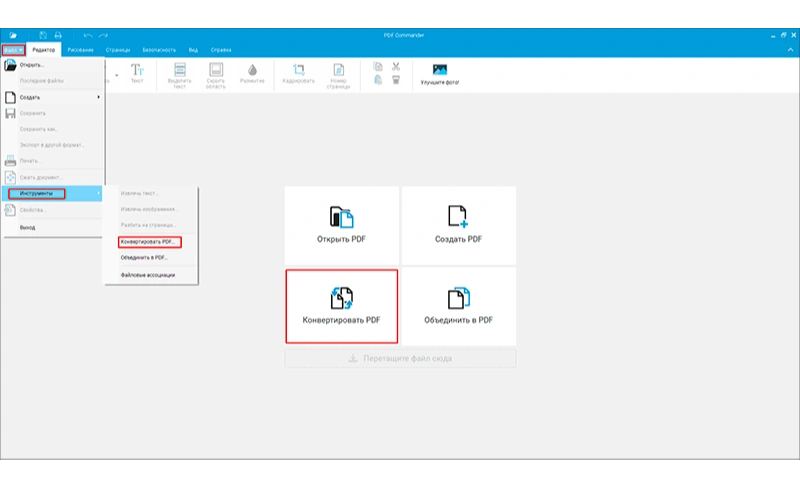
Как конвертировать PDF в TXT
- Запустите программу. Откройте меню «Файл», в разделе «Инструменты» выберите «Конвертировать PDF…». Ту же команду можно открыть кнопкой с таким названием на главном экране.
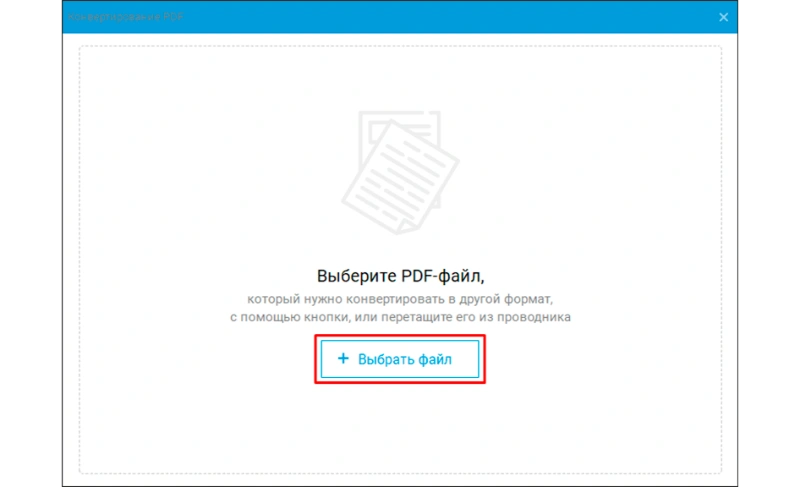
- В окне конвертации нажмите «Выбрать файл» и укажите исходный PDF.
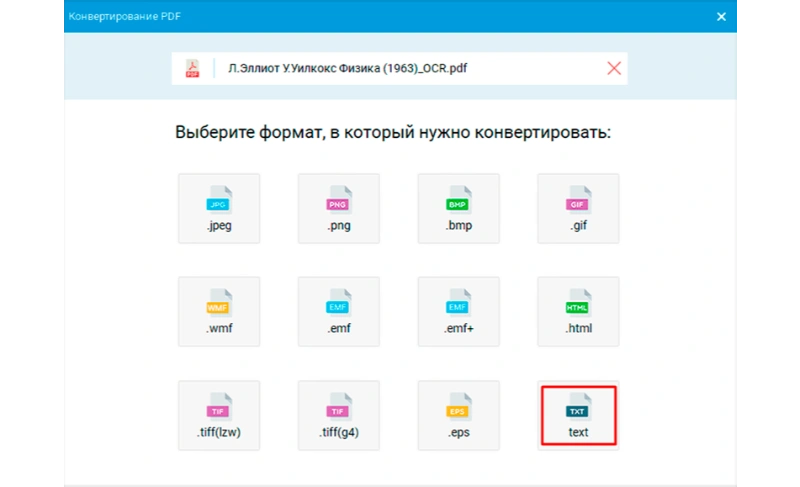
- В перечне форматов выберите text — вариант TXT.
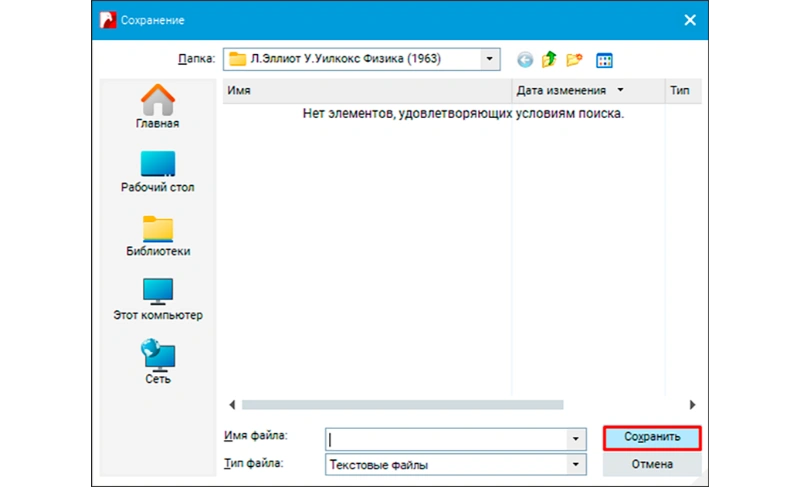
- Укажите имя нового файла и папку. Нажмите «Сохранить».
- После завершения откройте созданный TXT и проверьте начало, середину и конец документа. Для скана до экспорта выполните OCR, чтобы страницы получили распознаваемый текстовый слой.
Проверка результата. Убедитесь, что TXT открывается с читаемой кириллицей и содержит текст с последней страницы. Если TXT пустой, вернитесь к исходному PDF и попробуйте выделить слово курсором. Когда текст не выделяется, в документе нет пригодного для прямого экспорта текстового слоя: сначала выполните OCR. Если слова выделяются, проверьте выбранный диапазон страниц и повторите экспорт.
Плюсы
- прямой вывод в TXT без промежуточного DOCX;
- локальная обработка: документ не требуется загружать на внешний сайт;
- в одном приложении можно сначала подготовить PDF, а затем экспортировать текст;
- подходит и для сканов после распознавания текста.
Минусы
- основной настольный сценарий ориентирован на Windows;
- TXT неизбежно теряет визуальное оформление исходной страницы, поэтому таблицы и многоколоночные документы нужно проверять вручную.
Adobe Acrobat Reader
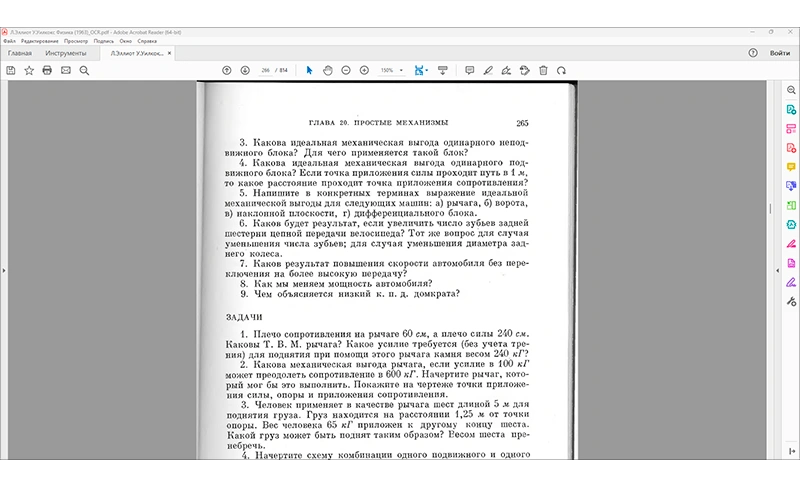
Бесплатный Acrobat Reader подходит для PDF, в котором уже есть текстовый слой. В текущем интерфейсе Reader текст можно сохранить через команду File → Save As Other → Text. Для небольшого фрагмента остается полезен ручной путь через выделение и копирование в Блокнот.
Когда использовать. Для уже распознанного PDF, когда нужен простой текст без полноценного OCR-процесса.
Как конвертировать PDF в TXT
- Откройте PDF в Acrobat Reader.
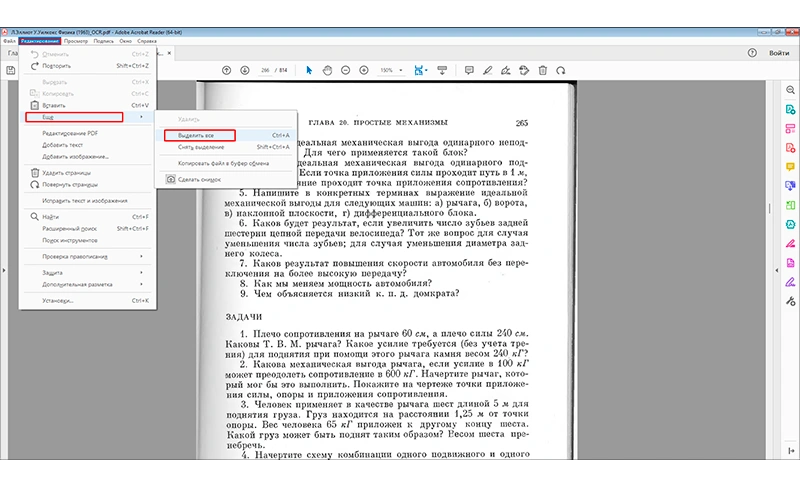
- Для прямого экспорта откройте File → Save As Other → Text и укажите место сохранения.
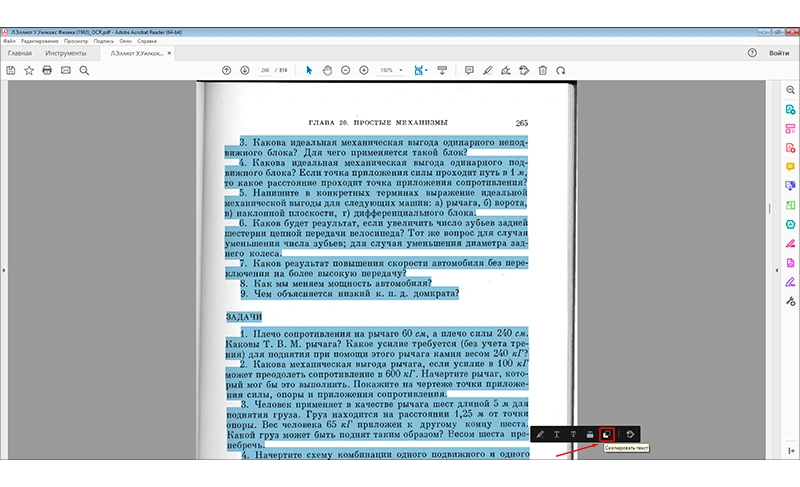
- Если нужен только фрагмент, выделите его. Для всего распознанного текста можно использовать «Редактирование» → «Еще» → «Выделить все» или Ctrl+A.
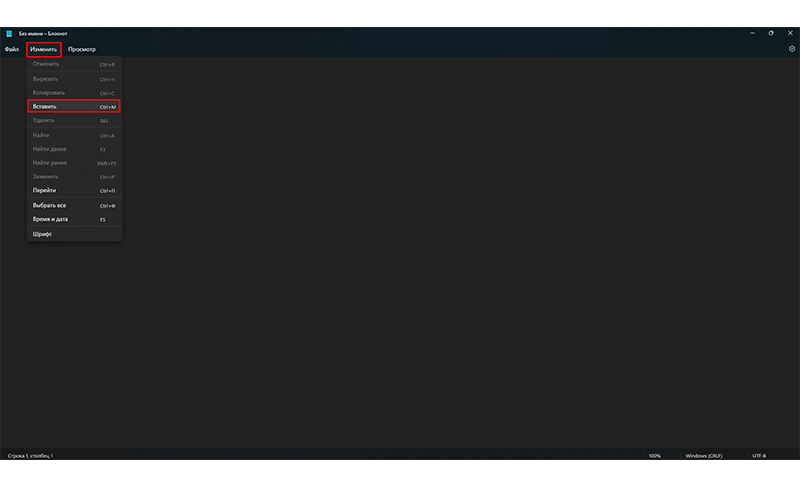
- Нажмите «Скопировать текст» или Ctrl+C, вставьте содержимое в Блокнот и сохраните файл как TXT.
- Сверьте несколько абзацев с PDF. При невозможности выделить слова сначала выполните OCR в инструменте, который умеет распознавать сканы.
Проверка результата. Поиск по TXT должен находить фразы с первой и последней страниц. Для большого файла дополнительно проверьте, не оборвался ли текст в месте, где копирование выполнялось вручную.
Плюсы
- не требуется отдельный конвертер для уже распознанного PDF;
- можно сохранить весь текст либо вручную перенести только нужный фрагмент;
- подходит для простых документов без сложного макета.
Минусы
- ручное копирование неудобно для длинных документов;
- сам Reader не решает задачу OCR скана в описанном базовом сценарии;
- при многоколоночной верстке порядок вставленного текста нужно проверять.
ABBYY FineReader
ABBYY FineReader полезен прежде всего для отсканированных документов. Программа умеет распознать изображения страниц, показать полученный текст и сохранить его как TXT. Это принципиально отличается от простого конвертера: сначала создается текстовое представление страницы, затем выполняется экспорт.
Когда использовать. Для сканов, фотографий страниц и PDF, в котором текст невозможно выделить.
Как конвертировать PDF в TXT
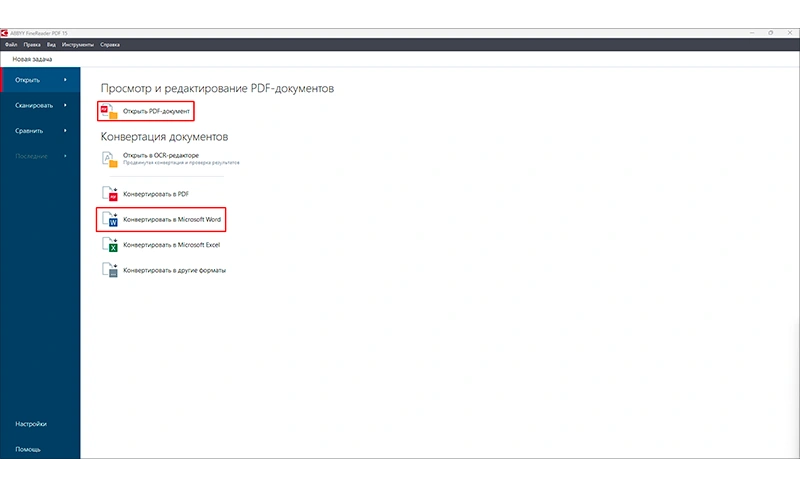
- На стартовом экране нажмите «Открыть PDF-документ» и выберите файл.
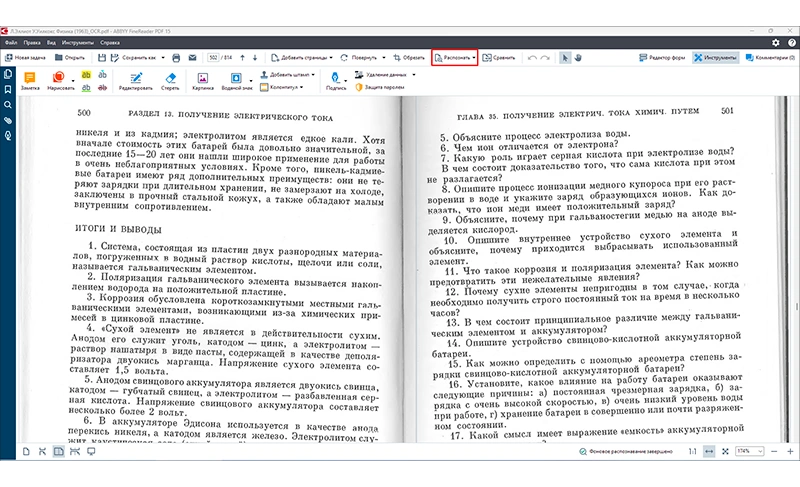
- Если документ еще не распознан, нажмите «Распознать». Перед запуском проверьте язык распознавания, особенно для смешанного русского и английского текста.
- Просмотрите сомнительные места: мелкий шрифт, номера, сноски и таблицы требуют особого внимания.
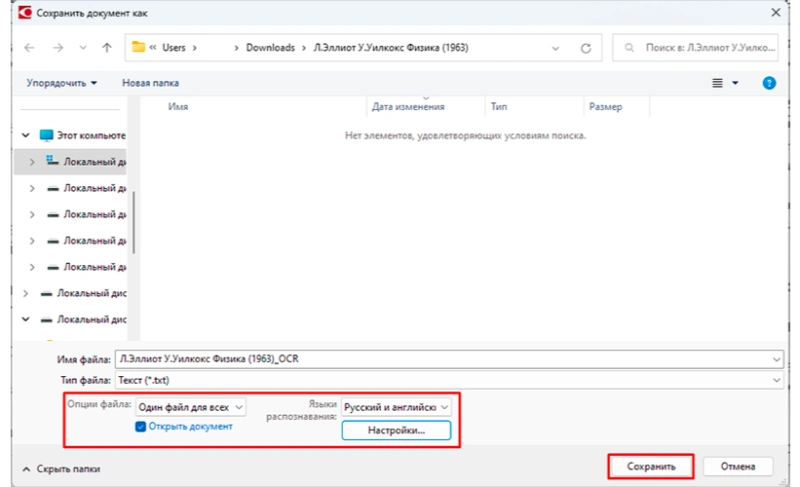
- Раскройте список «Сохранить как…» и выберите «Документ TXT».
- Укажите имя файла, папку и нужные параметры. При необходимости можно сохранять страницы отдельно, чтобы проще проверять большой документ.
Проверка результата. Сверьте имена, даты, номера документов и символы, похожие друг на друга: 0/O, 1/l/I, дефисы и длинные тире. В OCR-файлах именно эти места чаще всего требуют ручной корректировки.
Плюсы
- OCR рассчитан именно на страницы-изображения и сканы;
- можно проверить распознанный текст до сохранения;
- поддерживается выбор параметров экспорта и раздельное сохранение страниц.
Минусы
- для простого PDF с готовым текстовым слоем функциональность избыточна;
- качество TXT зависит от качества скана: перекос, шум, низкое разрешение и сложные таблицы повышают число ошибок.
Microsoft Word
Microsoft Word может открыть PDF, преобразовать его во внутренний редактируемый документ, а затем сохранить результат как обычный текст. Это двухэтапный способ: PDF сначала интерпретируется Word, поэтому исходная верстка может измениться еще до получения TXT. Для текстовых отчетов и писем это обычно не мешает, а для журналов, колонок и сложных таблиц требуется внимательная проверка.
Когда использовать. Для текстового PDF, когда Word уже установлен и перед экспортом нужно немного отредактировать содержимое.
Как конвертировать PDF в TXT
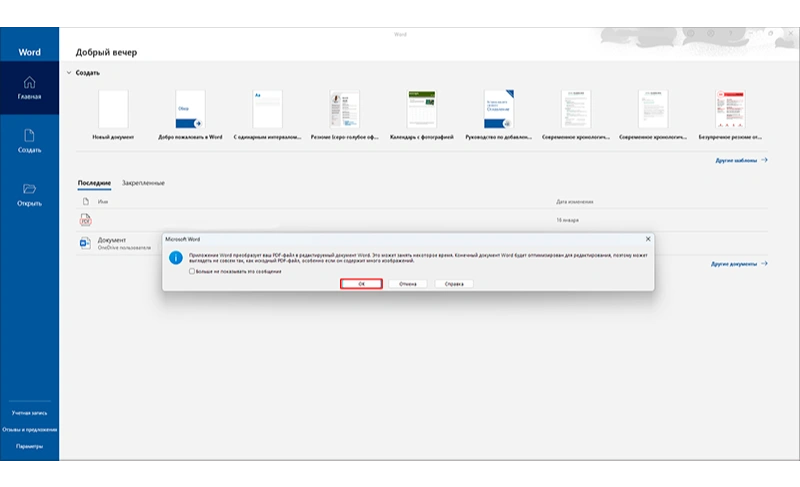
- Откройте PDF в Word или перетащите файл в окно редактора и подтвердите преобразование кнопкой «ОК».
- Дождитесь завершения импорта. Если включен защищенный просмотр, разрешите редактирование только для доверенного файла.
- Откройте «Файл» → «Сохранить как» и нажмите «Обзор».
- В поле «Тип файла» выберите «Обычный текст», задайте имя и папку.
- Если Word показывает окно преобразования файла, выберите подходящую кодировку; для современного обмена текстом используйте Unicode/UTF-8, когда этот вариант доступен.
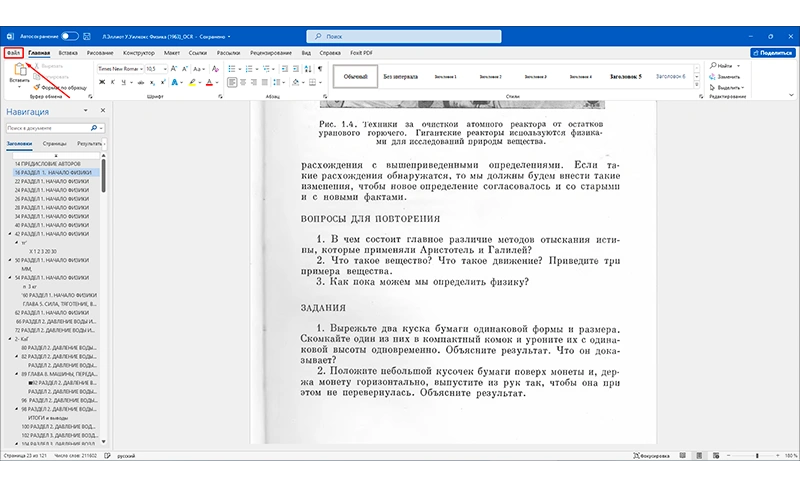
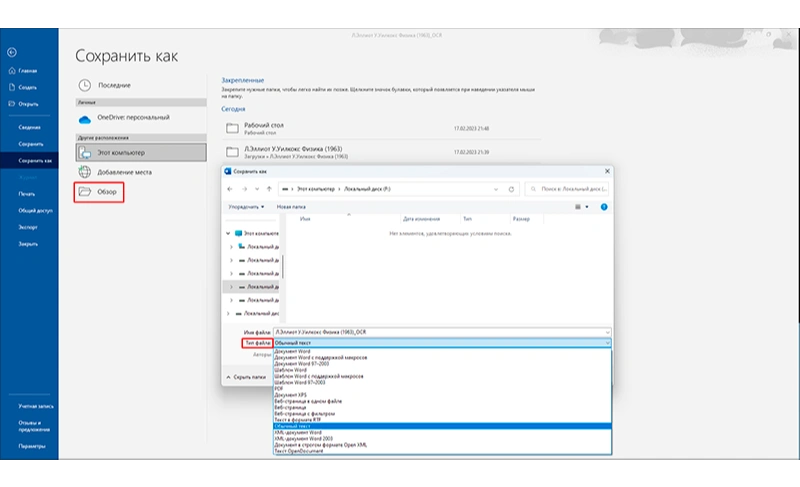
Проверка результата. Сравните порядок абзацев вокруг картинок, таблиц и разрывов страниц: именно там импорт PDF в Word чаще всего меняет последовательность текста.
Плюсы
- не нужна отдельная PDF-утилита, если Word уже используется;
- после импорта можно исправить текст до сохранения в TXT;
- удобен для линейных документов с обычными абзацами.
Минусы
- PDF сначала преобразуется в редактируемый документ Word, поэтому порядок элементов может измениться;
- не является OCR-решением для нераспознанного скана;
- сложные таблицы, формулы и колонки плохо соответствуют возможностям plain text.
PDFMate PDF Converter Free
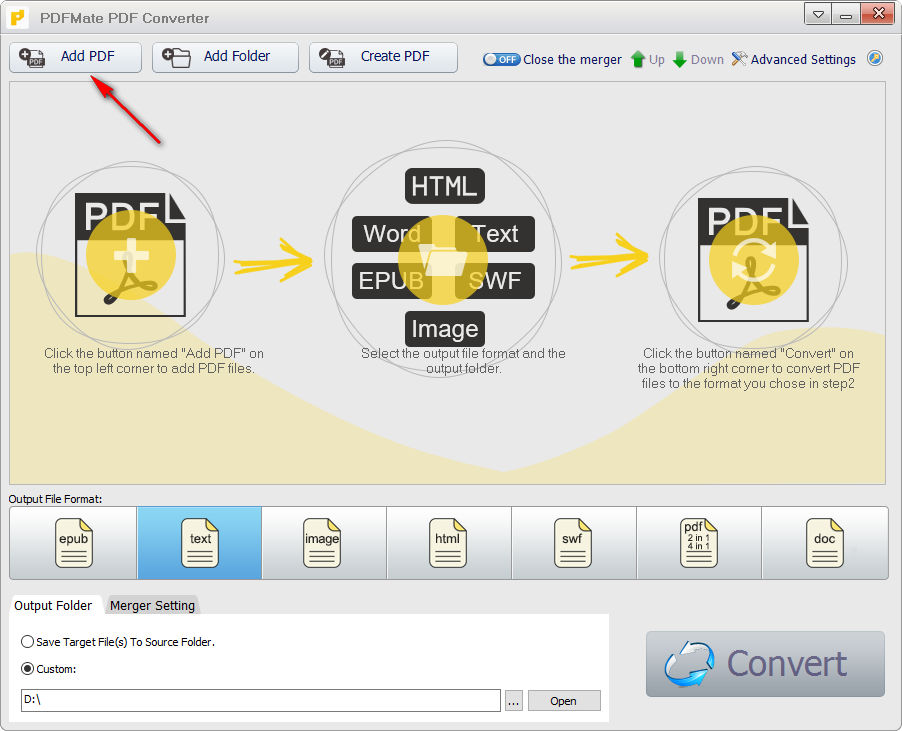
PDFMate PDF Converter Free — специализированный Windows-конвертер: он принимает PDF, позволяет выбрать Text как формат вывода и сохранить результат в заданную папку. Для сканированного документа в программе предусмотрен OCR; в бесплатном режиме распознавание ограничено тремя страницами, поэтому длинный скан лучше обрабатывать другим OCR-инструментом.
Когда использовать. Для нескольких обычных PDF на Windows и коротких сканов, укладывающихся в бесплатное ограничение OCR.
Как конвертировать PDF в TXT
- Нажмите Add PDF в верхней части окна или перетащите документ в программу.
- Если PDF представляет собой скан, откройте Advanced Settings и включите OCR. Для обычного текстового PDF этот этап не нужен.
- В блоке выходных форматов выберите Text.
- Внизу окна задайте Output Folder. Можно выбрать отдельную папку либо сохранить результат рядом с исходным документом.
- Нажмите Convert и после завершения откройте полученный TXT.
Проверка результата. Проверьте, что выходной файл появился именно в выбранном Output Folder. Для OCR сравните одну страницу с цифрами и кириллицей с оригиналом.
Плюсы
- специализированный маршрут PDF→Text без офисного промежуточного формата;
- есть выбор выходной папки и OCR для сканов;
- подходит для нескольких PDF в одном рабочем окне.
Минусы
- бесплатный OCR ограничен тремя страницами;
- программа ориентирована на Windows;
- результат сканированного документа все равно требует вычитки после OCR.
PDF2TXT
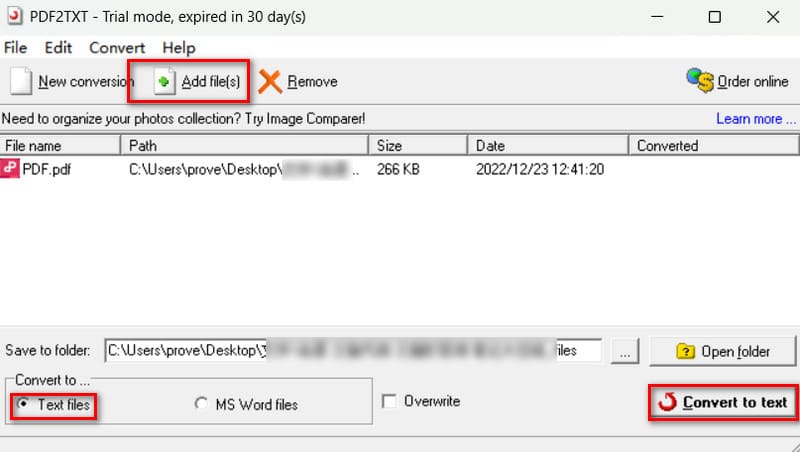
PDF2TXT — настольная Windows-утилита для извлечения текста. Она рассчитана на прямое преобразование PDF в plain text, поддерживает добавление нескольких файлов и работу из командной строки. Интерфейс традиционный: список PDF, папка результата и отдельная команда запуска конвертации.
Когда использовать. Для повторяющегося извлечения текста из нескольких уже распознанных PDF и простой автоматизации.
Как конвертировать PDF в TXT
- Нажмите Add File(s) и добавьте один или несколько PDF.
- В поле Save to folder укажите каталог, куда нужно помещать текстовые файлы.
- Проверьте список документов перед запуском, особенно если добавлено несколько файлов.
- Нажмите Convert to text и дождитесь завершения обработки.
- Для автоматизации одного файла используйте командный синтаксис
pdf2txt.exe source.pdf destination.txt. Перед пакетным запуском сначала обработайте один тестовый PDF и откройте полученный TXT.
Проверка результата. Сопоставьте количество входных PDF и созданных TXT. Убедитесь, что имена файлов позволяют однозначно связать результат с исходным документом.
Плюсы
- прямой вывод в простой текст;
- поддерживается пакетная обработка;
- предусмотрен сценарий командной строки для автоматизации.
Минусы
- интерфейс и назначение значительно уже, чем у полноценных PDF-редакторов;
- для сканов без текстового слоя нужен отдельный OCR-этап.
- подходит прежде всего для Windows-рабочего процесса.
Solid PDF Tools
Solid PDF Tools включает конвертацию PDF в текст наряду с другими преобразованиями документов. Для задачи PDF→TXT важен именно режим извлечения текста: он нужен, когда требуется получить содержимое без сохранения визуального макета. В отличие от OCR-программ, обычный экспорт предполагает, что текстовый слой уже существует либо документ предварительно распознан.
Когда использовать. Для локального рабочего процесса с PDF, когда вместе с TXT нужны и другие операции преобразования документов.
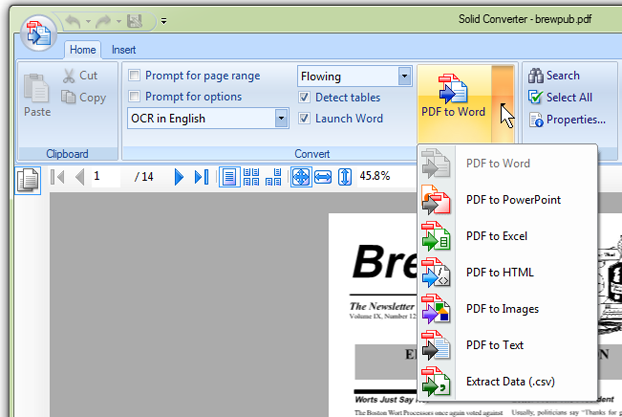
Как конвертировать PDF в TXT
- Откройте PDF в Solid PDF Tools.
- Выберите операцию преобразования документа в текстовый формат.
- Укажите страницы, которые нужно обработать, если программа предлагает диапазон для выбранной операции.
- Задайте папку результата и запустите преобразование.
- Откройте TXT в простом редакторе и проверьте порядок абзацев, переносы и специальные символы.
Проверка результата. На документе с колонками проверьте последовательность строк: даже корректно извлеченные символы могут оказаться в неудобном порядке чтения.
Плюсы
- специализированная работа с PDF в настольном приложении;
- подходит для локальной обработки без обязательной отправки файла в браузер;
- полезен в рабочем процессе, где PDF регулярно преобразуются в другие форматы.
Минусы
- для одной разовой конвертации набор функций может быть избыточным;
- сканы нужно распознавать до обычного экспорта текста;
- сложную верстку plain text не сохраняет независимо от используемого конвертера.
TalkHelper PDF Converter
TalkHelper PDF Converter — настольный конвертер, в котором PDF добавляется в очередь, после чего выбирается целевой формат и запускается обработка. Для TXT основным преимуществом остается локальная работа: исходник не нужно отправлять на веб-сервис. Сканированные страницы требуют OCR-режима или предварительного распознавания.
Когда использовать. Для локальной конвертации нескольких PDF на Windows.
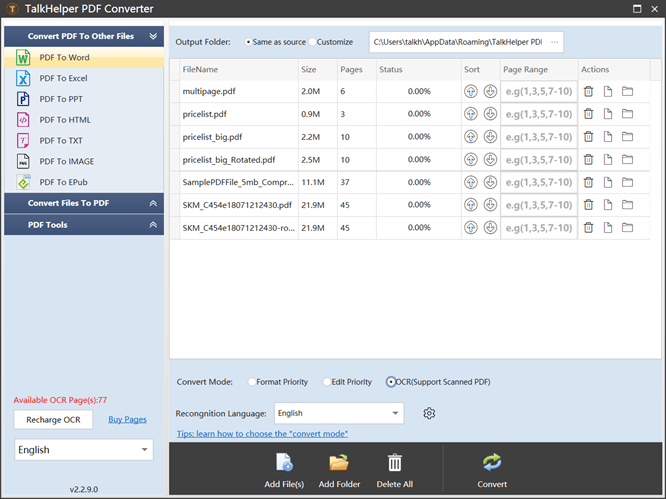
Как конвертировать PDF в TXT
- Добавьте PDF в окно конвертера.
- Выберите вывод в текстовый формат TXT.
- Если требуется обработать только часть документа, укажите нужный диапазон страниц в параметрах задачи.
- Задайте каталог результата и запустите конвертацию.
- После завершения проверьте TXT в независимом текстовом редакторе, а не только в окне программы.
Проверка результата. Сверьте первую и последнюю строки каждого результата и убедитесь, что очередь не пропустила ни один исходный файл.
Плюсы
- локальный настольный процесс;
- ориентация на конвертацию документов, а не ручное копирование;
- удобен для очереди из нескольких файлов.
Минусы
- для сканов качество зависит от OCR-этапа;
- облачная синхронизация и мобильный сценарий не являются основной моделью работы;
- plain text не сохраняет таблицы и визуальное расположение блоков.
Zilla PDF to TXT Converter
Zilla PDF to TXT Converter — узкоспециализированная утилита: ее задача заключается в преобразовании PDF в текст, без большого набора инструментов редактирования. Такой подход удобен, когда нужен именно TXT и исходные документы уже содержат распознаваемый текст.
Когда использовать. Для простого пакетного преобразования уже распознанных PDF на компьютере.
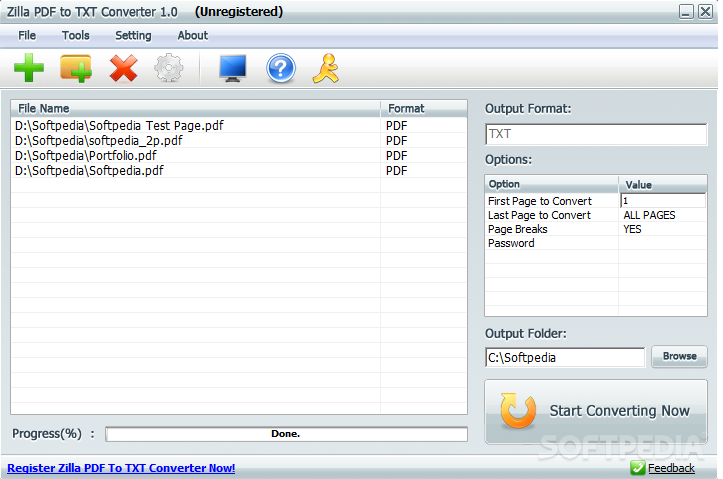
Как конвертировать PDF в TXT
- Добавьте нужные PDF в список программы.
- Укажите параметры вывода и папку, куда должны записываться TXT-файлы.
- Запустите преобразование списка.
- Дождитесь завершения обработки всех элементов очереди.
- Откройте несколько TXT и проверьте порядок текста, кириллицу и полноту последней страницы.
Проверка результата. Если TXT пустой, сначала убедитесь, что текст в исходном PDF действительно выделяется курсором. Для изображения страницы нужен OCR.
Плюсы
- узкая специализация на извлечении текста;
- не требует ручного переноса через буфер обмена;
- подходит для простого пакетного сценария с текстовыми PDF.
Минусы
- не заменяет OCR-программу для сканов;
- не предназначен для редактирования исходной структуры PDF;
- для редких единичных задач онлайн-сервис может потребовать меньше подготовки.
Hamster Free Book Converter
Hamster Free Book Converter рассматривает PDF как входной документ электронной книги и среди выходных форматов предлагает TXT. Это не PDF-редактор: программа полезна именно как конвертер, когда требуется извлечь линейный текст из книги или другого простого документа.
Когда использовать. Для книги или текстового PDF без сложной верстки.
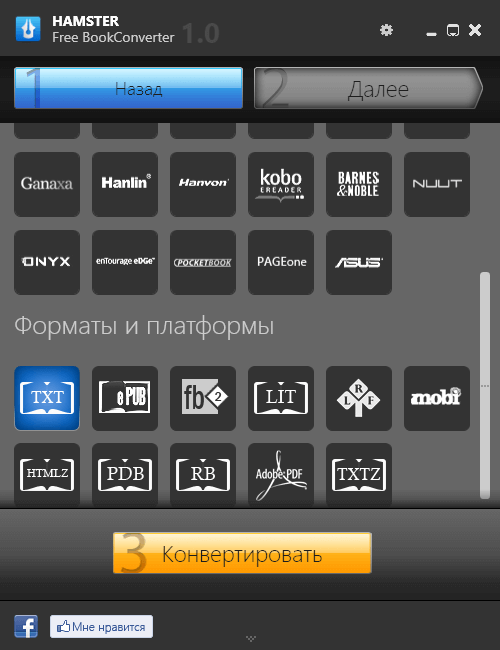
Как конвертировать PDF в TXT
- Нажмите «Добавить файлы» и выберите PDF.
- После загрузки нажмите «Далее».
- В блоке «Форматы и платформы» выберите TXT.
- Нажмите «Конвертировать».
- Укажите место сохранения и после завершения проверьте готовый текстовый файл.
Проверка результата. Проверьте границы глав: заголовки и абзацы после книжной конвертации должны идти в логическом порядке, даже если оформление исчезло.
Плюсы
- простой пошаговый мастер;
- вывод TXT доступен рядом с книжными форматами;
- подходит для линейного текста электронных книг и документов.
Минусы
- не ориентирован на OCR сканов;
- не предназначен для точного восстановления таблиц и колонок;
- возможности работы с PDF уже, чем у специализированного редактора.
Soft4Boost Document Converter
Soft4Boost Document Converter работает как конвертер документов: в список добавляются входные файлы, на боковой панели выбирается формат результата, затем запускается обработка. TXT подходит для извлечения простого текста, когда исходный PDF не является нераспознанным сканом.
Когда использовать. Для простого настольного преобразования документов в TXT.
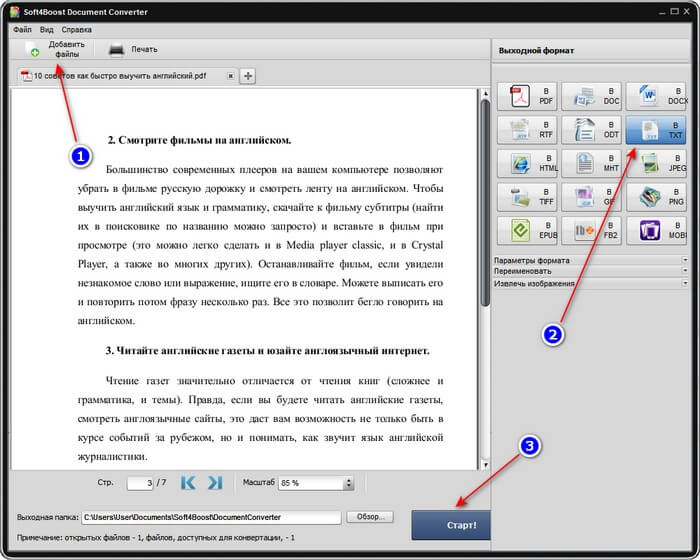
Как конвертировать PDF в TXT
- Нажмите «Добавить файлы» и выберите PDF.
- В разделе «Выходной формат» нажмите «В TXT».
- Проверьте каталог, куда будет записан результат.
- Нажмите «Старт!» и дождитесь завершения.
- Откройте TXT и проверьте кодировку, переносы строк и последовательность текста.
Проверка результата. Сравните количество смысловых разделов с PDF и убедитесь, что текст не прервался после таблицы или изображения.
Плюсы
- прямой выбор TXT в панели выходных форматов;
- можно обрабатывать документы в отдельном настольном приложении;
- не требует промежуточного сохранения в Word.
Минусы
- не является основным OCR-инструментом для сканов;
- визуальные элементы PDF в TXT не переносятся;
- при сложном макете требуется ручная проверка порядка чтения.
LibreOffice

LibreOffice не является прямым PDF→TXT-конвертером в том же смысле, что специализированные утилиты. PDF открывается в Draw, где текстовые объекты можно выделять и копировать. Чтобы получить единый TXT, содержимое переносится в Writer или другой текстовый редактор, а затем сохраняется как простой текст. Метод полезен как бесплатный локальный обходной путь.
Когда использовать. Для бесплатной локальной работы с небольшим PDF, когда специализированный конвертер не нужен.
Как конвертировать PDF в TXT
- Откройте PDF в LibreOffice — документ загрузится в Draw.
- Убедитесь, что текстовые блоки доступны для выделения. Если страница является одной картинкой, Draw сам по себе не выполняет OCR.
- Скопируйте нужный текст в Writer. Для большого документа перенос по разделам позволяет контролировать порядок.
- В Writer выберите «Файл» → «Сохранить как» и формат Text (.txt).
- При запросе параметров текстового формата выберите кодировку, подходящую для содержимого, и проверьте готовый файл.
Проверка результата. После переноса из Draw проверьте порядок текстовых блоков: PDF хранит объекты по координатам, поэтому визуально соседние фрагменты не всегда копируются в ожидаемой последовательности.
Плюсы
- бесплатный локальный способ;
- доступен на Windows, macOS и Linux;
- перед сохранением текст можно вручную исправить в Writer.
Минусы
- нет автоматического прямого экспорта всего PDF в TXT одним действием в описанном сценарии;
- Draw не превращает скан в распознанный текст без отдельного OCR;
- ручной перенос становится неудобным для сотен страниц.
Как конвертировать PDF в TXT на macOS
На macOS удобнее использовать программы, которые работают с PDF напрямую, либо кроссплатформенные конвертеры книг. В этом разделе каждая программа рассматривается только один раз: например, Calibre доступен и на других настольных ОС, но подробная карточка размещена здесь, чтобы не дублировать одинаковые шаги в нескольких разделах.
Adobe Acrobat Pro
В Acrobat Pro есть прямой экспорт PDF в TXT и отдельная настройка кодировки. Это важно для документов с кириллицей, специальными символами и смешанными языками. В отличие от ручного копирования из Reader, команда Convert обрабатывает документ как задачу экспорта.
Когда использовать. Для пользователей Acrobat, которым нужен контролируемый экспорт, в том числе с настройкой кодировки и OCR.
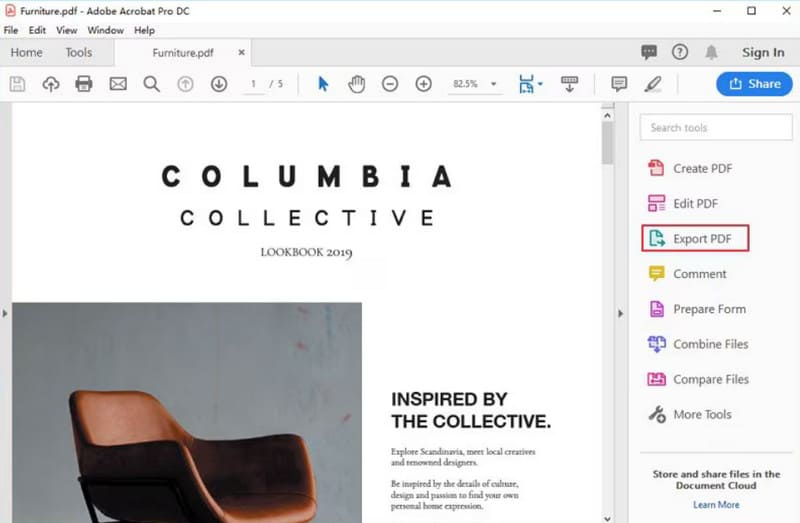
Как конвертировать PDF в TXT
- Откройте PDF и выберите инструмент Convert.
- В перечне форматов откройте Other format и выберите TXT.
- Перед конвертацией откройте Settings, если нужно изменить параметры вывода, в том числе кодировку символов.
- Нажмите Convert to TXT.
- Выберите папку и завершите сохранение командой Save. Для скана сначала примените OCR, затем экспортируйте распознанный текст.
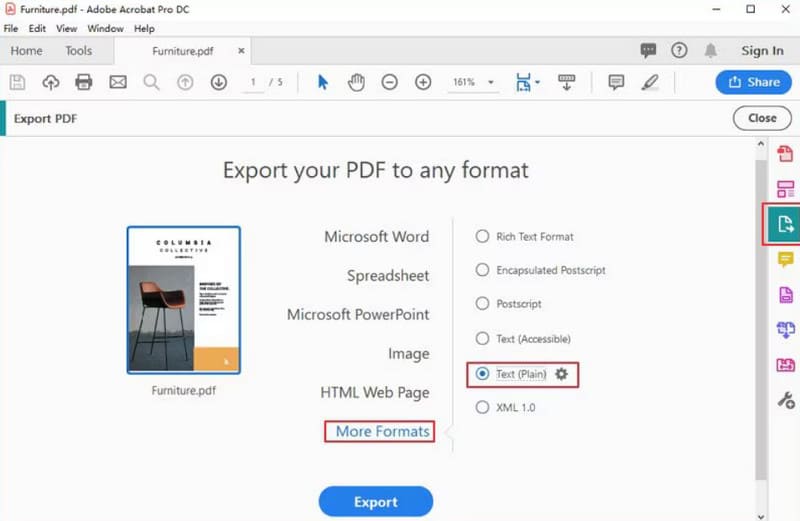
Проверка результата. Откройте TXT в редакторе, который показывает кодировку. Проверьте кириллицу, типографские кавычки, длинное тире и символы валют — они быстро выявляют ошибочный набор символов.
Плюсы
- прямой штатный экспорт в TXT;
- есть настройки кодировки;
- подходит для рабочего процесса, где PDF одновременно редактируется, распознается и экспортируется.
Минусы
- полноценный Acrobat Pro избыточен для единичного простого PDF;
- TXT не сохраняет визуальную структуру документа даже при корректном экспорте;
- OCR скана добавляет этап проверки распознавания.
Epubor Ultimate
Epubor Ultimate ориентирован на электронные книги, но способен преобразовать импортированный PDF в TXT. Рабочий процесс построен вокруг библиотеки: документ добавляется в программу, для него выбирается Txt, затем выполняется конвертация и результат сохраняется в каталоге библиотеки или в настроенной папке.
Когда использовать. Для пользователей, которые уже ведут библиотеку электронных книг в Epubor.
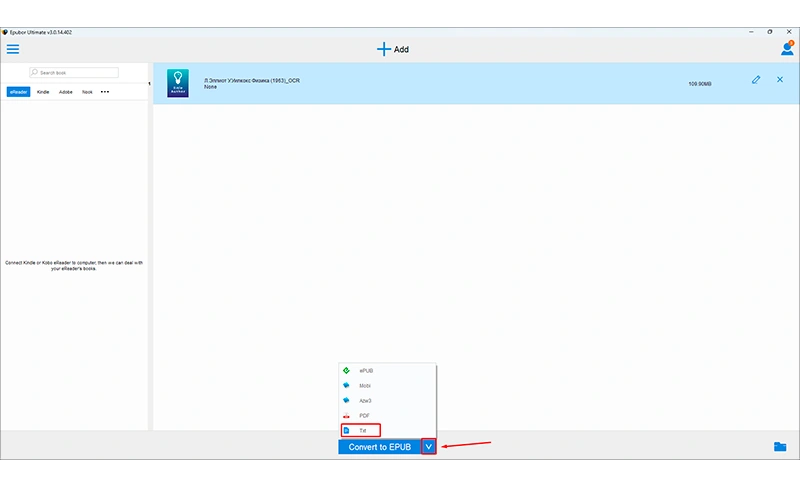
Как конвертировать PDF в TXT
- Перетащите PDF в окно Epubor Ultimate.
- Нажмите стрелку справа от Convert to… и выберите Txt.
- Выделите нужный документ в библиотеке.
- Нажмите Convert to TXT.
- Если нужно изменить каталог результата, откройте Settings → Output → Source location → Browse и выберите папку.
Проверка результата. Сверьте порядок глав и абзацев, особенно если PDF был сверстан как книга с колонтитулами и номерами страниц.
Плюсы
- понятный выбор TXT среди выходных книжных форматов;
- удобен, когда PDF уже хранится в библиотеке электронных книг;
- можно настроить расположение выходной папки.
Минусы
- не является специализированным OCR-редактором;
- библиотечная модель избыточна для одной разовой конвертации;
- сложная журнальная верстка плохо соответствует линейному TXT.
Apeaksoft PDF Converter Ultimate
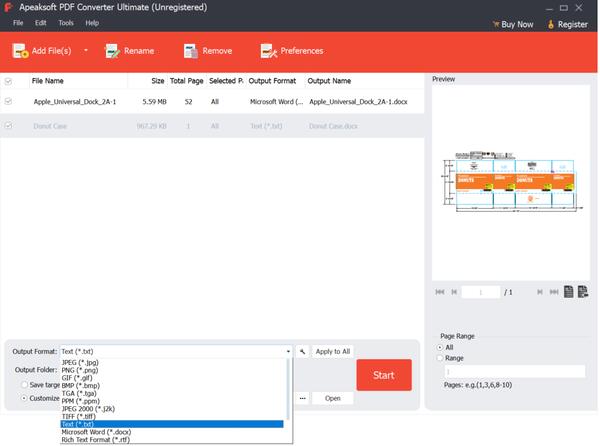
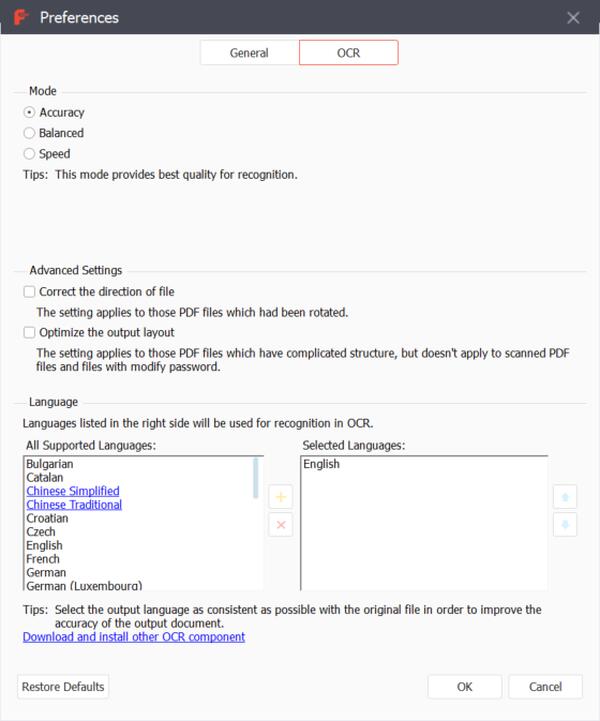
Apeaksoft PDF Converter Ultimate сочетает обычную конвертацию и OCR. Для TXT можно выбрать не весь документ, а отдельные страницы; для сканов в Preferences настраивается режим OCR и языки распознавания. Это полезно, когда PDF большой или многоязычный.
Когда использовать. Для сканов и многостраничных PDF, где нужен диапазон страниц и управляемый OCR.
Как конвертировать PDF в TXT
- Нажмите Add File(s) и добавьте PDF либо перетащите его в окно.
- При необходимости выберите страницы в блоке Page Range.
- Откройте Output Format и выберите TXT.
- Для скана откройте Preferences, перейдите к настройкам OCR и задайте режим распознавания и языки документа.
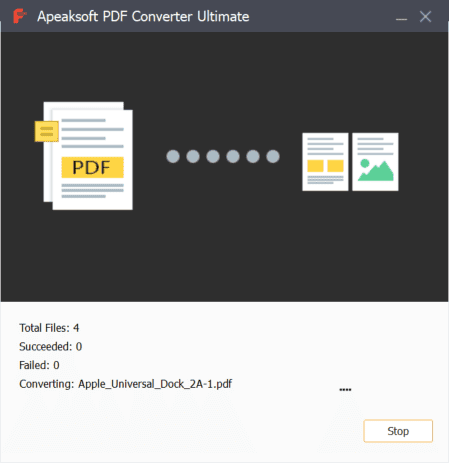
- Выберите выходную папку и нажмите Start. После завершения команда Open открывает каталог результата.
Проверка результата. Если документ многоязычный, найдите в TXT по одному характерному слову на каждом языке и отдельно проверьте цифровые значения.
Плюсы
- есть OCR и выбор языков;
- можно ограничить конвертацию нужными страницами;
- выходная папка задается до запуска, что удобно при серии задач.
Минусы
- для уже распознанного одностраничного PDF функциональность избыточна;
- качество OCR зависит от качества исходного скана и выбранного языка;
- после распознавания требуется ручная проверка чисел и похожих символов.
Aiseesoft PDF Converter Ultimate
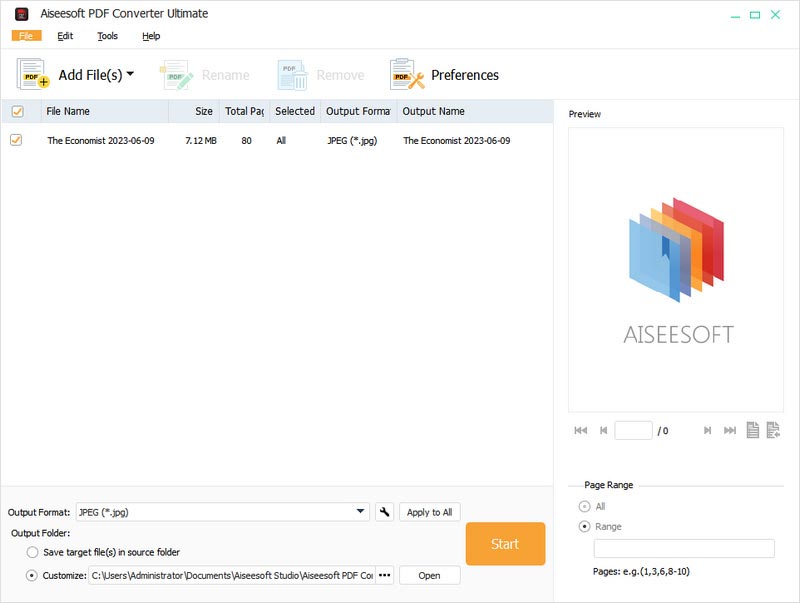
Aiseesoft PDF Converter Ultimate позволяет добавить несколько PDF, выбрать текстовый формат, ограничить диапазон страниц и задействовать OCR. По логике это специализированный конвертер: исходный PDF остается отдельным файлом, а TXT создается в выбранной выходной папке.
Когда использовать. Для пакетной настольной конвертации и PDF, где требуется OCR.
Как конвертировать PDF в TXT
- Нажмите Add File(s) и добавьте один или несколько PDF.
- В поле выходного формата выберите TXT.
- Для большого документа задайте нужный диапазон страниц вместо обработки всего файла.
- Для сканированных страниц включите OCR и проверьте язык распознавания.
- Укажите папку вывода и запустите конвертацию. После завершения откройте TXT в обычном текстовом редакторе.
Проверка результата. Проверьте, что примененный диапазон страниц совпадает с заданием, а итоговый TXT не содержит пропусков между выбранными страницами.
Плюсы
- поддерживается пакетное добавление документов;
- можно выбрать страницы и использовать OCR;
- не требует промежуточного редактирования в офисном формате.
Минусы
- для простого текстового PDF специализированное приложение может быть избыточным;
- результат OCR нужно вычитывать;
- формат TXT не подходит для сохранения исходной верстки.
Calibre
Calibre умеет конвертировать PDF в TXT как один из форматов электронной книги. Его сильная сторона — библиотечный процесс: импортированный документ остается в каталоге, а готовый TXT становится дополнительным форматом той же записи. Для сканов Calibre не заменяет OCR.
Когда использовать. Для электронных книг и пользователей, которые уже управляют документами через библиотеку Calibre.
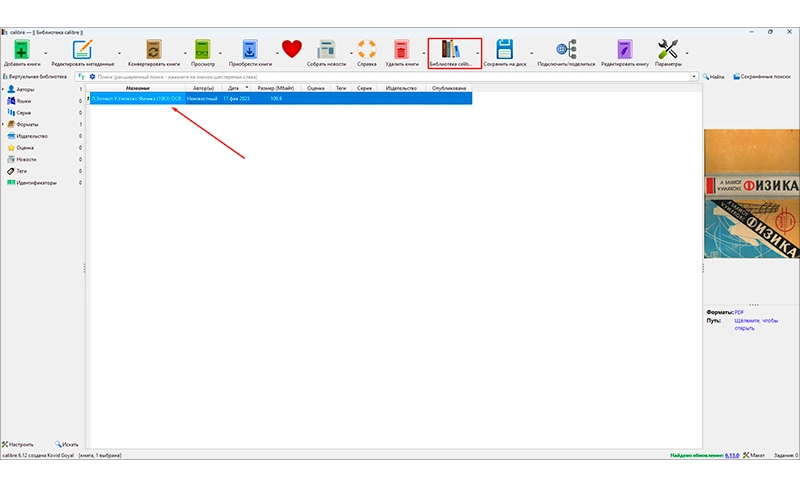
Как конвертировать PDF в TXT
- Перетащите PDF в окно Calibre и выделите его в библиотеке.
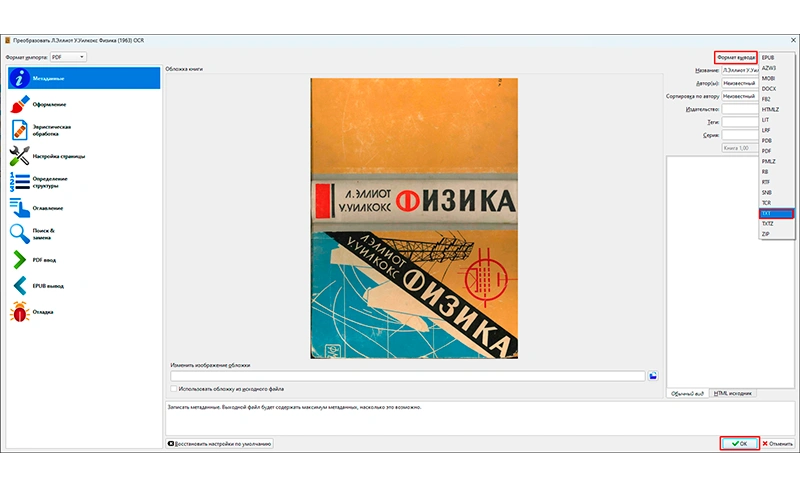
- Откройте список рядом с «Конвертировать книги» и выберите «Индивидуальное конвертирование».
- В правом верхнем углу окна в поле «Формат вывода» выберите TXT и нажмите «ОК».
- Ход задачи можно просматривать через «Задания» в нижней части окна.
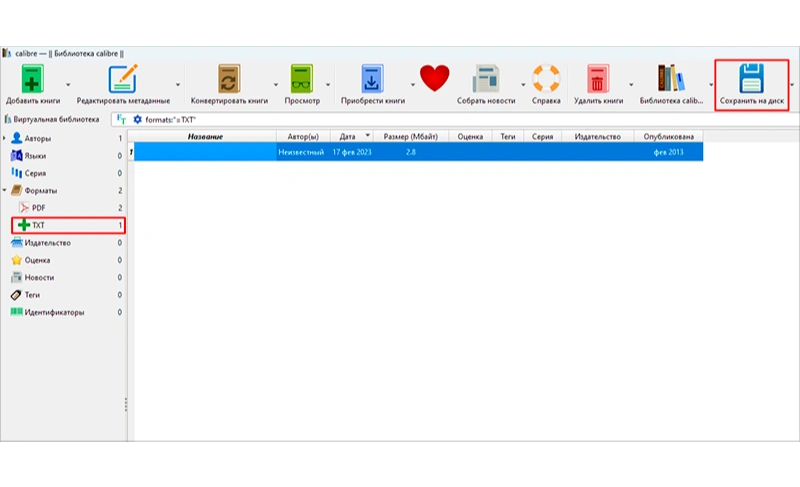
- После завершения в блоке «Форматы» выберите TXT, нажмите «Сохранить на диск» и укажите папку.
Проверка результата. Проверьте главы, сноски и колонтитулы. Если PDF создавался для печати, служебный текст страницы может попасть в TXT между абзацами основного содержимого.
Плюсы
- бесплатный кроссплатформенный инструмент;
- удобен для книг и документов, уже добавленных в библиотеку;
- TXT хранится рядом с другими форматами одной записи.
Минусы
- не выполняет OCR скана в этом рабочем процессе;
- для единичного PDF библиотечный интерфейс содержит лишние шаги;
- результат зависит от логической структуры исходного PDF.
Как конвертировать PDF в TXT онлайн
Онлайн-конвертер не требует установки: PDF загружается через браузер, сервис формирует текст, после чего TXT скачивается на устройство. Этот подход удобен для разовых документов и работы с чужого компьютера. Для конфиденциальных файлов локальная программа предпочтительнее, потому что браузерный процесс предполагает передачу документа на сервер. Условия бесплатного использования у веб-сервисов меняются, поэтому выбор ниже опирается на функцию PDF→TXT, OCR и рабочий процесс, а не на устаревающие цифры лимитов.
Convertio
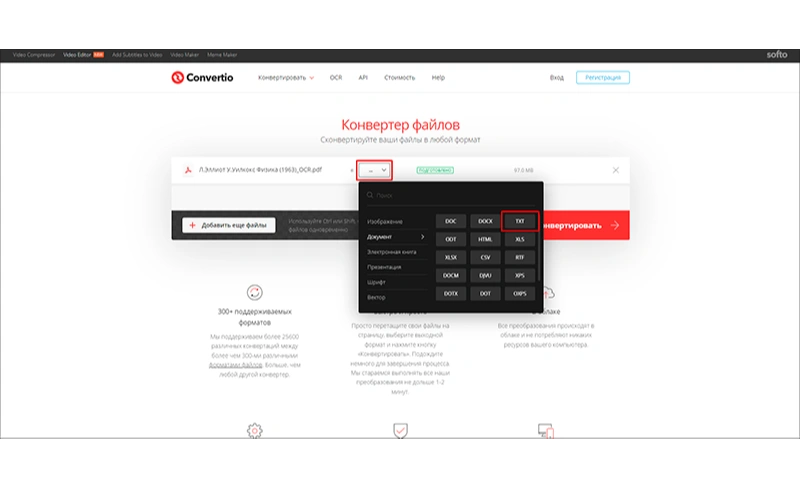
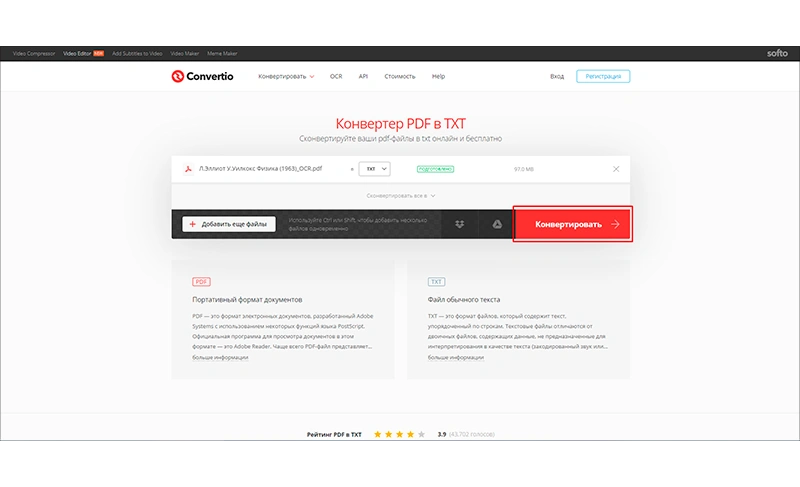
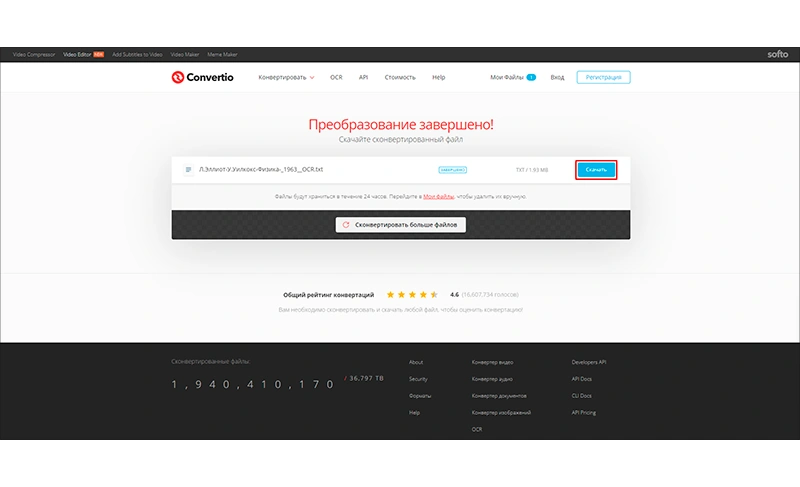
Convertio выполняет PDF→TXT в браузере. Основной процесс состоит из загрузки исходника, выбора TXT в категории документов, запуска конвертации и скачивания результата. Для обычного PDF это один из самых коротких сценариев: никаких промежуточных редакторов не требуется.
Когда использовать. Для одного-двух обычных PDF, когда нужно получить TXT в браузере.
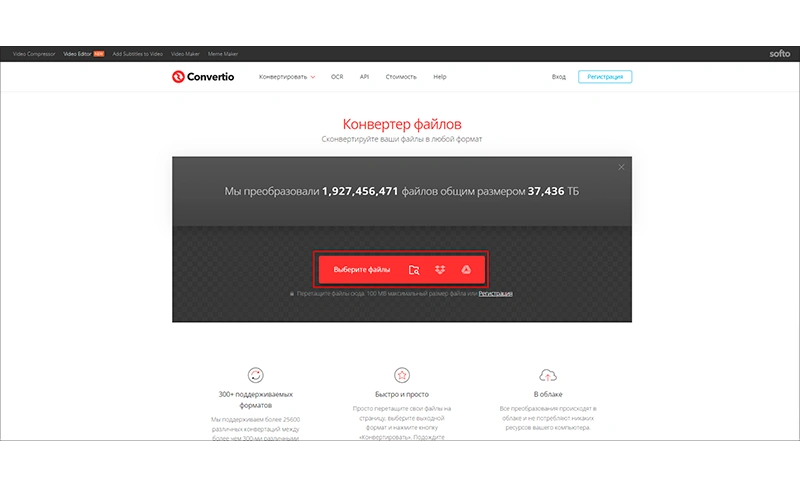
Как конвертировать PDF в TXT
- Нажмите «Выберите файлы» и загрузите PDF.
- В списке выходных форматов откройте категорию документов и выберите TXT.
- Нажмите «Конвертировать».
- Дождитесь завершения обработки.
- Нажмите «Скачать» и откройте TXT локально для проверки.
Проверка результата. После скачивания найдите в TXT фразу с последней страницы и проверьте русские буквы. Так выявляются обрыв обработки и проблема кодировки.
Плюсы
- работает в браузере без установки;
- короткая последовательность действий;
- подходит для обычного PDF с существующим текстовым слоем.
Минусы
- файл отправляется в онлайн-сервис;
- бесплатные квоты зависят от текущих условий сервиса;
- для скана нужен инструмент с OCR, а не простая смена формата.
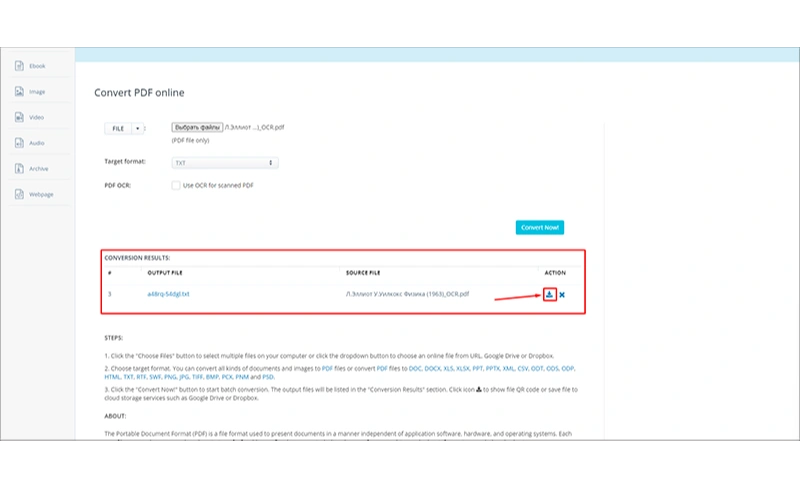
Aconvert
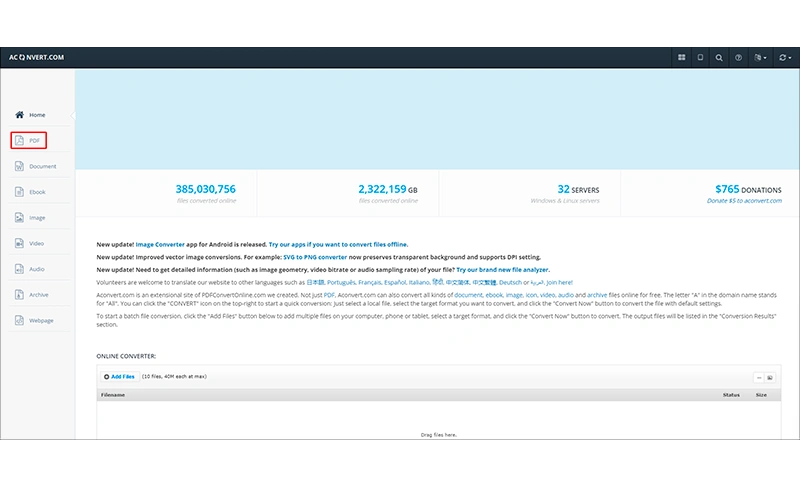
Aconvert дает отдельный сценарий PDF→TXT и позволяет включить OCR для сканированного PDF. Это важное отличие от конвертеров, которые лишь извлекают уже существующий текстовый слой. Выбор OCR нужно делать до запуска, иначе страница-изображение не превратится в читаемый TXT.
Когда использовать. Для браузерной обработки как обычных PDF, так и сканов, когда нужен явный OCR-переключатель.
Как конвертировать PDF в TXT
- Откройте раздел работы с PDF и нажмите Choose Files / «Выбрать файлы».
- В поле Target format выберите TXT.
- Для сканированного PDF включите Use OCR for scanned PDF.
- Нажмите Convert Now!.
- В блоке Conversion Results откройте действие скачивания результата и сохраните TXT.
Проверка результата. У скана сверяйте не только абзацы, но и номера, даты и знаки пунктуации: OCR может дать читаемый текст с локальными ошибками.
Плюсы
- есть отдельный переключатель OCR для сканов;
- не требуется установка программы;
- формат результата выбирается до запуска.
Минусы
- PDF передается на сервер;
- OCR нужно проверять вручную после получения текста;
- для большого потока файлов локальная пакетная утилита удобнее браузера.
EasePDF
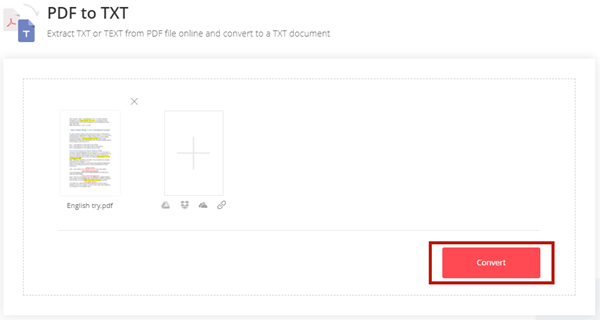
EasePDF предлагает веб-инструмент PDF to TXT с возможностью добавить несколько файлов в одну задачу. В интерфейсе сначала формируется очередь загрузок, затем запускается Convert. Это удобнее, чем обрабатывать каждый документ отдельным циклом, если сервис принимает несколько файлов в текущем сеансе.
Когда использовать. Для разовой браузерной конвертации нескольких документов.
Как конвертировать PDF в TXT
- Нажмите Add Files и выберите PDF.
- При необходимости добавьте другие документы кнопкой +.
- Проверьте список загрузок перед запуском.
- Нажмите Convert.
- После окончания обработки скачайте полученные текстовые файлы и проверьте их локально.
Проверка результата. Если загружалось несколько PDF, пересчитайте скачанные результаты и сопоставьте имена, чтобы не пропустить один из файлов.
Плюсы
- работает в браузере;
- можно сформировать задачу из нескольких файлов;
- не требует ручного копирования текста.
Минусы
- документы загружаются в онлайн-сервис;
- текущие бесплатные ограничения нужно учитывать перед большой пакетной задачей;
- для сканов результат зависит от доступного OCR-процесса.
CloudConvert
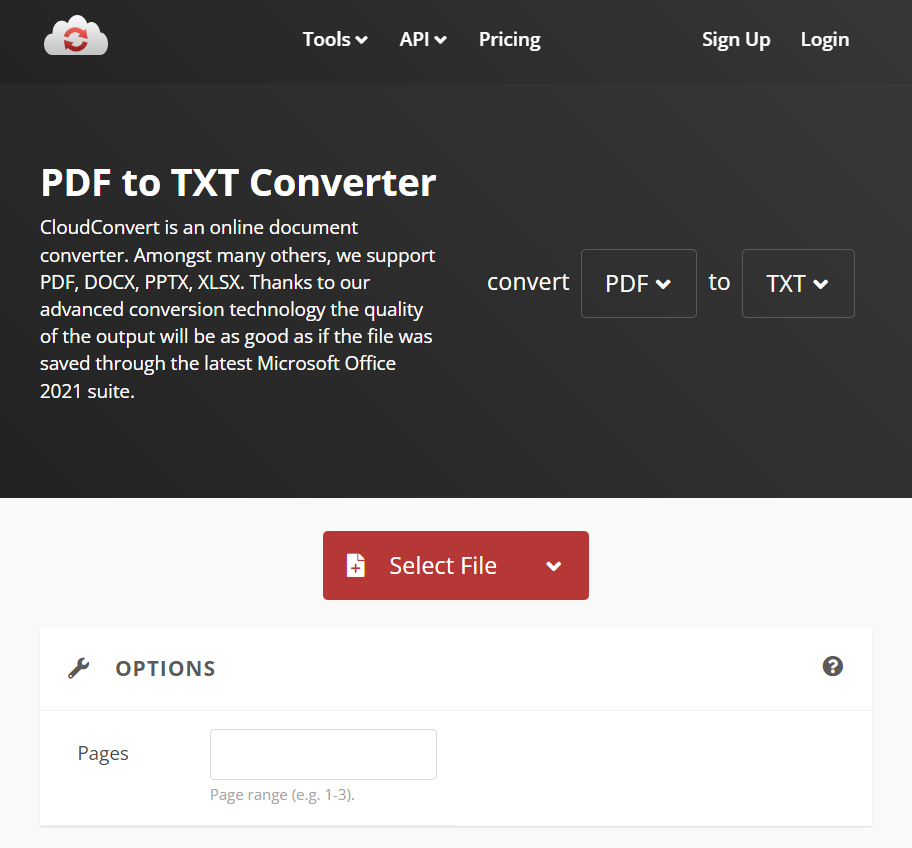
CloudConvert — универсальный облачный конвертер, в котором PDF и TXT выбираются как входной и выходной форматы одной задачи. Сервис удобен, когда пользователь уже работает с веб-конвертациями разных типов файлов и хочет использовать один и тот же интерфейс.
Когда использовать. Для разовой облачной конвертации, особенно если CloudConvert уже используется для других форматов.
Как конвертировать PDF в TXT
- Создайте задачу преобразования PDF → TXT.
- Выберите исходный PDF и дождитесь завершения загрузки.
- Проверьте, что целевым форматом указан TXT.
- Запустите конвертацию.
- Скачайте готовый TXT и откройте его отдельно от браузера.
Проверка результата. Сравните число абзацев и убедитесь, что служебные колонтитулы не перемешались с основным текстом.
Плюсы
- универсальный интерфейс для множества форматов;
- не требует локальной установки;
- подходит для обычных PDF с текстовым слоем.
Минусы
- зависит от интернет-соединения;
- исходный документ передается облачному сервису;
- для отсканированного PDF нужен OCR-процесс, а не только форматная конвертация.
PDF2Go
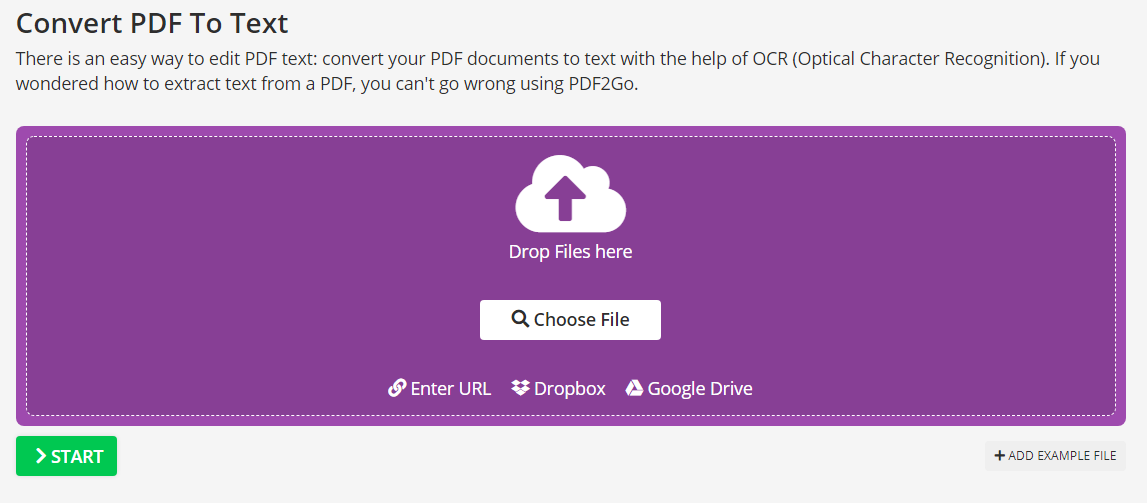
PDF2Go сочетает обычное извлечение текста и OCR. При получении TXT из сканированного PDF сервис распознает изображение страницы, поэтому подходит для файлов, где курсор не выделяет слова. Для текстового PDF OCR не нужен и только увеличивает число операций.
Когда использовать. Для скана, который нужно распознать прямо в браузере.
Как конвертировать PDF в TXT
- Откройте инструмент PDF to TXT и добавьте файл.
- Для обычного PDF оставьте стандартное извлечение текста.
- Для скана включите распознавание и выберите язык документа, когда интерфейс предлагает языковые параметры OCR.
- Запустите преобразование.
- Скачайте TXT и проверьте распознанные фрагменты.
Проверка результата. После OCR найдите фрагменты с мелким шрифтом и цифрами. Читаемый основной текст не означает, что номера и сноски распознаны без ошибок.
Плюсы
- есть браузерный OCR;
- ориентирован именно на работу с PDF;
- не требует настольной установки.
Минусы
- файл загружается на сервер;
- OCR не гарантирует безошибочного результата;
- таблицы и сложная разметка при переходе в TXT упрощаются.
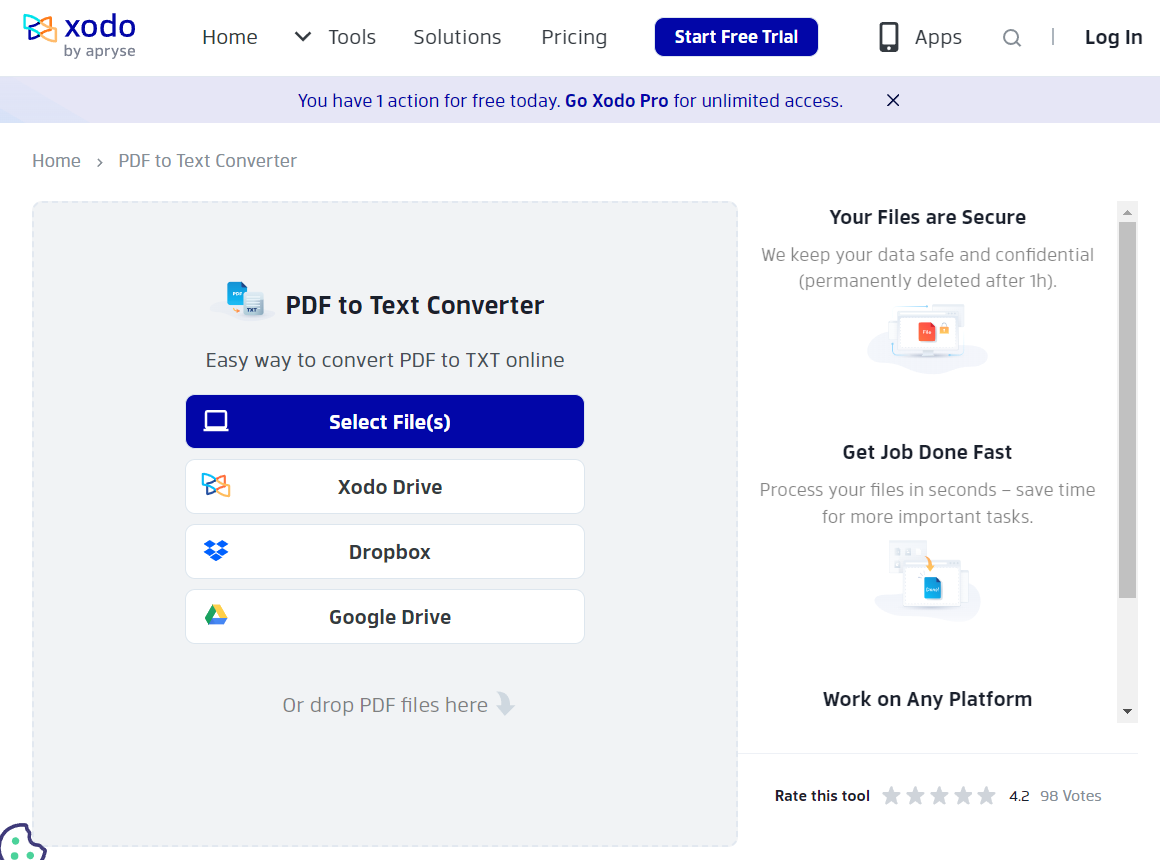
Xodo
Xodo объединяет просмотр и другие PDF-инструменты с преобразованием документа в текст. В веб-сценарии PDF загружается через Select File(s), после чего запускается Convert. Сервис также предоставляет OCR-возможности для извлечения текста из сканов.
Когда использовать. Для пользователя, которому кроме TXT нужны другие операции с PDF в том же веб-интерфейсе.
Как конвертировать PDF в TXT
- Нажмите Select File(s) и выберите PDF.
- Проверьте, что открыт инструмент преобразования PDF в текст.
- Для сканированного документа используйте OCR-вариант извлечения текста.
- Нажмите Convert.
- Сохраните результат и проверьте TXT в локальном редакторе.
Проверка результата. Если документ содержит несколько колонок, сравните порядок первых двух абзацев каждой колонки с исходной страницей.
Плюсы
- работа с PDF сосредоточена в одном веб-интерфейсе;
- поддерживается OCR-сценарий;
- подходит для разовой задачи без установки.
Минусы
- онлайн-обработка требует загрузки файла;
- для регулярной автоматизации браузерный процесс менее удобен, чем командная строка;
- после OCR необходима вычитка.
Zamzar
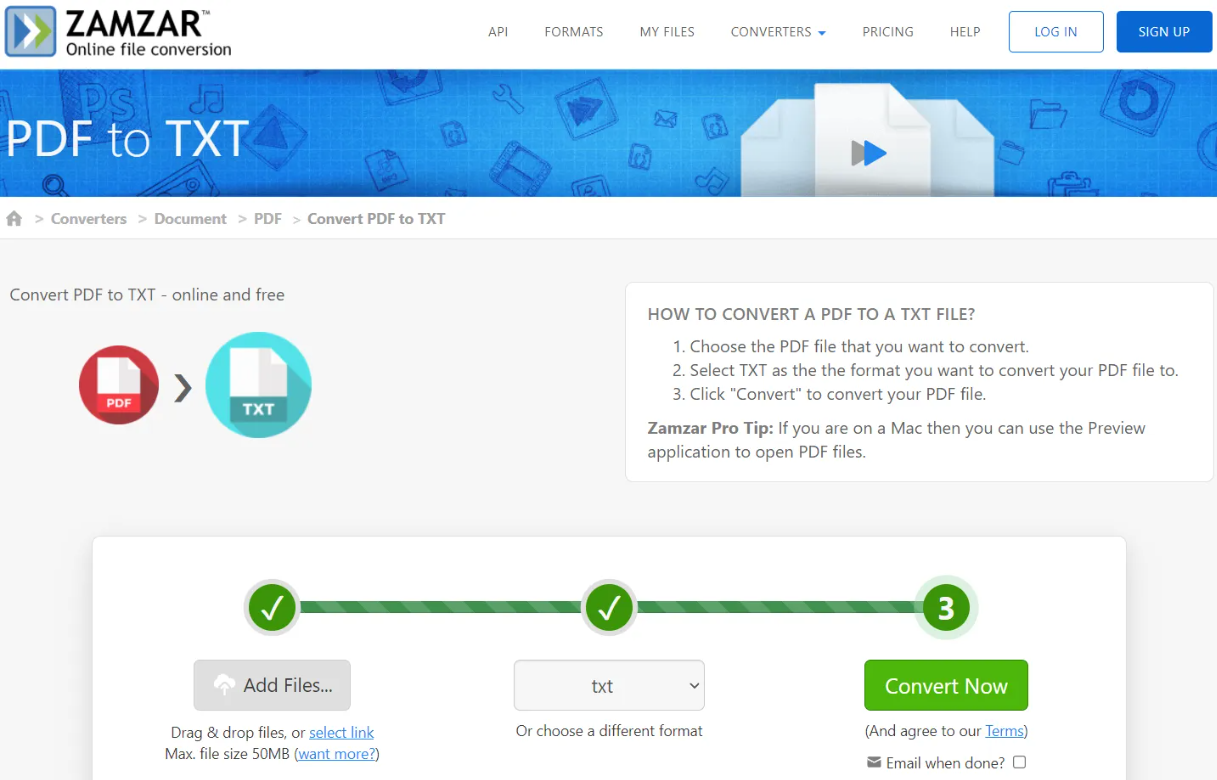
Zamzar использует классическую трехшаговую схему: загрузить файл, выбрать выходной формат, запустить преобразование. Для PDF→TXT это делает сервис удобным для единичной задачи, когда не нужны настройки распознавания или сложная обработка страниц.
Когда использовать. Для простого единичного PDF с уже существующим текстом.
Как конвертировать PDF в TXT
- Нажмите Choose Files / «Добавить файлы» и выберите PDF.
- В качестве выходного формата укажите TXT.
- Нажмите Convert.
- Дождитесь окончания серверной обработки.
- Скачайте TXT и проверьте его содержимое.
Проверка результата. Откройте скачанный файл до закрытия вкладки и убедитесь, что это именно TXT с текстом, а не промежуточная страница или пустой результат.
Плюсы
- минимум настроек и понятная последовательность;
- не нужно устанавливать программу;
- подходит для обычных текстовых PDF.
Минусы
- не является основным выбором для точного OCR сканов;
- файл передается в облако;
- ограничения бесплатного режима зависят от действующих условий сервиса.
Nanonets
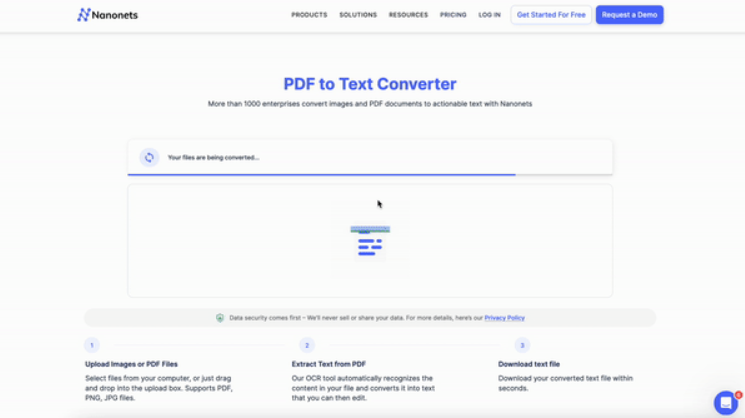
Nanonets использует OCR-подход к извлечению текста из PDF. Такой сервис особенно полезен для отсканированных страниц: вместо попытки прочитать отсутствующий текстовый слой он распознает символы на изображении. Для обычного PDF без сканов этот подход может быть сложнее, чем простой конвертер.
Когда использовать. Для сканированных документов и задач, где обычное копирование текста невозможно.
Как конвертировать PDF в TXT
- Добавьте PDF в инструмент извлечения текста.
- Запустите обработку документа.
- Дождитесь завершения OCR или извлечения текстового содержимого.
- Просмотрите распознанный результат перед экспортом и проверьте фрагменты с числами, таблицами и мелким шрифтом.
- Экспортируйте полученный текст и сравните его с исходным PDF.
Проверка результата. Проверьте значения в таблицах и полях отдельно от обычных абзацев: структурированные данные сильнее страдают при превращении в линейный TXT.
Плюсы
- ориентирован на OCR и извлечение данных из документов;
- подходит для сканов;
- обработка выполняется без локальной установки.
Минусы
- онлайн-сценарий требует передачи документа сервису;
- для простого текстового PDF может быть избыточен;
- распознанные таблицы и поля нужно проверять особенно внимательно при сведении к plain text.
AvePDF
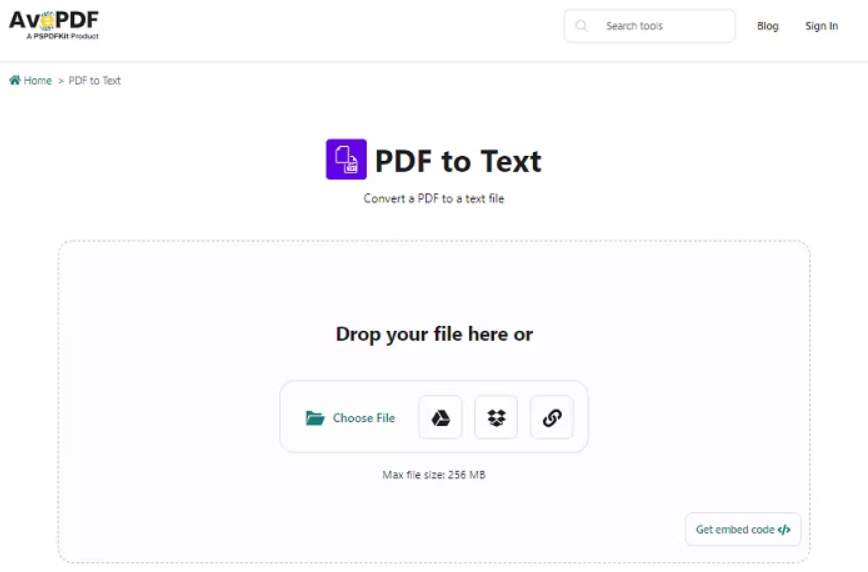
AvePDF предоставляет веб-инструменты для PDF, включая извлечение текста и OCR. Для скана логика такая же, как у настольных OCR-программ: сначала распознается изображение страницы, затем текст можно сохранить или использовать отдельно.
Когда использовать. Для браузерного OCR и последующего получения текста без установки программы.
Как конвертировать PDF в TXT
- Добавьте PDF в инструмент преобразования в текст.
- Если документ отсканирован, выполните OCR перед финальным извлечением текста.
- Проверьте параметры языка распознавания, когда они доступны для выбранной операции.
- Запустите обработку.
- Скачайте результат и сравните его с исходником.
Проверка результата. Для скана сопоставьте по одной строке с каждой страницей, чтобы убедиться, что OCR не пропустил страницу целиком.
Плюсы
- есть отдельные PDF- и OCR-инструменты;
- работает в браузере;
- подходит для документа, который сначала требуется распознать.
Минусы
- документ обрабатывается онлайн;
- цепочка OCR + TXT длиннее простой конвертации текстового PDF;
- результат распознавания требует контроля.
AnyConv
AnyConv — простой веб-конвертер: пользователь загружает PDF, выбирает TXT и получает результат после серверной обработки. Интерфейс подходит для ситуации, когда важна короткая последовательность действий и не нужны параметры OCR или редактирования.
Когда использовать. Для одного обычного документа без сложной верстки.
Как конвертировать PDF в TXT
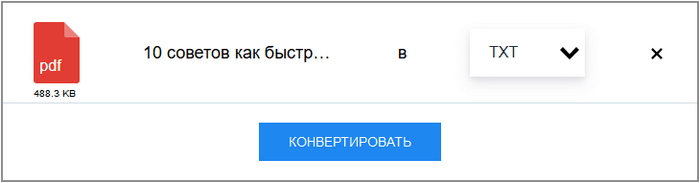
- Нажмите «Выбрать файл» и загрузите PDF.
- Убедитесь, что выходным форматом выбран TXT.
- Нажмите «Конвертировать».
- Дождитесь обработки.
- Нажмите «Скачать» и откройте текстовый файл.
Проверка результата. Проверьте, что в TXT присутствуют абзацы после последней картинки или таблицы исходного PDF.
Плюсы
- минимум действий;
- не требуется установка;
- удобен для небольшого обычного PDF.
Минусы
- не является специализированным OCR-решением;
- исходник загружается в интернет;
- нет смысла выбирать его для сложного скана, если нужен контроль распознавания.
Aspose
Aspose предлагает веб-конвертацию PDF в TXT и отдельную опцию Use OCR for scanned PDF. Благодаря этому один и тот же интерфейс можно использовать и для обычного PDF, и для страницы-изображения, но для скана важно включить OCR до запуска.
Когда использовать. Для разовой браузерной задачи, когда заранее известно, нужен ли OCR.
Как конвертировать PDF в TXT
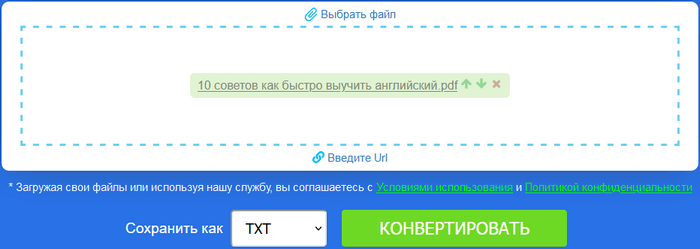
- Выберите PDF для загрузки.
- В поле Save As укажите TXT.
- Если PDF отсканирован, включите Use OCR for scanned PDF.
- Нажмите CONVERT.
- Скачайте результат и проверьте распознанный текст.
Проверка результата. При скане проверьте имена собственные и числа: они менее предсказуемы для OCR, чем обычные слова.
Плюсы
- есть явный OCR-переключатель;
- не требует установки;
- один интерфейс подходит для текстового PDF и скана.
Минусы
- онлайн-обработка не подходит для документов, которые нельзя отправлять стороннему сервису;
- OCR требует ручной проверки;
- TXT не сохраняет визуальную структуру PDF.
Google Docs
Google Docs можно использовать как облачный промежуточный редактор. PDF загружается в Google Drive и открывается через Google Docs; сервис пытается получить редактируемый текст, после чего документ можно скачать как обычный текст. Метод особенно удобен, если файл уже находится в Drive и требуется одновременно просмотреть или исправить извлеченное содержимое.
Когда использовать. Для документа, который уже находится в Google Drive и после извлечения требует ручной правки.
Как конвертировать PDF в TXT
- Загрузите PDF в Google Drive.
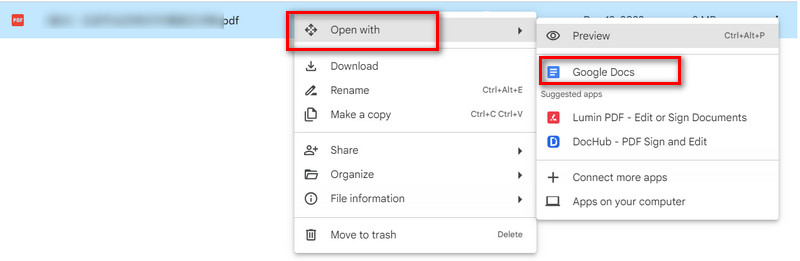
- Щелкните файл правой кнопкой и выберите Open with → Google Docs.
- Дождитесь создания редактируемого документа и просмотрите начало текста.
- При необходимости исправьте явные ошибки распознавания и порядок абзацев.
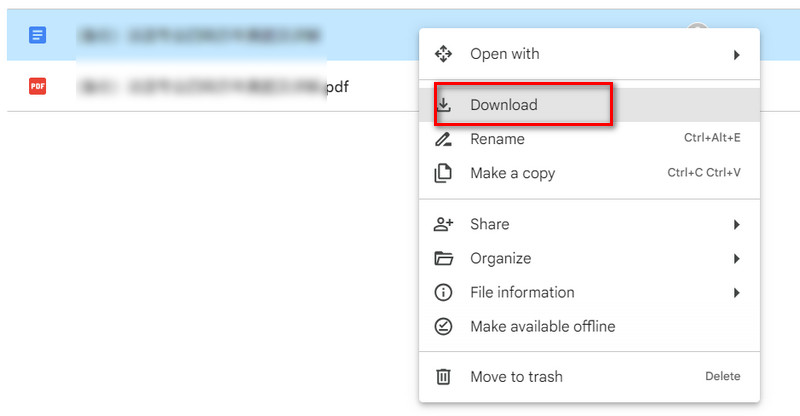
- Выберите File → Download → Plain Text (.txt) и сохраните результат.
Проверка результата. Сравните порядок абзацев на страницах с двумя колонками и проверьте, не попали ли номера страниц внутрь предложений.
Плюсы
- после извлечения текст можно сразу редактировать;
- удобен для файлов, уже хранящихся в Google Drive;
- не требует отдельного настольного конвертера.
Минусы
- PDF загружается в облачное хранилище;
- сложное форматирование и таблицы могут преобразоваться непредсказуемо;
- для массовой конвертации десятков файлов ручное открытие через Docs неудобно.
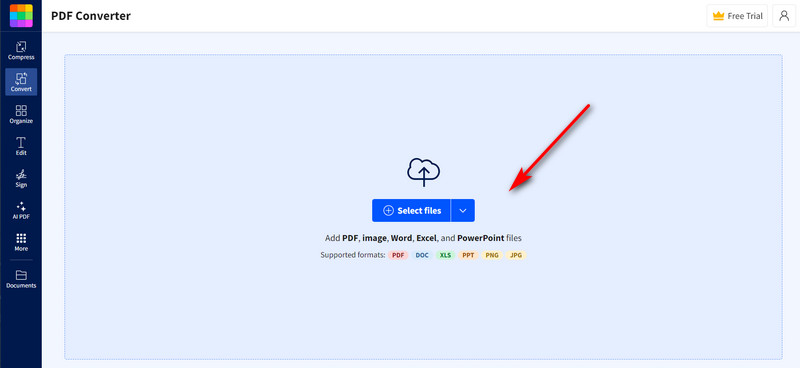
Smallpdf
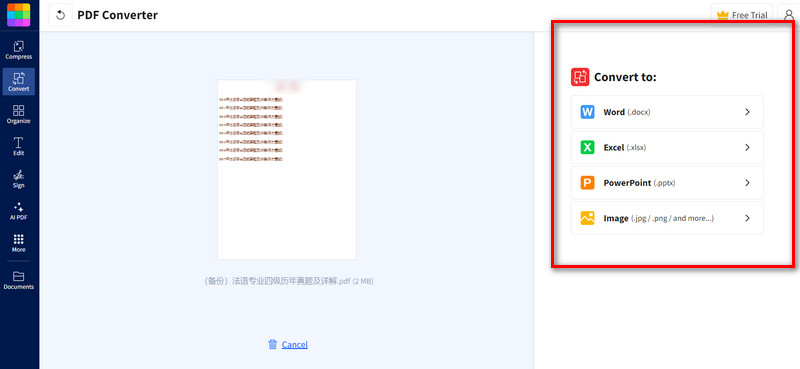
Smallpdf предоставляет браузерный путь PDF→Text/TXT и OCR для сканированных документов. Для обычного файла процесс сводится к загрузке и выбору текстового результата; для скана используется распознавание, после которого содержимое можно сохранить как текст.
Когда использовать. Для разовой браузерной задачи, включая скан с OCR.
Как конвертировать PDF в TXT
- Загрузите PDF в инструмент работы с текстом.
- Выберите текстовый вариант результата.
- Для сканированного PDF используйте OCR.
- Запустите конвертацию.
- Скачайте готовый текстовый файл и проверьте содержимое.
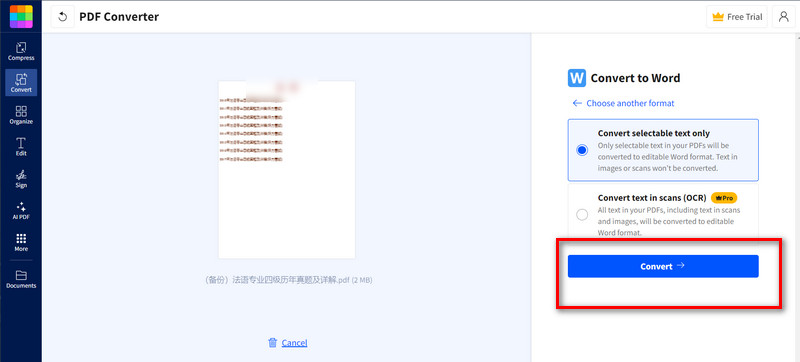
Проверка результата. Скачанный TXT нужно открыть отдельно и проверить хотя бы три места: начало, участок после сложного блока и последнюю страницу.
Плюсы
- короткий браузерный процесс;
- есть OCR-сценарий;
- не требует локальной установки.
Минусы
- документ передается онлайн-сервису;
- действующие бесплатные ограничения нужно учитывать для большого объема;
- формат TXT не сохраняет изображения и макет страницы.
Как конвертировать PDF в TXT на iPhone и iPad
Мобильный сценарий отличается от веб-сервиса: приложение устанавливается на устройство и получает PDF из приложения «Файлы», меню «Поделиться» или собственной папки. Для iPhone особенно важно различать приложение с OCR и программу, которая только читает существующий текстовый слой. Ниже используются именно приложения из App Store, а не сайты, открытые в Safari.
PDF to Text OCR: Scan & Copy
PDF to Text OCR: Scan & Copy предназначено для извлечения текста из PDF, изображений и сканов на iPhone. В описании приложения заявлены OCR, работа с несколькими языками и экспорт результатов в текстовые форматы, включая TXT. App Store также указывает русский среди поддерживаемых языков интерфейса приложения.
Когда использовать. Для PDF или фото-скана, который нужно распознать и сохранить как текст прямо на iPhone.
Как конвертировать PDF в TXT
- Импортируйте PDF из файлов устройства в приложение.
- Для сканированного документа запустите OCR; для PDF с готовым текстовым слоем используйте извлечение текста без повторного распознавания, когда приложение предлагает такой путь.
- Дождитесь появления извлеченного текста и просмотрите его на экране.
- Исправьте очевидные ошибки распознавания, если документ содержит мелкий шрифт или цифры.
- Экспортируйте результат в TXT и сохраните его в «Файлы» либо передайте в другое приложение через системное меню.
Проверка результата. Перед отправкой TXT проверьте фамилии, номера, даты и слова с буквами «ё», «й», «ь»: мобильный OCR может ошибиться локально даже при читаемом общем результате.
Плюсы
- работает с PDF и сканами на iPhone;
- есть OCR и экспорт текста;
- можно проверить распознанное содержимое прямо на телефоне.
Минусы
- часть возможностей приложения связана с покупками внутри приложения;
- качество OCR зависит от качества изображения;
- длинный документ удобнее вычитывать на большом экране.
Textify: PDF to Text Notes
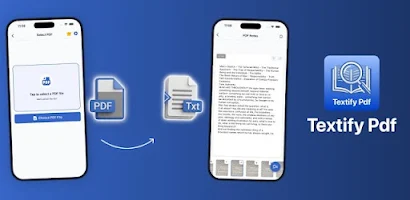
Textify: PDF to Text Notes преобразует PDF в текст и рассчитано на чтение, заметки и OCR. Приложение доступно для iPhone и iPad; для отсканированного PDF используется распознавание, а результат можно сохранить как текстовый файл. Такой сценарий удобен, когда TXT нужен для дальнейшего чтения или заметок на мобильном устройстве.
Когда использовать. Для чтения и извлечения текста из PDF на iPhone или iPad.
https://lh3.googleusercontent.com/6PpUCIDDZn2e8442uAKoi75wwliLS1W3meom75...
Как конвертировать PDF в TXT
- Откройте Textify и импортируйте PDF.
- Запустите преобразование PDF в текст. Для скана используйте OCR.
- Дождитесь появления текстового представления документа.
- Просмотрите проблемные страницы и исправьте явные ошибки.
- Сохраните или экспортируйте результат как TXT.
Проверка результата. После экспорта откройте TXT через другое приложение из «Файлов»: это подтверждает, что сохранен самостоятельный текстовый файл, а не только запись внутри Textify.
Плюсы
- подходит для iPhone и iPad;
- поддерживает OCR сканированных PDF;
- текст можно использовать для чтения и заметок после преобразования.
Минусы
- бесплатный режим имеет ограничения на часть конвертаций;
- сложные таблицы теряют визуальную структуру при переходе в TXT;
- для массовой обработки файлов настольный пакетный инструмент удобнее.
Как конвертировать PDF в TXT на Android
На Android лучше использовать приложение, которое явно умеет либо извлекать текстовый слой, либо выполнять OCR. Это предотвращает типичную ошибку: пользователь выбирает простой PDF Reader для изображения страницы и получает пустой текст. Два варианта ниже специально закрывают разные задачи — OCR и чтение уже существующего текста.
Convert PDF to TXT text
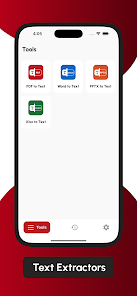
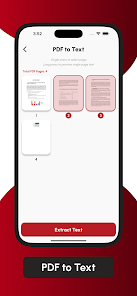
Convert PDF to TXT text от Codify Apps включает отдельный инструмент PDF To Text и OCR-функции. В интерфейсе можно выбрать страницы PDF, после чего запускается извлечение текста. Это полезно для мобильного документа, который требуется быстро перенести в простой текст без компьютера.
Когда использовать. Для PDF на Android, включая документы, которым требуется OCR.
https://play-lh.googleusercontent.com/9n_4BAckXyy-ISOO4LViLLAiW3FG6oCodW...
Как конвертировать PDF в TXT
- Откройте набор инструментов приложения и выберите PDF To Text.
- Импортируйте PDF с устройства.
- Отметьте страницы, которые нужно обработать.
- Запустите извлечение текста; для изображения страницы используйте OCR-возможность приложения.
- Сохраните полученный текстовый файл и откройте его независимо от исходного PDF.
https://play-lh.googleusercontent.com/UMdSpzQiXfU2dUpxMdtEk2_7feqbkGQI2j...
Проверка результата. Откройте результат в независимом текстовом редакторе и проверьте страницы, выбранные перед извлечением. Если часть страниц не отмечалась, их текста в результате быть не должно.
Плюсы
- отдельный инструмент PDF To Text;
- можно выбирать страницы перед извлечением;
- есть OCR-сценарий для сканированного содержимого.
Минусы
- приложение содержит рекламу и покупки внутри приложения;
- перед обработкой конфиденциального документа нужно учитывать модель обработки данных конкретного мобильного приложения;
- мобильный экран неудобен для вычитки длинного OCR-результата.
PDF to TXT Reader
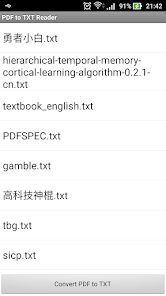
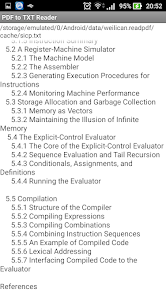
PDF to TXT Reader от Studio Weilican решает более узкую задачу: извлекает уже существующий текст из PDF и сохраняет его в TXT с UTF-8. Приложение не выполняет OCR изображений, поэтому подходит только тогда, когда слова в исходном PDF действительно являются текстом.
Когда использовать. Для обычного PDF с текстовым слоем, когда нужен UTF-8 TXT без OCR.
https://play-lh.googleusercontent.com/QaM8LXaeUE4TtMeJRAO028OR1D5s8sZtX8...
Как конвертировать PDF в TXT
- Откройте PDF в приложении.
- Запустите Convert PDF to TXT.
- Дождитесь формирования текстового содержимого.
- Просмотрите полученный текст на экране Reader.
- Сохраните TXT; приложение использует UTF-8 для текстовых файлов.
https://play-lh.googleusercontent.com/VMMHw0tlaKgkL5GKNbF35YiqAfdfM3QUMU...
Проверка результата. Если приложение показывает пустую страницу вместо текста, вернитесь к исходному PDF: такой результат указывает на отсутствие текстового слоя и необходимость OCR-инструмента.
Плюсы
- узкий и понятный сценарий PDF→TXT;
- сохранение текста в UTF-8 удобно для кириллицы и обмена между устройствами;
- не требует лишнего OCR для уже распознанного PDF.
Минусы
- нет OCR для страниц-изображений;
- изображения из PDF не извлекаются в TXT;
- сложная верстка сводится к последовательности текста.
Как конвертировать PDF в TXT в Linux
В Linux удобнее всего использовать Poppler и его утилиту pdftotext. Командная строка особенно полезна для пакетной обработки: одну команду можно встроить в shell-скрипт, цикл или серверную задачу. Для скана pdftotext недостаточно — сначала OCRmyPDF добавляет распознаваемый текстовый слой, после чего тот же pdftotext извлекает его в TXT.
pdftotext из Poppler
pdftotext преобразует PDF в plain text без графического интерфейса. Базовая команда принимает входной PDF и имя выходного TXT. Параметры -f и -l ограничивают диапазон страниц, а -layout старается учитывать физическое расположение текста. Последний режим полезен не всегда: для последующего анализа данных линейный порядок может быть предпочтительнее.
Как выполнить конвертацию
- Откройте терминал в каталоге с PDF или укажите полный путь к файлу.
- Для всего документа выполните
pdftotext input.pdf output.txt. - Чтобы извлечь только страницы с 10-й по 20-ю, используйте
pdftotext -f 10 -l 20 input.pdf output.txt. - Если важно приблизительно сохранить расположение колонок пробелами, сравните результат команды
pdftotext -layout input.pdf output.txtс обычным выводом. - Откройте TXT через
less, редактор или команду поиска и проверьте содержимое.
Плюсы
- быстрая локальная обработка без загрузки документа в интернет;
- удобно автоматизировать сотни файлов;
- можно выбирать диапазон страниц;
- подходит для серверов и систем без графической оболочки.
Минусы
- не выполняет OCR скана;
- пользователь должен работать с командной строкой;
- параметр layout не восстанавливает настоящую таблицу — он лишь пытается приблизить расположение текста пробелами.
Проверка результата. Используйте поиск по характерной фразе с последней страницы и сравните число строк до и после применения -layout. Выбирайте тот вариант, который лучше соответствует дальнейшей задаче, а не визуально больше похож на PDF.
OCRmyPDF + pdftotext для скана
OCRmyPDF не превращает документ непосредственно в TXT: он добавляет к сканированному PDF распознаваемый текстовый слой. После этого pdftotext извлекает полученный текст. Разделение на два этапа полезно тем, что сохраняется и новый searchable PDF, и отдельный TXT.
Как выполнить OCR и получить TXT
- Сохраните исходный скан под отдельным именем и не перезаписывайте его до проверки.
- Выполните
ocrmypdf scan.pdf scan-ocr.pdf. Для документа на конкретном языке задайте соответствующий язык OCR при установленном языковом пакете. - Проверьте, что в
scan-ocr.pdfтеперь выделяется текст. - Запустите
pdftotext scan-ocr.pdf result.txt. - Сверьте TXT с изображением страниц, особенно числа, имена, формулы и мелкий шрифт.
Плюсы
- локальный OCR без обязательной загрузки скана в облако;
- после обработки остается searchable PDF с текстовым слоем;
- результат легко включить в автоматический Linux-процесс.
Минусы
- нужно установить и настроить OCR-инструменты и языковые данные;
- качество зависит от скана;
- после OCR обязательна ручная проверка критичных фрагментов.
Как правильно обработать сканированный PDF
Сканированный PDF внешне ничем не обязан отличаться от обычного: страницы открываются, масштабируются и печатаются. Разница обнаруживается при попытке выделить слово. Если вместо букв выбирается вся страница или прямоугольная область изображения, конвертеру нечего «сохранять в TXT» до распознавания. Поэтому универсальная схема для скана состоит из двух разных операций: OCR и экспорт текста.
| Этап | Что сделать | Что проверить |
|---|---|---|
| 1. Диагностика | Попробовать выделить и скопировать одно предложение | В буфере должен появиться читаемый текст, а не пустое значение |
| 2. Подготовка | Повернуть неправильно ориентированные страницы, исключить лишние листы | Текст на странице должен быть расположен нормально для чтения |
| 3. Язык OCR | Выбрать язык или набор языков документа | Кириллица не должна интерпретироваться как латиница |
| 4. Распознавание | Запустить OCR в PDF Commander, ABBYY FineReader, Acrobat Pro, Apeaksoft, PDF2Go, Aspose или другом подтвержденном OCR-инструменте | После OCR слова выделяются курсором |
| 5. Экспорт | Сохранить распознанное содержимое в TXT | Создан отдельный текстовый файл |
| 6. Контроль | Сверить имена, даты, номера, таблицы и последнюю страницу | Нет пропущенных страниц и критичных ошибок |
Для плохого скана качество исходника важнее выбора кнопки экспорта. Перекошенный лист, сильное JPEG-сжатие, тень от переплета, просвечивающий текст с оборота и очень мелкий шрифт увеличивают число ошибок. Если результат используется для поиска или черновых заметок, небольшие ошибки допустимы; если из текста будут переноситься реквизиты или цитаты, проверять нужно по изображению каждой критичной строки.
Что сохраняется и что теряется при PDF → TXT
PDF описывает страницу как расположение объектов, а TXT — как последовательность символов. Поэтому преобразование не является «пересохранением без потерь». Даже идеальный конвертер должен решить, в каком порядке записывать элементы, которые в PDF стоят в разных колонках, подписях и боковых блоках.
| Элемент PDF | Что происходит в TXT | Практическое следствие |
|---|---|---|
| Обычные абзацы | Обычно переходят как строки текста | Лучший тип исходника для TXT |
| Шрифты, размер, жирность, цвет | Не сохраняются | Смысловое выделение нужно восстанавливать вручную |
| Изображения и диаграммы | Не помещаются в plain text | Подписи могут остаться, сама графика — нет |
| Таблицы | Превращаются в строки, табуляции или пробелы | Столбцы нужно сверять; для данных лучше CSV/XLSX |
| Две и более колонки | Порядок зависит от внутренней структуры PDF и алгоритма извлечения | Возможны переставленные абзацы |
| Колонтитулы и номера страниц | Часто становятся обычными строками | Их приходится удалять при последующей обработке |
| Сноски | Могут попасть рядом с основным текстом или в конец страницы | Проверяйте ссылки на сноски |
| Формулы | Текстовые символы переносятся частично, графические формулы теряются | Для научных PDF TXT обычно недостаточен |
| Гиперссылки | Может остаться видимый текст, но не структура кликабельной ссылки | TXT не хранит форматирование ссылки как PDF |
| Скан страницы | Без OCR текста нет | Сначала требуется распознавание |
Если задача состоит не в извлечении текста, а в сохранении таблиц, макета или формул, выбирайте другой целевой формат. DOCX лучше подходит для редактируемого документа с абзацами и таблицами, XLSX — для табличных данных, а TXT — для чистого текста, поиска, программной обработки и импорта в системы, которым оформление не требуется.
Кодировка TXT: как избежать нечитаемых символов
TXT не содержит оформления, но должен хранить правильные символы. Ошибка кодировки проявляется как набор непонятных знаков вместо кириллицы или отдельных специальных символов. Для современного обмена между Windows, macOS, Linux и мобильными устройствами наиболее практичен UTF-8. Если программа предлагает выбор кодировки при экспорте, используйте UTF-8, когда нет требования от конкретной старой системы.
- Проверьте кириллицу. Откройте файл не только в приложении, которое его создало, но и во втором редакторе.
- Проверьте типографику. Кавычки «ёлочки», длинное тире, знак №, символы валют и неразрывные пробелы быстро обнаруживают проблему.
- Не путайте кодировку с OCR. Если вместо слова получился похожий, но неправильный набор букв, это ошибка распознавания. Если весь русский текст превратился в систематическую последовательность странных символов, проблема относится к кодировке.
- Не пересохраняйте испорченный текст вслепую. Сначала вернитесь к корректному исходнику и повторите экспорт с правильной кодировкой — иначе можно окончательно потерять исходное соответствие символов.
Частые ошибки при конвертации PDF в TXT
| Проблема | Причина | Что делать |
|---|---|---|
| TXT получился пустым | PDF состоит из изображений без текстового слоя. | Выполните OCR, затем повторите экспорт. |
| Русские буквы превратились в нечитаемые символы | Неподходящая кодировка TXT. | Повторно сохраните текст в UTF-8 или выберите корректную кодировку при экспорте. |
| Колонки перемешались | PDF хранит блоки по координатам, а TXT требует линейного порядка. | Сравните другой конвертер или режим layout; для сложного макета используйте DOCX. |
| Таблица стала набором строк | Plain text не хранит настоящие ячейки. | Для табличных данных экспортируйте в XLSX/CSV или вручную восстановите разделители. |
| В тексте много ошибок в фамилиях и цифрах | OCR неверно распознал похожие символы. | Проверьте язык OCR и вручную сверьте критичные данные. |
| Пропала часть страниц | Был выбран диапазон или пакетная задача завершилась не полностью. | Сверьте число страниц и повторите обработку недостающего диапазона. |
| В каждом абзаце появились номера страниц | Колонтитулы были извлечены как обычный текст. | Удалите повторяющиеся строки после проверки, что они действительно служебные. |
| Онлайн-сервис не принимает большой документ | Достигнуто действующее ограничение сервиса. | Используйте локальную программу или разделите PDF на части. |
| Не удается скопировать текст из защищенного PDF | Операции с содержимым ограничены настройками документа. | Работайте с файлом только в рамках разрешенных прав доступа; не пытайтесь обходить ограничения. |
| После Word изменился порядок текста | Word сначала реконструирует PDF как редактируемый документ. | Используйте прямой PDF→TXT-конвертер и сравните результат. |
Как проверить готовый TXT перед дальнейшей работой
Проверка результата нужна даже после конвертации обычного текстового PDF. Причина не только в OCR: порядок чтения определяется внутренней структурой PDF, а она не всегда совпадает с тем, что пользователь видит на странице. Быстрая проверка занимает несколько минут и предотвращает ситуацию, когда ошибка обнаруживается уже после импорта текста в другую систему.
- Откройте TXT в независимом редакторе. Не ограничивайтесь предварительным просмотром конвертера. Так вы одновременно проверите, что создан реальный текстовый файл и что кодировка читается другой программой.
- Сверьте начало документа. Заголовок, первый абзац и первая строка после него должны идти в правильном порядке.
- Перейдите к сложной странице. Выберите страницу с таблицей, колонками, изображением или сноской и сравните порядок соседних фрагментов.
- Проверьте числа. Найдите номер договора, дату, сумму, номер страницы или другое цифровое значение и сравните символ в символ.
- Проверьте кириллицу и знаки. Особое внимание — «ё», «й», тире, кавычкам, знаку номера, математическим знакам.
- Найдите фразу с последней страницы. Это простой тест на полноту конвертации.
- Сопоставьте количество файлов. При пакетной обработке число TXT должно соответствовать числу исходных PDF, если не использовалось объединение.
- Сохраните исходник. Не удаляйте PDF до завершения проверки и последующей работы с текстом.
Для юридически или финансово значимых реквизитов автоматическое совпадение большинства текста недостаточно: фамилии, номера счетов, даты и суммы нужно сверять с оригинальной страницей. TXT удобен для работы, но он не является доказательством корректности OCR.
Как выбрать способ под конкретную задачу
| Сценарий | Что выбрать | Почему |
|---|---|---|
| Нужен основной локальный способ на Windows | PDF Commander | Прямой экспорт в TXT, работа с PDF в одном приложении и OCR для сканов. |
| PDF уже открыт в бесплатном Reader | Adobe Acrobat Reader | Для распознанного документа можно сохранить текст или перенести нужный фрагмент без отдельного конвертера. |
| Скан, фото страниц, плохое распознавание | ABBYY FineReader или другой OCR-инструмент | Сначала требуется получить текстовый слой, а уже потом TXT. |
| Word уже установлен, PDF простой | Microsoft Word | Можно открыть PDF, отредактировать текст и сохранить обычный текст. |
| Несколько PDF на Windows | PDFMate PDF Converter Free или специализированный пакетный конвертер | Очередь файлов удобнее ручного копирования. |
| Книга в собственной библиотеке | Calibre или Epubor Ultimate | TXT создается как еще один формат книги. |
| Нужно сделать один файл без установки | Convertio, Aconvert, Smallpdf или другой веб-сервис | Минимум подготовки, работа из браузера. |
| Скан нужно распознать онлайн | PDF2Go, Aspose, Xodo, AvePDF или Aconvert с OCR | Есть явный OCR-сценарий. |
| Документ уже в Google Drive | Google Docs | Можно получить редактируемый текст, исправить его и скачать TXT. |
| Нужно работать на iPhone | PDF to Text OCR: Scan & Copy | OCR и экспорт текста выполняются на мобильном устройстве. |
| Обычный PDF на Android | PDF to TXT Reader | Узкий сценарий извлечения существующего текстового слоя в UTF-8. |
| Скан на Android | Convert PDF to TXT text | В приложении есть PDF To Text и OCR-функции. |
| Linux и много файлов | pdftotext | Команду легко автоматизировать и ограничивать диапазон страниц. |
| Linux и скан | OCRmyPDF + pdftotext | Сначала создается searchable PDF, затем извлекается TXT. |
| Нужно сохранить таблицы и макет | Не TXT: выбрать DOCX/XLSX или другой структурный формат | Plain text физически не хранит ячейки, шрифты и координаты объектов. |
Практические сценарии: от одного файла до пакетной обработки
Разовый текстовый PDF на домашнем компьютере
Если документ небольшой и текст выделяется курсором, не нужно включать OCR. На Windows первым вариантом используйте PDF Commander: откройте «Файл» → «Инструменты» → «Конвертировать PDF…», выберите text и сохраните результат. Если программа не установлена и документ не конфиденциальный, браузерный сервис сокращает подготовку, но после скачивания TXT проверка остается такой же обязательной.
Скан договора на десятки страниц
Для скана ключевой этап — не выбор TXT, а распознавание. На Windows подойдет ABBYY FineReader или OCR в PDF Commander; на macOS — Acrobat Pro или другой подтвержденный OCR-конвертер; в Linux — связка OCRmyPDF и pdftotext. Перед OCR проверьте ориентацию страниц и язык. После обработки найдите в результате все суммы, даты, номера и фамилии, которые будут использоваться дальше. Именно эти значения нельзя принимать на доверии после автоматического распознавания.
Книга или учебный материал
Для книги важны последовательность глав, колонтитулы и сноски. Calibre и Epubor Ultimate удобны, если документ уже находится в библиотеке, но после конвертации откройте главы в середине и конце файла. Номера страниц и повторяющиеся колонтитулы могут стать обычными строками TXT. Если они мешают последующей обработке, удаляйте их только после проверки закономерности: одинаковый фрагмент на каждой странице действительно является служебным элементом.
Пакет из десятков однотипных PDF
Ручное открытие каждого файла в Word или Reader быстро становится основной причиной ошибок при массовой обработке. Для Windows рациональнее специализированный конвертер с очередью файлов; для Linux — shell-цикл вокруг pdftotext. До массового запуска сначала обработайте два разных PDF из набора, проверьте кодировку и порядок текста, а уже затем применяйте тот же процесс к остальным. Такой тест выявляет проблемный шаблон до того, как он повторится в десятках результатов.
PDF с таблицами
Если цель — именно текст для чтения, таблица в TXT может быть допустима как строки, разделенные пробелами или табуляцией. Если значения должны сохранять принадлежность к столбцам, TXT становится рискованным целевым форматом: одна пропавшая табуляция меняет смысл строки. Для дальнейших вычислений предпочтителен табличный экспорт в XLSX или CSV, а TXT оставляйте для тех частей документа, где структура не зависит от ячеек.
PDF с двумя колонками
Двухколоночная верстка — типичный тест качества извлечения. Одни конвертеры проходят сначала первую колонку сверху вниз, затем вторую; другие читают строки поперек страницы. Правильный вариант определяется смыслом документа. В Linux сравните обычный pdftotext с -layout; в графических программах откройте одну проблемную страницу и сопоставьте последовательность абзацев. Если порядок остается неправильным, DOCX с последующей ручной правкой может быть полезнее plain text.
Конфиденциальный PDF
Если PDF содержит персональные данные, коммерческую тайну или внутренние документы, главный критерий — где выполняется обработка. Локальные PDF Commander, ABBYY FineReader, Acrobat, PDFMate и командные Linux-инструменты позволяют не отправлять исходник в браузерный сервис. Это не отменяет требований к защите самого компьютера и папки результата, но исключает дополнительный этап загрузки документа третьей стороне.
Как подготовить TXT к поиску, импорту и дальнейшей обработке
Конвертация заканчивается созданием файла, но практическая задача часто только начинается. Если TXT нужен для полнотекстового поиска, NLP, импорта в базу или подготовки корпуса документов, результат желательно нормализовать. Делать это нужно после сохранения исходного TXT-копии, чтобы автоматическая очистка не уничтожила полезные данные.
- Сохраните необработанный TXT. Он нужен для сравнения, если последующий скрипт удалит лишнее.
- Приведите переводы строк к единому виду. Документы из разных систем могут использовать разные последовательности конца строки; современные редакторы и инструменты обычно умеют нормализовать их.
- Не удаляйте двойные переносы вслепую. Они могут обозначать границы абзацев. Сначала определите шаблон конкретного документа.
- Проверьте переносы слов. В печатном PDF слово может быть разбито дефисом в конце строки. Автоматическое склеивание допустимо только после правил, которые отличают перенос от настоящего дефиса.
- Обработайте повторяющиеся колонтитулы. Сначала убедитесь, что строка действительно повторяется на каждой странице и не является частью содержимого.
- Сохраняйте связь с исходной страницей, если она важна. Plain text обычно не хранит точную пагинацию. Для цитирования может понадобиться параллельно оставить PDF или создавать отдельный TXT на каждую страницу.
- Не превращайте таблицы в «чистый текст», если дальше нужны вычисления. Для данных лучше перейти к CSV/XLSX до этапа очистки.
Частые вопросы
Можно ли просто переименовать .pdf в .txt?
Нет. Расширение файла не выполняет конвертацию. PDF содержит собственную структуру объектов и потоков, а TXT — последовательность текстовых символов. Переименование изменит только имя, но текстовый редактор не получит корректный plain text.
Почему текст из PDF выделяется, но после конвертации идет в неправильном порядке?
Наличие текстового слоя не означает, что PDF хранит абзацы как обычный документ Word. Символы и блоки могут быть размещены по координатам. Конвертер вынужден восстановить порядок чтения, и на колонках, боковых подписях, сносках и таблицах этот порядок может отличаться от визуального.
Нужен ли OCR для каждого PDF?
Нет. OCR нужен страницам-изображениям. Если слова выделяются и копируются как нормальный текст, повторное распознавание добавляет лишний этап и может внести новые ошибки там, где исходный текстовый слой уже корректен.
Как понять, что PDF — скан?
Попробуйте выделить одно слово и скопировать его. Если выделяется вся страница как изображение или буфер обмена не получает читаемый текст, нужен OCR. Дополнительный признак — поиск по очевидному слову в просмотрщике ничего не находит.
Почему изображения исчезли из TXT?
TXT не хранит растровые изображения и графические объекты. Он предназначен для символов и управляющих переводов строк. Если картинки нужны вместе с текстом, выбирайте формат документа, который умеет хранить графику, либо извлекайте изображения отдельно.
Как сохранить русские буквы без «кракозябр»?
При наличии выбора кодировки используйте UTF-8, если другая кодировка не требуется целевой системой. После сохранения откройте TXT во втором редакторе и проверьте кириллицу, кавычки, тире и символ №. Если ошибки выглядят как замененные похожие буквы, проблема относится к OCR, а не к кодировке.
Можно ли извлечь только несколько страниц?
Да, если выбранный инструмент поддерживает диапазон. ABBYY FineReader, Apeaksoft и ряд других конвертеров позволяют ограничивать страницы через интерфейс; в Linux pdftotext использует параметры -f для первой и -l для последней страницы диапазона.
Что лучше для таблицы: TXT или CSV?
Если значения должны оставаться в столбцах, CSV или XLSX обычно лучше. TXT можно использовать только тогда, когда таблица нужна как читаемый текст и потеря структуры ячеек не мешает задаче.
Можно ли получить TXT из защищенного PDF?
Это зависит от разрешенных операций в самом документе и от прав доступа пользователя. Не следует пытаться обходить установленные ограничения. Если экспорт или копирование запрещены, нужен исходник с соответствующими разрешениями или разрешение владельца документа.
Какой способ выбрать без установки программы?
Для обычного неконфиденциального PDF подходят Convertio, CloudConvert, Zamzar, AnyConv и другие браузерные сервисы из статьи. Для скана выбирайте веб-инструмент с явным OCR, например PDF2Go, Aspose, Xodo, AvePDF или Aconvert. После скачивания результат проверяется так же, как локальный TXT.
Что использовать на Linux для сотен файлов?
Для PDF с текстовым слоем удобен pdftotext из Poppler: команду можно запускать в цикле и ограничивать диапазон страниц. Для сканов сначала нужен OCRmyPDF или другой OCR-инструмент, после чего searchable PDF обрабатывается pdftotext.
Почему после OCR в тексте путаются 0 и O, 1 и l?
Эти символы визуально похожи, особенно на низкокачественном скане. Ошибка исправляется не сменой кодировки, а проверкой распознавания и ручной сверкой с изображением страницы. Для реквизитов и числовых данных такой контроль обязателен.
Какой формат выбрать, если TXT слишком сильно упрощает документ?
Если нужно сохранить редактируемые абзацы, таблицы и часть оформления, используйте DOCX. Для структурированных табличных данных — XLSX или CSV. TXT имеет смысл там, где важен чистый текст, а не исходный вид страницы.
Итог: какой путь к TXT рациональнее
Для Windows основным способом остается PDF Commander: он напрямую выводит PDF в TXT и позволяет работать с документом локально; скан предварительно распознается. Если PDF уже открыт в Adobe Acrobat Reader и содержит готовый текстовый слой, достаточно штатного сохранения текста или ручного копирования нужного фрагмента. Для сложного скана полезнее OCR-ориентированный процесс в ABBYY FineReader, Acrobat Pro, Apeaksoft или другом инструменте с контролем распознавания.
Для разовой неконфиденциальной задачи можно использовать веб-конвертер, но выбирайте его по типу PDF: обычному документу достаточно простого PDF→TXT, скану нужен явно обозначенный OCR. На iPhone и Android разумно брать отдельные приложения из магазинов, а в Linux для текстового PDF наиболее прямой путь дает pdftotext; скан сначала проходит OCRmyPDF. Во всех случаях итоговый критерий один: TXT должен быть читаемым, полным и сохранять правильный смысловой порядок, а важные цифры и имена необходимо сверить с исходным PDF.
 *EXE — расширение исполняемого файла. Сайт является партнером проекта