
Преобразование текста в аудио решает три разные задачи: простое чтение вслух, создание отдельного файла MP3 или WAV и подготовку голосовой дорожки для видео. Эти результаты нельзя считать взаимозаменяемыми. Системная функция смартфона может хорошо читать выделенный абзац, но не сохранять его как файл; видеоредактор создаёт озвучку внутри проекта, а специализированный синтезатор позволяет собрать длинную аудиокнигу и исправить произношение через словарь замен.
Ниже способы разделены по платформам и реальному результату. Первым рассмотрен ВидеоМОНТАЖ: в нём текст превращается в голос, прослушивается до добавления на таймлайн и сохраняется отдельно. Затем разобраны настольные синтезаторы, встроенные функции macOS и iPhone, браузерные нейросети, Android-приложения и локальные инструменты Linux. Для каждого варианта указаны порядок действий, ограничения, форматы, сценарии и способ проверки готового файла.
Перед работой определите, что требуется получить. Для прослушивания статьи достаточно функции чтения экрана. Для подкаста нужен экспорт аудиофайла и возможность исправлять ударения. Для ролика важны синхронизация с кадром, регулировка громкости и разбиение дорожки. Для договора, внутренней инструкции или другого конфиденциального текста предпочтительна локальная программа, которая не отправляет содержимое в облачный сервис.
Как выбрать способ преобразования текста в речь
Главный критерий — не число голосов, а соответствие рабочему процессу. Пользователь, который озвучивает один рекламный ролик, оценивает скорость генерации и управление эмоцией. Для аудиокниги важнее работа с длинными документами, деление на главы и стабильное произношение имён. При подготовке учебного материала нужны понятные паузы, умеренный темп и возможность быстро заменить один ошибочный фрагмент без пересоздания всей дорожки.
| Способ | Платформа | Результат | Сильная сторона | Главное ограничение |
|---|---|---|---|---|
| ВидеоМОНТАЖ | Windows | Отдельная озвучка и дорожка в видеопроекте | Генерация и монтаж в одном окне | Ориентирован прежде всего на видеопроекты |
| Balabolka | Windows | Аудиофайл из текста или документа | Локальная обработка, словари замен, пакетные операции | Качество зависит от установленных системных голосов |
| Clipchamp | Windows, браузер | Голосовая дорожка внутри видео | Выбор языка, голоса, высоты и темпа | Экспорт ориентирован на готовое видео |
| Read & Speak | macOS, iPhone | Прослушивание текста | Не требует отдельной программы | Не создаёт обычный MP3 одним действием |
Команда say | macOS | Локальный AIFF-файл | Автоматизация через Terminal | Командная строка и ограниченный набор настроек |
| 123apps Text to Speech | Браузер | MP3 или OGG | Простой процесс без монтажа | Зависимость от интернета и сервисных лимитов |
| ElevenLabs | Браузер, мобильные приложения | MP3, WAV и дополнительные форматы | Тонкая настройка нейросетевого голоса | Каждая генерация расходует квоту |
| Talk: Text to Voice | Android | Прослушивание и WAV | Простой мобильный экспорт | Звучание определяется выбранным Android TTS-движком |
| eSpeak NG | Linux, Windows | WAV | Офлайн-работа и командная строка | Голос менее естественный, чем у облачных нейросетей |
Проверяйте также тип входных данных. Одни инструменты принимают только вставленный текст, другие открывают DOCX, PDF, EPUB или веб-страницу. Для сканированного PDF требуется распознавание текста: обычный TTS не сможет прочитать страницу, если она хранится как изображение. Формат экспорта тоже должен быть определён заранее: MP3 удобен для публикации, WAV — для монтажа, а системное чтение без файла подходит только для прослушивания.
Как перевести текст в аудио на Windows
На Windows можно выбрать между комплексным видеоредактором, локальным синтезатором и облачным редактором. Первый способ удобен, когда голос должен сразу попасть в ролик. Локальный синтезатор лучше для книг, инструкций и конфиденциальных документов. Облачный видеоредактор полезен на слабом компьютере, но требует стабильного подключения и передаёт текст на сервер.
ВидеоМОНТАЖ — основной способ с сохранением файла и добавлением в проект
ВидеоМОНТАЖ объединяет нейросетевую озвучку и работу с видеорядом. Функция вызывается из основного окна, поэтому не нужно сначала генерировать MP3 на одном сайте, затем скачивать его и импортировать в другую программу. Результат можно прослушать, сохранить отдельным файлом либо поместить на дорожку голосовых комментариев.
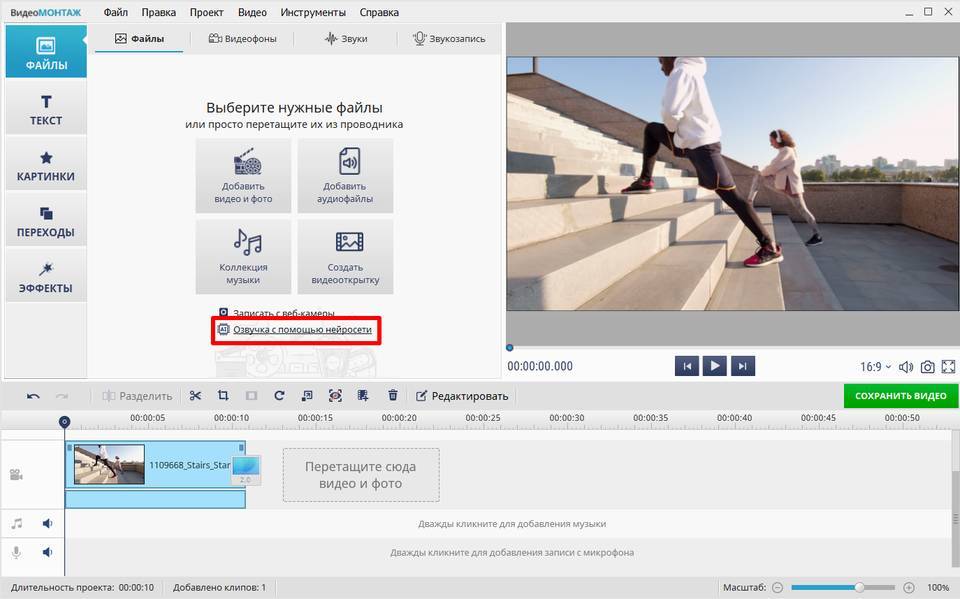
Шаг 1. Откройте окно нейроозвучки
Запустите программу и создайте новый проект. Если озвучка нужна для ролика, добавьте видео и фотографии на таймлайн до генерации речи: так проще оценить требуемую продолжительность фраз. В разделе Файлы нажмите Озвучка с помощью нейросети. Откроется отдельное окно с тремя выпадающими списками, текстовым полем, проигрывателем и кнопками сохранения.
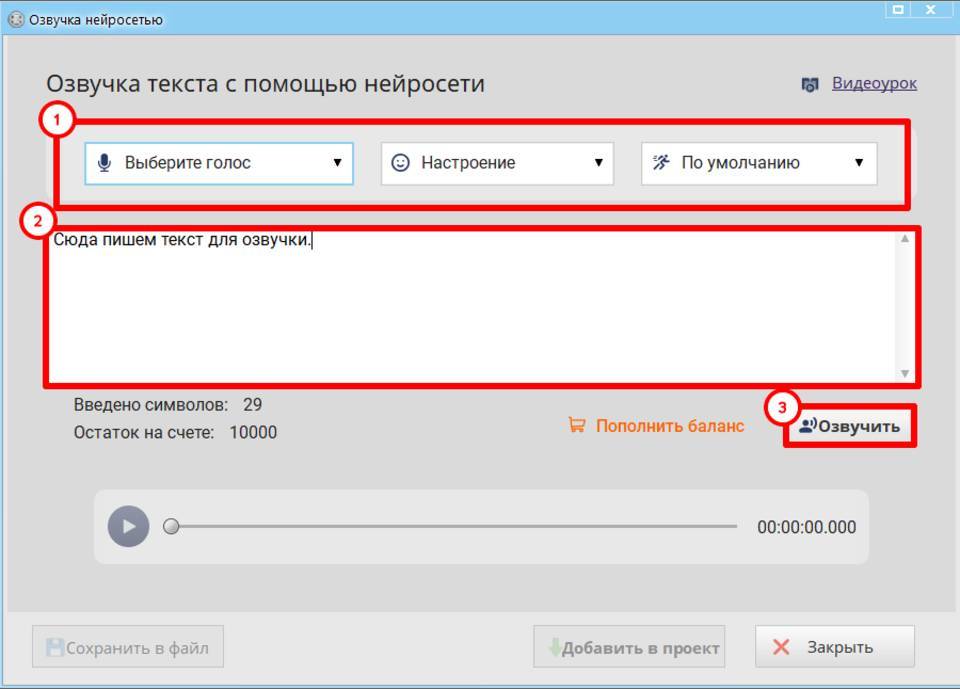
Шаг 2. Подготовьте текст до генерации
Вставляйте не всю статью одним блоком, а логические фрагменты длиной в один эпизод или сцену. Числа лучше записывать словами, когда важна конкретная форма: «две тысячи двадцать шестой год», а не «2026». Аббревиатуры, которые движок читает неправильно, раскрывайте полностью. Для небольшой паузы используйте запятую, для заметного разделения — точку или отдельное предложение. Имена и бренды сначала проверьте на коротком тестовом отрывке.
Шаг 3. Выберите голос, настроение и темп
В первом списке выберите голосового персонажа. Второй список управляет настроением, когда оно доступно для выбранного голоса. Третий задаёт манеру или скорость произнесения. Для инструкции и учебного ролика используйте нейтральную подачу и обычный темп. Для короткой рекламы допустима более энергичная интонация, но ускорение не должно съедать окончания слов. Для длинного текста предпочтителен спокойный голос без резких эмоциональных переходов.
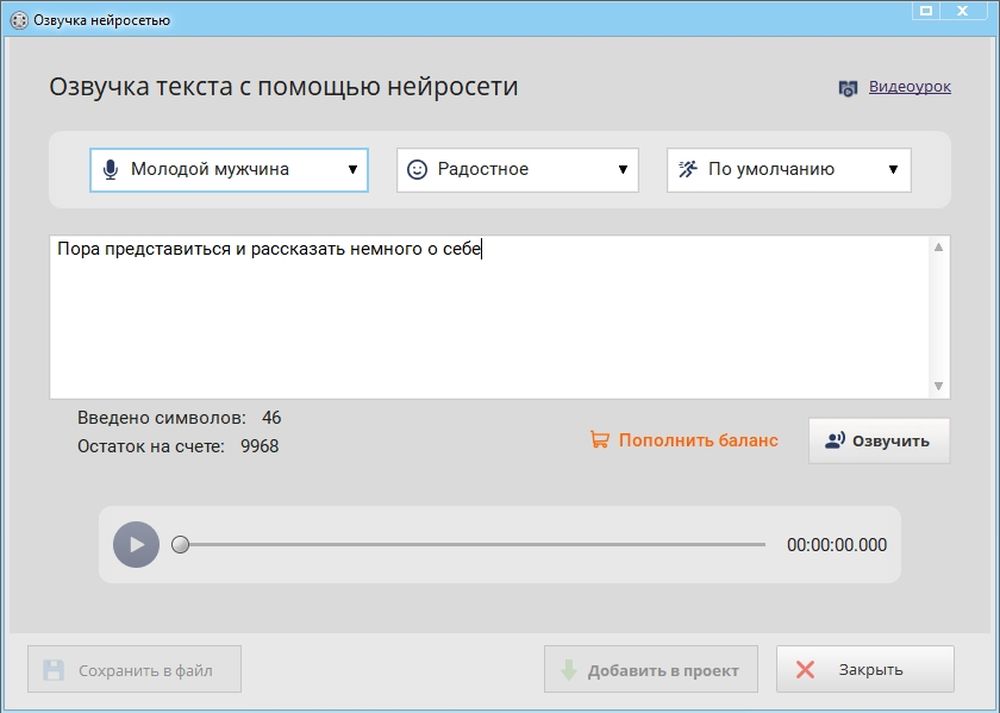
Шаг 4. Нажмите «Озвучить» и прослушайте результат
После ввода текста нажмите Озвучить. Сгенерированная дорожка появляется во встроенном проигрывателе. Не переходите сразу к сохранению. Прослушайте начало, середину и конец, отдельно проверьте даты, названия, числа, сокращения и фразы с иностранными словами. Если ошибка относится к одному предложению, исправьте только этот фрагмент и повторите генерацию, вместо того чтобы пересоздавать весь сценарий.
Шаг 5. Сохраните отдельный файл или добавьте речь в проект
Кнопка Сохранить в файл нужна, когда требуется самостоятельная аудиозапись для презентации, подкаста, мессенджера или другого редактора. Кнопка Добавить в проект помещает запись на голосовую дорожку таймлайна. Второй вариант удобнее для синхронизации с видео: дорожку можно сдвигать, разрезать и выравнивать относительно кадров.
Шаг 6. Настройте дорожку на таймлайне
Если исходное видео содержит ненужный звук, выделите видеоклип, откройте контекстное меню и используйте Выключить звук. Не удаляйте исходную дорожку, когда в ней есть полезные шумы, музыка или реплики. В этом случае уменьшите громкость только на участках, где звучит синтезированный голос. Для точной огибающей применяйте команду Добавить точку громкости и изменяйте уровень между точками.

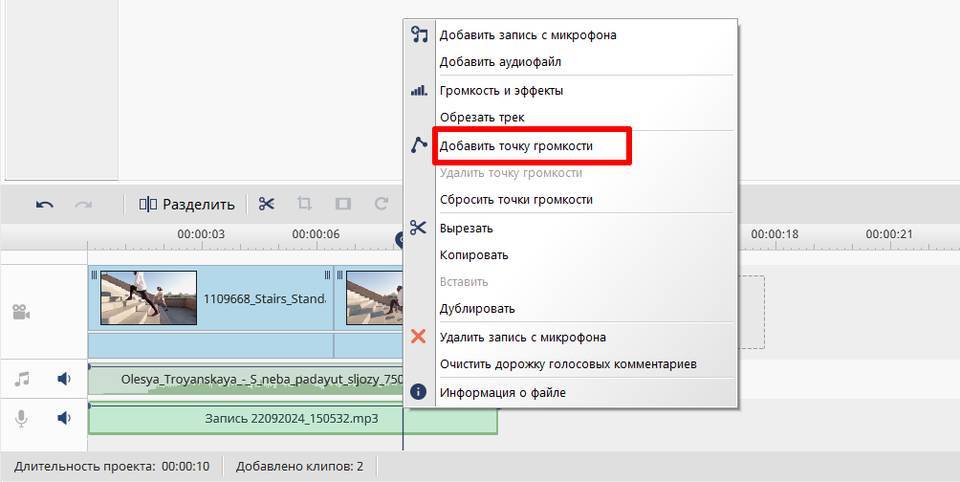
Шаг 7. Проверьте экспорт
Перед сохранением видео просмотрите ролик от начала до конца в наушниках. Проверьте, не начинается ли речь раньше кадра, не обрезано ли последнее слово, не маскирует ли музыка согласные и нет ли длинных пустых промежутков. Если нужен только аудиофайл, откройте его после сохранения в обычном проигрывателе и убедитесь, что длительность совпадает с прослушанным вариантом.
Плюсы:
- нейросетевая речь создаётся в том же проекте, где монтируется видео;
- можно прослушать результат до добавления на таймлайн;
- доступно отдельное сохранение озвучки и добавление в проект;
- на таймлайне можно отключить исходный звук, разрезать запись и менять громкость по точкам;
- русскоязычный интерфейс и понятные названия основных действий.
Минусы:
- для большой аудиокниги специализированный редактор документов удобнее видеомонтажной среды;
- облачная генерация требует подключения к интернету и доступного баланса;
- неправильное ударение исправляется подготовкой текста, а не полноценным словарём произношения.
Balabolka — локальное преобразование документов в аудиофайлы
Balabolka использует установленные в Windows голоса Microsoft Speech API. Программа не содержит собственный нейросетевой голос: качество и языки зависят от речевых движков в системе. Зато текст обрабатывается локально, можно открывать документы, сохранять речь в аудиофайл, применять списки замен и выполнять пакетные операции.

- Откройте текст через Файл → Открыть либо вставьте его в редактор.
- В списке голосов выберите установленный SAPI-голос, соответствующий языку документа.
- Настройте скорость, высоту и громкость. Сначала изменяйте скорость небольшими шагами: сильное ускорение ухудшает разборчивость окончаний.
- Нажмите кнопку воспроизведения и прослушайте проблемные слова.
- Для постоянной коррекции фамилии, термина или аббревиатуры создайте правило в списке замен. Программа поддерживает регулярные выражения, поэтому одно правило может исправлять несколько форм слова.
- Выберите Файл → Сохранить аудиофайл, укажите формат и имя.
- Для нескольких документов используйте пакетное преобразование, но сначала проверьте один файл с теми же параметрами.
Balabolka подходит для EPUB, FB2, DOCX, PDF и других документов, однако PDF с отсканированными страницами сначала нужно распознать. При чтении большой книги полезно разбивать результат по заголовкам или размеру, иначе повторная генерация одной главы потребует пересохранения всего файла. Синхронизированный текст можно хранить в LRC или тегах MP3, если это поддерживает выбранный проигрыватель.
Плюсы:
- локальная обработка текста без обязательной загрузки документа на сторонний сервер;
- поддержка большого набора текстовых и книжных форматов;
- словари замен для ударений, сокращений и нестандартных имён;
- пакетная обработка и портативный вариант;
- сохранение речи в аудиофайл.
Минусы:
- естественность речи определяется установленным SAPI-голосом;
- интерфейс рассчитан на технически подготовленного пользователя;
- сканированный PDF без OCR не превращается в читаемый текст автоматически.
Clipchamp — TTS для голосовой дорожки видеоролика
В Clipchamp функция text to speech создаёт AI-озвучку внутри видеопроекта. В панели инструментов откройте Record & create, затем выберите Text to speech. На панели свойств задаются язык и голос. В Advanced settings регулируются высота и темп, после чего текст вводится в поле сценария.
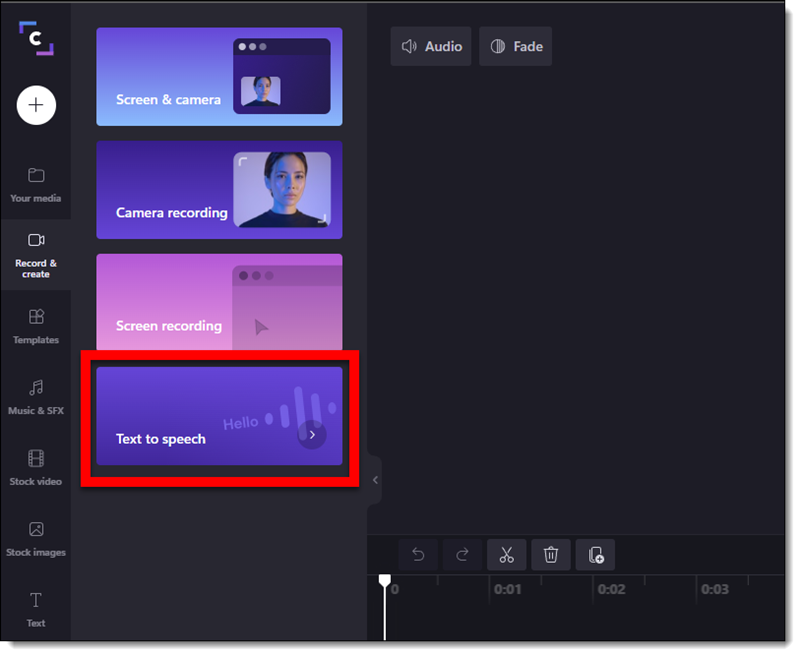
Кнопка Preview воспроизводит черновик, а Save добавляет дорожку на таймлайн и сохраняет объект в медиатеке проекта. После сохранения текст можно изменить: выделите аудиоклип, вернитесь на вкладку Text to speech, внесите правки и снова нажмите Save. Для пауз используйте точки и запятые. Заглавные буквы и восклицательные знаки сами по себе не гарантируют нужную эмоцию.
Clipchamp удобен, когда итогом должен быть ролик. Экспорт проекта выполняется через Export с выбором разрешения видео. Для отдельного подкаста или аудиокниги этот процесс избыточен: специализированный TTS позволяет управлять главами, форматом и повторной генерацией без видеотаймлайна.
Плюсы:
- язык, голос, высота и темп задаются в одной панели;
- дорожка автоматически появляется на таймлайне;
- текст можно исправить после сохранения клипа;
- доступны разрезание, громкость, затухание и субтитры.
Минусы:
- рабочий процесс ориентирован на экспорт видео;
- длина одного фрагмента ограничивается выбранным языком;
- генерация зависит от облачной службы Azure AI Speech.
Panopreter Basic — простой локальный текст в MP3 и WAV

Panopreter Basic читает вставленный текст системными голосами Windows и сохраняет его в MP3 или WAV. В основном окне выберите режим ввода текста, вставьте материал, укажите голос, скорость и громкость. Сначала запустите чтение: если язык текста и язык голоса не совпадают, программа произнесёт слова с неправильной фонетикой или не прочитает часть символов.
Для сохранения используйте команду преобразования в аудиофайл и задайте папку результата. Пакетный режим полезен, когда подготовлено несколько отдельных глав. Basic-редакция проще полной версии: она подходит для базового чтения и конвертации, но не заменяет редактор со словарями произношения и сложным управлением SSML.
Плюсы:
- понятный интерфейс без видеомонтажных инструментов;
- экспорт в MP3 и WAV;
- регулировка скорости и громкости;
- пакетное преобразование файлов.
Минусы:
- используются системные голоса, поэтому качество зависит от Windows;
- меньше средств исправления произношения, чем в Balabolka;
- для сложной многоголосой озвучки возможностей недостаточно.
Microsoft Word — прочитать документ без создания аудиофайла

В Word откройте вкладку Review и выберите Read Aloud; в русской локализации используется раздел Рецензирование и команда Прочесть вслух. Панель чтения позволяет запускать и останавливать воспроизведение, переходить между абзацами, выбирать голос и менять скорость.
Этот способ предназначен для проверки документа на слух, а не для производства MP3. Он хорошо выявляет пропущенные слова, тяжёлые предложения и ошибки пунктуации. Не используйте запись системного звука как замену нормальному экспорту: в дорожку могут попасть уведомления, системные сигналы и изменение громкости.
Как озвучить текст на macOS
Read & Speak — системное чтение выделенного текста
Откройте Apple menu → System Settings → Accessibility → Read & Speak и включите Speak selection. После этого выделите текст в поддерживаемом приложении и нажмите настроенное сочетание клавиш. В параметрах можно выбрать системный голос, скорость, подсветку произносимого текста и экранный контроллер.
Read & Speak подходит для проверки статьи, письма или учебного материала. Функция не создаёт стандартный MP3 одним действием. Если нужно отправить дорожку другому человеку или использовать её в монтаже, применяйте команду say либо отдельный TTS-сервис.
Команда say — локальный экспорт речи через Terminal
macOS включает утилиту say. Для короткой фразы откройте Terminal и выполните:
say "Проверка синтеза речи"
Чтобы сохранить результат, укажите выходной файл:
say -o ozvuchka.aiff "Текст, который нужно сохранить"
Для длинного материала удобнее передать текстовый файл:
say -f script.txt -o chapter.aiff
AIFF подходит для дальнейшего монтажа, но занимает больше места, чем MP3. Перед обработкой всей главы выполните короткий тест тем же голосом. Доступные голоса можно посмотреть командой say -v ?, после чего указать нужный вариант параметром -v. Не копируйте в команду текст с конфиденциальными данными из истории общего терминала, если компьютером пользуются несколько человек.
Плюсы:
- работает локально и без регистрации;
- удобна для автоматизации и пакетных сценариев;
- сохраняет результат в файл, пригодный для монтажа;
- использует установленные голоса macOS.
Минусы:
- командная строка непривычна начинающим;
- настройки эмоции и диалогов ограничены;
- для MP3 понадобится последующее преобразование AIFF.
NaturalReader — документы, веб-текст и загрузка MP3

NaturalReader ориентирован на чтение документов и длинных материалов. В персональном веб-приложении можно добавить текст или поддерживаемый документ, выбрать голос, изменить скорость и слушать с подсветкой. Загрузка MP3 относится к подписочным возможностям персональной версии; бесплатные голоса предназначены прежде всего для прослушивания.
Перед использованием различайте персональный и коммерческий режимы. Аудио из персональной версии предназначено для личного применения. Для рекламы, публичного курса, монетизируемого видео или клиентского проекта требуется коммерческая лицензия соответствующего продукта. Это ограничение важнее качества голоса: файл, который технически скачивается, не автоматически разрешён для любой публикации.
Плюсы:
- работа с документами и длинным текстом;
- подсветка читаемого фрагмента и регулировка скорости;
- редактор произношения в расширенных планах;
- веб-интерфейс доступен на macOS без отдельной Windows-программы.
Минусы:
- скачивание MP3 и часть голосов зависят от плана;
- персональная лицензия не предназначена для коммерческого использования;
- обработка выполняется в облаке.
Как преобразовать текст в аудио онлайн
Онлайн-сервис удобен для разовой задачи: не нужно устанавливать речевой движок и подбирать совместимый голос. Компромисс — текст отправляется на сервер, а генерации ограничиваются квотой, длиной блока или доступным тарифом. Для договора, медицинского документа, клиентской базы и закрытой инструкции используйте локальный инструмент либо предварительно удалите персональные данные.
123apps Text to Speech — простой браузерный экспорт
Откройте инструмент Text to Speech, вставьте сценарий, выберите доступный голос и параметры, затем создайте предварительный вариант. После прослушивания скачайте результат в MP3 или OGG. Сервис рассчитан на быстрый путь «текст — прослушивание — файл», без сложного проекта и многодорожечного монтажа.
Разбивайте длинную статью на смысловые блоки и называйте файлы по порядку: 01-vvedenie.mp3, 02-instrukciya.mp3. Это предотвращает путаницу при последующем объединении. Перед закрытием вкладки убедитесь, что файл действительно появился в папке загрузок и воспроизводится полностью.
Плюсы:
- не требуется установка;
- понятная последовательность действий;
- экспорт в MP3 и OGG;
- подходит для коротких и средних фрагментов.
Минусы:
- зависит от подключения к интернету;
- не предназначен для сложной многоголосой постановки;
- лимиты сервиса нужно учитывать до вставки длинного текста.
ElevenLabs — нейросетевые голоса и история генераций

В боковой панели выберите Text to Speech, затем голос и модель. Вставьте текст, настройте параметры голоса и нажмите Generate speech. После генерации кнопка скачивания находится в нижней правой части. Предыдущие результаты доступны на вкладке истории; оттуда можно получить MP3 или WAV, а через расширенные параметры — дополнительные форматы.
Каждое нажатие генерации расходует квоту, поэтому сначала исправьте текст, а затем создавайте аудио. Скорость регулируется отдельным параметром: значения ниже единицы замедляют речь, выше единицы ускоряют. Сильные отклонения могут ухудшать естественность, поэтому для обычной дикторской подачи держите скорость близко к исходной и корректируйте длительность монтажом.
Для клонирования голоса используйте только собственную запись или материал человека, который дал явное разрешение. Сходство голоса не отменяет права на личность и условия коммерческой лицензии.
Плюсы:
- реалистичные нейросетевые голоса;
- MP3, WAV и дополнительные форматы загрузки;
- история созданных файлов;
- регулировка скорости и других характеристик голоса.
Минусы:
- генерация расходует квоту до скачивания;
- длинный текст приходится делить на блоки;
- клонирование голоса требует отдельной правовой проверки.
Google AI Studio — диалоги и управляемая генерация речи

Google AI Studio полезен, когда текст нужно представить как реплику одного или нескольких персонажей и управлять стилем через инструкцию. Создайте проект генерации, выберите модель с поддержкой аудиовыхода, задайте роли, вставьте текст и сформулируйте требования к темпу, тону и паузам. После генерации прослушайте каждую роль отдельно: в диалогах чаще всего возникают резкие перепады громкости и неестественные переходы между языками.
Этот инструмент ближе к рабочей среде для моделей, чем к кнопочному конвертеру. Он подходит авторам, которые готовы формулировать инструкции и повторно проверять результат. Для одной короткой фразы проще использовать специализированный TTS-сервис.
Плюсы:
- поддержка сценариев с несколькими голосами;
- управление стилем естественным языком;
- подходит для прототипов диалогов и подкастов.
Минусы:
- интерфейс сложнее обычного синтезатора;
- результат требует внимательной проверки ролей и произношения;
- для конфиденциального текста облачная среда не является локальным решением.
Yandex SpeechKit — русская речь, SSML и автоматизация
SpeechKit рассчитан на синтез через облачную консоль и API. Он полезен для системной генерации уведомлений, голосовых меню, обучающих материалов и большого количества однотипных фраз. При ручном сценарии сначала создайте короткий образец, выберите русский голос и стиль, затем проверьте числа, сокращения и фамилии.
Для точного управления используйте SSML: паузы, произношение отдельных фрагментов и структура предложения задаются разметкой. SSML нельзя переносить между сервисами без проверки — поддерживаемые теги и синтаксис различаются. При массовой генерации храните исходный текст, параметры голоса и идентификатор версии сценария рядом с готовым файлом, чтобы позднее воспроизвести результат.
Плюсы:
- ориентация на русскоязычные сценарии;
- API для автоматической генерации;
- управление произношением через SSML;
- подходит для уведомлений и голосовых интерфейсов.
Минусы:
- требует настройки облачного проекта и учёта расходов;
- для одной фразы сложнее простого веб-конвертера;
- ошибка в SSML может изменить паузы или нарушить генерацию.
Narakeet — озвучка текста, презентаций и видео

Narakeet объединяет синтез речи с созданием материалов на основе сценария и презентаций. Для обычной дорожки вставьте текст, выберите язык и голос, сформируйте аудио и скачайте результат. Для презентации предварительно приведите заметки слайдов к речевому виду: уберите маркеры, служебные подписи и повтор заголовка, который зритель уже видит на экране.
Сильная сторона сервиса — последовательное производство нескольких сцен. Разделяйте текст так, чтобы один блок соответствовал одному слайду или эпизоду. Это упрощает замену ошибочной фразы и сохраняет синхронизацию.
Плюсы:
- связь текста, презентаций и видеосценариев;
- удобное разбиение материала на эпизоды;
- подходит для учебных роликов и демонстраций.
Минусы:
- избыточен для короткой голосовой заметки;
- требует подготовки заметок презентации;
- облачная обработка и ограничения аккаунта.
Murf AI — блочная редактура и экспорт голосовой дорожки

В Murf сценарий делится на блоки и подблоки. Это удобно для ролика, курса и подкаста: отдельную реплику можно заменить, не перестраивая весь проект. Выберите голос, вставьте текст в блок, настройте скорость, высоту, паузы, акцент и произношение, затем сгенерируйте фрагмент.
Экспорт голосовой дорожки доступен в MP3, WAV, FLAC и телефонических форматах в платных планах. Для проекта с музыкой определите, нужен ли голос отдельно или готовый микс. При передаче в видеоредактор предпочтителен отдельный WAV: он сохраняет качество и позволяет независимо менять музыку.
Плюсы:
- блочная структура сценария;
- раздельная настройка реплик;
- экспорт в несколько аудиоформатов;
- подходит для совместной подготовки медиапроекта.
Минусы:
- скачивание и форматы зависят от плана;
- редактирование текста повторно генерирует соответствующий блок;
- для простой фразы интерфейс перегружен.
Genny LOVO AI — многоголосая озвучка и видеосцены

Genny подходит для проектов, где вместе с речью собираются сцены, изображения и субтитры. Создайте проект, добавьте текстовые блоки, назначьте каждому голос и сгенерируйте реплики. Для диалога не размещайте двух персонажей в одном длинном абзаце: отдельные блоки позволяют менять темп и голос без ручного поиска границы.
До экспорта выровняйте произношение повторяющихся терминов. Если одно имя встречается десять раз, исправьте его единообразно во всех блоках. Для длинного проекта сохраните копию исходного сценария вне сервиса, чтобы правки не зависели от истории облачного редактора.
Плюсы:
- многоголосые проекты;
- связь озвучки, субтитров и видеосцен;
- поблочная замена реплик.
Минусы:
- требует больше подготовки, чем однопольный конвертер;
- часть функций привязана к подписке;
- облачный проект не заменяет локальную резервную копию сценария.
PlayHT — студия и API для регулярной генерации

PlayHT рассчитан на ручную работу в студии и программный синтез через API. В студии создайте файл, выберите голос, вставьте сценарий и сформируйте аудио. Для регулярного выпуска уведомлений или динамических реплик API избавляет от ручного копирования текста, но требует хранения ключей доступа и контроля квоты.
Перед автоматизацией сформируйте эталон вручную. Зафиксируйте голос, модель, скорость и правила подготовки чисел. Иначе два выпуска одного проекта будут звучать по-разному, хотя текстовый шаблон не изменился.
Плюсы:
- ручная студия и API;
- пригоден для автоматических голосовых сценариев;
- удобен для повторяемых шаблонов.
Минусы:
- API требует технической настройки;
- параметры проекта нужно фиксировать отдельно;
- квота расходуется при массовой генерации.
Voicemaker — настройки пауз, скорости и формата

Voicemaker предоставляет текстовое поле, выбор языка, голоса, движка и параметров вывода. Вставьте сценарий, выберите русский голос, установите скорость и высоту, затем создайте предварительный вариант. Для длинной инструкции используйте паузы между смысловыми частями и не пытайтесь передавать эмоцию одними восклицательными знаками.
Формат выбирайте по дальнейшей задаче: MP3 — для отправки и публикации, WAV — для монтажа, OGG — для совместимых веб-проектов. Проверяйте частоту дискретизации только тогда, когда площадка или монтажный проект предъявляет конкретное требование.
Плюсы:
- много ручных параметров;
- выбор MP3, WAV и OGG;
- подходит для коротких и средних сценариев;
- можно подготовить файл без видеоредактора.
Минусы:
- большое число настроек усложняет первый запуск;
- доступные голоса и лимиты зависят от режима аккаунта;
- избыточная настройка скорости и высоты быстро делает речь искусственной.
Apihost — русская озвучка и управление произношением

Apihost подходит для русскоязычных роликов, уведомлений и интеграции через API. В редакторе выберите голос, вставьте текст, настройте паузы и параметры произнесения, затем прослушайте тест. Для имени собственного используйте короткую отдельную генерацию: так ошибка обнаружится до расходования квоты на весь сценарий.
API нужен, когда фразы создаются из шаблона: например, название заказа, дата и статус меняются автоматически. Не передавайте секретный ключ в клиентский JavaScript или публичный репозиторий. Генерацию выполняйте на серверной стороне и ограничивайте доступ к методу.
Плюсы:
- русскоязычные сценарии;
- ручной редактор и API;
- настройки произношения и пауз;
- пригоден для автоматических уведомлений.
Минусы:
- интеграция требует разработки;
- облачная обработка не подходит для закрытых текстов без оценки условий;
- перед длинной генерацией необходим тест имён и чисел.
Robivox — быстрый русскоязычный TTS

Robivox ориентирован на быструю генерацию речи из вставленного текста. Выберите язык и голос, подготовьте фрагмент, расставьте паузы и проверьте ударения. После генерации сохраните файл в доступном формате. Для многоголосого диалога создавайте реплики отдельно и объединяйте их в аудиоредакторе или видеопроекте.
Сервис удобен для русских уведомлений и короткой рекламы. Для книги важнее не скорость одного фрагмента, а стабильность голоса между главами: создайте два теста из разных частей текста и сравните тембр, темп и произношение терминов.
Плюсы:
- русскоязычный интерфейс;
- быстрый путь от текста к файлу;
- настройка пауз и ударений;
- подходит для коротких роликов и объявлений.
Минусы:
- длинный проект требует ручного деления;
- условия доступа к голосам зависят от аккаунта;
- многоголосую сцену приходится собирать из отдельных файлов.
Zvukogram — длинные тексты и диалоги

Zvukogram рассчитан на озвучку текста с выбором голоса, темпа и высоты. Для диалога назначайте голос каждому фрагменту и храните реплики в том же порядке, в котором они появятся в финальном файле. SSML полезен для пауз и управляемого произношения, но сначала проверяйте небольшой пример.
При экспорте длинного текста создавайте главы, а не один огромный файл. Глава быстрее пересоздаётся после исправления и проще загружается в редактор. Между файлами оставляйте одинаковые параметры, иначе слушатель заметит скачок темпа или громкости.
Плюсы:
- подходит для длинных материалов;
- голос, темп и высота настраиваются до генерации;
- можно строить диалоги из нескольких голосов;
- доступны распространённые аудиоформаты.
Минусы:
- для стабильного результата нужно фиксировать параметры каждой главы;
- SSML требует проверки синтаксиса;
- облачная обработка и квоты.
VEED — озвучка внутри браузерного видеоредактора

VEED объединяет text to speech, субтитры и видеотаймлайн. Создайте видеопроект, откройте инструмент AI voice или text to speech, выберите язык и голос, вставьте текст и добавьте дорожку. Затем синхронизируйте её с кадрами и при необходимости создайте субтитры.
Сервис полезен для коротких социальных роликов, когда итог нужен сразу в видеоформате. Для самостоятельного аудио без изображения интерфейс видеоредактора добавляет лишние шаги. Не смешивайте автоматическую озвучку и автоматический дубляж: дубляж начинается с готовой речи, переводит её и сохраняет тайминг, а TTS начинает с написанного текста.
Плюсы:
- озвучка, видео и субтитры в одном браузере;
- быстрая синхронизация с кадрами;
- подходит для коротких публикаций.
Минусы:
- не лучший выбор для аудиокниги или отдельного подкаста;
- облачный проект зависит от соединения;
- экспорт и доступные функции зависят от плана.
Speechify — чтение документов и мобильное прослушивание

Speechify ориентирован на прослушивание документов, статей и веб-страниц на разных устройствах. Добавьте текст или документ, выберите голос и скорость, затем запустите чтение. Этот сценарий удобен для учёбы и проверки текста на слух. Возможность выгрузки и права на использование зависят от продукта и плана, поэтому не считайте любое прослушивание готовым коммерческим аудиофайлом.
Высокая скорость чтения подходит для знакомого учебного материала, но не для публикации. При создании дорожки для аудитории верните темп к естественному, иначе слушатель будет терять окончания и смысловые акценты.
Плюсы:
- документы, статьи и веб-контент;
- синхронизация сценария прослушивания между устройствами;
- регулировка скорости;
- подходит для доступности и учёбы.
Минусы:
- сервис прежде всего является читалкой;
- экспорт и коммерческое использование нужно проверять отдельно;
- облачная обработка документов.
Ranvik — русскоязычная нейроозвучка с подготовкой сценария
Ranvik используется для генерации русскоязычной речи из текста. Рабочая схема стандартна: подготовить сценарий, открыть генератор, вставить фрагмент, выбрать голос и параметры, прослушать результат и скачать файл. Практическая ценность сервиса определяется не рекламным рейтингом, а тем, насколько устойчиво он произносит конкретные имена, числа и термины вашего проекта.
Для рекламы сделайте два варианта одной реплики с разной длиной предложений. Для обучающего материала используйте нейтральный темп и отдельные абзацы. Для статьи сначала удалите элементы, которые не должны звучать: подписи кнопок, навигацию, URL, сноски и повторяющиеся заголовки.
Плюсы:
- русскоязычный рабочий процесс;
- голос и параметры выбираются до генерации;
- подходит для рекламы, статей и обучающих материалов.
Минусы:
- тарифные ограничения и права использования нужно сверять в аккаунте;
- облачный сервис не следует использовать для закрытых данных без оценки условий;
- качество терминов проверяется отдельным тестом.
Короткая таблица дополнительных сервисов
| Инструмент | Основной сценарий | Что проверить до проекта |
|---|---|---|
| SpeechSynthesis.Online | Быстрая озвучка вставленного текста | Доступные русские голоса и фактический формат выгрузки |
| TextToSpeech | Однопольный браузерный синтез | Точное имя сервиса и текущий лимит, поскольку одноимённых сайтов несколько |
| Text to Speech Online | Озвучка коротких фрагментов | Формат файла и разрешение на публикацию |
| VoxWorker | Речь с ручными настройками | Поддержку языка, пауз и экспорта |
| Luvvoice | Быстрый онлайн-TTS | Условия клонирования голоса и хранения текста |
| SteosVoice | Игровые и персонажные голоса | Коммерческие права и допустимость выбранного голоса |
| ReadSpeaker | Озвучивание сайтов и корпоративных интерфейсов | Тип интеграции и лицензирование |
| CereProc | Готовые и заказные голоса | Язык, лицензия и способ экспорта |
| Deepgram | API-синтез для разработчиков | Формат API, задержку и стоимость объёма |
| Coqui, Mozilla TTS, Mimic, Tortoise TTS | Локальные и исследовательские модели | Текущий статус проекта, лицензию модели и совместимость с оборудованием |
Как перевести текст в речь на iPhone и iPad
На iPhone нужно различать системное чтение, чтение веб-страницы и создание файла. Первые два способа не требуют отдельного приложения, но предназначены для прослушивания. Для сохранения дорожки нужен сценарий Shortcuts или приложение, которое явно поддерживает экспорт.
Accessibility Reader — полноэкранное чтение текста
Откройте Settings → Accessibility → Read & Speak → Accessibility Reader и включите функцию. После этого Reader можно запускать через настроенный Accessibility Shortcut или элемент Пункта управления. Режим показывает текст в отдельном окне, позволяет запустить автоматическое чтение и изменить параметры отображения. Он предназначен для комфортного прослушивания и не создаёт самостоятельный MP3.
Read & Speak: Speak Selection и Speak Screen

- Откройте Settings → Accessibility → Read & Speak.
- Включите Speak Selection для чтения выделенного фрагмента и Speak Screen для чтения всего экрана.
- В разделах Voices, Default Language, Detect Languages и Speaking Rate выберите голос, основной язык, автоматическое распознавание языка и темп.
- Добавьте проблемные имена, бренды и сокращения в Pronunciations, если системный голос читает их неверно.
- Для выделенного фрагмента вызовите контекстное меню и нажмите команду произнесения. Для всего экрана проведите двумя пальцами вниз от верхнего края.
Этот режим удобен для проверки письма, статьи и учебного материала. Он не формирует MP3. Для публикации используйте Shortcuts или приложение с явной командой экспорта: запись звука из динамика добавляет шум помещения и обработку микрофона.
Listen to Page в Safari

Откройте поддерживаемую страницу в Safari, нажмите кнопку меню страницы и выберите Listen to Page. Появятся элементы управления воспроизведением. Способ подходит для статьи, которая корректно определяется режимом чтения. Меню, рекламные блоки и сложные интерактивные элементы могут не входить в текст.
Shortcuts: создать аудиофайл из текста

Создайте новую команду в Shortcuts. Добавьте действие Text или настройте получение текста из меню «Поделиться», затем добавьте Make Spoken Audio from Text. В параметрах этого действия выберите голос и темп. Последним добавьте Save File и включите запрос места сохранения, чтобы каждый результат попадал в выбранную папку Files. В русской локализации названия отображаются переведёнными, поэтому при поиске ориентируйтесь на слова «текст», «произносимое аудио» и «сохранить файл». Перед длинной генерацией запустите команду с одной фразой, откройте сохранённый аудиофайл и проверьте голос, скорость и папку.
Не вставляйте в команду огромную книгу. iPhone может долго выполнять действие, а исправление одной ошибки потребует повторного запуска. Разделяйте материал по главам и сохраняйте понятные имена файлов.
Speak4Me
Speak4Me читает вставленный текст, PDF, книги, веб-статьи и сообщения. В приложении доступны мужские и женские голоса, русский язык, изменение скорости и размера шрифта, а часто используемые фразы сохраняются в избранное. Используйте его как читалку и средство голосового общения. Когда нужен самостоятельный файл для монтажа или публикации, выбирайте Shortcuts либо приложение с отдельной командой экспорта аудио.
Text to Speech для iOS

Приложения с названием Text to Speech обычно предлагают поле ввода, список системных голосов и кнопку воспроизведения. Из-за одинаковых названий сверяйте разработчика и экран приложения, а не только заголовок в App Store. Для файла ищите явную команду Share, Export или Save Audio. Отсутствие такой команды означает, что приложение только читает текст.
Как создать аудио из текста на Android
Большинство Android-читалок используют установленный TTS-движок. Приложение отвечает за ввод текста, документы и экспорт, а голос — за язык и качество. Если русский текст произносится иностранным акцентом, сначала откройте системные настройки синтеза речи и выберите русский голос, а уже затем меняйте читалку.
Talk: Text to Voice

- Вставьте текст или откройте поддерживаемый источник.
- Выберите системный TTS-движок и русский голос в настройках Android.
- Отрегулируйте скорость и высоту.
- Прослушайте короткий фрагмент.
- Используйте экспорт в WAV, если файл нужен для монтажа или передачи.
WAV занимает больше места, но не добавляет потери при последующей обработке. После монтажа можно создать MP3 в аудиоредакторе.
Плюсы:
- простой ввод текста;
- работа с системными Android-голосами;
- экспорт в WAV;
- подходит для коротких мобильных задач.
Минусы:
- качество зависит от TTS-движка;
- длинный сценарий неудобно редактировать на маленьком экране;
- нужно отдельно проверять место сохранения файла.
@Voice Aloud Reader
@Voice Aloud Reader рассчитан на чтение веб-страниц, документов, книг и вставленного текста. Отправьте материал в приложение через меню «Поделиться» либо откройте файл внутри читалки. Выберите язык и голос, настройте скорость, затем запустите чтение.
Сильная сторона — работа с длинными источниками, а не постановочная нейроозвучка. Перед экспортом очистите документ от навигации, номеров страниц и повторяющихся колонтитулов. Для книги проверьте переход между главами и произношение сносок.
Плюсы:
- читает разные типы документов и веб-материалов;
- удобен для длинного текста;
- использует выбранный Android TTS-движок;
- поддерживает плейлисты чтения.
Минусы:
- не является студией эмоциональной озвучки;
- неочищенная веб-страница может содержать лишние элементы;
- функции сохранения зависят от режима приложения и движка.
Speaktor
Speaktor принимает введённый текст и документы, создаёт облачную речь и позволяет работать с несколькими языками. Создайте проект, добавьте текст, назначьте голос, прослушайте результат и используйте доступную команду экспорта. Для подкаста разделите сценарий на короткие блоки и назначьте роли до генерации.
Поскольку обработка выполняется в облаке, не загружайте документ с персональными данными без проверки политики хранения. Мобильное приложение удобно для правок и прослушивания, но большой сценарий лучше подготовить на компьютере.
T2S: Text to Voice
T2S работает как оболочка над Android TTS: пользователь вводит текст, открывает веб-страницу или документ и запускает синтез выбранным системным голосом. Для проверки произношения выделите проблемное слово и тестируйте его отдельно. Если требуемый язык отсутствует, установите совместимый голосовой пакет в системных настройках.
RHVoice
RHVoice — речевой движок, а не редактор документов. После установки его нужно выбрать в системных настройках преобразования текста в речь, затем использовать в совместимой читалке. Такой подход удобен для офлайн-прослушивания: текст не обязательно отправлять в облачный генератор.
Проверяйте ударения и качество конкретного голоса на своём устройстве. Если приложение не видит RHVoice, перезапустите его после смены системного движка и убедитесь, что выбран язык, для которого установлен голос.
Плюсы:
- локальный речевой движок;
- работает с совместимыми Android-читалками;
- подходит для офлайн-прослушивания.
Минусы:
- не содержит собственного редактора проекта;
- экспорт определяется приложением-читалкой;
- настройка требует понимания системных параметров TTS.
Как синтезировать речь из текста в Linux
В Linux наиболее воспроизводимый путь — командная строка. Он подходит для локальной обработки, автоматических сценариев и серверов без графического интерфейса. Команды ниже следует сначала запускать на тестовой фразе. Не создавайте сотни файлов до проверки языка, скорости и пути сохранения.
eSpeak NG — быстрый офлайн-WAV
В Debian и Ubuntu пакет устанавливается стандартным менеджером:
sudo apt-get install espeak-ng
Проверка воспроизведения:
espeak-ng -v ru "Проверка русского голоса"
Сохранение WAV:
espeak-ng -v ru -s 155 -w result.wav -f script.txt
Параметр -v выбирает голос, -s задаёт приблизительную скорость в словах в минуту, -w указывает WAV-файл, -f читает текст из файла. eSpeak NG экономно использует ресурсы и хорошо подходит для уведомлений, но звучит менее естественно, чем современные нейросетевые голоса.
Плюсы:
- офлайн-работа;
- WAV создаётся одной командой;
- поддержка большого числа языков и акцентов;
- низкие требования к ресурсам.
Минусы:
- роботизированное звучание;
- ограниченное управление эмоцией;
- для сложного текста требуется ручная подготовка произношения.
Piper — локальные нейросетевые голоса
Piper создаёт речь локально с использованием моделей голосов. Исходный репозиторий rhasspy/piper архивирован, а развитие перенесено в проект OHF-Voice/piper1-gpl. Команды, модели и пакеты старой ветки нельзя автоматически считать совместимыми с поддерживаемым проектом, поэтому не смешивайте файлы из двух поколений установки.
Рабочая схема включает исполняемый файл, модель .onnx и её конфигурацию. Текст передаётся через стандартный ввод, результат сохраняется в WAV. Перед массовой генерацией сравните несколько моделей русского языка: они отличаются дикцией, скоростью и требованиями к процессору.
Не смешивайте лицензию программы и лицензию голоса. Даже если движок открыт, конкретная модель может иметь отдельные условия распространения.
Плюсы:
- нейросетевой голос без отправки текста в облако;
- подходит для автоматизации;
- работает на локальном компьютере и сервере.
Минусы:
- нужно отдельно получить совместимую модель;
- настройка сложнее eSpeak NG;
- лицензию каждой модели нужно проверять отдельно.
Speech Dispatcher — единый слой для приложений
Speech Dispatcher не является отдельным генератором естественного голоса. Он соединяет приложения с установленными синтезаторами, управляет очередью сообщений и параметрами речи. Этот вариант полезен для доступности рабочего стола и системных уведомлений. Для создания самостоятельного WAV удобнее обращаться непосредственно к eSpeak NG или Piper.
Как подготовить текст, чтобы голос звучал естественно
Качество TTS определяется не только моделью. Один и тот же голос убедительно читает подготовленный сценарий и спотыкается на тексте, скопированном со страницы вместе с меню, URL и таблицами. Редактура до генерации экономит квоту и сокращает число пересозданных фрагментов.
Разбивайте фразы по дыханию
Предложение длиной в четыре строки трудно слушать даже при правильной дикции. Делите его на две или три законченные мысли. В рекламной реплике одна фраза обычно должна соответствовать одному визуальному действию. В учебном материале абзац должен объяснять один термин, после чего нужна короткая пауза.
Записывайте числа в нужной форме
Форма числа зависит от контекста: «2 файла», «два файла», «во втором файле». Синтезатор может выбрать грамматически неверное окончание, если видит только цифру. Даты, телефоны, дроби, валюты и размеры проговаривайте в тесте отдельно. Для номера телефона полезно разбить цифры пробелами или дефисами в соответствии с нужным ритмом.
Раскрывайте неоднозначные сокращения
Аббревиатура может читаться по буквам, как слово или вообще пропускаться. Запишите её так, как она должна прозвучать: «эс-эс-эм-эл» вместо SSML, «пэ-дэ-эф» вместо PDF, если выбранный голос ошибается. Не заменяйте сокращение во всём исходном документе, когда оно также должно оставаться в субтитрах: храните отдельную версию сценария для озвучки.
Используйте пунктуацию как управление паузами
Запятая создаёт короткую остановку, точка — более заметную. Двоеточие удобно перед перечислением. Многоточие часто даёт слишком театральную паузу и зависит от движка. Не ставьте пять восклицательных знаков в надежде получить эмоцию: в некоторых системах они почти не меняют подачу. Эмоцию задавайте доступным стилем голоса или переписывайте фразу разговорнее.
Разделяйте языки
Русский голос может неправильно прочитать английское название. Если сервис поддерживает автоматическое определение языка, проверьте переход на коротком примере. Для важного бренда используйте фонетическое написание в голосовом сценарии. В многоголосом проекте можно назначить иностранной фразе отдельный голос и затем соединить дорожки.
Создайте словарь проекта
Для серии роликов заведите таблицу из трёх колонок: исходное написание, вариант для TTS и комментарий. Включите имена, бренды, адреса, технические термины и числа. Словарь сокращает расхождения между выпусками и упрощает переход на другой сервис.
Какой аудиоформат выбрать
| Формат | Когда использовать | Ограничение |
|---|---|---|
| MP3 | Публикация, отправка, подкаст, прослушивание на телефоне | Сжатие с потерями; повторное перекодирование ухудшает качество |
| WAV | Монтаж, обработка, архив исходной озвучки | Большой размер |
| OGG | Веб-проекты и приложения с подтверждённой поддержкой | Не все редакторы и платформы принимают формат |
| FLAC | Архив без потерь при меньшем размере, чем WAV | Поддерживается не каждым TTS-сервисом |
| M4A | Мобильные устройства и совместимые медиапроекты | Нужно проверять кодек внутри контейнера |
| AIFF | Локальный результат команды say и монтаж на macOS | Большой размер и необходимость конвертации для части площадок |
Для видео сохраняйте исходную речь в WAV, если редактор и место на диске это позволяют. После монтажа кодек видео сам создаст финальную сжатую аудиодорожку. Если загрузить MP3, повторно сжать его в редакторе и затем перекодировать площадкой, согласные и тихие окончания могут стать менее разборчивыми.
Битрейт не исправляет плохой синтез. Файл 320 кбит/с не вернёт правильное ударение и не сделает роботизированную интонацию естественной. Сначала исправляйте текст, голос и темп, затем выбирайте формат.
Частые ошибки и способы исправления
| Проблема | Причина | Что сделать |
|---|---|---|
| Неверное ударение | Слово неоднозначно или отсутствует в словаре голоса | Использовать фонетическую замену, поставить знак ударения поддерживаемым способом или применить словарь произношения |
| Число читается неправильно | Движок не понимает контекст | Записать число словами в нужном падеже |
| Речь слишком быстрая | Высокий темп или длинные предложения | Снизить скорость, разделить фразу, добавить пунктуацию |
| Речь звучит монотонно | Нет смысловых пауз, выбран нейтральный голос | Разбить текст, назначить стиль, сократить канцелярские конструкции |
| Обрезано последнее слово | Недостаточная тишина в конце или ошибка экспорта | Добавить отдельную короткую паузу и повторить фрагмент |
| Голос тише музыки | Не выполнено сведение | Снизить фон, поднять голос и проверить в наушниках и на динамике телефона |
| Сервис не даёт скачать файл | Функция относится к платному плану или сервис только читает текст | Выбрать инструмент с явным экспортом до генерации длинного проекта |
| PDF не читается | Страницы являются изображениями | Выполнить OCR и проверить распознанный текст |
| Голоса не загружаются | Блокировка сетевых запросов, прокси или корпоративный firewall | Проверить соединение и разрешённые домены; для закрытой сети использовать локальный TTS |
| Дорожка не совпадает с видео | Сценарий не разделён по сценам | Генерировать реплики отдельными блоками и двигать их на таймлайне |
Проверяйте не только на студийных наушниках
После финального сведения прослушайте файл на обычном динамике телефона. Низкий голос и музыка с плотным басом могут маскировать слова. Затем проверьте начало и конец без перемотки: многие ошибки появляются в первых и последних 200 миллисекундах. Если ролик предназначен для социальных сетей, посмотрите экспортированный файл, а не только предпросмотр в редакторе.
Не пересоздавайте весь проект из-за одной ошибки
Храните сценарий блоками. Ошибочную фамилию в одном предложении легче перегенерировать и заменить, чем создавать заново десятиминутную дорожку. Для монтажа оставляйте небольшие паузы между блоками: они дают место для разреза и плавного стыка.
Конфиденциальность, лицензии и клонирование голоса
Облачный TTS получает текст на сервере. Не загружайте без необходимости паспортные данные, медицинские сведения, внутренние пароли, неопубликованные договоры и клиентские списки. Замените имена и номера нейтральными метками, а финальные значения добавьте локальным способом. Для документов с высокой ценой утечки используйте Balabolka, системные голоса macOS, RHVoice, eSpeak NG или локальный Piper.
Право скачать файл и право опубликовать его — разные вещи. Персональная лицензия может разрешать прослушивание, но запрещать рекламу и монетизируемое видео. Перед коммерческим проектом проверьте условия конкретного голоса, тарифа и модели. Сохраните копию условий или счёта, действовавших в момент производства.
Клонировать можно собственный голос либо голос человека, который дал осознанное согласие на конкретное использование. Не создавайте реплики от имени другого человека и не используйте голос так, чтобы слушатель мог принять синтез за реальное заявление. В публичном контенте обозначайте синтетическую озвучку, когда без этого возникает риск обмана.
Инструменты, которые не превращают текст в речь напрямую
В подборках TTS часто смешиваются синтез речи, запись микрофона, распознавание речи и генерация музыки. Это разные операции. Неправильная классификация приводит к лишней установке программы и ожиданию функции, которой в ней нет.
Audacity

Audacity записывает микрофон, редактирует и экспортирует аудио, но сам по себе не является готовым нейросетевым конвертером текста в голос. Его применяют после TTS: убрать тишину, выровнять громкость, соединить главы и экспортировать итоговый файл.
DaVinci Resolve

DaVinci Resolve предназначен для видеомонтажа и работы со звуком. В нём можно записывать и сводить озвучку, но типичный рабочий процесс начинается с голоса или готового аудиофайла, а не с написанного текста.
Clideo

Clideo удобен для наложения готового аудио на видео и браузерных операций с медиаконтентом. Если отдельный инструмент сервиса не генерирует речь из текста, сначала создайте файл в TTS, затем используйте его в монтаже.
CapCut

CapCut содержит инструменты озвучки в зависимости от платформы и региона, но в статье он не дублируется как основной Android-конвертер. Его разумно выбирать, когда финальный результат — короткое видео, а не самостоятельная аудиокнига.
Wondershare Filmora

Filmora объединяет TTS и видеомонтаж. Это рабочий вариант для ролика, но не причина переносить все задачи в видеоредактор. Для массовой генерации уведомлений удобнее API, для книги — документный TTS, для конфиденциального текста — локальный движок.
Генераторы музыки и text-to-audio
Suno, ACE-Step и музыкальные режимы создают музыку или звуковую композицию по описанию. Они не предназначены для дословного чтения статьи. Text-to-audio также может обозначать генерацию звукового эффекта — дождя, двери, улицы — без речевого текста. Для дикторской дорожки ищите именно text to speech или speech synthesis.
Что выбрать для конкретной задачи
| Сценарий | Рекомендуемый подход | Почему |
|---|---|---|
| Озвучка видео на Windows | ВидеоМОНТАЖ | Генерация, прослушивание, сохранение и таймлайн в одном проекте |
| Аудиоверсия книги офлайн | Balabolka | Документы, словари замен, главы и локальная обработка |
| Короткий файл без установки | 123apps Text to Speech | Прямой браузерный экспорт |
| Максимально естественный облачный голос | ElevenLabs | Нейросетевые модели и несколько форматов выгрузки |
| Презентация с голосом | Narakeet | Сценарий можно связать со слайдами |
| Диалог нескольких персонажей | Google AI Studio или Genny | Роли и отдельные голосовые блоки |
| Прослушивание статьи на iPhone | Listen to Page | Не требует отдельного приложения |
| Android-читалка документов | @Voice Aloud Reader с выбранным TTS-движком | Работа с книгами, веб-страницами и документами |
| Закрытый текст на Linux | Piper или eSpeak NG | Локальная генерация без облачного сервера |
| Автоматические уведомления | SpeechKit, PlayHT, Apihost или другой проверенный API | Шаблонный текст создаётся программно |
Для разовой задачи не выбирайте сложный API. Для регулярного выпуска сотен фраз не копируйте текст вручную в веб-форму. Для видео не ограничивайтесь качеством голоса: монтаж, громкость и синхронизация влияют на восприятие не меньше модели синтеза.
Как проверить готовое аудио
- Прослушайте файл полностью, не ограничиваясь предпросмотром в сервисе.
- Проверьте имена, бренды, адреса, даты, суммы, единицы измерения и иностранные слова.
- Убедитесь, что начало первого слова и конец последнего не обрезаны.
- Сравните громкость разных глав или реплик; скачок между ними слышнее, чем внутри одного блока.
- Откройте файл в другом проигрывателе и проверьте продолжительность.
- Для видео просмотрите экспортированный ролик на таймлайне от первой до последней сцены.
- Проверьте звук на наушниках и динамике телефона.
- Убедитесь, что формат принимается площадкой или редактором.
- Сохраните исходный сценарий и словарь произношения рядом с аудиофайлом.
- Проверьте лицензию на публичное или коммерческое использование.
- Удалите облачный проект или исходный документ, если этого требует политика работы с данными.
Частые вопросы
Можно ли бесплатно перевести текст в MP3?
Да. На Windows Balabolka и Panopreter Basic сохраняют речь системными голосами. Некоторые онлайн-сервисы предоставляют бесплатный режим, но ограничивают длину, набор голосов или скачивание. До вставки большой статьи убедитесь, что в выбранном режиме доступен именно экспорт MP3, а не только прослушивание.
Как озвучить PDF?
Если PDF содержит текстовый слой, его можно открыть в Balabolka, NaturalReader или совместимой мобильной читалке. Если страницы являются изображениями, сначала выполните OCR. После распознавания проверьте переносы строк, номера страниц, колонтитулы и ошибочные символы.
Как сохранить системное чтение iPhone или macOS?
Read & Speak и Listen to Page предназначены для прослушивания. На macOS используйте команду say -o для создания AIFF. На iPhone соберите Shortcuts-команду с преобразованием текста в произносимое аудио и сохранением файла либо используйте приложение с явным экспортом.
Как сделать несколько голосов в одном файле?
Создавайте реплики отдельными блоками, назначайте каждому голос и экспортируйте по порядку. Затем соедините дорожки в видеоредакторе или аудиоредакторе. Не вставляйте весь диалог в одно поле, если сервис не поддерживает роли: он прочитает текст одним голосом.
Как исправить ударение?
Используйте редактор произношения, SSML или словарь замен, если они доступны. В простом сервисе измените написание слова фонетически. Храните исправление только в голосовой версии сценария, чтобы необычное написание не попало в субтитры и публикацию.
Можно ли озвучивать конфиденциальный документ онлайн?
Не загружайте закрытый документ без оценки условий хранения и обработки. Удалите персональные данные или примените локальный TTS. Для постоянного корпоративного процесса зафиксируйте разрешённые сервисы и категории документов во внутренней политике.
Почему голос меняется между главами?
Причина обычно в другой модели, голосе, скорости или обновлённом режиме сервиса. Зафиксируйте настройки проекта и генерируйте связанные главы в одном рабочем периоде. Перед продолжением старой книги сравните новый тест с предыдущей дорожкой.
Что лучше для YouTube: MP3 или WAV?
Для монтажа предпочтителен WAV: он не добавляет потери до финального экспорта видео. MP3 подходит, когда размер важнее и дополнительная обработка минимальна. После сведения площадка всё равно перекодирует звук вместе с видео.
Чем TTS отличается от клонирования голоса?
TTS создаёт речь из текста выбранным готовым голосом. Клонирование сначала строит модель по образцу конкретного человека, затем читает новый текст похожим тембром. Клонирование требует согласия владельца голоса и более строгой проверки прав.
Нужно ли использовать SSML?
SSML полезен для автоматических уведомлений, сложных пауз, произношения чисел и точной структуры. Для короткой реплики обычно достаточно грамотной пунктуации. Используйте только теги, которые поддерживает выбранный сервис, и проверяйте результат на тестовом фрагменте.
Итог
Для ролика на Windows рационально начать с ВидеоМОНТАЖа: нейросетевая озвучка создаётся в отдельном окне, прослушивается, сохраняется в файл или добавляется на таймлайн. Для длинных документов и офлайн-работы лучше Balabolka, потому что она открывает книжные форматы, использует словари замен и работает с системными голосами. Для разового файла без установки подойдёт 123apps, а для управляемого нейросетевого голоса — ElevenLabs или другой облачный сервис с подтверждённым экспортом и подходящей лицензией.
На iPhone системные функции решают задачу прослушивания, но для файла нужен Shortcuts или приложение с экспортом. На Android сначала выбирают TTS-движок, затем читалку. В Linux eSpeak NG обеспечивает быстрый WAV, а Piper — более естественный локальный синтез при правильной модели. Независимо от платформы качество определяется подготовкой текста, тестом сложных слов, выбором формата и полным прослушиванием готового файла.
 *EXE — расширение исполняемого файла. Сайт является партнером проекта