
Чтобы распечатать книгу дома, недостаточно уменьшить две соседние страницы и поместить их на один лист. Для настоящей книжной печати нужен спуск полос: программа должна переставить страницы так, чтобы после двусторонней печати, сгиба и сборки они читались по порядку. Например, у восьмистраничной брошюры на внешней стороне первого листа рядом окажутся страницы 8 и 1, а на обороте — 2 и 7. Поэтому главный выбор в этой задаче — не между «PDF или Word», а между тремя рабочими схемами: программа сама делает книжный спуск, спуск выполняет драйвер принтера либо пользователь заранее создаёт PDF с правильной перестановкой страниц.
Ниже разобраны все эти варианты: от основного сценария через PDF Commander до штатного Book fold в Word, Booklet в Acrobat, специализированных утилит, онлайн-инструмента, macOS, Linux и мобильных приложений. Отдельно показано, как действовать на принтере без автоматического дуплекса, как проверить направление повторной подачи бумаги на четырёх тестовых страницах, когда разбивать длинную книгу на тетради и почему режим «2 страницы на листе» нельзя автоматически считать книжным.
Что нужно понять до первой печати
Книжный спуск и «несколько страниц на листе» — разные операции
Обычный режим 2-up или «2 страницы на листе» уменьшает страницы и располагает их последовательно: 1 рядом с 2, затем 3 рядом с 4. После сгиба такой стопки порядок нарушится. Книжный спуск, или импозиция, меняет именно последовательность. Для восьми страниц внешняя сторона первого листа содержит 8 и 1, оборот — 2 и 7; внутренний лист содержит пары 6 и 3, затем 4 и 5. Программы с режимами Booklet, Book fold или Brochure выполняют такую перестановку автоматически.
Отсюда следует практическое правило: если в окне печати есть только параметр «Страниц на листе», а слова Booklet, Book fold, Brochure, «Брошюра» или аналогичного книжного режима нет, перед отправкой всей книги обязательно проверьте порядок в предварительном просмотре. Если слева и справа идут соседние номера 1–2, 3–4, это N-up, а не готовая тетрадь. Такой режим полезен для конспекта или экономии бумаги, но сам по себе не решает задачу печати книги со сгибом.
Почему число страниц связано с кратностью четырём
Один физический лист после двусторонней печати и сгиба даёт четыре книжные страницы: две на лицевой стороне и две на обороте. Поэтому законченная тетрадь естественным образом содержит число страниц, кратное четырём. Если в документе 61 страница, для полного книжного блока потребуется добавить три пустых позиции; если 62 — две, если 63 — одну. Современные средства импозиции часто добавляют необходимые пустые страницы сами, но их всё равно нужно увидеть в предпросмотре, чтобы случайная пустая страница не оказалась между главами.
Как соотносятся A4 и A5
Если две портретные страницы A5 располагаются рядом на одной стороне листа A4, после сгиба получается блок формата A5. Та же логика работает для A3 → A4. Но размер исходной страницы и размер бумаги в принтере — разные параметры: в документе можно иметь A5, а в драйвере печати выбирать A4 как физический лист. Ошибка возникает, когда одновременно включены книжная раскладка и дополнительное масштабирование в драйвере: тогда страницы уменьшаются второй раз и вокруг текста появляется лишнее поле.
Поля и место у сгиба
Внутреннее поле должно учитывать сгиб и выбранный способ переплёта. В Word для этого есть Gutter, в других редакторах — внутреннее поле, binding margin или аналогичная настройка. Не задавайте одну универсальную цифру для всех книг: требуемый запас зависит от размера страницы, толщины блока и способа скрепления. Правильный критерий проще: после пробной печати текст, номер страницы и элементы у корешка должны оставаться читаемыми при естественном раскрытии листа.
Сначала четыре тестовые страницы, потом весь тираж
Даже правильный макет можно испортить неправильной повторной подачей бумаги. Для проверки создайте или выберите четыре страницы с крупными номерами 1–4. На чистом листе карандашом отметьте верхний край и одну сторону. Напечатайте первую сторону, посмотрите, где оказалась метка, затем верните лист в лоток и напечатайте оборот. После сгиба должны читаться страницы 1, 2, 3 и 4 по порядку и без перевёрнутого оборота. Эта короткая проверка одновременно определяет ориентацию бумаги, порядок выдачи листов принтером и нужный способ переворота.
Windows: как распечатать книгу разными способами
PDF Commander — основной способ для PDF
PDF Commander удобен, когда книга уже находится в PDF и перед печатью нужно проверить страницы, удалить лишнее, повернуть сканы, изменить их порядок или скорректировать поля. Важное ограничение: подтверждённое окно печати PDF Commander управляет диапазоном, масштабом, ориентацией и переходом к свойствам принтера, но само наличие кнопки «2 страницы на листе» в драйвере не означает автоматического книжного спуска. Поэтому правильный рабочий процесс зависит от возможностей драйвера: при наличии Booklet/«Брошюра» включайте этот режим в свойствах принтера; если его нет, сначала создайте PDF с импозицией другим способом и уже затем печатайте его через PDF Commander без повторной перестановки.
Шаг 1. Откройте PDF и проверьте порядок исходных страниц
Запустите программу и нажмите «Открыть PDF». Если документ собран из сканов, до печати пролистайте начало и конец, убедитесь, что обложка не продублирована, страницы не перевёрнуты и нумерация идёт в обычном читательском порядке. Книжную перестановку вручную на этом этапе делать не нужно, если её дальше выполнит драйвер или специализированная программа.

Шаг 2. Исправьте страницы до спуска
Для сканов полезно сначала убрать технические дефекты: неверную ориентацию, широкие поля, случайные пустые листы. Правки нужно вносить до импозиции. Если сначала сформировать книжные развороты, а затем удалить одну страницу, все последующие пары сдвинутся. То же правило действует для добавления титула, выходных данных и пустой оборотной стороны обложки.
Шаг 3. Откройте окно печати
Нажмите значок печати или Ctrl+P. В окне «Печать документа» выберите физический принтер, задайте количество копий и диапазон. Для первой проверки лучше отправить только одну небольшую тетрадь, а не весь документ. Поле «Масштаб» оставляйте в одном управляемом месте: если PDF уже рассчитан под нужный лист, не включайте дополнительное уменьшение и в программе, и в драйвере одновременно.
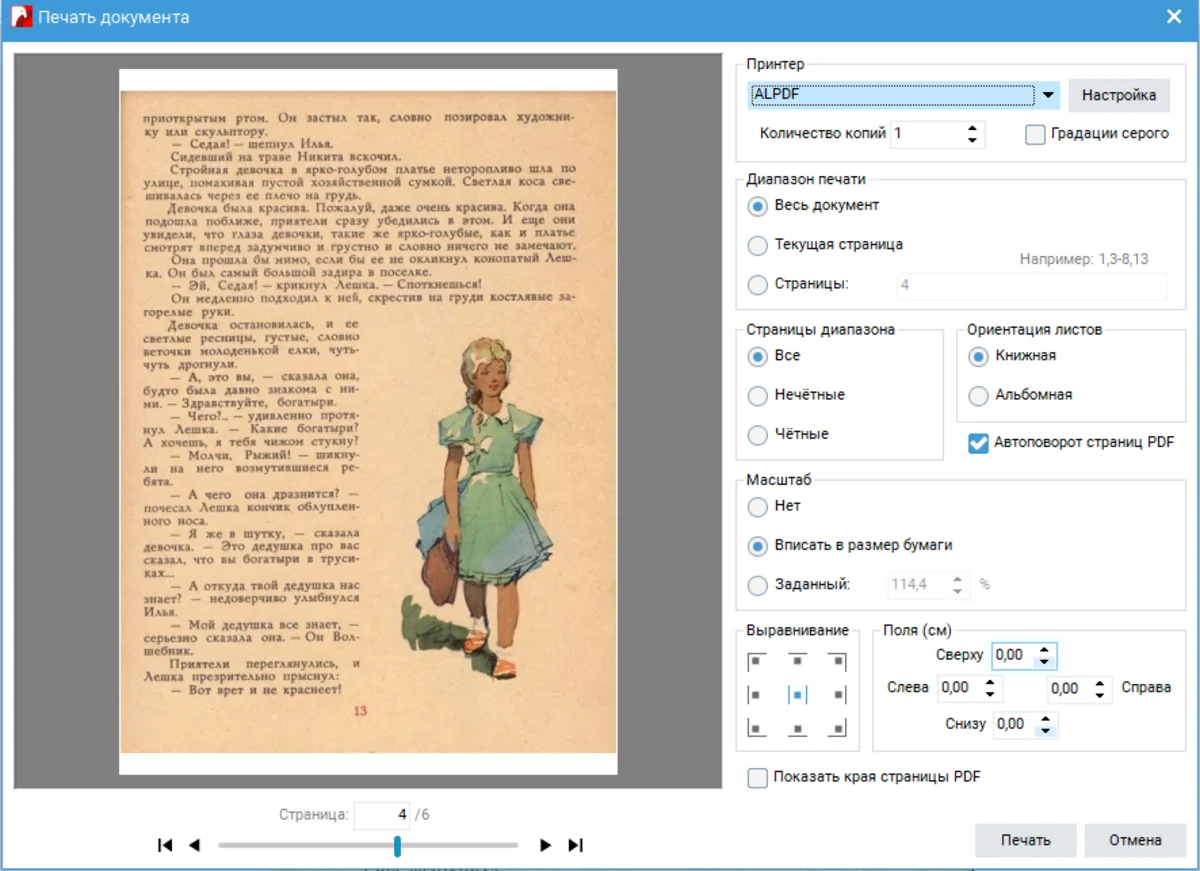
Шаг 4. Перейдите в свойства принтера
Кнопка «Настройка» или «Свойства» открывает параметры конкретного драйвера. Здесь интерфейс зависит от модели принтера. Ищите отдельный режим Booklet, Book fold, «Брошюра», «Буклет» или «Печать брошюры». Если он есть, это предпочтительнее обычного значения «2» в поле «Страниц на листе»: booklet-режим меняет порядок страниц, а N-up только уменьшает их.

Шаг 5. Не спутайте 2-up с книжной раскладкой
На следующем скриншоте видно сочетание окна PDF Commander и драйвера, где выбраны две страницы на листе. Такой параметр полезен, если PDF уже был заранее преобразован в книжные развороты. Для обычного PDF с последовательными страницами этого недостаточно. Проверьте миниатюры: у 16-страничной книги на первом внешнем развороте должны оказаться 16 и 1, а не 1 и 2.
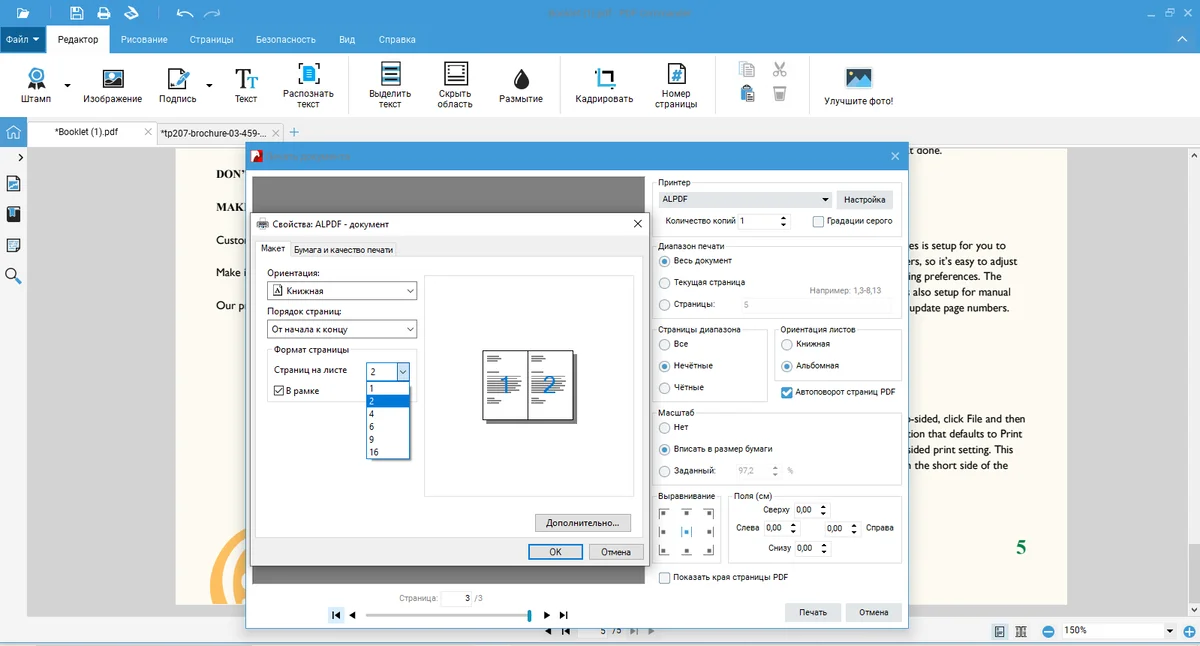
Шаг 6. Настройте двустороннюю печать
Если принтер умеет автоматический дуплекс, включайте его в свойствах устройства вместе с книжным режимом. Если принтер односторонний, способ повторной подачи определяйте тестом на четырёх страницах. Не переносите механически совет «переворачивать по длинному краю» или «по короткому краю» от другой модели: ориентация зависит от того, как драйвер повернул лист и какой стороной принтер забирает бумагу из лотка.
Шаг 7. Проверьте результат до полной печати
Сложите тестовый лист пополам. Убедитесь, что первая страница стала обложкой/началом, вторая находится на её обороте, третья следует за второй, а последняя закрывает тетрадь. Если порядок правильный, но оборот вверх ногами, ошибка в duplex binding или способе повторной подачи. Если ориентация правильная, но номера перепутаны, проблема в импозиции: вместо Booklet использован N-up либо один и тот же книжный спуск применён дважды.
Плюсы:
- можно подготовить PDF перед печатью: убрать лишние страницы, повернуть или переставить листы;
- в одном окне доступны диапазон, масштаб, ориентация, поля и предварительный просмотр;
- можно перейти к параметрам физического принтера и использовать его собственный Booklet, если драйвер его предоставляет.
Минусы:
- обычный параметр «несколько страниц на листе» нельзя выдавать за автоматический книжный спуск;
- названия параметров duplex/booklet зависят от драйвера конкретной модели принтера;
- для принтера без Booklet удобнее сначала создать правильно переставленный PDF в специализированном средстве.
Microsoft Word — если исходник DOCX и ещё нужно править вёрстку
Word умеет не просто уменьшать страницы, а готовить книгу через штатный режим Book fold. Лучше включать его до финальной доводки макета: после смены схемы страницы, таблицы, изображения и переносы могут перераспределиться. Для длинного документа Word также позволяет задавать количество листов в отдельной тетради, чтобы не сгибать весь объём одной пачкой.
- Откройте вкладку «Макет» (Layout) и выберите «Поля» → «Настраиваемые поля» (Custom Margins).
- В списке «Несколько страниц» (Multiple pages) выберите «Брошюра» / Book fold. Ориентация страницы переключится на альбомную автоматически.
- Полем Gutter задайте дополнительное пространство у сгиба. Для большой книги используйте Sheets per booklet, чтобы разбить документ на отдельные тетради.
- На вкладке Paper выберите физический размер бумаги. Итоговая книжная страница будет вдвое уже выбранного листа.
- После проверки макета откройте «Файл» → «Печать».

Если принтер поддерживает автоматическую двустороннюю печать, в Word выберите «Print on Both Sides» и для Book fold используйте переворот по короткому краю. Если автоматического дуплекса нет, выберите «Manually Print on Both Sides» и подавайте стопку повторно после первой стороны. Даже при штатном режиме полезно сделать тест из четырёх страниц: лоток и драйвер принтера могут иметь собственную логику подачи.

Плюсы:
- Book fold сам переставляет страницы для сгиба;
- можно задать Gutter и разбить длинную книгу на несколько тетрадей;
- исходный текст остаётся редактируемым до печати.
Минусы:
- после включения Book fold сложные таблицы и рисунки иногда требуют ручной проверки размещения;
- Word удобнее для текстовой книги, чем для сложного полиграфического макета с большим количеством объектов до края.
Adobe Acrobat Reader — готовый PDF с автоматическим Booklet
Если PDF уже сверстан и редактировать его не требуется, Acrobat Reader даёт один из самых прямых сценариев. В окне печати параметр Booklet находится в разделе Page Sizing & Handling и именно выполняет перестановку страниц. В отличие от простого Multiple, режим формирует корректные принтерские развороты.
- Откройте PDF и вызовите печать.
- В Pages to Print оставьте All или задайте диапазон, если печатаете одну тетрадь из длинной книги.
- В Page Sizing & Handling выберите Booklet.
- В Booklet subset для дуплексного принтера выберите Both sides. Для одностороннего принтера используйте Front side only, затем после повторной загрузки бумаги — Back side only.
- В Binding задайте Left для обычной книги с корешком слева. Right и варианты Tall нужны только для соответствующего направления переплёта.
- Просмотрите листы в области предварительный просмотр и только после этого нажмите Print.
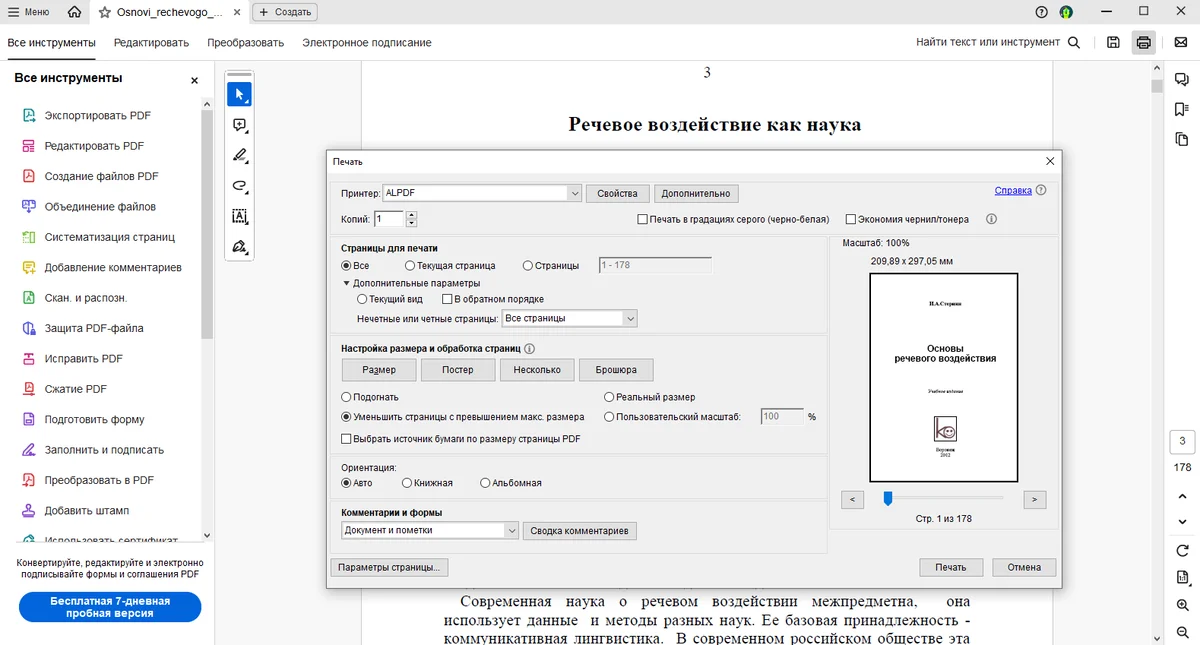
Для 16 страниц Acrobat рассчитает четыре физических листа. Поле Sheets from относится уже к листам книжной раскладки, поэтому обычно не нужно вручную заменять рассчитанный диапазон. Если требуется делить книгу на тетради, удобнее задавать небольшие диапазоны Pages to Print: например, отдельно 1–32, 33–64 и далее, каждый раз контролируя, что диапазон кратен четырём или автоматически дополнен пустой страницей.
Плюсы:
- Booklet выполняет настоящую импозицию;
- есть отдельные режимы обеих сторон, только лицевых и только оборотных;
- предпросмотр сразу показывает физические листы.
Минусы:
- Reader предназначен прежде всего для просмотра и печати; серьёзную правку макета нужно выполнить заранее;
- ошибки исходного PDF — лишняя страница, неверный формат, обрезанный корешок — booklet-режим не исправляет.
PDFelement — Booklet прямо в окне печати
PDFelement подходит для того же класса задач, что Acrobat: открыть PDF, выбрать Print и переключить Print Mode на Booklet. Подтверждённый интерфейс показывает отдельные параметры Booklet subset, диапазон физических листов, левый/правый переплёт, Auto rotate и Auto center. Это полноценный режим книжной раскладки, а не просто две последовательные страницы на листе.
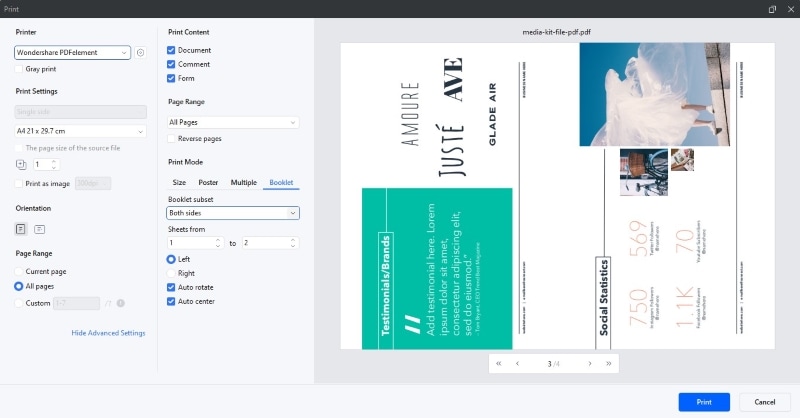
Рабочий порядок: сначала задайте формат физической бумаги, затем Booklet, после — Both sides для автоматического duplex или односторонний этап для ручной печати. В preview проверьте первый и центральный развороты. Если страницы уже были переставлены в BookletCreator или InDesign, второй Booklet в PDFelement включать нельзя: двойная импозиция снова нарушит последовательность.
Плюсы:
- отдельный Booklet в Print Mode;
- видны binding, subset и preview;
- подходит для PDF, который нужно проверить или поправить перед выводом.
Минусы:
- для чистой одноразовой печати готового PDF возможностей больше, чем требуется;
- ручной duplex всё равно зависит от механики конкретного принтера.
FinePrint — виртуальный принтер с booklet-режимом
FinePrint перехватывает задание печати из другой программы и показывает его в собственном окне предварительного просмотра. Это удобно, когда исходный документ может быть не PDF: документ отправляется на виртуальный драйвер FinePrint, после чего можно выбрать Booklet, удалить ненужные страницы, добавить пустые, изменить порядок задания и только затем направить результат на физический принтер.
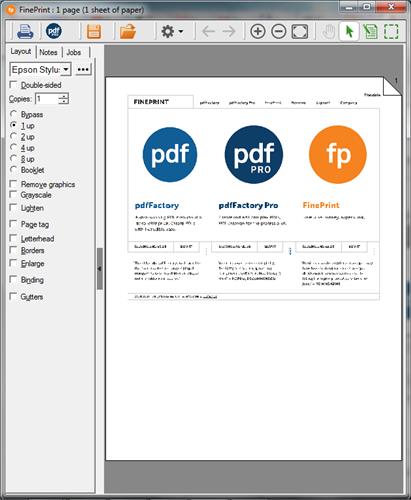
- В исходной программе вызовите печать и выберите принтер FinePrint.
- В появившемся preview откройте Layout и выберите Booklet, а не 2 up.
- Проверьте миниатюры и наличие пустых страниц.
- Для ручного duplex используйте собственные настройки FinePrint и тестовый четырёхстраничный документ.
- После проверки нажмите Print и выберите физическое устройство.
У FinePrint есть отдельные настройки для перевёрнутых оборотов и обратного порядка выдачи страниц. Если ручной duplex даёт неправильную заднюю сторону, используйте четырёхстраничный тест и по одному меняйте параметры «print pages in reverse» и «flip pages». FinePrint особенно полезен на принтере без удобного собственного Booklet, но конкретное устройство нужно один раз откалибровать короткой пробой.
Плюсы:
- работает как промежуточный слой между любой печатающей программой и принтером;
- Booklet и preview доступны до фактического расхода бумаги;
- можно собирать задания из нескольких приложений и корректировать страницы.
Минусы:
- это дополнительный этап в цепочке печати;
- на некоторых принтерах duplex приходится один раз калибровать через параметры FinePrint и драйвера.
ClickBook — специализированные книжные layouts
ClickBook работает как отдельная печатная утилита и предлагает готовые layouts для folded book, брошюр и других многостраничных изделий; варианты программы доступны для Windows и macOS. Принцип работы похож на FinePrint: документ передаётся в ClickBook, затем выбирается нужный layout, программа занимается масштабированием, поворотом и размещением, после чего задание отправляется на физический принтер.
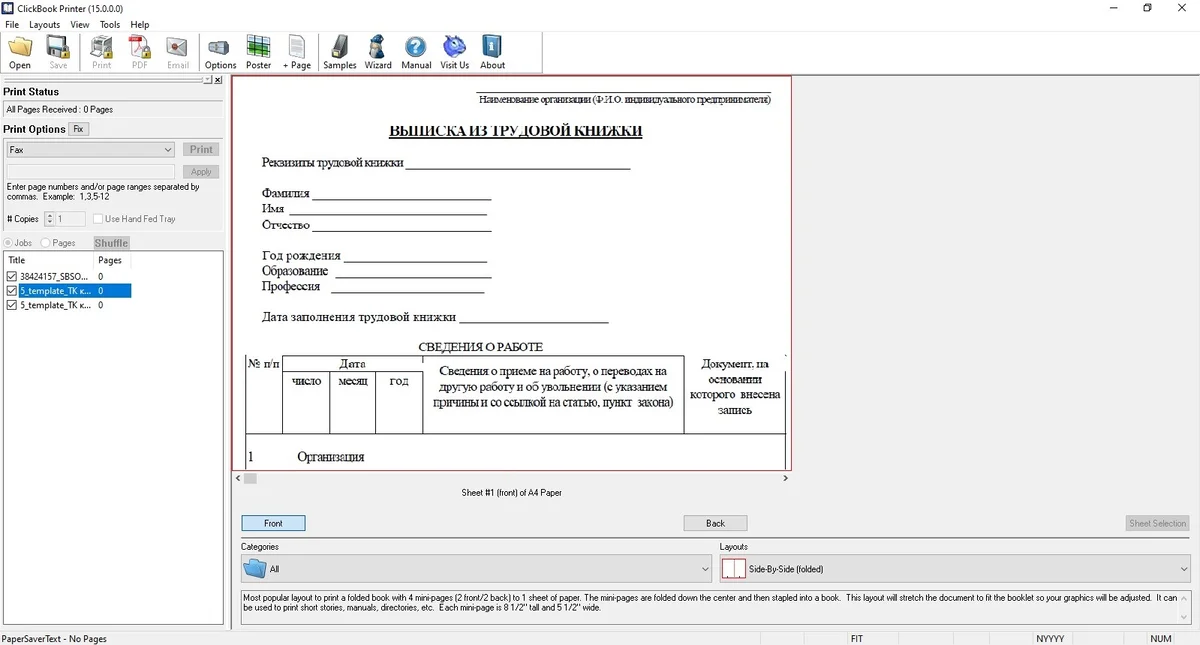
Перед двухсторонней печатью ClickBook требует настроить принтер. Для неизвестного устройства программа использует тестовую печать и повторную вставку листов, чтобы определить, как именно принтер обрабатывает оборот. Это сильная сторона по сравнению с инструкциями, где пользователю предлагают наугад «перевернуть стопку».
Плюсы:
- специализированные layouts, а не только N-up;
- есть логика настройки duplex под конкретный принтер;
- подходит для документов из разных приложений.
Минусы:
- англоязычная терминология требует внимательно различать layout и обычное масштабирование;
- для одного простого PDF Booklet в Reader или специализированный генератор booklet-PDF требует меньше шагов.
BookletCreator — сначала получить новый книжный PDF
BookletCreator не пытается печатать исходник как есть. Программа открывает PDF и создаёт новый PDF с переставленными страницами. Это особенно удобно, если у принтера нет Booklet: импозиция выполняется один раз, а полученный файл затем можно печатать из любого просмотрщика в обычном режиме duplex.
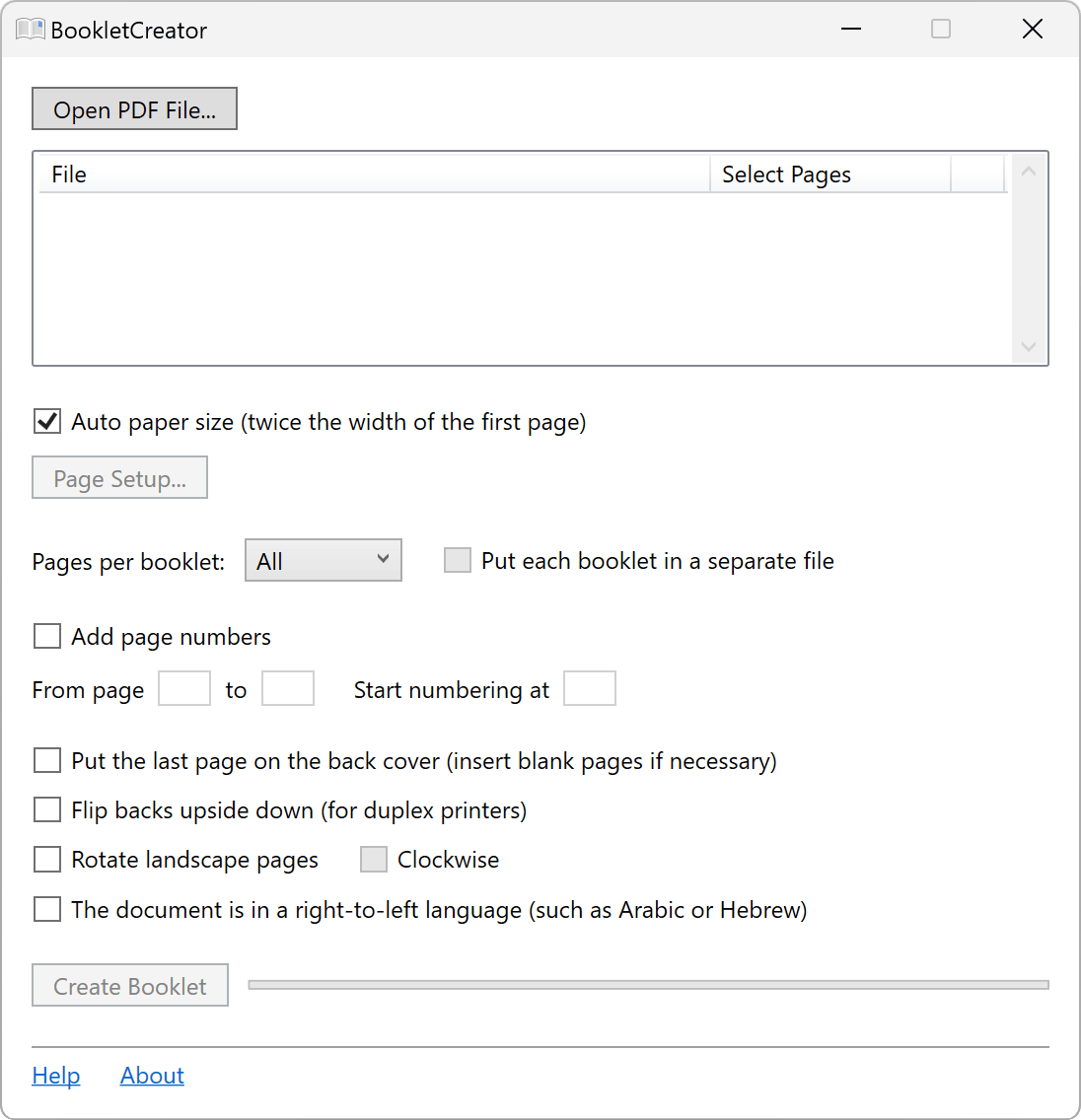
- Нажмите Open PDF File и добавьте исходник в обычном читательском порядке.
- При необходимости укажите Select Pages, если требуется только часть документа.
- В Pages per booklet задайте размер отдельных тетрадей. Для длинной книги это предотвращает слишком толстый сгиб.
- При необходимости включите добавление номеров, last page on the back cover и поворот альбомных страниц.
- Создайте booklet-файл.
- Откройте полученный PDF и печатайте его без второго Booklet-режима. Нужен только правильный duplex.
Плюсы:
- явно создаёт новый файл с готовой импозицией;
- можно разбивать большой документ на несколько booklet-файлов;
- результат легко перенести на другой компьютер или отправить в печать позже.
Минусы:
- работает с PDF: документы других форматов сначала нужно экспортировать;
- после создания booklet нельзя повторно включать Booklet в просмотрщике или драйвере.
BullZip PDF Printer + Adobe Acrobat Reader — когда исходник не PDF
Эта двухэтапная схема полезна для старого приложения, которое умеет только печатать, но не умеет экспортировать надёжный PDF. Сначала документ выводится на виртуальный BullZip PDF Printer и сохраняется как обычный PDF в читательском порядке. Затем созданный файл открывается в Acrobat Reader и печатается через Booklet. Промежуточный PDF фиксирует вёрстку: дальнейший спуск уже не зависит от того, как исходная программа повторно перерассчитала переносы.
Не включайте N-up или booklet на первом этапе BullZip, если книжную перестановку позже делает Acrobat. Задача виртуального принтера здесь только одна — получить нормальный последовательный PDF. После сохранения проверьте число страниц, ориентацию и пустые листы, затем переходите к Booklet.
STDU Viewer — только как просмотрщик перед печатью

STDU Viewer можно использовать для открытия документа и передачи задания на принтер, но сам просмотрщик не стоит считать инструментом, который выполняет книжную импозицию. В рабочей схеме спуск должен выполнять драйвер с отдельным Booklet/«Брошюра» либо заранее подготовленный booklet-PDF. Если STDU Viewer уже установлен, откройте файл, вызовите печать, выберите Booklet в свойствах принтера и проверьте первый разворот. Если драйвер такого режима не показывает, используйте Acrobat Booklet, BookletCreator или другой инструмент, который переставляет страницы явно.
Adobe InDesign — профессиональный спуск и тетради
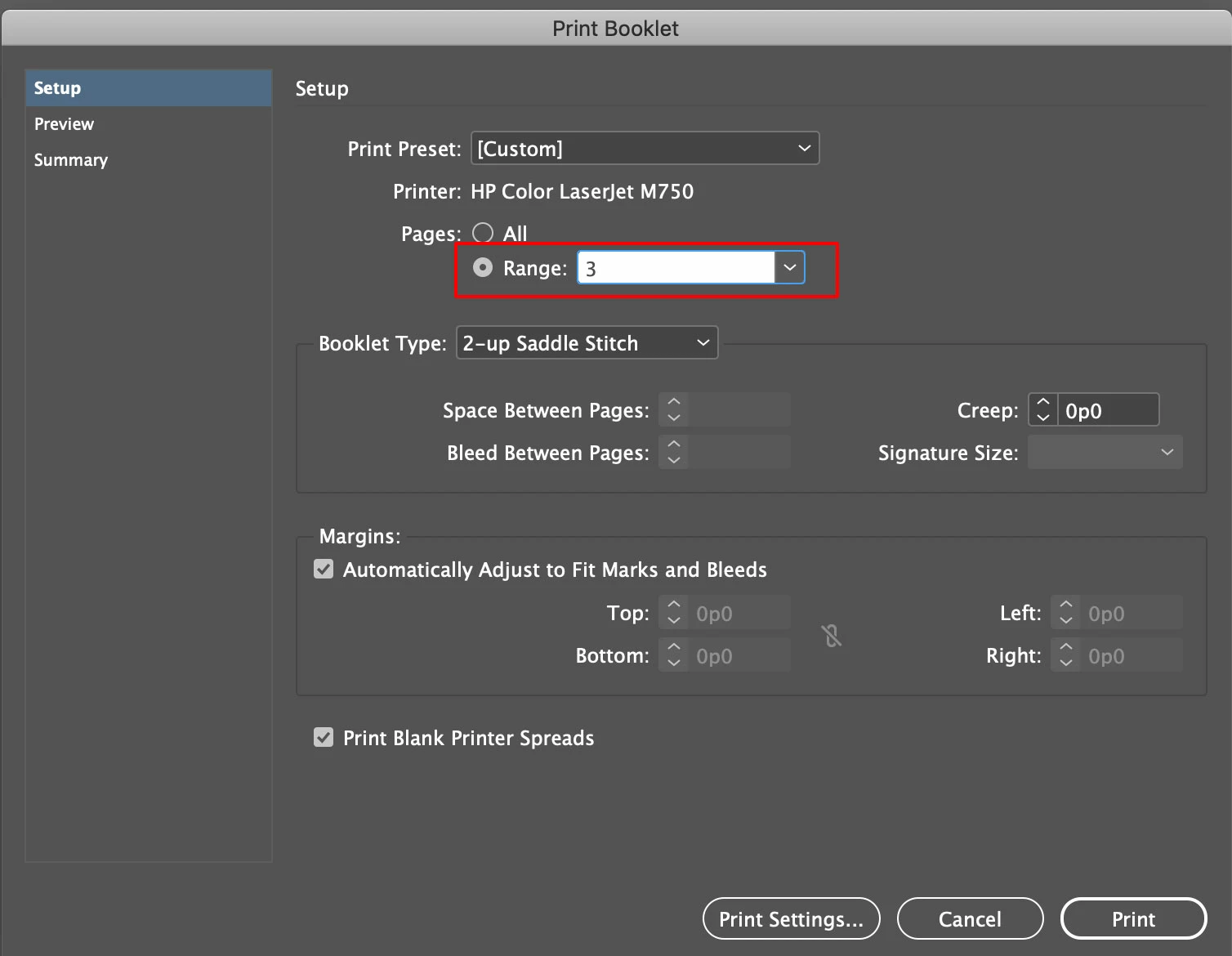
InDesign нужен не для того, чтобы «просто распечатать PDF», а когда книга верстается профессионально и требуется управлять сигнатурами, вылетами, метками и компенсацией смещения страниц в толстой тетради. Команда File → Print Booklet создаёт принтерские развороты в потоке печати, не переставляя страницы в рабочем документе.
Для обычной тетради используется 2-up Saddle Stitch: страницы располагаются попарно для двусторонней печати, последующего складывания и скрепления по сгибу. Для клеевого переплёта предусмотрен 2-up Perfect Bound с Signature Size. Если количество страниц не подходит выбранной сигнатуре, InDesign добавляет пустые позиции. В панели предварительного просмотра можно перелистывать именно принтерские развороты; в Summary — искать конфликтующие настройки.
- Откройте File → Print Booklet.
- Для сгибаемой тетради выберите 2-up Saddle Stitch.
- Если печатается только часть книги, задайте Range.
- Через Print Settings выберите устройство, формат бумаги и параметры вывода.
- В предварительном просмотре проверьте внешний лист: у 16 страниц это 16 рядом с 1, а на следующей стороне — 2 рядом с 15.
- Для принтера без duplex печатайте нечётные и чётные стороны раздельно, предварительно определив повторную подачу тестом.
Плюсы:
- настоящая профессиональная импозиция с типами переплёта;
- контроль signatures, creep, marks и bleed;
- предпросмотр принтерских разворотов не меняет порядок страниц исходного макета.
Минусы:
- избыточен для простой домашней печати готового PDF;
- Print Booklet не работает с документом, где используются разные размеры страниц;
- требует понимания терминов сигнатуры, вылетов и печатных меток.
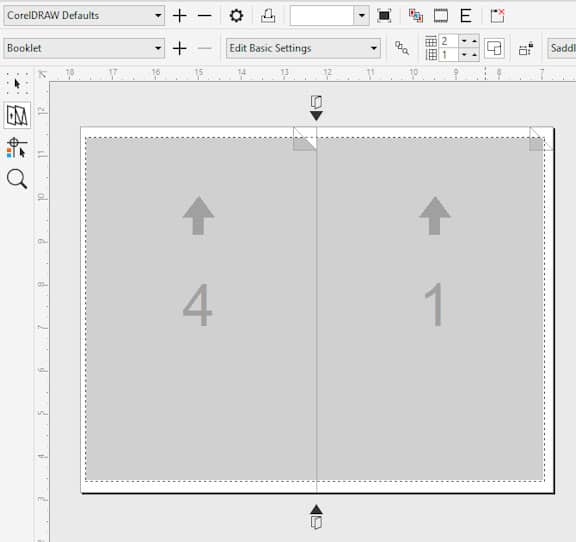
CorelDRAW — Booklet layout и импозиция
CorelDRAW поддерживает многостраничные layout-стили, включая Book и Booklet, а в печатном процессе — imposition layouts. Такой путь оправдан для макета, где много векторных объектов, декоративных элементов, иллюстраций и печатных меток. Для обычного текста Word проще; для готового PDF проще Booklet в Acrobat. CorelDRAW стоит выбирать, когда макет уже создаётся в нём или требуется точное управление размещением на печатном листе.
Главное правило остаётся тем же: не делайте спуск вручную в самом многостраничном документе, если его затем выполняет imposition layout. Страницы проекта должны оставаться в читательском порядке, а перестановка выполняется только на этапе вывода.
Microsoft Publisher — рабочий, но уходящий способ
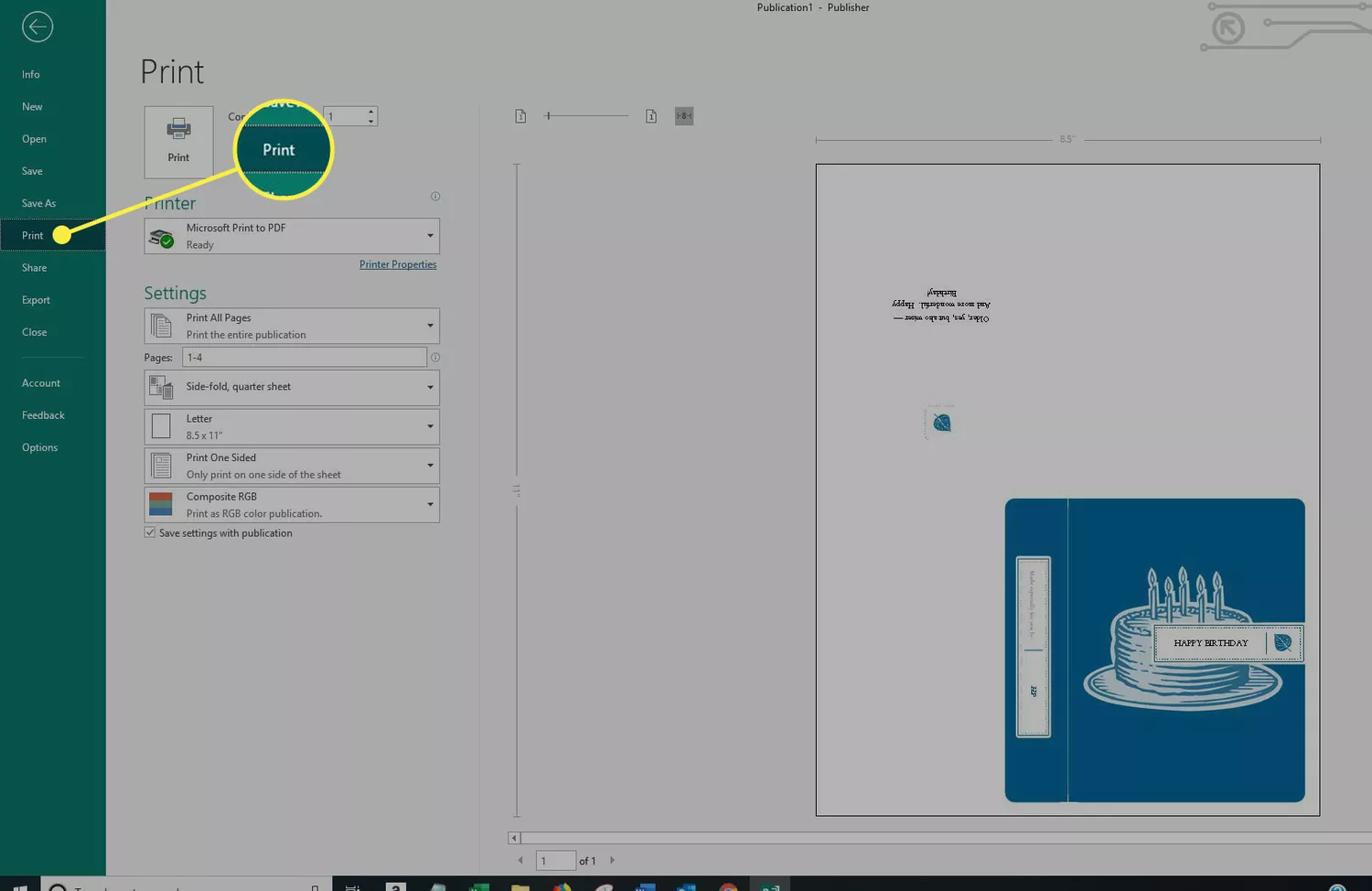
Publisher умеет создавать folded booklet: в Page Setup для публикации выбирается тип Booklet, после чего документ печатается как брошюра. Но в 2026 году этот путь нельзя рекомендовать как основу новой долгосрочной схемы. Microsoft прекращает доступ к Publisher для подписчиков Microsoft 365 с 1 октября 2026 года, а поддержка постоянной версии завершается 13 октября 2026 года. Если старый макет уже сделан в Publisher, его разумно распечатать или экспортировать в PDF сейчас; начинать новую библиотеку книжных шаблонов лучше в другом поддерживаемом инструменте.
macOS: штатная печать и отдельная импозиция
Preview — когда PDF уже подготовлен

Стандартный Preview на Mac хорошо подходит для просмотра PDF, выбора диапазона страниц, масштаба и обычной двусторонней печати. Но Layout с двумя страницами на листе нельзя автоматически считать полноценным книжным спуском. Если PDF уже содержит принтерские развороты, Preview достаточно: откройте Print, включите Two-Sided, подберите binding и проверьте ориентацию. Если PDF идёт в обычном порядке 1, 2, 3, 4, сначала выполните импозицию в Create Booklet 2, BookletCreator или другом специализированном средстве.
На некоторых Mac отдельный Booklet появляется прямо в системном диалоге печати, потому что его добавляет драйвер конкретного принтера. В таком случае Preview передаёт обычный PDF драйверу, а импозицию выполняет уже устройство. Это не универсальная функция macOS: если пункта Booklet нет, простое Pages per Sheet = 2 его не заменяет.
Create Booklet 2 — специализированная книжная печать на Mac
Create Booklet 2 переставляет страницы, умеет формировать booklet, mini booklet и более крупные книги, поддерживает ручной duplex и собственную первичную настройку принтера. В программе можно вставлять и удалять PDF-страницы, менять порядок, добавлять пустые листы, делить большой документ на несколько booklet, использовать компенсацию creep и сохранять результат в PDF.
Для домашнего сценария схема проста: передайте PDF в Create Booklet 2, выберите booklet-пресет, выполните Printer Setup на небольшом тесте, проверьте предварительный просмотр и распечатайте либо сохраните новый PDF. Для длинной книги используйте разделение на тонкие тетради вместо одной большой пачки. После экспорта готовой импозиции в PDF в Preview не включайте второй booklet-режим — нужен только duplex.
Плюсы:
- импозиция рассчитана именно на booklet;
- есть ручной duplex, split booklets и creep compensation;
- можно сохранить книжный PDF и печатать позже.
Минусы:
- это отдельное приложение, а не встроенная функция Preview;
- при сложной профессиональной вёрстке InDesign даёт больше допечатных настроек.
Онлайн: когда нужно получить книжный PDF без установки
Online2PDF — онлайн-инструмент с настоящим Booklet
Онлайн-сценарий имеет смысл только тогда, когда сервис действительно переставляет страницы. Online2PDF это делает: в Preferences нужно открыть Layout и выбрать PDF page layout → Booklet. После этого появляются настройки направления чтения, параметров принтера, формата страницы, внешнего и внутреннего поля. Результатом становится новый PDF с книжным порядком.

Для дуплексного принтера сервис позволяет выбрать вариант переворота при подготовке. Важное правило — затем поставить совместимый способ переворота и в свойствах физического принтера. Для принтера без duplex Online2PDF умеет формировать раздельные файлы для лицевых и оборотных сторон. Это удобнее ручного вычисления, но для конфиденциальных документов локальная программа предпочтительнее: онлайн-способ требует загрузки файла на удалённый сервер.
Плюсы:
- реальный режим Booklet, а не только N-up;
- создаётся готовый PDF, который можно проверить до печати;
- есть сценарий для принтера без автоматического duplex.
Минусы:
- файл передаётся в веб-сервис;
- для больших или конфиденциальных книг удобнее локальная обработка;
- после создания booklet-файла нельзя второй раз переставлять страницы в драйвере.
Google Chrome и Mozilla Firefox — только печать готовой раскладки или N-up
Браузер удобен, когда вы уже получили правильный booklet-PDF и хотите просто отправить его на принтер. В этом случае открывайте файл, вызывайте Print, выбирайте масштаб 100% или Fit в зависимости от рассчитанного макета и включайте duplex в системном диалоге. Если же исходный PDF содержит обычные последовательные страницы, режим «2 страницы на листе» даст компактный конспект, но не книжную тетрадь. Поэтому браузер — не замена BookletCreator, Acrobat Booklet или Online2PDF, а последний этап для уже подготовленного файла.
iPhone и iPad: сначала импозиция, затем печать
Create Booklet для iPhone и iPad
Мобильная версия Create Booklet предназначена именно для формирования booklet, а не только для отправки PDF на AirPrint. Пользователь выбирает документ, приложение переставляет страницы по книжной схеме и затем позволяет печатать подготовленный результат. Практически это означает, что роль телефона разделяется на два этапа: сначала создаётся правильная импозиция, затем готовый PDF отправляется на совместимый принтер.
BookletPDF
BookletPDF — ещё одно iOS-приложение, которое преобразует обычный PDF в printer-ready booklet. Для домашней печати важнее всего не количество вспомогательных функций, а наличие именно перестановки страниц. После преобразования проверьте первый лист по номерам и только затем используйте системную печать. Если принтер не умеет duplex, безопаснее сохранить готовый PDF и выполнить ручную двустороннюю печать на компьютере, где проще контролировать очередность лицевых и оборотных сторон.
Android: специализированные приложения вместо обычной кнопки Print
PDF & Images to Booklet
PDF & Images to Booklet преобразует PDF или набор изображений в готовую к печати книжную раскладку. Приложение автоматически меняет порядок страниц для двустороннего вывода, формирует новый PDF и позволяет сохранить или передать результат. Рабочий процесс: выбрать PDF, сгенерировать booklet, открыть созданный файл, проверить пары страниц, затем печатать duplex или передать файл на компьютер.
ImpoStack: PDF Imposition
ImpoStack полезен, если кроме booklet нужен более широкий набор импозиционных операций. У приложения есть Booklet Mode, N-Up и Cut & Stack, поэтому здесь особенно важно выбрать правильный режим: N-Up только размещает несколько страниц, Booklet готовит их для сгиба, Cut & Stack рассчитан на другой способ послепечатной сборки. Для домашней книги со сгибом выбирайте Booklet Mode, после чего сохраняйте результат и проверяйте тестовый лист.
Мобильная печать не устраняет ограничения принтера. Даже если приложение правильно переставило страницы, смартфон не может «угадать», какой стороной конкретная модель забирает лист после ручного переворота. Поэтому на принтере без duplex мобильный файл лучше сначала проверить на четырёх страницах или передать на компьютер и выполнить две контролируемые прогонки.
Linux: свободные способы книжной печати
LibreOffice Writer — Brochure с правильным порядком страниц
В LibreOffice Writer режим Brochure выполняет настоящую книжную перестановку. Документ при этом создаётся в обычной портретной ориентации; книжная схема применяется на этапе печати. Это важное отличие от ручной подготовки разворотов в тексте.
- Откройте File → Print.
- Через Properties настройте физический принтер и бумагу. Для brochure печатный лист используется в альбомной ориентации.
- В Page Layout выберите Brochure.
- Для автоматического duplex печатайте обе стороны; для ручного сначала выберите одну группу сторон, затем верните стопку и напечатайте вторую.
- Если листы выходят в обратной последовательности, используйте Print in reverse order и повторите тест.
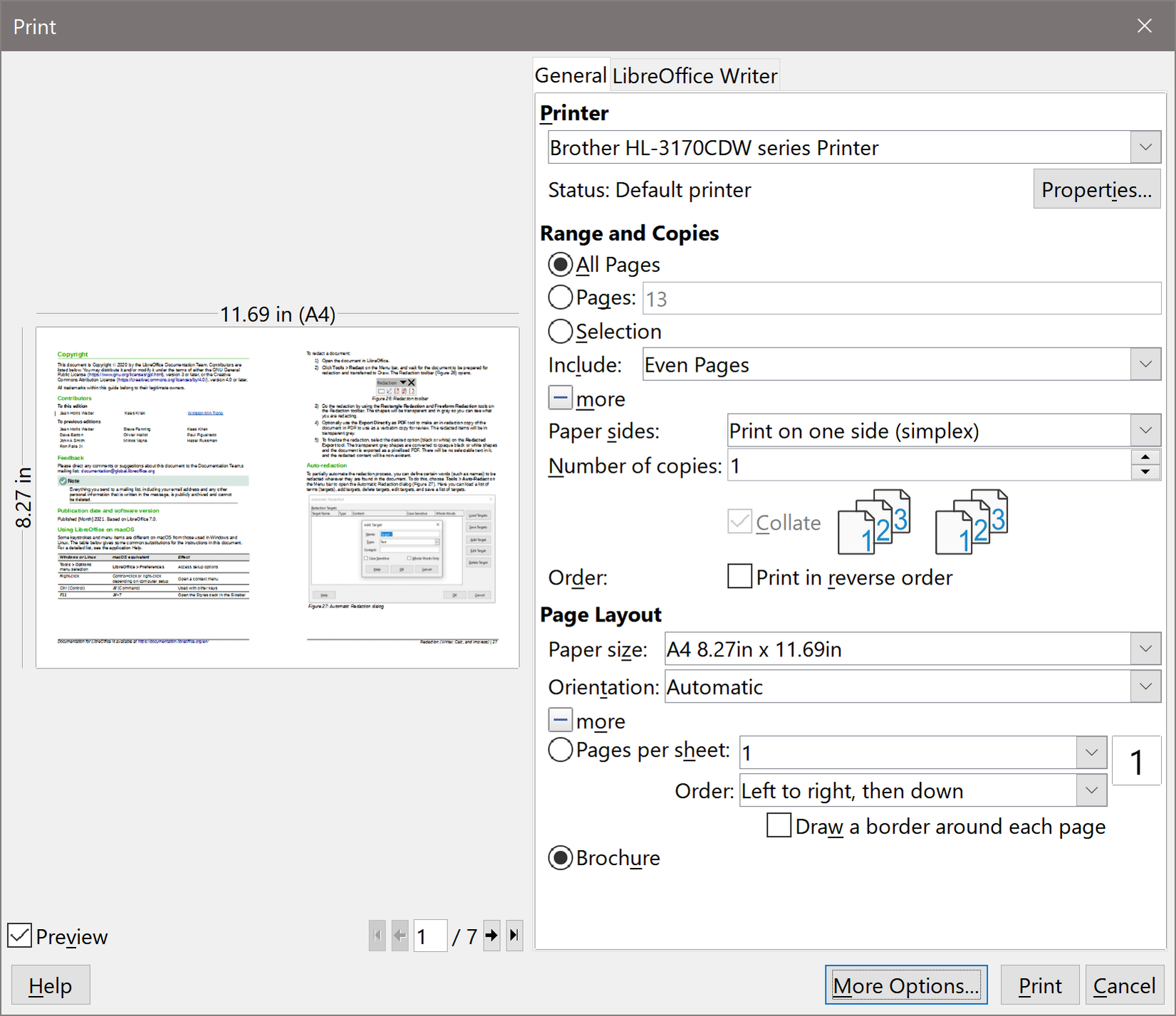
LibreOffice отдельно различает Brochure и Pages per sheet. Это хороший ориентир для любой программы: если задача — сложить листы в книгу, нужен Brochure; если просто уменьшить четыре страницы на одном листе — Pages per sheet.
Плюсы:
- режим Brochure встроен в Writer;
- есть отдельный сценарий для simplex-принтера;
- можно использовать на Linux, Windows и macOS.
Минусы:
- в документах с альбомными страницами brochure-печать требует дополнительной проверки;
- для сложного допечатного макета DTP-программа даёт больше контроля.
Boomaga — виртуальный принтер CUPS с Booklet
Boomaga работает как виртуальный принтер в Linux. Задание из программы попадает в отдельное окно, где можно просмотреть физические листы и выбрать Layout → Booklet. Это особенно удобно для PDF и документов из приложений, которые сами не умеют выполнять импозицию.
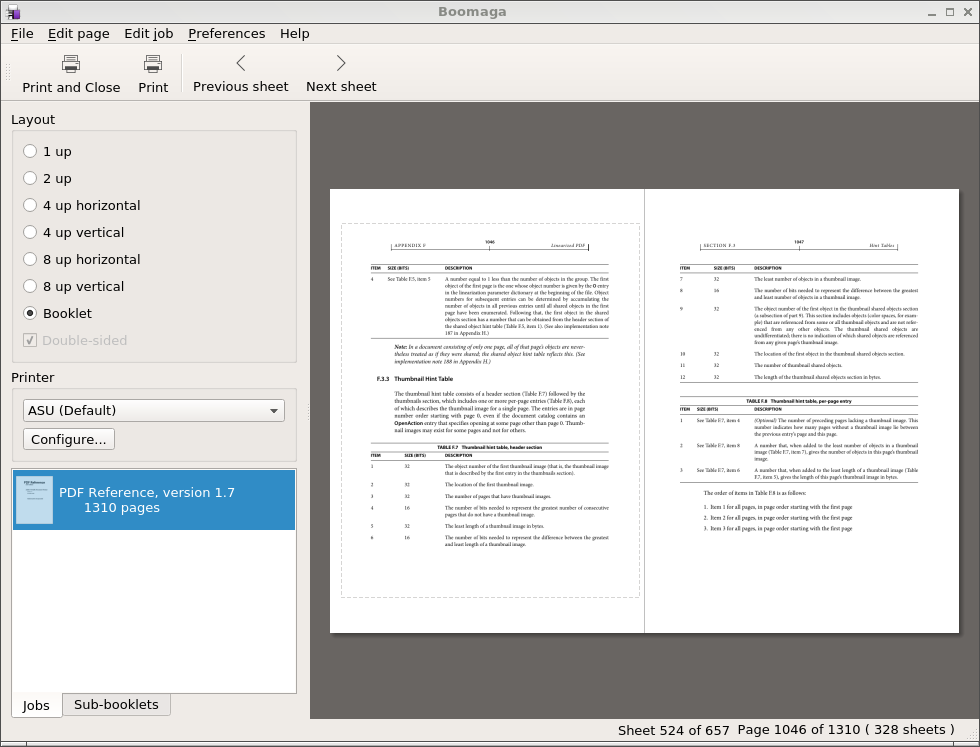
В левой части окна доступны 1 up, 2 up, 4 up, 8 up и Booklet. Для книги выбирайте Booklet и проверяйте развороты справа. Наличие отдельного пункта ещё раз показывает принцип: 2 up и Booklet — функционально разные режимы. На современных системах совместимость Boomaga зависит от окружения печати, поэтому после установки сначала проверьте работу на коротком документе и только затем отправляйте большую книгу.
OpenOffice Writer — печать через Brochure
В OpenOffice Writer документ хранится в обычном читательском порядке, а Brochure применяется только при печати. Если программа уже используется для книги и в диалоге Print доступен режим Brochure, выберите его вместо обычного Pages per sheet, задайте физический формат бумаги и проверьте первый лист. Для нового рабочего процесса удобнее LibreOffice: его диалог печати наглядно разделяет Brochure и обычное размещение нескольких страниц на листе.
Как подготовить сам макет до книжного спуска
Сначала читательские страницы, потом принтерские развороты
Редактируйте книгу в обычном порядке 1, 2, 3, 4… и только на финальном этапе создавайте импозицию. Такой подход позволяет свободно добавлять главы, вставлять изображения и менять текст. Если работать сразу с парами 16–1, 2–15, любое добавление страницы в середине разрушает все последующие пары.
Формат страницы задавайте до финальной верстки
Если готовая книга должна быть A5 на листах A4, удобнее верстать логические страницы A5 и предоставить Booklet-режиму размещение двух страниц на стороне A4. Это сохраняет прогнозируемый размер шрифта, отступов и иллюстраций. Вёрстка на A4 с последующим уменьшением до A5 тоже возможна, но все элементы уменьшатся вместе с листом; проверять читаемость придётся уже после масштабирования.
Зеркальные поля и номера страниц
Для книги внутреннее и внешнее поля выполняют разные функции. В Word используйте mirrored/book fold-логику и Gutter, в DTP-программах — facing pages и внутреннее поле. Номер страницы не должен попадать в линию сгиба или слишком близко к краю печатной области. Если номер исчезает только на одной стороне, сначала проверьте не импозицию, а физическое непечатаемое поле принтера.
Обложка: вместе с блоком или отдельно
У небольшой брошюры обложка может быть первым и последним листом той же тетради. У более толстой книги практичнее печатать её отдельно на другом материале и не заставлять программу включать обложку в ту же сигнатуру. В этом случае внутренний блок начинается с титульной страницы, а обложка готовится отдельным файлом или отдельным диапазоном.
Scribus , Affinity Publisher и QuarkXPress
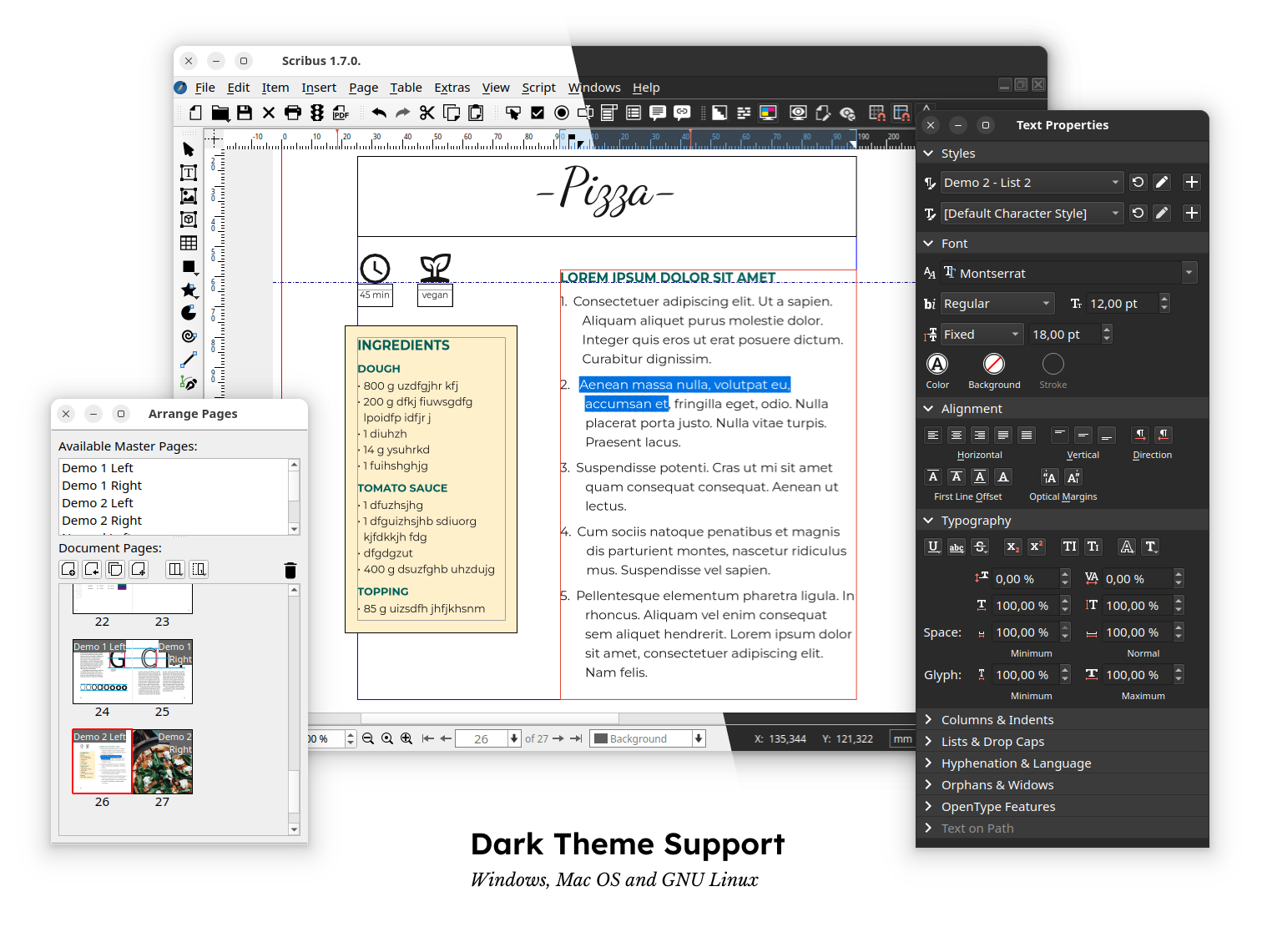
Scribus подходит для DTP-вёрстки и подготовки печатного PDF, Affinity Publisher — для многостраничного дизайна, QuarkXPress — для профессиональных print-layout проектов. Их роль в домашней задаче прежде всего заключается в создании правильных читательских страниц, мастер-страниц, стилей, колонтитулов и печатного PDF. Если конкретный инструмент или рабочий процесс дальше выполняет импозицию отдельно, не переставляйте страницы вручную внутри макета.
Adobe Illustrator и Adobe Photoshop — не основной инструмент для длинной книги
Adobe Illustrator удобен для отдельных векторных элементов, обложки и печатной графики; Adobe Photoshop — для подготовки растровых изображений и обложки. Создавать в них десятки или сотни книжных страниц ради последующего ручного спуска неудобно: это не заменяет многостраничную DTP-вёрстку. Используйте их как подготовительные редакторы, а финальный текстовый блок и импозицию держите в Word, InDesign, Scribus либо PDF-инструменте с Booklet.
Adobe PageMaker — только для старых проектов
Поддержка Adobe PageMaker прекращена, поэтому использовать его как основу нового книжного проекта не следует. Если исходный макет сохранился только в формате PageMaker, сначала перенесите содержимое в поддерживаемый рабочий формат или получите проверенный PDF с обычной последовательностью страниц. Книжный спуск выполняйте уже из этого PDF, не пытаясь строить новый процесс печати вокруг устаревшей программы.
Как вручную рассчитать порядок страниц
Ручная импозиция нужна в двух случаях: драйвер не имеет Booklet, а установить программу нельзя; либо вы хотите проверить, правильно ли работает автоматическая перестановка. Для тетради из N страниц, где N кратно четырём, сумма номеров двух страниц на одной стороне разворота равна N + 1. Для 16 страниц сумма пар равна 17.
| Физический лист | Первая сторона | Оборот |
|---|---|---|
| Внешний | 16 | 1 | 2 | 15 |
| 2 | 14 | 3 | 4 | 13 |
| 3 | 12 | 5 | 6 | 11 |
| Внутренний | 10 | 7 | 8 | 9 |
Таблица показывает математические пары, но не должна заменять тест принтера: какая пара физически окажется «вверх ногами» в файле или какой край станет ведущим, зависит от выбранного способа duplex. Поэтому для ручной печати сначала сформируйте одну четырёхстраничную тетрадь. Если она складывается правильно, применяйте ту же схему к остальным сигнатурам.
Как разбить длинную книгу на тетради
Необязательно делать одну сигнатуру на весь документ. Для 160 страниц удобнее сформировать несколько независимых тетрадей одинакового размера, например по выбранному числу листов, а затем сшить или склеить их в общий блок. Чем больше листов вложено друг в друга, тем сильнее внутренние листы выступают наружу после сгиба и тем труднее раскрывается пачка. Программы BookletCreator, Word и профессиональные DTP-инструменты позволяют делить большой документ на меньшие части без ручного расчёта всех пар.
Что делать, если количество страниц не кратно четырём
Добавьте пустые страницы там, где они логично выглядят в книге: после титула, перед началом крупного раздела или в самом конце. Не вставляйте пустой лист случайно после готовой импозиции. Сначала доведите читательский документ до нужного состава, затем заново сформируйте booklet. В автоматическом режиме внимательно посмотрите, куда программа добавила технические пустые позиции.
Печать на принтере без автоматического duplex
Безопасный способ определить повторную подачу
- Возьмите один лист и сделайте карандашную метку в левом верхнем углу стороны, которую видите.
- Напечатайте одну страницу с крупным словом «ВЕРХ».
- Посмотрите, на какой стороне и у какого края появилась печать относительно метки.
- Положите лист обратно в лоток так, как считаете правильным для оборота.
- Напечатайте вторую тестовую страницу.
- Если оборот перевёрнут, измените только один параметр: способ переворота стопки. Не меняйте одновременно порядок страниц, orientation и reverse pages — иначе невозможно понять причину.
После определения подачи переходите к четырём страницам Booklet. У Acrobat для этого предусмотрены Front side only и Back side only; у LibreOffice — раздельная печать одной и другой группы страниц; Online2PDF способен сформировать отдельные файлы частей для simplex-принтера. Это надёжнее, чем вручную выписывать номера страниц в строку диапазона.
Почему универсального правила для края нет
Для штатного Book fold в Word используйте duplex с переворотом по короткому краю; для Brochure в LibreOffice применяется та же логика. Но отдельный онлайн-инструмент способен заранее развернуть оборот и потребовать другой вариант binding для созданного файла. Противоречия здесь нет: файл и драйвер могут по-разному подготавливать заднюю сторону. Поэтому ориентируйтесь на конкретную схему, предварительный просмотр и тестовый лист, а не переносите настройку края из другого процесса.
Как выбрать рабочую схему по типу исходного файла
Одинаковая команда печати подходит не для всех исходников. Перед настройкой принтера определите, в каком состоянии находится книга: это редактируемый документ, обычный PDF в читательском порядке, уже спущенный PDF с принтерскими разворотами или набор сканов. Ошибка на этом этапе приводит к самым неприятным сбоям: страницы оказываются переставлены дважды, поля уменьшаются повторно или уже готовые развороты программа снова превращает в Booklet.
| Исходник | Что делать сначала | Что должно выполнять книжный спуск | Чего не делать |
|---|---|---|---|
| DOCX, который ещё редактируется | Закончить форматирование, проверить поля, номера, разрывы и размер страницы | Microsoft Word через Book fold либо последующий PDF-инструмент | Не переставлять страницы вручную внутри документа |
| Обычный PDF: 1, 2, 3, 4… | Проверить количество, ориентацию и порядок страниц | PDF Commander вместе с Booklet-функцией драйвера, Adobe Acrobat Reader, PDFelement или специализированный генератор booklet-PDF | Не считать режим «2 страницы на листе» автоматическим спуском |
| PDF уже содержит пары вроде 16–1, 2–15 | Проверить, что это именно принтерские развороты нужной тетради | Никто: спуск уже выполнен | Не включать Booklet второй раз |
| Сканированный PDF | Повернуть перевёрнутые листы, убрать лишние страницы, привести размер страниц к одному формату | После очистки — тот же Booklet-процесс, что для обычного PDF | Не отправлять неодинаковые по размеру сканы на полную печать без теста |
| Отдельные изображения страниц | Собрать их в PDF в читательском порядке | Booklet-программа либо мобильное приложение импозиции | Не раскладывать сотни изображений вручную по листам |
Редактируемый DOCX
Для документа Word логичнее сначала закончить саму книгу. Проверьте стили заголовков, разрывы разделов, колонтитулы, нумерацию, зеркальные поля и размер страницы. Только затем включайте Book fold. Режим Book fold отвечает за печатную раскладку, а не за литературную или техническую верстку: он не исправит случайный пустой абзац, неправильный разрыв страницы, слишком узкое внутреннее поле или номер, который оказался в зоне сгиба.
Если после подготовки требуется передать книгу на другой компьютер, разумно сохранить контрольный PDF и уже его печатать как фиксированный макет. Так меньше риск, что отсутствующий шрифт, другая версия редактора или настройка принтера изменит переносы строк. При этом PDF должен оставаться в читательском порядке, если книжный спуск планируется выполнять на компьютере, где будет подключён принтер.
Обычный PDF в последовательном порядке
Это самый удобный исходник для автоматической импозиции. Страница 1 остаётся первой страницей PDF, страница 2 — второй и так далее. Перестановка 16–1, 2–15 и других пар происходит только в момент Booklet-печати или при создании отдельного booklet-PDF. Именно такой подход используется в штатном Booklet Adobe Acrobat Reader, Brochure в LibreOffice и специализированных утилитах.
PDF с уже выполненным спуском
Такой файл узнаётся по принтерским разворотам. На первой физической стороне короткой 16-страничной тетради рядом стоят 16 и 1, на обороте — 2 и 15. Если открыть подобный PDF и снова выбрать Booklet, программа будет считать уже переставленные страницы обычной последовательностью и выполнит вторую перестановку. Итог после сгиба окажется неверным.
Для уже спущенного файла нужен обычный вывод страниц в масштабе 100% или в другом заранее проверенном масштабе, без повторной импозиции. Если каждая страница PDF уже представляет собой целый печатный разворот из двух книжных страниц, дополнительно включать «2 страницы на листе» тоже нельзя: это уменьшит и объединит уже объединённые развороты.
Сканированный PDF
У сканов перед печатью важны три проверки. Первая — ориентация: случайно перевёрнутая страница после двусторонней печати станет частью тетради и потребует перепечатать как минимум соответствующий лист. Вторая — одинаковый физический размер страниц: сочетание A4, Letter и обрезанных нестандартных страниц заставляет драйвер по-разному масштабировать листы. Третья — наличие технических или пустых страниц, которые не должны входить в книгу.
PDF Commander в этом сценарии полезен именно на подготовительном этапе: откройте PDF, просмотрите миниатюры, поверните страницы с неправильной ориентацией, удалите ненужные и расставьте исходные страницы в нормальном читательском порядке. После этого выполняйте книжный спуск только один раз.
Как не выполнить книжный спуск дважды
Двойная импозиция — отдельная категория ошибок. Она возникает, когда один инструмент уже подготовил принтерские развороты, а второй снова получает команду Booklet. Типичный пример: пользователь создаёт книжный PDF в BookletCreator, а затем открывает его в Adobe Acrobat Reader и ещё раз выбирает Booklet. Оба действия по отдельности правильные, но вместе дают неверный порядок.
Признаки уже выполненного спуска
- на первом развороте рядом стоят последняя и первая страницы тетради, а не 1 и 2;
- соседние страницы в файле визуально выглядят как две книжные страницы на одном широком листе;
- после создания файла специализированная программа явно сообщила, что сформирован booklet PDF;
- количество страниц PDF стало равно числу печатных сторон, а не числу книжных страниц;
- при просмотре следующих разворотов пары движутся от внешних страниц к центру тетради.
Если хотя бы один признак присутствует, сначала определите структуру файла на четырёх–восьми страницах и только потом включайте какой-либо режим компоновки. Для готовых принтерских разворотов обычно нужен обычный режим одной PDF-страницы на физическую сторону листа. Booklet, Brochure и Book fold применяются к читательскому порядку, а не к уже готовой печатной форме.
Как проверить файл без расхода целой пачки бумаги
- Посмотрите первую печатную сторону в предварительном просмотре. Для 16-страничной тетради ожидается пара 16–1.
- Посмотрите оборот того же листа: ожидается 2–15.
- Если программа показывает 1–2, это не booklet-раскладка, а обычный N-up.
- Если первая сторона после нового Booklet содержит неожиданную пару, хотя исходный PDF уже показывал 16–1, спуск выполняется повторно.
- Отмените второй Booklet и напечатайте только один тестовый лист.
Параметры драйвера принтера, которые действительно меняют книгу
Даже правильная импозиция может быть испорчена драйвером. Окно печати программы и окно свойств принтера решают разные задачи: приложение определяет порядок страниц и общую компоновку, а драйвер управляет физической подачей бумаги, доступным форматом, двусторонней печатью, качеством и иногда собственной функцией Booklet. Перед полным тиражом нужно сравнить настройки в обоих местах.
Формат бумаги
Физический формат в драйвере должен совпадать с бумагой в лотке. Если книга рассчитана на две страницы A5 на листе A4, в принтере выбирают физический A4. Если вместо A4 выбран Letter, драйвер получает другой размер печатной области и может уменьшить весь разворот либо сместить его. Подмена формата особенно заметна по неравномерным внешним полям и неожиданному уменьшению текста.
Масштаб
Не включайте два независимых механизма подгонки одновременно. Например, Booklet-программа уже размещает две страницы на листе, а драйвер дополнительно получает команду «несколько страниц на листе» или агрессивное Fit. Результат — вторичное уменьшение. Если макет подготовлен под конкретный формат, начните с печати одного листа без дополнительной N-up-компоновки и сравните линейные размеры с ожидаемыми.
Ориентация
Книжный разворот на физическом листе обычно выглядит альбомным, даже когда отдельные страницы книги портретные. В Word Book fold переводит раскладку в нужную ориентацию автоматически. В PDF-инструментах часть ориентации может контролироваться Booklet-режимом или параметром Auto-rotate. Не меняйте ориентацию несколько раз в разных окнах, если предварительный просмотр уже показывает правильный разворот.
Duplex и сторона переворота
Сам факт включённой двусторонней печати недостаточен: драйверу нужно знать, как связывать две стороны листа. Для конкретной программы и ориентации используется короткий или длинный край. Поэтому в Word следует ориентироваться на подтверждённый параметр Flip pages on short edge для Book fold, а в других программах — на собственный Binding/duplex-предпросмотр и тестовый лист. Универсально переносить одну настройку на любой принтер нельзя.
Reverse order
Некоторые драйверы и программы умеют печатать страницы в обратном порядке. Этот параметр полезен, когда стопка выходит из принтера в неудобной последовательности, но он не заменяет Booklet. Если включить Reverse order без понимания того, какая программа уже вычислила раскладку, можно получить правильно составленные отдельные листы, но неправильный порядок самих листов в тетради. Сначала проверьте один лист, затем одну полную тетрадь.
Collate
Collate имеет смысл при печати нескольких экземпляров одного многостраничного документа. Для одного экземпляра книги функция не решает задачу импозиции. Если печатается несколько копий, сначала добейтесь безошибочного результата на одном экземпляре, а затем запускайте тираж: иначе одна неверная настройка повторится во всех копиях.
Booklet в драйвере
Некоторые модели принтеров имеют собственный Booklet или Booklet Printing. В таком случае PDF Commander может передать обычный последовательный PDF драйверу, а перестановку и duplex выполнит сам драйвер. Перед использованием обязательно отключите второй Booklet в приложении: два независимых спуска одновременно не нужны.
Как рассчитать расход бумаги до печати
Для обычной двусторонней booklet-печати один физический лист несёт четыре книжные страницы: две на лицевой стороне и две на обороте. Поэтому после доведения количества страниц до кратности четырём число листов рассчитывается просто: число книжных страниц делится на четыре.
| Страниц книги | После добавления пустых до кратности 4 | Листов для одного экземпляра | Комментарий |
|---|---|---|---|
| 14 | 16 | 4 | Нужно добавить две пустые страницы либо иначе переразместить завершающие элементы |
| 16 | 16 | 4 | Полная короткая тетрадь без добивки |
| 30 | 32 | 8 | Две пустые страницы |
| 64 | 64 | 16 | Для удобного сгиба лучше рассмотреть несколько тетрадей, а не одну пачку |
| 100 | 100 | 25 | Количество уже кратно четырём, но физическая толщина требует деления на тетради |
| 101 | 104 | 26 | Добавляются три пустые позиции |
Формула считает только внутренний блок. Отдельная обложка добавляет собственный лист или другой материал. Если книга делится на тетради по 16 страниц, каждая такая тетрадь содержит четыре физических листа. Для 96 страниц получится шесть 16-страничных тетрадей, то есть 24 листа внутреннего блока.
Расчёт полезен не только для бумаги. Он позволяет заранее проверить, сколько листов должно выйти из принтера. Если для 32-страничной тетради вышло семь или девять листов вместо восьми, печать нужно остановить и найти пропущенную или повторённую сторону до сборки.
Как контролировать ручной спуск без сложных вычислений
В ручной импозиции у каждой пары страниц одной тетради есть простой контроль: номера двух соседних книжных страниц на печатном развороте дают сумму N + 1, где N — количество страниц тетради. Для 16 страниц контрольная сумма равна 17: 16+1, 2+15, 14+3, 4+13 и так далее. Для 32 страниц сумма равна 33. Это не заменяет правильную последовательность сторон, но быстро выявляет ошибочно подобранную пару.
Для тетради на 16 страниц четыре листа можно проверить от внешнего к внутреннему:
| Лист | Одна сторона | Оборот | Контроль суммы |
|---|---|---|---|
| 1, внешний | 16 — 1 | 2 — 15 | 17 |
| 2 | 14 — 3 | 4 — 13 | 17 |
| 3 | 12 — 5 | 6 — 11 | 17 |
| 4, внутренний | 10 — 7 | 8 — 9 | 17 |
Для другой длины тетради принцип тот же. Сначала округлите количество страниц конкретной тетради до кратности четырём, затем используйте именно это N. Если весь документ содержит 100 страниц, но вы печатаете тетради по 20 страниц, для первой тетради ручной контроль строится вокруг её локального диапазона, а не вокруг числа 100. Поэтому для длинных документов безопаснее либо использовать программу с поддержкой signatures, либо предварительно делить документ на чёткие диапазоны.
Диагностика по одному тестовому листу
Один двусторонний тестовый лист сообщает больше, чем полный испорченный экземпляр. Для проверки создайте короткий фрагмент, где на каждой странице крупно написан номер, а в верхней части есть заметная метка. Напечатайте только один физический лист и сравните результат с таблицей.
| Что получилось | Вероятная причина | Что менять |
|---|---|---|
| На стороне стоят 1 и 2 | Включён N-up, а не Booklet | Выбрать Booklet/Book fold/Brochure либо заранее создать booklet-PDF |
| Пара страниц правильная, оборот вверх ногами | Неверная сторона переворота при duplex | Изменить binding/flip в драйвере и повторить один лист |
| Лицевая сторона правильная, оборот смещён | Разные настройки масштаба или полей для сторон, особенности драйвера | Проверить одинаковый формат бумаги и единый масштаб |
| Всё уменьшено сильнее ожидаемого | Композиция выполнена дважды: Booklet плюс Pages per sheet/Fit | Оставить только один механизм размещения |
| Разворот правильный, но текст режется по внешнему краю | Макет выходит за печатную область | Проверить поля, масштаб и реальную непечатаемую область устройства |
| После сгиба страницы идут с конца | Перепутан binding или последовательность повторной подачи | Проверить направление чтения и порядок сторон на тесте |
| Первый лист правильный, второй оказался не той тетрадью | Неверно задан диапазон или порядок печати | Печатать одну полную тетрадь и проверять её до следующей |
| В центре появляется пустой разворот | Программа добила количество страниц до кратности четырём либо в исходнике уже есть пустая страница | Определить, какая пустая позиция нужна для структуры, и не удалять её автоматически |
Проверка лицевой стороны
Сначала убедитесь, что это действительно внешний или внутренний разворот ожидаемой тетради. Для 16 страниц первая сторона должна содержать крайние номера 16 и 1. Сравните верх всех страниц: метки должны смотреть в согласованную сторону.
Проверка оборота
Переверните тестовый лист так, как он вышел из принтера, и посмотрите через свет или приложите его к окну. Номера и верхние метки на обеих сторонах должны совпадать по ориентации будущей страницы. Если оборот перевёрнут, меняйте только duplex/binding, не перестраивайте весь PDF.
Проверка после сгиба
Сложите тест пополам и пролистайте его как мини-книгу. Только этот этап окончательно показывает, совпали ли импозиция и направление подачи. Предварительный просмотр способен подтвердить пары страниц, но не знает механическую траекторию конкретного принтера при ручном перевороте.
Практические сценарии: от короткой памятки до большой книги
8–16 страниц, один листовой блок
Для короткой брошюры удобнее автоматический Booklet. В Word используйте Book fold; для готового PDF — Booklet в Adobe Acrobat Reader либо подготовленный booklet-PDF. После теста можно печатать весь блок и скреплять по сгибу. Ручной расчёт здесь остаётся реальным резервным способом, потому что количество пар невелико.
32–64 страницы
Здесь уже важно решить, будет ли книга одной тетрадью или несколькими. Чем больше листов вложено друг в друга, тем сильнее внутренние листы выступают наружу после сгиба и тем труднее получить ровный блок. Для аккуратной сборки лучше разделять книгу на одинаковые тетради и печатать их отдельными диапазонами либо использовать инструмент, который поддерживает signatures.
100 и более страниц
Главная задача — не заставить принтер выдать весь документ одним заданием, а сохранить управляемость. Разбейте книгу на тетради, зафиксируйте диапазоны, напечатайте и соберите первую тетрадь полностью, только после этого запускайте следующие. Такой порядок позволяет обнаружить ошибку duplex, масштаба или полей на первых нескольких листах, а не после сотни страниц.
Книга из сканов
Перед любым спуском проведите техническую очистку PDF: одинаковая ориентация, одинаковый размер страниц, отсутствие случайных дублей, пустых сканов и листов другого формата. Для этого удобно использовать PDF Commander как редактор исходного PDF. Затем сохраните обычный последовательный файл и только после этого создавайте печатную раскладку.
Несколько экземпляров
Не начинайте с печати сразу пяти или десяти копий. Сначала изготовьте один полностью собранный экземпляр: проверьте первую страницу, центр тетради, последнюю страницу, поля, ориентацию оборотов и обложку. После этого те же настройки можно повторить для остальных копий. Эта последовательность особенно важна при ручном duplex, потому что ошибка повторной подачи размножается вместе с тиражом.
Контрольный список перед нажатием «Печать»
- исходные страницы идут в читательском порядке, если спуск ещё не выполнялся;
- понятно, какой единственный инструмент выполняет импозицию;
- число страниц каждой тетради кратно четырём либо известно, где будут пустые страницы;
- физический формат бумаги в драйвере совпадает с бумагой в лотке;
- не включены одновременно Booklet и дополнительное «несколько страниц на листе», если это не предусмотрено конкретным рабочим процессом;
- предварительный просмотр показывает ожидаемые пары внешнего и внутреннего разворотов;
- для duplex выбран правильный binding/flip либо подготовлена проверенная ручная подача;
- проверено внутреннее поле у сгиба и внешняя печатная область;
- обложка не попала в внутренний блок случайно;
- напечатан и сложен тестовый лист;
- для длинной книги определены границы тетрадей и порядок их сборки;
- после теста настройки не менялись перед запуском полного диапазона.
Как проверить результат до печати всей книги
- Первый внешний разворот. Первая страница должна соседствовать с последней страницей соответствующей тетради, а не со второй.
- Оборот. После сгиба текст не должен быть вверх ногами.
- Центральный разворот. У 16-страничной тетради в центре встретятся 8 и 9; это быстрый индикатор правильной импозиции.
- Корешок. Текст и номера не должны уходить в сгиб.
- Внешний край. Ни одна буква или иллюстрация не должна попадать в непечатаемую область устройства.
- Масштаб. Одинаковые страницы должны иметь одинаковый размер; дополнительное Fit/Scale не должно применяться дважды.
- Пустые страницы. Их положение должно быть осмысленным, особенно рядом с титулом и обложкой.
- Границы тетрадей. При делении длинной книги проверьте последнюю страницу первой тетради и первую страницу следующей.
Если хотя бы один пункт не совпал, не печатайте оставшийся объём «на пробу». Найдите класс ошибки: импозиция, duplex, масштаб или исходный макет. Это четыре разные причины, и каждая исправляется в своём месте.
Как сложить и собрать распечатанную книгу
Сгибайте тетради по отдельности
После печати не складывайте большой блок целиком, если он был рассчитан как несколько сигнатур. Каждую тетрадь собирают отдельно: совмещают края, проверяют порядок, сгибают по центру и только затем соединяют с соседними. Так проще заметить лист, вставленный вверх ногами, до окончательного переплёта.
Скоба по сгибу
Для небольшой брошюры удобен длинноплечий степлер: скобы ставятся непосредственно по линии сгиба, а не с внешнего края. Обычный настольный степлер часто не достаёт до центра A4. Перед скреплением убедитесь, что центральный разворот расположен ровно: после установки скоб исправление порядка потребует разбирать тетрадь.
Толстый блок
Для книги из нескольких тетрадей используют сшивание или клеевой переплёт после выравнивания блока. Домашняя инструкция не должна подменять технологию типографии: если важны точная обрезка, раскрываемость, долговечность и ровный корешок, разумнее напечатать тестовый экземпляр дома, а основной тираж передать в сервис, где есть резка и переплётное оборудование.
Обложка
Обложку проверьте отдельно от внутреннего блока. Для saddle-stitch она может быть частью внешнего листа; для клеевого переплёта требуется учитывать толщину корешка, поэтому простого разворота «задняя обложка — лицевая обложка» недостаточно. Если толщина корешка ещё неизвестна, сначала соберите тестовый внутренний блок.
Какой способ выбрать
| Сценарий | Инструмент | Где выполняется книжный спуск | Главное ограничение |
|---|---|---|---|
| Готовый PDF, нужно ещё поправить страницы | PDF Commander | В Booklet драйвера или в заранее подготовленном PDF | 2-up в драйвере сам по себе не является импозицией |
| DOCX, текст ещё редактируется | Microsoft Word | Book fold | После смены макета нужно перепроверить таблицы и изображения |
| Готовый PDF без правок | Adobe Acrobat Reader | Booklet | Не исправляет ошибки исходной вёрстки |
| PDF, нужен редактор и Booklet | PDFelement | Print Mode → Booklet | Не включать Booklet повторно после готовой импозиции |
| Печать из разных Windows-приложений | FinePrint | Виртуальный принтер, Layout → Booklet | Нужна первичная настройка duplex под устройство |
| Нужно создать новый PDF с книжным порядком | BookletCreator | На этапе создания booklet-PDF | Исходник должен быть PDF |
| Сложная профессиональная книга | Adobe InDesign | Print Booklet | Избыточен для простой домашней печати |
| macOS, нужен специализированный booklet | Create Booklet 2 | В приложении | Отдельное приложение |
| Без установки | Online2PDF | Layout → Booklet | Файл загружается в веб-сервис |
| Android | PDF & Images to Booklet | В мобильном приложении | Ручной duplex всё равно зависит от принтера |
| Linux/свободный офис | LibreOffice Writer | Brochure | Нужна проверка смешанной ориентации страниц |
| Linux, печать из разных приложений | Boomaga | Layout → Booklet | Совместимость зависит от печатного окружения |
Для новичка с готовым PDF самый короткий путь — Booklet в Acrobat Reader; если PDF нужно предварительно исправить, основной рабочий процесс начинается в PDF Commander. Для DOCX проще Word Book fold. На Mac лучше сначала получить правильную импозицию в Create Booklet 2. На Linux штатный Brochure в LibreOffice закрывает большинство бытовых задач. Для книги с профессиональной вёрсткой и несколькими сигнатурами используйте InDesign или другой DTP-инструмент, а не ручное перечисление сотен номеров страниц.
Частые ошибки и как их исправить
После сгиба получается 1–2, затем 3–4
Причина — использован N-up, а не Booklet. Вернитесь к исходному PDF в обычном порядке и включите Booklet/Book fold/Brochure либо заранее создайте booklet-PDF. Не пытайтесь лечить это настройкой duplex: двусторонняя печать отвечает за оборот, а не за перестановку страниц.
Пары правильные, но оборот вверх ногами
Импозиция уже правильная, ошибка только в duplex. Поменяйте binding/flip в драйвере либо способ переворота стопки при ручной печати. Не перестраивайте порядок страниц заново.
Первый лист правильный, дальше страницы идут в обратном порядке
Некоторые принтеры кладут готовые листы лицом вверх, другие — лицом вниз. В FinePrint и LibreOffice для этого есть reverse order; в других программах можно изменить порядок выдачи через драйвер. Сначала проверьте тетрадь из двух листов, а не всю книгу.
Текст стал слишком мелким
Проверьте, не уменьшился ли макет дважды: сначала при переводе A4 → A5, затем ещё раз через Fit/Scale. Один из этапов должен сохранять рассчитанный размер. Если исходник действительно A4, а готовая страница должна стать A5, уменьшение будет неизбежным; тогда читаемость нужно оценивать по распечатанному тесту.
Номера страниц исчезают у края
Причина чаще в непечатаемой области или слишком маленьком наружном поле, а не в Booklet. Увеличьте поле или уменьшите макет ровно один раз. Для домашнего принтера не проектируйте критичный текст вплотную к физическому краю листа.
В центре появилась неожиданная пустая страница
Проверьте число страниц и место, где был добавлен пустой лист. Если программа автоматически дополняет количество до кратного четырём, техническая пустая страница обычно должна оказаться в конце соответствующей тетради. Пустая страница внутри текста часто означает, что она уже присутствовала в исходном документе.
После BookletCreator Acrobat снова всё перемешал
Это двойная импозиция. BookletCreator уже создал принтерские развороты, поэтому в Acrobat такой файл нужно печатать как готовые страницы, а не включать Booklet повторно. Аналогично нельзя применить Booklet в драйвере к PDF, который был выведен через InDesign Print Booklet.
Одна толстая тетрадь плохо сгибается
Разбейте книгу на несколько сигнатур. Это не ошибка принтера, а физика стопки: внутренние листы сильнее смещаются наружу и сгиб становится толще. В Word используйте Sheets per booklet, в BookletCreator — Pages per booklet, в профессиональной вёрстке — Signature Size.
Принтер неожиданно печатает в другом масштабе
Проверьте три места: масштаб в программе, размер бумаги в системном диалоге и дополнительные настройки самого драйвера. Оставьте автоматическое масштабирование только в одном месте. Если booklet уже подготовлен точно под A4, обычно безопаснее печатать его в фактическом размере при совпадающем размере бумаги, предварительно проверив, что содержимое не выходит за печатную область.
Когда лучше не печатать всю книгу дома
Домашний принтер рационален для одного экземпляра, учебной тетради, корректурной копии, чернового макета и небольшого booklet. Типография становится логичнее, когда требуется много одинаковых экземпляров, точная подрезка, сложный клеевой или твёрдый переплёт, цвет по всему объёму, печать без полей на оборудовании с последующей обрезкой или стабильное совпадение большого тиража.
Перед передачей в типографию не делайте домашний книжный спуск без прямого требования исполнителя. Печатные предприятия часто предпочитают получать PDF с обычными последовательными страницами и выполняют собственную импозицию под конкретную машину, формат листа, способ фальцовки и переплёт. Домашний booklet-PDF нужен прежде всего для собственного принтера.
Ответы на практические вопросы
Нужно ли включать Booklet, если драйвер принтера уже показывает «Печать брошюры»?
Нет. Выберите один уровень, который выполняет импозицию. Если драйвер принтера получает обычный последовательный PDF и сам переставляет страницы через Booklet/«Брошюра», в программе оставьте обычную печать одной PDF-страницы. Если книжный порядок уже создан в Acrobat, BookletCreator, InDesign или другом инструменте, драйверу передавайте готовые принтерские развороты без второго спуска.
Можно ли напечатать только одну тетрадь из середины длинной книги?
Можно, но диапазон нужно задавать до импозиции и по границам выбранной тетради. Например, если книга разбита на блоки по 16 страниц, для третьей тетради используйте читательские страницы 33–48, а затем создайте для этого диапазона собственный Booklet. Не вырезайте наугад несколько уже спущенных физических сторон из общего booklet-PDF: так легко потерять парный оборот листа.
Почему пункт Booklet иногда отсутствует в свойствах принтера?
Booklet — необязательная функция драйвера. Один принтер может предоставлять её напрямую, другой — только обычный duplex и Pages per Sheet. Отсутствующий Booklet не означает, что книгу напечатать нельзя: выполните импозицию в программе, которая создаёт правильные развороты, а драйвер используйте только для физической двусторонней печати.
Что делать, если в одном PDF смешаны A4, A5 и сканы нестандартного размера?
Не запускайте всю книгу сразу через автоматическую подгонку. Сначала приведите логические книжные страницы к согласованному формату или отдельно определите, какие страницы должны масштабироваться. Иначе один разворот может печататься в фактическом размере, а следующий — автоматически уменьшаться. После нормализации заново создайте Booklet и сравните внешний и центральный развороты.
Нужно ли отдавать в типографию тот же booklet-PDF, который печатался дома?
Не по умолчанию. Для домашнего принтера booklet-PDF удобен потому, что учитывает конкретную схему листов. Типография часто выполняет собственную импозицию под формат печатной машины, фальцовку и переплёт, поэтому обычно безопаснее передавать PDF с последовательными читательскими страницами и уточнять требования до спуска. Готовые домашние развороты отправляйте только когда исполнитель прямо просит именно такой файл.
Как понять, что ошибка находится в исходном макете, а не в Booklet?
Посмотрите на одну книжную страницу до импозиции. Если текст уже подходит слишком близко к краю, номер страницы попадает в сгиб, изображение обрезано или размер страницы отличается от соседних, Booklet лишь перенесёт эту проблему на печатный лист. Сначала исправьте исходную страницу, затем заново сформируйте книжную раскладку. Ошибки самого Booklet проявляются иначе: неверными парами страниц, повторной импозицией или неправильным порядком листов после сгиба.
Итоговый рабочий алгоритм
Для PDF, который ещё нужно привести в порядок, начинайте с PDF Commander: проверьте страницы, ориентацию, поля и диапазон, затем используйте Booklet в драйвере принтера или заранее подготовленную импозицию. Для редактируемого DOCX применяйте Word Book fold. Для полностью готового PDF самый прямой автоматический спуск даёт Adobe Acrobat Reader. Если драйвер не имеет книжного режима, создайте отдельный booklet-PDF в BookletCreator, Online2PDF, Create Booklet 2 или другом специализированном средстве и печатайте его без повторной импозиции.
Независимо от программы, перед полной печатью проверьте четыре вещи: книжные пары страниц, сторону переворота, масштаб и положение текста у сгиба. Затем напечатайте четыре тестовые страницы, сложите лист и убедитесь, что порядок читается правильно. Для длинной книги разбивайте документ на тетради; для большого тиража или сложного переплёта оставляйте домашнюю печать как корректурный экземпляр и отдавайте последовательный PDF исполнителю, который выполнит спуск под своё оборудование.
 *EXE — расширение исполняемого файла. Сайт является партнером проекта