
Добавить человека на фото можно двумя принципиально разными способами. Первый — перенести конкретного человека с другого снимка, сохранив его лицо, одежду и позу. Для этого фигуру вырезают, помещают на отдельный слой или вставляют как изображение, затем подгоняют масштаб, перспективу, свет и тень. Второй — дорисовать нового персонажа генеративной моделью по текстовому описанию. Такой вариант быстрее, но нейросеть способна изменить лицо, фон, руки, одежду и мелкие детали сцены. Ниже разобраны оба подхода: от простого монтажа в ФотоМАСТЕРе до масок в Photoshop и GIMP, браузерных редакторов, ИИ-сервисов и мобильных приложений.
Главный критерий хорошего результата — не само наличие фигуры в кадре, а согласованность всех признаков съёмки. Человек должен стоять на той же плоскости, что и остальные объекты, иметь подходящий рост относительно линии горизонта, получать свет с правильной стороны и отбрасывать правдоподобную контактную тень. Даже аккуратно вырезанный силуэт выглядит наклеенным, когда резкость, зерно, контраст или цветовая температура отличаются от фона.
Что подготовить до монтажа
Работа начинается с выбора двух совместимых исходников: основной фотографии и снимка человека. Чем ближе условия съёмки, тем меньше ручной коррекции потребуется после переноса. Нельзя исправить одной цветокоррекцией сильное расхождение ракурсов: фигура, снятая сверху, не станет естественно выглядеть в кадре, где камера находилась на уровне пояса.
- Разрешение. Фигура должна содержать достаточно пикселей для итогового размера. Увеличение маленького портрета до полного роста быстро проявляет размытые края и цифровые артефакты.
- Ракурс. Сопоставьте высоту камеры и направление взгляда. Для группового снимка лучше подходит человек, снятый примерно с той же точки.
- Свет. Определите, с какой стороны находится главный источник, насколько жёсткими являются тени и есть ли цветной рефлекс от стен, травы или неба.
- Фокус. Человек на заднем плане не должен быть резче ближайших лиц. При необходимости фигуру слегка размывают, а не усиливают резкость всего кадра.
- Поза. Оставляйте место для ступней, локтей, волос и предметов в руках. Обрезанная по краю исходника кисть руки после вставки не восстановится без ретуши или генеративной дорисовки.
- Формат. Для промежуточного вырезанного объекта удобен PNG с прозрачностью. Для дальнейшей правки сохраняйте проект редактора: PSD, XCF, PXD или другой формат со слоями и масками.
Перед началом сделайте копии исходников. При ручном монтаже не стирайте фон окончательно, пока не проверите волосы, пальцы и полупрозрачные края одежды. Маска слоя безопаснее ластика: чёрный цвет скрывает участки, белый возвращает их, а серый создаёт частичную прозрачность.
Общий алгоритм: от вырезания до правдоподобной тени
- Откройте основной кадр и фотографию человека. Не уменьшайте их до публикационного размера до завершения монтажа.
- Выделите фигуру. Для контрастного фона подойдут автоматическое выделение объекта и быстрые кисти. Для волос используйте режим уточнения края или специальную полупрозрачную разметку.
- Создайте маску или прозрачный PNG. Сохраняйте возможность вернуть случайно скрытые детали.
- Перенесите человека в основной кадр. Поместите фигуру выше фона в стеке слоёв.
- Настройте положение и размер. Ориентируйтесь на ступни, линию горизонта, высоту голов и перспективные линии пола, дороги или мебели.
- Создайте перекрытия. Если человек должен находиться за столом, веткой или другим участником, отделите передний объект на собственный слой либо скройте часть фигуры маской.
- Согласуйте тон и цвет. Сравните светлые участки кожи, глубокие тени, насыщенность и баланс белого.
- Добавьте контактную тень. Она должна начинаться в месте соприкосновения обуви или тела с поверхностью и становиться мягче по мере удаления.
- Подгоните резкость и шум. Уменьшайте детализацию вставки до уровня фона, а не наоборот.
- Проверьте результат при масштабе 100% и 200%. Только после этого экспортируйте финальный JPEG или PNG.
Как добавить человека на фото в Windows
ФотоМАСТЕР : основной способ для начинающих
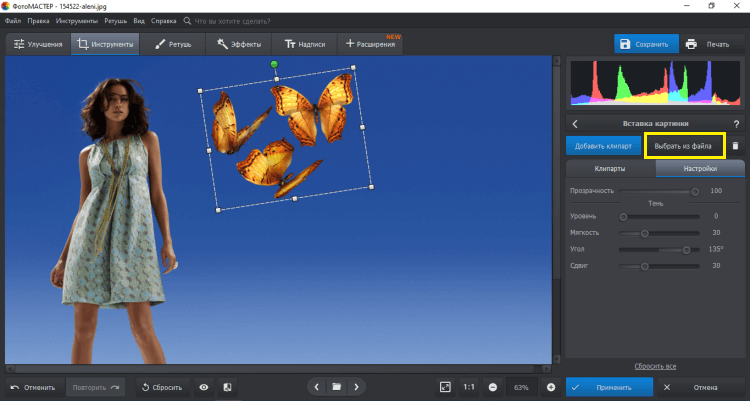
ФотоМАСТЕР выбран первым способом, потому что в нём есть две необходимые операции: «Замена фона» для отделения человека и «Вставка картинки» для наложения подготовленной фигуры на основной снимок. Интерфейс рассчитан на последовательную обработку: вкладки находятся сверху, параметры выбранного инструмента — справа, а кнопки отмены, сравнения и масштаба — в нижней части окна.
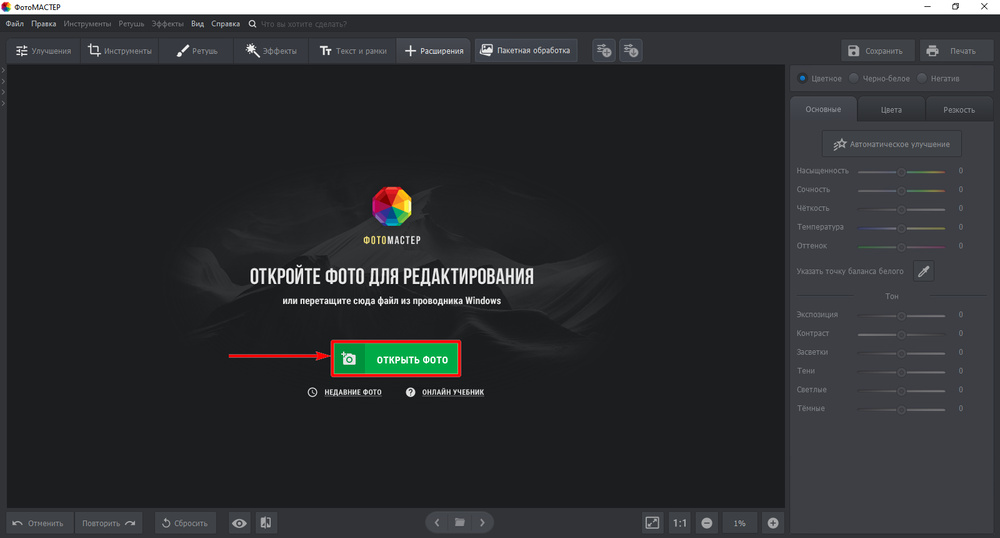
Шаг 1. Отделите человека от исходного фона
- Откройте фотографию человека кнопкой «Открыть фото».
- Перейдите в раздел «Инструменты» и выберите «Замена фона».
- Для контрастного снимка начните с режима «Автоматически». Программа удалит фон и покажет результат.
- Откройте «Ручные настройки», если исчезли волосы, пальцы или края одежды. Кистью «Объект» возвращайте нужные фрагменты, кистью «Фон» удаляйте остатки окружения.
- Отрегулируйте размер кисти и растушёвку. Для волос используйте небольшую кисть и проверяйте край на светлом и тёмном фоне.
- Нажмите «Далее». В качестве временного фона выберите однотонную подложку, на которой хорошо заметны дефекты контура, и исправьте их до перехода к композиции.
Автоматическое выделение экономит время, но не отменяет ручную проверку. Светлая кайма вокруг тёмных волос появляется, когда в маске остаются пиксели старого фона. Их нужно удалить до вставки, иначе после цветокоррекции ореол станет ещё заметнее.
Шаг 2. Откройте основной снимок и вставьте фигуру
- Откройте фотографию, которая станет итоговым фоном.
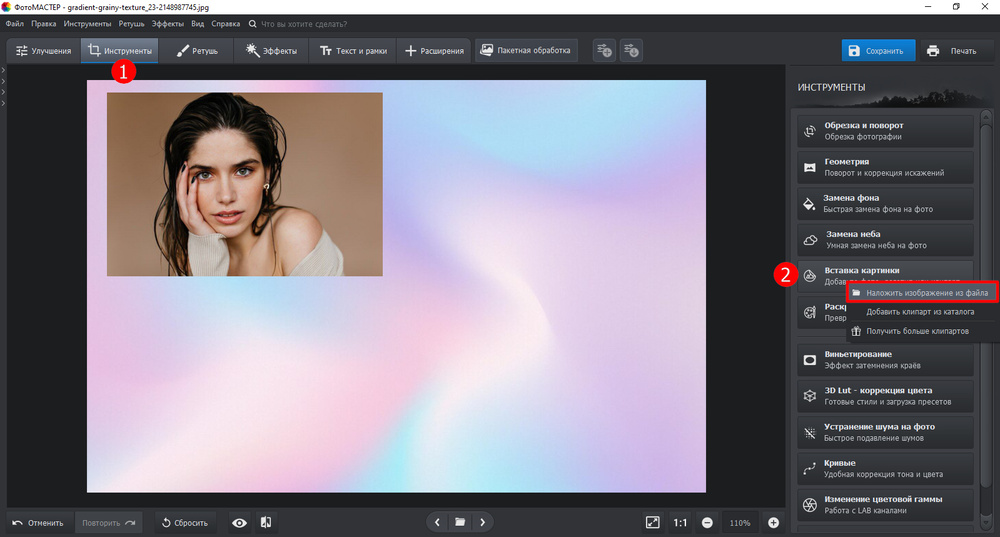
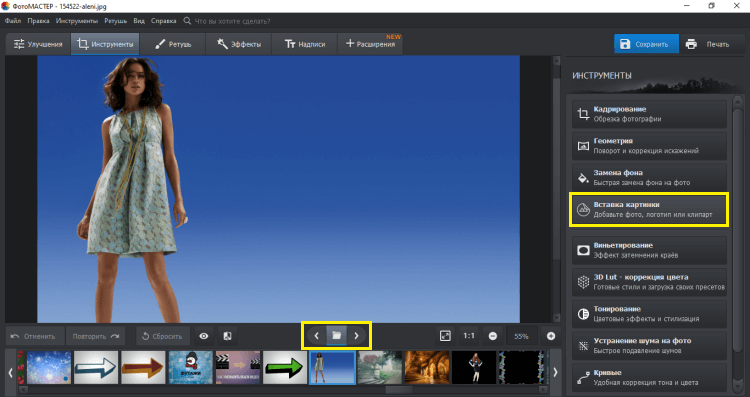
- Перейдите в «Инструменты» → «Вставка картинки».
- Выберите «Наложить изображение из файла» и укажите подготовленный файл с человеком.
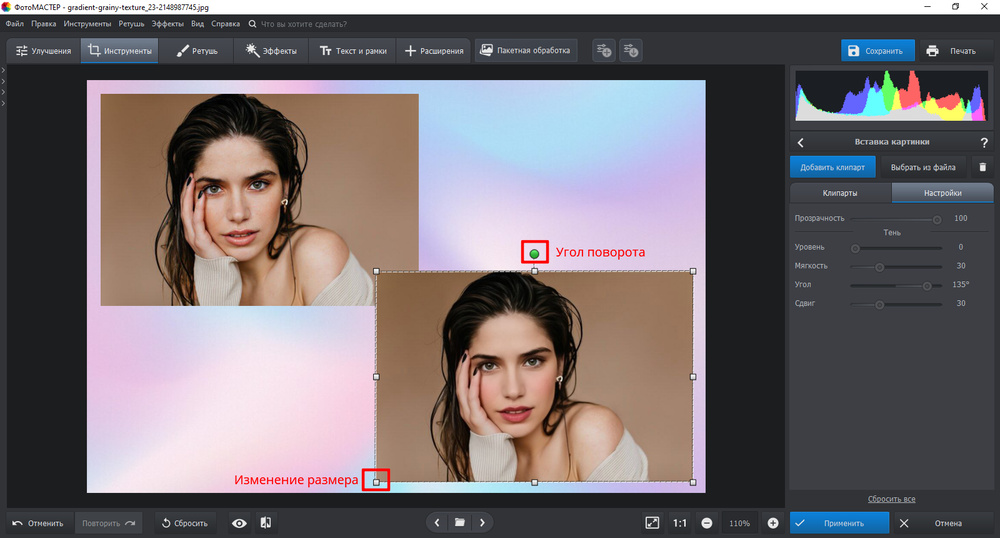
- Перетащите рамку в нужную область. За угловые маркеры меняйте размер, а верхним маркером регулируйте угол поворота.
- На панели справа настройте прозрачность только для временной проверки совмещения. Для финальной фигуры верните 100%, если не нужен специальный художественный эффект.
- Используйте параметры тени, когда фигура находится рядом со стеной или на ровной поверхности. Для сложной падающей тени потребуется редактор со слоями.
- Нажмите «Применить», когда положение найдено.


Шаг 3. Подгоните масштаб и геометрию
Рост человека оценивают не по краям кадра, а по плоскости, на которой он стоит. Проведите мысленную линию через глаза людей, находящихся на сходном расстоянии. Если новый участник стоит дальше, его голова должна быть меньше, а ступни — располагаться выше в кадре. При посадке на стул ориентируйтесь на высоту сиденья и положение коленей, а не только на лица.
Шаг 4. Согласуйте цвет и яркость
После фиксации вставки перейдите в «Улучшения». Сначала сравните экспозицию: лицо не должно быть светлее всех объектов, если оно находится в тени. Затем исправьте температуру и оттенок. Если основной кадр снят в тёплом вечернем свете, холодная синеватая вставка будет выделяться даже при идеальном контуре. Контраст и насыщенность меняйте умеренно, ориентируясь на соседние лица и одежду.
Для контроля удерживайте режим просмотра исходника или используйте «До/после». При увеличении 1:1 проверьте волосы, плечи, пальцы и обувь. Если граница осталась грубой, лучше вернуться к этапу удаления фона и подготовить объект заново, чем скрывать дефект сильным размытием.
Плюсы:
- русскоязычные названия инструментов и последовательный интерфейс;
- автоматический и ручной режимы удаления фона;
- вставка собственного файла, изменение размера, наклона, прозрачности и базовой тени;
- подходит для разовой семейной фотографии без изучения сложной панели слоёв.
Минусы:
- для волос на неоднородном фоне контур приходится дорабатывать вручную;
- сложные перекрытия и реалистичные падающие тени удобнее строить в редакторе с полноценными слоями и масками;
- после фиксации этапа сложнее независимо менять все элементы композиции, поэтому полезно сохранять промежуточные копии.
ФотоМОНТАЖ: слои, кривые и ручная тень
ФотоМОНТАЖ подходит, когда после переноса требуется точная светотеневая доработка. В программе используются слои, инструменты выделения, трансформация, кривые и кисть. Безопаснее работать на копии слоя: исходник остаётся доступным для возврата деталей, а корректировки можно отключать и сравнивать.
- Откройте фотографию человека и создайте копию слоя.
- Обведите фигуру инструментом выделения. На сложных участках увеличьте масштаб и уменьшите размер кисти.
- Скопируйте выделенный объект на отдельный слой, откройте основной снимок и вставьте фигуру.
- Инструментом трансформации измените размер и положение. Не растягивайте человека только по одной оси.
- Добавьте корректирующий слой «Кривые» и подгоните яркость вставки под фон.
- Создайте пустой слой под фигурой, мягкой чёрной кистью нарисуйте контактную тень, затем уменьшите её непрозрачность и при необходимости размойте.
- Финальную цветовую стилизацию применяйте ко всей композиции: общий фильтр или LUT помогает объединить различающиеся исходники.

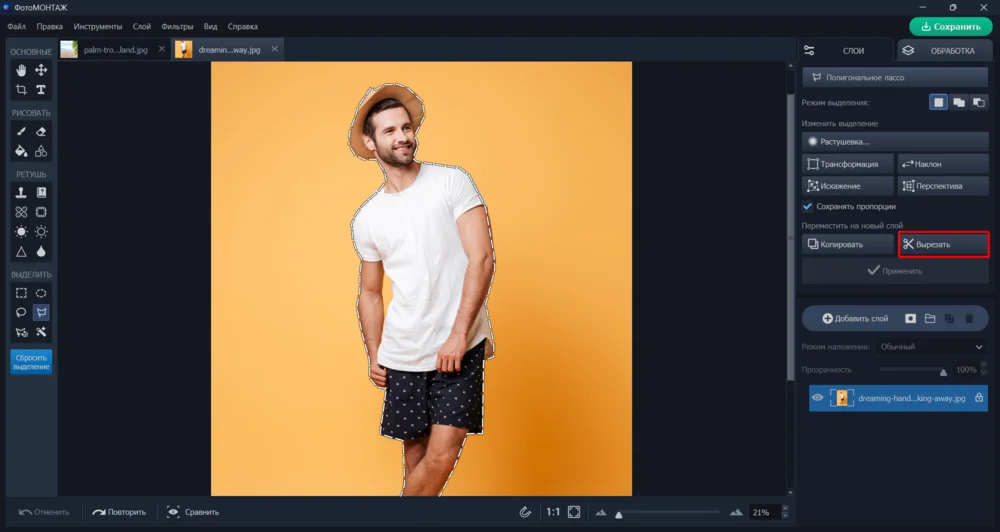
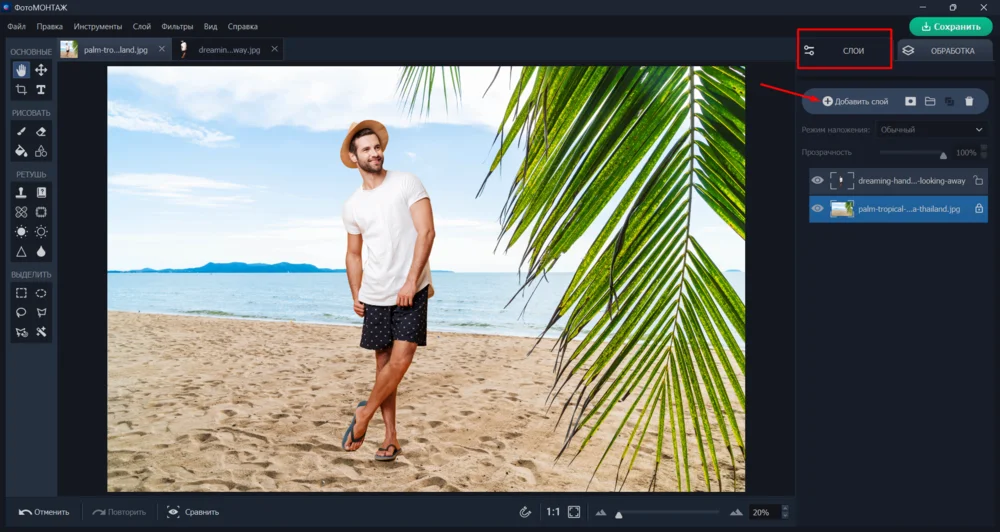
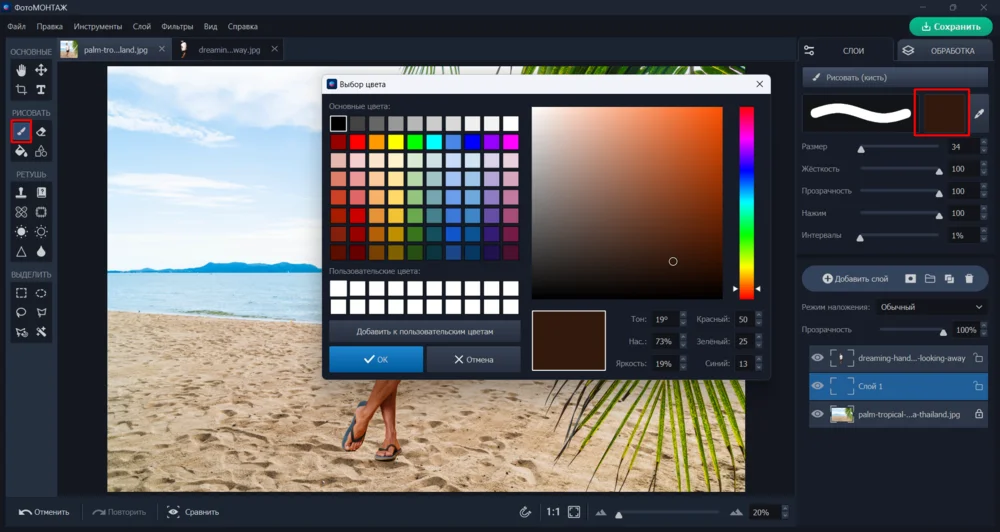
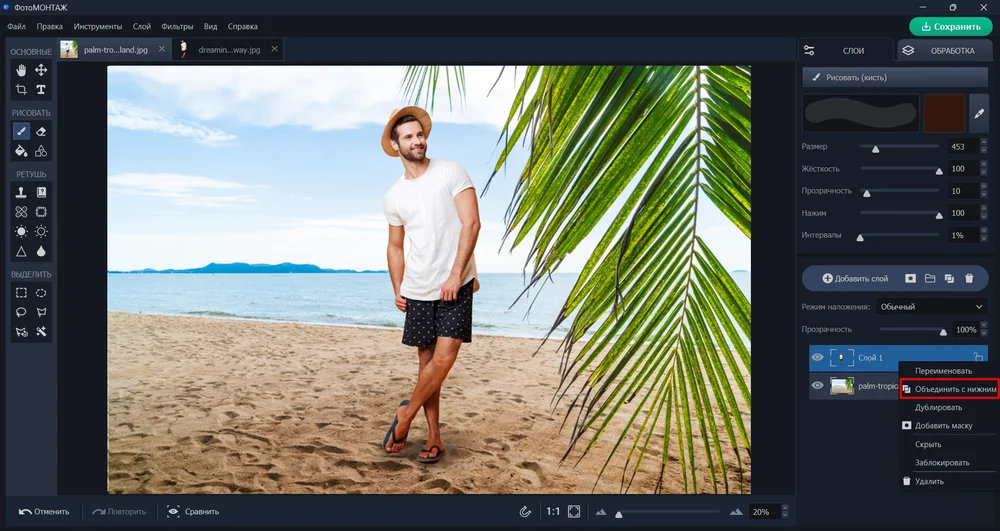
Не стирайте край ластиком одним проходом. На волосах и тонкой ткани лучше использовать маску или сохранять копию вырезанного слоя. Если приходится размягчать границу, достаточно малой растушёвки: широкое размытие создаёт светящийся ореол.
PhotoWorks: быстрая замена фона
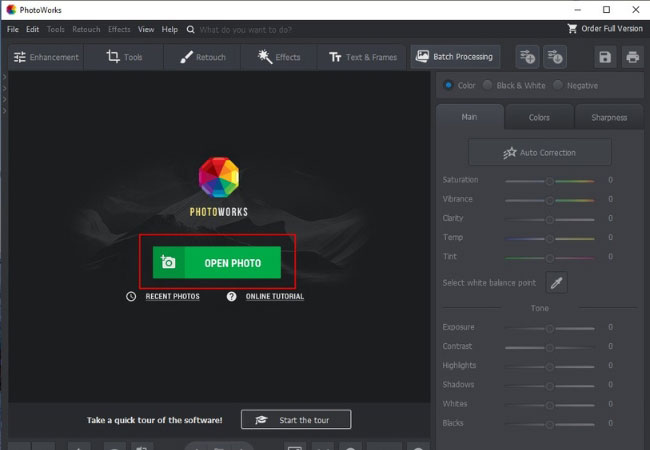
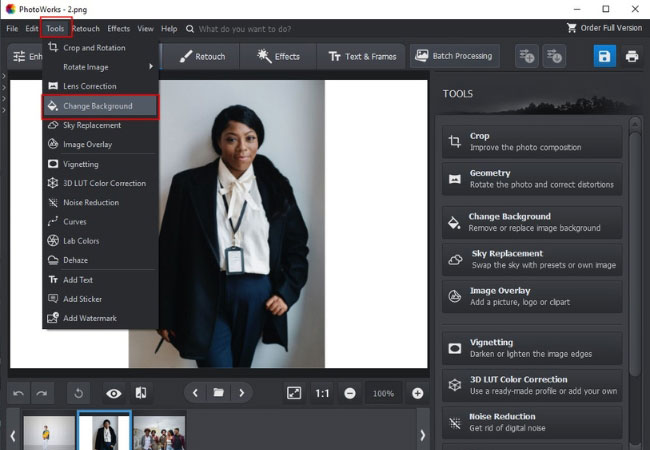
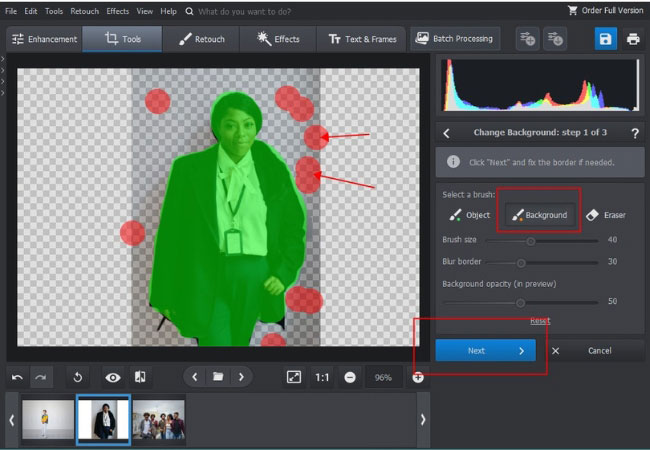
PhotoWorks отделяет передний план от фона с помощью двух типов разметки. После открытия фотографии перейдите в Tools → Change Background: зелёной кистью отметьте человека, красной — удаляемое окружение, затем загрузите собственное изображение как новый фон.
- Откройте фотографию человека.
- Перейдите в Tools → Change Background.
- Проведите зелёные штрихи внутри фигуры и красные штрихи по фону. Не обводите весь контур: алгоритму важны образцы областей.
- Нажмите Next и исправьте края кистями объекта и фона.
- Выберите Select Background Image и загрузите групповой снимок.
- Измените размер и положение фигуры, нажмите Apply, затем сохраните копию.

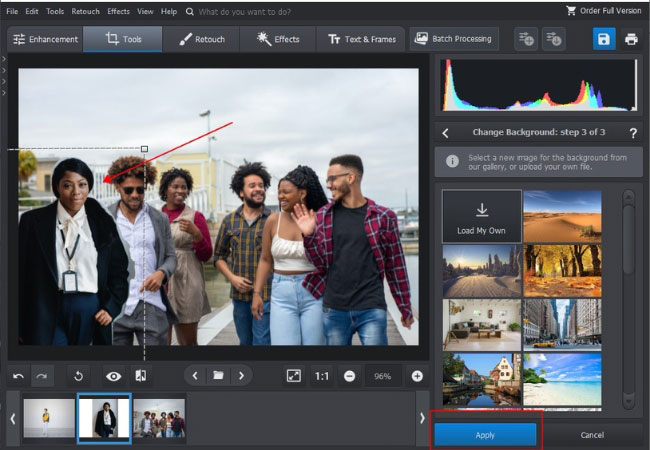
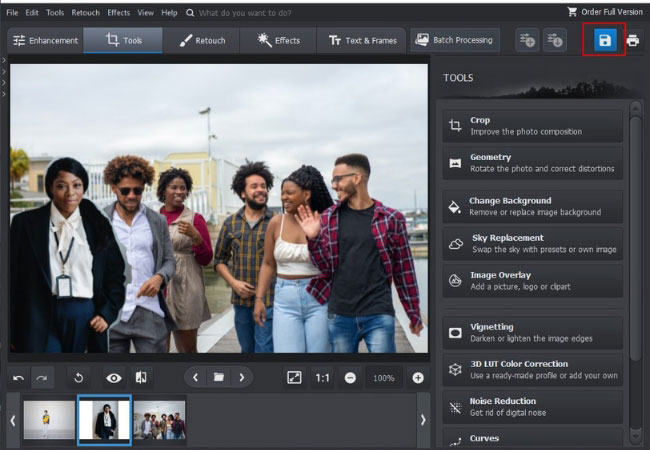
Этот метод удобен для фигуры, которая не должна перекрывать сложные предметы переднего плана. Если человек должен оказаться за столом, перилами или ветками, потребуется редактор со слоями либо дополнительная маска поверх вставки.
Movavi Picverse : выделение и перенос человека
В Movavi Picverse человек выделяется на исходном снимке, копируется и переносится на другую фотографию. После вставки фигуру размещают в нужной точке, меняют размер без искажения пропорций и согласуют яркость с фоном. Такой процесс подходит для простого монтажа, где не требуется маска из нескольких перекрывающихся объектов.

Сохраняйте вырезанного человека в PNG, когда требуется продолжить композицию в другом редакторе. JPEG заменяет прозрачность сплошным фоном и усложняет повторное выделение волос и одежды.
Adobe Photoshop : максимальный ручной контроль
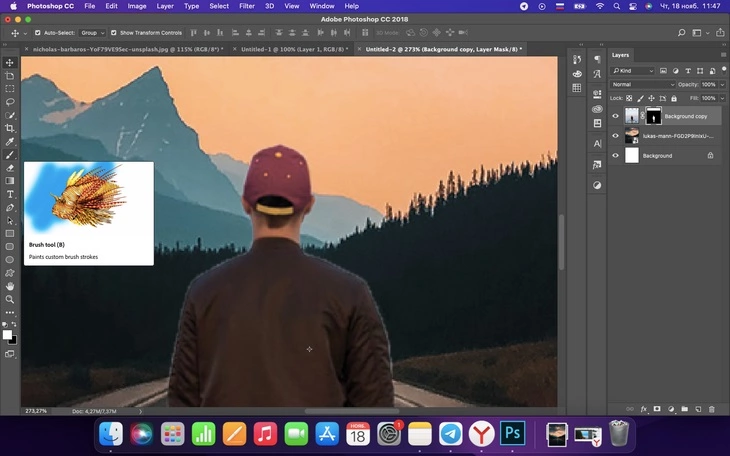
Photoshop позволяет сохранить весь процесс недеструктивным: фигура остаётся на отдельном слое, край управляется маской, масштабирование выполняется как трансформация, цвет — корректирующими слоями, а тень — на отдельном слое под человеком. Для сложного группового снимка это надёжнее прямого копирования пикселей.
Шаг 1. Выделите человека
- Откройте оба снимка и выберите слой с человеком.
- Активируйте Object Selection Tool. Наведите указатель на человека для автоматического распознавания либо обведите его прямоугольником или лассо.
- Для быстрого старта используйте Select Subject. При нескольких людях Object Selection точнее выбирает нужную фигуру.
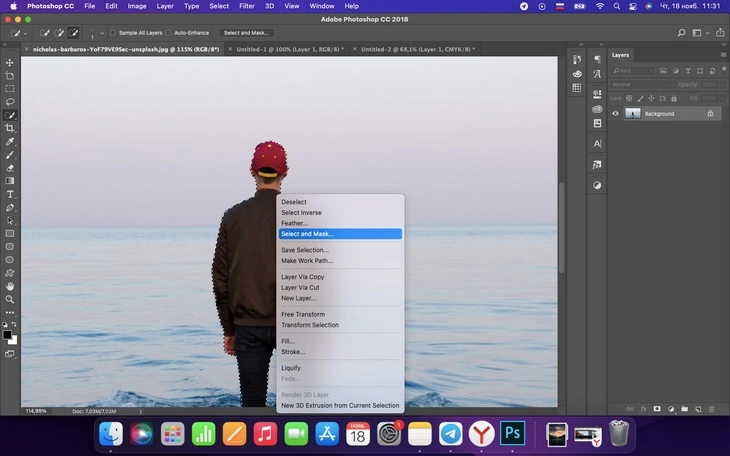
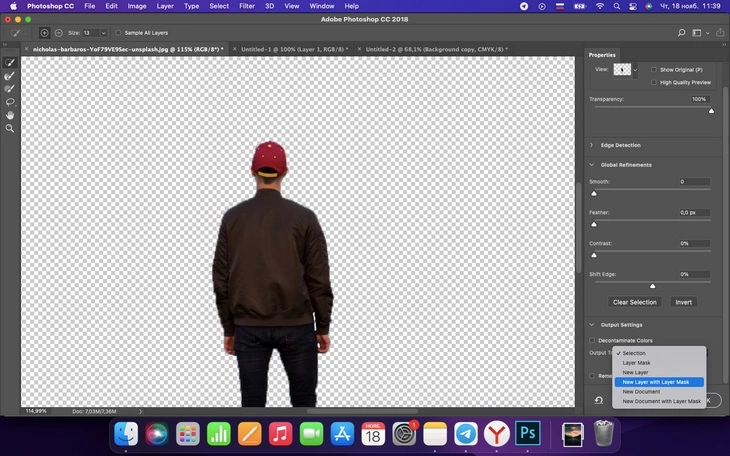
- Откройте Select → Select and Mask. В режиме просмотра On Black или On White проверьте волосы и края одежды.
- Refine Edge Brush проведите по волосам, меху и другим полупрозрачным областям. Параметры Smooth и Feather используйте умеренно.
- В Output To выберите Layer Mask или New Layer with Layer Mask.
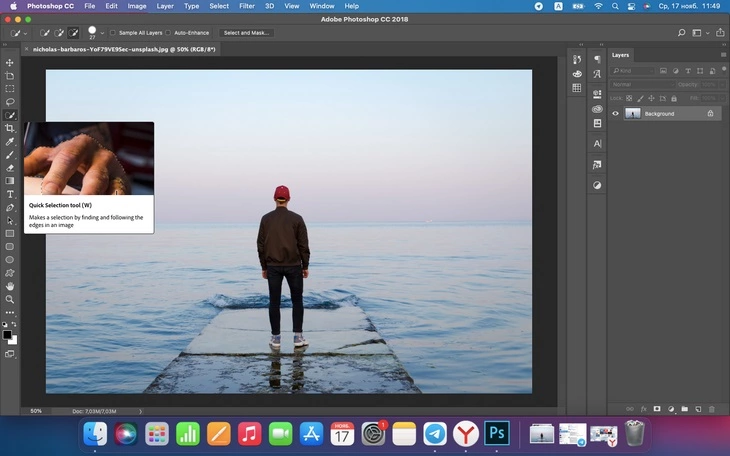
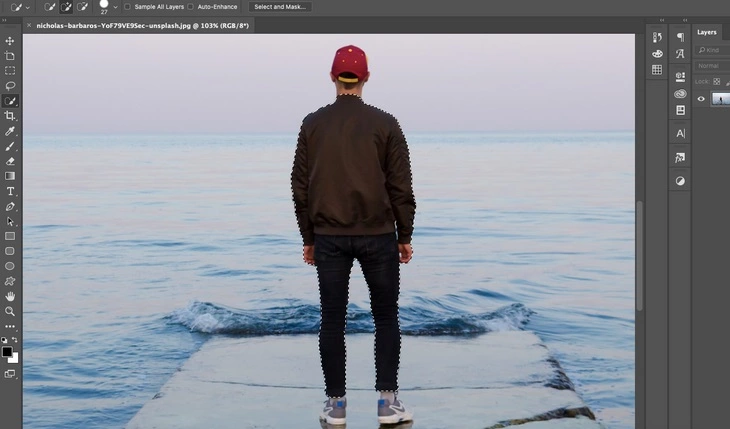
Шаг 2. Перенесите и масштабируйте фигуру
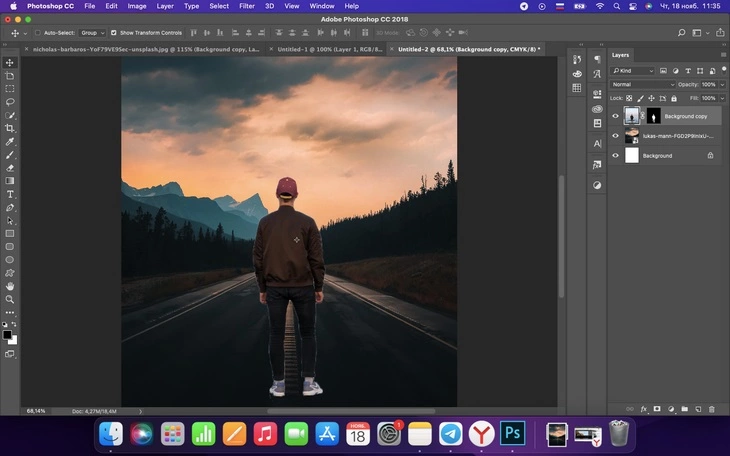
- Инструментом Move перетащите слой в документ с фоном или используйте копирование и вставку.
- Преобразуйте слой в Smart Object перед многократным масштабированием.
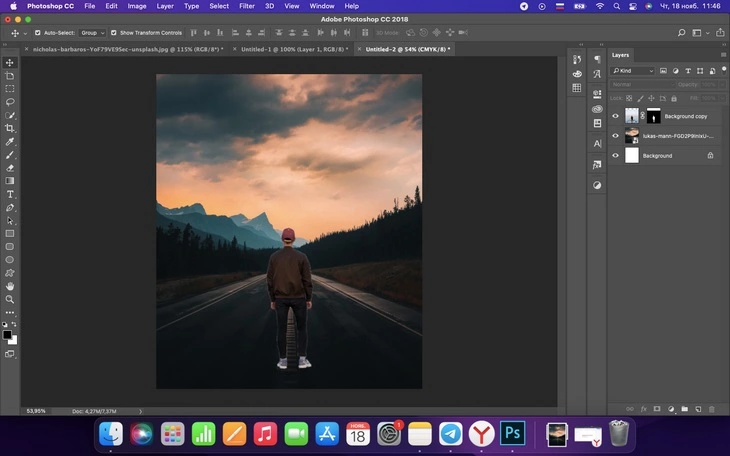
- Нажмите Ctrl+T в Windows или Command+T в macOS. Масштабируйте за угловые маркеры и сопоставьте ступни с опорной плоскостью.
- При небольшом расхождении позы используйте Warp, но не деформируйте лицо и суставы сильнее, чем допускает анатомия.
- Для перекрытия столом или другим человеком создайте маску на слое вставки и чёрной кистью скройте нужную область.
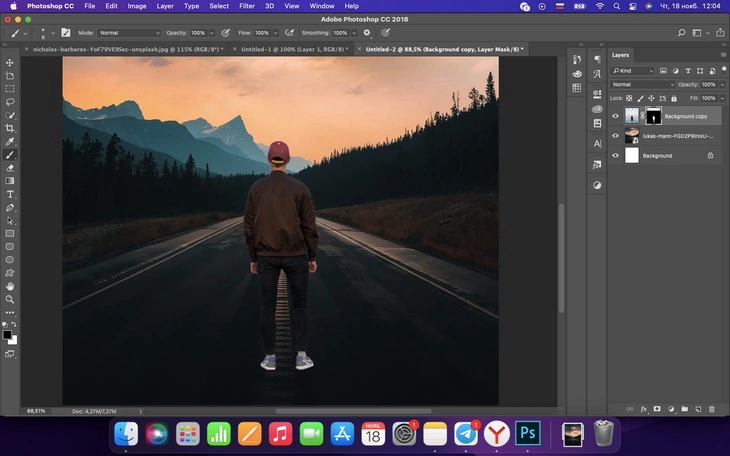
Шаг 3. Согласуйте цвет
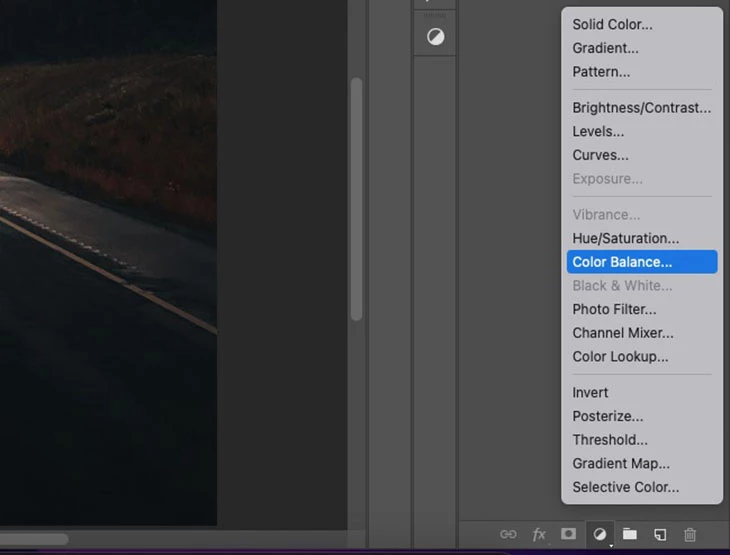
Команда Image → Adjustments → Match Color может сопоставить цвет одного изображения с другим, но работает в режиме RGB. Для контролируемого результата лучше применять её к копии или отдельному слою, затем уточнять Curves, Color Balance и Hue/Saturation. Корректирующие слои привязывайте к фигуре обтравочной маской, иначе изменится весь фон.

Шаг 4. Постройте тень
- Создайте пустой слой под фигурой.
- Мягкой кистью нарисуйте плотную контактную тень непосредственно под обувью или телом.
- Для падающей тени загрузите непрозрачность фигуры как выделение, заполните её чёрным на отдельном слое, трансформируйте по направлению света и примените Gaussian Blur.
- Уменьшите Opacity. Контактная часть остаётся темнее и резче, дальняя — светлее и мягче.
- Добавьте слабый цветной оттенок, если окружающий свет не нейтральный.
Плюсы: точные маски, Smart Objects, полноценные корректирующие слои, сложные перекрытия, ручная и генеративная доработка. Минусы: высокая сложность; автоматическое выделение всё равно требует проверки; генеративные операции могут изменить больше пикселей, чем отмечено.
Как вернуть человека из второго группового кадра без вырезания по контуру
Когда есть две фотографии одной группы, снятые почти с одной точки, человека можно вернуть из удачного дубля без отдельного удаления фона. Этот способ сохраняет исходные волосы, тень и взаимодействие с окружением, потому что в композицию переносится целый участок кадра. Он работает только при близком ракурсе, одинаковом фокусном расстоянии и небольшом промежутке между снимками.
- Откройте оба кадра в одном документе как отдельные слои. Слой с фотографией, где нужный человек присутствует, поместите сверху.
- Выделите оба слоя и выполните Edit → Auto-Align Layers. Для обычной серии начните с Projection → Auto.
- После выравнивания сравните лица и края кадра. Сильное растяжение углов указывает на слишком большое изменение точки съёмки; в таком случае вернитесь к обычному вырезанию фигуры.
- Добавьте к верхнему слою чёрную маску, полностью скрывающую его. Белой мягкой кистью проявите человека вместе с небольшим участком пола, стула или фона вокруг него.
- Уменьшайте область проявления там, где движение других людей создало двойные руки, лица или контуры одежды.
- При разной экспозиции добавьте корректирующий слой Curves, привяжите его к верхнему кадру и сопоставьте яркость с нижним.
- Обрежьте прозрачные или растянутые края после выравнивания и сохраните PSD до экспорта.
Не проявляйте весь верхний слой: даже при автоматическом выравнивании листья, вода, волосы и руки могли сместиться между кадрами. Локальная маска вокруг нужного человека уменьшает количество двойных контуров и сохраняет основную фотографию неизменной.
GIMP : бесплатный монтаж со слоями и масками

В GIMP рабочий проект сохраняют в XCF, а готовое изображение экспортируют в PNG, JPEG, TIFF или WebP. Для отделения человека подходит Foreground Select; для ручной доработки — Layer Mask. Названия команд ниже приведены в оригинальном интерфейсе, потому что перевод может отличаться между локализациями.
- Откройте фон через File → Open, а фотографию человека добавьте как слой через File → Open as Layers.
- Выберите Foreground Select и приблизительно обведите фигуру. После замыкания контура проведите кистью внутри человека, чтобы обозначить передний план.
- Подтвердите выделение и добавьте Layer Mask через контекстное меню слоя. Инициализируйте маску по выделению или альфа-каналу.
- Кликните по миниатюре маски. Чёрной кистью скрывайте остатки фона, белой возвращайте волосы и одежду.
- Инструментом Scale измените размер, инструментом Move — положение, Perspective — геометрию.
- Для цвета используйте Colors → Curves, Levels, Color Balance и Hue-Saturation. Работайте с копией слоя или маской, если нужна обратимость.
- Тень создайте на новом прозрачном слое под человеком, размойте Gaussian Blur и уменьшите непрозрачность.
- Сохраните XCF, затем выполните File → Export As для финального файла.
Главная ошибка в GIMP — рисовать на самом изображении, когда активна не маска, а миниатюра слоя. Перед кистью убедитесь, что белая рамка находится вокруг миниатюры маски. Если край исчез, его можно вернуть белой кистью без повторного вырезания.
Плюсы: бесплатная работа со слоями и масками, поддержка основных платформ, гибкая ручная коррекция. Минусы: интерфейс требует освоения; автоматическое выделение на сложном фоне медленнее простой одношаговой обработки; точное совпадение света всё равно выполняется вручную.
Как добавить человека на фото в macOS
Pixelmator Pro
Pixelmator Pro предлагает Remove Background, маски, Refine Mask и инструменты трансформации. Remove Background лучше всего работает на студийных портретах и однотонном фоне; при сложном окружении край нужно исправить вручную. Чтобы сохранить исходные пиксели, удерживайте Option при нажатии Remove Background: программа добавит маску вместо окончательного удаления.
- Откройте основной кадр и перетащите фотографию человека в документ, чтобы она стала отдельным слоем.
- Выберите слой в Layers sidebar.
- Нажмите Remove Background либо Mask → Hide Background.
- Control-кликните по маске и выберите Refine Mask. Нажмите Mask Subject, затем Smart Refine для волос и меха.
- Используйте Refine Edge Brush на сложных краях. Roundness, Softness и Expand меняйте малыми значениями.
- Инструментами Arrange и Transform подгоните масштаб и положение.
- Корректируйте цвет фигуры отдельно. Для тени создайте новый слой под человеком.
- Сохраните редактируемый документ Pixelmator Pro и отдельную экспортную копию.

Плюсы: удобный слой-маска, автоматическое скрытие фона, Smart Refine и нативный интерфейс macOS. Минусы: автоматическое удаление требует доработки на неоднородном фоне; слишком сильный параметр Softness размывает волосы и край одежды.
AliveColors
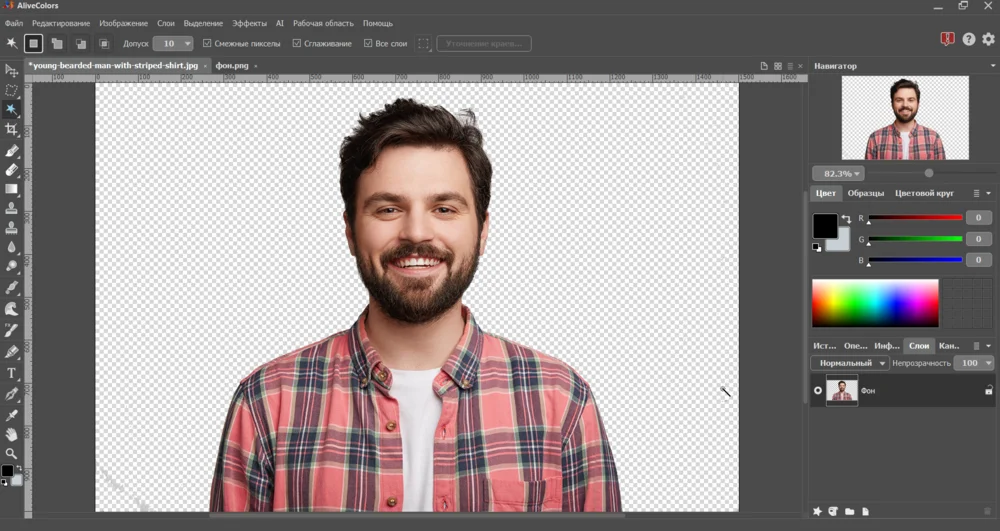
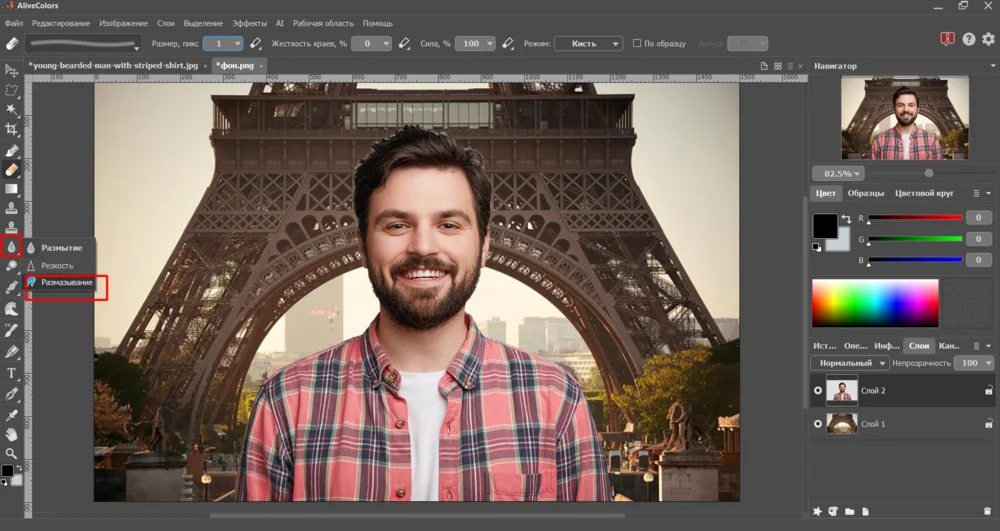
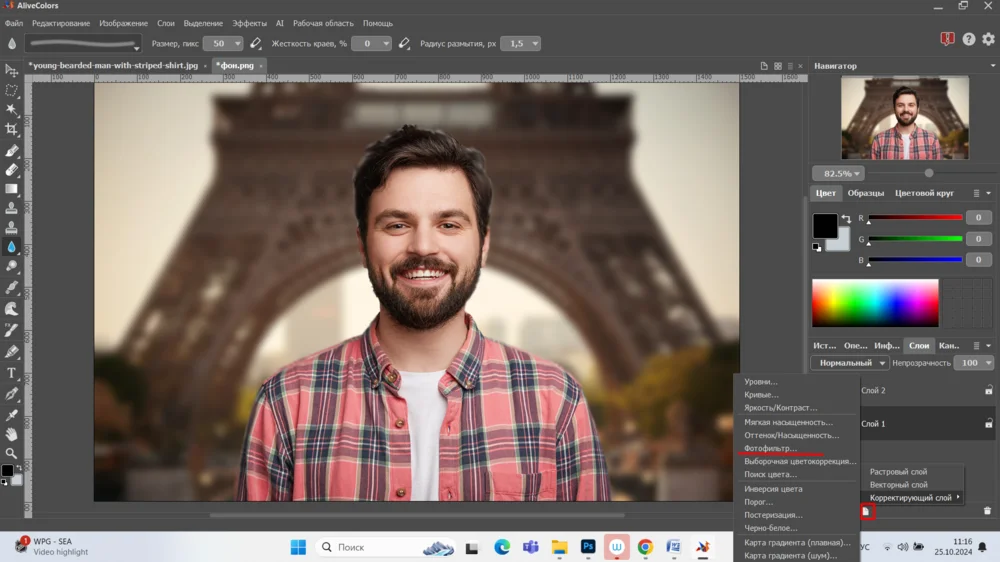
AliveColors подходит для ручного монтажа на Windows, macOS и Linux. В рабочем процессе используются выделение, Refine Edges, слои, маски, трансформация, размытие и корректирующие слои. Такой набор позволяет отдельно подготовить фигуру, смягчить край, построить тень и выполнить финальную цветокоррекцию без преждевременного объединения слоёв.
- Откройте портрет и выделите человека Quick Selection или другим инструментом.
- Уточните границы через Refine Edges, особенно волосы и полупрозрачную ткань.
- Скопируйте фигуру на новый слой и перенесите в документ с фоном.
- Измените размер и положение, затем проверьте контакт с поверхностью.
- Создайте отдельный слой тени и размойте его.
- Примените корректирующие слои к фигуре и общий пресет ко всей сцене только после локальной подгонки.
Как добавить человека на фото онлайн
Photopea : браузерный редактор со слоями

Photopea подходит, когда нужен процесс, похожий на PSD-редактор, но без установки. Документ состоит из слоёв; растровая маска добавляется через Layer → Raster Mask → Add; трансформация запускается через Edit → Free Transform. Работа выполняется в браузере, поэтому на слабом устройстве крупный многослойный файл может обрабатываться медленно.
- Откройте основной кадр через File → Open.
- Добавьте фотографию человека через File → Open & Place или перенесите файл в окно.
- Создайте выделение подходящим инструментом. Для однотонного фона можно выделить фон и инвертировать область.
- Добавьте Raster Mask к слою человека. Не удаляйте пиксели напрямую.
- Запустите Edit → Free Transform, измените размер и положение.
- Кистью на маске исправьте волосы и края.
- Добавьте корректирующие слои над фигурой и ограничьте их областью вставки.
- Сохраните PSD для продолжения работы и экспортируйте PNG или JPEG.
Плюсы: слои, маски, трансформация и PSD в браузере. Минусы: сложнее простых удалителей фона; производительность зависит от браузера и объёма памяти; точная маска требует ручной работы.
PicWish : автоматическое вырезание и многослойный холст

PicWish автоматически удаляет фон, после чего позволяет добавить собственный фон, несколько вырезанных объектов, изменить размер и создать тень. Такой процесс подходит для быстрого группового кадра, если исходный портрет контрастный и не требует сложного ручного перекрытия.
- Откройте Remove Background и загрузите фотографию человека.
- Дождитесь автоматического вырезания и приблизьте волосы, пальцы и края одежды.
- Исправьте маску ручным ластиком или восстановлением, если они доступны в выбранном режиме.
- Откройте редактор и добавьте групповое фото как фон.
- Переместите фигуру, измените её размер, добавьте тень и при необходимости скорректируйте яркость.
- Сохраните результат в доступном разрешении.
Ограничение автоматического метода — он не знает, должен ли человек находиться перед предметом или за ним. Для посадки за стол потребуется маска переднего плана в Photopea, Photoshop, GIMP или другом слоевом редакторе.
PhotoScissors: перенос объекта за три операции
PhotoScissors автоматически отделяет передний план. Рабочий процесс использует вкладки Background и Foreground: сначала загружается портрет, затем в Background выбирается режим Image и добавляется основной снимок, после чего во Foreground фигура перемещается и масштабируется.
- Загрузите фотографию человека. После автоматического вырезания исправьте ошибочные области зелёным маркером и ластиком.
- Для волос используйте специальную полупрозрачную разметку, потому что бинарная маска делает тонкие пряди жёсткими.
- Перейдите в Background, выберите Image и загрузите фотографию назначения.
- Переключитесь в Foreground, переместите фигуру и измените размер.
- Проверьте Offset the Boundary и Feathering. Отрицательный сдвиг убирает кайму старого фона; слишком большой сдвиг обрезает волосы.
- Сохраните итог.
Плюсы: быстрый перенос, ручное исправление маски, отдельная обработка волос. Минусы: ограниченный контроль над локальной цветокоррекцией и сложными перекрытиями; для нескольких людей процесс приходится повторять.
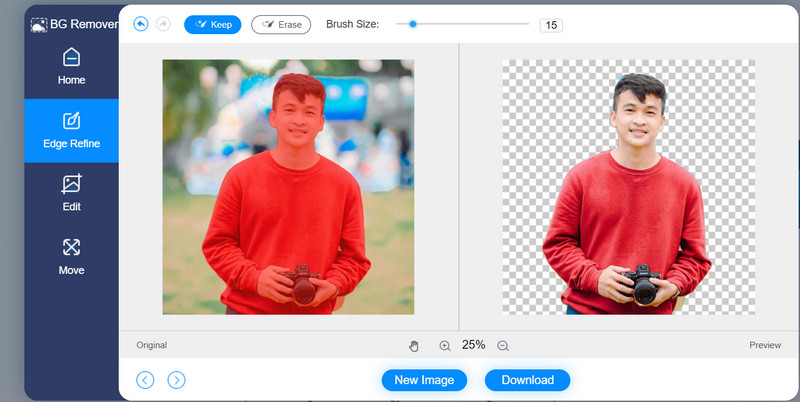
Vidmore Background Remover: подготовка прозрачного портрета
Vidmore Background Remover решает только подготовительную часть: удаляет фон и меняет размер портрета. Для полноценного монтажа вырезанного человека затем открывают в слоевом редакторе. Такой двухэтапный процесс полезен, если автоматическая маска сервиса лучше справилась с волосами, чем выбранная программа.
- Загрузите портрет.
- Проверьте автоматическое удаление фона и восстановите случайно потерянные участки.
- Измените размер холста только при необходимости; не уменьшайте фигуру перед монтажом без причины.
- Сохраните PNG с прозрачностью.
- Откройте PNG в Photopea, Photoshop, GIMP или другом редакторе и разместите поверх основного снимка.

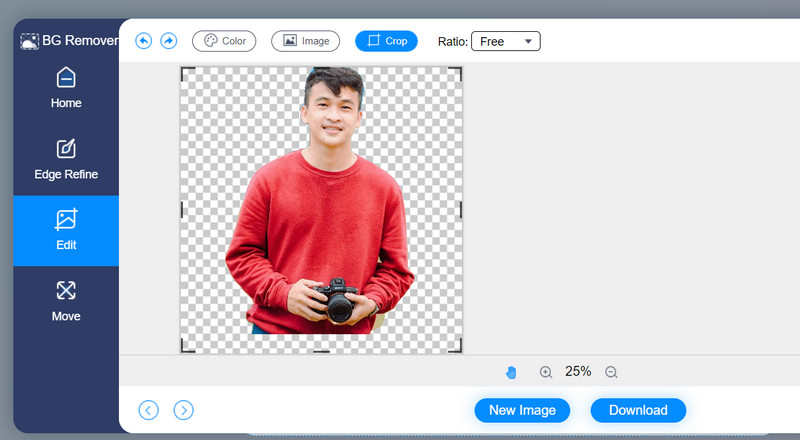
Промежуточный файл должен оставаться PNG. Если сохранить вырезанного человека в JPEG, прозрачная область заменится сплошным фоном, а вокруг фигуры появятся лишние пиксели.
Canva : композиция и быстрые ИИ-инструменты

Canva позволяет удалить фон, добавлять изображения, управлять их порядком через Position → Layers и использовать Magic Edit для добавления или замены объектов. Magic Grab и Magic Layers могут отделять элементы плоского изображения, но доступность функций зависит от аккаунта и тарифа.
- Создайте дизайн с размерами основной фотографии и загрузите фон.
- Добавьте портрет человека через Uploads.
- Выделите портрет и запустите BG Remover. Кистями Erase и Restore исправьте край.
- Измените размер и положение. Через Position → Layers проверьте, что фигура находится над фоном и под нужными элементами переднего плана.
- Для генеративного добавления выделите область Magic Edit и опишите человека. Не используйте этот способ, когда необходимо сохранить точную внешность реального человека.
- Скачайте JPEG для фотографии или PNG, если нужна прозрачность. Прозрачный фон относится к отдельной функции и может быть ограничен тарифом.
Плюсы: простой холст, порядок слоёв, шаблоны, ручная и генеративная обработка. Минусы: меньше контроля над волосами, тенями и сложной цветокоррекцией; часть функций платная; генеративная замена способна изменить соседние детали.
PhotoRoom : быстрое добавление вырезанной фигуры

PhotoRoom ориентирован на автоматическое удаление фона и сборку композиции из отдельных элементов. Для группового фото используйте портрет как новый слой, а основной кадр — как фон. После размещения проверьте тень и перспективу вручную: автоматическая тень, рассчитанная для предметной фотографии, не всегда совпадает с направлением света на улице или в помещении.
PhotoRoom удобен для быстрой публикации и простого фона. Для семейного архива в полном разрешении важнее проверить доступный размер экспорта и сохранить оригинал отдельно.
Как добавить человека на фото с помощью ИИ
Генеративный редактор не вырезает и не переносит пиксели как классическая маска. Он создаёт новые пиксели, ориентируясь на исходный кадр, выделенную область и текст. Поэтому результат может выглядеть цельно, но не является документально точной копией сцены. Для конкретного родственника, сотрудника или клиента предпочтительнее ручной перенос реального портрета.
ChatGPT Images: редактирование загруженной фотографии
В ChatGPT Images можно загрузить существующую фотографию и описать изменение. Для локальной операции откройте редактор, выберите Select, закрасьте область и сформулируйте задачу. Выделение не является жёсткой границей: изменение способно затронуть соседние пиксели, поэтому после генерации сравните лица, фон, текст и мелкие предметы с оригиналом.
- Добавьте исходный снимок через кнопку добавления файлов или перетащите его в поле сообщения.
- Откройте изображение и выберите Select.
- Закрасьте свободное место, где должен появиться человек. Не закрашивайте лица остальных участников.
- Нажмите Next и опишите позу, одежду, масштаб, направление света и объекты, которые нельзя менять.
- Получив результат, проверьте лица, руки, надписи и геометрию фона.
- Для точечной правки выделите проблемную область повторно, а не просите перерисовать весь кадр.
Для редактирования загруженной фотографии в ChatGPT используйте редактор ChatGPT Images и инструмент Select. Он объединяет выделение области с текстовой командой и подходит для последовательных локальных исправлений.
Плюсы: естественный язык, локальное выделение, возможность последовательных правок. Минусы: нет пиксельной гарантии сохранения невыделенной области; результат может изменить внешность и мелкие детали; для точного переноса личности нужен референс и последующая ручная проверка.
Google Gemini и Nano Banana
Приложения Gemini позволяют загрузить изображение и попросить отредактировать его. Модель Nano Banana используется для генерации и редактирования, включая композицию из нескольких референсов. Качество зависит от формулировки и совместимости исходников; повторные правки могут постепенно менять фон и лицо.
- Загрузите основной кадр и, при необходимости, отдельное фото человека.
- Напишите, какое изображение является фоном, а какое — референсом человека.
- Укажите точное место, позу, рост относительно других людей, направление взгляда и освещение.
- Добавьте ограничения: не менять лица остальных людей, фон, одежду референса и кадрирование.
- Сравните результат с исходниками. При ошибке исправляйте одну область за запрос, чтобы уменьшить накопление изменений.
Преимущество метода — способность объединять несколько изображений без ручной маски. Ограничение — генеративная модель может приблизительно воспроизвести человека вместо точного переноса исходных пикселей.
Adobe Firefly: добавление человека инструментом Fill
В Firefly откройте модуль Image, выберите Edit image, загрузите фотографию и нажмите Fill на левой панели. Закрасьте место для нового человека кистью, скорректируйте границу командами Select less и Select more, добавьте описание и запустите Fill. Редактор создаст варианты только после того, как область и текстовая задача будут заданы.
- Настройте Brush size так, чтобы маска точно покрывала свободное место, и уменьшите Brush hardness возле волос, ткани и мягких теней.
- Выделяйте область немного шире будущей фигуры, чтобы модель построила контактную тень и естественные края.
- Командами Select less и Select more исправьте границу, не включая лица других людей и важные предметы.
- В описании задайте положение ног, направление света, одежду и расстояние до камеры.
- После заполнения увеличьте изображение и проверьте кисти рук, обувь, пересечения с мебелью и отражения.
- Экспортируйте лучший вариант и при необходимости доработайте маской в Photoshop или Photopea.
Плюсы: локальная кисть, варианты результата, возможность добавить или заменить объект. Минусы: созданный человек не является точной копией реального человека; генерация может изменить соседние текстуры; сложные руки и перекрытия требуют повторной обработки.
Midjourney Editor
В Midjourney Editor можно загрузить изображение, перемещать и масштабировать холст, стирать и восстанавливать области кистями Erase и Restore, выделять элементы через Smart Select, добавлять изображения слоями и применять Retexture. Для локальной вставки человека используйте маску и Submit Edit; Retexture не подходит, когда требуется сохранить исходную фотографию без общей перерисовки.
- Загрузите основной снимок в Editor.
- Используйте Erase для свободного места, где должен появиться человек, либо добавьте референс отдельным слоем.
- Сформулируйте запрос с описанием позы, одежды, света и перспективы.
- Не применяйте Retexture, если требуется сохранить исходную фотографию: этот режим регенерирует всю сцену с новым стилем.
- Проверяйте изменение фона и лиц после каждого варианта.
Midjourney полезен для художественной сцены и концепта. Для семейного снимка, доказательной фотографии или точного портрета предпочтительнее маска и реальный исходник.
Leonardo.ai Canvas
Canvas используется для генеративного заполнения выделенной области, расширения сцены и композиции с референсами. Рабочая схема включает загрузку фотографии, маску в свободной области, описание человека и выбор варианта. Инструмент даёт художественный контроль, но не выполняет пиксельный перенос реального человека: лицо и одежда формируются заново по референсу.
Для реалистичного монтажа сначала добейтесь правильного масштаба и позы, затем уточняйте одежду и детали. Попытка решить всё одним длинным запросом часто приводит к ошибкам в руках, взаимодействии с мебелью и перспективе.
Face swap: InsightFace и SwapFace
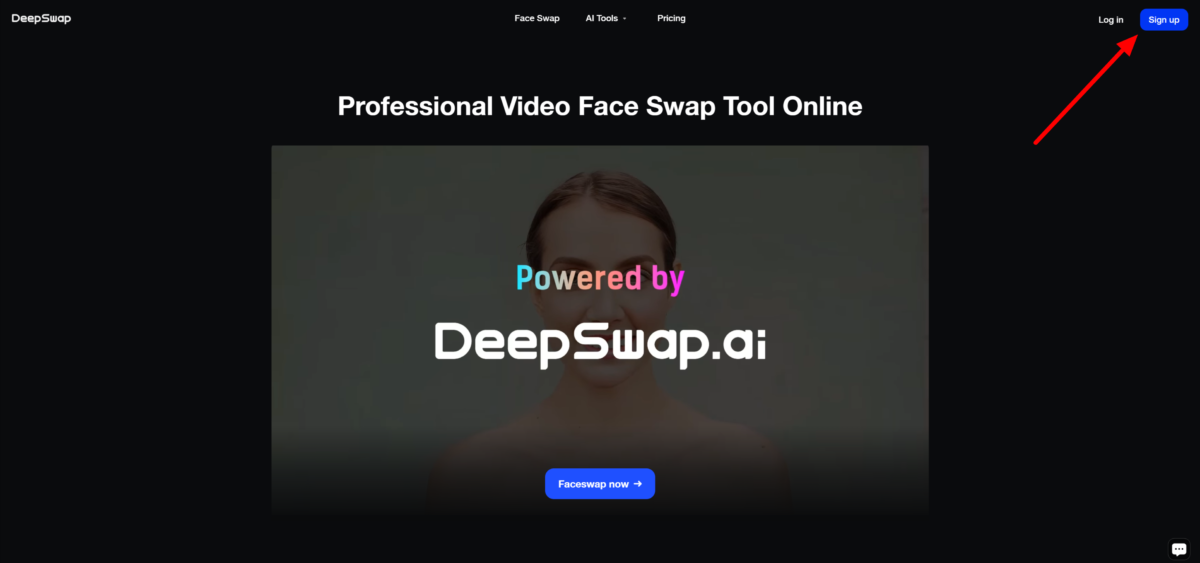
Face swap заменяет лицо на существующей фигуре, но не добавляет человека целиком. InsightFace — технология анализа и идентификации лиц; SwapFace и похожие оболочки используют замену лица. Метод пригоден только тогда, когда в кадре уже есть подходящее тело, поза и освещение. Он не решает отсутствующие руки, одежду, тень и взаимодействие с предметами.
Для достоверного результата сначала выполняют полный монтаж фигуры, затем при необходимости корректируют лицо. Использовать чужое лицо без согласия для обмана, травли или выдачи изображения за реальное нельзя.
Как добавить человека на фото на iPhone
PicsArt
В PicsArt основной снимок открывают как проект, а фотографию человека добавляют через Add Photo. Затем Cutout или Remove Background отделяет фигуру. Мобильный интерфейс удобен для быстрой композиции, но край волос лучше проверять на увеличении, а не на общем превью.
- Нажмите «+» и откройте основной снимок.
- Выберите Add Photo и добавьте портрет.
- Запустите Cutout или Remove BG, выделите Person и исправьте маску кистями Restore и Erase.
- Измените размер и положение фигуры. Не растягивайте её по ширине.
- Откройте Adjust и сопоставьте яркость, температуру и насыщенность с фоном.
- Экспортируйте копию и проверьте разрешение готового файла.
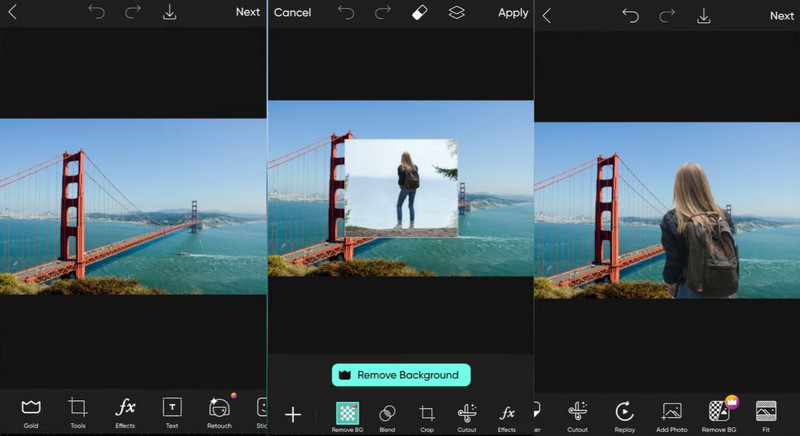
Плюсы: слои проекта, Cutout, ручное восстановление края, локальная коррекция. Минусы: часть функций и качественный экспорт могут зависеть от подписки; мелкие края трудно править пальцем; приложение может предлагать генеративные функции, которые меняют внешность.
Superimpose X
Superimpose X рассчитан на композицию нескольких изображений и маскирование переднего плана. Для точного переноса импортируйте основной кадр как background, портрет как foreground, создайте маску, затем настройте transform и цвет. Сохраняйте проект до экспорта, чтобы позднее исправить край или тень.
- Создайте новый проект и выберите фоновую фотографию.
- Добавьте портрет новым слоем.
- В разделе Mask удалите фон автоматически или ручными кистями.
- Переключитесь в Transform и подгоните размер, поворот и перспективу.
- В Editor согласуйте яркость и цвет только для слоя человека.
- Добавьте тень на отдельном слое или через доступный эффект, контролируя направление света.
- Экспортируйте изображение и сохраните редактируемый проект.


Приложение подходит для пользователя, которому нужен ручной контроль на iPhone. Оно требует больше действий, чем автоматический фон, зато позволяет исправлять перекрытия и возвращаться к маске.
Как добавить человека на фото на Android
AirBrush

AirBrush автоматически отделяет человека, позволяет заменить фон собственным изображением и настроить положение фигуры. Для группового снимка сначала откройте портрет, затем выберите основной кадр как фон в инструменте Background.
- Откройте портрет в приложении.
- Перейдите в Creative → Background.
- Выберите собственное изображение из галереи как фон.
- Измените размер и положение человека.
- Проверьте край волос и контакт с поверхностью.
- Подтвердите галочкой и сохраните копию.
AirBrush удобен для быстрой замены подложки. Для сцены с мебелью, несколькими перекрытиями и сложной тенью лучше использовать приложение с полноценными слоями.
PhotoLayers
PhotoLayers предназначен для фотомонтажа из нескольких изображений. Приложение удаляет ненужные участки фона, накладывает вырезанный объект на основной кадр и позволяет менять цветовой тон. Практический процесс состоит из выбора фона, добавления портрета, очистки контура, позиционирования слоя и экспорта.
- Создайте композицию и выберите фон.
- Добавьте фотографию человека как новый слой.
- Запустите автоматическое вырезание, затем вручную исправьте волосы и пальцы.
- Переместите и масштабируйте слой.
- При необходимости добавьте второй слой переднего плана, чтобы человек оказался за столом или ограждением.
- Сохраните итог в максимальном доступном разрешении.
Главное ограничение мобильного монтажа — точность пальца. Для тонкого края используйте стилус, большое увеличение и маленькую кисть. После экспорта откройте изображение в галерее и проверьте его фактический размер, а не только вид на экране.
Как написать промпт для реалистичного добавления человека
Промпт должен описывать не только внешность, но и физическую роль человека в кадре. Фраза «добавь мужчину справа» оставляет модели слишком много решений: она сама выбирает рост, позу, одежду, направление света и расстояние до камеры. Чем конкретнее пространственные условия, тем меньше случайных изменений.
Шаблон промпта
Добавь [кого] в [точное место]. Человек [поза и действие], находится [перед/за объектом], рост и масштаб соответствуют [ориентир]. Камера на уровне [глаз/груди/пояса], перспектива и глубина резкости совпадают с исходной фотографией. Свет падает [направление], тень [характер и направление]. Одежда [описание]. Не изменяй лица остальных людей, фон, кадрирование, текст и предметы. Сохрани фотореалистичную фактуру кожи и естественные руки.
Готовые формулировки для разных сцен
- Групповой снимок: «Добавь взрослого мужчину в свободное место справа от группы. Он стоит на той же линии, что и два крайних участника, смотрит в камеру, руки опущены. Сохрани лица, одежду и позы всех остальных людей».
- Человек за столом: «Добавь женщину на свободный стул. Нижняя часть корпуса скрыта столом, руки лежат на столешнице, локти не пересекают посуду. Свет идёт от окна слева».
- Задний план: «Добавь прохожего на дорожку в дальней части кадра. Фигура небольшая и слегка размыта в соответствии с глубиной резкости, тень направлена вправо».
- Референс: «Используй вторую фотографию только как референс внешности и одежды. Не меняй основной фон и лица людей. Сохрани пропорции и узнаваемые черты референса».
- Исправление: «Измени только правую кисть добавленного человека: пять естественных пальцев, рука лежит на спинке стула. Остальную фотографию не изменяй».
Негативные формулировки полезны как контроль, но не заменяют точного описания. Укажите: без дополнительных людей, без изменения лиц, без лишних конечностей, без текста, без размытия исходного фона. После каждой генерации сравнивайте не только добавленного человека, но и всю сцену.
Как сделать фигуру естественной: техническая доработка
Масштаб и линия горизонта
При перспективной съёмке одинаковый рост в пикселях не означает одинаковый рост в сцене. Найдите линию горизонта по сходящимся линиям пола, дороги или мебели. У стоящих людей глаза приблизительно располагаются около горизонта, если камера находится на уровне глаз. Человек, стоящий дальше, уменьшается вокруг этой линии; его ступни поднимаются выше в кадре.
Для сидящего человека сравнивайте высоту сиденья, колени и опорные точки мебели. Если фигура не касается поверхности, зритель воспринимает её как парящую даже при правильном лице.
Контактная и падающая тень
Контактная тень появляется непосредственно под обувью, телом или предметом и остаётся самой тёмной частью. Падающая тень зависит от направления источника: при низком солнце она длинная, при верхнем свете — короткая. Край тени мягче по мере удаления от объекта. Одна равномерная чёрная клякса под ногами выглядит искусственно.
- создавайте тень на отдельном слое под фигурой;
- проверяйте угол по теням уже существующих объектов;
- не используйте чистый чёрный, если тени в кадре имеют синий, зелёный или тёплый оттенок;
- уменьшайте непрозрачность и применяйте размытие после трансформации;
- добавляйте отдельную маленькую контактную тень под каждой ступнёй.
Цветовая температура и локальный свет
Сравните белые и нейтральные участки. Вставка из помещения часто имеет тёплый жёлтый оттенок, а уличный фон — холодный синий. Сначала исправьте баланс белого, затем экспозицию и контраст. Насыщенность меняйте последней: слишком насыщенная кожа мгновенно выделяет фигуру.
Учитывайте отражённый свет. На траве нижняя часть одежды и кожи может получать зелёный рефлекс, у кирпичной стены — тёплый красноватый, рядом с водой — холодный. Слабый локальный оттенок объединяет объект со сценой лучше глобального фильтра.
Резкость, зерно и сжатие
Фигура из современного смартфона может быть заметно резче старого группового снимка. Слегка размывайте вставку до уровня фона и добавляйте сопоставимый шум. Нельзя просто повысить резкость всего изображения: это усиливает JPEG-блоки и ореолы вокруг контрастных деталей.
Финальный экспорт выполняйте один раз. Многократное сохранение в JPEG ухудшает тонкие волосы и края маски. Рабочий проект храните без потерь, а публикационную копию создавайте отдельно.
Перекрытия переднего плана
Человек выглядит частью сцены, когда правильно взаимодействует с предметами. Для посадки за столом столешница должна закрывать нижнюю часть тела. Для фигуры за перилами отдельные планки перекрывают человека. Решение — дублировать или выделить объект переднего плана и разместить его над слоем человека либо скрыть часть фигуры маской.
Не имитируйте перекрытие прямым прямоугольным стиранием. Контур стола, веток, волос другого человека и мягких теней требует точной маски.
Сравнение способов
| Способ | Платформа | Точный перенос реального человека | Маска и слои | Интернет | Лучший сценарий | Главное ограничение |
|---|---|---|---|---|---|---|
| ФотоМАСТЕР | Windows | Да, через вырезание и вставку | Упрощённый процесс | Не обязателен | Быстрый семейный монтаж | Сложные перекрытия и тени требуют дополнительной работы |
| ФотоМОНТАЖ | Windows | Да | Да | Не обязателен | Ручная тень и цветокоррекция | Нужно освоить слои и выделение |
| Adobe Photoshop | Windows, macOS | Да | Полный контроль | Не обязателен для ручного метода | Сложный профессиональный монтаж | Высокая сложность |
| GIMP | Windows, macOS, Linux | Да | Да | Не обязателен | Бесплатная многослойная работа | Ручная настройка интерфейса и маски |
| Pixelmator Pro | macOS | Да | Да | Не обязателен | Быстрый монтаж на Mac | Автоматика требует доработки на сложном фоне |
| Photopea | Браузер | Да | Да | Да | PSD-подобный процесс без установки | Зависимость от памяти браузера |
| PicWish | Браузер, приложения | Да | Ограниченный холст | Да | Автоматическое вырезание и простой фон | Меньше ручного контроля |
| PhotoScissors | Браузер, настольная программа | Да | Передний план и фон | Да для веб-версии | Быстрый перенос одного объекта | Слабая локальная цветокоррекция |
| ChatGPT Images | Браузер, приложения | Не гарантирован пиксельный перенос | Выделение области, без слоёв проекта | Да | Добавление нового персонажа по описанию | Может изменить соседние детали |
| Gemini / Nano Banana | Браузер, приложения | Референс, но не копирование пикселей | Диалоговое редактирование | Да | Объединение референсов | Накопление изменений при повторных правках |
| Adobe Firefly | Браузер, приложения | Нет точной гарантии личности | Маска области | Да | Локальная генеративная вставка | Нужна проверка рук, лиц и фона |
| PicsArt | iPhone, Android | Да | Мобильные слои и cutout | Часть функций требует сети | Монтаж на телефоне | Трудно править мелкие края пальцем |
| AirBrush | iPhone, Android | Да, через фон | Упрощённо | Да для части функций | Быстрая замена фона | Ограниченные перекрытия |
Типичные ошибки и способы исправления
Светлая кайма вокруг волос
Причина — остатки старого светлого фона. Уменьшите границу маски внутрь на 1–2 пикселя, используйте очистку цвета края или вручную закрасьте маску маленькой кистью. Не размывайте весь силуэт: это превратит кайму в туман.
Человек выглядит слишком большим
Сравните не лица, а положение ступней и линию горизонта. Уменьшите слой пропорционально. Если фигура стоит дальше, её ступни должны находиться выше в кадре, а контраст и резкость часто немного ниже.
Фигура парит над землёй
Опустите человека до реальной точки контакта и добавьте маленькую плотную тень под обувью. Затем создайте более мягкую падающую тень по направлению существующего света.
Кожа отличается по цвету
Исправьте баланс белого до насыщенности. Сравнивайте светлые участки лба и щёк с людьми на том же плане. Затем настройте Curves или Levels и только после этого Hue/Saturation.
Волосы выглядят вырезанными ножницами
Вернитесь к маске и используйте Refine Edge Brush, Smart Refine либо полупрозрачную разметку волос. На новом фоне добавьте несколько полупрозрачных прядей только при необходимости; рисовать одинаковую бахрому по всему контуру нельзя.
Нейросеть изменила остальных людей
Сузьте маску, явно запретите менять лица и фон, а правку выполняйте по одному участку. Сравните исходник и результат попеременным просмотром. Если изменения продолжаются, перейдите к ручному монтажу слоями.
После сохранения нельзя исправить объект
Вы сохранили только плоский JPEG или PNG. До экспорта храните PSD, XCF, PXD либо проект приложения со слоями. Для простых редакторов сохраняйте несколько этапов отдельными файлами.
Итог стал меньше исходника
Некоторые онлайн-сервисы и мобильные приложения ограничивают разрешение. Перед обработкой запишите размеры исходника, после экспорта проверьте свойства файла. Для печати выбирайте инструмент, который сохраняет достаточное количество пикселей.
Проверка готового результата
Откройте итог на большом экране и выполните два прохода. На масштабе 100% оценивайте общую сцену, перспективу и свет. На 200% проверяйте маску, волосы, пальцы и следы генерации. Затем уменьшите изображение до предполагаемого размера публикации: некоторые дефекты видны только в полном масштабе, а другие — наоборот, становятся очевиднее в миниатюре.
- ступни касаются поверхности, а не висят над ней;
- рост и размер головы согласованы с расстоянием до камеры;
- направление света и тени совпадает с существующими объектами;
- вокруг волос, плеч и одежды нет светлой или тёмной каймы;
- резкость и цифровой шум совпадают с соседними участками;
- части тела не имеют лишних пальцев, двойных суставов и странных пересечений;
- предметы переднего плана правильно перекрывают фигуру;
- лица остальных людей, текст, вывески и фон не изменились;
- файл сохранён в нужном разрешении и формате;
- редактируемый проект сохранён отдельно от финальной копии.
Как выбрать способ под задачу
Для первого монтажа на Windows используйте ФотоМАСТЕР: автоматическая «Замена фона» и «Вставка картинки» позволяют выполнить задачу без сложной панели слоёв. Если результат требует сложной тени или перекрытия, перенесите подготовленный PNG в ФотоМОНТАЖ, Photoshop или GIMP.
Для точного сохранения внешности выбирайте ручной перенос реального человека. Photoshop, GIMP, Pixelmator Pro, Photopea и AliveColors сохраняют исходные пиксели фигуры и позволяют править маску.
Для сложных волос нужен редактор с Refine Edge, Smart Refine, Select and Mask или отдельной полупрозрачной разметкой. Простое автоматическое удаление фона без ручного восстановления часто обрезает пряди.
Для разовой работы без установки подойдут Photopea, PicWish или PhotoScissors. Photopea даёт больше контроля, а PicWish и PhotoScissors быстрее обрабатывают простой контрастный портрет.
Для iPhone PicsArt удобнее для быстрого Cutout, а Superimpose X — для ручных масок и нескольких слоёв. Для Android AirBrush подходит для простой замены фона, PhotoLayers — для многослойной композиции.
Для добавления вымышленного человека используйте ChatGPT Images, Gemini, Firefly или Midjourney Editor. Не применяйте генеративный способ там, где фотография должна документально подтверждать событие или точно сохранять внешность.
Для конфиденциальных фотографий предпочтительнее локальный настольный редактор. При работе онлайн заранее проверьте политику хранения, публичность истории, возможность удаления и требования к регистрации.
Вопросы и ответы
Можно ли добавить сразу нескольких людей?
Да. В слоевом редакторе каждый человек должен находиться на отдельном слое с собственной маской и корректировками. Так проще изменить масштаб, тень и порядок перекрытия. В генеративном редакторе безопаснее добавлять людей по одному: одновременный запрос увеличивает риск лишних фигур, неправильных рук и изменения лиц.
Как вставить конкретного человека, а не похожего?
Используйте ручной перенос исходной фотографии. Генеративная модель создаёт новую интерпретацию даже при наличии референса. Для узнаваемого результата вырежьте реального человека, перенесите слой и отдельно согласуйте свет.
Нужно ли сначала удалять фон?
Для простых редакторов — да: прозрачный PNG упрощает вставку. В Photoshop, GIMP, Photopea и Pixelmator Pro можно сразу открыть портрет отдельным слоем и скрыть фон маской внутри проекта. Это лучше, потому что край остаётся редактируемым.
Какой формат сохраняет прозрачность?
PNG поддерживает прозрачный фон и подходит для промежуточной фигуры. JPEG прозрачность не хранит. PSD, XCF и форматы проектов сохраняют слои и маски, поэтому нужны для продолжения работы.
Как посадить человека за стол?
Поместите слой человека над фоном, затем создайте слой со столешницей поверх фигуры либо скройте нижнюю часть человека маской по точному контуру стола. Добавьте контактную тень на сиденье и стол, если её требует направление света.
Почему вставленный человек выглядит плоским?
Чаще всего отсутствует контактная тень, не совпадает контраст или не учтён отражённый свет. Добавьте локальную тень, скорректируйте Curves и внесите слабый цветовой рефлекс от окружения.
Можно ли сохранить качество исходной фотографии?
Не уменьшайте изображение до завершения монтажа, не растягивайте маленький портрет, работайте в проекте без потерь и выполняйте JPEG-экспорт один раз. После сохранения сравните размеры в пикселях с исходником.
Чем face swap отличается от добавления человека?
Face swap заменяет лицо на уже существующем теле. Добавление человека требует полной фигуры, одежды, позы, масштаба, взаимодействия с окружением и тени. Это разные задачи.
Можно ли использовать Paint?
Простое копирование возможно, но без полноценной маски, слоёв и точной цветокоррекции сложно обработать волосы, перекрытия и тень. Paint подходит только для грубого коллажа на простом фоне.
Как не испортить семейную фотографию ИИ-редактированием?
Работайте с копией, ограничивайте маску свободной областью, запрещайте менять лица и фон, после каждого шага сравнивайте результат с оригиналом. Для важного архива сохраните ручную версию со слоями и генеративный эксперимент отдельно.
Итоговые рекомендации
Для точного переноса реального человека выбирайте маску и отдельный слой. ФотоМАСТЕР быстрее всего приводит новичка к результату на Windows; Photoshop, GIMP, Pixelmator Pro и Photopea дают больше контроля над волосами, перекрытиями, цветом и тенью. PicWish, PhotoScissors, AirBrush и Vidmore удобны как автоматические инструменты подготовки, но не заменяют слоевой редактор в сложной сцене.
Генеративные сервисы полезны, когда нужен новый вымышленный персонаж или творческая вариация. ChatGPT Images, Gemini, Firefly и Midjourney умеют редактировать изображения по описанию, но могут менять не только выбранную область. Для семейного архива, портфолио и документальных задач сохраняйте исходник, проверяйте весь кадр и не подменяйте ручной перенос генерацией, если важна точная внешность.
 *EXE — расширение исполняемого файла. Сайт является партнером проекта